


あなたは、かけがえのない写真や動画が入っているSDカードにアクセスしようとしましたが、何らかの理由でRAWとして表示されています。ファイルは消えてしまったのでしょうか?取り戻す方法はありますか?
この記事では、そのような問題の潜在的な原因と、RAW SDカードからデータを復元するために使用できる最良の方法について説明します。
SDカードがRAWの場合、データを復元することは可能ですか?
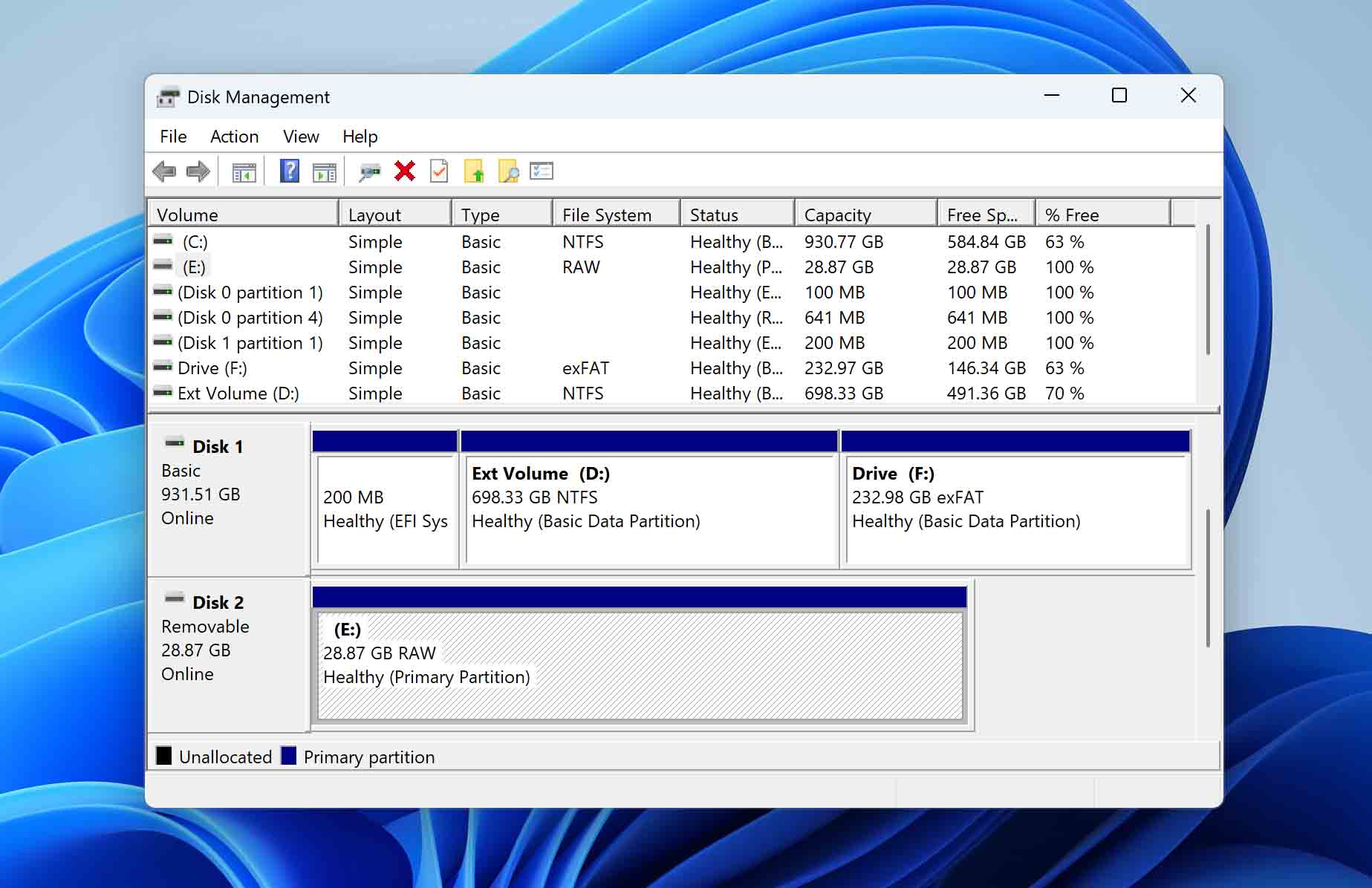
ほとんどの場合、RAWのSDカードからファイルを取り出し、再び使用可能な状態に修復することが可能です。
ストレージデバイス RAWとして表示 オペレーティングシステムがそれらを認識しない場合 ファイルシステム. これは、ファイルシステムが何らかの形で損傷または破損している場合に発生することがあります。例えば、フォーマット処理が中断された場合や、SDカードを突然取り外した場合などです。多くの場合、この問題は単純な互換性の問題であることがよくあります。例えば、AndroidでSDカードをLinux向けのファイルシステムでフォーマットし、その後WindowsベースのPCでアクセスしようとする場合などです。
SDカードがRAWとして表示されていても、ファイルはまだその中に存在していますが、簡単に言えば「オペレーティングシステムがそれらを見つける方法を知らない」ためアクセスできなくなっています。このような場合、データ復旧アプリが役立ちます。これらのアプリは、RAW SDカードからファイルの断片を見つけ出し、それらを使えるファイルとして再構築することに特化しています。
リカバリーソフトでRAW SDカードからファイルを復元
専門のツールを使用すれば、ファイルの復元は比較的簡単に行えます RAW SDカード復元ソフト それはユーザーフレンドリーで、実用的な結果を生み出すことができます。しかし、考慮すべきいくつかの注意点があります。
外 数十のデータ復旧ソリューション、私たちはDisk Drillを最高のRAW SDカード復元アプリの一つだと考えています。SDカードのファイルシステムがRAWであったり、完全に存在しない場合でも、Disk Drillはそれを直接解析し、ファイルシステムの痕跡を見つけ、フォルダ構造を特定し、元の名前を保持しながら断片化されたファイルを復元することができます。
SDカードが「RAWになる」理由は多岐にわたりますが、最悪のシナリオは、カードのハードウェア、つまりメモリチップやコントローラが故障寸前である場合です。このような状況では、SDカードを使えば使うほど、元に戻せなくなる危険な状態に近づいていきます。
最後に、すべてのファイルが安全で無傷であることを確認したら、RAW状態のSDカードを修復して使用を続けることができます。ただし、簡単のために、本記事ではバックアップイメージではなく、直接SDカードで作業しますのでご注意ください。
RAW SDカードからデータを復元するには、次の手順に従ってください:
1. Disk Drillをダウンロードしてインストール
ダウンロード WindowsまたはmacOS上でDisk Drillをインストールして実行してください。

2. RAW SDカードを選択してスキャンする
Disk Drill のリストから RAW SD カードを選択してください デバイス/ディスク リスト。実際のRAW SDカードの代わりにカードリーダーが表示される場合があります。[クリック] 失われたデータを検索、スキャンプロセスが完了するのを待ちます。完了したら、クリックしてください 見つかったアイテムを確認.
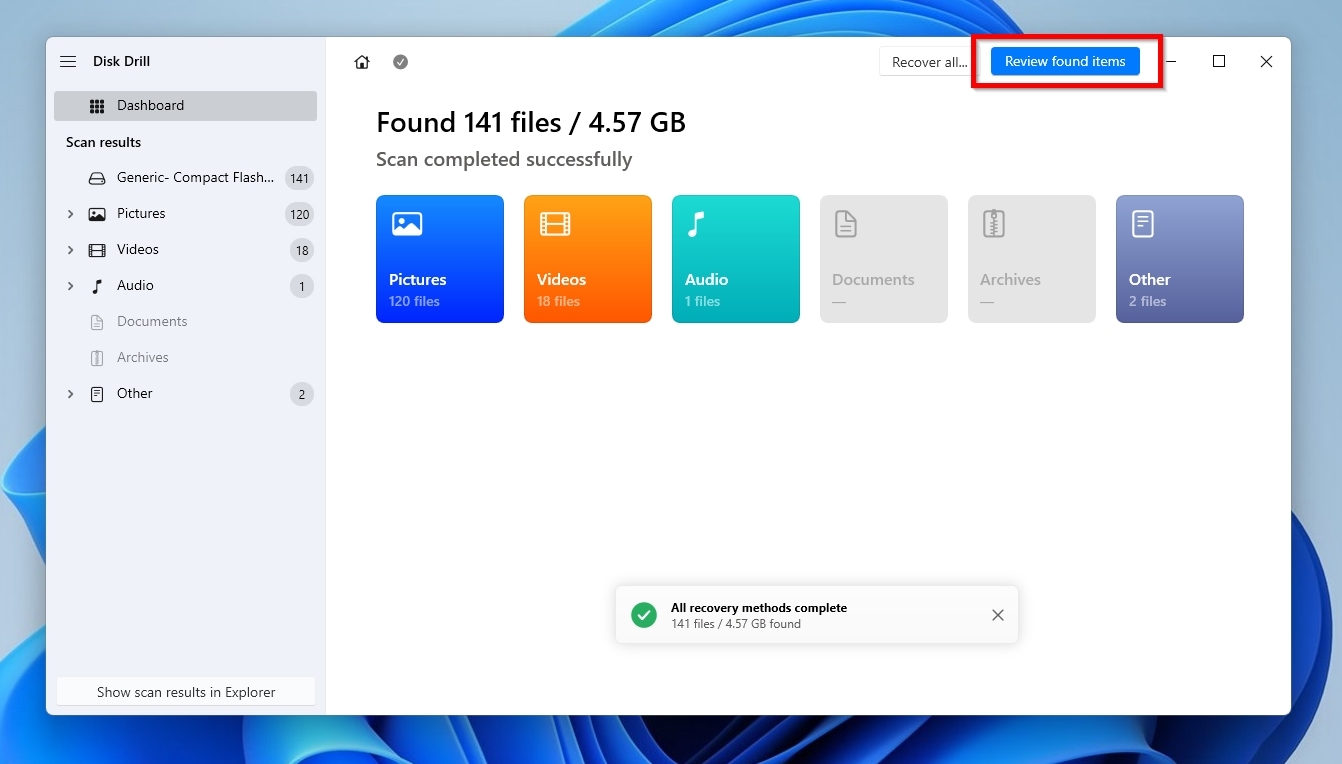
3. カテゴリ、フィルター、プレビューを使ってSDカード内のファイルを探す
アプリの カテゴリ (左)および フィルター (検索結果リストの上で)ファイルサイズ、最終更新日、種類などのプロパティに基づいて復元したいファイルを見つけます。それぞれのファイルを右クリックして選択します プレビュー 正しいものを見つけたことを確認するために。
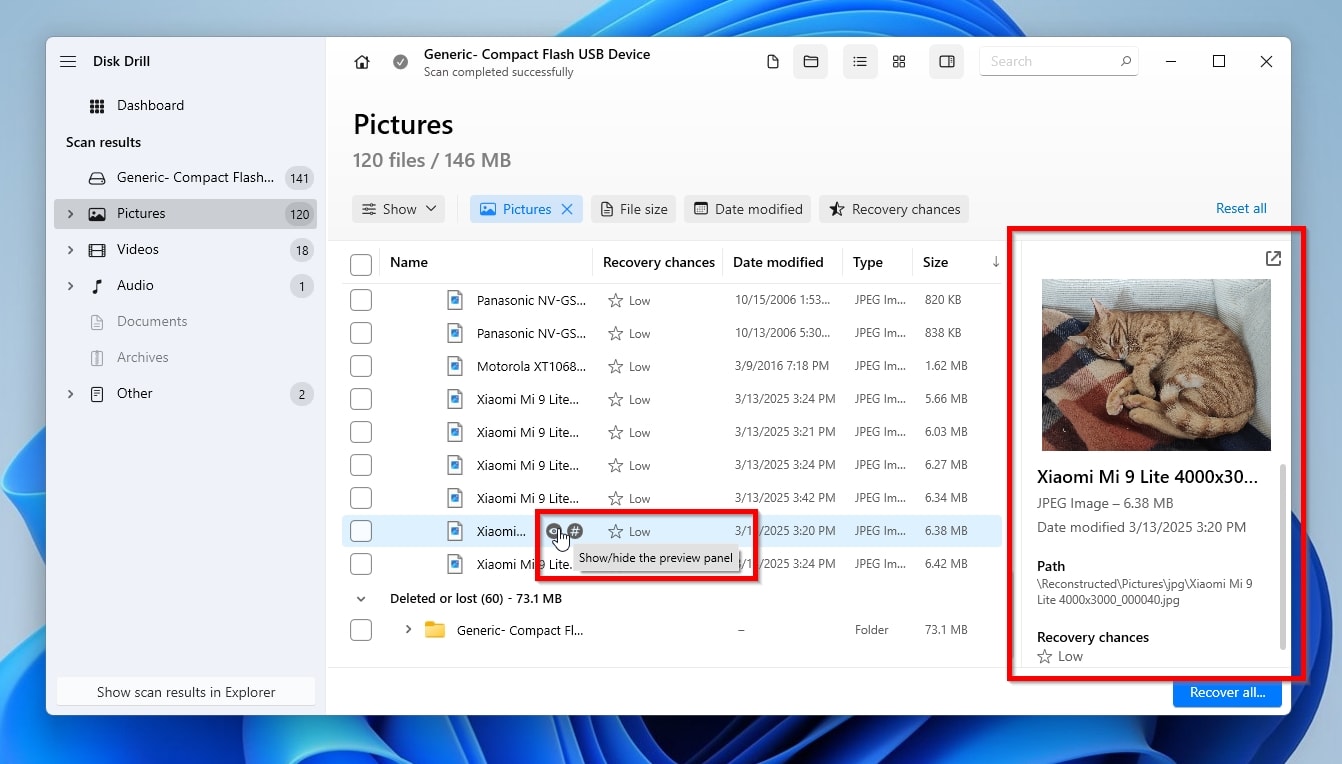
4. 復元可能性の高いファイルを優先する
SDカードが故障した場合は、次のことを行うのが最善です 優先する 回復したファイルはその 回復の可能性.これは特に急速に故障しつつあるデバイスを扱う際に重要です。なぜなら、回復の可能性が高いファイルは、SDカードから“引き出して”故障する前に正常な状態で保存するのに、より短い時間で済むからです。
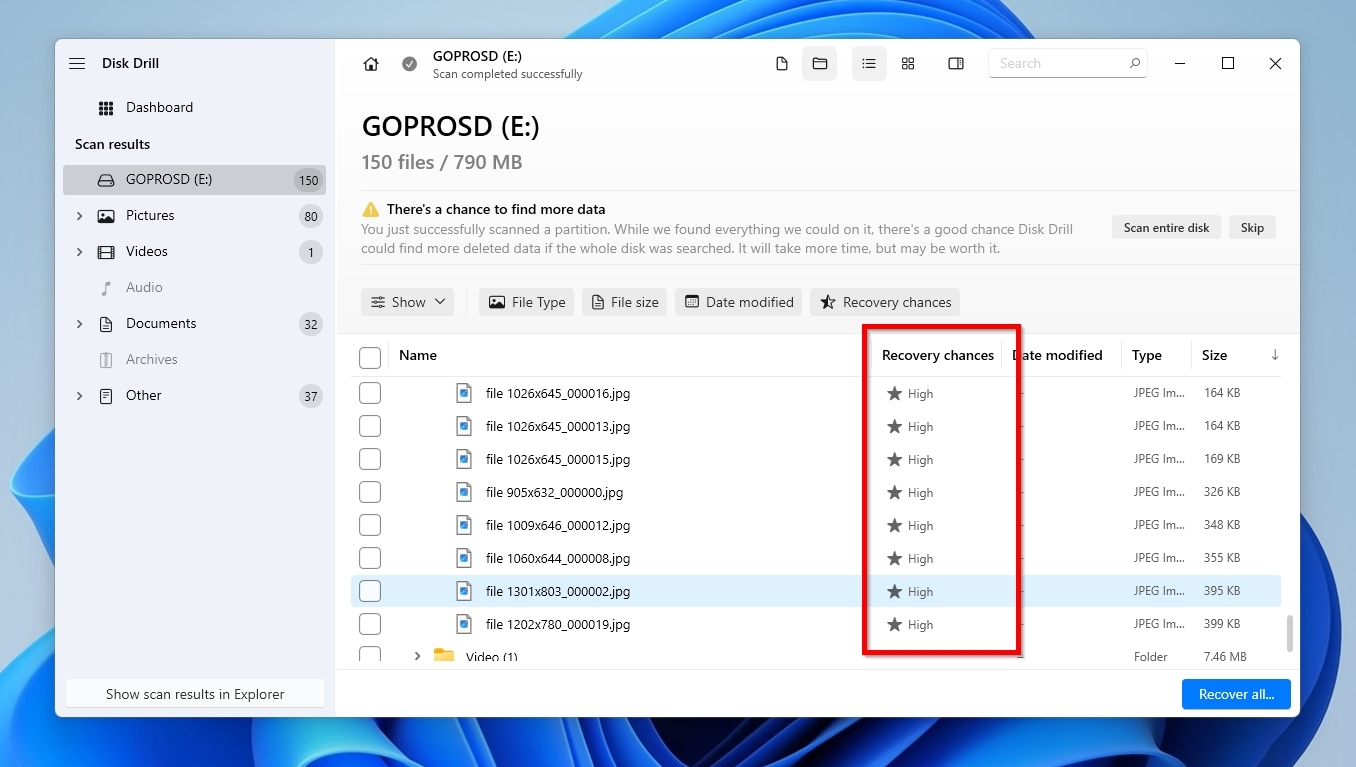
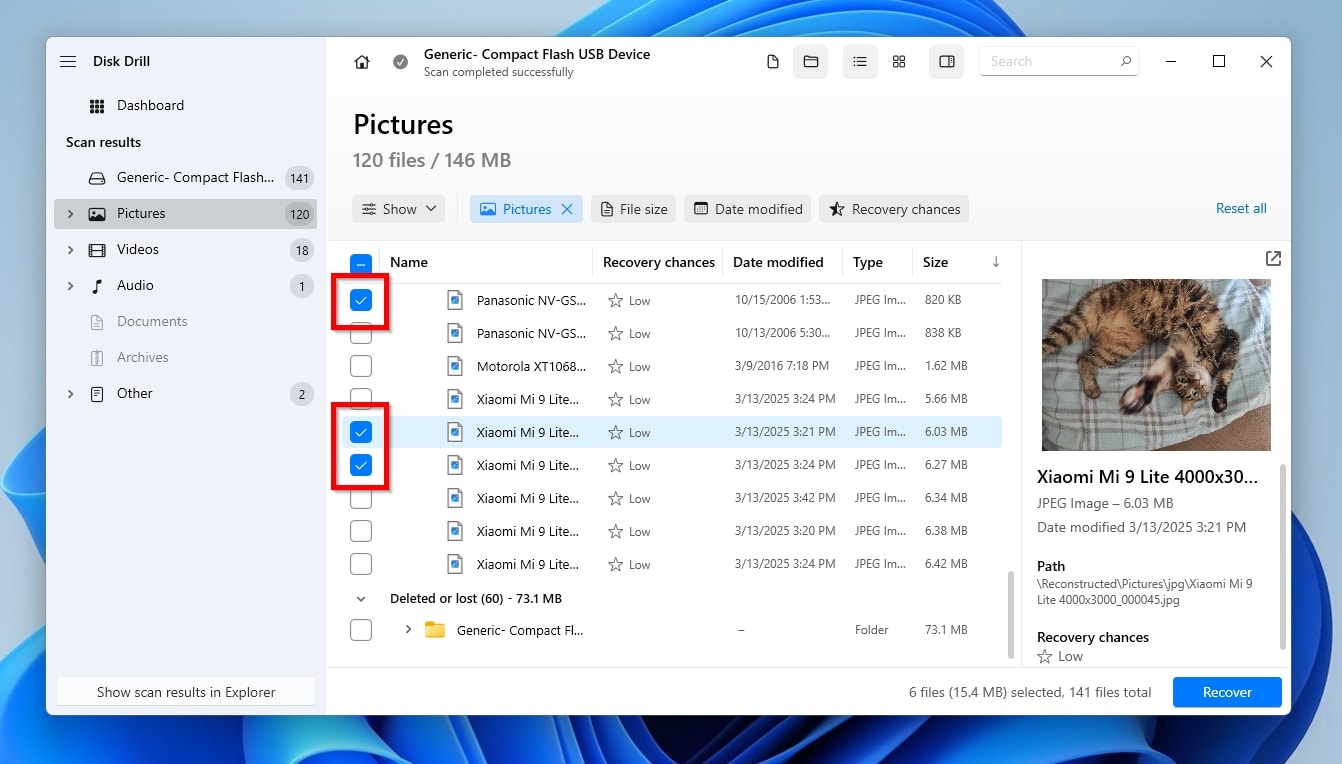
5. RAWメモリーカードから復元するファイルを選択します
マーク 回復したいファイルの左側にチェックマークを付けます。その後、クリックしてください。 回復. “Disk Drill”に伝える どこ 回復されたファイルを保存する場所を選択します。クリックしてください 次へ 回復を開始する。
6. 復元されたファイルを確認する
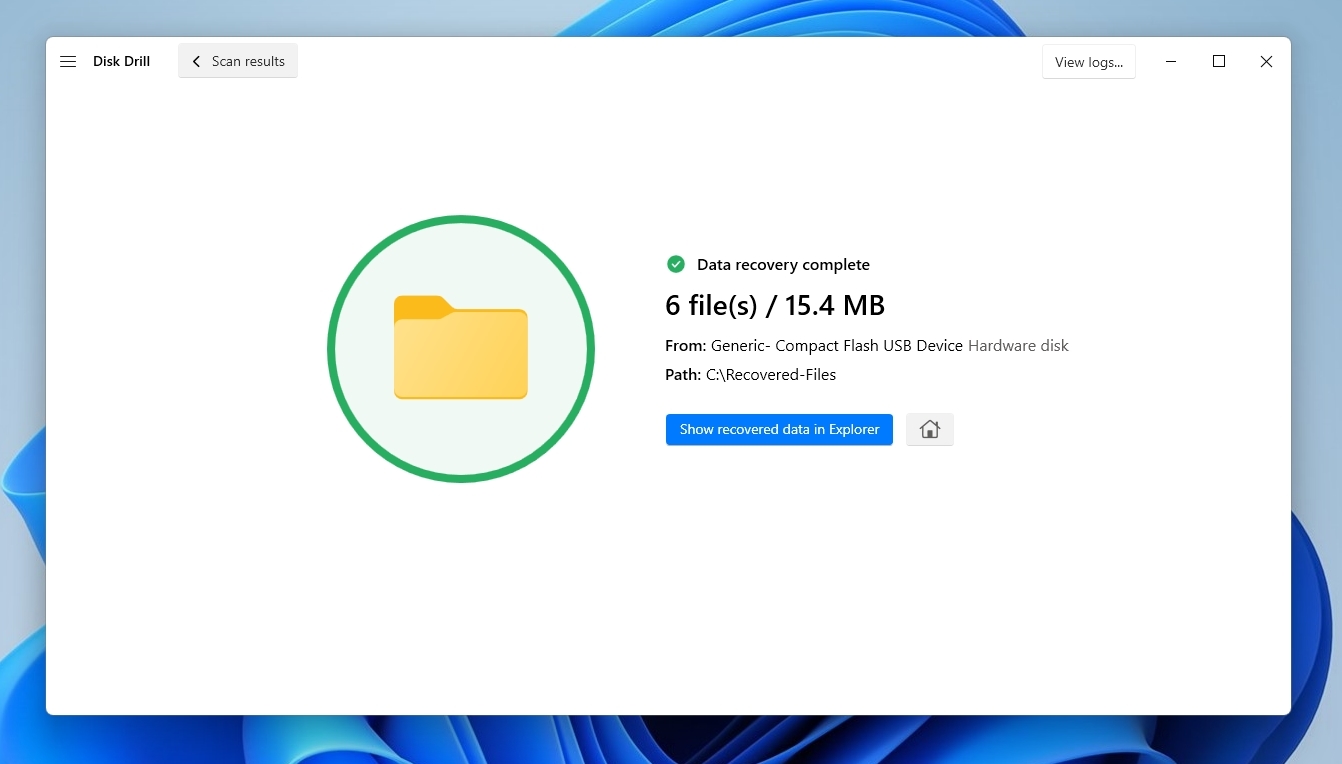
デフォルトのファイルマネージャでクリックして回復されたファイルを確認してください エクスプローラーで復元されたデータを表示.
フォーマットせずにRAW SDカードを修復する方法
時々、 TestDisk SDカードのファイルシステムがRAWの場合に役立ちます。確立された強力なオープンソースソリューションであるTestDiskは、破損したストレージデバイスの対応を専門としています。
アプリは「不調な」ストレージデバイスを分析して、失われたパーティションの回復、パーティションテーブルの再構築、または(一部の)ファイルシステムの問題の修復ができます。
その結果、データへのアクセスを取り戻すためにRAW SDカードをフォーマットせずに修復しようとすると、かえってすべてのデータを失いやすくなります。したがって、TestDiskを使用する前に、ストレージデバイス全体のバックアップを取っておくことが最善です。
TestDiskを無料でダウンロードし、制限なく使用して、次の手順に従ってRAWのSDカードを修復できます。
- ダウンロード TestDiskを公式ウェブサイトから 抽出 ダウンロードしたアーカイブをコンピューターのどこかに保存します。
- 起動 アプリケーション
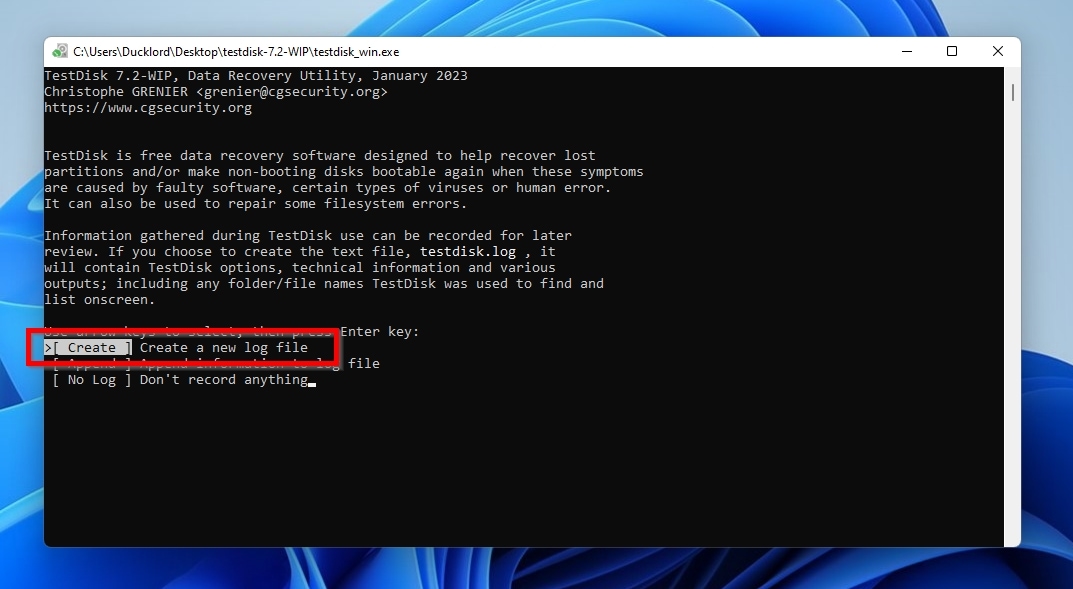
- 選択 作成 新しいログファイルを作成するために
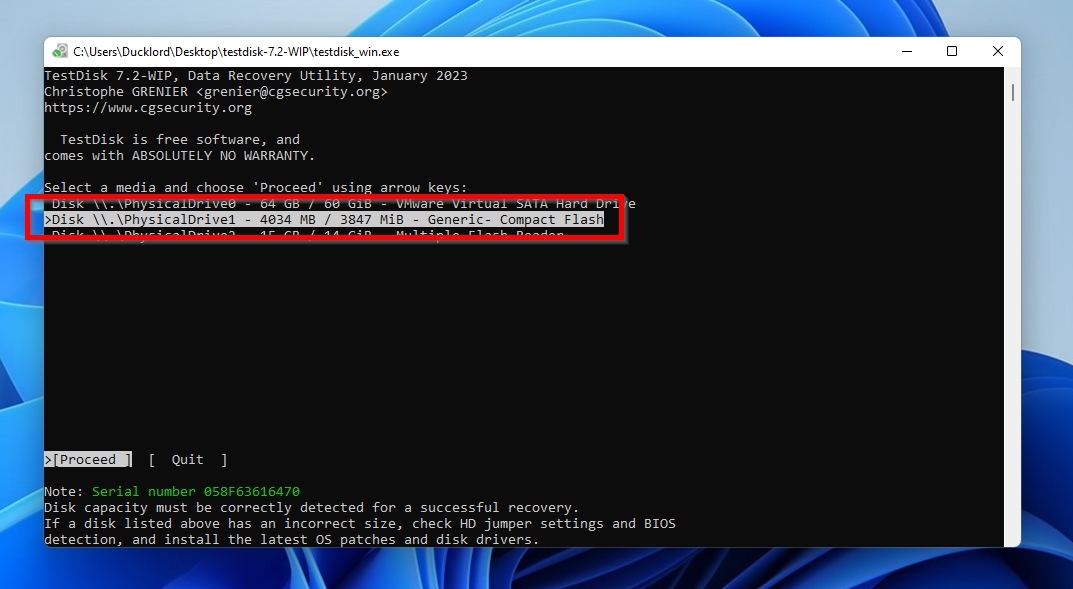
- SDカードを選択してください. まずSDカードがアンマウントされていることを確認してください。そうしないと選択できません。
- TestDiskは、識別しようとします パーティションテーブルの種類 そして最善の選択肢を提案してくれます――私の場合、それは一般的な「インテル 構造。ただし、間違ったタイプを「推測」した場合は、手動で正しいものを選択することができます。
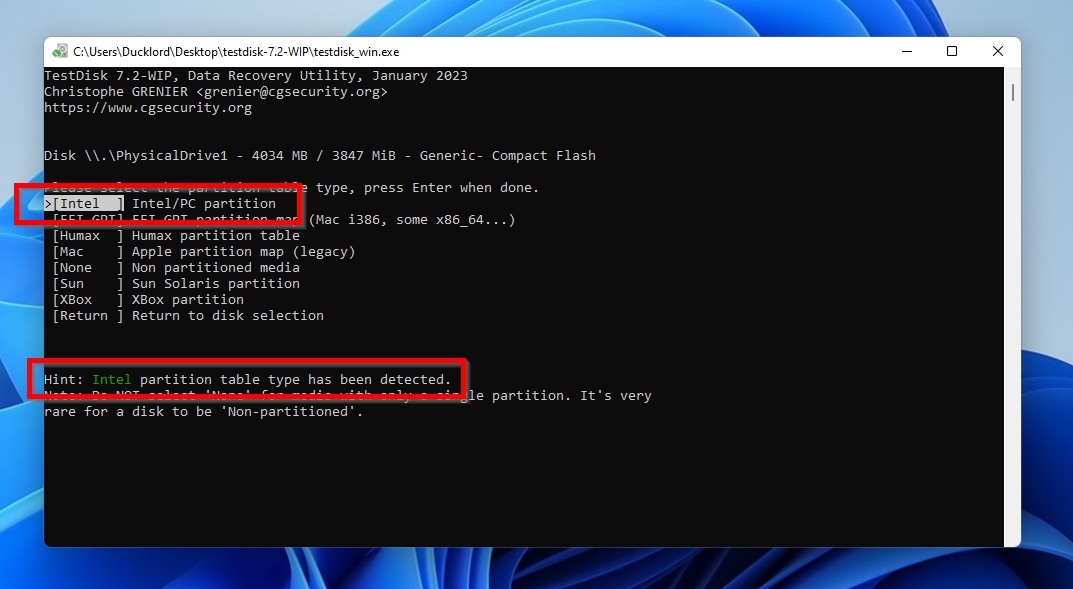
- 選択 分析 ディスク構造を表示するため。
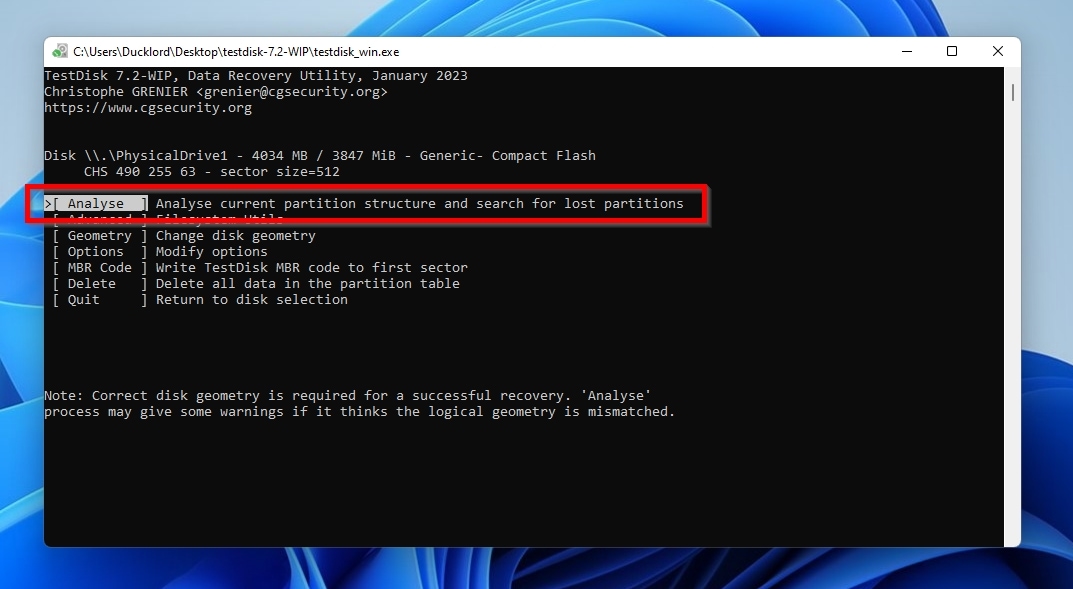
- ディスクの分析が終了したら、次の操作を行ってください クイック検索 パーティションが見つからない場合。
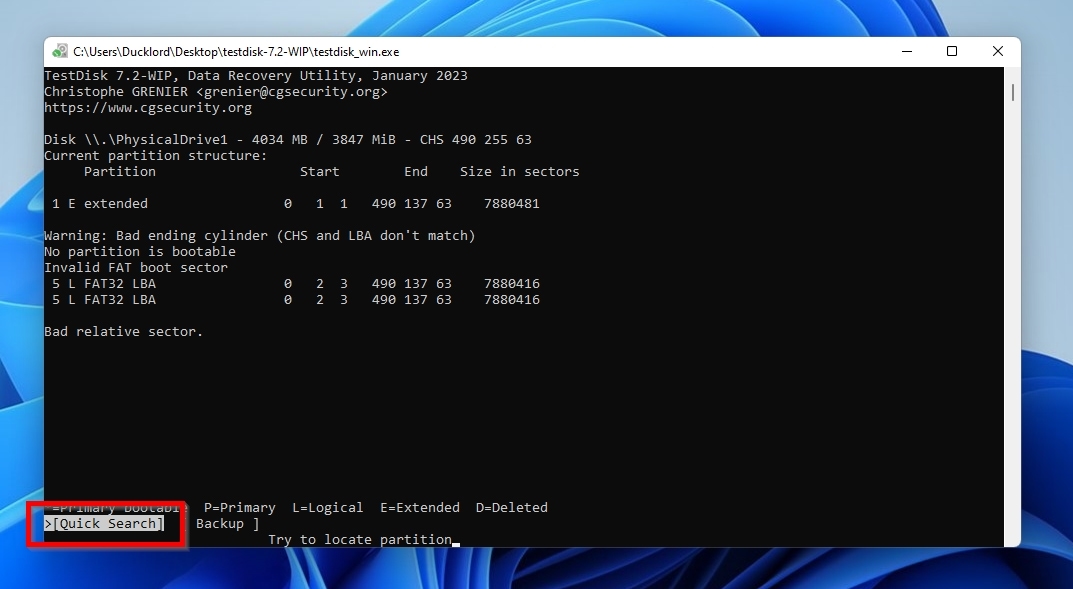
- TestDiskが検出したパーティションを表示したら、押してください Enter 続行する。それが見つからなかった場合、さらに詳細な検索を試みることができます。
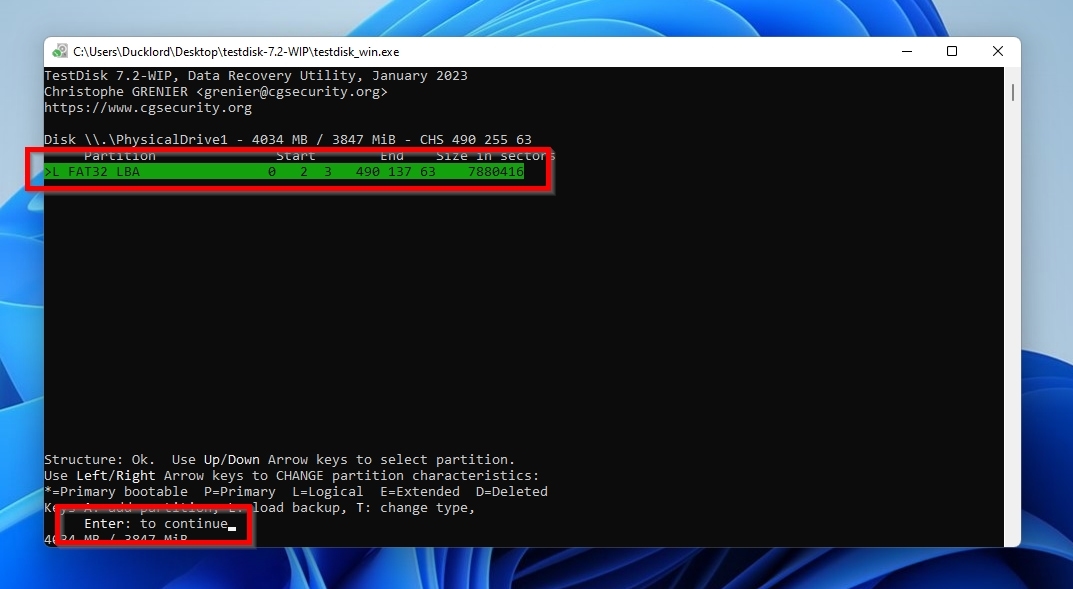
- RAW SDカードの失われたパーティションが見つかったら、選択します 書く 再構築されたパーティション構造でRAW SDカードを更新するために。
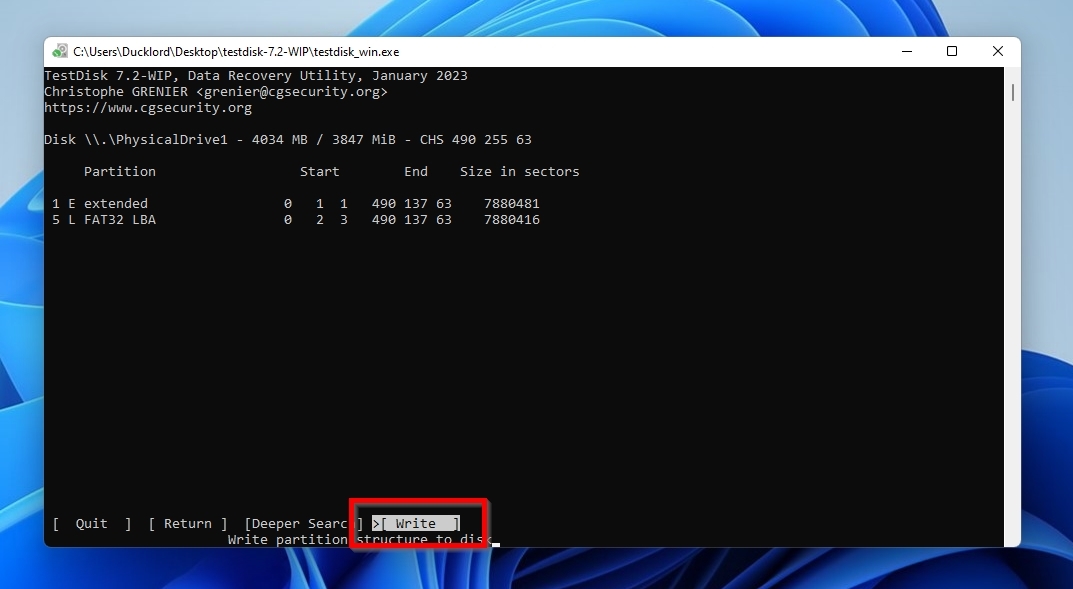
- プロンプトに従って復旧を進めてください。その後、お気に入りのファイルブラウザを使って再びSDカードにアクセスできるはずです。
RAW SDカードをフォーマットする方法
RAW SDカードからファイルの復元に成功した後でも、それを無用のものとして捨てる理由はありません。さまざまな方法があります。 SDカードの破損を修復する 再び使用可能にするための最も簡単な方法の一つは、それをフォーマットすることです。
RAW SDカードをフォーマットする方法を見てみましょう。
方法1: CMDを使ってRAW SDカードを修復する方法
Windowsターミナル(従来のコマンドプロンプト/CMDまたは新しいPowerShellのいずれか)を使えば、より「手動」の方法でRAW SDカードを簡単にフォーマットできます。まず、WindowsがRAW SDカードに割り当てたドライブ文字をメモしておいてください(これは、Windowsエクスプローラーや他のファイルマネージャーで「マイコンピュータ」システムフォルダーの内容を確認すると見ることができます)。
そのドライブレターを控えたら、次の手順でCMDを使ってRAWのSDカードをフォーマットおよび修復してください。
- 押す Windows Key + X そして選択してください 管理者 バージョンの Windows Terminal.
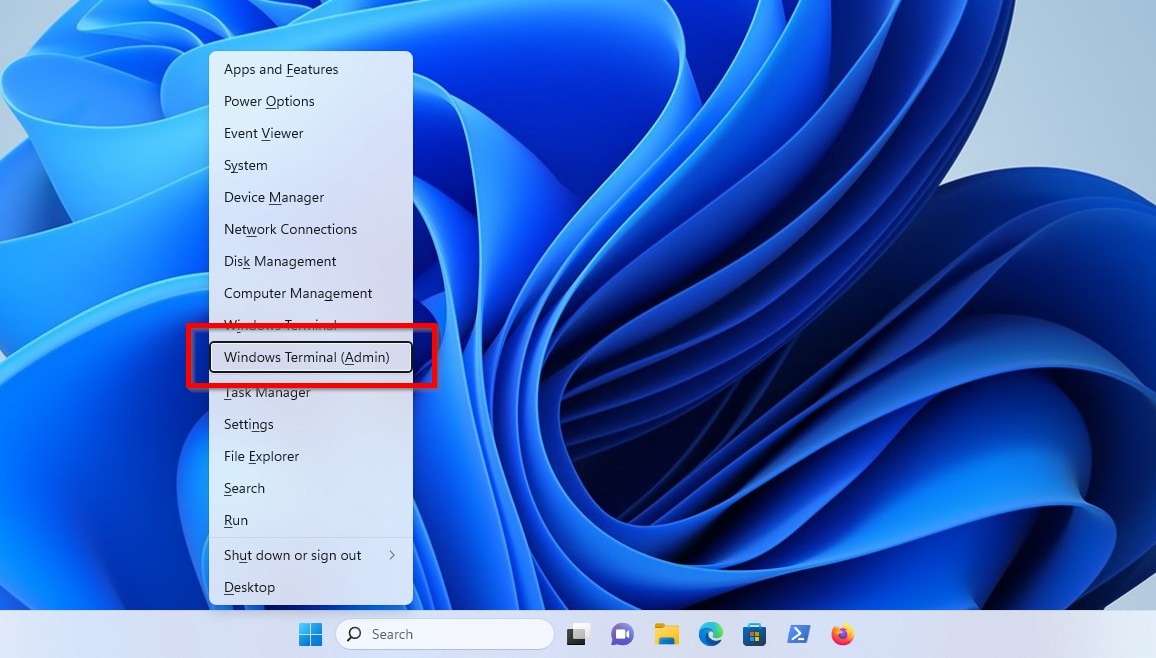
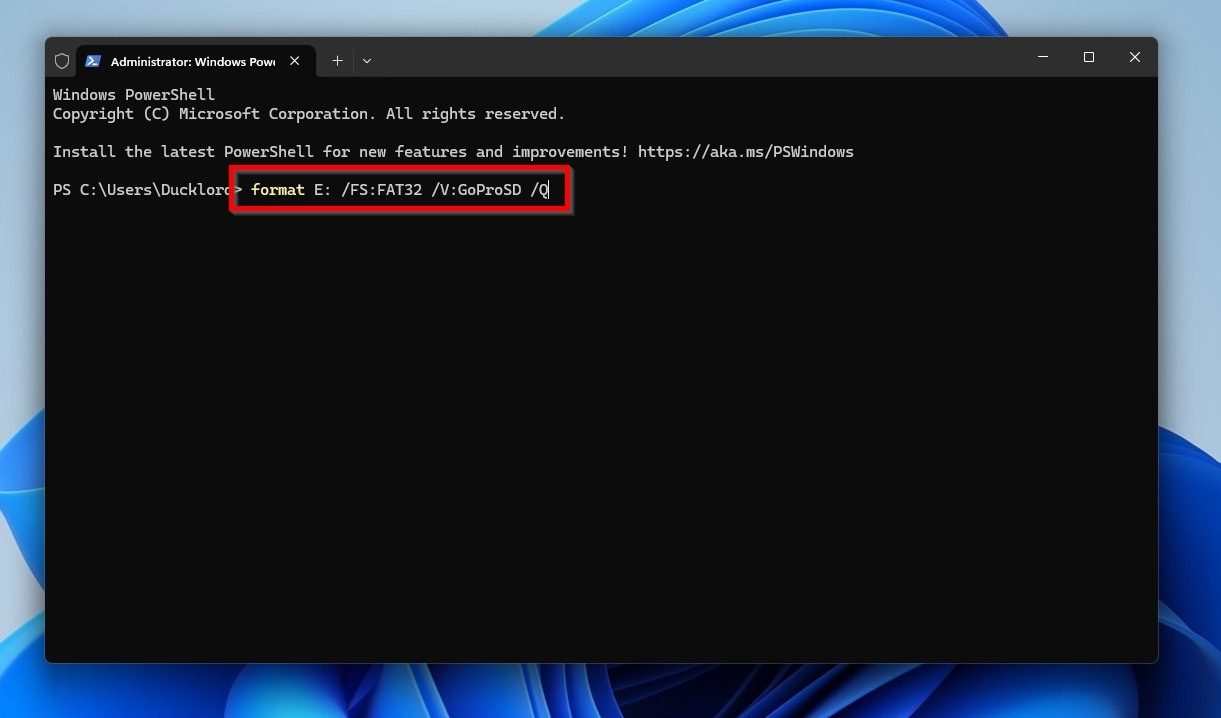
- コマンドを使用 format E: /FS:FAT32 /V:GoProSD /Q a) に クイックフォーマット あなたのRAW SDカードは、b)文字の「後ろ」にマウントされています E, c) を使って FAT32 ファイルシステム、および d) それに「」という名前を割り当てますGoProSD. お使いのPCがSDカードをどのように認識したかに応じて(別のドライブ文字の場合もあります)、ファイルシステムやご希望の名前に合わせてこれらの値を必ず調整してください。「は削除してください/Q 切り替えて、別の操作を行いたい場合 完全 クイックフォーマットの代わりに
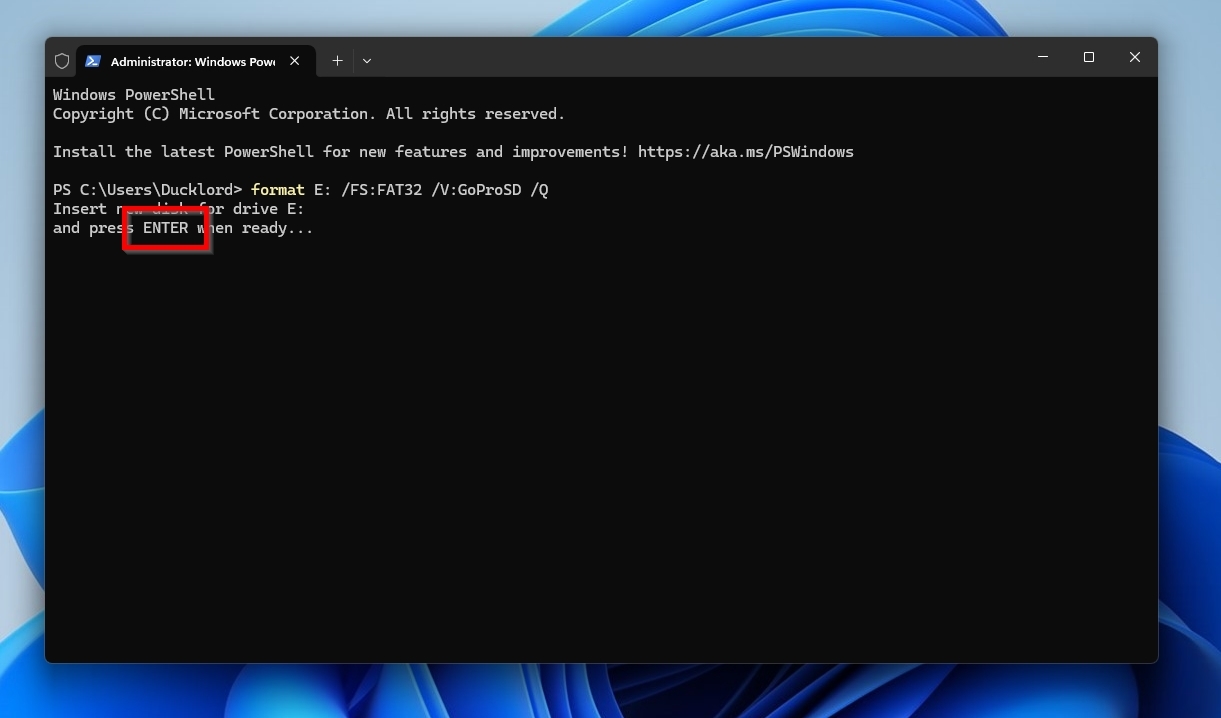
- 押す Enter 指示があった場合にフォーマットを実行します。
方法2: ディスク管理でSDカードをフォーマット
コマンドを入力する代わりにマウスを使いたい場合は、ディスク管理アプリを使って現在の生SDカードをフォーマットできます。
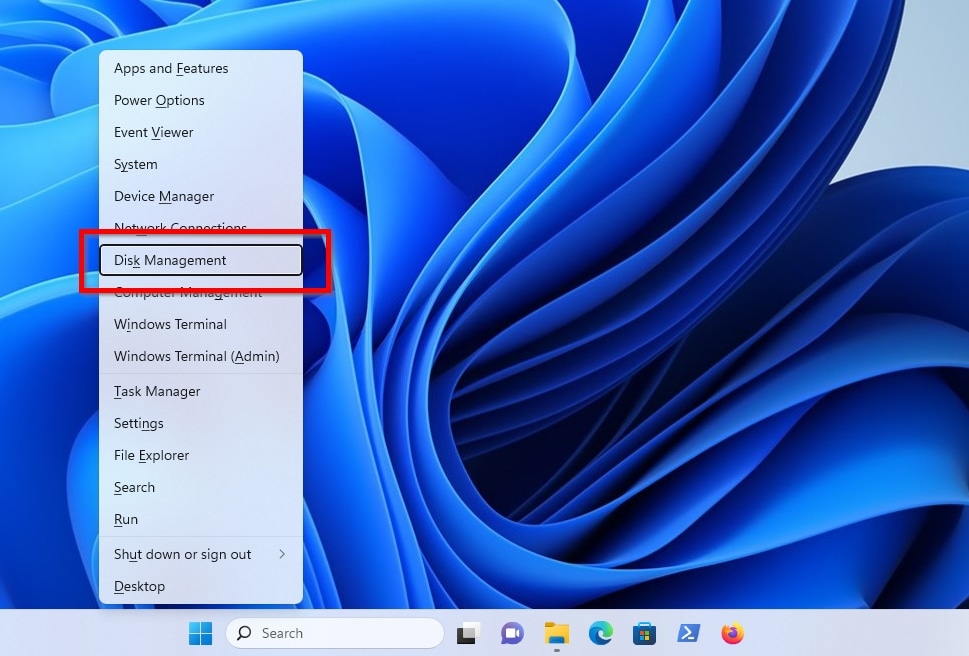
- 押す Windows Key + X Windows 10の管理ツールのクイックメニューにアクセスするため。このとき選択するのは ディスク管理.
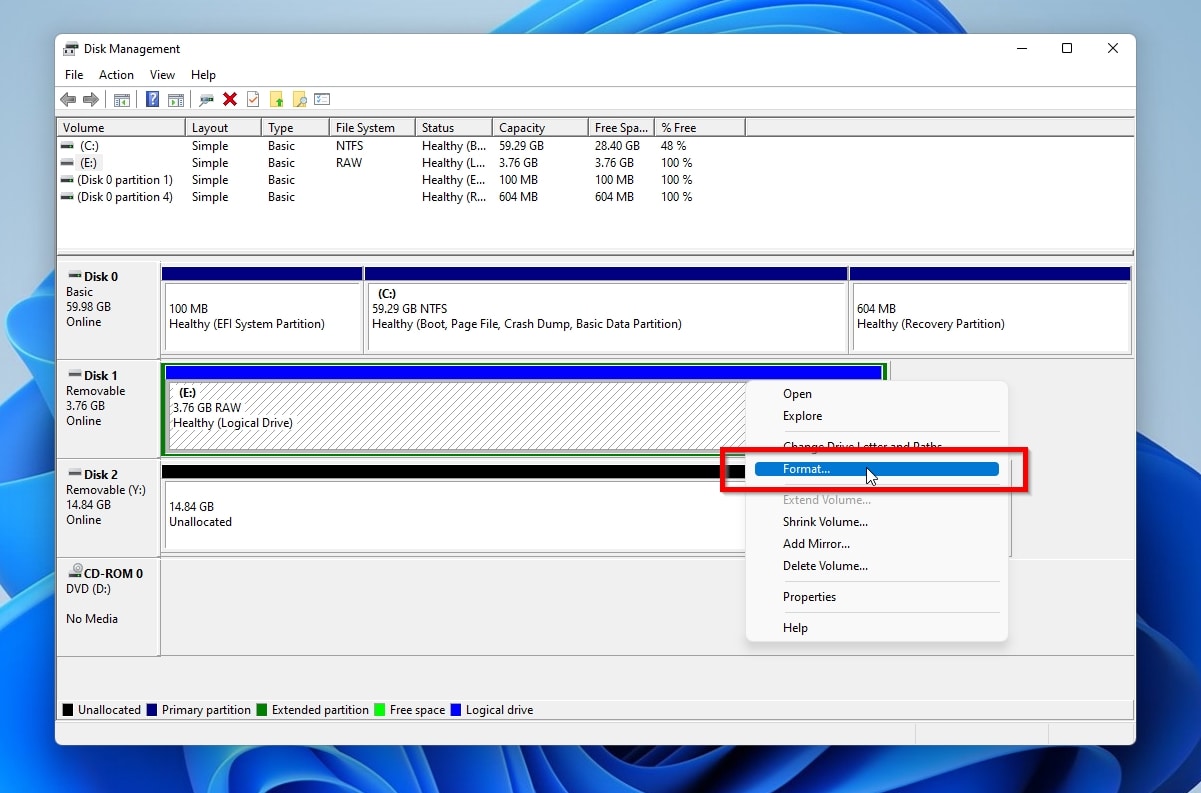
- 右クリック SDカードのRAWパーティション(「ディスク」と認識されても気にしないでください)で選択して フォーマット.
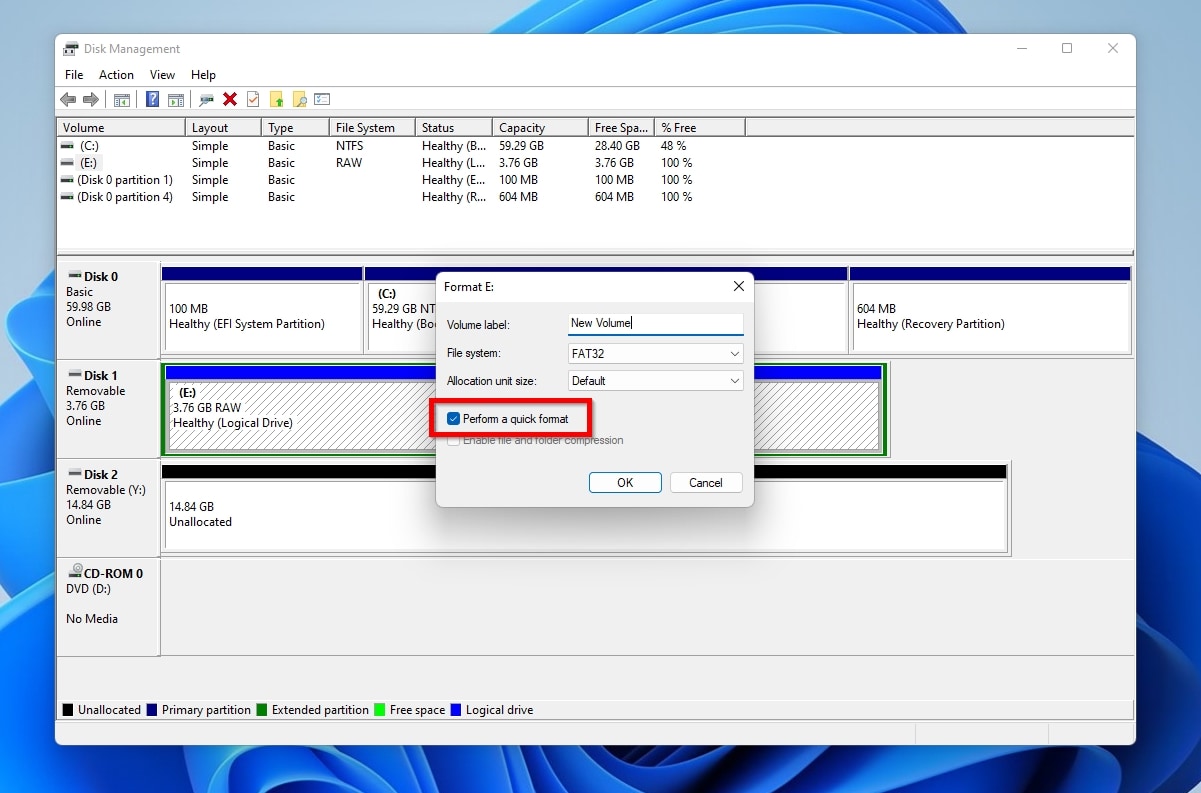
- カスタマイズ ご希望のフォーマットオプションを定義し、 名前 SDカードの場合、選択する ファイルシステム それが使用されますが、もし〜を実行したい場合は 迅速 または 完全 フォーマット。割り当てサイズのオプションはそのままにしておくことをお勧めします。その後、クリックしてください OK.
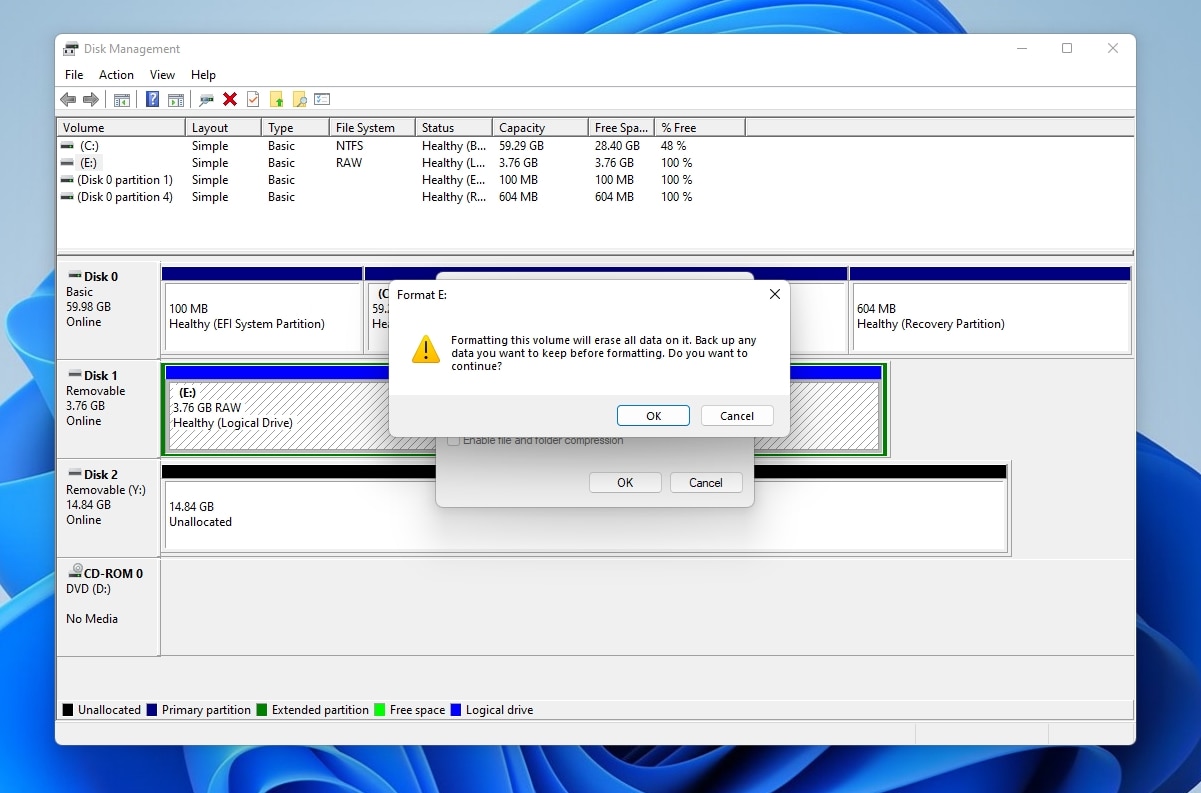
- フォーマット処理後にSDカードの既存の内容が消去されるという最終警告を確認し、クリックしてください OK.
- すぐに、RAWのSDカードは再フォーマットされ、再びアクセス可能になるはずです。
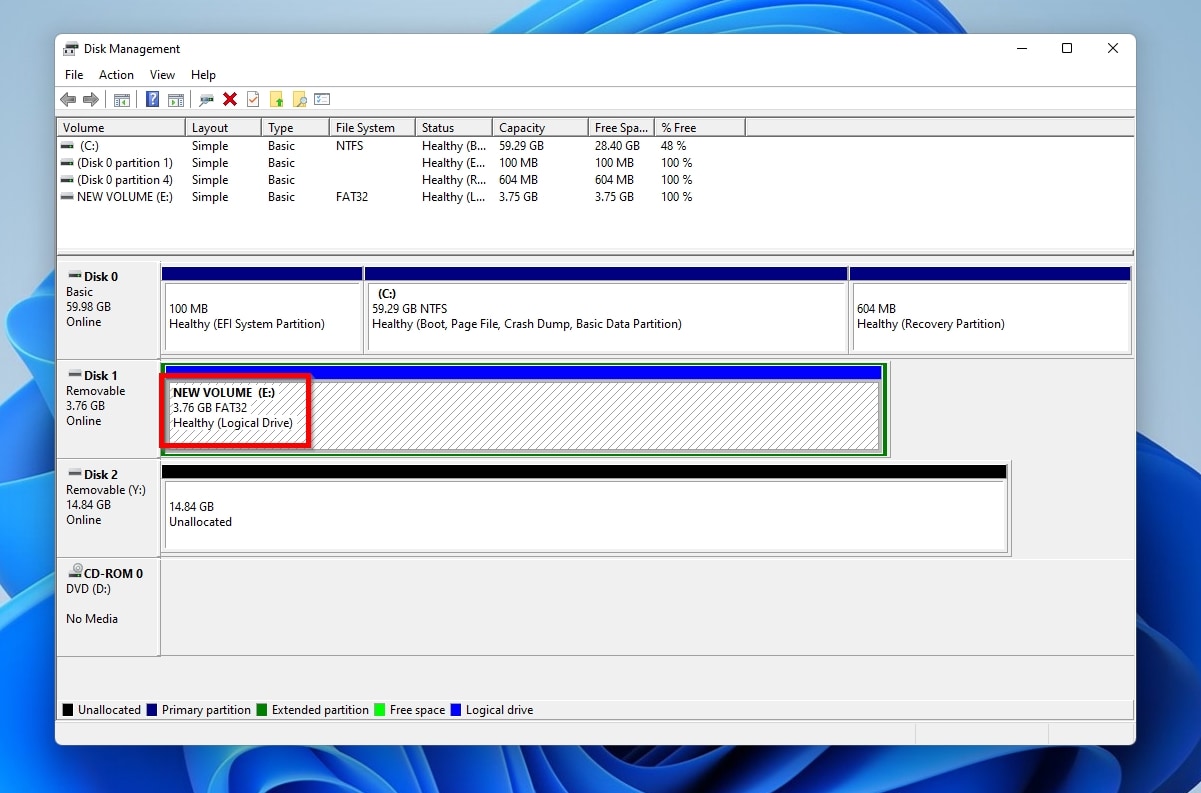
方法3: ファイルエクスプローラーでSDカードを初期化
ファイルエクスプローラーの方法を最後に紹介したのは、多くのユーザーがこの方法で誤ったデバイスをフォーマットしてしまうからです。しかし、自分のデバイスを間違えずに確認しながら作業すれば、これが最も迅速かつ簡単なMicro SD RAW修復方法です。
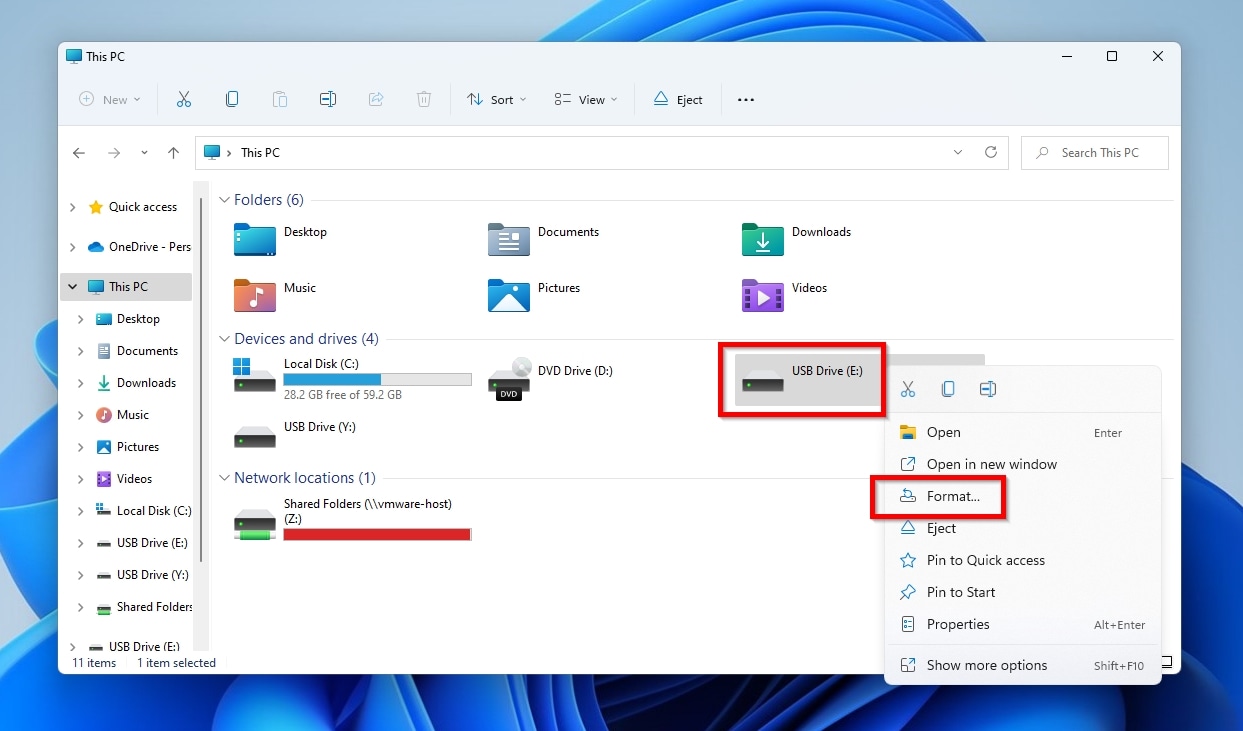
- ファイルエクスプローラーを実行 – 一番早い方法は、~を使うことです Windows Key + E ショートカット。“ を選択このPC” を左側のメニューから選択し、注目してください デバイスとドライブ セクション。その中に、SDカードが見つかります。私たちの場合、カードリーダーのおかげで、USBドライブとして表示されました。 右クリック それをクリックして選択 フォーマット.
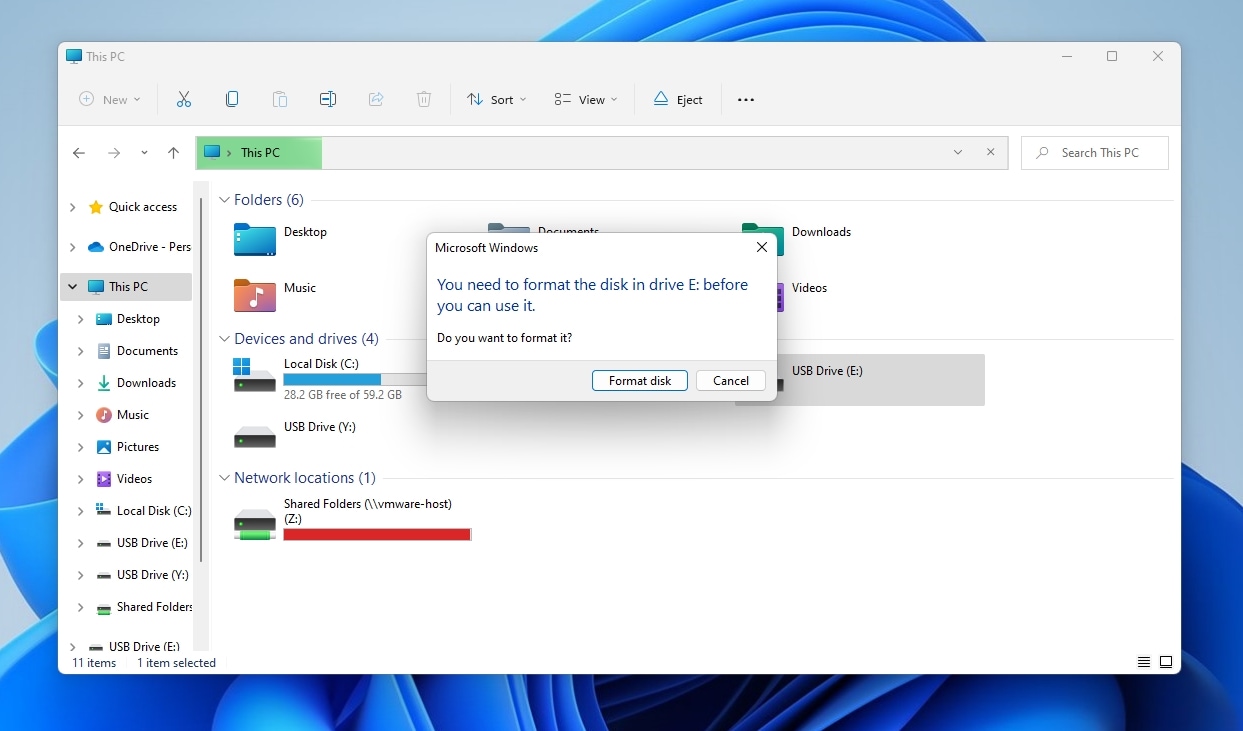
- あるいは、アクセスできないストレージデバイスにアクセスしようとすると、ファイルエクスプローラーは フォーマットするよう促す 使用する前に。
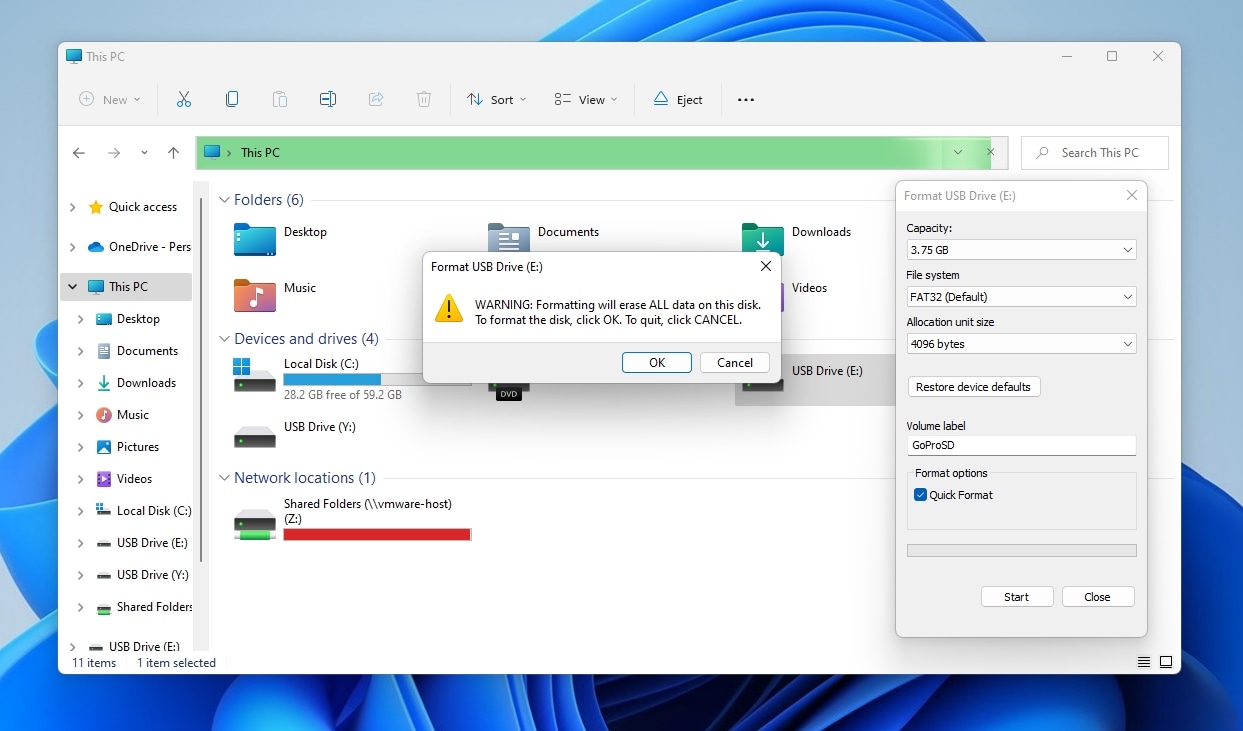
- どちらの選択肢も〜につながる 同じダイアログ、新しいフローティングウィンドウが表示され、ここでフォーマット処理のパラメータを設定できます。これらはディスク管理で見たものと同じなので、改めて説明はしません。希望通りに設定し、「クリック」してください。 開始 フォーマット処理を開始するために
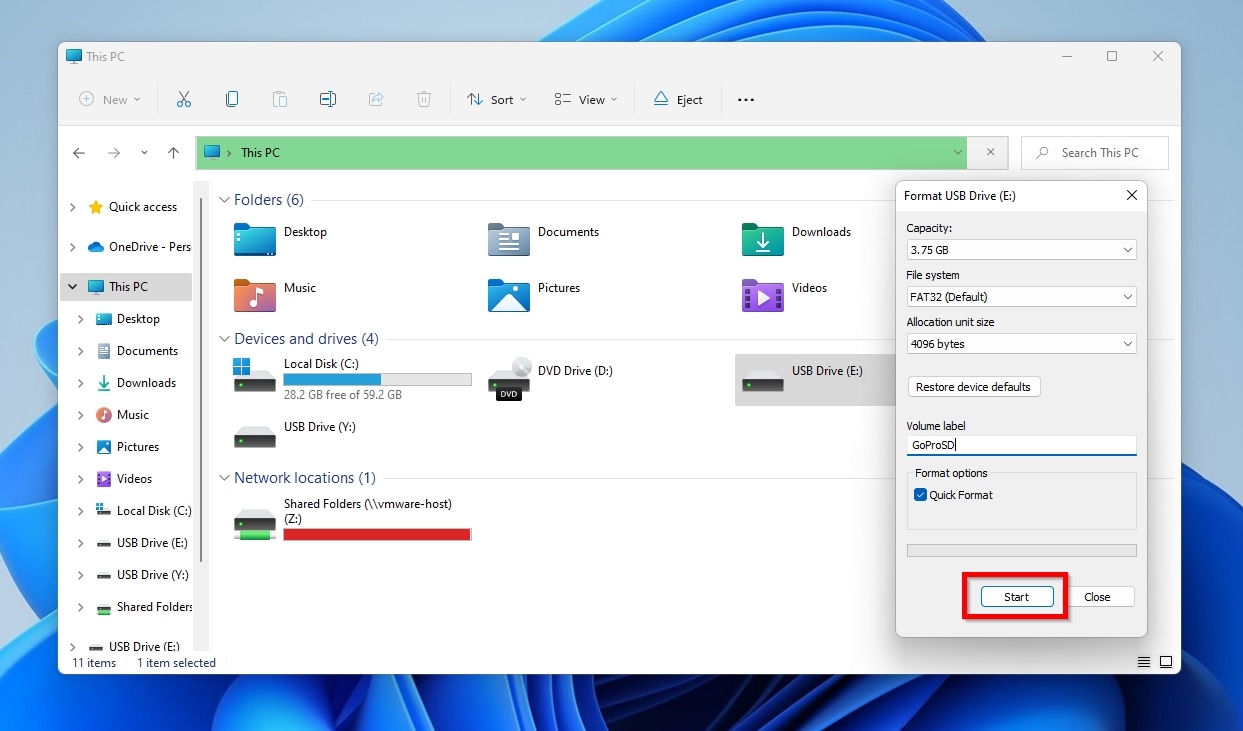
- SDカード内のすべてのデータが消去されることを確認してください。正しい記憶デバイスで操作していることを再度確認し、クリックしてください OK 生のSDカードのフォーマットを開始します。
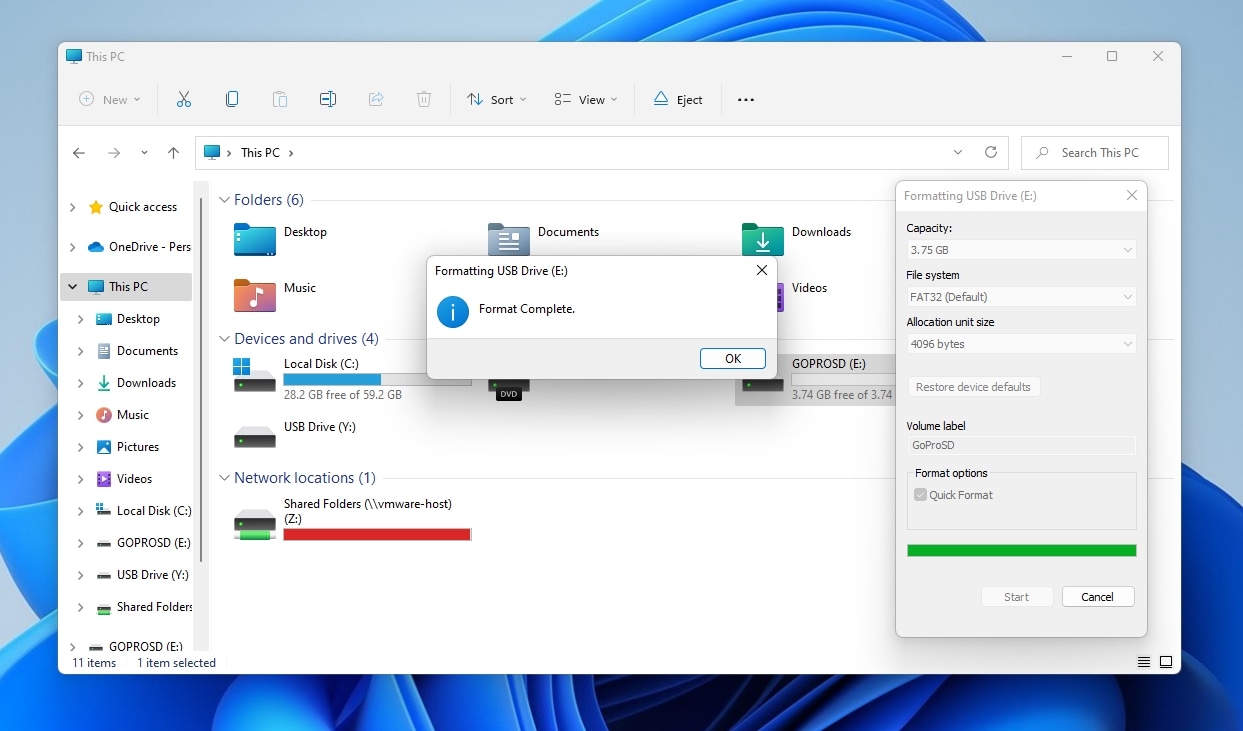
- まもなく、新しいウィンドウがポップアップしてフォーマットの完了を知らせます。「クリック」を押してください OK、そしてファイルエクスプローラーに戻ると、SDカードが元に戻っています。
他の方法がうまくいかない場合のRAW SDカードの修復方法
通常の方法でRAW SDカードをフォーマットできませんでしたか?それなら、RAWメモリーカード修復のためのより抜本的な方法である完全な消去によって「復活」させ、再び使用可能にできるかもしれません。
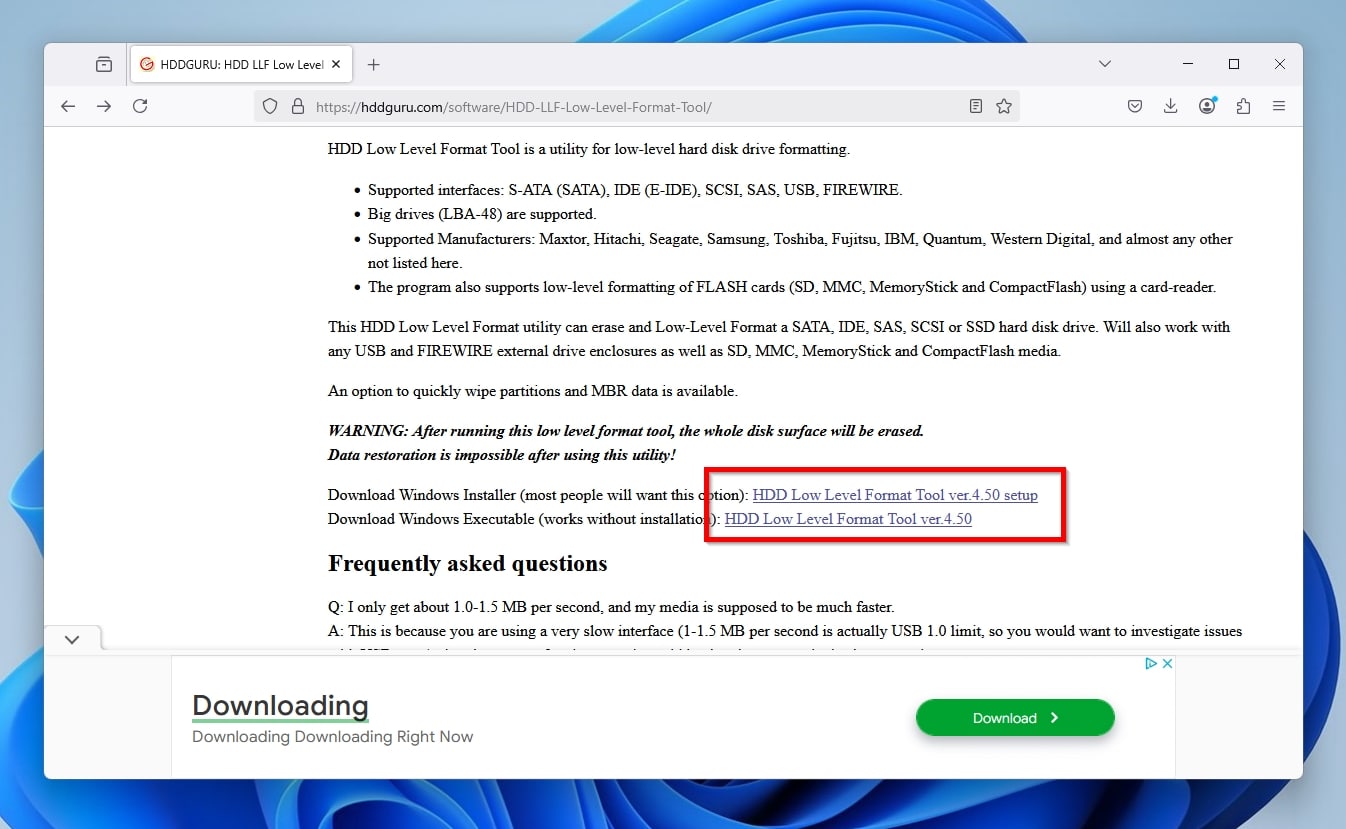
HDD Guruのローレベルフォーマットツール それについてお手伝いできるかもしれません。
- ツールをダウンロードして、 走る それ
- 選択 通常フォーマットできないRAWのSDカード
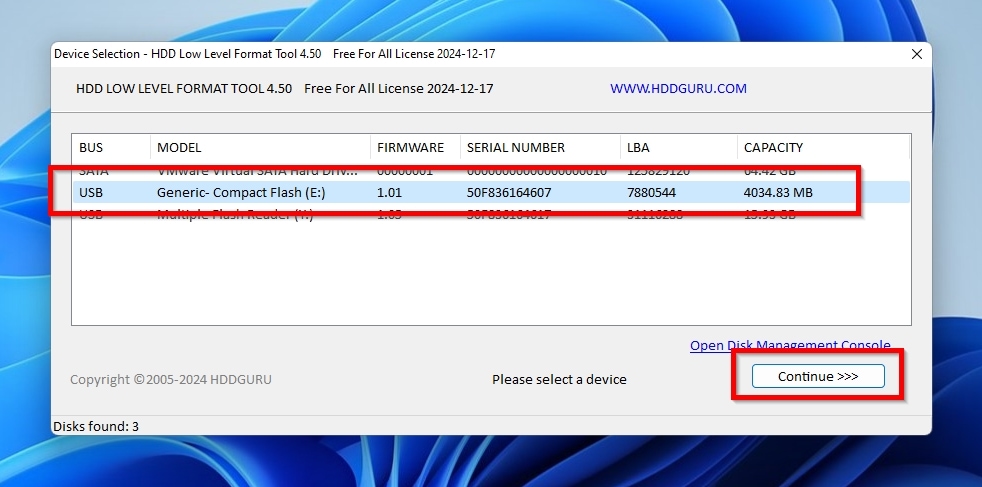
- クイックワイプを実行する(パーティションとMBRのみを削除).
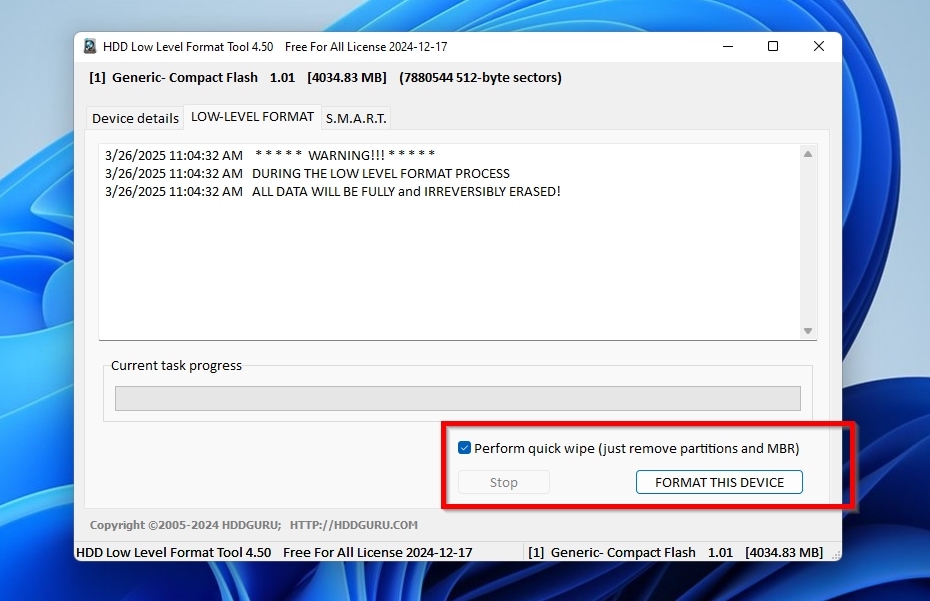
- プロセスが完了したら、試してみてください もう一度フォーマットしてください お好みのファイルシステムをまるで新品のように使用できます。
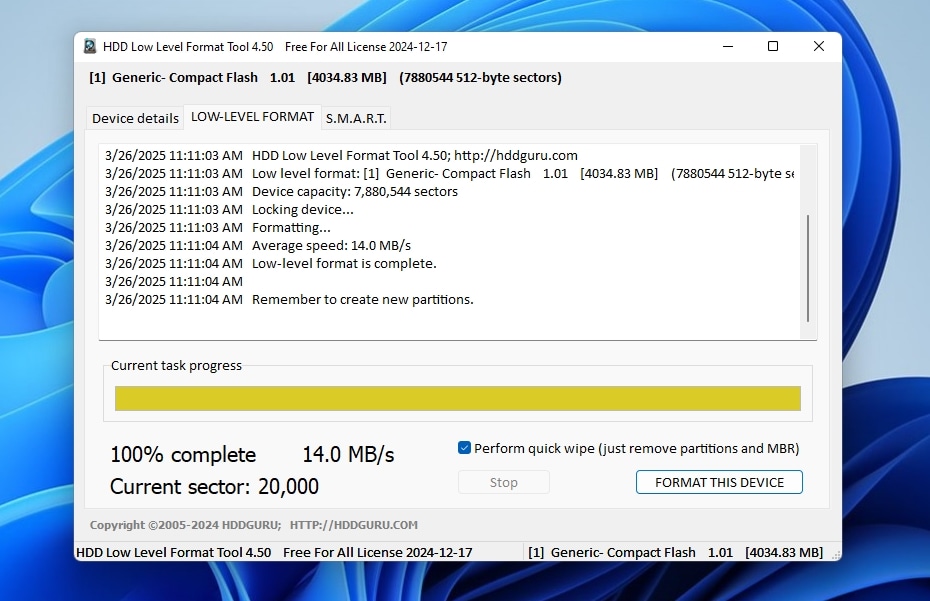
それでも解決しない場合は、次を試してください 完全なローレベルフォーマット 最後の手段として
SDカードがRAWになる理由とその予防方法
問題なく使用していたSDカードが「RAWになる」理由はたくさんあります。しかし、現在SDカードはかなり手頃な価格で入手できるため、まずファイルを復元した後で修理に追加の時間と労力をかける価値があるか自問してみてください。
もしSDカードが合理的な理由もなくRAWになった場合、それはハードウェアの故障が差し迫っている兆候かもしれません。そのような場合、SDカードを修復して使い続けると、また今後「RAW化」する可能性があり、データの危険を冒すことになりますので、交換した方が良いでしょう。
残念ながら、ほとんどのSDカードはそのような機能をサポートしていません S.M.A.R.T.、SSD(ソリッドステートドライブ)やHDD(ハードディスクドライブ)で見られるようなものがなく、その「健康」状態を分析して確認する簡単で確実な方法はありません。それでも、SDカードがRAWになった理由がわかれば、それを修復して引き続きファイルを信頼して使い続けても比較的安全かどうかを判断することも可能です。
例えば、カードがRAWとして表示され、その内容にアクセスできなくなる以下のような状況を考えてみましょう。
- 🪂 ファイル転送やフォーマット処理がまだ進行中で、SDカードに実際に書き込みが行われていることに気づかずに、急いで取り外してしまった可能性があります。その結果、重要なメタデータが破損しているかもしれません。その可能性を排除するためには、必ずOSの取り出しオプションを使用してください。 安全に取り外す または アンマウント SDカードを物理的に取り外す前に行ってください。カメラを使用している場合は、 このRedditユーザーが痛感したように、それが一番です 電源を切ってください またはそれを入れて スタンバイモード SDカードを取り外す前に。
- 🔥 あなたのカードリーダーが過熱した可能性があります。 このRedditユーザーが報告しているように、または不良な接続(粗悪なUSBプラグやケーブルによる)、または電源サージ(それが このRedditユーザー しばしば対処しなければならない)、またはノートパソコンのバッテリー切れが原因で、SDカードとコンピュータ間のデータ転送が中断されてしまった場合。このような問題による破損の可能性を排除するには、原因に対処する必要があります。必ず信頼できるカードリーダーを使用してください。 信頼された メーカー、 高品質 ケーブル、および 電源サージプロテクター または無停電電源装置(UPS)UPS). ノートパソコンを使う場合は、それが最適です 満充電 そして、理想的には、につながって コンセント 大きな送金中は、常にカードリーダーに注意を払い、ときどき確認してください。もし過熱した場合は 転送を中断する あなたの機器を冷却し、ハードウェアの損傷を防ぐために、一度中断して後で作業を再開してください。
- 📹 他のデバイスでフォーマットしたSDカードにパソコンでアクセスしようとした際、パソコンのOSがそのデータ構造を「認識できない」場合、そのファイルシステムをRAWとして表示します。しかし、 元々フォーマットしたデバイスからカードの内容にアクセスできるはずです. SDカードがこれまで使用したすべてのデバイスで認識されない場合のみ、「問題を修正する」ようにしてください。
- 🐶 あなたはSDカードを落としたり、うっかり踏んでしまったり(あるいは、 このRedditユーザーのように, 「椅子で上に乗り越えた」などで、目に見える破損や欠けが生じた場合。または、忘れて暑い日の車の中で日光浴させてしまい、溶けて変形した場合。あるいは、犬が噛みつきおもちゃにして穴を開けてしまった場合。このような場合、残念ながら、 物理的な損傷は修復できません DIYの方法では対応できません。そのような「半壊」のSDカードからファイルを取り出せるのはデータ復旧の専門家だけであり、今後そのSDカードを使い続けることはできません。
- 🧓 あなたは長年にわたりSDカードを積極的に使用してきて、おそらくテラバイト単位のファイルをその上で書き込み・読み込みしてきました。見た目はほとんど新品同様かもしれませんが、実際には古くて疲れています。その兆候としては、転送速度の低下、時々ランダムにファイルへアクセスできなくなる、あるいは他の破損サインなどが挙げられます。
結論
ご覧の通り、RAW SDカードの復元は十分可能であり、最悪の場合を除けば、RAW SDカードをフォーマットして引き続き使用することができます。
すべての場合において、RAWのSDカードを扱う際の最初のステップは、できるだけ早く大切なファイルを取り出すことです。高度な専門データ復旧アプリのような Disk Drillはそのお手伝いができます.
ファイルが無事に回復されて他の場所に保存されたら、この記事で紹介した方法を使ってSDカードを修復してみましょう。
もしそれらの解決策がうまくいかなければ、今やSDカードは広く入手可能で非常に手頃な価格なので、それを修理しようとする時間や労力の方が新しいものを購入する費用よりも貴重だと考えても正当化されるでしょう。あるいは2枚買ってもよいでしょう。

FAQ
RAW SDカードからファイルを復元するには、次の手順に従ってください。
- Disk Drill をダウンロード、インストールして実行します。
- RAW SDカードを選択してスキャンしてください。
- Disk Drillが見つけたファイルを確認し、復元したいものにマークを付けてください。
- 保存先を選択してください。
決定的な答えはありません。なぜなら、直面しているデータ損失の状況によって異なるからです。“最適な”アプリは、ご自身が最も重要視する種類のファイルを大多数回復できるものであり、データを安全かつ損なうことなくプロセスを案内してくれるものです。理想的には、データの保護機能や記憶装置の健康状態を監視する機能も備えていて、データ損失に直面しなくて済むようにできるのが望ましいです。
TestDiskでRAWのSDカードのパーティション関連エラーを修復しようとします。しかし、これは期待した結果を得られることはほとんどなく、おそらくフォーマットを避けることはできないでしょう。
SDカードがパーティションやファイルシステムのエラーで「RAWになった」場合、TestDiskが役立つ可能性があります。しかし、修復のためにもっと信頼できる代替手段がない場合は、まずファイルを取り出してからSDカードを再フォーマットするのが最善です。
同じ用語「RAW」を共有していますが、RAWファイルとrawファイルシステムは無関係です。「RAWファイル」という用語は通常、カメラからSDカードに最高品質で保存された非圧縮の写真を指します。このようなファイルは、PhotoshopやLightroomなどの画像・写真編集アプリで開くことができます。
