


Hai provato ad accedere a una scheda SD piena di foto e video insostituibili, ma per qualche motivo appare come RAW. I tuoi file sono scomparsi? C’è un modo per recuperarli?
In questo articolo, analizzeremo le possibili cause di tali problemi e i migliori metodi che puoi utilizzare per recuperare i dati da una scheda SD RAW.
È possibile recuperare i dati se la tua scheda SD è in formato RAW?
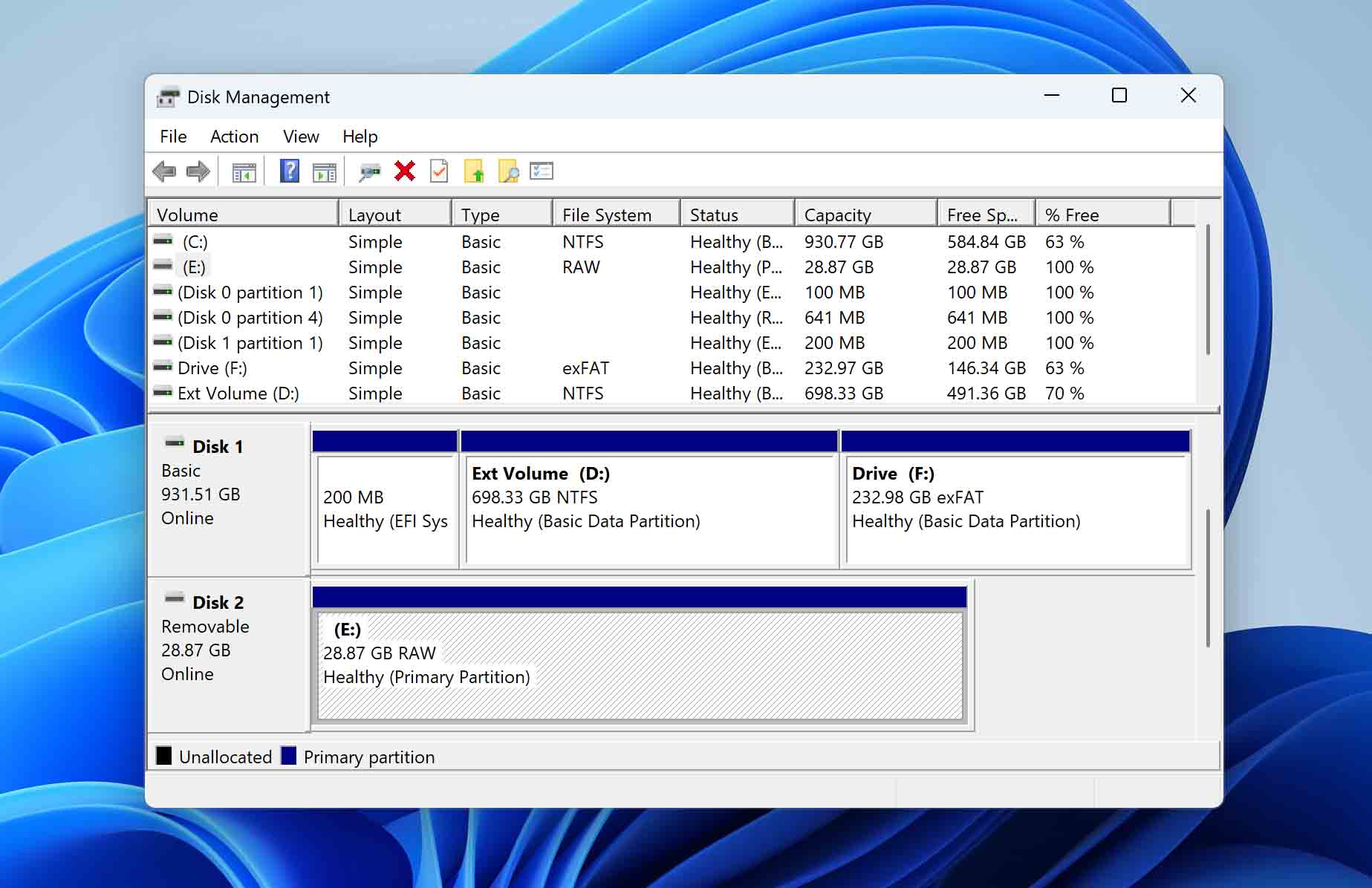
Nella maggior parte dei casi, è possibile recuperare i file da una scheda SD RAW e ripararla per renderla nuovamente utilizzabile.
Dispositivi di archiviazione apparire come RAW quando il sistema operativo non li riconosce file system. Questo può accadere quando il file system è in qualche modo danneggiato o corrotto, ad esempio dopo un processo di formattazione interrotto o una rimozione improvvisa di una scheda SD. Il problema potrebbe spesso essere una semplice incompatibilità, come formattare una scheda SD su Android utilizzando un file system compatibile con Linux e poi cercare di accedervi su un PC basato su Windows.
È importante notare che anche quando una scheda SD viene visualizzata come RAW, i tuoi file sono ancora presenti ma risultano inaccessibili perché, in parole povere, “il sistema operativo non sa come trovarli”. È qui che le applicazioni di recupero dati possono essere utili, poiché sono specializzate nel recuperare file da schede SD RAW individuando i loro frammenti e ricostruendoli in file utilizzabili.
Recupera i tuoi file da una scheda SD RAW con un software di recupero
Recuperare i tuoi file può essere relativamente semplice se utilizzi strumenti specializzati Software di recupero schede SD RAW che è facile da usare e può produrre risultati utilizzabili. Tuttavia, ci sono alcune avvertenze da considerare.
Fuori dozzine di soluzioni per il recupero dei dati, consideriamo Disk Drill una delle migliori app per il recupero di schede SD in formato RAW. Anche se il file system di una scheda SD è RAW o completamente assente, Disk Drill può analizzarla direttamente, individuando i resti di un file system, identificando le strutture delle cartelle e ricostruendo i file frammentati mantenendo i loro nomi originali.
Ci sono molte ragioni per cui una scheda SD può “diventare RAW”, ma lo scenario peggiore è che l’hardware della scheda, i suoi chip di memoria o il controller, siano sull’orlo del guasto. In uno scenario del genere, più si utilizza una scheda SD, più ci si avvicina al punto di non ritorno.
Infine, quando hai verificato che tutti i tuoi file sono sicuri e integri, puoi provare a riparare e continuare a usare la tua scheda SD RAW. Tuttavia, nota che, per semplicità, in questo articolo lavoreremo direttamente con una scheda SD invece che con immagini di backup.
Per recuperare i dati da una scheda SD RAW segui questi passaggi:
1. Scarica e installa Disk Drill
Scarica Disk Drill sul tuo Windows o macOS, installalo ed eseguilo.

2. Seleziona e scansiona la tua scheda SD RAW
Seleziona la tua scheda SD RAW da Disk Drill Dispositivo/Disco elenco. Nota che potresti vedere il tuo lettore di schede invece della vera scheda SD RAW. Fai clic Cerca dati persi, e attendi il completamento del processo di scansione. Al termine, fai clic su Esamina gli oggetti trovati.
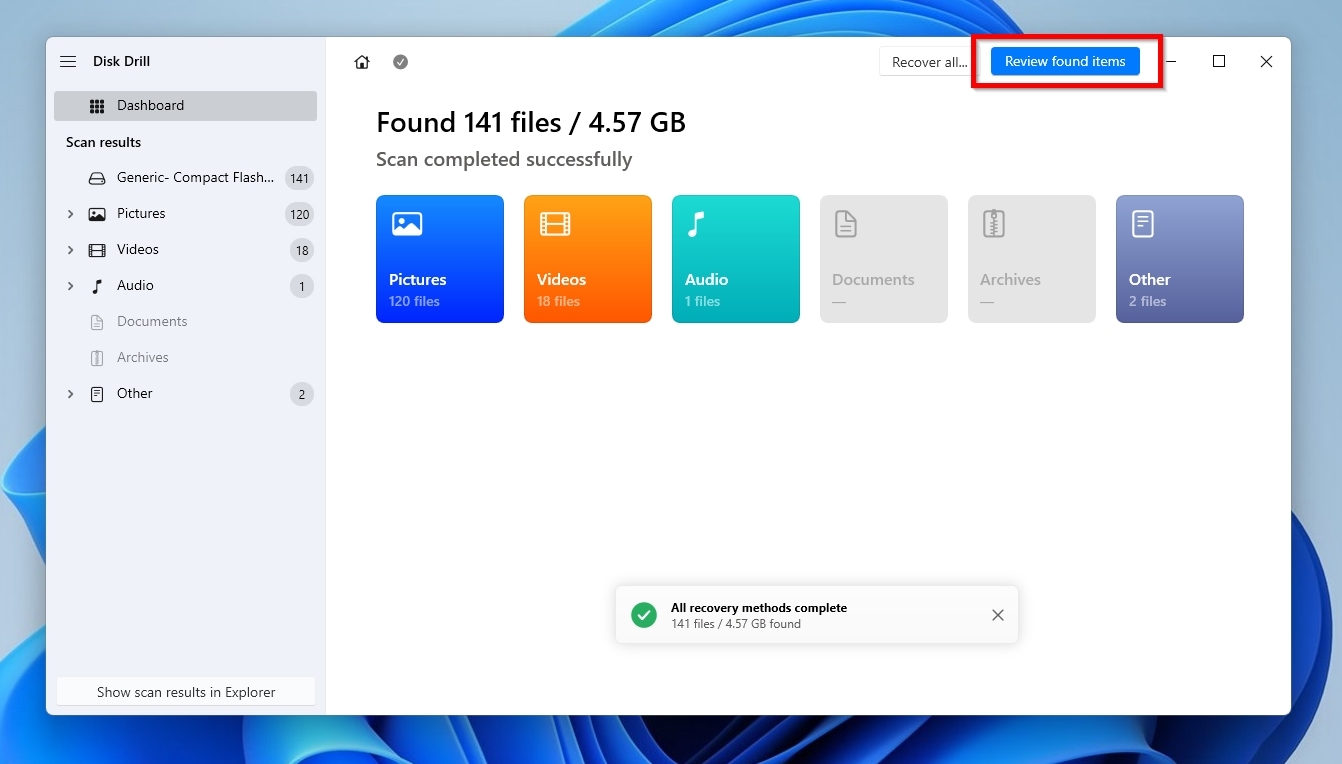
3. Individua i file sulla tua scheda SD utilizzando categorie, filtri e anteprime
Usa l’app Categorie (sinistra) e Filtri (sopra l’elenco dei risultati) per individuare i file che desideri recuperare, in base a proprietà come la dimensione del file, la data dell’ultima modifica, il tipo, ecc. Fai clic con il tasto destro su ciascuno di essi e seleziona Anteprima per verificare che hai trovato quelli corretti.
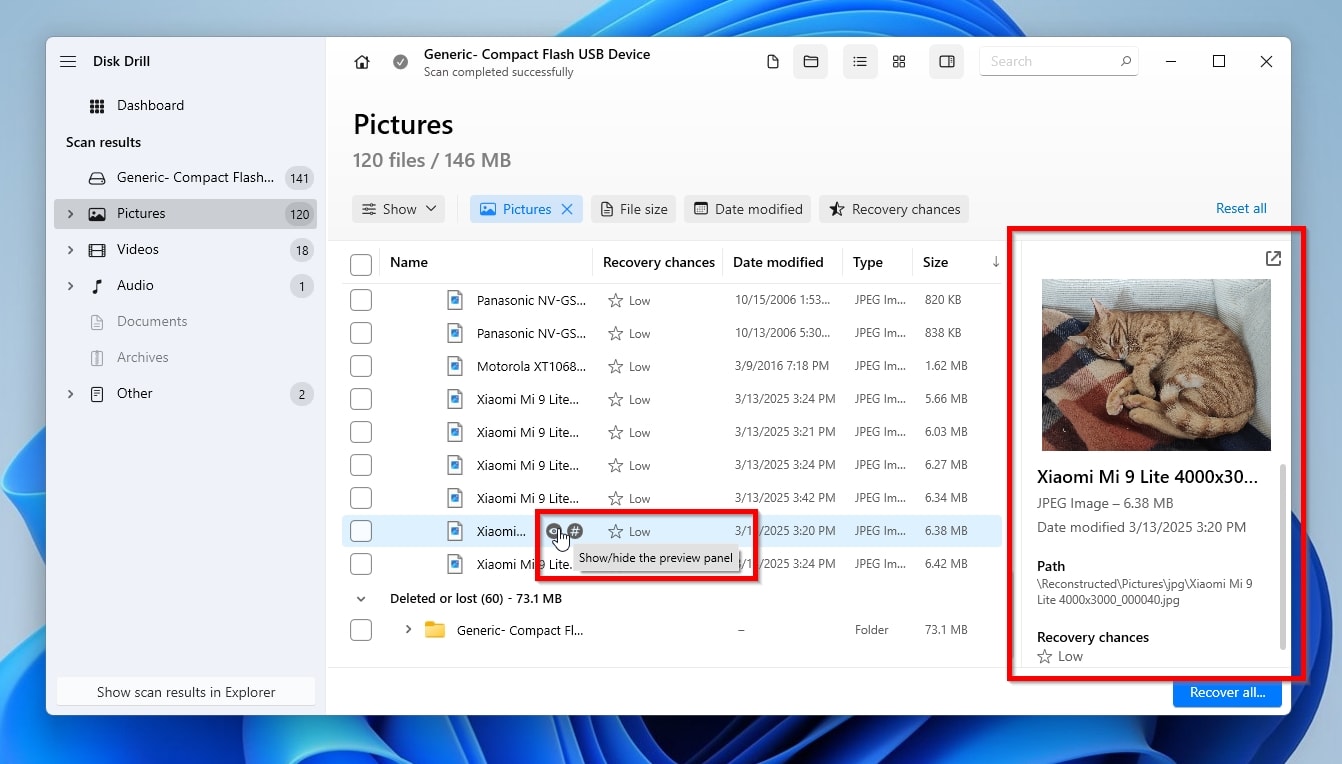
4. Dai priorità ai file in base alle probabilità di recupero
In caso di una scheda SD difettosa, è meglio dare priorità i file che recuperi dai loro probabilità di recupero. Questo è fondamentale soprattutto quando si ha a che fare con un dispositivo che sta rapidamente cedendo, poiché i file con maggiori probabilità di recupero richiedono meno tempo per “estrarli” dalla scheda SD e in condizioni funzionanti prima che si guasti.
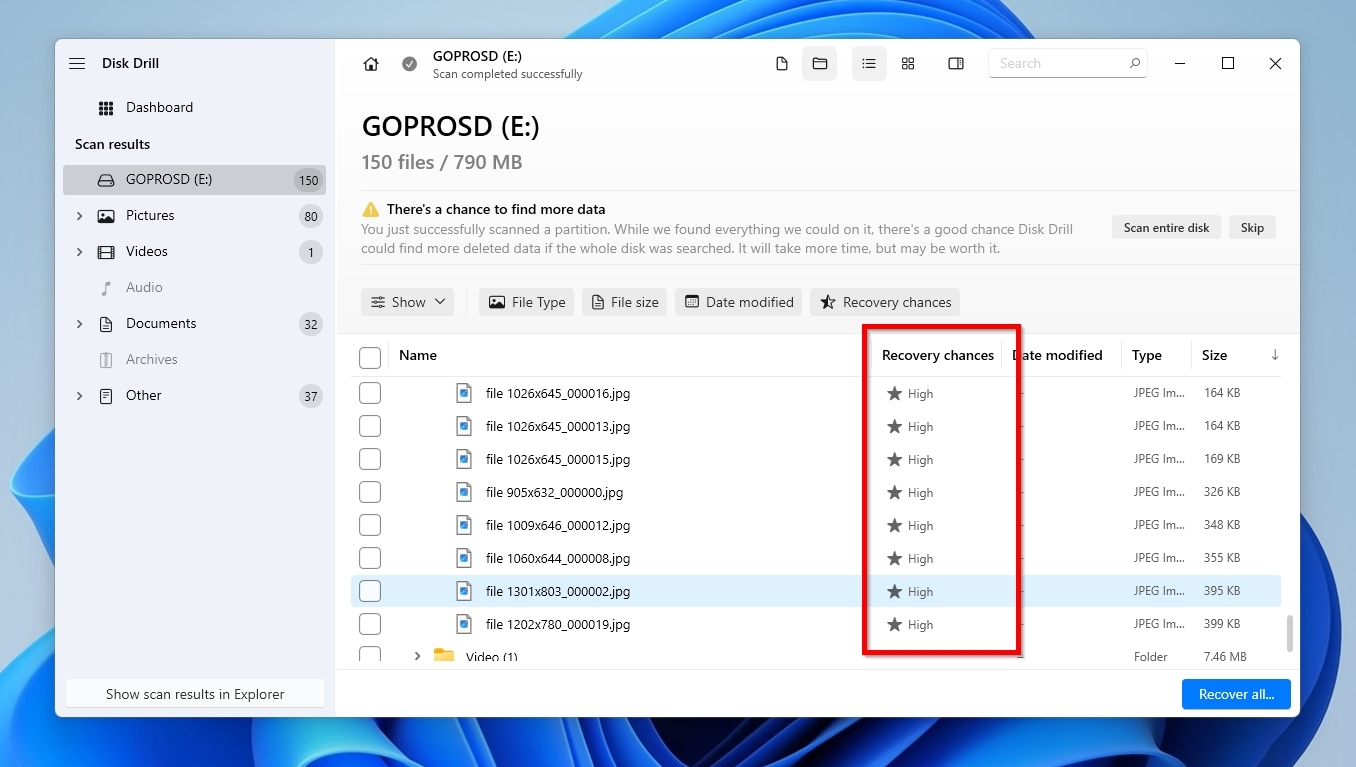
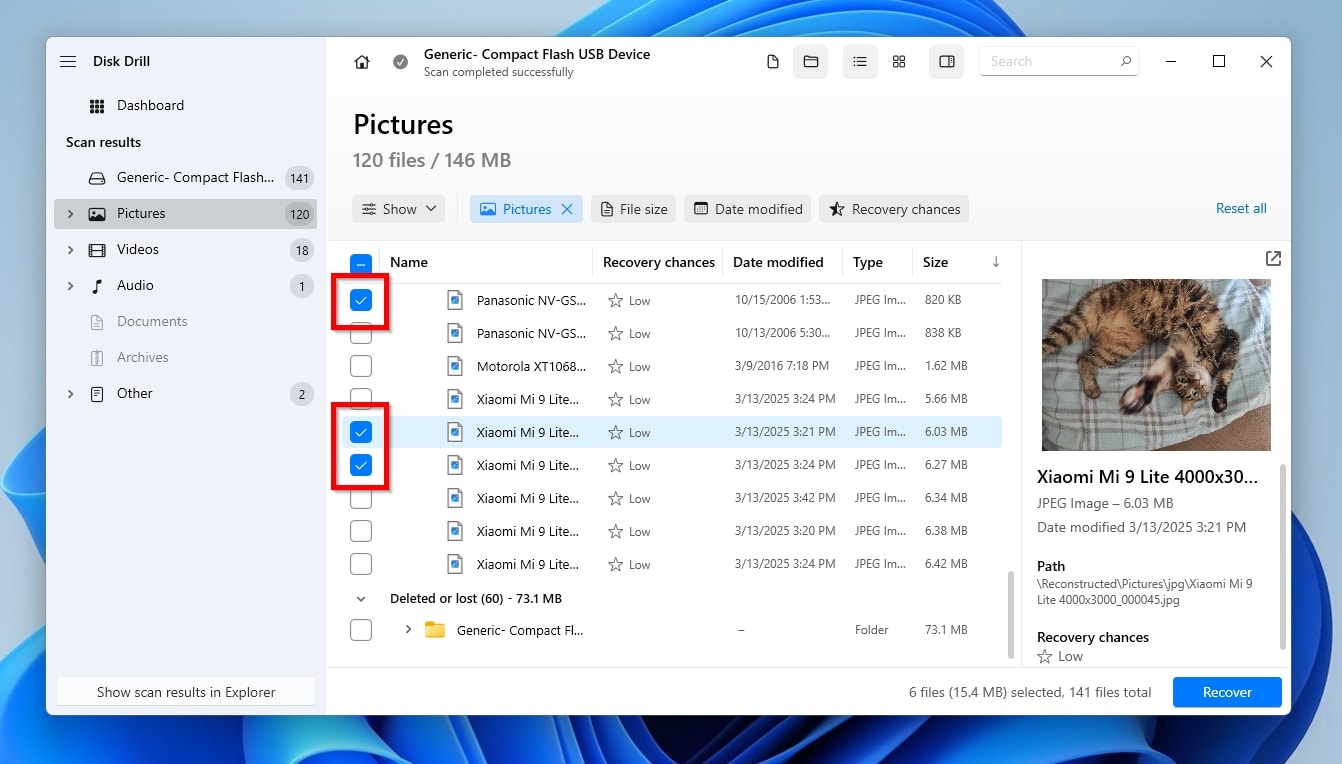
5. Seleziona i file da recuperare dalla tua scheda di memoria RAW
Segna i file che desideri recuperare selezionando la casella a sinistra. Poi, fai clic Recupera. “Dì” a Disk Drill dove preferisci dove archiviare i file recuperati. Fai clic Avanti per avviare il recupero.
6. Controlla i file recuperati
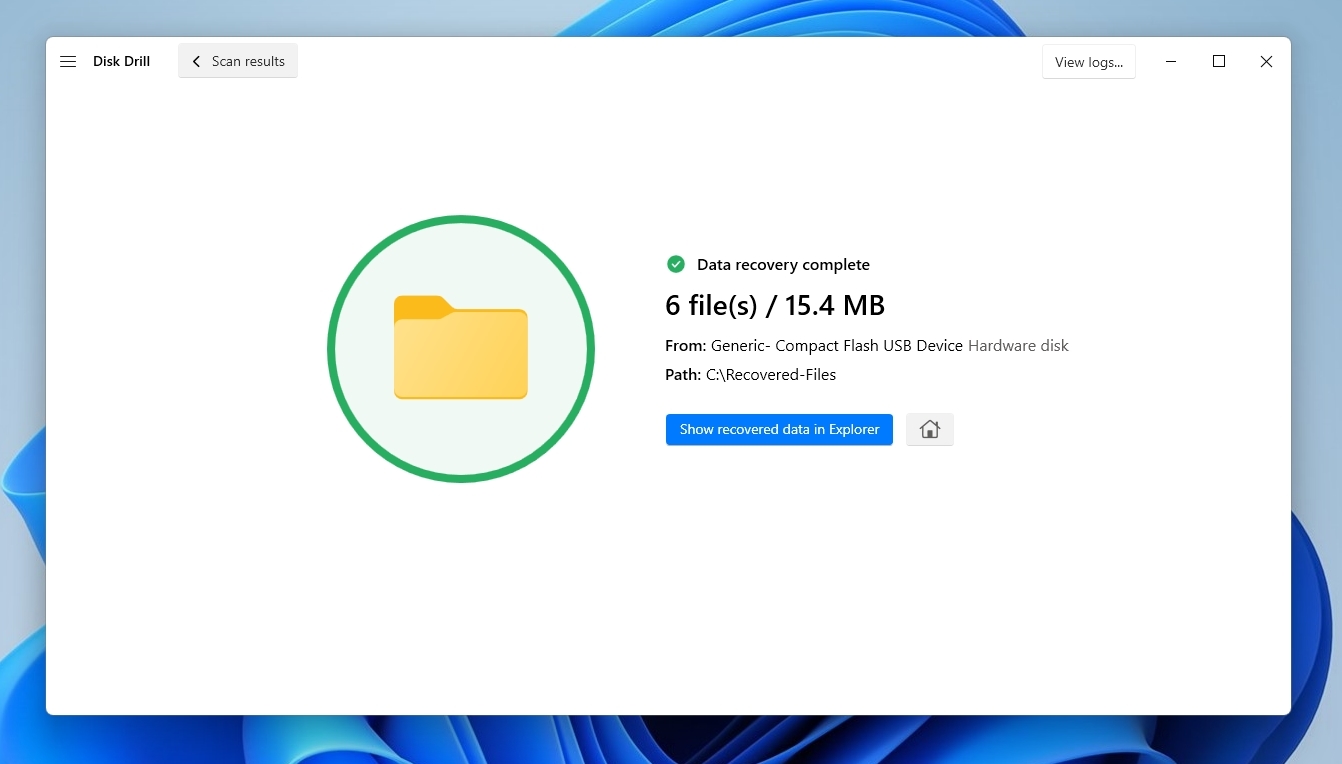
Controlla i file recuperati utilizzando il gestore file predefinito con un clic su Mostra i dati recuperati in Esplora Risorse.
Come riparare una scheda SD RAW senza formattare
A volte, TestDisk può aiutare se il file system della tua scheda SD è RAW. TestDisk, una soluzione open-source consolidata e potente, è specializzata nel trattamento di dispositivi di archiviazione danneggiati.
L’app può analizzare un dispositivo di archiviazione “malfunzionante” per recuperare partizioni perse, ricostruire la sua tabella delle partizioni o riparare (alcuni) problemi del file system.
Di conseguenza, invece di riuscire a riparare una scheda SD RAW senza formattarla per recuperare l’accesso ai tuoi dati, è facile perdere tutto. Pertanto, è meglio eseguire un backup completo del dispositivo di archiviazione prima di “scatenare” TestDisk su di esso.
Puoi scaricare TestDisk gratuitamente e usarlo senza limitazioni per riparare la tua scheda SD raw seguendo questi passaggi:
- Scarica TestDisk dal suo sito ufficiale e estrarre l’archivio scaricato da qualche parte sul tuo computer.
- Avvia l’applicazione.
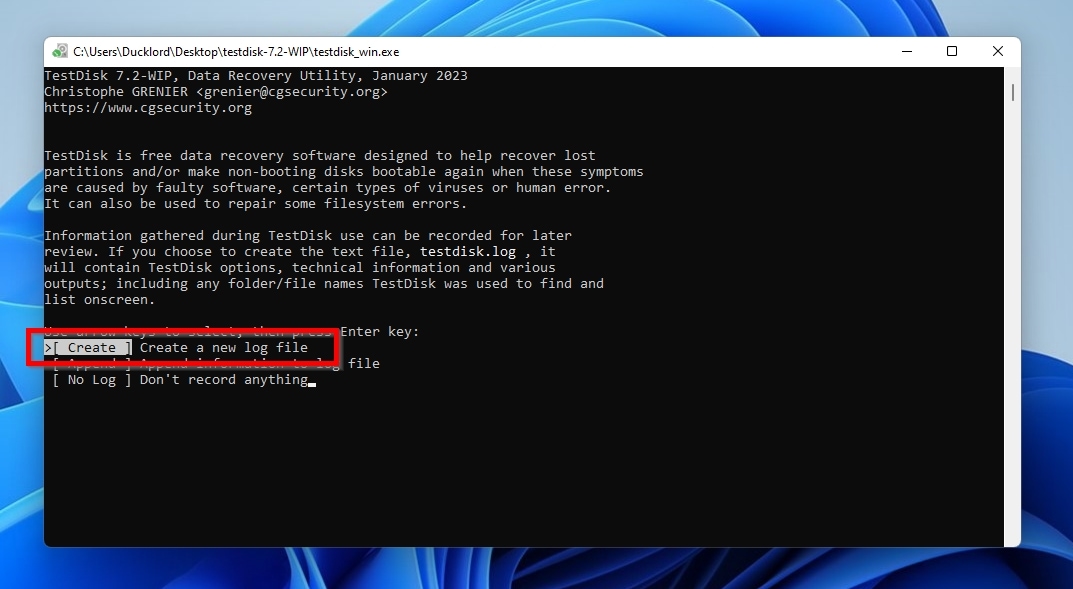
- Seleziona Crea per creare un nuovo file di registro.
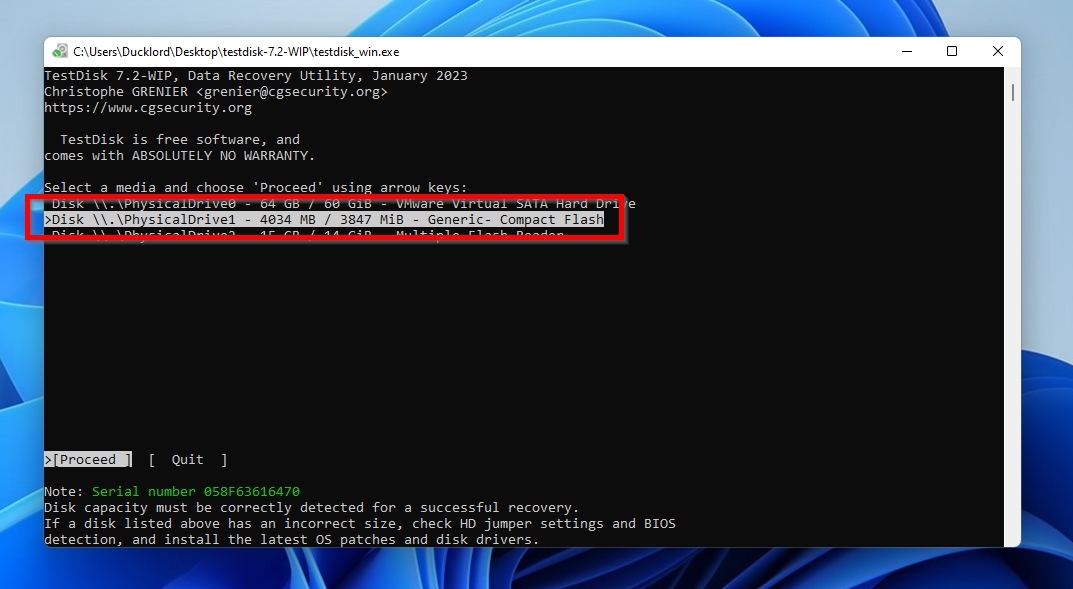
- Seleziona la tua scheda SD. Assicurati che la scheda SD sia smontata prima, altrimenti non potrai selezionarla.
- TestDisk cerca di identificare il tipo di tabella delle partizioni e suggerisce l’opzione migliore possibile – nel mio caso, era un tipico “Intel struttura. Tuttavia, puoi selezionare manualmente quella corretta se “indovina” il tipo sbagliato.
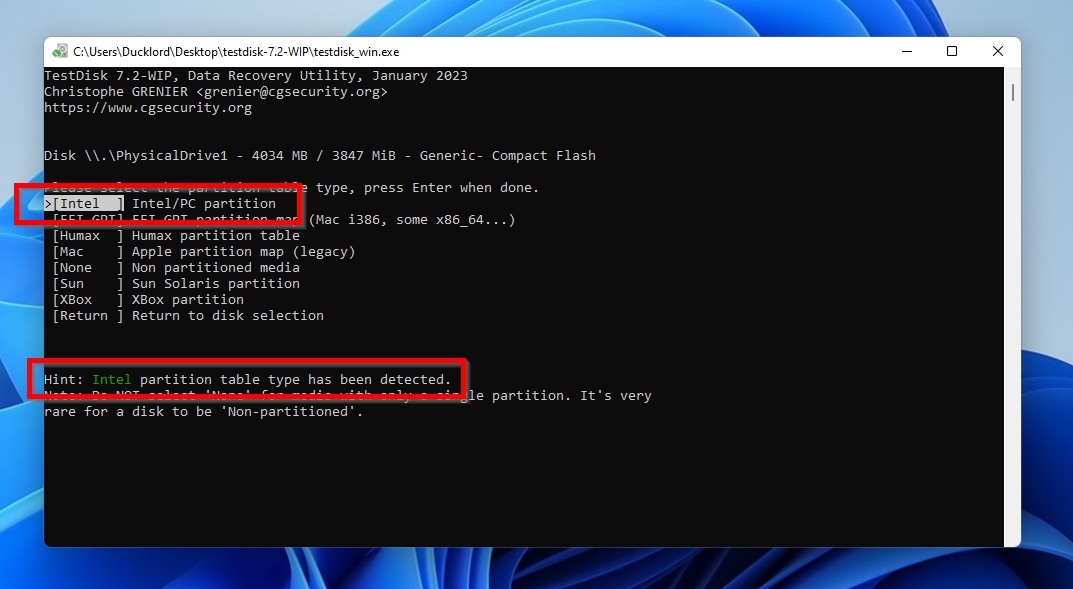
- Seleziona Analizza per vedere la struttura del disco.
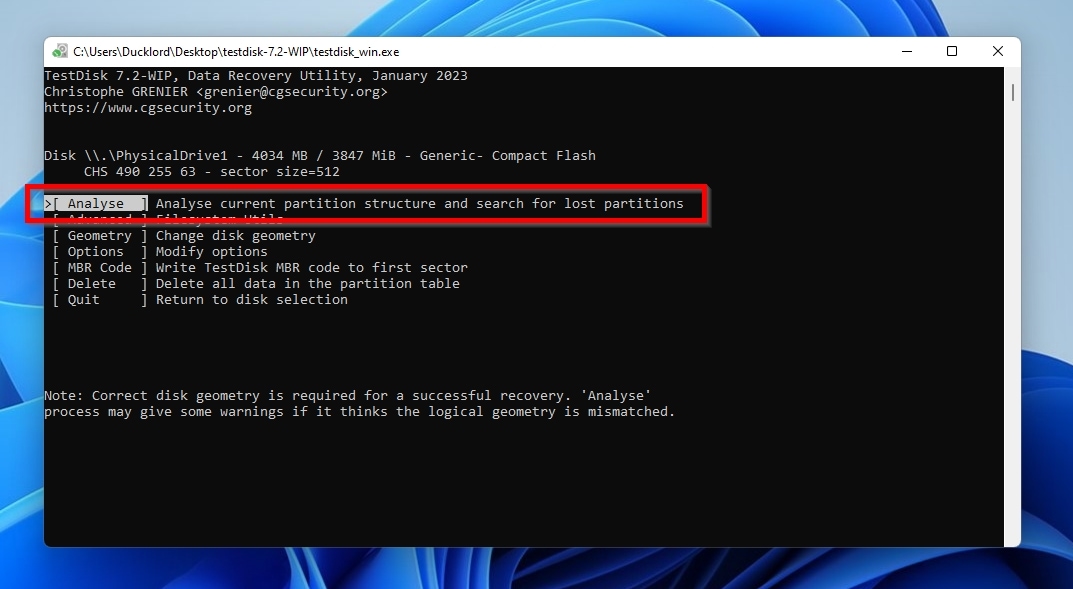
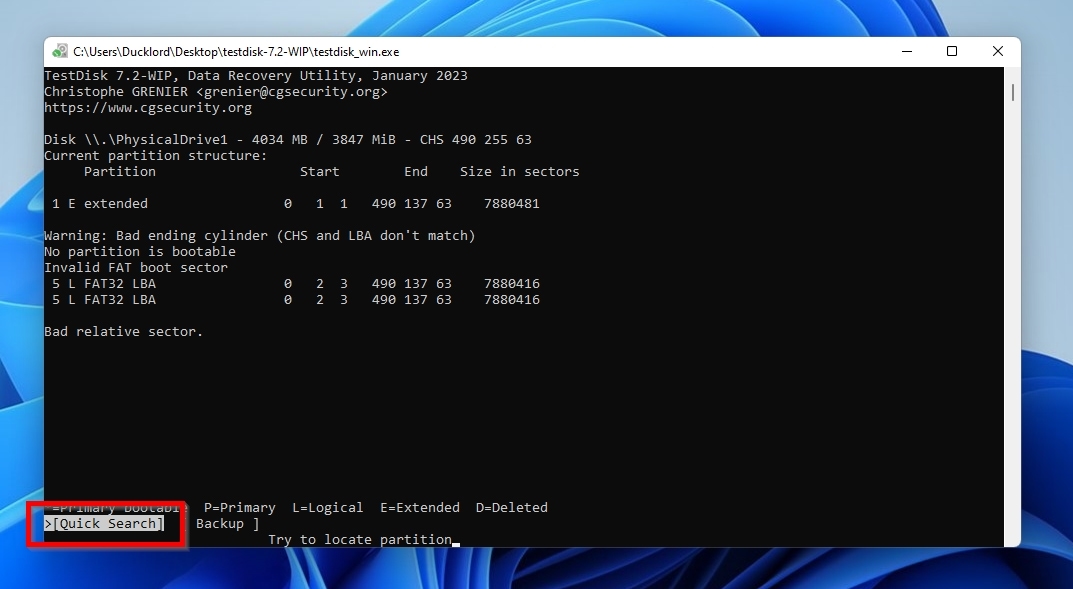
- Quando l’analisi del disco è terminata, esegui un Ricerca rapida per partizioni mancanti.
- Quando TestDisk ti presenta la partizione che ha trovato, premi Enter per continuare. Se non ne ha trovati, puoi provare a eseguire una ricerca approfondita.
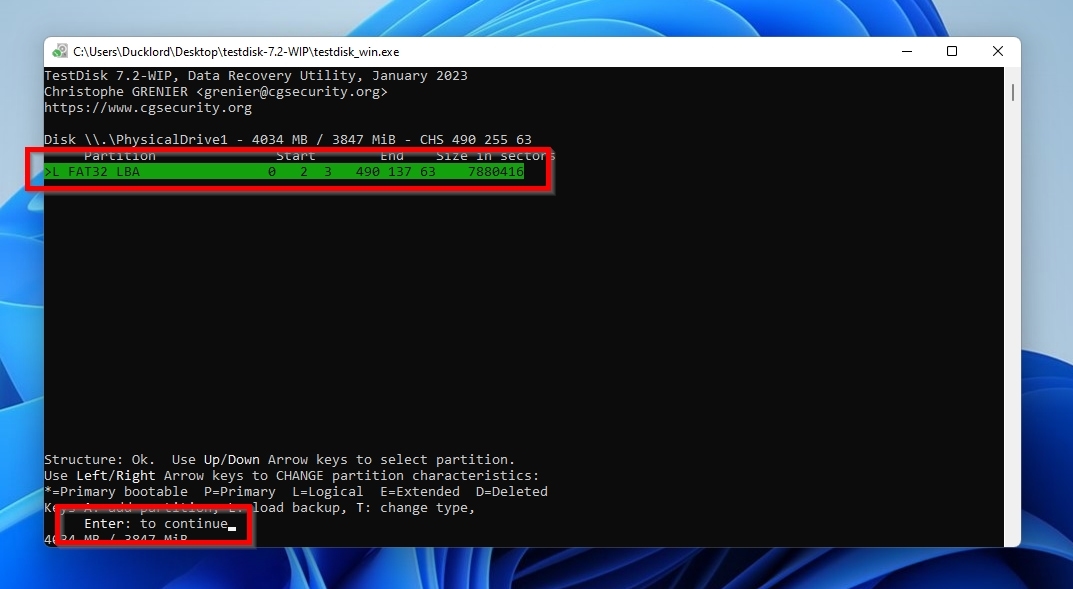
- Con la/le partizione/i perse della scheda SD RAW trovate, seleziona Scrivi per aggiornare la tua scheda SD RAW con la struttura delle partizioni ricostruita.
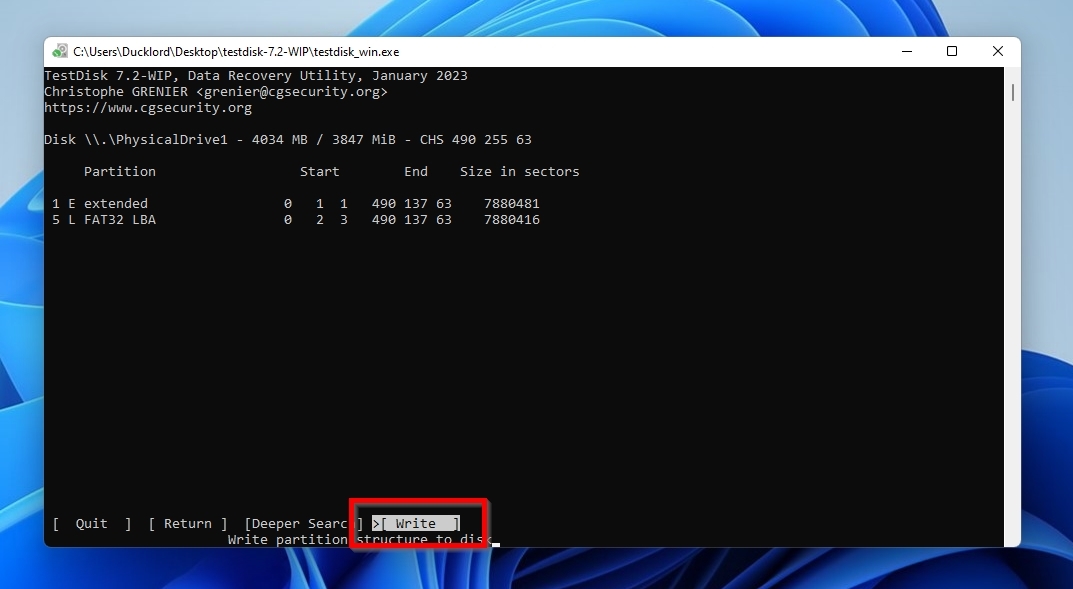
- Procedi con il recupero seguendo le istruzioni. Dopo di che, dovresti essere in grado di accedere di nuovo alla tua scheda SD usando il tuo file browser preferito.
Come formattare una scheda SD RAW
Dopo aver recuperato con successo i tuoi file da una scheda SD RAW, non c’è motivo di buttarla via come inutile. Ci sono molti modi in cui puoi riparare una scheda SD danneggiata per renderlo nuovamente utilizzabile. Uno dei modi più semplici è formattarlo.
Vediamo come puoi formattare la tua scheda SD in formato RAW.
Metodo 1: Come correggere una scheda SD RAW usando il CMD
È facile formattare una scheda SD RAW con un approccio più “pratico” utilizzando il Terminale di Windows (sia il classico Prompt dei comandi/CMD che il nuovo PowerShell). Per prima cosa, annota la lettera che Windows ha assegnato alla tua scheda SD RAW (puoi vederla controllando il contenuto della cartella di sistema Risorse del computer, usando Esplora risorse di Windows o un altro file manager).
Annotata la sua lettera, esegui quanto segue per formattare e riparare la tua scheda SD RAW usando CMD:
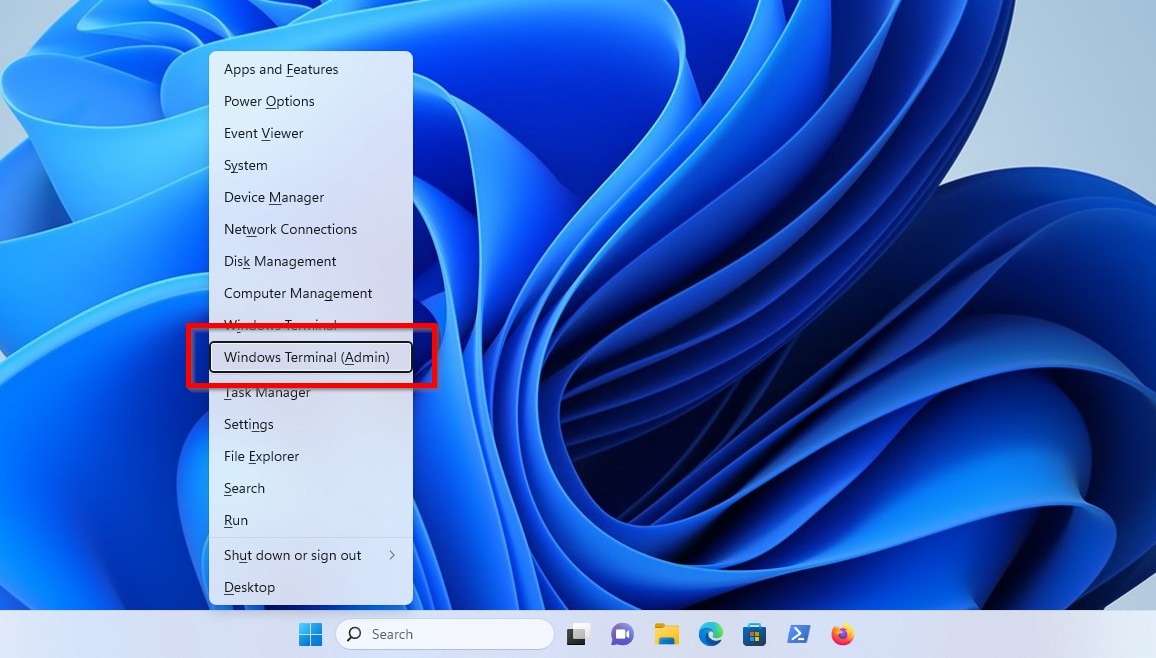
- Premi Windows Key + X e scegli il Amministratore versione del Windows Terminal.
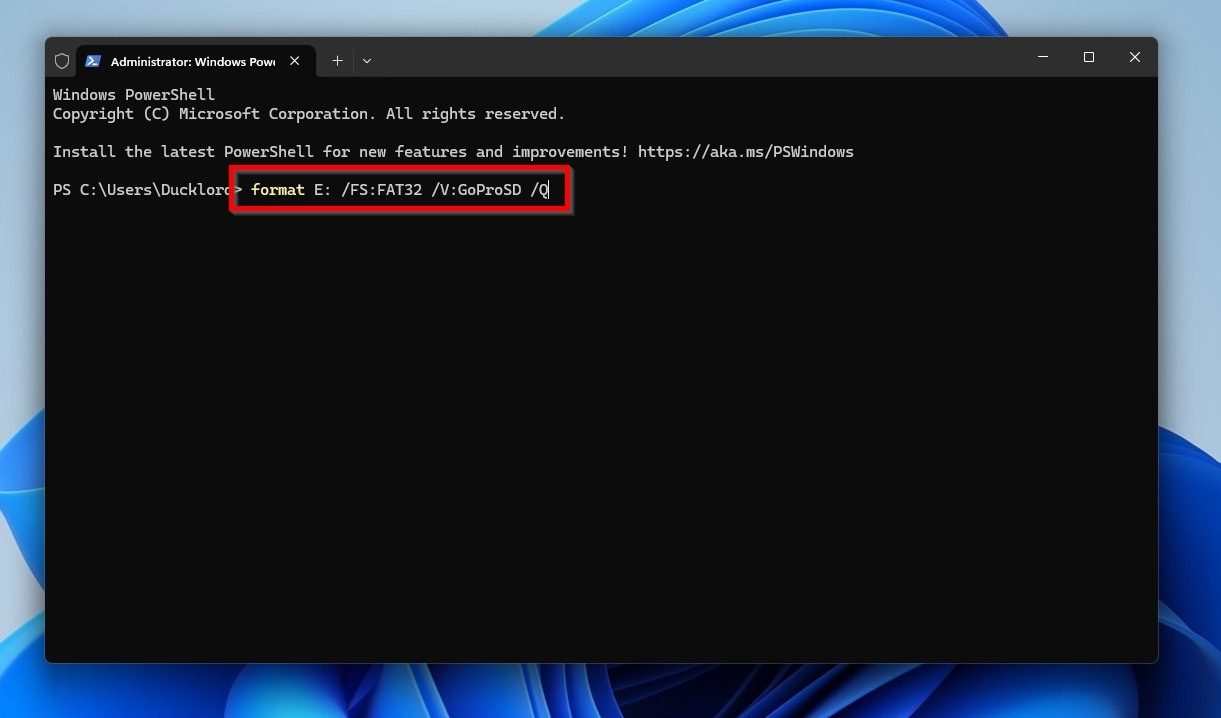
- Usa il comando format E: /FS:FAT32 /V:GoProSD /Q a) formattazione veloce la tua scheda SD RAW che è b) montata “dietro” la lettera E, c) utilizzando il FAT32 file system, e d) assegnandogli il nome “GoProSD. Assicurati di regolare quei valori in base a come il tuo PC ha rilevato la tua scheda SD (potrebbe usare una lettera diversa), e il file system e il nome che preferisci utilizzare. Togli il “/Q cambia se preferisci eseguire una completo invece di una formattazione veloce.
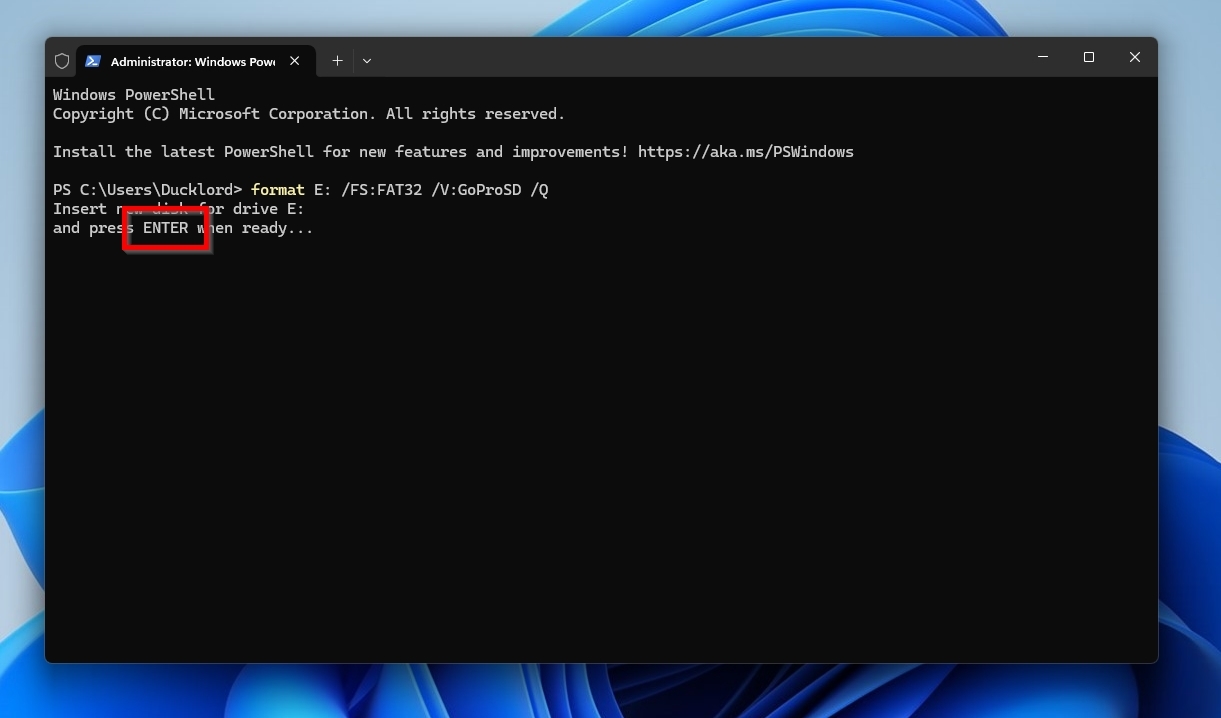
- Premi Enter quando richiesto di eseguire il formato.
Metodo 2: Formatta scheda SD con Gestione disco
Se preferisci usare il mouse invece di digitare comandi, puoi usare l’app Gestione disco per formattare la tua scheda SD attualmente non formattata.
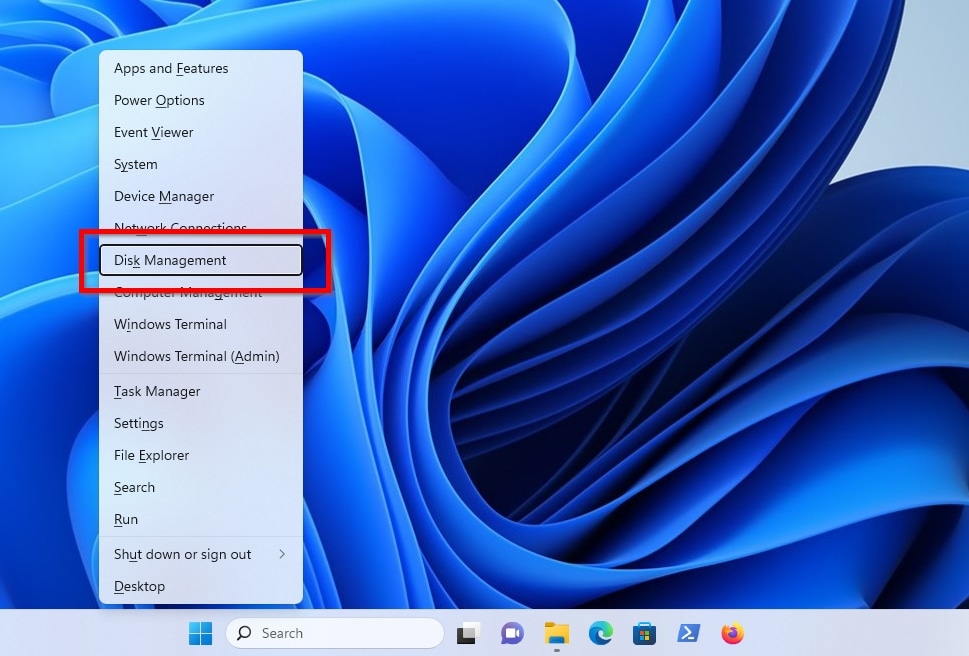
- Premi Windows Key + X per accedere al menu rapido degli strumenti amministrativi di Windows 10. Questa volta scegli Gestione disco.
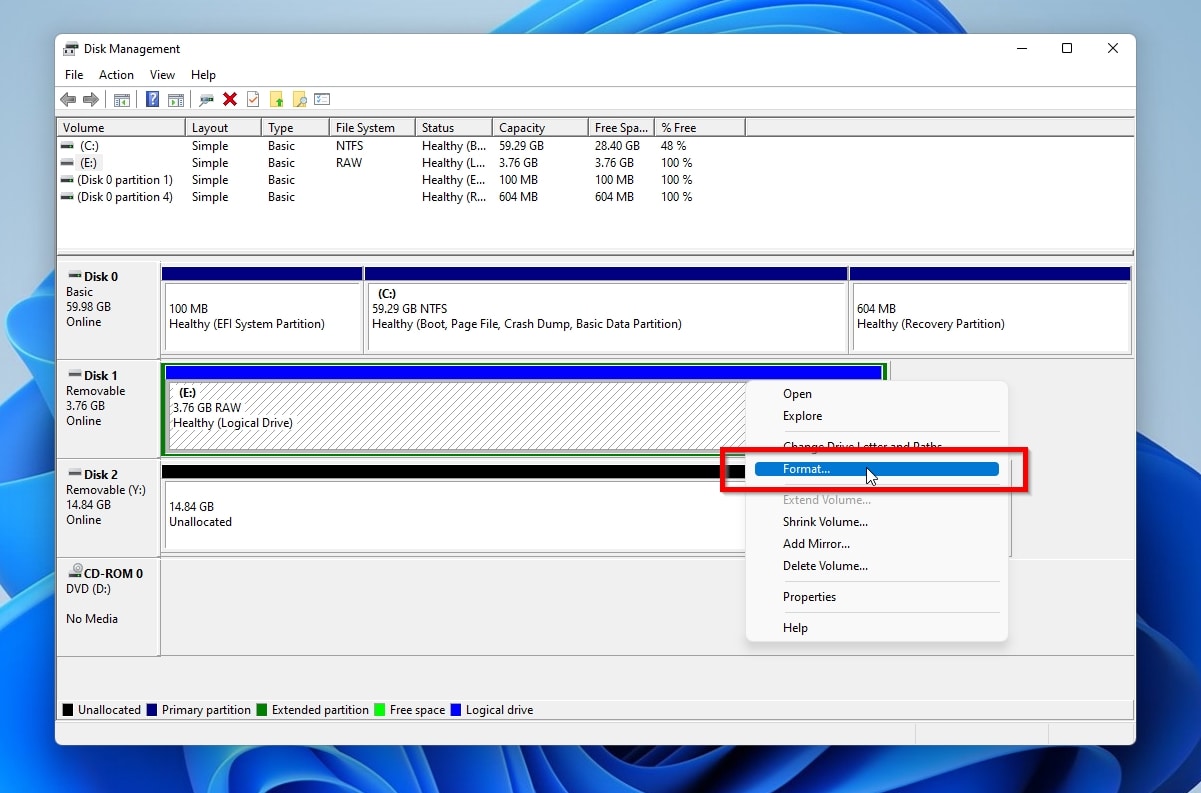
- Tasto destro del mouse sulla partizione RAW della tua scheda SD (non preoccuparti se viene riconosciuta come “un disco”) e scegli Formato.
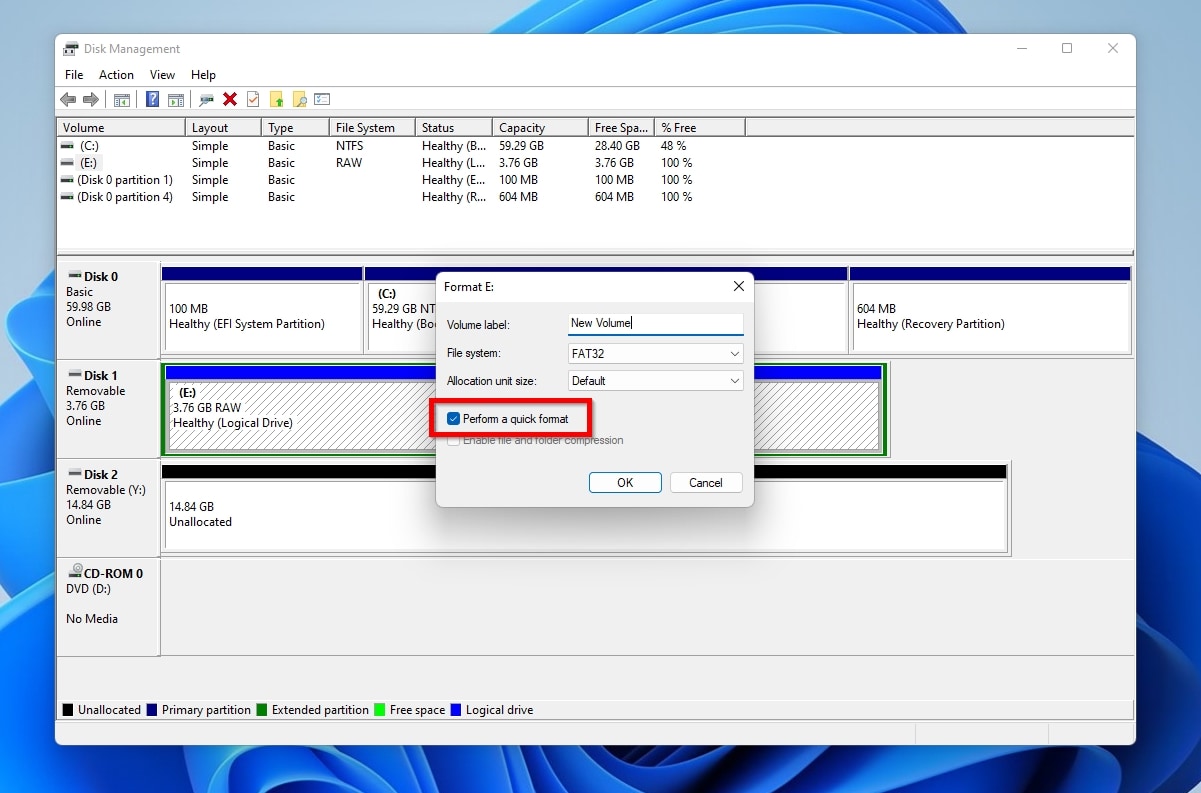
- Personalizza le opzioni di formato come preferisci, definendo un nome per la scheda SD, scegliendo il file system che verrà utilizzato, e se desideri eseguire un veloce o completo formato. Ti consigliamo di lasciare invariata l’opzione Dimensione allocazione. Quindi, fai clic su OK.
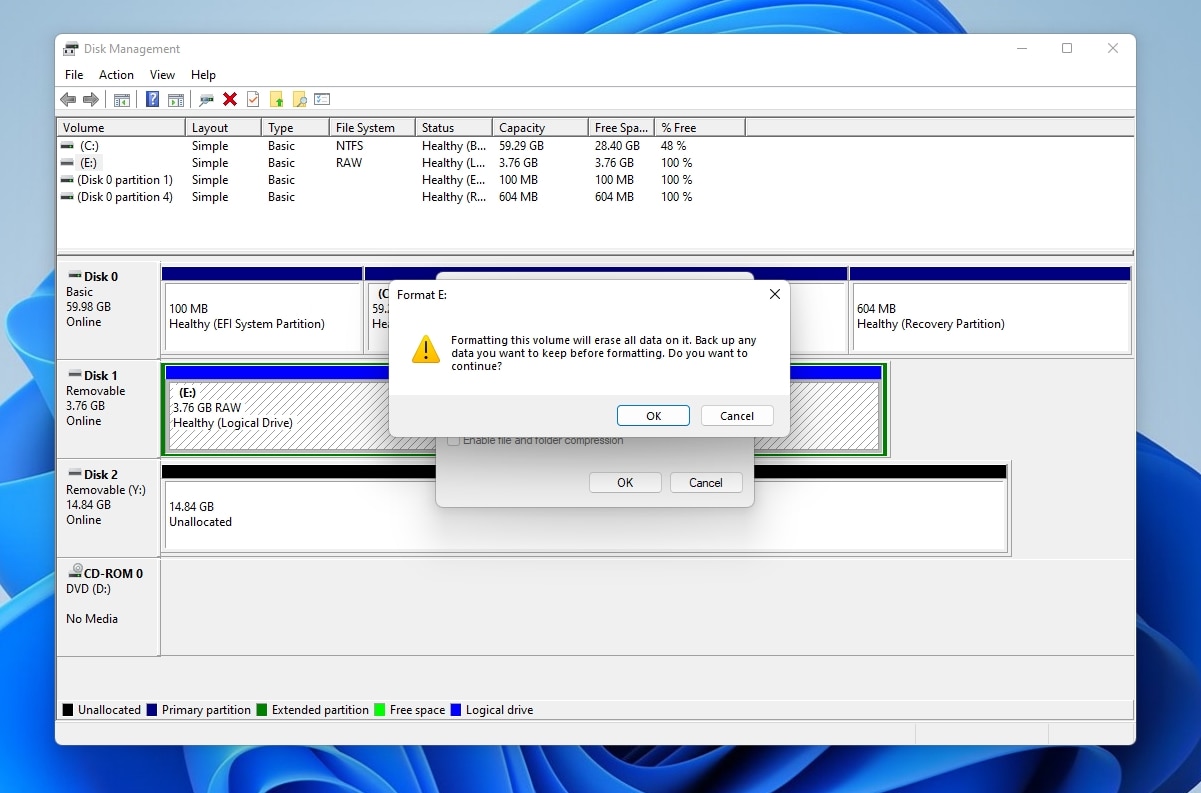
- Prendere atto dell’avviso finale che, dopo il processo di formattazione, il contenuto esistente della scheda SD sarà eliminato facendo clic su OK.
- Subito dopo, la tua scheda SD RAW dovrebbe essere formattata e nuovamente accessibile.
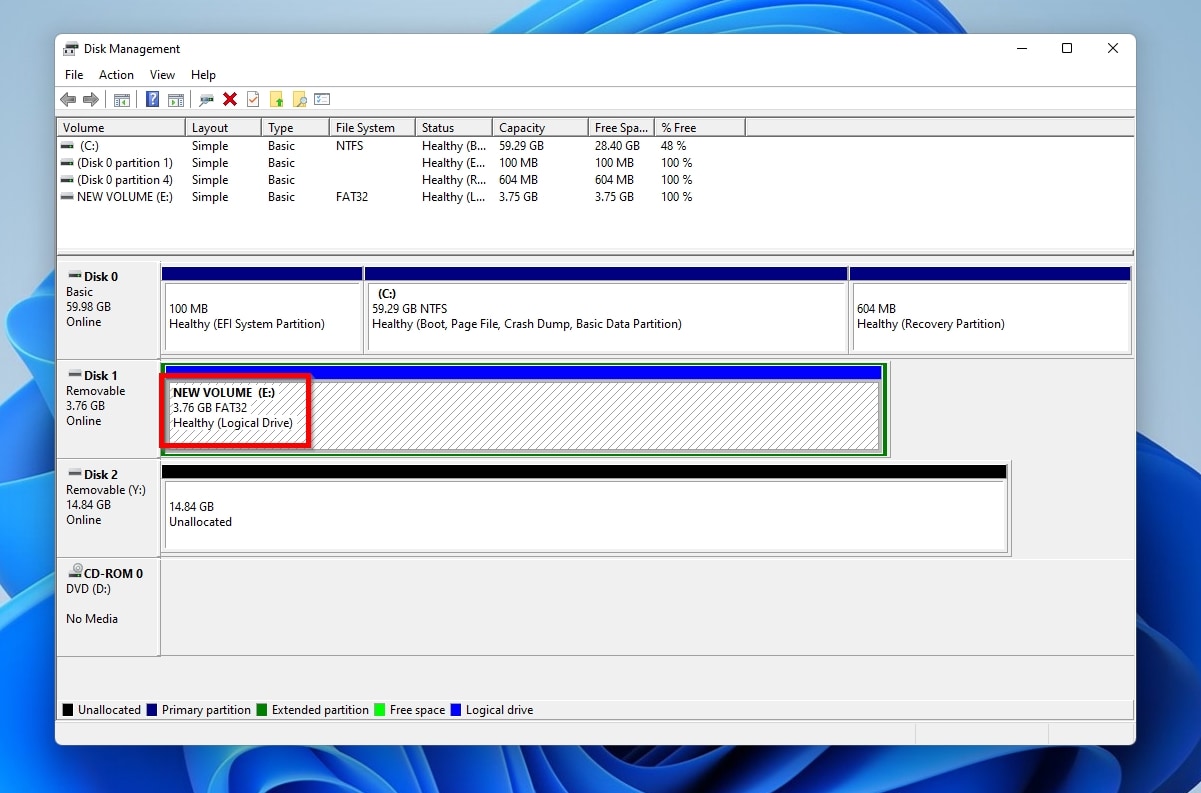
Metodo 3: Formattare la scheda SD RAW con Esplora file
Abbiamo lasciato per ultimo il metodo tramite Esplora File perché molti utenti finiscono per formattare il dispositivo sbagliato in questo modo. Tuttavia, se non confondi i tuoi dispositivi e ricontrolli ciò che stai facendo, questa è la soluzione più rapida e semplice per riparare una Micro SD in formato RAW.
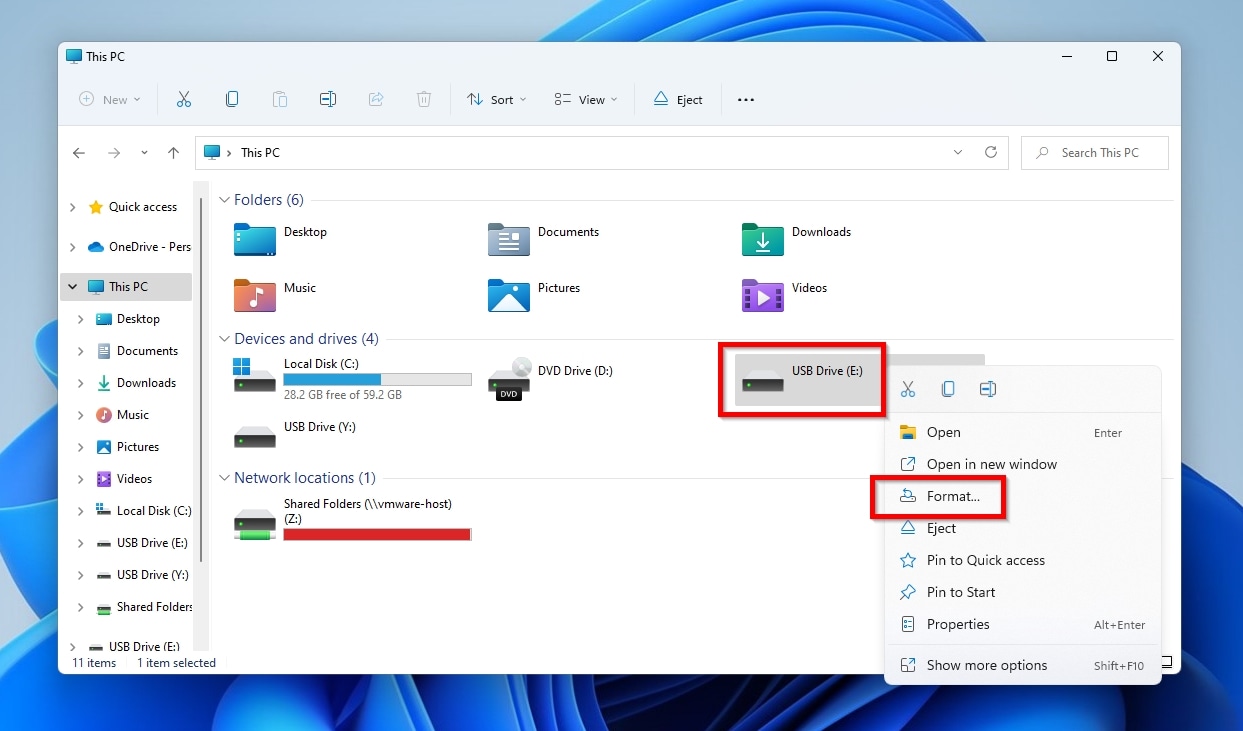
- Esegui Esplora file – il modo più veloce è con il Windows Key + E scorciatoia. Scegli “Questo PC” dal menu a sinistra e rivolgi la tua attenzione al Dispositivi e unità sezione. Tra questi, troverai la tua scheda SD. Nel nostro caso, grazie al nostro lettore di schede, è apparsa come un’unità USB. Tasto destro del mouse su di esso e scegli Formato.
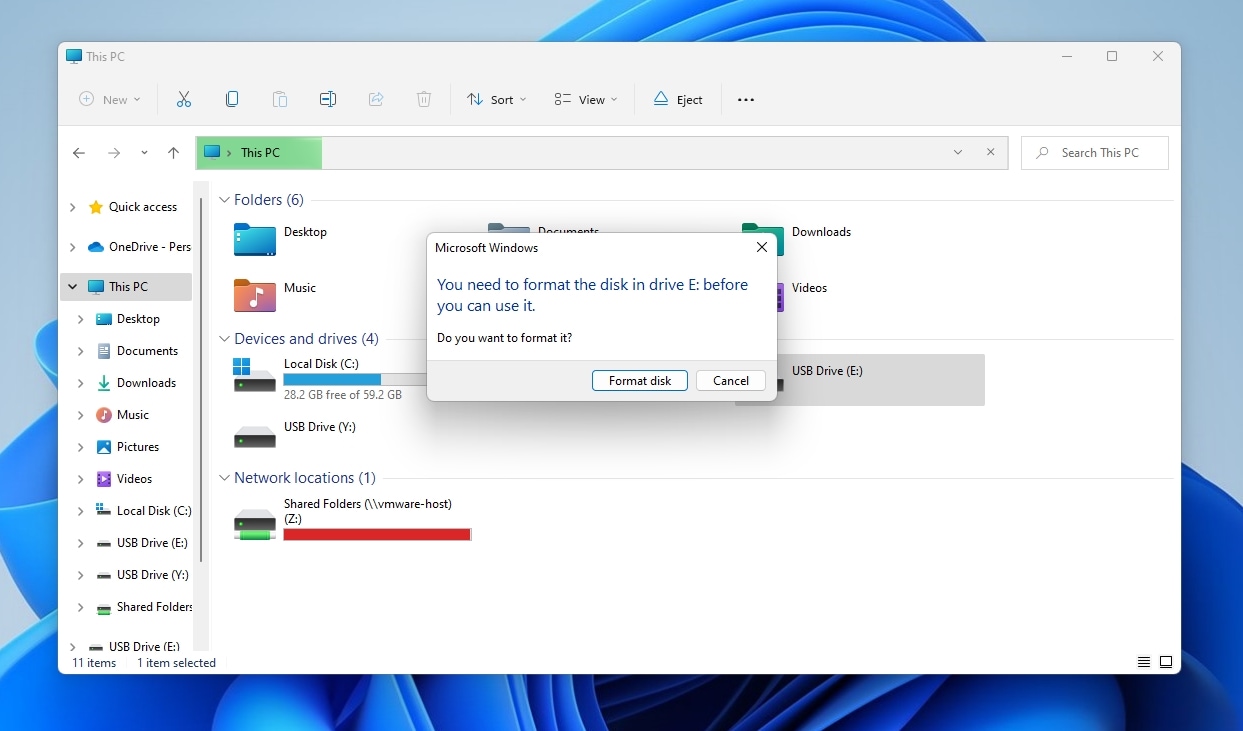
- In alternativa, se provi ad accedere a un dispositivo di archiviazione inaccessibile, Esplora file spingerti a formattarlo prima di poterlo usare.
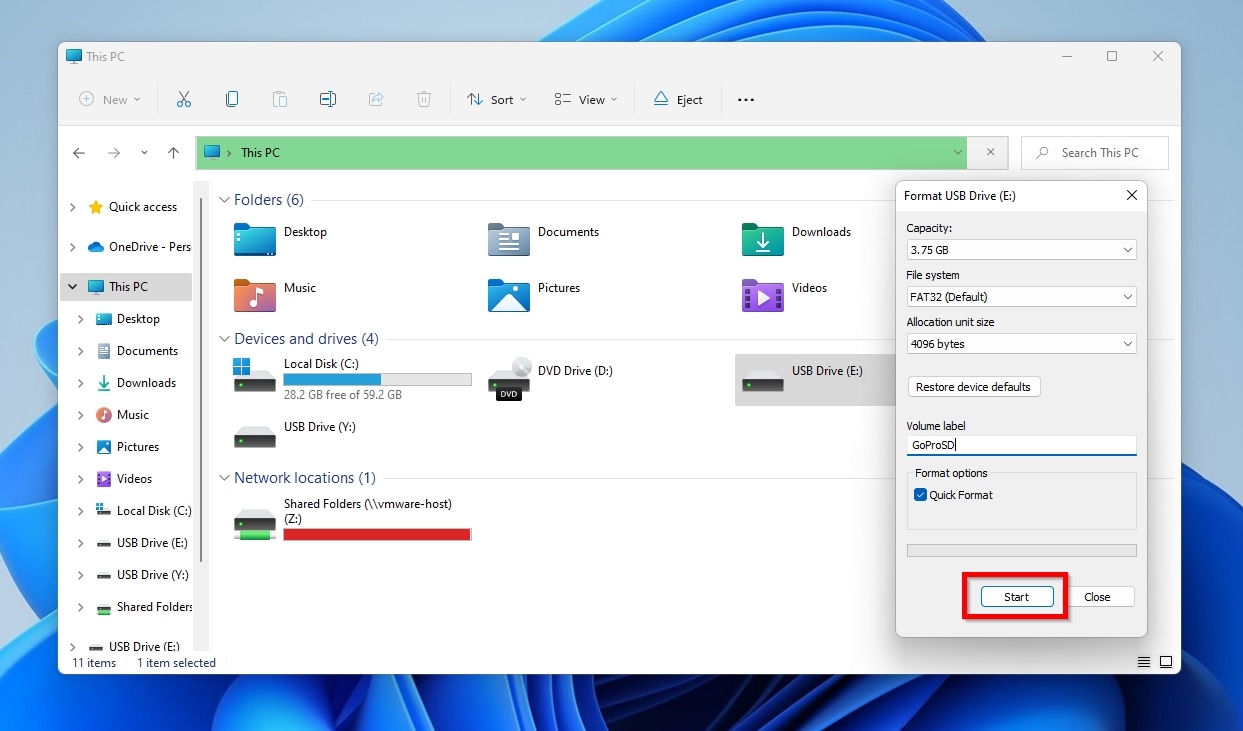
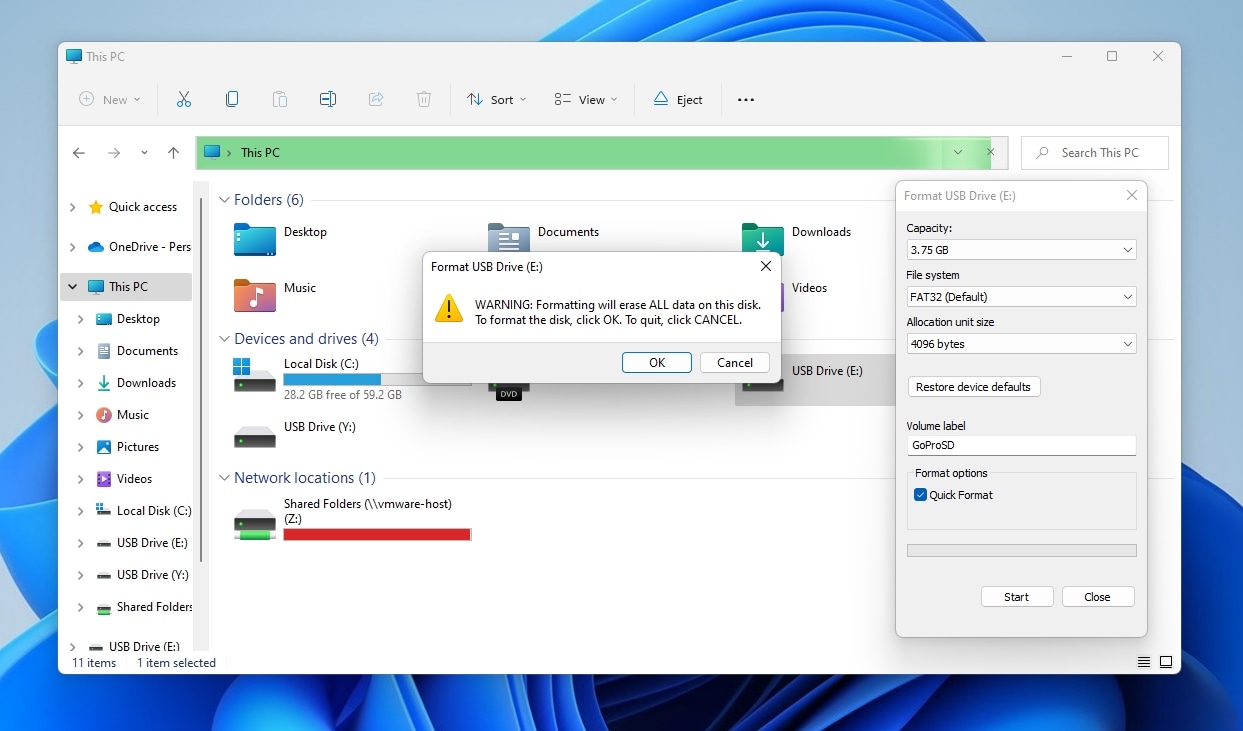
- Entrambe le opzioni portano al stesso dialogo, una nuova finestra mobile, dove puoi impostare i parametri del processo di formattazione. Non li ripeteremo perché sono gli stessi che abbiamo visto con Gestione disco. Configurali come preferisci e clicca su Inizia per iniziare il processo di formattazione.
- Prendi atto che tutti i dati verranno cancellati dalla tua scheda SD. Verifica attentamente di agire sul dispositivo di archiviazione corretto e fai clic OK per iniziare a formattare la tua scheda SD non formattata.
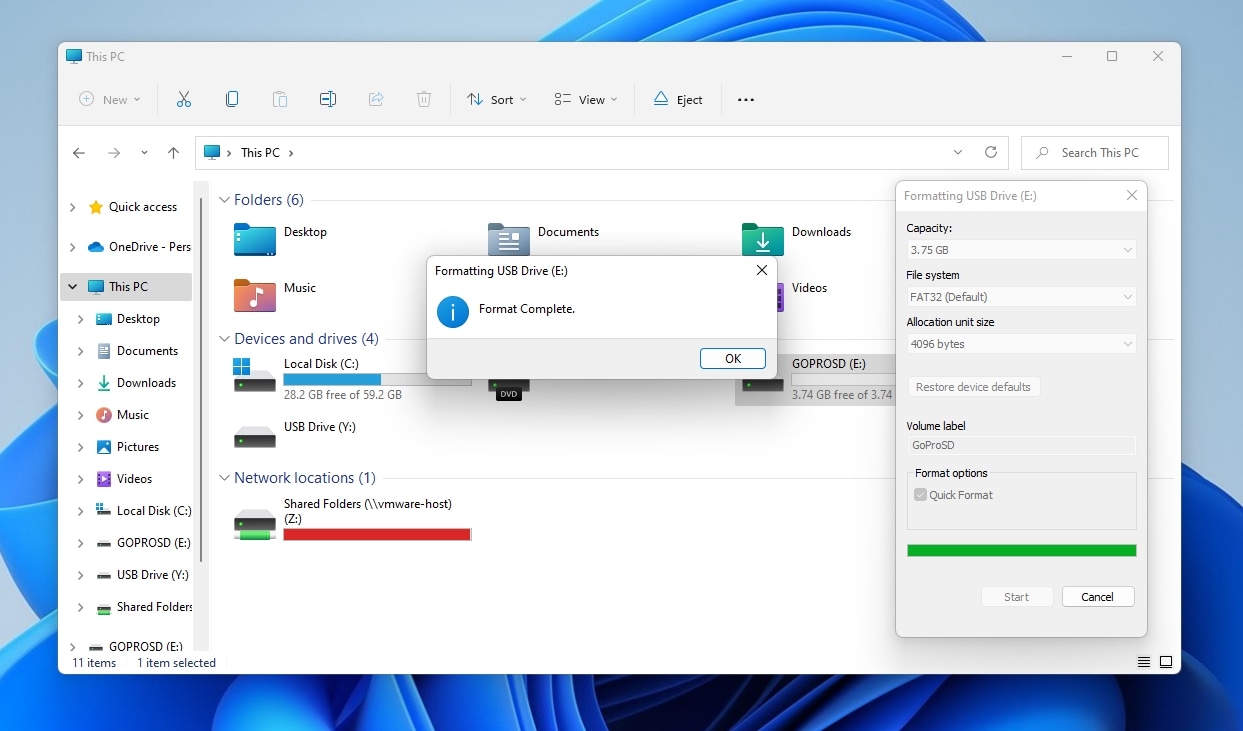
- Subito dopo, vedrai una nuova finestra pop-up che ti informerà che la formattazione è completa. Fai clic su OK, e quando torni a Esplora file, avrai di nuovo la tua scheda SD.
Come riparare una scheda SD RAW quando gli altri metodi falliscono
Era impossibile formattare una scheda SD RAW con i soliti metodi? Allora, forse potresti “rivitalizzarla” e renderla nuovamente utilizzabile con il metodo più drastico per la riparazione di schede di memoria RAW: cancellandola completamente.
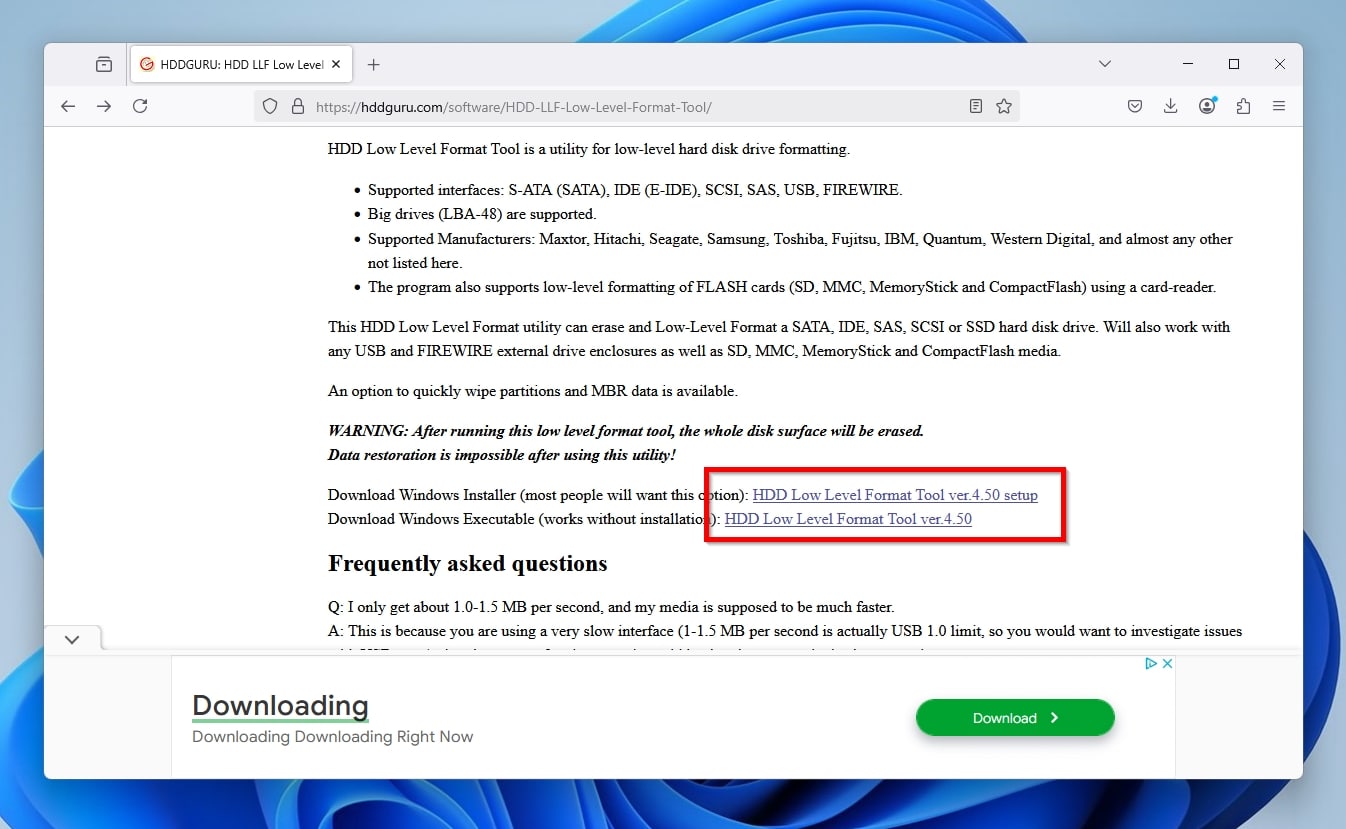
Strumento di Formattazione a Basso Livello di HDD Guru potrebbe essere in grado di aiutare con quello.
- Scarica lo strumento e correre esso.
- Seleziona la tua scheda SD RAW che non si formatta normalmente.
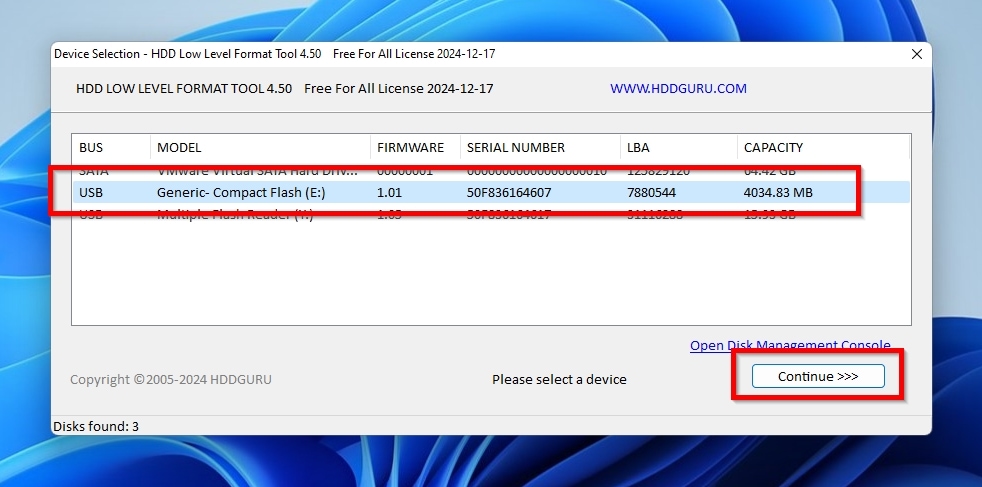
- Esegui una cancellazione rapida (rimuovi solo le partizioni e il MBR).
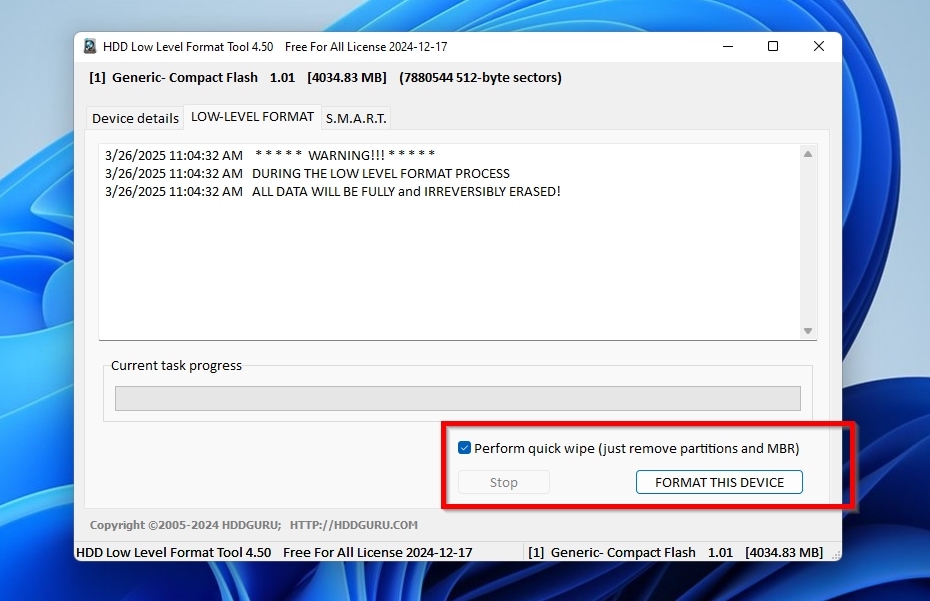
- Quando il processo è completato, prova a formattalo di nuovo con il file system di tua scelta come se fosse nuovo di zecca.
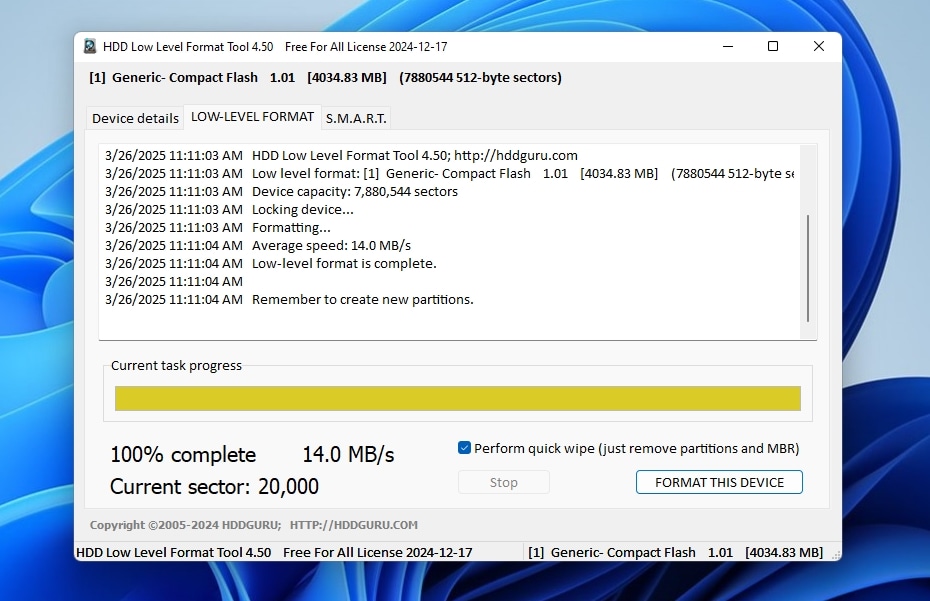
Se questo non aiuta, prova con un formattazione completa a basso livello come ultima risorsa.
Perché le schede SD diventano RAW e come prevenirlo
Ci sono molti modi in cui una scheda SD che usavi senza problemi può “diventare RAW”. Tuttavia, dato che oggi le schede SD sono piuttosto economiche, dovresti prima chiederti se valga la pena spendere tempo ed energie per cercare di ripararla dopo aver recuperato i tuoi file.
Se non c’era apparentemente alcuna ragione razionale per cui la tua scheda SD è diventata RAW, ciò potrebbe essere un segnale di un imminente guasto hardware. In tal caso, se ripari e continui a usare la tua scheda SD, potresti rischiare i tuoi file, perché potrebbe “diventare RAW” di nuovo in futuro, e sarebbe meglio sostituirla.
Sfortunatamente, la maggior parte delle schede SD non supporta qualcosa come S.M.A.R.T., come si trova sulle unità a stato solido (SSD) e sui dischi rigidi (HDD), quindi non esiste un modo semplice e infallibile per analizzarli e verificarne lo stato di “salute”. Tuttavia, se sai perché la tua scheda SD è diventata RAW, puoi anche supporre in modo abbastanza sicuro se sia relativamente sicuro provare a ripararla e continuare a fidarti dei tuoi file su di essa.
Ad esempio, considera i seguenti scenari che possono far apparire una scheda come RAW e rendere i suoi contenuti inaccessibili:
- 🪂 Potresti averlo scollegato di fretta mentre era ancora in corso un trasferimento di file o un processo di formattazione, senza accorgerti che stava scrivendo attivamente sulla tua scheda SD. Di conseguenza, potrebbero essere stati danneggiati dei metadati cruciali. Per evitare questa possibilità, usa sempre l’opzione del sistema operativo per espulsione sicura o smonta la tua scheda SD prima di scollegarla fisicamente. Se si utilizza una fotocamera, come ha scoperto a sue spese questo utente di Reddit, è meglio spegni o mettilo in modalità standby prima di rimuovere la scheda SD.
- 🔥 Il tuo lettore di carte potrebbe essersi surriscaldato troppo, come riporta questo utente di Reddit, o una connessione difettosa (a causa di una presa USB scadente o di un cavo difettoso), o una sovratensione (che questo utente di Reddit deve spesso affrontare), o la batteria del tuo laptop che si scarica, finendo per interrompere un trasferimento di dati tra la tua scheda SD e il tuo computer. Per eliminare qualsiasi possibilità di corruzione a causa di tali problemi, dovresti affrontarli alla fonte: utilizza sempre lettori di schede di fidato produttori, alta qualità cavi e un protezione contro le sovratensioni o un Gruppo di Continuità (UPS). Se usi un laptop, è meglio se è completamente carico e, idealmente, collegato a un presa di corrente durante trasferimenti di grandi dimensioni. Tieni sempre d’occhio e controlla occasionalmente il tuo lettore di carte. Se si surriscalda, interrompi il trasferimento per lasciare raffreddare l’attrezzatura ed evitare danni all’hardware, e riprendere il processo in seguito.
- 📹 Se provi ad accedere a una scheda SD sul tuo computer che hai formattato su un altro dispositivo e il sistema operativo del computer “non riconosce” le strutture dati presenti su di essa, le etichetterà come file system RAW. Tuttavia, dovresti poter accedere ai contenuti della scheda dal dispositivo che hai usato per formattarla originariamente. Dovresti cercare di “risolvere il problema” solo se la tua scheda SD non è accessibile su nessuno dei dispositivi su cui l’hai utilizzata.
- 🐶 Hai fatto cadere la tua scheda SD o ci sei accidentalmente passato sopra (oppure, come questo utente di Reddit, “ci sei passato sopra” con la tua sedia), causando una rottura visibile o scheggiature. Oppure te ne sei dimenticato e l’hai lasciato a prendere il sole in macchina durante una giornata calda, e si è sciolto e deformato. O il tuo cane l’ha usato come giocattolo da masticare, facendoci dei buchi. In questi casi, purtroppo, i danni fisici sono irreparabili con metodi fai-da-te. Solo uno specialista nel recupero dati può aiutare a recuperare eventuali file da una scheda SD “semidistrutta” e non sarà possibile utilizzarla ulteriormente.
- 🧓 Hai utilizzato attivamente una scheda SD per anni e probabilmente ci hai scritto e letto terabyte di file. Può sembrare ancora quasi nuova, ma sai che in realtà è vecchia e affaticata. Segnali potenziali di questo potrebbero essere velocità di trasferimento più lente, file che occasionalmente diventano inaccessibili o altri segni di corruzione.
Conclusione
Come abbiamo visto, il recupero di una scheda SD RAW è più che possibile e, tranne nei casi peggiori, puoi formattare una scheda SD RAW e continuare a usarla.
In tutti i casi, il primo passo quando si ha a che fare con una scheda SD RAW è cercare di recuperare i propri preziosi file il prima possibile. Applicazioni avanzate e specializzate per il recupero dati come Disk Drill può aiutare con questo.
Con i tuoi file recuperati in modo sicuro e archiviati altrove, puoi provare a riparare la tua scheda SD utilizzando i metodi che abbiamo visto in questo articolo.
Se queste soluzioni non funzionano, considerando che le schede SD sono ormai ampiamente disponibili ed estremamente economiche, saresti giustificato nel considerare il tempo e lo sforzo che “sprecheresti” cercando di ripararla più preziosi del costo di acquisto di una nuova. O due.

FAQ
Per recuperare i file da una scheda SD RAW, segui questi passaggi:
- Scarica, installa ed esegui Disk Drill.
- Seleziona la tua scheda SD RAW e scansiona.
- Controlla i file che Disk Drill ha trovato e seleziona quelli che desideri recuperare.
- Seleziona dove salvarli.
Non esiste una risposta definitiva, poiché dipende dallo scenario di perdita dei dati che stai affrontando. “La migliore” app per il tuo caso sarebbe quella che ti permette di recuperare la maggior parte dei file, dei tipi che ti interessano di più, guidandoti nel processo in modo che i tuoi dati rimangano sicuri e integri. Idealmente, dovrebbe anche offrire funzionalità per mantenere i tuoi dati protetti e monitorare lo stato di salute dei tuoi dispositivi di archiviazione, in modo da poter evitare del tutto di dover affrontare la perdita di dati.
Cerchi di correggere gli errori relativi alle partizioni sulla tua scheda SD RAW con TestDisk. Tuttavia, questo raramente produrrà il risultato desiderato e probabilmente non potrai evitare una formattazione.
Se la scheda SD è “diventata RAW” a causa di errori di partizione o del file system, TestDisk potrebbe essere d’aiuto. Tuttavia, in assenza di alternative più affidabili per la riparazione, è meglio prima recuperare i tuoi file e poi riformattare la scheda.
Anche se condividono lo stesso termine, “raw”, i file RAW e i filesystem raw non sono correlati. Il termine “file RAW” di solito si riferisce a fotografie non compresse archiviate da una fotocamera su una scheda SD con la massima qualità possibile. È possibile aprire tali file con applicazioni di fotoritocco e modifica immagini, come Photoshop, Lightroom, ecc.
