


لقد حاولت الوصول إلى بطاقة SD مليئة بالصور ومقاطع الفيديو التي لا يمكن تعويضها، لكنها تظهر بصيغة RAW لسبب ما. هل اختفت ملفاتك؟ هل هناك أي طريقة لاستعادتها؟
في هذه المقالة، سنستعرض الأسباب المحتملة لمثل هذه المشكلات وأفضل الطرق التي يمكنك استخدامها لاستعادة البيانات من بطاقة SD خام.
هل من الممكن استرجاع البيانات إذا كانت بطاقة SD الخاصة بك في وضع RAW؟
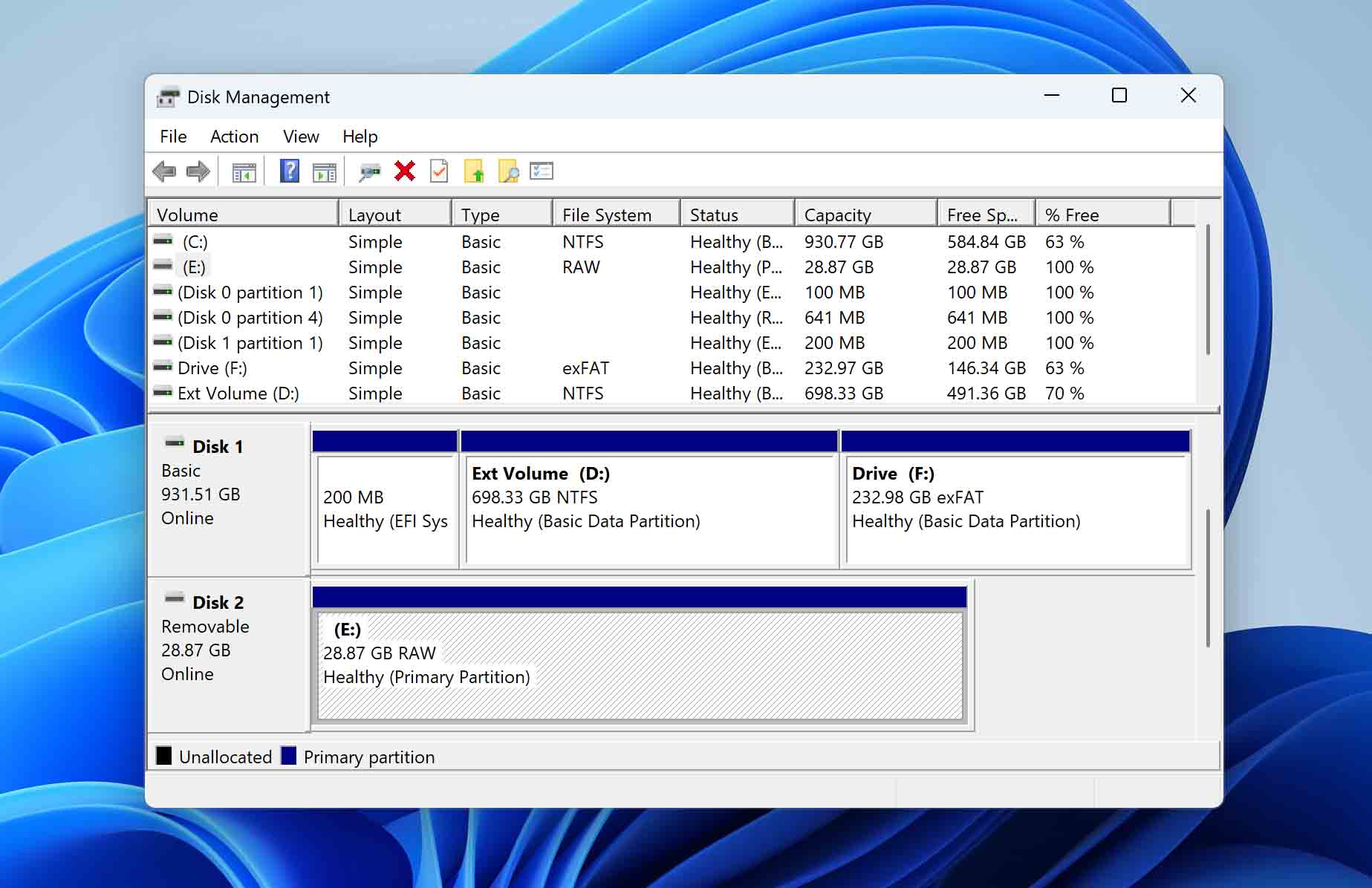
في معظم الحالات، من الممكن استخراج ملفاتك من بطاقة SD بتنسيق RAW وإصلاحها لجعلها قابلة للاستخدام مرة أخرى.
أجهزة التخزين تظهر كخام عندما لا يتعرف نظام التشغيل عليهم نظام الملفات. يمكن أن يحدث ذلك عندما يتعرض نظام الملفات للتلف أو الفساد بطريقة ما، مثل ما يحدث بعد توقف عملية التهيئة بشكل مفاجئ أو إزالة بطاقة SD بشكل غير متوقع. غالباً ما تكون المشكلة مجرد عدم توافق بسيط، مثل تهيئة بطاقة SD على جهاز أندرويد باستخدام نظام ملفات يدعمه لينكس ثم محاولة الوصول إليها على جهاز كمبيوتر يعمل بنظام ويندوز.
من المهم أن نلاحظ أنه حتى عندما تظهر بطاقة SD كـ RAW، فإن ملفاتك لا تزال موجودة عليها ولكنها غير قابلة للوصول لأن “نظام التشغيل ببساطة لا يعرف كيف يجدها”. وهنا تأتي فائدة تطبيقات استعادة البيانات، حيث تتخصص في استرجاع الملفات من بطاقات SD التي تظهر كـ RAW عن طريق تحديد أجزائها وإعادة بنائها إلى ملفات قابلة للاستخدام.
استرجع ملفاتك من بطاقة SD بتنسيق RAW باستخدام برنامج الاسترجاع
قد يكون استرداد ملفاتك سهلاً نسبياً إذا استخدمت برامج متخصصة برنامج استعادة بيانات بطاقة SD بصيغة RAW سهل الاستخدام ويمكن أن ينتج نتائج قابلة للاستخدام. ومع ذلك، هناك بعض التحذيرات التي يجب أخذها بعين الاعتبار.
خارج عشرات حلول استعادة البيانات، نعتبر Disk Drill واحدًا من أفضل تطبيقات استعادة بيانات بطاقة SD بتنسيق RAW. حتى إذا كان نظام ملفات بطاقة SD بتنسيق RAW أو غير موجود تمامًا، يمكن لـ Disk Drill تحليله مباشرة، وتحديد بقايا نظام الملفات، والتعرف على هياكل المجلدات، وإعادة تجميع الملفات المجزأة مع الحفاظ على أسمائها الأصلية.
هناك العديد من الأسباب التي قد تجعل بطاقة SD “تتحول إلى RAW”، لكن أسوأ سيناريو هو أن يكون العيب في عتاد البطاقة، أي في شرائح الذاكرة أو وحدة التحكم، وقد تكون على وشك الفشل التام. في مثل هذا السيناريو، كلما استخدمت بطاقة SD أكثر، كلما اقتربت من نقطة اللاعودة.
أخيرًا، عندما تتأكد من أن جميع ملفاتك آمنة وسليمة، يمكنك محاولة إصلاح بطاقة SD “RAW” والاستمرار في استخدامها. ومع ذلك، يُرجى ملاحظة أننا سنعمل بشكل مباشر على بطاقة SD بدلاً من صور النسخ الاحتياطي لتبسيط الشرح في هذا المقال.
لاستعادة البيانات من بطاقة SD بتنسيق RAW، اتبع الخطوات التالية:
1. قم بتنزيل وتثبيت Disk Drill
تنزيل Disk Drill على نظام Windows أو macOS الخاص بك، قم بتثبيته وتشغيله.

2. اختر وافحص بطاقة SD الخام الخاصة بك
حدد بطاقة SD بصيغة RAW من Disk Drill الجهاز/القرص قائمة. لاحظ أنه قد يظهر لك قارئ البطاقات بدلاً من بطاقة SD الخام الفعلية. انقر البحث عن البيانات المفقودة، وانتظر حتى يكتمل عملية الفحص. عند الانتهاء، انقر مراجعة العناصر المعثور عليها.
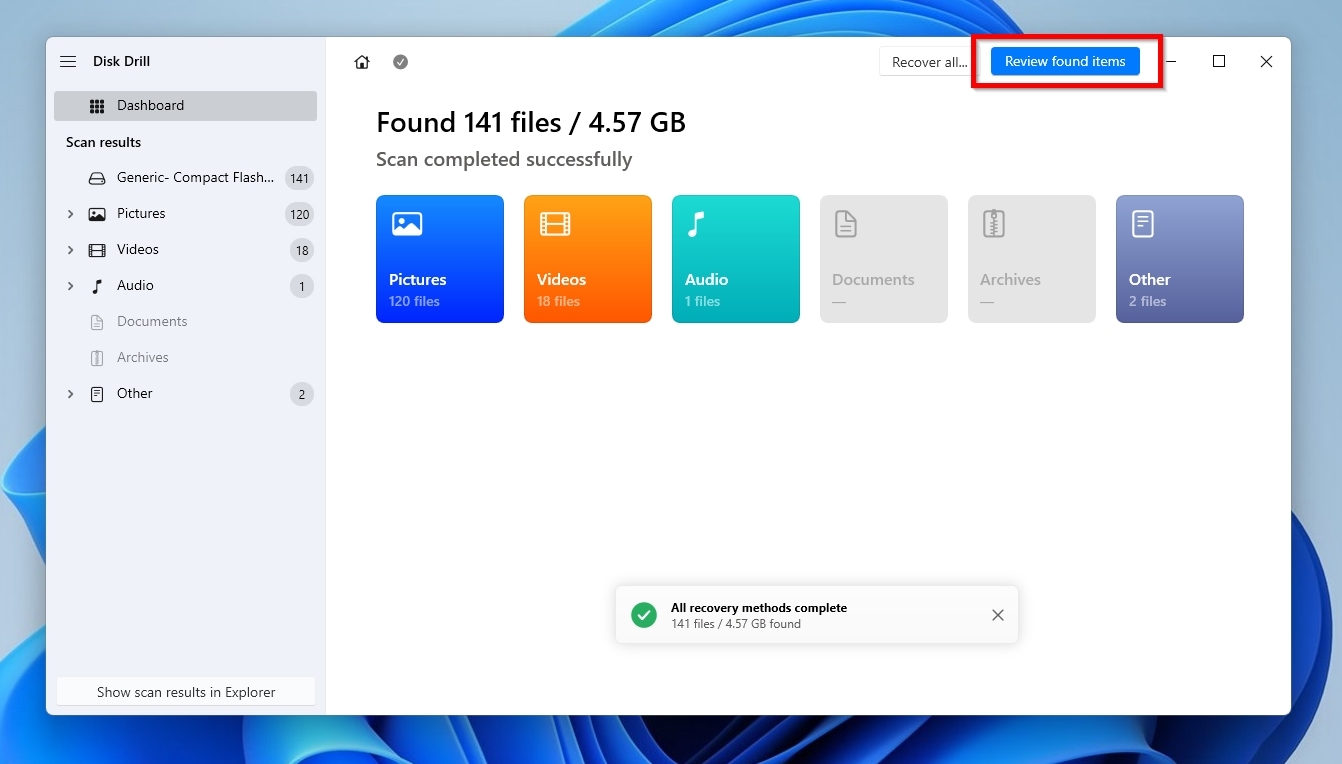
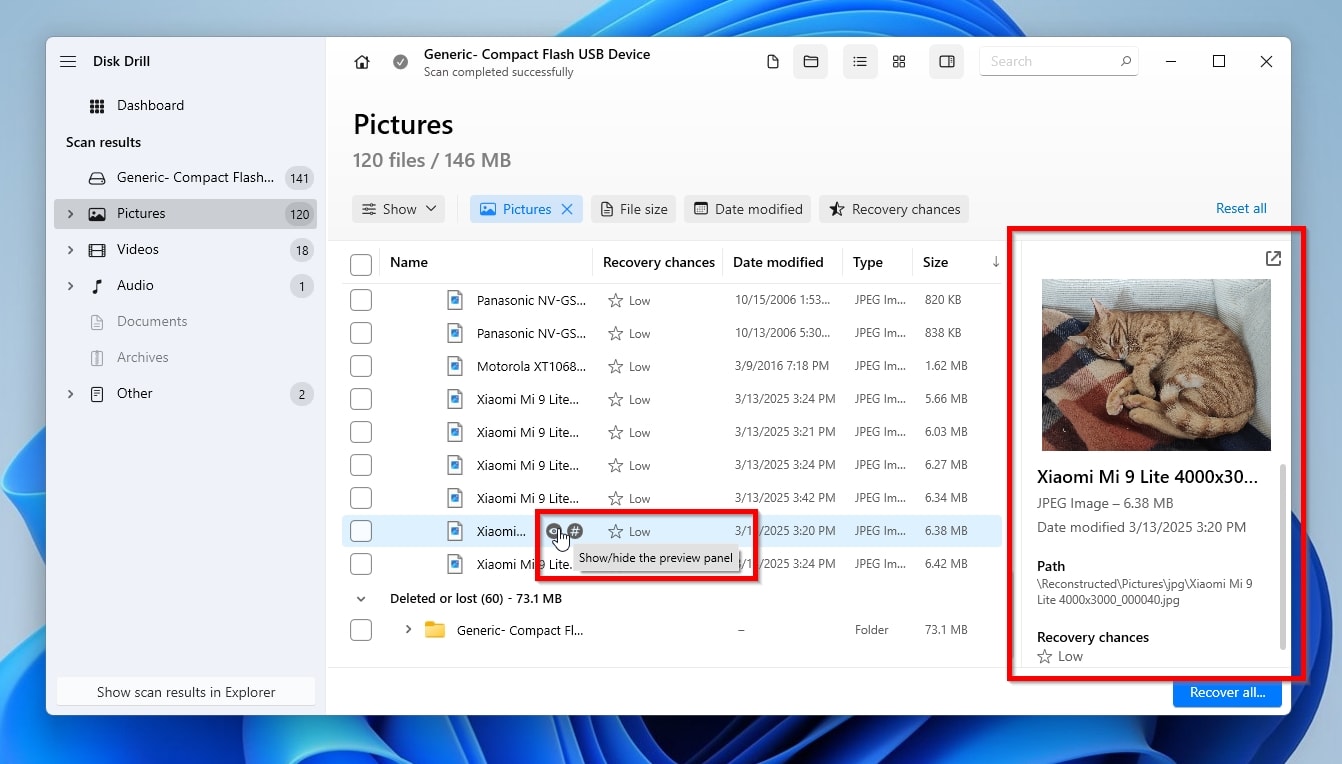
3. حدد موقع الملفات على بطاقة SD الخاصة بك باستخدام الفئات والفلاتر والمعاينات
استخدم التطبيق الفئات (يسار) و عوامل التصفية (فوق قائمة النتائج) لتحديد الملفات التي تريد استرجاعها، بناءً على خصائص مثل حجم الملف، تاريخ التعديل الأخير، النوع، إلخ. انقر بزر الماوس الأيمن على كلٍ منها واختر معاينة للتأكد من أنك وجدت الخيارات الصحيحة.
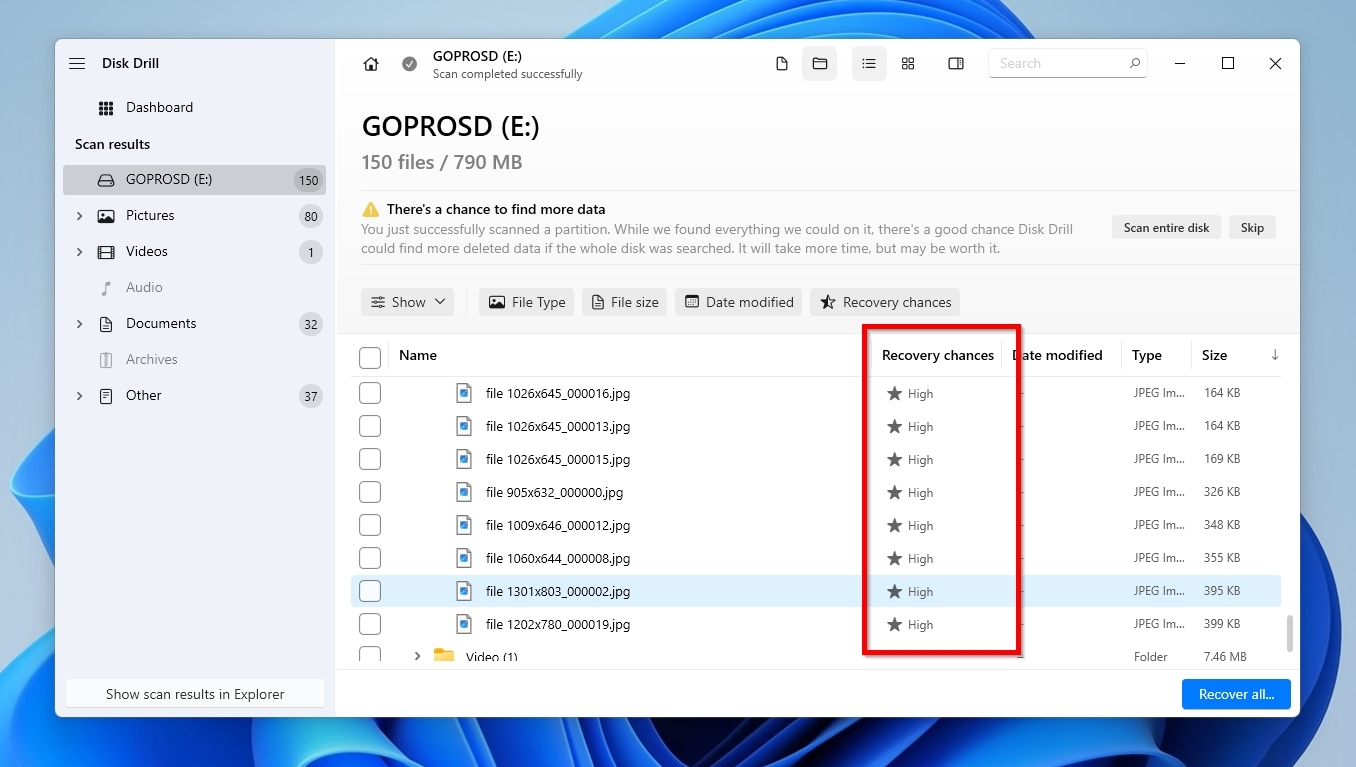
4. أعطِ الأولوية للملفات حسب فرص الاستعادة
في حالة وجود بطاقة SD تالفة، من الأفضل أن إعطاء الأولوية الملفات التي تستعيدها حسب فرص الشفاء. هذا أمر بالغ الأهمية خاصة عند التعامل مع جهاز يوشك على التلف بسرعة، لأن الملفات التي لديها فرص أعلى للاستعادة تتطلب وقتًا أقل “لاستخراجها” من بطاقة SD وهي في حالة جيدة قبل أن تتلف.
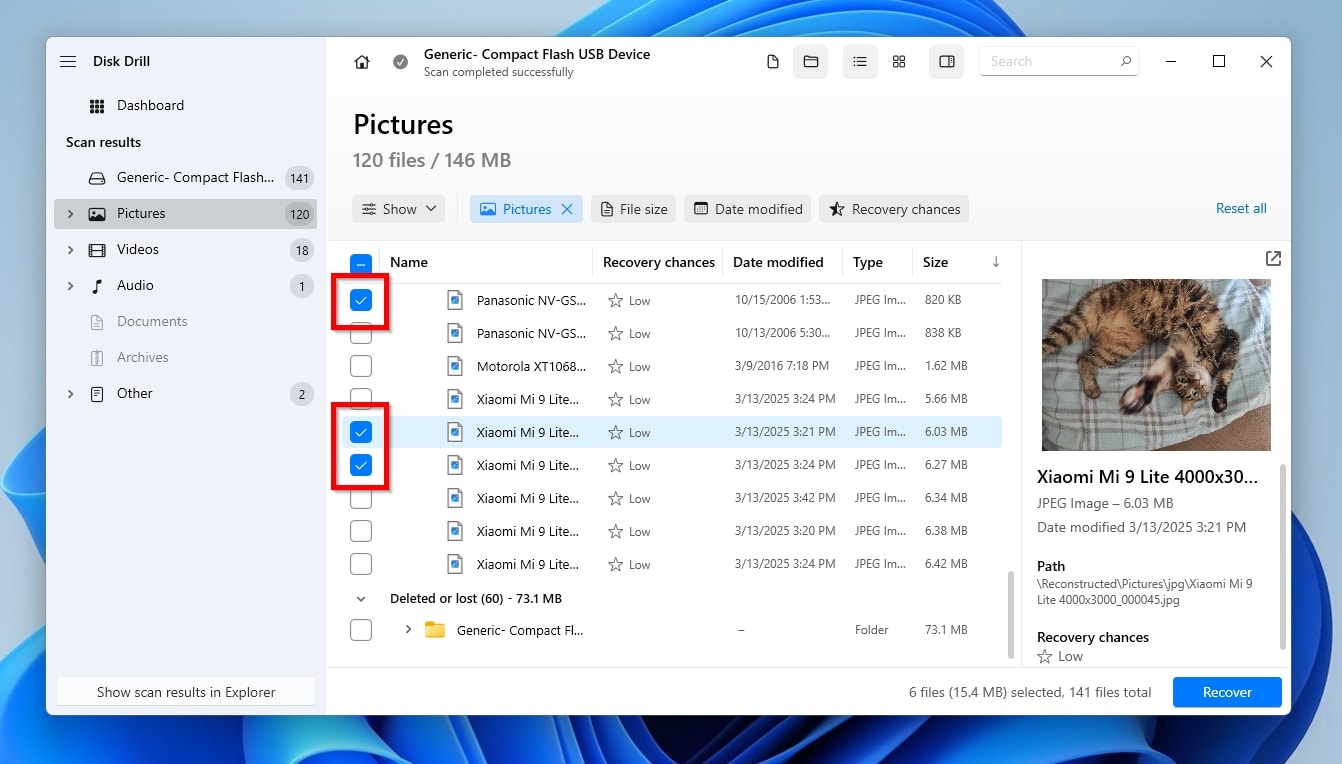
5. اختر الملفات لاستعادتها من بطاقة الذاكرة الخام الخاصة بك
علامة الملفات التي تريد استعادتها بوضع علامة اختيار على يسارها. ثم، انقر استعادة. “أخبر” Disk Drill أين تفضل تخزين الملفات المسترجعة. انقر التالي لبدء الاستعادة.
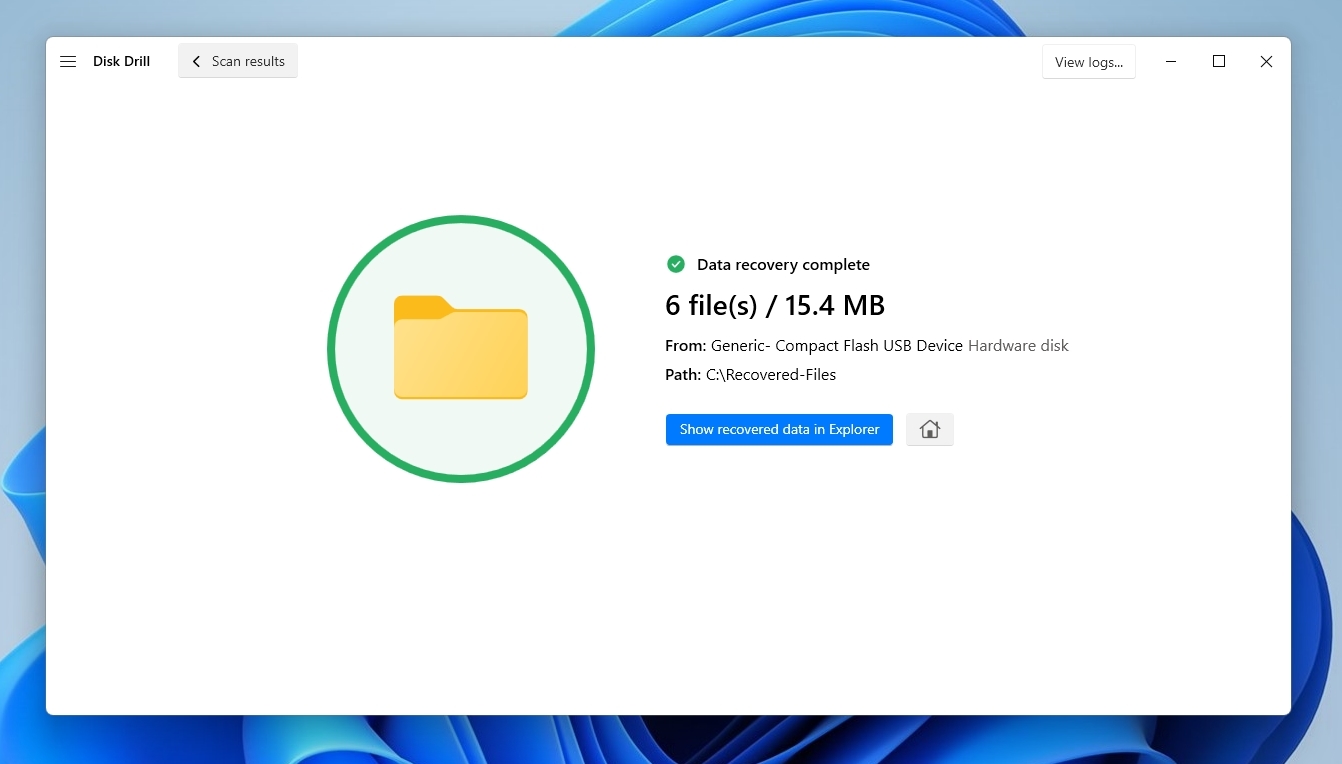
6. تحقق من الملفات المستردة
تحقق من الملفات المستردة باستخدام مدير الملفات الافتراضي بالنقر على عرض البيانات المسترجعة في المستكشف.
كيفية إصلاح بطاقة SD بتنسيق RAW بدون تهيئة
أحيانًا، TestDisk يمكن أن يساعد إذا كان نظام ملفات بطاقة SD لديك هو RAW. TestDisk، وهو حل مفتوح المصدر ومعروف بقوته، متخصص في التعامل مع أجهزة التخزين التالفة.
يمكن للتطبيق تحليل جهاز تخزين “غير مستجيب” لاستعادة الأقسام المفقودة، أو إعادة بناء جدول الأقسام، أو إصلاح بعض مشاكل نظام الملفات.
ونتيجة لذلك، بدلاً من محاولة إصلاح بطاقة SD بتنسيق RAW دون تهيئتها لاستعادة الوصول إلى بياناتك، من السهل فقدان كل شيء. لذلك، من الأفضل عمل نسخة احتياطية كاملة لجهاز التخزين قبل أن “تطلق” عليه أداة TestDisk.
يمكنك تنزيل TestDisk مجانًا واستخدامه بدون قيود لإصلاح بطاقة SD التالفة باتباع هذه الخطوات:
- تنزيل TestDisk من موقعه الرسمي و استخراج الأرشيف الذي تم تنزيله في مكان ما على جهاز الكمبيوتر الخاص بك.
- إطلاق .التطبيق
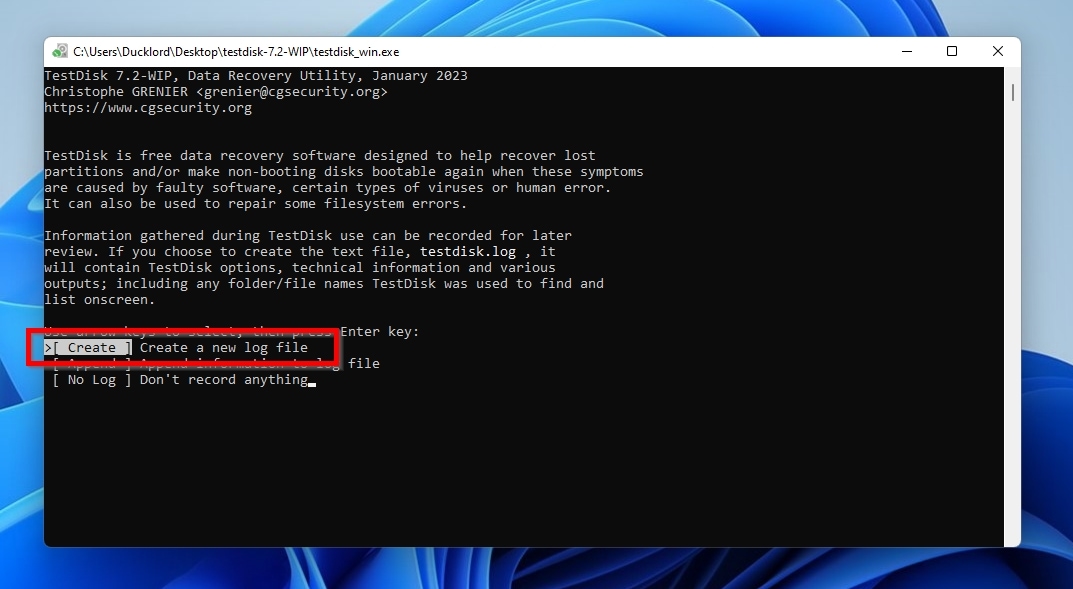
- اختر إنشاء لإنشاء ملف سجل جديد.
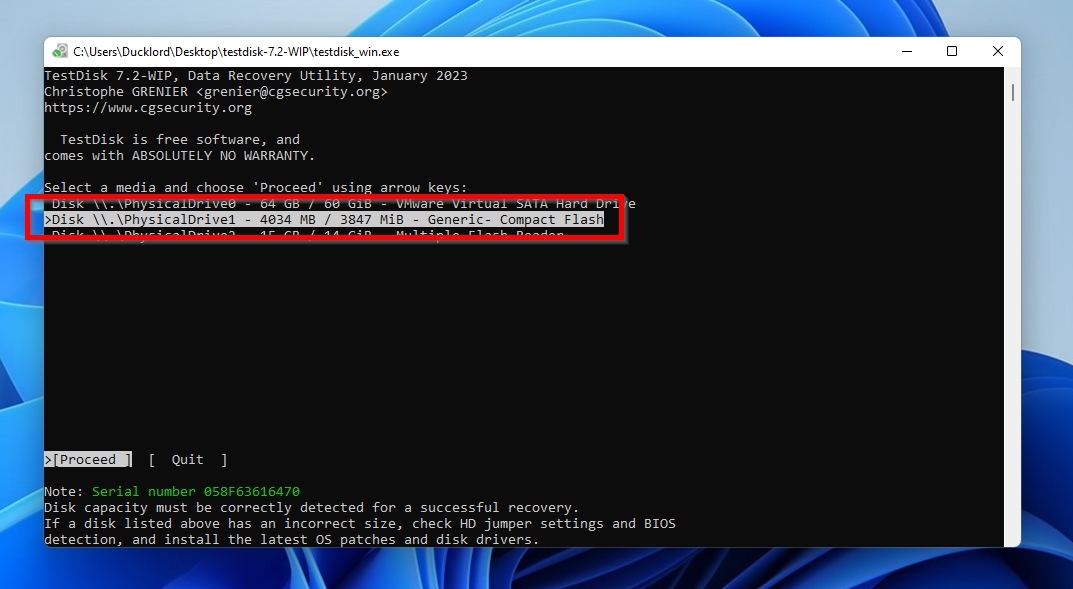
- حدد بطاقة SD الخاصة بك. تأكد من إزالة تركيب بطاقة SD أولاً، وإلا فلن تتمكن من تحديدها.
- يحاول TestDisk تحديد الـ نوع جدول التقسيم ويقترح أفضل خيار ممكن – في حالتي، كان خيارًا “نموذجيًا”إنتل. البنية. ومع ذلك، يمكنك تحديد النوع الصحيح يدويًا إذا “خمن” النوع الخطأ.
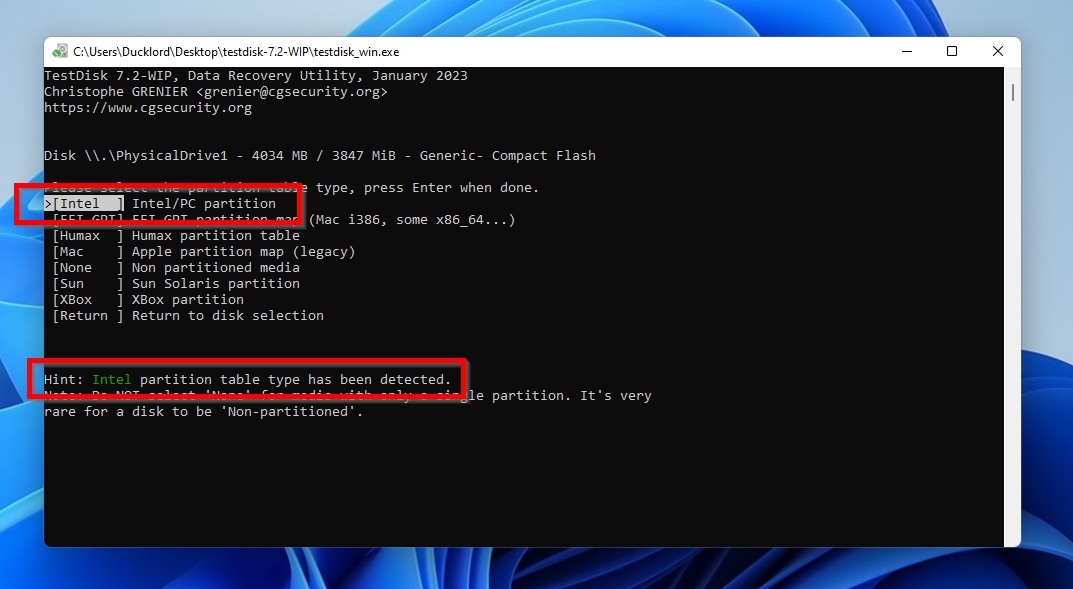
- اختر تحليل لمعرفة بنية القرص.
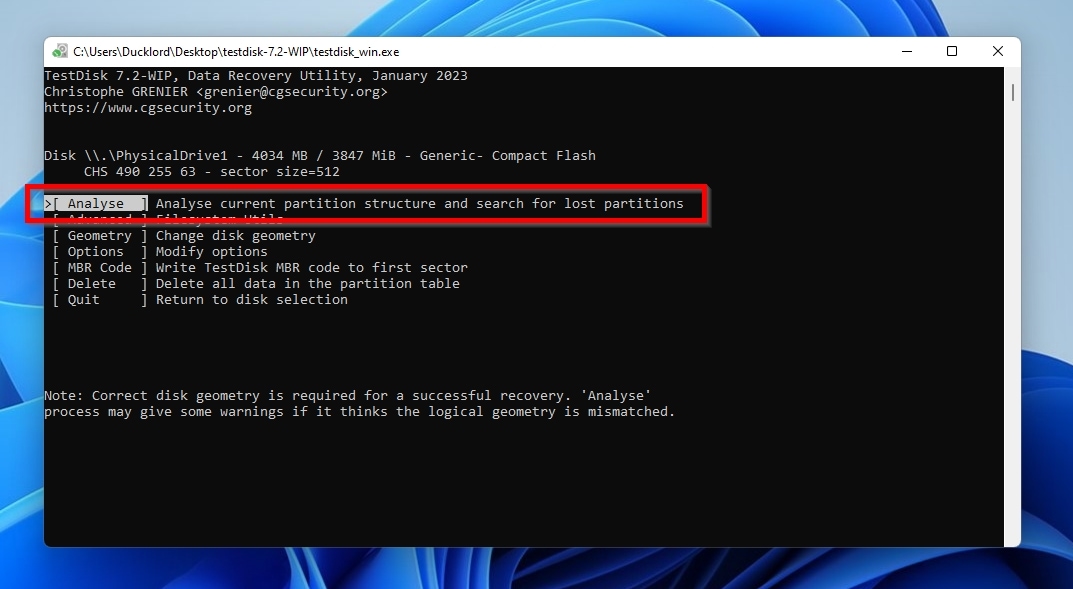
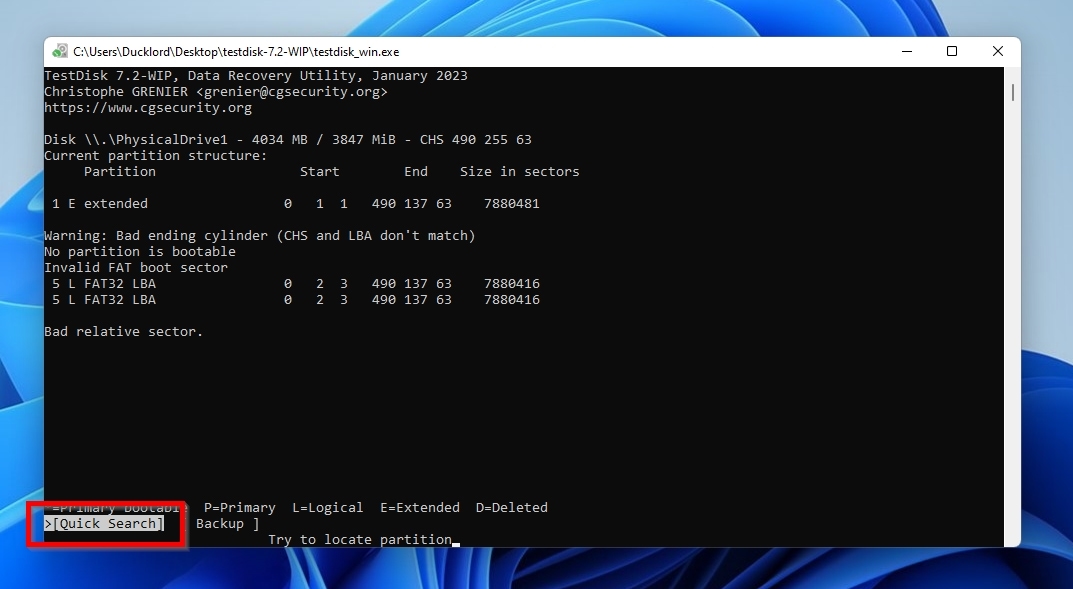
- عند انتهاء تحليل القرص، قم بتنفيذ البحث السريع لأجل الأقسام المفقودة.
- عندما يعرض لك TestDisk القسم الذي وجده، اضغط Enter للمتابعة. إذا لم تجد أي شيء، يمكنك محاولة إجراء بحث أعمق.
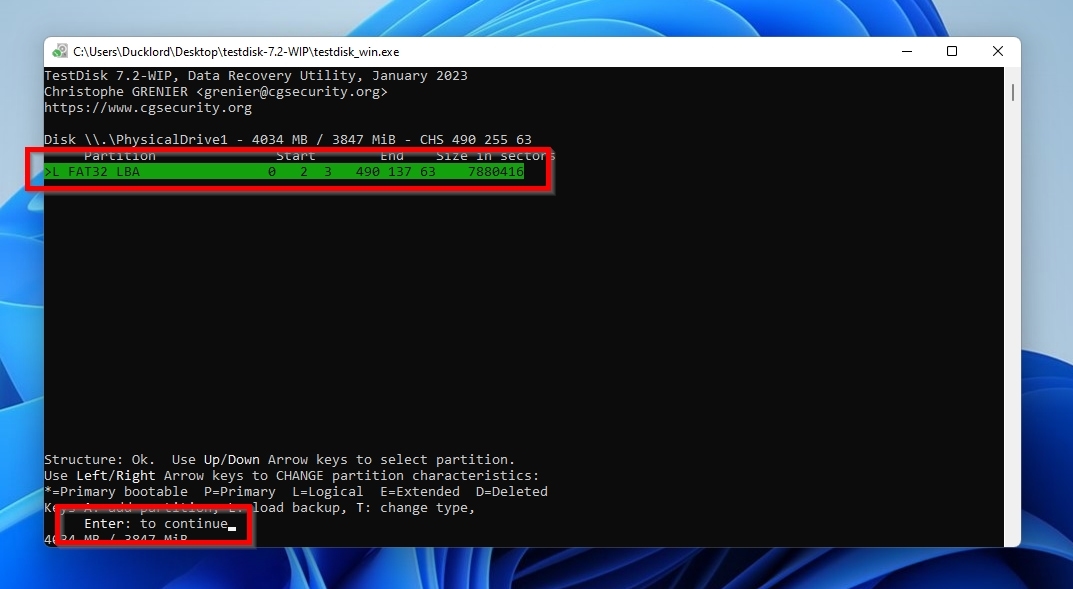
- بمجرد العثور على القسم (الأقسام) المفقودة في بطاقة SD بصيغة RAW، اختر اكتب لتحديث بطاقة SD بنظام RAW الخاصة بك باستخدام بنية الأقسام المعاد بناؤها.
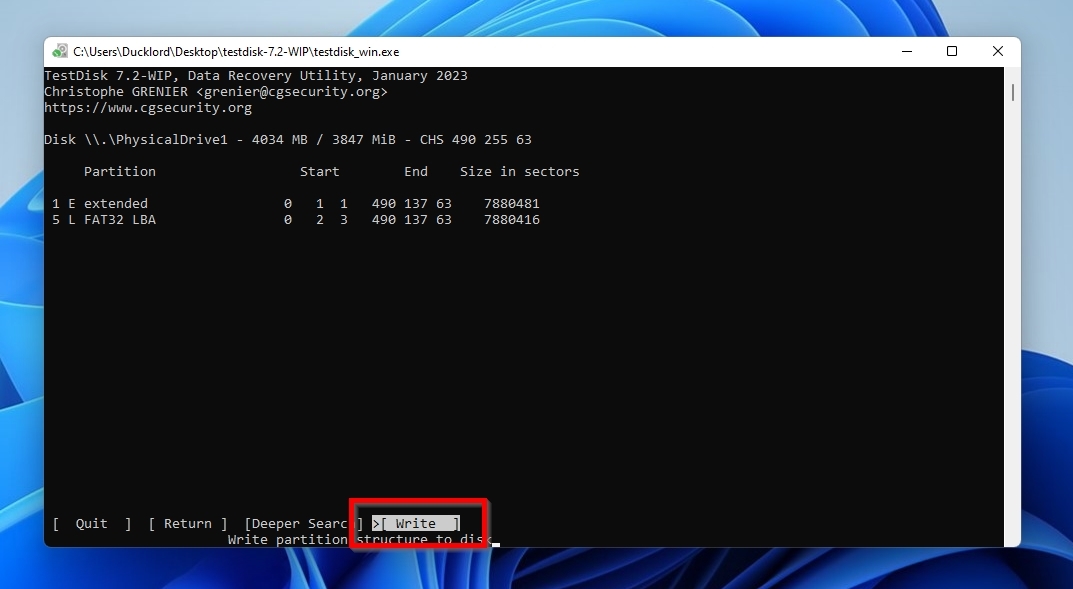
- تابع الاستعادة باتباع التعليمات الظاهرة على الشاشة. بعد ذلك، يجب أن تتمكن من الوصول إلى بطاقة SD الخاصة بك مرة أخرى باستخدام متصفح الملفات المفضل لديك.
كيفية تهيئة بطاقة SD بتنسيق RAW
بعد استعادة ملفاتك بنجاح من بطاقة SD بصيغة RAW، لا يوجد سبب لرميها باعتبارها عديمة الفائدة. هناك العديد من الطرق التي يمكنك إصلاح بطاقة SD تالفة لجعله قابلاً للاستخدام مرة أخرى. واحدة من أسهل الطرق هي تهيئته.
لنرَ كيف يمكنك تهيئة بطاقة SD الخام الخاصة بك.
الطريقة 1: كيفية إصلاح بطاقة SD بحالة RAW باستخدام CMD
من السهل تهيئة بطاقة SD بنظام RAW باستخدام طريقة “عملية” أكثر عبر طرفية ويندوز (سواء موجه الأوامر الكلاسيكي/CMD أو PowerShell الجديد). أولاً، قم بتدوين الحرف الذي خصصه ويندوز لبطاقة SD بنظام RAW الخاصة بك (يمكنك رؤيته عبر تصفح محتويات مجلد جهاز الكمبيوتر الخاص بي، باستخدام مستكشف ويندوز أو أي مدير ملفات آخر).
مع تدوين حرفها، قم بما يلي لتنسيق وإصلاح بطاقة SD RAW الخاصة بك باستخدام CMD:
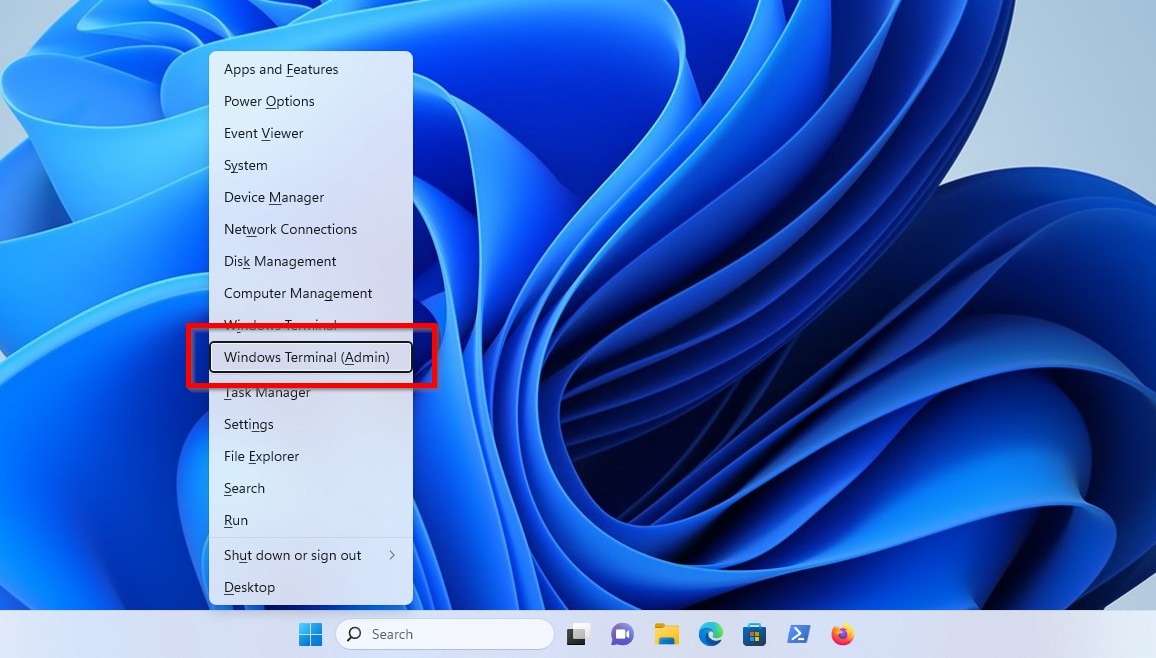
- اضغط Windows Key + X واختر الـ المسؤول إصدار الـ Windows Terminal.
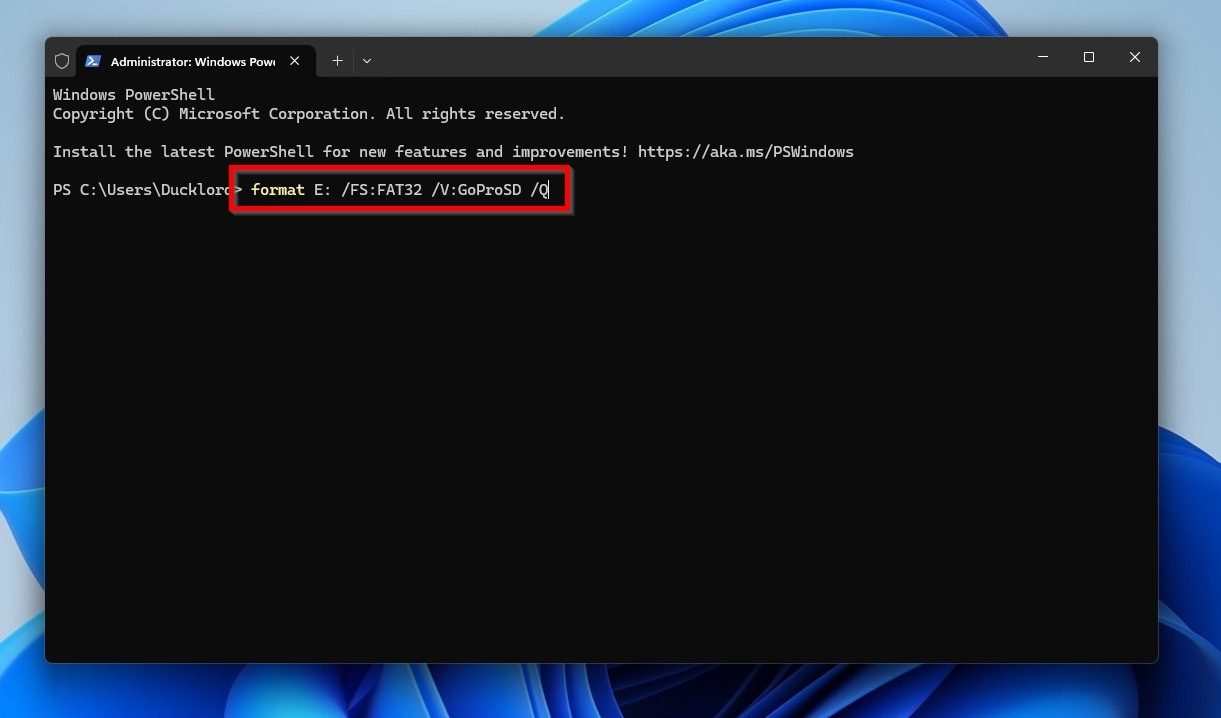
- استخدم الأمر format E: /FS:FAT32 /V:GoProSD /Q إلى أ) تنسيق سريع بطاقة SD الخام الخاصة بك التي تم تركيبها (b) “خلف” الحرف E، ج) باستخدام الـ FAT32 نظام الملفات، و د) تعيين الاسم “جو برو إس دي. تأكد من تعديل تلك القيم وفقًا للطريقة التي اكتشف بها جهاز الكمبيوتر الخاص بك بطاقة SD (قد يستخدم حرفًا مختلفًا)، ونظام الملفات والاسم الذي تفضل استخدامه./Q…بدّل إذا كنت تفضل تنفيذ كامل بدلاً من تنسيق سريع.
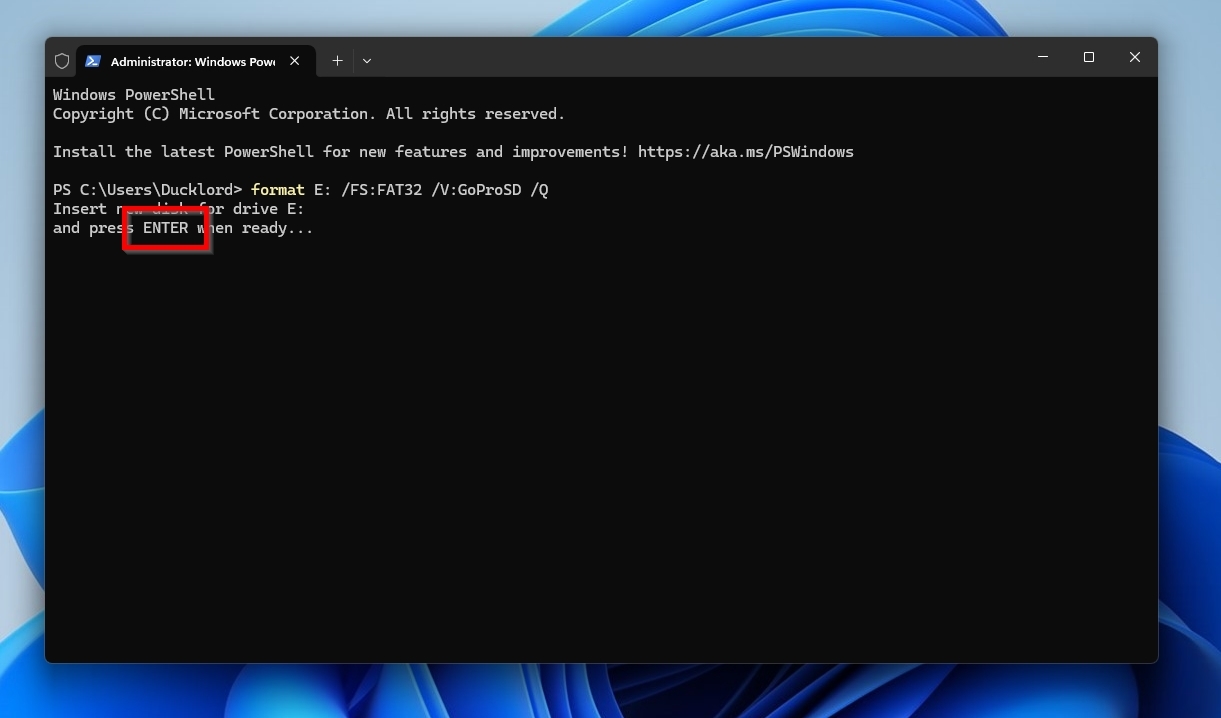
- اضغط Enter عند الطلب لتنفيذ التنسيق.
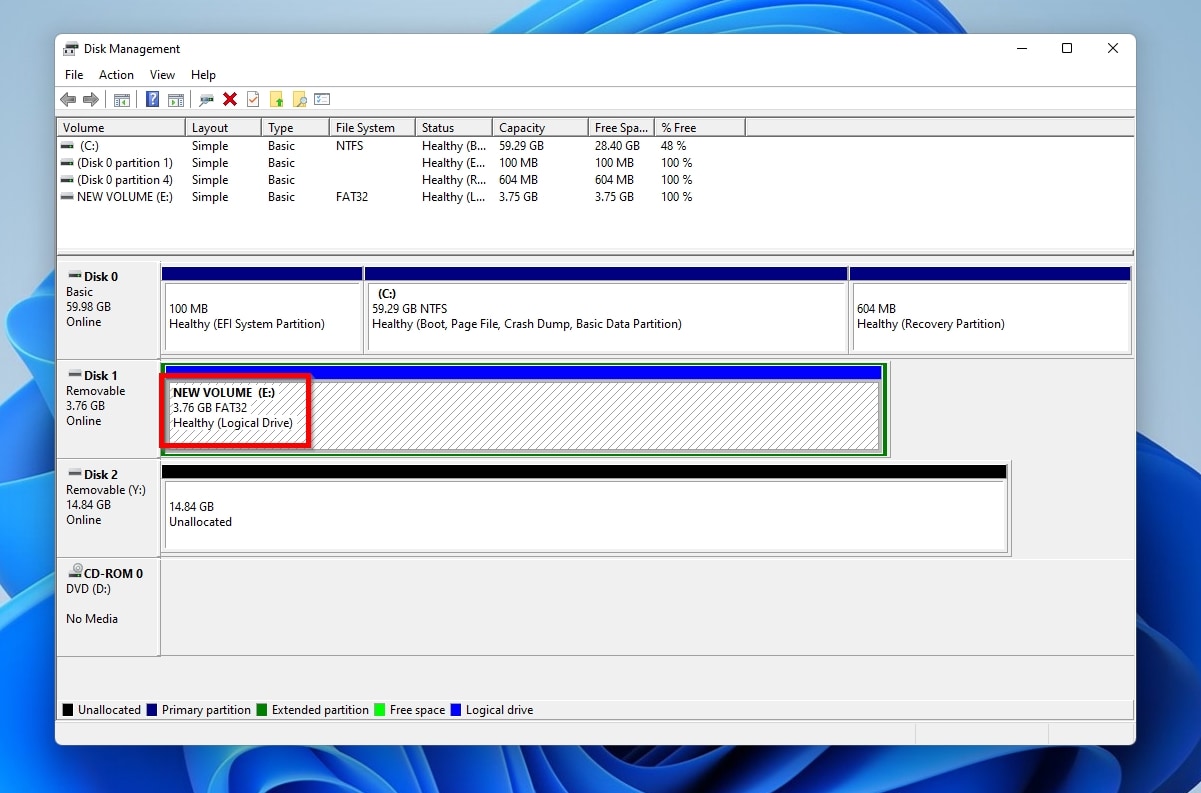
الطريقة 2: تنسيق بطاقة SD باستخدام إدارة الأقراص
إذا كنت تفضل استخدام الماوس بدلاً من كتابة الأوامر، يمكنك استخدام تطبيق إدارة الأقراص لتهيئة بطاقة SD الحالية غير المهيأة.
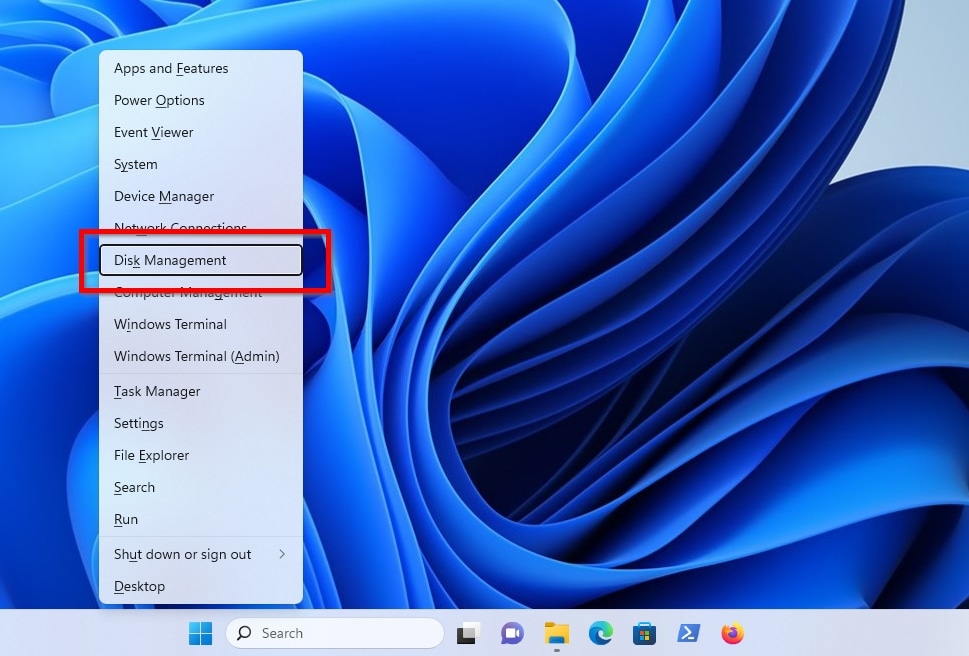
- اضغط Windows Key + X للوصول إلى قائمة أدوات الإدارة السريعة في Windows 10. هذه المرة اختر إدارة الأقراص.
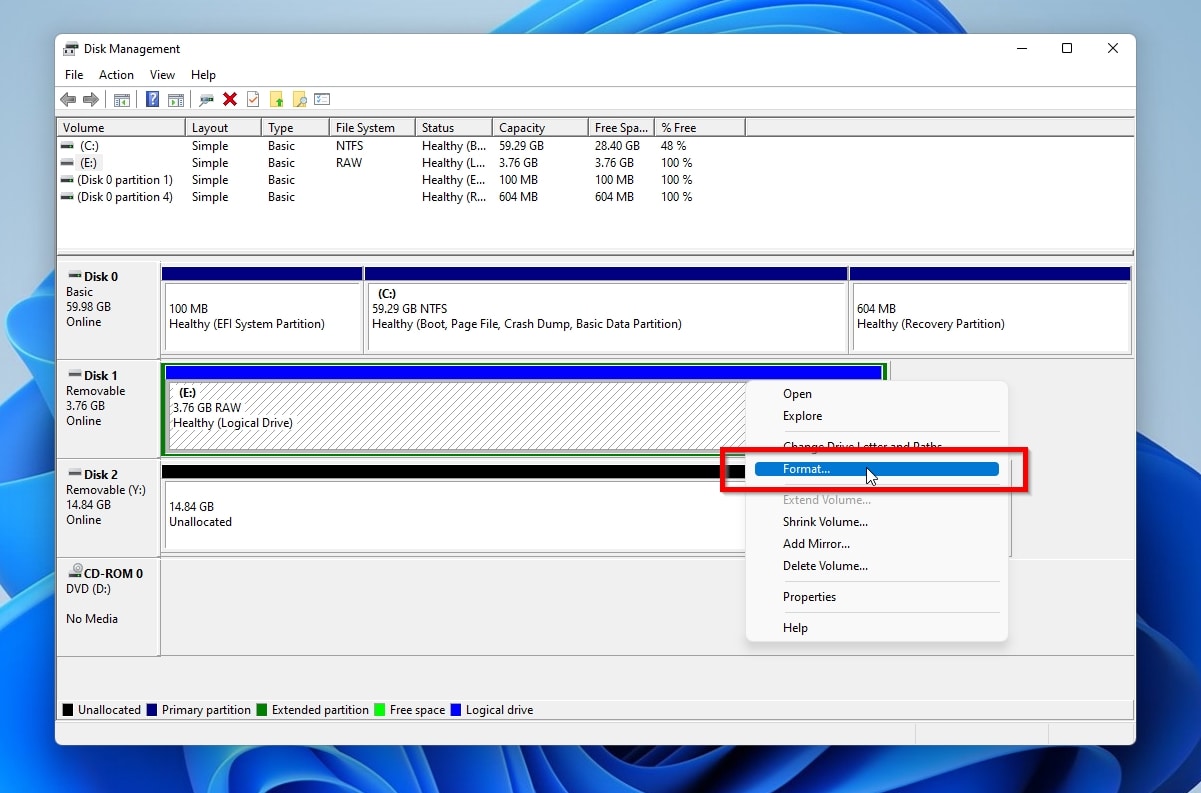
- انقر بزر الماوس الأيمن على قسم RAW في بطاقة SD الخاصة بك (لا تقلق إذا تم التعرف عليه كـ “قرص”) واختر تنسيق.
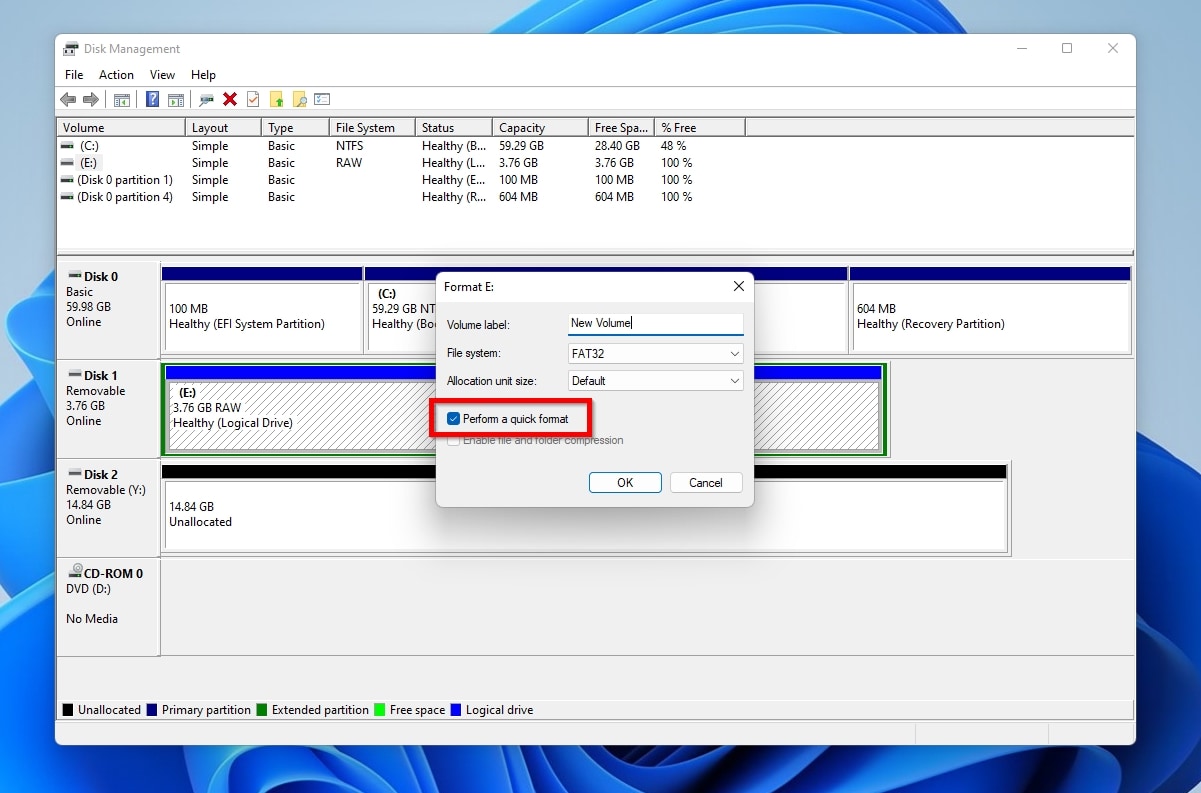
- تخصيص خيارات التنسيق كما تفضل، مع تحديد الاسم للكرت SD، اختيار الـ نظام الملفات سيتم استخدامها، وإذا كنت ترغب في إجراء سريع أو كامل التنسيق. نقترح أن تترك خيار حجم التخصيص كما هو. ثم انقر OK.
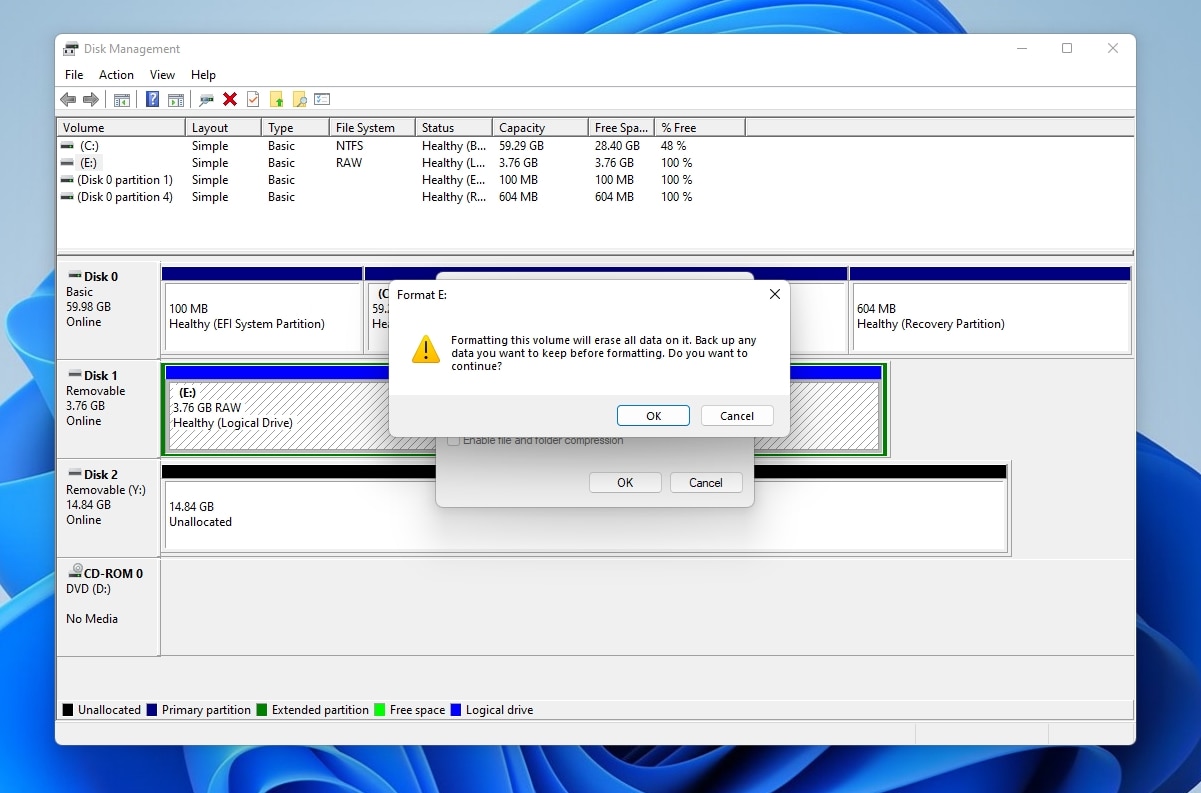
- اعترف بالتحذير النهائي بأن محتويات بطاقة الذاكرة الحالية ستُحذف بعد عملية التهيئة من خلال النقر على OK.
- قريبًا بعد ذلك، يجب أن تكون بطاقة SD الخام الخاصة بك مُهيأة ويمكن الوصول إليها مرة أخرى.
الطريقة 3: تهيئة بطاقة SD خام باستخدام مستكشف الملفات
لقد تركنا طريقة مستكشف الملفات للنهاية لأن العديد من المستخدمين يقومون عن طريق الخطأ بتهيئة الجهاز غير الصحيح بهذه الطريقة. ومع ذلك، إذا لم تخطئ في التعرف على أجهزتك وتحقق مرتين مما تفعله، فهي أسرع وأبسط طريقة لإصلاح بطاقة Micro SD بنظام RAW.
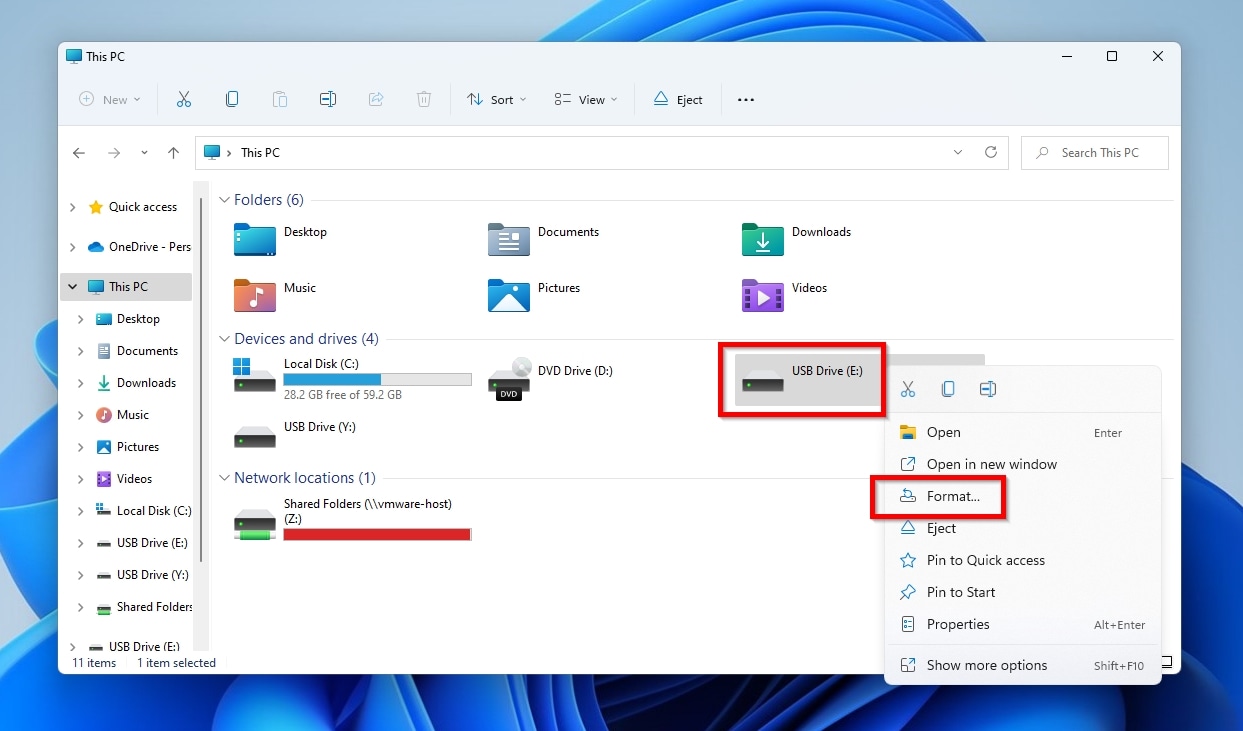
- تشغيل مستكشف الملفات – أسرع طريقة هي باستخدام ال Windows Key + E اختصار. اختر “هذا الكمبيوتر” من القائمة على اليسار، ووجه انتباهك إلى الـ الأجهزة ومحركات الأقراص القسم. من بينها، ستجد بطاقة SD الخاصة بك. في حالتنا، وبفضل قارئ البطاقات لدينا، ظهرت كقرص USB. انقر بزر الماوس الأيمن عليه واختر تنسيق.
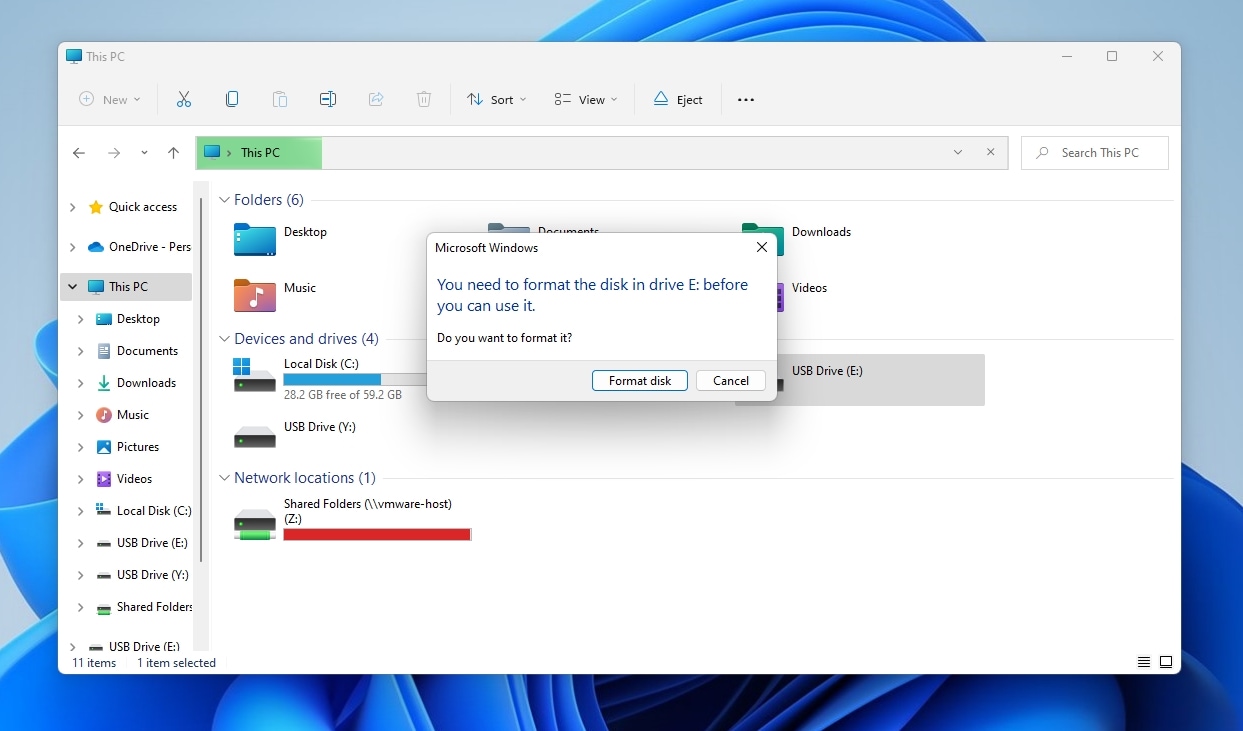
- بدلاً من ذلك، إذا حاولت الوصول إلى جهاز تخزين غير قابل للوصول، سيقوم مستكشف الملفات حثك على تنسيقه قبل أن تتمكن من استخدامه.
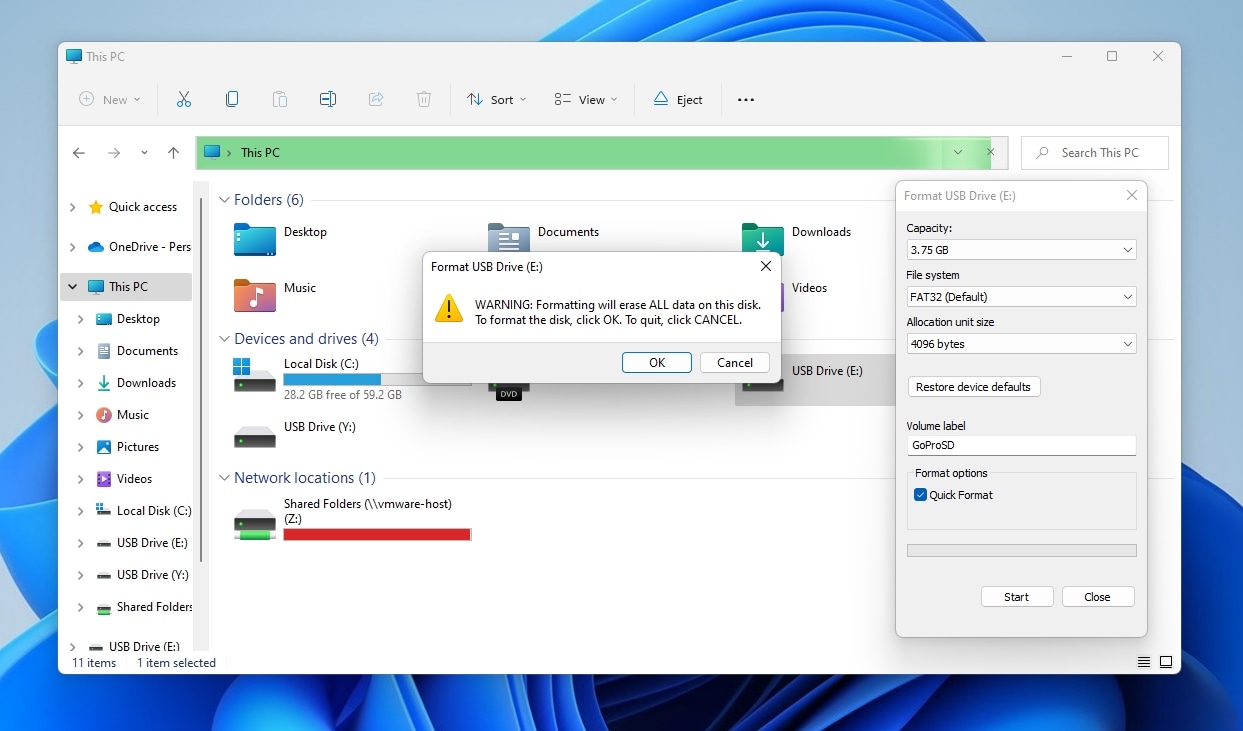
- كلا الخيارين يؤديان إلى الـ نفس الحوار، نافذة عائمة جديدة، حيث يمكنك ضبط معلمات عملية التهيئة. لن نعيد شرحها مرة أخرى لأنها نفسها التي رأيناها مع إدارة الأقراص. قم بضبطها كما ترغب وانقر على ابدأ لبدء عملية التنسيق.
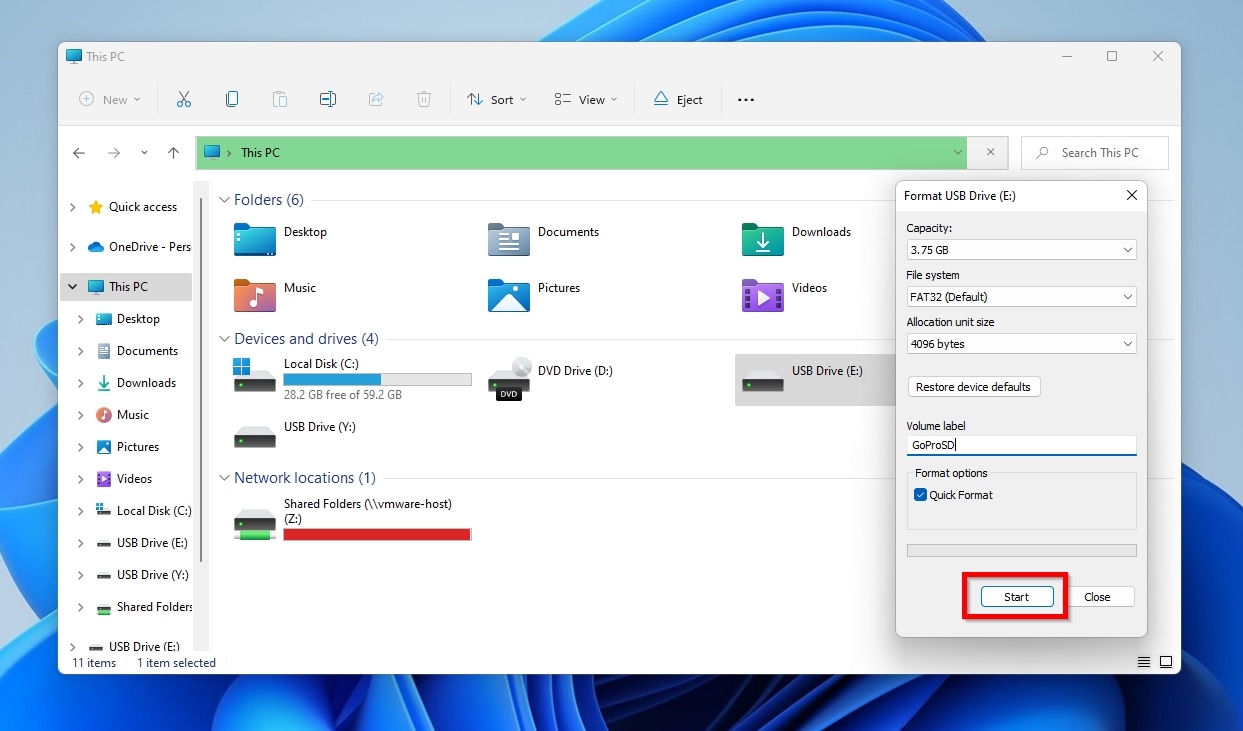
- اعلم أنه سيتم مسح جميع البيانات الموجودة على بطاقة SD الخاصة بك. تأكد مرتين من أنك تتعامل مع جهاز التخزين الصحيح ثم انقر OK لبدء تهيئة بطاقة SD الخام الخاصة بك.
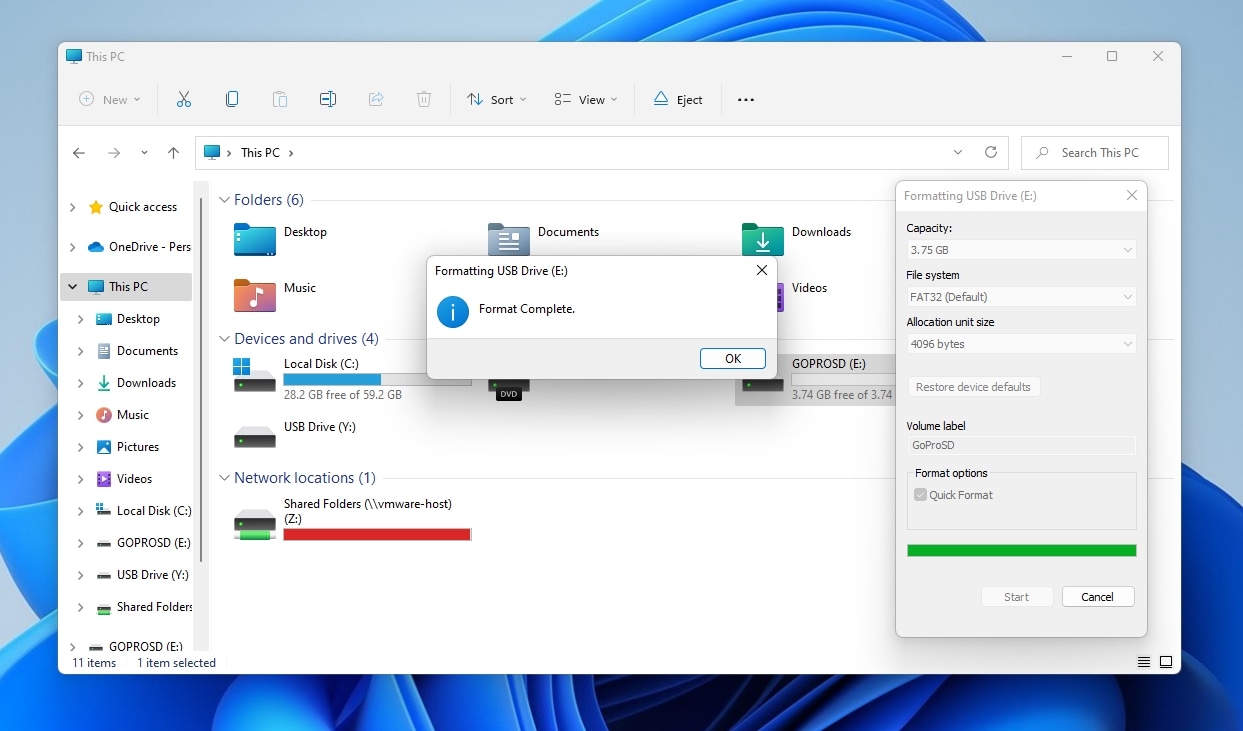
- قريبًا بعد ذلك، سترى نافذة جديدة تظهر لإعلامك بأن عملية التهيئة قد اكتملت. انقر على OK، وعندما تعود إلى مستكشف الملفات، ستجد بطاقة SD الخاصة بك مرة أخرى.
كيفية إصلاح بطاقة SD بتنسيق RAW عندما تفشل الطرق الأخرى
هل كان من المستحيل تهيئة بطاقة SD بتنسيق RAW باستخدام الطرق المعتادة؟ إذاً، ربما يمكنك “إحياؤها” وجعلها قابلة للاستخدام مرة أخرى باستخدام الطريقة الأكثر صرامة لإصلاح بطاقة الذاكرة RAW: مسحها بالكامل.
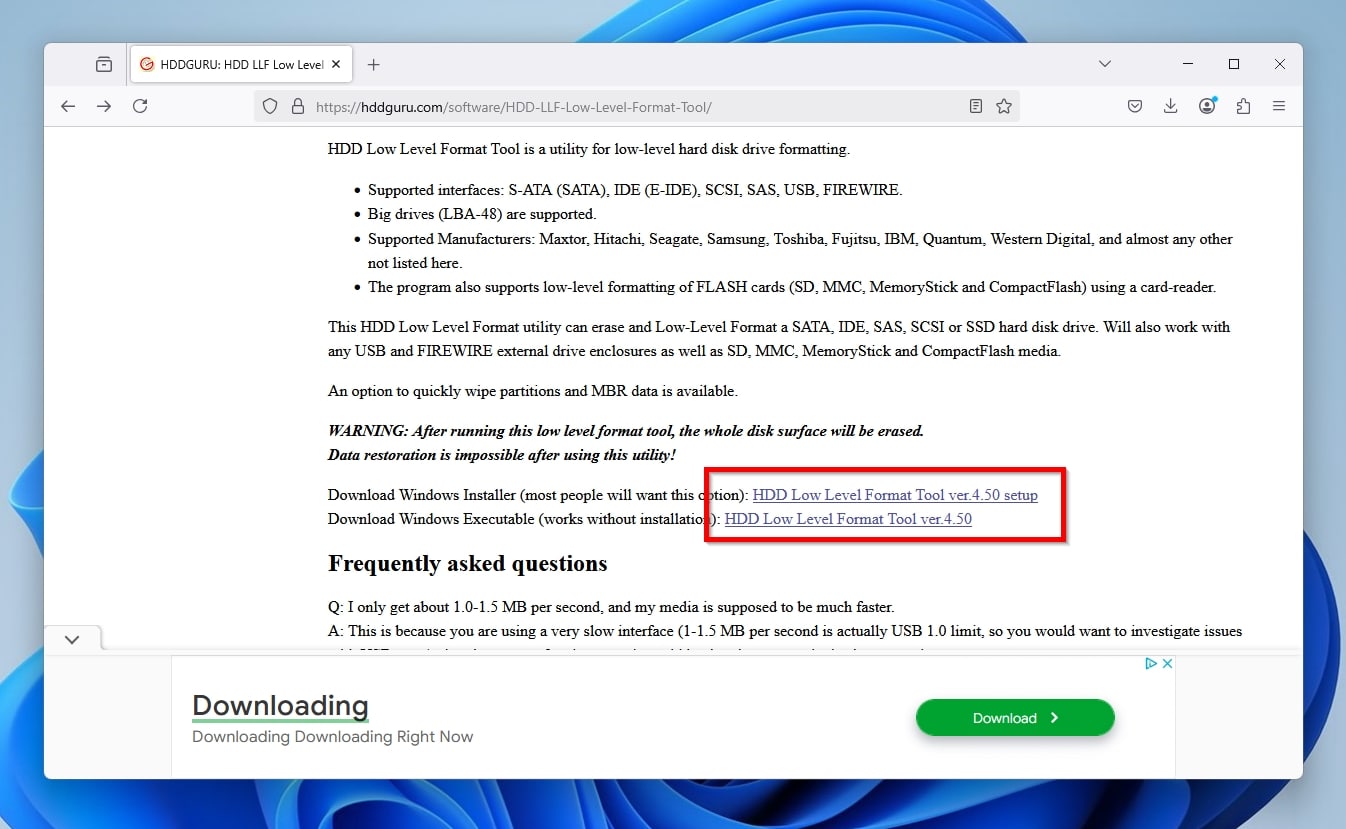
أداة HDD Guru للتهيئة المنخفضة المستوى قد يكون قادراً على المساعدة في ذلك.
- قم بتنزيل الأداة، و شغّل هو.
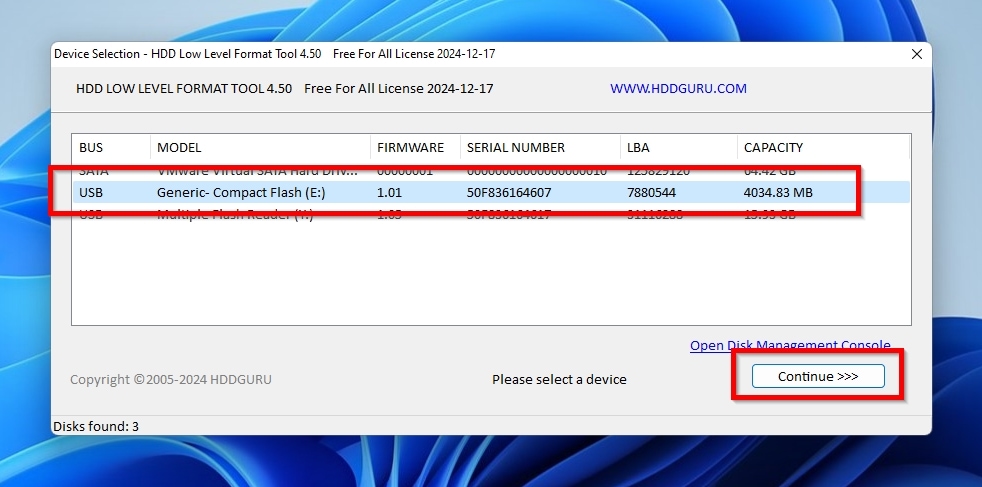
- اختر بطاقة SD الخام الخاصة بك التي لا يمكن تهيئتها بشكل طبيعي.
- قم بمسح سريع (فقط إزالة الأقسام وجدول تشغيل الإقلاع الرئيسي MBR).
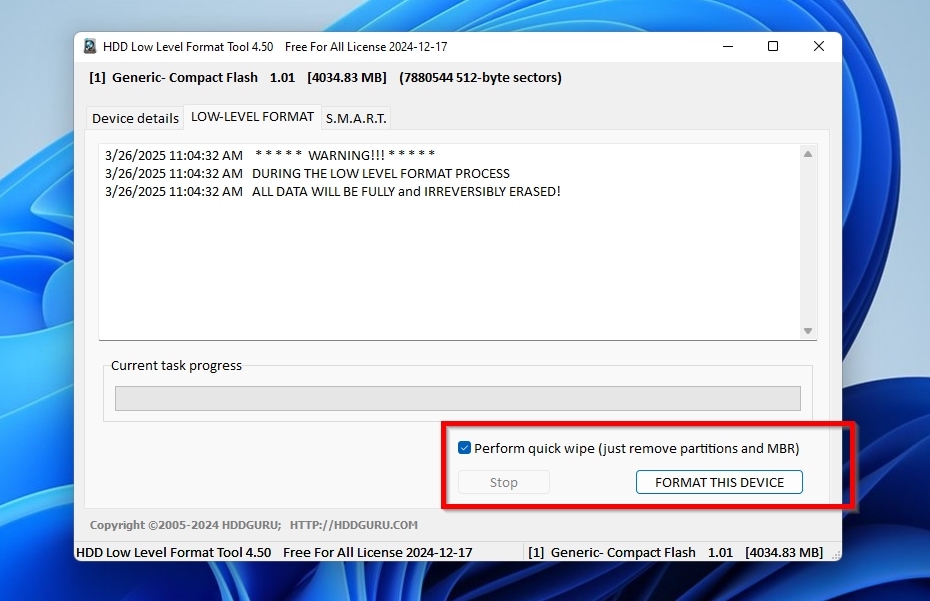
- عند اكتمال العملية، حاول أن أعد تنسيقه مع نظام الملفات الذي تختاره كما لو كان جديداً تماماً.
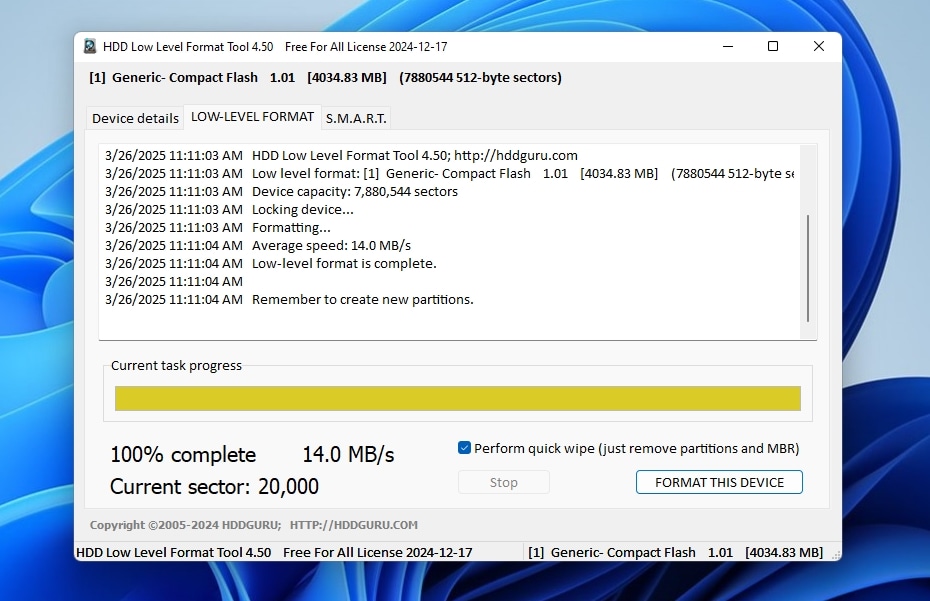
إذا لم يساعد ذلك، جرب a تنسيق منخفض المستوى كامل كملاذ أخير.
لماذا تصبح بطاقات SD بصيغة RAW وكيفية منع ذلك
هناك العديد من الطرق التي قد تجعل بطاقة SD التي كنت تستخدمها بدون مشاكل “تصبح بتنسيق RAW”. ومع ذلك، ومع كون بطاقات SD اليوم بأسعار معقولة إلى حد كبير، يجب عليك أولاً أن تسأل نفسك ما إذا كان من المجدي أن تبذل وقتاً وجهداً إضافيين لمحاولة إصلاحها بعد استعادة ملفاتك.
إذا لم يكن هناك سبب منطقي واضح لتحول بطاقة SD الخاصة بك إلى صيغة RAW، فقد يكون ذلك علامة على قرب حدوث فشل في الجهاز. في مثل هذه الحالة، إذا قمت بإصلاح البطاقة واستمررت في استخدامها، فقد تخاطر بملفاتك، لأنها قد “تتحول إلى RAW” مجددًا في المستقبل، وسيكون من الأفضل استبدالها.
لسوء الحظ، معظم بطاقات SD لا تدعم شيئًا مثل S.M.A.R.T.، كما هو موجود في محركات الأقراص ذات الحالة الصلبة (SSDs) ومحركات الأقراص الصلبة (HDDs)، لذلك لا توجد طريقة سهلة ومضمونة لتحليلها للتحقق من حالة “الصحة” الخاصة بها. ومع ذلك، إذا كنت تعرف سبب تحول بطاقة SD الخاصة بك إلى صيغة RAW، يمكنك أيضًا أن تتوقع بأمان ما إذا كان من الآمن نسبيًا محاولة إصلاحها ومواصلة الوثوق بملفاتك عليها.
على سبيل المثال، ضع في اعتبارك السيناريوهات التالية التي يمكن أن تجعل بطاقة تظهر كـ RAW وتجعل محتوياتها غير قابلة للوصول:
- 🪂 قد تكون قد فصلتها بسرعة أثناء نقل ملفات أو عملية تهيئة دون أن تلاحظ أنه كان هناك كتابة نشطة على بطاقة SD الخاصة بك. ونتيجة لذلك، قد تكون البيانات الأساسية قد تعرضت للتلف. لتجنب هذا الاحتمال، استخدم دائمًا خيار نظام التشغيل لـ إخراج بأمان أو إلغاء التثبيت بطاقتك SD قبل فصلها فعليًا. إذا كنت تستخدم كاميرا، كما اكتشف هذا المستخدم في ريديت بالطريقة الصعبة، من الأفضل أن أطفئه أو ضعه في وضع الاستعداد قبل إزالة بطاقة SD.
- 🔥 قد يكون قارئ البطاقة الخاص بك قد ارتفعت حرارته كثيرًا، كما أفاد هذا المستخدم على Reddit، أو اتصال معيب (بسبب قابس USB رديء أو كابل)، أو زيادة في الطاقة (ذلك هذا المستخدم في ريديت يجب أن تتعامل معها كثيرًا)، أو نفاد بطارية الكمبيوتر المحمول لديك، مما أدى إلى انقطاع نقل البيانات بين بطاقة SD وجهاز الكمبيوتر الخاص بك. للقضاء على أي فرص لحدوث تلف بسبب مثل هذه المشكلات، يجب عليك التعامل معها من مصدرها: استخدم دائمًا قارئات البطاقات من موثوق المصنعون، عالي الجودة الكابلات، و a حامي ارتفاع التيار الكهربائي أو مزود طاقة غير منقطع (UPS). إذا كنت تستخدم جهاز كمبيوتر محمول، فمن الأفضل أن يكون مشحون بالكامل و، من الناحية المثالية، متصل بـ مأخذ كهربائي أثناء التحويلات الكبيرة. راقب جهاز قراءة البطاقة وتحقق منه بين الحين والآخر. إذا ارتفعت حرارته، مقاطعة النقل للسماح لمعداتك بأن تبرد وتجنب تلف الأجهزة، ثم استئناف العملية لاحقًا.
- 📹 إذا حاولت الوصول إلى بطاقة SD على جهاز الكمبيوتر الخاص بك والتي قمت بتهيئتها على جهاز آخر، ولم يتعرف نظام تشغيل جهاز الكمبيوتر على هياكل البيانات الموجودة عليها، فسوف يصنفها على أنها نظام ملفات RAW. ومع ذلك، يجب أن تكون قادرًا على الوصول إلى محتويات البطاقة من الجهاز الذي استخدمته لتهيئتها في الأصل. يجب أن تحاول “إصلاح المشكلة” فقط إذا لم تكن بطاقة SD الخاصة بك متاحة على أي من الأجهزة التي استخدمتها عليها.
- 🐶 لقد أسقطت بطاقة SD الخاصة بك أو دست عليها بالخطأ (أو، مثل هذا المستخدم على Reddit، “قدت فوقه” بكرسيك)، مما تسبب في حدوث كسر أو تشقق مرئي. أو نسيتَه وتركته يتشمس في سيارتك خلال يوم حار، فذاب وتشوه. أو استخدمه كلبك كلعبة مضغ، فأحدث به ثقوبًا. في مثل هذه الحالات، للأسف، الضرر المادي لا يمكن إصلاحه باستخدام أساليب افعلها بنفسك. فقط أخصائي استعادة البيانات يمكنه المساعدة في استخراج أي ملفات من بطاقة SD “شبه تالفة” كهذه، ولن يكون من الممكن استخدامها بعد ذلك.
- 🧓 لقد كنت تستخدم بطاقة SD بنشاط لسنوات، وربما قمت بكتابة وقراءة تيرابايتات من الملفات عليها. قد تبدو لك شبه جديدة، لكنك تعلم أنها في الحقيقة قديمة ومتعبة. قد تظهر بعض العلامات المحتملة مثل تباطؤ سرعة النقل، أو أن بعض الملفات تصبح غير قابلة للوصول أحيانًا، أو ظهور علامات أخرى على تلف البيانات.
الخلاصة
كما رأينا، استعادة بطاقة SD بتنسيق RAW ممكنة للغاية، وفي جميع الحالات باستثناء أسوأ السيناريوهات، يمكنك تهيئة بطاقة SD الخام ومتابعة استخدامها.
في جميع الحالات، الخطوة الأولى عند التعامل مع بطاقة SD بتنسيق RAW هي محاولة استخراج ملفاتك الثمينة منها في أسرع وقت ممكن. تطبيقات استعادة البيانات المتقدمة والمتخصصة مثل يمكن لبرنامج Disk Drill المساعدة في ذلك.
بعد استرجاع ملفاتك بأمان وتخزينها في مكان آخر، يمكنك محاولة إصلاح بطاقة SD الخاصة بك باستخدام الطرق التي رأيناها في هذا المقال.
إذا فشلت تلك الحلول، وبما أن بطاقات SD متوفرة على نطاق واسع وبأسعار معقولة جدًا في الوقت الحاضر، فسيكون من المبرر أن تعتبر الوقت والجهد الذي “ستهدره” في محاولة إصلاحها أثمن من تكلفة شراء بطاقة بديلة. أو اثنتين.

الأسئلة الشائعة
لاستعادة الملفات من بطاقة SD بحالة RAW، اتبع الخطوات التالية:
- قم بتنزيل برنامج Disk Drill، ثم قم بتثبيته وتشغيله.
- حدد بطاقة SD RAW الخاصة بك وامسحها ضوئيًا.
- تحقق من الملفات التي وجدها Disk Drill عليه وضع علامة على الملفات التي تريد استعادتها.
- حدد مكان حفظها.
لا توجد إجابة نهائية، لأن ذلك يعتمد على سيناريو فقدان البيانات الذي تواجهه. “أفضل” تطبيق لحالتك هو ذلك الذي يمكّنك من استعادة الغالبية العظمى من الملفات، من الأنواع التي تهمك أكثر، مع إرشادك خلال العملية حتى تظل بياناتك آمنة وسليمة. من الناحية المثالية، يجب أيضًا أن يأتي مزودًا بميزات لحماية بياناتك ومراقبة حالة أجهزة التخزين الخاصة بك، حتى تتمكن من تجنب التعامل مع فقدان البيانات تمامًا.
تحاول إصلاح الأخطاء المتعلقة بالتقسيم على بطاقة SD الخاصة بك والتي تظهر كنظام ملفات RAW باستخدام برنامج TestDisk. ومع ذلك، نادرًا ما يؤدي ذلك إلى النتيجة المرجوة، وعلى الأرجح لن تتمكن من تجنب إجراء تهيئة.
إذا أصبحت بطاقة SD “بتنسيق RAW” بسبب أخطاء في القسم أو نظام الملفات، فقد يكون TestDisk قادراً على المساعدة. ومع ذلك، في غياب بدائل أكثر موثوقية للإصلاح، من الأفضل أولاً استعادة ملفاتك منها ثم إعادة تهيئتها.
على الرغم من أنهم يشتركون في نفس المصطلح، “raw”, إلا أن ملفات RAW وأنظمة الملفات raw غير مرتبطين ببعضهم البعض. يشير مصطلح “ملفات RAW” عادةً إلى الصور غير المضغوطة المخزنة من الكاميرا على بطاقة SD بأعلى جودة ممكنة. يمكنك فتح مثل هذه الملفات باستخدام تطبيقات تحرير الصور، مثل Photoshop وLightroom وغيرها.
