


إذا كان لديك عدة أقسام على محرك الأقراص الصلبة، فلا شيء سيفزعك أكثر من تشغيل الكمبيوتر واكتشاف أن أحد الأقسام قد اختفى. ما كان قسمًا مليئًا بالملفات، أصبح الآن مساحة غير مخصصة لا يمكن الوصول إليها.
يمكن أن يحدث هذا لأسباب متعددة، وسنلقي نظرة أقرب على هذه الأسباب في هذا المقال. أفضل إجراء يمكنك القيام به الآن هو ترك الأمر كما هو حتى تستكشف جميع الخيارات المتاحة أمامك. سنعرض لك عدة طرق يمكنك من خلالها استرجاع قسم غير مخصص واستعادة بياناتك.
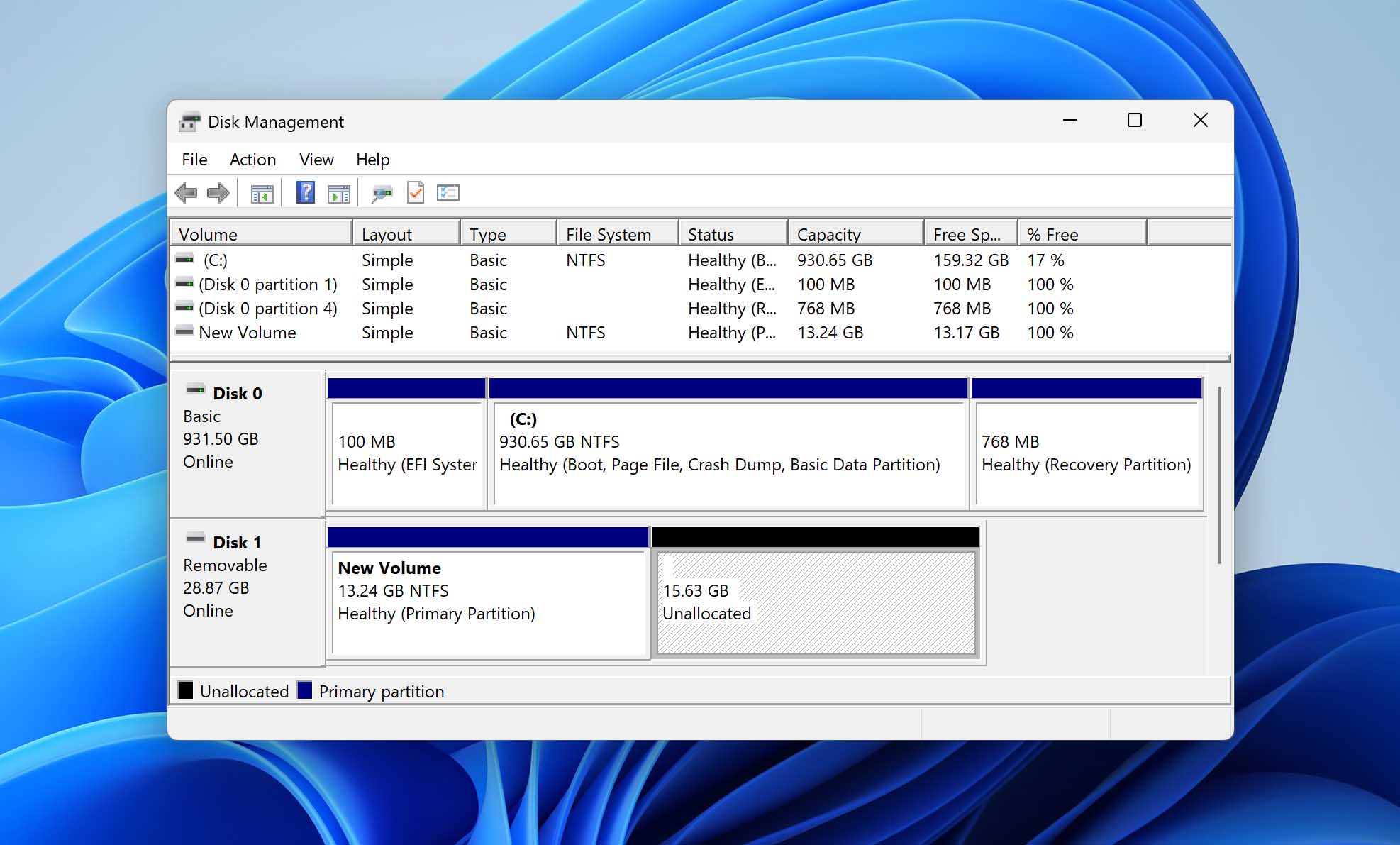
ما هو القسم غير المخصص؟
الأقسام هي أجزاء من القرص الصلب تم فصلها منطقيًا لتنظيم البيانات المخزنة عليه. يمكن أن يحتوي قرص واحد على عدة أقسام. عندما تنظر إلى القرص الخاص بك وتلاحظ وجود مساحة غير مخصصة في إدارة الأقراص، فهذا يشير إلى مساحة في القرص الصلب لم يتم تخصيصها بعد لأي قسم.
لا يمكن أن يخزن المساحة غير المخصصة على القرص ملفات أو برامج، وهي عديمة الفائدة أساساً لنظام التشغيل ما لم يتم استخدام المساحة لإنشاء قسم جديد أو إضافتها إلى قسم موجود لتوسيعه.
أسباب الأقسام غير المخصصة
سيأتي القرص الصلب الجديد بدون أي تقسيمات. عند تثبيت القرص في نظامك، ستحتاج إلى إنشاء قسم واحد على الأقل قبل أن تتمكن من استخدامه لتخزين البيانات. أي مساحة ليست مخصصة لقسم ستظل كمساحة غير مخصصة.
ومع ذلك، يمكن أن يظهر قسم قرص من المساحة غير المخصصة نتيجة لشيء آخر. فيما يلي بعض الأسباب الشائعة لوجود مساحة غير مخصصة على محرك الأقراص الثابتة لديك:
| سبب فقدان البيانات | الوصف |
| الحذف العرضي | تحدث الأخطاء. إذا قمت بحذف القسم الخاص بك عن طريق الخطأ في إدارة الأقراص، كما هذا المستخدم تم ذلك، ستظهر المساحة التي كانت مشغولة في السابق كمساحة غير مخصصة بدلاً من ذلك. فرصتك في الاستعادة عالية، طالما أنك تترك المساحة غير المخصصة دون تغيير في الوقت الحالي |
| انقطاع مفاجئ في التيار الكهربائي | إذا فقد جهاز الكمبيوتر الخاص بك الطاقة أثناء عملية الكتابة على القرص، فقد يؤدي ذلك إلى تلف بعض البيانات وحذف القسم. ينطبق هذا أيضًا على إزالة قرص خارجي بشكل غير آمن، كما هو موضح في هذا النقاش حيث أصبحت وحدة التخزين بسعة 1 تيرابايت غير مخصصة عند فصلها. |
| يظهر قسم غير مخصص بعد إعادة تثبيت أو تحديث Windows | تثبيتات وتحديثات نظام التشغيل Windows (OS) ليست دائمًا مثالية. قد تواجه مشكلة لا يمكنك فيها اختيار محرك الأقراص الذي تريد تثبيت Windows عليه حتى تحذف آخر، حيث هذا المستخدم واجهت. في هذه الحالة، لا ينبغي عليك حذف محرك الأقراص الذي يحتوي على بيانات، ولكن إذا قمت بذلك، فاتركه كما هو في الوقت الحالي. |
| الأخطاء التي ارتكبت أثناء نقل تقسيمات القرص. | عند الانتقال إلى نظام أو قرص جديد، يُعد الاستنساخ طريقة سريعة وسهلة لنقل كل شيء بسلاسة. ومع ذلك، فإن الاستنساخ إلى قرص ذي سعة أكبر لا يؤدي تلقائيًا إلى توسيع القسم الخاص بك، حيث هذا المستخدم في Reddit ذو خبرة. لذلك، كل شيء خارج القسم المستنسخ الخاص بك سيكون مساحة غير مخصصة حتى يتم استخدامها. |
| فشل في الأجهزة | محركات الأقراص الصلبة عرضة للفشل. إذا تعطل القرص الصلب في وقت ما، فقد تصبح القسم مفقوداً نتيجة لذلك. كما أن الأجزاء المتحركة داخل القرص تتآكل مع مرور الوقت، وظهور مساحة غير مخصصة فجأة هو بالتأكيد أمر يمكن أن يُعزى إلى التدهور مع الوقت، وهو ما قد يحدث مع هذا النقاش. |
كيفية استرجاع البيانات من مساحة غير مخصصة
بغض النظر عن السبب الذي أدى إلى اختفاء القسم، هناك عدة طرق يمكنك استخدامها لاستعادة البيانات التي فقدت.
الطريقة 1: استعادة من نسخة احتياطية
إذا كنت قد أنشأت نسخة احتياطية من وحدة التخزين التي فُقدت، أو حتى من البيانات نفسها، يمكنك استخدام هذه النسخة الاحتياطية لاستعادة الملفات التي فُقدت بسهولة. يُعد الاسترجاع من النسخ الاحتياطية الطريقة الأكثر فعالية لاستعادة جميع الملفات المفقودة بنجاح أكبر.
إذا لم تكن متأكدًا مما إذا كنت قد قمت بإعداد نسخة احتياطية من قبل، فإليك بعض حلول النسخ الاحتياطي الشائعة على Windows التي يجدر بك التحقق مما إذا كانت مفعلة.
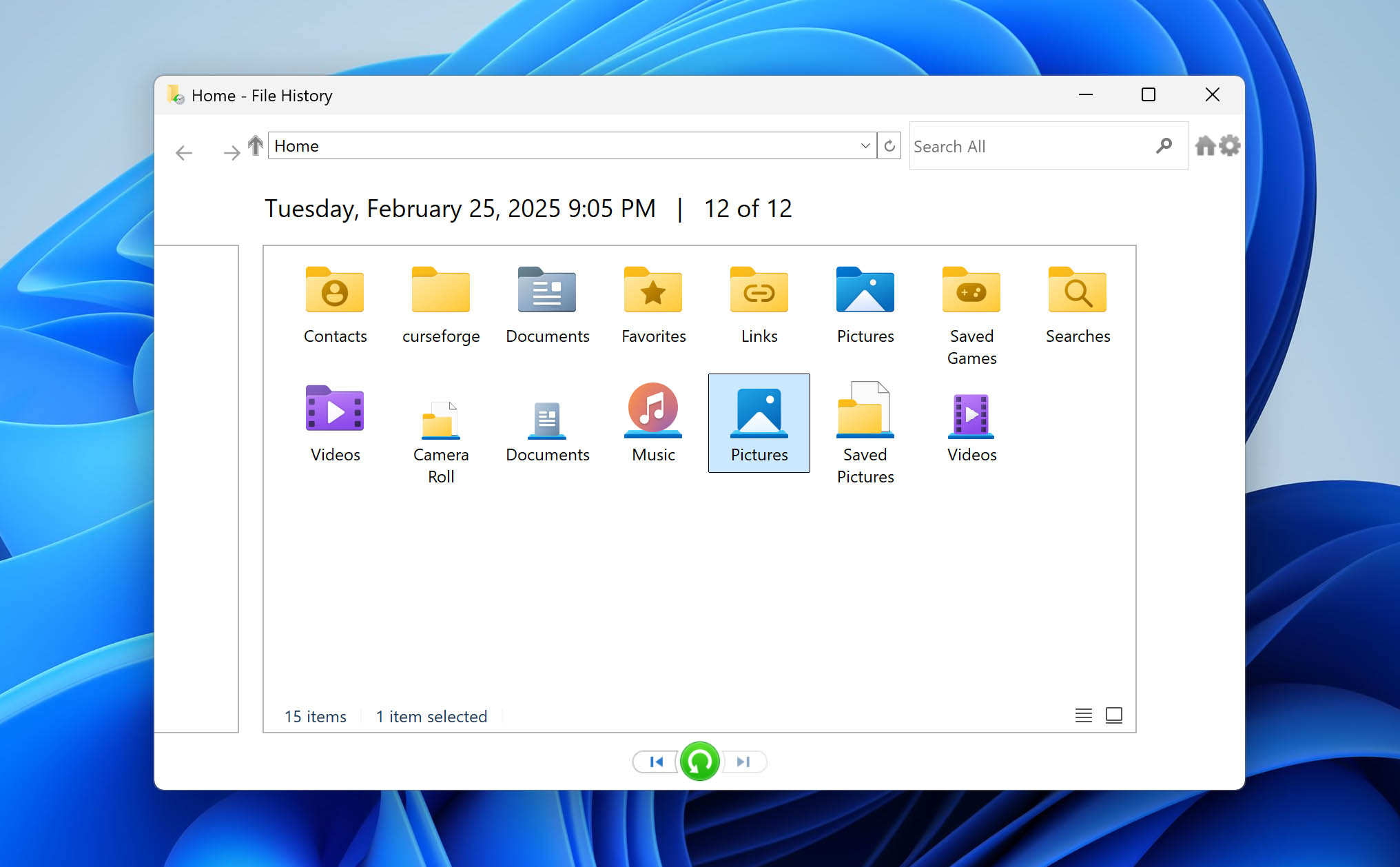
- سجل الملفات – سجل الملفات يعمل عن طريق أخذ لقطات دورية لجميع المكتبات الافتراضية، بما في ذلك المستندات والصور ومقاطع الفيديو والموسيقى. تتيح لك هذه اللقطات استعادة بياناتك بالإضافة إلى الإصدارات السابقة من هذه البيانات. تحقق مما إذا كان محفوظات الملفات مفعلة عن طريق فتح ابدأ والكتابة استعد ملفاتك باستخدام محفوظات الملفات.
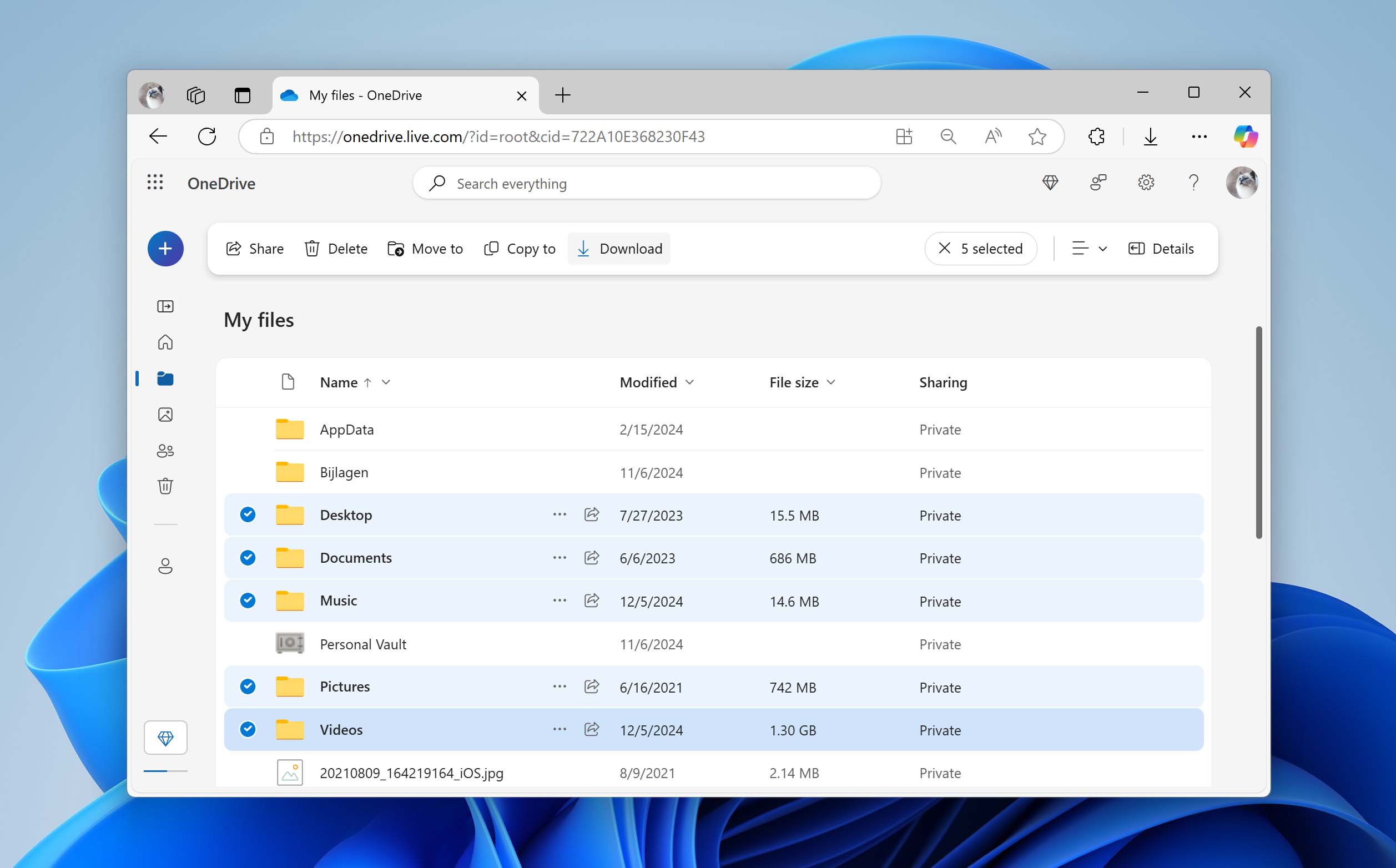
- OneDrive – OneDrive هو خدمة التخزين السحابي الخاصة بشركة Microsoft. يأتي مدمجاً بشكل افتراضي مع نظامي Windows 10 و11، وكل ما تحتاجه هو حساب Microsoft الخاص بك. إذا كنت مسجلاً الدخول إلى حساب Microsoft، فهناك احتمال كبير أن OneDrive تم تفعيله بالفعل وقام بعمل نسخة احتياطية لبعض المجلدات مثل سطح المكتب والمستندات والصور. تحقق من مجلد OneDrive على جهاز الكمبيوتر الخاص بك، أو زر OneDrive في متصفحك.
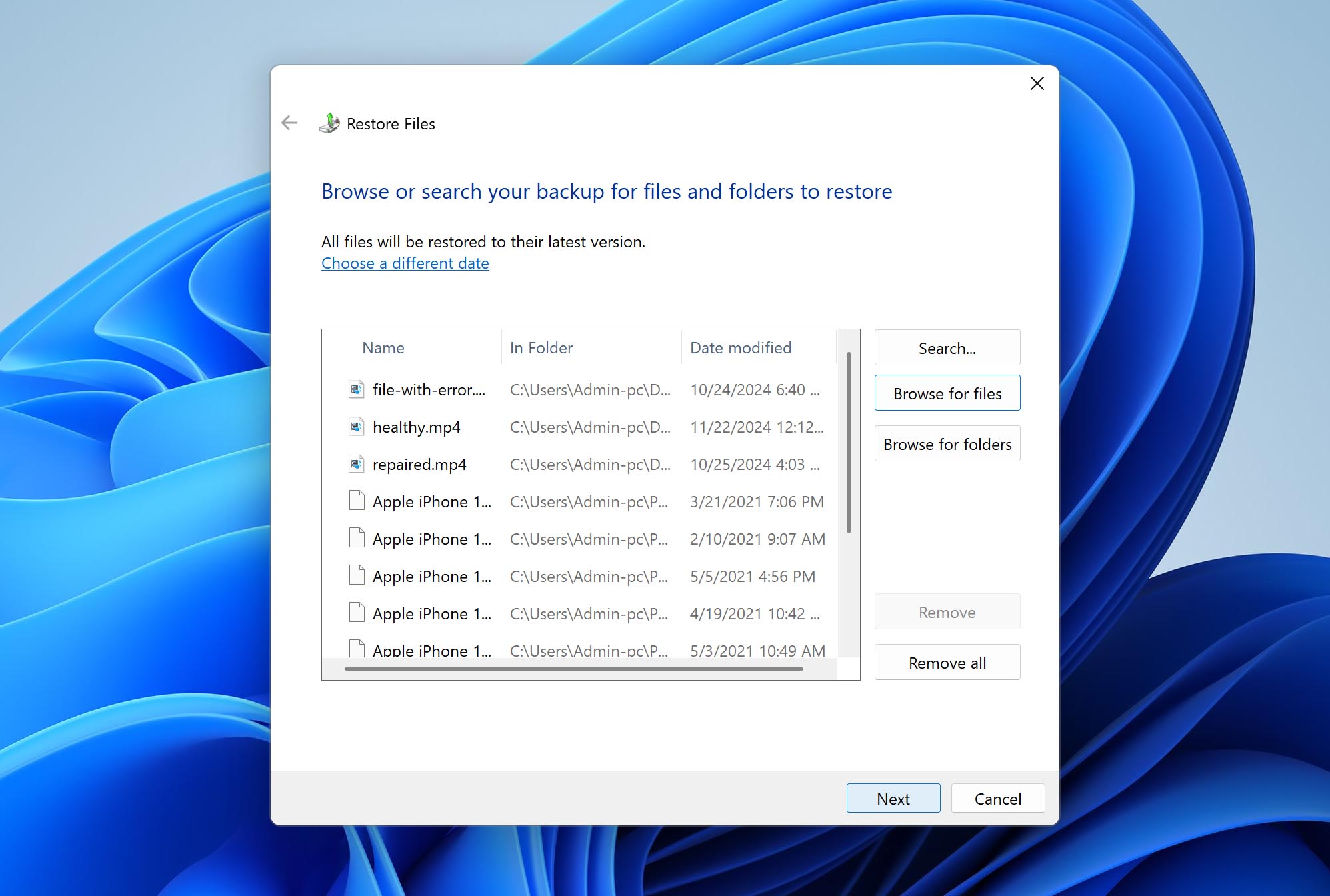
- النسخ الاحتياطي والاستعادة – النسخ الاحتياطي والاستعادة كان الحل الأساسي للنسخ الاحتياطي في Windows قبل أن يحل محله “سجل الملفات”. ومع ذلك، لا يزال مضمنًا مع Windows. يمكن القول إن استخدامه الرئيسي هو الاحتفاظ بصورة نظام احتياطية مُعدة للاستعادة السريعة في حالات الطوارئ، لكنه يمكن أن يُستخدم أيضًا لنسخ ملفات محددة احتياطيًا. في حال قمت بإعداده، افتح لوحة التحكم وانقر النسخ الاحتياطي والاستعادة (Windows 7). قد تحتاج إلى ضبط عرض الرموز لرؤية هذا الخيار.
الطريقة 2: استخدام برنامج الاستعادة
خيارك الأفضل التالي لاستعادة البيانات من قسم تم إلغاء تخصيصه مؤخرًا هو استخدام برامج استعادة البيانات. تم تصميم هذا النوع من البرامج لاستعادة بياناتك في أي حالة فقدان بيانات تقريبًا، سواء تم حذفها عن طريق الخطأ أو فقدانها بسبب تلف نظام الملفات. يمكنه الوصول إلى بياناتك من خلال الدخول مباشرة إلى القرص، حتى وإن لم يكن الوصول إليها ممكنًا بطرق أخرى.
هناك العديد حلول استعادة البيانات على الإنترنت، ولكن ليست جميعها مناسبة لاستعادة البيانات من أقسام القرص الصلب غير المخصصة. لهذه المهمة، سنعتمد على Disk Drill أداة استعادة بيانات الأقسام. عند قيام Disk Drill بفحص محرك الأقراص، فإنه يبحث أيضًا عن الأقسام المفقودة كجزء من عملية الفحص. عند اكتشاف أحدها، يمكنك استعراض البيانات التي ترغب في استعادتها.
إليك كيفية استعادة البيانات من قرص غير مخصص باستخدام Disk Drill:
- تنزيل وتثبيت Disk Drill. افتحه.
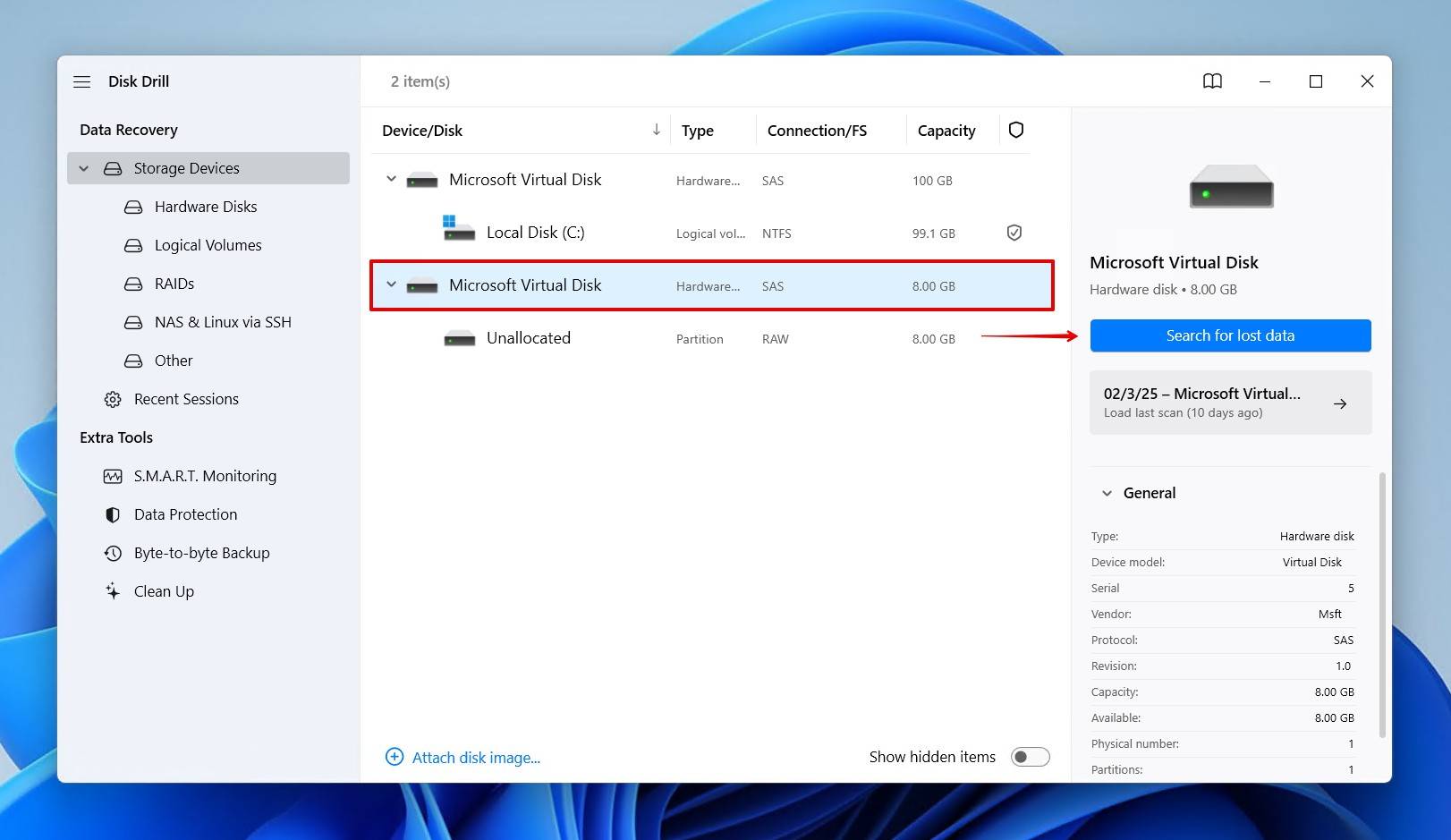
- حدد محرك الأقراص الذي يحتوي على المساحة غير المخصصة، ثم انقر البحث عن البيانات المفقودة. يمكنك فحص المساحة غير المخصصة تحديداً، ولكن فحص القرص بالكامل سيعطي نتائج أكثر.
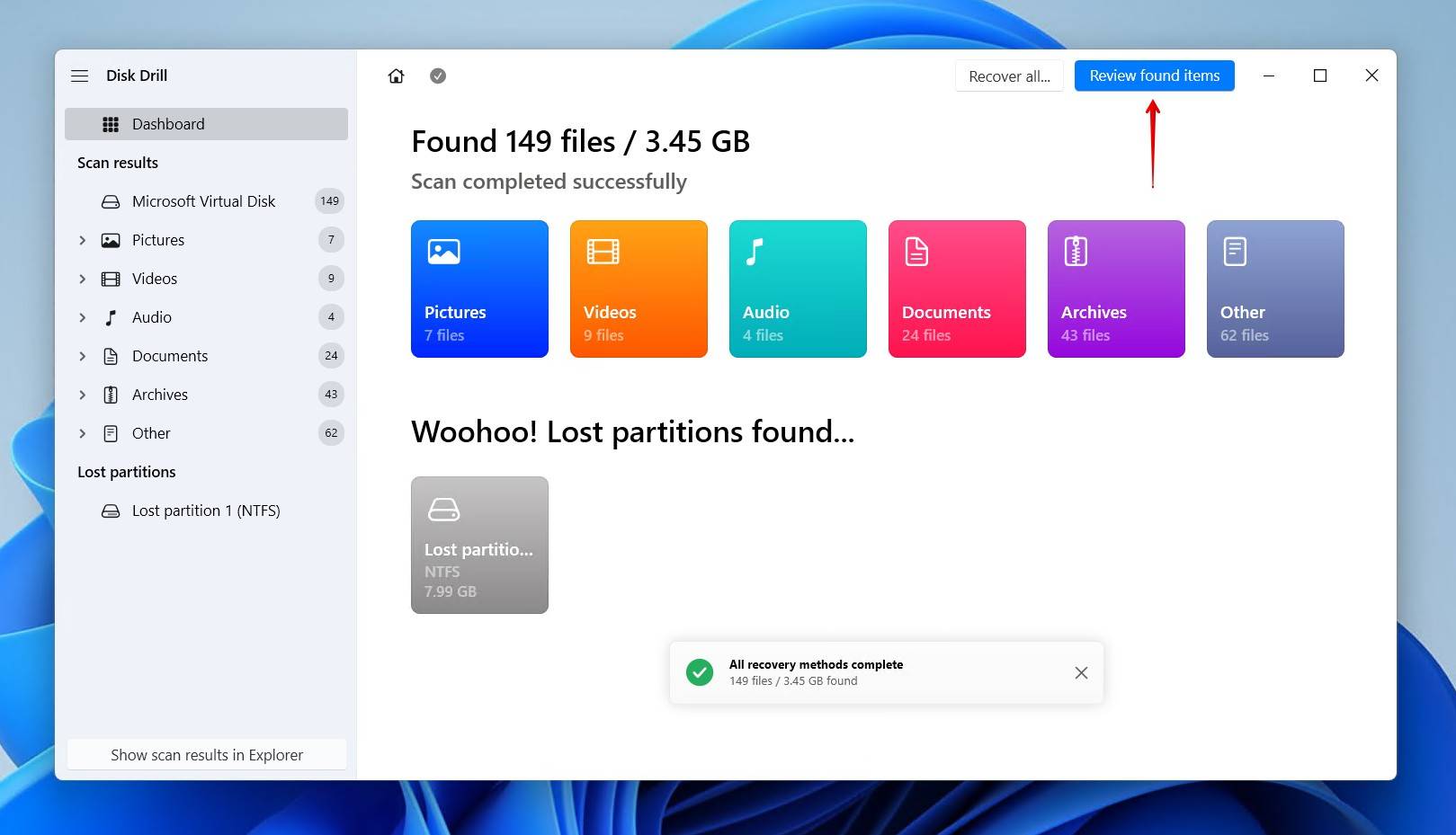
- عند الانتهاء من الفحص، انقر على مراجعة العناصر التي تم العثور عليها. إذا كنت تريد استعادة كل شيء بدلاً من ذلك، فقط انقر استعادة الكل.
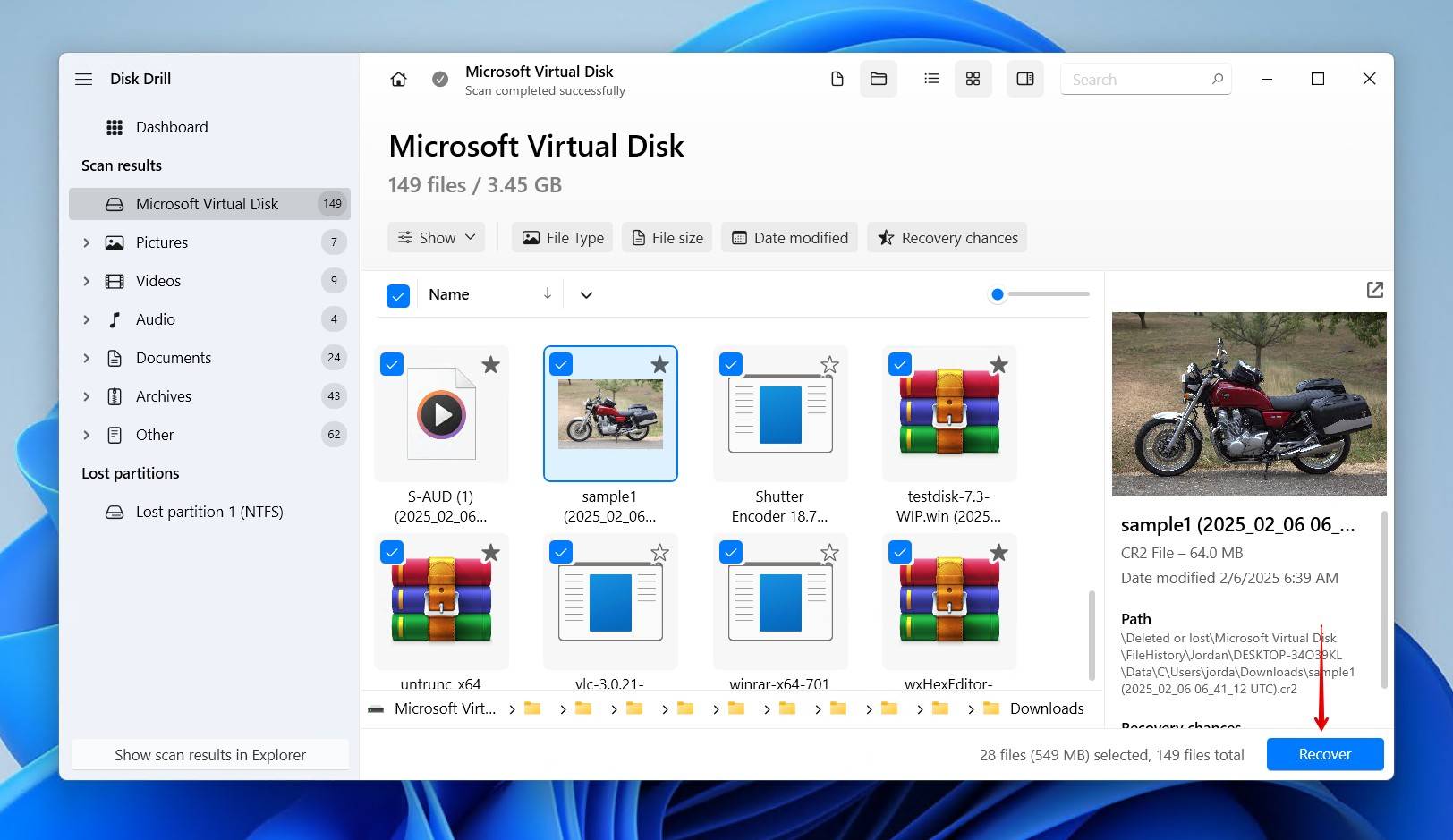
- حدد الملفات التي تريد استعادتها بوضع علامة في مربع الاختيار الخاص بها. هذه فرصة جيدة لمعاينة بياناتك للتأكد من أنها سليمة، حيث قد يكون فقدان القسم بسبب التلف قد أثر أيضًا على بياناتك. انقر استعادة عندما تكون مستعدًا للمتابعة.
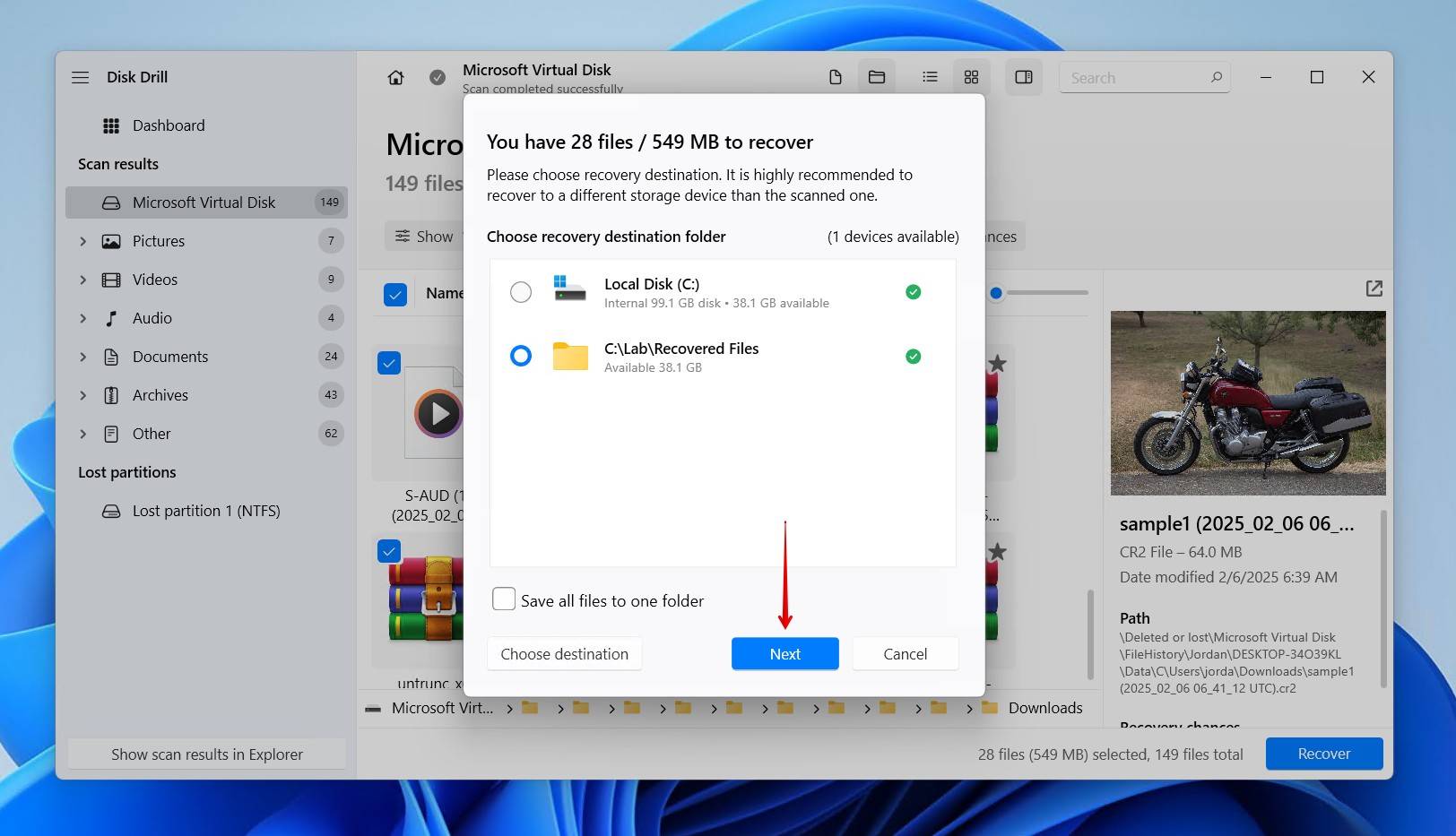
- اختر موقع الاسترداد. التوصية العامة هي استرداد البيانات إلى محرك أقراص مادي منفصل. انقر التالي للشفاء التام.

الطريقة 3: استخدام خدمة الاستعادة
إذا لم تنجح أي من الطرق السابقة معك، أو لم تكن واثقًا تمامًا من تنفيذ الخطوات اللازمة، أو كان القرص الصلب يظهر عليه علامات تلف مادي (مثل صدور أصوات طقطقة أو طحن)، فمن الأفضل لك استخدام خدمة استعادة احترافية لاستعادة البيانات من القسم غير المخصص.
توظف شركات الاسترداد خدمات متخصصي استعادة البيانات الذين يسترجعون بياناتك يدويًا. وبفضل خبرتهم والأدوات الاحترافية اللازمة لإصلاح واستعادة البيانات من الجهاز، فإن إسناد الأمر إلى محترف يضمن لك راحة البال.
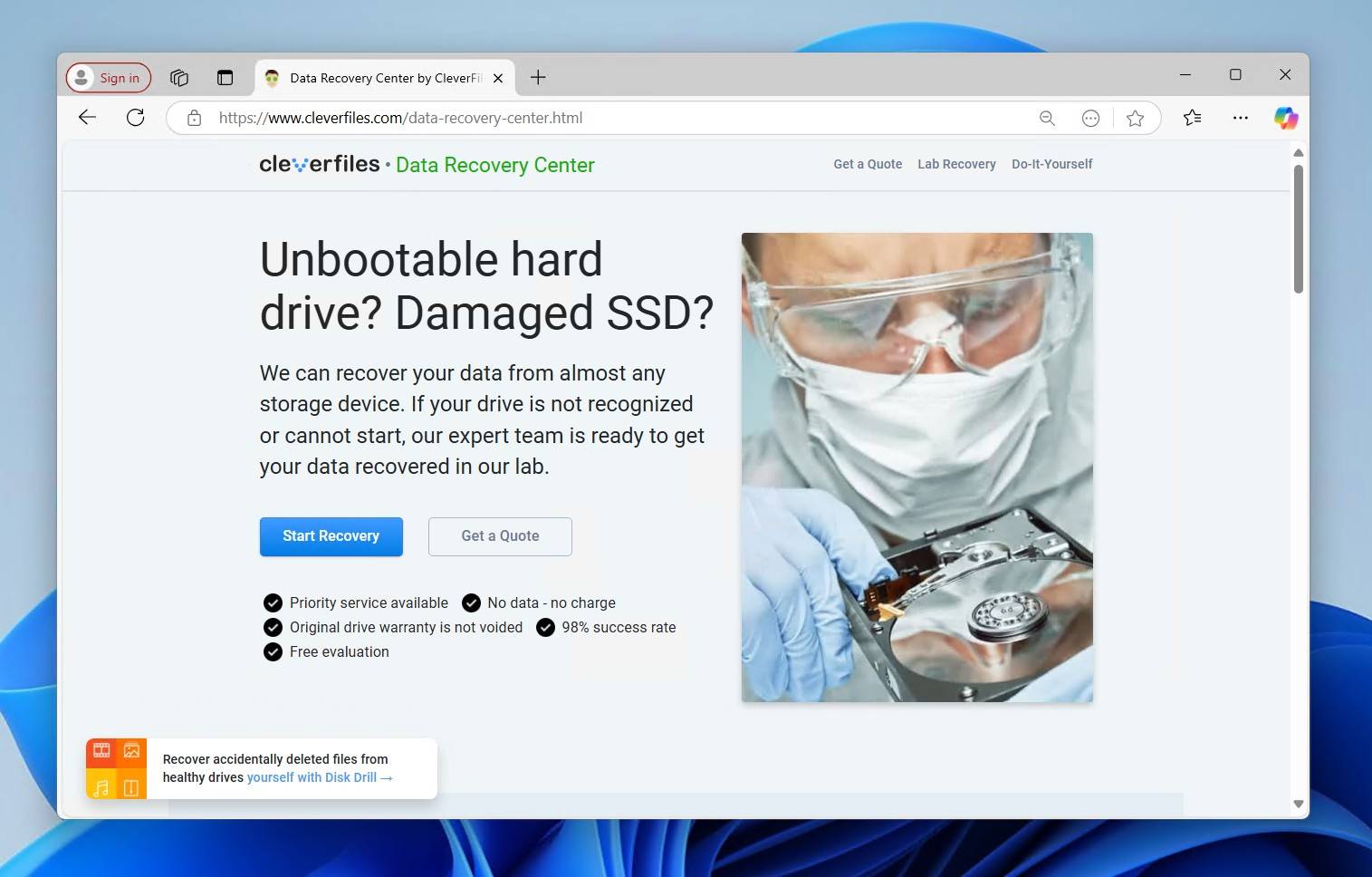
بينما قد يستغرق هذا الأسلوب وقتًا أطول لأنك تحتاج إلى إرسال جهاز التخزين بعيدًا، إلا أن نسبة النجاح ستكون الأعلى لأنك تترك جزء الاسترجاع للمحترفين. فكّر في استخدام خدمة استرجاع تقدم خدمة لا توجد بيانات، لا توجد رسوم السياسة، مثل الـ مركز كليفر فايلز لاستعادة البيانات، حيث لن تخسر المال إذا لم يتم استرداد أي شيء ذي قيمة.
كيفية إصلاح قرص صلب غير مخصص
إذا اختفت القسم الخاص بك من القرص، أو إذا كنت فقط تريد معرفة كيفية الاستفادة من تلك المساحة الإضافية غير المخصصة حالياً، فقد أدرجنا عدة خيارات ستساعدك مهما كانت حالتك.
استعادة القرص الصلب غير المخصص باستخدام TestDisk
من الممكن إصلاح قرص غير مخصص دون فقدان البيانات باستخدام TestDisk لاستعادة القسم غير المخصص. يعتبر TestDisk أداة استعادة فريدة من نوعها لأنه يصلح الضرر الأساسي الذي تسبب في ظهور المساحة غير المخصصة على القرص الصلب. يمكنه إصلاح القسم غير المخصص إذا كان السبب وراء ظهوره مشكلة منطقية، مثل فقدان أو تلف جدول الأقسام، حذف الأقسام عن طريق الخطأ، أو تلف نظام الملفات.
هذه هي الطريقة لاستعادة قسم غير مخصص باستخدام موجه الأوامر مع TestDisk:
- تنزيل واستخرج TestDisk. افتح testdisk_win.exe.
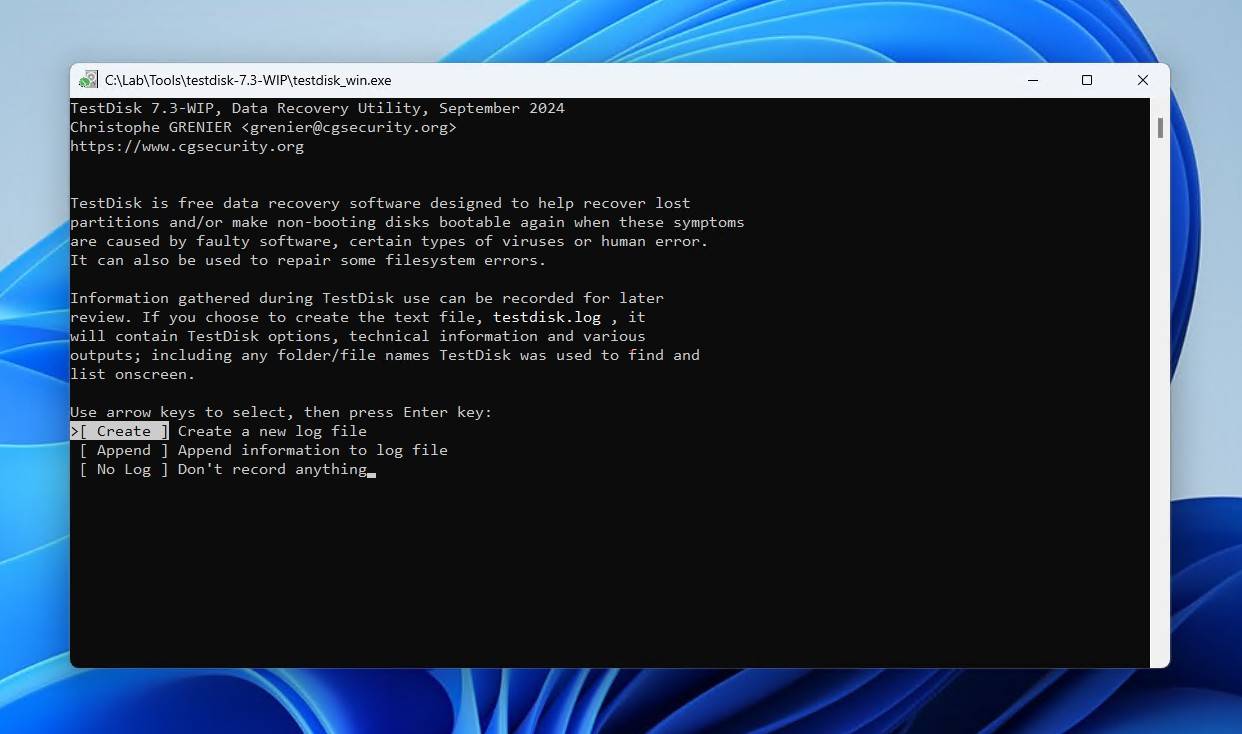
- اضغط Enter لإنشاء سجل جديد.
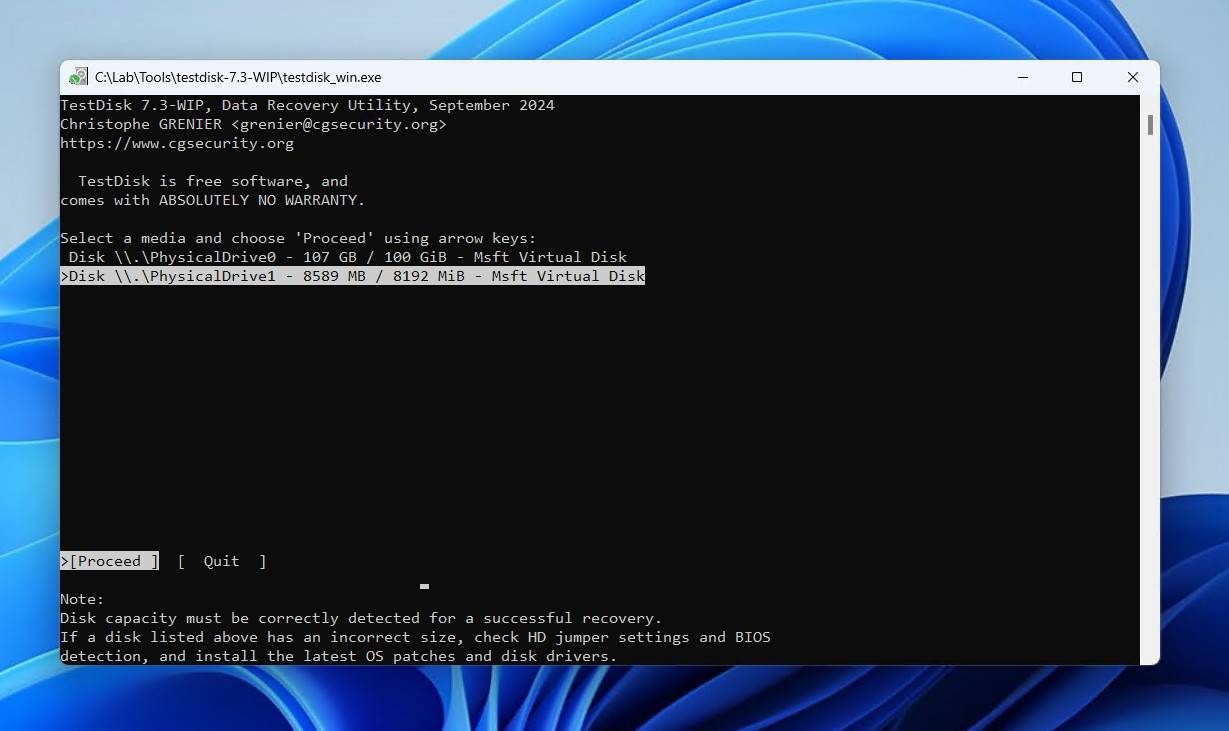
- حدد محرك الأقراص الذي يحتوي على المساحة غير المخصصة باستخدام مفاتيح الأسهم لأعلى ولأسفل. اضغط Enter.
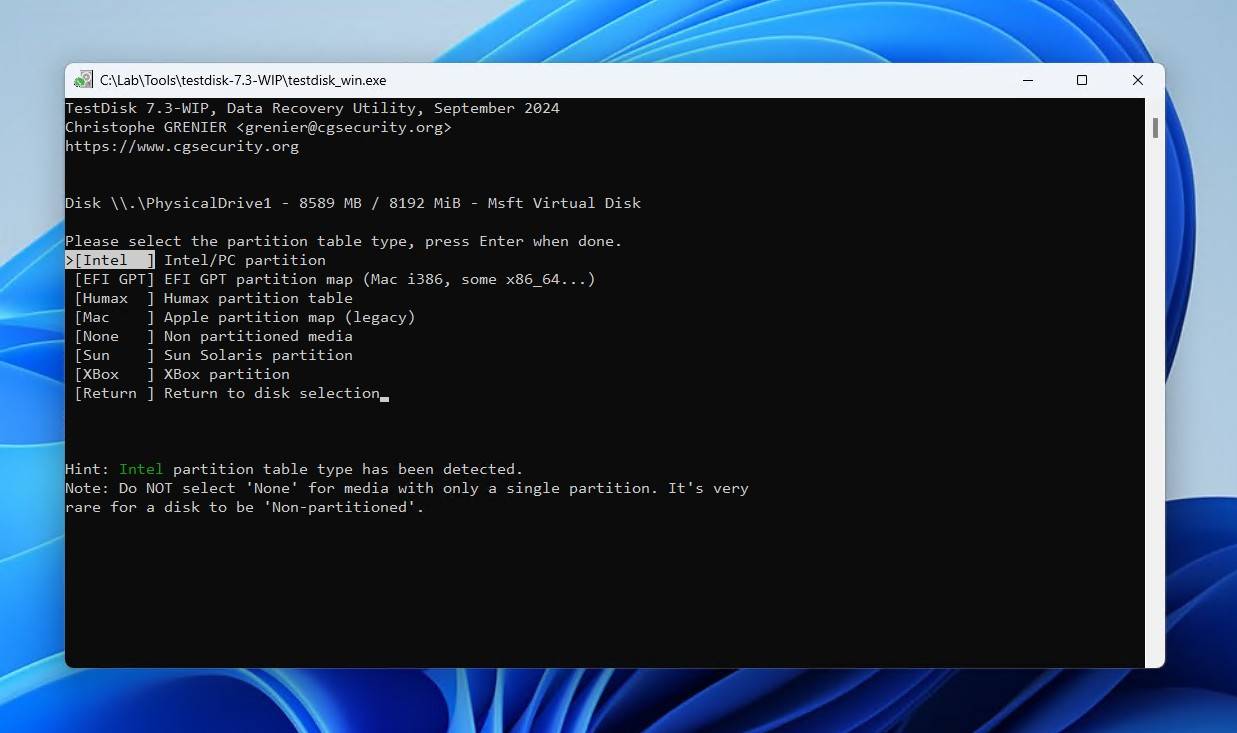
- اختر نوع جدول التقسيم. اضغط Enter.
- اضغط Enter لتحليل هيكل التقسيم.
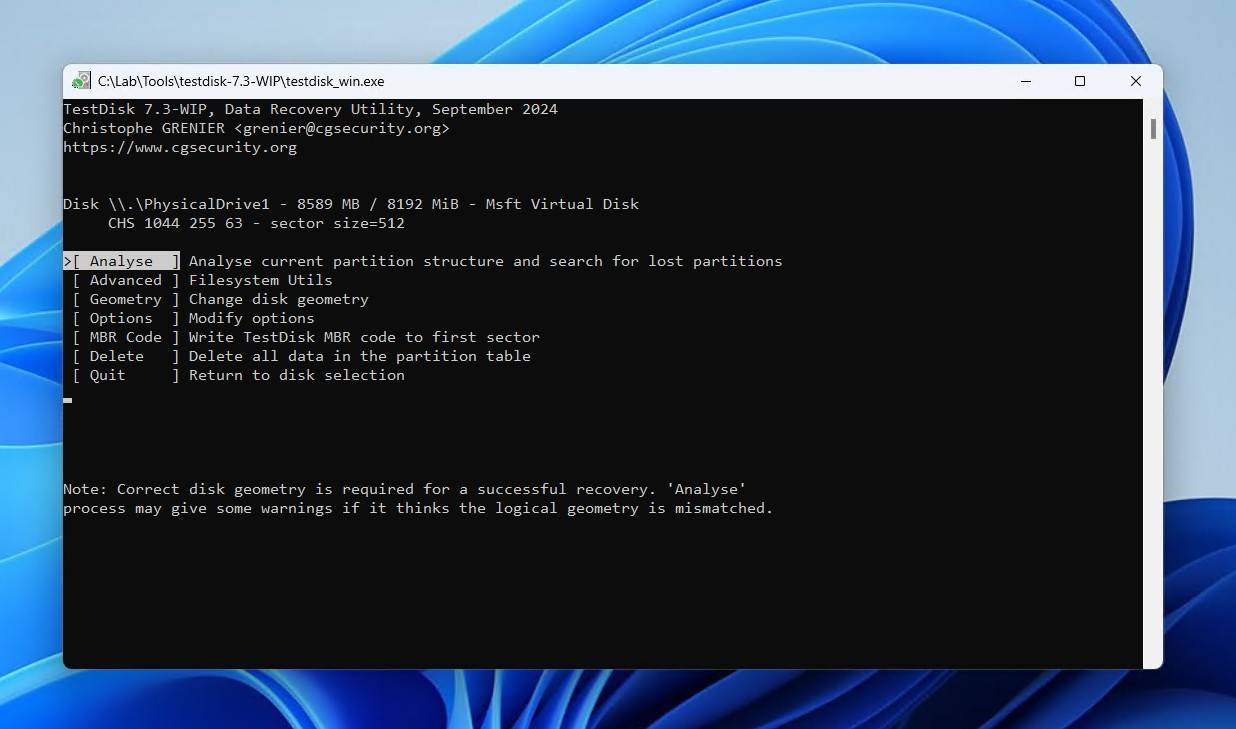
- اضغط Enter لبدء الفحص.
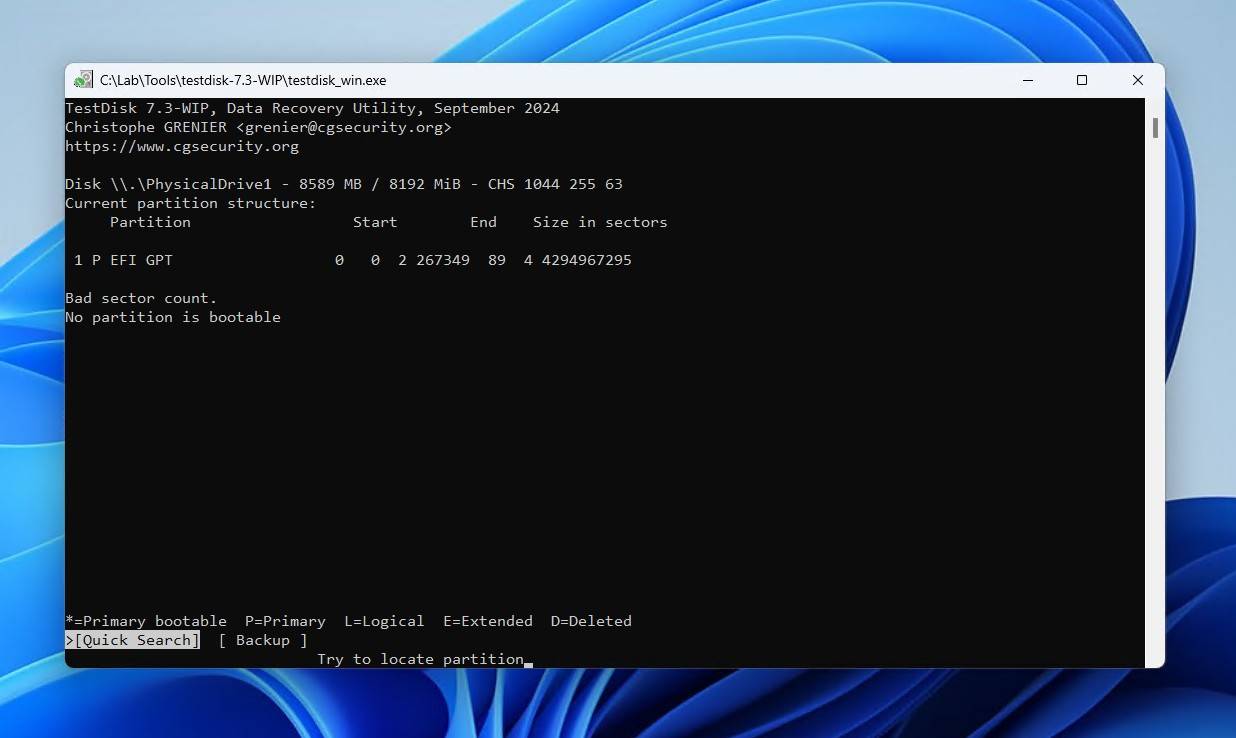
- حدد القسم المفقود واضغط Enter.
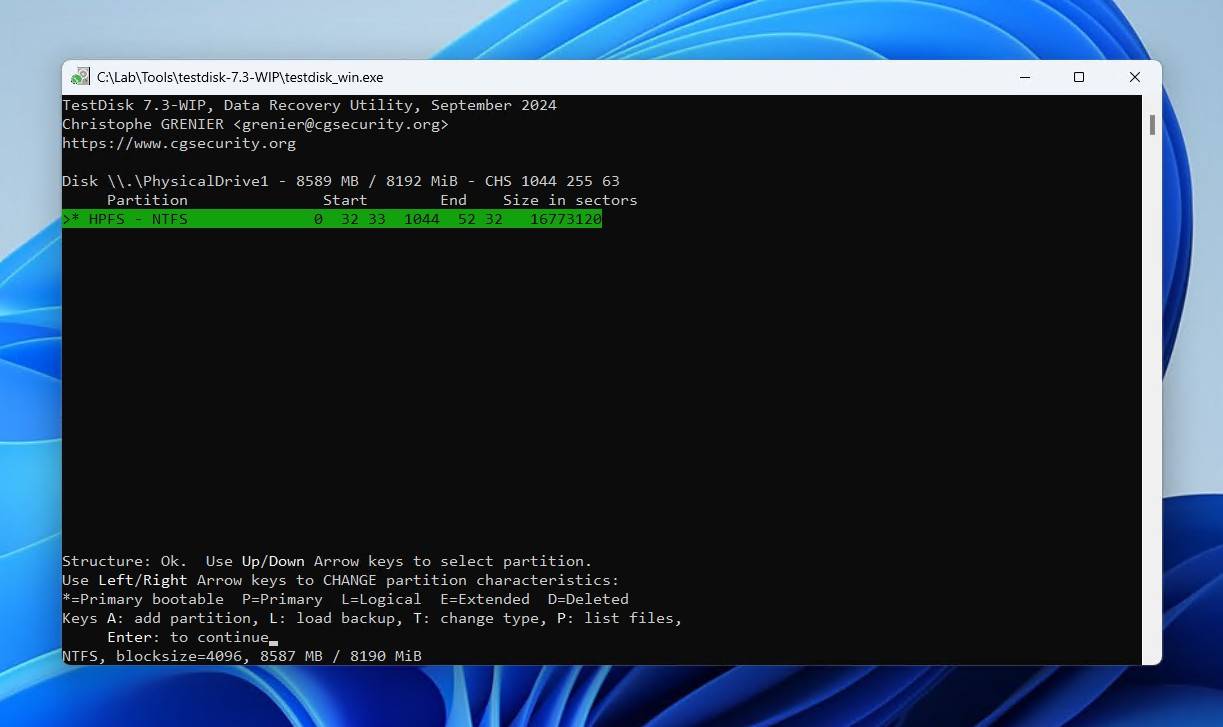
- إذا كان كل شيء يبدو جيدًا، يمكنك التغيير إلى الـ اكتب الخيار واضغط Enter للكتابة القسم مرة أخرى إلى الجدول. إذا لم يتم العثور على شيء، قم بإجراء بحث أعمق بدلاً من ذلك.
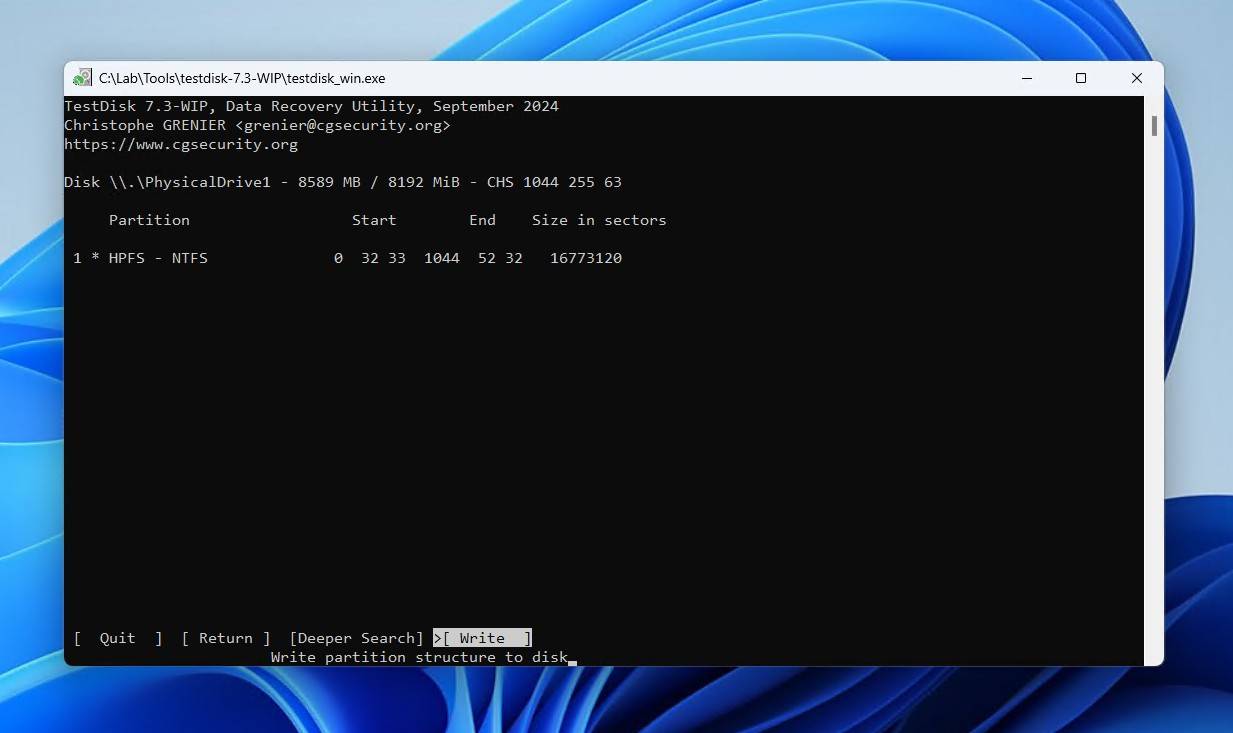
- اضغط Y، ثم أعد تشغيل جهاز الكمبيوتر الخاص بك.
إنشاء قسم جديد باستخدام إدارة الأقراص
تتيح لك إدارة الأقراص إدارة محركات الأقراص الصلبة في جهاز الكمبيوتر الخاص بك، بالإضافة إلى محركات الأقراص الخارجية. يمكنك استعادة المساحة غير المخصصة على القرص عن طريق إنشاء قسم جديد. قبل استخدام المحرك، من الضروري إنشاء قسم جديد. ستنجح هذه الطريقة سواء كنت تستبدل قسماً مفقوداً أو محذوفاً، أو كنت ترغب فقط في الاستفادة الكاملة من محرك الأقراص الصلبة الخارجي غير المخصص.
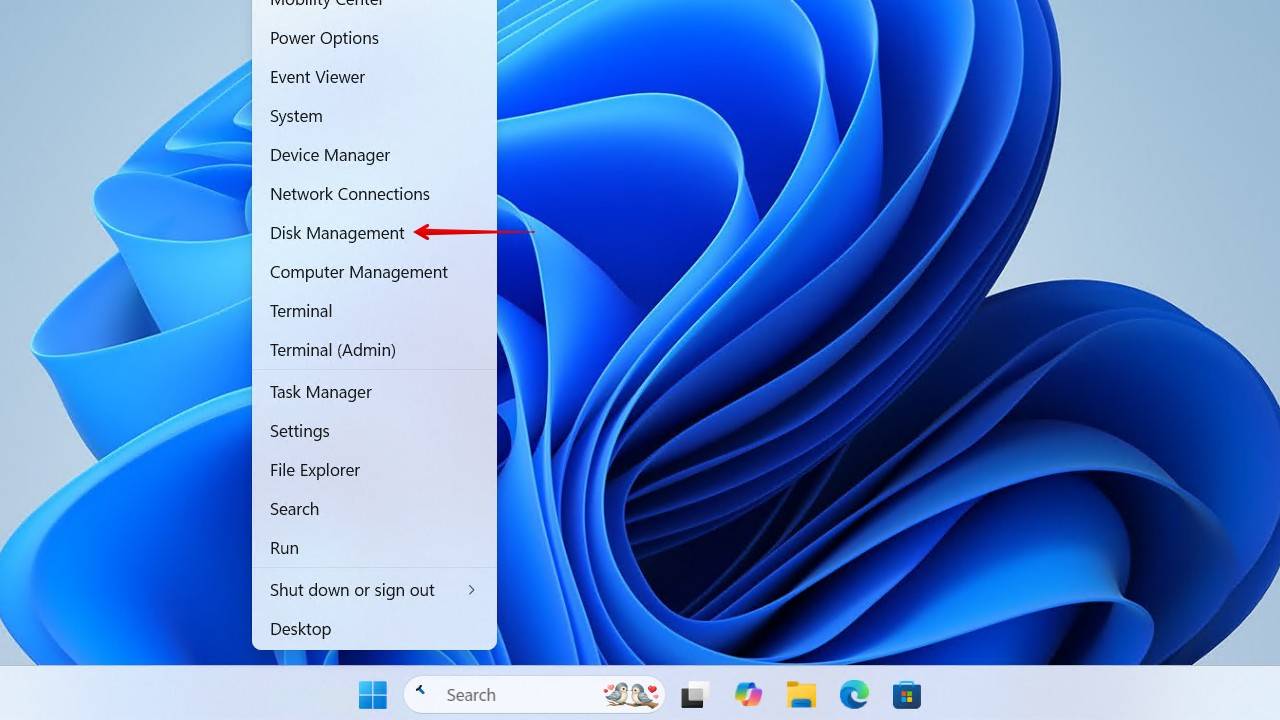
هكذا تقوم بإنشاء قسم جديد باستخدام إدارة الأقراص:
- انقر بزر الماوس الأيمن على زر البدء ثم انقر إدارة الأقراص.
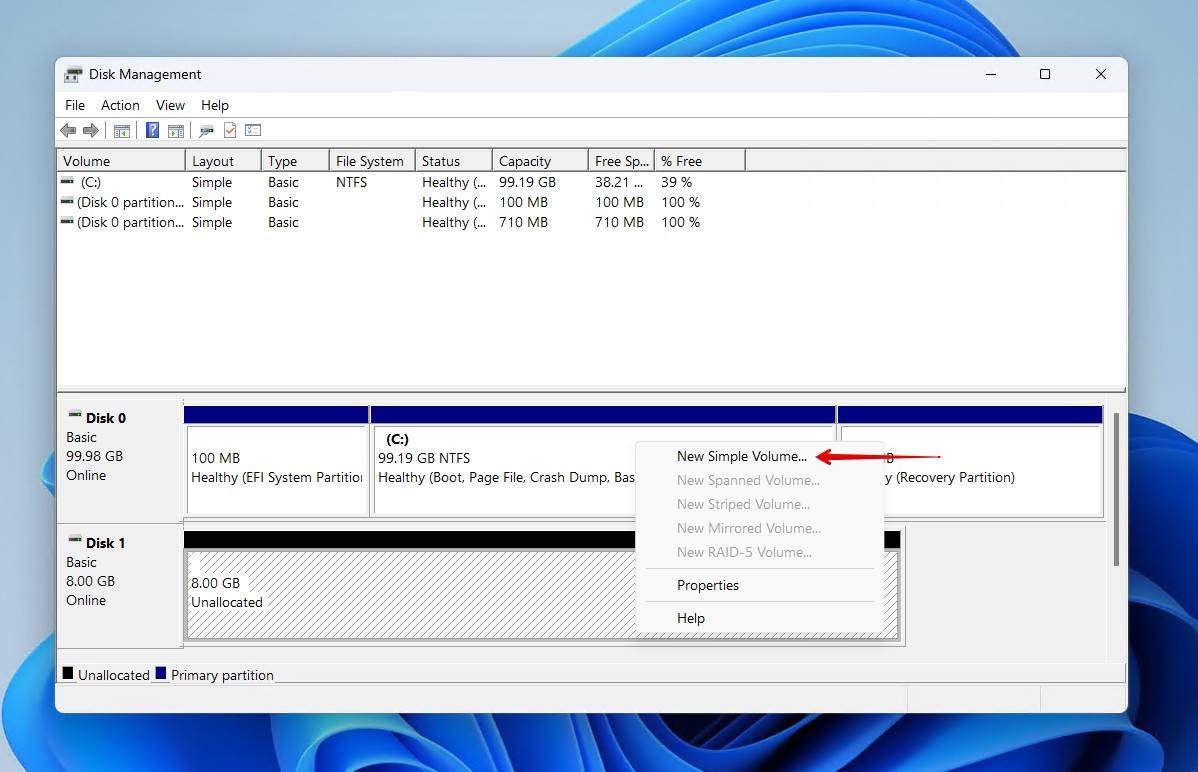
- انقر بزر الماوس الأيمن على الحجم غير المخصص. انقر وحدة تخزين بسيطة جديدة.
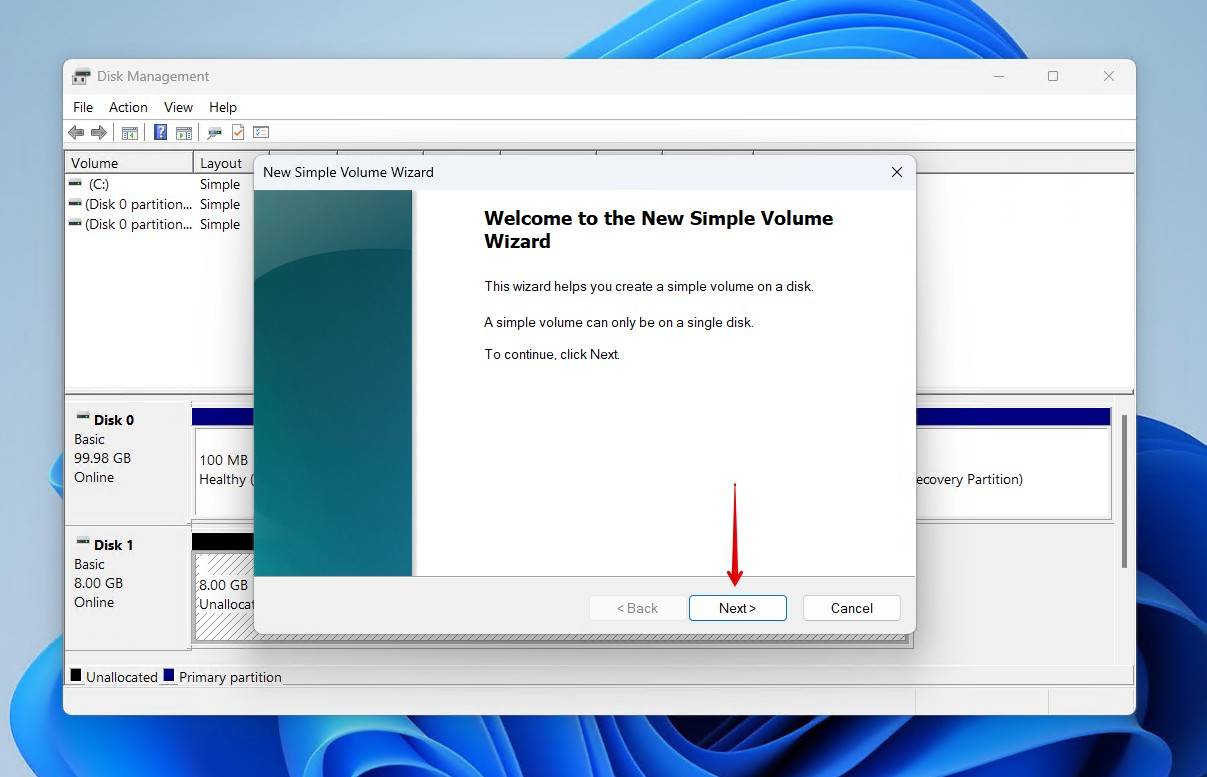
- عند فتح معالج وحدة التخزين البسيطة الجديدة، انقر التالي.
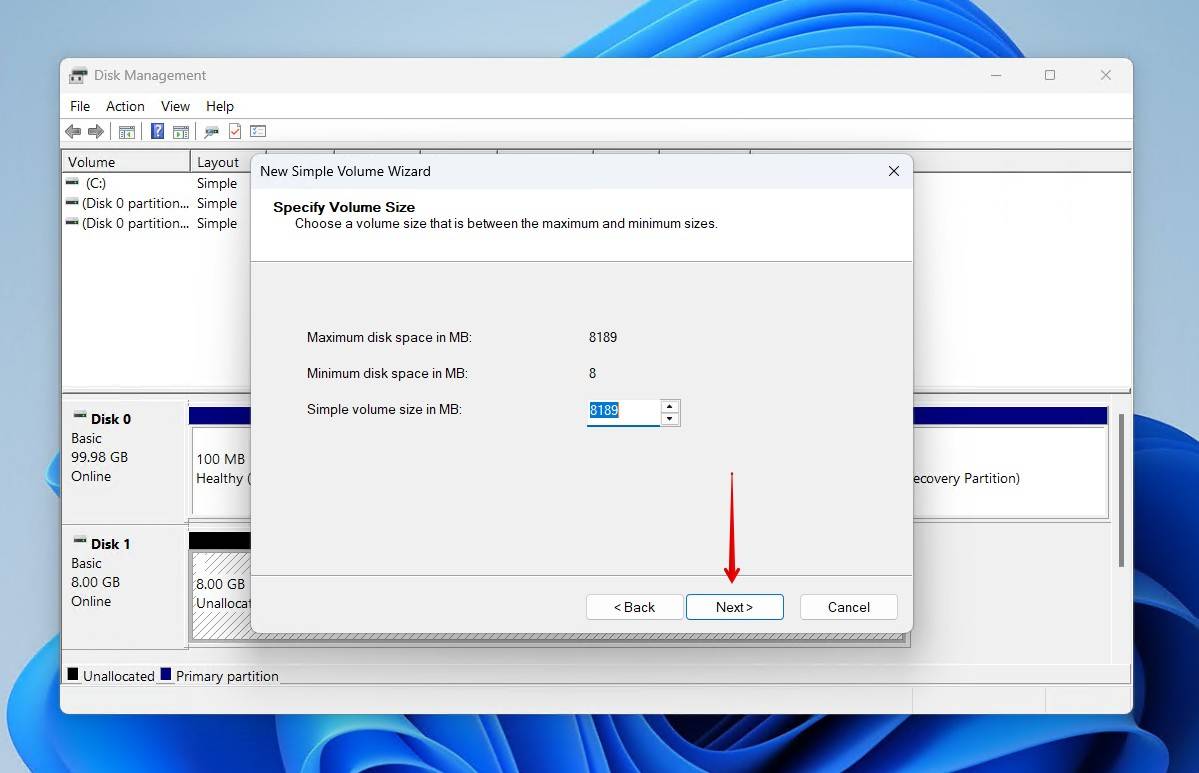
- حدد حجم القسم الجديد. انقر التالي.
- اختر حرف محرك الأقراص، ثم انقر التالي.
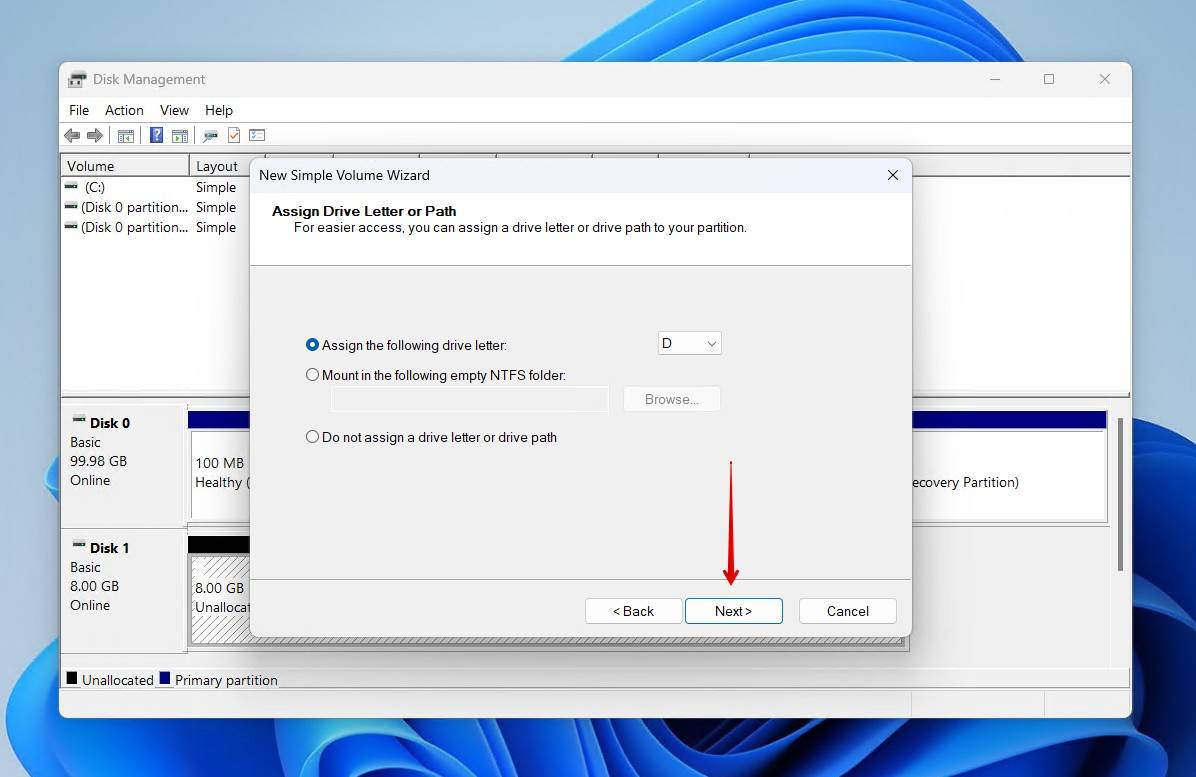
- حدد تسمية وحدة التخزين، واترك كل شيء آخر كإعداد افتراضي. انقر التالي.
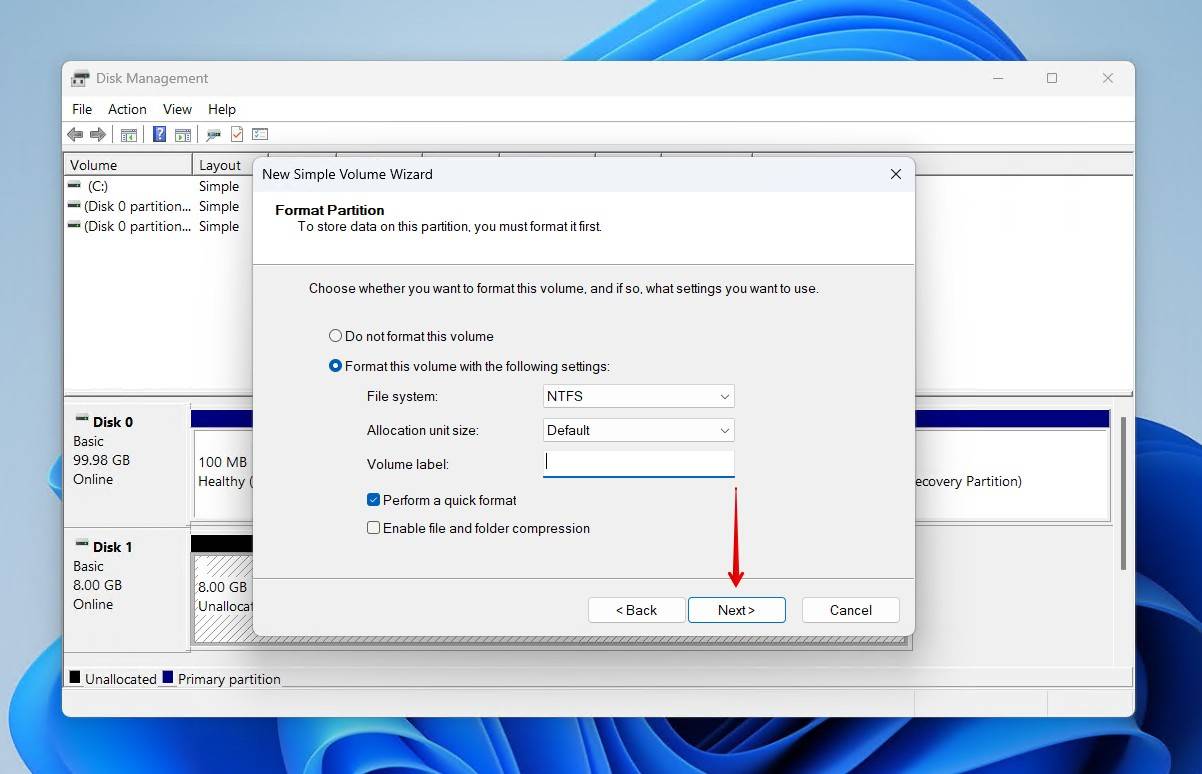
- في الشاشة النهائية، انقر إنهاء.
بعد الخطوة النهائية، سيظهر الحجم الجديد في إدارة الأقراص. يمكنك أيضًا الوصول إليه من خلال مستكشف Windows وبدء نقل الملفات إليه.
أضف المساحة غير المخصصة إلى القسم الموجود
ليس من الضروري دائمًا إنشاء قسم جديد. إذا كان لديك قسم سليم تمامًا على القرص بالفعل، يمكنك دائمًا توسيعه. إذ إن توسيعه يستخدم المساحة غير المخصصة ويضيفها إلى السعة الإجمالية للقسم.
هذه هي طريقة تخصيص المساحة غير المخصصة لأحد الأقسام الحالية:
- انقر بزر الماوس الأيمن ابدأ وانقر إدارة الأقراص.
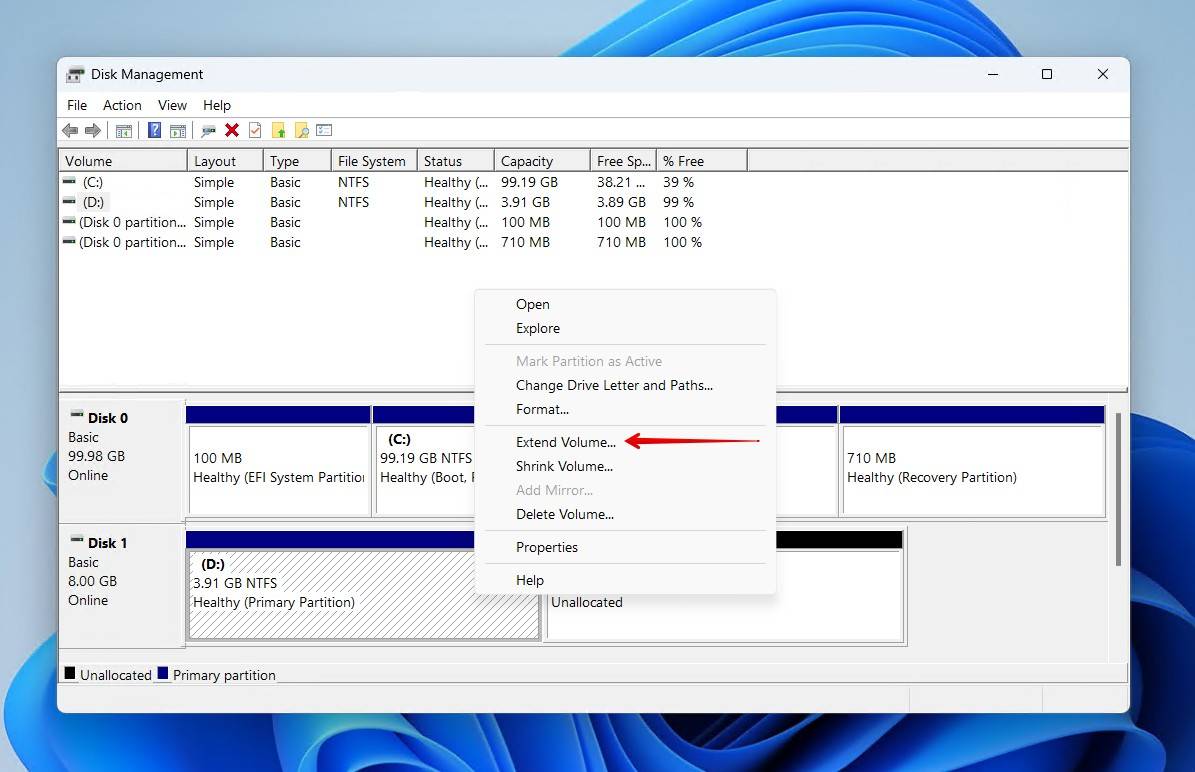
- انقر بزر الماوس الأيمن على القسم الذي تريد توسيعه، ثم انقر توسيع الحجم.
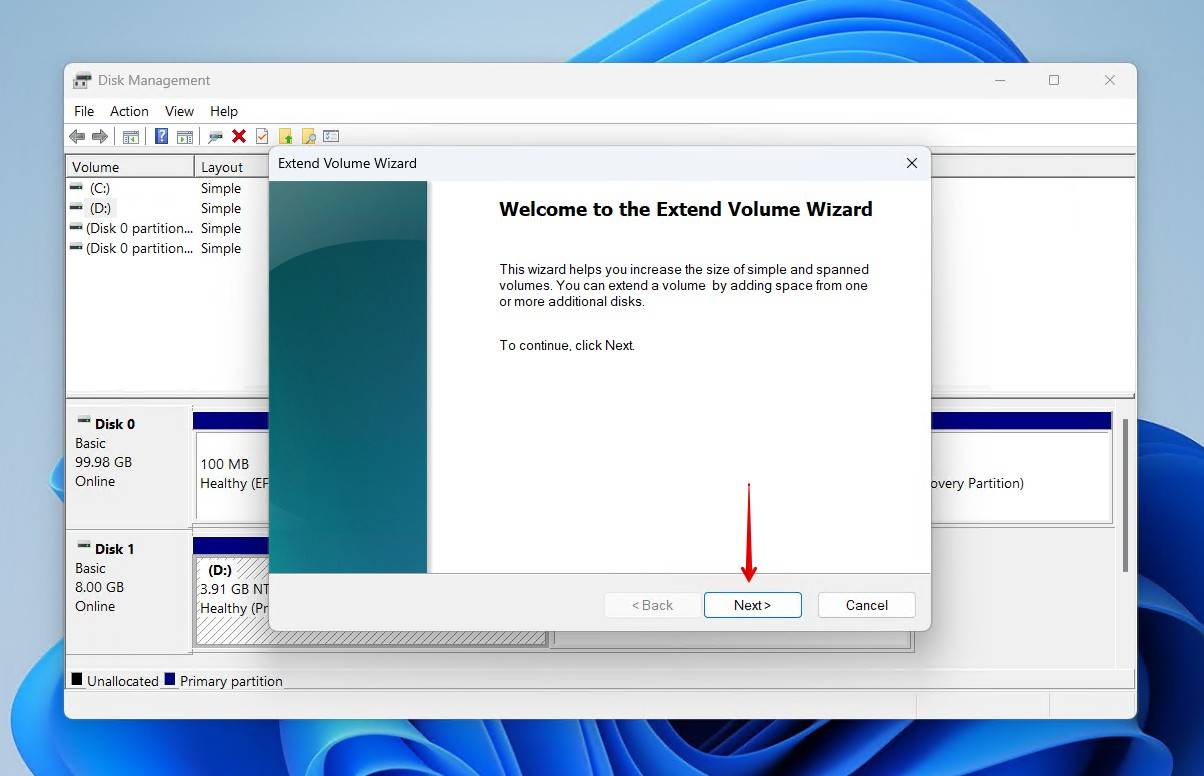
- انقر التالي.
- ستحدد Windows المساحة غير المستخدمة تلقائيًا، ولكن إذا لم تفعل ذلك، يمكنك النقر على المساحة في متوفر، ثم أضف لنقله عبر. انقر التالي.
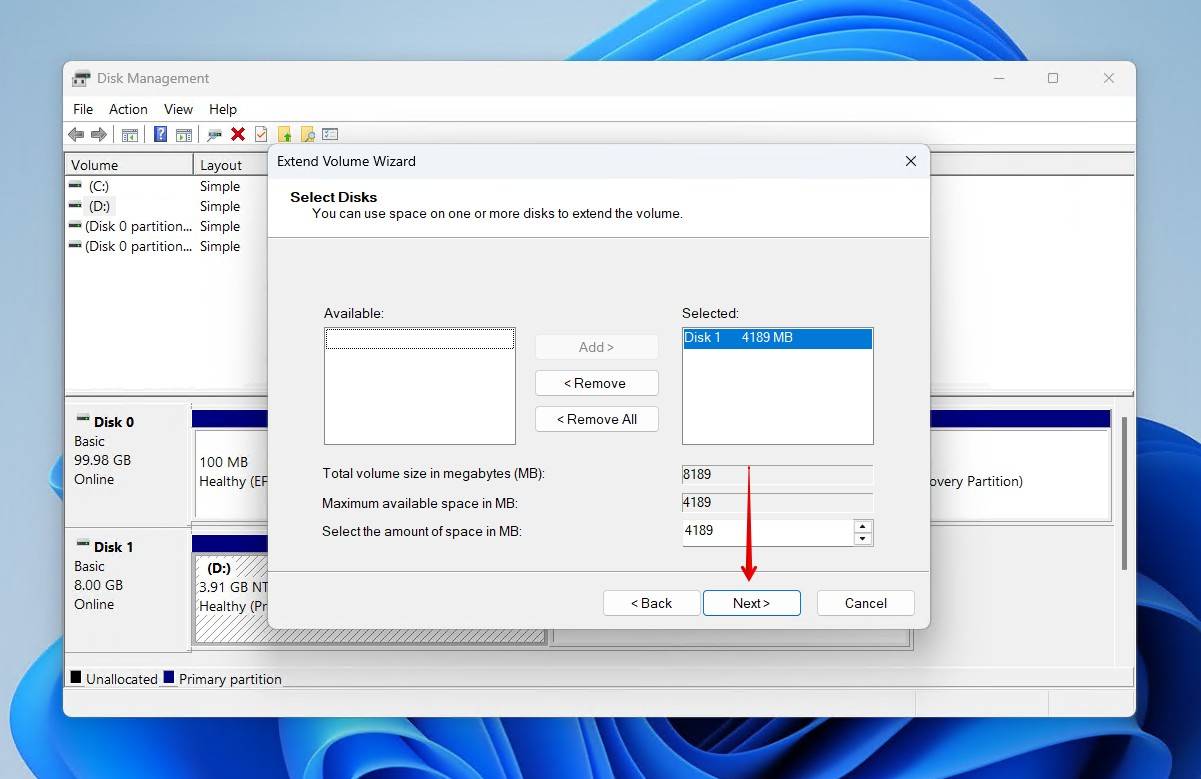
- انقر إنهاء.
حدّث برامج التشغيل الخاصة بك
يهدف هذا الإصلاح إلى من لا يزالون يواجهون مشكلات عند التفاعل مع القرص، حتى بعد استعادته. إذا كانت برامج تشغيل القرص الصلب لديك قديمة، فقد يتسبب ذلك في حدوث مشاكل في الاتصال بين القرص ونظام التشغيل. هذا الإصلاح لا يستعيد الملفات أو الأقسام، لكنه فعال للأقراص ذات تصميم معين، مثل محركات هجينة.
هذه هي طريقة إصلاح قرص صلب غير مخصص تأثر بتعريفات تالفة أو غير سليمة:
- انقر بزر الماوس الأيمن على زر البدء ثم انقر إدارة الأقراص.
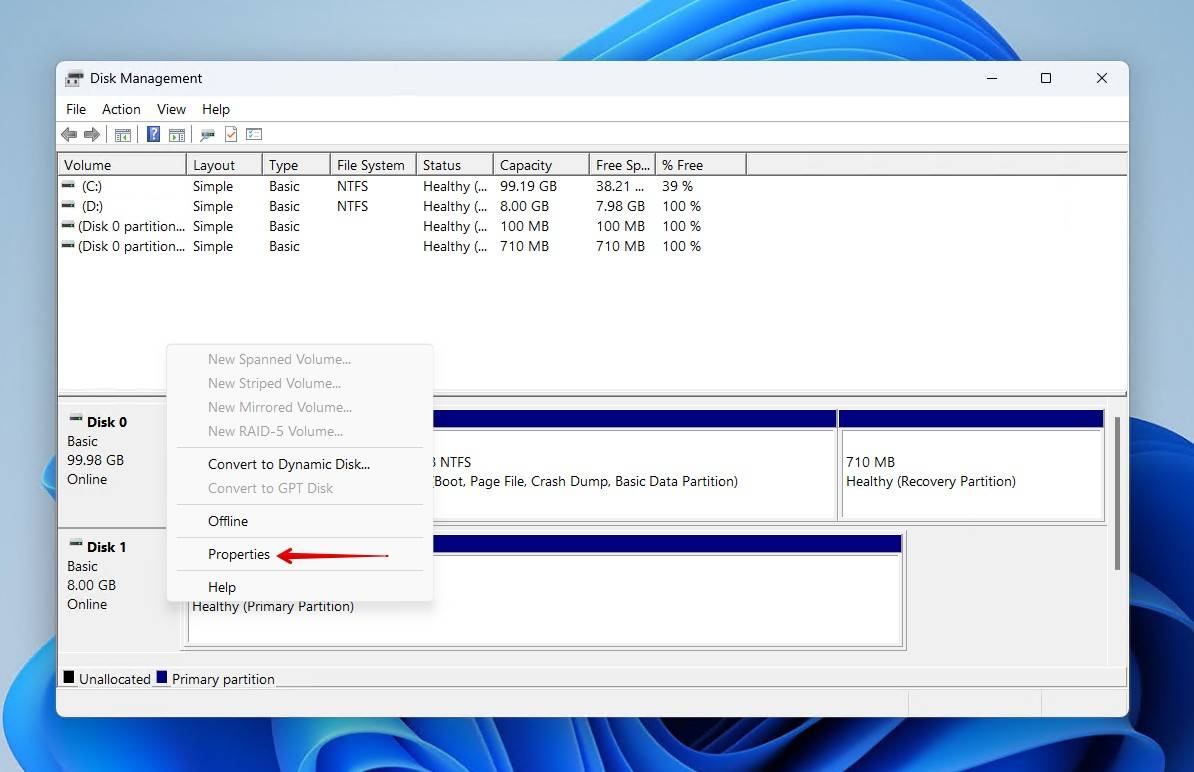
- في أسفل النافذة، انقر بزر الماوس الأيمن على المساحة غير المخصصة. انقر الخصائص.
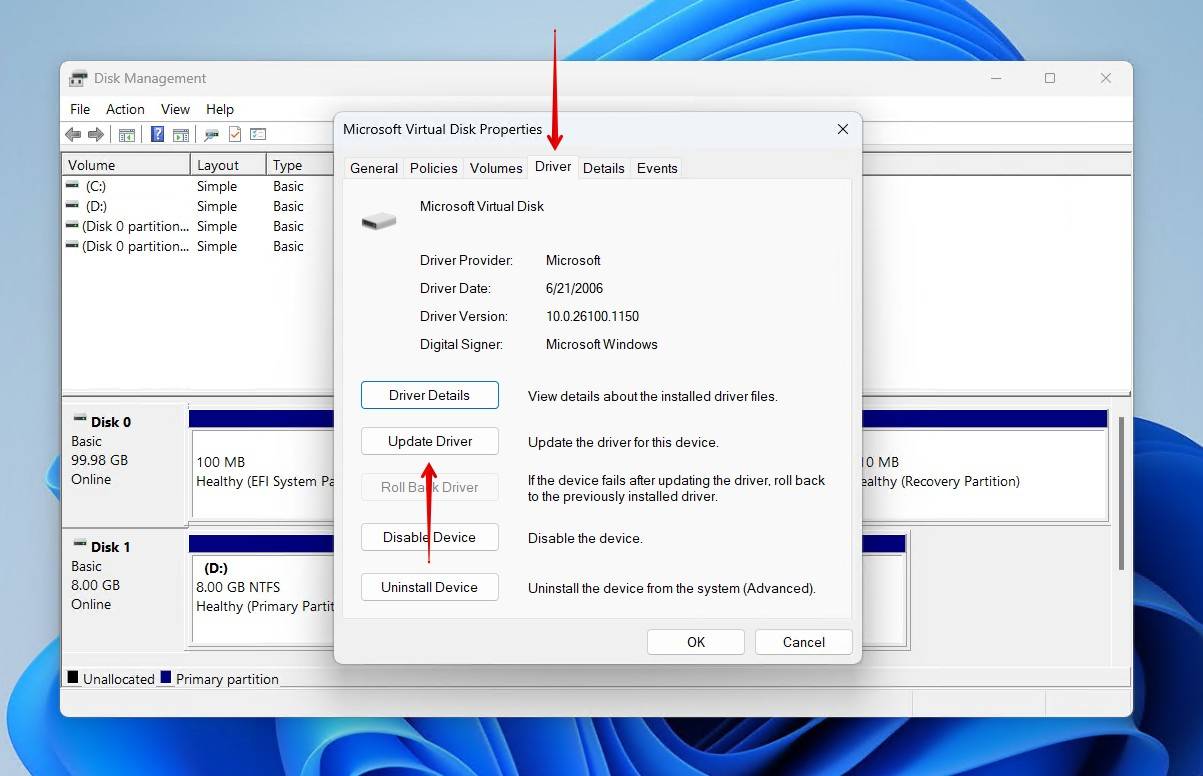
- انقر على سائق جدولة، ثم تحديث برنامج التشغيل.
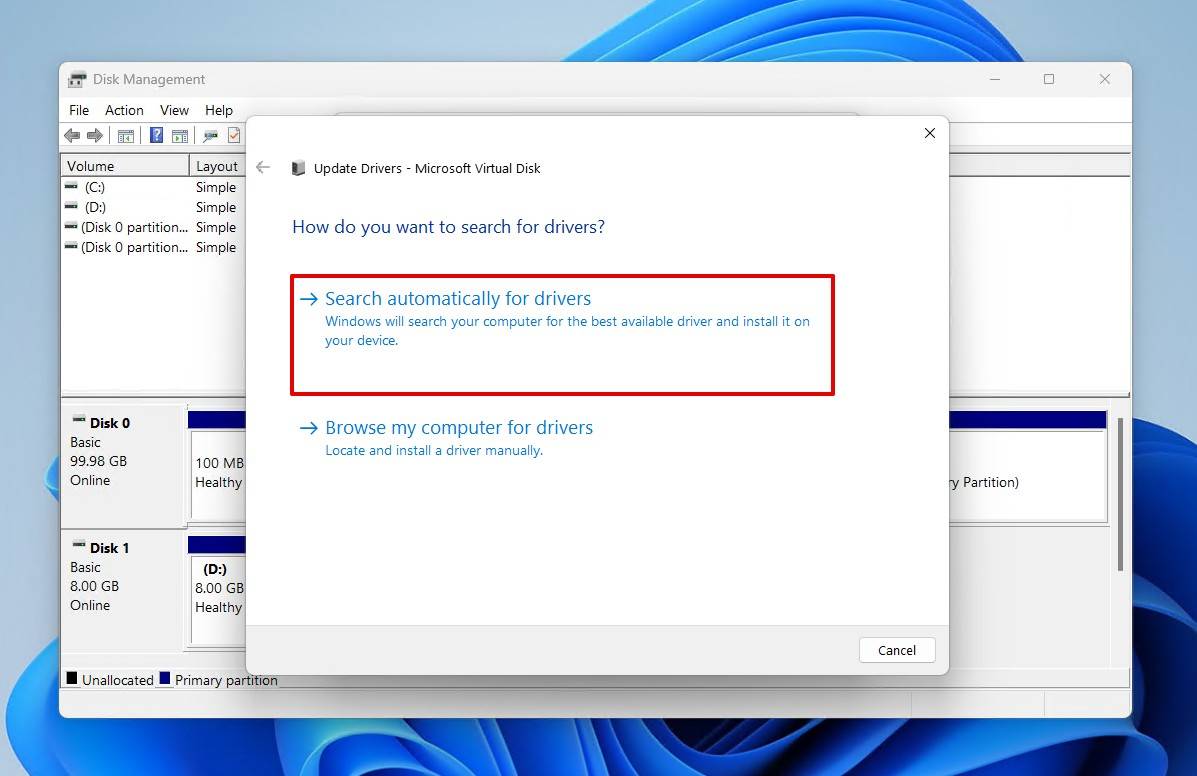
- انقر البحث تلقائيًا عن برامج التشغيل. سيبحث Windows بعد ذلك عن أحدث برامج التشغيل المرتبطة بمحرك الأقراص الخاص بك ويثبتها.
- أعد تشغيل جهاز الكمبيوتر الخاص بك.
إذا لم ينجح ذلك معك، حاول العودة إلى نفس النافذة من الخطوة 3 وانقر إلغاء تثبيت الجهاز ثم إلغاء التثبيت. أعد تشغيل جهاز الكمبيوتر الخاص بك، وسيقوم Windows بتنزيل برامج التشغيل مرة أخرى.
إجراءات وقائية لمشاكل التقسيم المستقبلية
استعادة البيانات يمكن أن تصبح الأمور أسهل بكثير من خلال بعض الخطوات البسيطة. يمكن تنفيذ بعض هذه الخطوات على الفور، بينما تهدف خطوات أخرى إلى حماية بياناتك على المدى الطويل. فيما يلي بعض الخطوات العملية التي يمكنك اتخاذها والتي قد تساعدك على تجنب استرجاع الملفات من المساحة غير المخصصة في المستقبل.
- 🩺 مراقبة صحة القرص الصلب – حافظ على متابعة حالة محرك الأقراص الخاص بك من خلال الاستفادة من بيانات S.M.A.R.T. توفر لك بيانات S.M.A.R.T. الكثير من المعلومات حول كيفية أداء محرك الأقراص، ويمكنك عرضها باستخدام أدوات مثل CrystalDiskInfo. إحدى أهم قيم S.M.A.R.T. التي تعتبرها أكرونيس كمعامل حرج، هناك عدد القطاعات غير القابلة للتصحيح، والذي يسجل عندما يعجز القرص عن قراءة البيانات من قطاع أو الكتابة إليه.
- 💽 استخدم أجهزة عالية الجودة – تمامًا كما يجب عليك الشراء فقط من بائعين موثوقين لأقراص التخزين عالية الجودة، فإن استخدام كابلات ومحولات عالية الجودة أمر بالغ الأهمية. الكابلات منخفضة الجودة قد تؤدي إلى مشاكل في الاتصال، مثل انقطاعات متكررة. قبل كل شيء، يجب عليك دائمًا إخراج محرك الأقراص بأمان.
- 📀 تنفيذ استراتيجية نسخ احتياطي – النسخ الاحتياطية هي الطريقة الوحيدة لضمان استعادة بياناتك بأمان. هناك العديد من استراتيجيات النسخ الاحتياطي المتوفرة والتي يمكن أن تناسب احتياجات التخزين الخاصة بك. Veeam يُعد مناصراً لقاعدة النسخ الاحتياطي 3-2-1، التي تتضمن الاحتفاظ بثلاث نسخ احتياطية عبر وسيلتين تخزين مختلفتين، مع التأكد من أن واحدة منها تبقى في موقع خارجي.
- 🔍 استعد لإدارة الأقسام – من المهم التحلي بالصبر عند القيام بعمليات حساسة على القرص، مثل إنشاء قسم أو توسيعه؛ خاصة إذا كانت هذه العملية جديدة عليك. خذ وقتك في البحث عن الأدوات الموثوقة، وقراءة الأدلة الموثوقة، ونسخ البيانات الأكثر أهمية احتياطيًا قبل القيام بأي شيء.
الخلاصة
على الرغم من أن فقدان قسم من القرص يمكن أن يكون لحظة مخيفة، يمكنك أن تطمئن باتباع الحلول الموضحة في هذه المقالة. إذا تم ذلك بشكل صحيح، يمكنك استعادة ملفاتك دون جهد كبير، سواء كان ذلك من قرص داخلي أو قرص صلب خارجي أو وحدة تخزين فلاش USB. إن استعادة البيانات من قسم تم إلغاء تخصيصه مؤخرًا تعتمد بشكل كبير على المدة الزمنية منذ حذف القسم وما إذا تم كتابة بيانات جديدة على القرص أم لا.


الأسئلة الشائعة
قبل إصلاح القرص غير المخصص، يجب عليك أولاً استرجاع الملفات التي فقدت باستخدام TestDisk:
- فتح testdisk_win.exe. أنشئ سجلاً.
- حدد محرك الأقراص. اضغط Enter.
- اختر نوع جدول التقسيم. اضغط Enter.
- حلل، ثم امسح.
- اختر القسم المفقود. اضغط Enter.
- اكتب القسم، أكد بالضغط على Y.
- إعادة التشغيل.
إذا كان القسم غير المخصص هو نتيجة حذف قسم آخر، يجب عليك أولاً استعادة البيانات المفقودة قبل محاولة إصلاح القسم. بعد استعادة البيانات، يمكنك إما توسيع قسم موجود أو إنشاء قسم جديد تماماً.
- انقر بزر الماوس الأيمن على زر البدء ثم انقر إدارة الأقراص.
- انقر بزر الماوس الأيمن على الحجم غير المخصص. انقر وحدة تخزين بسيطة جديدة.
- عند فتح معالج وحدة التخزين البسيطة الجديدة، انقر التالي.
- حدد حجم القسم الجديد. انقر التالي.
- اختر حرف محرك الأقراص، ثم انقر التالي.
- حدد تسمية وحدة التخزين، واترك كل شيء آخر كإعداد افتراضي. انقر التالي.
- في الشاشة النهائية، انقر إنهاء.
