


معظم ما نقوم به رقمي. المشاريع الشخصية، العمل، المدرسة — لدينا ملفات لكل شيء، والقائمة تطول. فقدان قسم NTFS كامل يمكن أن يكون صعبًا، خاصة إذا لم يكن لديك نسخة احتياطية من بياناتك.
لا تقلق، فهذه المقالة ستوجهك عبر عدة طرق يمكنك استخدامها لاستعادة قسم NTFS دون فقدان البيانات. سنغطي أيضًا ما يمكنك فعله لحماية بياناتك من الفقدان في المستقبل.
هل يمكنني استعادة البيانات من قسم NTFS تم حذفه؟
نعم، استعادة البيانات من قسم NTFS المحذوف ممكنة. في بعض الحالات، يمكن استعادة القسم بالكامل. ومع ذلك، ستختلف فرص نجاحك اعتمادًا على مدة فقدان القسم وما تم استخدام القرص من أجله منذ ذلك الحين. إذا كنت بحاجة إلى استعادة قسم NTFS تم حذفه عن طريق الخطأ، يجب أن تتصرف بسرعة.
عندما تفقد بياناتك، من المهم أن تتوقف عن استخدام القرص حتى تتمكن من إجراء الاسترجاع. الاستمرار في الاستخدام قد يؤدي إلى الكتابة فوق بياناتك ببيانات جديدة، مما يقلل بشكل كبير من فرص الاسترجاع. بالإضافة إلى ذلك، في الحالات التي فقد فيها القسم نتيجة مشكلة مثل تلف القسم، تكون البيانات في حالة أكثر عرضة للخطر. لذلك، إذا اختفى قسم NTFS الخاص بك، تأكد من قراءة هذه المقالة كاملة قبل محاولة الاسترجاع.
| الأعراض | السيناريوهات | الحلول |
| تم حذف قسم NTFS الخاص بك عن طريق الخطأ، أو تم تهيئته، أو أنه غير معروف | تمت إزالة القسم أو إعادة تهيئته عن طريق الخطأ. يظهر الآن باسم “غير مخصص” أو “مساحة فارغة.” |
|
| اختفى قسم NTFS الخاص بك | لا يزال بإمكانك رؤية قسم NTFS الخاص بك في إدارة الأقراص، لكنه لا يظهر في مستعرض الملفات |
|
| لا يمكنك تشغيل Windows لأن قسم النظام تالف | لن يتم تشغيل الكمبيوتر إلى Windows؛ سترى “لم يتم العثور على جهاز إقلاع” أو أخطاء مشابهة. |
|
كيفية استعادة قسم NTFS دون فقدان البيانات
سنوضح لك عدة طرق يمكنك من خلالها استعادة قسم NTFS دون فقدان البيانات. نظرًا لأن هذه مشكلة معقدة إلى حد ما، فإن معظم الطرق ستتطلب استخدام أدوات خارجية.
الطريقة 1: إصلاح قسم NTFS باستخدام CHKDSK
قد يؤدي تلف قطاع التمهيد في القرص الخاص بك إلى ظهور قسم NTFS الخاص بك كقسم RAW. يمكنك التأكد مما إذا كان هذا هو الحال من خلال التحقق من ذلك في إدارة الأقراص (انقر بزر الماوس الأيمن على قائمة ابدأ واختر إدارة الأقراص). لإصلاح قسم NTFS الذي يظهر كقسم RAW، يمكنك استخدام CHKDSK، أداة إصلاح مصممة لحل المشكلات المتعلقة بنظام الملفات.
اتبع هذه الخطوات لاستعادة قسم NTFS من RAW باستخدام CHKDSK:
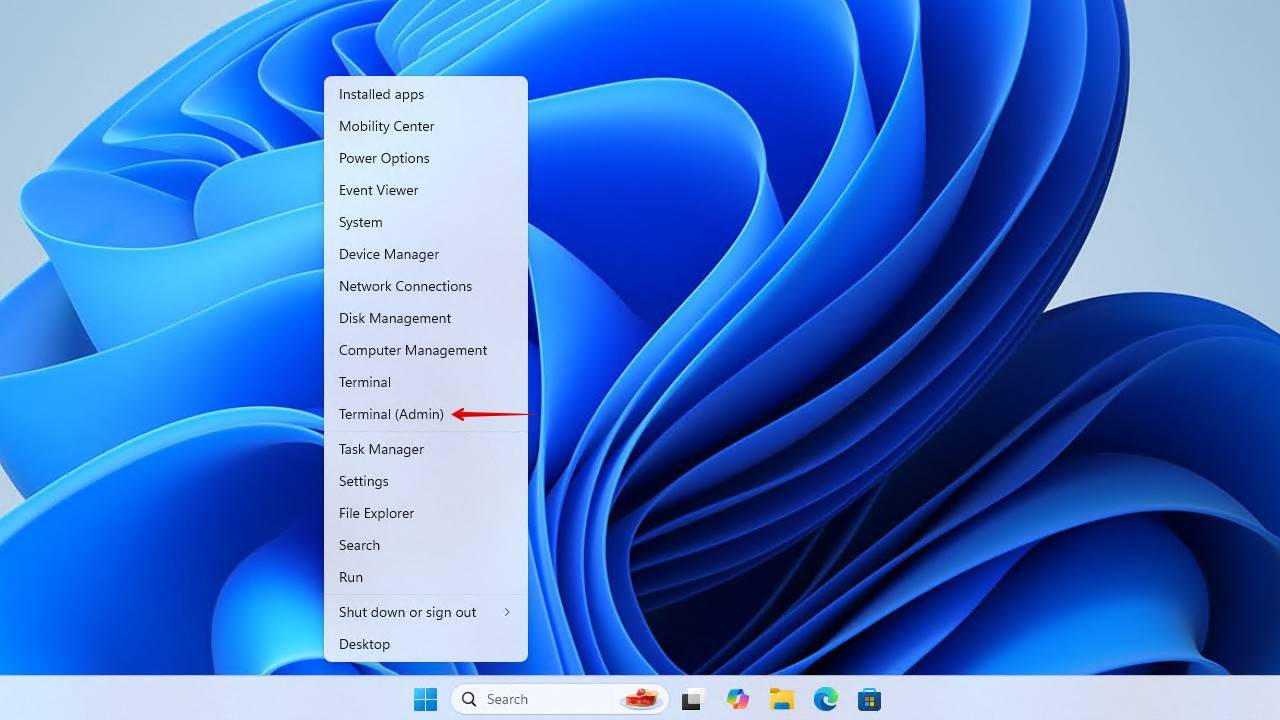
- انقر بزر الفأرة الأيمن ابدأ وانقر المحطة (مسؤول).
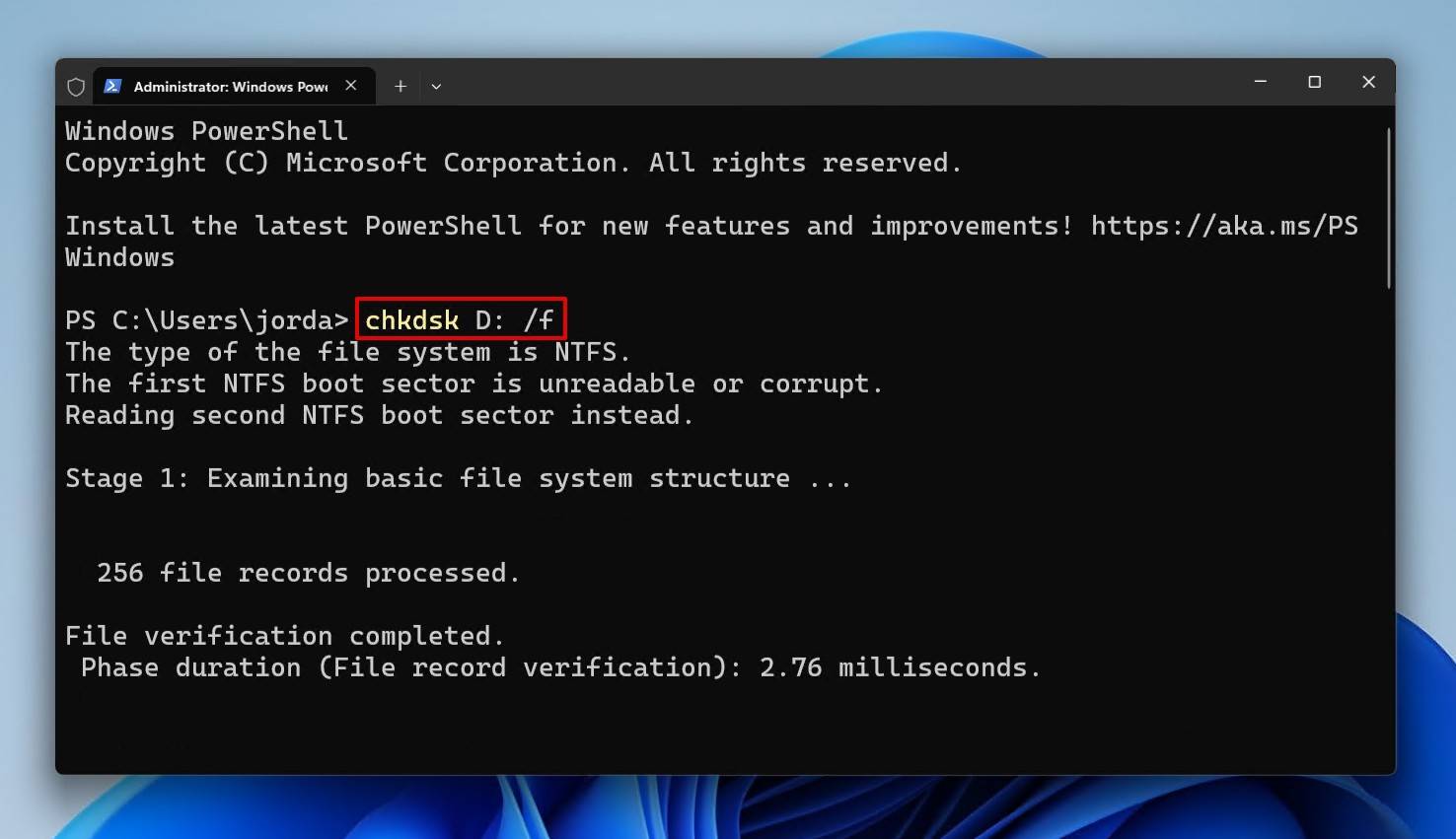
- اكتب أمر CHKDSK التالي. استبدل * بحرف محرك الأقراص الخاص بك، ثم اضغط Enter.
chkdsk D: /f
الطريقة 2: استرجاع قسم NTFS المفقود باستخدام Disk Drill
باستخدام برنامج استعادة البيانات، يمكنك استعادة جميع البيانات من قسم NTFS المفقود. هناك الكثير من برامج استعادة أقسام NTFS، لكن ليست جميعها متشابهة. أنت بحاجة إلى حل استعادة يمنحك أفضل فرصة لاستعادة البيانات من قسم NTFS المفقود.
Disk Drill ممتاز أداة استعادة بيانات القسم الذي يتفوق في هذه الحالات. عندما تصبح وحدة التقسيم مفقودة، يمكن لـ Disk Drill الاستفادة من بقايا البيانات المتبقية في جدول التقسيم لتحديد مكان تواجد الوحدة على القرص. من هناك، يمكنه استعادة الملفات باستخدام بيانات نظام الملفات الوصفية. حتى إذا احتجت إلى استعادة وحدة تقسيم NTFS تم تهيئتها، والتي عادةً ما تمحو أي بقايا قابلة للاستخدام، يمكن لـ Disk Drill استخدام ماسح التواقيع الخاص به للتعرف على ما يصل إلى 400 نوع مختلف من الملفات.
هذه هي الطريقة التي يمكنك بها استعادة البيانات من قسم NTFS باستخدام Disk Drill:
- تنزيل قم بتنزيل Disk Drill وتثبيته. افتحه.
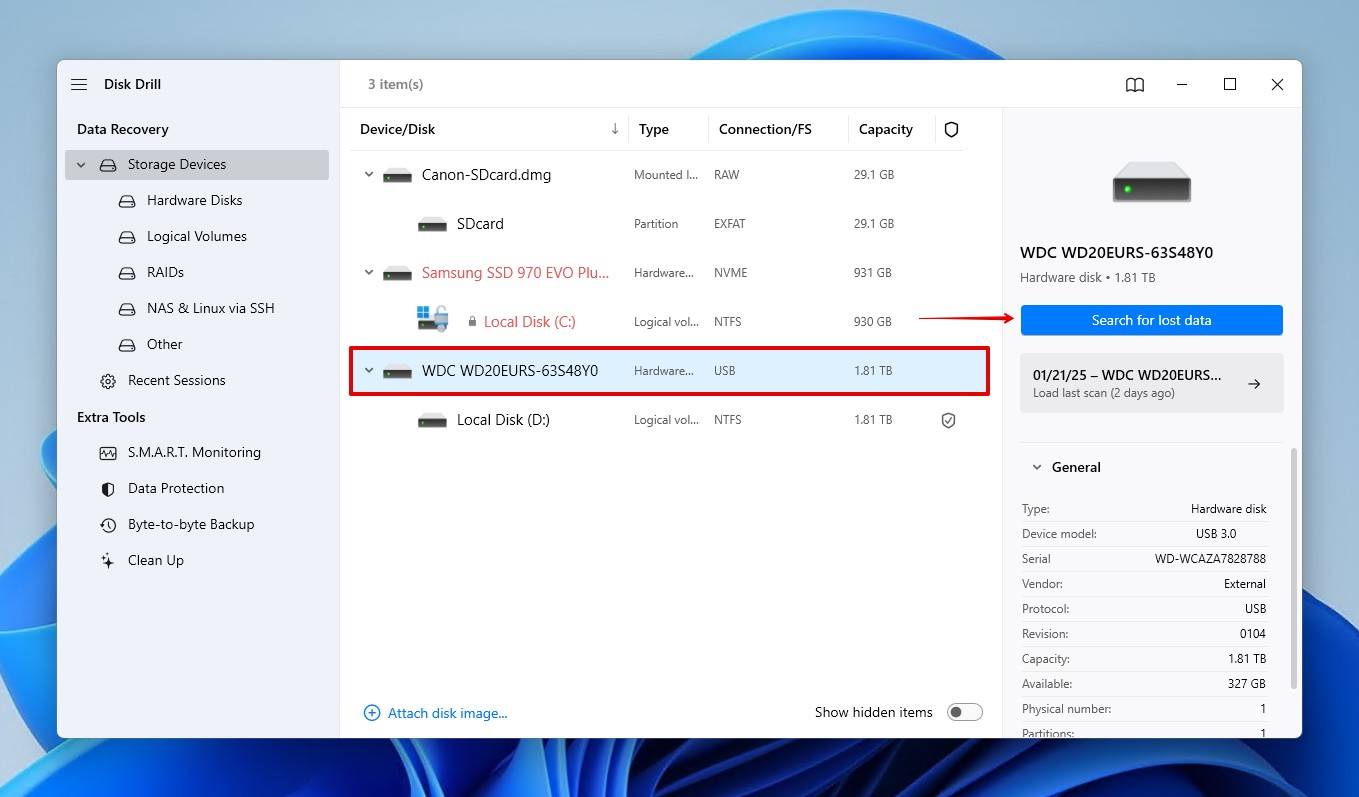
- حدد محرك الأقراص الذي يحتوي على قسم NTFS المفقود، ثم انقر البحث عن البيانات المفقودة لبدء الفحص.
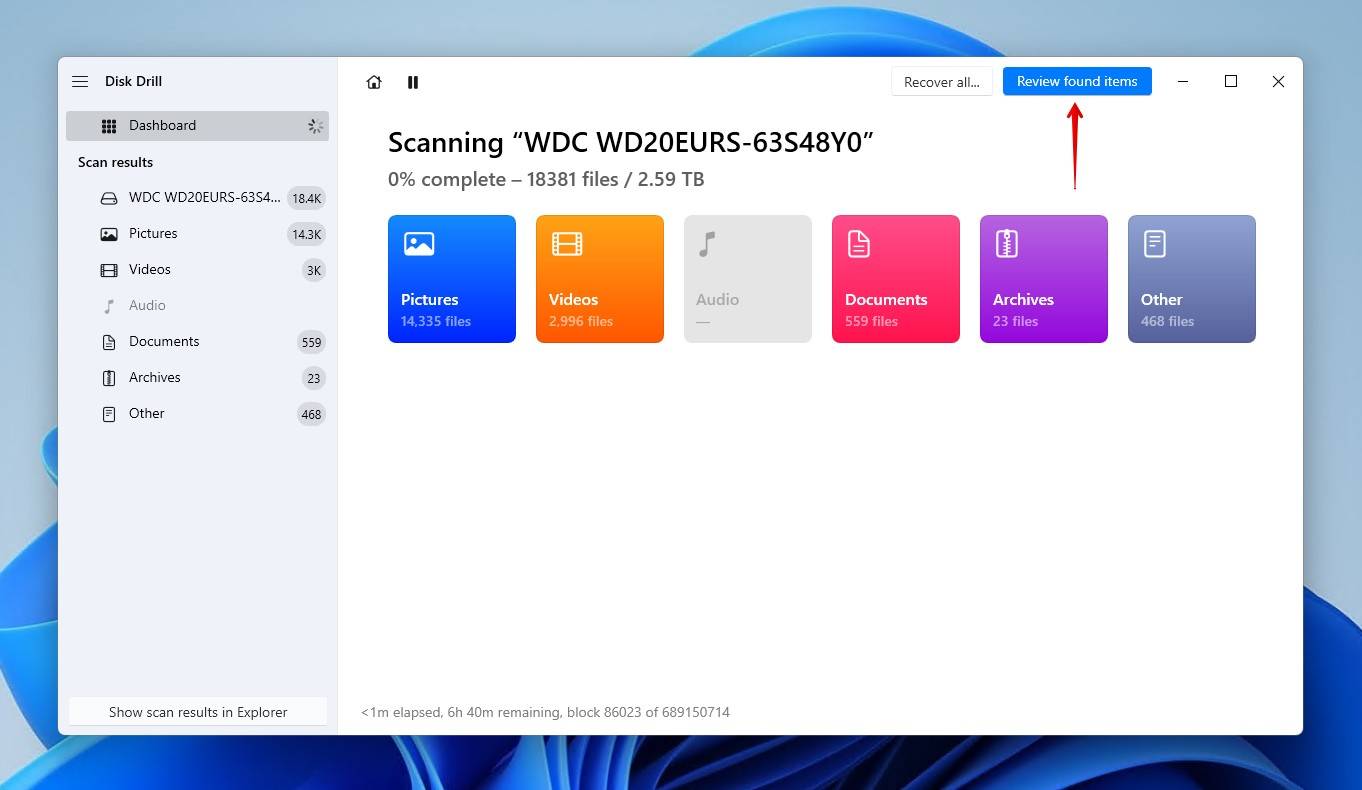
- انقر مراجعة العناصر التي تم العثور عليها عند الانتهاء من الفحص. أو، إذا كنت ترغب فقط في رؤية البيانات القابلة للاسترداد من القسم المفقود، انقر على القسم المفقود في أسفل النافذة.
- حدد الملفات التي تريد استعادتها. استخدم الـ فرص الشفاء عمود لتحديد مدى إمكانية استعادة كل ملف. يمكنك أيضًا معاينة أي ملفات مدعومة أصلاً من قبل Windows، بالإضافة إلى أي ملفات تم تثبيت القارئ الافتراضي لها. عندما تكون مستعدًا، انقر استعادة.
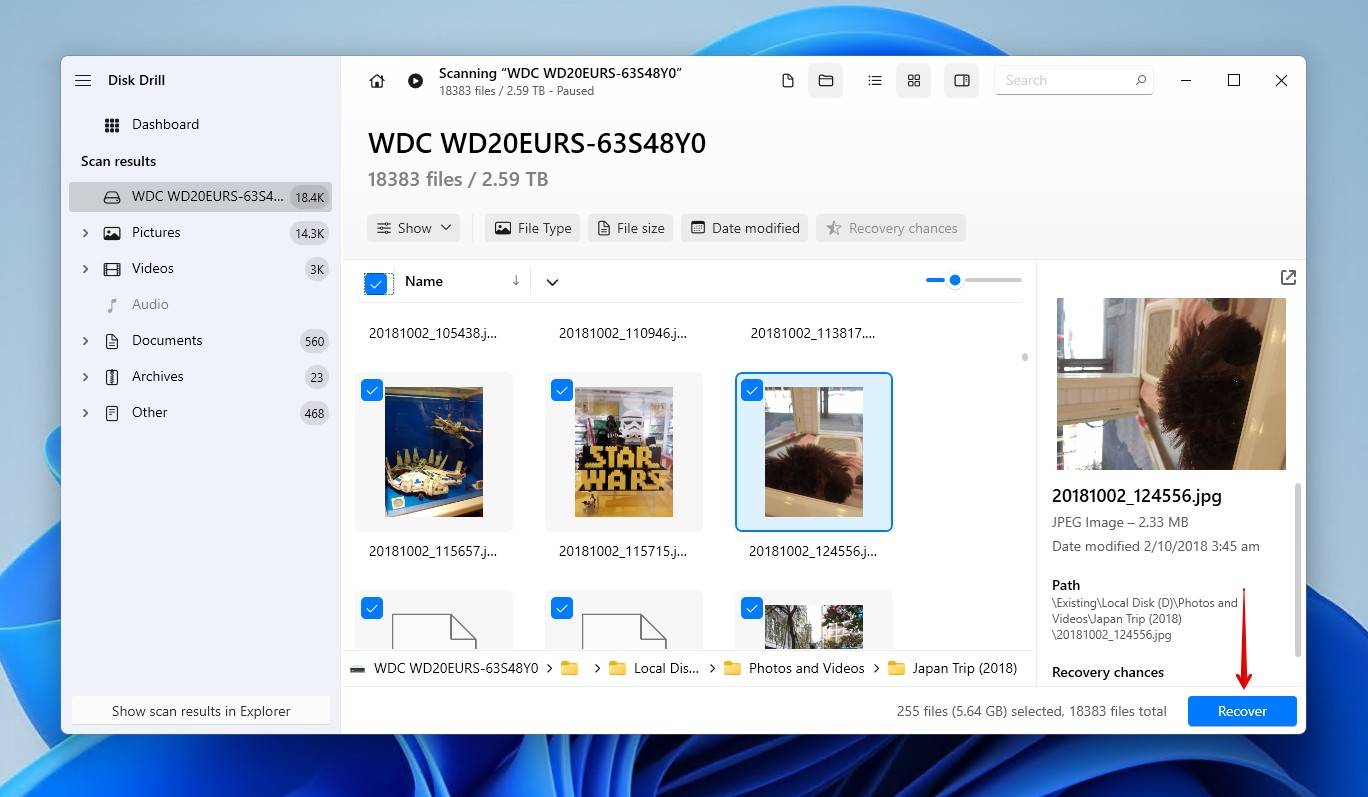
- حدد موقع الإخراج الخاص بك. يُوصى بأن تستعيد البيانات على قرص مادي منفصل لتجنب الكتابة فوق بياناتك. اضغط التالي.
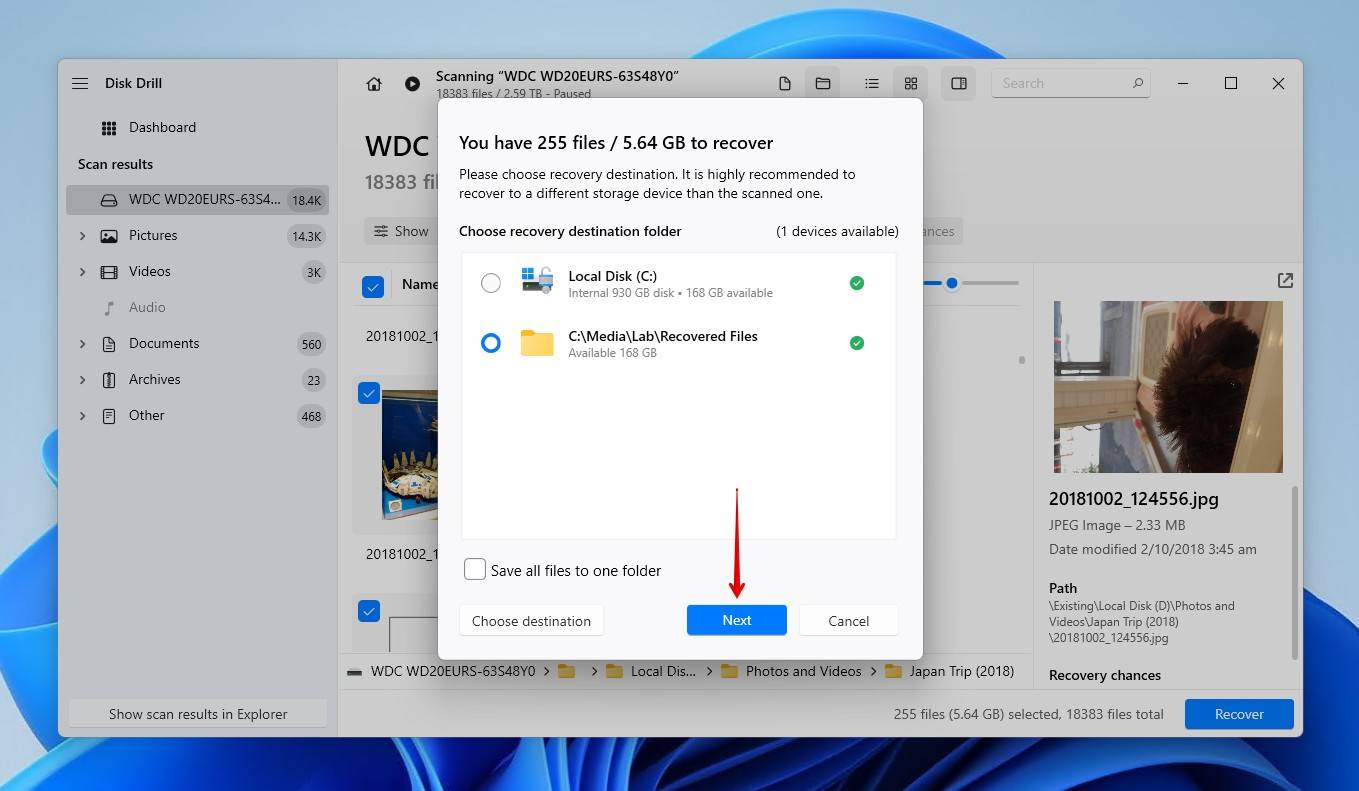

يمكن استخدام Disk Drill لاستعادة البيانات من جميع أنواع وسائط التخزين تقريبًا، بما في ذلك استعادة قسم RAW. كما هو موضح، يمكنه حتى اكتشاف الأقسام المفقودة واستعادة الملفات منها.
الطريقة 3: استعادة قسم NTFS باستخدام TestDisk
TestDisk هي أداة لاستعادة الأقسام يمكنها استعادة قسم NTFS مجانًا، إما عن طريق إصلاح الضرر الذي تسبب في اختفائه أو استعادة القسم المحذوف إذا لم يتم إنشاء قسم آخر مكانه بالفعل. وبشكل أكثر تحديدًا، يمكنها إعادة بناء قطاع الإقلاع لقسم NTFS (أو استعادته من نسخة احتياطية) وإصلاح الـ جدول الملفات الرئيسي (MFT) باستخدام مرآة MFT. عند القيام بذلك، ستتم استعادة القسم في مكانه مع جميع بياناته، وهو نوع فريد إلى حد ما من عرض استعادة نظام ملفات NTFS.
اتبع هذه التعليمات لاستعادة قسم NTFS المفقود باستخدام TestDisk:
- تنزيل TestDisk واستخرج محتويات المجلد المضغوط.
- افتح testdisk_win. إذا نبّهك Windows إلى مخاطر محتملة، اضغط بكل بساطة مزيد من المعلومات ثم تشغيل على أي حال لأنه إيجابي كاذب.
- إضغط Enter على الـ أنشئ خيار
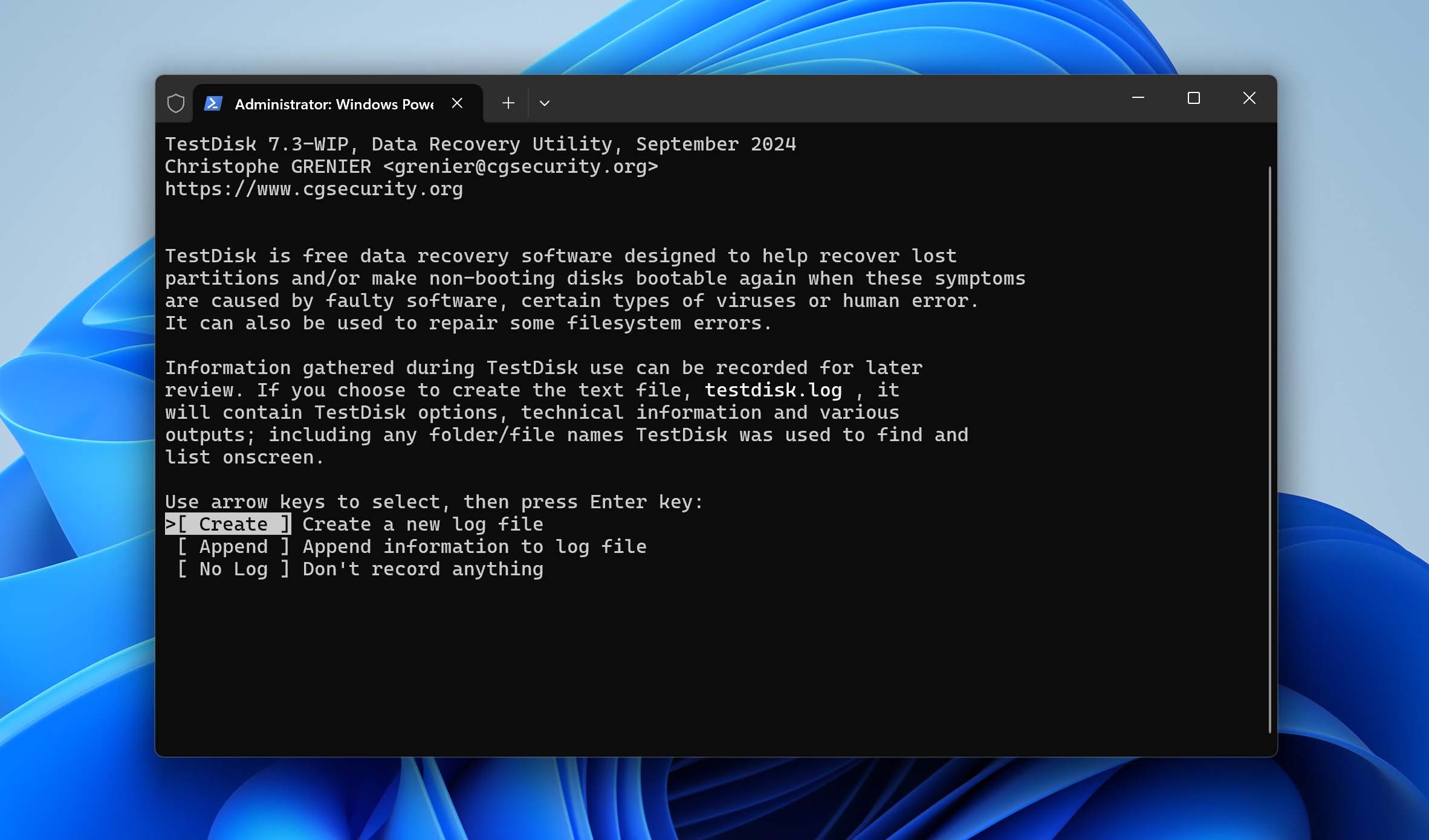
- استخدم مفتاحي السهم للأعلى والأسفل لاختيار القرص الذي كانت توجد عليه القسم. اضغط Enter إلى تابع.
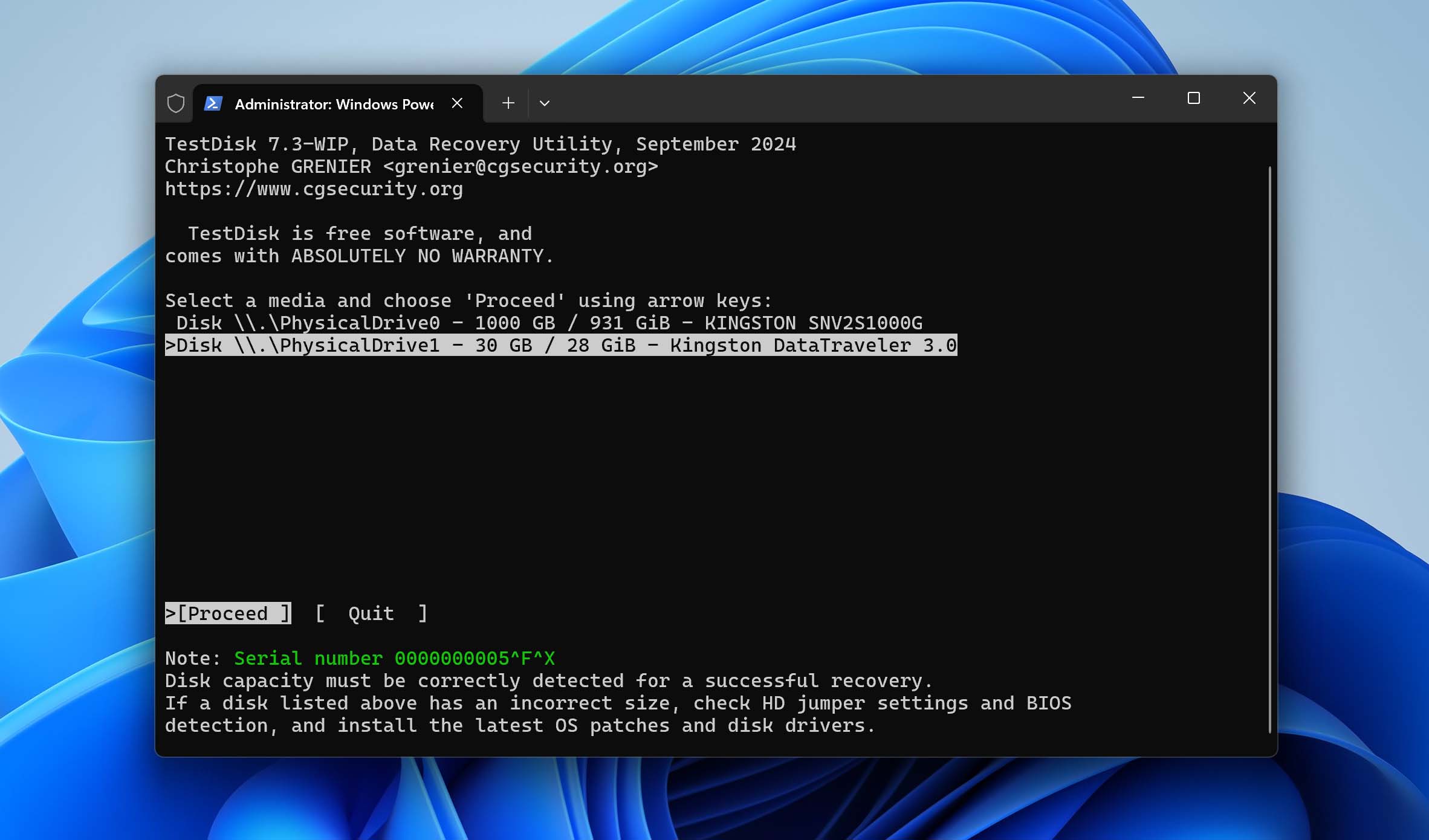
- اختر نوع جدول التقسيم الخاص بك. إذا لم تكن متأكدًا، سيقوم TestDisk تلقائيًا باختيار نوع جدول التقسيم الذي يعتقد أنك تملكه. اضغط Enter.
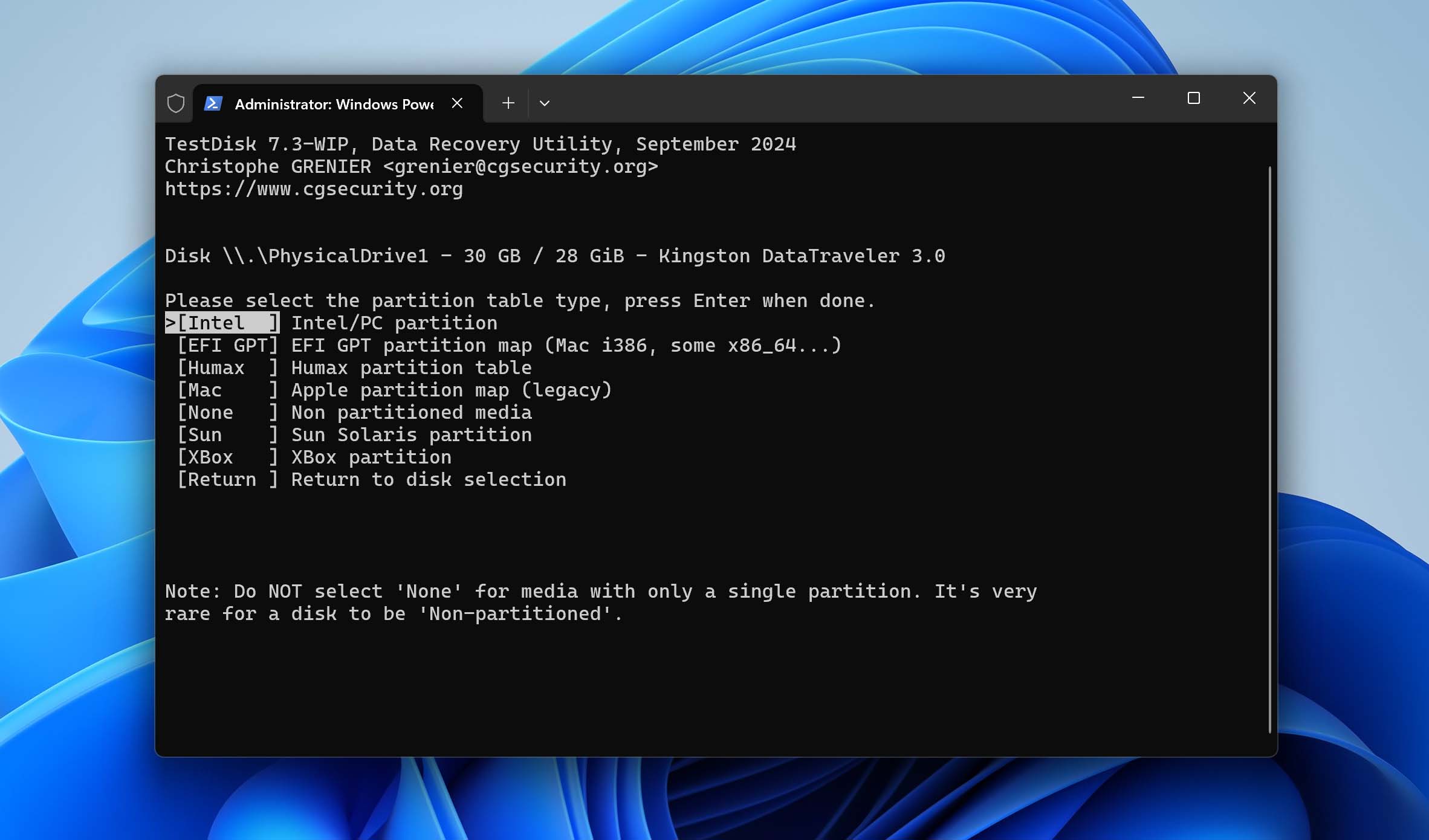
- إضغط Enter إلى تحليل.
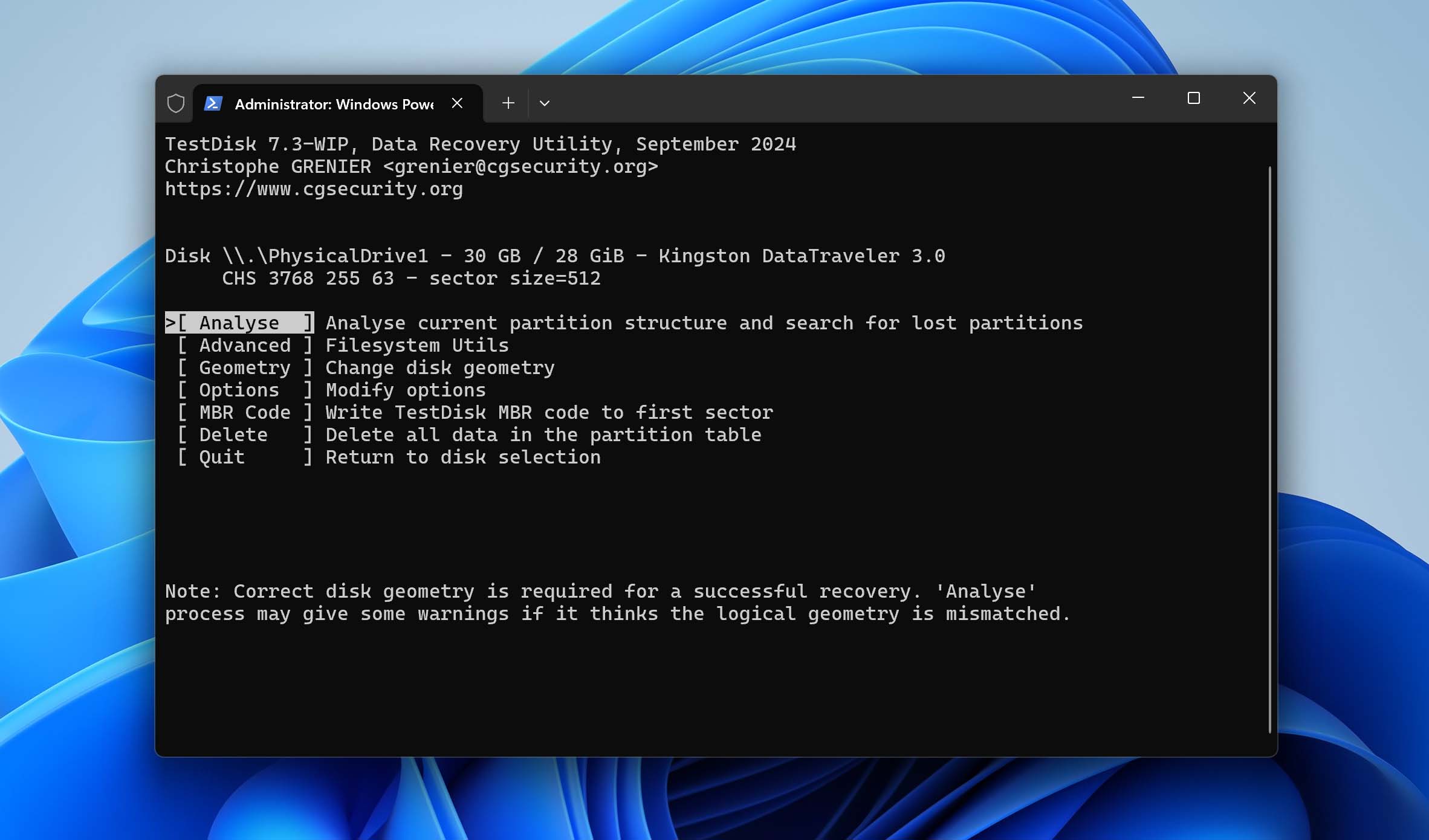
- إضغط Enter مرة أخرى للبدء من بحث سريع.
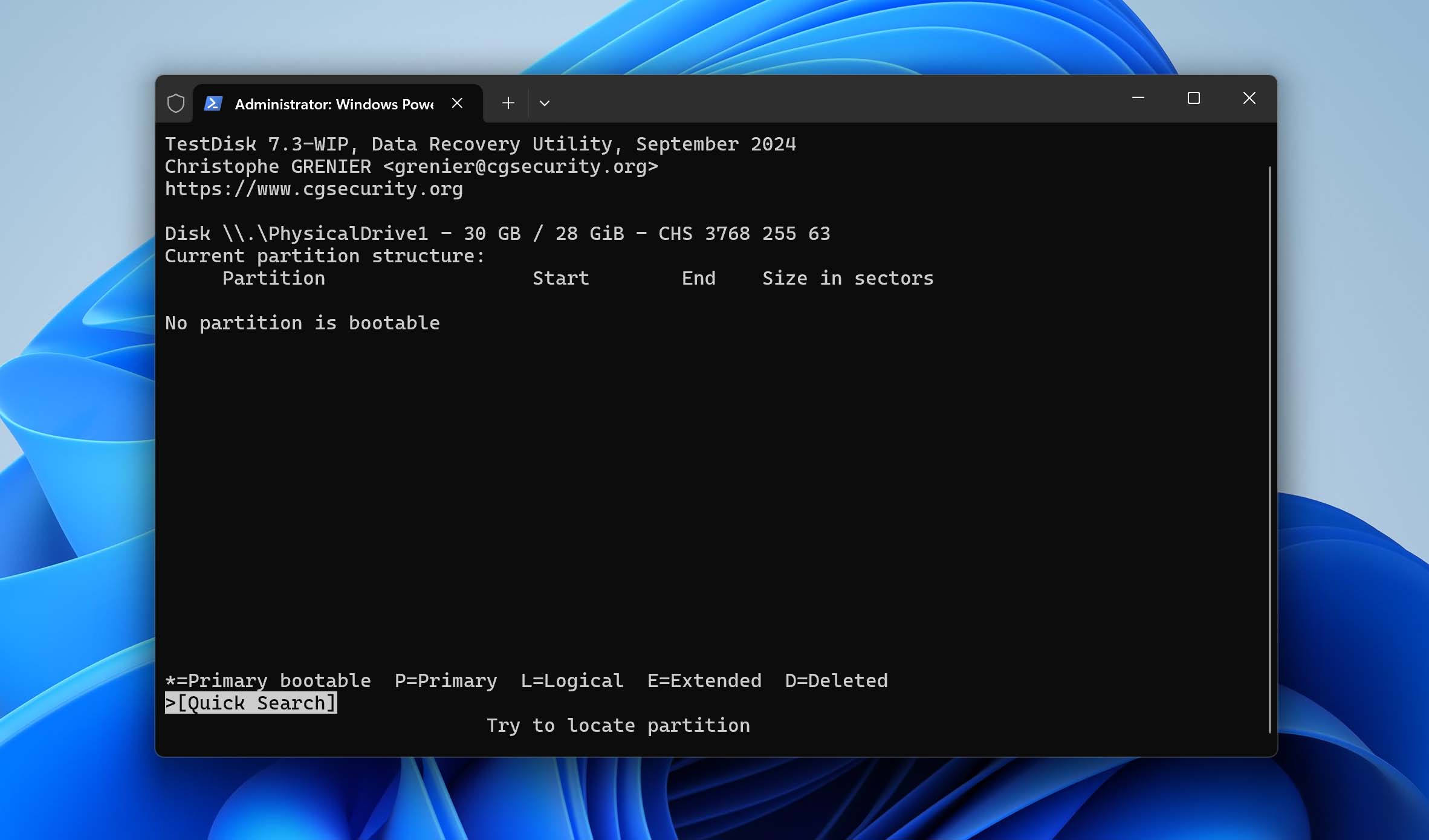
- حدد القسم المفقود واضغط Enter.
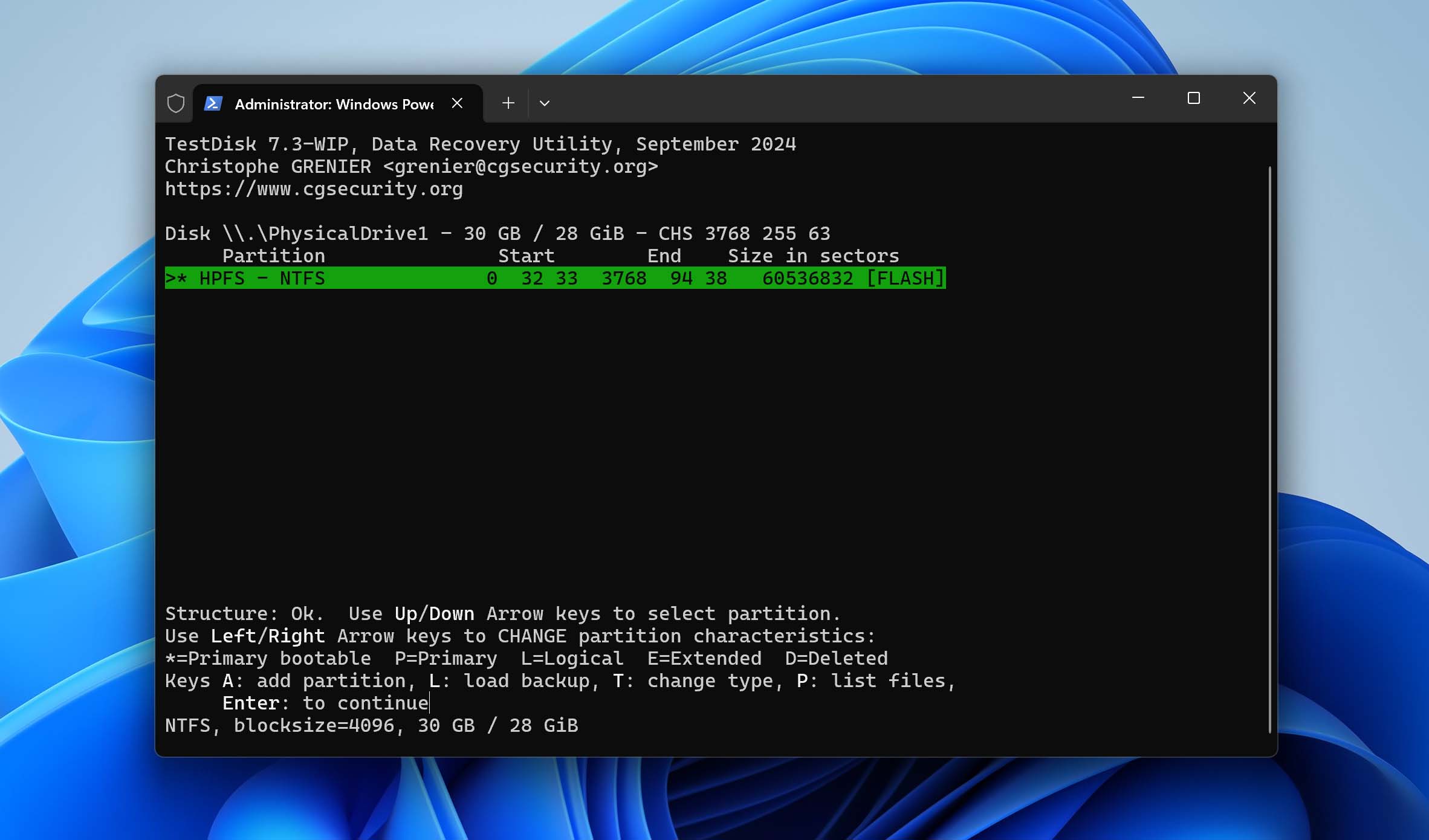
- إذا وجدت القسم الخاص بك، انتقل إلى اكتب الخيار واضغط Enter. إذا لم يكن الأمر كذلك، اختر بحث معمق.
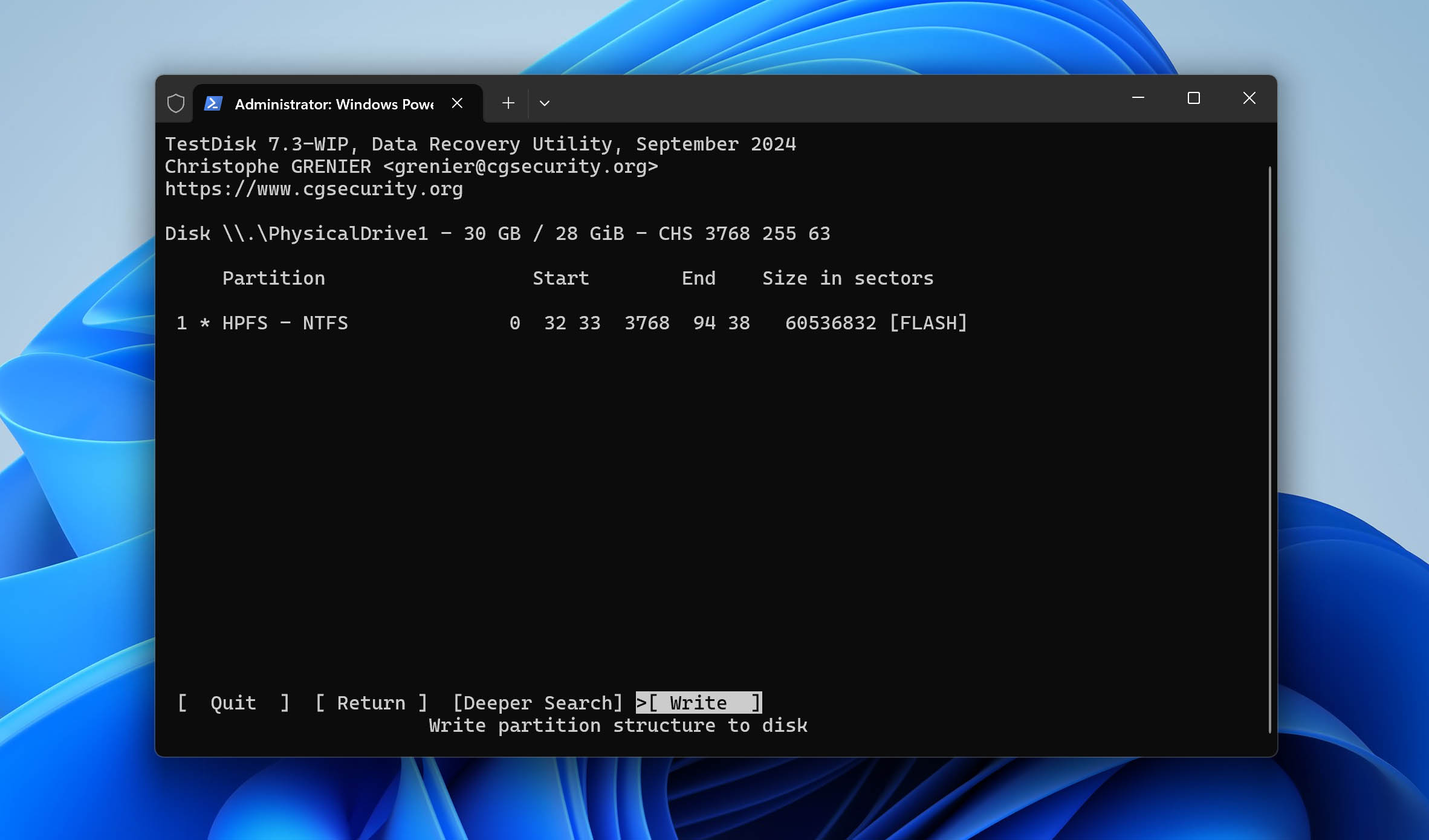
- إضغط Y للتأكيد
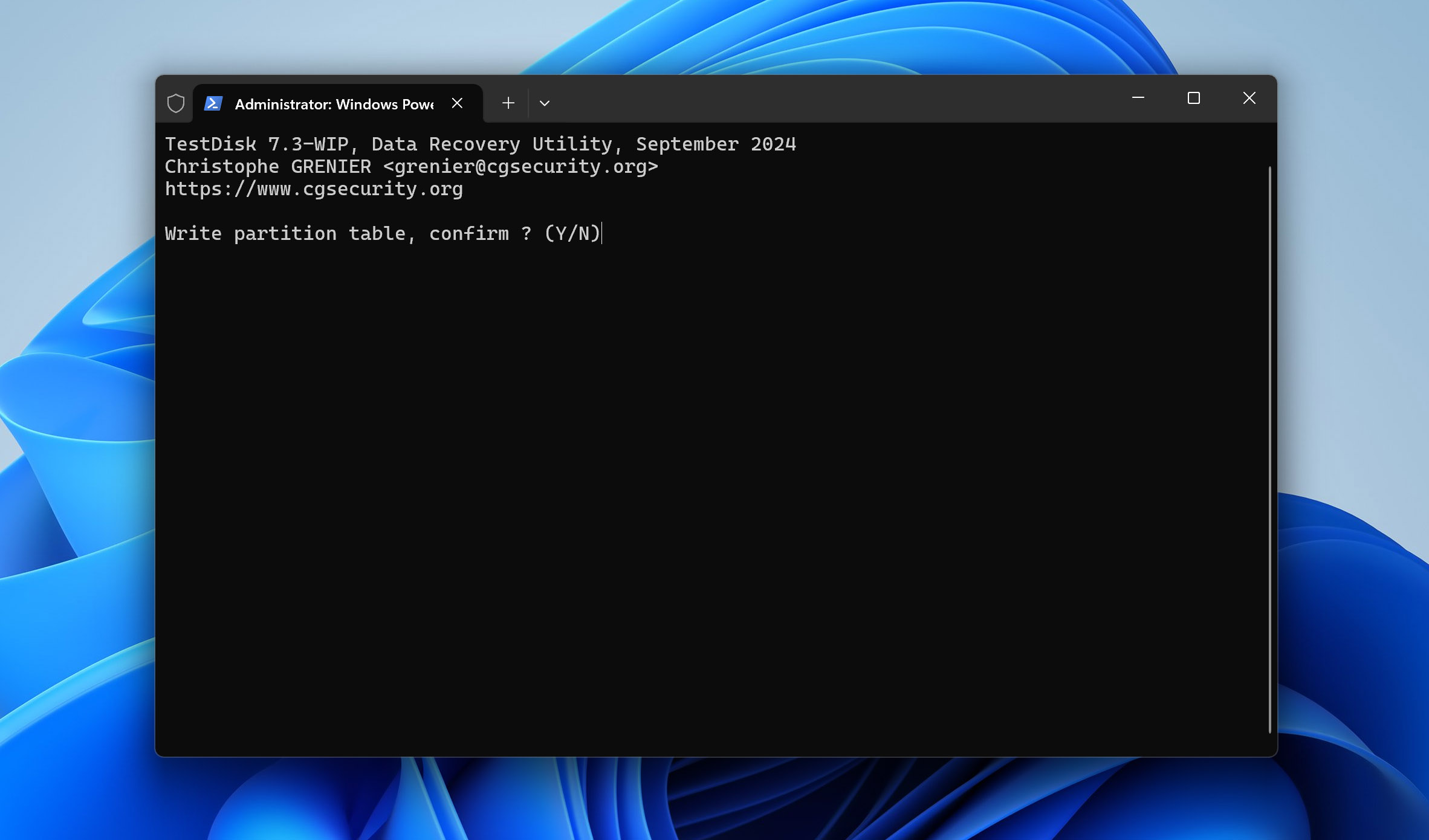
سيُطلب منك إعادة تشغيل جهاز الكمبيوتر لتصبح التغييرات سارية المفعول. بمجرد إعادة التشغيل، يجب أن يتم استعادة القسم الخاص بك.
الطريقة 4: تعيين حرف محرك الأقراص في إدارة الأقراص
قد يكون سبب عدم ظهور القسم الخاص بك هو عدم وجود حرف محرك أقراص له ببساطة. بدون حرف محرك أقراص، قد لا يتمكن Windows من تحديد موقع بياناتك. يمكنك إصلاح ذلك بسهولة في الواقع. فقط قم بتعيين حرف محرك أقراص من خلال إدارة الأقراص. هذه إحدى أسهل طرق استعادة بيانات NTFS لأنها تعيد ببساطة إمكانية الوصول إلى البيانات.
هذه هي الطريقة التي تقوم بها بتعيين حرف محرك أقراص باستخدام إدارة الأقراص:
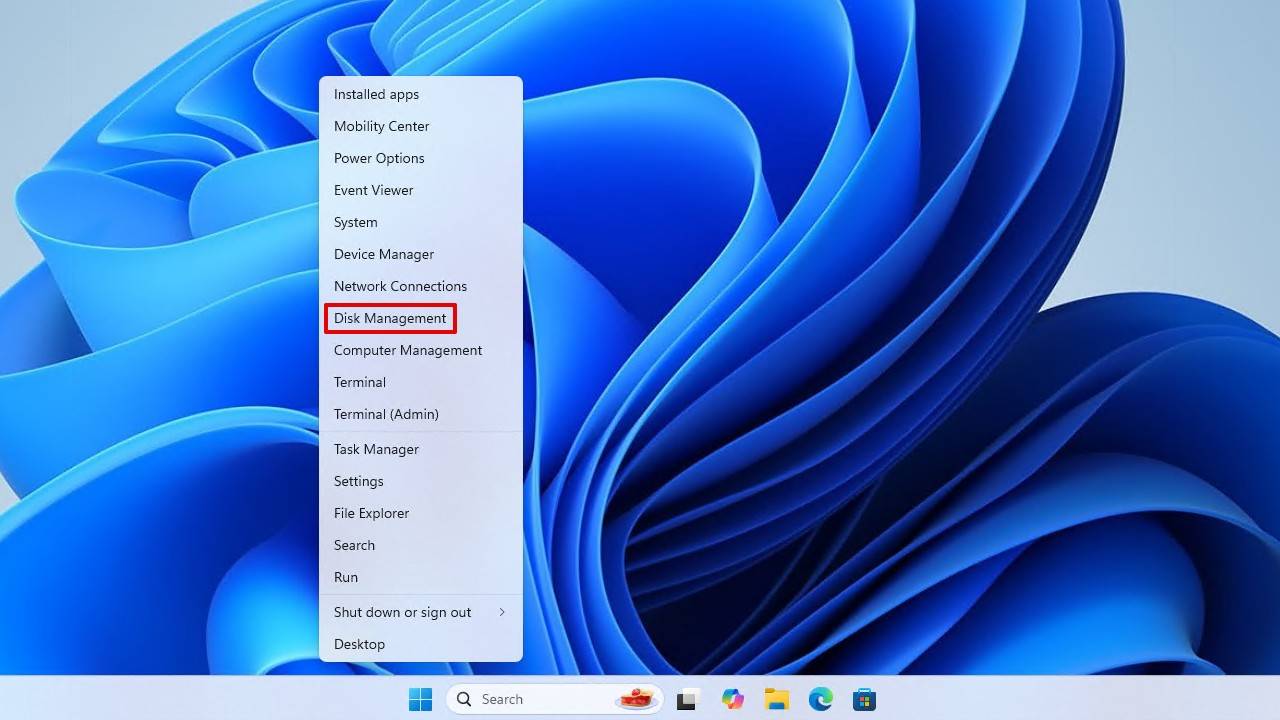
- انقر بزر الفأرة الأيمن ابدأ وانقر إدارة الأقراص.
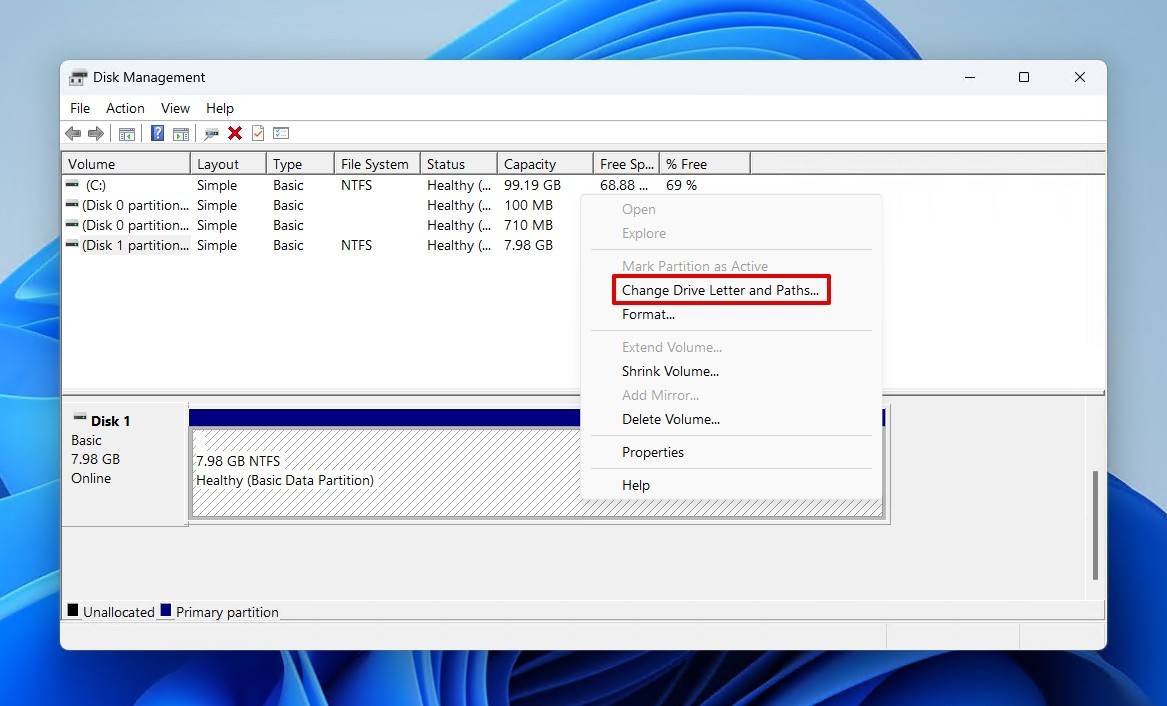
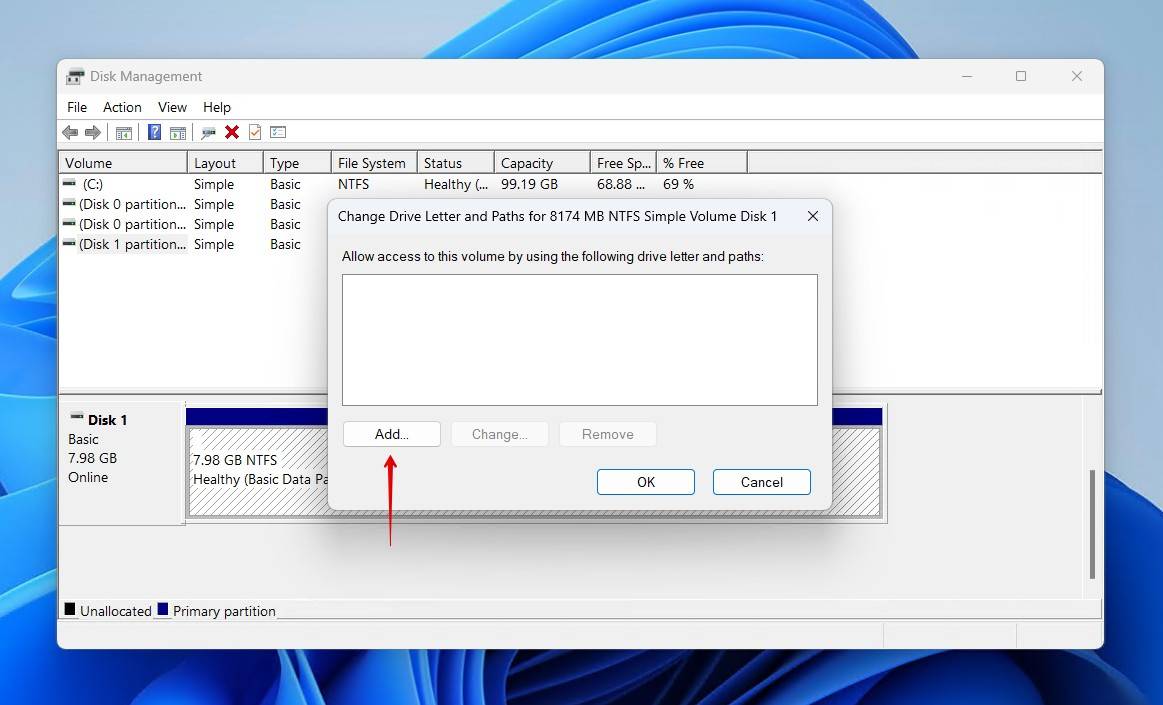
- حدد قسم NTFS الذي لا يحتوي على حرف محرك، ثم انقر تغيير حرف ومسارات محرك الأقراص.
- انقر أضف.
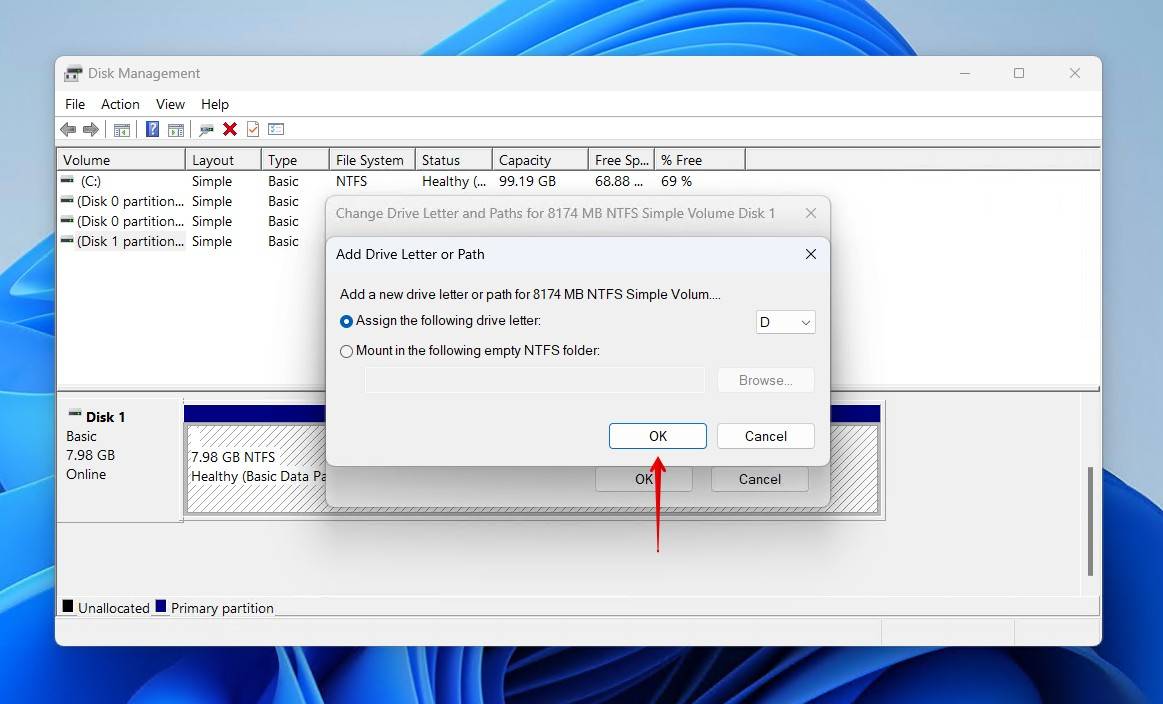
- انقر OK بعد اختيار حرف محرك الأقراص.
الطريقة 5: إصلاح قسم النظام
الخاصة بك جدول التقسيم يحتوي على جميع المعلومات المتعلقة ببنية التقسيم لديك. فهو يخبر نظام التشغيل بالضبط أين يجد بياناتك. هذا، إلى جانب الـ سجل التمهيد الرئيسي (MBR)، هو أمر ضروري لتشغيل جهاز الكمبيوتر الخاص بك واستخدامه كل يوم. ولكن، إذا تعرض قسم النظام للتلف، فقد تتعرض الملفات المطلوبة لتشغيل Windows للخطر، مما يمنعك من تحميل النظام والوصول إلى بياناتك.
لإصلاح ذلك، يمكنك إعادة إنشاء ملفات قسم النظام، وبالتالي إصلاح قسم NTFS. هناك حاجة إلى نسخة من نظام تشغيل Windows الخاص بك لإصلاح قسم NTFS باستخدام USB. أو يمكنك استخدام قرص تثبيت Windows إذا كان متوفراً.
ستوضح لك هذه الخطوات كيفية إصلاح جدول الأقسام دون فقدان البيانات من خلال استعادة ملفات إقلاع Windows:
- أدخل وسيط التمهيد الخاص بك وابدأ جهاز الكمبيوتر أثناء تشغيله.
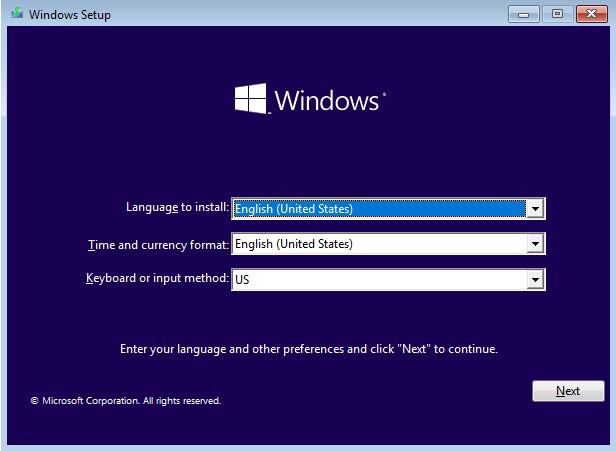
- انقر التالي.
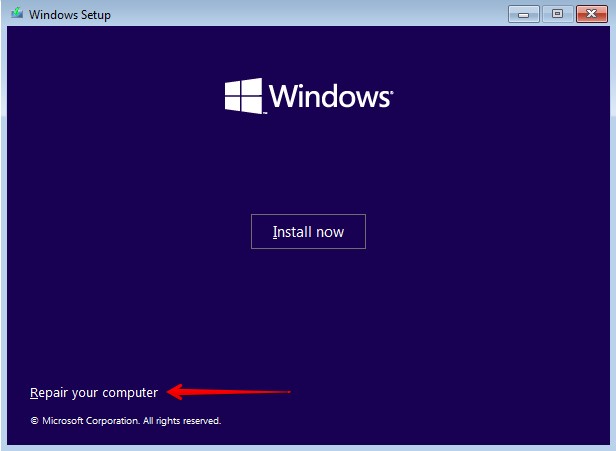
- انقر إصلاح جهاز الكمبيوتر الخاص بك.
- انقر استكشاف الأخطاء وإصلاحها.
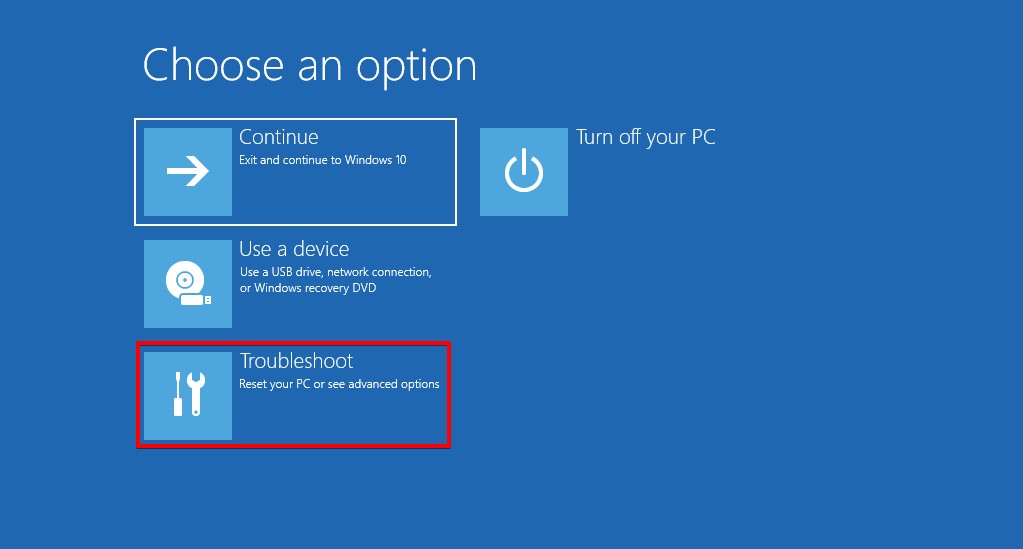
- انقر موجه الأوامر.
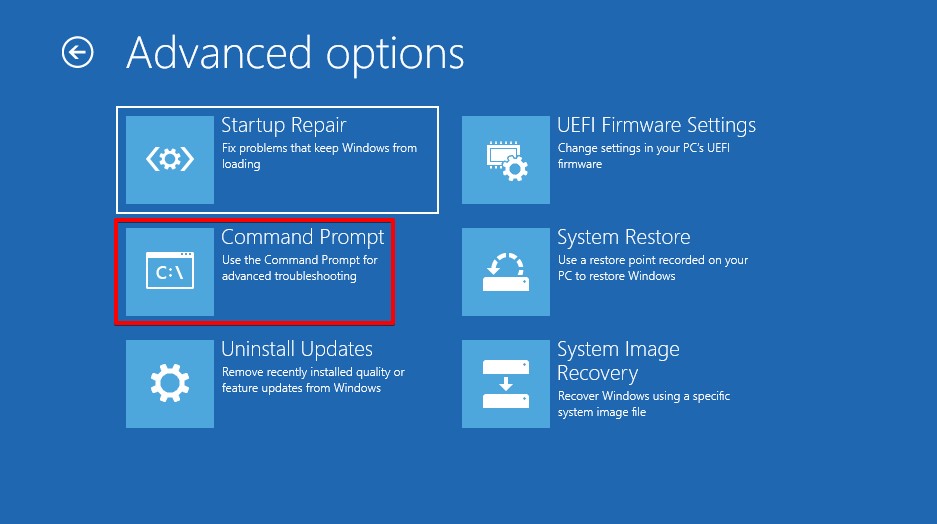
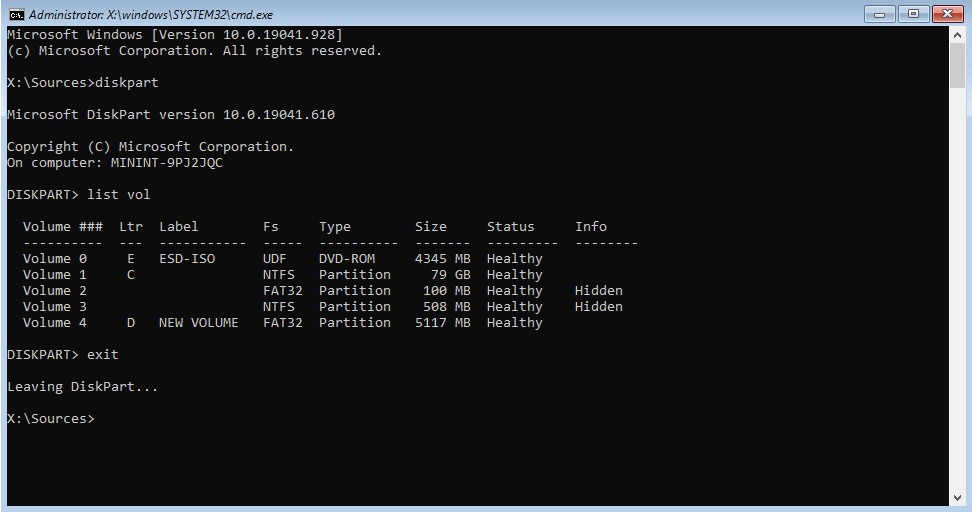
- اكتب ديسكبارت واضغط أدخل.
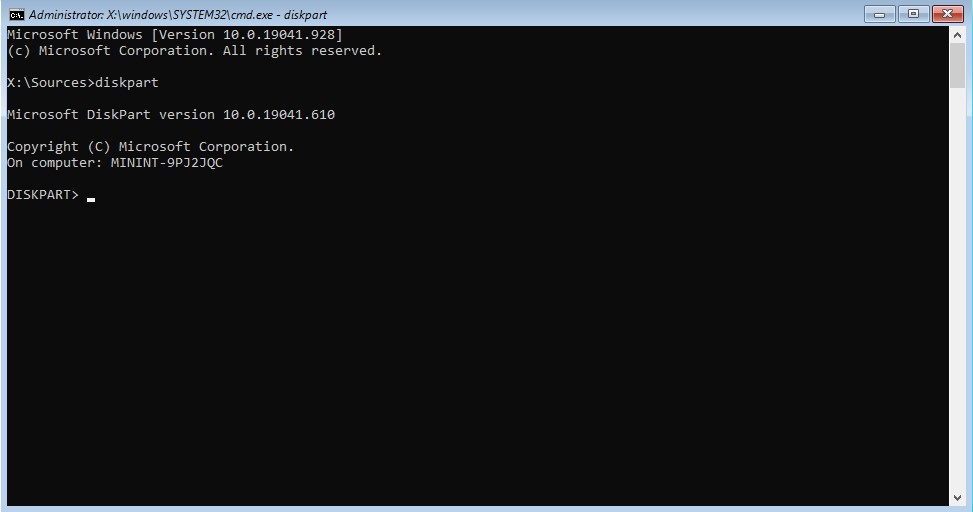
- اكتب قائمة الحجم واضغط Enter. دوّن ملاحظة حول وحدة التخزين المرتبطة بقسم النظام لديك.
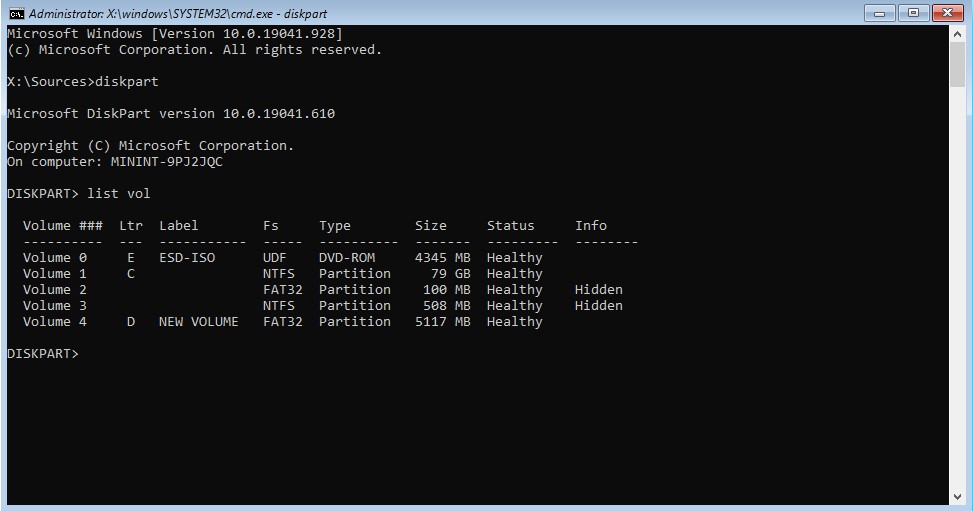
- اكتب خروج واضغط Enter.
- اكتب bcdboot C:\Windows واضغط Enter.
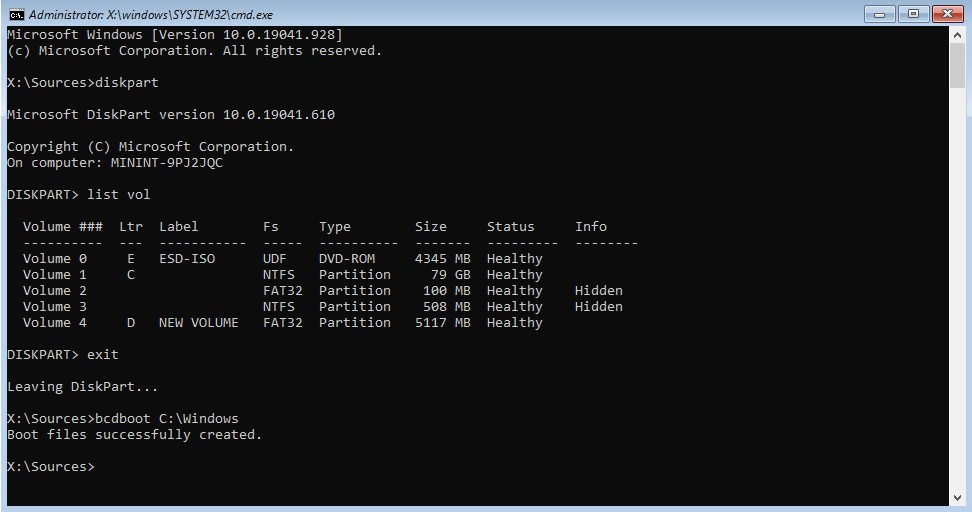
- اخرج من موجه الأوامر وانقر متابعة.
الطريقة 6: خدمة استعادة البيانات
إذا لم تحقق نجاحًا كبيرًا باستخدام الطرق المذكورة أعلاه، أو إذا شعرت أن هذه الطرق مخيفة جدًا بالنسبة لك لتجربتها، يمكنك دائمًا الاعتماد على محترف ليتولى الأمر نيابةً عنك.
كما هو الحال مع برامج استعادة البيانات، هناك العديد من خدمات استعادة البيانات المتاحة للاختيار من بينها. ومع ذلك، على عكس البرامج التي تعتمد على افعلها بنفسك، فإن العملية بسيطة نسبيًا. كل ما عليك فعله هو ملء بعض الأوراق وإرسال القرص الصلب الخاص بك.
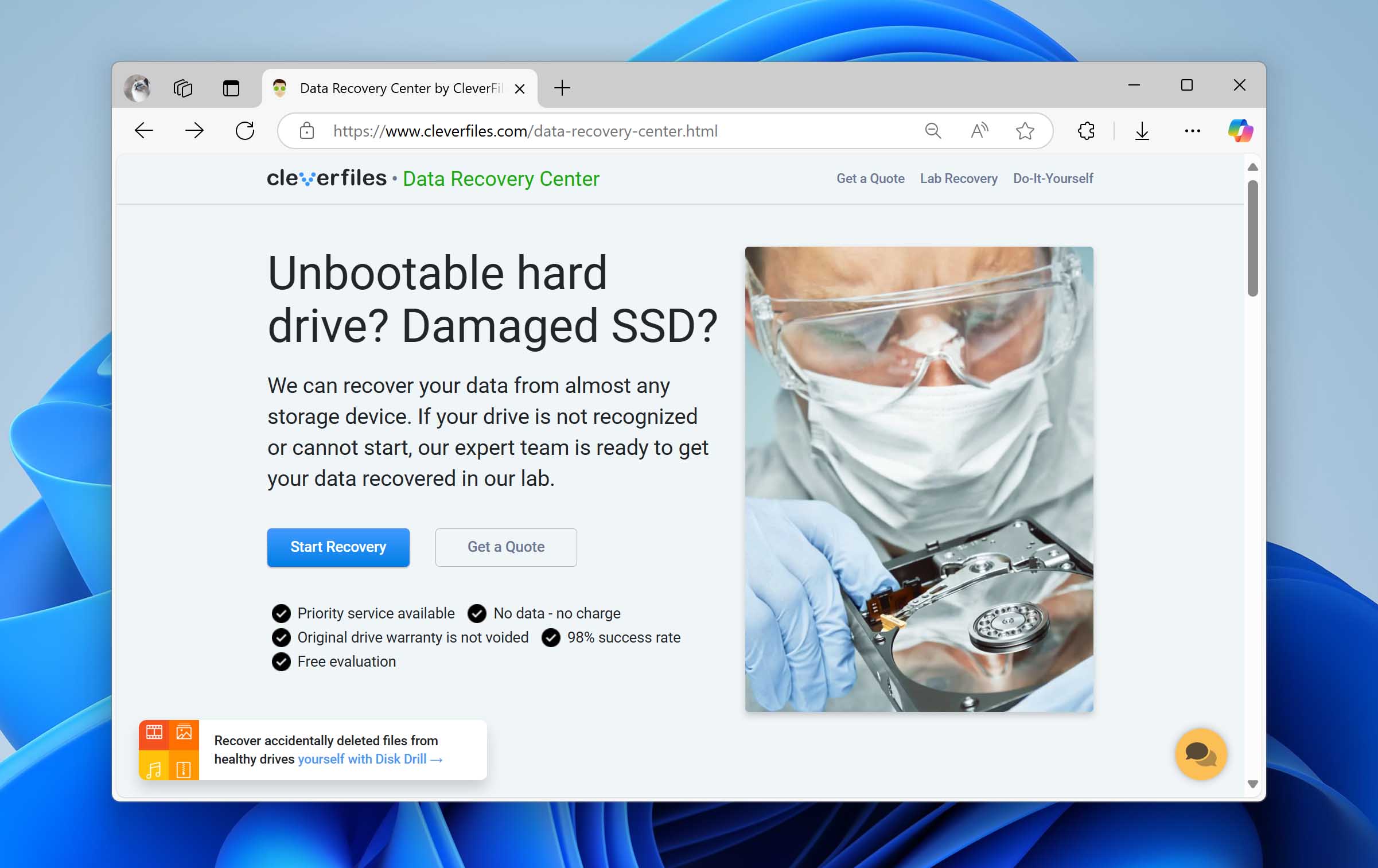
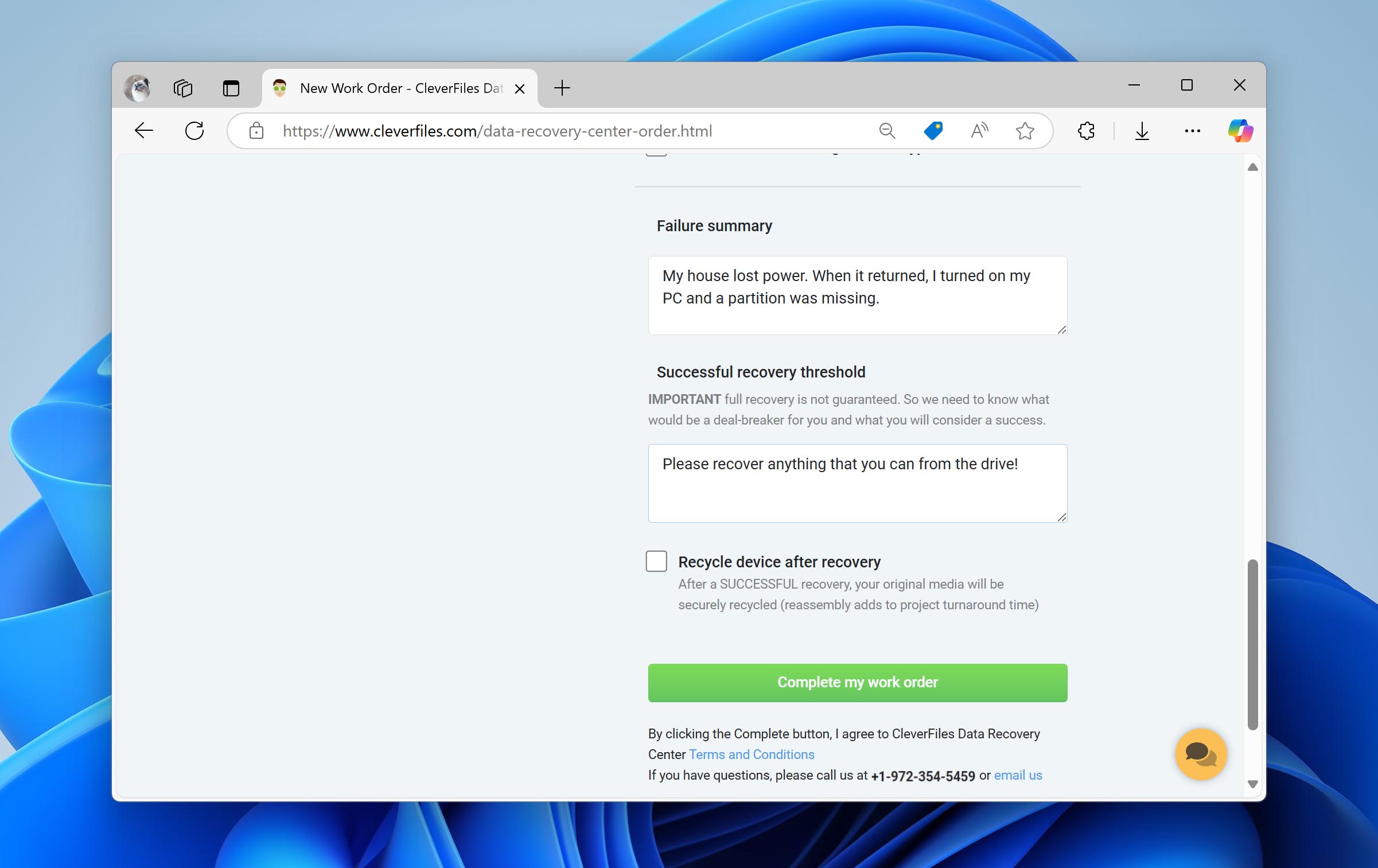
إليك معاينة لكيف سيبدو الأمر عند استعادة قسم تالف باستخدام مركز استعادة البيانات من Clever Files:
- اذهب إلى الـ صفحة مركز استعادة البيانات. انقر بدء الاستعادة.
- اختر نوع الخدمة التي تريدها واملأ جميع بياناتك.
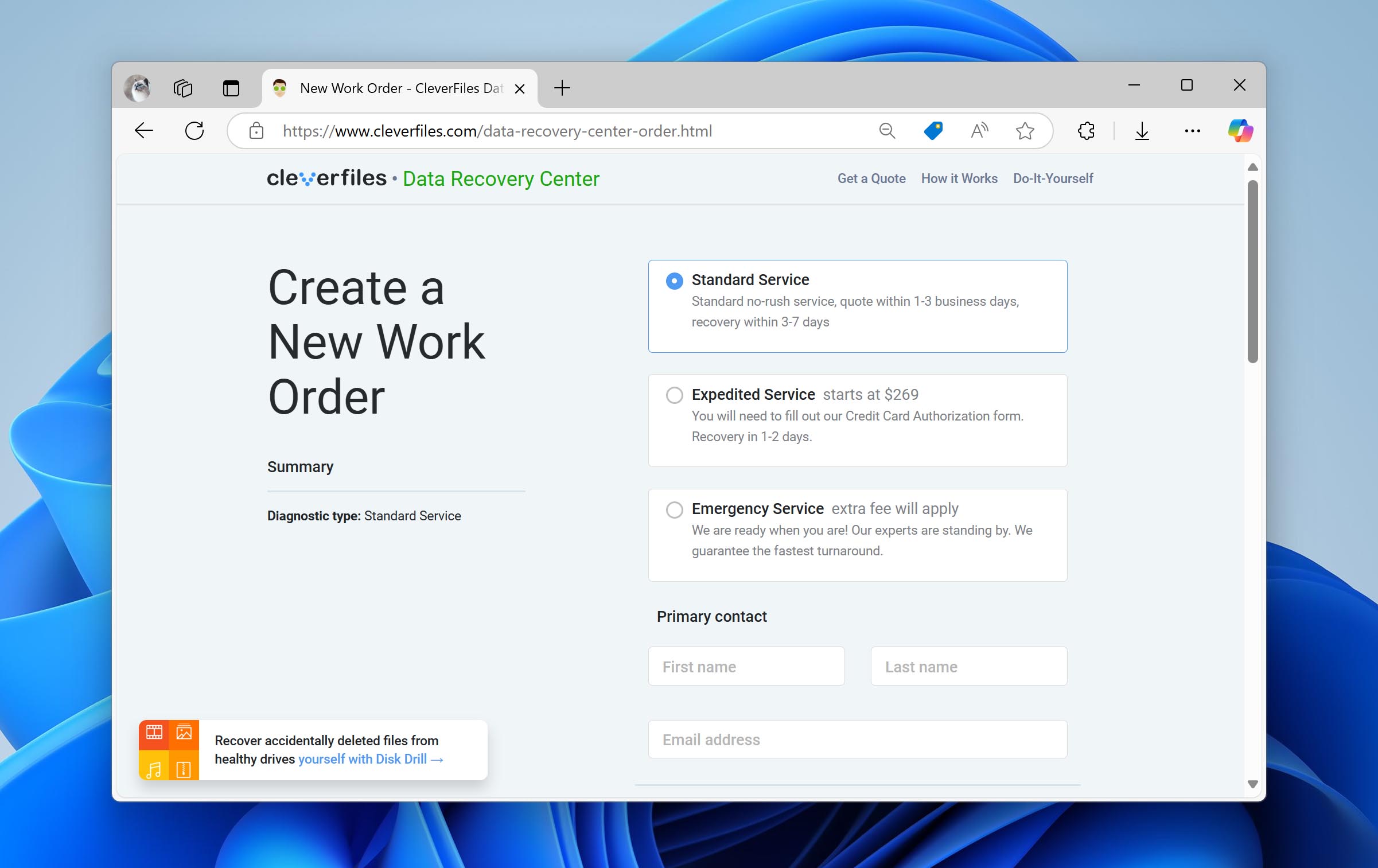
- عند الانتهاء، انقر أكمل أمر العمل الخاص بي.
كيفية إصلاح قسم تالف
إذا كان القسم الخاص بك مرئيًا، ولكنك غير قادر على الوصول إلى أي ملفات بسبب ظهور رسائل خطأ، يمكنك بدلاً من ذلك إصلاح قسم NTFS التالف.
سنستخدم ميزة فحص الأخطاء المدمجة في Windows. تعتمد هذه الميزة على أداة CheckDisk (CHKDSK) لكنها لا تتطلب منك فتح الطرفية وتنفيذ مجموعة من الأوامر. على عكس المرة السابقة، حيث تم استخدام CHKDSK لإصلاح القسم التالف الذي لم يكن يظهر بشكل صحيح، سيتم هذه المرة إصلاح قسم NTFS موجود بالفعل ولكنه لا يسمح لك بالتفاعل مع أي بيانات بداخله.
إليك كيفية إصلاح قسم NTFS باستخدام أداة التحقق من الأخطاء:
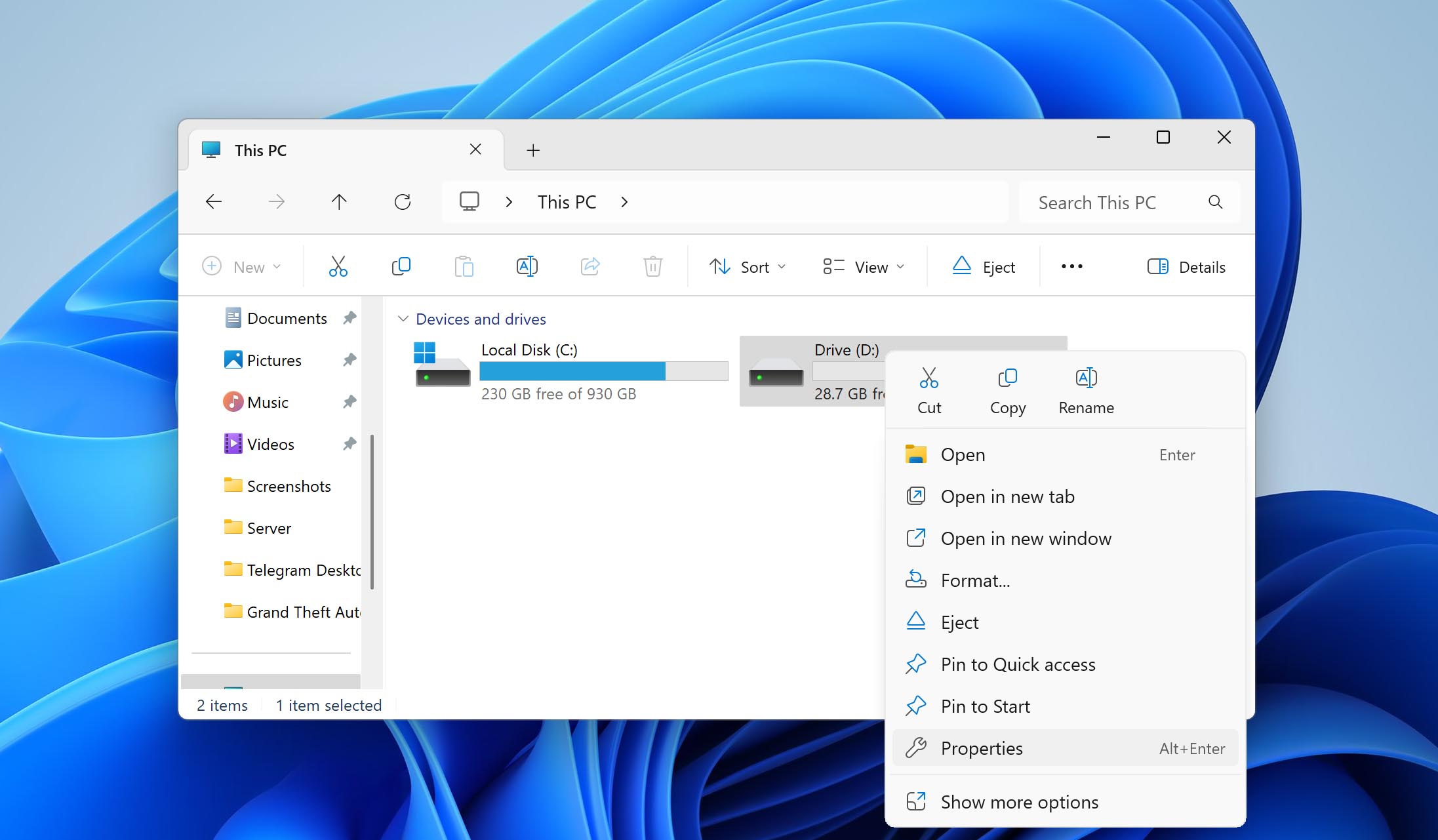
- افتح مستكشف الملفات. انقر بزر الماوس الأيمن على محرك الأقراص الذي يحتوي على القسم التالف ثم انقر خصائص.
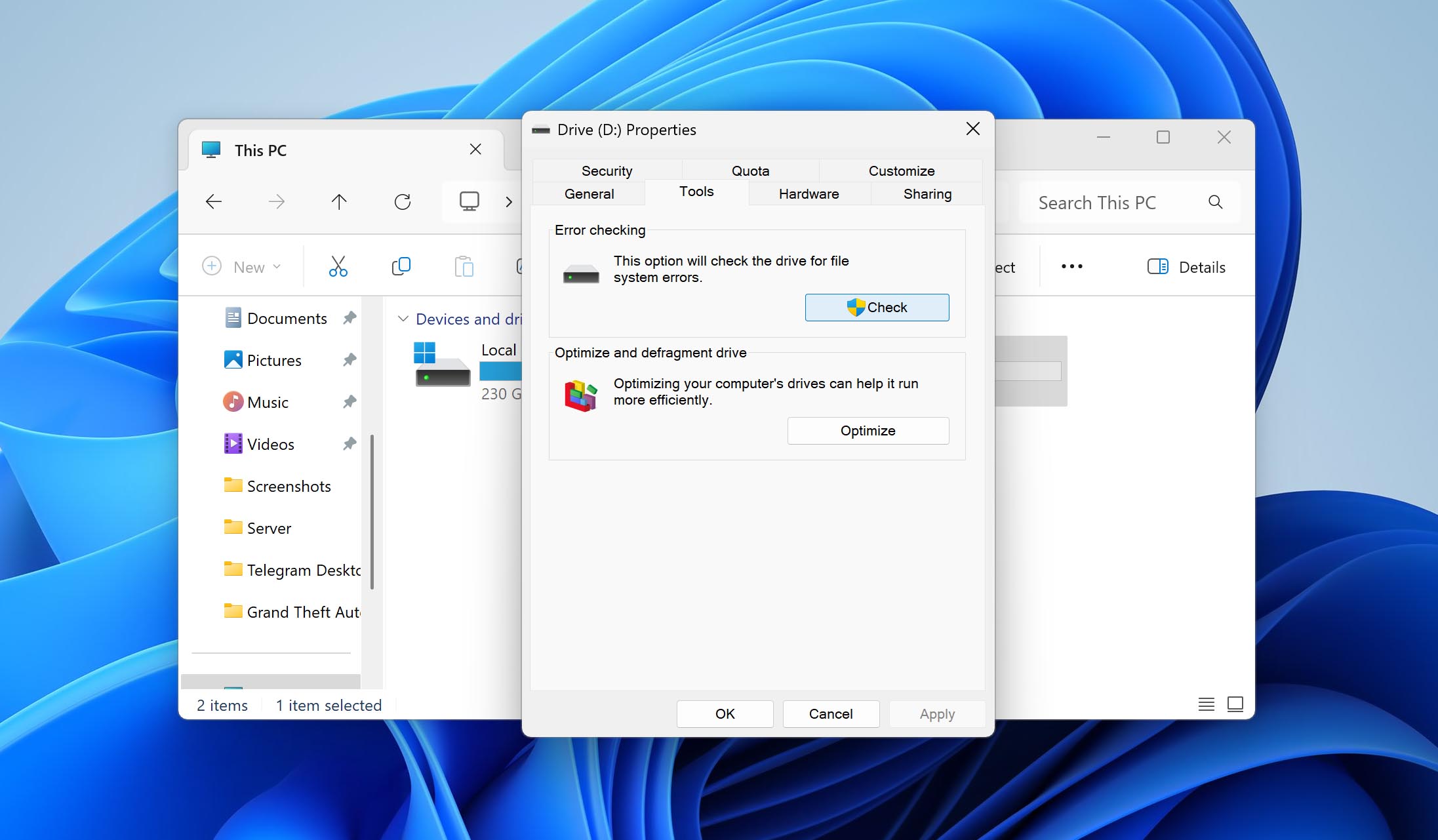
- انقر الأدوات، ثم تحقق في منطقة “التحقق من الأخطاء”.
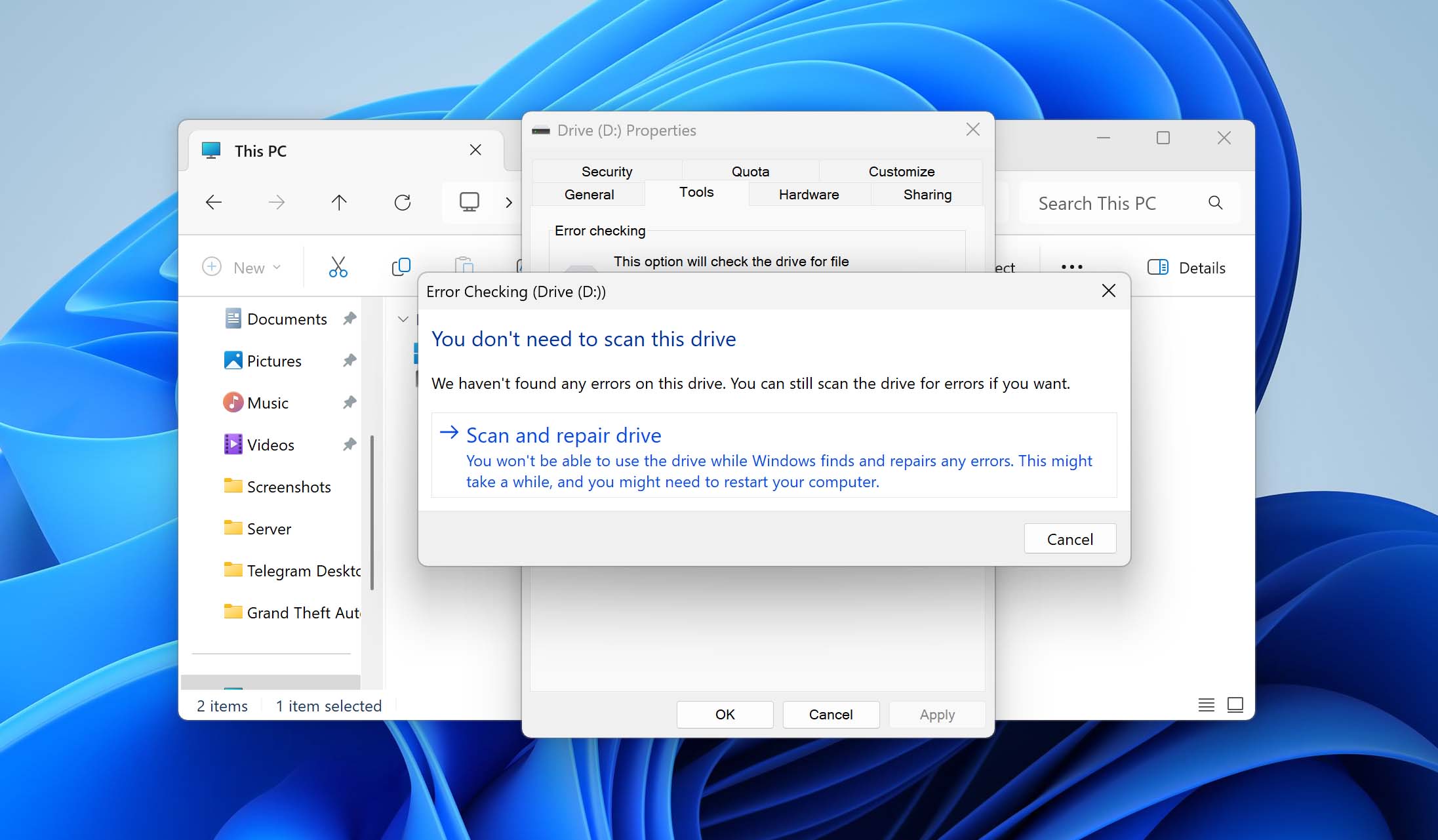
- انقر فحص محرك الأقراص.
إصلاح نظام ملفات NTFS التالف باستخدام التنسيق
إذا لم ينجح أي شيء حتى الآن، ولا تزال القسم معطوبًا أو مفقودًا، فإن الحل الأخير هو إصلاح قسم NTFS التالف عن طريق إعادة تهيئته. تتضمن إعادة التهيئة تهيئة نفس المساحة التي كان يشغلها قسم NTFS القديم بنظام ملفات جديد تمامًا. سيؤدي ذلك إلى “إصلاح” نظام ملفات NTFS، مما يتيح لك تخزين البيانات عليه مرة أخرى.
هذه هي طريقة إعادة تهيئة محرك أقراص لإصلاح نظام ملفات NTFS تالف:
- انقر بزر الفأرة الأيمن ابدأ وانقر إدارة الأقراص.
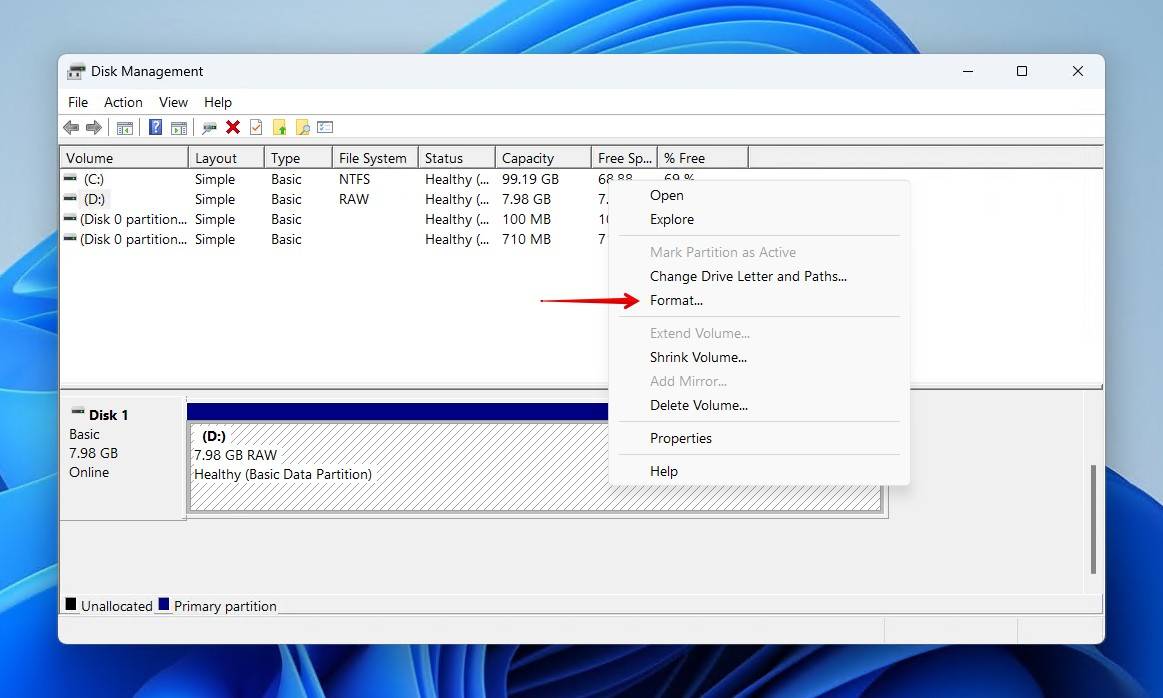
- انقر بزر الماوس الأيمن على المساحة التي ستصبح قسم NTFS، ثم انقر تنسيق. إذا كانت المساحة غير مخصصة حالياً، ستحتاج إلى النقر وحدة تخزين بسيطة جديدة بدلاً من ذلك، واتبع التعليمات.
- أضف تسمية وحدة التخزين، تأكد تنفيذ تنسيق سريع تم تحديده، ثم انقر OK.
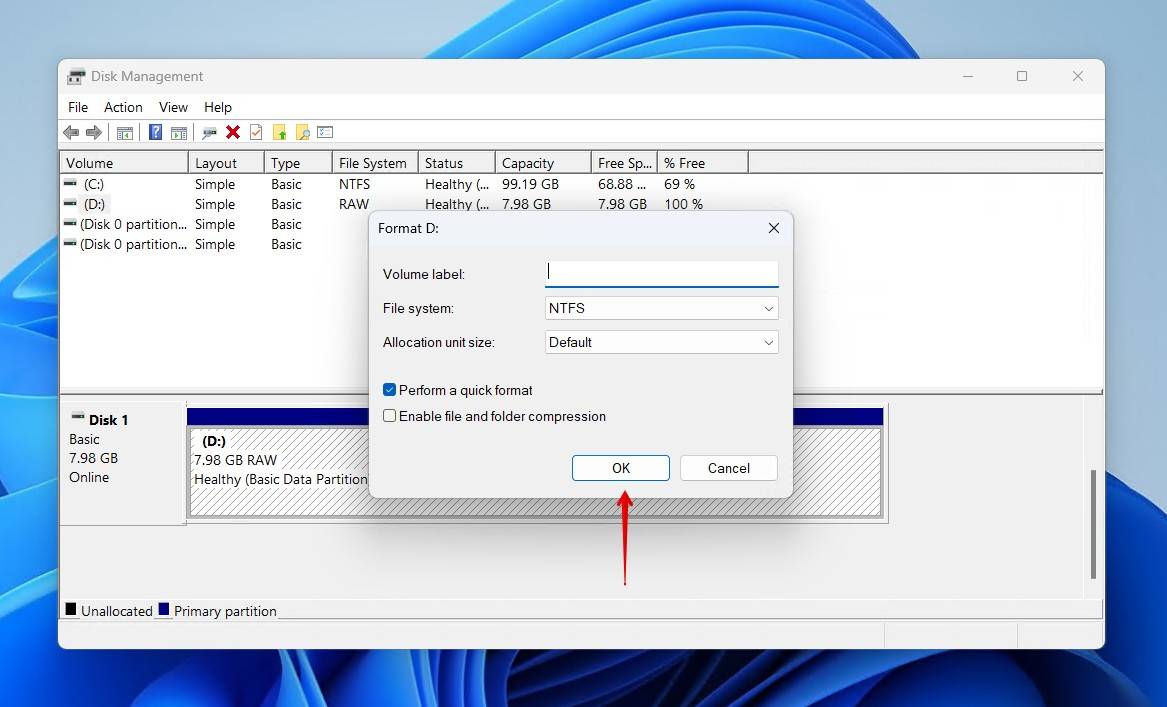
- انقر OK للتأكيد
كيفية منع تلف القسم في المستقبل
حتى لا تضطر إلى عناء استعادة قسم NTFS مرة أخرى، انتبه للنصائح أدناه لتجنب موقف كهذا وتحضير نفسك في حال تكرر مرة أخرى.
- 🦠 استخدم برنامج مكافحة الفيروسات – يمكن أن تهاجم الفيروسات نظام ملفاتك وتفسد بياناتك. أمان Windows هو أداة مكافحة برمجيات خبيثة موثوقة جدًا ومُدمجة في Windows، ولكن لا يمكنك أن تخطئ باستخدام حل تابع لطرف ثالث مثل تريند مايكرو إما.
- 🤔 اتخذ قرارات بعناية – فقدان البيانات غالبًا ما يكون نتيجة خطأ بشري. يمكن أن يحدث ذلك عن طريق الخطأ إذا ارتكبت خطأ أثناء محاولتك حذف قسم الاسترداد في Windows. فكر قبل اتخاذ القرار ودائمًا قم بالبحث قبل إجراء التغييرات.
- 💻 راقب بيانات S.M.A.R.T. – يمتلك Disk Drill وظيفة مدمجة تراقب بيانات S.M.A.R.T. لمحرك الأقراص لديك. من خلالها، يمكنك تتبع القيم الحيوية S.M.A.R.T. مثل عدد القطاعات المخصصة لديك، الأخطاء غير القابلة للتصحيح المبلغ عنها، وانتهاء مهلة الأوامر.
- ⏏️ قم بإخراج القرص بأمان – إزالة جهاز التخزين الخاص بك بأمان مهم للغاية. فهو يضمن إيقاف جميع العمليات الحيوية، حيث يمكن أن يؤدي مقاطعة شيء مثل نقل الملفات إلى تلف البيانات وجعلها غير قابلة للاستخدام.
- 👍 أنشئ نسخًا احتياطية – حفظ أهم نصيحة للنهاية. نسخ ملفاتك احتياطياً هو وسيلة مضمونة لحمايتها من الضياع. الـ قاعدة النسخ الاحتياطي 3-2-1 شائع جدًا. يتضمن الاحتفاظ بثلاث نسخ من بياناتك باستخدام نوعين مختلفين من وسائط التخزين، مع الاحتفاظ بإحدى النسخ خارج الموقع.
الخلاصة
فقدان قسم كامل أمر صعب. لحسن الحظ، يمكنك استخدام حل استعادة موثوق لاسترجاع قسم NTFS دون فقدان البيانات. استخدام إحدى الطرق الموضحة في هذه المقالة سيساعدك على استعادة بياناتك وإعادة تشغيل النظام بسرعة.



الأسئلة الشائعة
لاستعادة القسم بالكامل، نوصي باستخدام TestDisk. إنها تطبيق مجاني ومفتوح المصدر متخصص في استعادة الأقسام المفقودة أو المحذوفة، بالإضافة إلى البيانات الموجودة عليها.
يمكنك أن تجد تعليمات خطوة بخطوة على الموقع الرسمي للتطبيق. أو يمكنك اتباع الخطوات الموجهة التي ذكرناها في وقت سابق في هذه المقالة.
يمكنك إصلاح قسم NTFS الذي أصبح RAW دون فقدان البيانات باستخدام CHKDSK:
- انقر بزر الفأرة الأيمن ابدأ وانقر المحطة.
- اكتب chkdsk *: /f. استبدل * بحرف محرك الأقراص الخاص بك.
- إضغط أدخل.
نعم، إذا تعرض إعداد التجزئة الخاص بك للتلف أو التلف أو الفقدان، فلديك فرصة لاستعادة بياناتك باستخدام برنامج استعادة البيانات. يجب التنبيه إلى أن الاستمرار في استخدام القرص أثناء وجوده في حالة تالفة يعرض بياناتك لخطر كبير بالفقدان، لذلك يجب إجراء الاستعادة في أقرب وقت ممكن.
يمكن استعادة قسم NTFS تم حذفه أو اختفاؤه بسبب نوع من التلف المنطقي.
TestDisk، أداة استعادة الأقسام، يمكنها العثور على قسمك المفقود واستعادته. ومع ذلك، ضع في اعتبارك أن هذا لن يعمل مع أقسام NTFS التي تمت تهيئتها. اتبع هذه التعليمات للقيام بذلك:
- تنزيل TestDisk وافتح testdisk_win.
- إضغط أدخل على خيار الإنشاء.
- استخدم مفتاحي السهم للأعلى والأسفل لاختيار القرص الذي كانت توجد عليه القسم. اضغط أدخل.
- اختر نوع جدول التقسيم الخاص بك. اضغط أدخل.
- إضغط أدخل للتحليل
- إضغط أدخل مرة أخرى لبدء البحث السريع.
- حدد القسم المفقود واضغط أدخل.
- إذا وجدت القسم الخاص بك، انتقل إلى خيار الكتابة واضغط أدخل. إذا لم يكن الأمر كذلك، اختر بحث معمق.
- إضغط Y للتأكيد
يمكنك استعادة البيانات من الأقسام المحذوفة باستخدام برامج استعادة البيانات. برامج استعادة البيانات، مثل Disk Drill، قادر على فحص واستعادة الملفات التي تم حذفها أو فقدانها أو حتى تهيئتها.
لاستعادة الملفات من قسم NTFS، اتبع الخطوات التالية:
- تنزيل وتثبيت Disk Drill.
- حدد محرك الأقراص الذي يحتوي على قسم NTFS ثم انقر البحث عن البيانات المفقودة.
- انقر مراجعة العناصر التي تم العثور عليها بمجرد اكتمال الفحص.
- حدد الملفات التي تريد استعادتها. انقر استعادة عندما تكون جاهزًا.
- اختر المكان الذي تريد استعادة ملفاتك فيه.
قد يكون إصلاح بيانات تكوين الإقلاع كافيًا لإصلاح قسم الاستعادة التالف لديك. ستقوم هذه العملية بإعادة بناء BCD وإصلاح أي مشكلات يواجهها جهازك عند بدء التشغيل:
- قم بتشغيل جهاز الكمبيوتر باستخدام وسائط تثبيت Windows.
- انقر التالي، ثم إصلاح جهاز الكمبيوتر الخاص بك.
- انقر استكشاف الأخطاء وإصلاحها، ثم خيارات متقدمة.
- انقر موجه الأوامر.
- اكتب الأمر التالي: bcdboot C:\Windows /s *: /f ALL. استبدل * بحرف محرك الأقراص المخصص لقسم الاسترداد.
- أعد تشغيل الكمبيوتر للتحقق مما إذا كان قسم الاستعادة متاحًا ويعمل.
بدلاً من ذلك، يمكنك إعادة تثبيت Windows من البداية لإنشاء قسم استرداد جديد. قبل القيام بذلك، تأكد من عمل نسخة احتياطية لبياناتك.
أقسام الاسترداد هي أقسام خاصة تحتوي على ملفات هامة تساعد في استعادة وظائف جهاز الكمبيوتر في حال حدوث عطل. يأتي Windows مع قسم استرداد افتراضي، لكن يمكن للمصنعين أيضًا تضمين أقسام استرداد خاصة بهم مع الأجهزة.
