


Большинство того, что мы делаем, является цифровым. Личные проекты, работа, учеба — у нас есть файлы на все случаи жизни, и этот список можно продолжать. Потеря целого раздела NTFS может быть серьезной проблемой, особенно если у вас не было резервной копии данных.
Не беспокойтесь, эта статья проведет вас через различные методы восстановления раздела NTFS без потери данных. Мы также расскажем, как вы можете защитить свои данные от потери в будущем.
Могу ли я восстановить данные с удаленного раздела NTFS?
Да, восстановить данные с удаленного раздела NTFS возможно. В некоторых случаях можно восстановить весь раздел. Однако ваши шансы на успех будут зависеть от того, как давно был утрачен раздел и как использовался диск с тех пор. Если вам нужно восстановить случайно удаленный раздел NTFS, необходимо действовать быстро.
Когда вы теряете данные, важно прекратить использование диска до начала процедуры восстановления. Продолжение использования может привести к перезаписи ваших данных новыми, что значительно снижает шансы на восстановление. Кроме того, в случаях, когда раздел был потерян из-за такой проблемы, как повреждение раздела, данные находятся в еще более уязвимом состоянии. Поэтому, если ваш раздел NTFS исчез, обязательно прочитайте всю статью перед попыткой восстановления.
| Симптомы | Сценарии | Решения |
| Ваш раздел NTFS был случайно удалён, отформатирован или не распознаётся | Раздел был ошибочно удален или переформатирован. Теперь он отображается как “Не распределено” или “Свободное пространство.” |
|
| Ваш раздел NTFS исчез | Вы всё ещё видите свой раздел NTFS в Управлении дисками, но он не отображается в Проводнике |
|
| Вы не можете загрузить Windows, потому что системный раздел поврежден | Компьютер не загружается в Windows; вы видите сообщение “Не найден загрузочный носитель” или аналогичные ошибки. |
|
Как восстановить раздел NTFS без потери данных
Мы покажем вам несколько способов восстановления раздела NTFS без потери данных. Поскольку это довольно сложная проблема, для большинства методов потребуется использование сторонних инструментов.
Метод 1: Исправить раздел NTFS с помощью CHKDSK
Повреждение загрузочного сектора вашего диска может привести к тому, что раздел NTFS будет отображаться как RAW. Вы можете подтвердить это, проверив в Управлении дисками (щелкните правой кнопкой мыши на Пуск и выберите Управление дисками). Чтобы исправить отображение раздела NTFS как RAW, вы можете использовать CHKDSK, инструмент восстановления, предназначенный для устранения проблем, связанных с файловой системой.
Выполните следующие шаги, чтобы восстановить раздел NTFS из RAW с помощью CHKDSK:
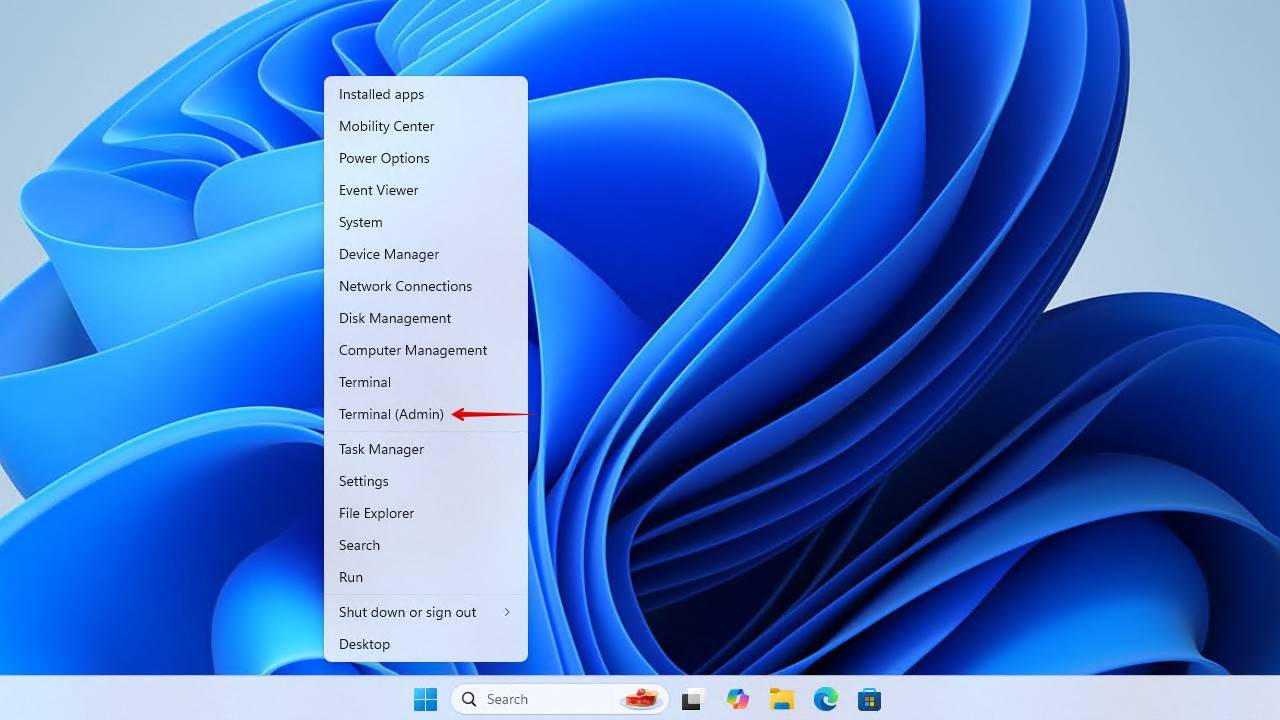
- Щёлкните правой кнопкой мыши Начать и нажмите Терминал (Администратор).
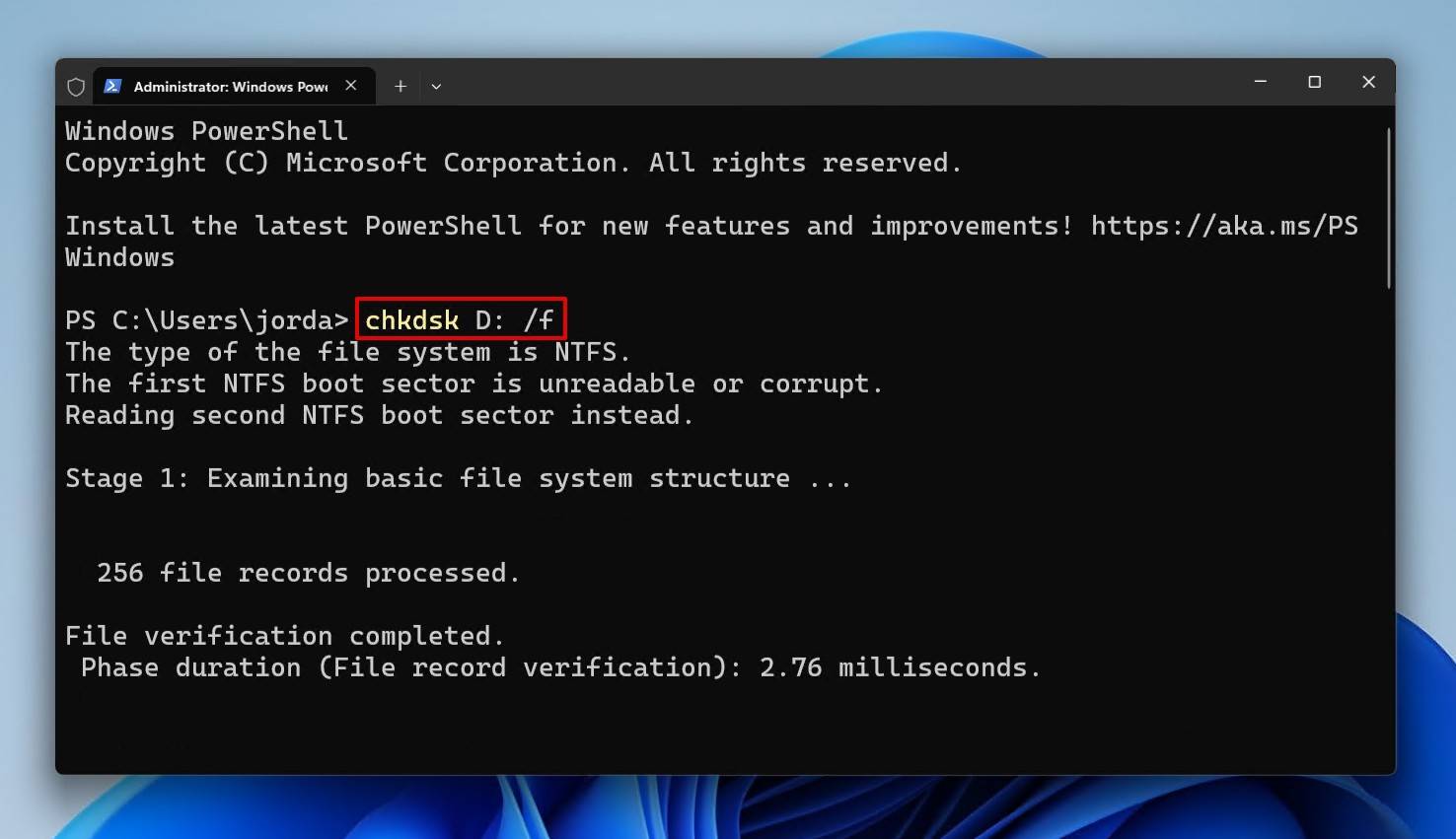
- Введите следующую команду CHKDSK. Замените * своей буквой диска, затем нажмите Enter.
chkdsk D: /f
Метод 2: Восстановить потерянный раздел NTFS с помощью Disk Drill
С помощью программного обеспечения для восстановления данных вы можете восстановить все данные с потерянного раздела NTFS. Существует множество программ для восстановления разделов NTFS, но не все они одинаковы. Вам нужно решение для восстановления, которое дает наилучшие шансы на восстановление данных с отсутствующего раздела NTFS.
Disk Drill является отличным инструмент для восстановления данных раздела которая превосходно справляется с такими ситуациями. Когда раздел становится недоступен, Disk Drill может использовать оставшиеся в таблице разделов данные для определения местоположения раздела на диске. После этого он может восстановить файлы, используя метаданные файловой системы. Даже если вам нужно восстановить отформатированный раздел NTFS, который обычно удаляет все пригодные остатки, Disk Drill может воспользоваться своим сигнатурным сканером для определения до 400 различных типов файлов.
Вот как восстановить данные с раздела NTFS, используя Disk Drill:
- Скачать Disk Drill и установите его. Откройте его.
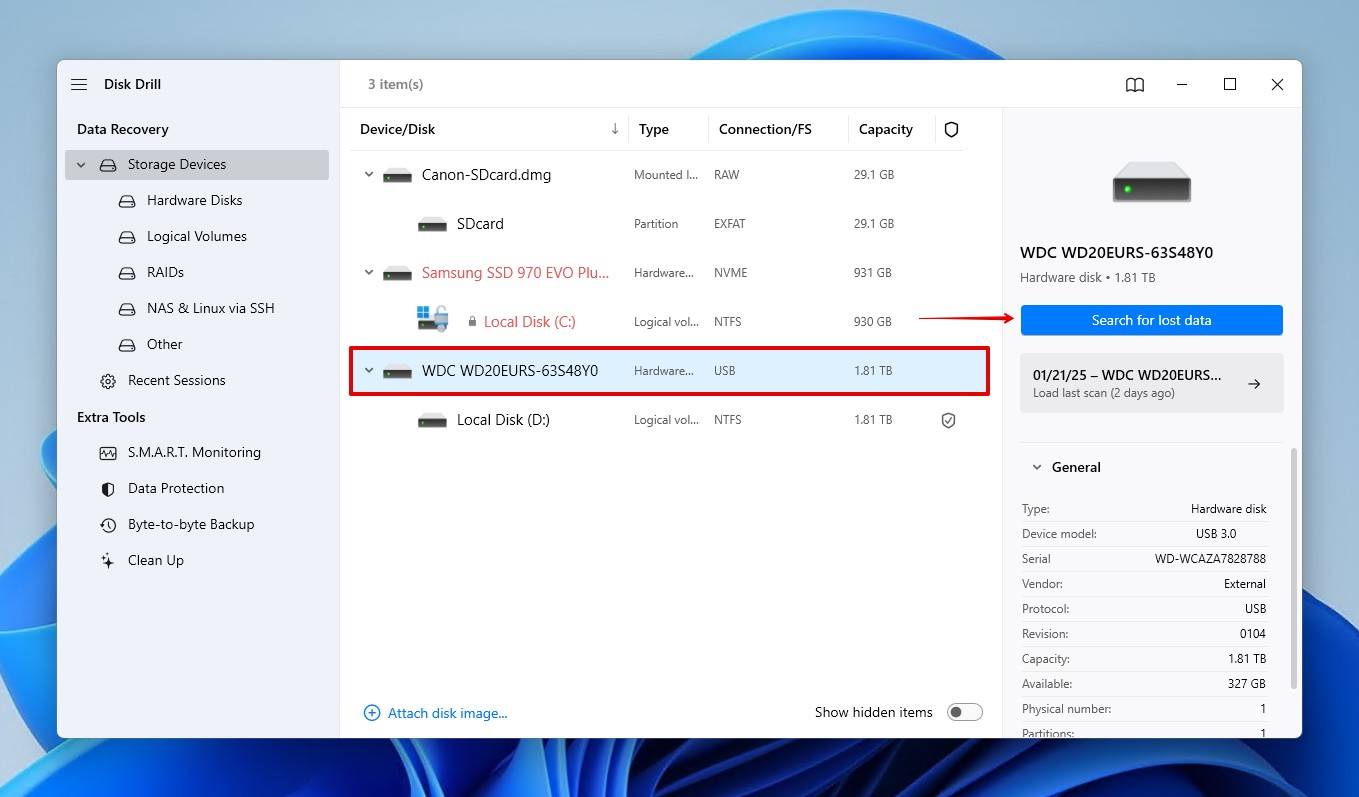
- Выберите диск с потерянным разделом NTFS, затем нажмите Поиск утерянных данных чтобы начать сканирование.
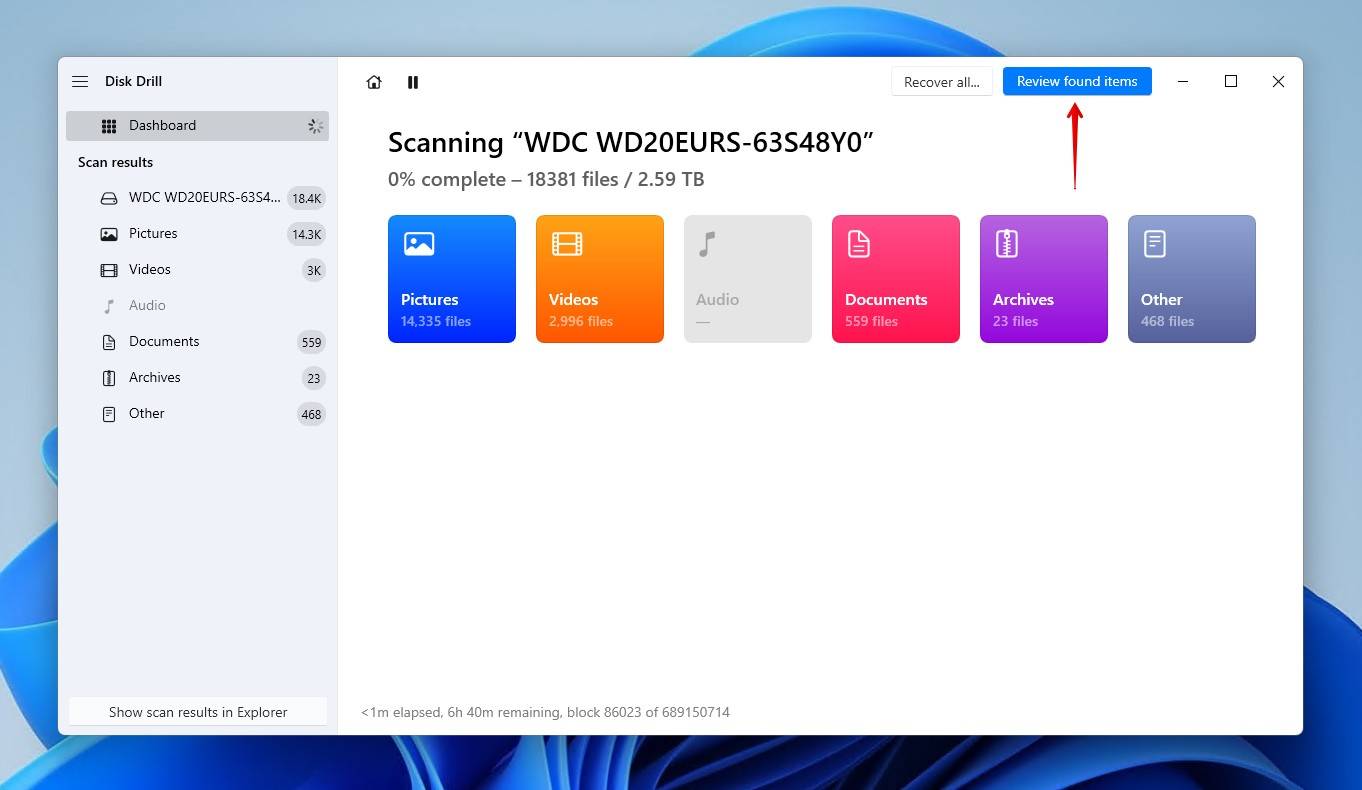
- Кликнуть Просмотр найденных предметов когда сканирование завершится. Или, если вы хотите просмотреть только восстанавливаемые данные с потерянного раздела, щелкните по потерянному разделу внизу окна.
- Выберите файлы, которые хотите восстановить. Используйте Шансы на восстановление столбец, чтобы определить, насколько восстанавливаемым является каждый файл. Вы также можете просмотреть любые файлы, которые поддерживаются Windows, а также любые файлы, для которых установлен стандартный просмотрщик. Когда будете готовы, нажмите Восстановить.
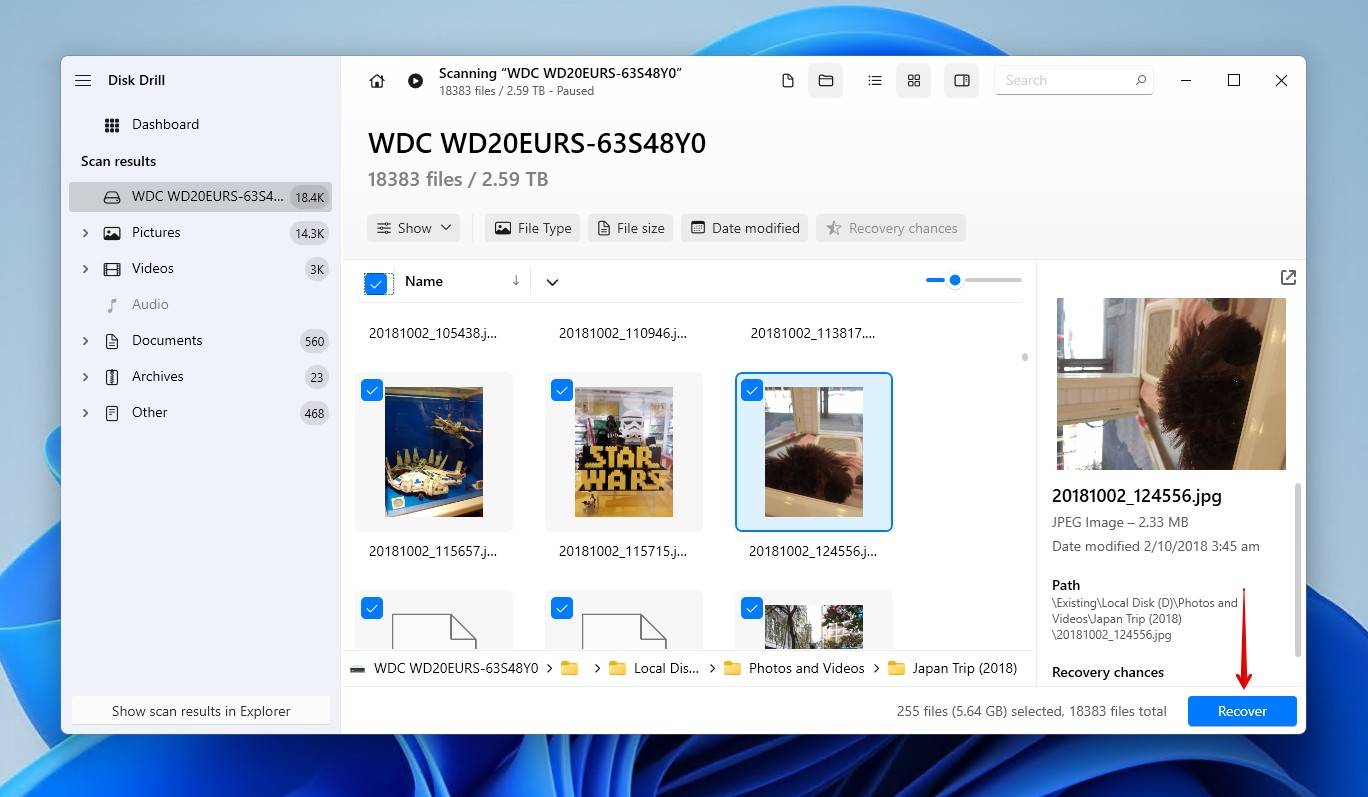
- Выберите место для сохранения. Рекомендуется восстановить на отдельный физический диск, чтобы избежать перезаписи ваших данных. Нажмите Далее.
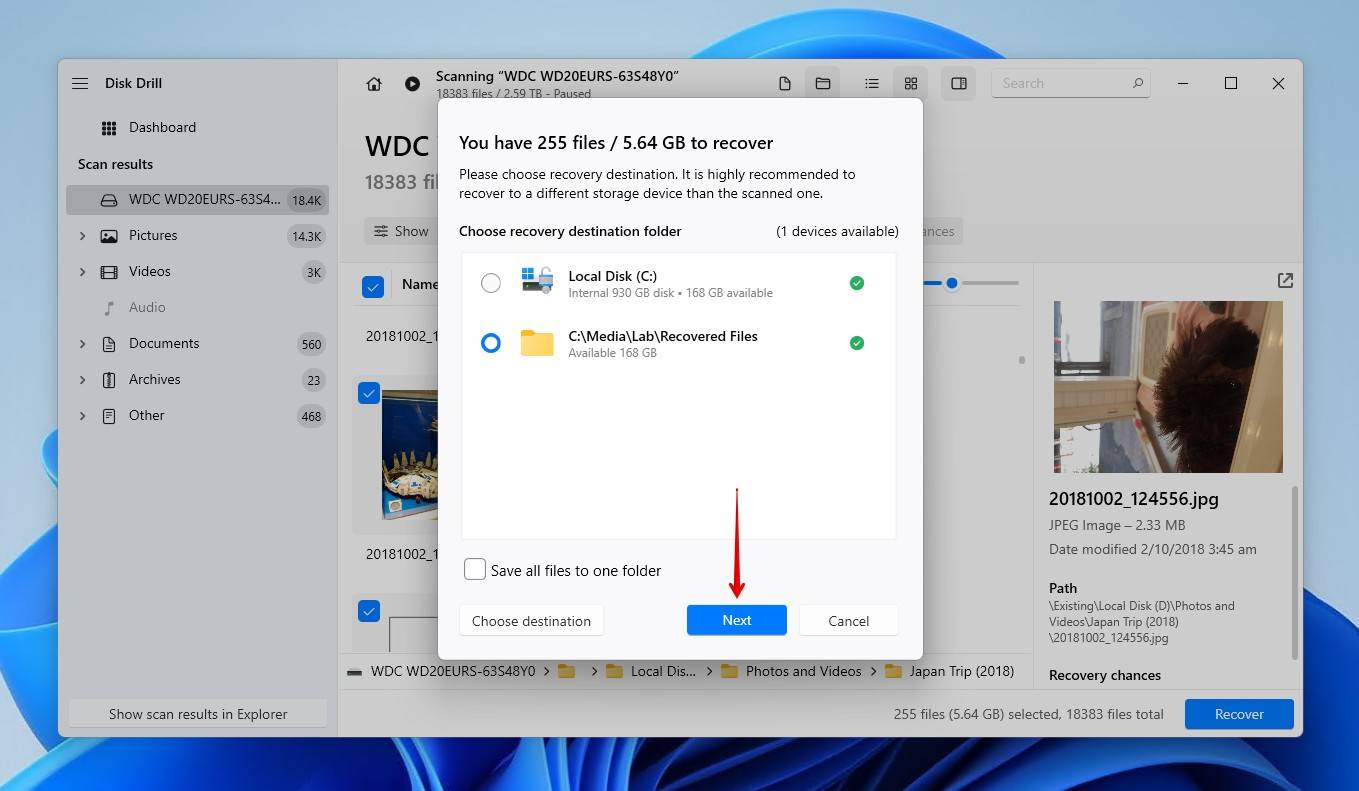

Disk Drill можно использовать для восстановления данных практически с любого типа носителей информации, включая Восстановление раздела RAW. Как показано, он может даже обнаруживать утерянные разделы и восстанавливать файлы из них.
Метод 3: Восстановление раздела NTFS с помощью TestDisk
TestDisk является инструментом для восстановления разделов, который может бесплатно восстановить раздел NTFS, либо устранив повреждения, из-за которых он исчез, либо восстановив удалённый раздел, если на его месте ещё не был создан другой. Более конкретно, он может восстанавливать загрузочный сектор NTFS (или восстановить его из резервной копии) и исправлять Таблица основных файлов (MFT) используя зеркало MFT. При этом раздел будет восстановлен на месте со всеми его данными, что является довольно уникальным способом демонстрации восстановления файловой системы NTFS.
Следуйте этим инструкциям, чтобы восстановить утерянный раздел NTFS с помощью TestDisk:
- Скачать TestDisk и извлеките содержимое архивированной папки.
- Открыть testdisk_win. Если Windows предупреждает вас о возможных рисках, просто нажмите Подробнее затем Всё равно запустить поскольку это ложное срабатывание.
- Нажмите Enter на Создать вариант
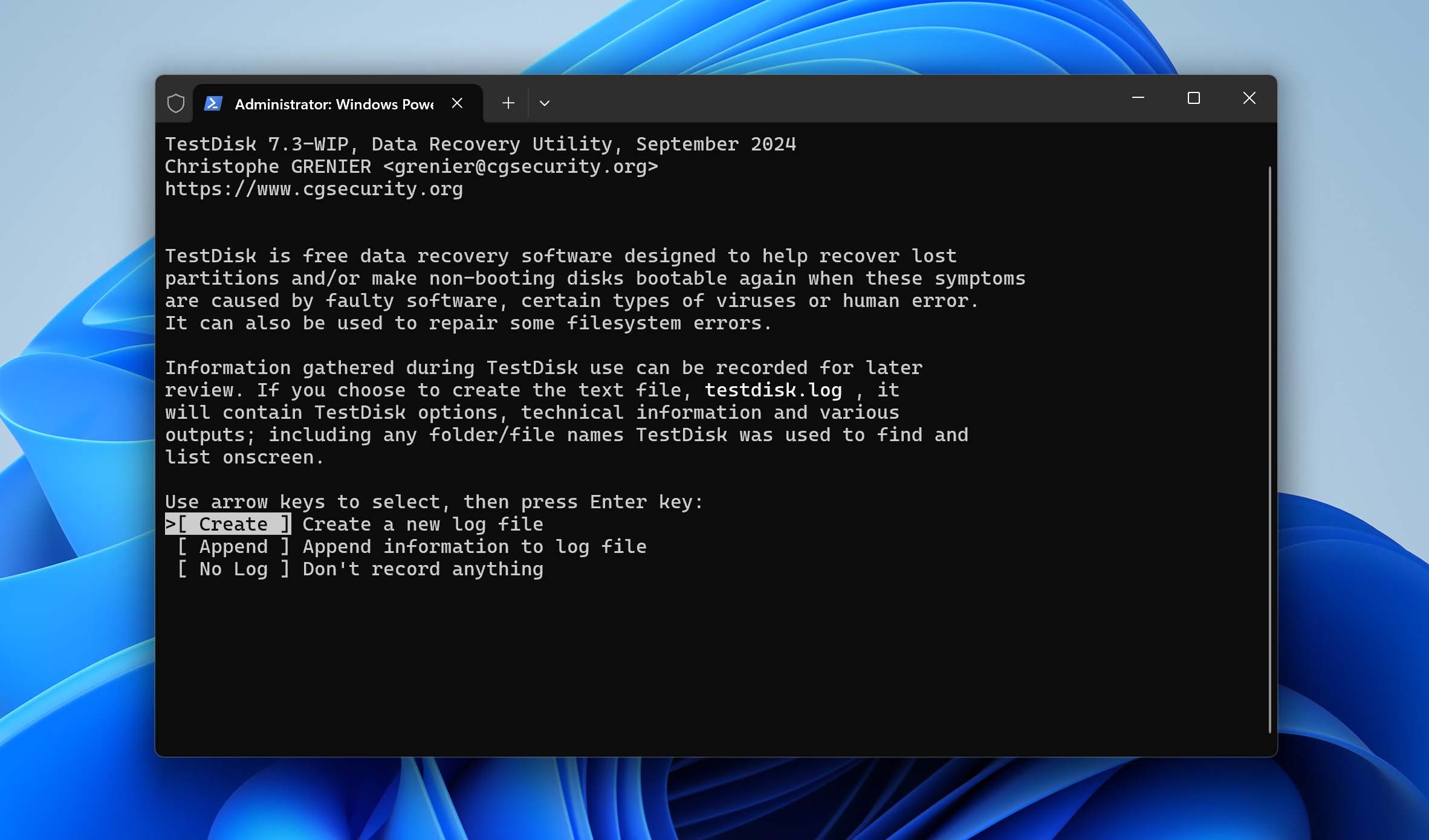
- Используйте клавиши со стрелками вверх и вниз, чтобы выбрать диск, на котором находился раздел. Нажмите Enter к Продолжить.
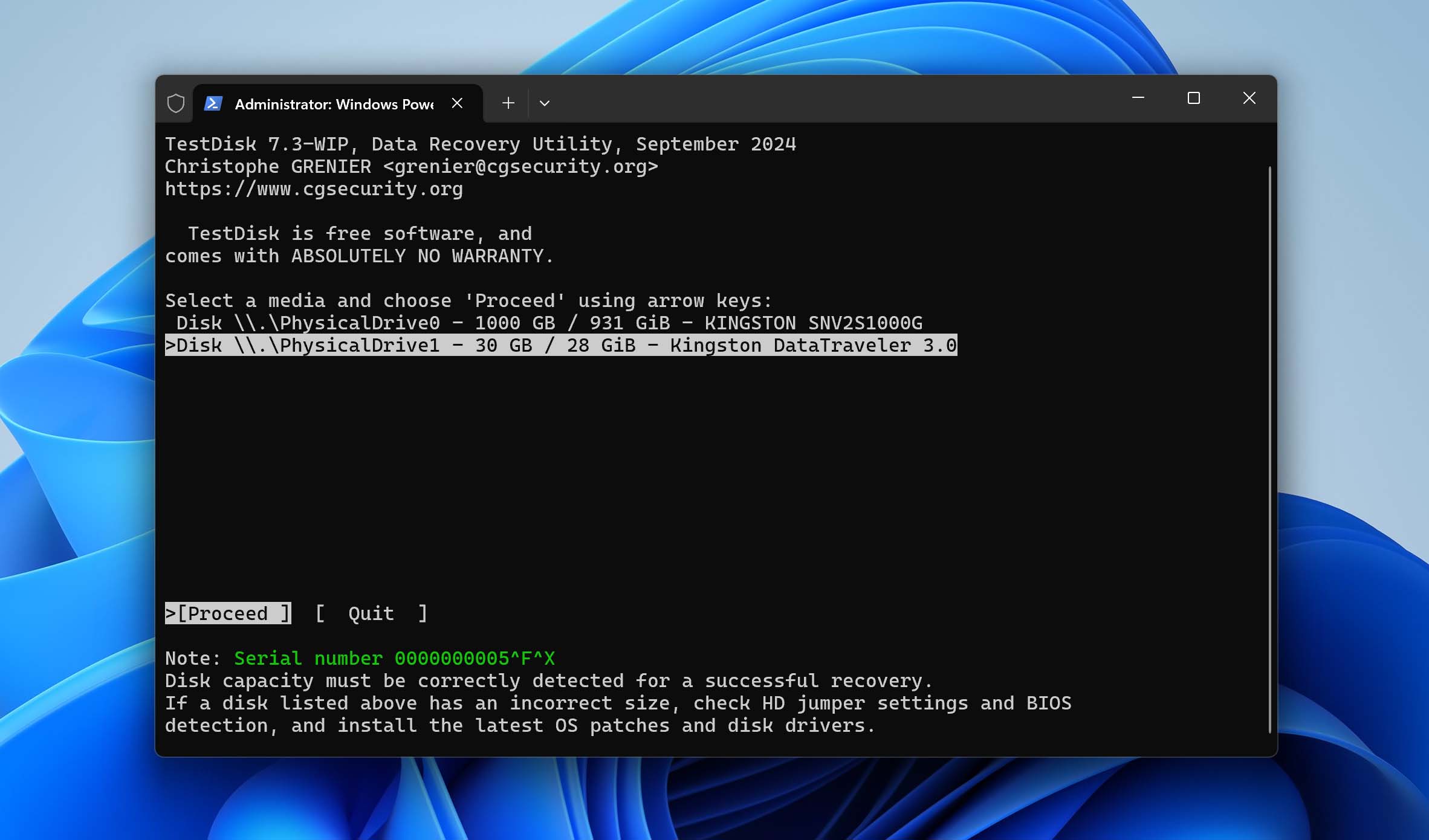
- Выберите тип таблицы разделов. Если вы не уверены, TestDisk автоматически выбирает тип таблицы разделов, который, по его мнению, у вас есть. Нажмите Enter.
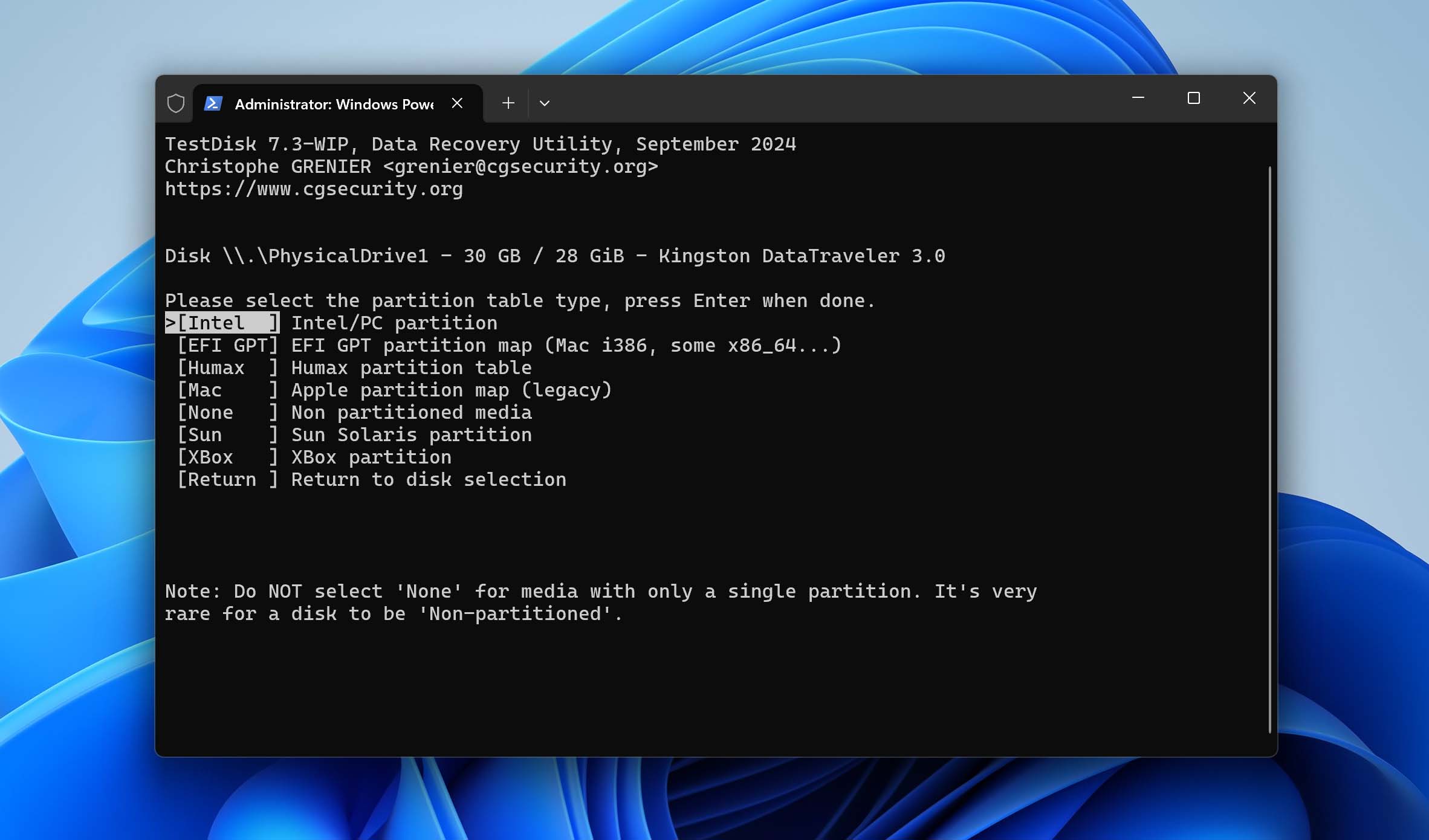
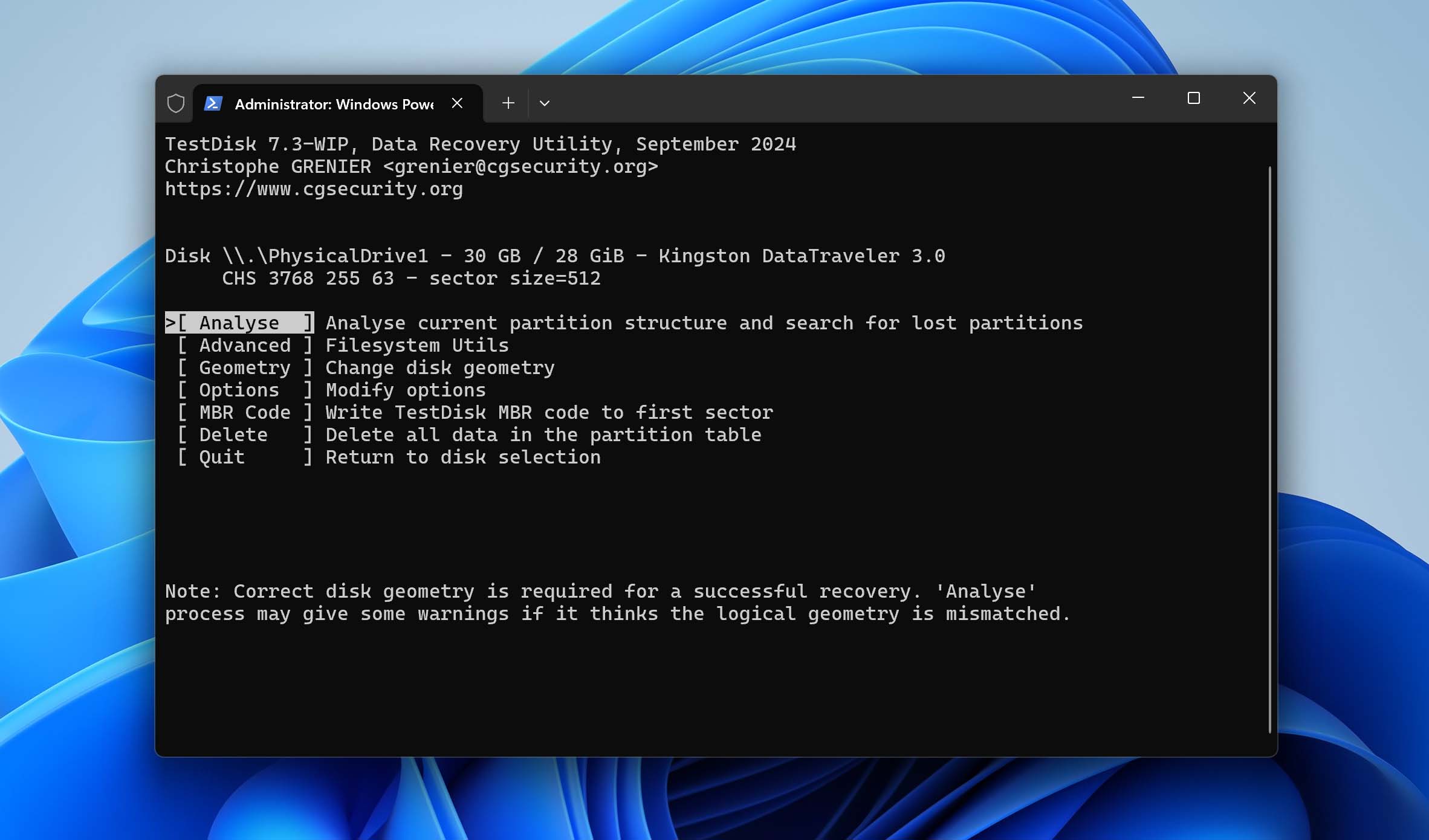
- Нажмите Enter к Анализировать.
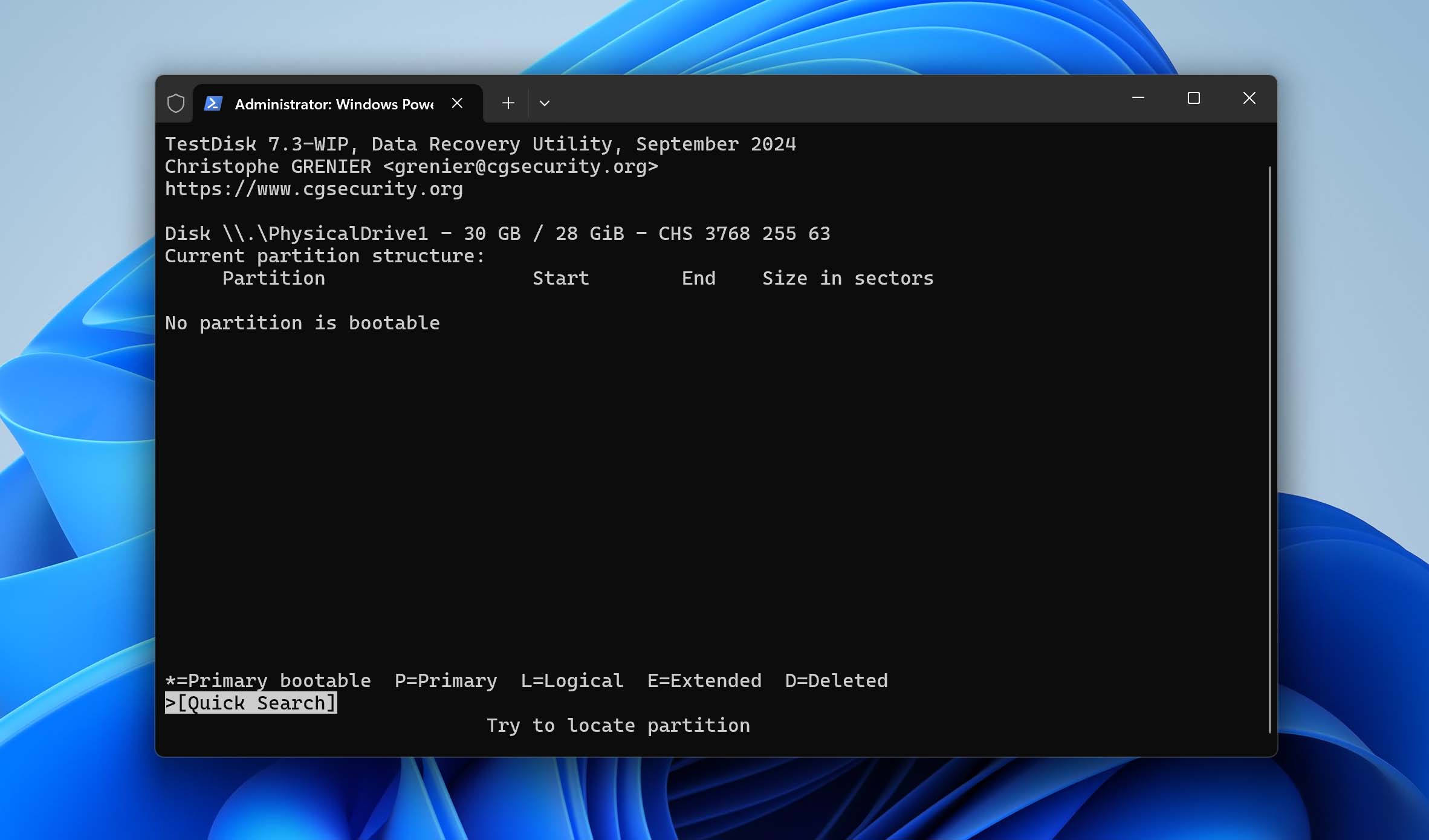
- Нажмите Enter снова начать Быстрый поиск.
- Выберите отсутствующий раздел и нажмите Enter.
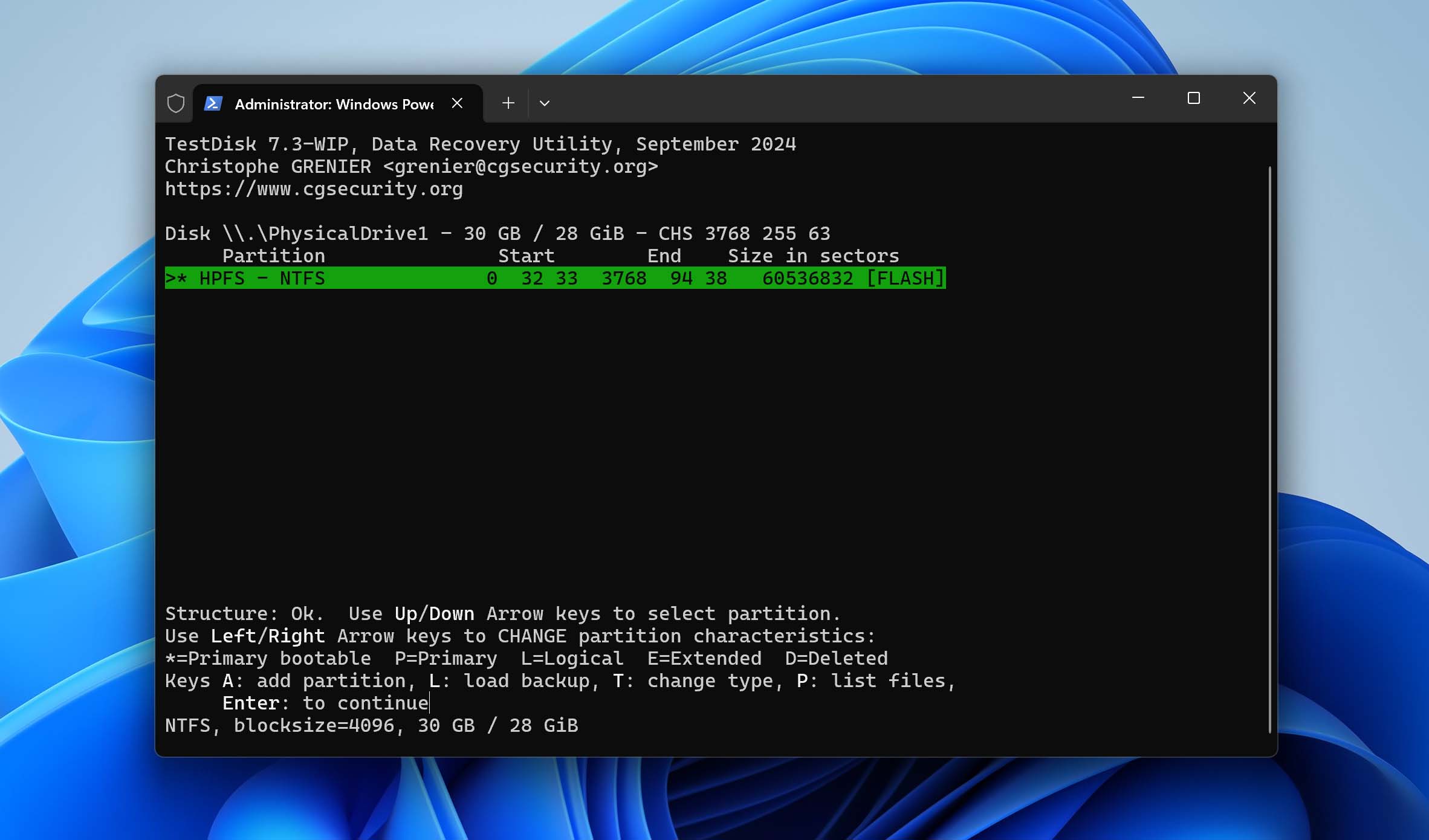
- Если вы нашли свой участок, перейдите к Писать выберите вариант и нажмите Enter. Если нет, выберите Более глубокий поиск.
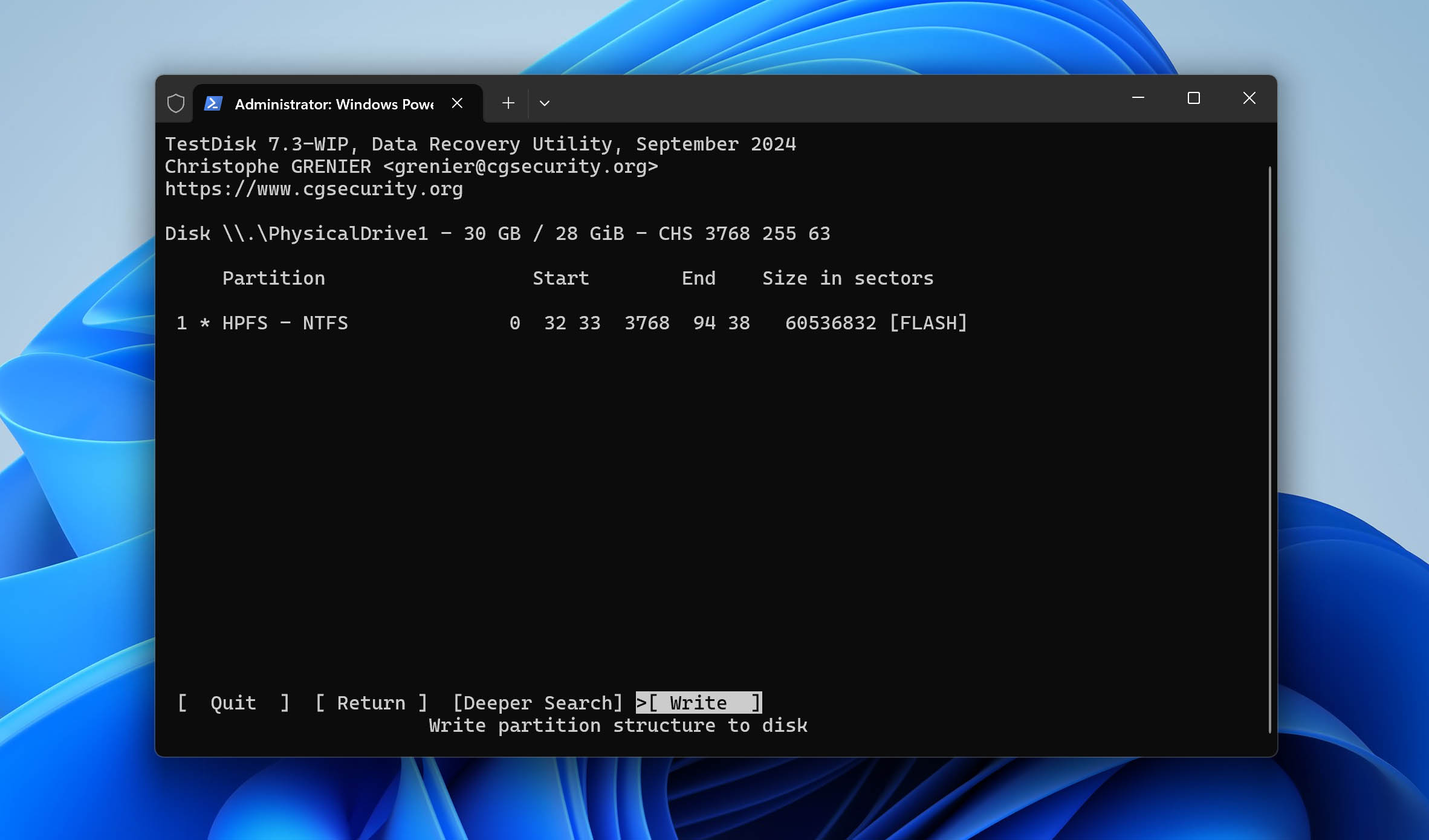
- Нажмите Y подтвердить
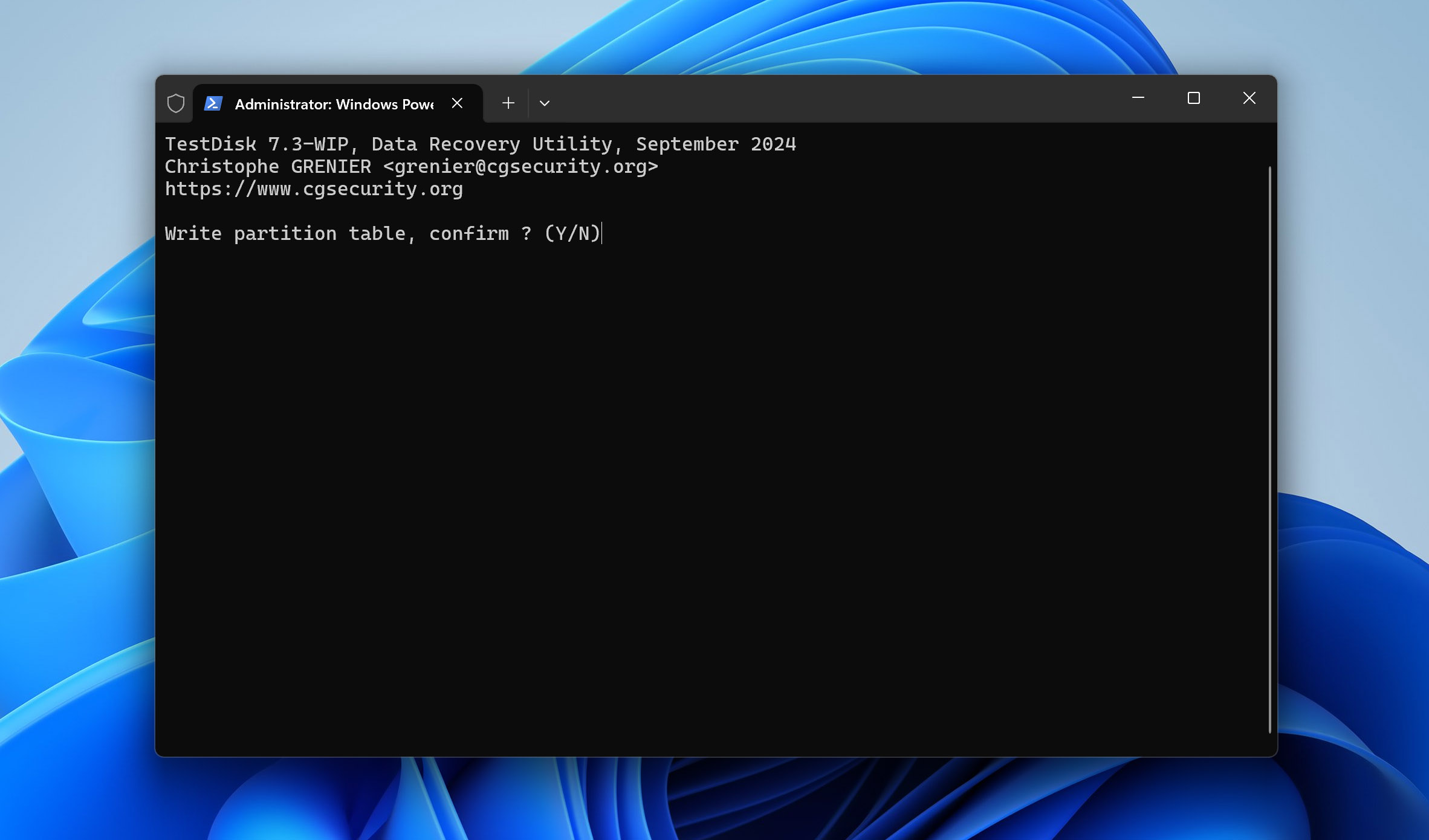
Вам будет предложено перезагрузить компьютер, чтобы изменения вступили в силу. После перезагрузки ваш раздел должен быть восстановлен.
Метод 4: Назначить букву диска в управлении дисками
Возможно, ваш раздел не отображается, потому что у него просто нет буквы диска. Без буквы диска Windows может не найти ваши данные. Это можно легко исправить. Просто назначьте букву диска через “Управление дисками”. Это один из самых простых способов восстановления данных NTFS, потому что он просто восстанавливает доступ к данным.
Вот как назначить букву диска с помощью управления дисками:
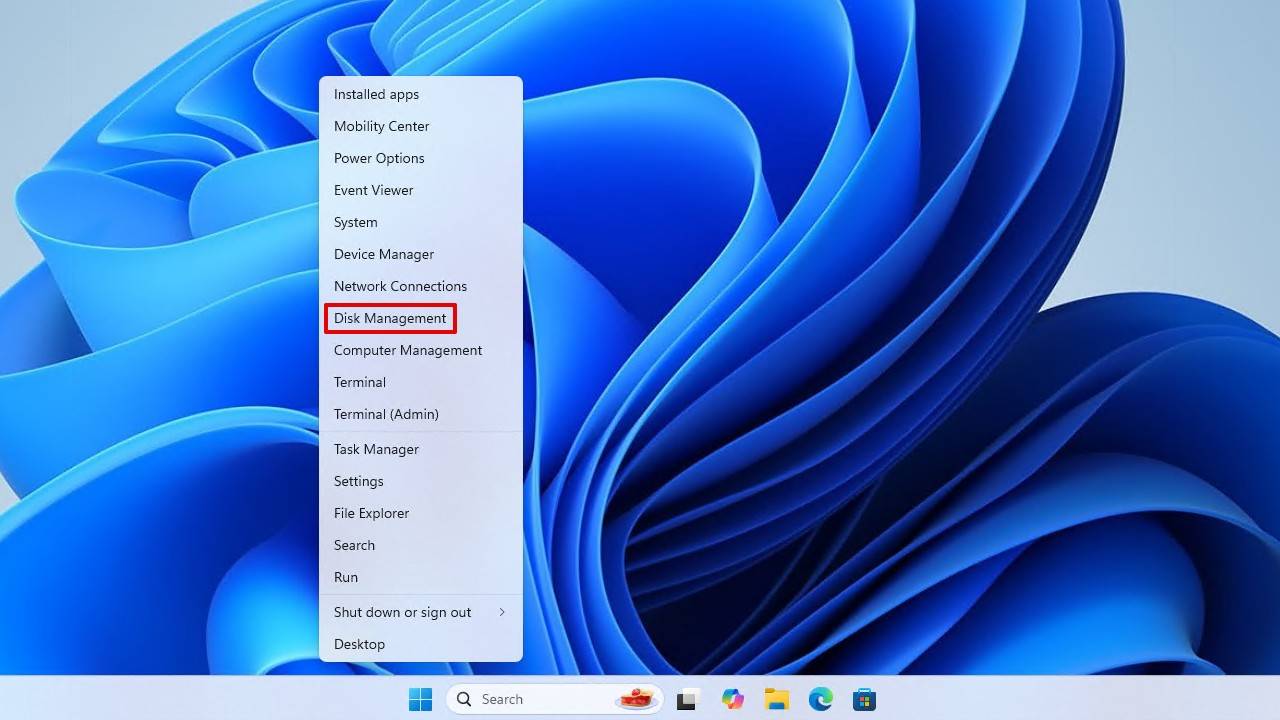
- Щёлкните правой кнопкой мыши Начать и нажмите Управление дисками.
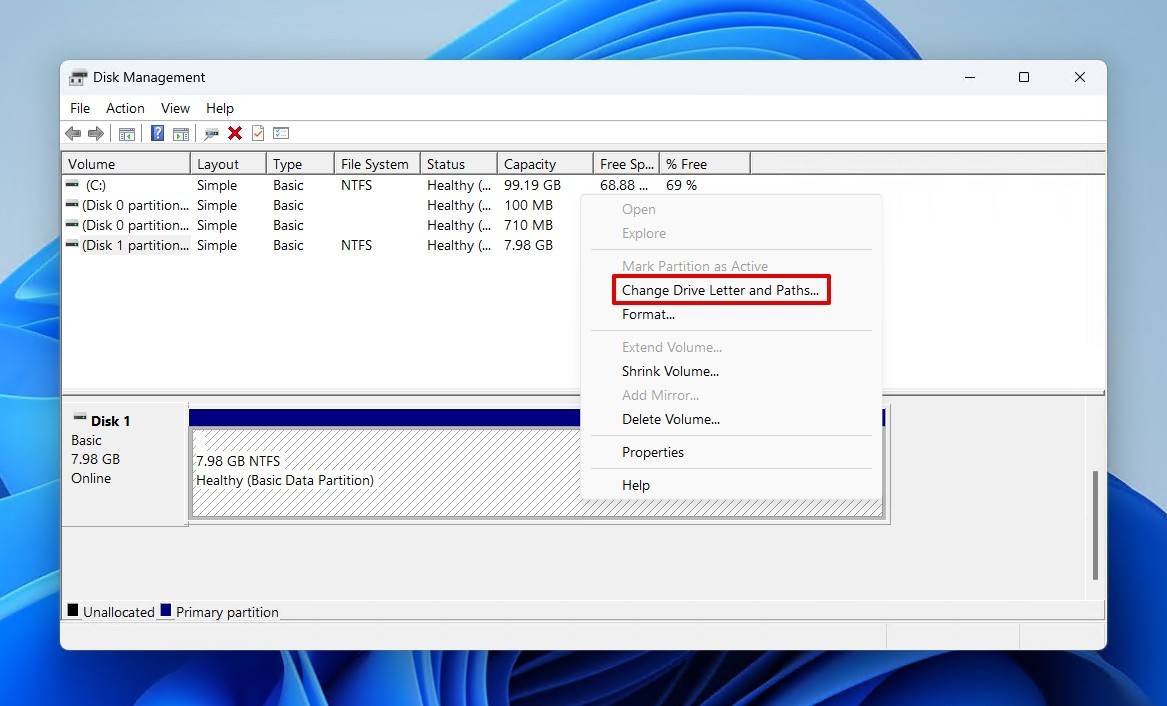
- Выберите раздел NTFS без буквы диска, затем нажмите Изменить букву диска и пути.
- Кликнуть Добавить.
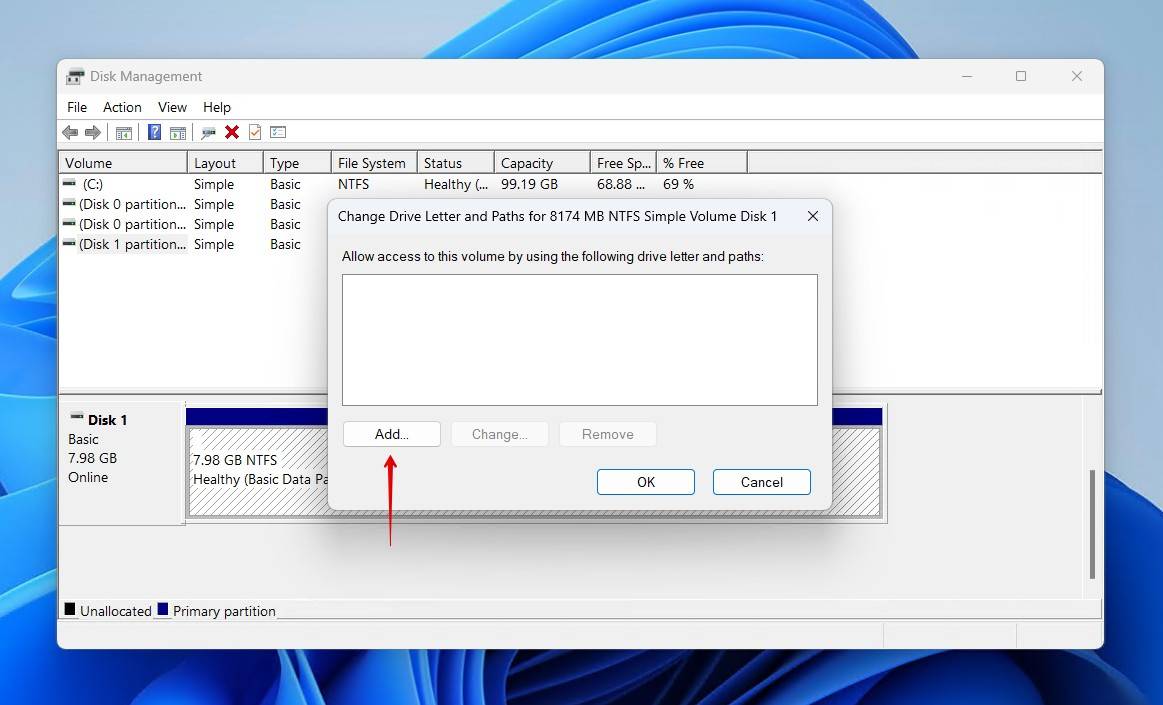
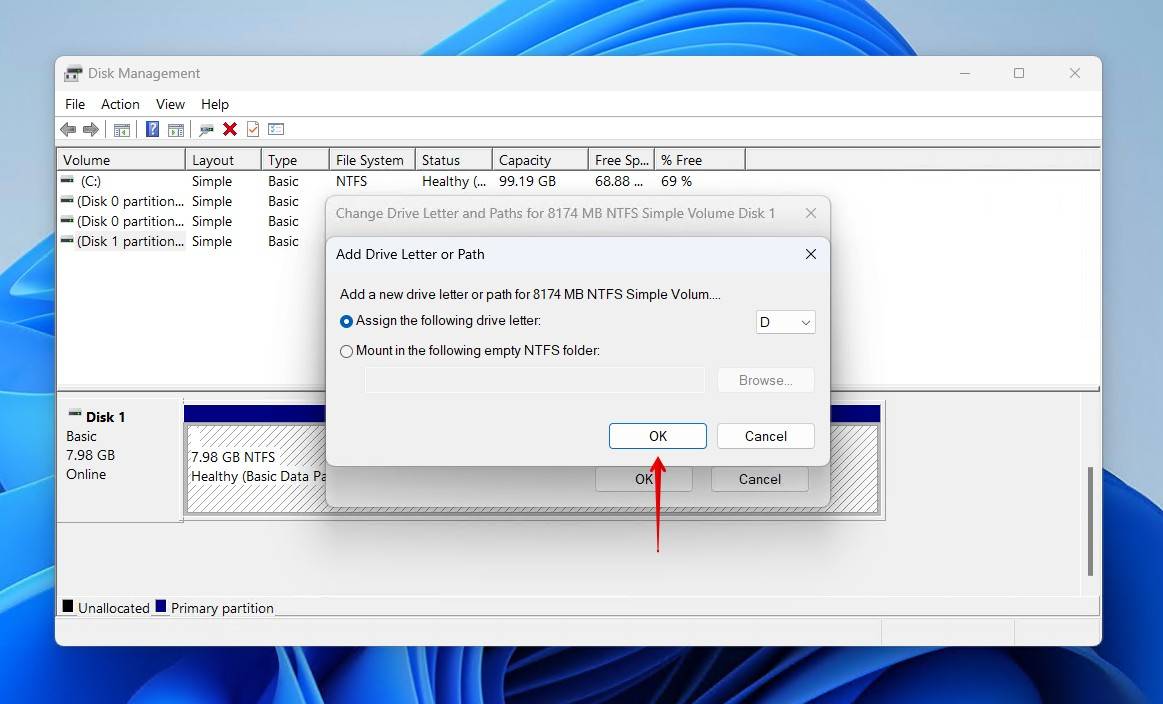
- Кликнуть OK после выбора буквы диска.
Метод 5: Восстановить системный раздел
Ваш таблица разделов содержит всю информацию, относящуюся к структуре вашего раздела. Она указывает операционной системе, где именно найти ваши данные. Это, вместе с Главная загрузочная запись (MBR), необходимо для загрузки вашего компьютера и его повседневного использования. Однако если системный раздел повреждён, файлы, необходимые для загрузки Windows, могут быть скомпрометированы, что не позволит вам загрузить систему и получить доступ к вашим данным.
Чтобы исправить это, вы можете воссоздать файлы системного раздела, тем самым исправив раздел NTFS. Для восстановления раздела NTFS с помощью USB требуется копия вашей ОС Windows. Или вы можете использовать установочный диск Windows, если он у вас есть.
В этих шагах показано, как восстановить таблицу разделов без потери данных, восстановив загрузочные файлы Windows:
- Вставьте загрузочный носитель и загрузитесь с него при запуске компьютера.
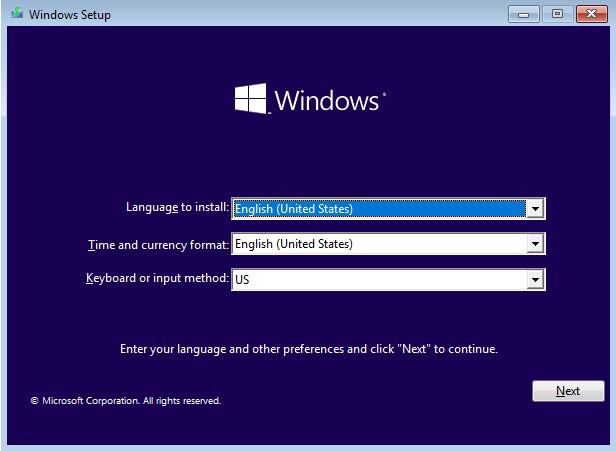
- Кликнуть Далее.
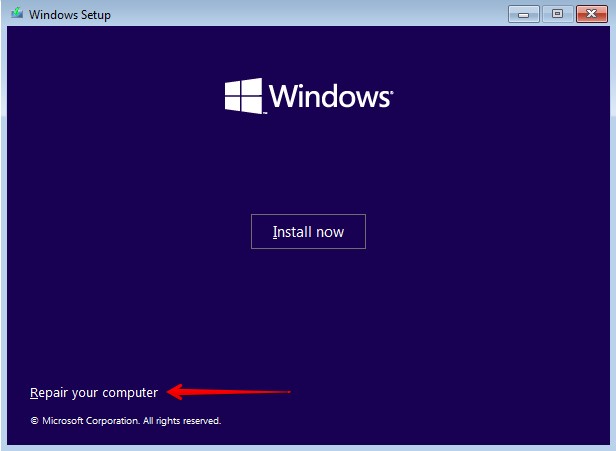
- Кликнуть Отремонтируйте ваш компьютер.
- Кликнуть Устранение неполадок.
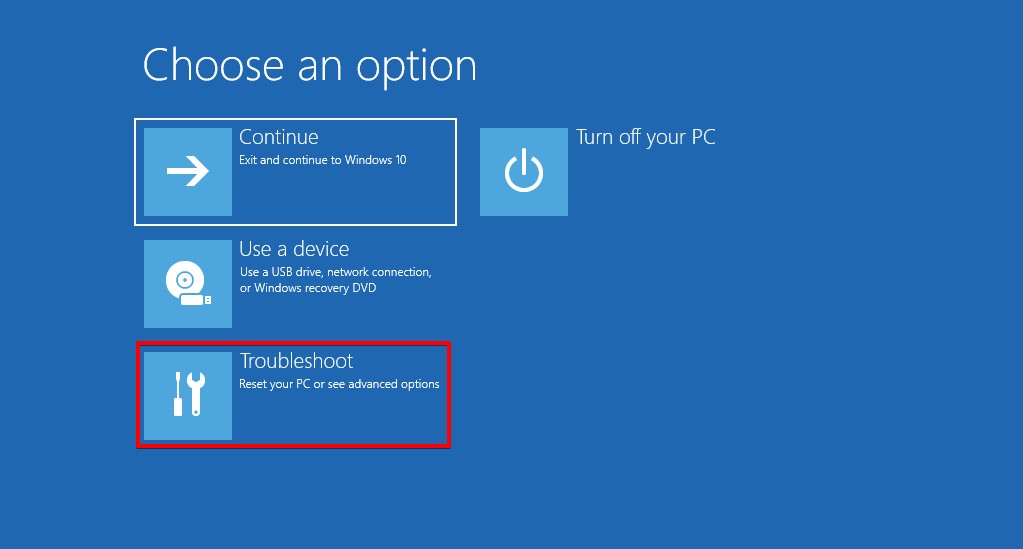
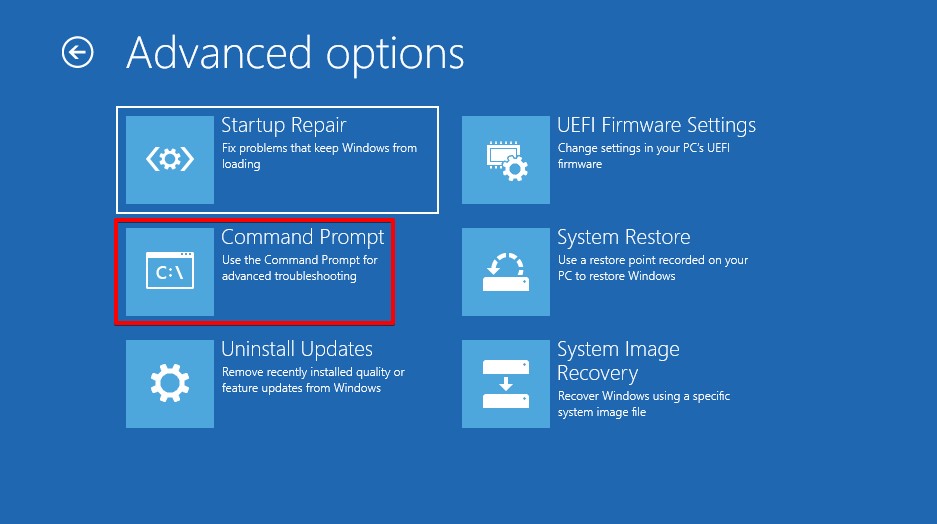
- Кликнуть Командная строка.
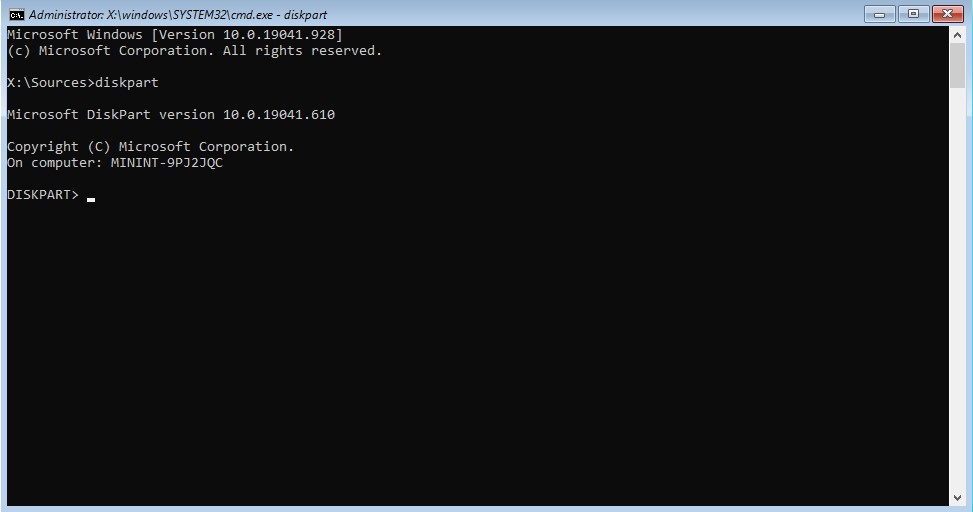
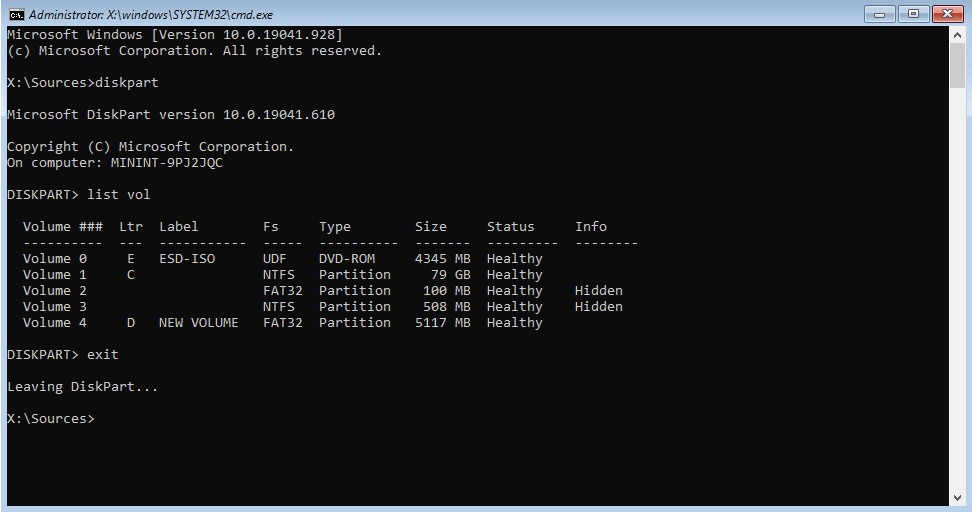
- Тип diskpart и нажмите Введите.
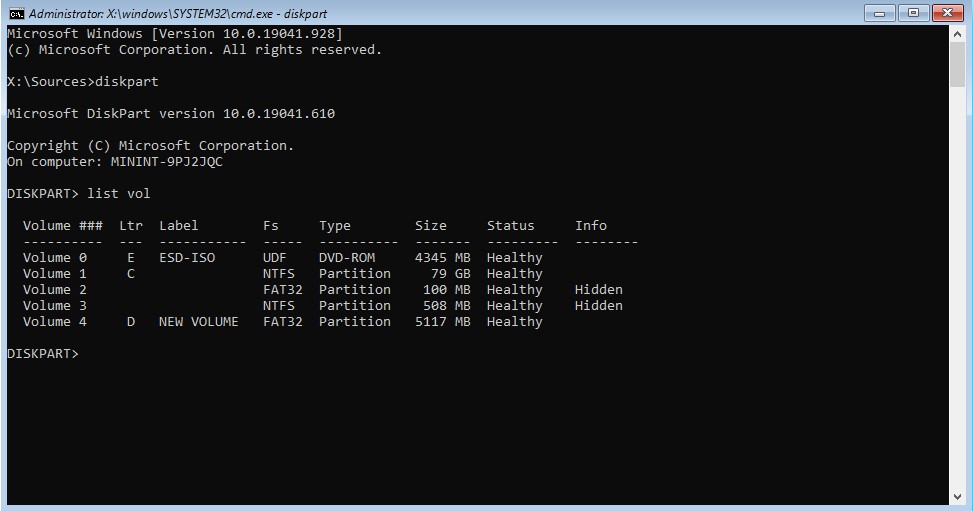
- Тип список vol и нажмите Enter. Запомните том, связанный с вашим системным разделом.
- Тип выход и нажмите Enter.
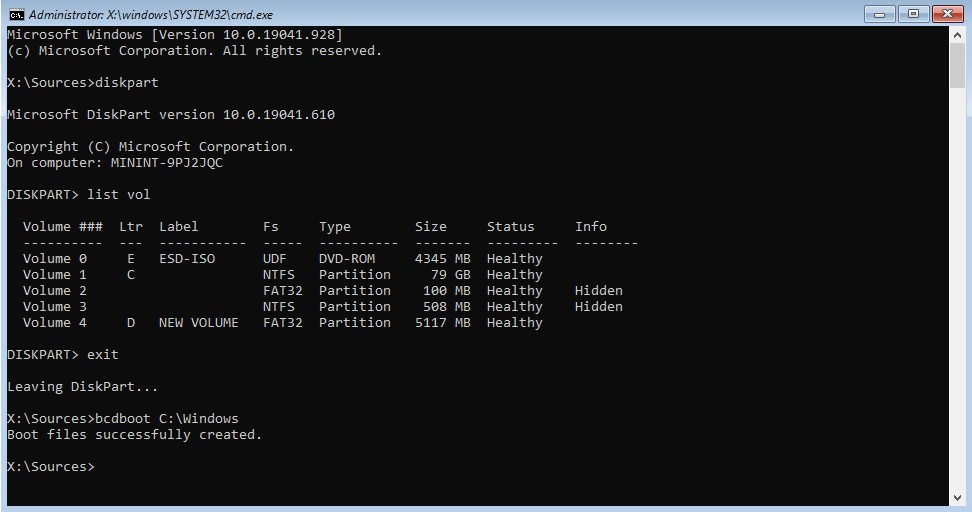
- Тип bcdboot C:\Windows и нажмите Enter.
- Выйдите из командной строки и нажмите Продолжить.
Метод 6: Служба восстановления данных
Если вам не удалось добиться успеха с помощью вышеуказанных методов или если вы считаете, что эти методы слишком сложны для вас, вы всегда можете обратиться к профессионалу, который сделает это за вас.
Как и в случае с программами для восстановления данных, существует множество доступных сервисов по восстановлению данных. Однако, в отличие от программ для самостоятельного использования, процесс здесь относительно прост. Всё, что вам нужно сделать, — заполнить некоторые документы и отправить свой диск.
Вот предварительный просмотр того, как это выглядит, чтобы восстановить повреждённый раздел с помощью Центра восстановления данных Clever Files:
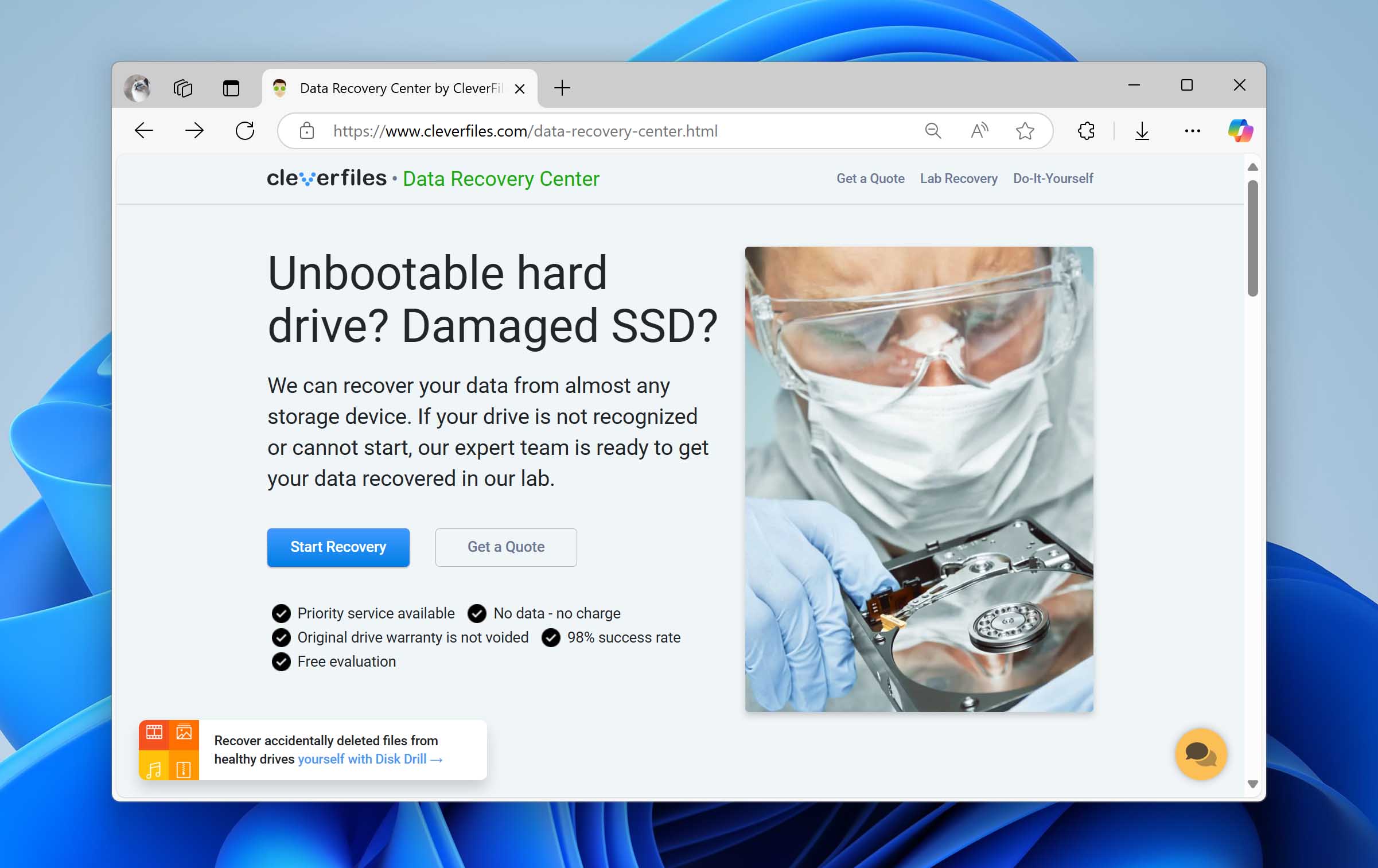
- Перейти к Веб-страница Центра восстановления данных. Нажмите Начать восстановление.
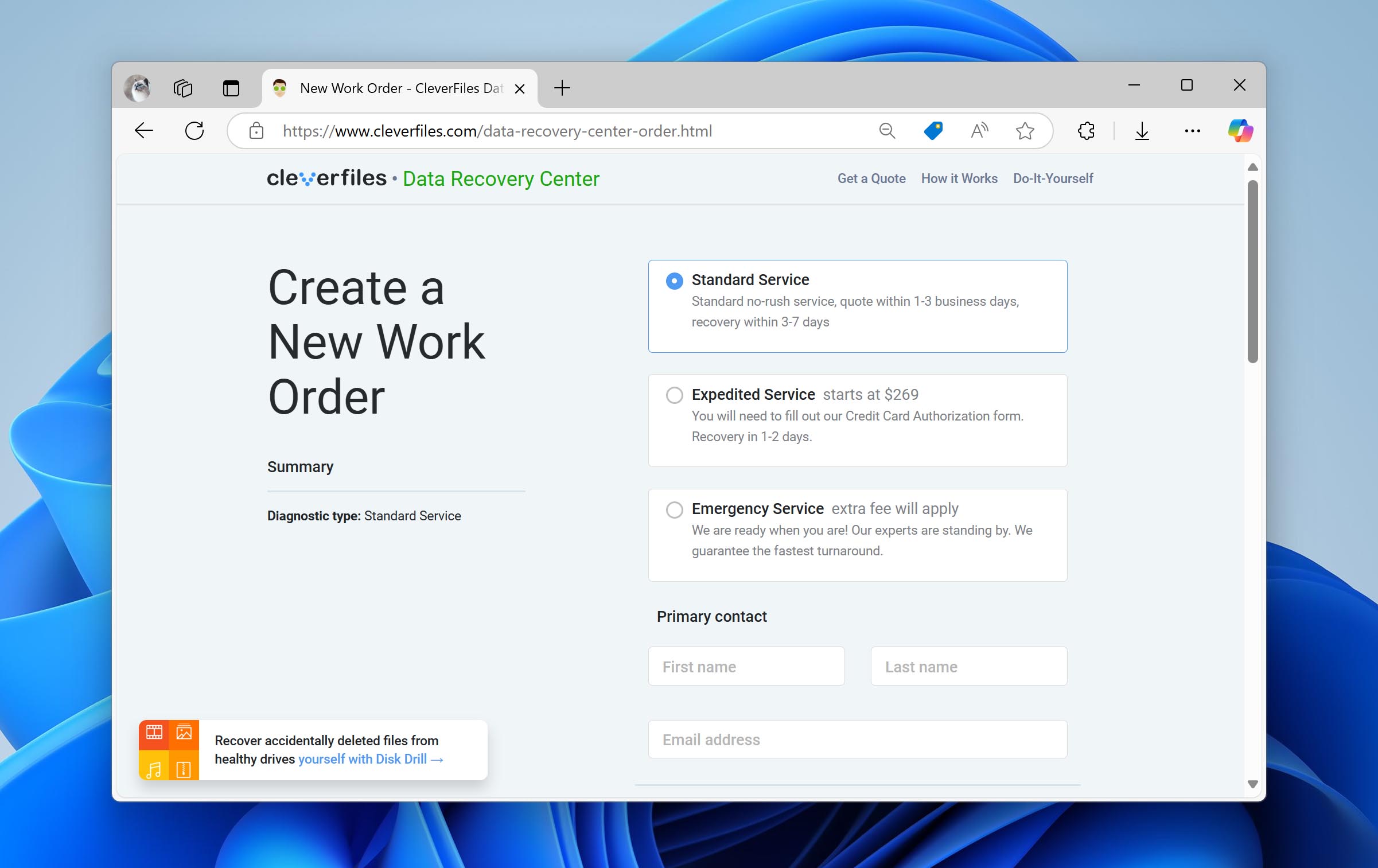
- Выберите тип услуги и заполните все свои данные.
- Когда будете готовы, нажмите Завершить мой рабочий заказ.
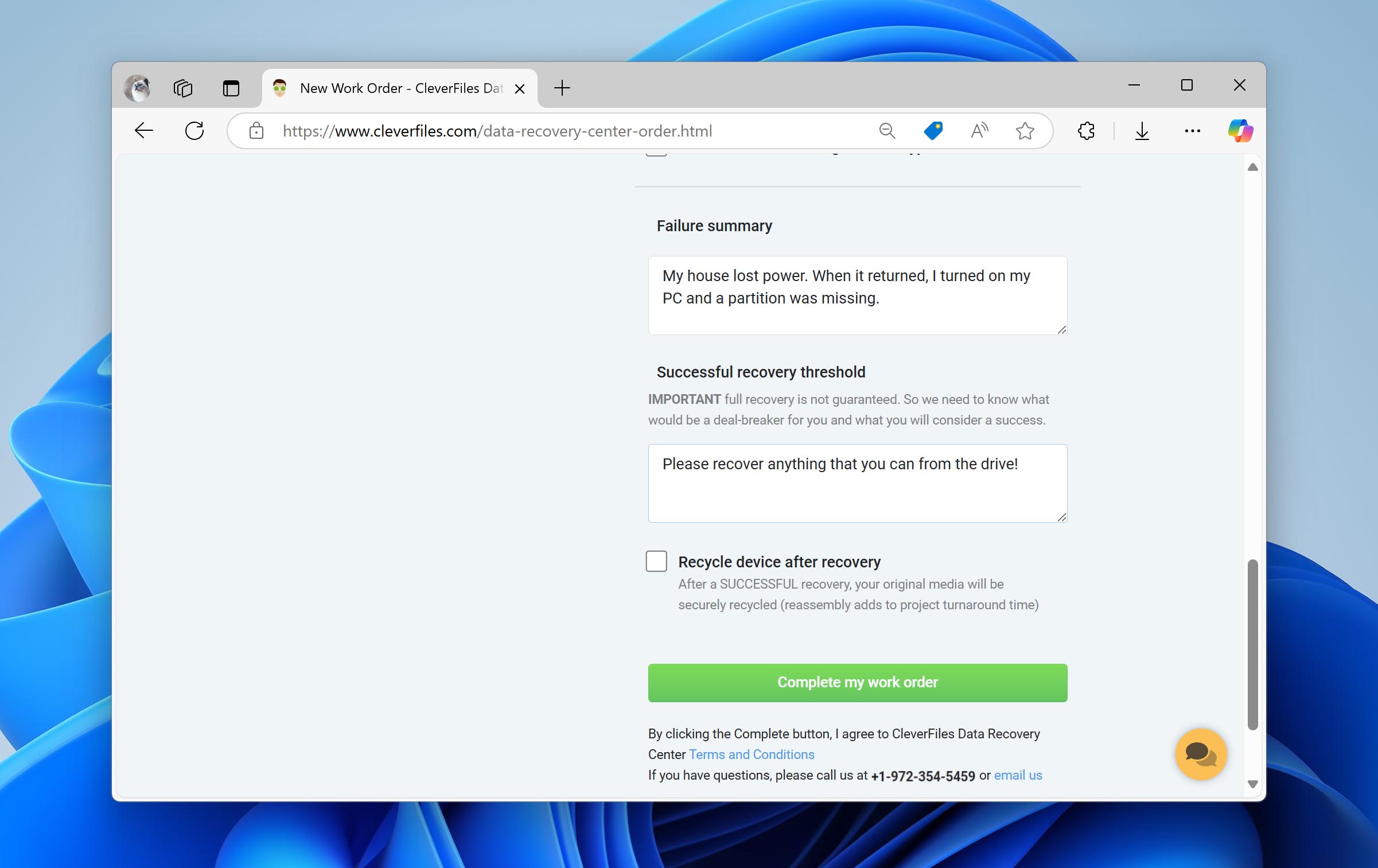
Как восстановить повреждённый раздел
Если ваш раздел виден, но вы не можете получить доступ к каким-либо файлам из-за сообщений об ошибках, вы можете вместо этого восстановить поврежденный раздел NTFS.
Мы собираемся использовать встроенную в Windows функцию проверки на наличие ошибок. Эта функция использует инструмент CheckDisk (CHKDSK), но не требует от вас открывать терминал и выполнять ряд команд. В отличие от предыдущего случая, когда CHKDSK использовался для восстановления поврежденного раздела, который отображался некорректно, на этот раз он будет исправлять раздел NTFS, который присутствует, но не позволяет вам взаимодействовать с хранящимися на нем данными.
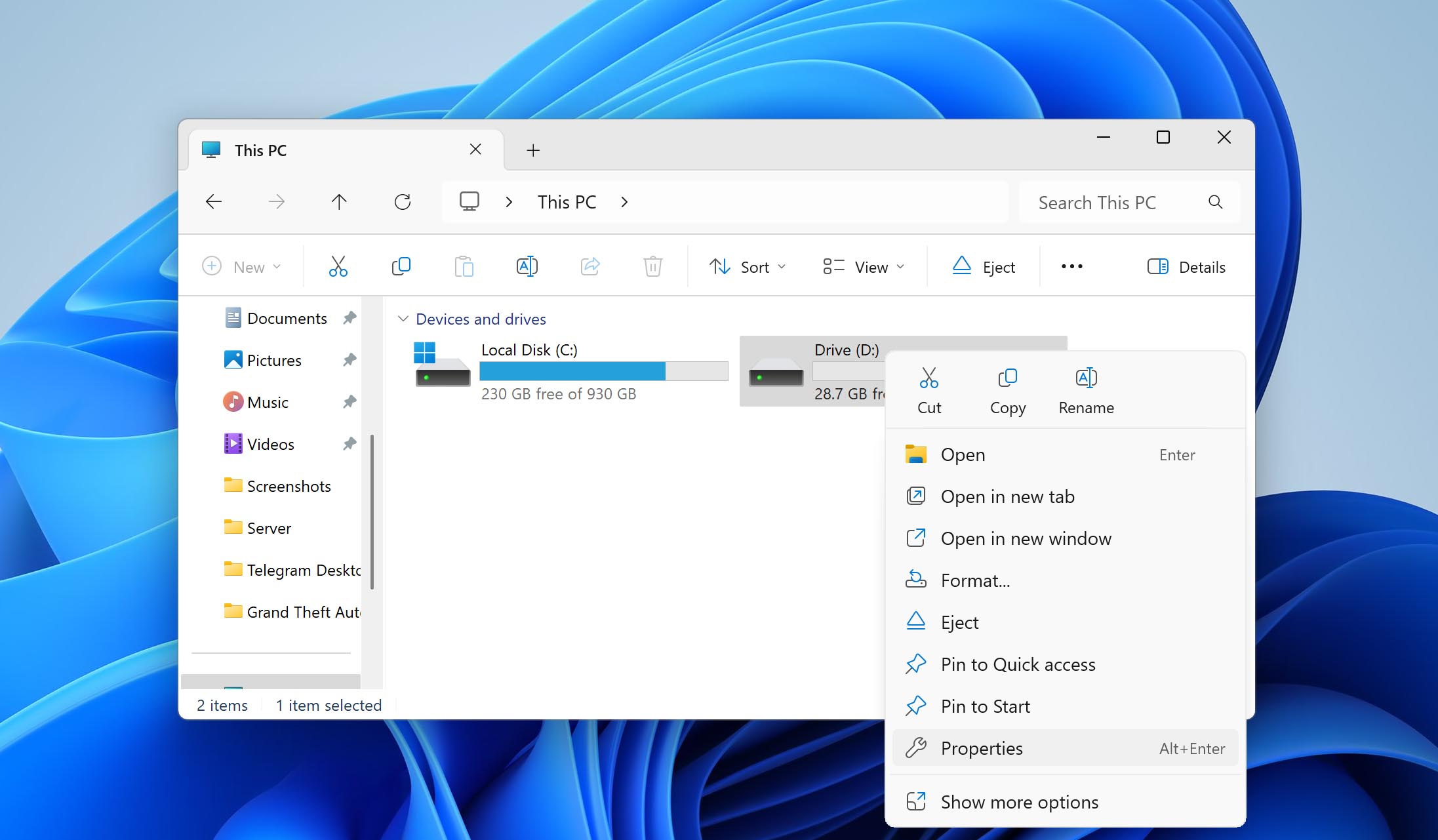
Вот как вы можете восстановить раздел NTFS с помощью инструмента проверки ошибок:
- Открыть Проводник файлов. Щёлкните правой кнопкой мыши по диску с повреждённым разделом и выберите Свойства.
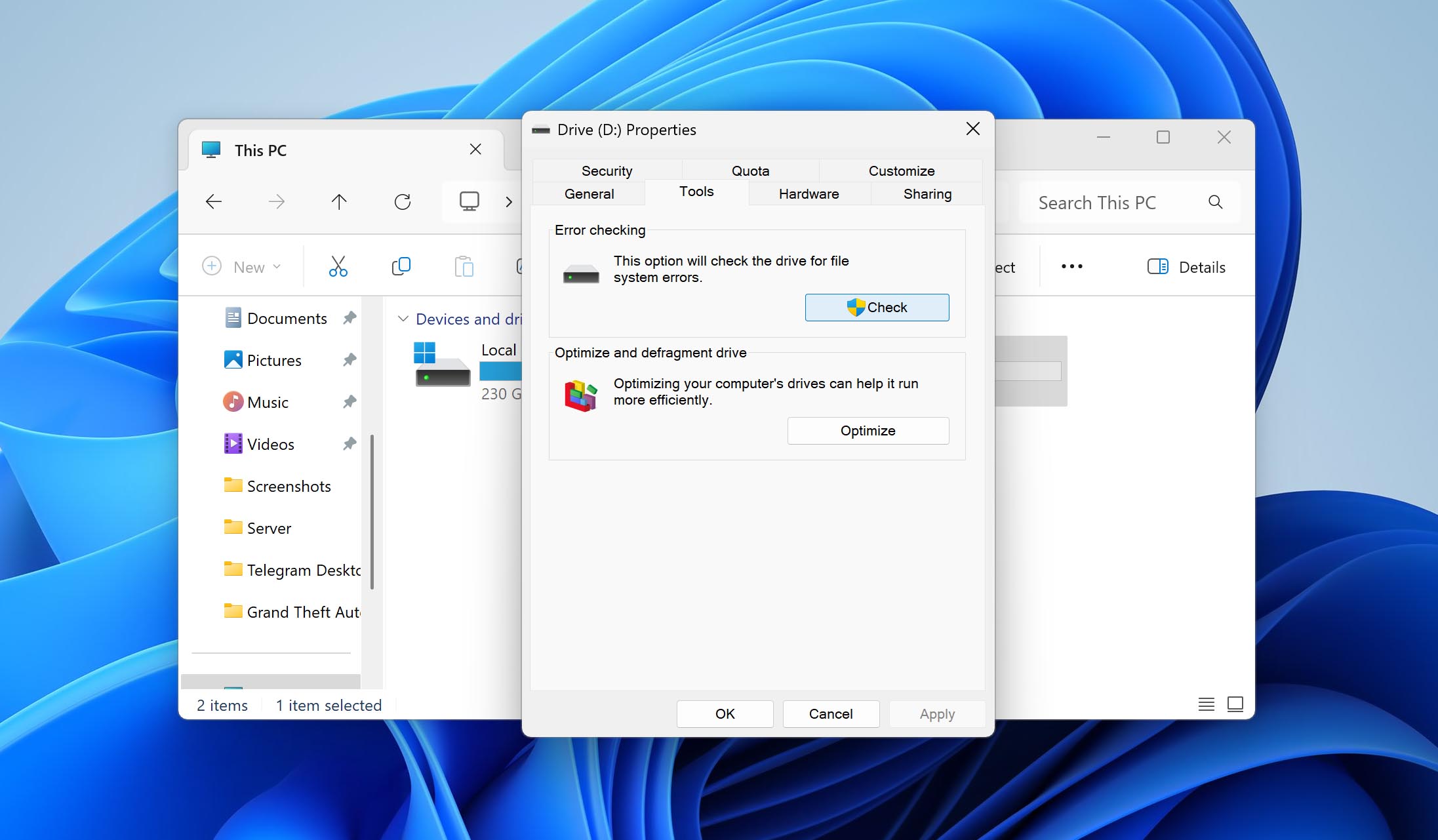
- Кликнуть Инструменты, затем Проверить в области «Проверка наличия ошибок».
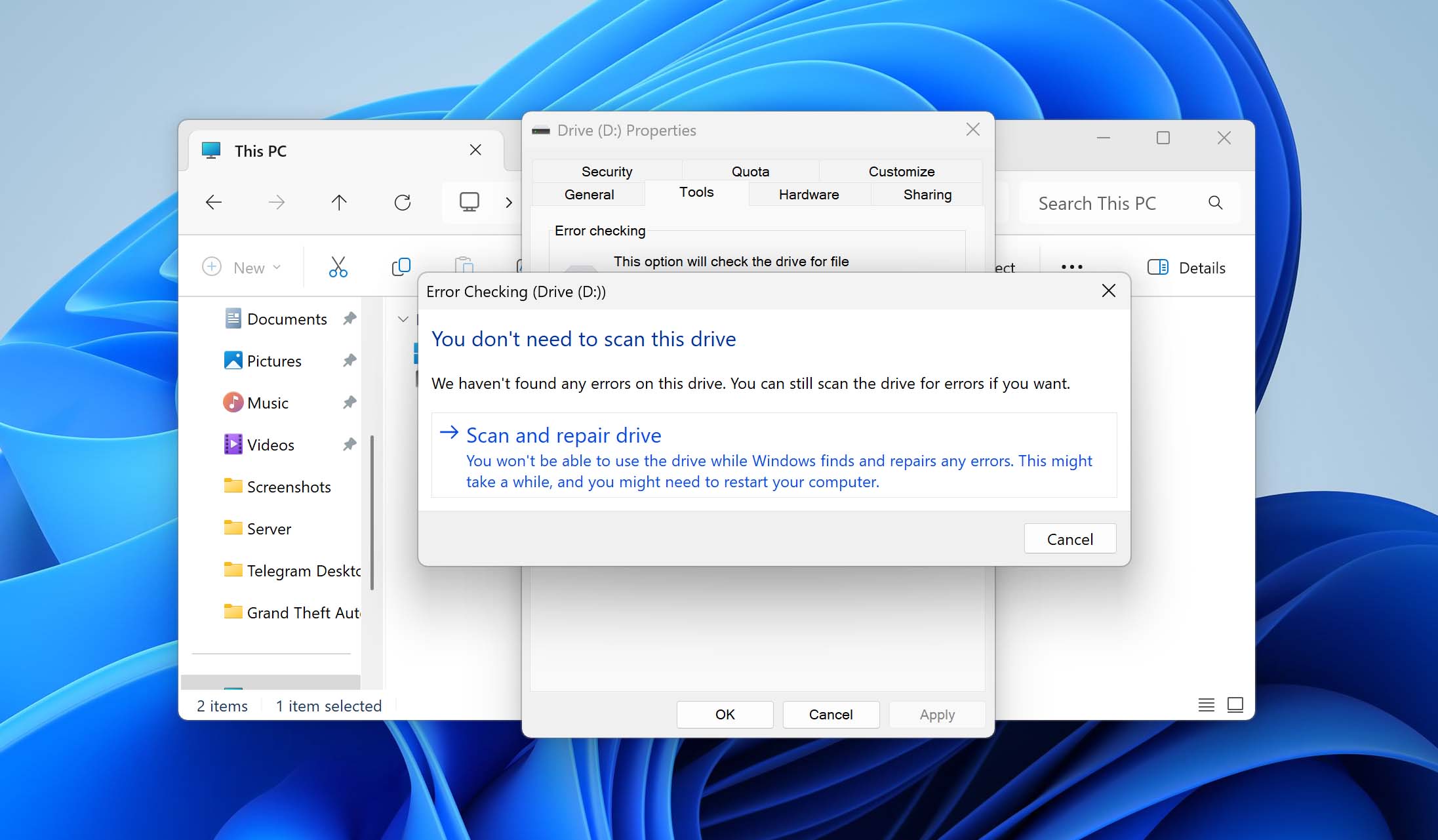
- Кликнуть Сканировать диск.
Восстановить поврежденную файловую систему NTFS с помощью форматирования
Если ничего не помогло до сих пор, и раздел все еще поврежден или отсутствует, последним выходом является восстановление поврежденного раздела NTFS путем его форматирования. Форматирование подразумевает создание новой файловой системы на том же пространстве, которое занимал старый раздел NTFS. Это «восстановит» файловую систему NTFS, позволяя вам вновь хранить на ней данные.
Вот как переформатировать диск для восстановления поврежденной файловой системы NTFS:
- Щёлкните правой кнопкой мыши Начать и нажмите Управление дисками.
- Щёлкните правой кнопкой мыши по пространству, которое станет разделом NTFS, затем выберите Формат. Если это сейчас нераспределенное пространство, вам нужно будет нажать Новый простой том вместо этого и следуйте подсказкам.
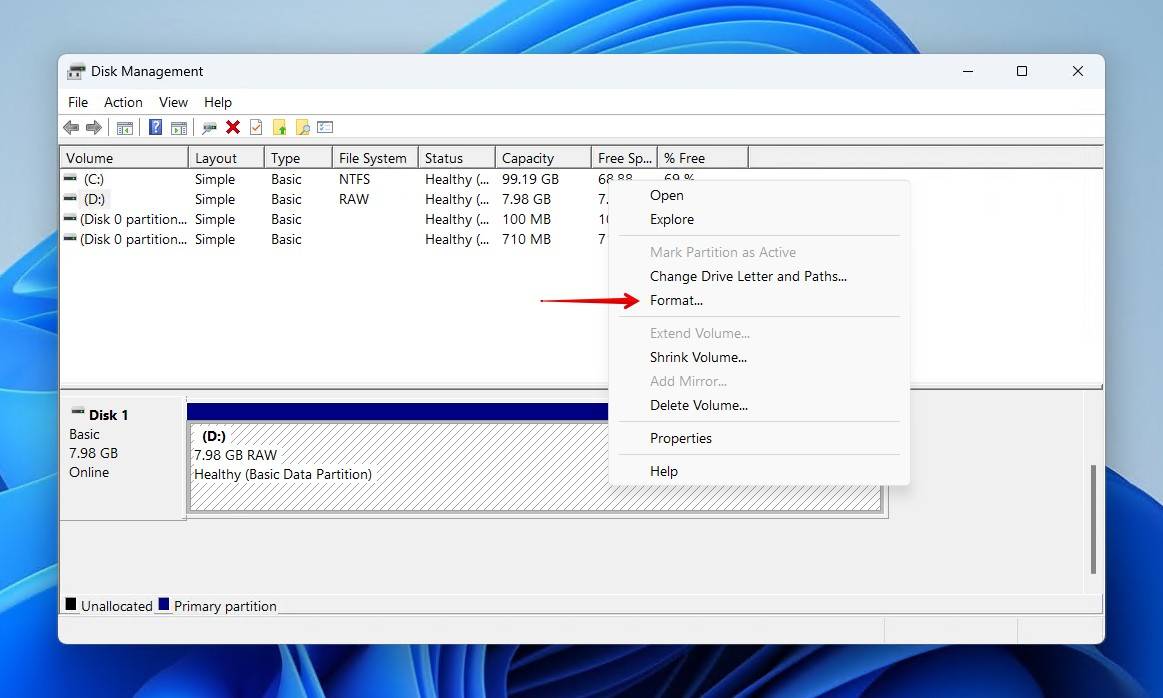
- Добавьте метку тома, убедитесь Выполнить быстрое форматирование отмечено, затем нажмите OK.
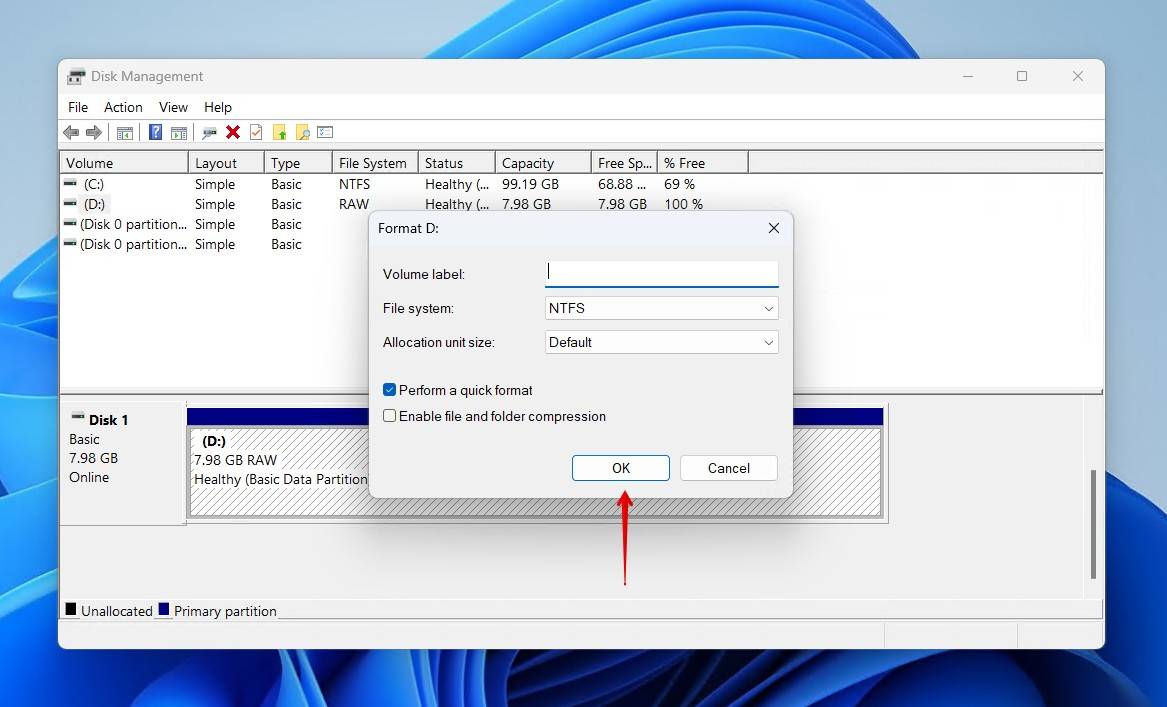
- Кликнуть OK подтвердить
Как предотвратить повреждение раздела в будущем
Чтобы вам не пришлось снова возиться с восстановлением раздела NTFS, обратите внимание на приведённые ниже советы, чтобы избежать такой ситуации и быть готовым к ней, если она повторится.
- 🦠 Используйте антивирусное программное обеспечение – Вирусы могут атаковать вашу файловую систему и повредить ваши данные. Безопасность Windows является очень надежным антивирусным инструментом, встроенным в Windows, но вы не ошибетесь, выбрав стороннее решение, такое как Trend Micro либо
- 🤔 Принимайте взвешенные решения – Потеря данных часто является результатом человеческой ошибки. Это может произойти случайно, если вы допустите ошибку, пытаясь удалить раздел восстановления в Windows. Прежде чем принять решение, подумайте и всегда проводите исследование перед внесением изменений.
- 💻 Мониторинг данных S.M.A.R.T. – Disk Drill имеет встроенную функцию, которая отслеживает S.M.A.R.T. данные вашего диска. С её помощью вы можете отслеживать критические значения S.M.A.R.T. например, ваш счетчик переназначенных секторов, количество необрабатываемых ошибок и тайм-ауты команд.
- ⏏️ Безопасно извлеките диск – Безопасное извлечение вашего накопителя очень важно. Это гарантирует, что все критические процессы остановлены, ведь прерывание чего-то вроде передачи файла может привести к повреждению данных и сделать их непригодными для использования.
- 👍 Делайте резервные копии – Самый важный совет напоследок. Резервное копирование ваших файлов — это гарантированный способ защитить их от потери. The Правило резервного копирования 3-2-1 очень популярен. Он подразумевает хранение трех копий ваших данных, используя два разных типа носителей, при этом одну копию хранить вне офиса.
Заключение
Потерять целый раздел — это тяжело. К счастью, вы можете использовать надежное решение для восстановления, чтобы вернуть раздел NTFS без потери данных. Использование одного из методов, описанных в этой статье, поможет вам восстановить ваши данные и быстро вернуться к работе.



Часто задаваемые вопросы
Для восстановления всего раздела мы рекомендуем использовать TestDisk. Это бесплатное приложение с открытым исходным кодом, специализирующееся на восстановлении потерянных или удалённых разделов, а также данных на них.
Вы можете найти пошаговые инструкции на официальном сайте приложения. Или вы можете следовать пошаговой инструкции, которую мы упомянули ранее в этой статье.
Вы можете восстановить раздел NTFS, который стал RAW, без потери данных с помощью CHKDSK:
- Щёлкните правой кнопкой мыши Начать и нажмите Терминал.
- Тип chkdsk *: /f. Замените * на букву вашего диска.
- Нажмите Введите.
Да, если ваша схема разметки была повреждена, испорчена или утеряна, у вас есть шанс восстановить данные с помощью программ для восстановления данных. Имейте в виду, что дальнейшее использование диска в поврежденном состоянии подвергает ваши данные высокому риску потери, поэтому восстановление следует выполнять как можно раньше.
NTFS-раздел, который был удален или исчез из-за какого-либо логического повреждения, можно восстановить.
TestDisk, инструмент для восстановления разделов, может найти и восстановить ваш потерянный раздел. Однако имейте в виду, что это не будет работать для разделов NTFS, которые были отформатированы. Следуйте этим инструкциям:
- Скачать TestDisk и открыть testdisk_win.
- Нажмите Введите в опции Создать.
- Используйте клавиши со стрелками вверх и вниз, чтобы выбрать диск, на котором находился раздел. Нажмите Введите.
- Выберите тип таблицы разделов. Нажмите Введите.
- Нажмите Введите анализировать
- Нажмите Введите снова начните Быстрый Поиск.
- Выберите отсутствующий раздел и нажмите Введите.
- Если вы нашли свой раздел, перейдите к опции Write и нажмите Введите. Если нет, выберите Более глубокий поиск.
- Нажмите Y подтвердить
Вы можете восстановить данные с удалённых разделов, используя программное обеспечение для восстановления данных. Программное обеспечение для восстановления данных, такое как Disk Drill, способен сканировать и восстанавливать файлы, которые были удалены, потеряны или даже отформатированы.
Чтобы восстановить файлы с раздела NTFS, выполните следующие действия:
- Скачать и установите Disk Drill.
- Выберите диск, который содержал раздел NTFS, и нажмите Поиск утерянных данных.
- Кликнуть Просмотр найденных предметов после завершения сканирования.
- Отметьте файлы, которые хотите восстановить. Нажмите Восстановить когда будете готовы.
- Выберите, куда вы хотите восстановить ваши файлы.
Восстановление данных конфигурации загрузки может быть достаточно для исправления поврежденного раздела восстановления. Этот процесс перестроит BCD и устранит любые проблемы с запуском вашего компьютера.
- Загрузите ваш компьютер, используя установочный носитель Windows.
- Кликнуть Далее, затем Отремонтируйте ваш компьютер.
- Кликнуть Устранение неполадок, затем Дополнительные параметры.
- Кликнуть Командная строка.
- Введите следующую команду: bcdboot C:\Windows /s *: /f ALL. Замените * на букву диска, назначенную разделу восстановления.
- Перезагрузите компьютер, чтобы проверить, доступен ли раздел восстановления и работает ли он.
В качестве альтернативы вы можете выполнить чистую установку Windows, чтобы создать новый раздел восстановления. Прежде чем это сделать, обязательно создайте резервную копию своих данных.
Разделы восстановления — это специальные разделы, которые содержат важные файлы, помогающие восстановить работоспособность вашего компьютера в случае сбоя. В Windows по умолчанию имеется раздел восстановления, но производители также могут включать собственные разделы восстановления, поставляемые вместе с устройствами.
