


Если у вас на жестком диске несколько разделов, нет ничего страшнее, чем включить компьютер и обнаружить, что один из разделов исчез. То, что раньше было разделом, полным файлов, теперь стало нераспределённым пространством, к которому нет доступа.
Это может произойти по множеству причин, на которые мы внимательно посмотрим в этой статье. Лучшее, что вы можете сделать прямо сейчас — оставить все как есть, пока не изучите все доступные вам варианты. Мы покажем вам несколько способов восстановить нераспределенный раздел и вернуть ваши данные.
Что такое нераспределённый раздел?
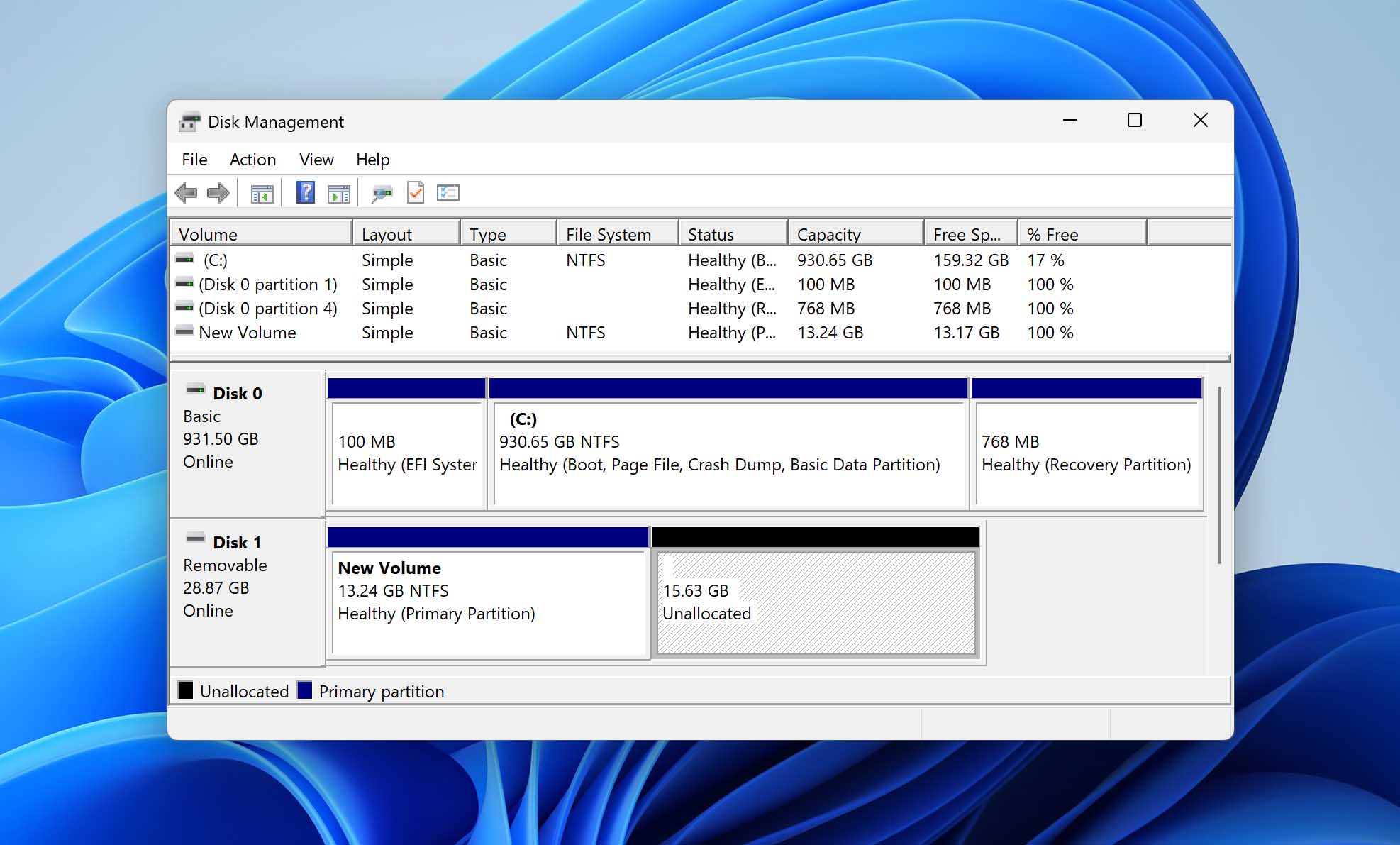
Разделы — это сегменты жесткого диска, которые были логически разделены для организации хранящихся на нем данных. Один диск может содержать несколько разделов. Когда вы смотрите на свой диск и видите нераспределенное пространство в Управлении дисками, это относится к пространству на жестком диске, которое еще не было выделено для раздела.
Нераспределённое дисковое пространство не может хранить файлы или программы и, по сути, бесполезно для операционной системы, если только это пространство не используется для создания нового раздела или не добавляется к существующему разделу для его расширения.
Причины нераспределённых разделов
Новый жесткий диск будет поставляться без каких-либо разделов. Когда вы установите диск в свою систему, вам потребуется создать как минимум один раздел, прежде чем его можно будет использовать для хранения данных. Любое пространство, не выделенное под раздел, останется нераспределенным пространством.
Однако нераспределенное пространство на диске может появиться и по другим причинам. Вот несколько распространенных причин, почему на жестком диске может быть нераспределенное пространство:
| Причина потери данных | Описание |
| Случайное удаление | Ошибки случаются. Если вы случайно удалили свой раздел в Управлении дисками, как этот пользователь если вы это сделали, место, которое ранее занималось, теперь будет отображаться как нераспределённое пространство. Ваши шансы на восстановление высоки, если вы пока не будете трогать это нераспределённое пространство |
| Неожиданное отключение электропитания | Если ваш компьютер потеряет питание во время записи на диск, это может привести к повреждению некоторых данных и удалению раздела. Это также включает действие по небезопасному извлечению внешнего диска, как показано в эта ветка где жесткий диск на 1 ТБ стал нераспределённым после отключения. |
| Неразмеченный раздел появляется после переустановки или обновления Windows | Установки и обновления операционной системы (ОС) Windows не всегда проходят идеально. Вы можете столкнуться с проблемой, когда не сможете выбрать диск для установки Windows, пока не удалите другой, поскольку этот пользователь сталкивается. В этом случае вам не следует удалять диск, на котором находятся данные, но если вы уже это сделали, пока оставьте его без изменений. |
| Ошибки, допущенные при миграции разделов диска. | При переходе на новую систему или диск клонирование — это быстрый и простой способ перенести всё без проблем. Однако клонирование на диск большего объёма не расширяет ваш раздел автоматически, поскольку этот реддитор опытный. Поэтому все, что находится за пределами склонированного раздела, будет нераспределённым пространством, пока оно не будет использовано. |
| Сбой оборудования | Жесткие диски подвержены сбоям. Если жесткий диск вышел из строя, раздел мог быть утерян в результате этого. Движущиеся части внутри диска также изнашиваются со временем, и внезапное появление нераспределенного пространства определенно можно отнести к износу с течением времени, что может быть характерно для эта ветка. |
Как восстановить данные с нераспределенного пространства
Независимо от причины исчезновения вашего раздела, существует несколько методов, которые вы можете использовать для восстановления потерянных данных.
Метод 1: Восстановить из резервной копии
Если вы создали резервную копию утерянного тома или даже самих данных, вы можете использовать эту резервную копию для легкого восстановления потерянных файлов. Восстановление из резервных копий — самый эффективный способ вернуть все потерянные файлы с наибольшей вероятностью успеха.
Если вы не уверены, настраивали ли вы когда-либо резервное копирование, вот некоторые из распространённых решений для резервного копирования в Windows, которые стоит проверить, чтобы узнать, включены ли они.
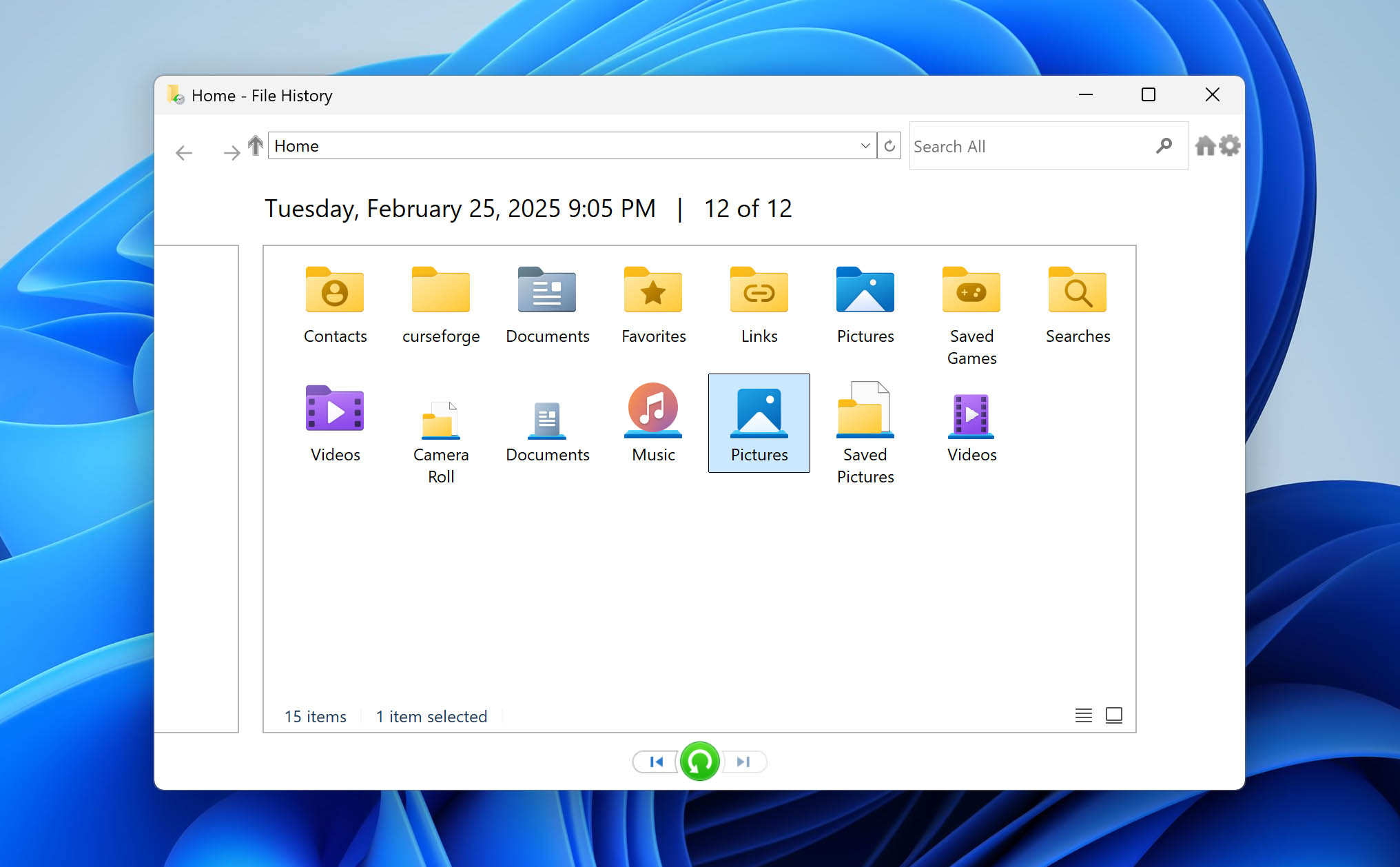
- История файлов – История файлов работает, периодически создавая снимки всех библиотек по умолчанию, включая Документы, Изображения, Видео и Музыку. Эти снимки позволяют не только восстановить ваши данные, но и предыдущие версии этих данных. Проверьте, включена ли история файлов, открыв Начать и ввод текста Восстановите ваши файлы с помощью Истории файлов.
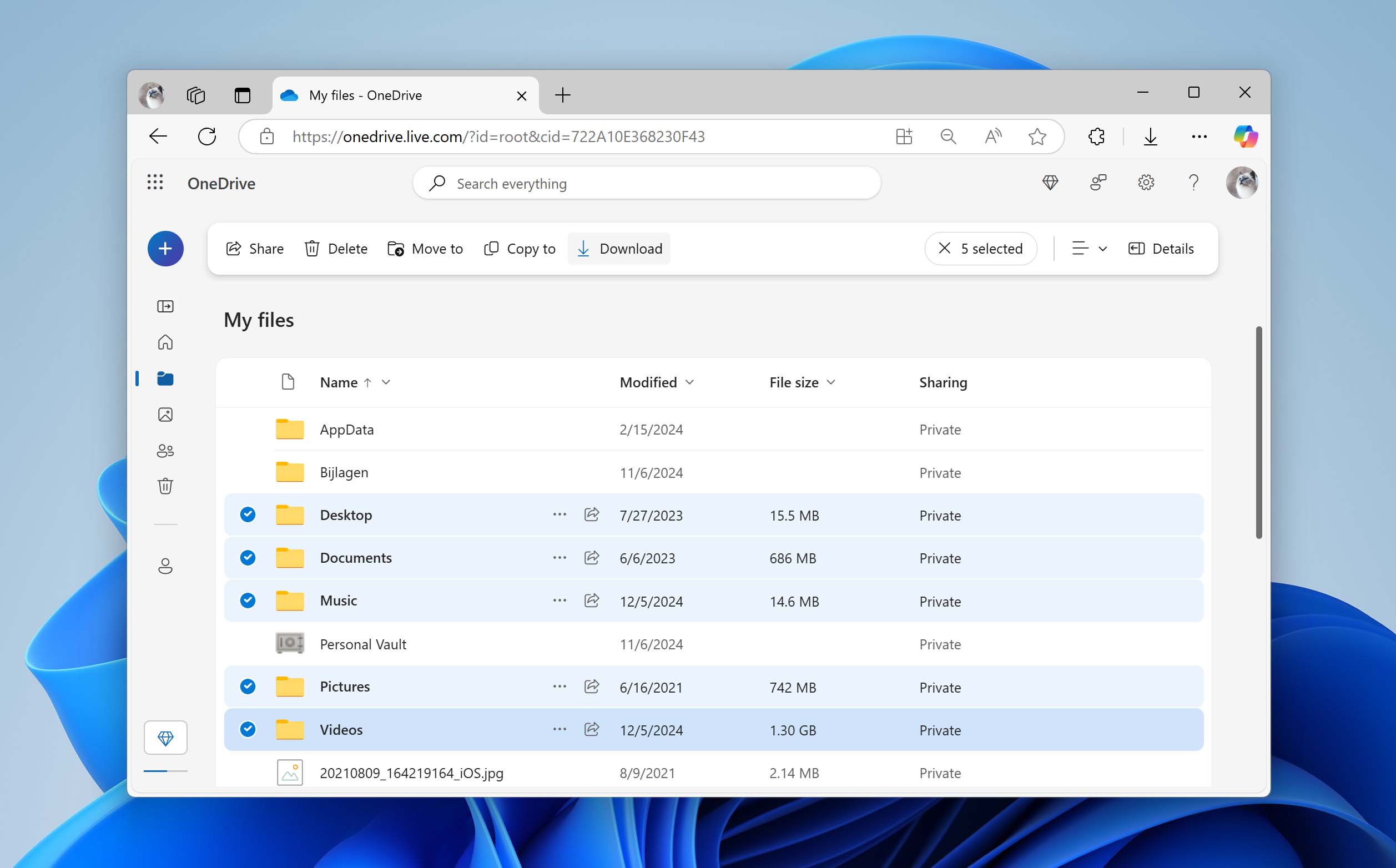
- OneDrive – OneDrive — это собственный облачный сервис хранения данных от Microsoft. Он встроен по умолчанию в Windows 10 и 11, и всё, что требуется — это ваша учетная запись Microsoft. Если вы вошли в свою учетную запись Microsoft, есть большая вероятность, что OneDrive уже включён и уже сделал резервные копии некоторых папок, таких как Рабочий стол, Документы и Изображения. Проверьте папку OneDrive на вашем ПК или посетите OneDrive в вашем браузере.
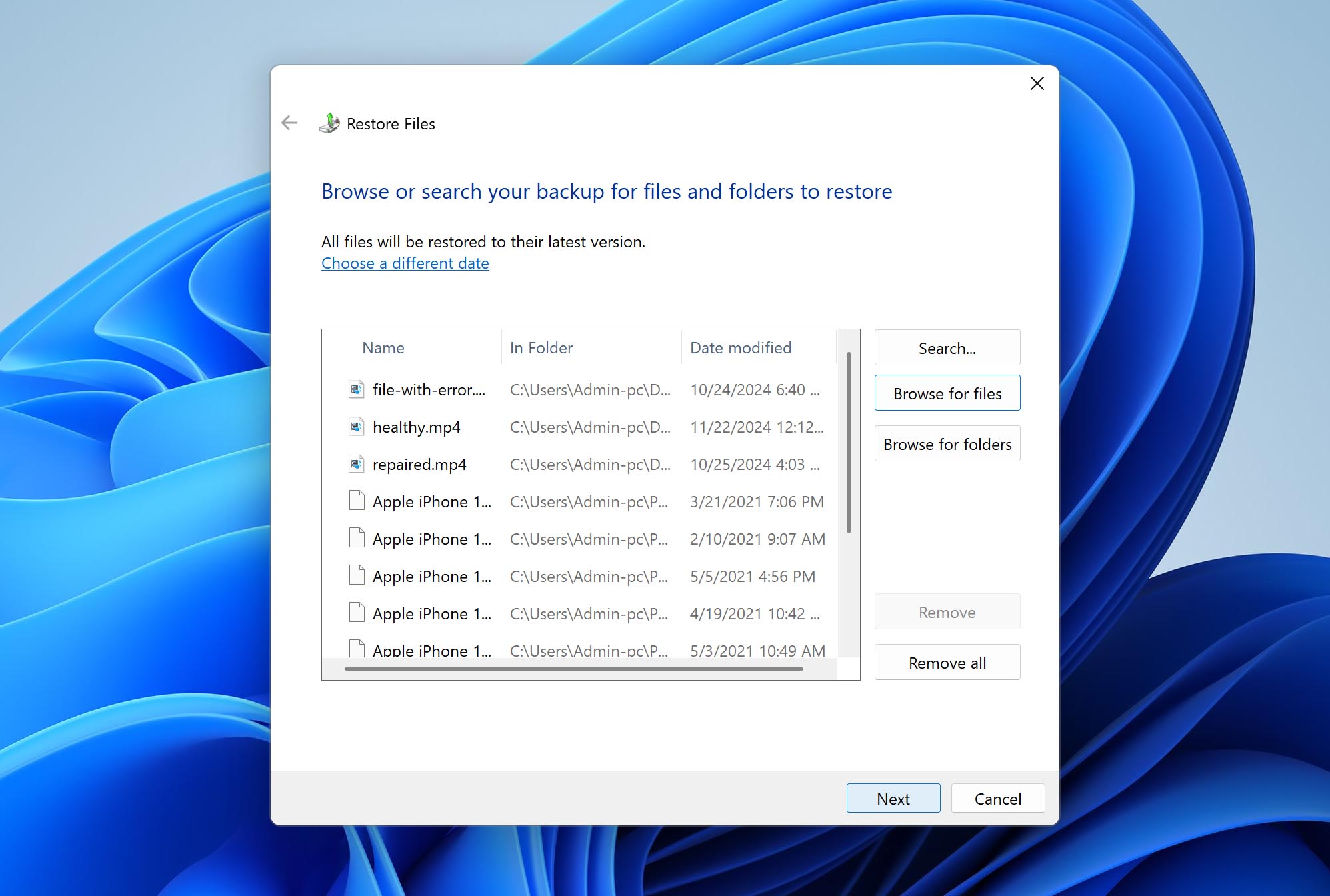
- Резервное копирование и восстановление – Резервное копирование и восстановление было основным решением для резервного копирования в Windows до того, как его заменил File History. Однако оно всё ещё включено в Windows. Основное его назначение — создание образа системы для быстрой восстановления в экстренных случаях, но его также можно использовать для выборочного копирования файлов. Если вдруг вы его настроили, откройте Панель управления и нажмите Архивация и восстановление (Windows 7). Возможно, вам потребуется изменить режим просмотра значков, чтобы увидеть эту опцию.
Метод 2: Использование программы для восстановления данных
Ваш следующий лучший вариант восстановления данных с недавно нераспределенного раздела — использовать программное обеспечение для восстановления данных. Такое программное обеспечение предназначено для восстановления ваших данных практически в любой ситуации потери данных, будь то случайное удаление или потеря из-за повреждения файловой системы. Оно может получить доступ к вашим данным, напрямую работая с накопителем, даже если доступ через другие средства невозможен.
Есть множество решения для восстановления данных в интернете, но не все из них подходят для восстановления данных с нераспределённых разделов жёсткого диска. Для этой задачи мы будем полагаться на Disk Drill инструмент для восстановления данных раздела. Когда Disk Drill сканирует диск, он также ищет потерянные разделы в рамках процесса сканирования. После обнаружения раздела вы можете просмотреть, какие данные хотите восстановить.
Вот как восстановить данные с нераспределенного диска с помощью Disk Drill:
- Скачать и установите Disk Drill. Откройте его.
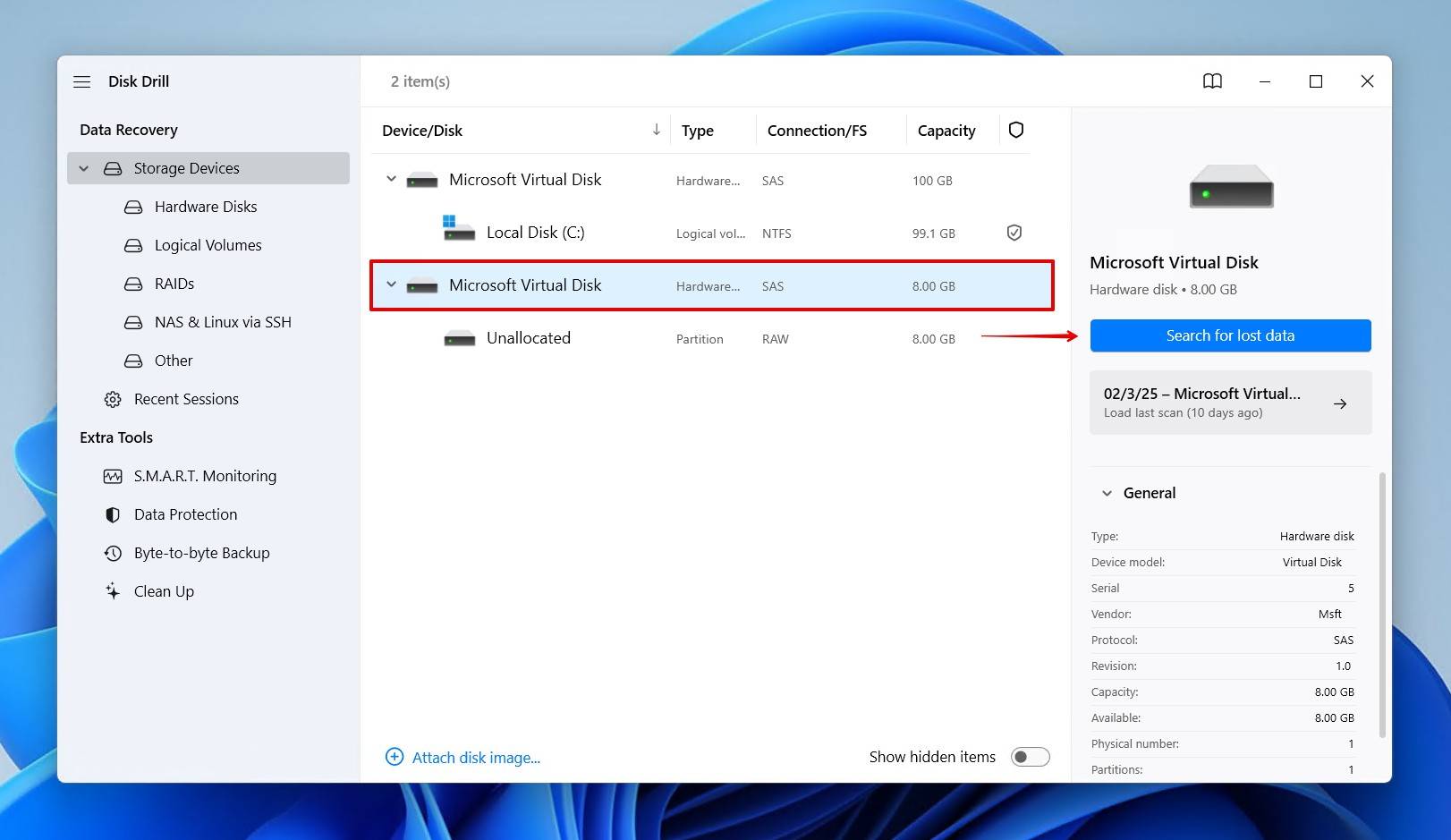
- Выберите диск, содержащий нераспределенное пространство, затем нажмите Поиск потерянных данных. Вы можете просканировать именно нераспределенное пространство, но сканирование всего диска даст больше результатов.
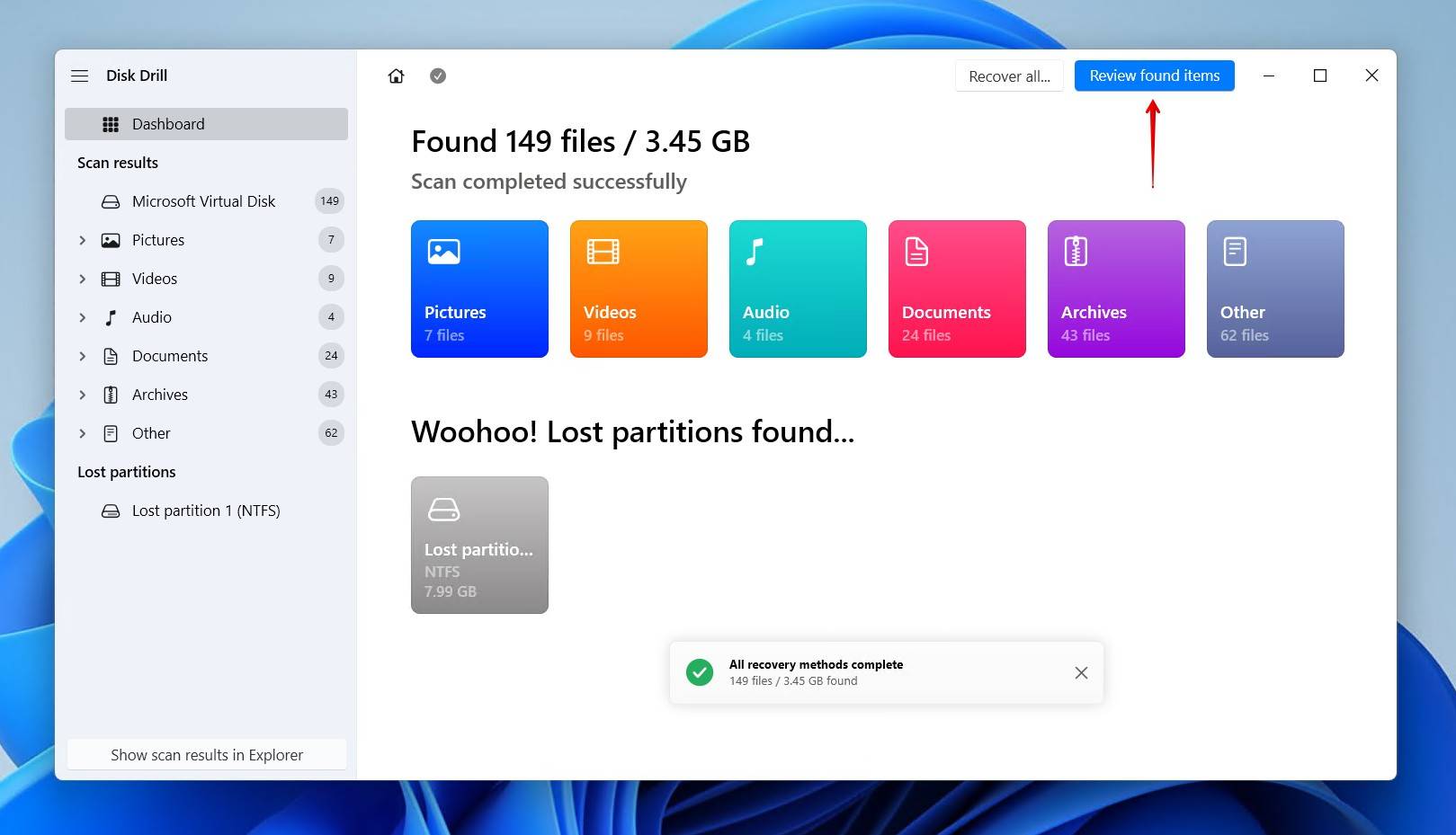
- Когда сканирование завершится, нажмите на Просмотреть найденные элементы. Если вы хотите восстановить всё, просто нажмите Восстановить все.
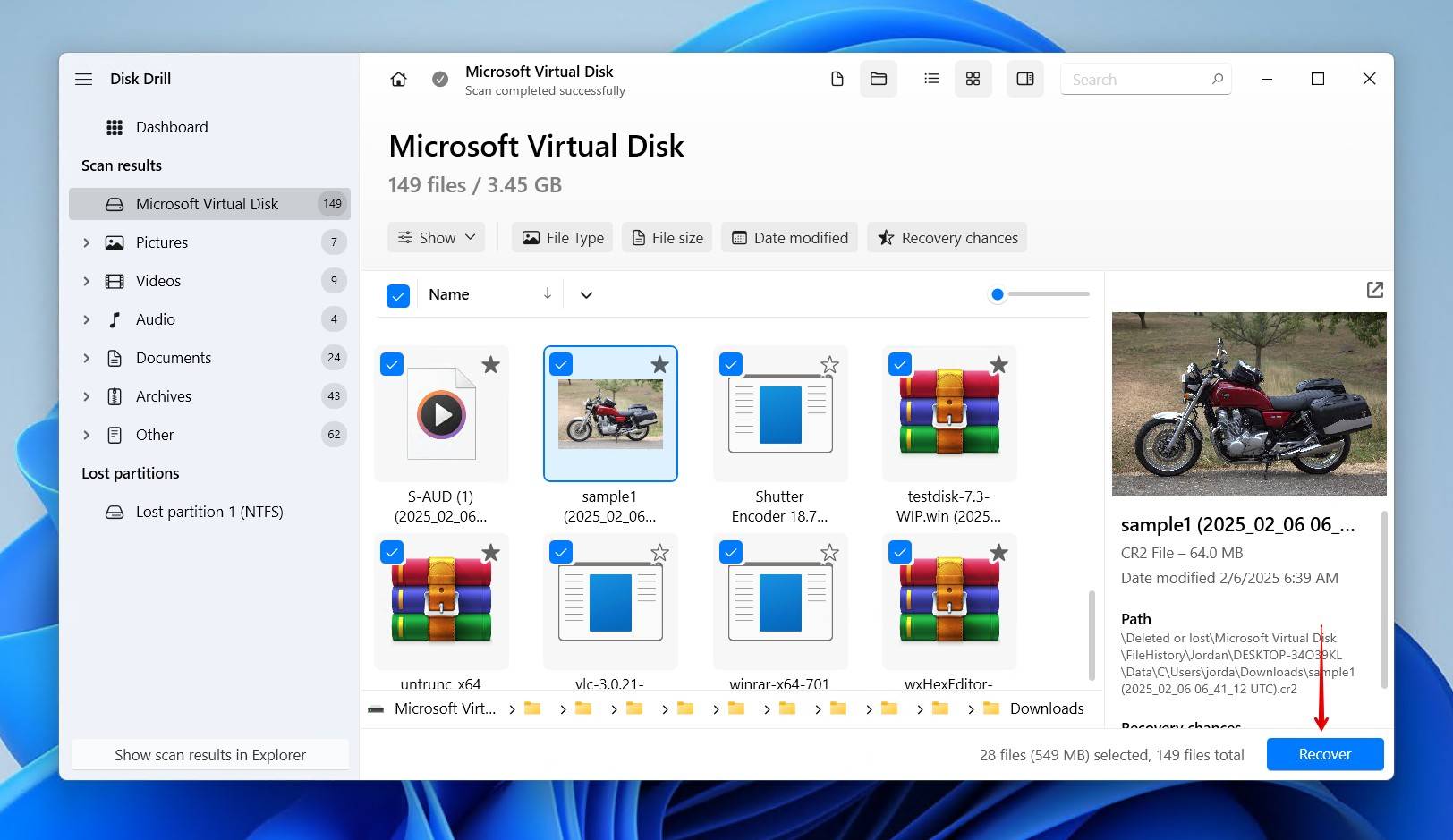
- Выберите файлы, которые хотите восстановить, установив флажок рядом с ними. Это хорошая возможность просмотреть ваши данные, чтобы убедиться в их целостности, так как потеря раздела из-за повреждения могла затронуть и ваши данные. Нажмите Восстановить когда вы будете готовы продолжить.
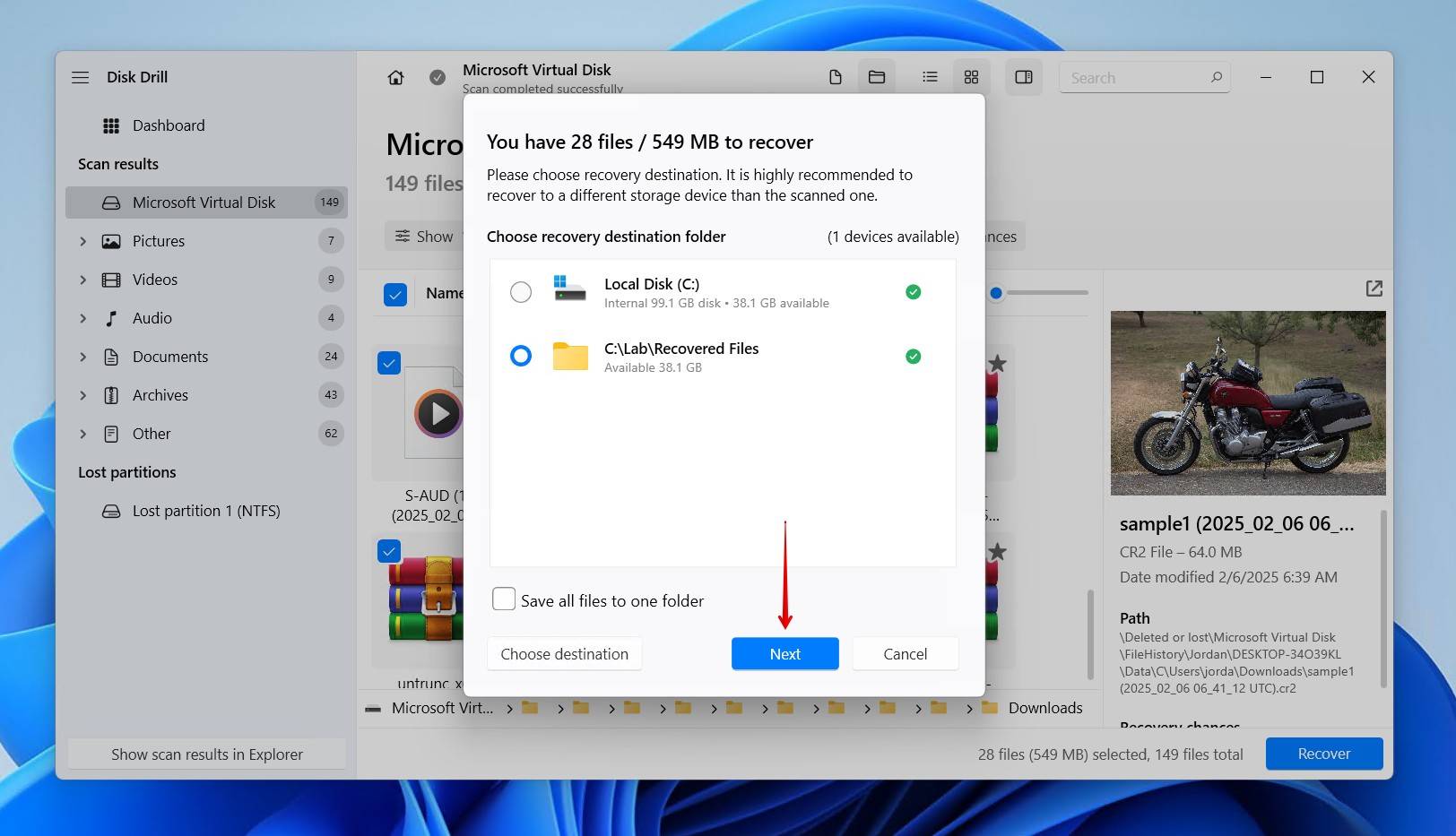
- Выберите место восстановления. Общая рекомендация — восстановить данные на отдельный физический диск. Нажмите Далее до полного восстановления.

Метод 3: Использование службы восстановления
Если ни один из предыдущих методов не помог, вы не особо уверены в выполнении необходимых шагов или жесткий диск демонстрирует признаки физического повреждения (например, щелчки или скрежет), тогда лучше воспользоваться профессиональная служба восстановления восстановить данные с нераспределенного раздела.
Компании по восстановлению данных привлекают специалистов, которые вручную восстанавливают ваши данные. Обладая необходимыми знаниями и профессиональным оборудованием для восстановления и ремонта данных с накопителя, профессионалы берут на себя все заботы, что обеспечивает вам душевное спокойствие.
Хотя этот метод может занять больше всего времени, так как вам нужно отправить свой диск, он будет иметь самый высокий процент успеха, поскольку восстановлением займутся профессионалы. Рассмотрите возможность использования службы восстановления, которая предлагает нет данных, нет оплаты политика, как и Центр восстановления данных Clever Files, где вы не потеряете деньги, если ничего ценного нельзя будет вернуть.
Как исправить нераспределенный жесткий диск
Если ваш раздел исчез с вашего диска или вы просто хотите узнать, как можно использовать это дополнительное нераспределённое пространство, мы включили несколько вариантов, которые помогут вам вне зависимости от вашей ситуации.
Восстановить нераспределённый жесткий диск с помощью TestDisk
Возможно исправить нераспределённый диск без потери данных, используя TestDisk для восстановления нераспределенного раздела. TestDisk — это уникальный инструмент для восстановления, поскольку он устраняет основную причину появления нераспределенного пространства на жестком диске. Он может восстановить нераспределенный раздел, если проблема вызвана логической ошибкой, такой как потеря или повреждение таблицы разделов, случайное удаление разделов или повреждение файловой системы.
Вот как восстановить нераспределённый раздел с помощью CMD и TestDisk:
- Скачать и распакуйте TestDisk. Откройте testdisk_win.exe.
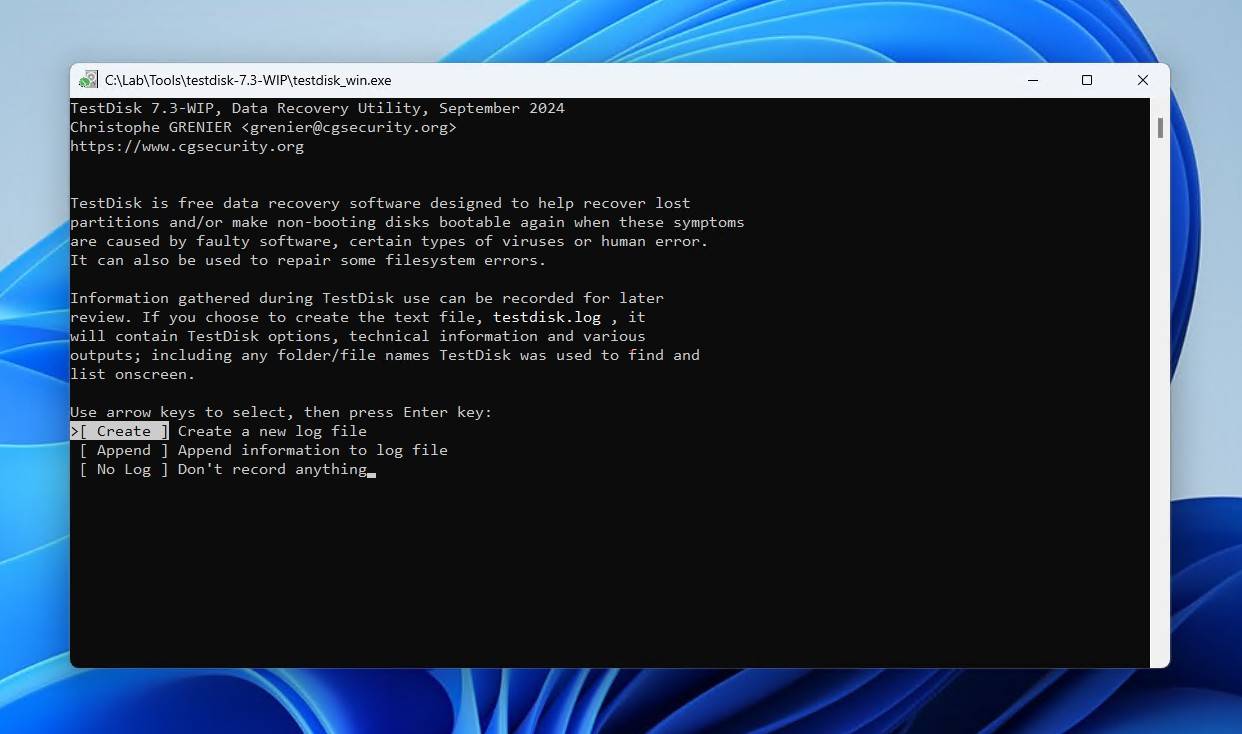
- Нажмите Enter создать новый журнал.
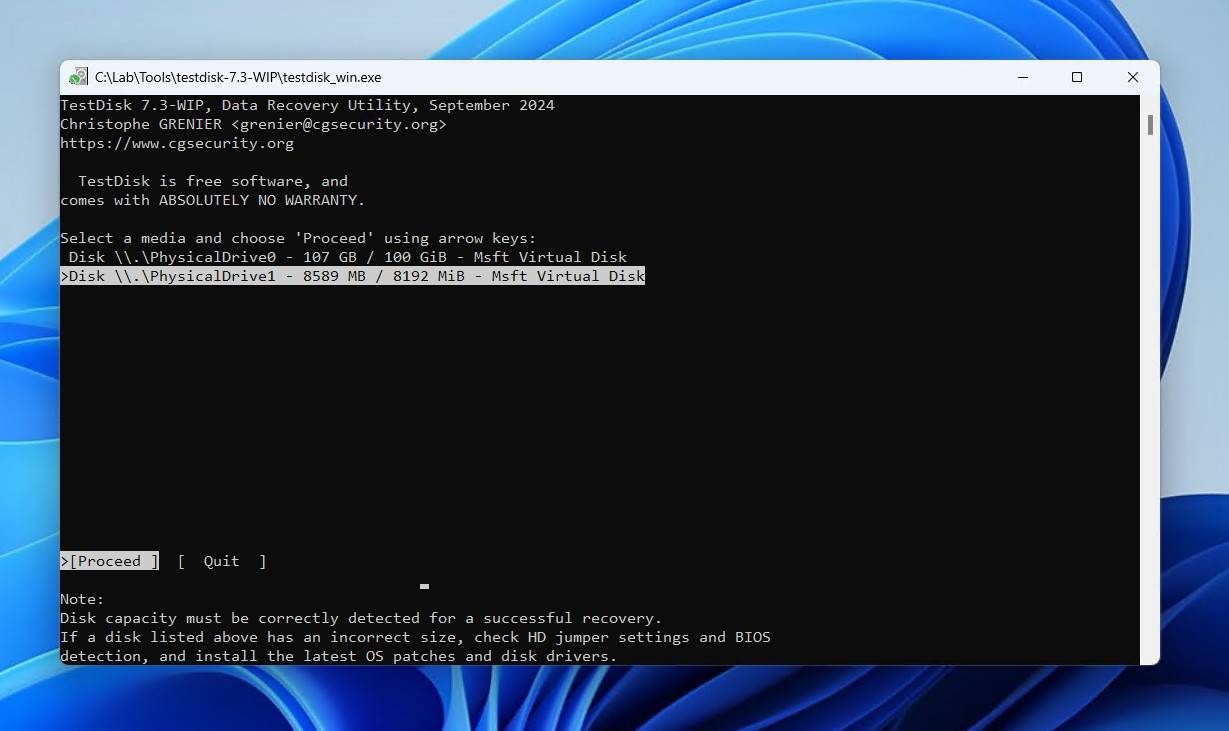
- Выберите дисковод с нераспределенным пространством, используя клавиши со стрелками вверх и вниз. Нажмите Enter.
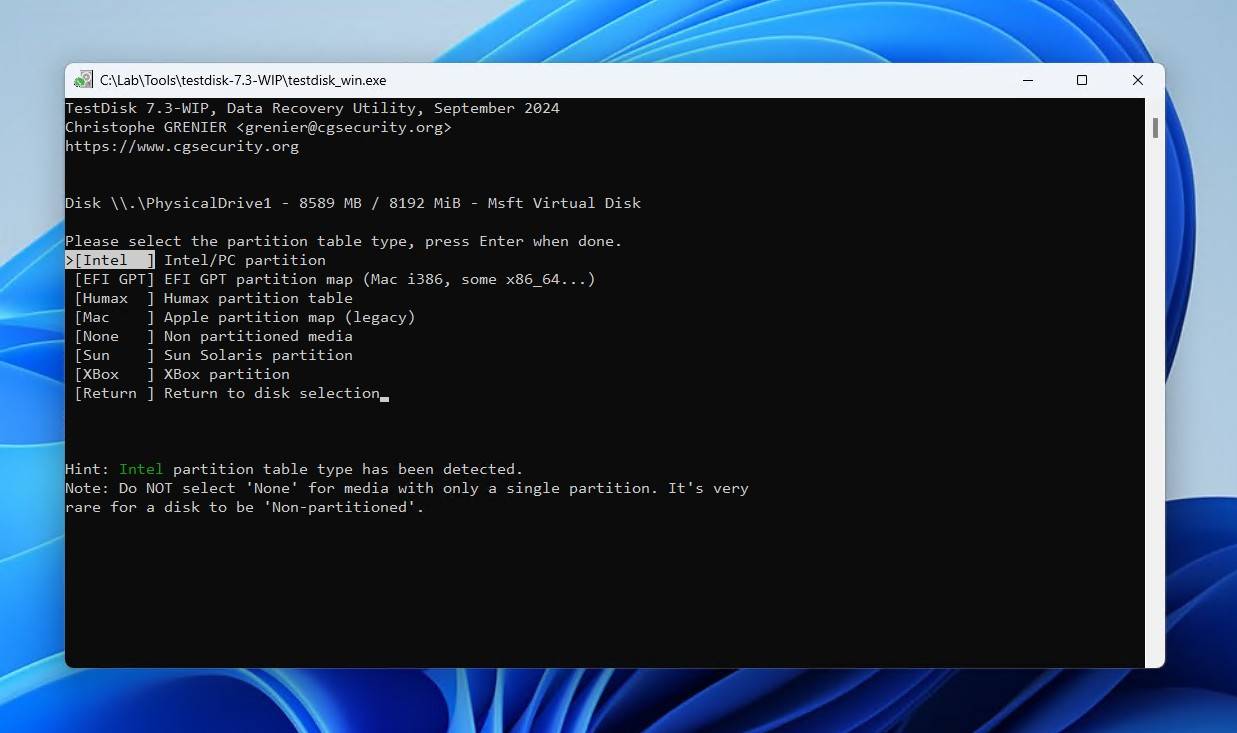
- Выберите тип таблицы разделов. Нажмите Enter.
- Нажмите Enter анализировать структуру раздела.
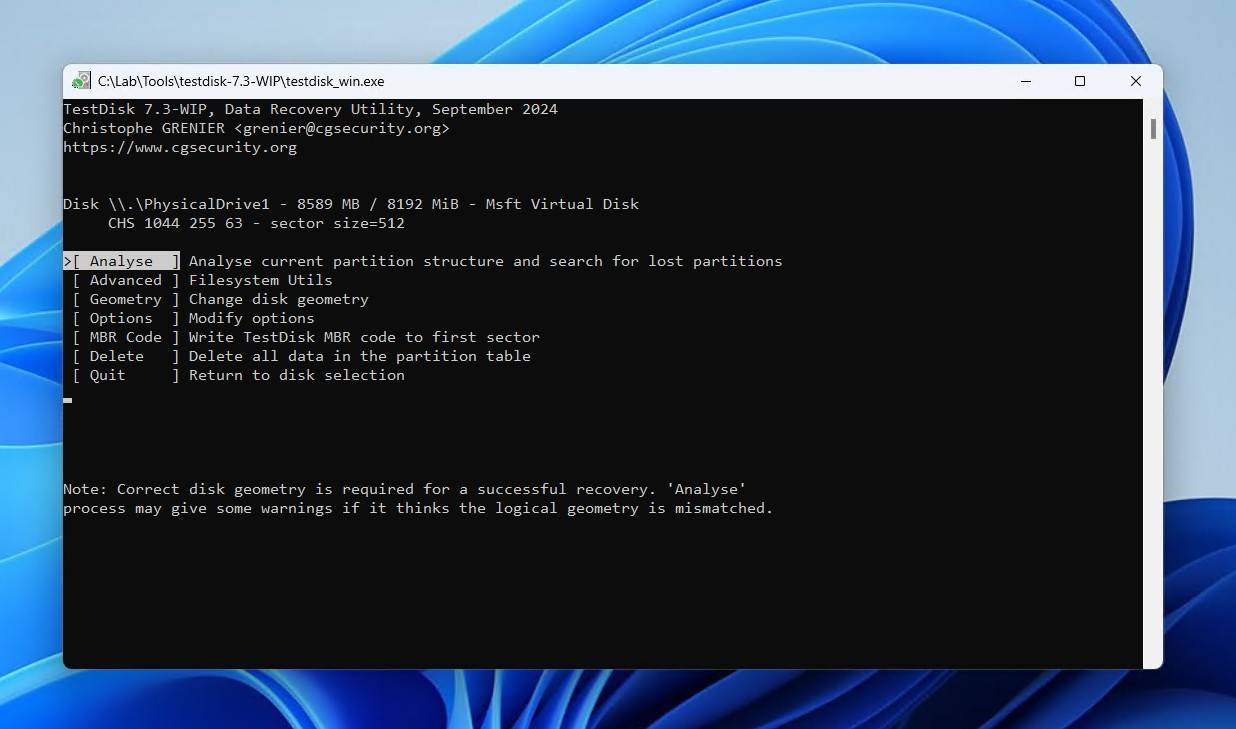
- Нажмите Enter начать сканирование.
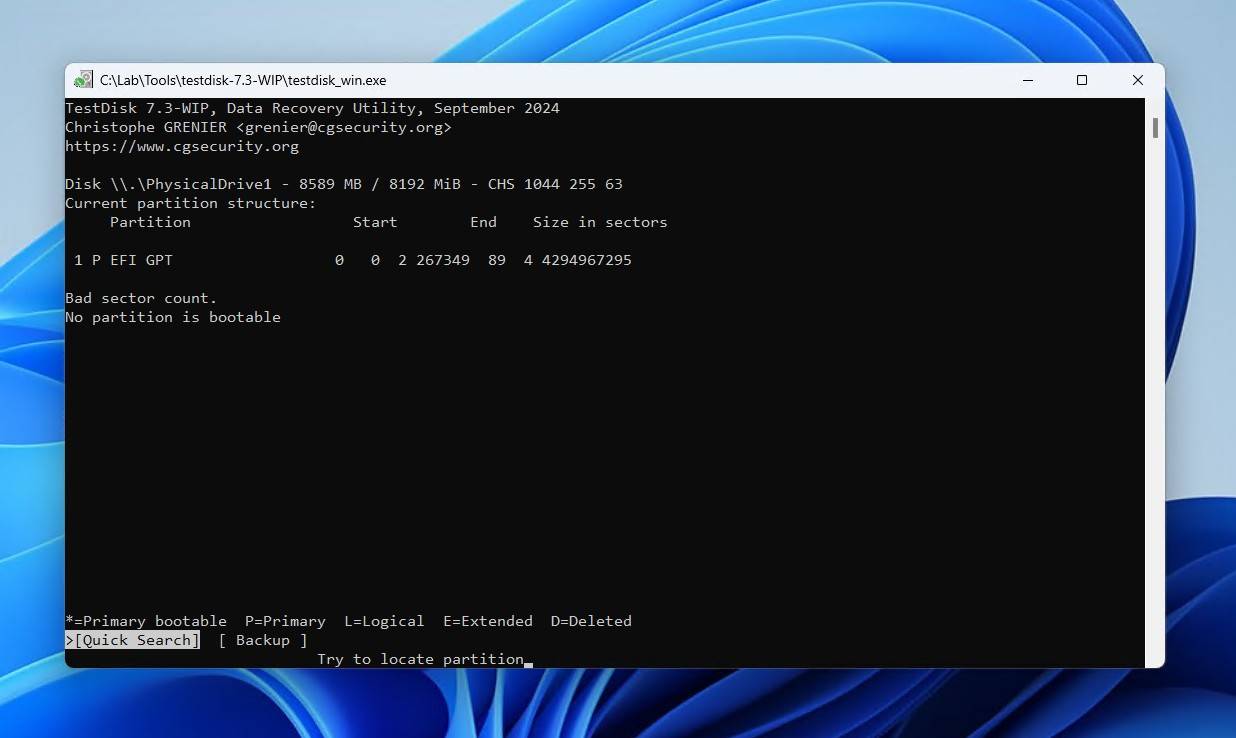
- Выберите потерянный раздел и нажмите Enter.
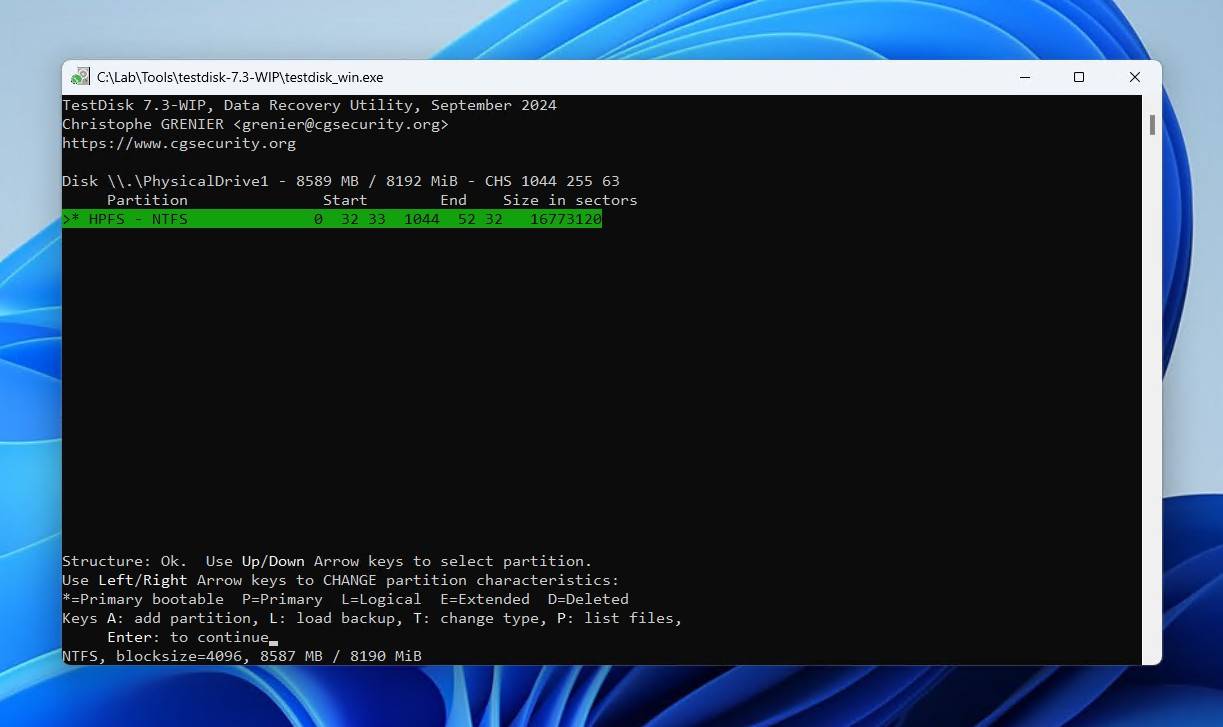
- Если всё выглядит хорошо, вы можете перейти к Писать выберите вариант и нажмите Enter записать раздел обратно в таблицу. Если ничего не найдено, выполните более глубокий поиск.
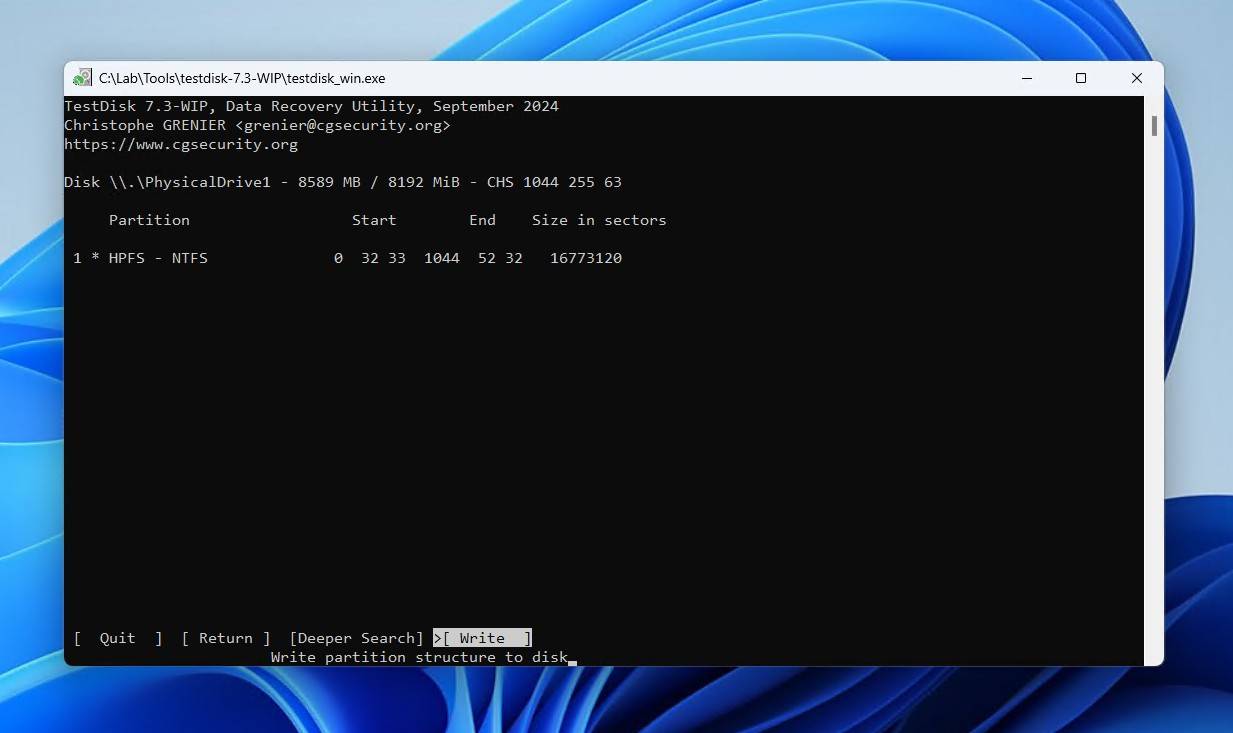
- Нажмите Y, затем перезагрузите компьютер.
Создать новый раздел с помощью управления дисками
Управление дисками позволяет управлять жесткими дисками на вашем компьютере, а также внешними дисками. Вы можете вернуть нераспределенное дисковое пространство, создав новый раздел. Прежде чем использовать диск, необходимо создать новый раздел. Этот метод подойдет, независимо от того, заменяете ли вы утраченный или удаленный раздел, или просто хотите полностью использовать нераспределенный внешний жесткий диск.
Вот как создать новый раздел с помощью управления дисками:
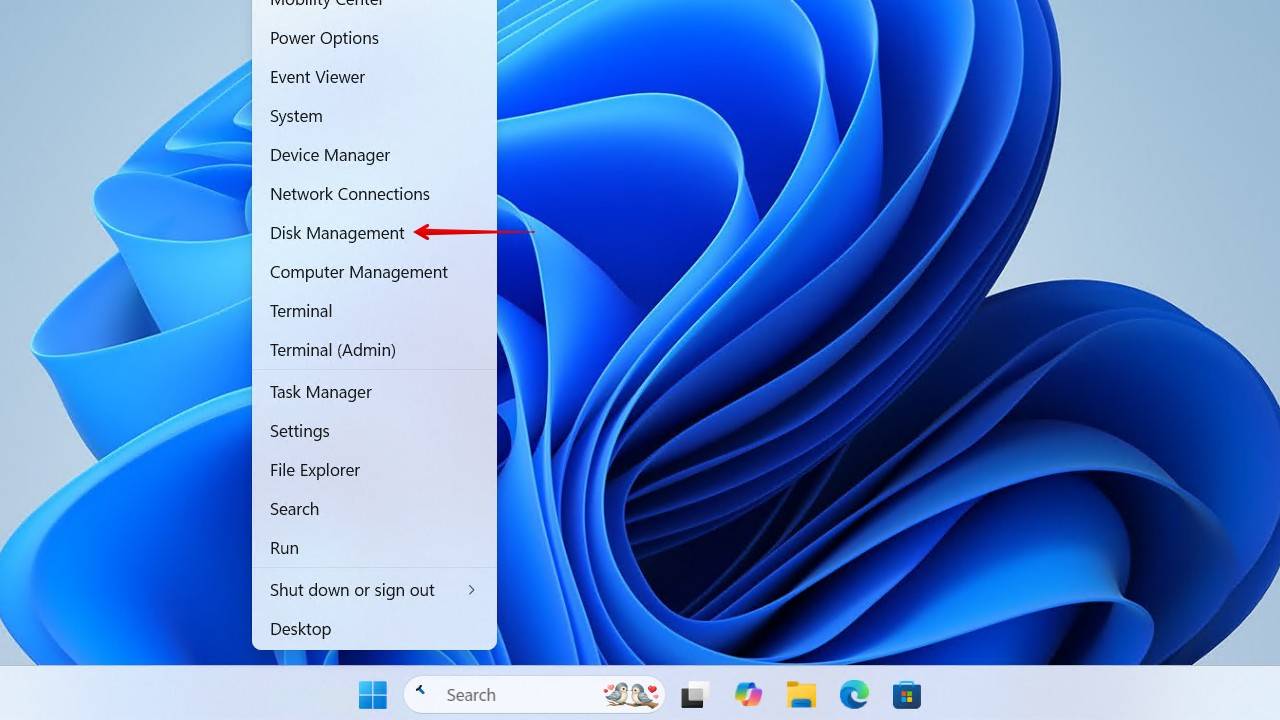
- Щёлкните правой кнопкой мыши на кнопке “Пуск” и выберите Управление дисками.
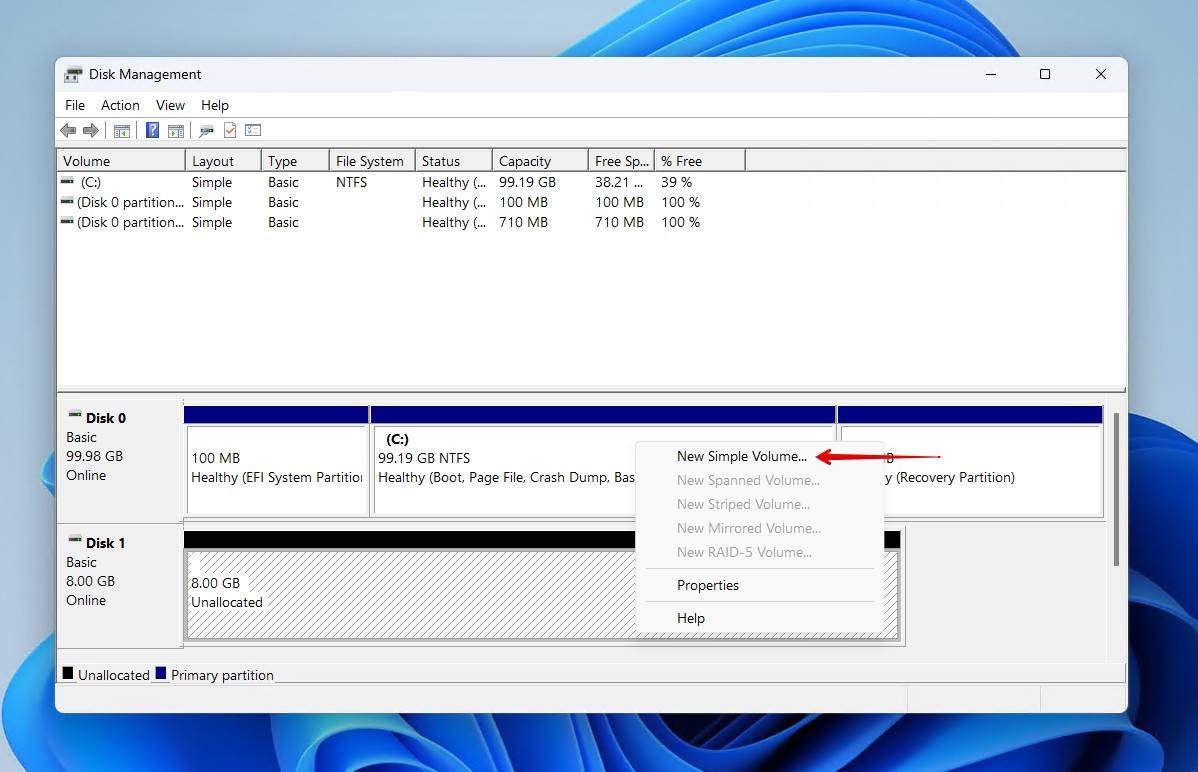
- Щёлкните правой кнопкой мыши по нераспределённому тому. Нажмите Новый простой том.
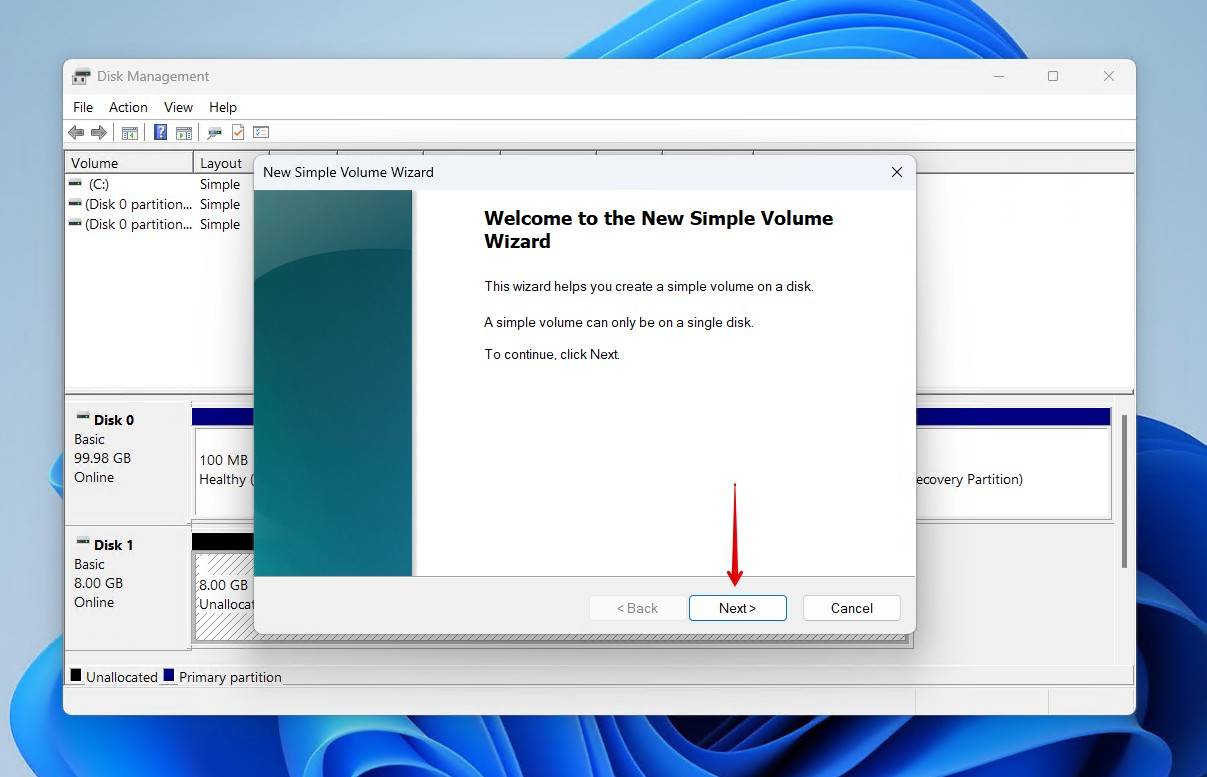
- Когда откроется мастер создания нового простого тома, нажмите Далее.
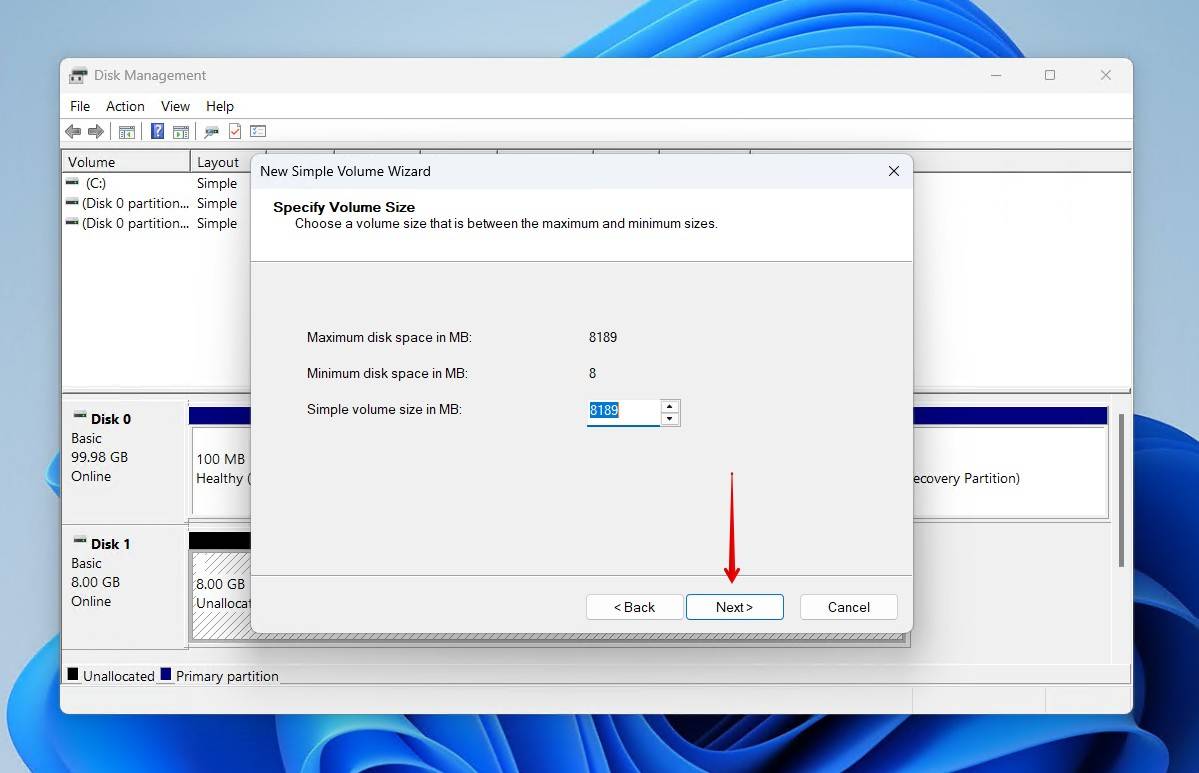
- Укажите размер для нового раздела. Нажмите Далее.
- Выберите букву диска, затем нажмите Далее.
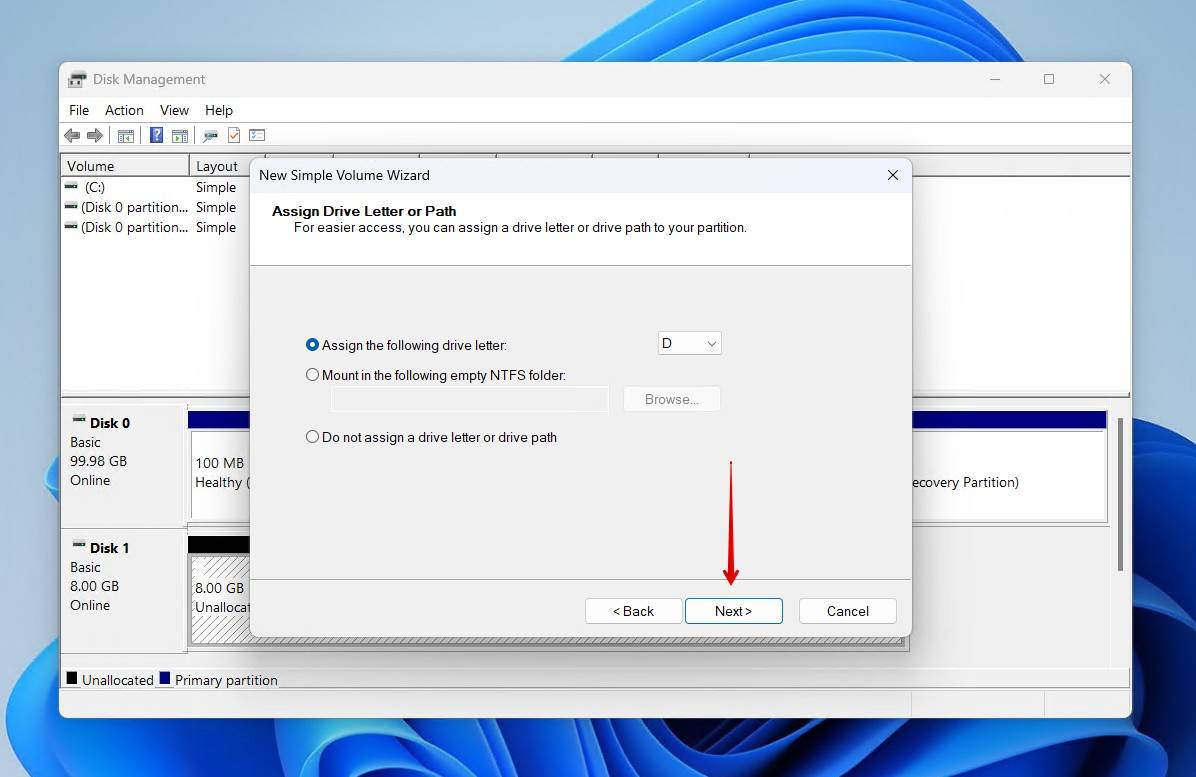
- Укажите метку тома и оставьте все остальное по умолчанию. Нажмите Далее.
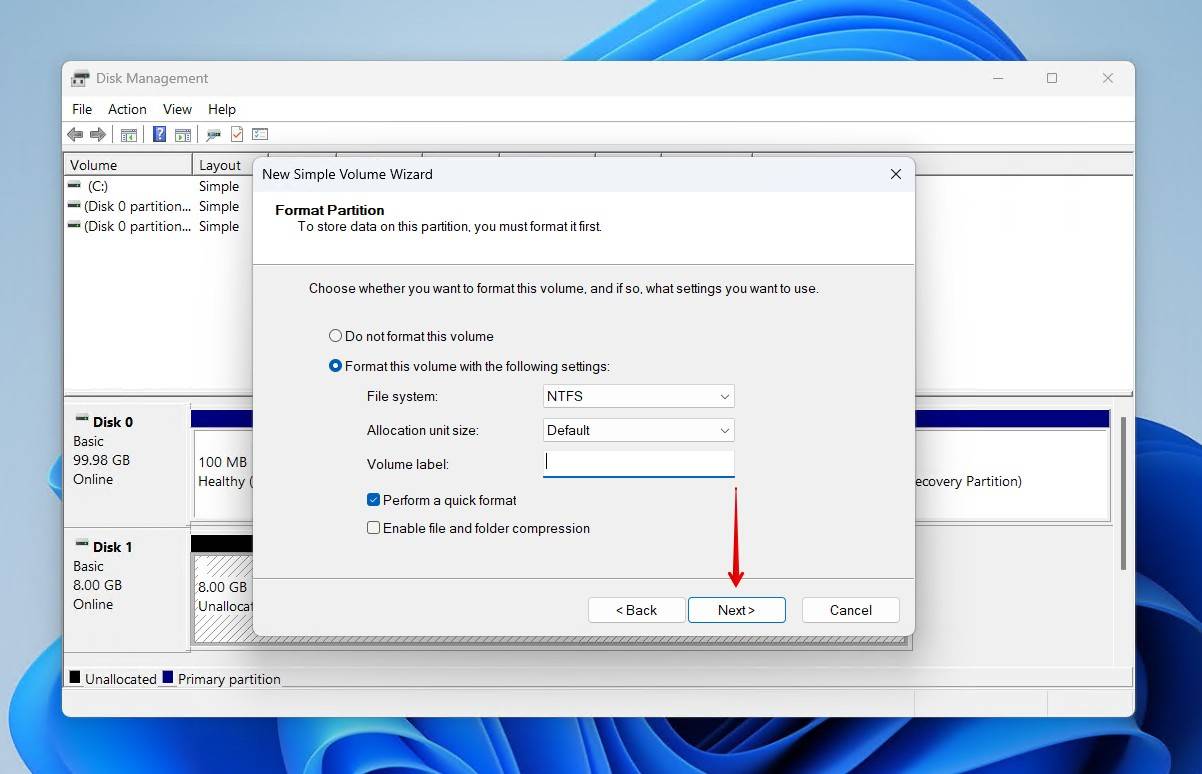
- На финальном экране нажмите Завершить.
После завершения последнего шага новый том появится в Управлении дисками. Вы также можете получить к нему доступ в Проводнике Windows и начать переносить файлы.
Добавить нераспределенное пространство к существующему разделу
Создание нового раздела не всегда необходимо. Если на диске уже есть полностью рабочий раздел, вы всегда можете его расширить. Расширение использует нераспределенное пространство и добавляет его к общей емкости раздела.
Вот как выделить нераспределенное пространство существующему разделу:
- Щелкните правой кнопкой мыши Начать и нажмите Управление дисками.
- Щелкните правой кнопкой мыши по разделу, который вы хотите расширить, затем нажмите Расширить том.
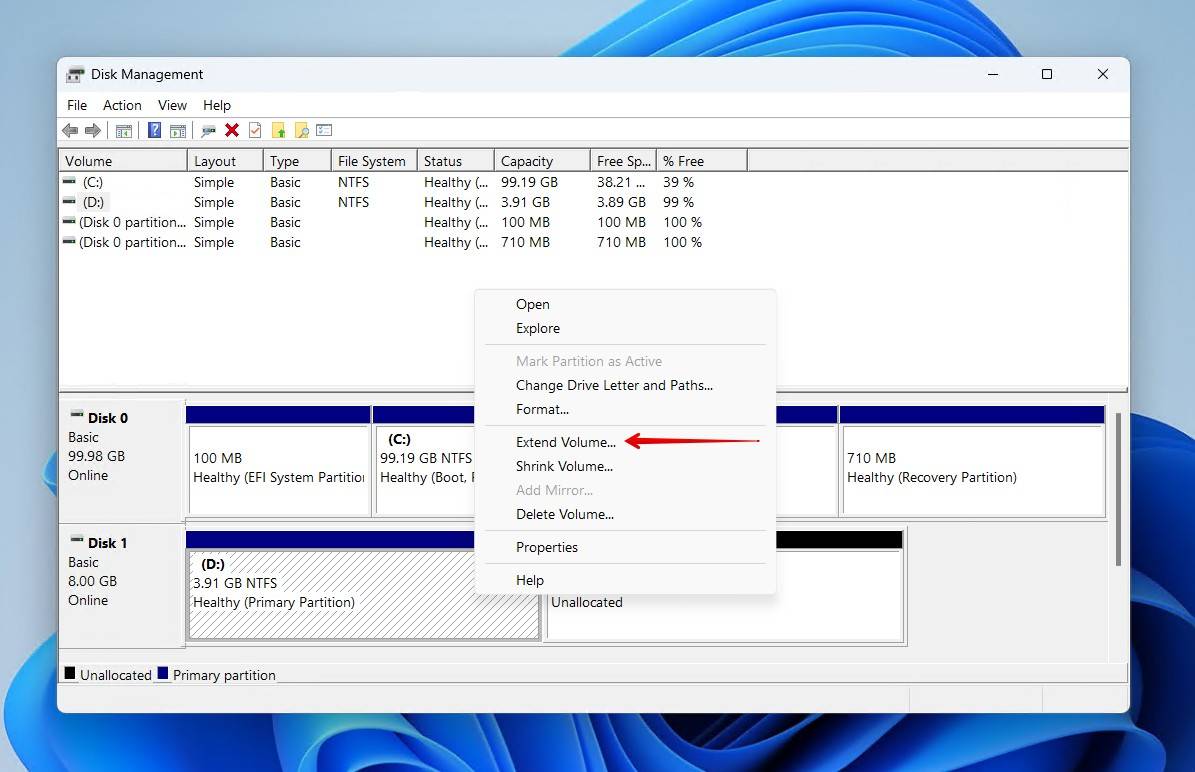
- Кликнуть Далее.
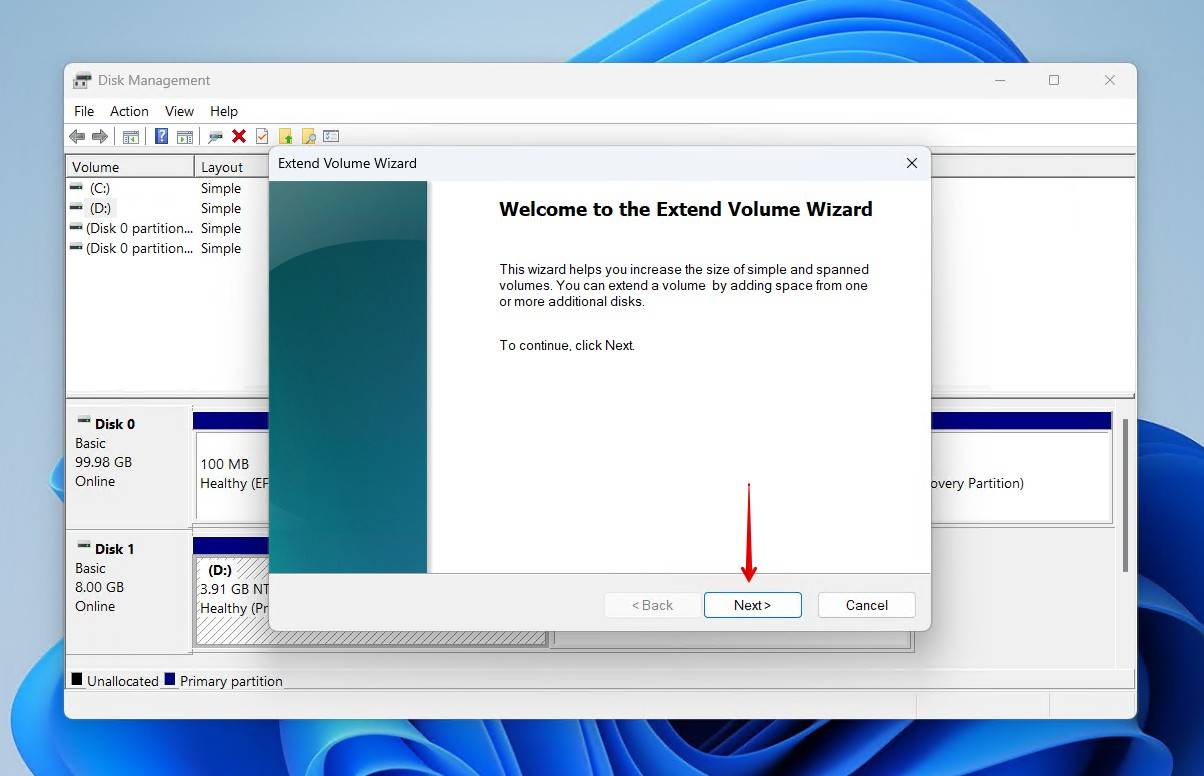
- Windows автоматически выберет неиспользуемое пространство, но если этого не произойдет, вы можете нажать на это пространство в Доступно, затем Добавить переместить его. Нажмите Далее.
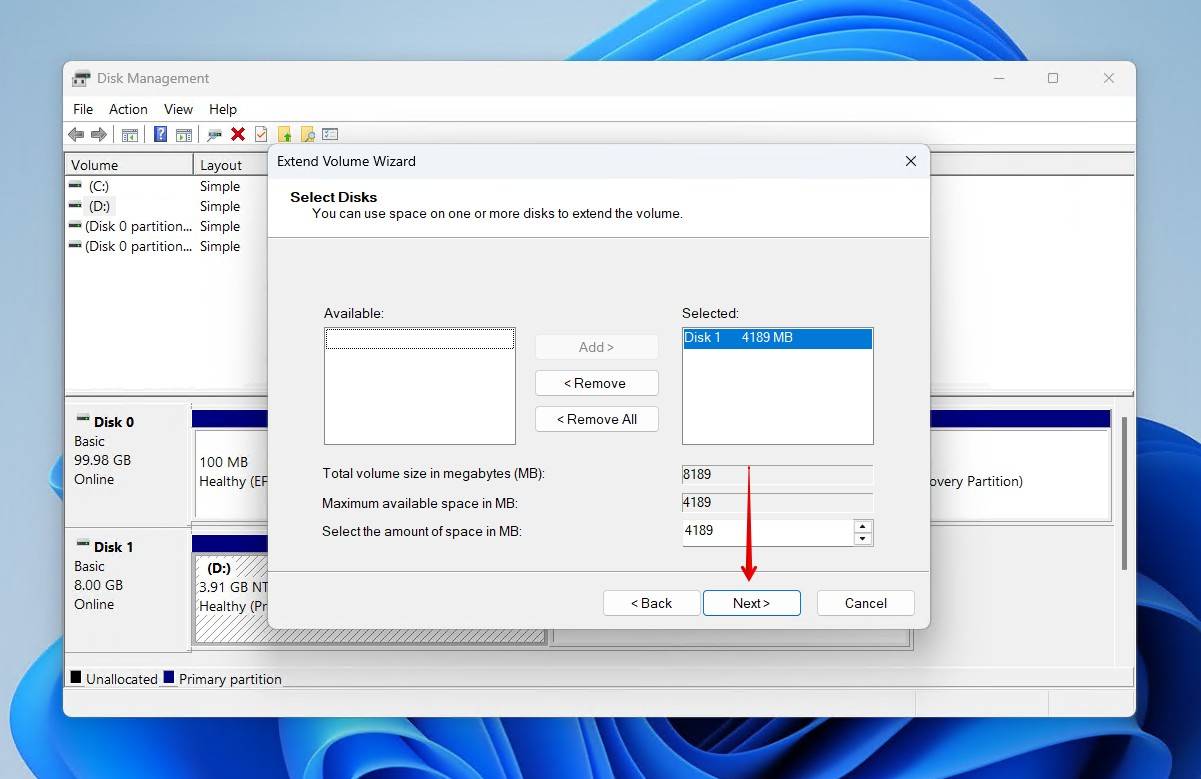
- Кликнуть Завершить.
Обновите ваши драйверы
Это исправление предназначено для тех, кто по-прежнему сталкивается с проблемами при работе с диском, даже после его восстановления. Если драйверы для вашего жесткого диска устарели, это может вызвать проблемы с взаимодействием между вашим диском и операционной системой. Оно не восстанавливает файлы или разделы, но является эффективным решением для дисков с определённой конструкцией, таких как гибридные накопители.
Вот как исправить нераспределённый жесткий диск, на который влияют повреждённые или неисправные драйверы:
- Щёлкните правой кнопкой мыши по кнопке «Пуск» и выберите Управление дисками.
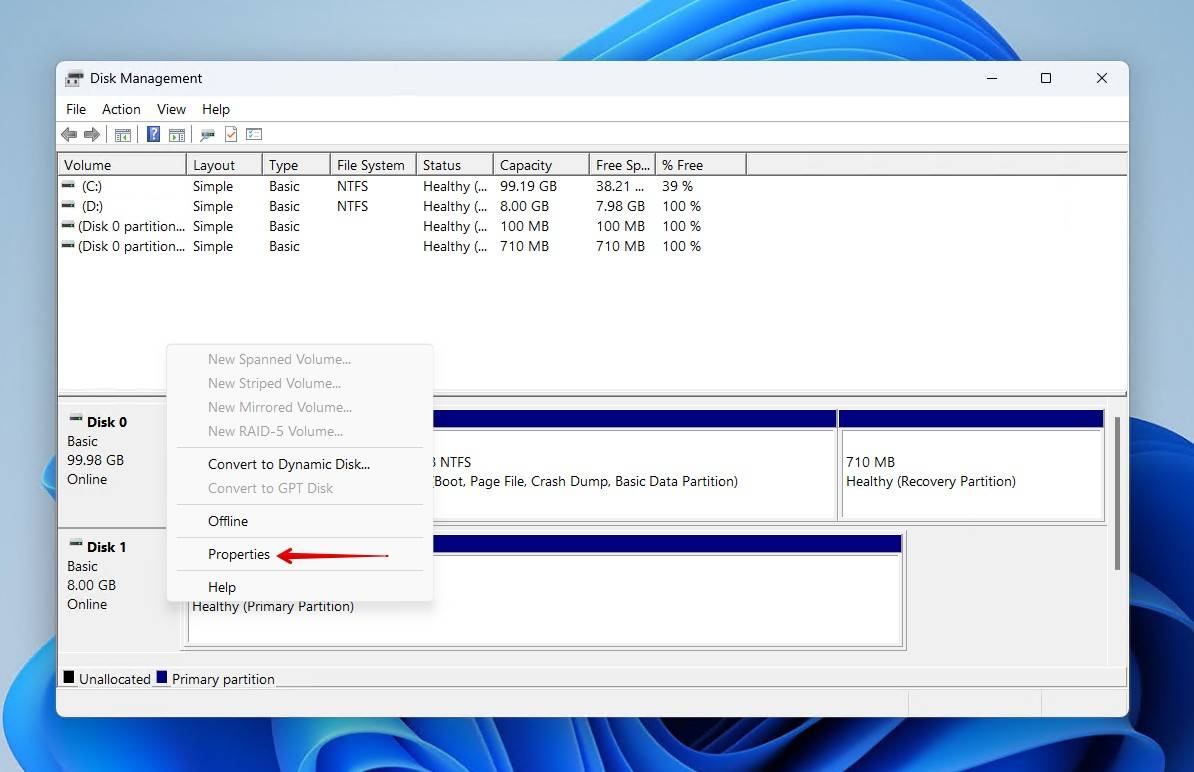
- В нижней части окна щелкните правой кнопкой мыши по нераспределенному тому. Нажмите Свойства.
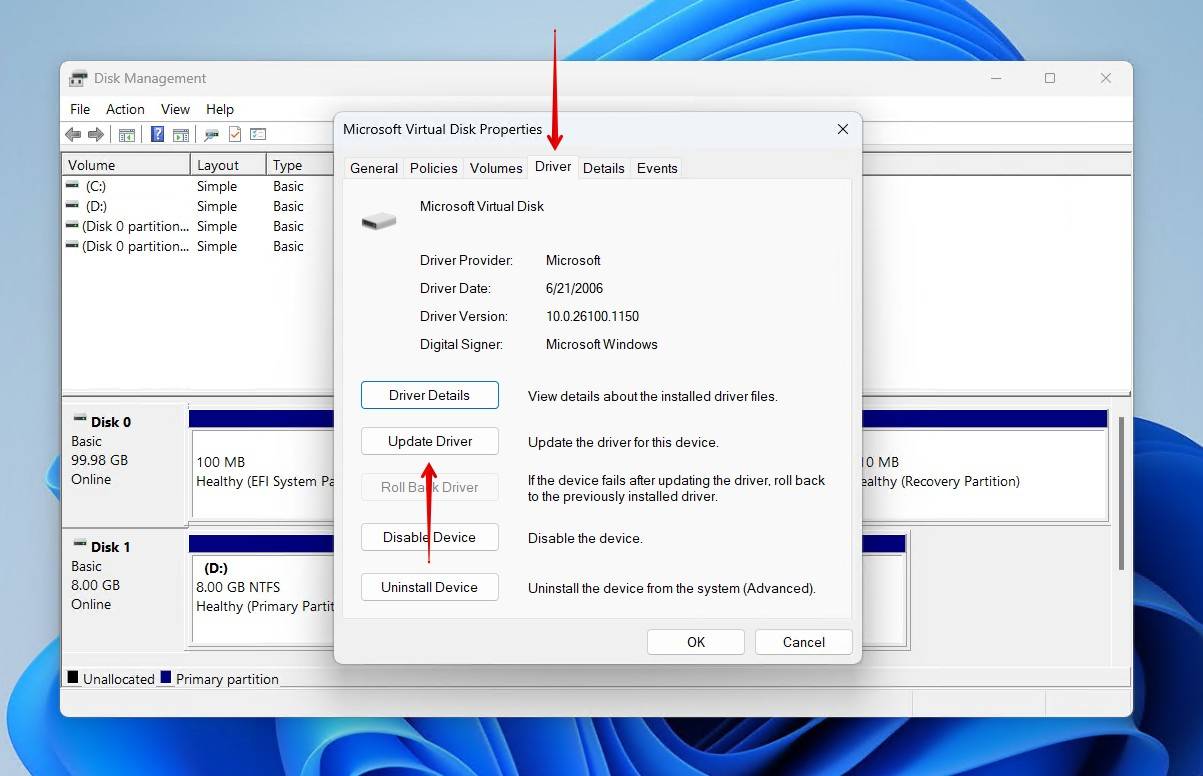
- Нажмите на Водитель табуляция, затем Обновить драйвер.
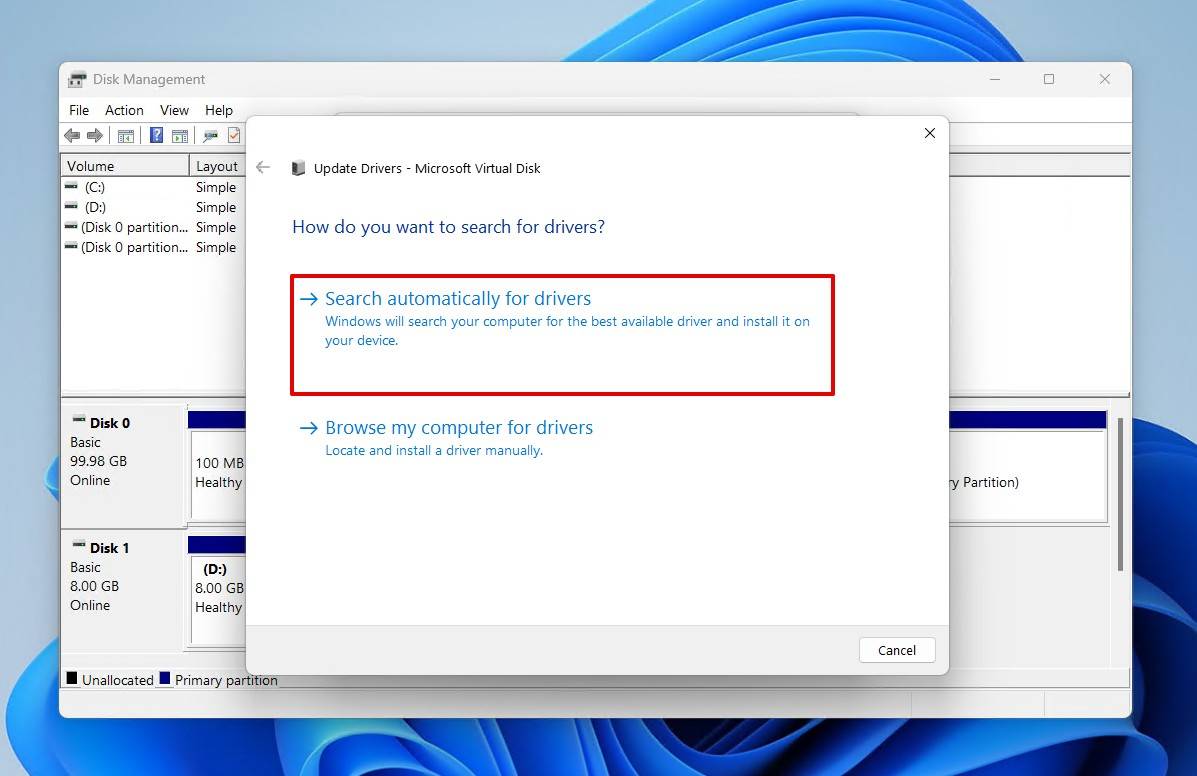
- Кликнуть Автоматический поиск драйверов. Затем Windows выполнит поиск самых актуальных драйверов, связанных с вашим жестким диском, и установит их.
- Перезагрузите ваш компьютер.
Если это не сработало, попробуйте вернуться к тому же окну из шага 3 и нажать Удалить устройство затем Удалить. Перезагрузите компьютер, и Windows снова загрузит драйверы.
Профилактические меры для предотвращения проблем с разделами в будущем
Восстановление данных может быть значительно упрощено с помощью нескольких простых шагов. Некоторые из этих шагов можно выполнить сразу, в то время как другие предназначены для долгосрочной защиты ваших данных. Вот несколько практических шагов, которые вы можете предпринять, чтобы в будущем не пришлось восстанавливать файлы из нераспределенного пространства.
- 🩺 Контролировать состояние диска – Следите за состоянием вашего диска, используя данные S.M.A.R.T. Данные S.M.A.R.T. расскажут вам многое о том, как работает ваш диск, и вы можете просматривать их с помощью таких инструментов, как CrystalDiskInfo. Одно из самых важных значений S.M.A.R.T., признанное Acronis в качестве критического параметра выступает Uncorrectable Sector Count, который фиксирует случаи, когда вашему диску не удаётся считать данные с сектора или записать данные в сектор.
- 💽 Используйте качественное оборудование – Точно так же, как вы должны покупать накопители только у проверенных поставщиков для получения качественного хранения, использование высококачественных кабелей и адаптеров имеет большое значение. Некачественные кабели могут привести к проблемам с подключением, таким как частые отключения. Прежде всего, вы всегда должны безопасно извлекать свой диск.
- 📀 Реализуйте стратегию резервного копирования – Резервные копии — единственный способ гарантировать безопасное восстановление ваших данных. Существует множество стратегий резервного копирования, которые подойдут в зависимости от ваших требований к хранению данных. Veeam является сторонником правила резервного копирования 3-2-1, которое предполагает хранение 3 резервных копий на 2 различных носителях, обеспечивая, чтобы 1 из них находилась вне основного местоположения.
- 🔍 Подготовьтесь к управлению разделами – Важно проявлять терпение при выполнении чувствительных операций с диском, таких как создание или расширение раздела, особенно если вы делаете это впервые. Потратьте время на изучение проверенных инструментов, прочитайте надежные руководства и сделайте резервные копии самых важных данных перед тем, как что-либо делать.
Заключение
Хотя потеря раздела может быть пугающим моментом, вы можете успокоиться, следуя решениям, изложенным в этой статье. Если всё сделать правильно, вы сможете восстановить свои файлы без особых усилий, будь то внутренний диск, внешний жесткий диск или USB-флешка. Восстановление данных с недавно нераспределенного раздела во многом зависит от того, как давно раздел был удалён и была ли записана на диск новая информация.


Часто задаваемые вопросы
Прежде чем исправить нераспределённый диск, сначала восстановите утерянные файлы с помощью TestDisk:
- Открыть testdisk_win.exe. Создать журнал.
- Выберите диск. Нажмите Enter.
- Выберите тип таблицы разделов. Нажмите Enter.
- Анализируйте, затем сканируйте.
- Выберите потерянный раздел. Нажмите Enter.
- Напишите раздел, подтвердите с Y.
- Перезапустить.
Если нераспределенный раздел образовался в результате удаления другого раздела, сначала восстановите потерянные данные, прежде чем пытаться исправить раздел. После восстановления данных вы можете либо расширить существующий раздел, либо создать совершенно новый раздел.
- Щёлкните правой кнопкой мыши на кнопке “Пуск” и выберите Управление дисками.
- Щёлкните правой кнопкой мыши по нераспределённому тому. Нажмите Новый простой том.
- Когда откроется мастер создания нового простого тома, нажмите Далее.
- Укажите размер для нового раздела. Нажмите Далее.
- Выберите букву диска, затем нажмите Далее.
- Укажите метку тома и оставьте все остальное по умолчанию. Нажмите Далее.
- На финальном экране нажмите Завершить.
