


USB-накопители часто форматируются чаще, чем другие типы устройств хранения данных, потому что обычно используются для передачи и хранения временной информации. В результате риск случайного удаления или потери важных файлов значительно увеличивается.
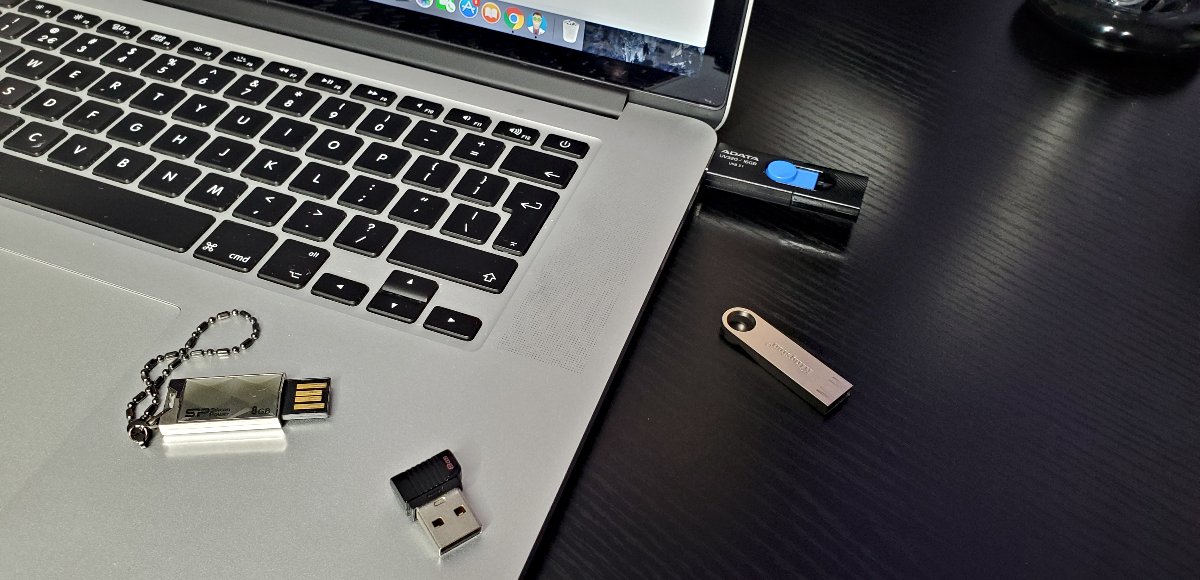
К счастью, научиться восстанавливать файлы с отформатированной USB-флешки не только возможно, но и легко! В этой статье мы кратко объясняем, что происходит при форматировании USB-накопителя, и даём вам навыки и инструменты, необходимые для эффективного восстановления утраченных данных.
Отформатированный диск: что случилось с моим USB-накопителем?
Когда вы форматируете USB-накопитель, вы по сути сбрасываете его файловую систему, делая пространство для хранения доступным для новых данных. Однако влияние на ваши данные зависит от типа выполненного форматирования:
- Быстрое форматирование: это похоже на удаление указателя из книги. Это удаляет индекс или таблицы размещения файловой системы, которые представляют собой карты, сообщающие вашей операционной системе, где на диске хранятся файлы. После быстрого форматирования система видит диск как «пустой», потому что индексы исчезли, но сами данные (страницы книги) остаются на диске нетронутыми. Данные, хранящиеся на USB-накопителе, который был отформатирован с использованием метода быстрого форматирования можно восстановить.
- Полный форматС другой стороны, полный форматирует диск на несколько шагов дальше. Он не только удаляет индекс, но и проходит по каждой «странице» диска, стирая или перезаписывая данные. Это эквивалентно вырыванию всех страниц из книги, оставляя только пустые страницы. В некоторых случаях полный формат также может проверять диск на наличие поврежденных секторов. К сожалению, методы полного (и безопасного) форматирования делают восстановление данных невозможным, если у вас нет резервной копии для восстановления.
Как восстановить файлы с отформатированного USB-накопителя
В этом разделе мы проведем вас через этапы восстановления файлов с отформатированного USB-накопителя, используя надежное программное обеспечение для восстановления и проверенные методы. Давайте начнем!
Решение 1: Программное обеспечение для восстановления данных
Программы для восстановления данных могут извлекать утерянные данные даже с отформатированного USB-накопителя, осуществляя доступ к устройству на низком уровне и сканируя его на наличие остатков удалённых файлов.
Мы будем использовать Инструмент восстановления USB Disk Drill потому что это приносит несколько значительных преимуществ:
- Работает на Windows и macOS: Вы можете использовать Disk Drill для восстановления данных с отформатированной USB-флешки на Windows (любая система Windows XP и новее) и macOS (macOS 10.15 “Catalina” и новее, включая самую последнюю macOS 14 “Sonoma”).
- Совместимость USB-накопителя: Disk Drill может восстанавливать данные со всех распространённых файловых систем флеш-накопителей USB (FAT16/FAT32/exFAT, NTFS, NTFS5, EXT2/EXT3/EXT4, BTRFS), а также работать с RAW-флешками без файловой системы. Версия для macOS дополнительно поддерживает APFS и HFS/HFS+.
- Организованные результаты сканирования: Программное обеспечение классифицирует результаты сканирования на удалённые, существующие и восстановленные файлы, с расширенными фильтрами для облегчения поиска
- Широкая поддержка RAW-файлов: Инструмент чрезвычайно эффективен в обнаружении широкого спектра форматов RAW для фото и видео. Общее количество поддерживаемых форматов файлов составляет около 400.
- Бесплатное восстановление данных: Хотя Disk Drill является премиальным решением, вы сможете бесплатно восстановить до 100 МБ данных. Учитывая, что флеш-накопители обычно содержат небольшие файлы, такие как документы, фотографии и музыка, вы сможете восстановить большое количество файлов, прежде чем решите, хотите ли приобрести лицензию Pro.
Вот как восстановить данные с отформатированной USB-флешки:
- Скачать и установите Disk Drill на свой компьютер с Windows или Mac.
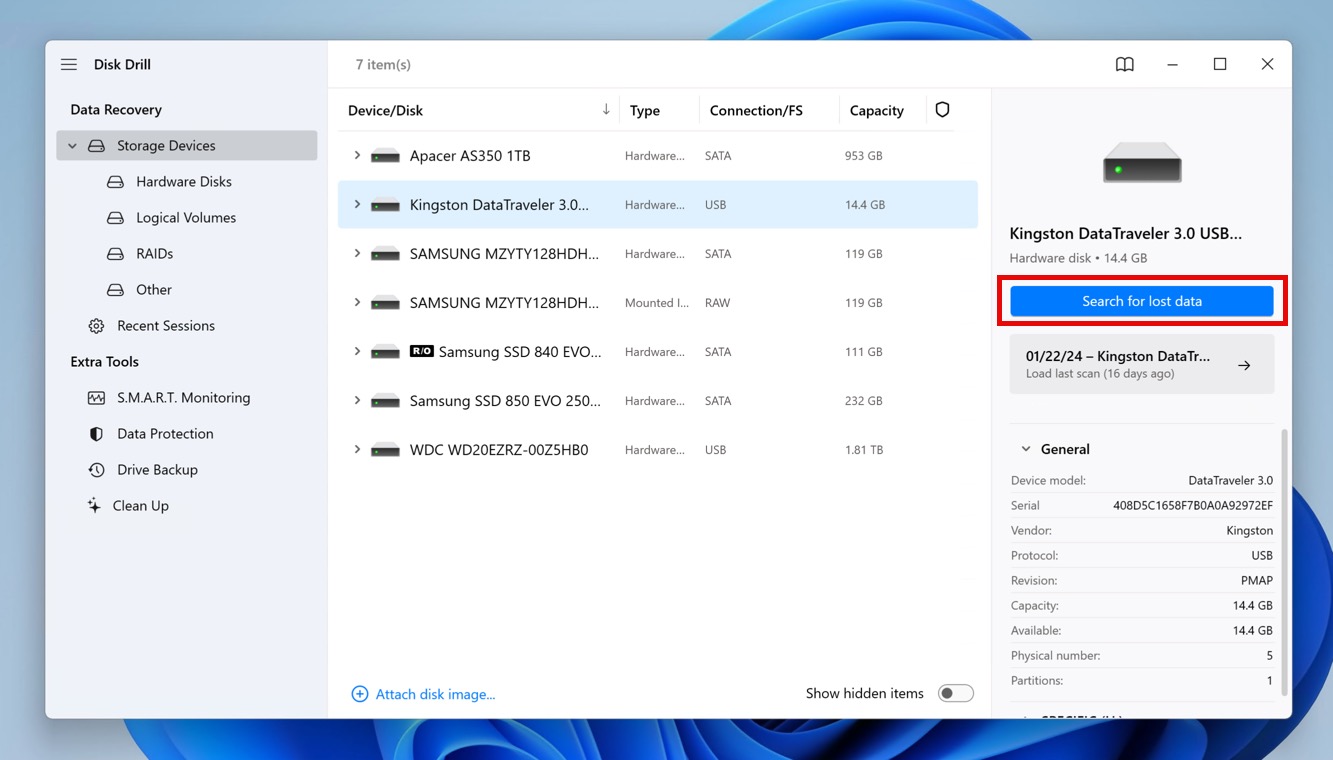
- Подключите отформатированный USB-накопитель к компьютеру и запустите Disk Drill. Затем вы можете выбрать ваш USB-накопитель из списка устройств хранения и нажать кнопку Поиск потерянных данных кнопка
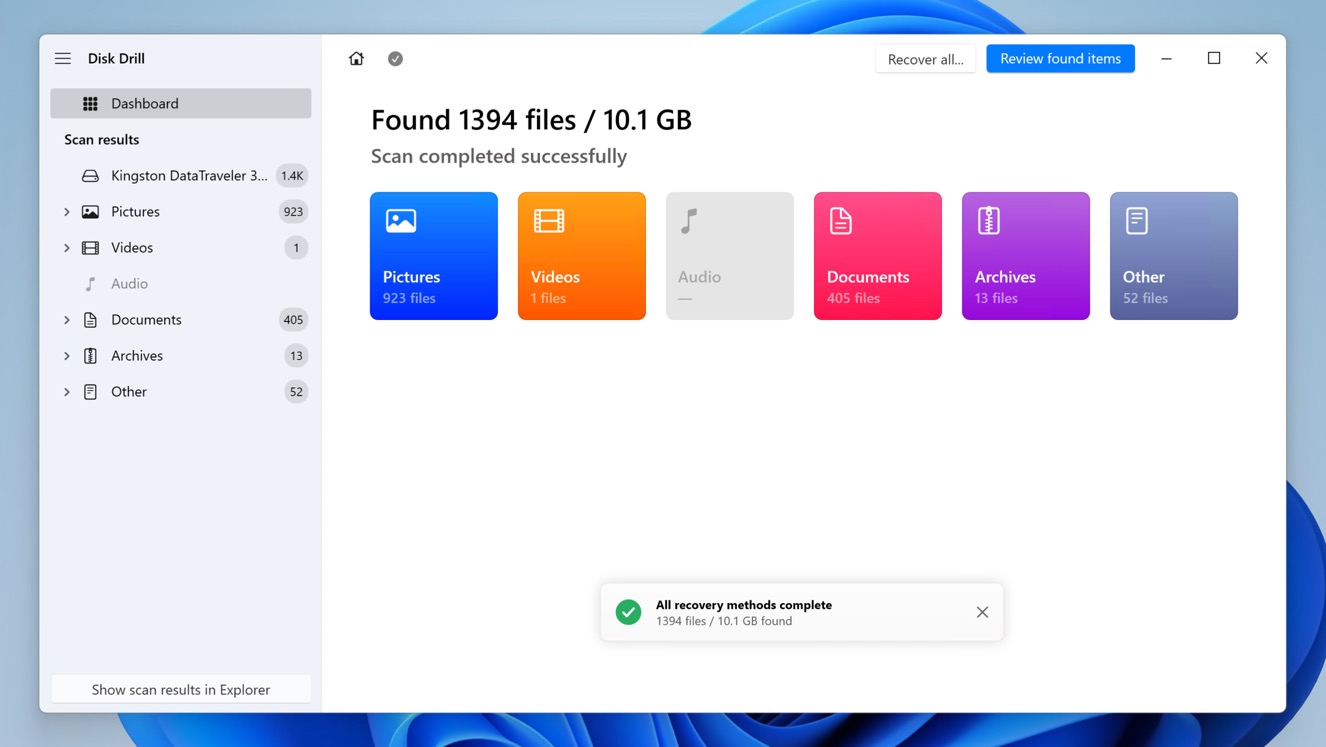
- Разрешите Disk Drill запуститься и завершить сканирование. В зависимости от размера вашей флешки (и от того, сколько данных на ней есть или было), сканирование может занять некоторое время. Хорошая новость — вы можете приостановить и возобновить сканирование в любой момент, а также просматривать найденные элементы и позволять сканированию продолжаться в фоновом режиме.
- Теперь вам нужно проанализировать результаты сканирования и добавить каждый файл, который вы хотите восстановить, в очередь восстановления, щелкнув по флажку рядом с ним. Мы рекомендуем воспользоваться фильтрами результатов сканирования Disk Drill, чтобы быстро найти нужные файлы. Также рекомендуется просматривать файлы для проверки их целостности и содержимого.
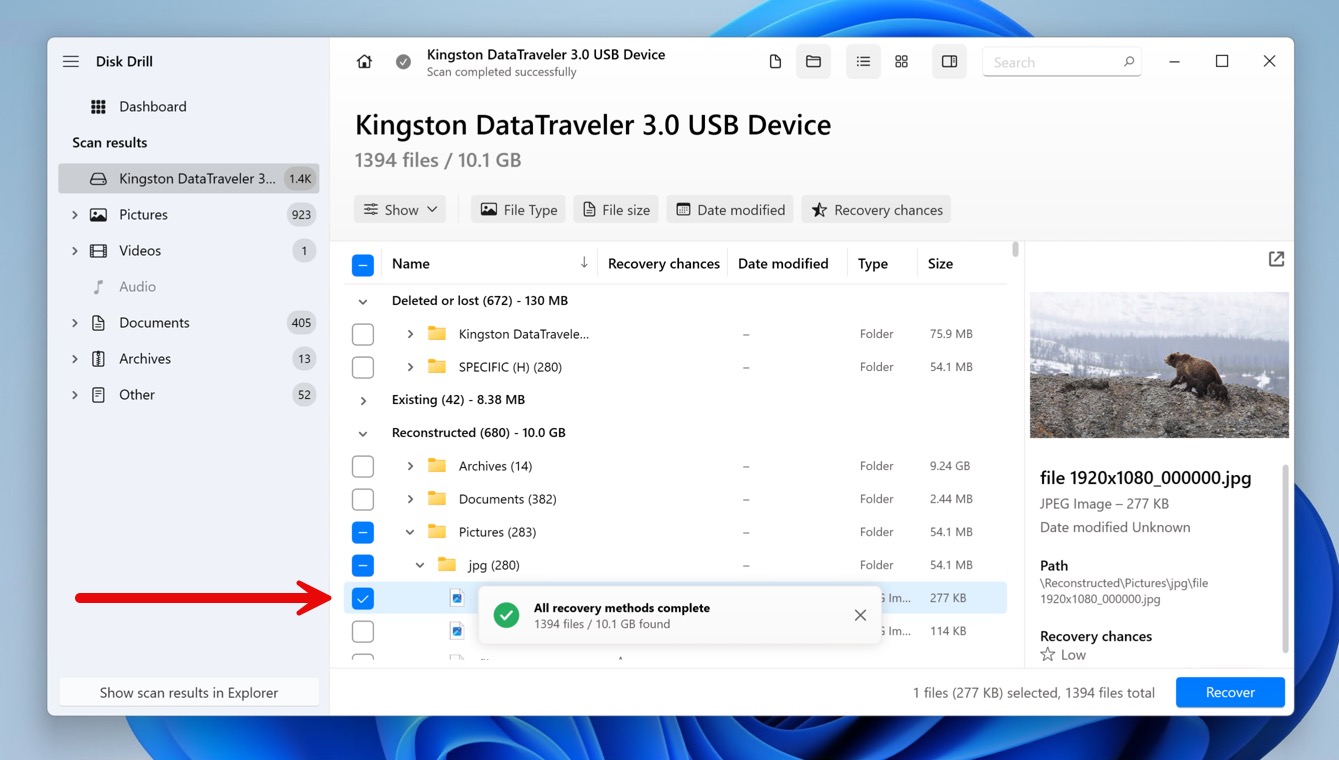
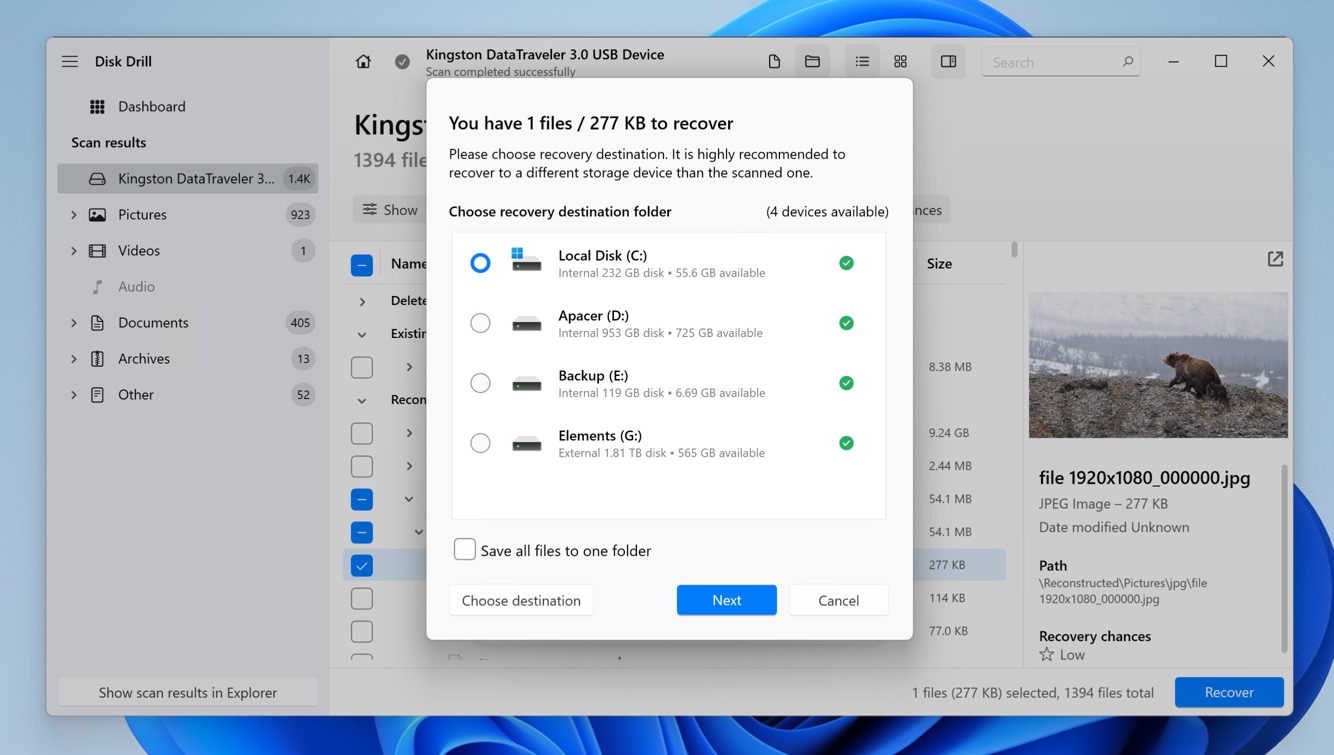
- После того как вы выбрали файлы для восстановления, нажмите Восстановить и (по запросу) выберите место для сохранения восстановленных файлов. Убедитесь, что не выбираете в качестве назначения диск, с которого производится восстановление. Нажмите “Далее”, и Disk Drill восстановит файлы с вашей отформатированной USB-флешки в выбранное вами место.

Решение 2: Командная строка (CMD)
 Командная строка (CMD) в Windows предлагает несколько вариантов восстановления данных, каждый из которых полезен по-своему. Чтобы запустить CMD, просто нажмите клавишу Win, введите “cmd,” и запустите инструмент Командная строка от имени администратора.
Показать скрытые файлы с помощью команды ATTRIB
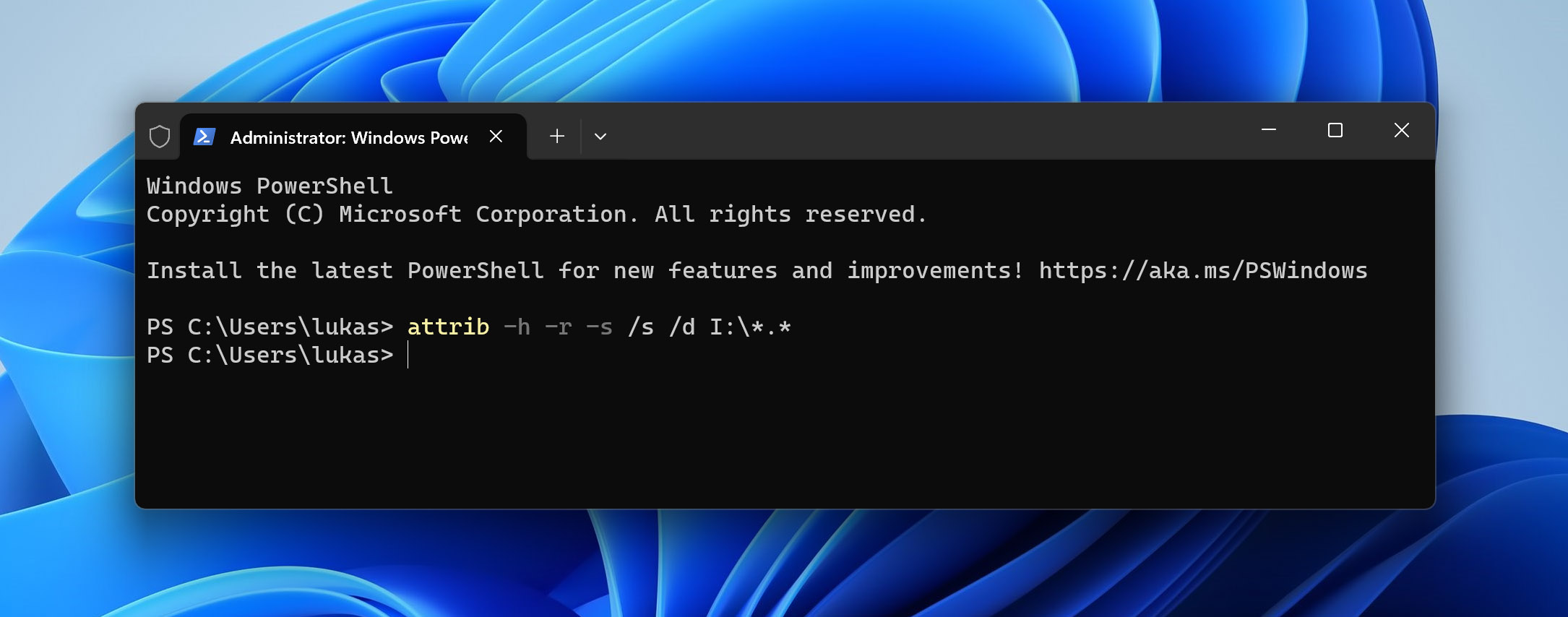
Кажется, что ваша USB-флешка отформатирована, хотя вы не помните, чтобы её форматировали? Скорее всего, она на самом деле вовсе не отформатирована. Возможно, все файлы просто были изменены в своих атрибутах (например, из-за вредоносного ПО), из-за чего стали скрытыми. Хорошая новость в том, что одним-единственным командой в CMD их можно снова сделать видимыми:
attrib -h -r -s /s /d I:\*.* (replace I with the letter assigned to your USB flash drive)
Восстановить USB-накопитель с помощью CHKDSK
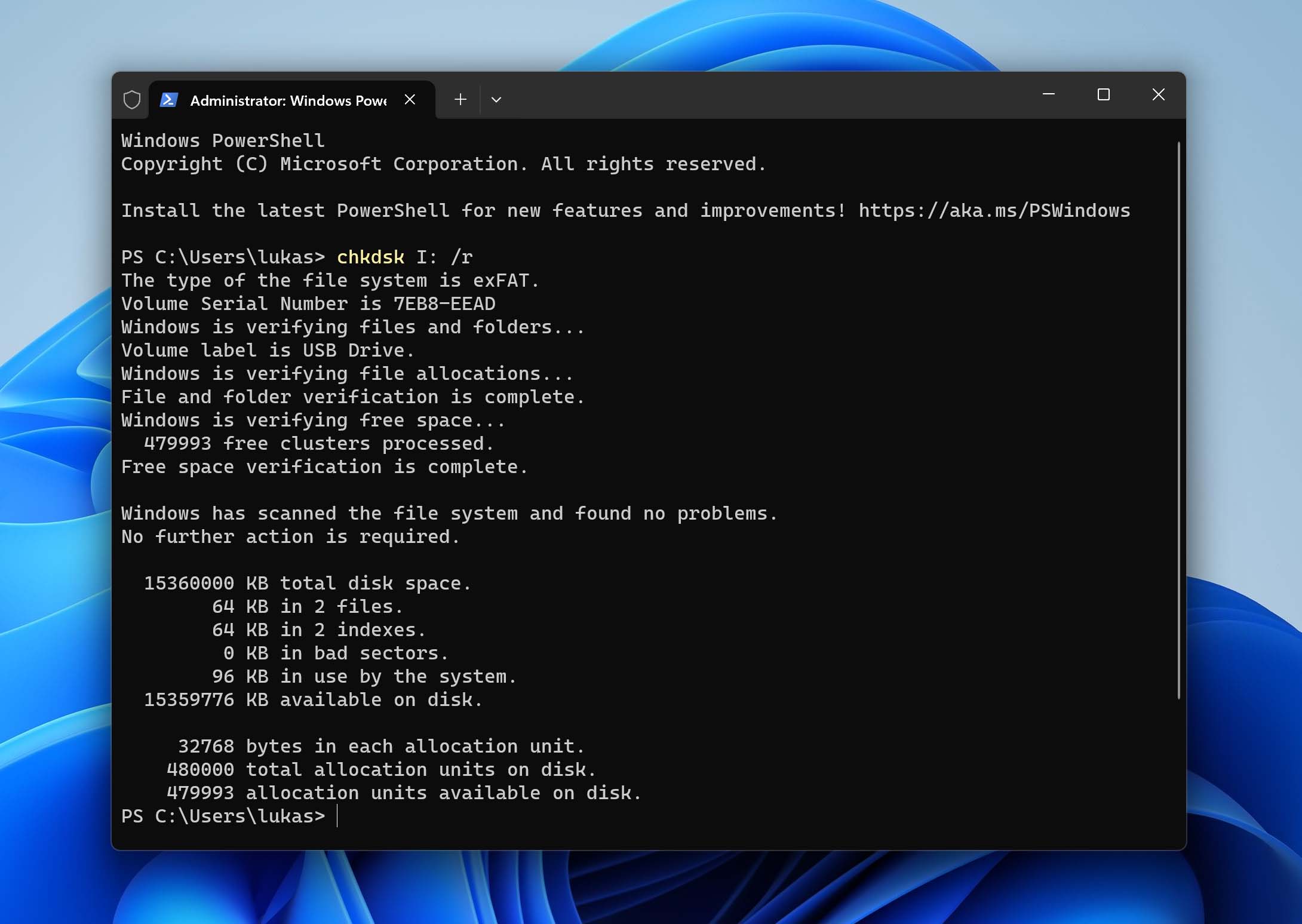
Поврежденные USB-накопители иногда кажутся отформатированными, потому что доступ к сохранённым на них файлам невозможен. К счастью, вы можете восстановить любой USB-накопитель с помощью инструмента CHKDSK, который можно запустить простой командой:
chkdsk I: /r (replace I with the letter assigned to your USB flash drive)
Решение 3: Профессиональная служба восстановления данных

Самостоятельные решения по восстановлению данных имеют много преимуществ (они удобны, доступны по цене и быстры), но иногда лучше обратиться к профессионалам, обладающим сложным оборудованием и большим опытом. Вот несколько примеров, когда потратить деньги на профессиональное восстановление данных с отформатированной USB-флешки имеет смысл:
- USB-флеш-накопитель был физически поврежденный и больше не может быть распознан вашим компьютером.
- Если проблема с форматированием сопровождается аппаратные проблемы (например, флеш-накопитель не распознается компьютером, издает необычные звуки или имеет поврежденные компоненты), программы для восстановления данных не будут эффективны. Профессиональные сервисы располагают инструментами и чистыми помещениями для безопасного устранения аппаратных проблем.
- На отформатированной USB-флешке хранились чрезвычайно важные файлы, и их потеря обошлась бы гораздо дороже, чем обращение в профессиональный центр по восстановлению данных.
Хорошая новость заключается в том, что лучшие профессиональные центры по восстановлению данных предлагают бесплатную оценку, поэтому вам не нужно беспокоиться о том, что вы потратите деньги впустую и не получите свои данные обратно. Вот как работают центры по восстановлению данных:
- Для начала вам нужно выбрать центр восстановления данных с высокой степенью успешности и инициировать наряд на работу.
- Следующий шаг ещё важнее: подготовка вашей USB-флешки к отправке. Рекомендуем поместить её в антистатический пакет и использовать достаточное количество пузырчатой пленки для защиты.
- После отправки посылки вам необходимо дождаться экспертной оценки. Сам процесс восстановления начнется только после вашего одобрения сметы.
Если всё пойдёт хорошо, вы быстро получите все восстановленные данные на новой USB-флешке или другом носителе — это зависит от вашей договорённости с центром восстановления данных.
Что такое ошибка “USB-накопитель не отформатирован”?
Чтобы ваш компьютер мог считывать данные с вашего USB-накопителя, он должен быть отформатирован в файловой системе, поддерживаемой вашей операционной системой. Например:
- ️Windows совместим с FAT, FAT32, exFAT, NTFS и новым ReFS от Microsoft.
- MacOS может читать и записывать на HFS+, APFS, exFAT и FAT32, но может только читать NTFS.
- Linux (ядро) поддерживает множество различных файловых систем, самыми часто используемыми из которых являются семейство Ext, XFS, Btrfs и семейство FAT.
Когда на вашем USB-накопителе отсутствует какая-либо файловая система, он отформатирован в файловой системе, которая не совместима с используемой вами операционной системой, или если файловая система на USB-накопителе повреждена, вы можете столкнуться с ошибкой “USB-накопитель не отформатирован”. Это сообщение об ошибке — способ компьютера сообщить вам, что он не может распознать формат диска и, следовательно, не может прочитать данные, хранящиеся на нём.
Важно понимать, что хотя ошибка указывает на проблему с доступом к данным, сами файлы обычно всё ещё находятся на диске. Они остаются недоступными только потому, что система не может работать со структурой файлов на диске.
Как решить ошибку “USB-накопитель не отформатирован”?
Когда вы подключаете USB-накопитель, и появляется ошибка “USB Drive not Formatted”, что вы делаете? Если вы уверены, что уже использовали этот накопитель раньше (и он содержит данные), не нажимайте Форматировать диск.
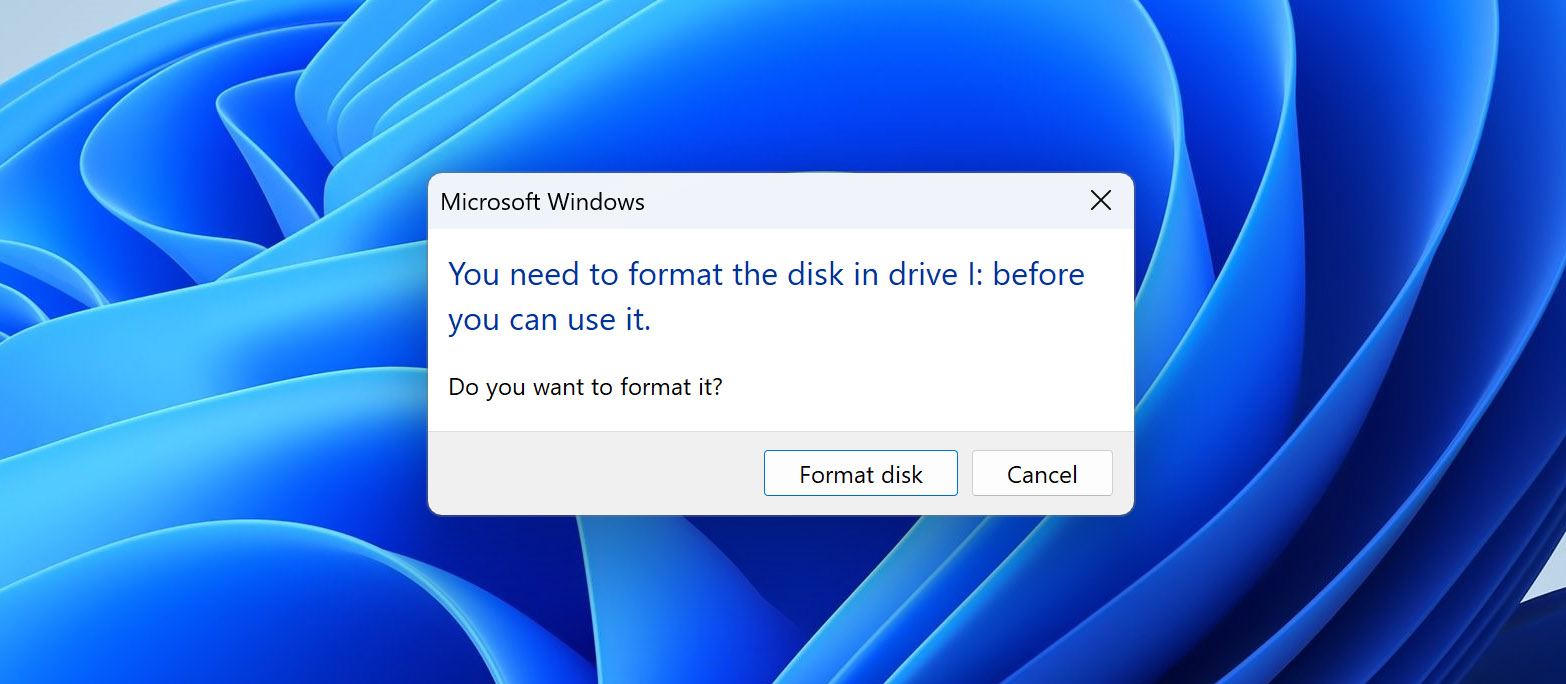
Вместо этого вы можете попробовать следующие два решения:
1. Попробуйте другую операционную систему
Иногда проблема возникает из-за совместимости файловой системы с вашей операционной системой. Если ваша текущая ОС не может прочитать файловую систему USB-накопителя, может появиться ошибка “USB-накопитель не отформатирован”. В таких случаях подключение USB-накопителя к компьютеру с другой операционной системой (Windows, macOS или Linux) может решить проблему.
Имейте в виду, что каждая операционная система имеет свой собственный набор файловых систем, к которым она может обращаться для чтения и записи, как объяснялось ранее. в разделе выше. Если другая операционная система распознаёт файловую систему диска, вы можете приступить к копированию ваших данных в безопасное место.
2. Используйте Disk Drill для восстановления данных
Disk Drill может восстанавливать данные даже с RAW-носителей, потому что распознает файлы по их сигнатурам, а не полагается только на метаданные файловой системы, что делает его отличным решением для устранения ошибки «USB-накопитель не отформатирован».
Для получения инструкций по использованию Disk Drill, пожалуйста, обратитесь к «Как восстановить файлы с отформатированного USB-накопителяэтой статьи.
Заключение
Восстановить данные с отформатированного USB-накопителя не так уж сложно, как вы думали. А с помощью инструментов для восстановления данных даже вопрос «Как восстановить файлы с отформатированной флешки?» не будет вызывать у вас паники. Так что в следующий раз, когда такие флешки окажутся случайно отформатированы, повреждены или испорчены, вы теперь знаете, что данные, хранящиеся на них, можно восстановить.


Часто задаваемые вопросы
Термины “USB-флеш-накопители” и “флешки” часто используются как синонимы для описания небольших портативных устройств хранения данных, которые подключаются к компьютеру через USB-порт. Оба термина обозначают один и тот же тип устройства — компактный накопитель на флеш-памяти, который используется для сохранения, передачи и переноски файлов с одного компьютера на другой.
К сожалению, невозможно восстановить данные с носителя, который был действительно “полное форматирование”. Правильная полная процедура форматирования проходит по всему доступному пространству хранения и стирает все. Такое “стирание” эквивалентно перезаписи всех существующих данных “пустым пространством”. Без оставшихся следов данных восстановление информации становится невозможным.
Однако в некоторых случаях полное форматирование выполняет то же самое, что и быстрое форматирование, только с дополнительной проверкой на ошибки. В таких ситуациях программа для восстановления данных, такая как Disk Drill, может провести глубокий анализ носителя для поиска утраченных данных.
Если вы регулярно выполняете резервное копирование содержимого вашего USB-накопителя в другое место, например, в облачное хранилище или на другой внешний диск, вы можете легко восстановить свои файлы оттуда. Однако если вы не создавали резервные копии данных, единственным реальным вариантом восстановления файлов является использование специализированного программного обеспечения для восстановления данных, такого как Disk Drill.
