


Цифровые фотографии занимают большое место в жизни многих людей. К сожалению, они могут быть утеряны по разным причинам. Например, вы можете по ошибке отформатировать SD-карту, полную свадебных фотографий, или случайно нажать кнопку “удалить всё” на цифровой камере, когда хотели удалить только одно фото с отпуска. Хорошая новость заключается в том, что часто можно восстановить удалённые фотографии.
Мы покажем вам, как восстановить удалённые фотографии с помощью различных методов:
- Восстановить удалённые фото с устройств Android
- Восстановить утраченные фотографии с iPhone
- Восстановить удалённые фотографии в Windows
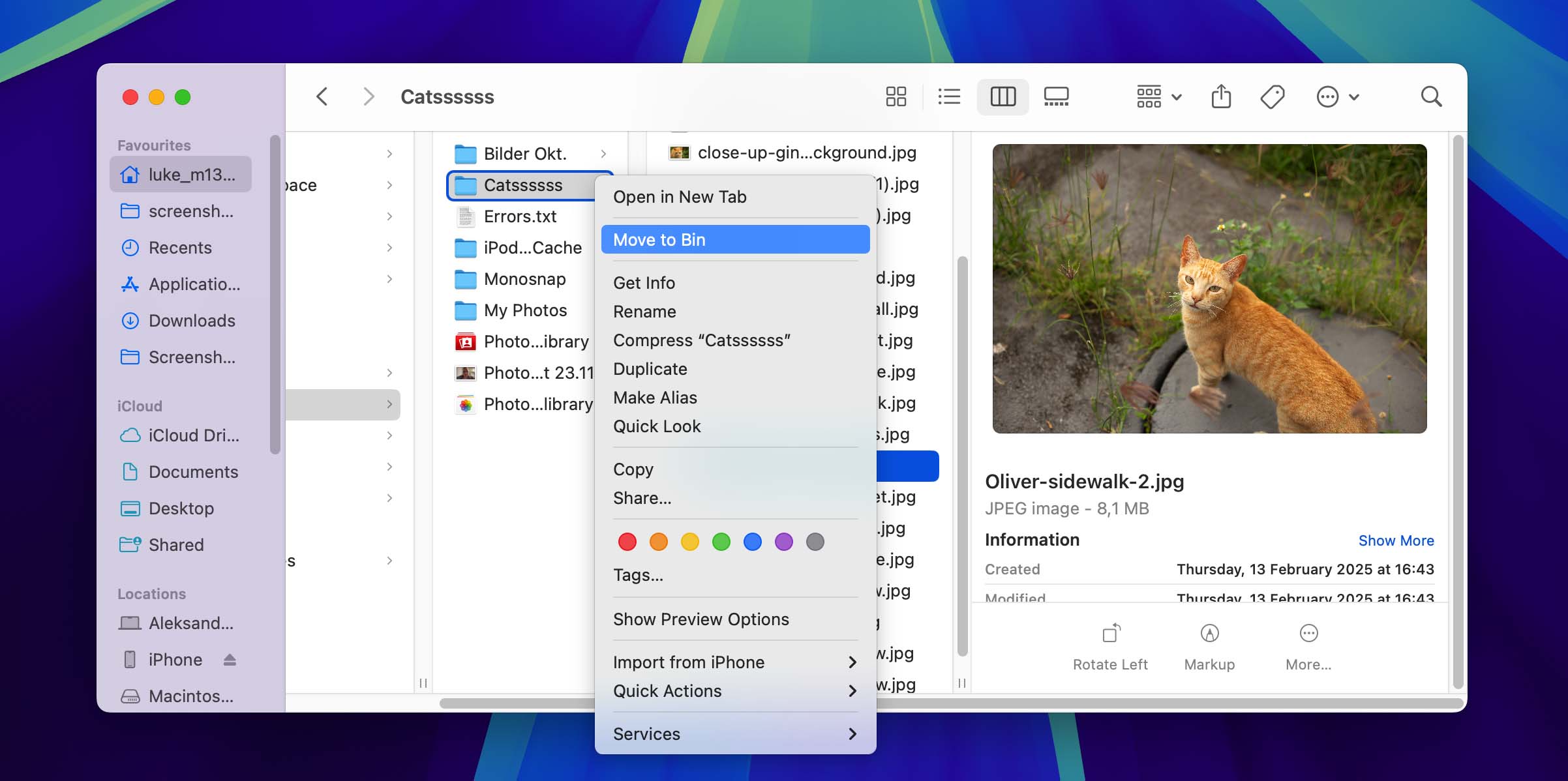
- Восстановить утерянные изображения на Mac
Как восстановить удалённые фотографии в Windows
Теперь мы представляем четыре способа восстановления удалённых фотографий для пользователей Windows. Возможно, не все из них подойдут именно для вашей ситуации, но один из методов должен помочь. В некоторых случаях вы можете вернуть свои изображения с помощью встроенных инструментов операционной системы. Если это не сработает, существуют более надёжные способы восстановления ваших файлов, даже если они были удалены некоторое время назад. Давайте рассмотрим ваши варианты подробнее.
Метод 1: Из корзины
Корзина — первое место, куда стоит заглянуть в поисках удалённых изображений на компьютере с Windows. Это специальная папка, которую операционная система использует для временно хранить фотографии, которые были недавно удалены с помощью обычной функции удаления (Delete клавиша или правый клик > Удалить). В таких случаях файлы остаются в корзине в течение определенного времени или до тех пор, пока корзина не будет очищена.
⚠️ Есть также две основные ситуации, когда ваши удалённые фотографии обходят корзину и удаляются навсегда:
- Вы используете Shift + Delete комбинация клавиш для пропуска Корзины.
- Вы удаляете фотографии с внешней SD-карты или флеш-накопителя.
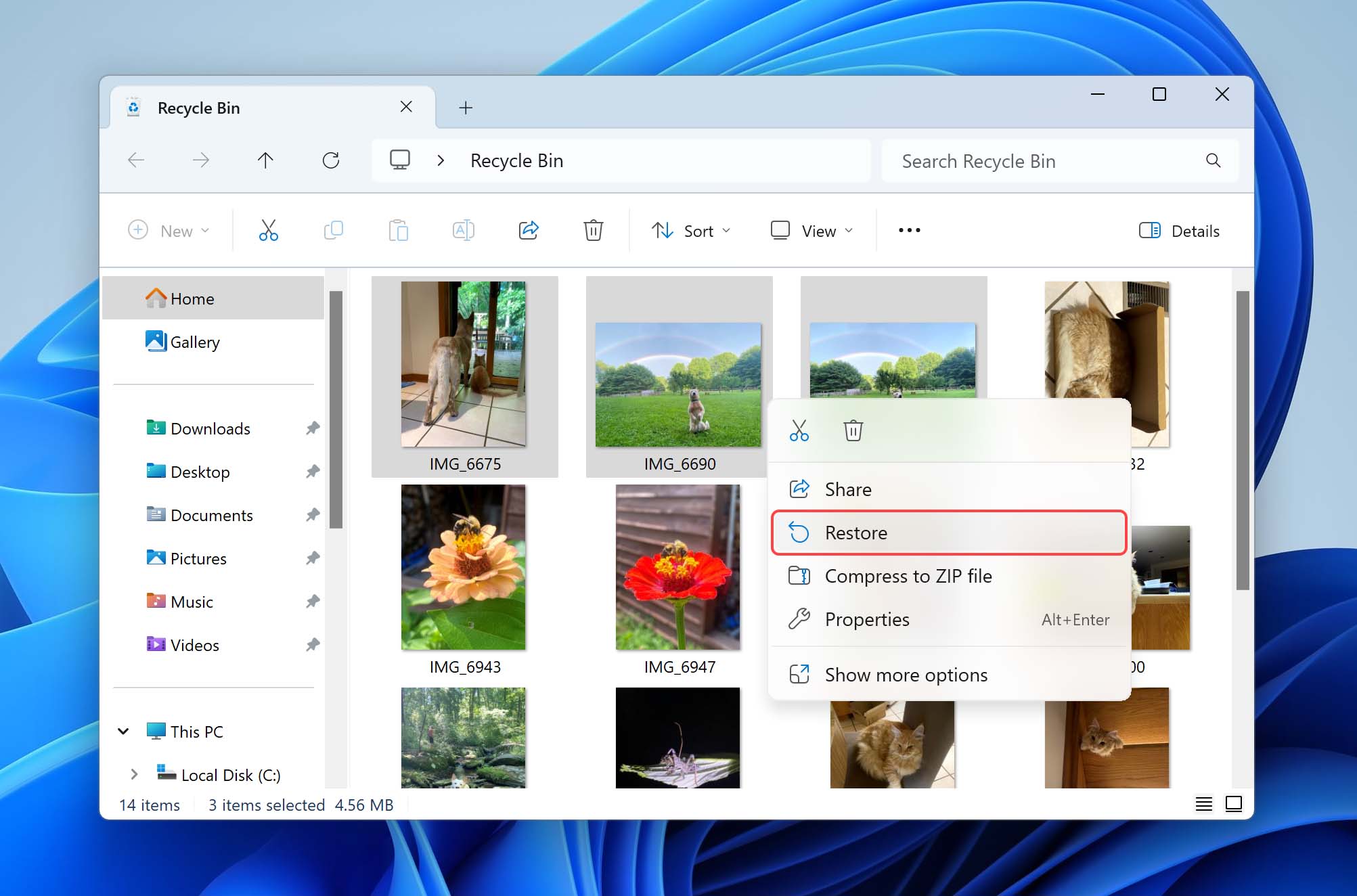
Попробуйте выполнить эти простые шаги, чтобы восстановить удалённые фотографии из корзины:
- Откройте корзину, дважды щелкнув по её значку.
- Найдите и выберите изображения, которые вы хотите восстановить.
- Обратите внимание на Исходное местоположение файлов, так как именно туда они будут восстановлены.
- Щелкните правой кнопкой мыши по выбранному и выберите Восстановить. Вы также можете перетаскивать файлы из корзины в выбранную вами папку.
- Дождитесь завершения процесса и убедитесь, что ваши файлы восстановлены.
Метод 2: Из резервных файлов
Вы должны регулярно создавать резервные копии вашего компьютера, чтобы защитить важные данные. Именно в ситуациях потери данных, таких как утраченные фотографии, становится очевидна ценность этих резервных копий.
Операционная система Windows поставляется с инструмент для резервного копирования и восстановления, называется История файлов, которые могут помочь вам восстановить удалённые фотографии, но есть некоторые важные условия:
- Резервное копирование должно быть включено до того, как ваши фотографии были утеряны.
- Фотографии должны были находиться на вашем внутреннем диске хотя бы во время одной из резервных копий.
- Резервный диск должен быть доступен и не поврежден.
Чтобы восстановить удаленные фотографии из резервной копии, вам нужно:
- Подключите носитель информации с резервной копией к вашему компьютеру.
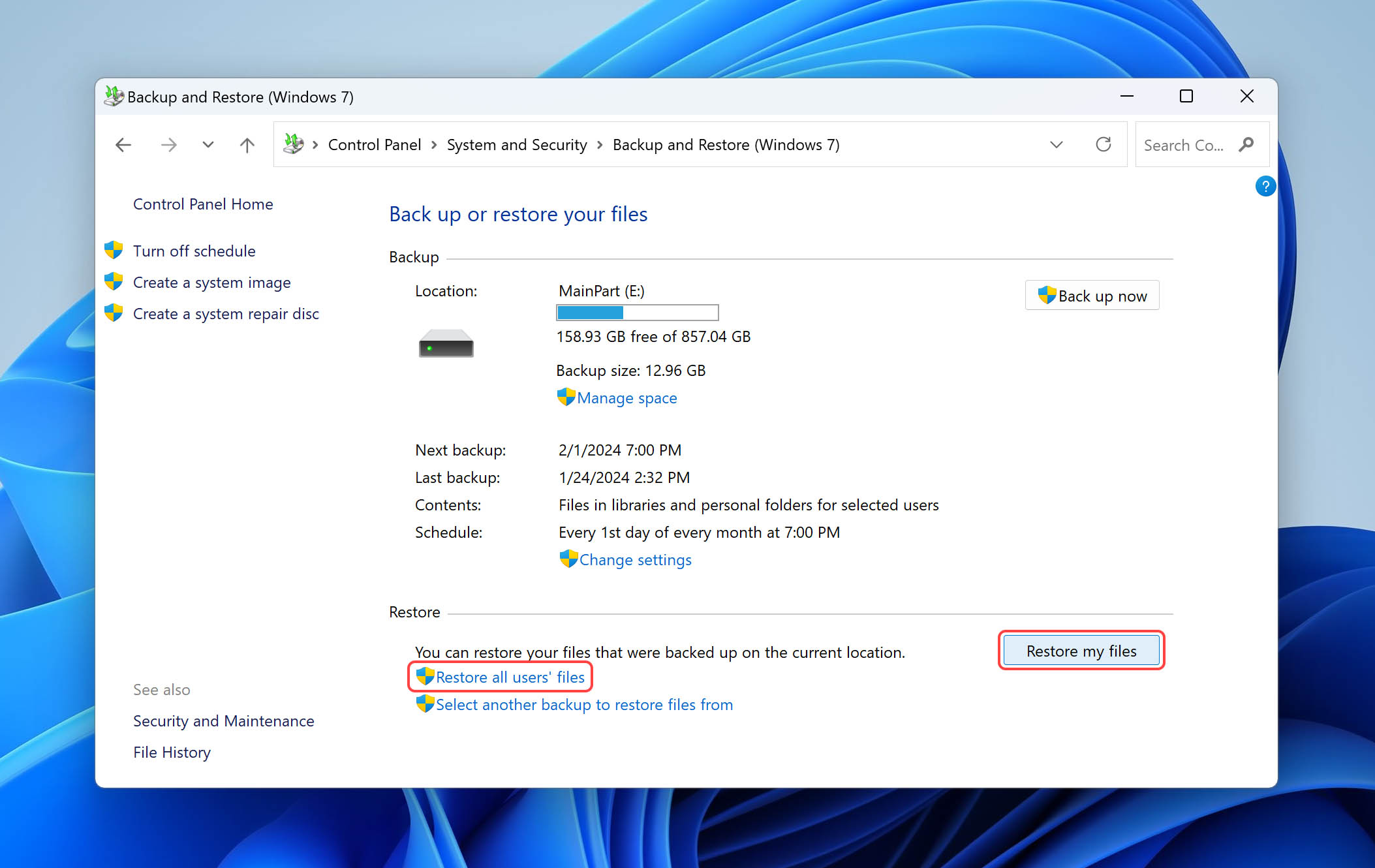
- Щёлкните правой кнопкой мыши на Windows Начать кнопку, а затем Панель управления > Система и обслуживание > Архивация и восстановление.
- Выберите одно из двух Восстановить мои файлы или Восстановить все файлы пользователей.
- Найдите свои потерянные фотографии с помощью Просмотреть файлы или Просмотреть папки вариант. Вы не можете видеть отдельные файлы при просмотре папок.
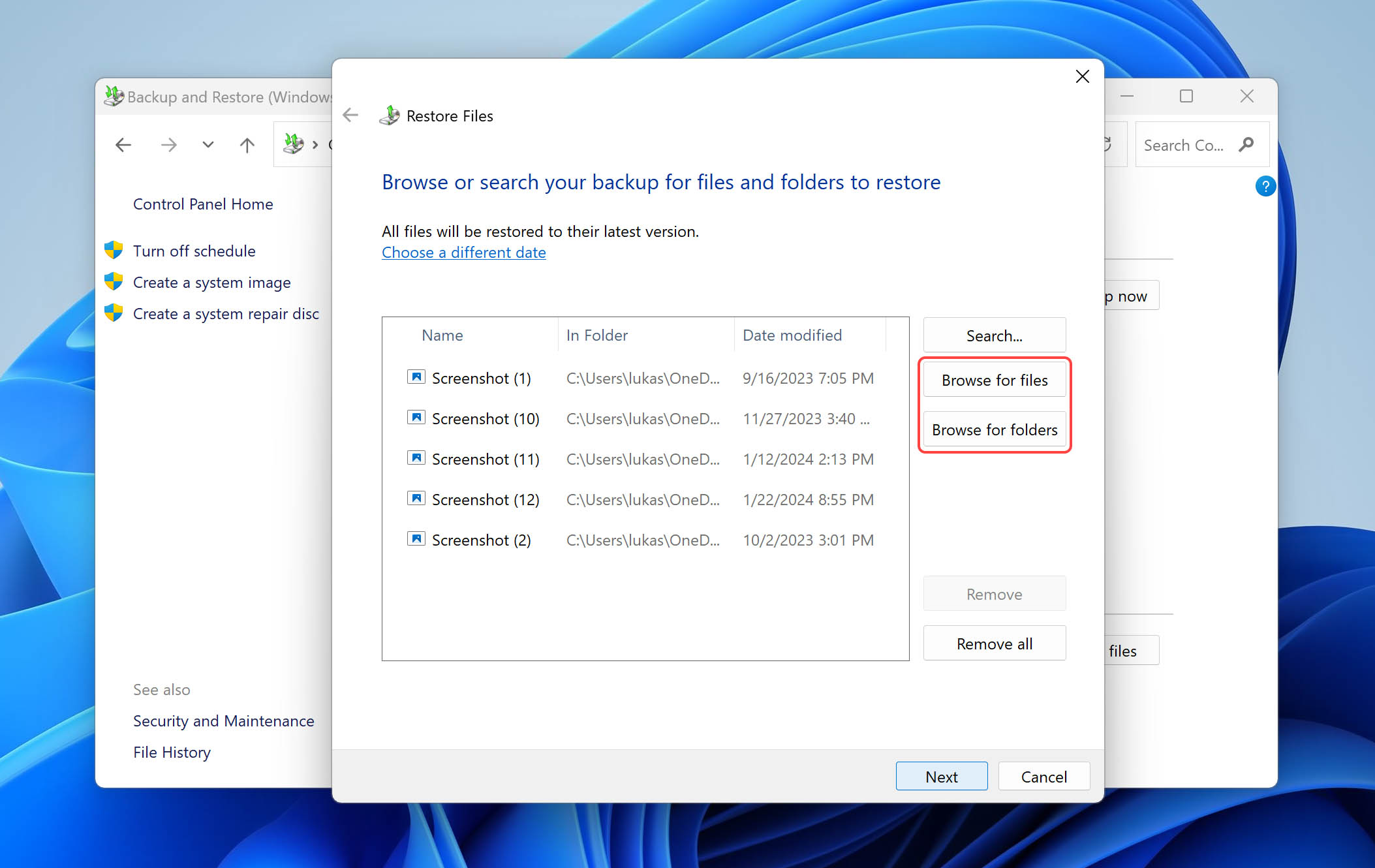
- Выберите ваши файлы и нажмите Восстановить чтобы восстановить их.
Метод 3: Использование программ для восстановления фотографий
Когда вам нужно восстановить удалённые фотографии без резервной копии или после их безвозвратного удаления из корзины, программное обеспечение для восстановления фотографий часто является вашим лучшим решением.
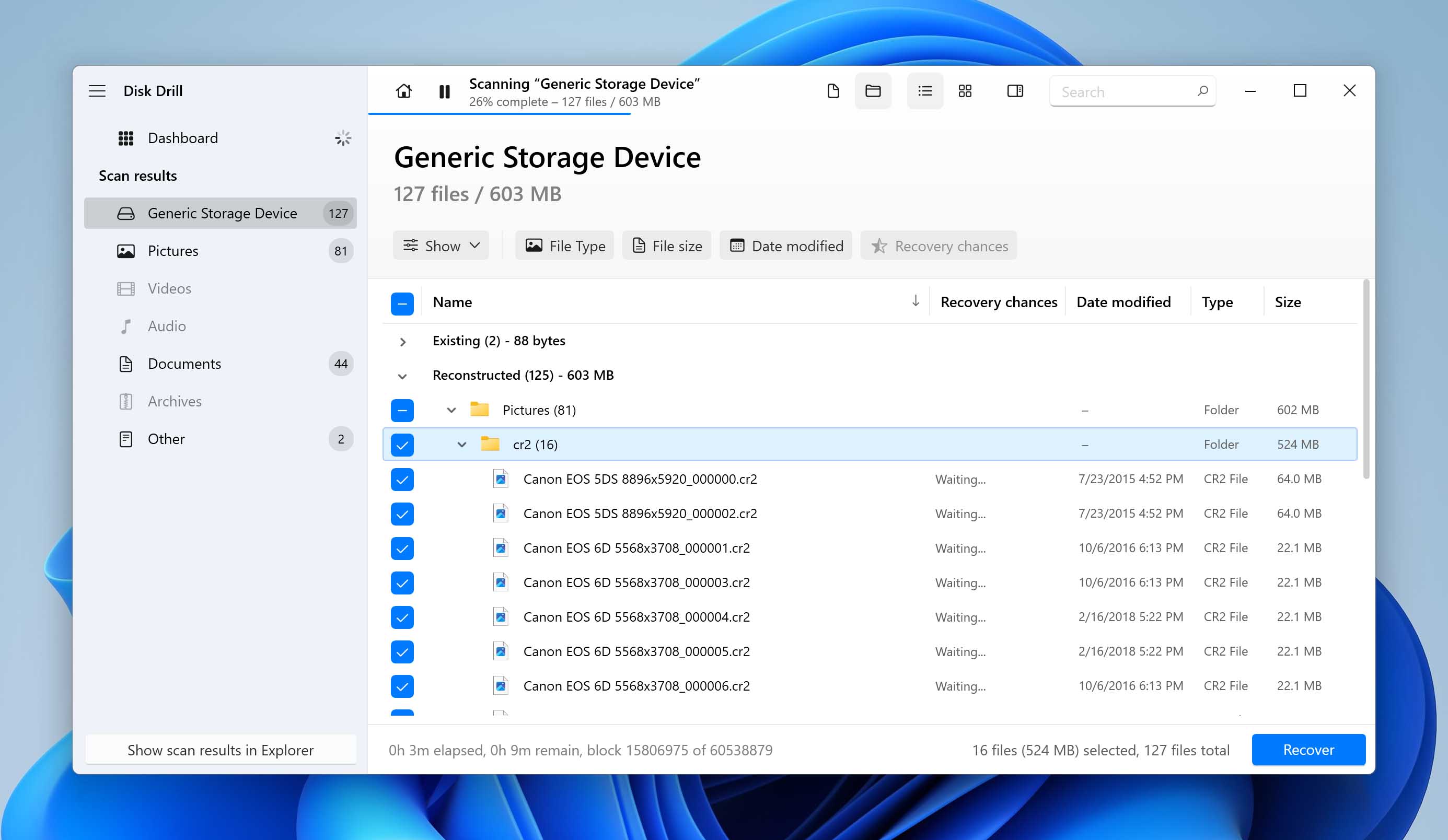
Мы рекомендуем Программа для восстановления фотографий Disk Drill за его обширные функции и доказанную способность восстанавливать утерянные изображения. Программа отлично справляется с восстановлением широкого спектра форматов изображений, от распространённых файлов JPEG и PNG до RAW-форматов, таких как CR2, NEF, ARW и DNG. Она также поддерживает специфические для камер форматы, файлы Adobe PSD и изображения с высоким динамическим диапазоном.
Были ли ваши фотографии утеряны с внутреннего диска компьютера, внешнего жесткого диска или сменных носителей, таких как SD-карты и USB-накопители, Disk Drill поможет вам восстановить ваши изображения.
Выполните эти простые шаги, чтобы восстановить окончательно удалённые фотографии в Windows 10/11 с помощью Disk Drill:
- Скачать, установите и запустите Disk Drill для Windows.
- Подключите внешнее устройство, если данные были утеряны именно там.
- Выберите диск из списка дисков приложения.
- Нажмите на Кнопка поиска потерянных данных кнопка для начала сканирования диска.
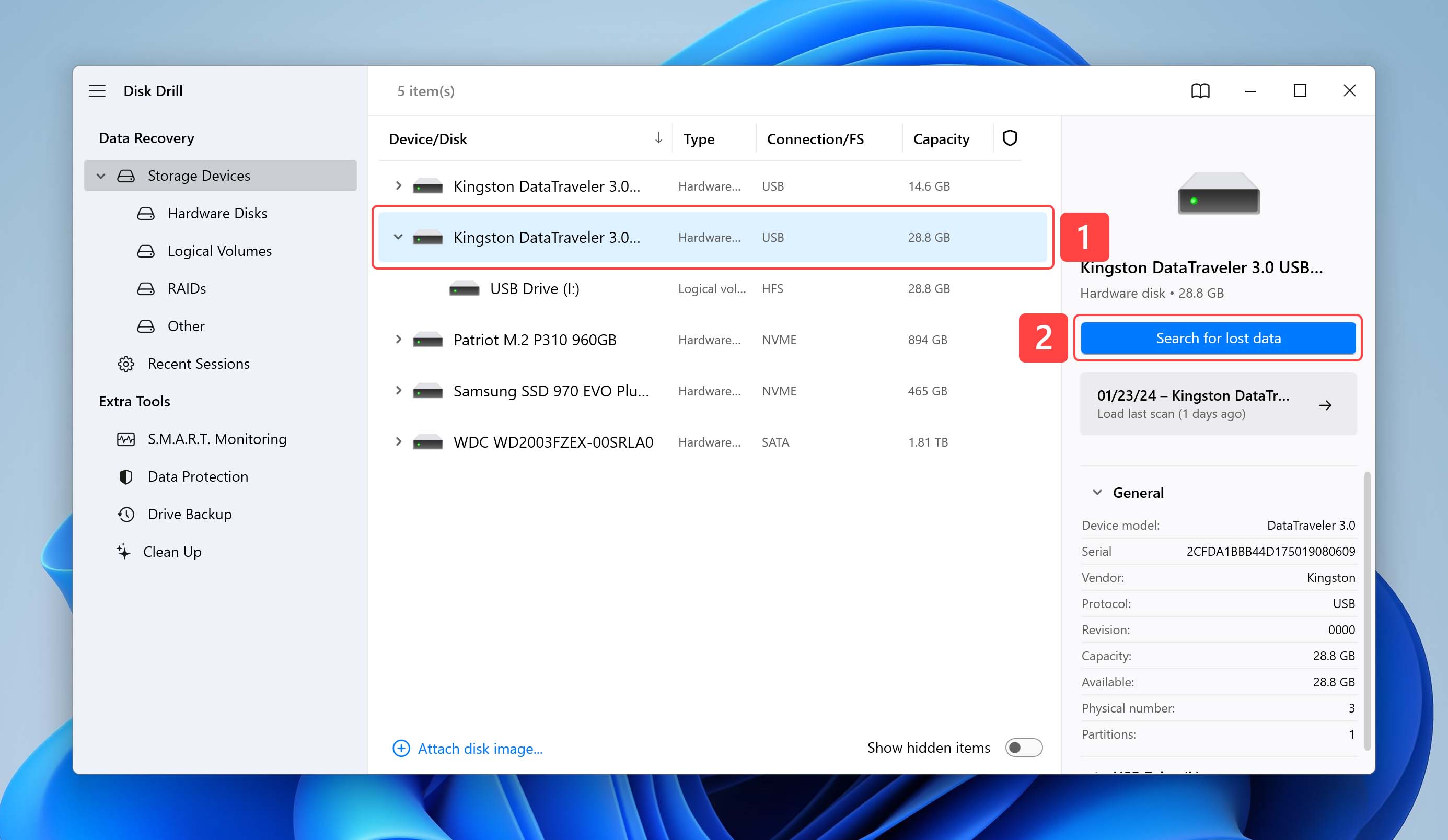
- Просмотрите фотографии, которые вы хотите восстановить из папки “Картинки”.
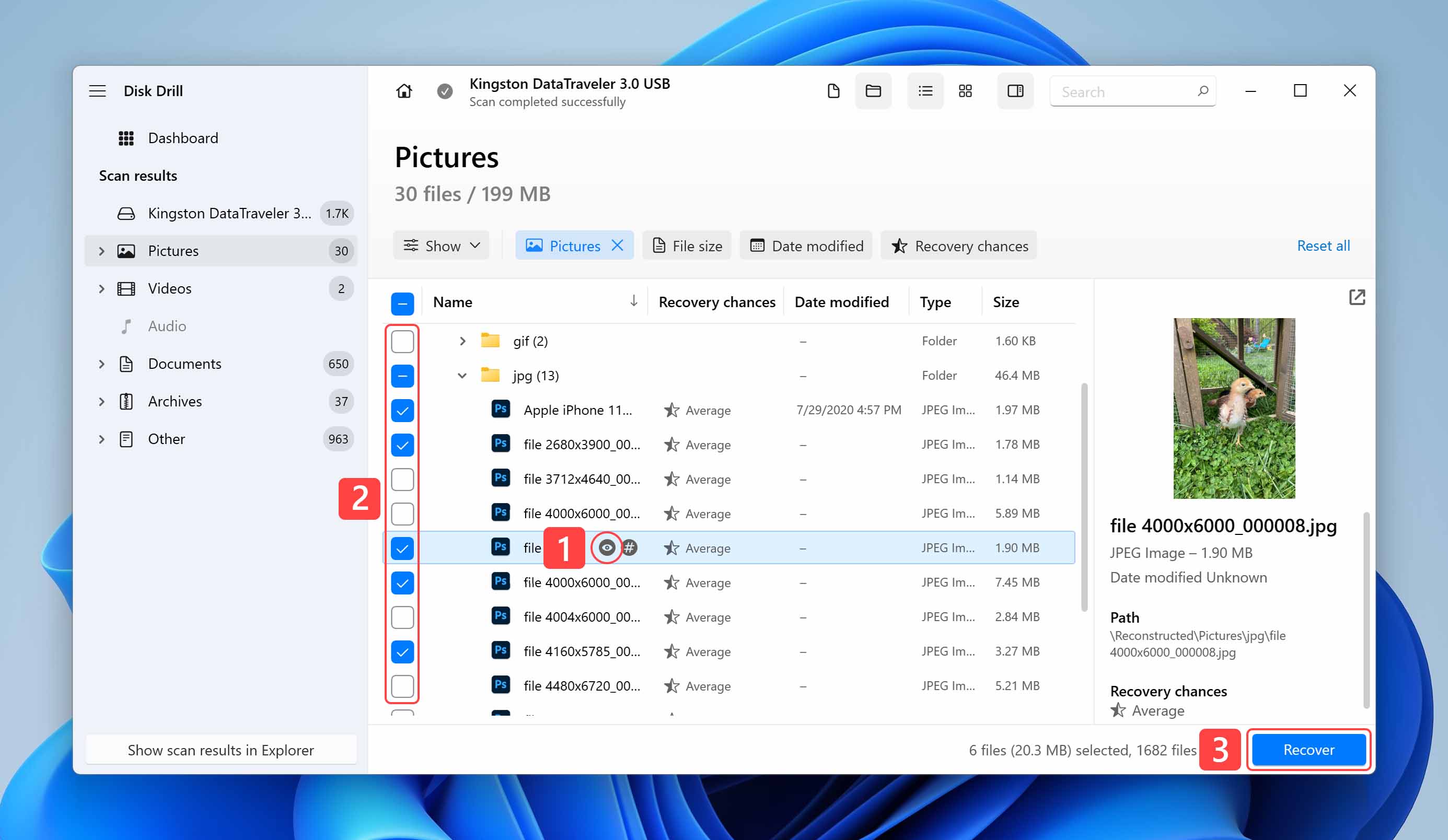
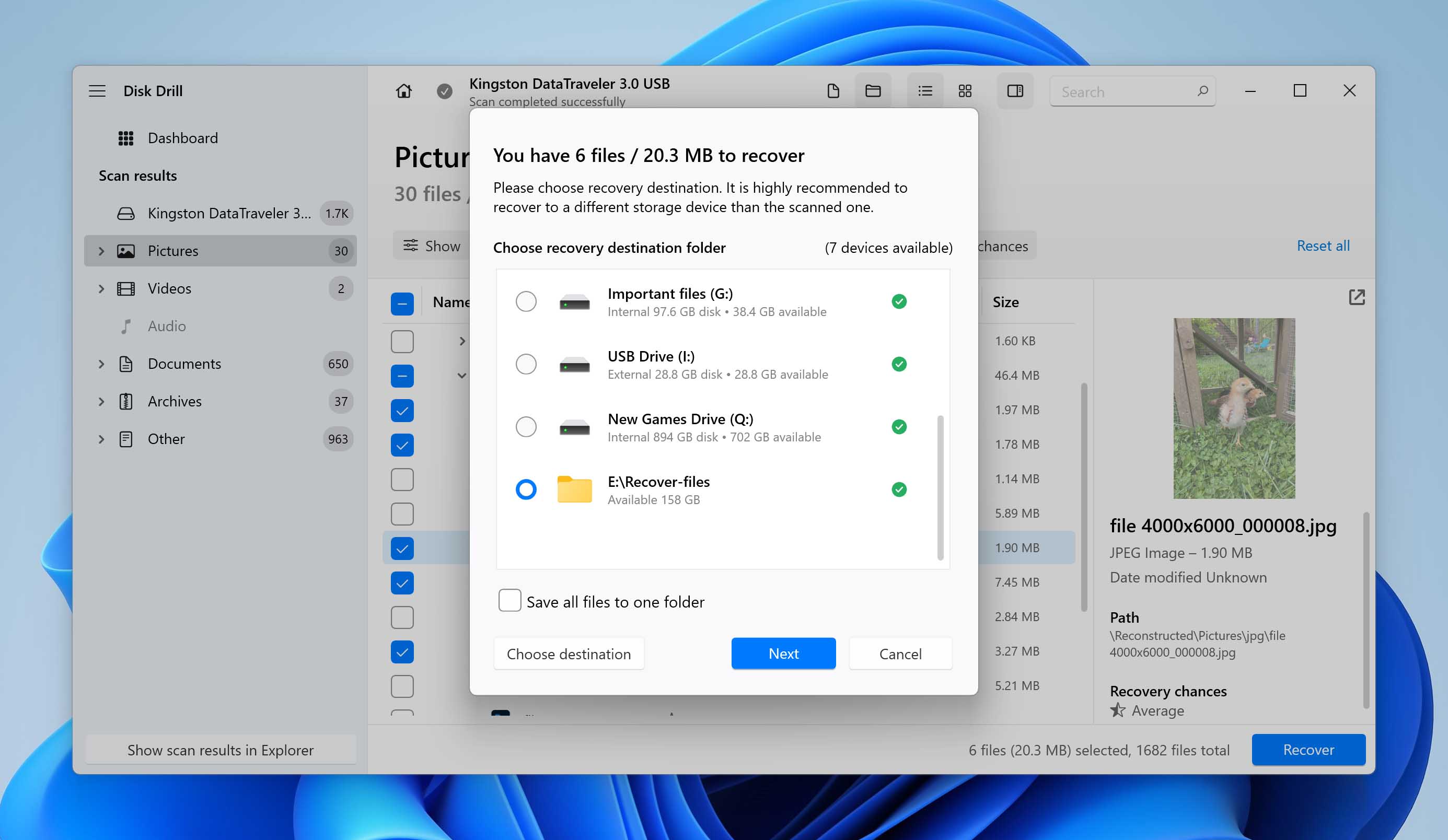
- Сделайте свой выбор и нажмите Восстановить.
- Выберите новое место для сохранения фотографий.

Бесплатная версия Disk Drill для Windows может восстановить до 100 МБ фотографий, чего может быть достаточно для восстановления данных после одной утери.
Метод 4: С помощью службы восстановления данных

Вы можете столкнуться с ситуациями, которые требуют, чтобы вы использовали профессиональная служба восстановления данных. Эти сервисы могут восстановить данные, когда все другие доступные методы потерпели неудачу. Главное — найти подходящий сервис и доставить им носитель данных.
Вот несколько общих рекомендаций, которых следует придерживаться при поиске службы восстановления данных на местном уровне:
- Введите “услуги восстановления данных рядом со мной” в a Поиск в Google рассмотреть ваши варианты.
- Использовать Google Карты и отзывы клиентов, чтобы сделать свой выбор.
- Следуйте шагам, указанным выбранной вами службой восстановления.
Как восстановить удаленные фотографии на Mac
Вы можете восстановить удалённые фотографии на Mac с помощью различных методов. Если файлы были удалены недавно, вы можете сразу восстановить их, найдя в корзине. Apple также предлагает несколько способов резервного копирования ваших фотографий, чтобы они были защищены и могли быть восстановлены при необходимости.
Метод 1: Из корзины
Корзина вашего Mac — это первое место, куда вам стоит посмотреть для удалённых фотографий или файлов. Когда происходит удаление, macOS временно перемещает удалённый файл в корзину, чтобы его можно было быстро восстановить. Элементы удаляются из корзины спустя определённое время, когда она заполняется или когда вы её очищаете.
Вот как восстановить удалённое изображение из корзины:
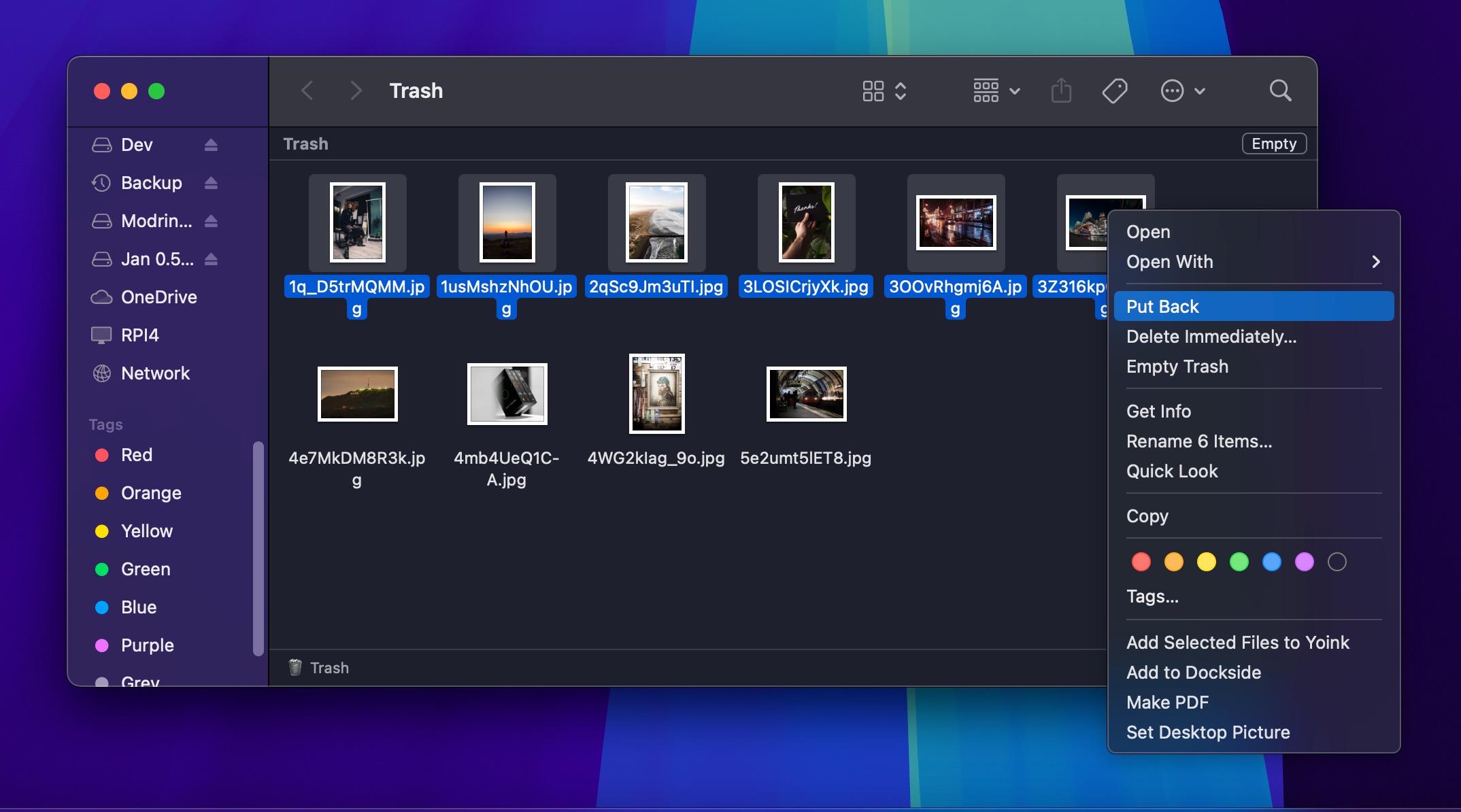
- Откройте корзину, нажав на её значок.
- Найдите фотографию, которую хотите восстановить.
- Кликните правой кнопкой мыши по элементу и выберите Положить обратно. Фото будет восстановлено в исходное место.
Метод 2: Из резервной копии Time Machine
Time Machine — это встроенный инструмент для создания резервных копий и восстановления, который входит в операционную систему Mac. Если вы используете его для делайте резервные копии ваших данных и если по крайней мере одна резервная копия была создана до утери ваших фотографий, вы можете попытаться восстановить фотографии, которые были утеряны с вашего компьютера.
Чтобы использовать Time Machine для восстановления фотографий, выполните следующие шаги:
- Подключите диск резервного копирования к вашему Mac.
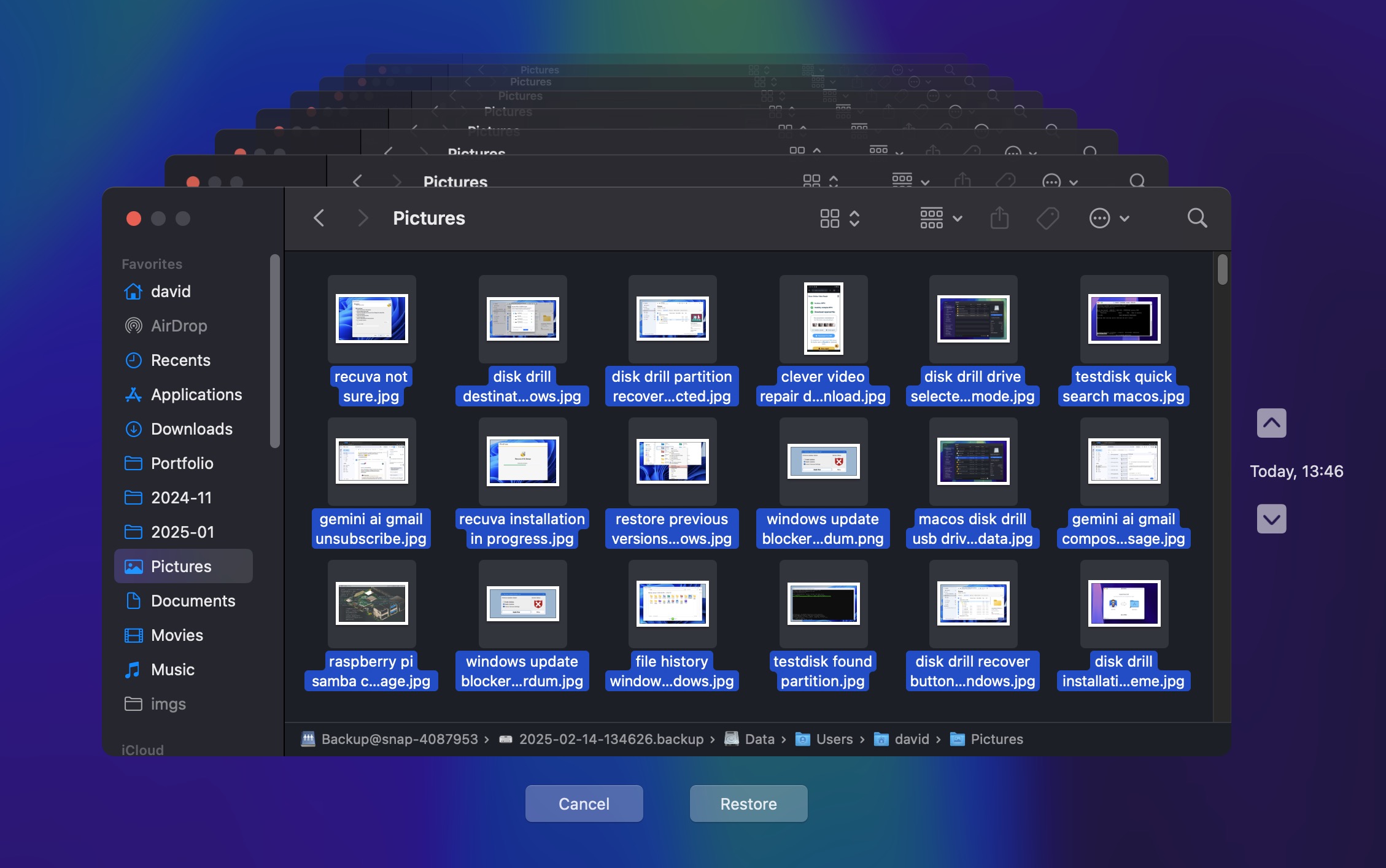
- Откройте окно Finder в папке, где находились фотографии.
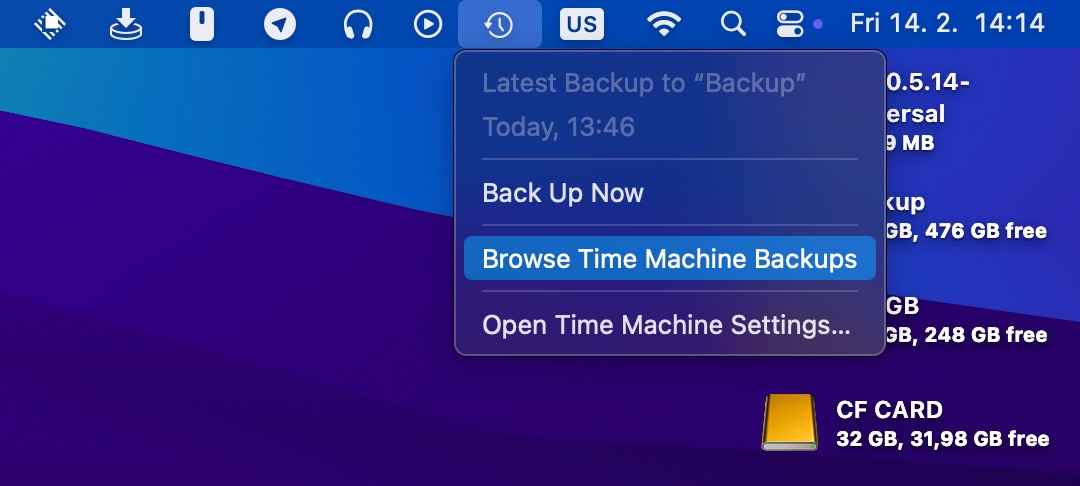
- Откройте Time Machine, нажав на значок часов в строке меню Mac, и выберите Просмотреть резервные копии Time Machine.
- Найдите объекты, которые вы хотите восстановить.
- Щелкнуть Восстановить для восстановления выбранных фотографий.
Метод 3: Из резервной копии iTunes
Хотя резервные копии iTunes не являются основным способом хранения фотографий на современных системах, они могут помочь, если ваш Mac работает на более старой версии macOS (до macOS Catalina 10.15).
Используйте эту процедуру, чтобы восстановить ваши фотографии из резервной копии:
- Закройте iTunes.
- Щёлкните на внешнем диске и выберите папку iTunes.
- Щелкните правой кнопкой мыши и выберите Копировать.
- Вставьте медиатеку iTunes в выбранное вами место.
- Откройте iTunes, удерживая Опция ключ
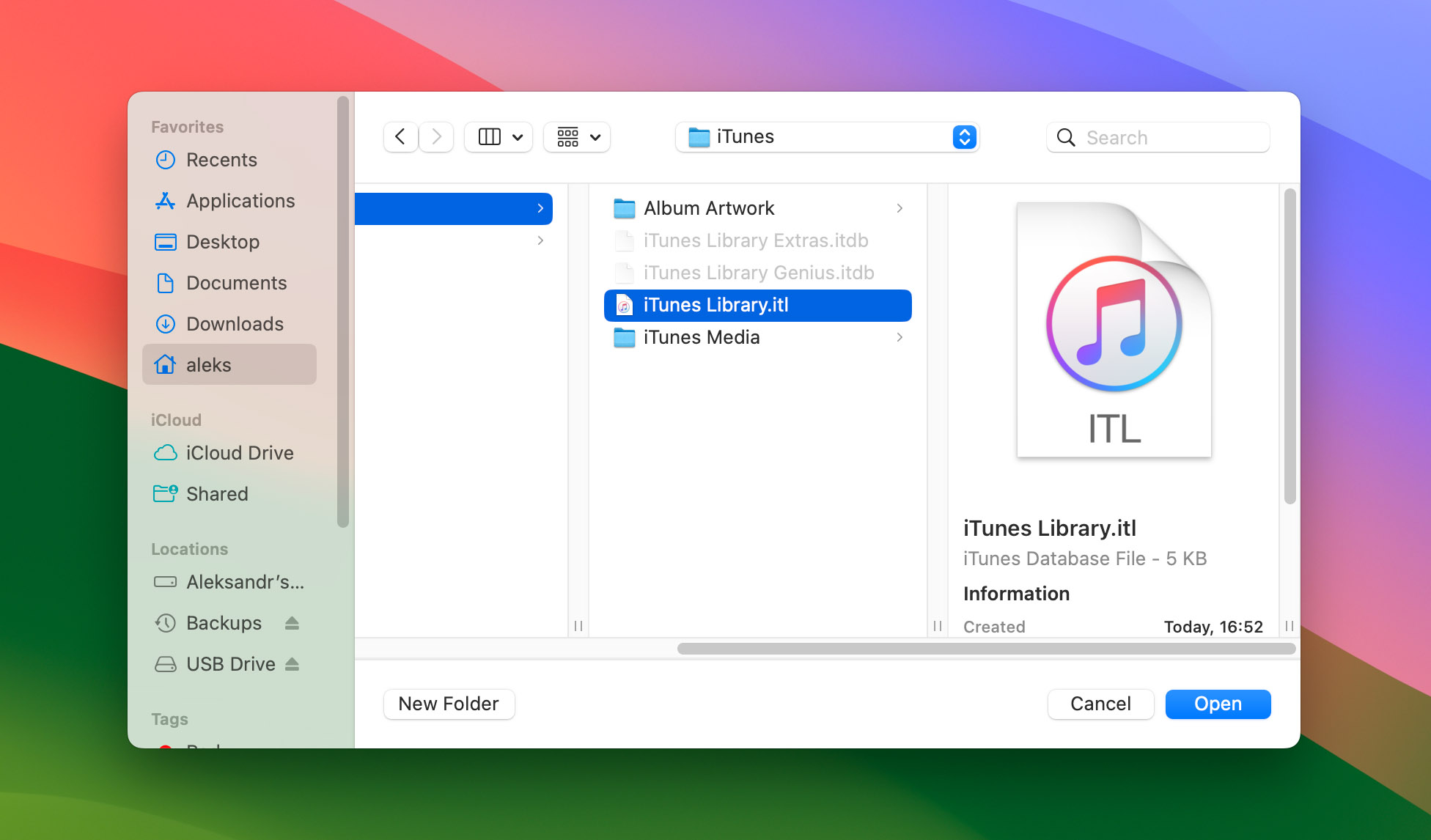
- Щелкнуть Выбрать библиотеку при появлении запроса.

- Выберите место, куда вы скопировали папку iTunes.
- Щелкнуть Открыть.
- Выберите файл iTunes Library.itl.
Метод 4: Восстановите изображения с помощью программы для восстановления фотографий
Программное обеспечение для восстановления фотографий для Mac может помочь вам восстановить удалённые фото, если они больше не находятся в корзине или у вас нет резервной копии.
Наш главный рекомендация для программного обеспечения по восстановлению фотографий на Mac такая же, как и для восстановления фотографий на Windows: Disk Drill. С его помощью вы можете восстановить все фотофайлы, созданные популярными камерами Canon, Nikon, Olympus, Sony, Fujifilm, Panasonic, Pentax, GoPro и Samsung. Программное обеспечение обрабатывает не только стандартные фотографии, но также восстанавливает файлы изображений, созданные такими профессиональными программами, как Adobe Photoshop, Adobe Lightroom, Capture One и GIMP.
Следуйте этим простым шагам, чтобы с помощью инструмента восстановления изображений Disk Drill быстро вернуть ваши фотографии.
- Скачать и установите Disk Drill для Mac.
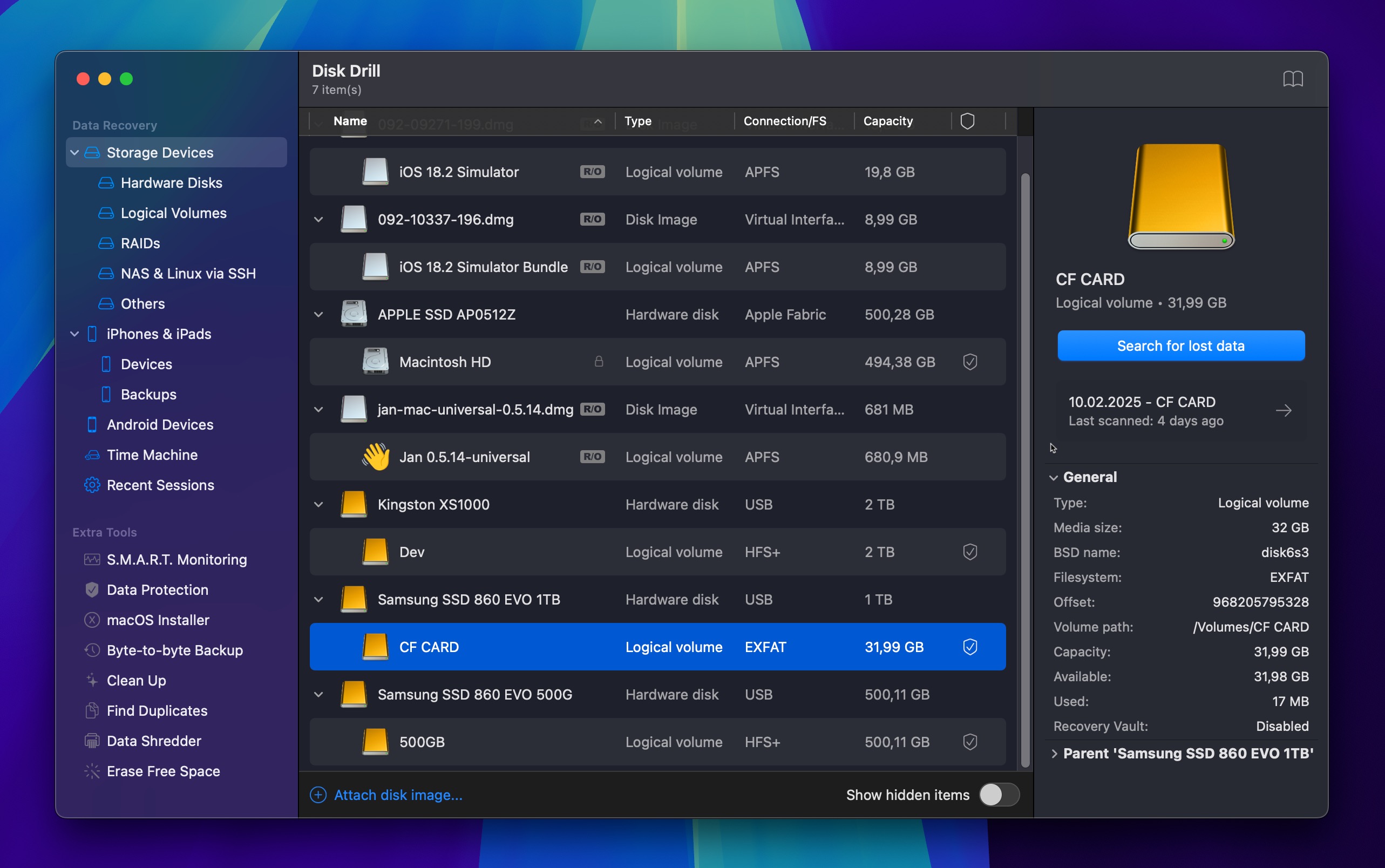
- Запустите программу и выберите свой диск из отображенного списка. Важно отметить, что если ваши фотографии хранились на внутреннем SSD вашего Mac, команда TRIM может сделать восстановление невозможным, так как TRIM автоматически удаляет удаленные блоки данных на SSD.
- Щелкнуть Поиск утерянных данных кнопка для поиска потерянных данных.
- Используйте фильтр “Изображения”, чтобы сузить результаты сканирования только до файлов изображений, или выполните поиск по имени файла, чтобы быстрее найти нужные фотографии. Просмотрите файлы, которые можно восстановить, и сделайте свой выбор.
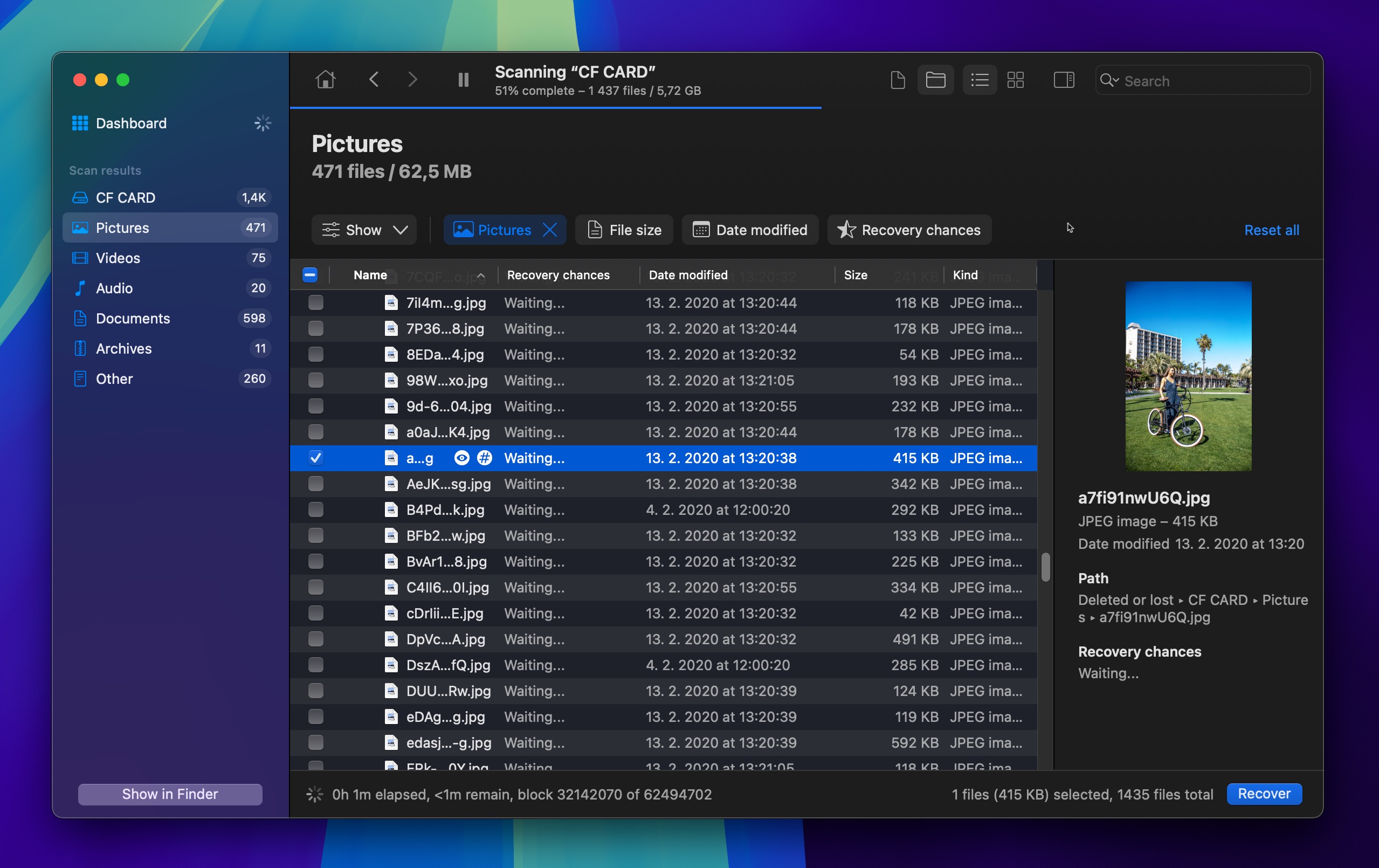
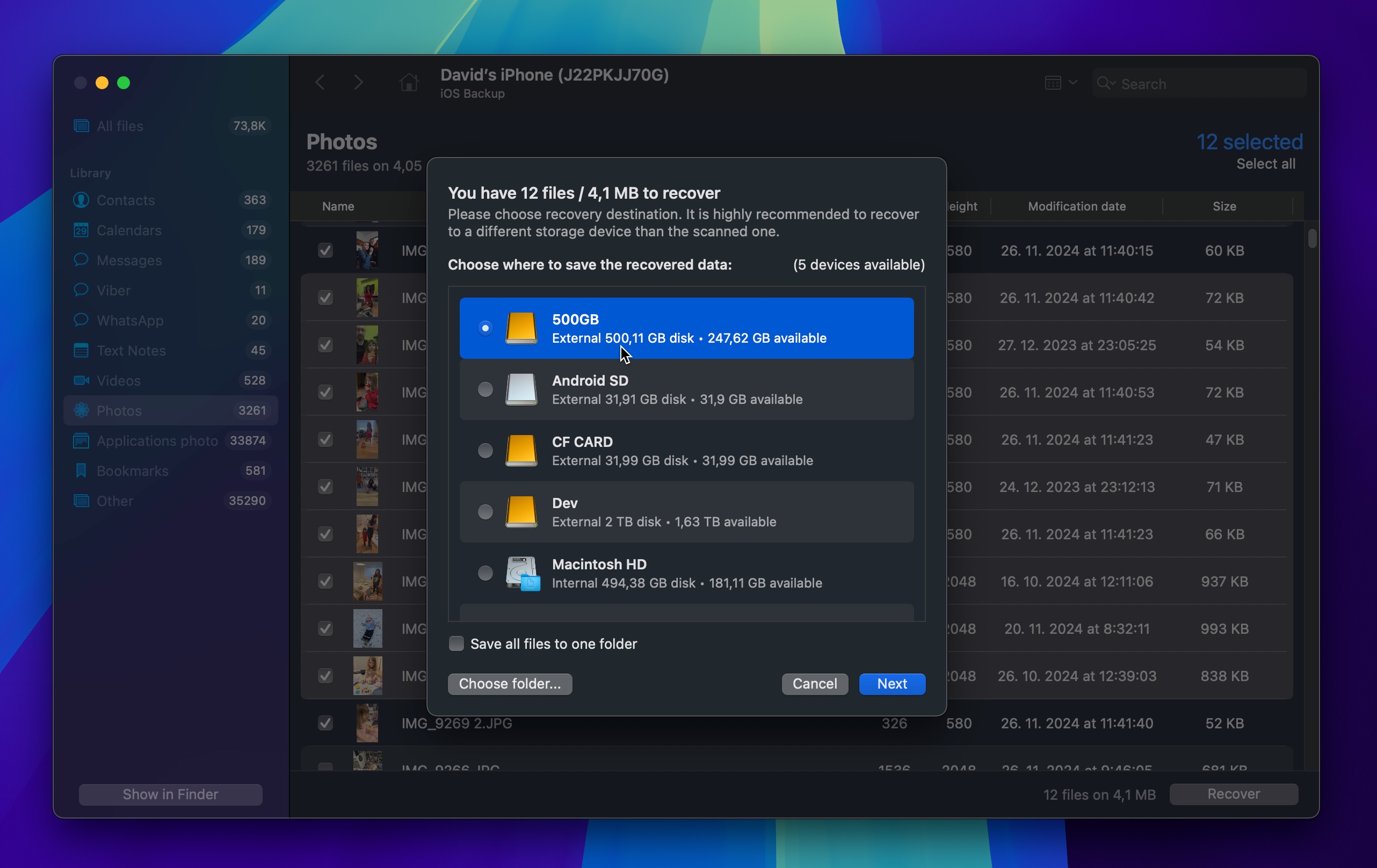
- Щелкнуть Восстановить и выберите подходящее место для восстановления (на другом устройстве хранения, отличном от того, на котором находятся ваши удалённые фотографии).
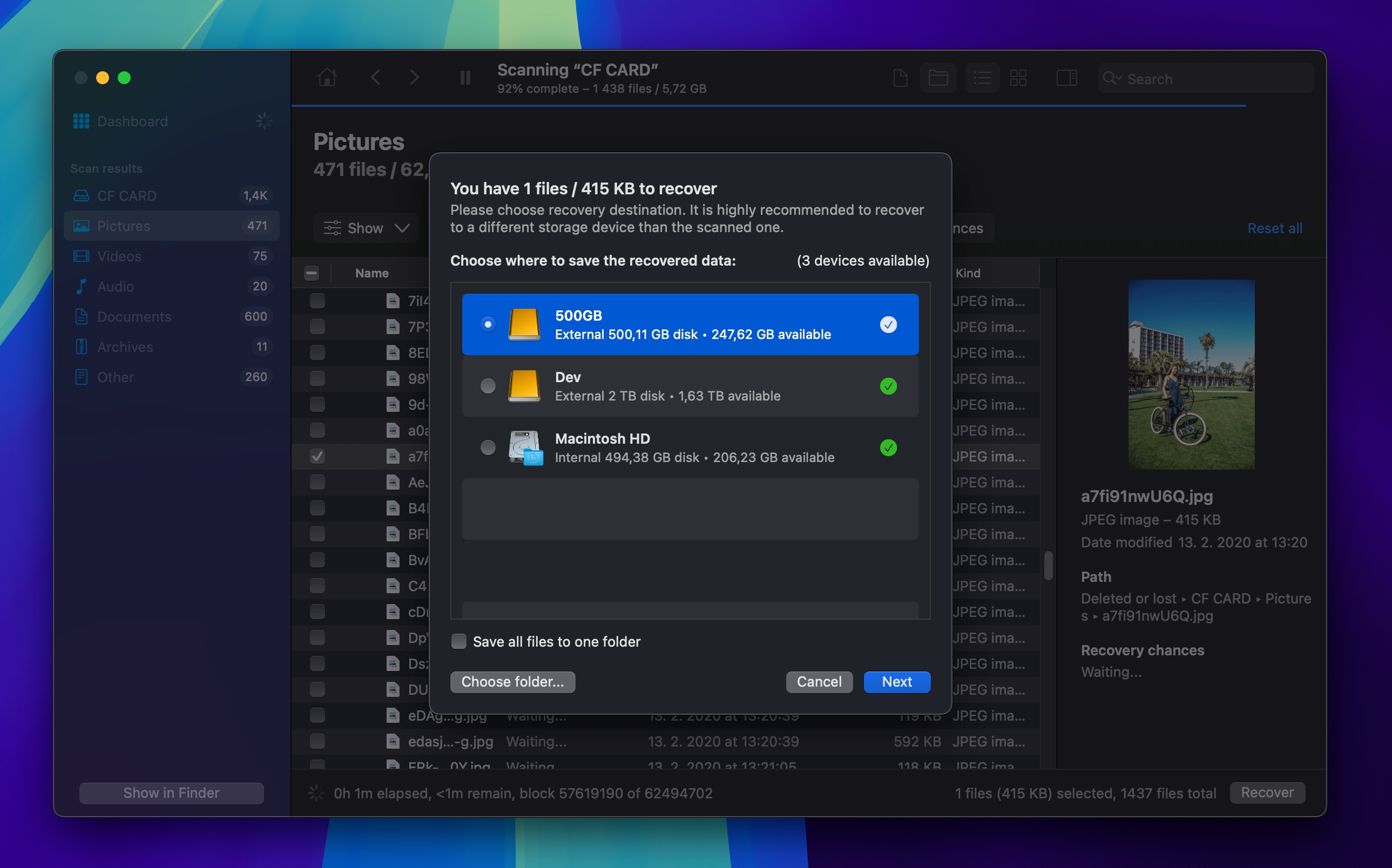
Как восстановить удалённые фото на Android
Вы можете использовать несколько различных методов, чтобы восстановить удалённые фотографии на устройстве Android. Тот, который вы выберете, будет зависеть от того, используете ли вы облачное хранилище или необходимо восстановить данные с самого устройства. Вот инструкции по восстановлению ваших фотографий на Android с использованием различных методов.
Метод 1: Из облака: Google Фото; Microsoft One Drive; Dropbox
Хранение ваших фотографий в облаке обеспечивает повышенную безопасность в случае потери данных. Вот шаги, которые следует использовать с некоторыми различными облачными сервисами.
📷 Google Фото
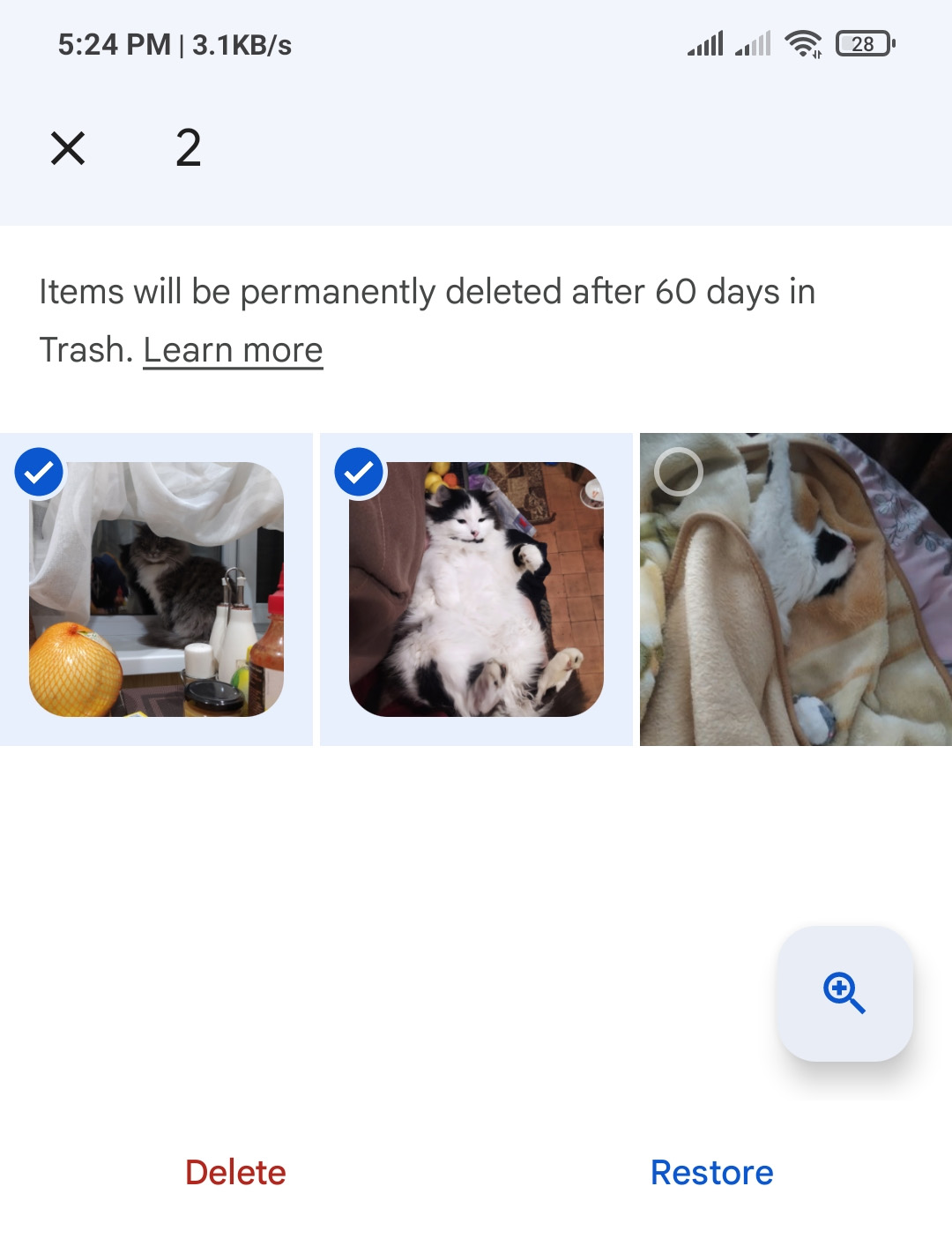
Вы можете восстановить фотографии напрямую из приложения Google Фото, выполнив следующие шаги. Эта процедура сработает только если это было менее 60 дней с тех пор как вы отправили изображение в корзину. Его нельзя использовать, если вы очистили корзину или удалили изображение без резервного копирования.
Вот как восстановить удалённые фото из галереи:
- Откройте приложение Google Фото на своем устройстве Android.
- В левом верхнем углу нажмите Меню > Корзина.
- Нажмите и удерживайте фотографию, которую хотите восстановить.
- Нажмите Восстановить внизу экрана, чтобы вернуть удалённое изображение.
☁️ Microsoft OneDrive
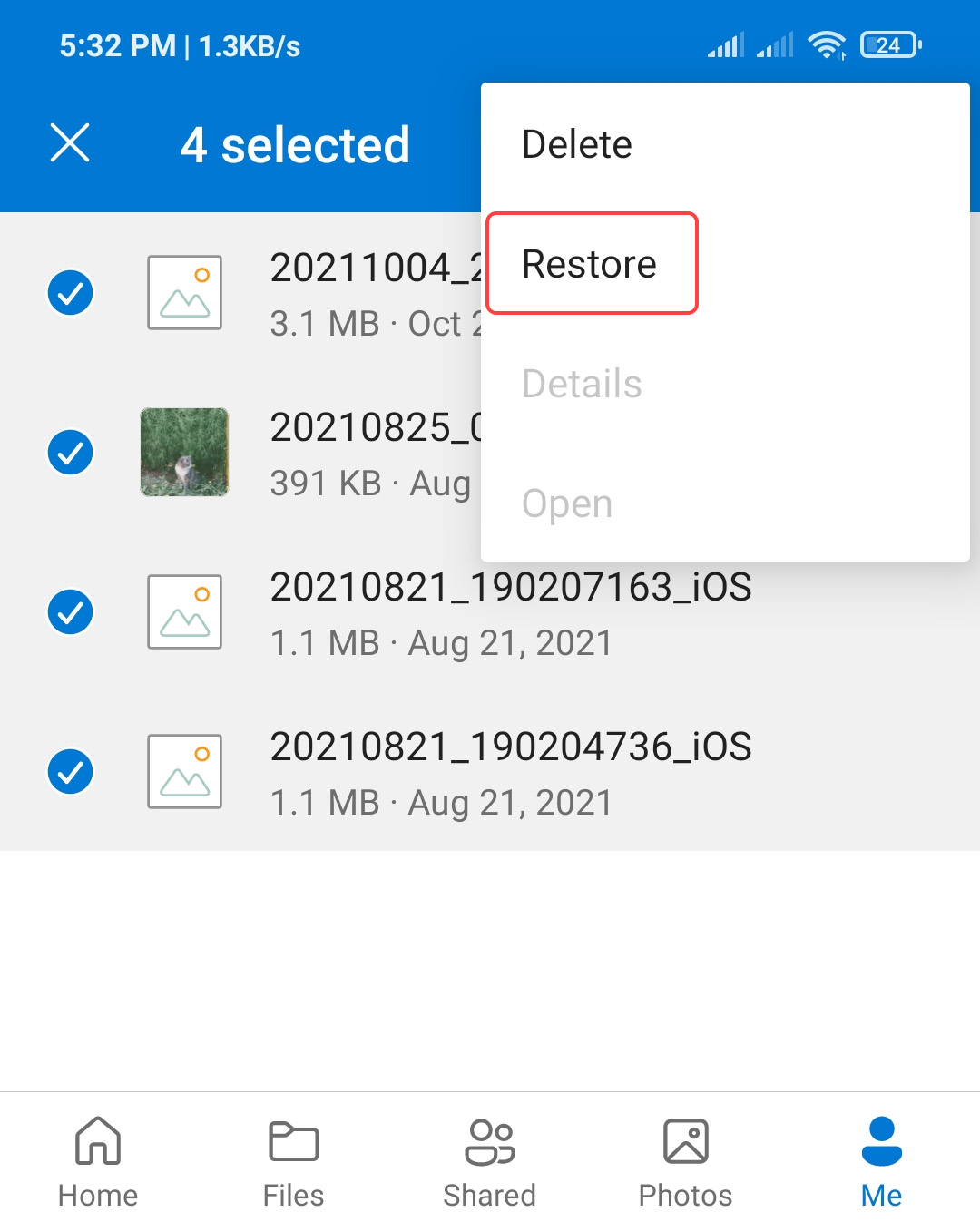
Корзина OneDrive может помочь вам восстановить потерянные фотографии. Для этого выполните следующие шаги:
- Запустите приложение OneDrive на своем устройстве Android.
- Выберите Я в нижней панели навигации.
- Выберите Корзина.
- Выберите фотографии, которые хотите восстановить, и нажмите Восстановить.
🗃️ Dropbox
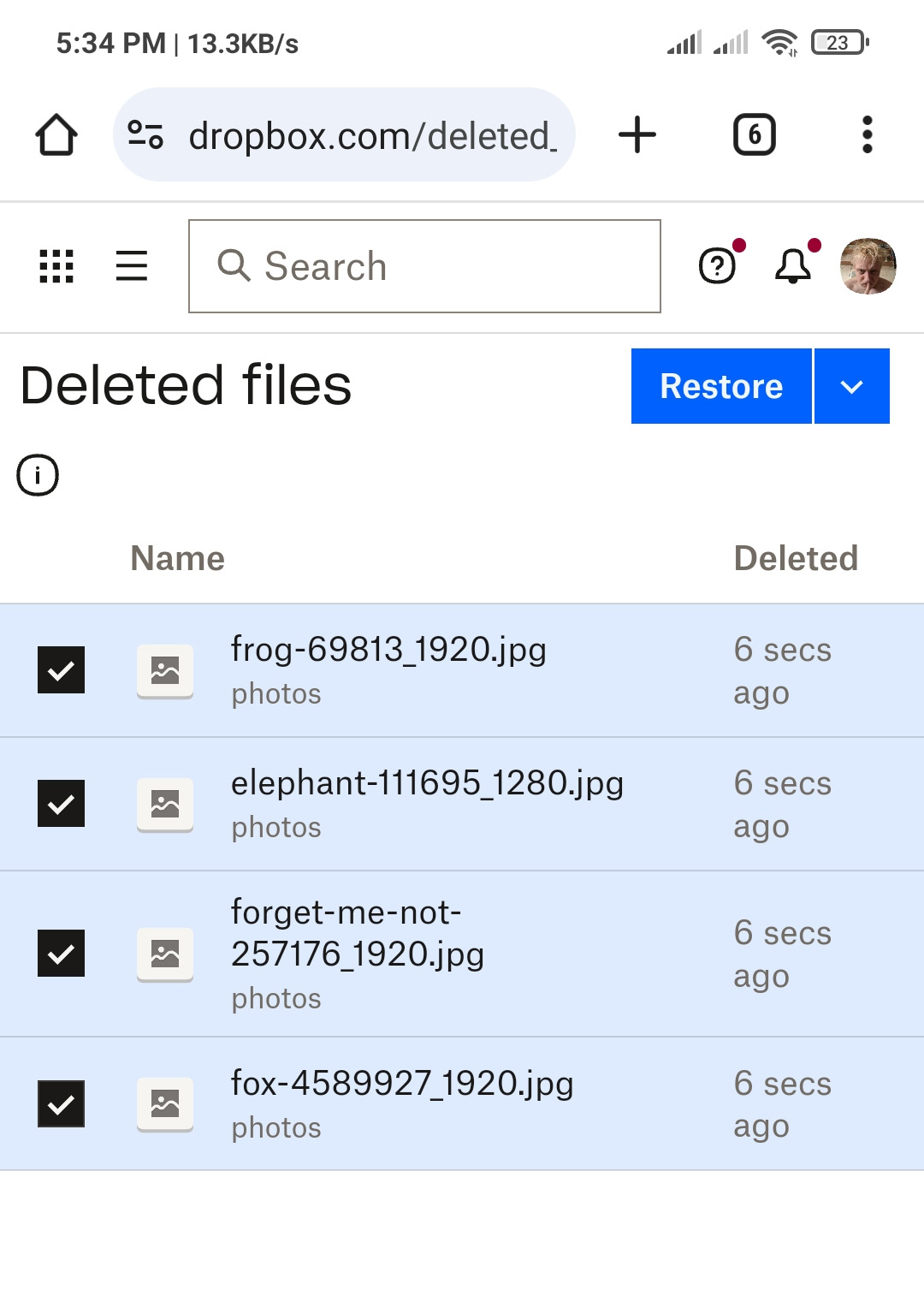
Пользователи Dropbox должны выполнить следующие шаги для восстановления удалённых фотографий.
- Откройте веб-браузер на своем устройстве Android. Для этой демонстрации мы используем Chrome.
- Перейдите к https://www.dropbox.com. Это откроет сайт Dropbox.
- Используйте параметры в правом верхнем углу, чтобы запросить отображение полной версии сайта.
- Войдите в свой аккаунт Dropbox.
- Нажмите Файлы в левой боковой панели.
- Выбрать Удаленные файлы.
- Нажмите на файл, который хотите восстановить.
- Нажмите Восстановить вернуть файл в его исходное расположение в Dropbox.
Метод 2: С карты памяти SD
Если вам нужно восстановить удаленные фотографии с SD-карты Android, самый эффективный способ — извлечь карту из телефона и подключить ее к компьютеру. Затем вы можете просканировать карту с помощью программ для восстановления фотографий для macOS или Windows, например Disk Drill.
Просто знайте, что SD-карты Android могут использоваться двумя разными способами, и один из них делает восстановление данных невозможным:
- Как съемное хранилище (по умолчанию): В этом режиме SD-карта работает как любой другой внешний накопитель, сохраняя фотографии в незашифрованном формате. Это позволяет восстановить удалённые фотографии с помощью стандартного программного обеспечения для восстановления данных.
- Как принятая память (расширение внутренней памяти): Когда отформатировано таким образом, Android шифрует всё на SD-карте, что делает невозможным восстановление удалённых фотографий с помощью программ для восстановления.
Если ваша SD-карта использовалась как съемное хранилище, выполните следующие шаги для восстановления удаленных фотографий с помощью Disk Drill:
- Скачать и установите Disk Drill на свой компьютер.
- Подключите SD-карту к Mac или Windows ПК с помощью кардридера.
- Выберите карту из отображаемого списка дисков.
- Щелкнуть Поиск утерянных данных на вашем Mac, чтобы начать сканирование карты.
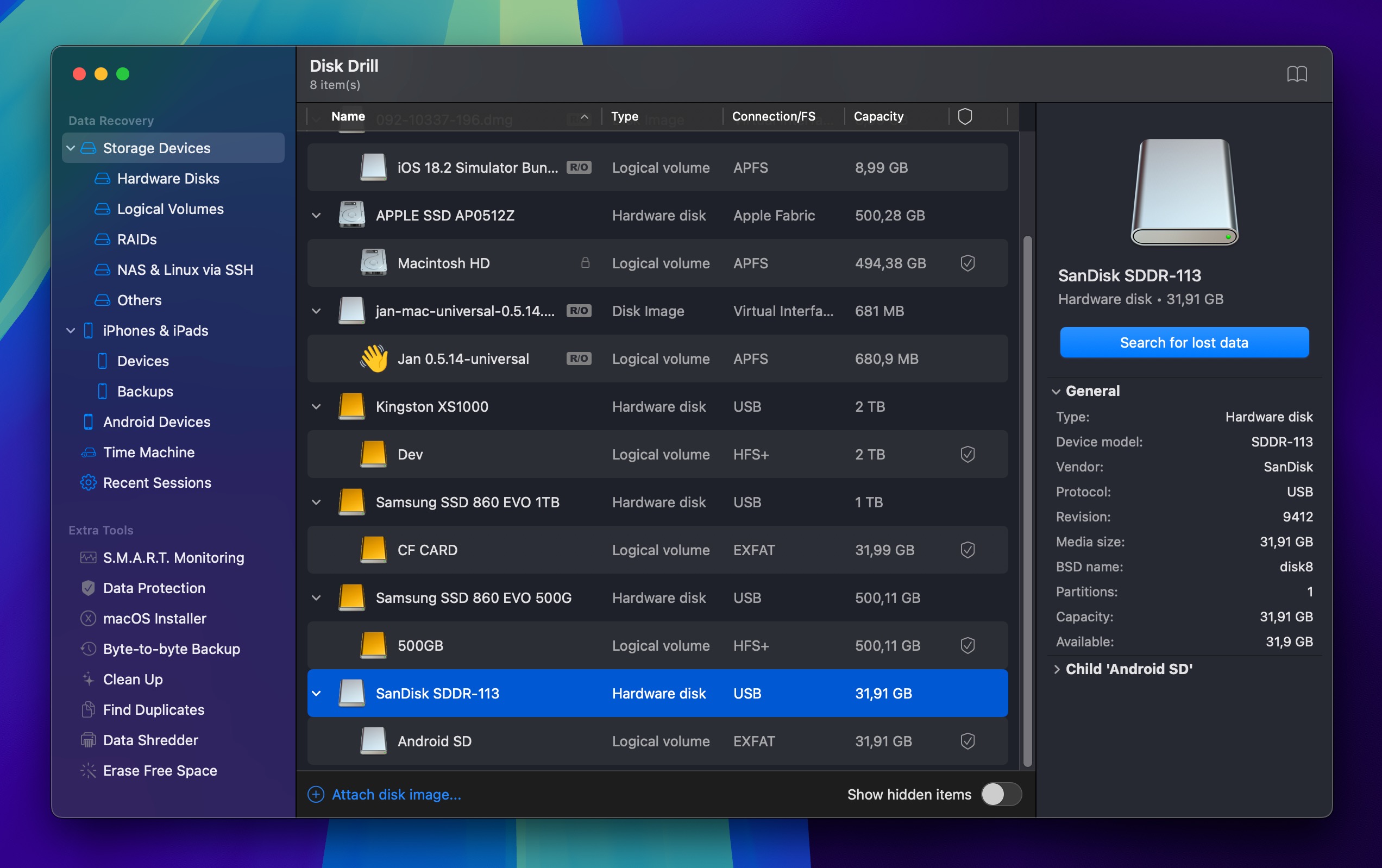
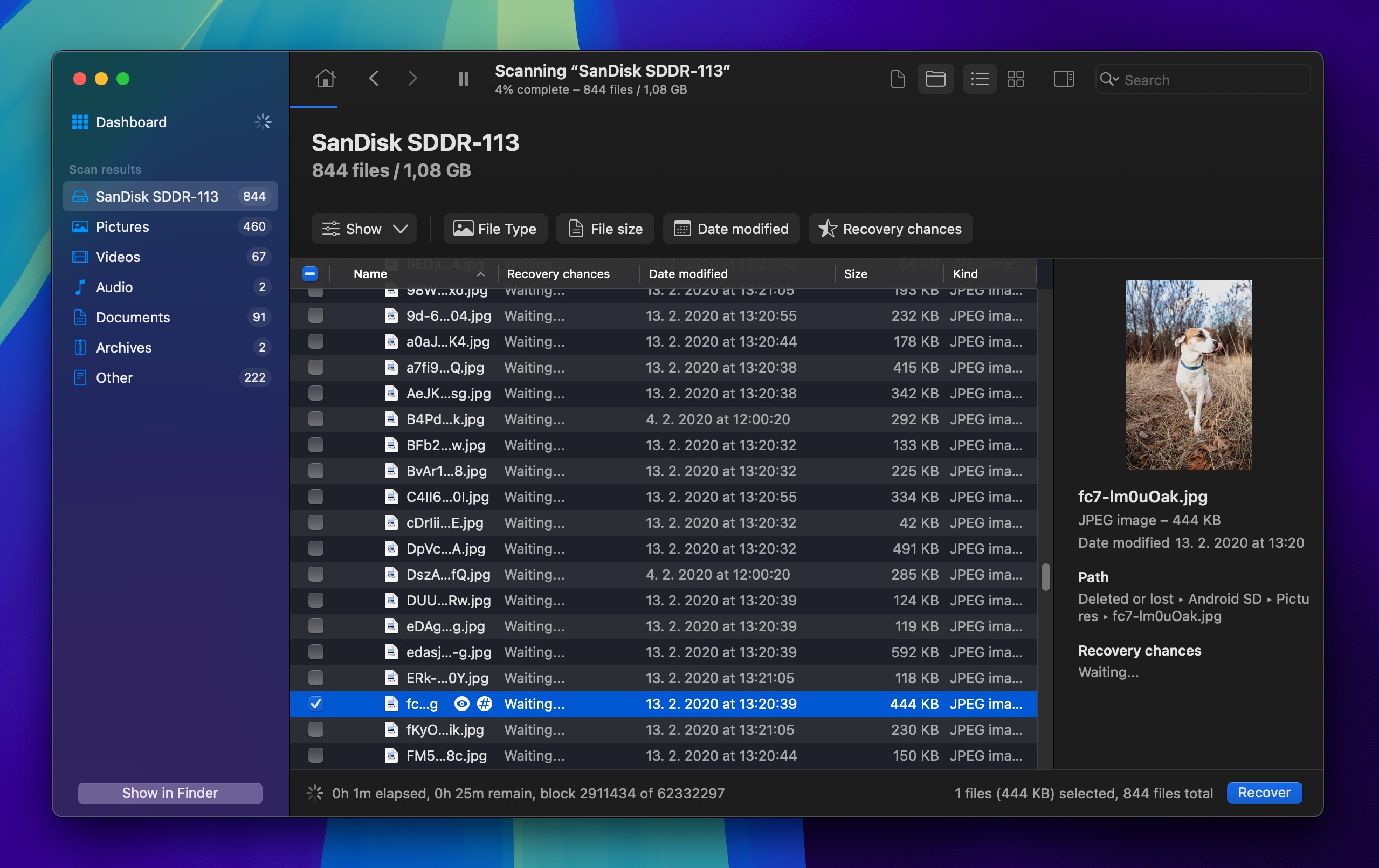
- Просмотрите фотографии, найденные инструментом, и выберите файлы, которые хотите восстановить.
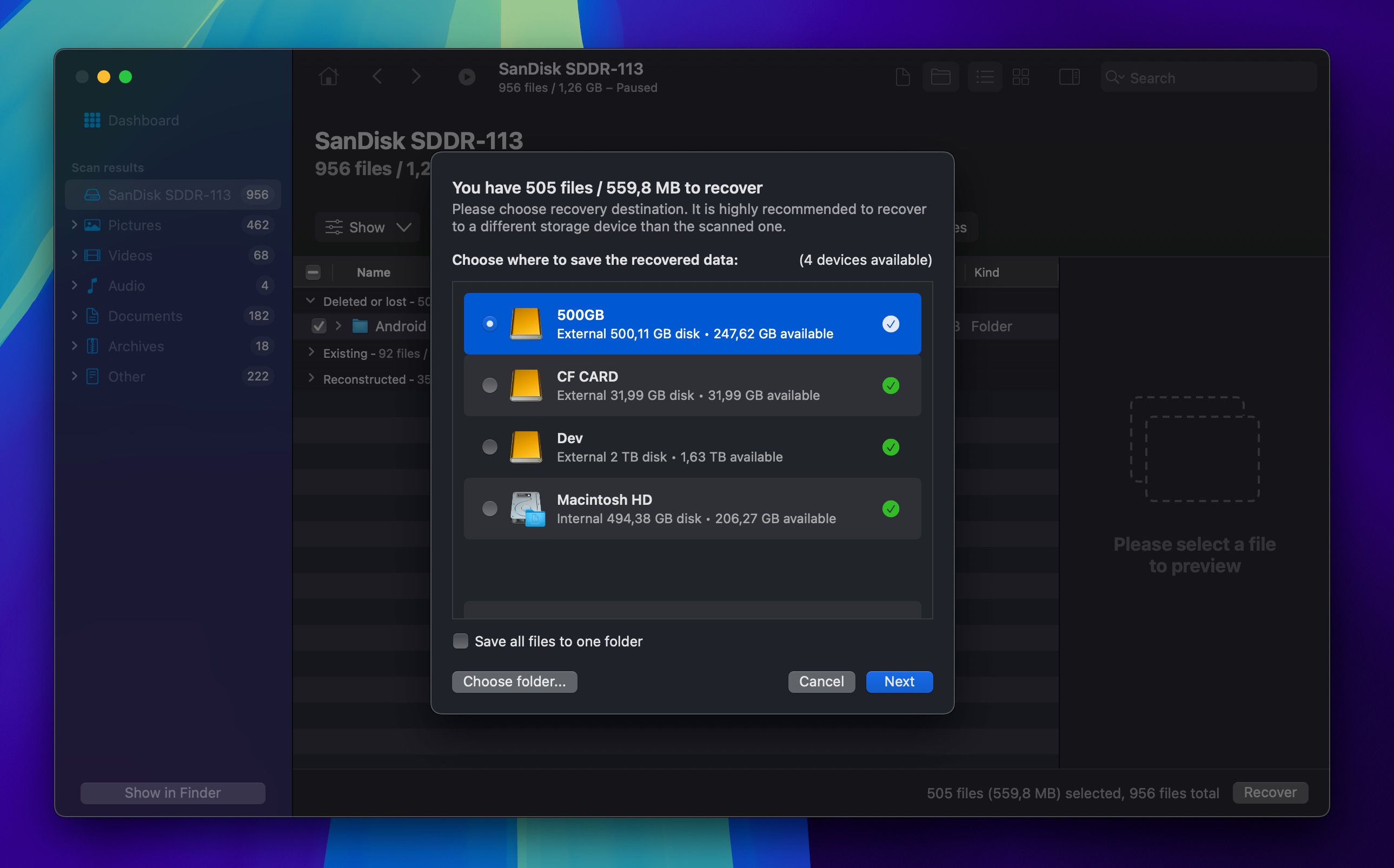
- Щелкнуть Восстановить для восстановления ваших потерянных изображений.
Метод 3: С помощью программы для восстановления фотографий (версия для Mac и Windows)
Восстановление удалённых фотографий из внутренней памяти устройства Android может быть сложной задачей, поскольку современные смартфоны и планшеты на Android зашифрованы и время от времени выполняют команды, похожие на TRIM, которые удаляют данные с устройства без следа.
Как будто этого было недостаточно, программное обеспечение для восстановления фотографий для Mac и Windows работает только с рутированными Android-устройствами, но вы не можете рутируйте ваше устройство после потери ваших фотографий, потому что сам процесс получения root-прав почти наверняка перезапишет утерянные фотографии и сделает их восстановление невозможным.
🍏 Disk Drill для Mac
Но если ваше устройство Android не зашифровано и вы уже получали root-права ранее, то вы можете выполнить эти простые шаги, чтобы вернуть фотографии с устройства Android:
- Скачать и установите Disk Drill для Mac.
- Подключите ваше Android-устройство, на котором были утрачены фотографии, к Mac через USB и разрешить Disk Drill доступ к вашему устройству.
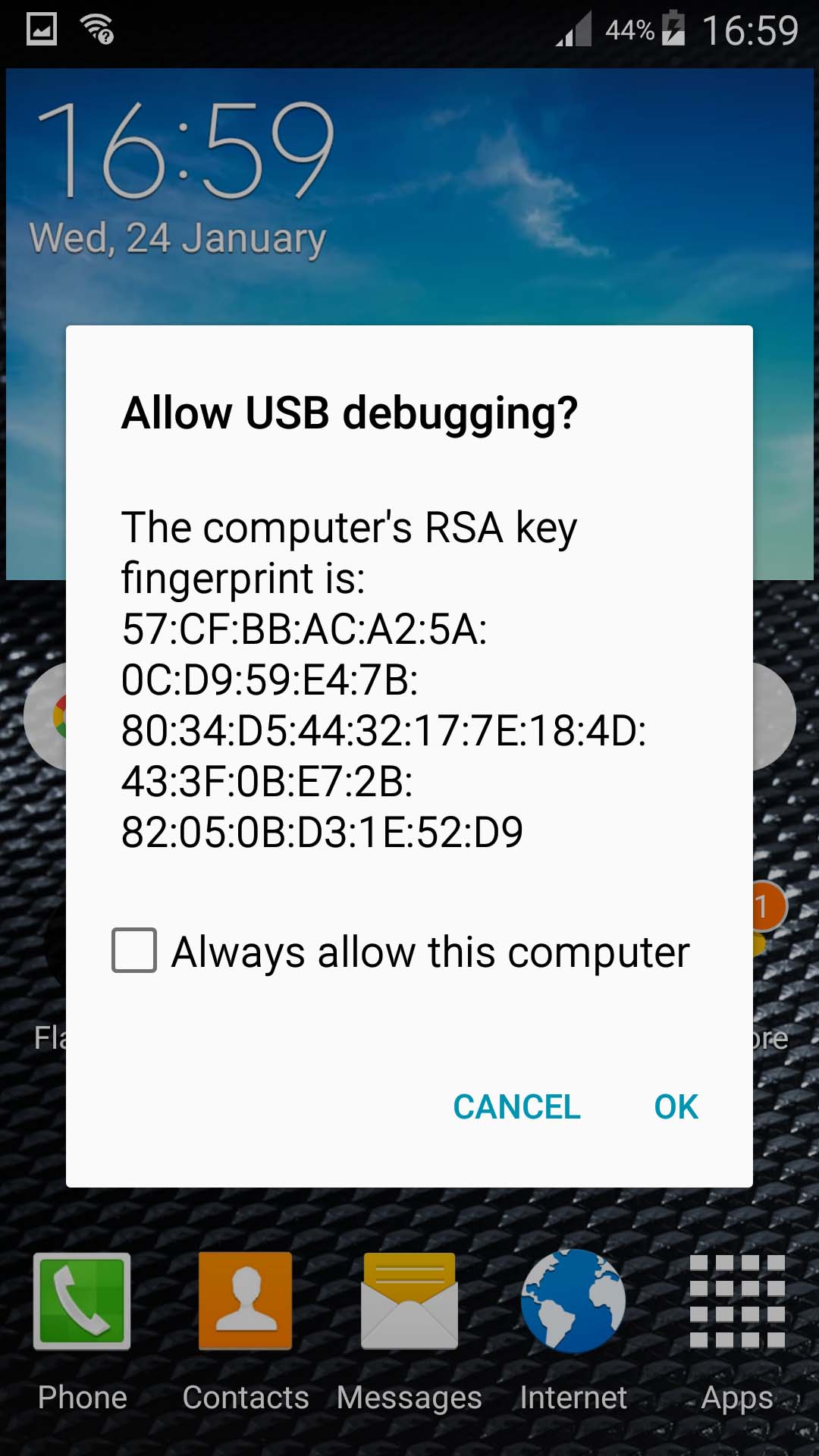
- Вам понадобится рутируйте ваше устройство на этом этапе, чтобы позволить Disk Drill восстановить ваши файлы. Приложение может восстанавливать файлы из внутренней и внешней памяти.
- Запустите программу и выберите свой диск из отображаемого списка.
- Щелкнуть Поиск утерянных данных для сканирования потерянных данных.
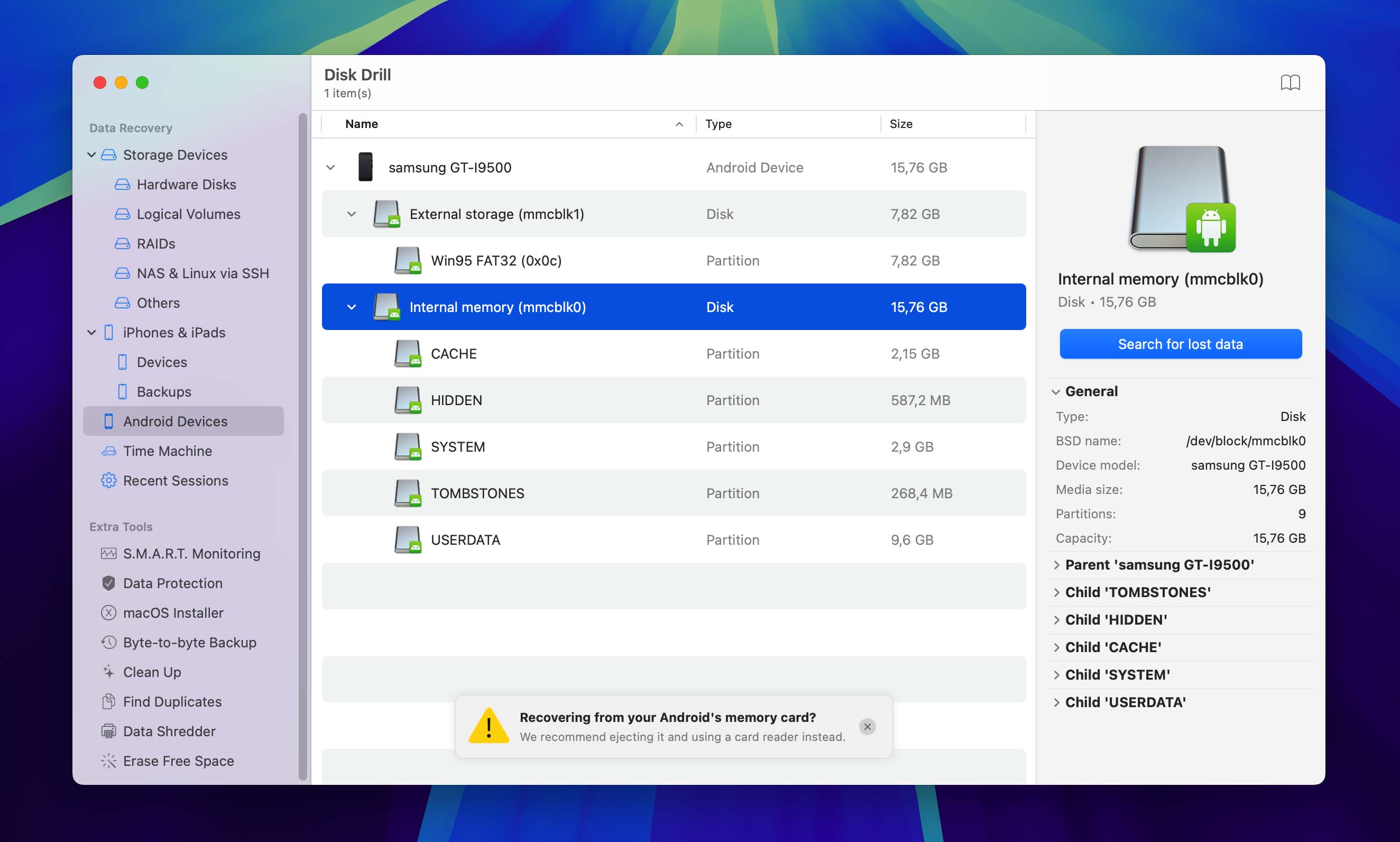
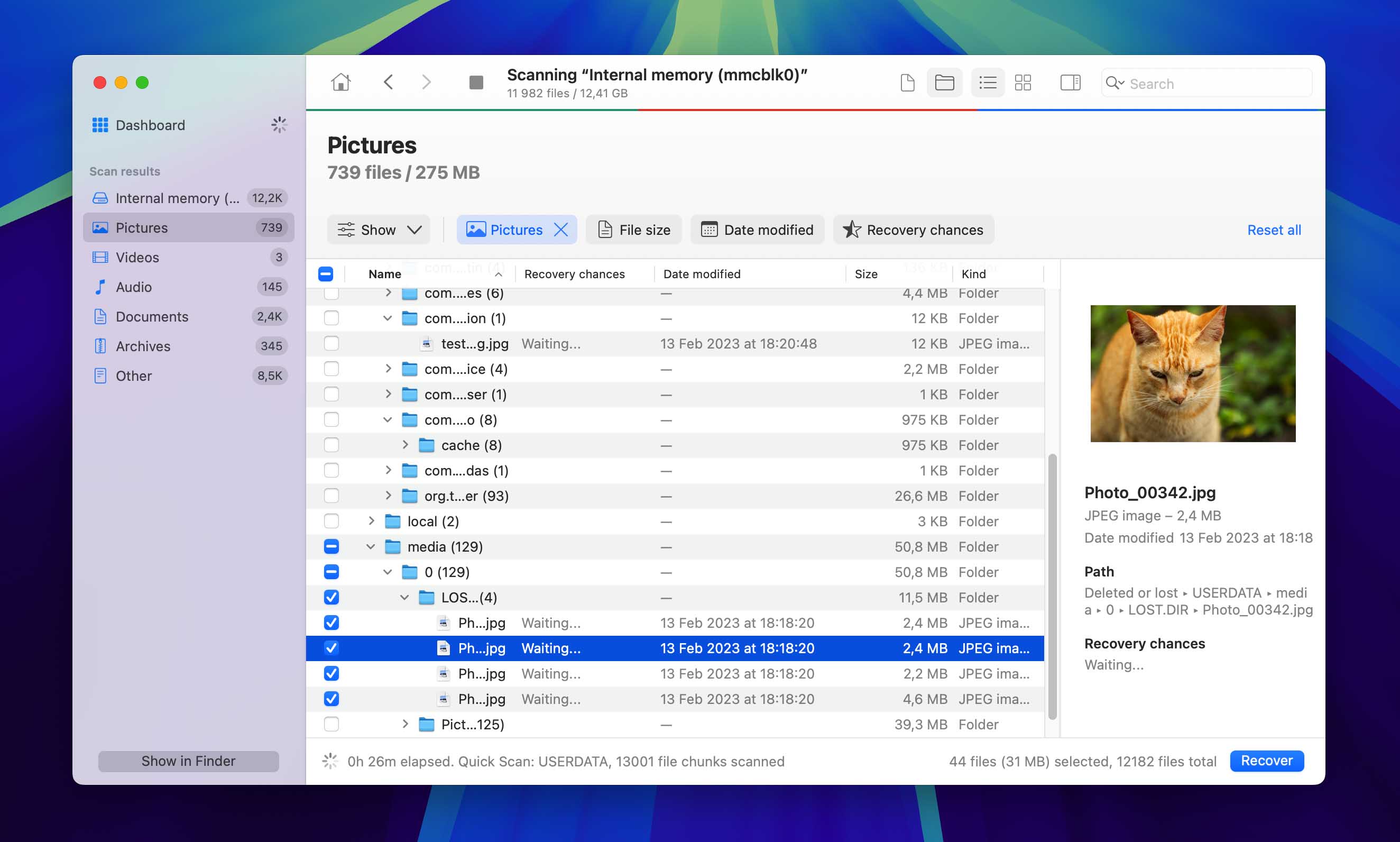
- Просмотрите изображения, которые можно восстановить, и сделайте свой выбор.
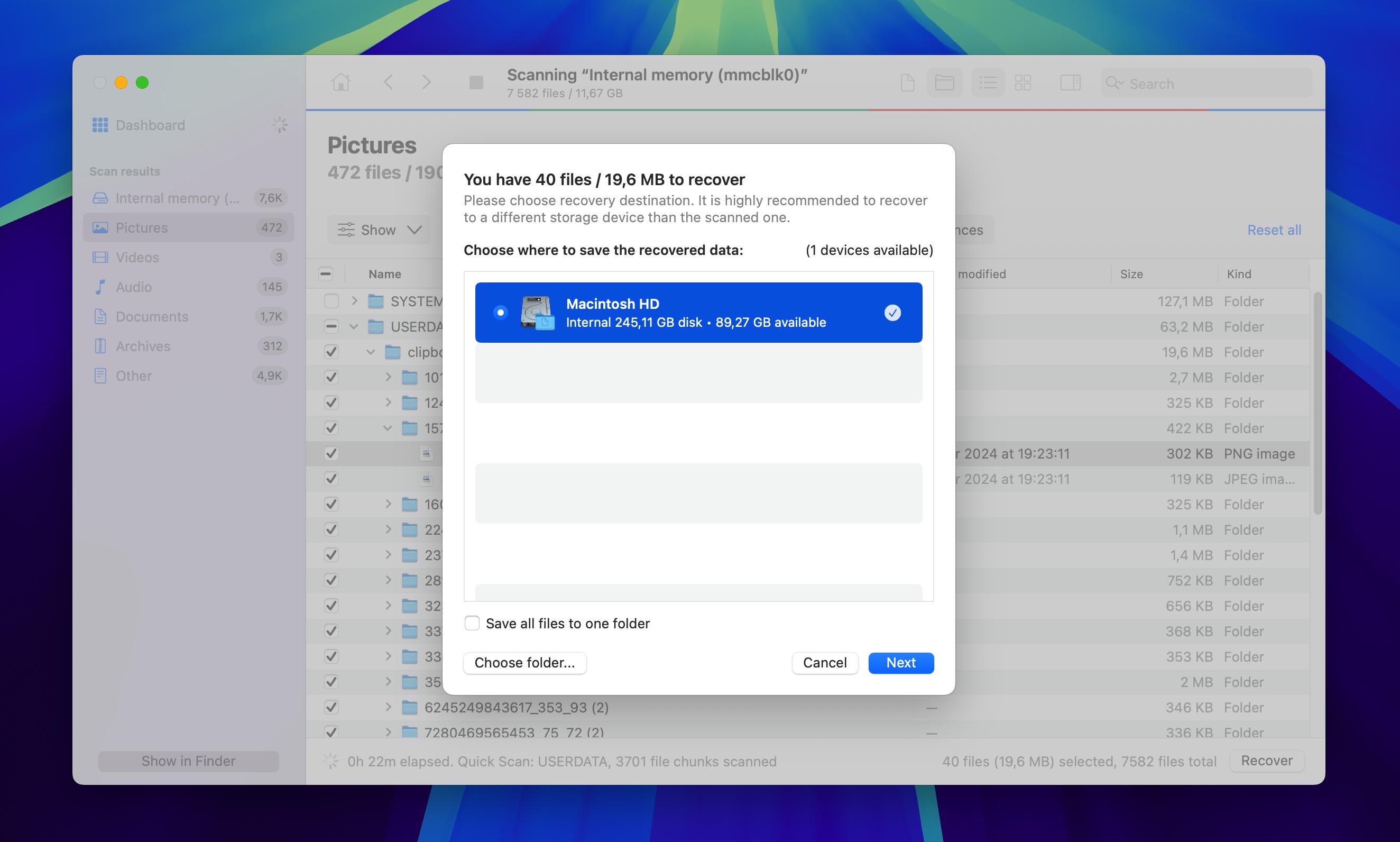
- Щелкнуть Восстановить для выполнения восстановления.
🪟 FoneDog для Windows
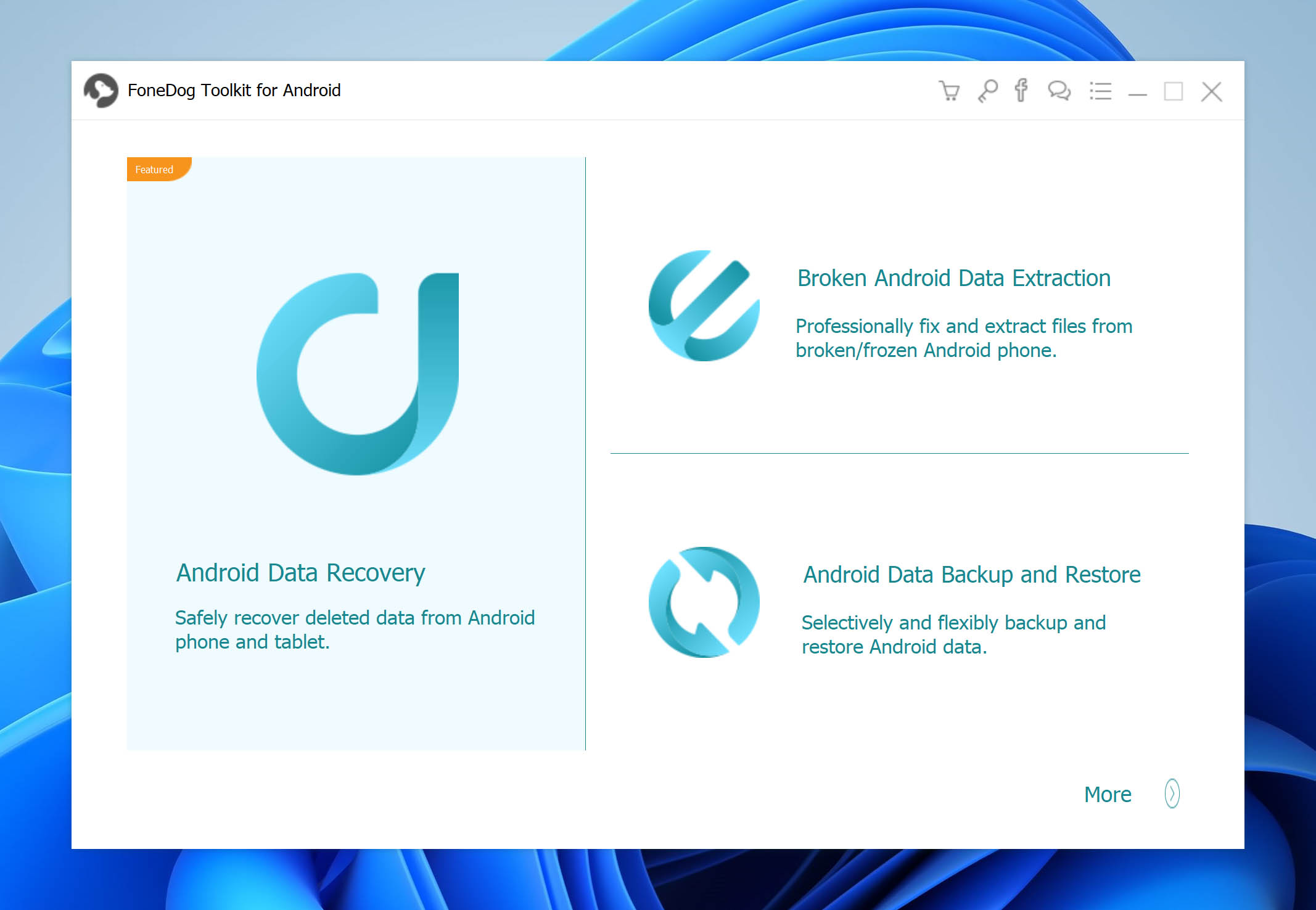
Существует множество инструментов для восстановления данных, которые работают с устройствами Android и вашим компьютером с Windows. Мы рекомендуем использовать инструмент FoneDog Android Data Recovery и покажем, как им пользоваться, в следующих шагах.
- Скачайте и установите FoneDog на вашем компьютере с Windows.
- Подключите устройство Android к вашему компьютеру и запустите приложение.
- Разрешить отладку по USB на устройстве Android.
- Выберите фотофайл для сканирования. Например, вы можете выбрать Галерея или Фототека.
- Щелкнуть Далее разрешить приложению сканировать ваше устройство.
- Выберите фотографии, которые хотите восстановить, и нажмите на Восстановить кнопка
Метод 4: С приложением, которое восстанавливает удалённые фотографии
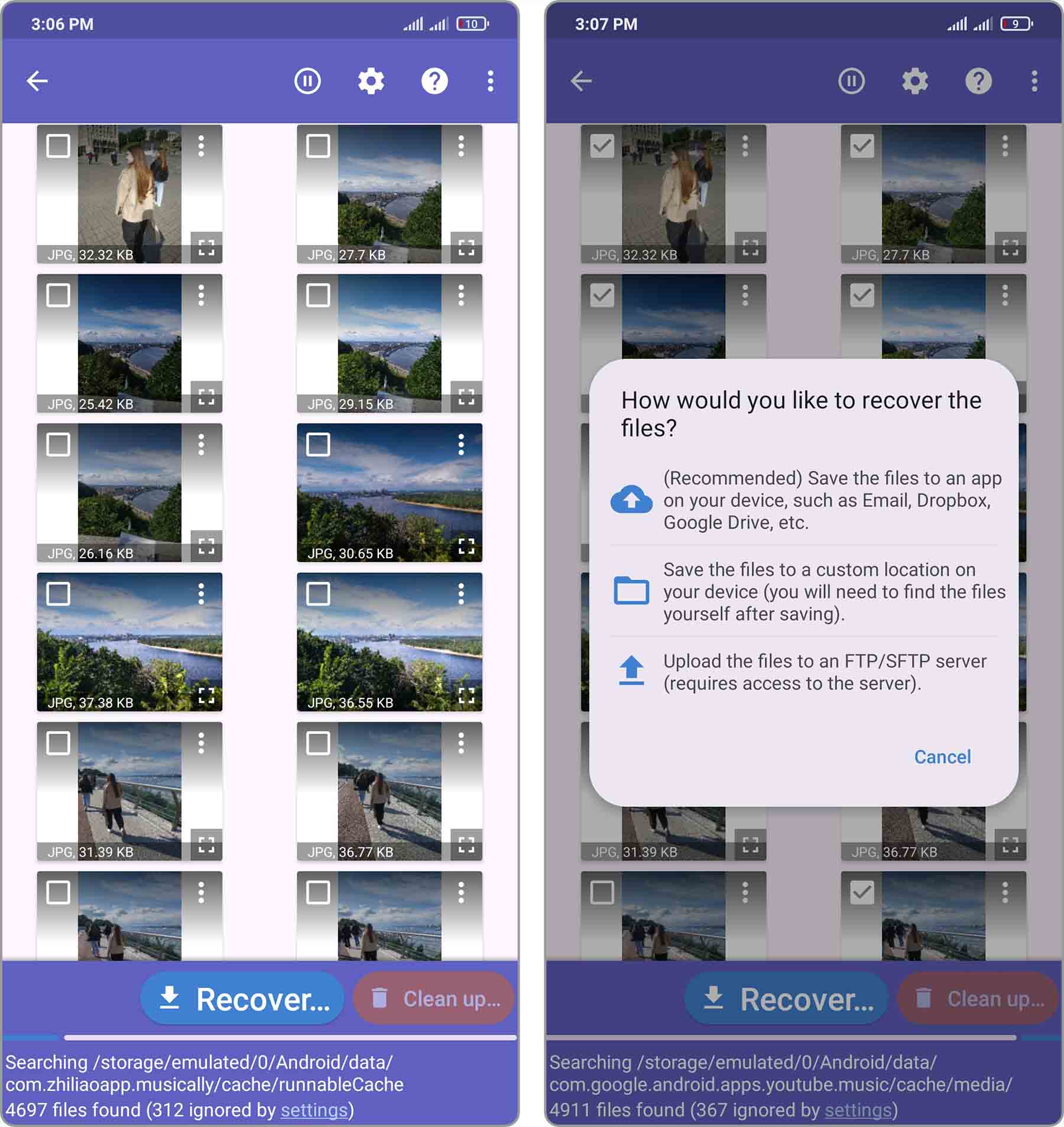
Существует несколько приложений, которые могут помочь восстановить удалённые фотографии на устройстве Android. Одно из них, которое вы можете найти в Google Play Store, это DiskDigger.
Вот как использовать это приложение для восстановления:
- Скачать DiskDigger. Бесплатная версия подходит для восстановления фотографий и видео.
- Выберите раздел памяти для сканирования, если устройство рутировано, и предоставьте приложению root-доступ. В противном случае нажмите Запустить базовую фотосъёмку кнопка сканирования для продолжения
- Выберите тип файлов, которые вы хотите восстановить.
- Сканировать файлы, соответствующие вашим критериям поиска.
- Сохранить найденное изображение в приложение, на устройство или загрузить через FTP.
Как восстановить удалённые фотографии с iPhone
Когда вам нужно восстановить данные после удаления фотографий с вашего iPhone, ваши варианты похожи на восстановление с Android-устройства, но с некоторыми особенностями Apple, которые могут помочь.
На самом деле, доступные собственные методы для восстановить недавно удалённые фото с iPhone дать вам наилучший шанс на успех, поэтому мы рекомендуем начать с них.
Метод 1: Без программного обеспечения
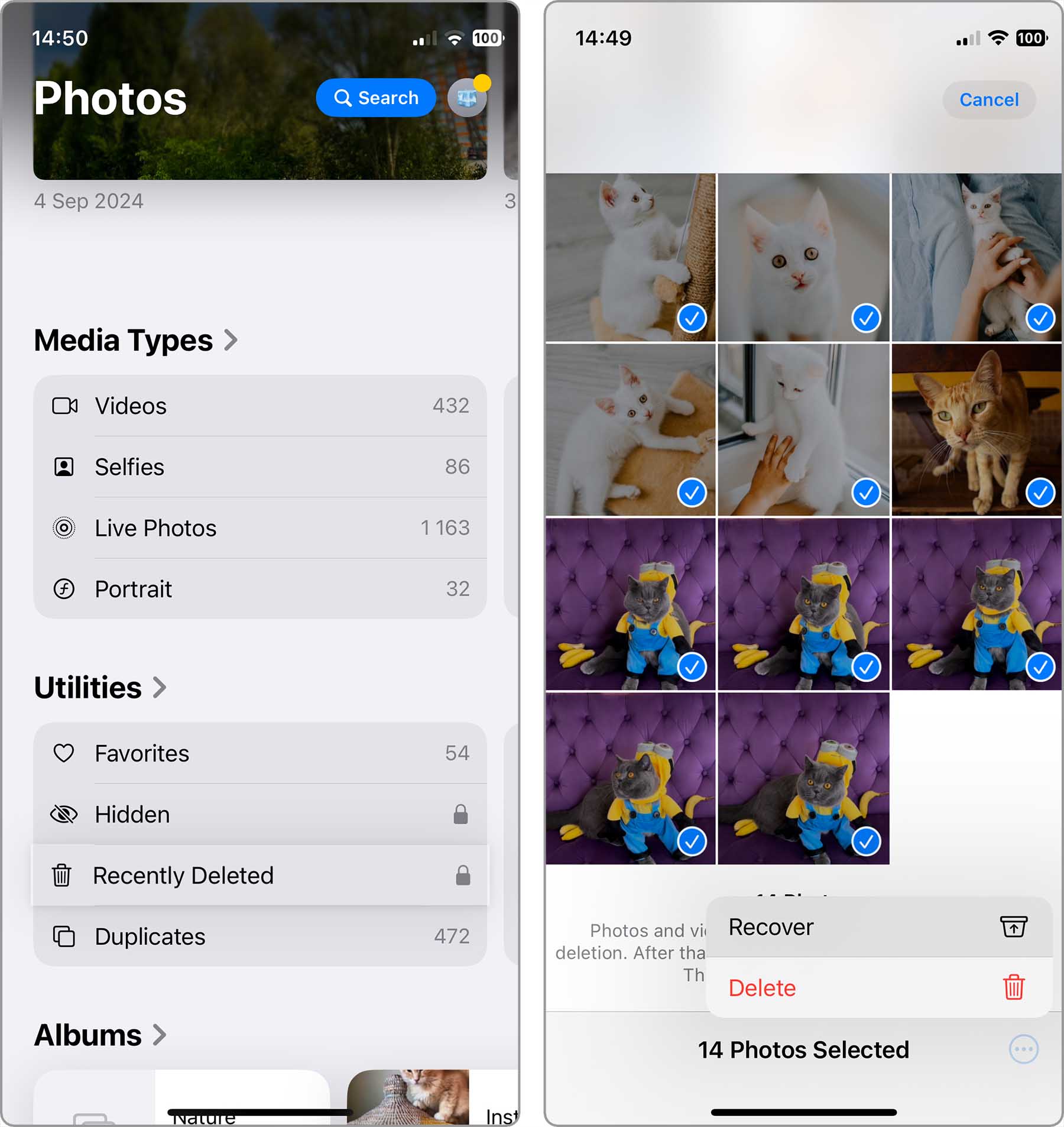
Удалённые на iOS фотографии перемещаются в Недавно удалённые папка хранит файлы ограниченное количество времени, обычно 30 дней. Если вы заметили удаление в этот период, вы можете выполнить следующие шаги, чтобы восстановить их из папки:
- Откройте приложение “Фото” на вашем iPhone.
- Прокрутите до конца экрана и выберите Недавно удалённые
- Найдите фотографии, которые вы хотите восстановить.
- Выберите файл и нажмите на Восстановить восстановить фотографию.
Метод 2: С помощью инструмента восстановления изображений
Хотя прямое восстановление фотографий с iPhone ограничено функциями безопасности iOS, вы всё равно можете использовать iOS программное обеспечение для восстановления фотографий например, Disk Drill для восстановления удалённых фотографий из резервных копий iPhone.
Главное преимущество восстановления из резервных копий iPhone по сравнению с полным восстановлением устройства из тех же копий — это возможность вернуть только отсутствующие фотографии, сохранив остальные данные, приложения и настройки без изменений.
🍏 Для Mac
Выполните эти простые шаги, чтобы восстановить фотографии с вашего iPhone с помощью Disk Drill.
- Скачать и установите Disk Drill для Mac.
- Подключите iPhone к Mac. Нажмите «Доверять» на iPhone, когда появится диалог доверия.
- Запустите программу и выберите iPhone из списка дисков. Для восстановления фотографий вам потребуется примерно в два раза больше свободного места на Mac, чем занимает память вашего iPhone, так как Disk Drill создает резервную копию вашего iPhone для безопасного извлечения данных.
- Щелкнуть Поиск утерянных данных сканировать устройство на наличие потерянных данных и ввести пароль от вашего iPhone, когда будет предложено.
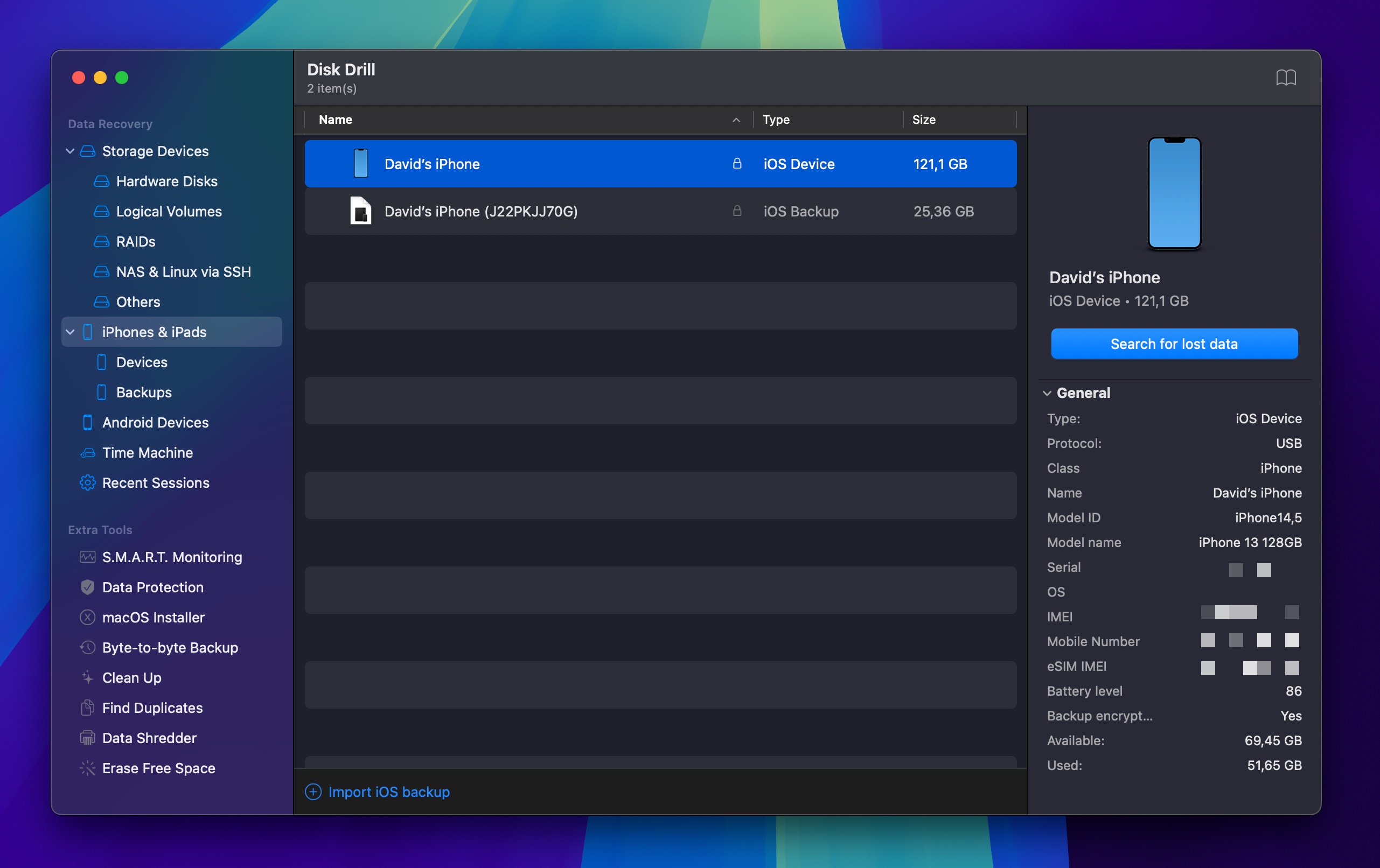
- Просмотрите фотографии, которые приложение может восстановить, и выберите те, которые хотите восстановить.
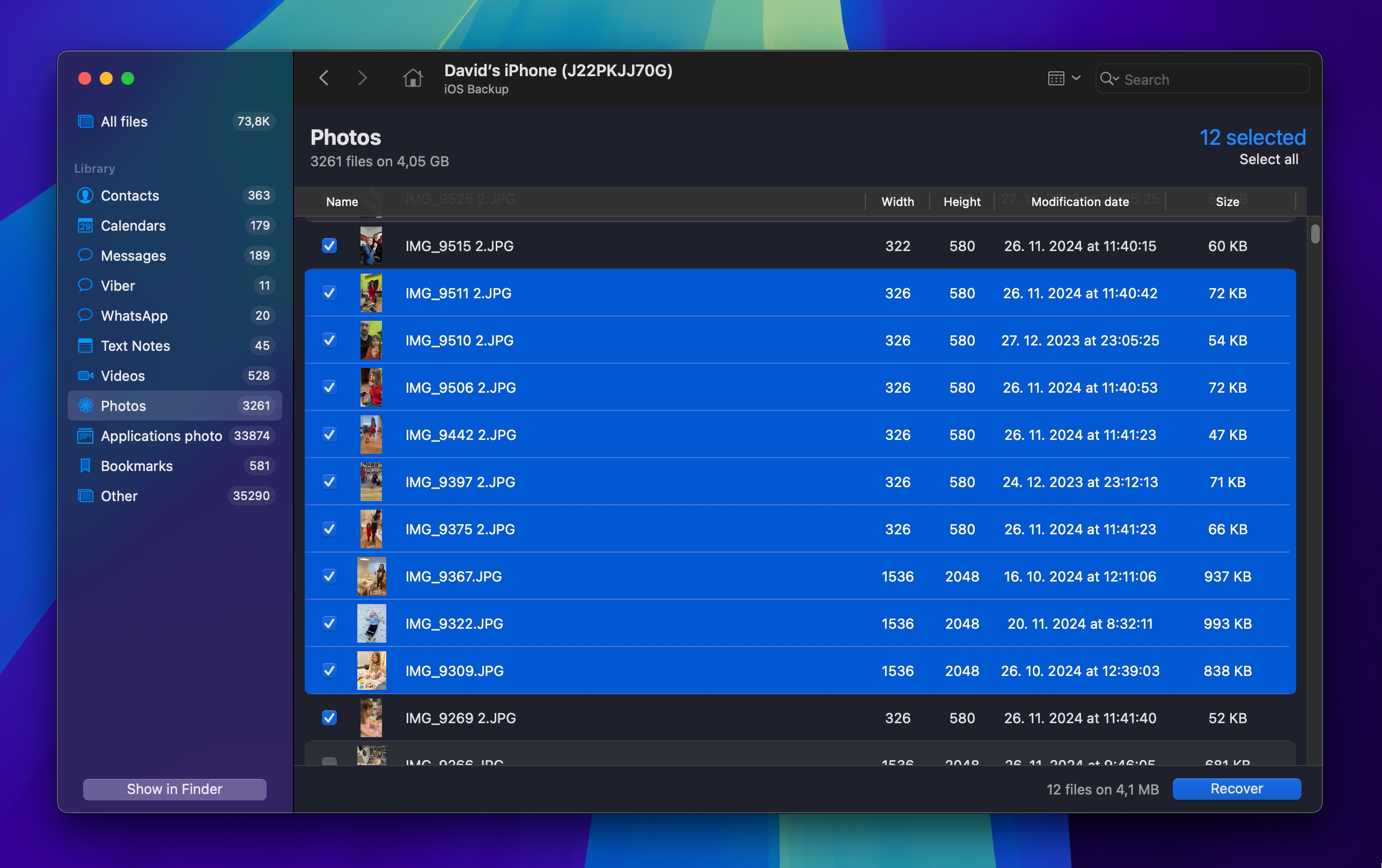
- Щелкнуть Восстановить чтобы завершить восстановление.
🪟 Для Windows
Вот шаги по использованию с Enigma Recovery программа для восстановления удалённых фотографий с iPhone
- Загрузите и установите Enigma Recovery инструмент
- Утилита предоставляет вам возможность восстановить данные с устройства, iTunes или iCloud.
- Выберите восстановление с вашего устройства и подтвердите доверие компьютеру, когда ваше устройство запросит это.
- Выберите тип данных для поиска и нажмите Начать сканирование кнопка
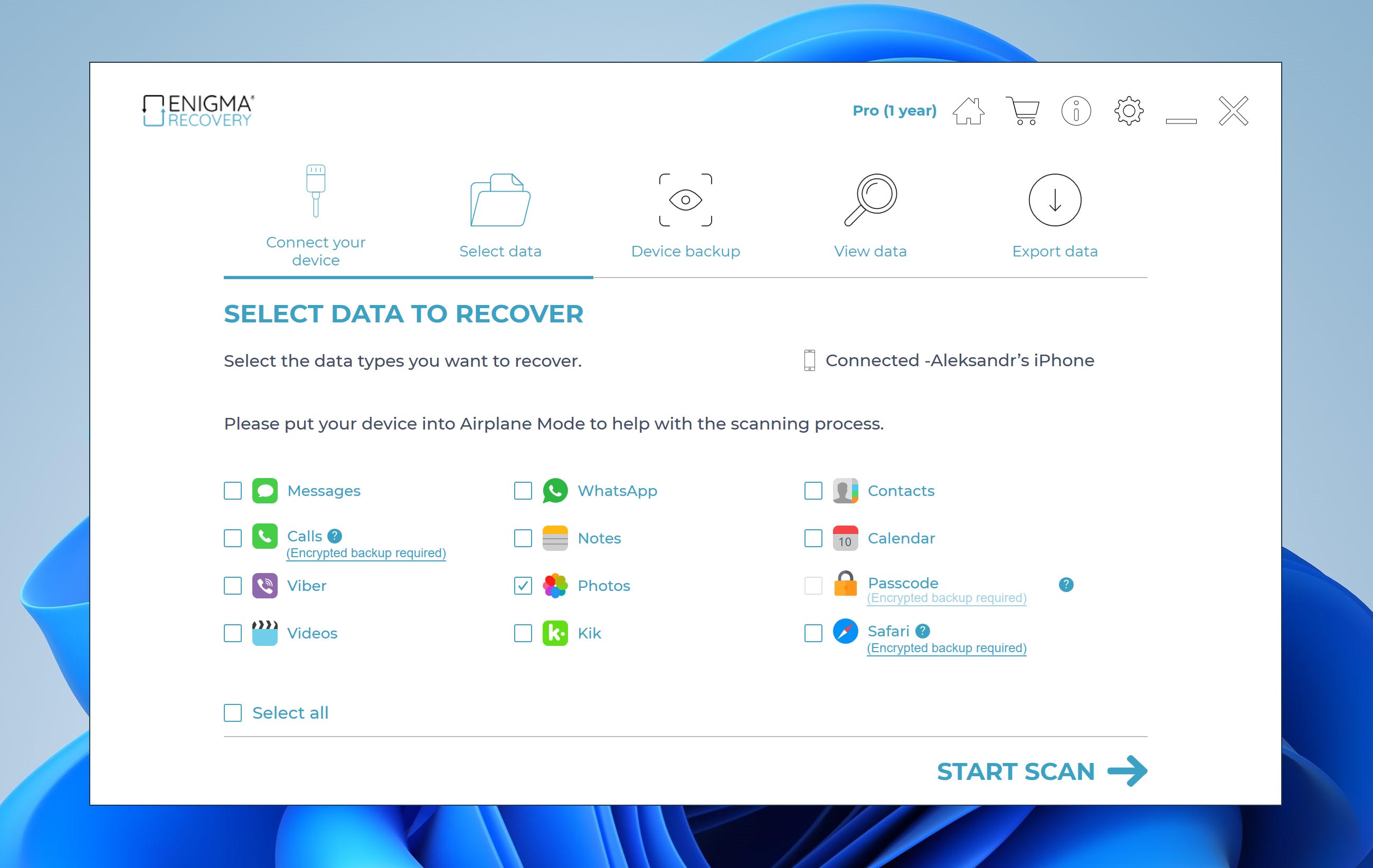
- Выберите найденные файлы, которые вы хотите восстановить, и нажмите Восстановить для завершения восстановления.
Метод 3: Из резервной копии iPhone
Не хотите использовать программу для восстановления фото и готовы восстановить весь iPhone до предыдущего состояния? Тогда вы можете восстановить удалённые фотографии с помощью полного восстановления из резервной копии.
Прежде чем тратить время на этот способ, проверьте, была ли функция iCloud Фото включена на вашем iPhone во время создания резервной копии. Если да, ваши фотографии вообще не будут включены в резервную копию. Это связано с тем, что при включенной функции iCloud Фото фотографии хранятся в вашей медиатеке iCloud Фото, а не в резервных копиях устройства.
Чтобы восстановить фотографии из резервной копии iPhone:
- Перейти к Настройки > [ваше имя] > iCloud > Управление хранилищем > Резервные копии на вашем iPhone.
- Убедитесь, что у вас есть действующая резервная копия для восстановления.
- Перейдите к Настройки > Основные > Сброс а затем нажмите Стереть все содержимое и настройки.
- На экране “Приложения и данные” нажмите Восстановить из резервной копии iCloud.
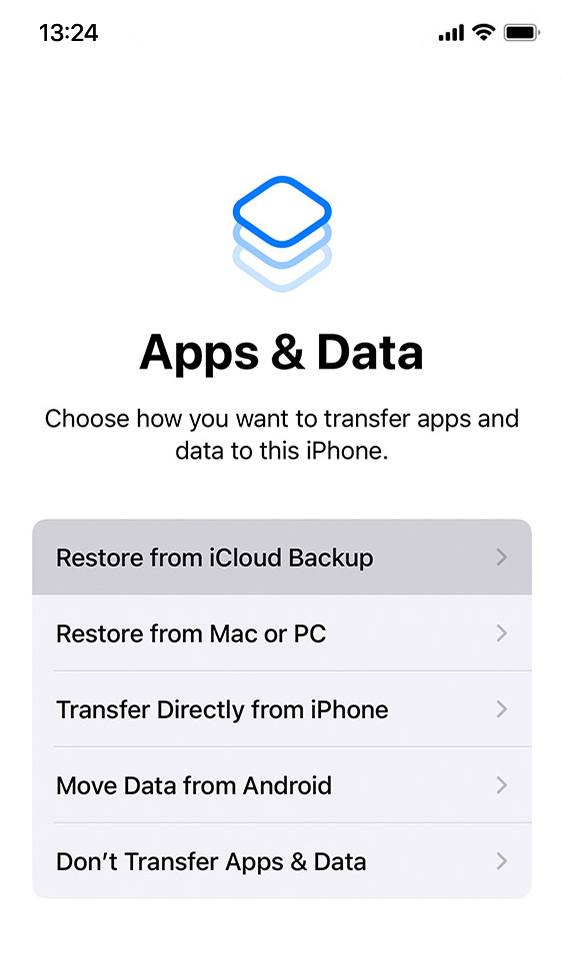
- Войдите с помощью вашего Apple ID.
- Выбрать Выберите резервную копию и выберите резервную копию iCloud, которую хотите использовать для восстановления.
- Следуйте подсказкам, чтобы завершить процедуру.
Метод 4: Из резервной копии iTunes/Finder
Как и в случае с резервным копированием в iCloud, восстановление из резервной копии iTunes/Finder может помочь вам восстановить удалённые фотографии, но применимы те же соображения:
- Этот метод сотрет все текущие данные на вашем iPhone и заменит их содержимым резервной копии.
- Резервные копии iTunes/Finder содержат фотографии только в том случае, если iCloud Фото был отключён во время создания резервной копии.
Если вы уверены, что ваши фотографии должны быть в резервной копии, и вы готовы восстановить весь iPhone до предыдущего состояния, вот как восстановить утерянные фотографии на iPhone из резервной копии iTunes:
- Подключите iPhone к компьютеру и откройте iTunes.
- Щелкните значок устройства, когда он появится.
- Выбрать Восстановить резервную копию.
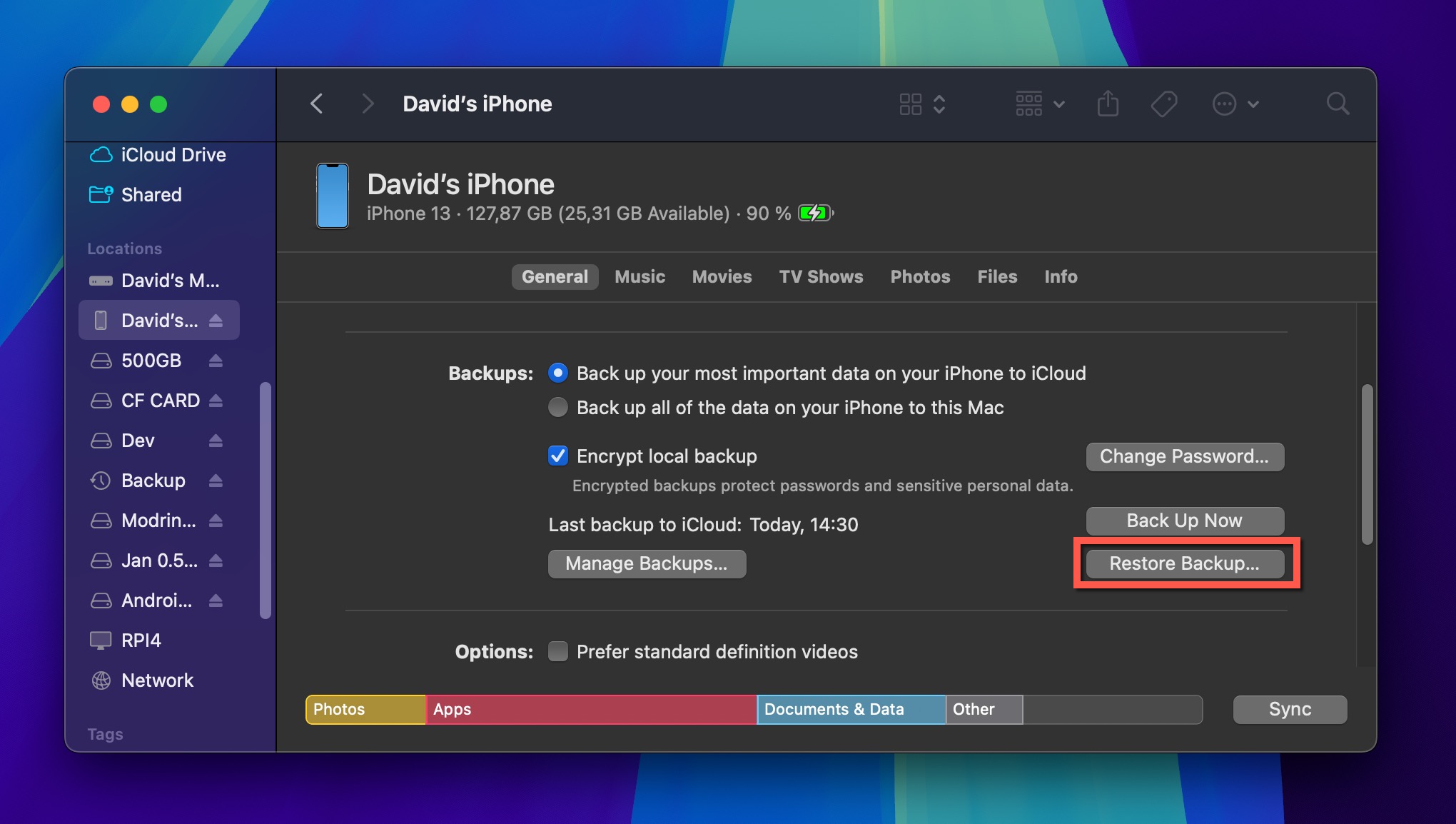
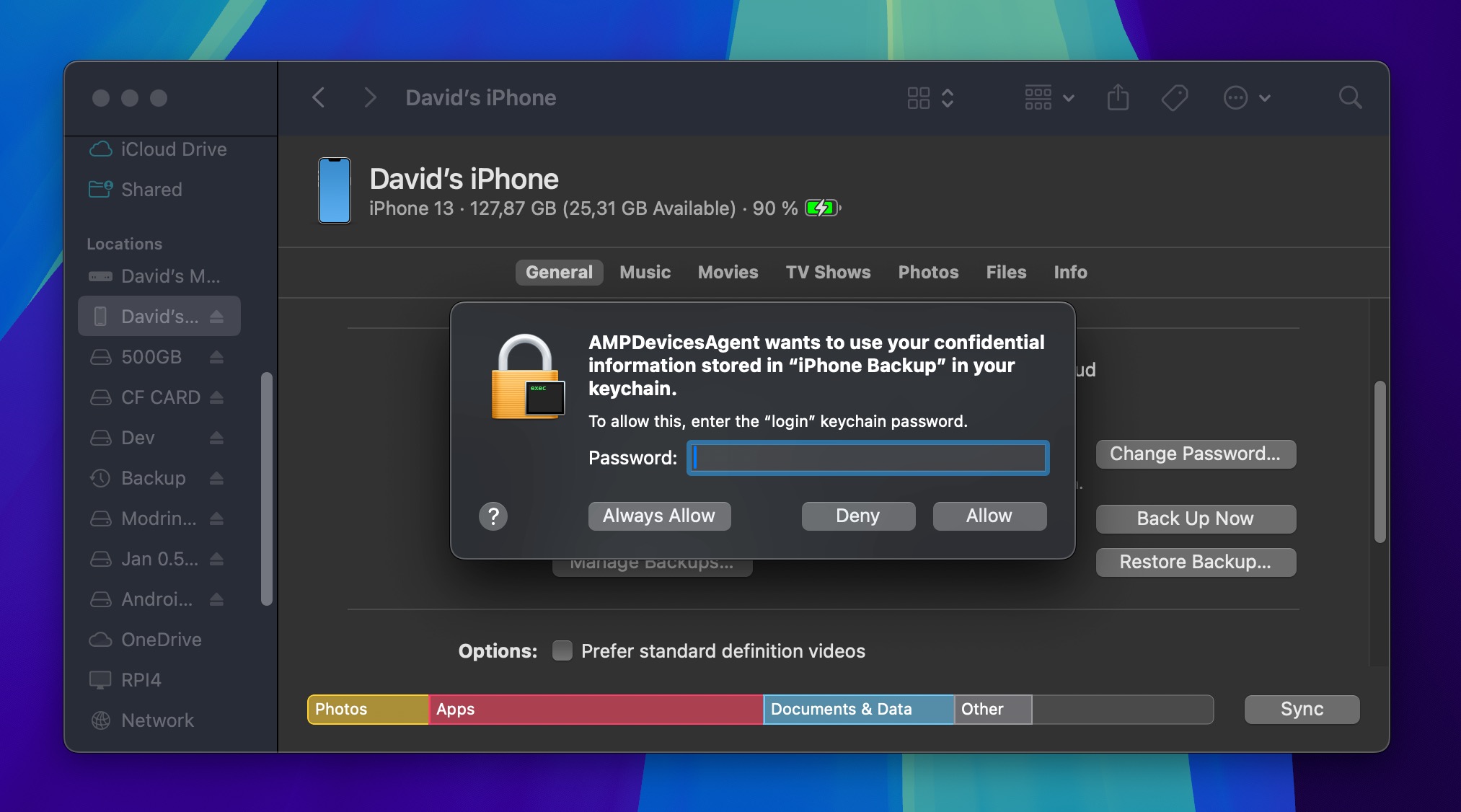
- Выберите резервную копию, которая содержит удалённые фотографии.
- Щелкнуть Восстановить.
Как восстановить удалённые фотографии с цифрового фотоаппарата
Современный цифровые камеры, будь то от Кэнон, Nikon, Fujifilm, или другие производители, обычно хранят фотографии на съемных картах памяти (SD или CF-картах), а не во внутренней памяти.
Чтобы восстановить удалённые фотографии, хранящиеся на карте памяти вашей камеры, наиболее эффективный способ — извлечь карту памяти и просканировать её напрямую с помощью компьютера. Если фотографии хранятся во внутренней памяти, процесс восстановления схожий, но камеру необходимо подключить к компьютеру в режиме USB Mass Storage.
Выполните эти простые шаги, чтобы восстановить удалённые фотографии с карты памяти или внутреннего хранилища вашей цифровой камеры:
- Скачать и установите Disk Drill на свой компьютер.
- Подключите камеру к вашему компьютеру (или SD-карту через кардридер) и запустите программу.
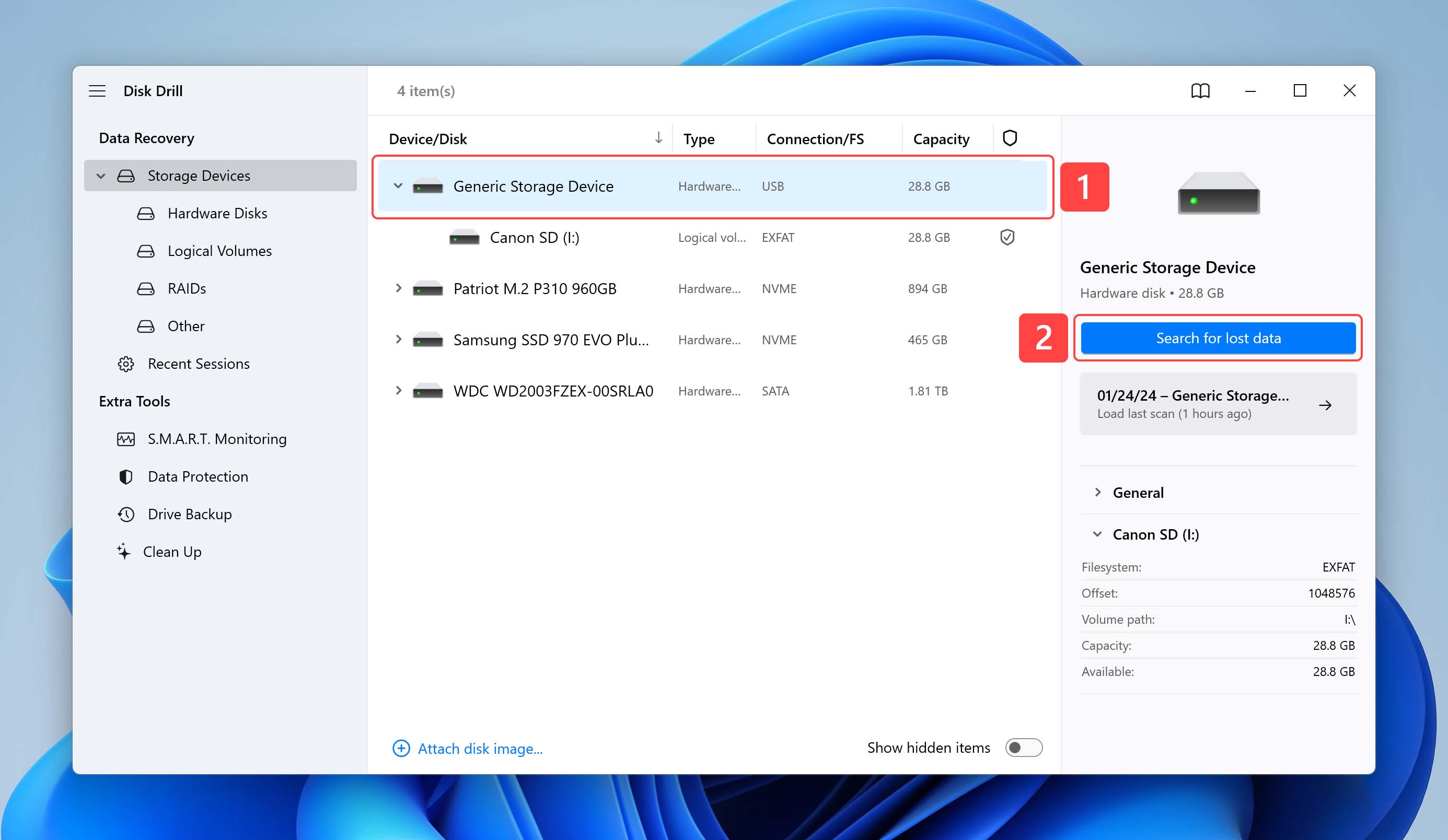
- Выберите камеру (или карту памяти) из списка доступных устройств хранения.
- Щелкнуть Поиск утерянных данных чтобы начать процесс сканирования.
- Просмотрите фотографии, найденные инструментом, и выберите файлы, которые хотите восстановить.
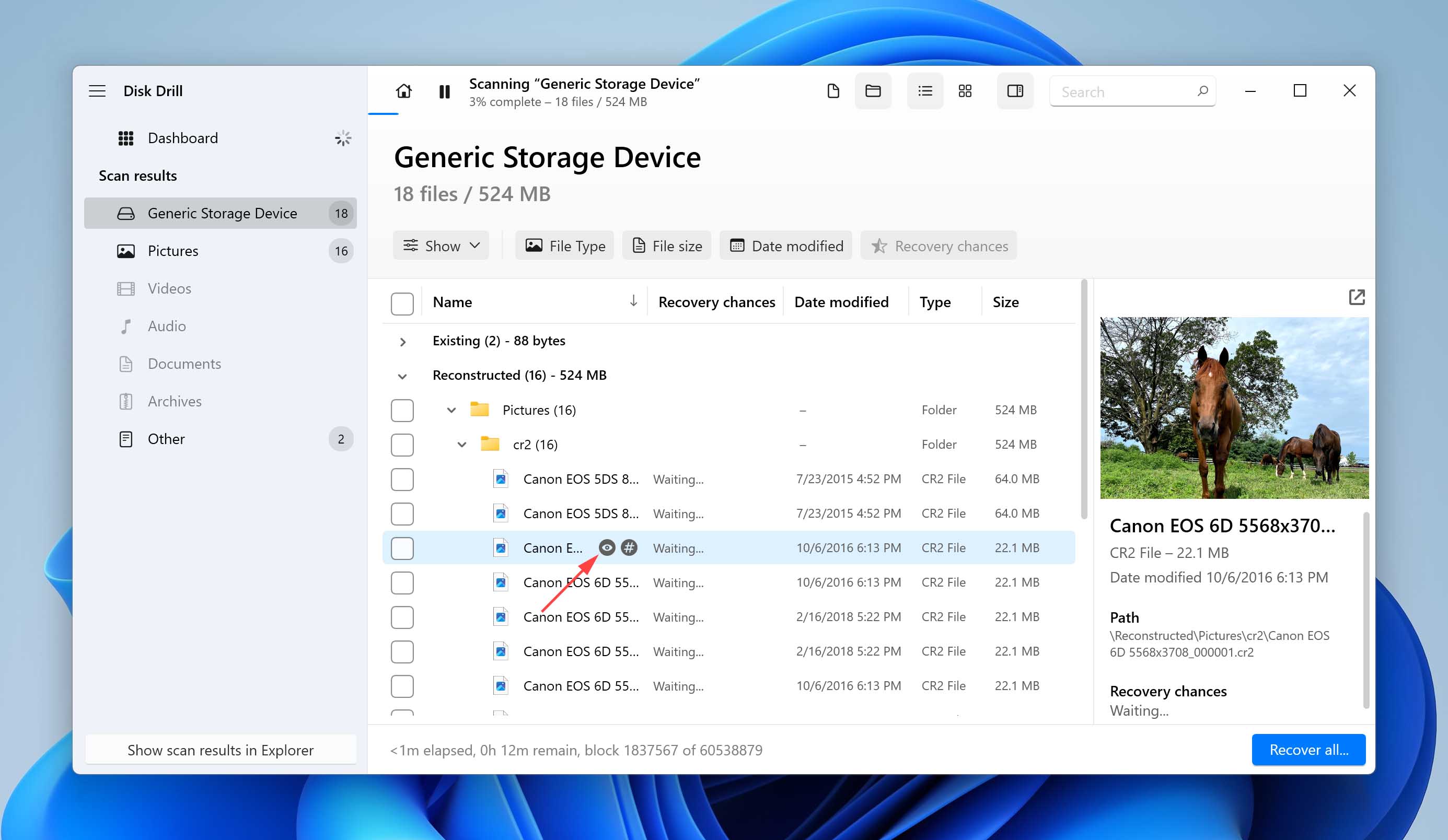
- Щелкнуть Восстановить чтобы восстановить потерянные фотографии.
Советы по предотвращению потери фотографий/изображений/картинок
Хотя замечательно, что существует много способов восстановить удалённые фотографии, предотвращать потерю данных всегда лучше, чем восстанавливать их. Следуя нескольким советам, вы сможете избежать утраты ценных снимков:
- 💽 Резервное копирование. Профессиональные фотографы часто хранят как минимум три копии своих фотографий на двух разных типах носителей, при этом одна копия хранится вне основного места (такой подход называется Стратегия резервного копирования 3-2-1). Например, их основной (рабочий) архив данных хранится на компьютере, который затем резервируется на внешний жесткий диск с помощью таких инструментов, как Time Machine или File History, а также в облачное хранилище с помощью решений, таких как OneDrive или Google Photos. Некоторые даже используют систему хранения данных RAID или устройство NAS (сетевое хранилище) для более безопасного и эффективного локального резервного копирования.
- 📱 Регулярно выгружайте и организуйте фотографии. Большие, загроможденные фототеки увеличивают вероятность случайного удаления. Периодически переносите фотографии с телефона или камеры на компьютер или внешний диск, а затем организуйте их с помощью тегов и папок, чтобы вы всегда знали, где что находится, и не удалили что-то важное по ошибке.
- 🖼️ Никогда не записывайте новые фотографии в место, где содержатся потерянные изображения. Столкнувшись с ситуацией потери фотографий, крайне важно немедленно прекратить использование устройства, на котором находились утраченные файлы. Это связано с тем, что при удалении файлов или форматировании диска данные физически остаются на устройстве до тех пор, пока не будут перезаписаны. Если вы продолжите использовать устройство, вы рискуете перезаписать или повредить потерянные файлы до того, как сможете воспользоваться программное обеспечение для восстановления данных вернуть удалённые фотографии
- ☁️ Автоматическая загрузка фотографий в облако. При съемке изображений на устройствах Android или iOS лучше всего автоматически загружать их в облако, используя облачное резервное копирование, например Google Фото и iCloud. Если у вас безлимитный мобильный интернет, вы можете создавать резервные копии своих фотографий практически сразу после их съемки, поэтому теоретически вы никогда не потеряете больше нескольких снимков — даже если кто-то вырвет ваше устройство прямо из ваших рук.
- 😐 Хорошо подумайте, прежде чем удалять файлы. Человеческая ошибка — одна из самых распространённых причин потери фотографий. Очень легко нажать не ту кнопку или отформатировать важный раздел. Один из простых способов защититься от случайного удаления — использовать физические функции защиты от записи, доступные на ваших носителях. Например, большинство SD-карт для фотоаппаратов имеют маленький переключатель блокировки сбоку. Переведя его в положение «заблокировано», вы можете защитить свои изображения от случайного удаления или форматирования до тех пор, пока не будете готовы их сохранить.
Заключение
Как мы показали, существует много способов восстановить удалённые фотографии независимо от того, какой тип компьютера или устройства использовался для их хранения. Стоит заранее принять меры по предотвращению потери фотографий, но если это всё же произошло, Disk Drill поможет вернуть ваши снимки, когда другие методы не работают. Кроме того, программа предоставляет бесплатные инструменты для защиты фотографий, чтобы ваши ценные кадры оставались в безопасности.
Часто задаваемые вопросы
Хотя окончательно удалённые изображения нельзя легко восстановить из Корзины, их всё ещё можно вернуть с помощью программы для восстановления фотографий. Windows File Recovery — хороший пример базового программного обеспечения для восстановления, тогда как Disk Drill предлагает множество дополнительных функций и удобный пользовательский интерфейс.
Пользователи Mac могут восстановить безвозвратно удалённые фотографии из резервных копий Time Machine или iTunes, а также использовать программы для восстановления фотографий, такие как Disk Drill. К сожалению, невозможно восстановить безвозвратно удалённые фотографии из Корзины.
Да, во многих случаях возможно восстановить удалённые фотографии с телефона Android. Вот что вы можете сделать:
- Восстановите их из облачной резервной копии.
- Извлеките SD-карту и просканируйте её с помощью программы для восстановления фотографий на Windows или macOS.
- Используйте приложение для восстановления фотографий на Android.
Если вы используете Windows 11, вы можете восстановить безвозвратно удалённые файлы с помощью Disk Drill. Просто выполните следующие простые шаги:
- Скачать и установите Disk Drill на ваш Windows или macOS.
- После запуска программы выберите диск и нажмите Поиск потерянных данных.
- Просмотрите файлы, которые вы хотите восстановить.
- Щелкнуть Recover и ваши файлы будут восстановлены.
Вы также можете обратиться в службу восстановления данных, чтобы восстановить свои файлы профессионально.
Аналогично восстановлению файлов с iPhone, вы можете воспользоваться следующими способами для восстановления безвозвратно удалённых фотографий с вашего iPod:
- Восстановить из iTunes.
- Восстановить из iCloud.
- Программное обеспечение для восстановления данных (например, Disk Drill).
Вы можете выполнить следующие шаги, чтобы восстановить удалённые фотографии с iPod:
- Скачать и установить Disk Drill для macOS.
- Подключите ваш iPod к Mac.
- Выберите iPod из списка подключённых устройств и нажмите Восстановить.
- Просмотрите фотографии в приложении и выберите те, которые хотите восстановить.
- Теперь нажмите Recover чтобы вернуть ваши файлы.
Если у вас есть Chromebook, вы должны иметь в виду, что Chrome OS не имеет собственной корзины или папки для удалённых файлов. Только недавно была добавлена временная папка корзины для файлов на Chromebook. Однако, вы должны убедиться, что папка “Корзина” включена. В противном случае, если вы удалите файл, он исчезнет навсегда. Чтобы предотвратить такую ситуацию, вы можете создать резервную копию своих фотографий на Google Диске или внешних флеш-накопителях. Поскольку у Chromebook также ограниченный объём памяти, важно создавать такие резервные копии. Кроме того, если ваши фотографии скопированы в резервную копию, вы можете восстановить их с другого компьютера, используя следующие методы:
- Восстановление из облачных резервных копий или внешних накопителей.
- Восстановите с помощью программного обеспечения, такого как Disk Drill.
Когда дело доходит до восстановления безвозвратно удалённых данных, вы можете попробовать использовать следующие методы:
- Восстановление из корзины
- Резервные файлы (облачные или данные резервного копирования ОС)
- Программное обеспечение для восстановления данных
- Услуги восстановления данных
