


Si tienes varias particiones en tu disco duro, nada te asustará más que encender tu computadora y descubrir que una partición ha desaparecido. Lo que antes era una partición llena de archivos, ahora es espacio no asignado al que no se puede acceder.
Esto puede suceder por una multitud de razones, razones que analizaremos más de cerca en este artículo. La mejor acción que puedes tomar ahora mismo es dejarla como está hasta que hayas explorado todas tus opciones disponibles. Te mostraremos varias formas en que puedes recuperar una partición no asignada y recuperar tus datos.
¿Qué es una partición no asignada?
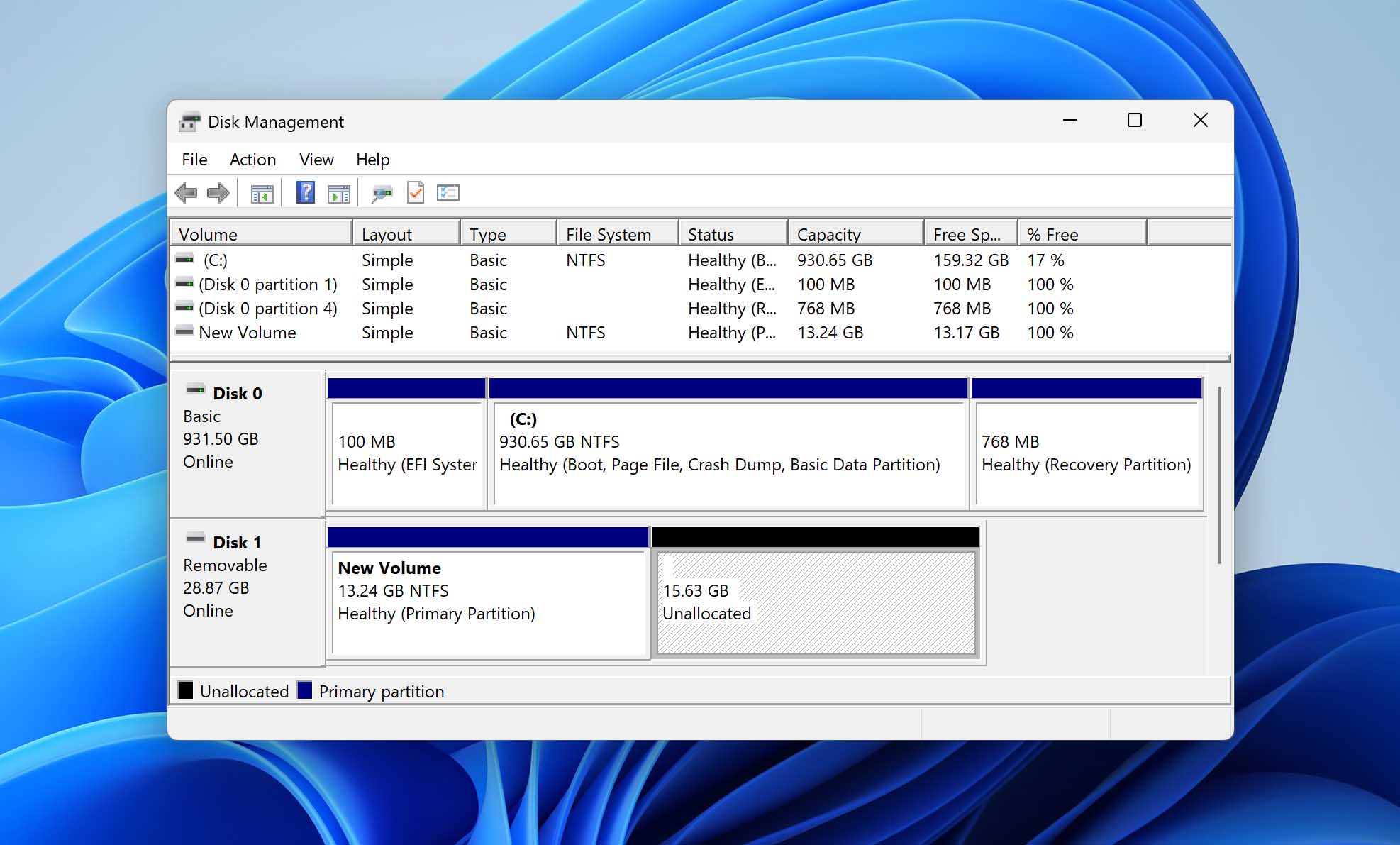
Las particiones son segmentos de un disco duro que han sido separados lógicamente para organizar los datos almacenados en él. Un solo disco puede tener varias particiones. Cuando miras tu disco y ves espacio no asignado en Administración de discos, esto se refiere al espacio en el disco duro que aún no ha sido asignado a una partición.
El espacio no asignado en el disco no puede almacenar archivos ni programas, y es básicamente inútil para el sistema operativo a menos que se utilice para crear una nueva partición o se añada a una partición existente para ampliarla.
Razones detrás de las particiones no asignadas
Un disco duro nuevo vendrá sin ninguna partición. Cuando instales la unidad en tu sistema, necesitarás crear al menos una partición antes de que pueda usarse para almacenar datos. Cualquier espacio que no esté dedicado a una partición permanecerá como espacio no asignado.
Sin embargo, una partición de disco de espacio no asignado puede aparecer como resultado de otra cosa. Aquí tienes algunas razones comunes por las que puede haber espacio no asignado en tu disco duro:
| Motivo de pérdida de datos | Descripción |
| Eliminación accidental | Los errores ocurren. Si eliminaste accidentalmente tu partición en Administración de discos, como este usuario si lo hiciste, el espacio que antes estaba ocupado aparecerá como espacio no asignado en su lugar. Tus posibilidades de recuperación son altas, siempre y cuando dejes el espacio no asignado sin tocar por ahora |
| Fallo de energía inesperado | Si tu computadora pierde energía durante un proceso de escritura en la unidad, esto podría causar que algunos datos se corrompan y que la partición sea eliminada. Esto también incluye la acción de retirar de forma insegura una unidad externa, como se demuestra en este hilo donde un disco duro de 1 TB se volvió no asignado al ser desconectado. |
| Una partición no asignada aparece después de la reinstalación o actualización de Windows | Las instalaciones y actualizaciones del sistema operativo (SO) Windows no siempre son perfectas. Es posible que te encuentres con un problema en el que no puedes seleccionar la unidad en la que deseas instalar Windows hasta que elimines otra, ya que este usuario enfrentado. En este caso, no deberías eliminar la unidad que contiene datos, pero si ya lo has hecho, déjala sin modificar por ahora. |
| Errores cometidos durante la migración de particiones de disco. | Al migrar a un nuevo sistema o unidad, clonar es una forma rápida y sencilla de transferir todo sin problemas. Sin embargo, clonar a una unidad de mayor capacidad no amplía automáticamente tu partición, ya que este Redditor experimentado. Por lo tanto, todo lo que esté fuera de tu partición clonada será espacio no asignado hasta que se utilice. |
| Fallo de hardware | Los discos duros son susceptibles a fallos. Si el disco duro ha fallado en algún momento, la partición podría haberse perdido como resultado. Las partes móviles dentro del disco también se desgastan con el tiempo, y la aparición repentina de espacio no asignado definitivamente puede atribuirse a la degradación con el tiempo, lo cual podría ser el caso con este hilo. |
Cómo recuperar datos de un espacio no asignado
No importa qué cause que tu partición desaparezca, hay varios métodos que puedes usar para recuperar los datos que se perdieron.
Método 1: Restaurar desde una copia de seguridad
Si has creado una copia de seguridad del volumen que se perdió, o incluso de los propios datos, puedes usar esta copia de seguridad para restaurar fácilmente los archivos que se perdieron. Restaurar desde copias de seguridad es la forma más efectiva de recuperar todos los archivos perdidos con mayor éxito.
Si no estás seguro de haber configurado una copia de seguridad, aquí tienes algunas de las soluciones de copia de seguridad comunes en Windows que vale la pena revisar para ver si están habilitadas.
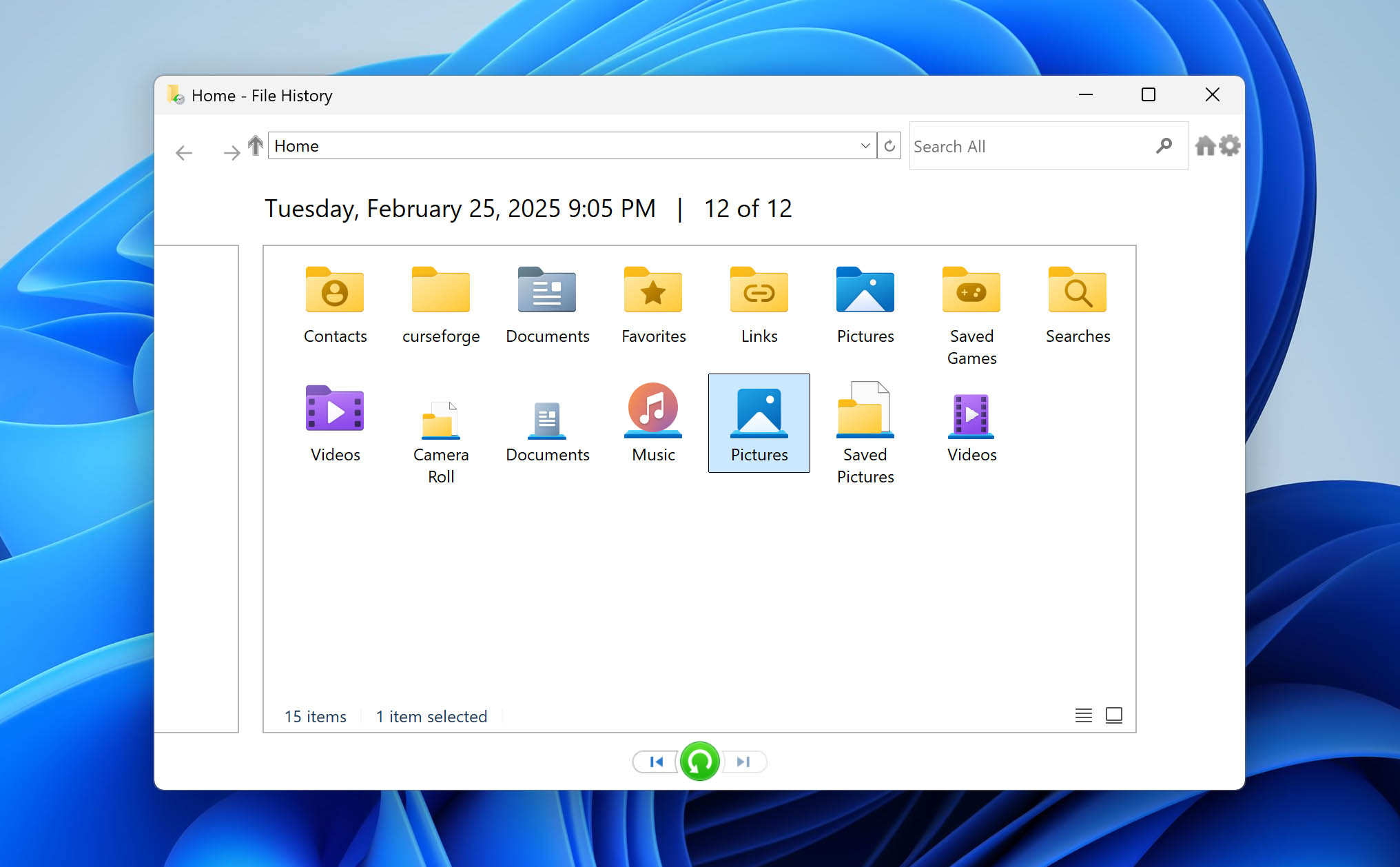
- Historial de archivos – Historial de archivos funciona tomando instantáneas periódicas de todas las bibliotecas predeterminadas, incluyendo Documentos, Imágenes, Videos y Música. Estas instantáneas no solo te permiten restaurar tus datos, sino también versiones anteriores de dichos datos. Comprueba si el Historial de archivos está habilitado abriendo Comenzar y escribiendo Restaura tus archivos con el Historial de archivos.
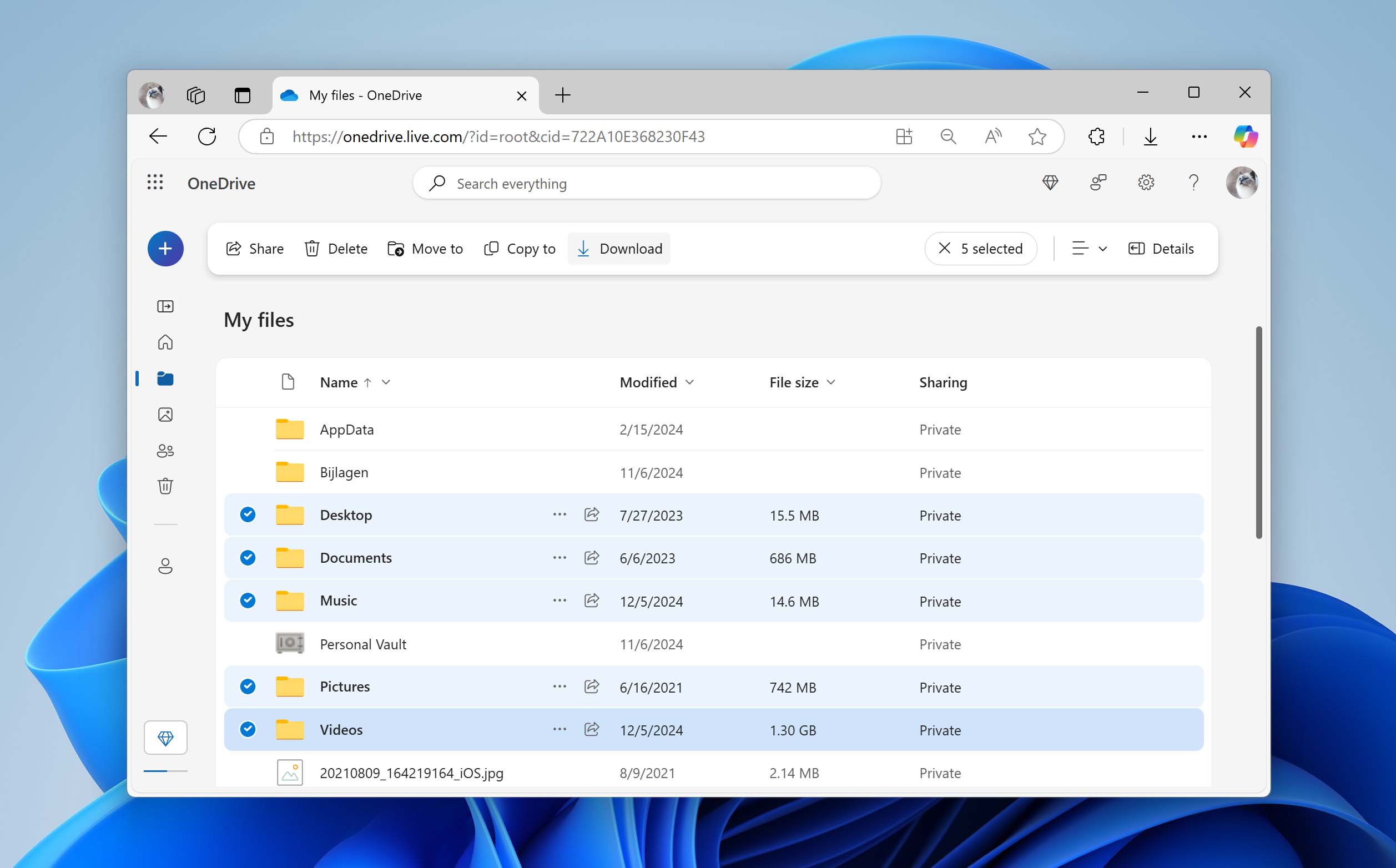
- OneDrive – OneDrive es el propio servicio de almacenamiento en la nube de Microsoft. Viene integrado de forma nativa con Windows 10 y 11, y todo lo que necesita es tu cuenta de Microsoft. Si has iniciado sesión con una cuenta de Microsoft, es muy probable que OneDrive esté habilitado y ya haya realizado una copia de seguridad de algunas bibliotecas como Escritorio, Documentos e Imágenes. Revisa la carpeta de OneDrive en tu PC, o visita OneDrive en tu navegador.
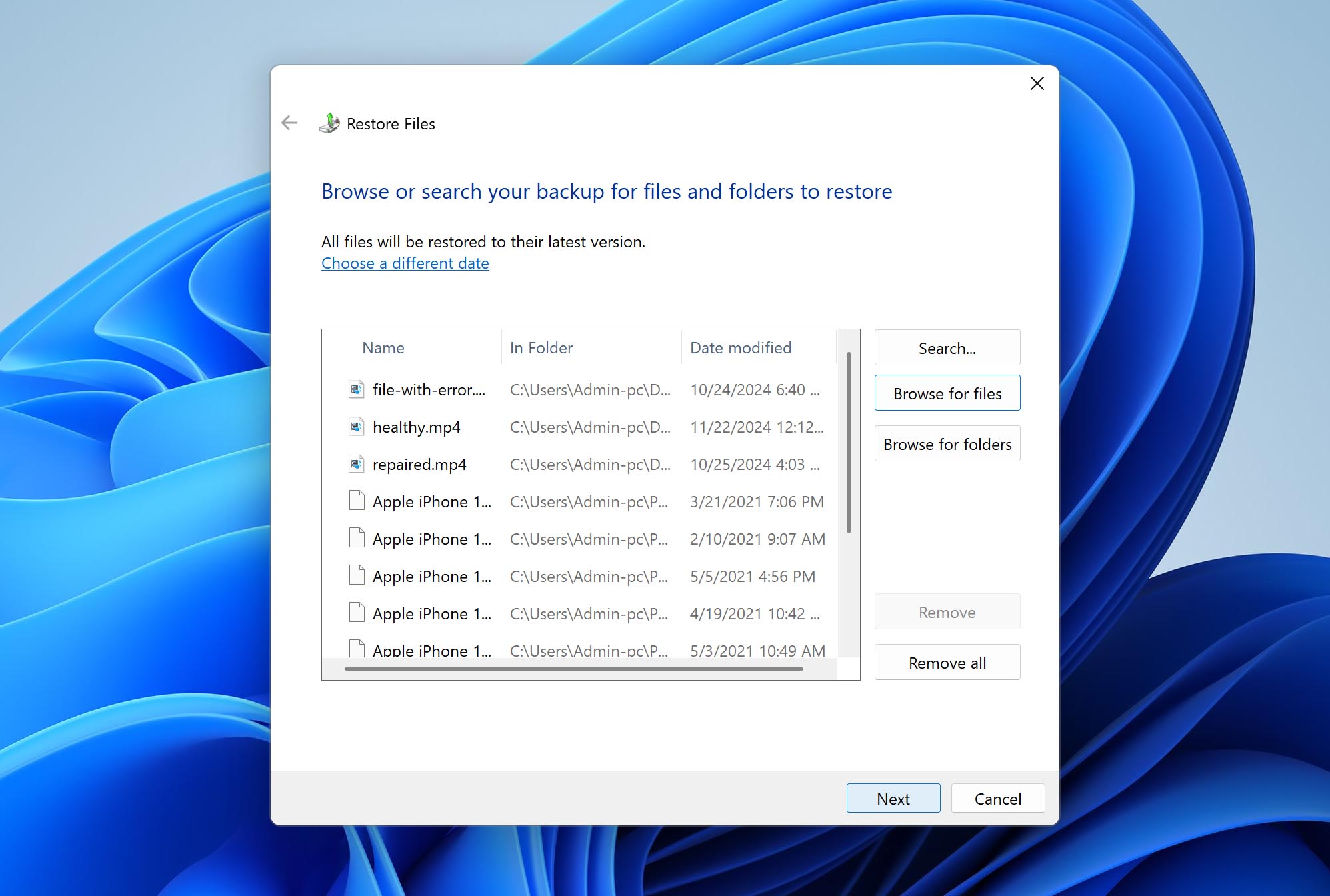
- Copia de seguridad y restauración – Copia de seguridad y restauración fue la solución principal de copia de seguridad para Windows antes de ser reemplazada por Historial de archivos. Sin embargo, todavía está incluida con Windows. Se podría decir que su uso principal es mantener preparada una imagen del sistema para una recuperación rápida en caso de emergencias, pero también puede usarse para copias de seguridad selectivas de archivos. En el caso poco probable de que la hayas configurado, abre Panel de control y haz clic Copia de seguridad y restauración (Windows 7). Es posible que deba ajustar la vista de iconos para ver esta opción.
Método 2: Usando software de recuperación
Su siguiente mejor opción para recuperar datos de una partición recientemente desasignada es mediante el uso de software de recuperación de datos. Dicho software está diseñado para recuperar sus datos en casi cualquier situación de pérdida de información, ya sea que se haya eliminado accidentalmente o perdido por corrupción del sistema de archivos. Puede acceder a sus datos accediendo directamente a la unidad, incluso si no es accesible por otros medios.
Hay numerosos soluciones de recuperación de datos en internet, pero no todos son adecuados para la recuperación de datos de particiones de disco duro no asignadas. Para esta tarea, vamos a confiar en Disk Drill herramienta de recuperación de datos de particiones. Cuando Disk Drill escanea una unidad, también busca particiones perdidas como parte de su proceso de escaneo. Al encontrar una, puedes explorar qué datos deseas recuperar.
Aquí tienes cómo recuperar datos de una unidad no asignada usando Disk Drill:
- Descargar e instala Disk Drill. Ábrelo.
 Recuperación de datos gratuita
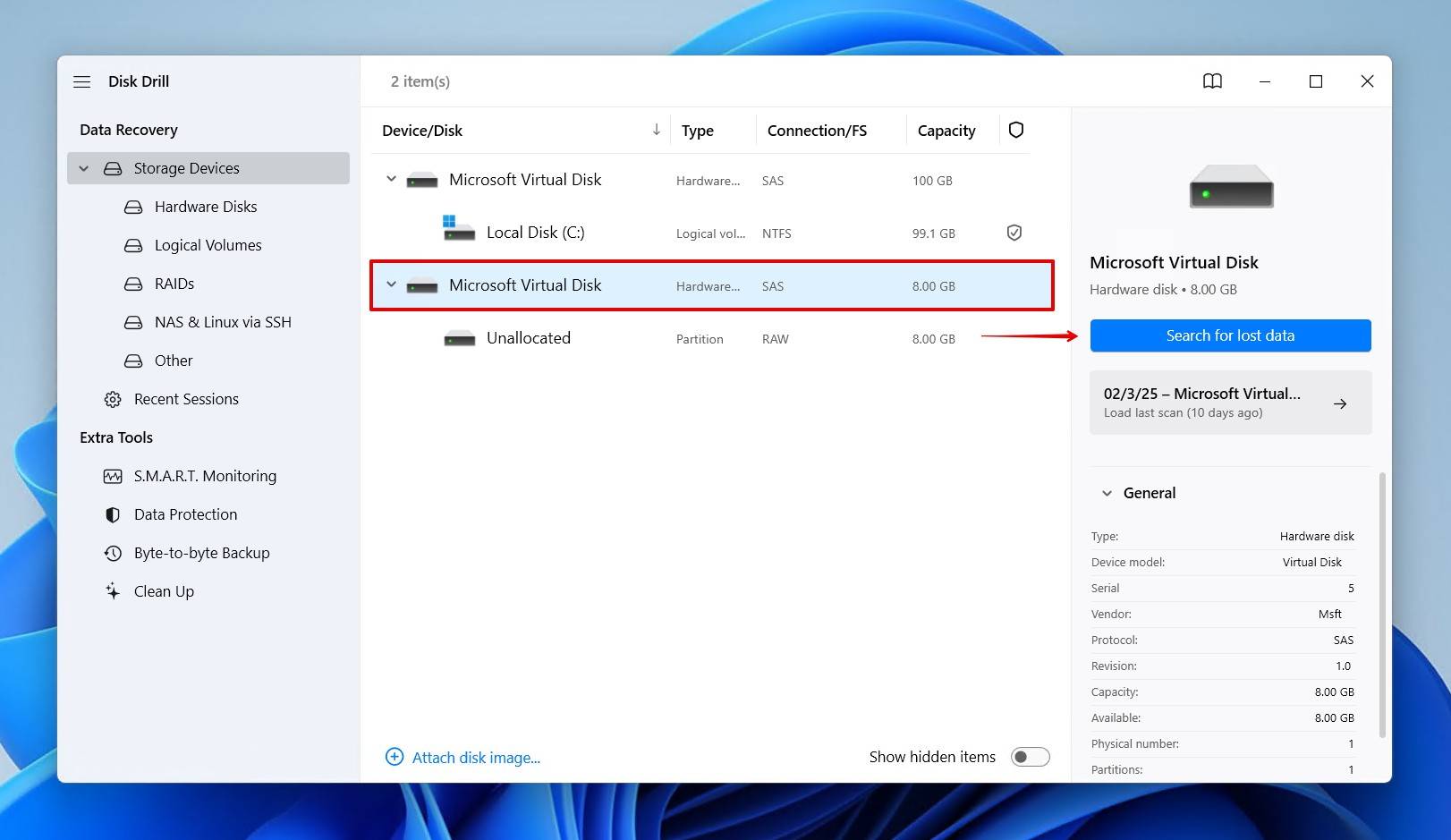
Su compañero para la recuperación de archivos borrados - Seleccione la unidad que contiene el espacio no asignado y, a continuación, haga clic en Buscar datos perdidos. Puede escanear específicamente el espacio no asignado, pero escanear todo el disco arrojará más resultados.
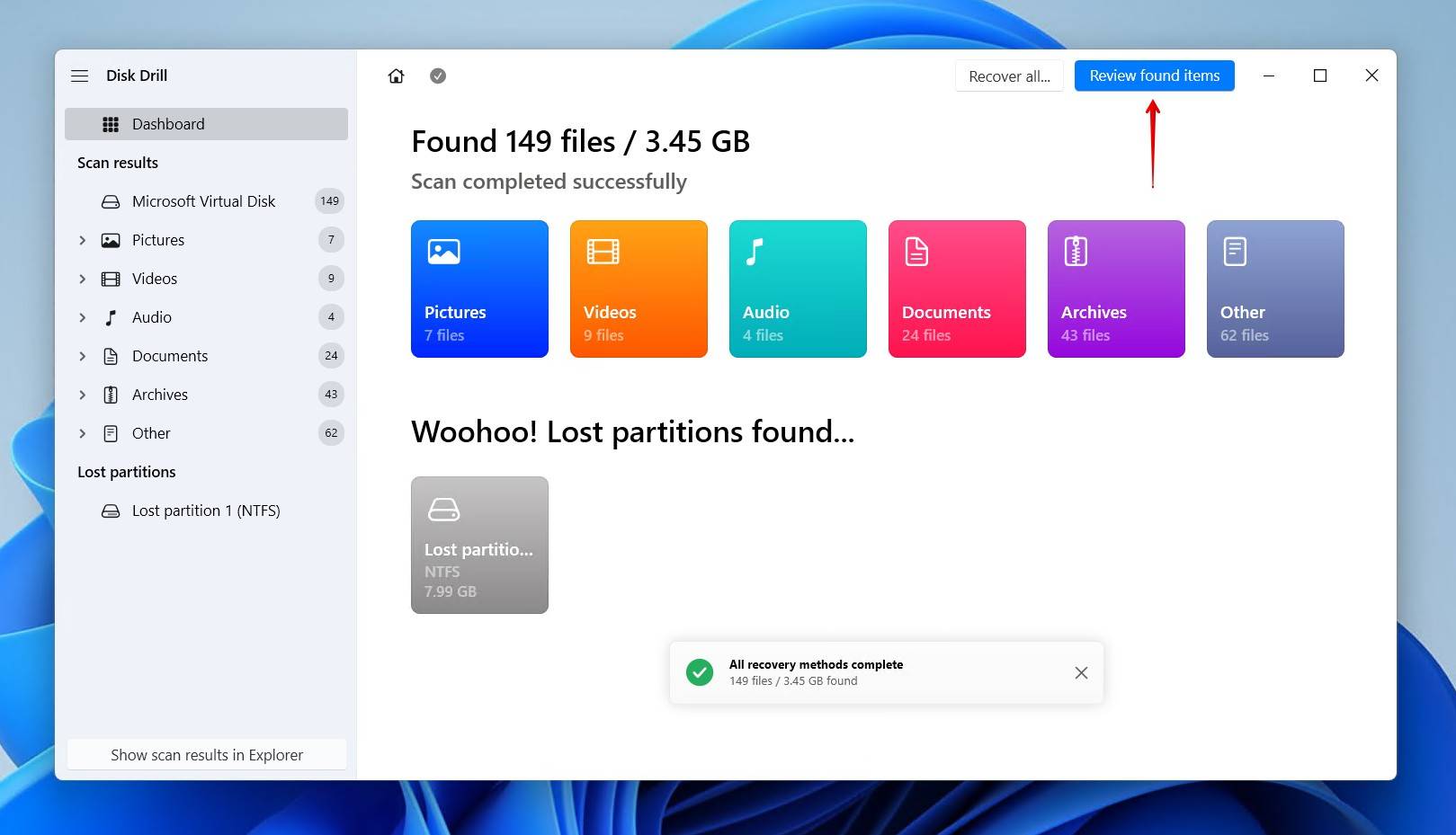
- Cuando el escaneo haya terminado, haz clic en Revisar los objetos encontrados. Si deseas recuperar todo en su lugar, simplemente haz clic Recuperar todo.
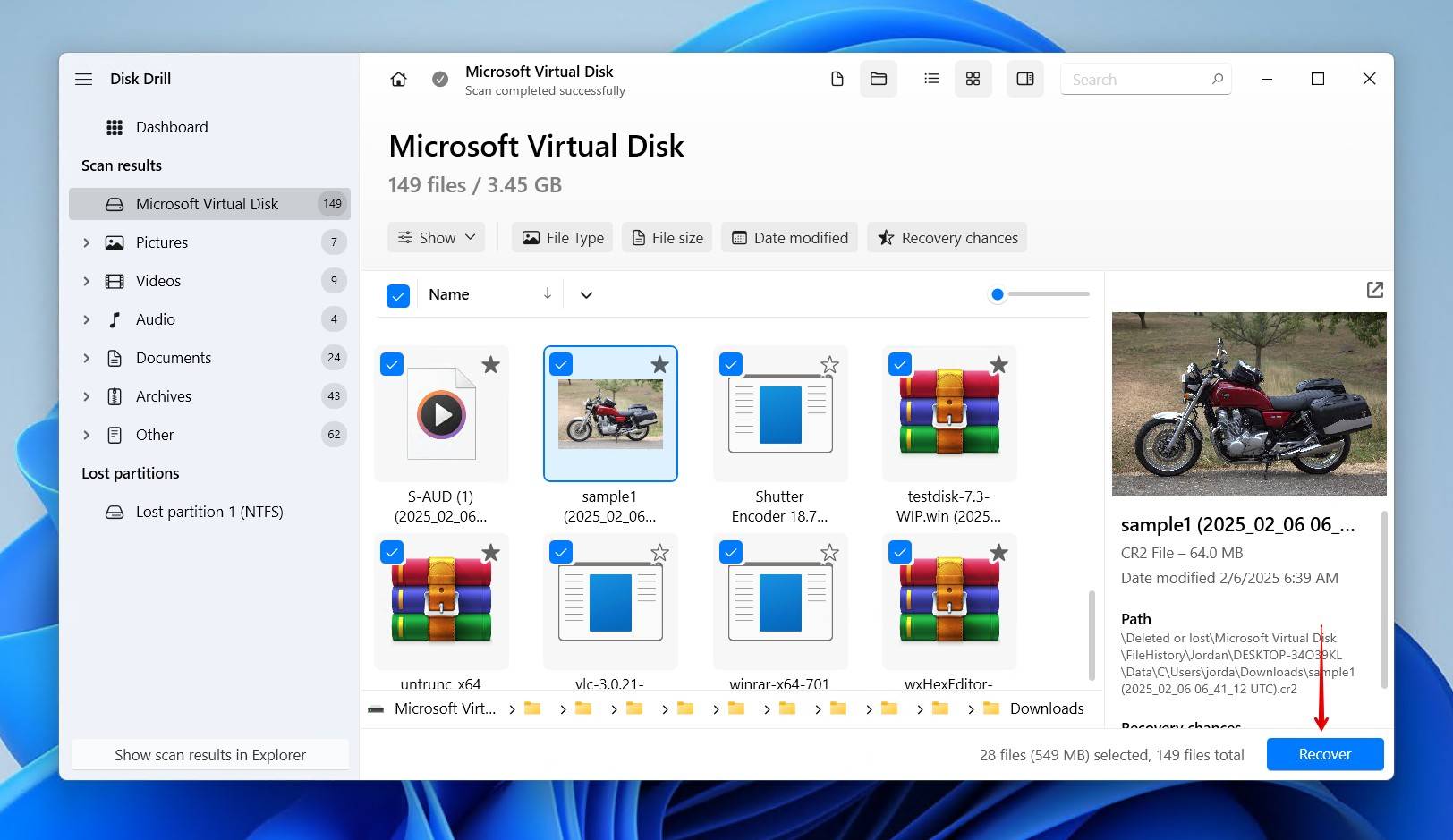
- Selecciona los archivos que deseas recuperar marcando su casilla de verificación. Esta es una buena oportunidad para previsualizar tus datos y asegurarte de que estén intactos, ya que la pérdida de la partición por corrupción podría haber afectado también tus datos. Haz clic Recuperar cuando estés listo para continuar.
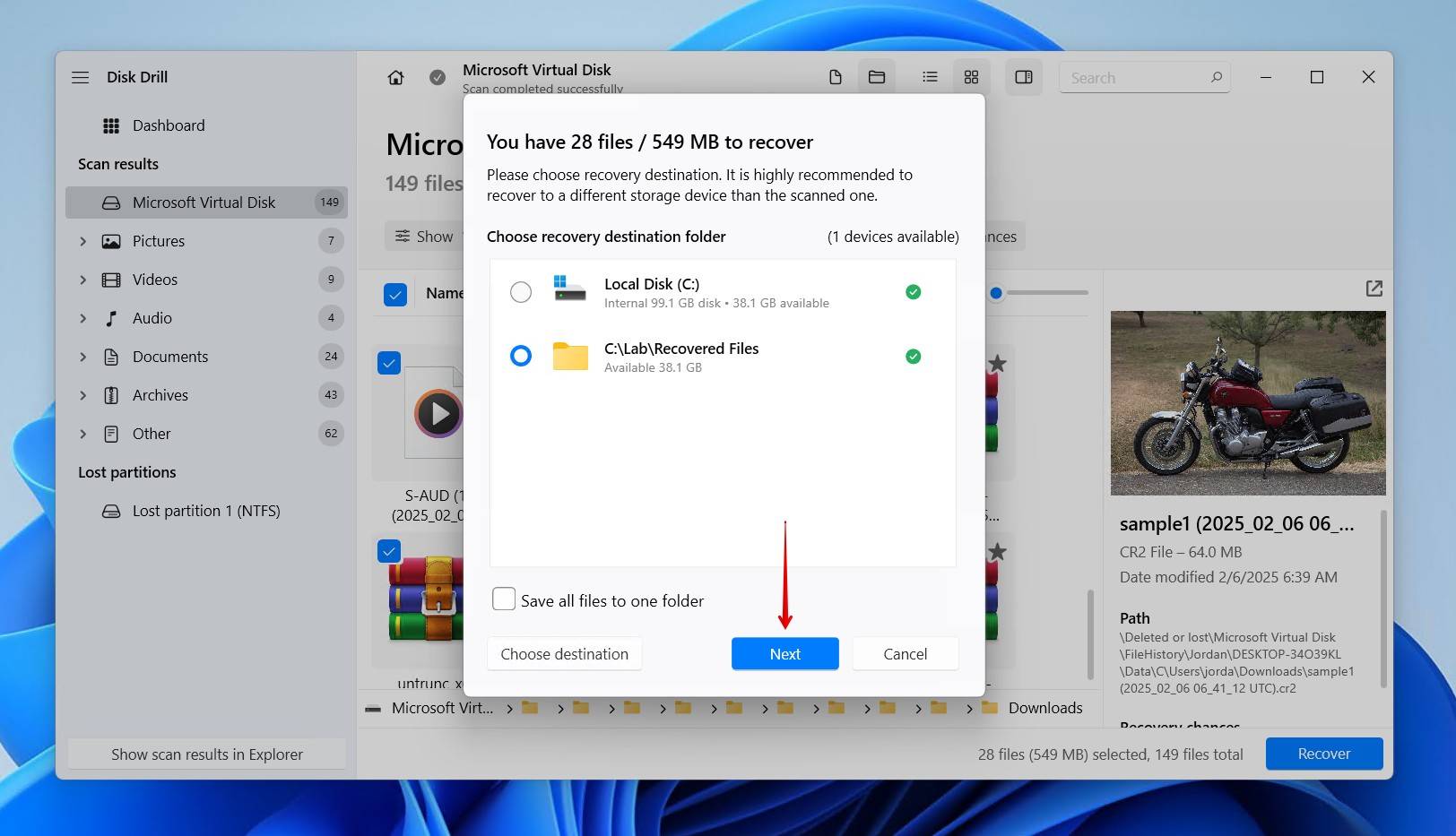
- Elija una ubicación de recuperación. La recomendación general es recuperar los datos en una unidad física separada. Haga clic Siguiente para una recuperación completa.
Método 3: Usando un servicio de recuperación
Si ninguno de los métodos anteriores funcionó para ti, no tienes mucha confianza realizando los pasos necesarios, o el disco duro muestra signos de daño físico (como chasquidos o rechinidos), entonces es mejor que uses un servicio profesional de recuperación para recuperar datos de una partición no asignada.
Las empresas de recuperación emplean los servicios de especialistas en recuperación de datos que recuperan manualmente tu información. Equipados con la experiencia y las herramientas de grado comercial necesarias para reparar y recuperar datos del disco, contar con un profesional que se encargue de todo te brinda tranquilidad.
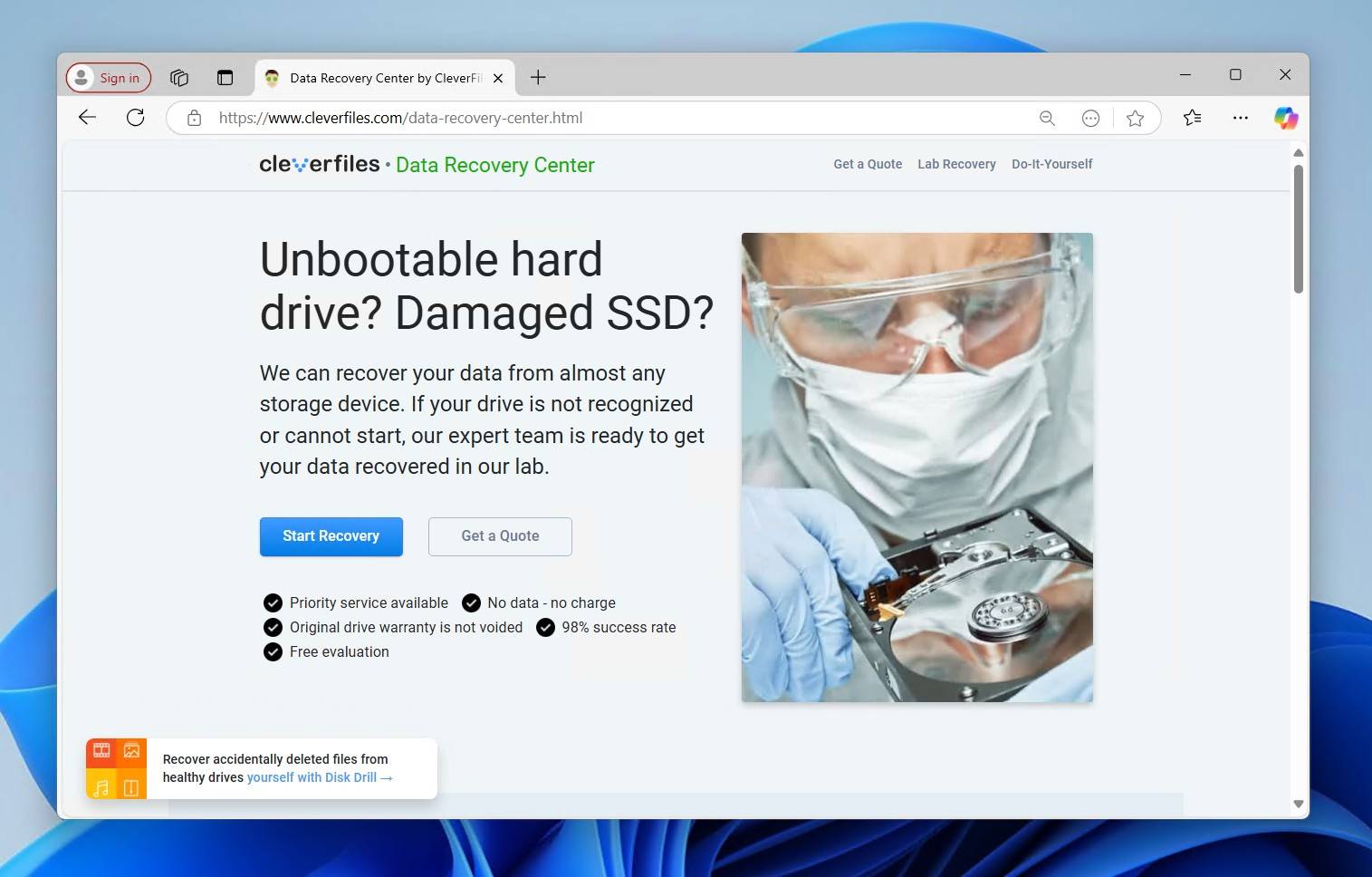
Si bien este método puede tomar más tiempo ya que necesitas enviar tu unidad, tendrá la tasa de éxito más alta ya que dejas la parte de recuperación a los profesionales. Considera usar un servicio de recuperación que ofrezca un sin datos, sin cargo política, como la Centro de Recuperación de Datos Clever Files, donde no perderás dinero si no se puede recuperar nada de valor.
Cómo solucionar un disco duro no asignado
Si tu partición ha desaparecido de tu unidad, o simplemente quieres saber cómo puedes aprovechar ese espacio extra que actualmente está sin asignar, hemos incluido varias opciones que te ayudarán sin importar cuál sea tu situación.
Recuperar disco duro no asignado con TestDisk
Es posible reparar un disco no asignado sin perder datos mediante el uso de TestDisk para recuperar la partición no asignada. TestDisk es una herramienta de recuperación única ya que repara el daño subyacente que ha causado que aparezca el espacio no asignado en el disco duro. Puede reparar la partición no asignada si ha sido causada por un problema lógico, como una tabla de particiones perdida o corrupta, particiones eliminadas accidentalmente o corrupción del sistema de archivos.
Así es como recuperas una partición no asignada usando CMD con TestDisk:
- Descargar y extrae TestDisk. Abre testdisk_win.exe.
- Presione Enter para crear un nuevo registro.
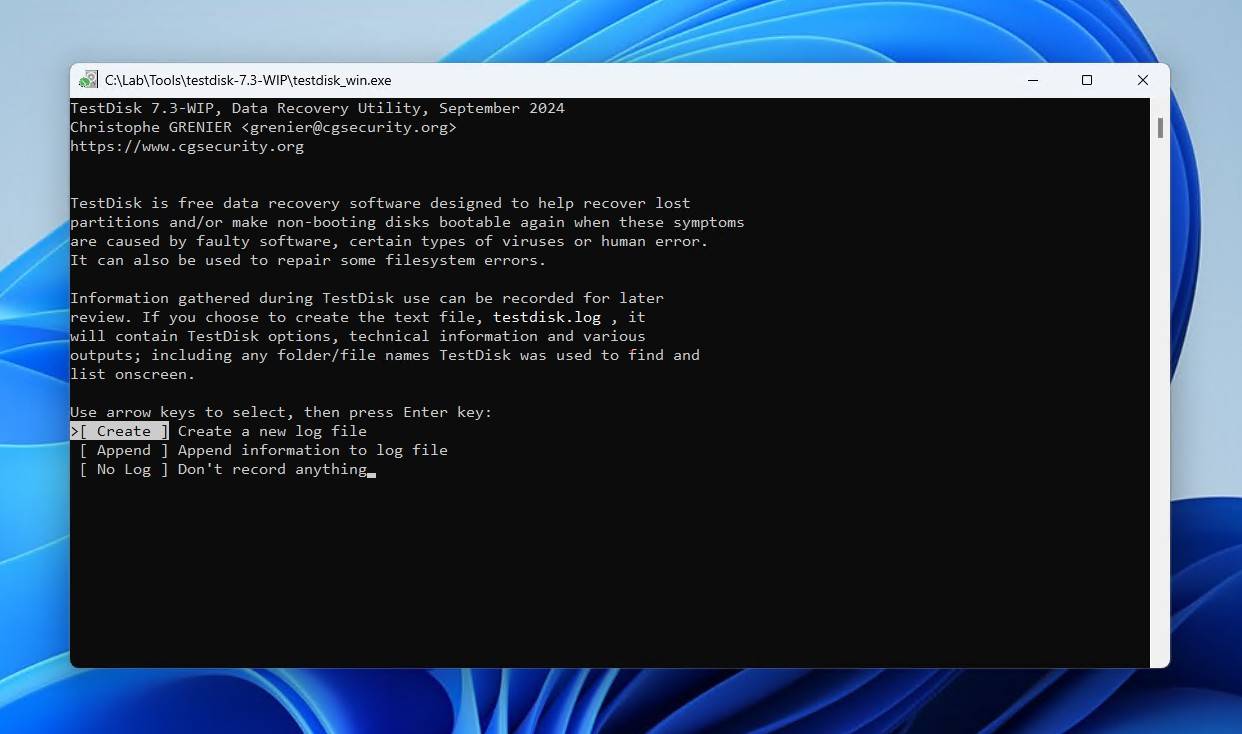
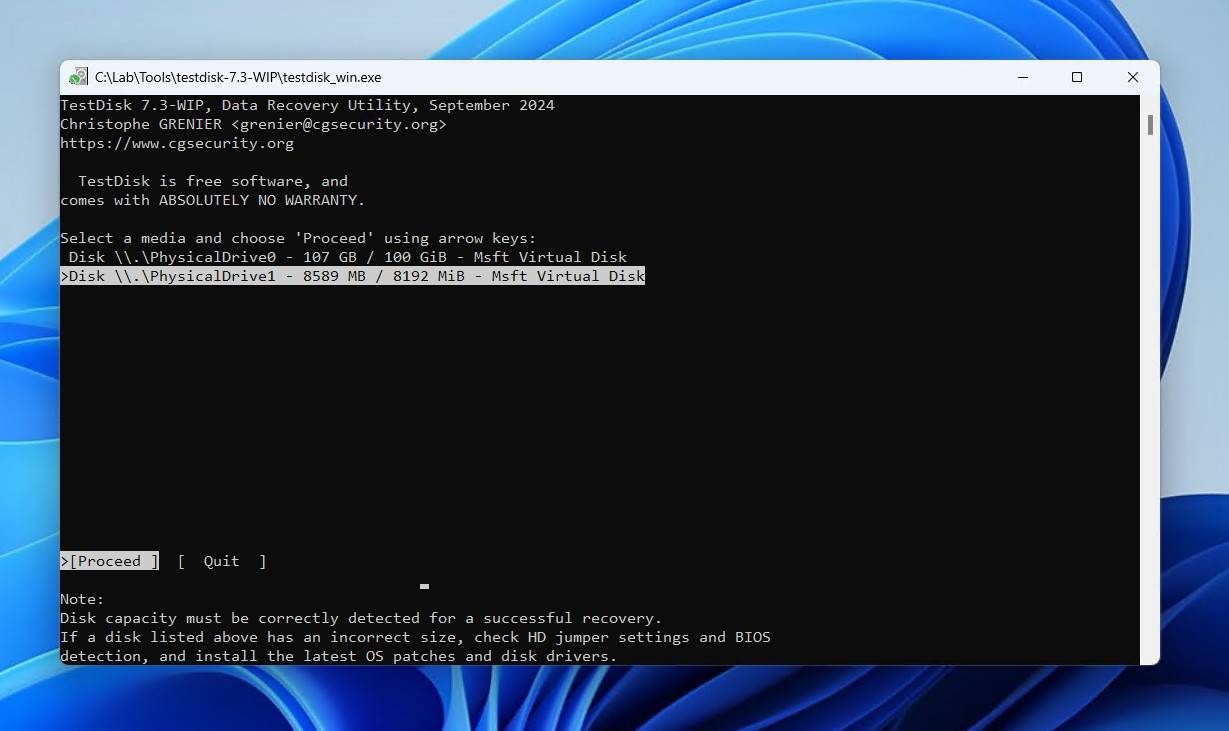
- Seleccione la unidad con el espacio no asignado usando las teclas de flecha arriba y abajo. Presione Enter.
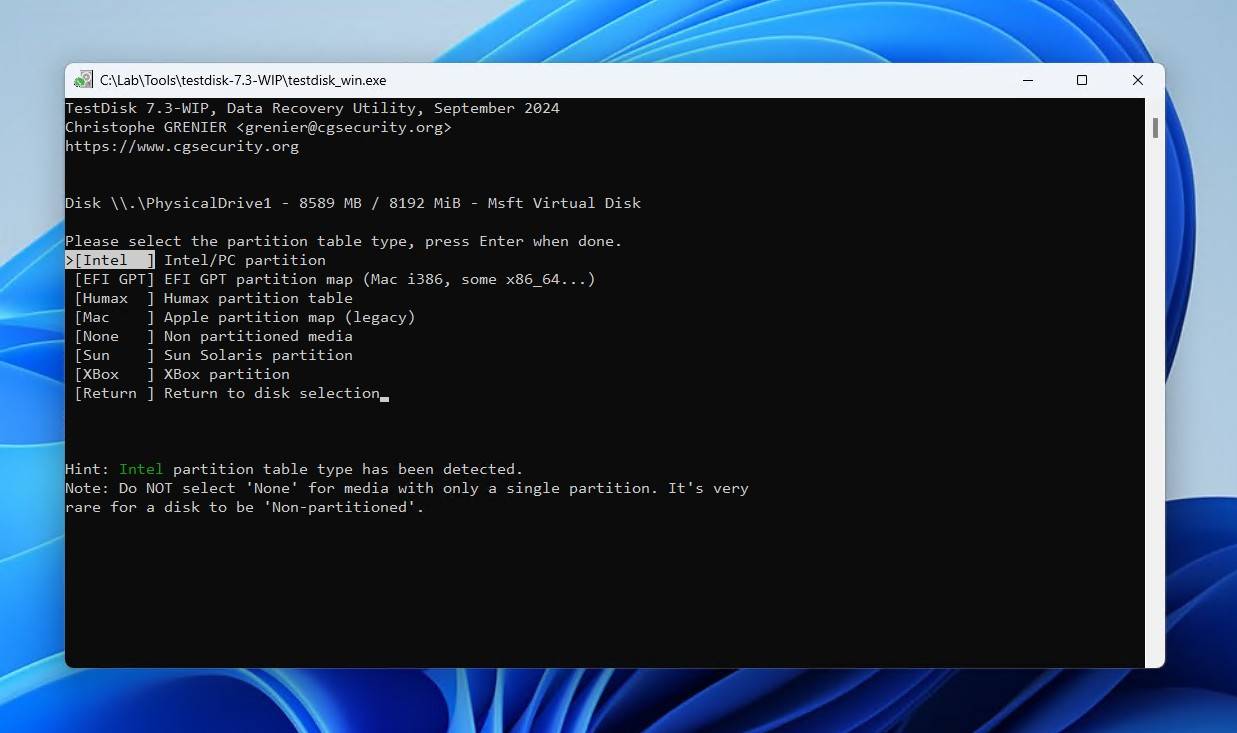
- Elija el tipo de tabla de particiones. Presione Enter.
- Presione Enter analizar la estructura de la partición.
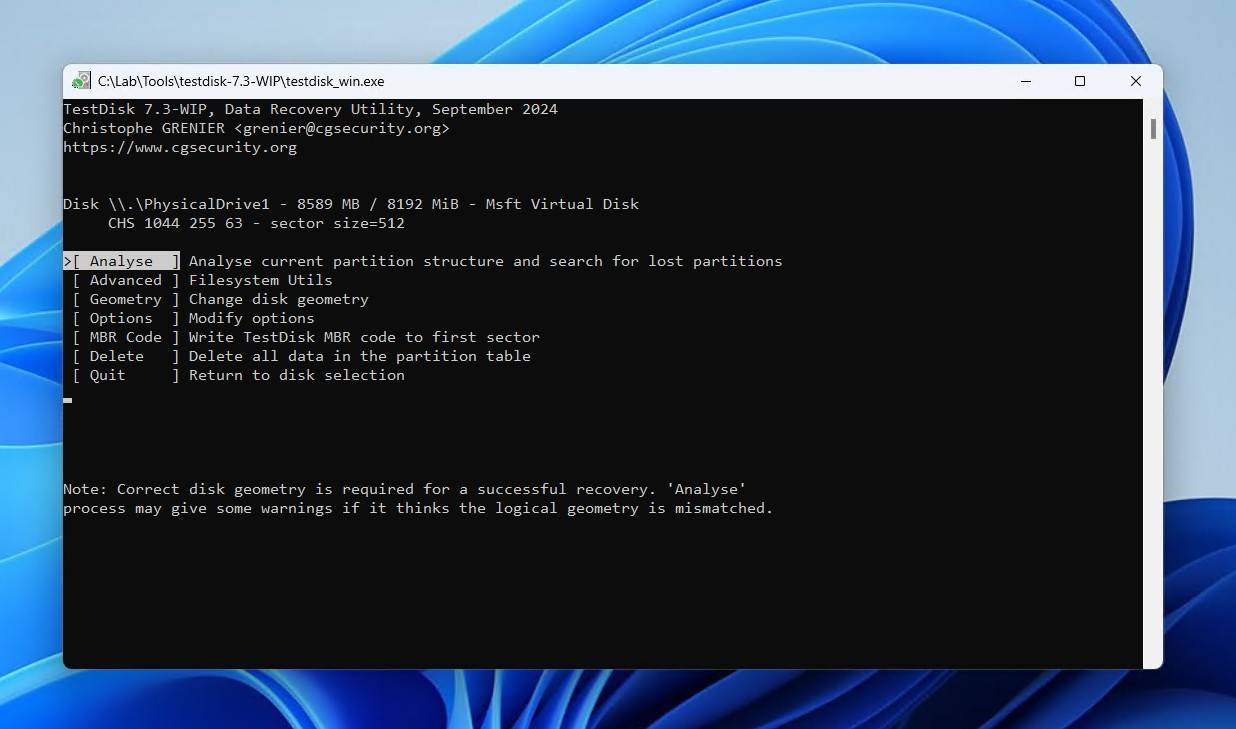
- Presione Enter para comenzar el escaneo.
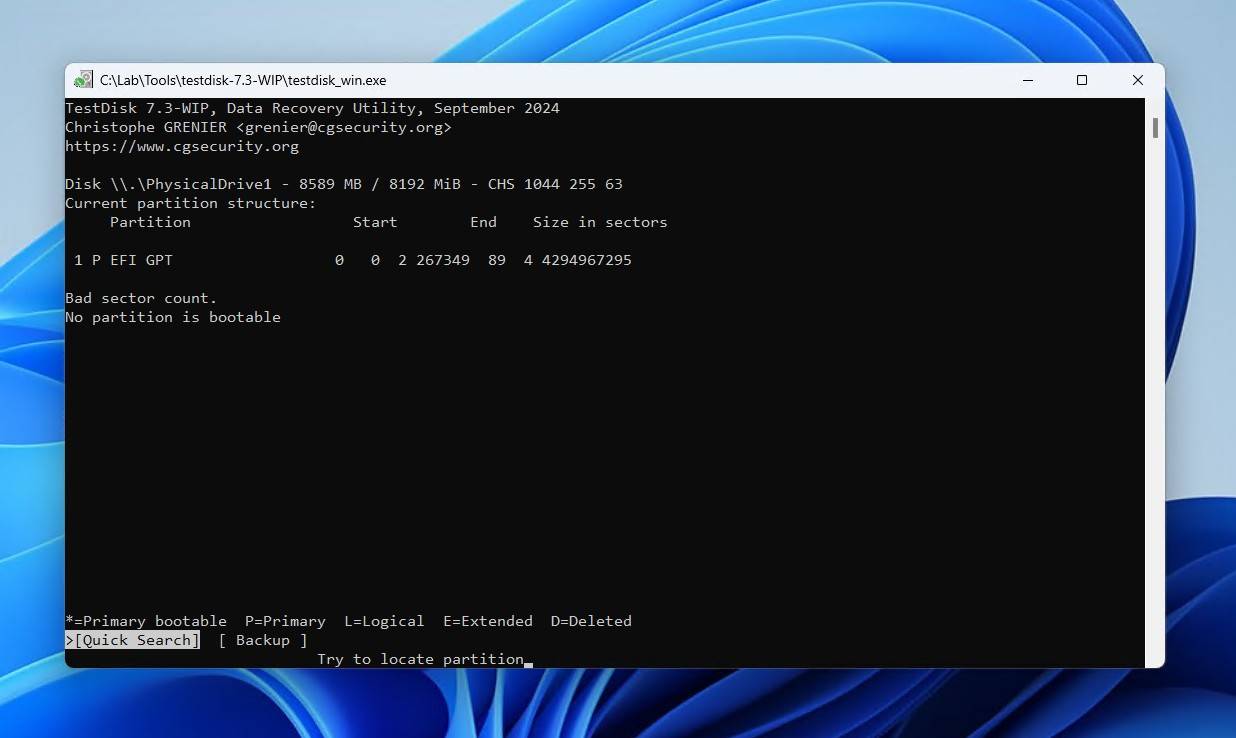
- Seleccione la partición perdida y presione Enter.
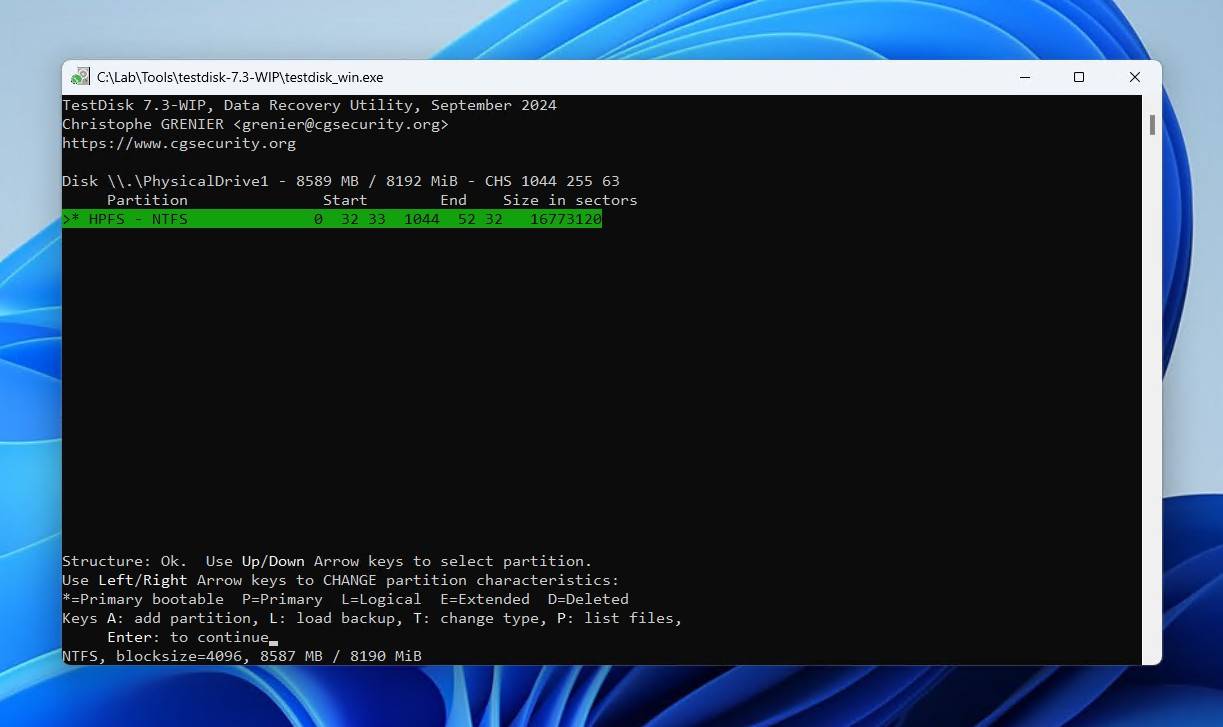
- Si todo se ve bien, puedes cambiar a la Escribir opción y presione Enter escribir la partición de nuevo en la tabla. Si no se encontró nada, realiza una búsqueda más profunda en su lugar.
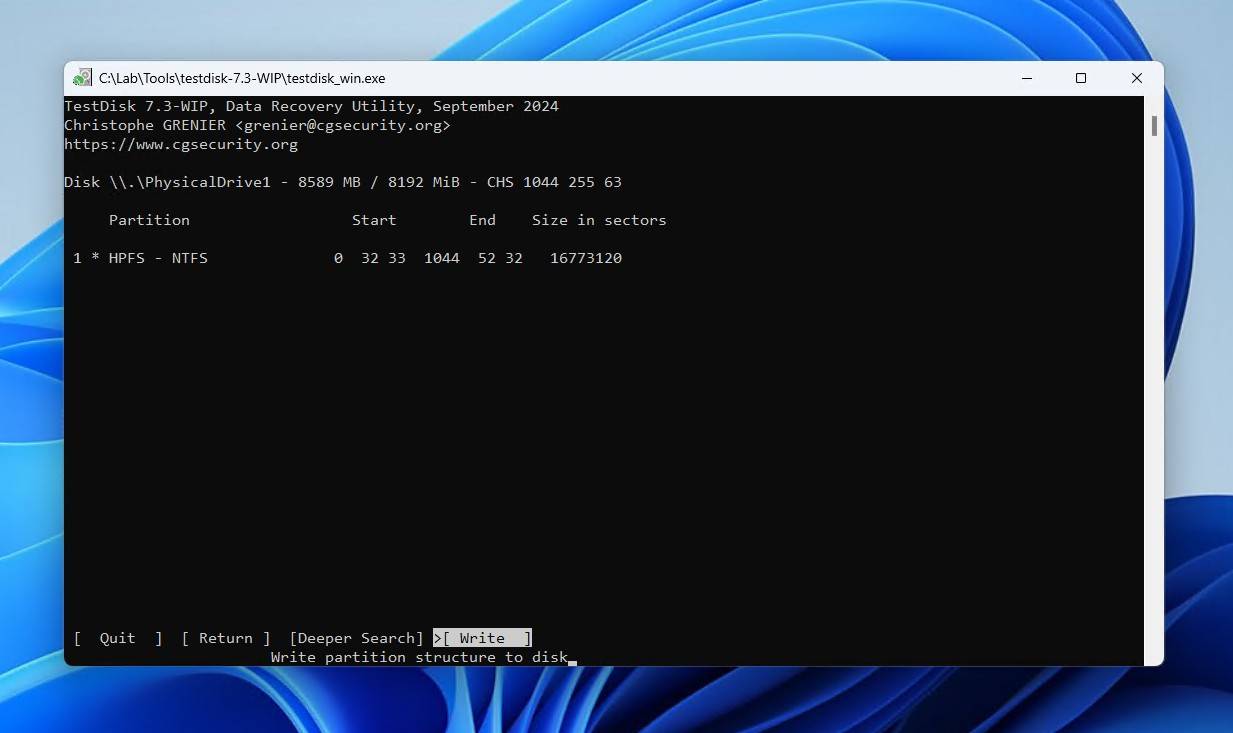
- Presione Y, luego reinicia tu computadora.
Crear una nueva partición con la administración de discos
La administración de discos te permite gestionar los discos duros de tu computadora, así como las unidades externas. Puedes recuperar el espacio no asignado del disco creando una nueva partición. Antes de usar la unidad, es necesario crear una nueva partición. Este método funcionará, independientemente de si estás reemplazando una que se perdió o eliminó, o si simplemente deseas aprovechar al máximo el disco duro externo no asignado.
Así es como creas una nueva partición con la Administración de discos:
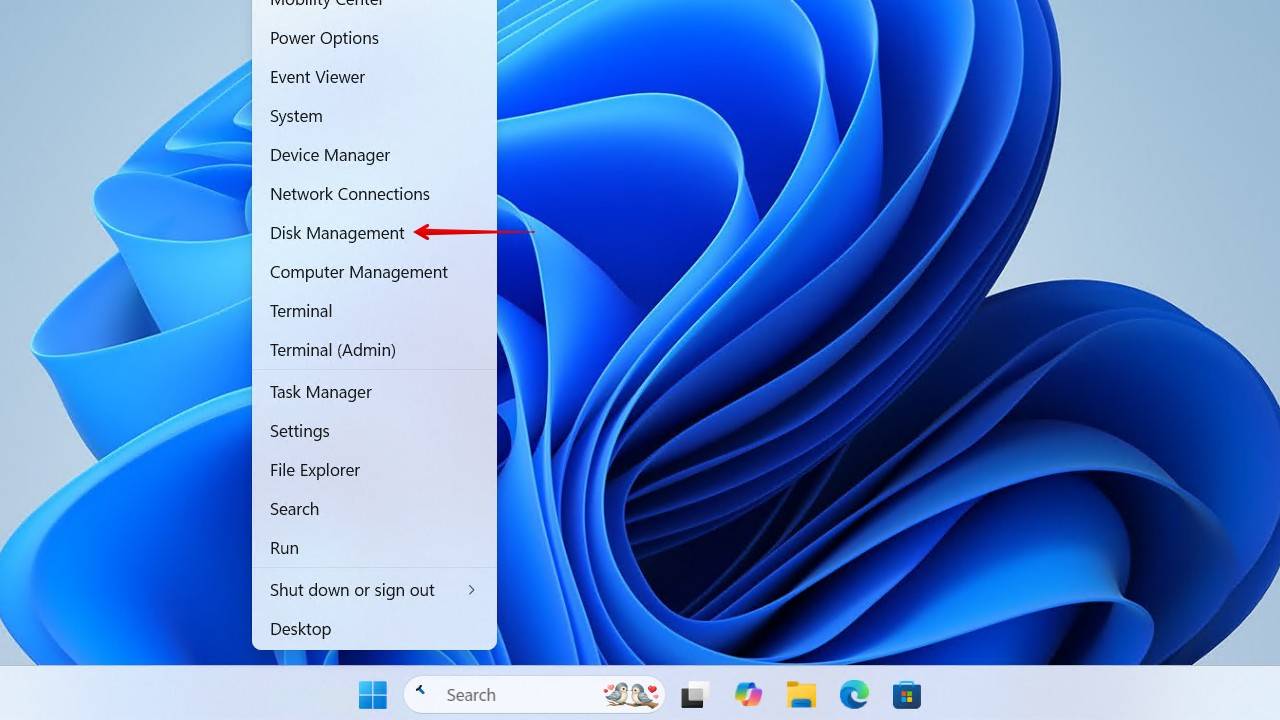
- Haz clic derecho en el botón de inicio y haz clic en Administración de discos.
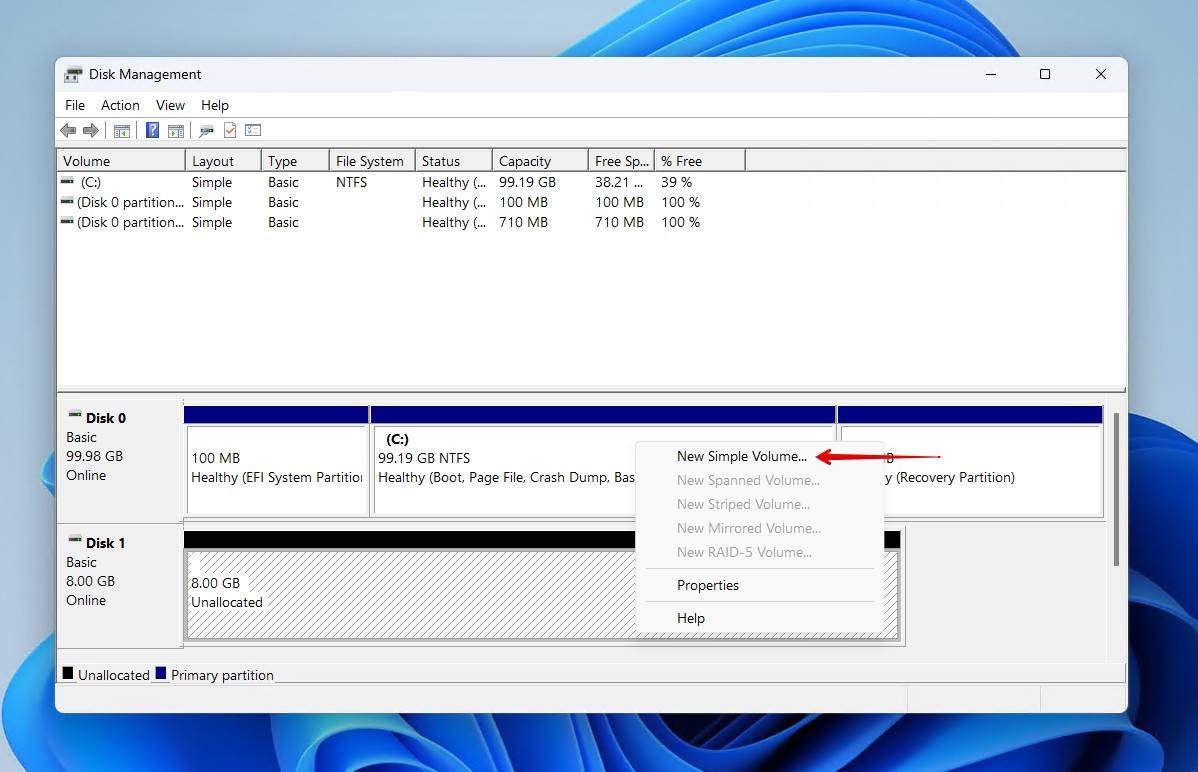
- Haga clic con el botón derecho en el volumen no asignado. Haga clic en Nuevo volumen simple.
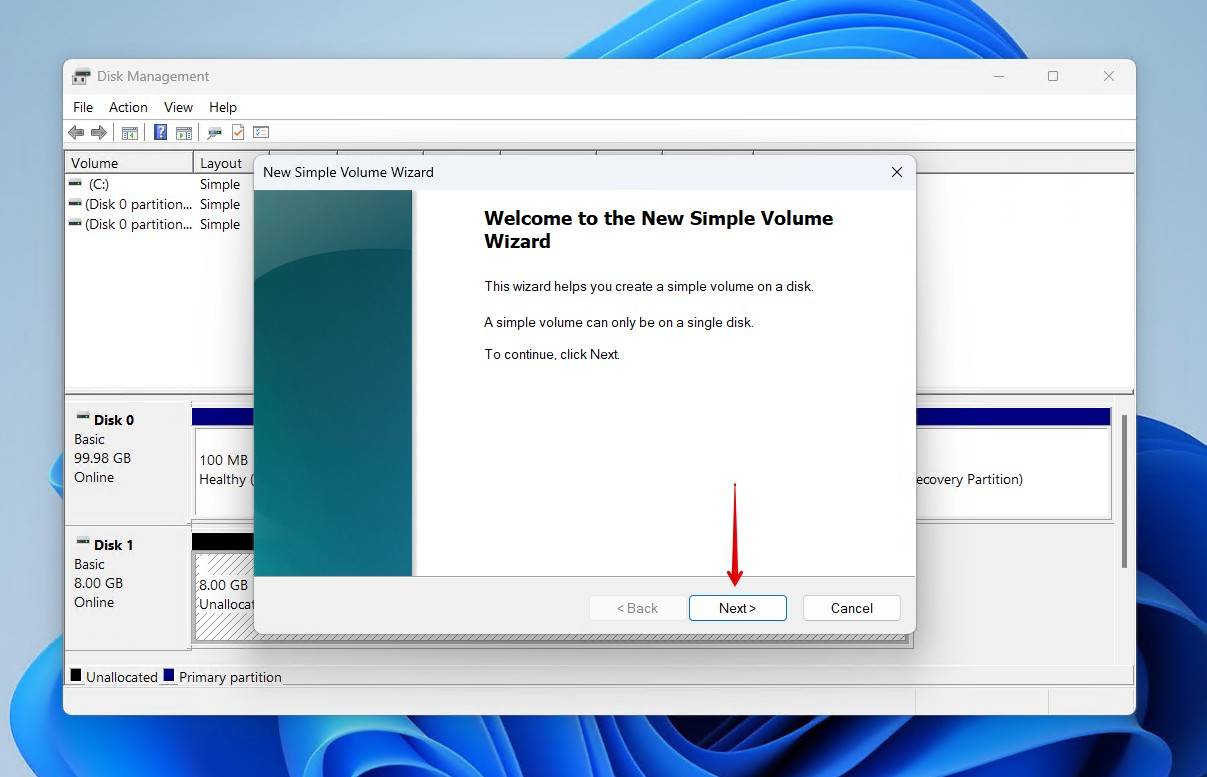
- Cuando se abra el Asistente para nuevo volumen simple, haz clic en Siguiente.
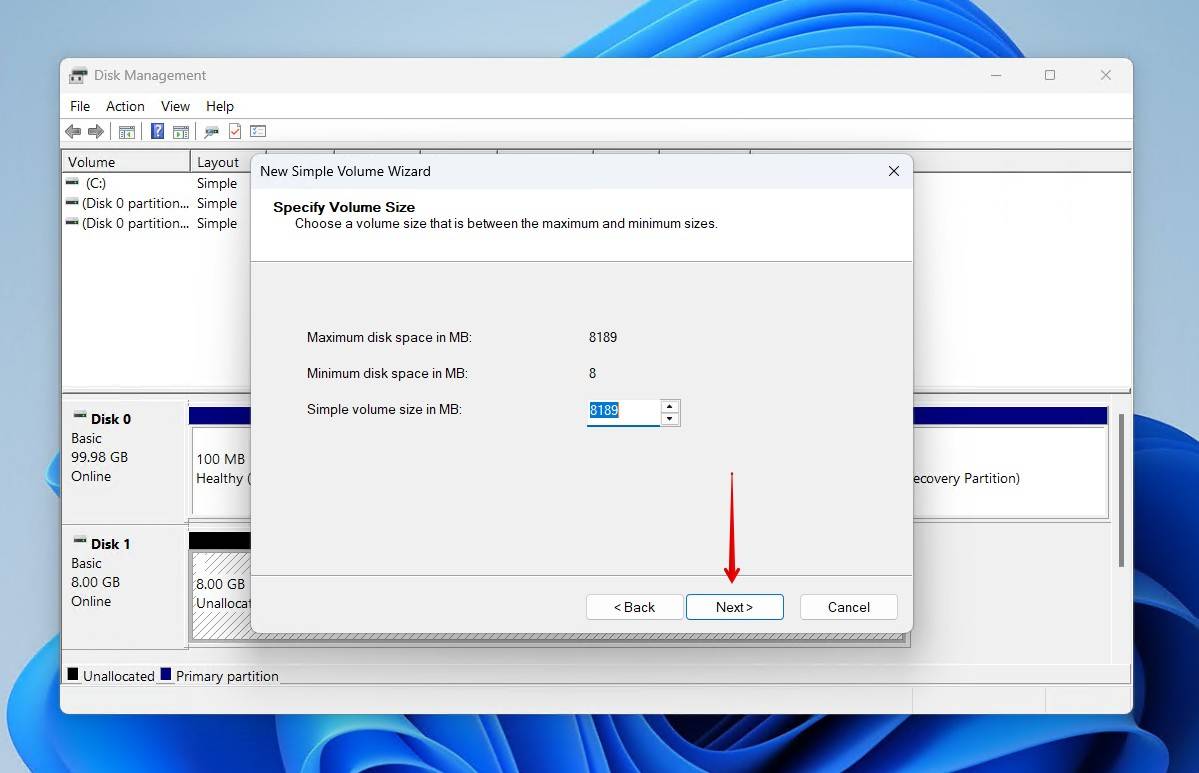
- Especifique un tamaño para la nueva partición. Haga clic Siguiente.
- Elige una letra de unidad y luego haz clic Siguiente.
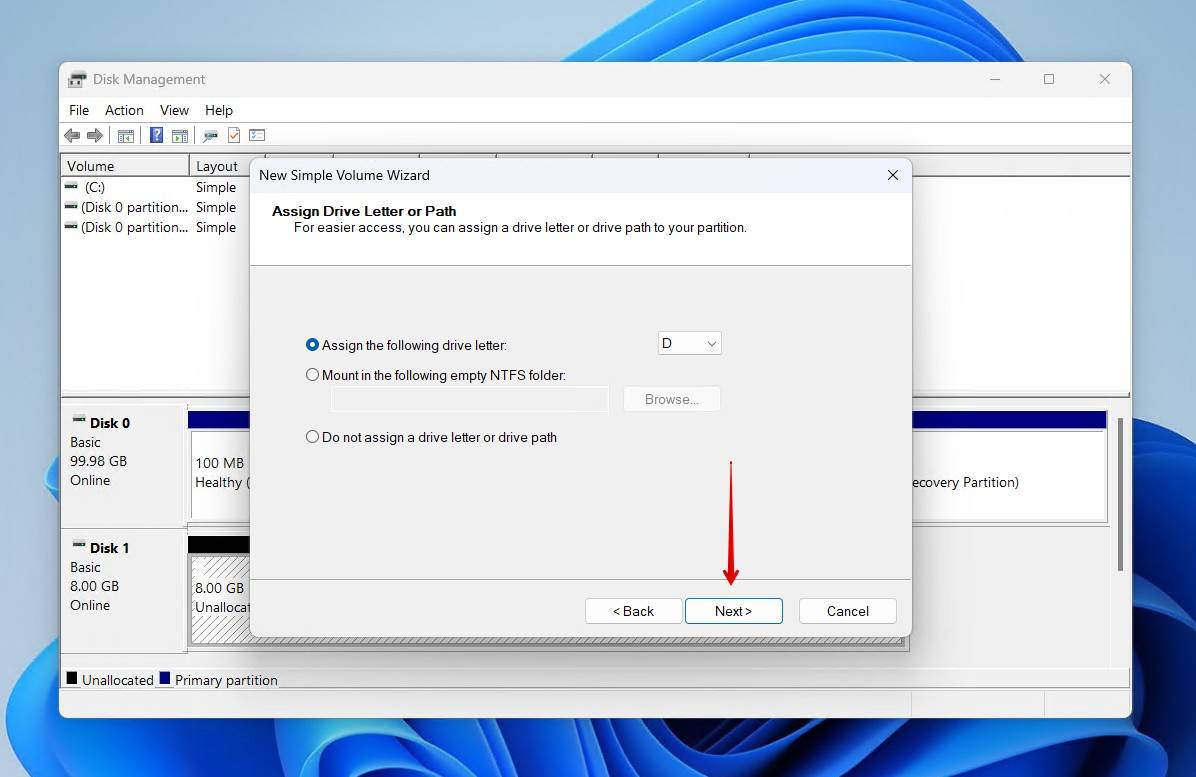
- Especifica una etiqueta de volumen y deja todo lo demás como predeterminado. Haz clic Siguiente.
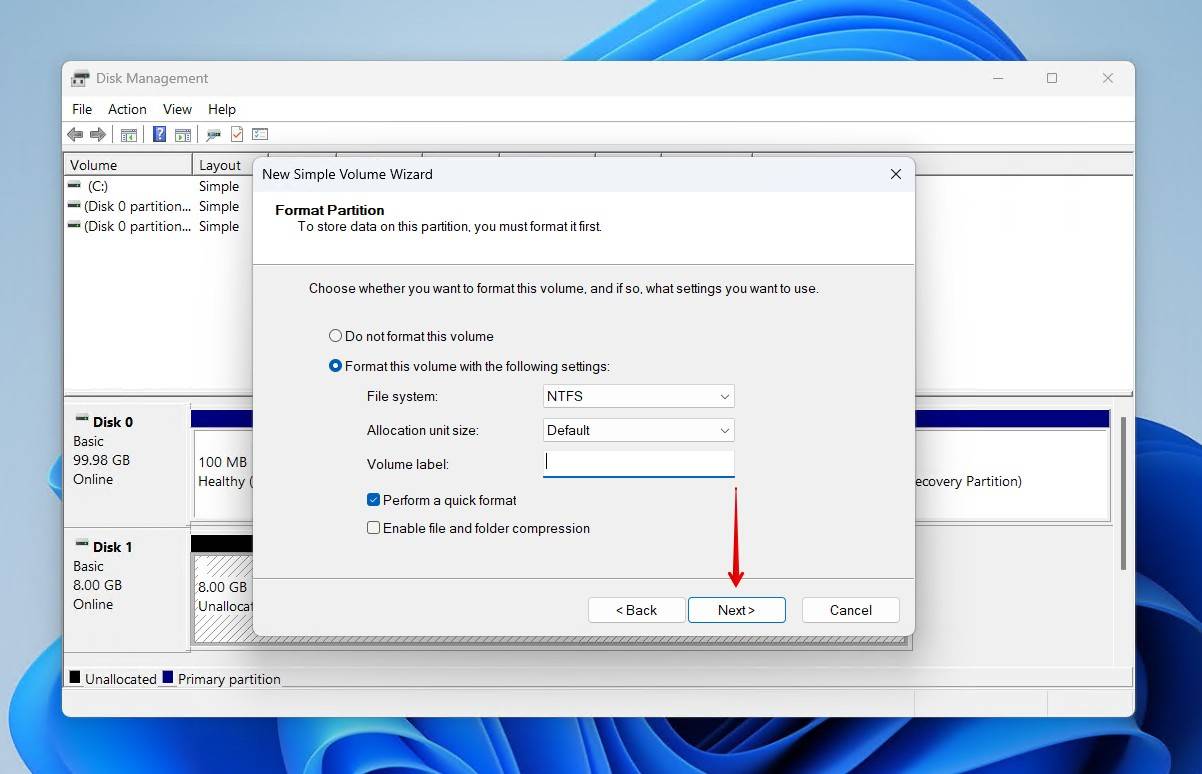
- En la pantalla final, haz clic Finalizar.
Después del paso final, el nuevo volumen aparecerá en Administración de discos. También puedes acceder a él en el Explorador de Windows y comenzar a mover archivos allí.
Agregar espacio no asignado a la partición existente
Crear una nueva partición no siempre es necesario. Si ya tienes una partición perfectamente saludable en la unidad, siempre puedes ampliarla. Ampliarla utiliza el espacio no asignado y lo añade a la capacidad total de la partición.
Así es como se asigna el espacio no asignado a una partición existente:
- Clic derecho Comenzar y haz clic Administración de discos.
- Haz clic derecho en la partición que deseas extender y luego haz clic en Extender volumen.
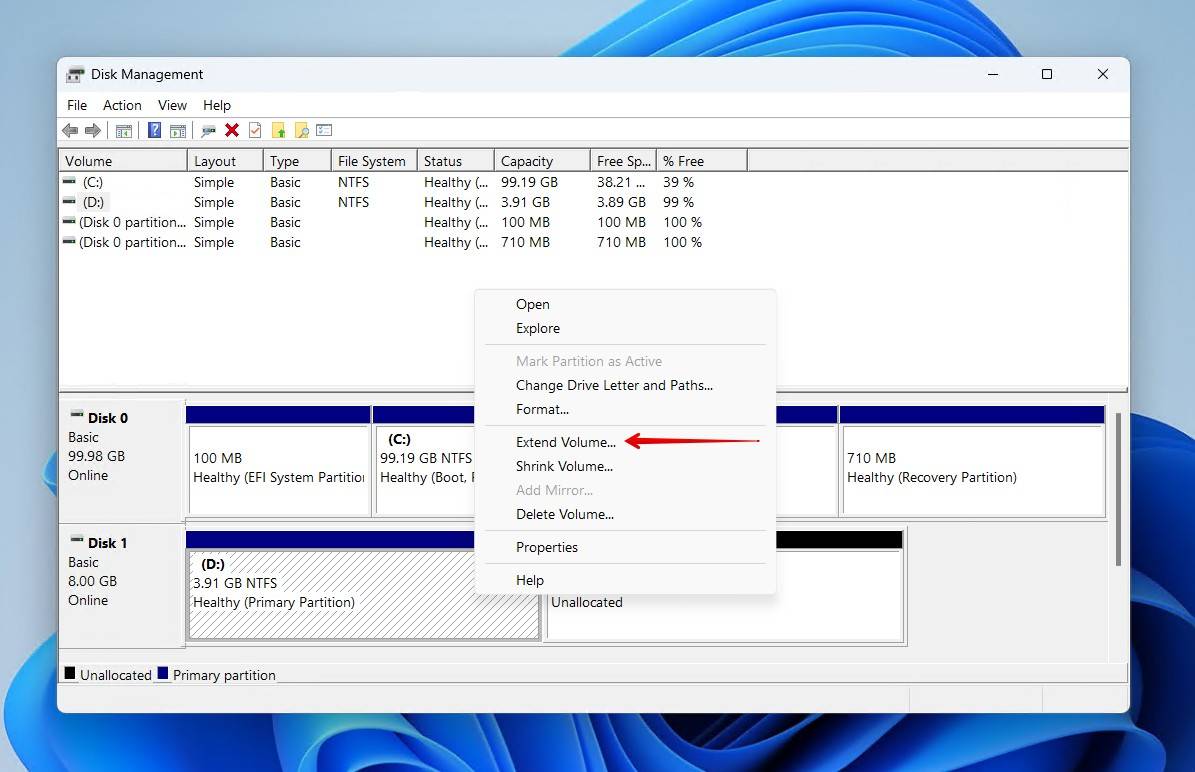
- Hacer clic Siguiente.
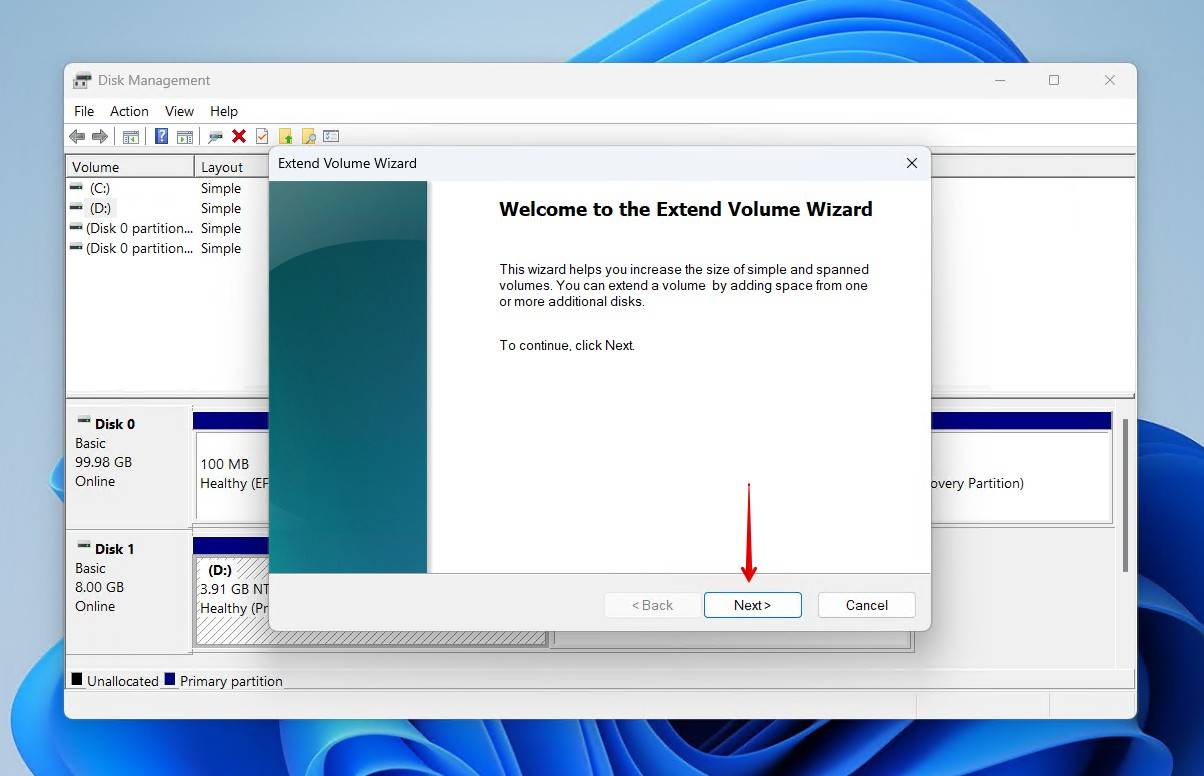
- Windows seleccionará el espacio no utilizado automáticamente, pero si no lo hace, puedes hacer clic en el espacio en Disponible, entonces Agregar para moverlo. Haz clic Siguiente.
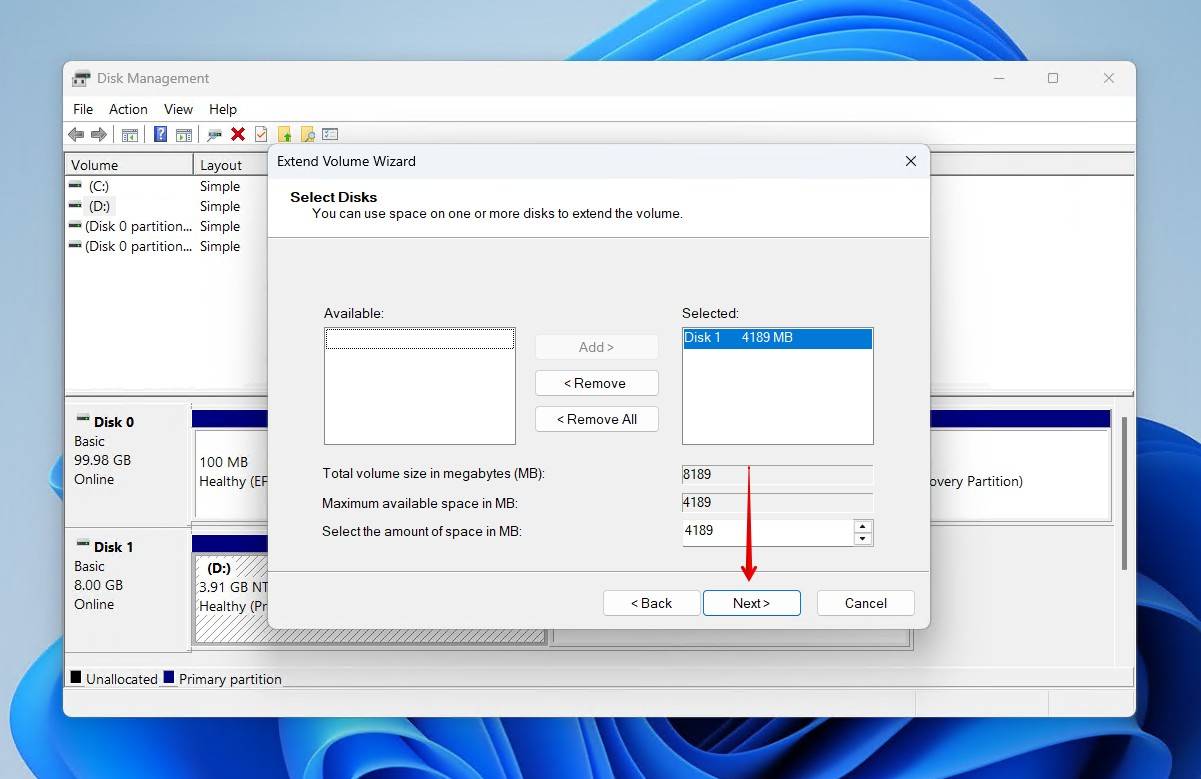
- Hacer clic Finalizar.
Actualiza tus controladores
Esta solución está destinada a aquellos que aún tienen problemas al interactuar con el disco, incluso después de haberlo restaurado. Si los controladores de tu disco duro están desactualizados, puede causar problemas de comunicación entre tu unidad y el sistema operativo. No recupera archivos ni particiones, pero es una solución eficaz para unidades con un diseño específico, como unidades híbridas.
Así es como se soluciona un disco duro sin asignar que se ve afectado por controladores corruptos o disfuncionales:
- Haga clic derecho en el botón de Inicio y haga clic en Administración de discos.
- En la parte inferior de la ventana, haz clic derecho en el volumen no asignado. Haz clic en Propiedades.
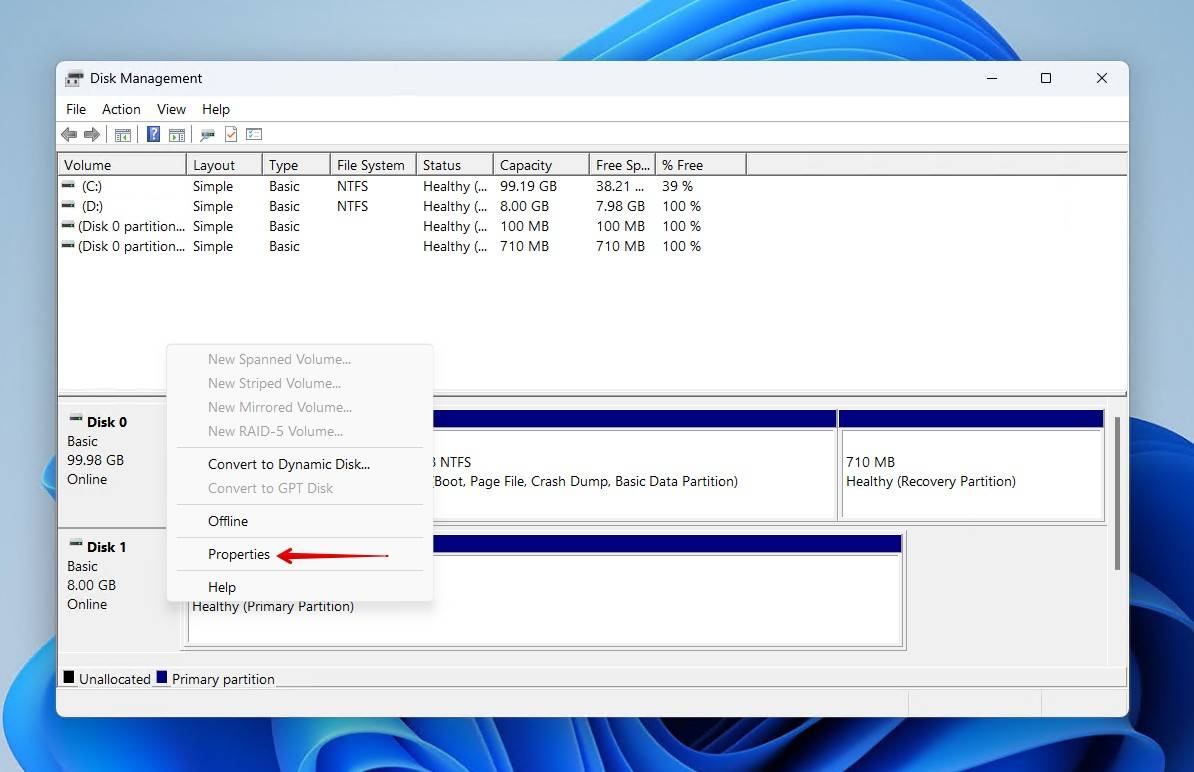
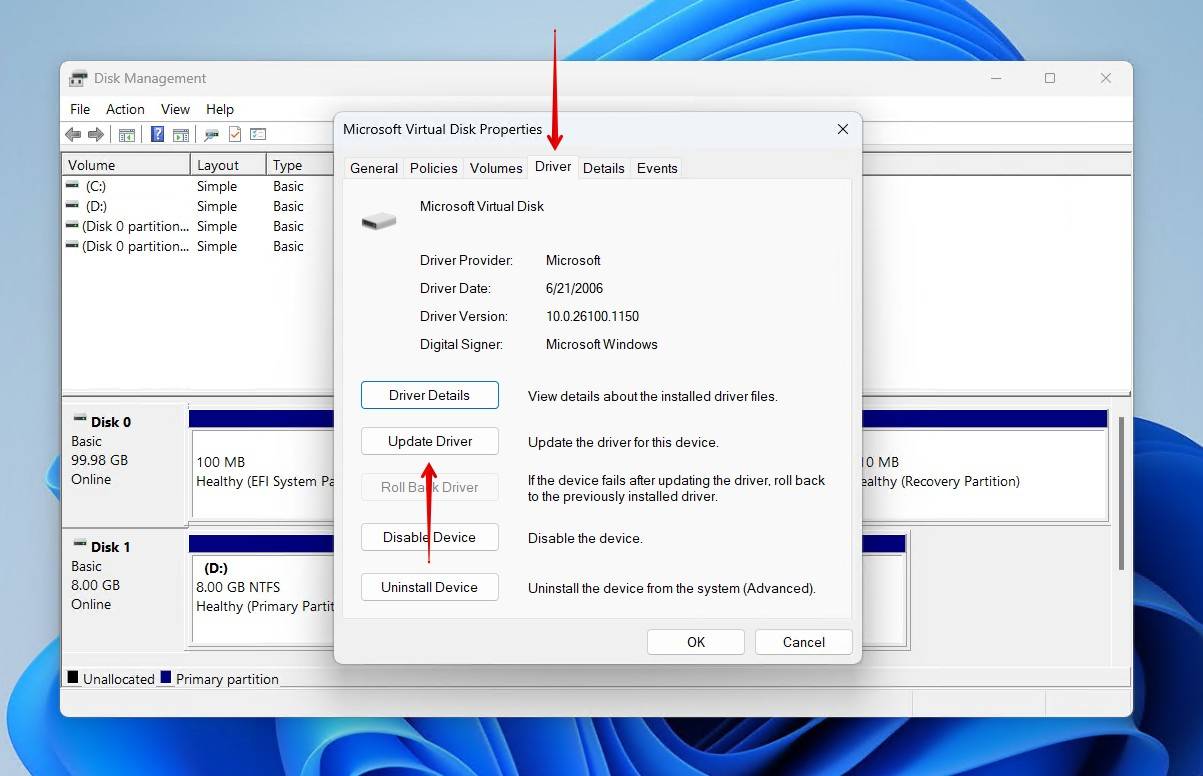
- Haz clic en el Conductor tab, luego Actualizar controlador.
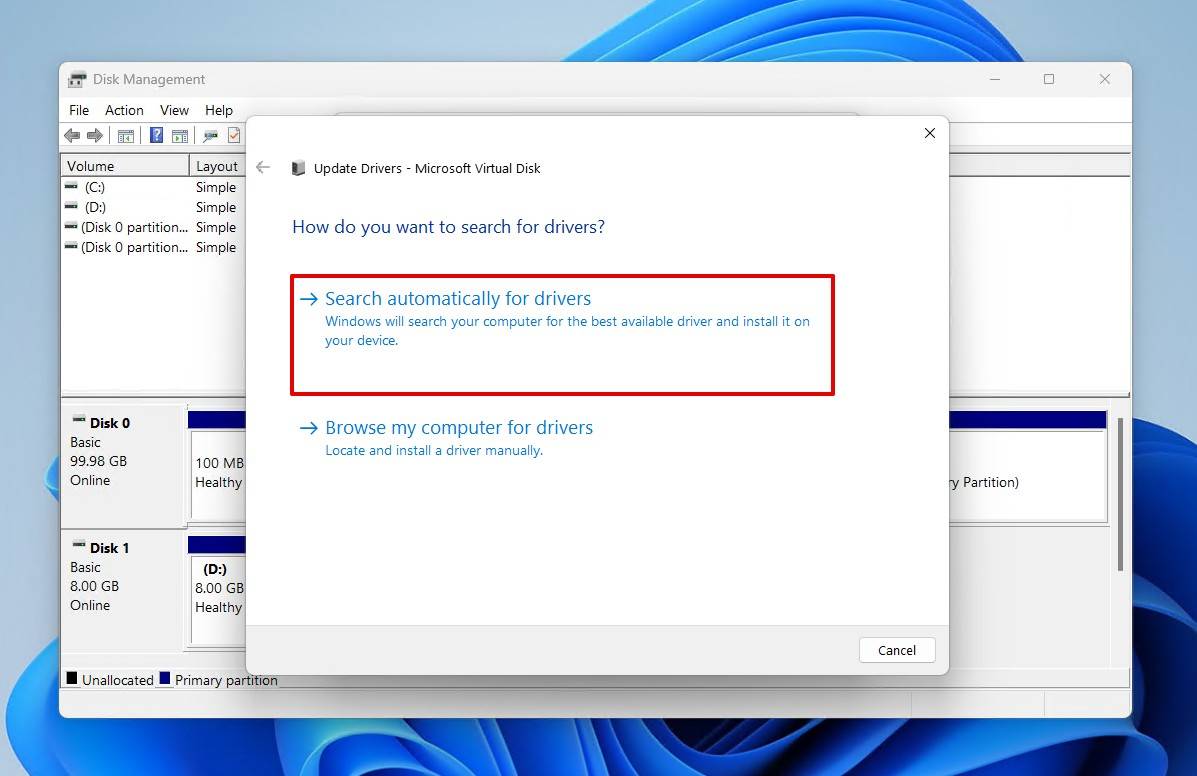
- Hacer clic Buscar controladores automáticamente. Windows buscará entonces los controladores más actualizados asociados con su disco duro e instalará dichos controladores.
- Reinicia tu computadora.
Si esto no ha funcionado para ti, intenta volver a la misma ventana del Paso 3 y haz clic en Desinstalar dispositivo entonces Desinstalar. Reinicie su computadora y Windows volverá a descargar los controladores.
Medidas preventivas para futuros problemas de partición
Recuperación de datos puede hacerse mucho más fácil con unos pocos pasos simples. Algunos de estos pasos pueden realizarse de inmediato, mientras que otros están más orientados a proteger tus datos a largo plazo. Aquí hay algunas acciones que puedes tomar que podrían permitirte evitar la recuperación de archivos desde el espacio no asignado en el futuro.
- 🩺 Supervisar el estado de la unidad – Manténte al tanto del estado de tu unidad utilizando los datos S.M.A.R.T. Los datos S.M.A.R.T. te dicen mucho sobre el rendimiento de tu unidad, y puedes verlos usando herramientas como CrystalDiskInfo. Uno de los valores S.M.A.R.T. más importantes, considerado por Acronis como un parámetro crítico, está el Conteo de Sectores Incorregibles, que registra cuando tu unidad no puede leer o escribir datos en un sector.
- 💽 Usa hardware de calidad – Así como solo debes comprar discos duros de proveedores confiables para un almacenamiento de alta calidad, usar cables y adaptadores de buena calidad también importa mucho. Los cables de baja calidad pueden causar problemas de conexión, como desconexiones frecuentes. Por encima de todo, siempre debes expulsar tu unidad de forma segura.
- 📀 Implementar una estrategia de respaldo – Las copias de seguridad son la única forma de garantizar la recuperación segura de tus datos. Existen muchas estrategias de copia de seguridad que funcionarán dependiendo de las necesidades de almacenamiento que tengas. Veeam es defensor de la regla de respaldo 3-2-1, que implica mantener 3 copias de seguridad en 2 medios de almacenamiento diferentes, asegurando que 1 permanezca fuera del sitio.
- 🔍 Prepararse para la gestión de particiones – Es importante tener paciencia al realizar operaciones delicadas en el disco, como crear o extender una partición; especialmente si es algo nuevo para ti. Tómate el tiempo para investigar herramientas confiables, leer guías fiables y hacer una copia de seguridad de los datos más importantes antes de hacer cualquier cosa.
Conclusión
Aunque perder una partición puede ser un momento aterrador, puedes tranquilizarte siguiendo las soluciones descritas en este artículo. Si se hace correctamente, puedes recuperar tus archivos sin mucho esfuerzo, ya sea una unidad interna, un disco duro externo o una memoria USB. La recuperación de datos de una partición recientemente no asignada depende en gran medida de cuánto tiempo hace que se eliminó la partición y de si se escribió o no algún dato nuevo en la unidad.


Preguntas frecuentes
Antes de reparar la unidad no asignada, primero debes recuperar los archivos que se perdieron usando TestDisk:
- Abrir testdisk_win.exe. Crear un registro.
- Seleccionar unidad. Presione Enter.
- Elija el tipo de tabla de particiones. Presione Enter.
- Analiza, luego escanea.
- Seleccione la partición perdida. Presione Enter.
- Escriba la partición, confirme con Y.
- Reiniciar.
Si la partición no asignada es el resultado de que se haya eliminado otra partición, primero debes recuperar los datos que se perdieron antes de intentar reparar la partición. Una vez que hayas recuperado los datos, puedes extender una partición existente o crear una partición nueva.
- Haz clic derecho en el botón de inicio y haz clic en Administración de discos.
- Haga clic con el botón derecho en el volumen no asignado. Haga clic en Nuevo volumen simple.
- Cuando se abra el Asistente para nuevo volumen simple, haz clic en Siguiente.
- Especifique un tamaño para la nueva partición. Haga clic Siguiente.
- Elige una letra de unidad y luego haz clic Siguiente.
- Especifica una etiqueta de volumen y deja todo lo demás como predeterminado. Haz clic Siguiente.
- En la pantalla final, haz clic Finalizar.
