


¿Ya no puedes acceder a los archivos de tu unidad flash USB? O quizá has notado que últimamente ha estado muy lenta. De cualquier manera, estás buscando una forma de arreglarla.
Hay muchas opciones disponibles para diagnosticar y solucionar varios problemas relacionados con unidades USB, así como para recuperar datos que se han perdido o vuelto inaccesibles. Hemos incluido las mejores en este artículo.
Nuestro equipo dedicó tiempo a investigar los problemas comunes que afectan a los propietarios de unidades flash USB y probó cada solución para confirmar que realmente funciona. Por lo tanto, puedes confiar en que nuestras conclusiones se basan en pruebas y te ayudarán a elegir la herramienta de reparación USB más adecuada para tu problema.
Qué esperar de un programa de reparación de unidades flash USB
Primero, aclaremos algo. No existe una solución universal para la reparación de memorias USB, y cualquier solución que afirme serlo está mintiendo. Si bien hay herramientas de reparación de pendrives que pueden incluir varias funciones para solucionar diferentes problemas, no hay ninguna que cubra todos los escenarios posibles. Del mismo modo, hay algunos problemas relacionados con USB que no pueden solucionarse con software, y otros que simplemente no pueden solucionarse. Dicho esto, veamos en qué casos el software puede ser realmente útil.
| Lo que el software de reparación PUEDE hacer: | Lo que el software de reparación NO puede hacer: |
|
|
Con estas expectativas en mente, nos propusimos encontrar programas que cumplieran funciones específicas, como la capacidad de:
- Corregir errores lógicos. Corregir errores lógicos restaura el acceso a los datos que pueden haber estado bloqueados tras mensajes de error.
- Ejecutar diagnósticos. Las herramientas de diagnóstico te ayudan a determinar dónde está el problema y te permiten evaluar el estado de la unidad flash.
- Recuperar datos. Las herramientas de recuperación de datos te permiten recuperar datos de discos que presentan corrupción lógica y problemas de acceso.
- Restablecer la unidad a su estado de fábrica. En casos de corrupción lógica grave, restablecer la configuración de fábrica es una manera efectiva de restaurar la funcionalidad rápidamente.
Por eso elegir la herramienta adecuada depende completamente de qué problema estás enfrentando realmente.
6 mejores programas para reparar memorias USB para cada escenario
Aquí tienes las mejores herramientas para reparar memorias USB que puedes encontrar en la web. No hemos presentado estas herramientas en orden de mejor a peor. Más bien, cada herramienta debe considerarse la mejor en su categoría, ya que cada una está diseñada para solucionar un problema específico.
1. Disk Drill (Windows, Mac)
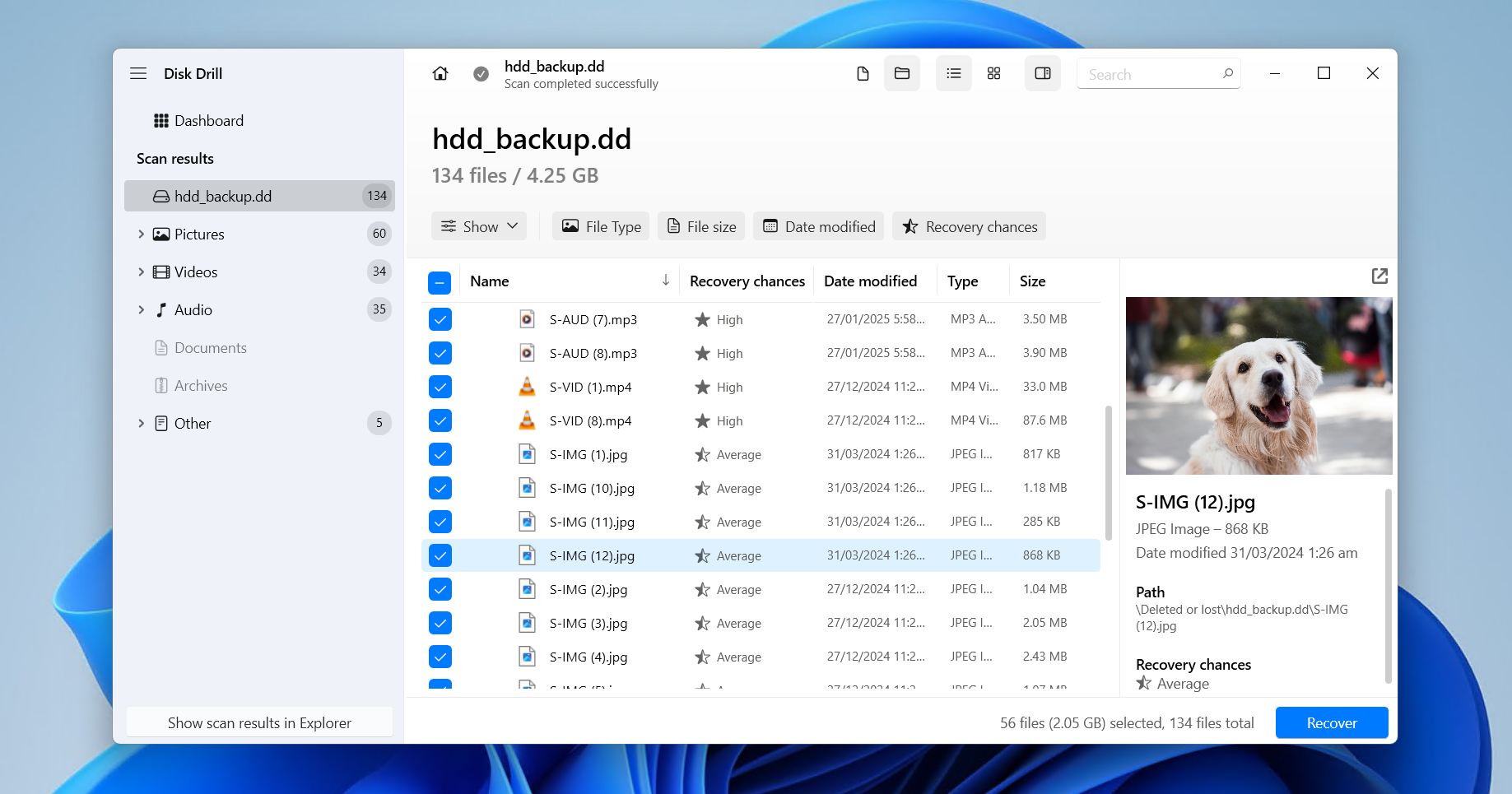
Disk Drill es una herramienta profesional de recuperación de datos diseñada para recuperar archivos perdidos de unidades flash USB (en Windows y Mac) afectadas por corrupción, formateo accidental, problemas del sistema de archivos y más. En lugar de centrarse en reparar las unidades flash, lo cual conlleva sus propios riesgos de pérdida de datos, Disk Drill prioriza la recuperación de datos para que puedas realizar las reparaciones sin preocuparte por tus archivos.
- Excelentes resultados de recuperación de unidades USB dañadas, en formato RAW e incluso formateadas.
- Los modos de escaneo avanzados pueden evitar mensajes de error y problemas de acceso lógico.
- Admite cientos de tipos de archivos y sistemas de archivos comunes de unidades flash, como FAT32 y exFAT
- Función de copia de seguridad integrada de byte a byte para cuando estás trabajando con unidades flash inestables
- Sin soporte telefónico
- La versión gratuita te permite recuperar hasta 100 MB (en Windows), suficiente para ver qué archivos son recuperables y probar el software.
📝 Resumen detallado:
Siempre que trabajamos con una memoria USB dañada, la recuperación de datos es la prioridad. Nuestras estadísticas muestran que la mayoría de las personas que necesitan reparar una memoria USB lo hacen porque contiene información crítica, por eso ponemos Disk Drill primero en la lista. Cualquier acción, incluidas las reparaciones, puede sobrescribir los datos y hacer que sea imposible recuperarlos. Disk Drill ha sido nuestra opción preferida, ya que siempre ha detectado unidades USB corruptas, RAW, no reconocidas por aplicaciones nativas o llenas de mensajes de error, permitiéndonos extraer archivos en prácticamente cualquier situación de pérdida de datos que no implique daño físico. Disk Drill incluso puede recuperar datos si ya has formateado tu memoria USB.
Es especialmente útil cuando se trata con memorias USB corruptas porque puede crear copias de seguridad byte a byte. Las copias de seguridad byte a byte son una copia exacta de tu unidad desde la que puedes escanear y recuperar datos, como si estuvieras escaneando la propia unidad. El beneficio es que, si la unidad es inestable, no estás acelerando su degradación con escaneos repetidos.
Aunque Disk Drill no es una herramienta de reparación en el sentido tradicional, es esencial en casi cualquier escenario de pérdida de datos donde se necesita una herramienta de reparación. La calidad del software es importante, y Disk Drill sigue siendo una excelente opción para recuperar datos de una unidad USB de forma segura. Además, ofrece funciones que ayudan a prevenir futuras pérdidas de datos.
2. HDDScan (Windows)
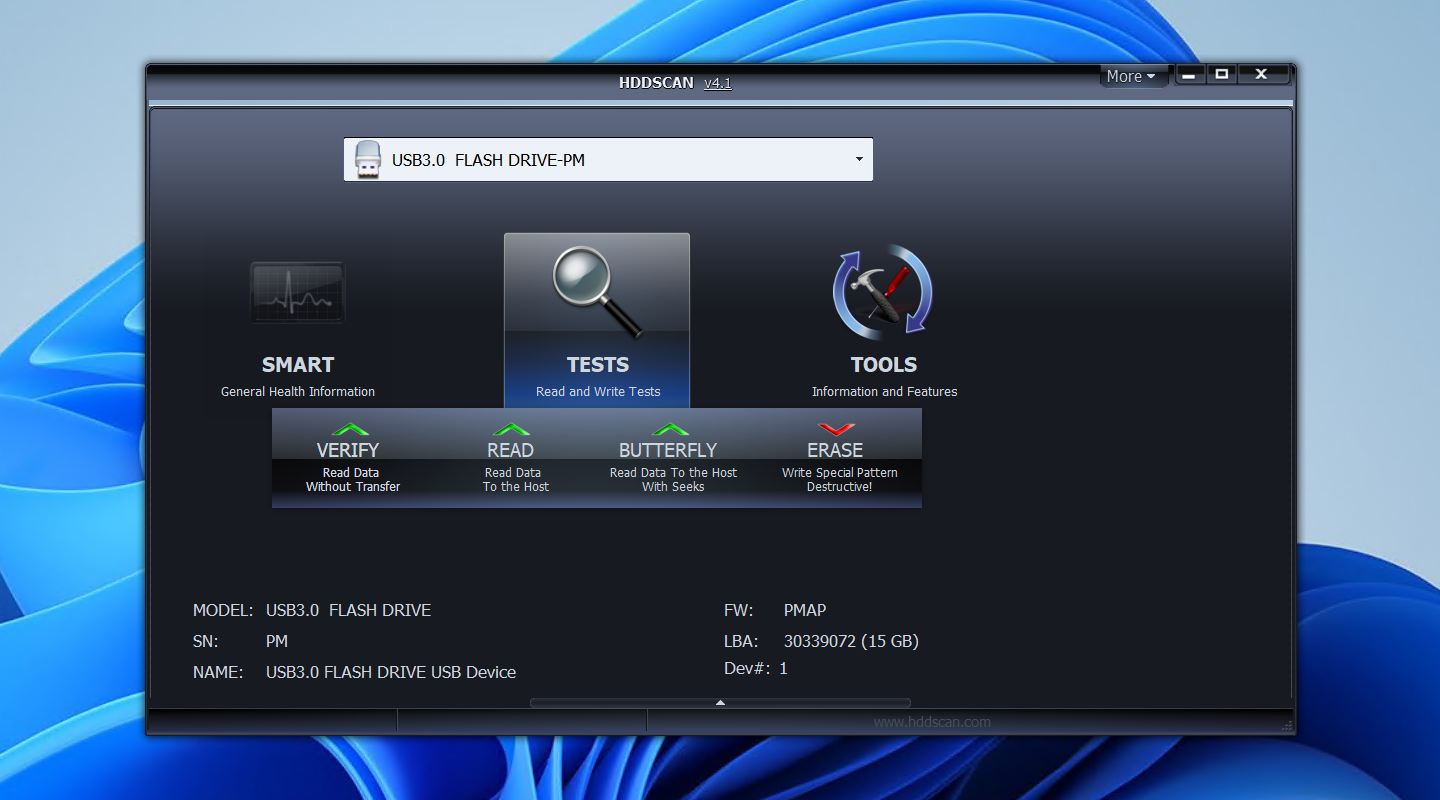
HDDScan es una utilidad de diagnóstico gratuita diseñada para analizar la salud y el rendimiento de dispositivos de almacenamiento, incluyendo memorias USB. Está específicamente diseñada para identificar el problema subyacente, como bloques defectuosos, retrasos de lectura y problemas relacionados con S.M.A.R.T., para determinar si una memoria USB aún es segura de usar.
- Gratis y portátil.
- Identifica bloques defectuosos mediante pruebas exhaustivas de superficie.
- Elige entre los modos de prueba de lectura, escritura y verificación.
- Indicadores útiles de rendimiento y salud.
- La interfaz puede ser intimidante para principiantes.
- solo Windows
📝 Resumen detallado:
Hemos confiado mucho en HDDScan para identificar el verdadero estado de las unidades USB problemáticas, lo que ha ayudado a determinar la fiabilidad a largo plazo y la viabilidad de recuperación en cada caso. Al usar pruebas de superficie, revelará bloques lentos o ilegibles, que a menudo son la causa principal de congelamientos, errores al copiar archivos o desconexiones repentinas.
El nivel de detalle proporcionado por las pruebas de lectura y verificación de HDDScan ha sido sumamente útil para evaluar rápidamente la integridad de una memoria flash y confirmar la probabilidad de degradación temprana o fallos generalizados de bloques. Sin embargo, no está diseñado para solucionar estos problemas, sino simplemente para exponerlos. Esta limitación es intencional: HDDScan sirve como herramienta de diagnóstico dentro del proceso de reparación, pero no soluciona los problemas detectados.
HDDScan resulta más útil cuando se utiliza junto con herramientas de recuperación de datos y reparación de unidades, ya que ayuda a determinar si puedes solucionar el problema por tu cuenta o si conviene acudir a un servicio profesional de recuperación de datos.
3. H2testw (Windows)
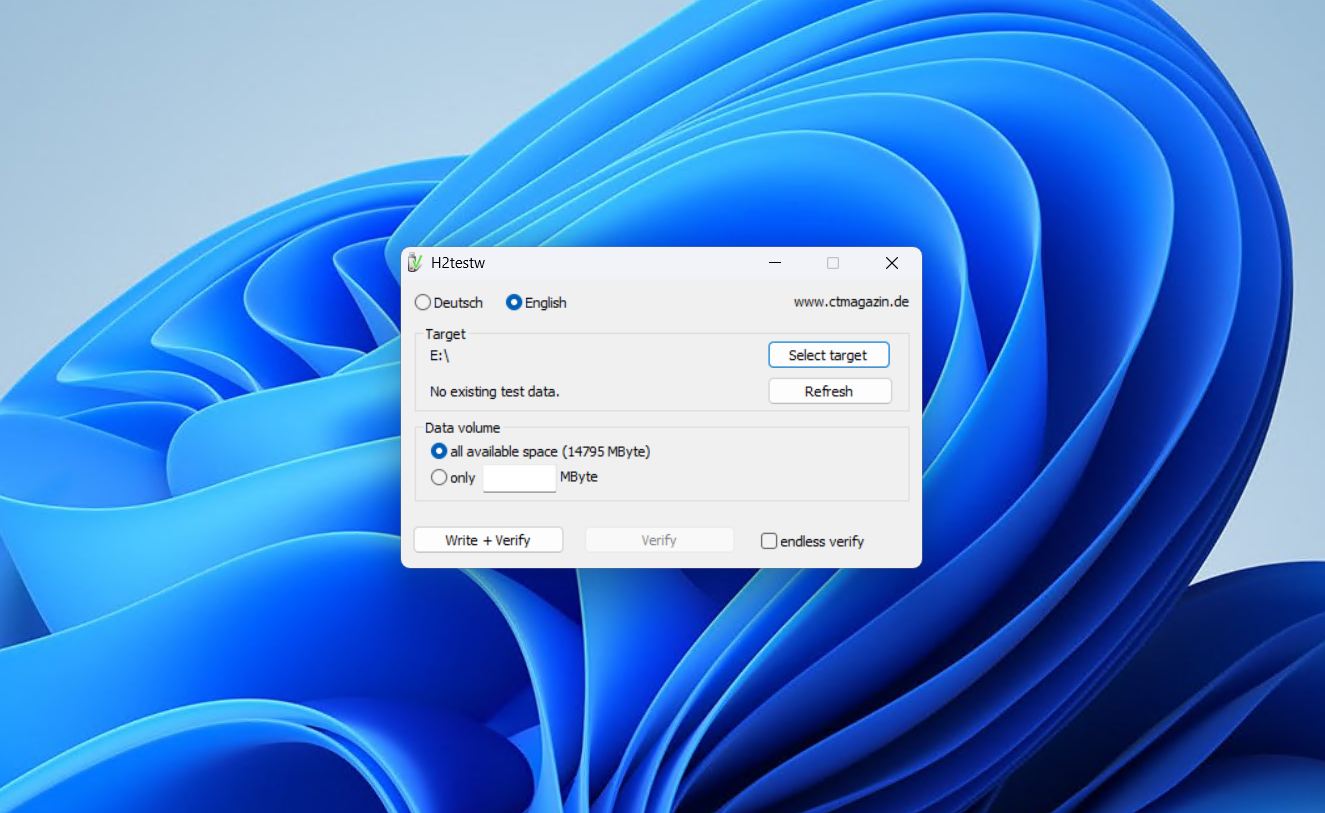
H2testw es una herramienta ligera y portátil diseñada para verificar la capacidad real y la fiabilidad de las memorias USB. Al realizar pruebas completas de lectura y escritura, ayuda a identificar unidades falsas, celdas NAND defectuosas y signos tempranos de degradación de la memoria flash, los cuales son problemas que pueden causar pérdida de datos, corrupción y errores repentinos de escritura.
- Gratis y portátil.
- Detecta con precisión la capacidad falsa o exagerada de la memoria USB.
- Las pruebas de lectura/escritura exponen los bloques de memoria defectuosos.
- Escanea todo el espacio disponible o una cantidad específica de MB.
- solo Windows
- Las pruebas completas llevan mucho tiempo en unidades flash más grandes.
📝 Resumen detallado:
Durante las pruebas, H2testw ha demostrado ser muy útil para comprobar si una memoria USB realmente puede almacenar y conservar datos de forma fiable. Escribe datos en toda la capacidad reportada y luego los lee para detectar unidades con celdas de memoria defectuosas, así como tamaños de almacenamiento falsamente anunciados, un problema importante con las memorias flash vendidas en línea.
Hemos encontrado que H2testw es ideal por su simplicidad. No es necesaria ninguna instalación; trabajas con una interfaz realmente básica y solo cumple una función. En muchos casos, las pruebas han confirmado una degradación parcial, donde solo una parte de la unidad seguía siendo utilizable. De manera similar, también ha revelado memorias USB falsas que contienen firmware del controlador modificado para mostrar una capacidad mayor a la disponible.
H2testw es una excelente herramienta de diagnóstico después de recuperar datos o reparar una memoria USB, e incluso después de comprar una nueva, ya que puede ayudarte a ahorrar tiempo y evitar nuevas pérdidas de datos.
4. DiskGenius (Windows)
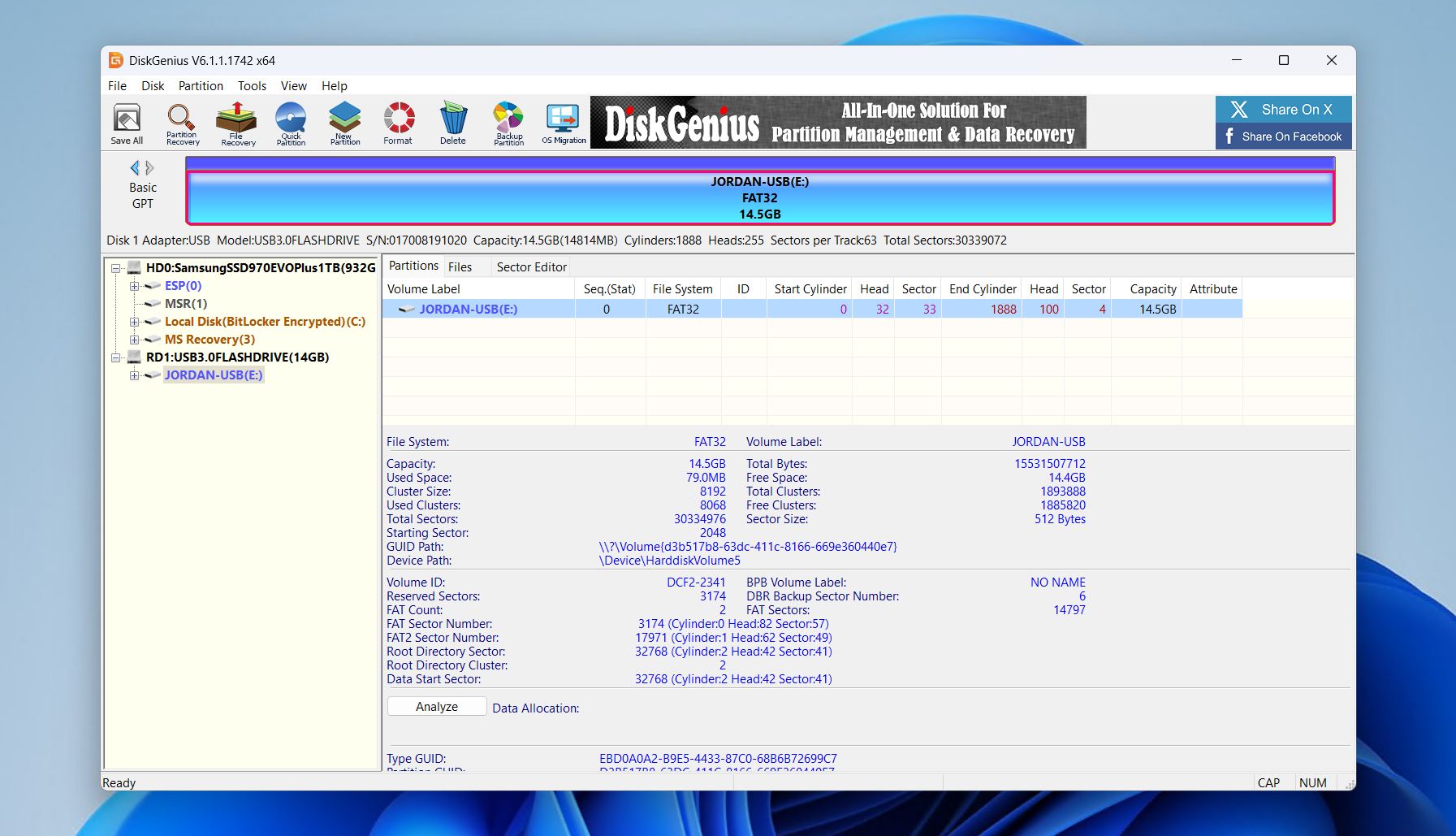
DiskGenius es una herramienta de software multifacética para reparar unidades flash que ofrece funciones de recuperación de datos, gestión de particiones y reparación del sistema de archivos. Específicamente para unidades flash USB, puede ayudar a recuperar archivos perdidos, reparar errores lógicos del sistema de archivos y reconstruir estructuras de particiones dañadas, lo que la convierte en una opción versátil para muchos casos.
- Herramientas de recuperación, reparación y partición todo en una sola interfaz.
- Admite los sistemas de archivos FAT32, exFAT, NTFS y EXT.
- Puede reconstruir tablas de particiones y reparar sistemas de archivos.
- Te permite previsualizar los archivos recuperables.
- La interfaz es técnica y puede parecer desordenada.
- La recuperación es inferior en comparación con herramientas dedicadas.
📝 Resumen detallado:
Hemos utilizado DiskGenius para distintas tareas, y sigue destacando como una herramienta versátil que permite solucionar varios problemas lógicos de las memorias USB en un mismo proceso. Nos ha permitido escanear unidades flash USB con sistemas de archivos dañados, reconstruir tablas de particiones corruptas e intentar reparaciones sin recurrir inmediatamente al formateo.
Aunque sus funciones de recuperación y reparación no están al nivel de las herramientas especializadas, resulta útil para solucionar problemas básicos de corrupción lógica que impiden acceder a los datos. DiskGenius te permite previsualizar primero los archivos recuperables y luego decidir si quieres reparar la unidad o extraer los datos que sea posible.
DiskGenius puede solucionar diversos problemas lógicos, aunque no es tan completo como las herramientas especializadas. Aun así, es una alternativa interesante que combina funciones de diagnóstico y recuperación de datos.
5. TestDisk (Windows, Mac, Linux)
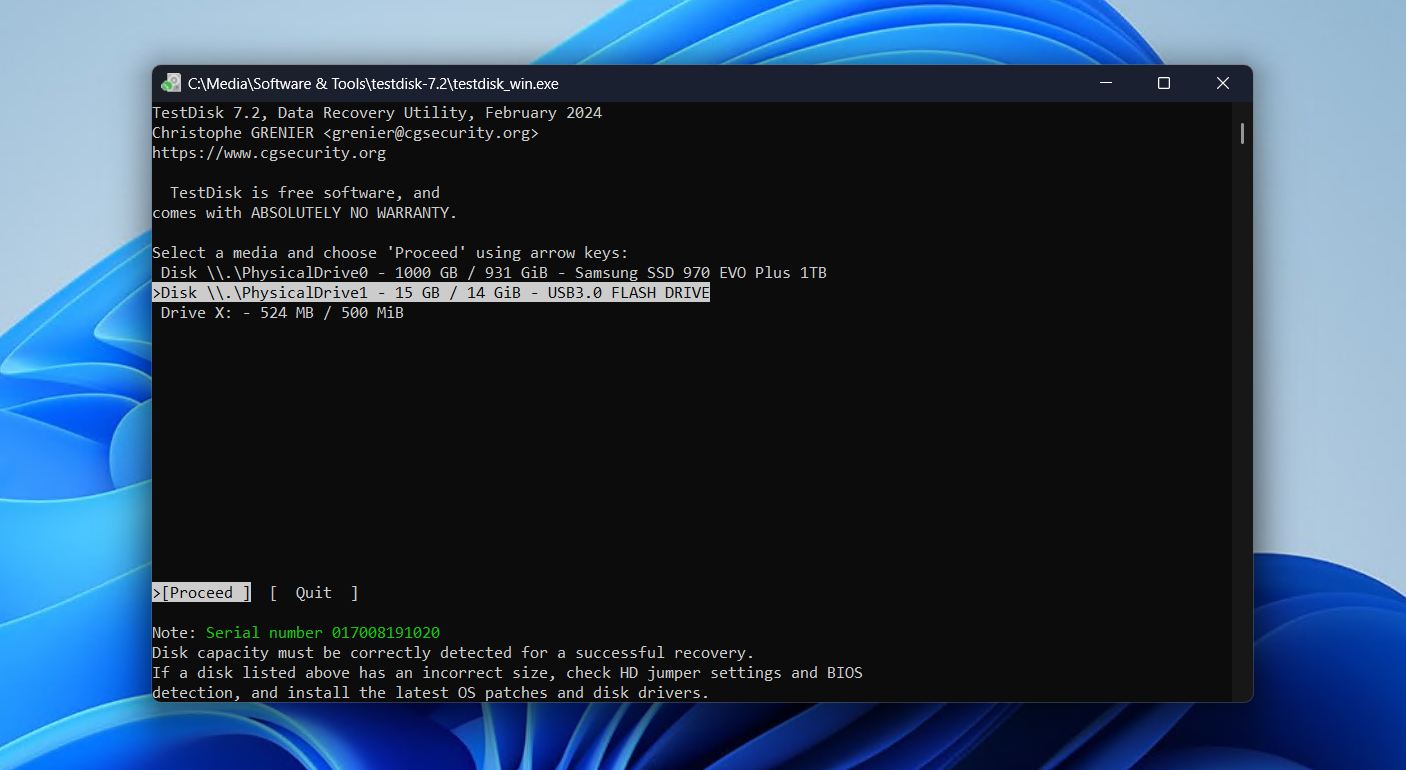
TestDisk es una herramienta gratuita y de código abierto para reparar unidades flash, creada para recuperar particiones perdidas reparando los problemas subyacentes de la tabla de particiones. Es un poco diferente de otras herramientas en esta lista porque utiliza una interfaz basada en texto, aunque esto no afecta su potencia.
- Gratis y de código abierto.
- Admite una amplia gama de sistemas de archivos y plataformas.
- Recupera particiones enteras reparando los daños en la tabla de particiones.
- Ligero y no requiere instalación.
- El flujo de trabajo basado en texto puede ser un desafío para los principiantes.
- No hay opción para previsualizar los archivos recuperables.
📝 Resumen detallado:
Recurrimos habitualmente a TestDisk para recuperar particiones, ya que permite reconstruir tablas de particiones y restaurar particiones perdidas de forma gratuita. Además, destaca por sus amplias funciones de reparación de memorias USB tanto en Windows como en Mac. Escanea la unidad sector por sector, identifica los límites de las particiones y vuelve a escribir los metadatos corregidos en la tabla de particiones, lo que permite recuperar el acceso a los archivos sin modificar los datos originales.
Además de funcionar en Windows, macOS e incluso Linux, es compatible con la mayoría de los sistemas de archivos de unidades flash como FAT, exFAT, EXT2/3/4, HFS+ y APFS. Su fortaleza radica en la reparación lógica, ideal para unidades que son detectadas pero no se pueden leer o han perdido las estructuras de partición.
A pesar de su falta de una interfaz gráfica de usuario, lo que puede hacer que su uso sea un reto, sigue siendo una herramienta fiable utilizada tanto por usuarios novatos como avanzados que necesitan un control preciso sobre la recuperación de particiones dañadas.
6. HDD LLF Low Level Format Tool (Windows)
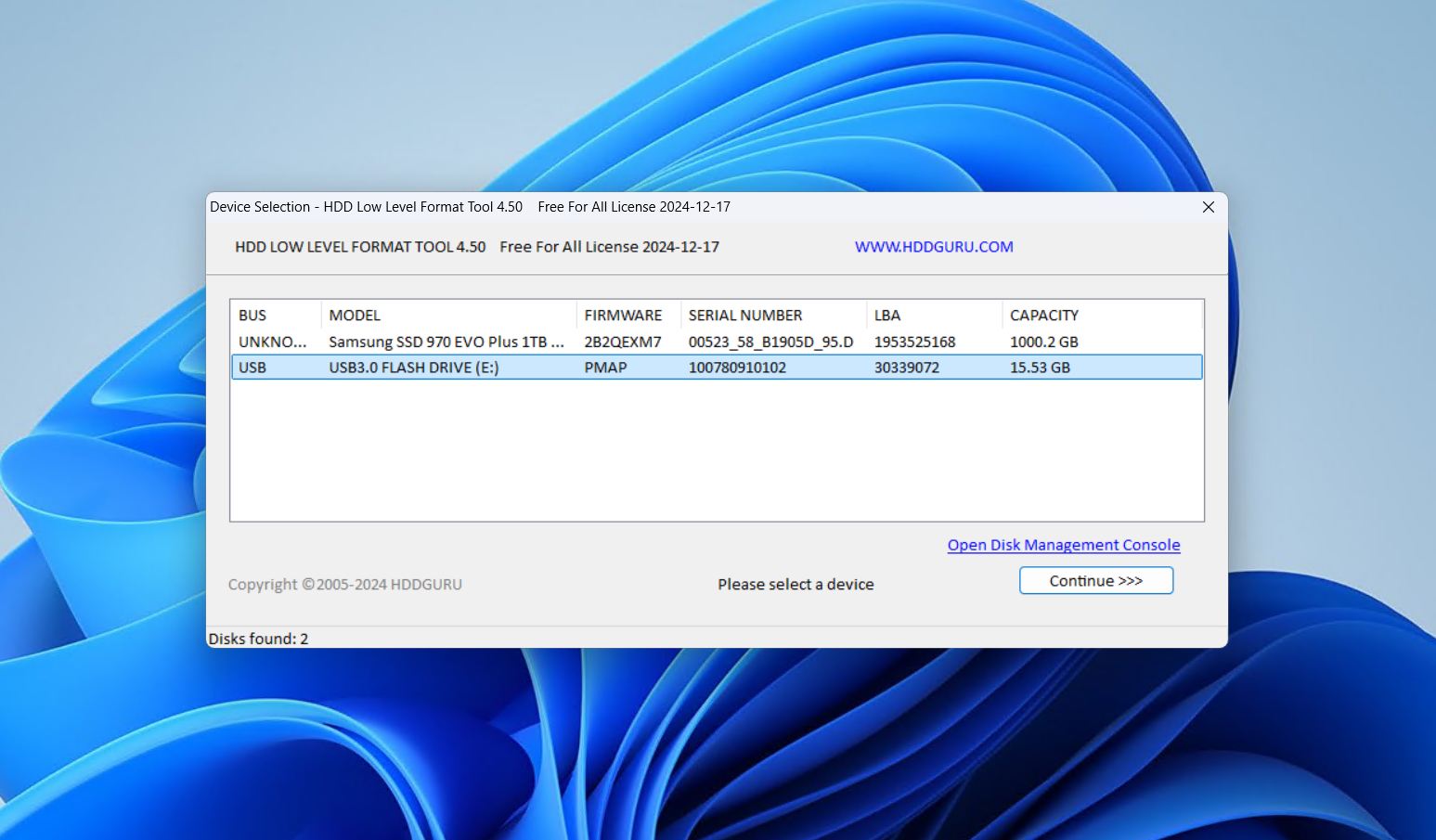
HDD LLF Low Level Format es una herramienta que permite realizar un borrado completo a nivel de sectores en dispositivos de almacenamiento con daños lógicos graves, errores persistentes de escritura o problemas de protección contra escritura. Al sobrescribir la unidad a nivel de sector, a veces puede restaurar funciones que las opciones de formateo estándar no pueden lograr.
- Puede restablecer unidades que están muy dañadas y, a veces, protegidas contra escritura.
- Funciona a nivel de sector para un borrado efectivo.
- Gratis para usar.
- Portátil y ligero.
- Borra los datos, haciéndolos irrecuperables.
- Degradará la memoria NAND más rápido con el uso repetido.
📝 Resumen detallado:
Cuando ningún otro método de formateo funciona, HDD LLF nunca nos ha fallado cuando el formateo realmente es posible (es decir, que el problema no está relacionado con algo físico), lo que puede convertirlo en el mejor software para reparar una memoria USB cuando no hay otra opción. Su método de formateo a bajo nivel sobrescribe cada sector del dispositivo, eliminando eficazmente corrupciones lógicas persistentes y, en ocasiones, pasando por alto mecanismos de protección contra escritura.
Sin embargo, ten en cuenta que esto es un último recurso y solo deberías usarlo cuando la recuperación de datos ya se haya realizado o no sea necesaria. El formateo de bajo nivel borra todos los datos, pero lo más importante es que los formateos repetidos agravarán cualquier problema físico existente, acelerando la degradación. Incluso si un formateo de bajo nivel funciona, el hecho de que haya sido necesario generalmente significa que la unidad ya no es confiable. Aun así, cubre un nicho para casos extremos de reparación, proporcionando una forma de restaurar la usabilidad de memorias USB problemáticas que de otro modo parecerían irrecuperables.
Otros programas de reparación de memorias USB que vale la pena mencionar
No siempre es necesario usar herramientas de reparación de terceros para solucionar problemas relacionados con unidades USB. A veces, las herramientas de reparación integradas que proporciona tu sistema operativo son suficientes. En Windows, tienes CHKDSK, que soluciona problemas relacionados con el sistema de archivos en unidades USB. Primera Ayuda es el equivalente en Mac, que puede ayudar a arreglar unidades USB que no aparecen en macOS.
Alternativamente, también existen herramientas de reparación específicas de cada fabricante que van más allá de lo que ofrece tu sistema operativo. Por ejemplo, JetFlash Online Recovery de Transcend puede reconstruir el firmware de la unidad flash, restaurar la capacidad correcta (siempre que la unidad sea legítima) y solucionar problemas de protección contra escritura causados por errores lógicos.
La Herramienta de Reparación de Unidades Flash USB de Apacer ofrece funciones similares, revisando el estado de la unidad, formateando las unidades con el sistema de archivos necesario y recuperando particiones perdidas (mediante reparación y no recuperación de datos). Se utiliza exclusivamente con unidades Apacer.
De manera similar, HP USB Disk Storage Format Tool es una utilidad de formateo para dispositivos de almacenamiento USB. Permite formatear unidades USB y crear dispositivos de arranque, incluso en algunos casos en los que las herramientas de formateo de Windows no funcionan.
Conclusiones finales
Cuando te enfrentas a una unidad flash USB corrupta o que no funciona correctamente, no existe una única herramienta de reparación que resuelva todos los problemas. Diferentes inconvenientes, como la pérdida de datos, errores lógicos y el deterioro físico de la unidad, requieren enfoques distintos. Según nuestra investigación y pruebas en el mundo real, te recomendamos tener a mano estas tres herramientas como parte de tu kit:
- Disk Drill para recuperar archivos perdidos o eliminados antes de que se pierdan por degradación adicional o sean sobrescritos por alguna acción realizada en la unidad flash.
- HDDScan para ejecutar diagnósticos, identificar bloques defectuosos y problemas de rendimiento, y determinar si vale la pena intentar reparar la unidad.
- TestDisk para solucionar la corrupción lógica del sistema de archivos y las tablas de particiones dañadas, y volver a poner en funcionamiento la memoria USB.
Preguntas frecuentes
A veces, pero no siempre. En caso de que la protección contra escritura se haya activado debido a un error lógico, las herramientas de formateo de bajo nivel (o las herramientas específicas del fabricante para reparar unidades flash) pueden ayudar en ciertos casos. Sin embargo, si la protección contra escritura fue causada por una memoria NAND defectuosa o un controlador dañado, es permanente y necesitas transferir los datos a una nueva unidad flash.
Sí. Si Windows te pide formatear una memoria USB, normalmente significa que hay un problema con su sistema de archivos. Primero, recupera los archivos de la memoria USB dañada con un programa como Disk Drill. Después, puedes intentar reparar la unidad con CHKDSK o una herramienta de terceros como DiskGenius, o formatearla para volver a utilizarla.
Los sectores defectuosos, o bloques defectuosos en el caso de las unidades flash USB, vienen en dos formas: lógicos y físicos. Los bloques defectuosos lógicos son los únicos que se pueden reparar, y pueden arreglarse usando CHKDSK, DiskGenius o herramientas como Victoria, una excelente herramienta para reparar sectores defectuosos en unidades flash. Sin embargo, los bloques defectuosos físicos son irreparables y en su lugar deben marcarse como inutilizables, lo cual se hace con CHKDSK.
Si la unidad USB muestra 0 bytes y “Sin medios” en la Administración de discos, esto indica una falla del controlador USB. Esta es una falla a nivel de hardware que no se puede reparar en casa, y la recuperación no es posible ya que el controlador no puede comunicarse con la memoria NAND. Debes consultar a un profesional en recuperación de datos. Los especialistas no podrán reparar necesariamente la memoria USB dañada, pero pueden intentar recuperar los datos y transferirlos a otro dispositivo de almacenamiento.
