


Haben Sie keinen Zugriff mehr auf die Dateien auf Ihrem USB-Stick? Oder ist Ihnen vielleicht aufgefallen, dass er in letzter Zeit sehr langsam geworden ist? In beiden Fällen suchen Sie wahrscheinlich nach einer Möglichkeit, das Problem zu beheben.
Es gibt zahlreiche Optionen zur Diagnose und Behebung verschiedener Probleme im Zusammenhang mit USB-Laufwerken sowie zur Wiederherstellung verlorener oder unzugänglicher Daten. Die besten davon haben wir in diesem Artikel für Sie zusammengestellt.
Unser Team hat häufige Probleme mit USB-Sticks untersucht und die einzelnen Lösungen getestet, um ihre Wirksamkeit zu überprüfen. Unsere Empfehlungen basieren somit auf praktischen Tests und helfen Ihnen dabei, das passende USB-Reparaturtool für Ihr Problem zu finden.
Was Sie von einem USB-Flash-Laufwerk-Reparaturtool erwarten können
Lassen Sie uns zunächst Klarheit schaffen. Es gibt keine All-in-One-Lösung für die Reparatur von USB-Sticks. Anbieter, die etwas anderes behaupten, machen unrealistische Versprechungen. Zwar gibt es Reparaturtools für USB-Sticks, die mehrere Funktionen zur Behebung verschiedener Probleme bieten, aber keines davon deckt alle möglichen Szenarien ab. Manche Probleme mit USB-Sticks lassen sich nicht mit Software beheben, andere überhaupt nicht. Schauen wir uns daher zunächst an, wann Software tatsächlich helfen kann.
| Was Reparatursoftware kann: | Was Reparatursoftware nicht kann: |
|
|
Vor diesem Hintergrund haben wir nach Programmen gesucht, die folgende Funktionen bieten:
- Logische Fehler beheben. Das Beheben logischer Fehler stellt den Zugriff auf Daten wieder her, die möglicherweise durch Fehlermeldungen blockiert wurden.
- Diagnosen durchführen. Diagnosewerkzeuge helfen Ihnen festzustellen, wo das Problem liegt, und ermöglichen es Ihnen, den Zustand des Flash-Laufwerks zu beurteilen.
- Daten wiederherstellen. Datenwiederherstellungstools ermöglichen es Ihnen, Daten von Laufwerken mit logischen Beschädigungen und Zugriffsproblemen wiederherzustellen.
- Auf Werkseinstellungen zurücksetzen. Bei schwerwiegenden logischen Fehlern kann das Zurücksetzen auf die Werkseinstellungen helfen, die Funktionsfähigkeit des USB-Sticks wiederherzustellen.
Deshalb hängt die Wahl des richtigen Werkzeugs ganz davon ab, welches Problem Sie tatsächlich haben.
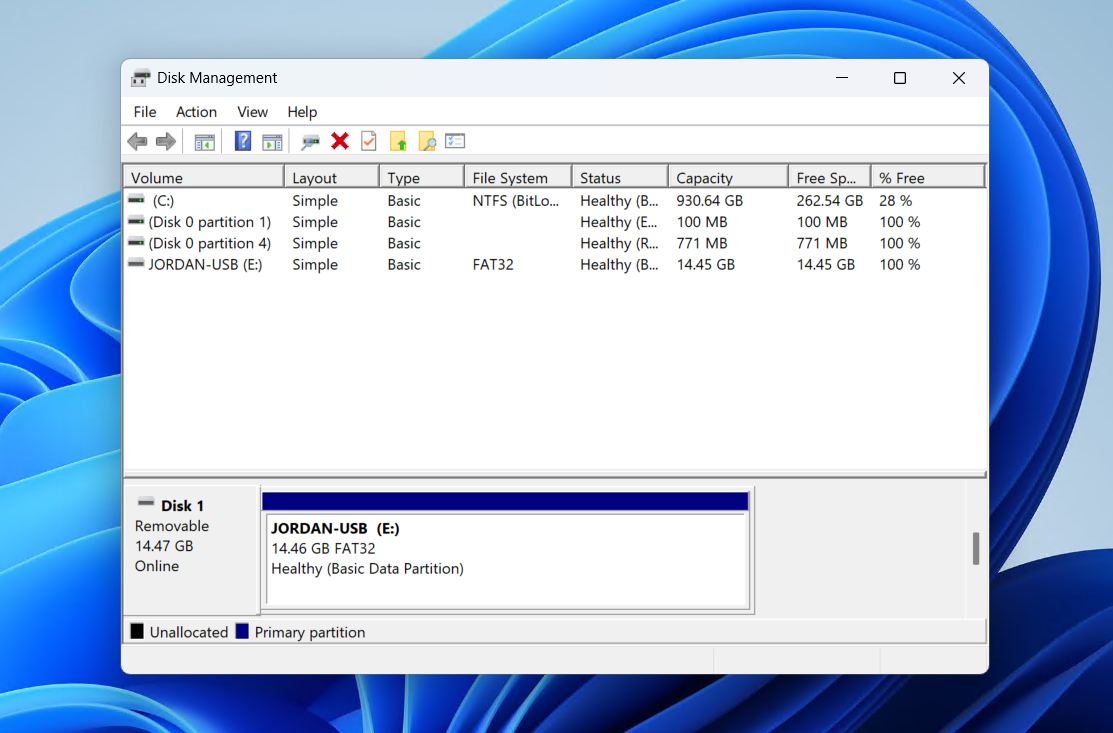
6 beste USB-Stick-Reparaturprogramme für jedes Szenario
Hier sind die besten USB-Flash-Laufwerk-Reparatur-Tools, die Sie im Internet finden können. Wir haben diese Tools nicht in der Reihenfolge von besten zu schlechtesten vorgestellt. Stattdessen sollte jedes Tool als das beste seiner Klasse betrachtet werden, da jedes darauf abzielt, ein bestimmtes Problem zu lösen.
1. Disk Drill (Windows, Mac)
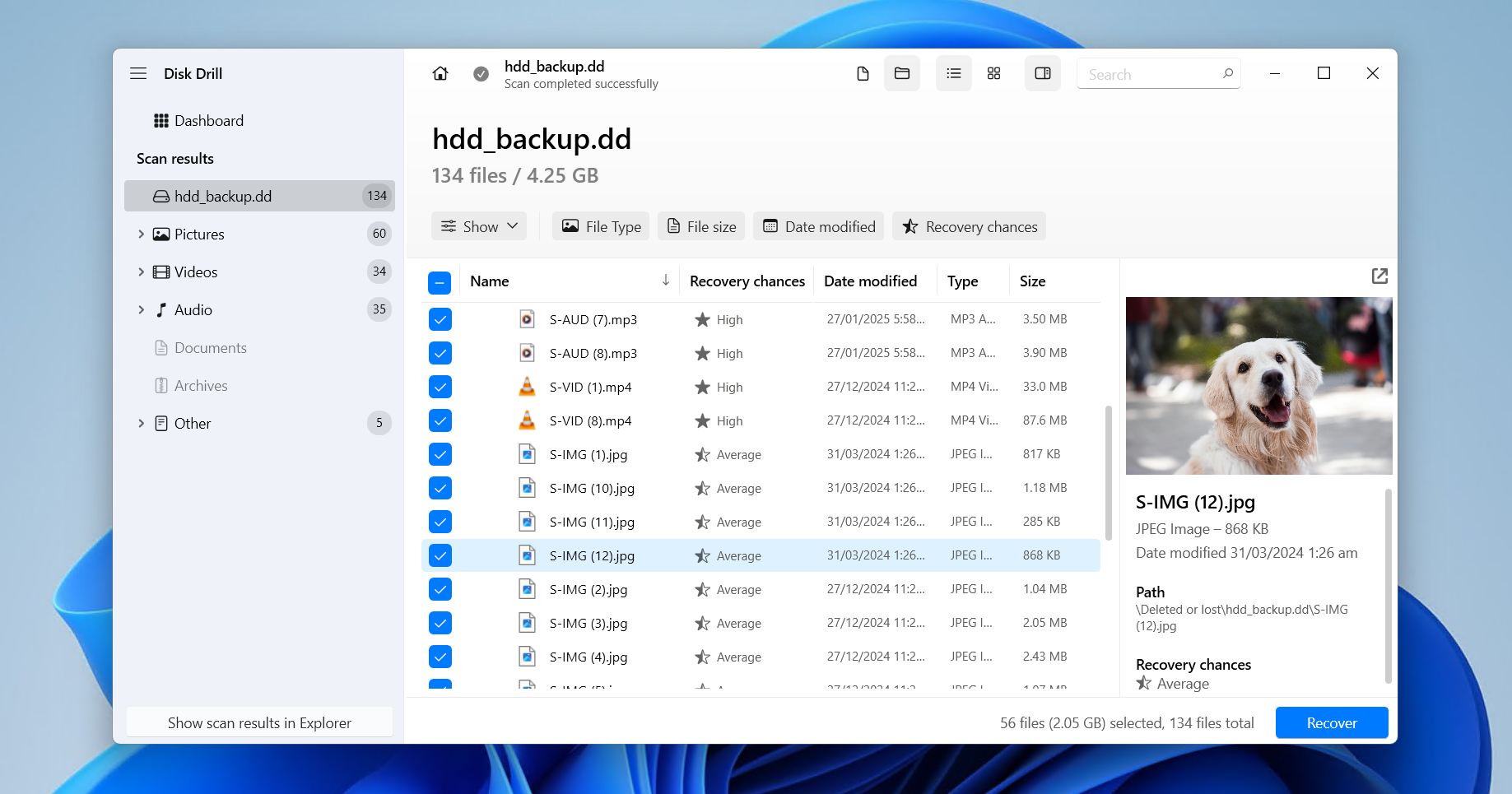
Disk Drill ist ein professionelles Datenrettungstool, das entwickelt wurde, um verlorene Dateien von USB-Sticks (unter Windows und macOS) wiederherzustellen, die durch Beschädigungen, versehentliches Formatieren, Dateisystemprobleme und mehr betroffen sind. Anstatt sich auf die Reparatur von Flash-Laufwerken zu konzentrieren, was mit eigenen Risiken eines Datenverlusts verbunden ist, priorisiert Disk Drill die Wiederherstellung Ihrer Daten, sodass Sie Reparaturen vornehmen können, ohne sich um Ihre Dateien sorgen zu müssen.
- Ausgezeichnete Wiederherstellungsergebnisse von beschädigten, RAW- und sogar formatierten USB-Flash-Laufwerken.
- Erweiterte Scan-Modi können Fehlermeldungen und logische Zugriffsprobleme umgehen.
- Unterstützt Hunderte von Dateitypen und gängige Dateisysteme für Flash-Laufwerke wie FAT32 und exFAT
- Integrierte Byte-zu-Byte-Backup-Funktion für den Fall, dass Sie mit instabilen Flash-Laufwerken arbeiten
- Kein telefonischer Support
- Mit der kostenlosen Windows-Version lassen sich bis zu 100 MB an Daten wiederherstellen. Das reicht aus, um die Wiederherstellungsmöglichkeiten zu prüfen und die Software zu testen.
📝 Detaillierte Übersicht:
Wann immer wir mit einem beschädigten USB-Stick arbeiten, steht die Datenwiederherstellung an erster Stelle. Unsere Statistiken zeigen, dass die meisten Personen, die einen USB-Stick reparieren möchten, dies aufgrund wichtiger Daten tun. Deshalb haben wir Disk Drill an die oberste Stelle der Liste gesetzt. Jede Handlung, auch Reparaturen, birgt das Risiko, Daten zu überschreiben und sie dauerhaft unwiederbringlich zu machen. Disk Drill ist unsere bevorzugte Lösung, da das Programm beschädigte USB-Sticks in unseren Tests zuverlässig erkannt hat – einschließlich Laufwerken, die als RAW angezeigt werden, von den integrierten Systemtools nicht erkannt werden oder beim Zugriff Fehlermeldungen auslösen. So konnten wir bei nahezu allen Arten von Datenverlust Dateien wiederherstellen, solange kein physischer Schaden vorlag. Disk Drill kann sogar Daten wiederherstellen, wenn Sie Ihren USB-Stick bereits formatiert haben.
Es ist besonders nützlich, wenn Sie es mit beschädigten Flash-Laufwerken zu tun haben, da es bytegenaue Backups erstellen kann. Bytegenaue Backups sind eine exakte Kopie Ihres Laufwerks, die Sie scannen und von der Sie Daten wiederherstellen können, so als würden Sie das Laufwerk selbst scannen. Der Vorteil besteht darin, dass Sie bei einem instabilen Laufwerk den Verschleiß durch wiederholte Scans nicht beschleunigen.
Während Disk Drill kein Reparaturwerkzeug im herkömmlichen Sinne ist, ist es in nahezu jedem Datenverlustszenario, in dem ein Reparaturwerkzeug benötigt wird, unverzichtbar. Genauso wie bei jedem physischen Werkzeug, das Sie kaufen, spielt die Qualität eine wichtige Rolle, und Disk Drill bleibt eine hochwertige Option, um Daten von USB-Laufwerken sicher wiederherzustellen, während es Ihnen gleichzeitig Funktionen bietet, um künftigen Datenverlust zu vermeiden.
2. HDDScan (Windows)
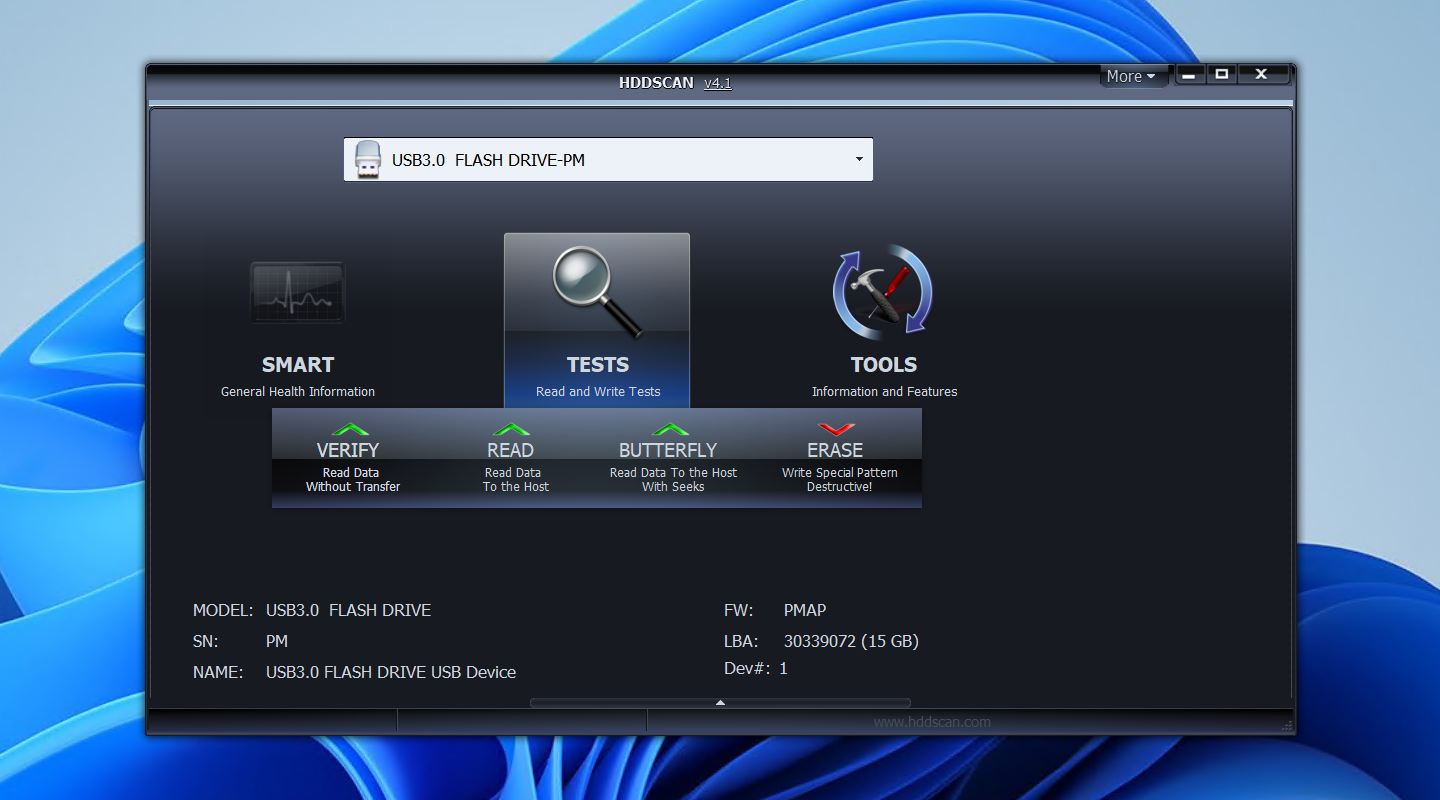
HDDScan ist ein kostenloses Diagnoseprogramm, das entwickelt wurde, um den Zustand und die Leistung von Speichermedien, einschließlich USB-Flash-Laufwerken, zu analysieren. Es dient speziell dazu, zugrunde liegende Probleme wie fehlerhafte Blöcke, Leseverzögerungen und S.M.A.R.T.-bezogene Probleme zu erkennen, um festzustellen, ob ein Flash-Laufwerk weiterhin sicher verwendet werden kann.
- Kostenlos und portabel.
- Identifiziert fehlerhafte Blöcke durch umfassende Oberflächentests.
- Wählen Sie zwischen den Testmodi Lesen, Schreiben und Überprüfen.
- Nützliche Leistungs- und Gesundheitsindikatoren.
- Die Benutzeroberfläche kann für Anfänger einschüchternd sein.
- Nur Windows.
📝 Detaillierte Übersicht:
Wir haben HDDScan intensiv genutzt, um den tatsächlichen Zustand problematischer USB-Laufwerke zu beurteilen. So konnten wir ihre langfristige Zuverlässigkeit und die Wiederherstellungsmöglichkeiten im Einzelfall besser einschätzen. Mithilfe von Oberflächentests werden langsame oder nicht lesbare Blöcke sichtbar, die häufig die Ursache für Einfrieren, Kopierfehler oder plötzliche Verbindungsabbrüche sind.
Die detaillierten Ergebnisse der Lese- und Überprüfungstests von HDDScan waren äußerst hilfreich, um den Zustand eines USB-Sticks schnell zu beurteilen und Anzeichen für vorzeitigen Verschleiß oder zahlreiche fehlerhafte Speicherblöcke zu erkennen. Allerdings ist das Tool nicht dazu gedacht, diese Probleme zu beheben, sondern lediglich, sie aufzudecken. Diese Einschränkung ist beabsichtigt: HDDScan dient der Diagnose und ist kein eigenständiges Reparaturtool.
HDDScan lässt sich am besten mit Datenwiederherstellungs- und Reparaturwerkzeugen kombinieren, da es wertvolle Informationen darüber liefert, ob eine Wiederherstellung und Reparatur in Eigenregie möglich ist oder ob das Laufwerk an einen Wiederherstellungsprofi gesendet werden sollte.
3. H2testw (Windows)
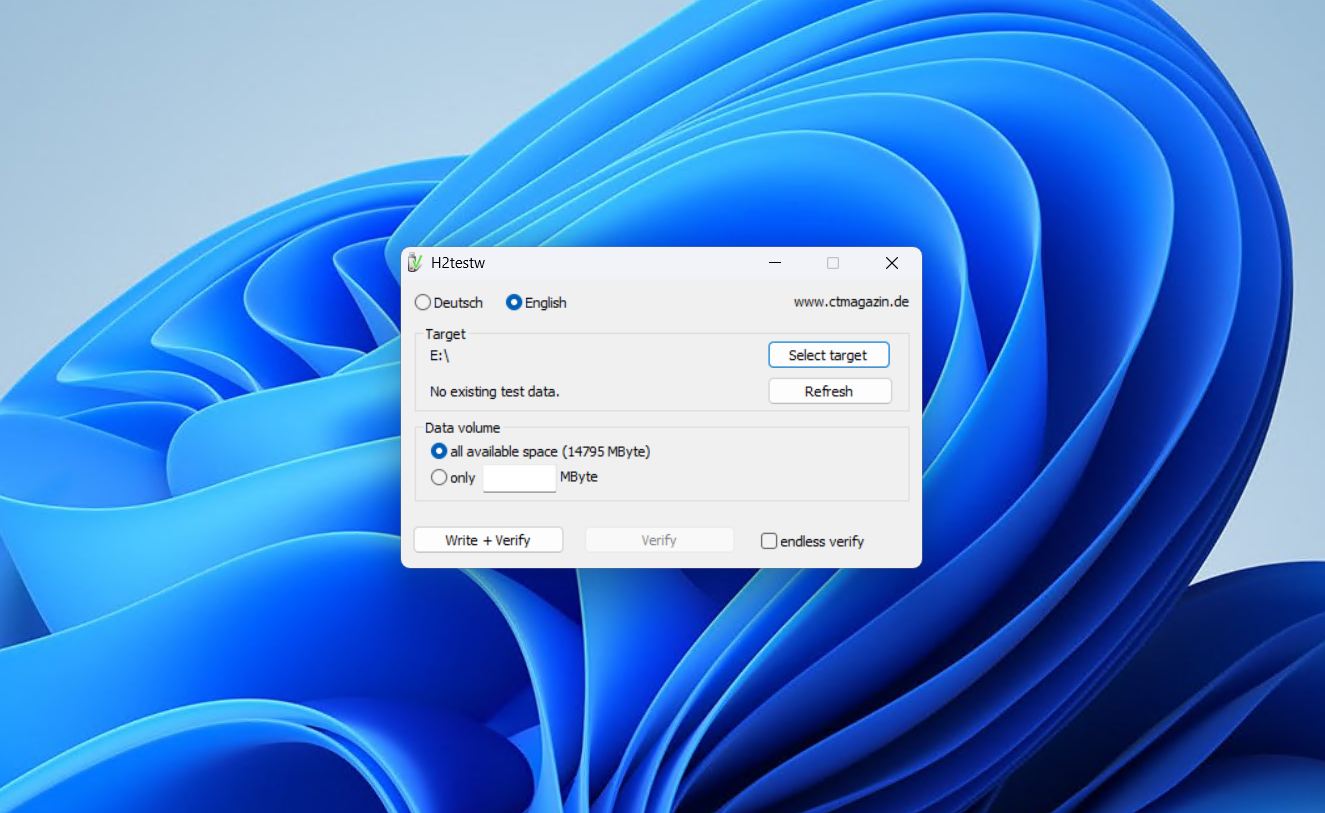
H2testw ist ein leichtgewichtiges und portables Dienstprogramm, das entwickelt wurde, um die tatsächliche Kapazität und Zuverlässigkeit von USB-Flash-Laufwerken zu überprüfen. Durch umfassende Lese- und Schreibtests hilft es dabei, gefälschte Laufwerke, defekte NAND-Speicherzellen und frühe Anzeichen von Verschleiß zu erkennen. Diese Probleme können zu Datenverlust, beschädigten Dateien und plötzlichen Schreibfehlern führen.
- Kostenlos und portabel.
- Erkennt gefälschte oder überhöhte Speicherkapazität von USB-Sticks zuverlässig.
- Lese-/Schreibtests zeigen fehlerhafte Speicherblöcke auf.
- Scannen Sie den gesamten verfügbaren Speicherplatz oder eine bestimmte Menge an MB.
- Nur Windows.
- Umfassende Tests sind bei größeren Flash-Laufwerken zeitaufwändig.
📝 Detaillierte Übersicht:
In unseren Tests hat sich H2testw als äußerst hilfreich erwiesen, um zu überprüfen, ob ein USB-Stick Daten zuverlässig speichern kann. Es schreibt Daten über die gesamte angegebene Kapazität und liest sie anschließend wieder aus, um Laufwerke mit fehlerhaften Speicherzellen sowie falsch beworbenen Speicherkapazitäten aufzudecken – ein großes Problem bei online verkauften Flash-Laufwerken.
Wir haben H2testw als ideal empfunden, da es sehr einfach zu bedienen ist. Eine Installation ist nicht erforderlich; Sie arbeiten mit einer wirklich einfachen Benutzeroberfläche, und das Programm erfüllt nur eine einzige Funktion. In vielen Fällen haben die Tests eine teilweise Degradierung bestätigt, wobei nur noch ein Teil des Laufwerks verwendbar war. Ebenso hat das Programm gefälschte USB-Laufwerke aufgedeckt, die eine manipulierte Controller-Firmware enthalten, um eine höhere Kapazität anzuzeigen, als tatsächlich vorhanden ist.
H2testw ist ein ausgezeichnetes Diagnose-Tool nach abgeschlossenen Wiederherstellungs- und Reparaturarbeiten oder auch direkt nach dem Kauf eines neuen Flash-Laufwerks, da es Ihnen viel Zeit sparen und weiteren Datenverlust verhindern kann.
4. DiskGenius (Windows)
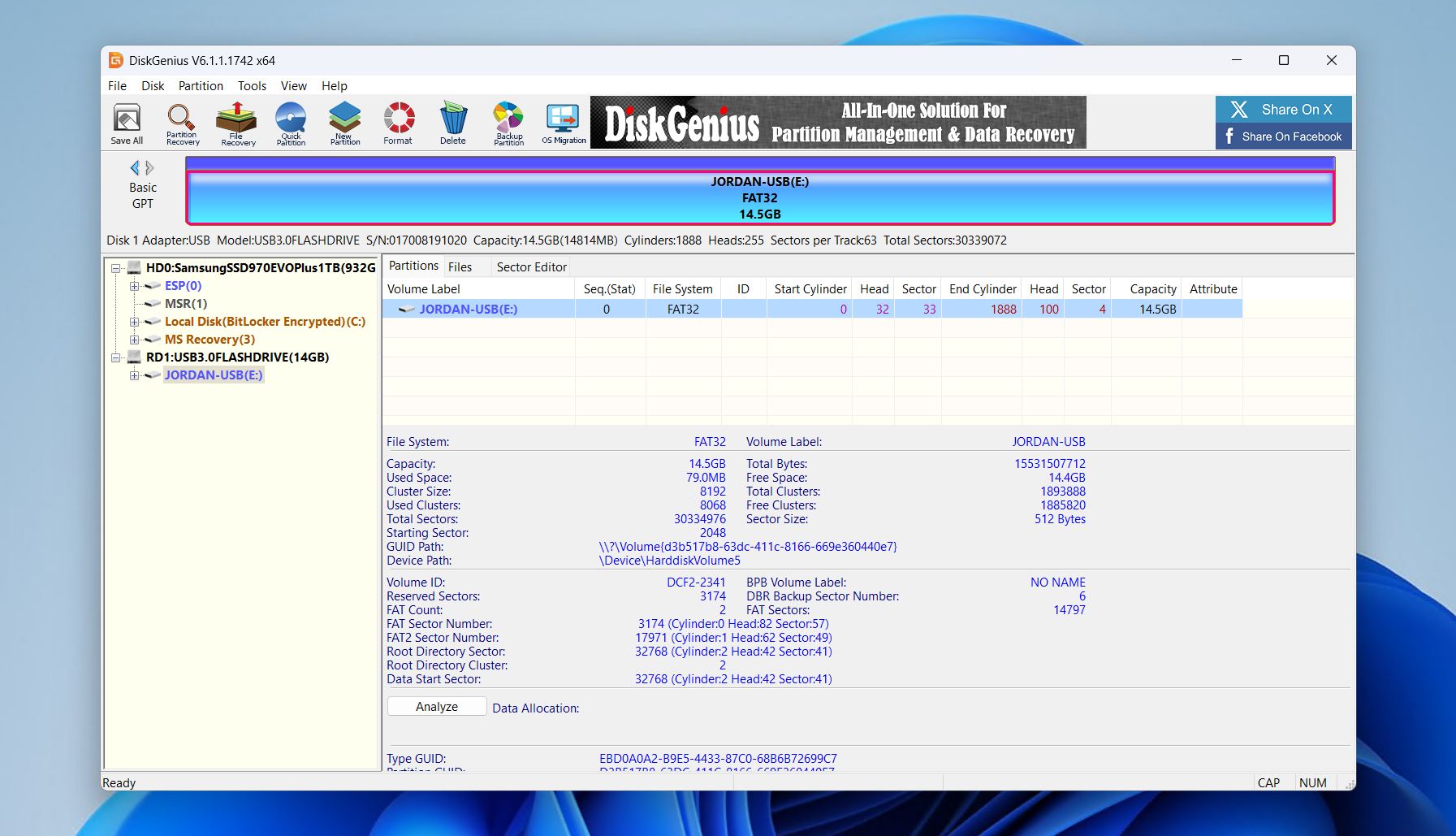
DiskGenius ist eine vielseitige Software zur Reparatur von USB-Sticks, die Funktionen zur Datenrettung, Partitionsverwaltung und Reparatur von Dateisystemen bietet. Speziell für USB-Sticks kann sie beim Wiederherstellen verlorener Dateien, der Reparatur logischer Dateisystemfehler und dem Wiederaufbau beschädigter Partitionsstrukturen helfen, was sie zu einer vielseitigen Option für viele Anwendungsfälle macht.
- Wiederherstellungs-, Reparatur- und Partitionswerkzeuge in einer einzigen Benutzeroberfläche.
- Unterstützt FAT32-, exFAT-, NTFS- und EXT-Dateisysteme.
- Kann Partitionstabellen wiederherstellen und Dateisysteme reparieren.
- Ermöglicht Ihnen, wiederherstellbare Dateien in der Vorschau anzuzeigen.
- Die Benutzeroberfläche ist technisch und kann überladen wirken.
- Die Wiederherstellung ist im Vergleich zu speziellen Tools unterdurchschnittlich.
📝 Detaillierte Übersicht:
Wir haben DiskGenius in vielen verschiedenen Anwendungsbereichen eingesetzt, und es zeichnet sich weiterhin als flexibles USB-Stick-Reparaturwerkzeug aus, das mehrere logische Probleme in einem Arbeitsablauf beheben kann. Es hat uns ermöglicht, USB-Sticks mit beschädigten Dateisystemen zu scannen, korrupte Partitionstabellen wiederherzustellen und Reparaturversuche zu unternehmen, ohne sofort eine Formatierung durchführen zu müssen.
Auch wenn die Wiederherstellungs- und Reparaturfunktionen möglicherweise nicht mit denen spezialisierter Konkurrenzprodukte mithalten können, eignet sich DiskGenius zur Behebung grundlegender logischer Fehler, durch die Daten unzugänglich geworden sind. Mit DiskGenius können Sie zunächst eine Vorschau der wiederherstellbaren Dateien anzeigen und dann entscheiden, ob Sie das Laufwerk reparieren oder die Daten extrahieren möchten, die wiederhergestellt werden können.
DiskGenius kann eine Reihe von logischen Problemen bewältigen, ist jedoch nicht so umfassend wie spezialisierte Tools. Dennoch ist es als Mittelweg zwischen Diagnose und Datenwiederherstellung eine starke Option.
5. TestDisk (Windows, Mac, Linux)
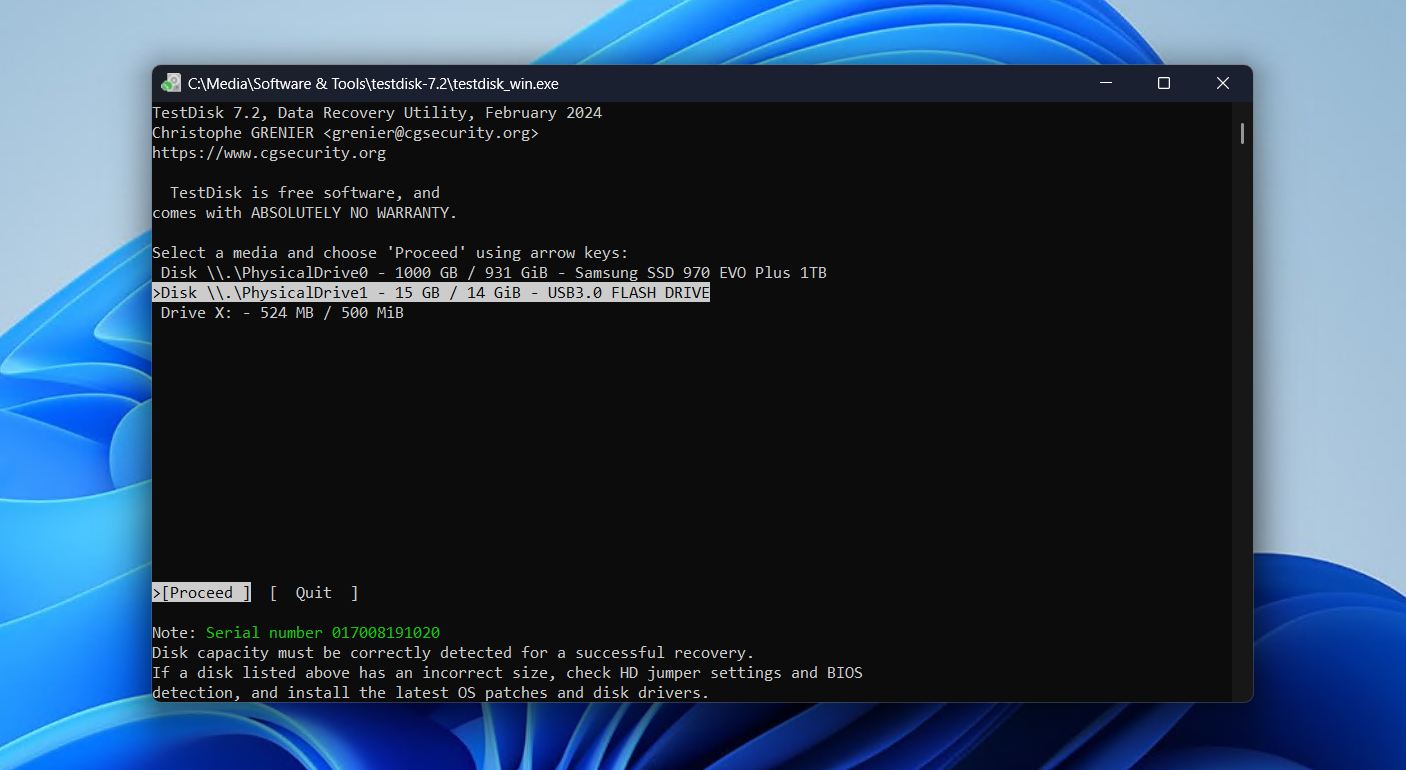
TestDisk ist ein Open-Source- und kostenloses Tool zur Reparatur von Flash-Laufwerken, das entwickelt wurde, um verlorene Partitionen wiederherzustellen, indem die zugrundeliegenden Probleme mit der Partitionstabelle behoben werden. Es unterscheidet sich etwas von anderen Tools auf dieser Liste, da es eine textbasierte Benutzeroberfläche verwendet, was jedoch keinen Einfluss auf seine Leistungsfähigkeit hat.
- Kostenlos und quelloffen.
- Unterstützt eine Vielzahl von Dateisystemen und Plattformen.
- Stellt ganze Partitionen wieder her, indem Schäden an der Partitionstabelle repariert werden.
- Leichtgewichtig und erfordert keine Installation.
- Die textbasierte Bedienung kann für Anfänger schwierig sein.
- Keine Vorschaufunktion für wiederherstellbare Dateien.
📝 Detaillierte Übersicht:
Wir greifen bei der Wiederherstellung von Partitionen regelmäßig auf TestDisk zurück, da es beschädigte Partitionstabellen reparieren und verlorene Partitionen kostenlos wiederherstellen kann. Besonders hervorzuheben ist, dass das Programm sowohl unter macOS als auch unter Windows beschädigte USB-Sticks reparieren kann. Es scannt das Laufwerk Sektor für Sektor, erkennt die Grenzen der Partitionen und schreibt korrigierte Metadaten zurück in die Partitionstabelle, wodurch der Zugriff auf Dateien effektiv wiederhergestellt wird, ohne die zugrundeliegenden Daten zu verändern.
Neben der Unterstützung von Windows, macOS und sogar Linux funktioniert es mit den meisten Flash-Laufwerk-Dateisystemen wie FAT, exFAT, EXT2/3/4, HFS+ und APFS. Seine Stärke liegt in der Behebung logischer Fehler. Das Tool eignet sich besonders für Laufwerke, die zwar erkannt werden, aber nicht lesbar sind oder deren Partitionsstrukturen verloren gegangen sind.
Trotz des Fehlens einer grafischen Benutzeroberfläche, was die Nutzung zu einer Herausforderung machen kann, ist es immer noch ein zuverlässiges Werkzeug, das sowohl von Anfängern als auch von fortgeschrittenen Benutzern genutzt wird, die eine präzise Kontrolle über die Wiederherstellung beschädigter Partitionen benötigen.
6. HDD LLF Low Level Format Tool (Windows)
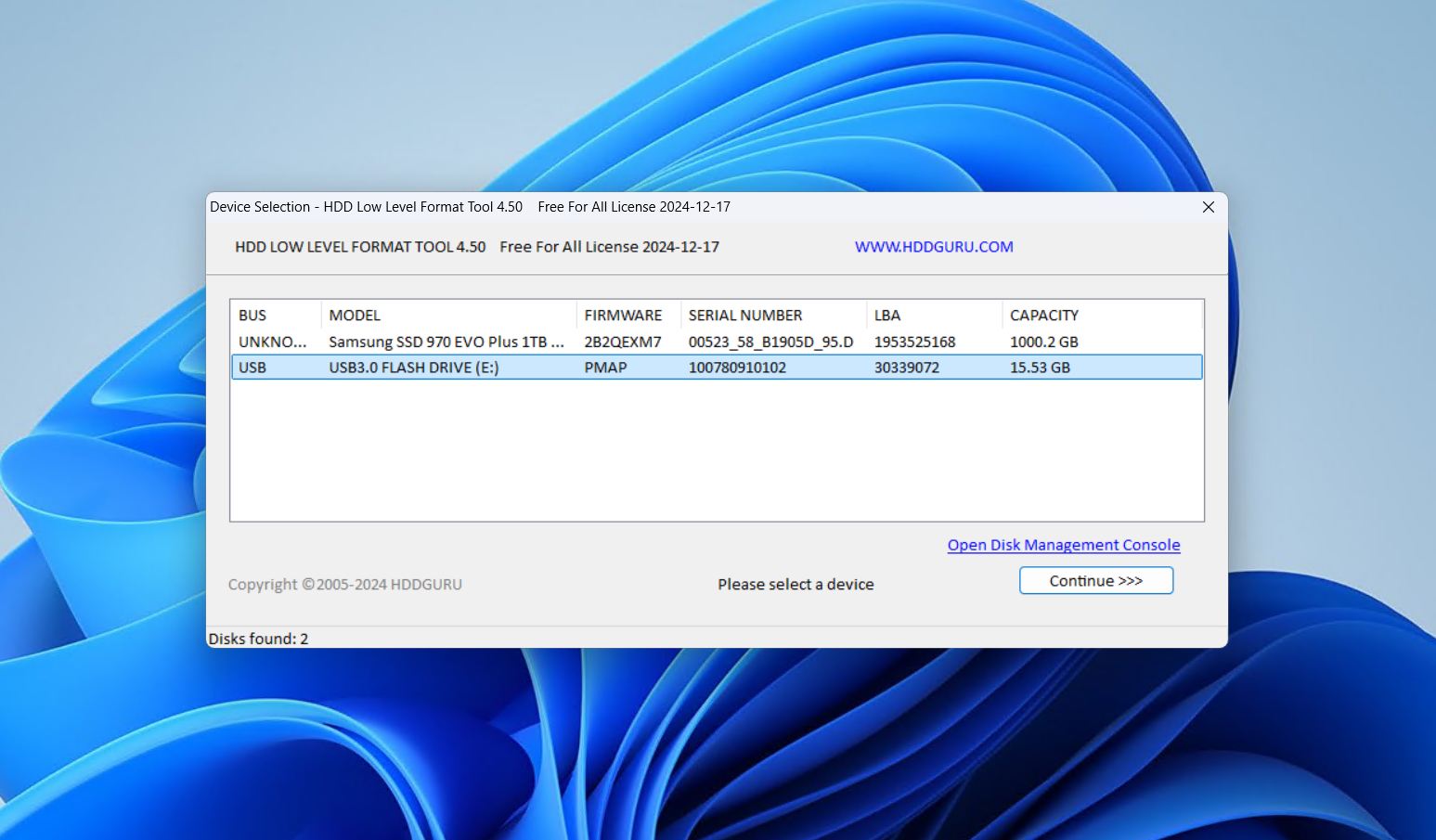
HDD LLF Low Level Format ist eine zuverlässige Methode, um eine vollständige Low-Level-Formatierung von Speichermedien durchzuführen, die unter schwerwiegender logischer Beschädigung, anhaltenden Schreibfehlern oder Problemen mit Schreibschutz leiden. Durch das Überschreiben des Laufwerks auf Sektorebene kann es manchmal die Funktionalität wiederherstellen, die mit Standardformatierungsoptionen nicht erreicht werden kann.
- Kann Laufwerke zurücksetzen, die stark beschädigt und manchmal schreibgeschützt sind.
- Funktioniert auf Sektorebene für eine effektive Löschung.
- Kostenlos zu verwenden.
- Tragbar und leicht.
- Löscht Daten und kann ihre Wiederherstellung unmöglich machen.
- Wiederholte Verwendung beschleunigt den Verschleiß des NAND-Speichers.
📝 Detaillierte Übersicht:
Wenn keine anderen Formatierungsmethoden funktionieren, hat uns HDD LLF noch nie enttäuscht, wenn eine Formatierung tatsächlich möglich ist (d. h., das Problem ist nicht physischer Natur), was es möglicherweise zur besten Software macht, um ein USB-Flash-Laufwerk zu reparieren, wenn es keine andere Option gibt. Sein Low-Level-Formatierungsansatz überschreibt jeden Sektor auf dem Gerät, wodurch hartnäckige logische Fehler effektiv beseitigt und gelegentlich Schreibschutzmechanismen umgangen werden.
Beachten Sie jedoch, dass dies eine letzte Maßnahme ist und Sie sie nur anwenden sollten, wenn eine Datenwiederherstellung bereits durchgeführt wurde oder nicht erforderlich ist. Das Low-Level-Format löscht alle Daten, aber noch wichtiger ist, dass wiederholtes Formatieren etwaige physische Probleme verschärft und den Verschleiß beschleunigt. Selbst wenn ein Low-Level-Format erfolgreich ist, bedeutet die Tatsache, dass es notwendig war, in der Regel, dass das Laufwerk nicht mehr zuverlässig ist. Dennoch kann das Tool in besonders schwierigen Fällen hilfreich sein, wenn sich ein USB-Stick mit herkömmlichen Methoden nicht mehr funktionsfähig machen lässt.
Weitere erwähnenswerte Tools zur Reparatur von Flash-Laufwerken
Drittanbieter-Tools zur Reparatur von USB-Flash-Laufwerken sind nicht immer notwendig, um Probleme mit Flash-Laufwerken zu beheben. Manchmal reichen die integrierten Reparatur-Tools Ihres Betriebssystems aus. Unter Windows steht Ihnen CHKDSK zur Verfügung, das Probleme mit dem Dateisystem auf USB-Flash-Laufwerken behebt. Erste Hilfe ist das entsprechende Tool für macOS und kann dabei helfen, USB-Laufwerke zu reparieren, die unter macOS nicht angezeigt werden.
Alternativ gibt es auch herstellerspezifische Reparaturtools, die über das hinausgehen, was Ihr Betriebssystem anbietet. Zum Beispiel kann Transcends JetFlash Online Recovery die Firmware des Flash-Laufwerks neu aufspielen, die korrekte Kapazität wiederherstellen (sofern das Laufwerk original ist) und durch logische Fehler verursachte Probleme mit Schreibschutz beheben.
Das USB Flash Drive Repair Tool von Apacer bietet ähnliche Funktionen, prüft die Laufwerksgesundheit, formatiert Laufwerke mit dem erforderlichen Dateisystem und stellt verlorene Partitionen wieder her (durch Reparatur statt Datenwiederherstellung). Es wird ausschließlich mit Apacer-Laufwerken verwendet.
Ein weiteres Tool ist das HP USB Disk Storage Format Tool, mit dem sich USB-Laufwerke formatieren lassen. Es kann die Nutzbarkeit wiederherstellen, wenn Windows fehlschlägt, bootfähige Laufwerke erstellen und beschädigte Dateien löschen.
Wichtige Erkenntnisse
Wenn Sie es mit einem beschädigten oder nicht funktionierenden USB-Stick zu tun haben, gibt es kein einzelnes Reparaturwerkzeug für USB-Sticks, das jedes Problem löst. Unterschiedliche Probleme wie Datenverlust, logische Fehler und zugrunde liegende Laufwerksabnutzung erfordern unterschiedliche Herangehensweisen. Auf Grundlage unserer Recherchen und Praxistests empfehlen wir, die folgenden drei Tools griffbereit zu haben:
- Disk Drill, um verlorene oder gelöschte Dateien wiederherzustellen, bevor sie durch weiteren Verfall verloren gehen oder durch Aktionen auf dem Flash-Laufwerk überschrieben werden.
- HDDScan, um Diagnosen durchzuführen und fehlerhafte Blöcke, Leistungsprobleme oder eine gefälschte Kapazität zu identifizieren, damit Sie entscheiden können, ob eine Reparatur sinnvoll ist.
- TestDisk zur Behebung logischer Dateisystembeschädigungen und defekter Partitionstabellen, um den USB-Stick wieder funktionsfähig zu machen.
FAQ
Manchmal, aber nicht immer. Falls der Schreibschutz aufgrund eines logischen Fehlers aktiviert wurde, besteht die Möglichkeit, dass Low-Level-Formatierungstools (oder herstellerspezifische Reparaturtools für Flash-Laufwerke) in bestimmten Fällen helfen können. Wurde der Schreibschutz jedoch durch einen defekten NAND-Speicher oder einen beschädigten Controller ausgelöst, ist er dauerhaft, und Sie müssen die Daten auf ein neues Flash-Laufwerk übertragen.
Ja. Wenn Sie aufgefordert werden, Ihren USB-Stick zu formatieren, deutet dies häufig auf eine Beschädigung des Dateisystems hin. Verwenden Sie zunächst eine Datenrettungssoftware wie Disk Drill, um Ihre Dateien vom beschädigten USB-Stick wiederherzustellen. Anschließend können Sie das USB-Laufwerk mit CHKDSK oder einer Drittanbieter-Alternative wie DiskGenius reparieren oder es formatieren, um die Nutzbarkeit wiederherzustellen.
Defekte Sektoren oder, im Fall von USB-Flash-Laufwerken, defekte Blöcke treten in zwei Formen auf: logisch und physisch. Logische defekte Blöcke sind die einzigen reparierbaren und können mit CHKDSK, DiskGenius oder ähnlichen Tools behoben werden. Victoria ist ein weiteres Diagnose- und Reparaturtool für Speicherlaufwerke. Physisch beschädigte Speicherblöcke lassen sich jedoch nicht reparieren. Sie müssen vom Laufwerk als unbrauchbar erkannt und von der weiteren Nutzung ausgeschlossen werden.
Wenn das USB-Laufwerk 0 Byte anzeigt und in der Datenträgerverwaltung „Kein Medium“ erscheint, deutet dies auf einen Ausfall des USB-Controllers hin. Dies ist ein Hardware-Fehler, der zu Hause nicht behoben werden kann, und eine Wiederherstellung ist nicht möglich, da der Controller nicht mit dem NAND-Speicher kommunizieren kann. Wenden Sie sich in diesem Fall an einen professionellen Datenrettungsdienst. Dieser kann möglicherweise die Daten wiederherstellen und auf ein anderes Speichermedium übertragen, auch wenn sich der defekte USB-Stick selbst nicht mehr reparieren lässt.
