


Будь вы профессиональным видеографом, влогером или человеком, записывающим семейные воспоминания, SD-карты (и microSD-карты) производителей, таких как SanDisk, Lexar, Toshiba, Samsung, Polaroid и Sony, стали универсальным решением для хранения видео, снятого на Android-смартфоны, зеркальные камеры и экшн-камеры GoPro. В результате многие хотят узнать, как восстановить удаленные видео с SD-карты на Windows или Mac, и мы готовы ответить на этот вопрос.
Могу ли я восстановить удаленные видео с SD-карты?
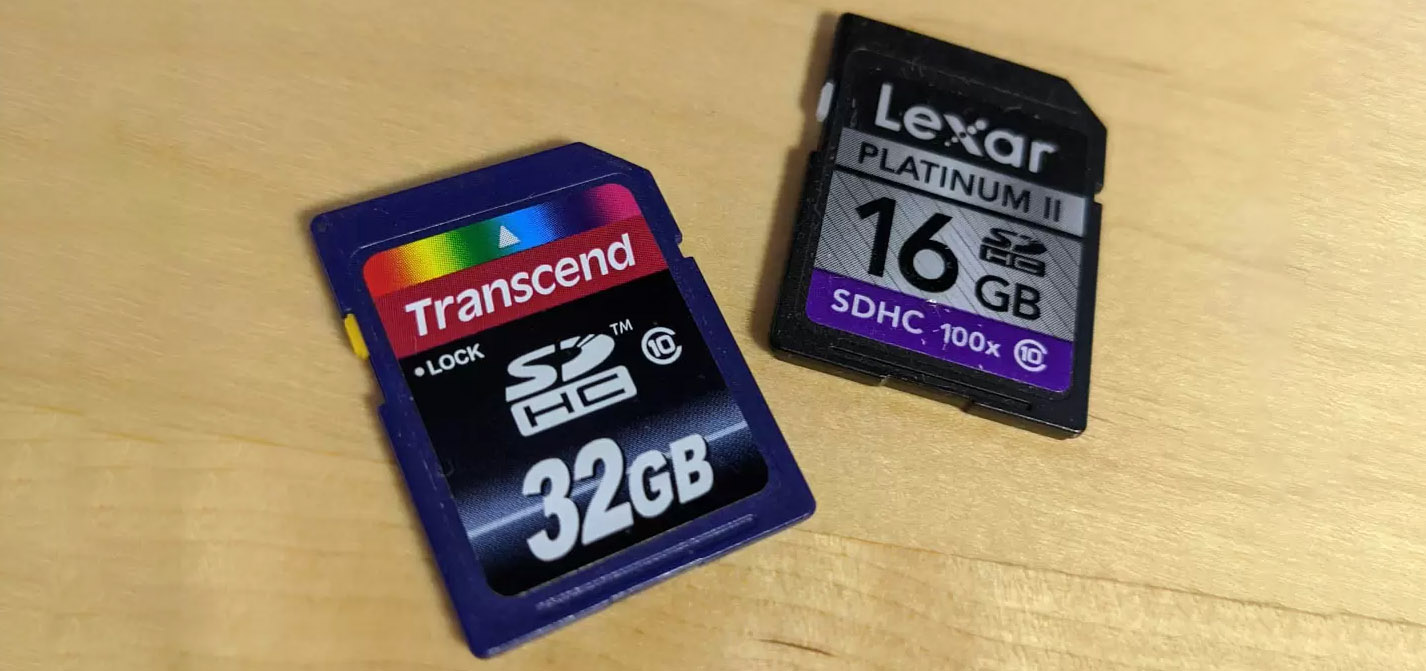
Да, во многих случаях вы можете восстановить удалённые видео с SD-карты. Когда вы удаляете видеофайл с SD-карты, его запись в файловой системе помечается как удалённая, но фактическое содержимое видео остаётся физически на карте до тех пор, пока оно не будет перезаписано новыми данными.
Если вы действуете быстро после случайного удаления и сразу прекращаете использовать карту, ваши шансы на успешное восстановление видео с SD-карты очень высоки. Даже если вы использовали карту после удаления, попытка восстановления видео с SD-карты всё равно оправдана, так как не всё пространство, отмеченное как удалённое, могло быть перезаписано.
| Проблема | Решение |
| Вам нужно восстановить случайно удалённые видео (с любой камеры, с любой SD-карты) | Используйте программное обеспечение для восстановления видео с SD-карты ✅ |
| Ваша SD-карта имеет признаки физического повреждения (деформация, трещины, повреждена водой) | Обратитесь к профессиональной службе восстановления данных |
| Вам нужно восстановить видео со смартфона (проблемы с microSD на Android) | Проверьте облачные резервные копии (Google Фото/iCloud) или используйте мобильное приложение для восстановления |
| SD-карта с видео не отображается на ПК (конфликт драйверов Windows) | Переустановите или обновите драйверы в диспетчере устройств Windows |
| Недавно удалённые видео всё ещё находятся в корзине | Восстановить из системной корзины (Windows или macOS) |
| Вы хотите восстановить видео из резервной копии | Восстановить из вашей резервной копии (локальный или облачный) |
| Видео повреждены/непроигрываемы после сбоя камеры или отключения питания | Используйте специализированное программное обеспечение для восстановления видео для исправления структуры файла |
Метод 1: Используйте программу для восстановления данных
Многие программы могут помочь вам восстановить удалённые файлы с вашей SD-карты, предлагая различные уровни сложности. Одним из популярных вариантов является Disk Drill, доступный как для пользователей Windows, так и Mac. Этот инструмент обладает чрезвычайно высокой эффективностью восстановления видео с SD-карт.
Чтобы начать работу с Disk Drill, вам нужно скачайте это с его официального сайта. Вы будете автоматически перенаправлены на соответствующую версию программы в зависимости от того, используете ли вы Windows или macOS. После загрузки запустите установщик и установите программу на свой компьютер. Затем следуйте инструкции для Windows или Mac ниже.
Как восстановить видео с SD-карты на Windows
Всего несколько простых шагов требуется, чтобы восстановить удаленные видео с карты памяти в Windows с помощью Disk Drill.
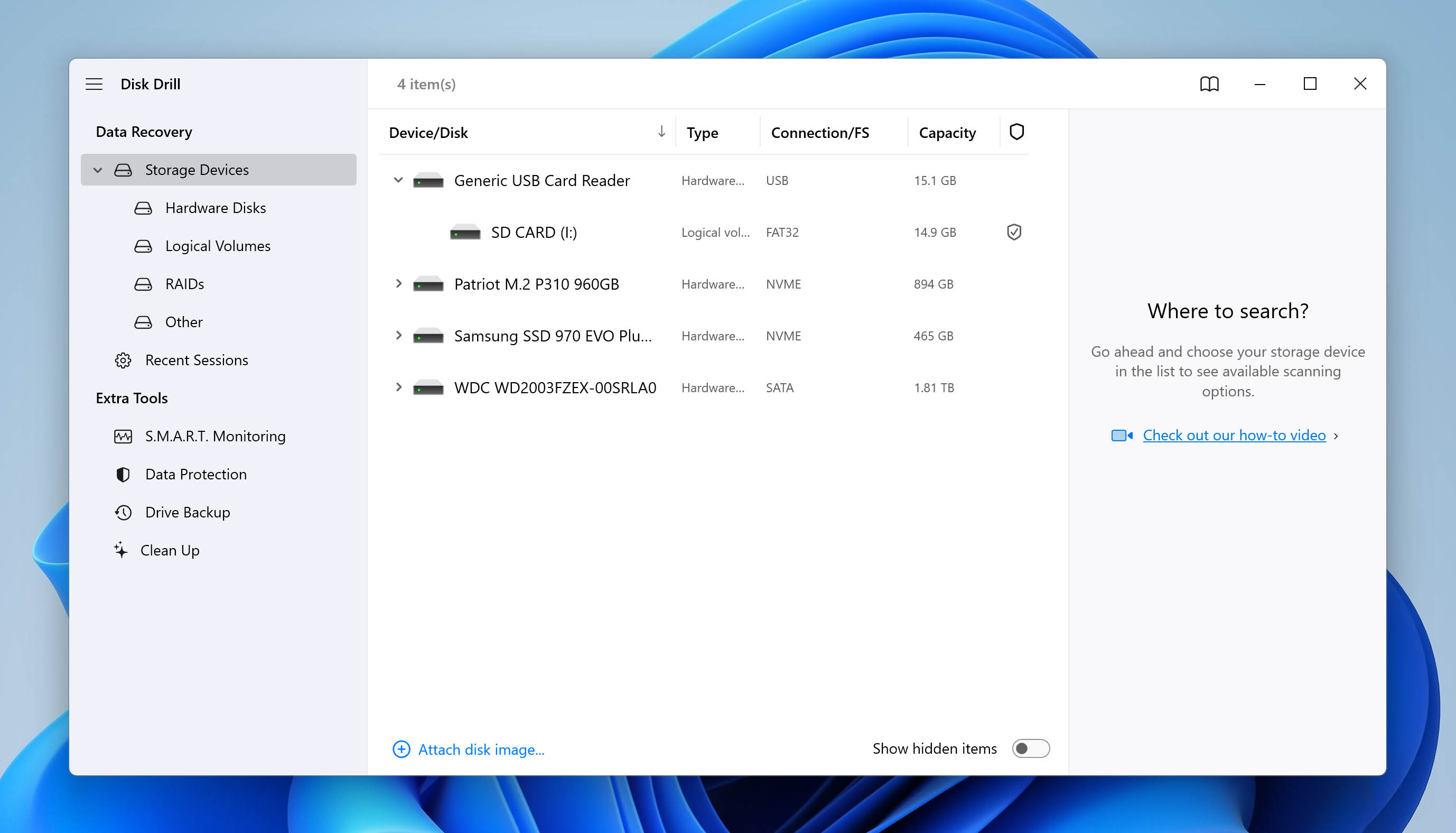
Шаг 1. Вставьте вашу SD-карту и найдите её в Disk Drill.
Чтобы начать восстановление видео с вашей SD-карты, вставьте её в кардридер компьютера или подключите через USB-кардридер. Запустите Disk Drill и найдите вашу SD-карту в главном окне. Вы сможете легко опознать её по ёмкости (название может оказаться запутанным, поскольку карта может отображаться под именем кардридера).
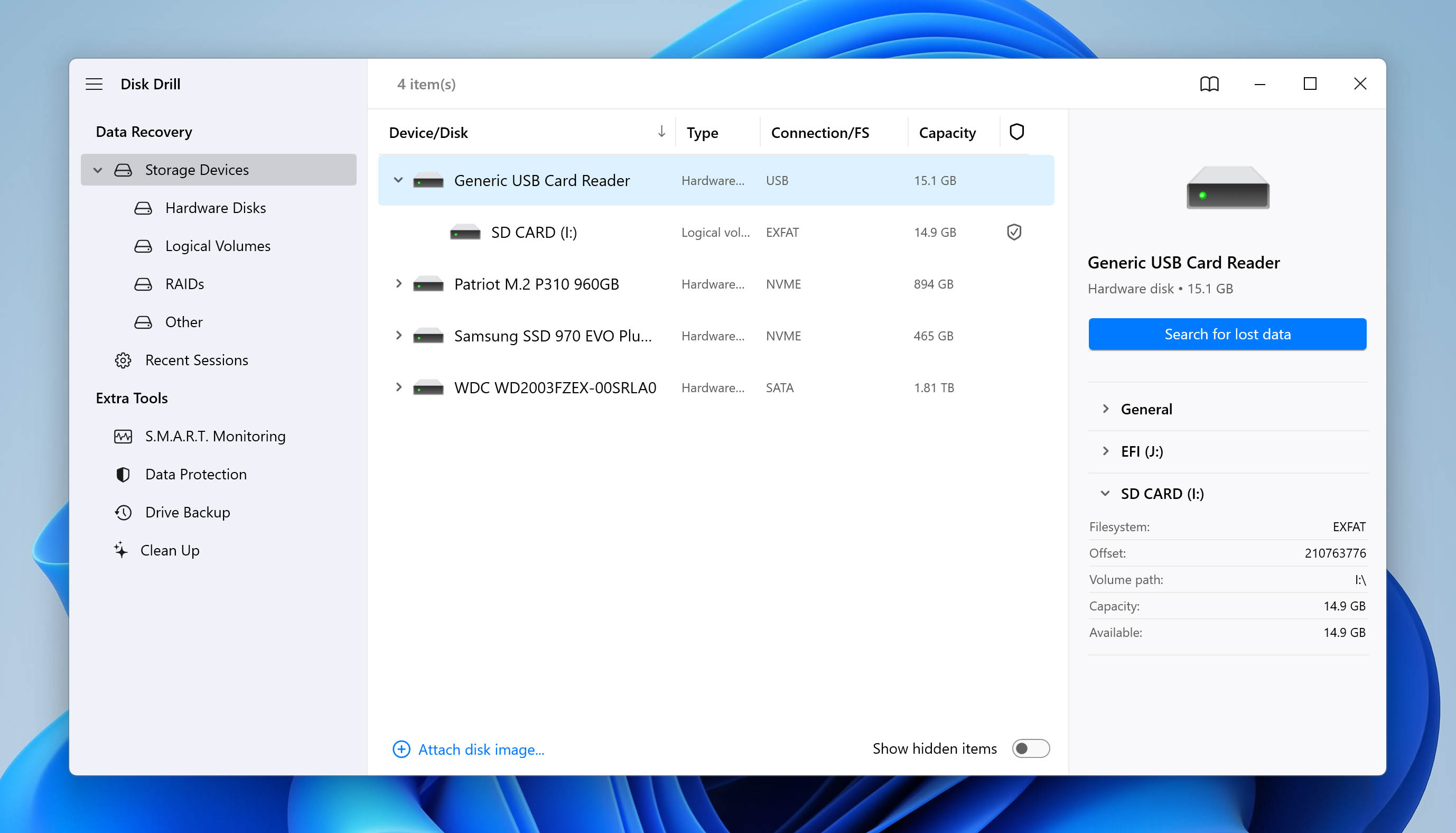
Шаг 2. Инициализируйте поиск.
Выберите вашу SD-карту из списка и нажмите Поиск потерянных данных. Disk Drill автоматически использует наиболее оптимальный способ восстановления видео.
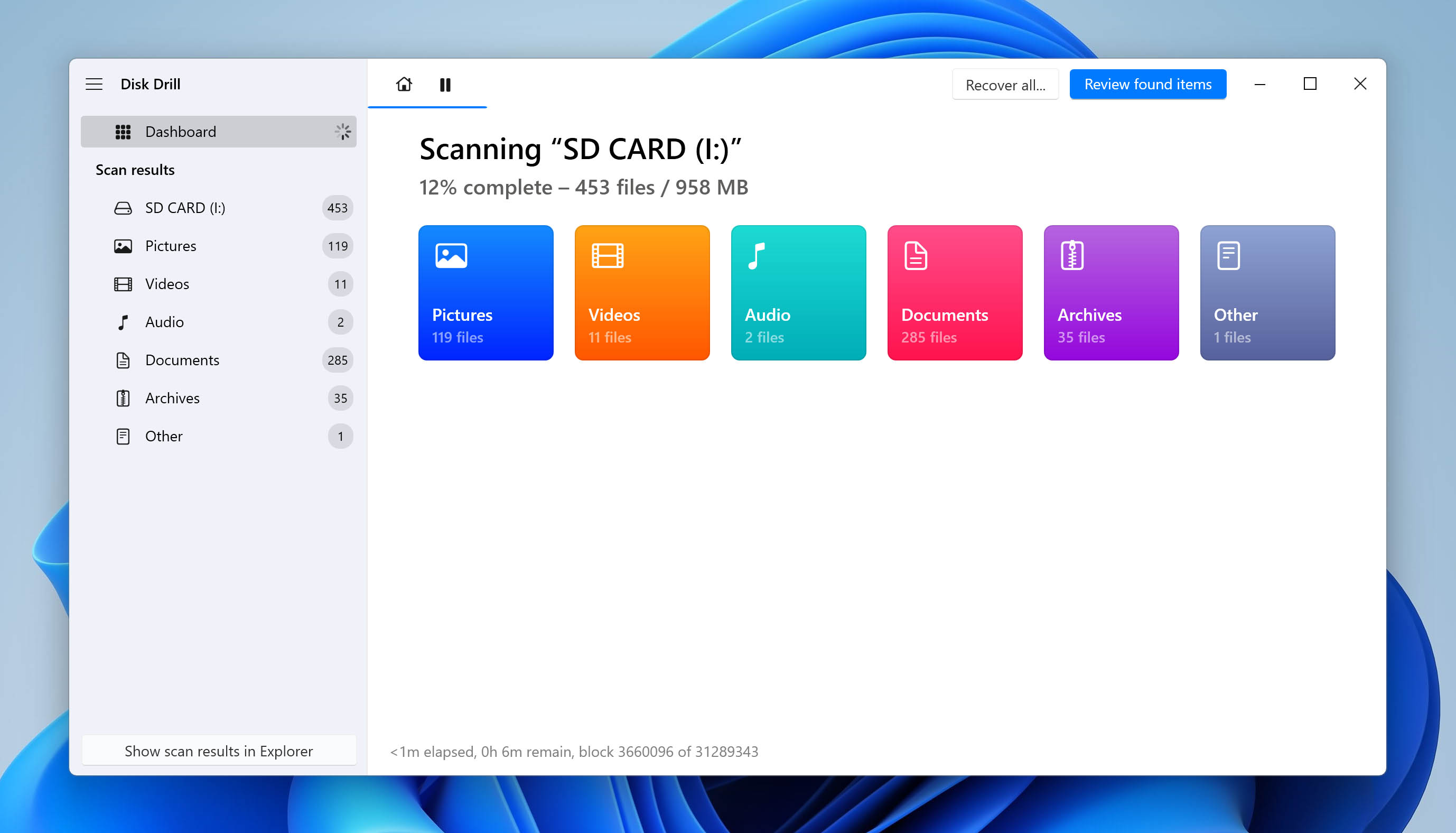
Шаг 3. Дождитесь завершения сканирования.
Во время сканирования Disk Drill будет отображать найденные файлы в реальном времени. Вы можете дождаться завершения сканирования или нажать Просмотреть найденные предметы чтобы проверить, были ли ваши удалённые видео уже найдены.
Шаг 4. Сканируйте всю SD-карту.
Если первоначальное сканирование не находит потерянных видеофайлов и вы сканировали только определённый раздел, нажмите Сканировать весь диск для еще более глубокого сканирования. Более глубокое сканирование будет выходить за пределы просканированного раздела, чтобы обеспечить наилучшие возможные результаты.
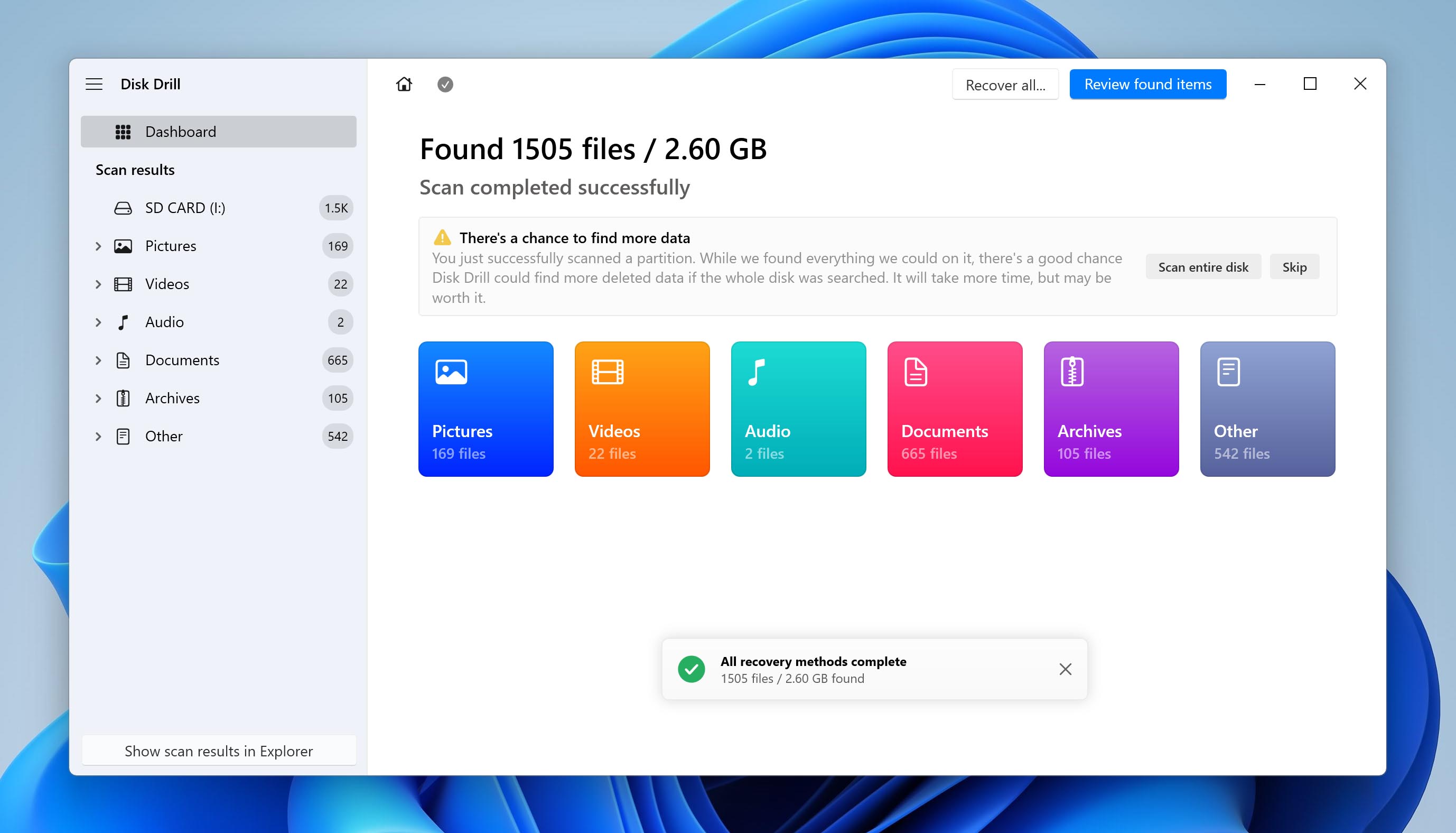
Имейте в виду, что глубокое сканирование может занять немного больше времени, так как охватывает всю SD-карту, поэтому наберитесь терпения и дождитесь завершения процесса.
Шаг 5. Найдите отсутствующий файл.
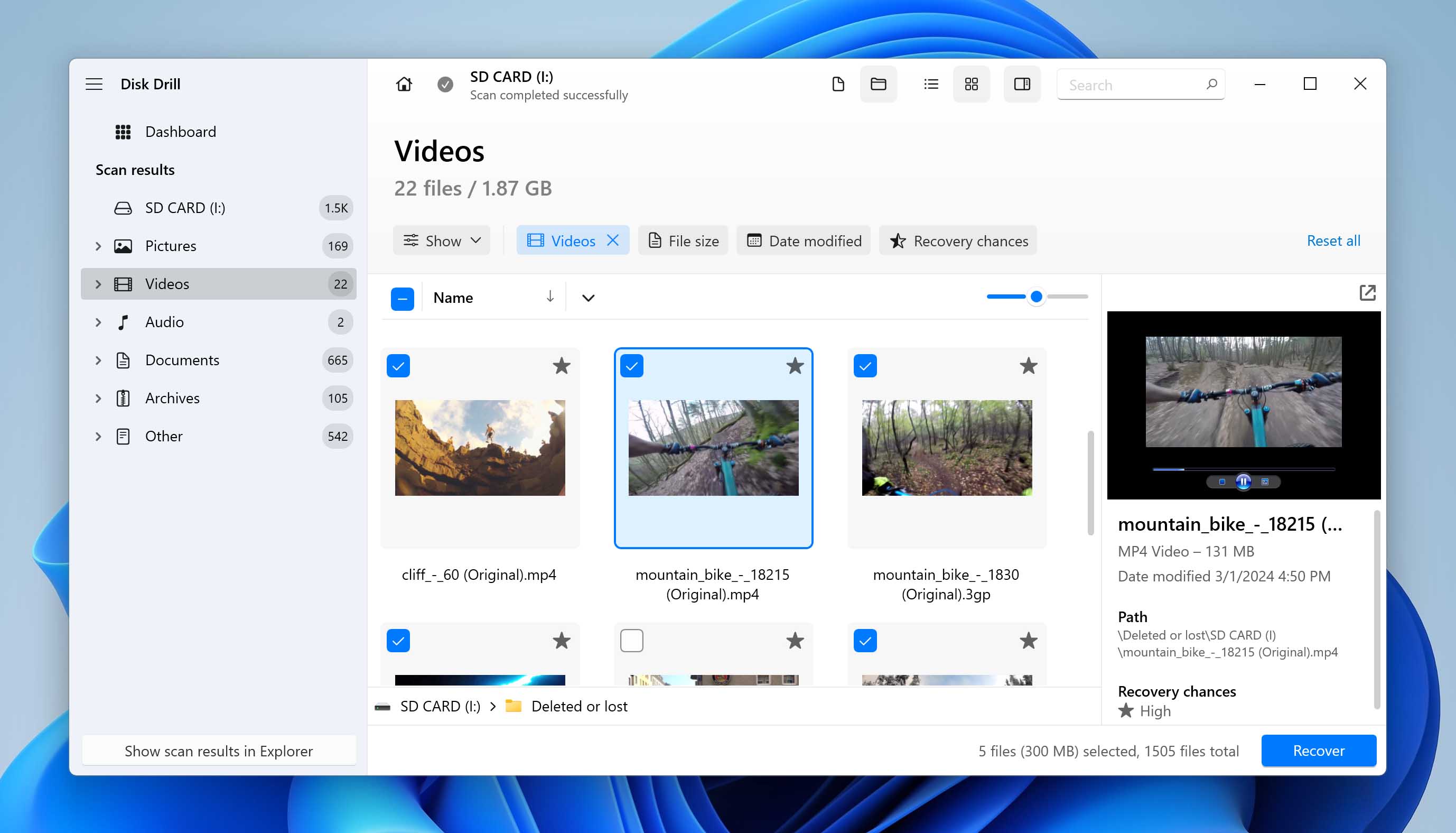
Перейдите к Видео категория в результатах сканирования. Одна из ключевых функций Disk Drill — это возможность предварительного просмотра найденных видео перед восстановлением. Используйте функцию предварительного просмотра, чтобы проверить целостность файла. Отметьте флажками видео, которые вы хотите восстановить.
Шаг 6. Выберите папку для сохранения восстановленного файла с вашей SD-карты.
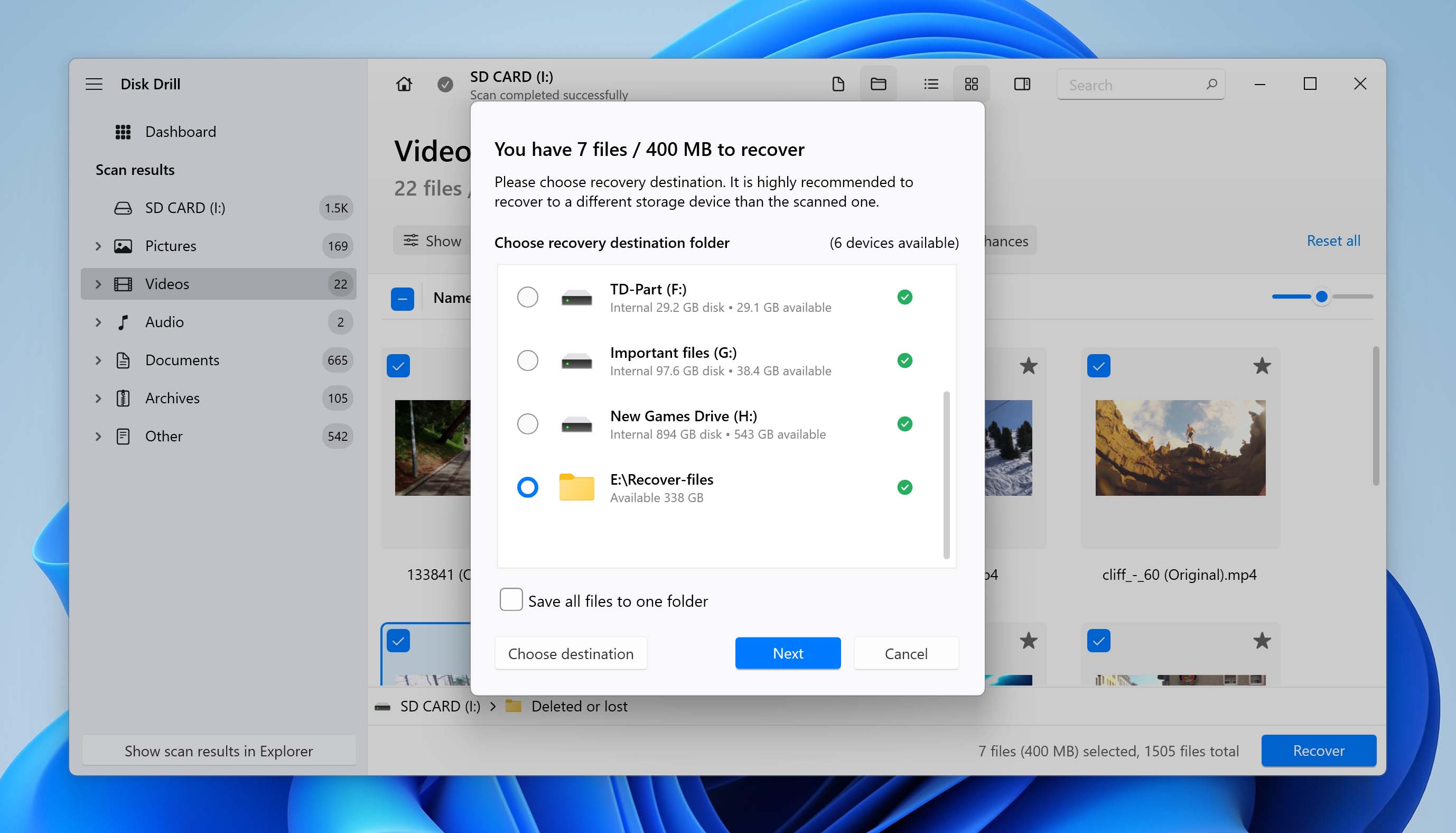
Кликнуть Восстановить и выберите подходящее место для восстановления, например, внутренний диск вашего компьютера. Нажмите Далее завершить процесс восстановления. Вы можете просмотреть восстановленные файлы в Проводнике.
Как восстановить видео с SD-карты на Mac
Процесс восстановления потерянных видео с помощью Disk Drill Pro на macOS похож на процесс в Windows.
Шаг 1. Вставьте SD-карту в ваш Mac.
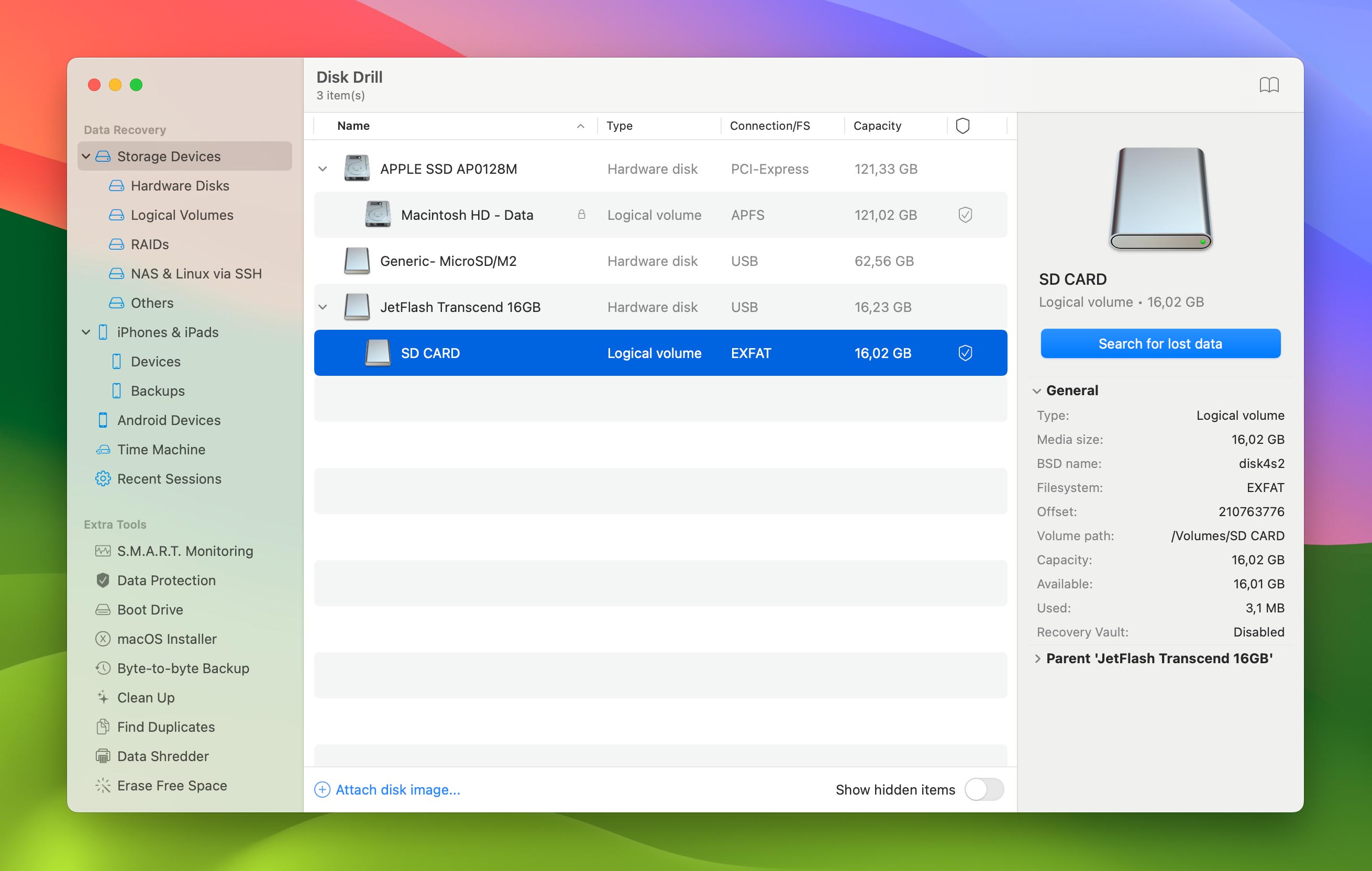
Вставьте свою SD-карту, используя встроенный кардридер вашего Mac или внешний USB-кардридер. Запустите Disk Drill и дождитесь, пока SD-карта появится в списке устройств. В macOS SD-карты обычно отображаются с именем тома, но вы всегда можете легко определить её по объёму памяти.
Шаг 2. Начните сканирование вашей карты памяти.
Выберите вашу SD-карту и нажмите Поиск потерянных данных. Disk Drill автоматически выберет оптимальные настройки восстановления.
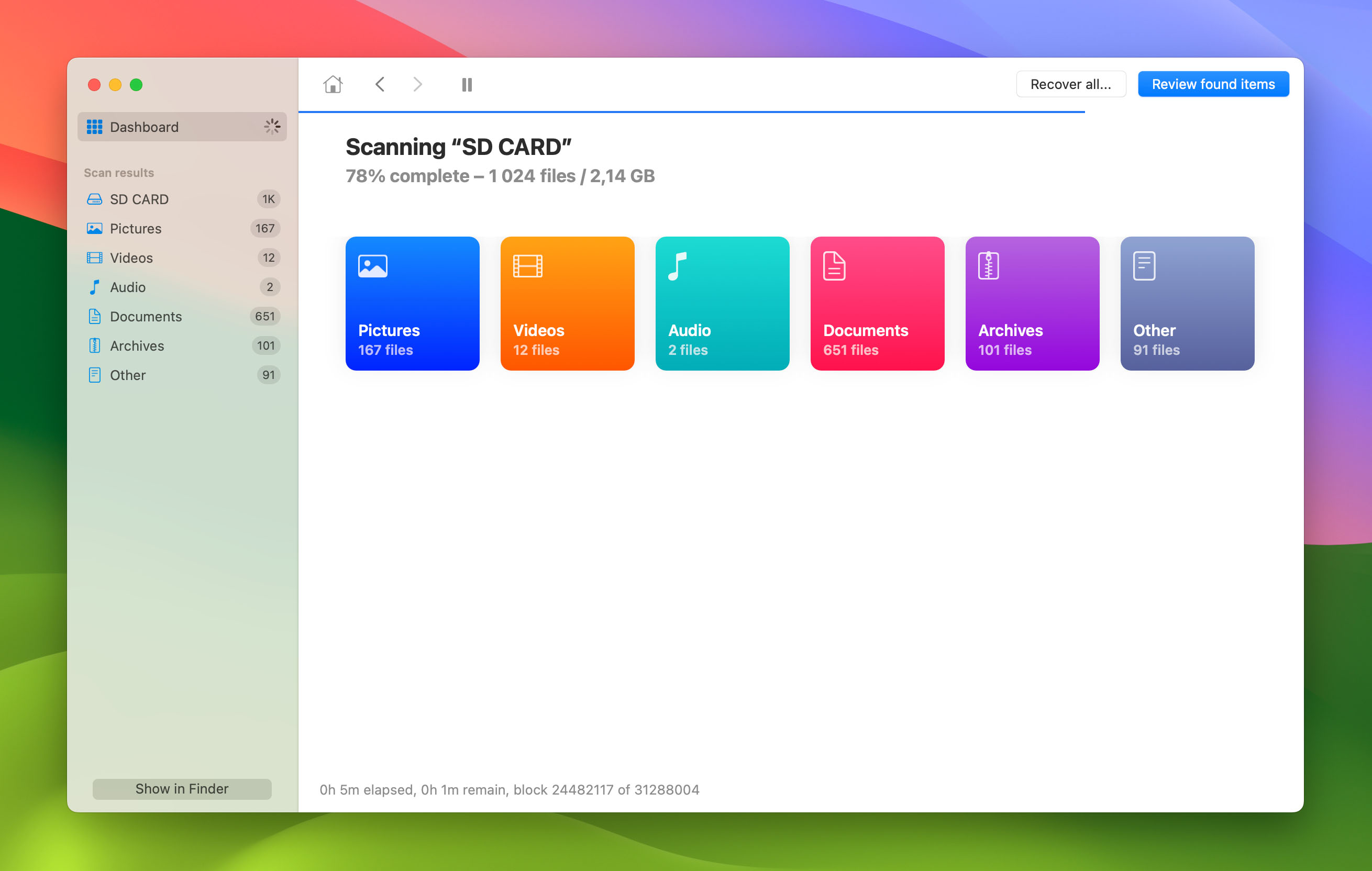
Шаг 3. Просканируйте всю SD-карту.
Процесс сканирования начнется немедленно, найденные файлы будут отображаться в реальном времени. Если на вашей SD-карте несколько разделов и начальное сканирование ничего не показывает, вы можете нажать Сканировать весь диск чтобы проверить все разделы на вашей SD-карте.
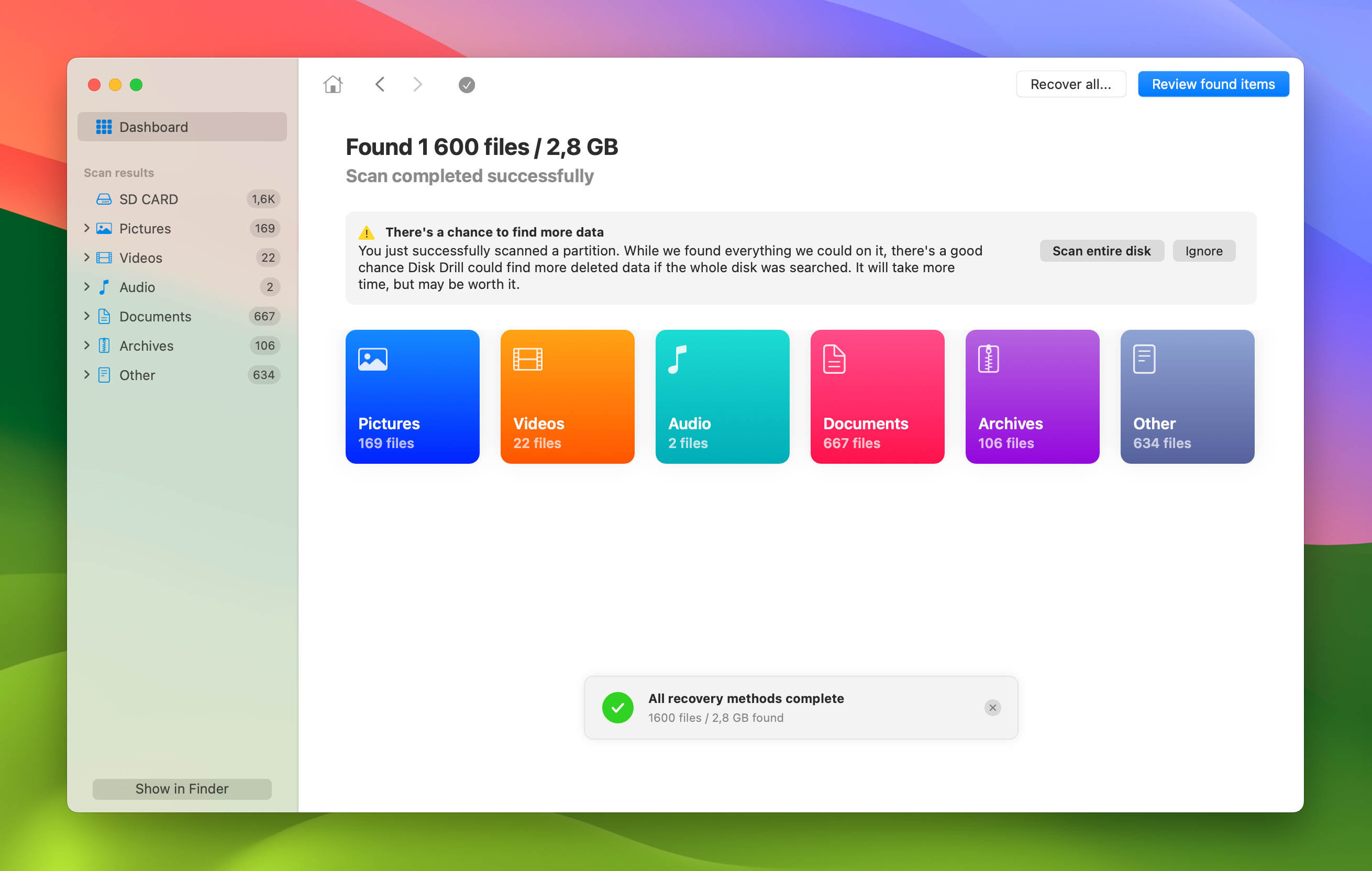
Шаг 4. Отфильтруйте результаты.
Дождитесь завершения сканирования, а затем выберите Видео по результатам сканирования. Используйте функцию предварительного просмотра, чтобы найти ваши видеофайлы и проверить их целостность.
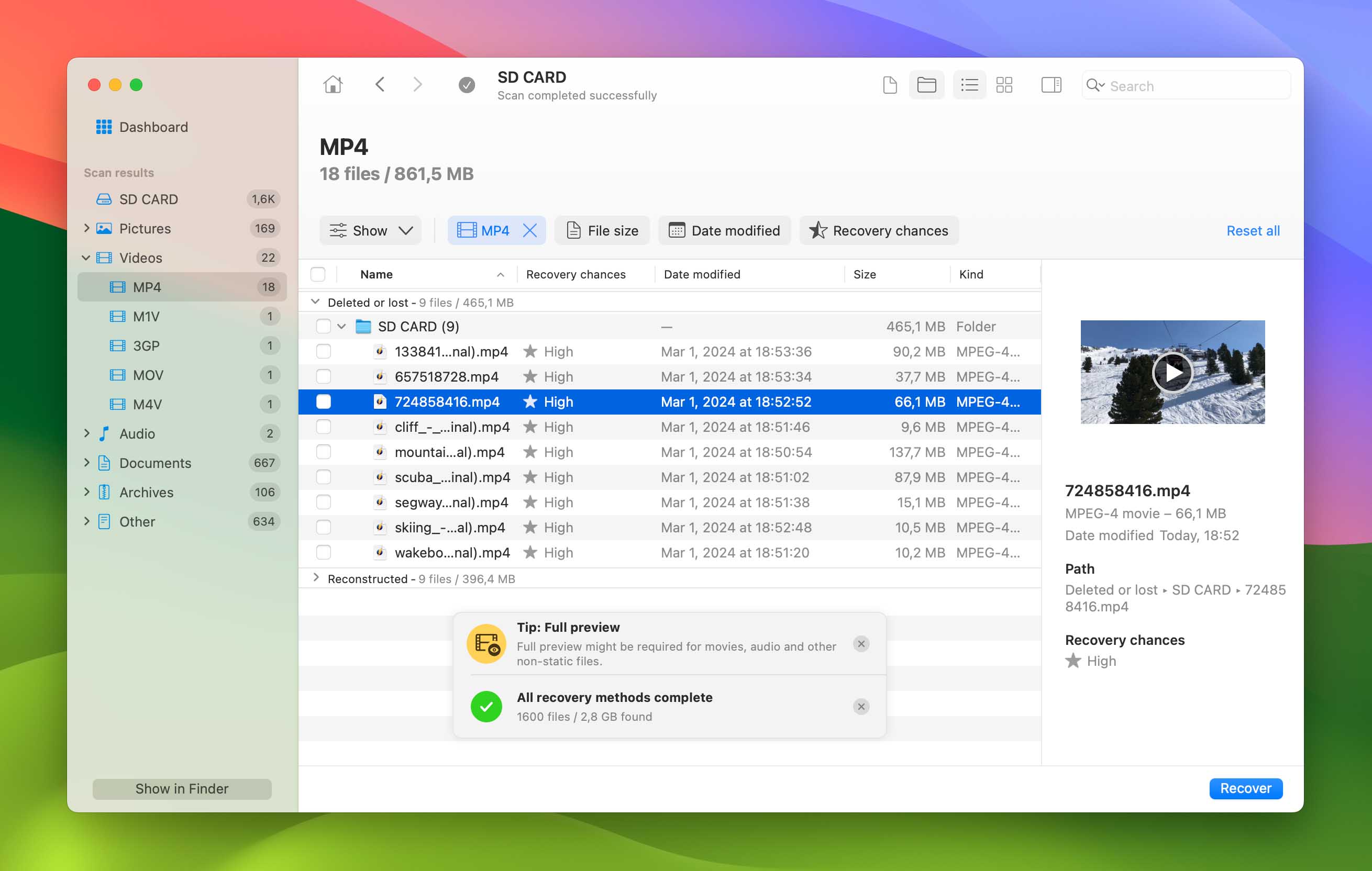
Шаг 5. Просмотрите и восстановите видеофайл.
Установите флажок рядом с каждым видеофайлом, который вы хотите восстановить. Затем нажмите Восстановить кнопку и выберите место восстановления на внутреннем диске вашего Mac или на каком-либо другом внешнем устройстве хранения (не на вашей SD-карте).
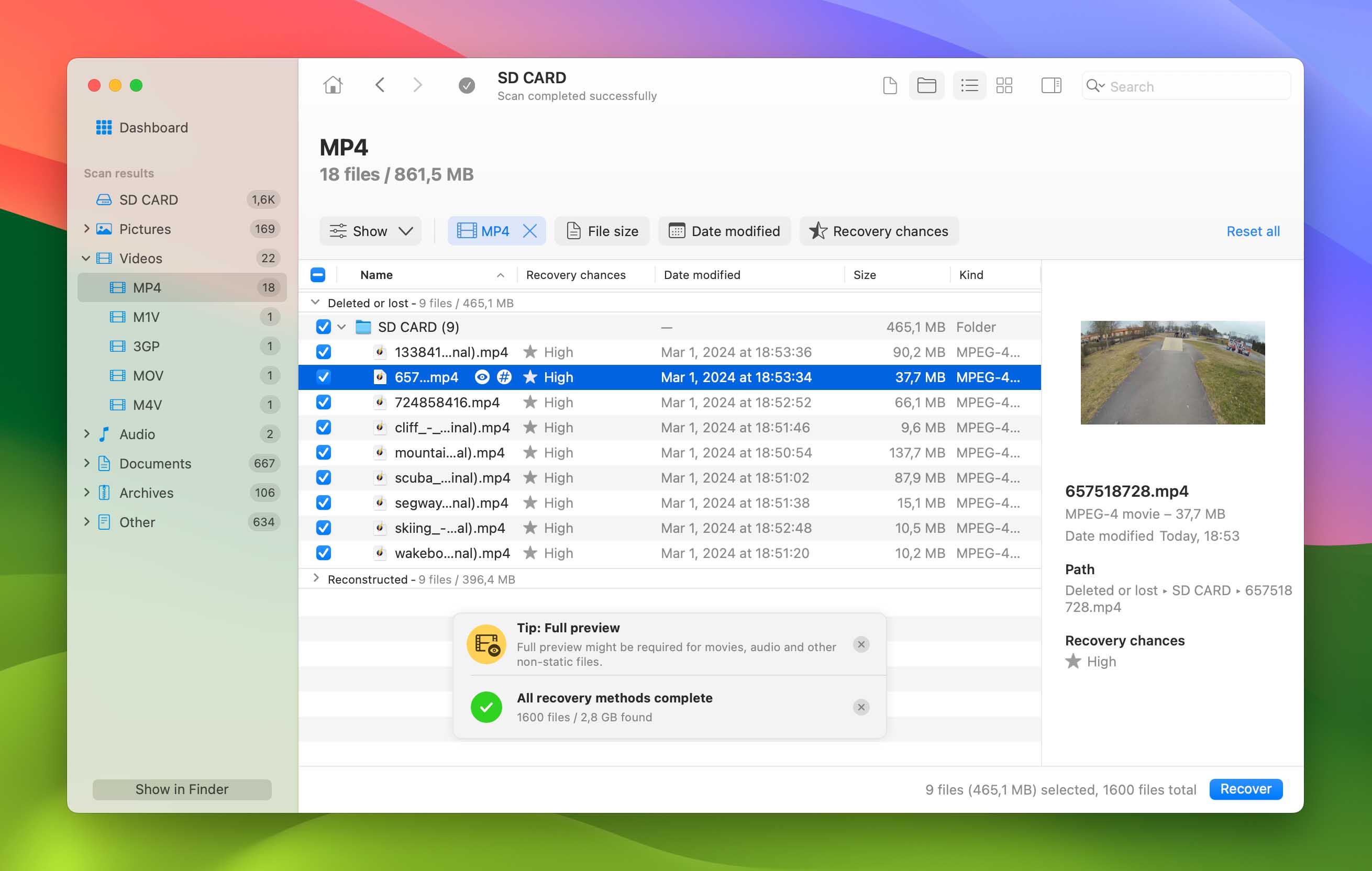
Вот и все, вы успешно восстановили удаленные видео с устройства хранения SD-карты.
Существует две версии Disk Drill:
- Бесплатно – которая может находить и просматривать удалённые файлы на SD-карте. Windows-версия Disk Drill также позволяет бесплатно восстановить до 100 МБ данных. Это может решить небольшую или среднюю потерю данных от начала до конца.
- Pro – который может восстановить удалённые файлы с SD-карты.
Метод 2: Как восстановить поврежденные видеофайлы с SD-карты
После успешного восстановления видео с вашей SD-карты с помощью программы для восстановления данных вы можете обнаружить, что восстановленные видео не воспроизводятся должным образом (звук без изображения, зависания, сообщения об ошибках воспроизведения и так далее) или вообще не воспроизводятся из-за повреждения.
К счастью, специализированные инструменты для восстановления видео часто могут исправить эти проблемы, восстанавливая структуру видеофайла, и лучшее решение, доступное пользователям Windows и Mac, это Clever Online Video Repair поскольку он поддерживает самые популярные форматы видеофайлов (MP4, MOV, 3GP), не требует технических знаний, полностью бесплатен и уважает конфиденциальность своих пользователей.
Вот пошаговое руководство, которое поможет вам восстановить поврежденные видео с помощью Clever Online Video Repair:
- Откройте свой веб-браузер и перейдите на repair.cleverfiles.com страница.
- Нажмите на Выбрать файл кнопка для выбора поврежденного видеофайла с вашего компьютера или устройства или перетащить и отпустить видеофайл непосредственно в указанную область на веб-странице.
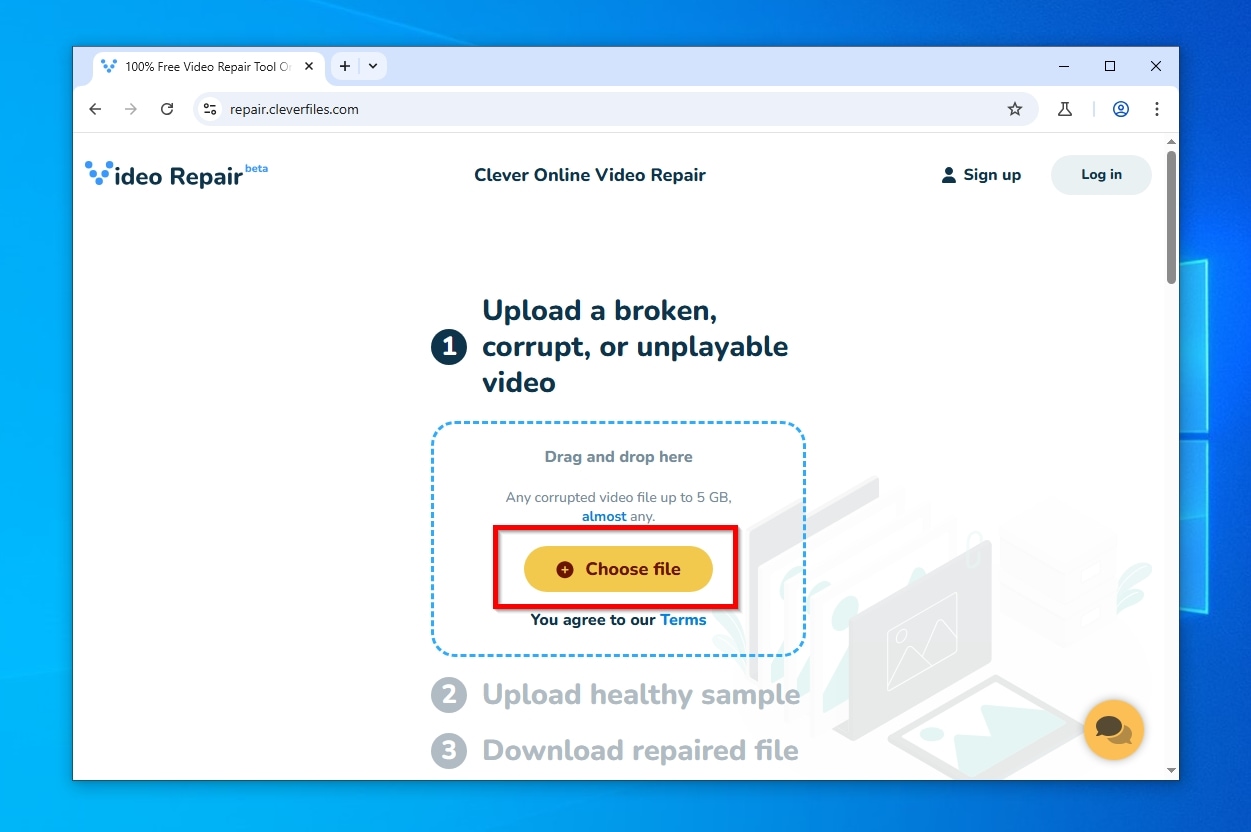
- Предоставьте a видео с образцом здорового состояния после загрузки поврежденного видео. Здоровый образец служит контрольной точкой для инструмента при анализе и восстановлении поврежденного видео, поэтому он должен быть получен с той же камеры и записан с использованием тех же настроек записи
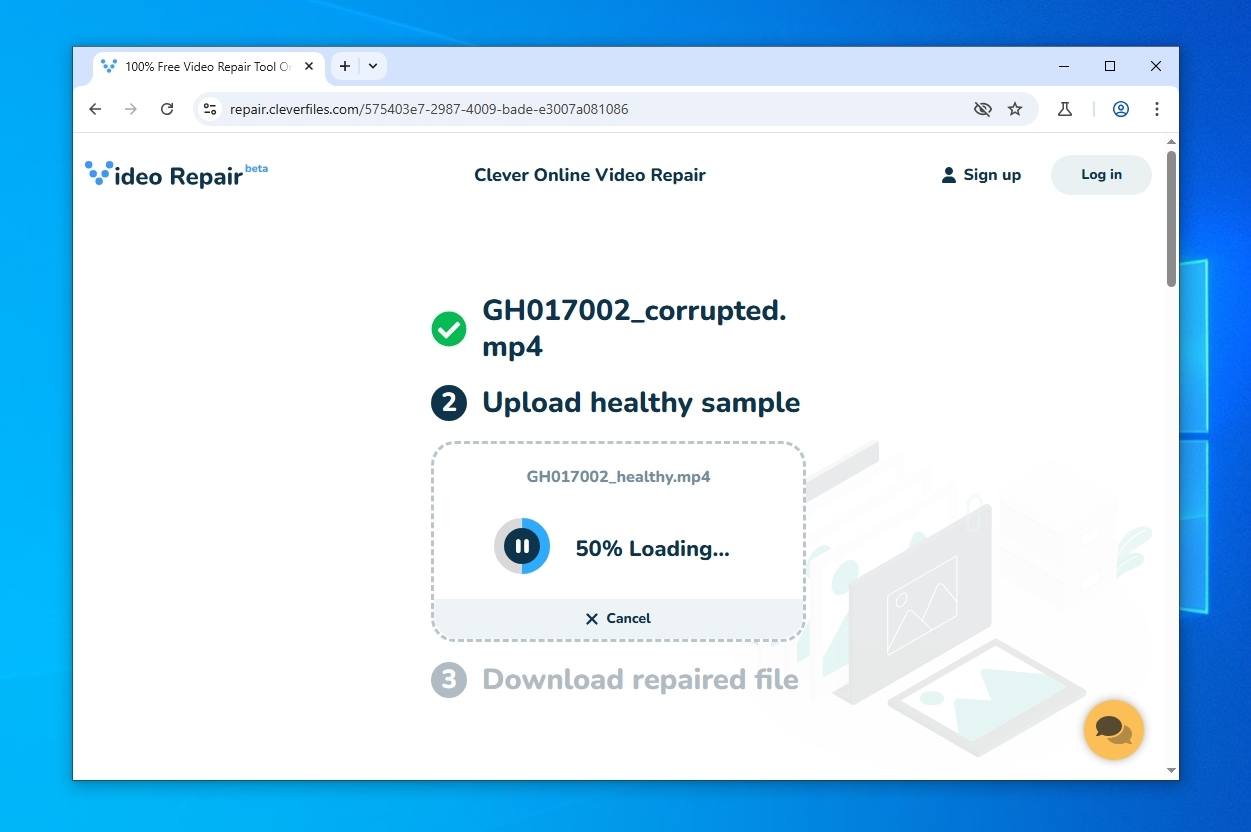
- Инструмент начнет анализируется файлы и восстанавливает поврежденное видео, и вам просто нужно немного подождать.
- Нажмите на скачать ссылка для получения исправленного видео.
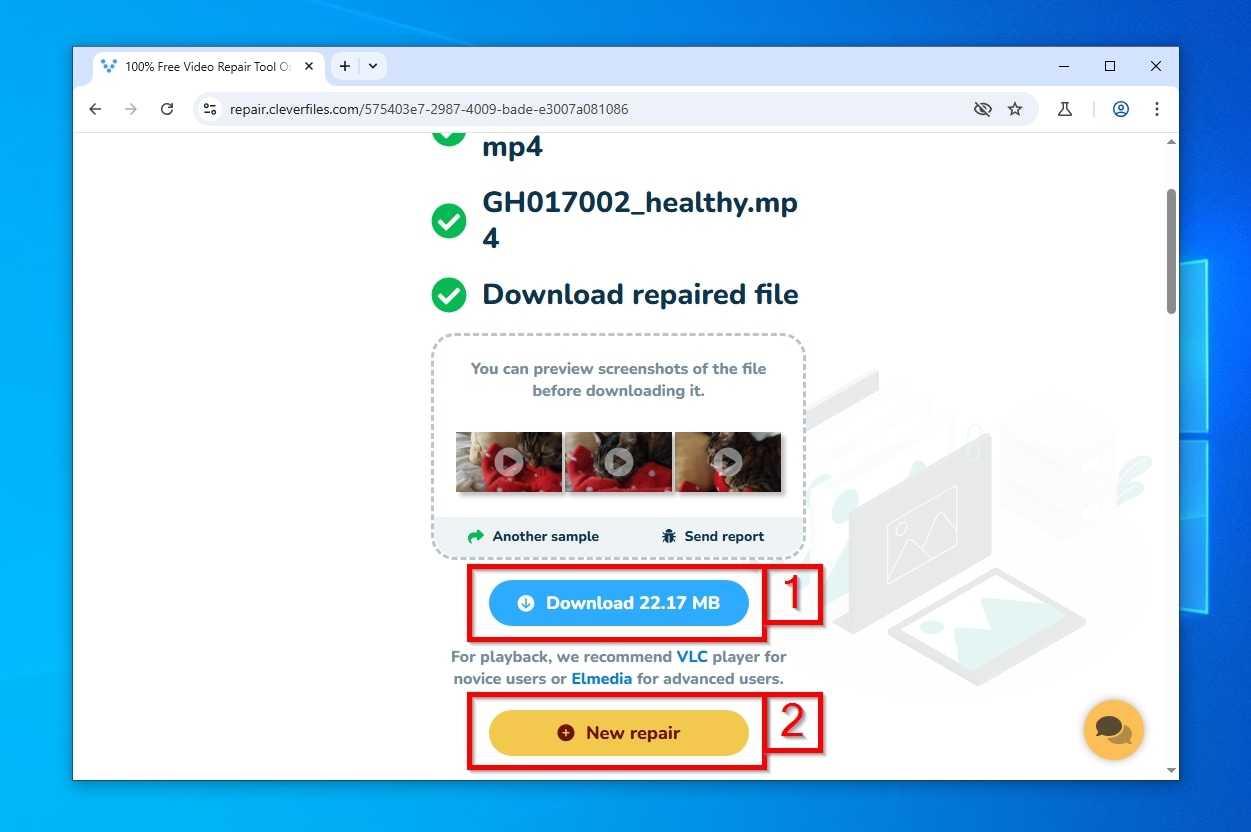
С помощью Clever Online Video Repair вы можете восстановить поврежденные видео с SD-карты размером до 5 ГБ, и вы можете сделать это с любого устройства, включая смартфон.
Метод 3: Восстановить удаленные видео с физически поврежденной SD-карты
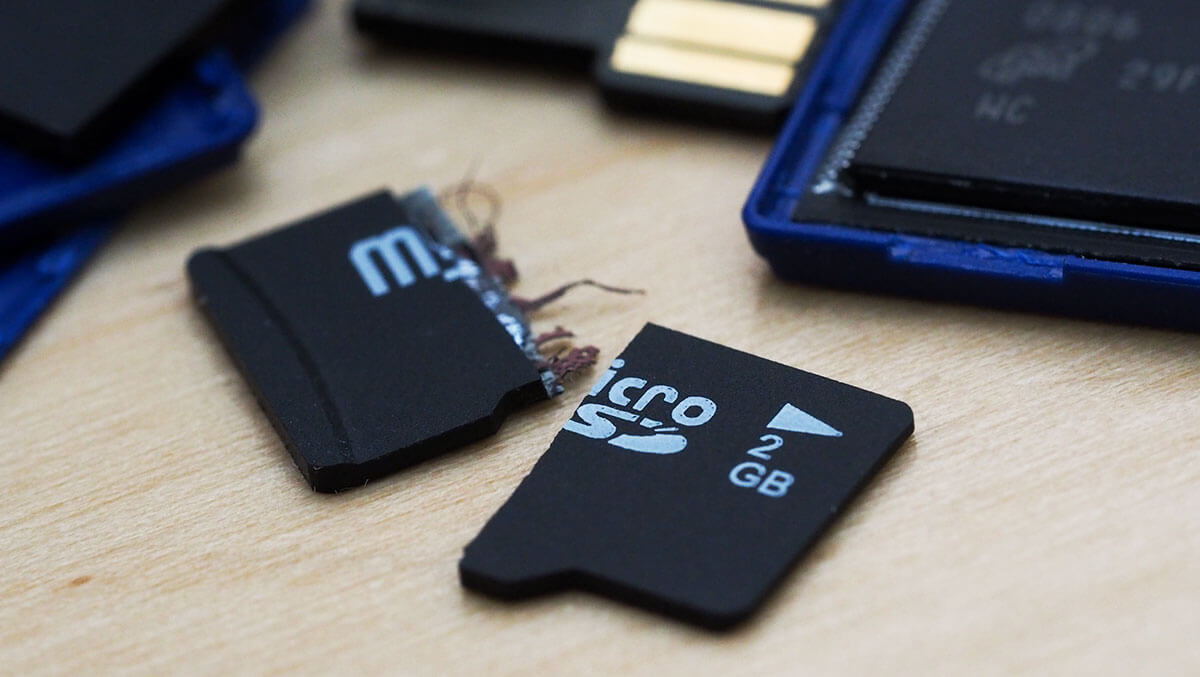
Если ваша SD-карта была физически повреждена (возможно, вы случайно вытащили ее из адаптера слишком быстро или она подверглась воздействию воды или другим физическим нагрузкам), обычное программное обеспечение для потребителей может не подойти для восстановления удаленных видео. В таких случаях вам следует рассмотреть возможность использования профессиональная служба восстановления.
Одну авторитетную услугу предлагает CleverFiles, который работает по принципу “Нет данных — нет оплаты”. Чтобы начать восстановление, посетите их страницу заказа, где вы сможете выбрать срочность запроса на восстановление видео с SD-карты. Затем вам нужно будет отправить им свою SD-карту и дождаться оценки восстановления, которую вы сможете либо одобрить для продолжения работ, либо отклонить.
Метод 4: Восстановить удалённые видео на вашем телефоне
Когда вы обнаруживаете, что на вашем смартфоне отсутствуют видео, начните с открытия приложения галереи и перейдите в папку “Корзина”. Обычно удалённые видео хранятся там до 30 дней или до их ручного удаления.
Если вы не можете найти свои видео в папке временного удаления, следующим лучшим вариантом будет проверить ваши облачные сервисы хранения. Многие пользователи автоматически делают резервные копии фотографий и видео в такие облачные сервисы, как Google Photos, Dropbox или OneDrive. Эта автоматическая резервная копия создается в фоновом режиме каждый раз, когда вы подключены к Wi-Fi (а по желанию — даже через мобильные данные), поэтому есть высокая вероятность, что ваши удалённые файлы надежно хранятся в облаке, даже если вы уже не помните, как настраивали эту функцию.
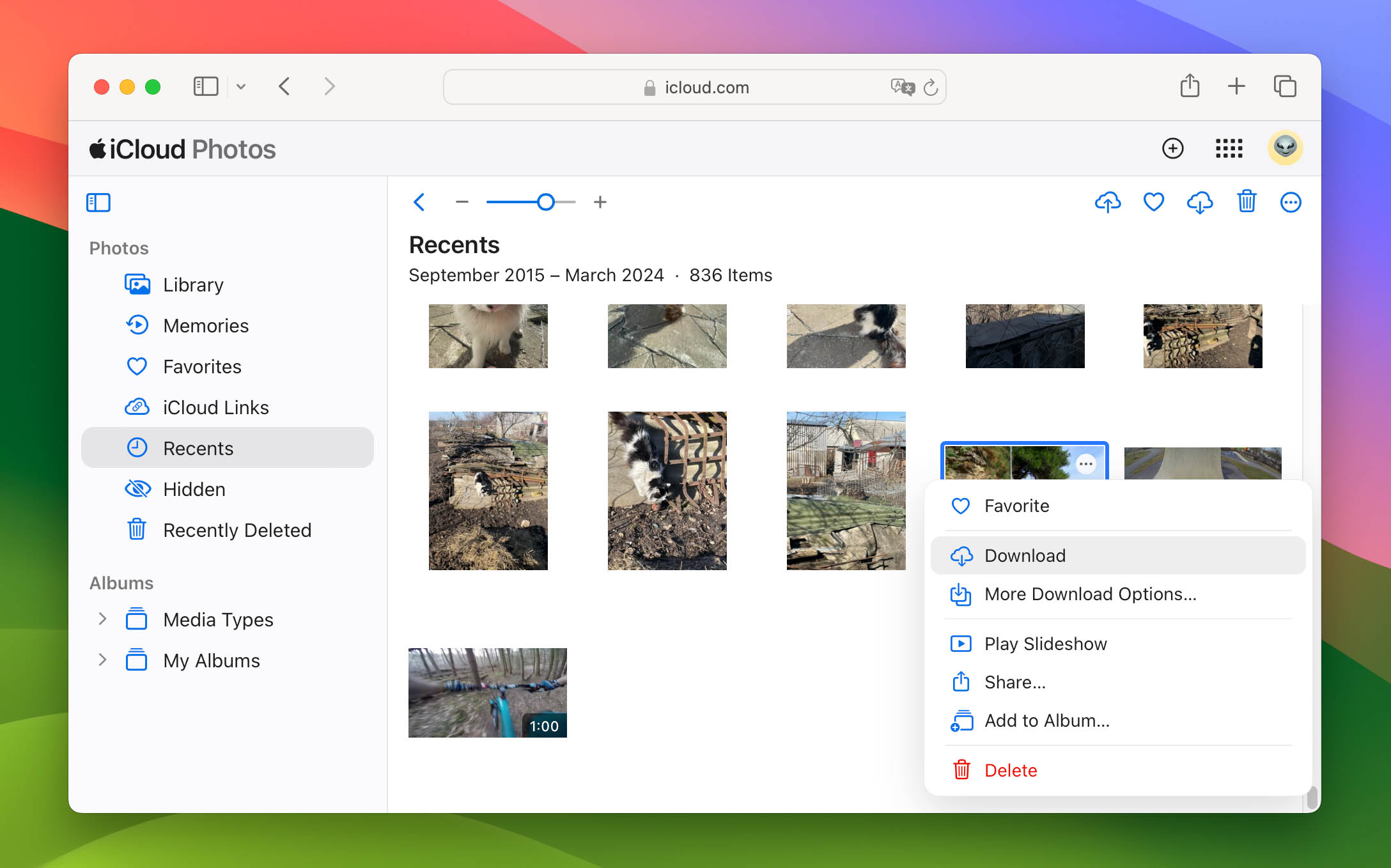
Наконец, возможно, вы также создали полную резервную копию своего Android или использовали программное обеспечение для резервного копирования от производителя. В этом случае, если ваши видео входят в эту копию, их восстановление определённо возможно, но, возможно, вам придётся восстановить всё устройство полностью.
Метод 5: Восстановить удалённые видео с SD-карты на Android
Если вы по ошибке удалили видео со своего Android-телефона или с карты microSD на телефоне, не переживайте раньше времени. В большинстве случаев вы сможете восстановить свои файлы, если будете действовать быстро и не позволите устройству перезаписать данные. Быстрое и эффективное решение такой проблемы — воспользоваться специальным приложением, таким как DiskDigger.
DiskDigger — это приложение для восстановления данных, созданное для восстановления потерянных видео с телефонов на Android. Оно способно находить и восстанавливать удалённые фотографии и видео как во встроенной памяти телефона, так и на карте microSD.
Вот что вам нужно сделать, чтобы восстановить видео на вашем Android-телефоне:
- Использовать Google Play Маркет установить приложение DiskDigger.
- Запустите приложение и нажмите Поиск потерянных видео искать потерянные видео.
- Когда будет предложено, разрешите приложению доступ к хранилищу вашего устройства.
- Просмотрите найденные фото и видео и выберите те, которые хотите восстановить.
- Нажмите Восстановить кнопка.
- Выберите, как вы хотите восстановить файлы (рекомендуется использовать онлайн-сервис хранения для восстановленных данных).
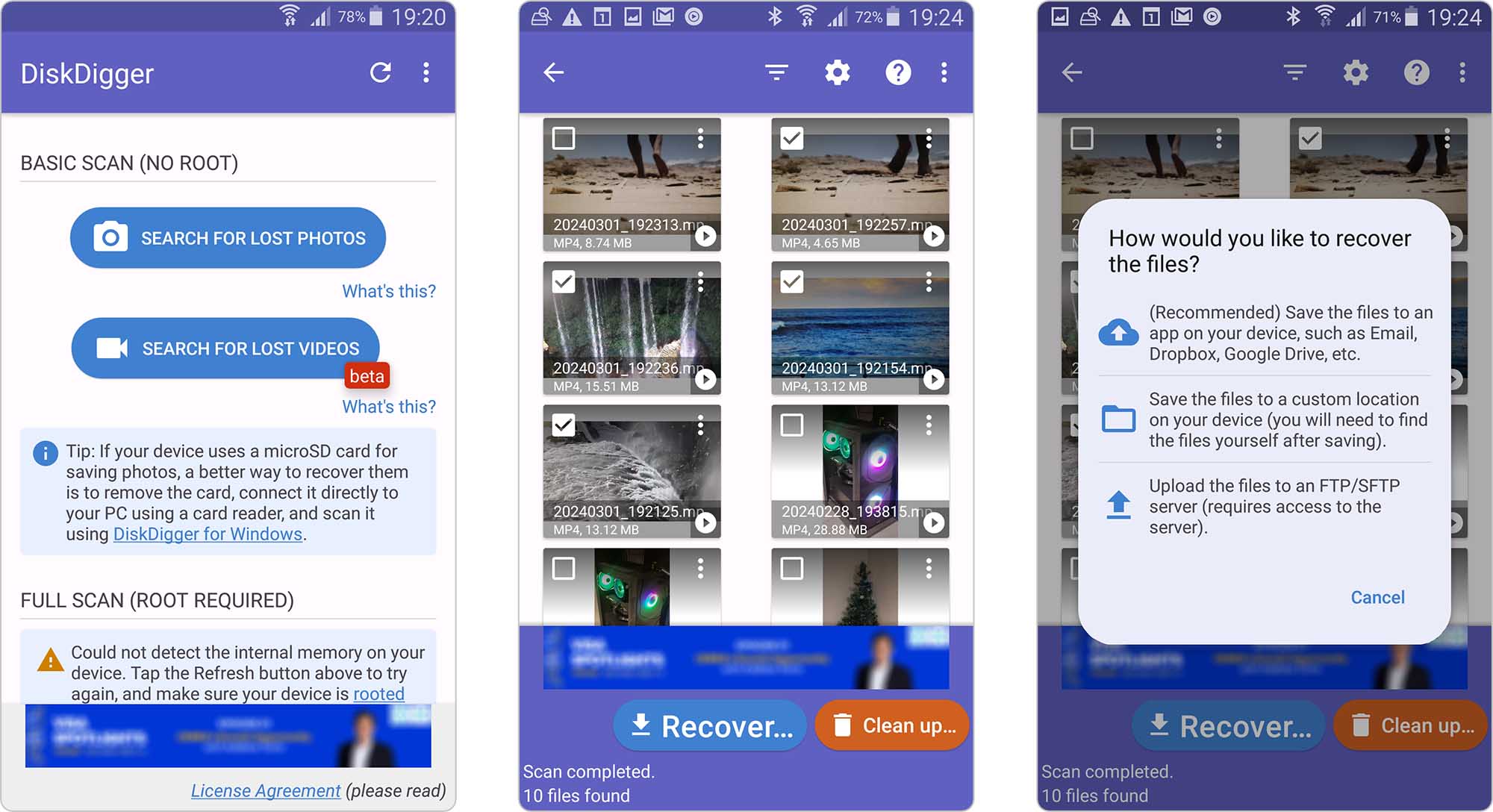
Хотя Disk Digger иногда может выполнить обещание по восстановлению данных с microSD карты без компьютера, более эффективным решением будет извлечь microSD карту из телефона и восстановить видео с помощью программ для восстановления на компьютере, таких как Disk Drill. Имейте в виду, что Disk Drill сможет помочь только в том случае, если ваша SD-карта настроена как съёмное хранилище, а не как используемое (adopted) хранилище (когда она зашифрована как расширение внутренней памяти).
Метод 6: Переустановка/обновление драйверов
Прежде чем пытаться восстановить потерянные видео, вы можете столкнуться с ситуацией, когда ваша SD-карта вообще не распознается Windows. Это может произойти из-за проблем с драйверами, особенно при использовании сторонних кардридеров. Хотя это не связано напрямую с восстановлением удаленного контента, устранение проблем с драйверами часто является необходимым первым шагом перед началом любого процесса восстановления видео.
Выполните следующие шаги, чтобы переустановить/обновить драйверы кардридера SD-карт:
- Нажмите Windows + X на вашей клавиатуре и выберите Диспетчер устройств.
- Перейти к Портативные устройства или Драйверы дисков и щелкните правой кнопкой мыши по вашему кардридеру SD.
- Выберите Удалить устройство выберите этот вариант и переподключите SD-картридер.
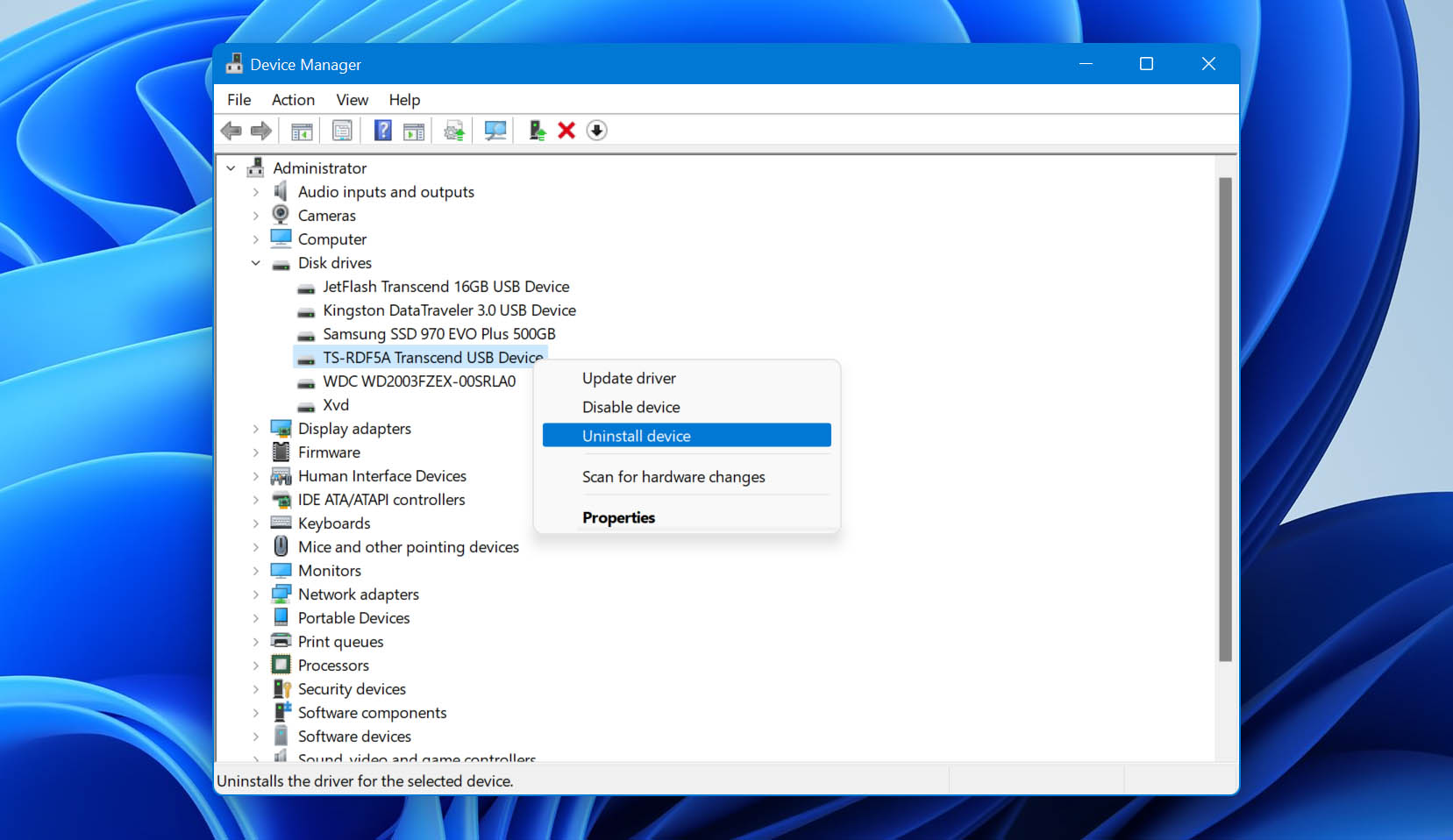
Теперь вы можете перезагрузить компьютер, снова подключить кард-ридер и попытаться восстановить удалённые файлы с вашей SD-карты. Надеемся, что SD-карта будет обнаружена. Если нет, рекомендуем попробовать другой кард-ридер.
Метод 7: Восстановить видеофайлы из корзины/папки удалённых файлов
В Windows, когда вы удаляете файлы с SD-карты, они проходят мимо корзины и удаляются сразу. Это значит, что для восстановления видеофайлов с SD-карты вам потребуется специализированное программное обеспечение для восстановления данных, такое как Disk Drill.
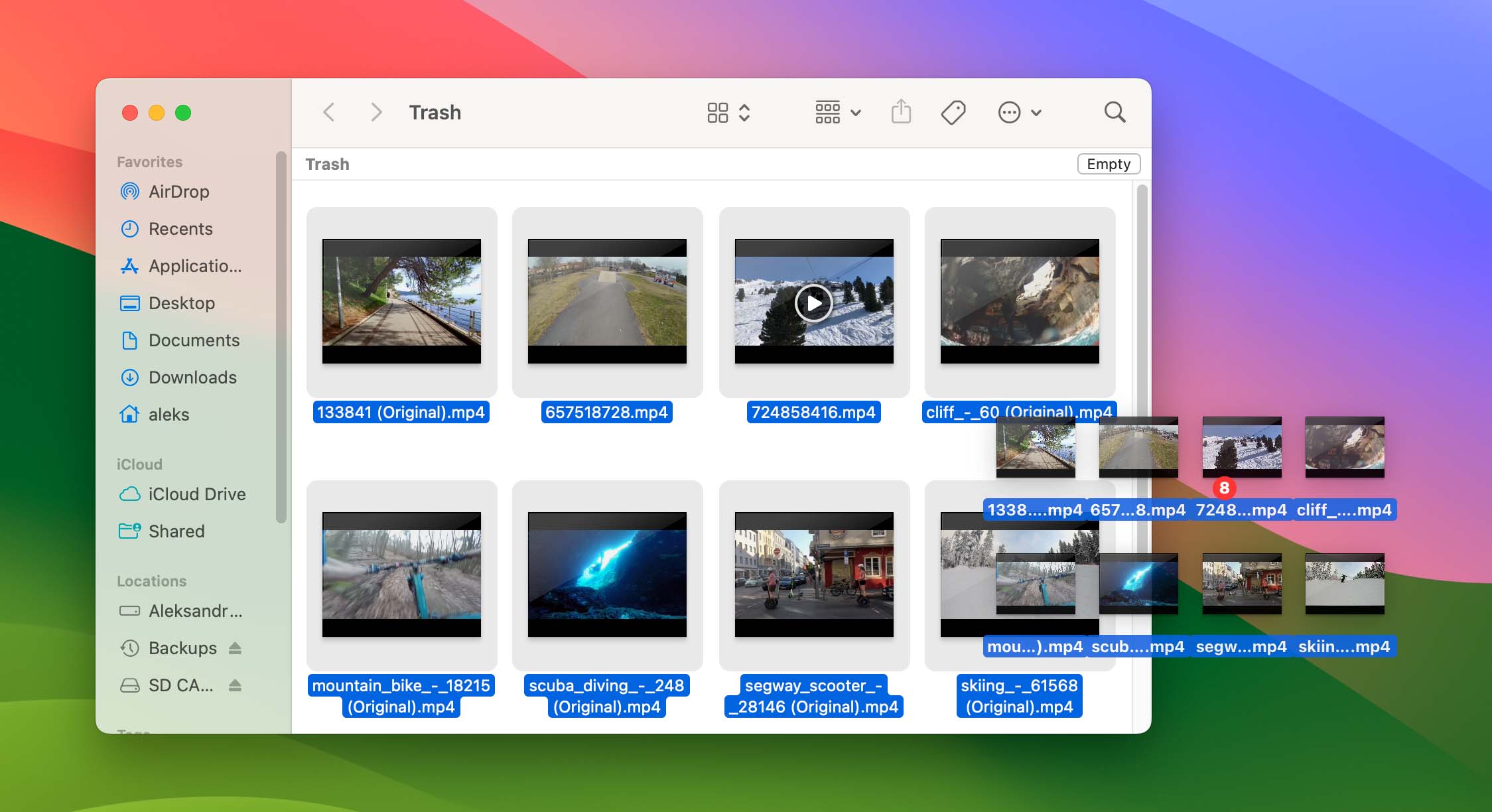
Когда вы удаляете видео с SD-карты, подключенной к Mac, файлы перемещаются в скрытую папку “.Trashes” на самой SD-карте. Пока карта подключена к вашему Mac, вы можете восстановить удалённые файлы прямо из вашей Корзины:
- Откройте Корзину или Мусор, в зависимости от того, используете ли вы Windows или macOS.
- Выберите видеофайлы, которые вы хотите восстановить.
- Перетащите их в новое место.
Метод 8: Проверьте резервные копии для конкретных устройств и ручные резервные копии
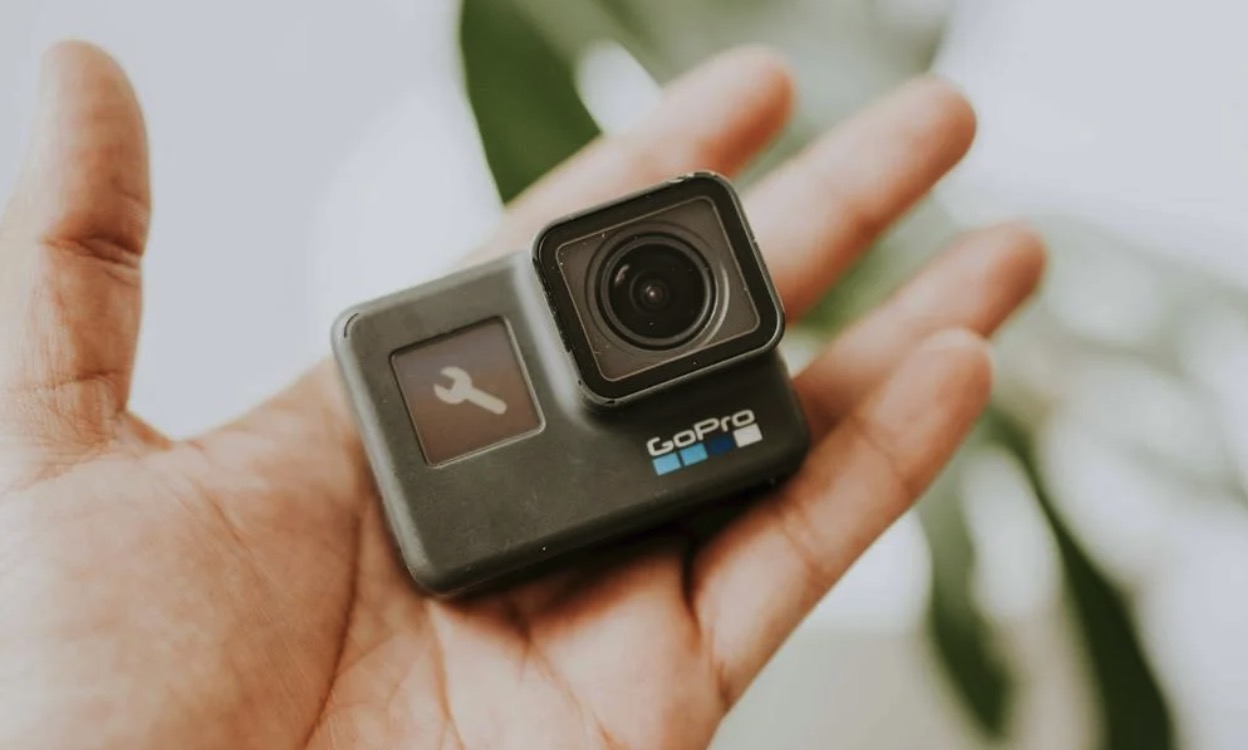
Многие современные устройства, использующие SD-карты для хранения видео, также могут создавать резервные копии, специфичные для устройства.
Например, экшн-камеры GoPro могут автоматически загружать ваши видео в облачное хранилище, когда камера подключается к вашему телефону через Приложение GoPro Quik. Системы видеонаблюдения и автомобильные видеорегистраторы часто используют циклическое резервное копирование, храня записи как на SD-карте, так и в облаке.
Наконец, если вы регулярно переносите видео на свой компьютер, проверьте свои локальные системы резервного копирования. Windows File History и Mac Time Machine сохраняют предыдущие версии файлов, которые могут включать ваши удалённые видео. Внешние резервные диски или ручные копии, которые вы сохранили на компьютере, также могут содержать нужные вам записи.
Метод 9: Восстановить удалённые видео с SD-карты камеры
К сожалению, большинство цифровых камер не имеют аналога корзины в Windows или Trash в macOS. Когда вы удаляете видео через интерфейс камеры, они сразу помечаются для удаления. К счастью, они остаются физически присутствующими на SD-карте до тех пор, пока не будут перезаписаны новыми данными.
Чтобы восстановить удалённые видео с карты памяти вашей камеры, сначала нужно подключить её к компьютеру, и сделать это можно двумя разными способами:
- Извлеките SD-карту из вашей камеры и подключите её с помощью картридера.
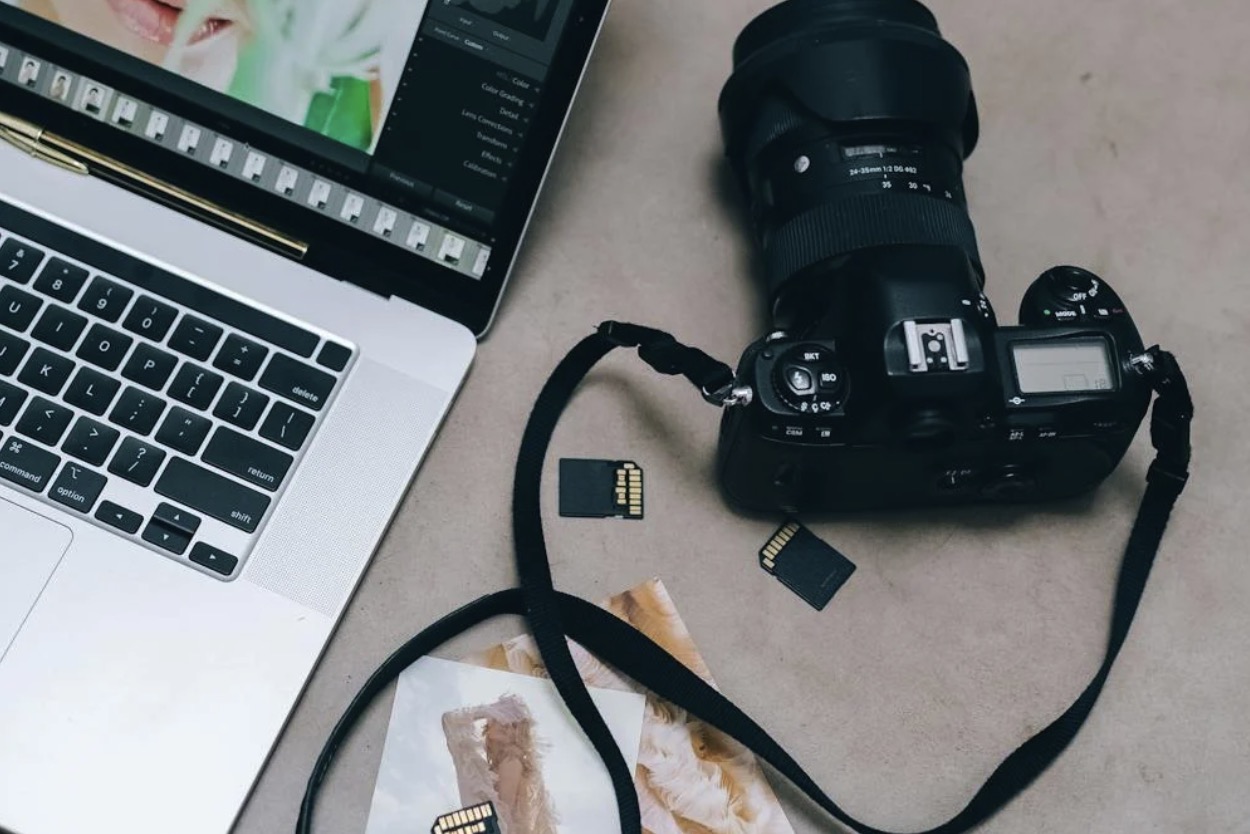
- Подключите вашу камеру напрямую к компьютеру через USB (если она поддерживает режим Mass Storage).
После подключения вы можете использовать программу для восстановления данных, такую как Disk Drill, чтобы восстановить видео с SD-карты. Следуйте нашим подробным инструкциям по восстановлению для Windows или Mac выше. Если восстановленные видео кажутся повреждёнными, возможно, потребуется использовать специализированное программное обеспечение для восстановления видео для исправления повреждённой структуры файлов — этот процесс подробно описан в нашем руководстве по восстановлению видео.
Как защитить видео на SD-карте от удаления
Хотя часто можно восстановить утерянные видео с SD-карты, профилактика всегда лучше, чем лечение. Следующие советы помогут вам значительно снизить риск потери данных, вызванной удалением видео с SD-карты:
- ⚙️ Включить функции автоматического резервного копирования, специфичные для устройства: Многие современные камеры поддерживают функции автоматического резервного копирования, которые позволяют сохранять ваши видео во время съемки. Например, можно автоматически загружать отснятый материал в облако через Quik приложение с вашей SD-карты GoPro.
- 🛜 Беспроводная загрузка видео с вашей SD-карты: Canon’s Camera Connect приложение предоставляет возможности беспроводной передачи, в то время как Nikon и Sony предлагают аналогичную функциональность через свои соответствующие приложения. Воспользуйтесь этими и другими похожими приложениями и всегда загружайте все важные видео с вашей SD-карты в резервное место хранения как можно скорее.
- 💾 Используйте две SD-карты: Профессиональным фотографам и видеооператорам стоит рассмотреть камеры с двумя слотами для карт памяти для мгновенного резервного копирования. Многие топовые камеры поддерживают одновременная запись на обе карты, эффективно создавая немедленную резервную копию ваших видеоматериалов. Например, у Canon 5D Mark IV и EOS R5 есть два слота для карт памяти, как и у Nikon D850 и камер серии Z, у Sony серии Alpha и у профессиональных моделей Panasonic Lumix.
- ☁️ Используйте преимущества облачного резервного копирования: Большинство смартфонов могут автоматически синхронизировать видео с такими сервисами, как Google Фото или iCloud, в то время как многие камеры видеонаблюдения включают облачное хранилище в свои тарифные планы. Такие автоматические резервные копии обеспечивают дополнительный уровень защиты от случайного удаления и облегчают восстановление видео, случайно удалённых с SD-карты.


Часто задаваемые вопросы
Чтобы восстановить удаленные видео с SD-карты:
- Загрузите и установите приложение для восстановления SD-карты на свой компьютер.
- Подключите SD-карту к вашему компьютеру.
- Запустите приложение для восстановления SD-карт и просканируйте вашу SD-карту.
- Выберите ваши удалённые видео.
- Восстановите выбранные видео в безопасное место.
Когда дело доходит до восстановления SD-карты на Android, у вас есть два основных варианта:
- Приложения для восстановления данных на Android: Такие приложения, как DiskDigger, могут восстанавливать удалённые видео прямо на вашем Android-устройстве, но они редко дают такие же отличные результаты, как их настольные аналоги.
- Программное обеспечение для восстановления Windows/macOS: Чтобы восстановить как можно больше потерянных видео, лучше извлечь SD-карту из вашего устройства Android и отсканировать её с помощью программы для восстановления данных для Windows или macOS, такой как Disk Drill.
Да, вы можете восстановить удалённые видео с SD-карты даже после её форматирования. Но имейте в виду, что результаты восстановления данных зависят от того, были ли удалённые видео уже перезаписаны новыми данными или нет. Поэтому крайне важно прекратить использование SD-карты, как только вы поняли, что нужно восстановить с неё файлы.
Самый простой и быстрый способ восстановить видео с карты памяти Sandisk SD — воспользоваться программой для восстановления данных. Этот способ подходит как для компьютеров Mac, так и для устройств на Windows.
Выполните следующие шаги, чтобы восстановить видео с SD-карты Sandisk:
- Скачайте и установите Disk Drill на свой компьютер.
- Вставьте SD-карту в компьютер и запустите Disk Drill.
- В списке устройств щелкните по вашей SD-карте.
- Нажмите на Поиск потерянных данных кнопка.
- Дождитесь, пока Disk Drill завершит сканирование SD-карты, а затем выберите отсутствующие видео. Вы можете использовать фильтры результатов сканирования Disk Drill, строку поиска и функцию предварительного просмотра, чтобы без труда найти нужные файлы.
- Чтобы просмотреть файлы, нажмите «Обзор найденных элементов». Выберите видео, которые хотите восстановить, а затем нажмите Восстановить.
- Выберите место, которое вы хотите использовать для восстановленных видео, и нажмите OK.
Если вы заметили, что видео или другие файлы исчезают с вашей SD-карты, возможно, карта повреждена или испорчена. В таком случае немедленно прекратите использовать SD-карту и выполните восстановление данных, чтобы вернуть эти видео.
Если вы хотите восстановить навсегда удалённые видео на Android без рут-прав, вы можете попробовать использовать DiskDigger. Хотя это приложение может сканировать ваш телефон и SD-карту, учтите, что оно может находить только существующие потерянные видео, а не те, которые были удалены. Тем не менее, стоит попробовать этот вариант в качестве первого шага:
- Скачайте и установите DiskDigger на свой Android.
- Нажмите Разрешить предоставить доступ к данным
- Выбрать Поиск потерянных видео.
- Нажмите на видео, которые вы хотите восстановить, а затем нажмите Восстановить.
- Выберите, как вы хотите сохранить файлы.
Если DiskDigger не находит ваши видео, и они были сохранены на вашей SD-карте, лучший вариант — вынуть карту из телефона и отсканировать её с помощью программы для восстановления данных на компьютере.
Если вы удалили видео с вашей SD-карты, они все еще могут находиться в специальной скрытой папке на карте. Чтобы восстановить их, вам нужно сделать следующее при подключенной карте к вашему Mac или ПК:
- Откройте папку “Корзина”.
- Просмотрите файлы, чтобы найти те, которые вам нужны.
- Перетащите удаленное видео в другое место на вашем компьютере.
