


Ya seas un videógrafo profesional, un vlogger o alguien que graba recuerdos familiares, las tarjetas SD (y microSD) de fabricantes como SanDisk, Lexar, Toshiba, Samsung, Polaroid y Sony se han convertido en la solución de almacenamiento universal para capturar videos utilizando desde teléfonos inteligentes Android hasta cámaras DSLR o cámaras de acción GoPro. Como resultado, muchas personas quieren saber cómo recuperar videos eliminados de una tarjeta SD en Windows o Mac, y estamos aquí para responder esa pregunta.
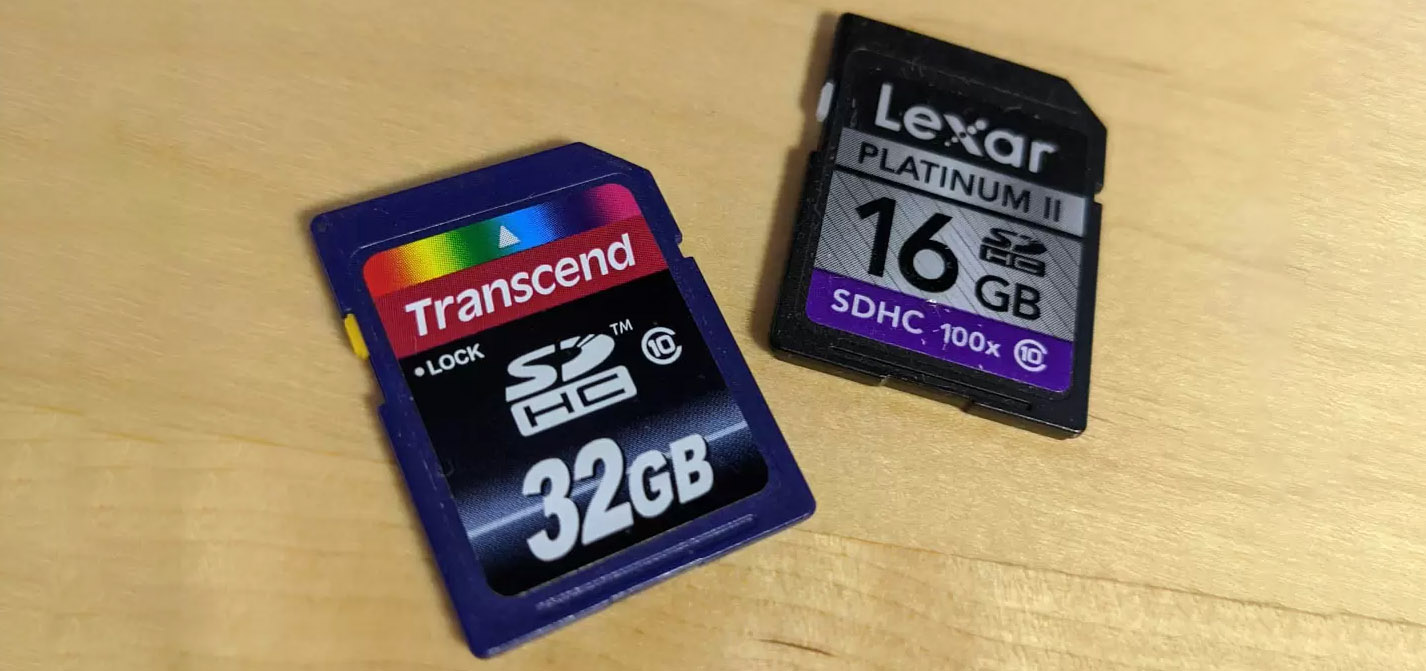
¿Puedo recuperar videos eliminados de una tarjeta SD?
Sí, puedes recuperar videos eliminados de una tarjeta SD en muchos casos. Cuando eliminas un archivo de video de una tarjeta SD, su entrada en el sistema de archivos se marca como eliminada, pero el contenido real del video permanece físicamente en la tarjeta hasta que se sobrescribe con nuevos datos.
Si actúas rápidamente después de un borrado accidental y dejas de usar la tarjeta de inmediato, tus posibilidades de recuperar con éxito los videos de la tarjeta SD son muy altas. Incluso si has utilizado la tarjeta después del borrado, intentar la recuperación de video de la SD sigue valiendo la pena, ya que no todo el espacio marcado como eliminado puede haber sido sobrescrito.
| Problema | Solución |
| Necesitas recuperar videos eliminados accidentalmente (cualquier cámara, cualquier tarjeta SD) | Utiliza un software de recuperación de videos de tarjeta SD ✅ |
| Tu tarjeta SD muestra signos de daño físico (doblada, agrietada, dañada por agua) | Contacte a un servicio profesional de recuperación |
| Necesitas recuperar videos de un smartphone (problemas con la microSD de Android) | Revisar copias de seguridad en la nube (Google Photos/iCloud) o usa una aplicación de recuperación móvil |
| Tarjeta SD con videos no aparece en la PC (conflicto de controlador de Windows) | Reinstalar o actualizar controladores en el Administrador de dispositivos de Windows |
| Los videos eliminados recientemente aún están en la Papelera de reciclaje/Papelera | Restaurar desde la papelera del sistema (Windows o macOS) |
| Quieres recuperar videos de una copia de seguridad | Restaurar desde tu copia de seguridad (local o en la nube) |
| Los videos están dañados/no se pueden reproducir después de un fallo de la cámara o una pérdida de energía | Utiliza un software especializado de reparación de videos para corregir la estructura del archivo |
Método 1: Usar software de recuperación de datos
Muchos programas de software pueden ayudarte recuperar archivos eliminados de tu tarjeta SD, ofreciendo diversos niveles de complejidad. Una opción popular es Disk Drill, disponible para usuarios de Windows y Mac. Esta herramienta tiene una tasa de éxito increíblemente alta en la recuperación de videos de tarjetas SD.
Para comenzar con Disk Drill, necesitas descárgalo desde su sitio web oficial. Se le redirigirá automáticamente a la versión correcta del programa, ya sea que esté usando Windows o macOS. Una vez descargado, ejecute el instalador e instale el software en su computadora. Luego, siga la guía de Windows o Mac a continuación.
Cómo recuperar videos de una tarjeta SD en Windows
Solo se necesitan unos pocos pasos simples para recuperar videos eliminados de una tarjeta de memoria en Windows usando Disk Drill.
Paso 1. Inserta tu tarjeta SD y localízala en Disk Drill.
Para comenzar a recuperar videos de tu tarjeta SD, insértala en el lector de tarjetas de tu computadora o conéctala mediante un lector de tarjetas USB. Inicia Disk Drill y localiza tu tarjeta SD en la ventana principal. Deberías poder identificarla fácilmente según su capacidad (su nombre puede ser confuso porque puede aparecer bajo el lector de tarjetas de memoria).
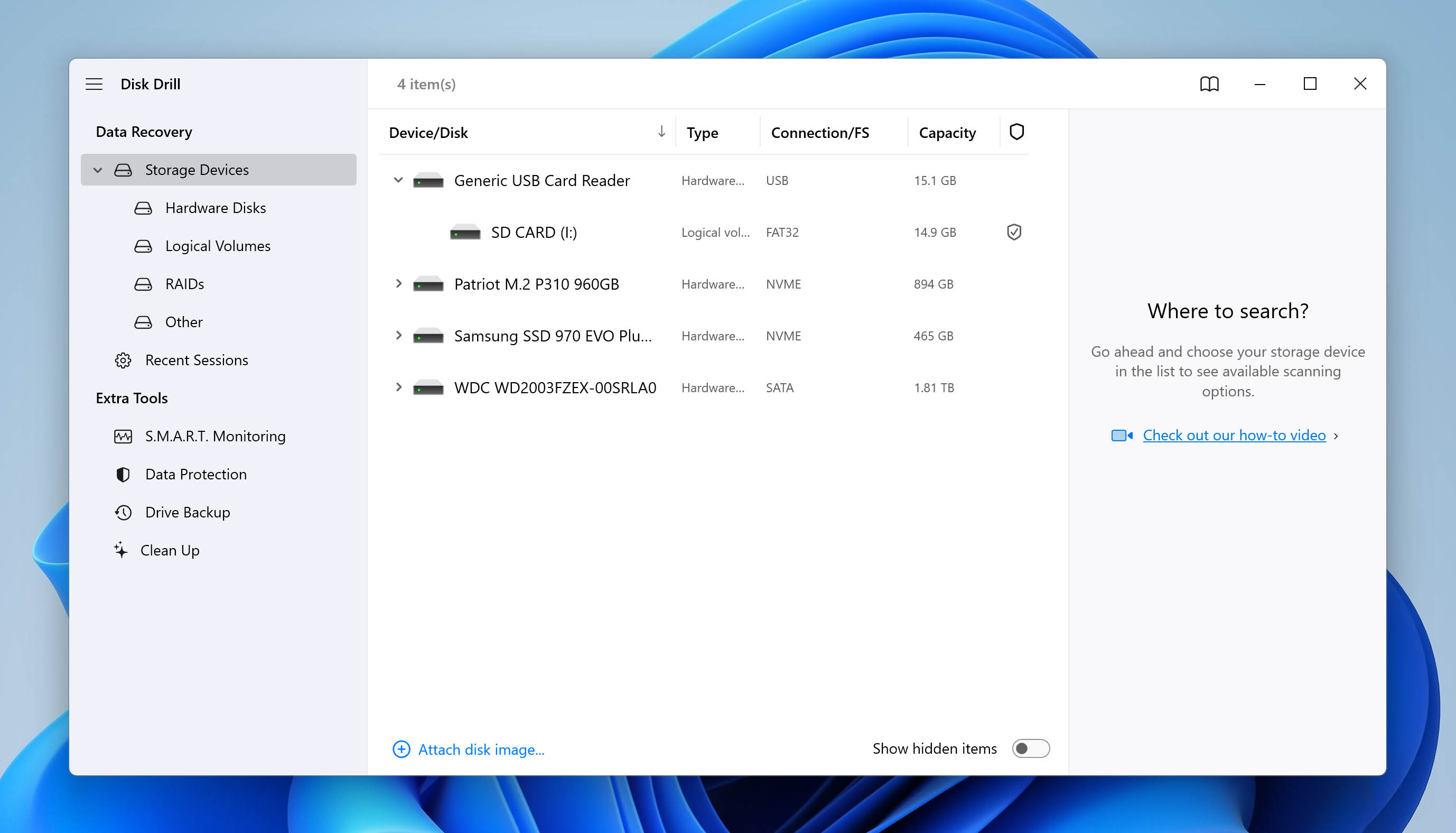
Paso 2. Inicia la búsqueda.
Selecciona tu tarjeta SD de la lista y haz clic Buscar datos perdidos. Disk Drill utilizará automáticamente el método más óptimo para la recuperación de videos.
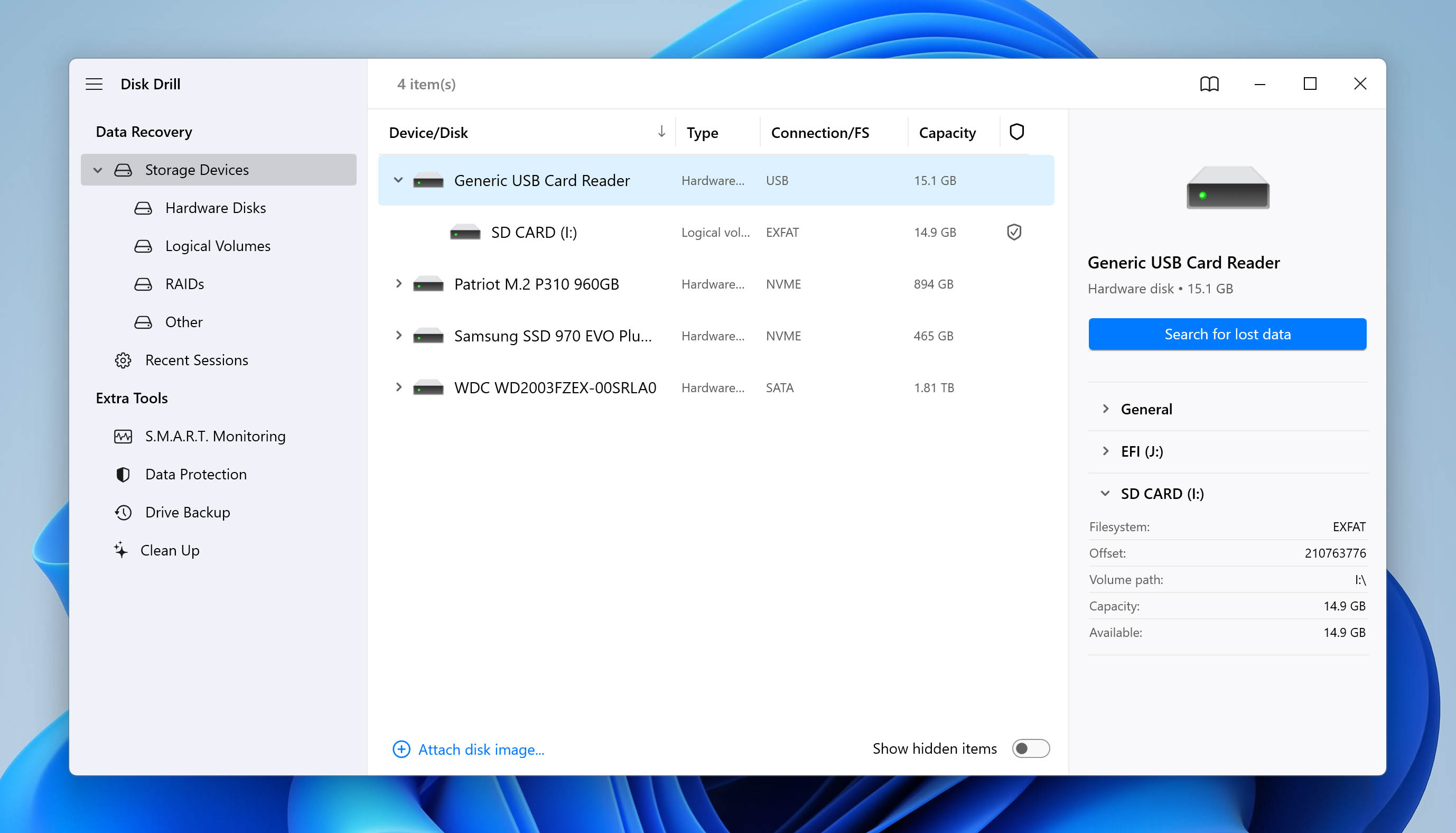
Paso 3. Permite que el escaneo se complete.
Durante el escaneo, Disk Drill mostrará los archivos encontrados en tiempo real. Puedes esperar a que termine este escaneo o hacer clic Revisar objetos encontrados para comprobar si tus videos eliminados ya han sido encontrados.
Paso 4. Escanea toda la tarjeta SD.
Si el escaneo inicial no encuentra ningún archivo de video perdido y solo has escaneado una partición específica, haz clic Escanear todo el disco para un análisis aún más profundo. El análisis más profundo examinará más allá de la partición escaneada para ofrecer los mejores resultados posibles.
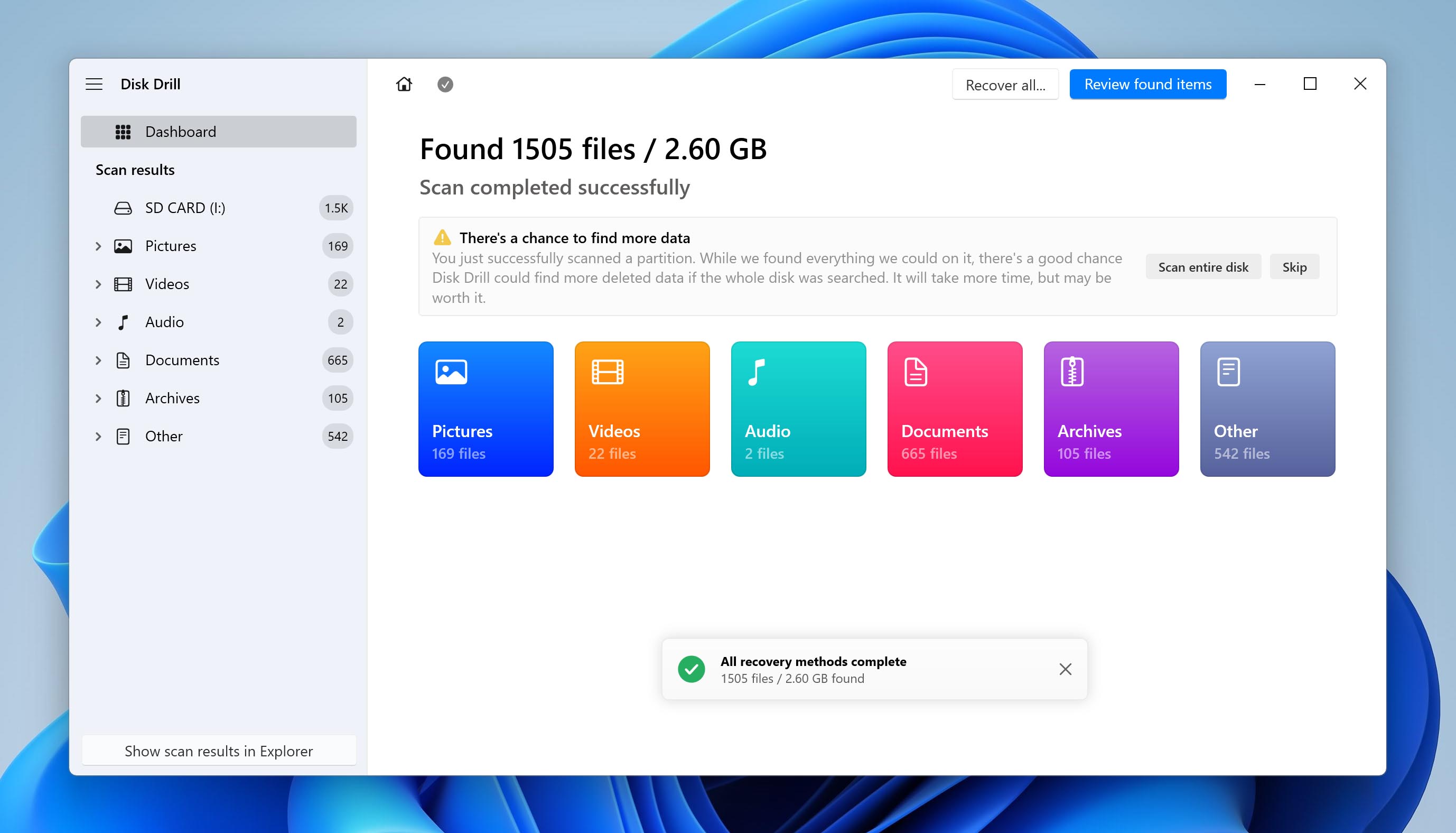
Ten en cuenta que el escaneo más profundo puede tardar un poco más en finalizar porque cubre toda la tarjeta SD, así que sé paciente y permítele terminar.
Paso 5. Localiza el archivo que falta.
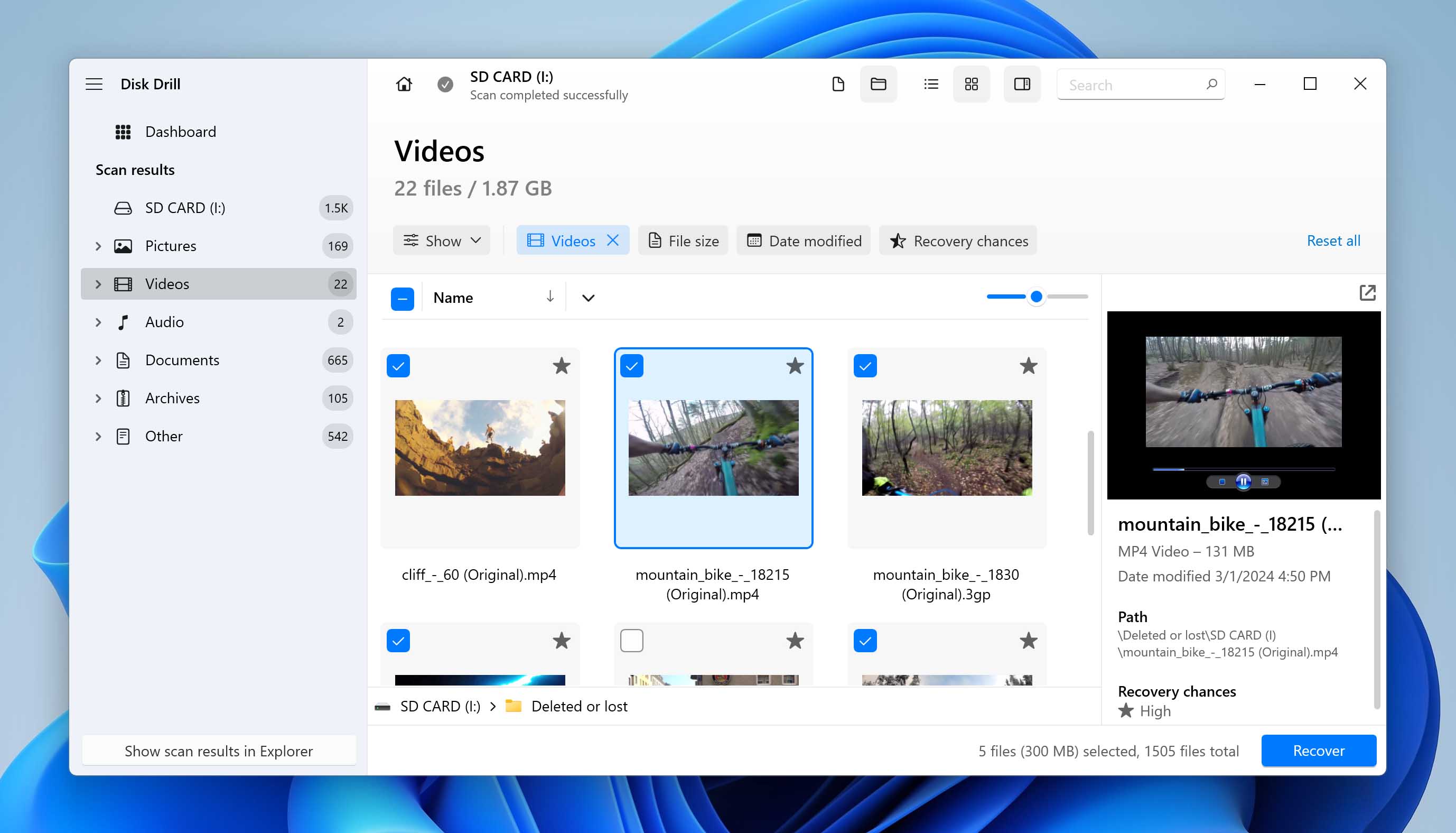
Navegar a la Video categoría en los resultados del escaneo. Una de las funciones clave de Disk Drill es la capacidad de previsualizar los videos encontrados antes de la recuperación. Utiliza la función de previsualización para verificar la integridad del archivo. Selecciona las casillas junto a los videos que deseas recuperar.
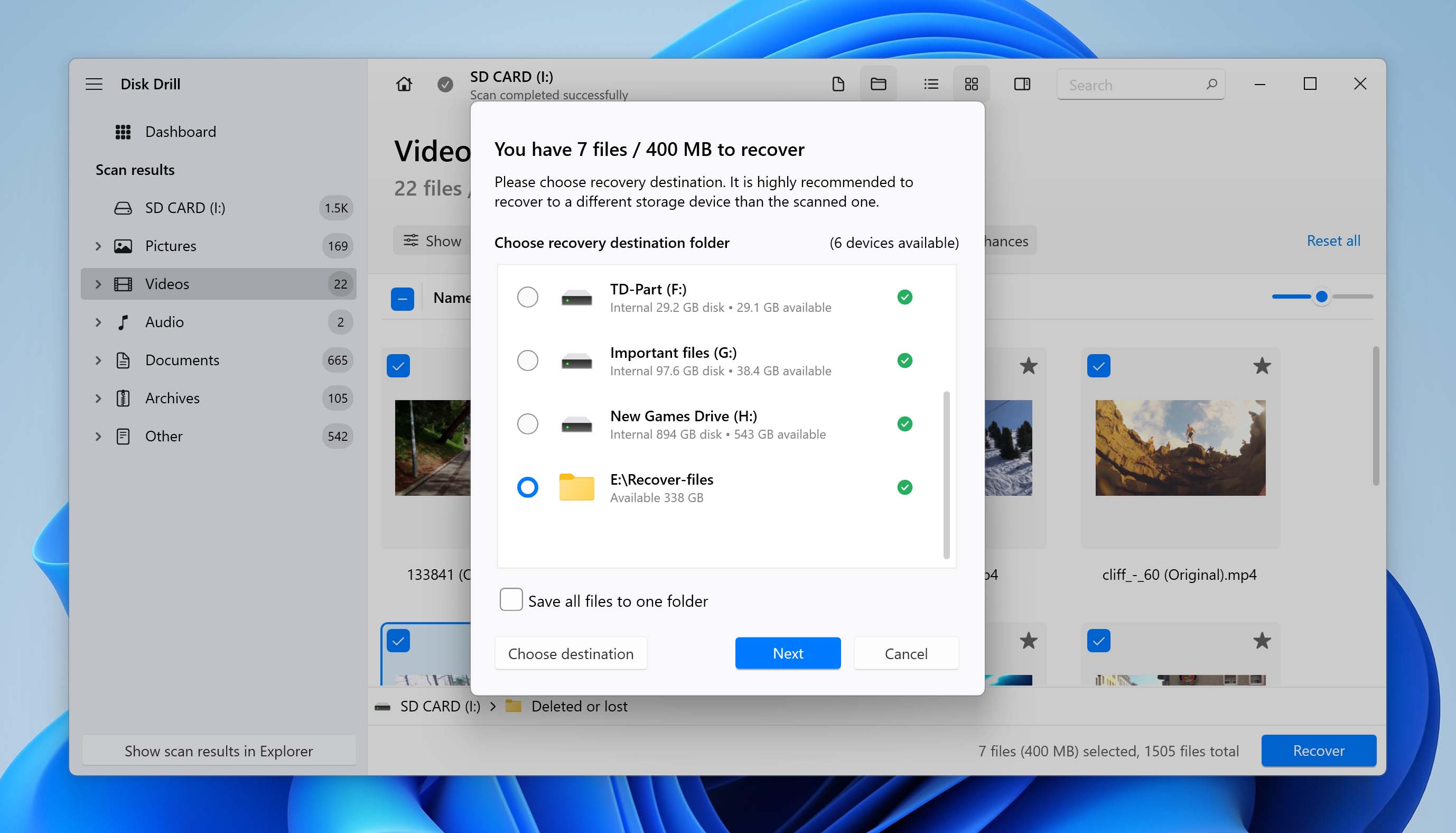
Paso 6. Selecciona una carpeta para alojar el archivo recuperado de tu tarjeta SD.
Hacer clic Recuperar y elige un destino de recuperación adecuado, como el disco interno de tu computadora. Haz clic Siguiente para finalizar el proceso de recuperación. Puedes ver los archivos recuperados en el Explorador de archivos.
Cómo recuperar videos de una tarjeta SD en Mac
El proceso para recuperar videos perdidos con Disk Drill Pro en macOS es similar al de Windows.
Paso 1. Inserta la tarjeta SD en tu computadora Mac.
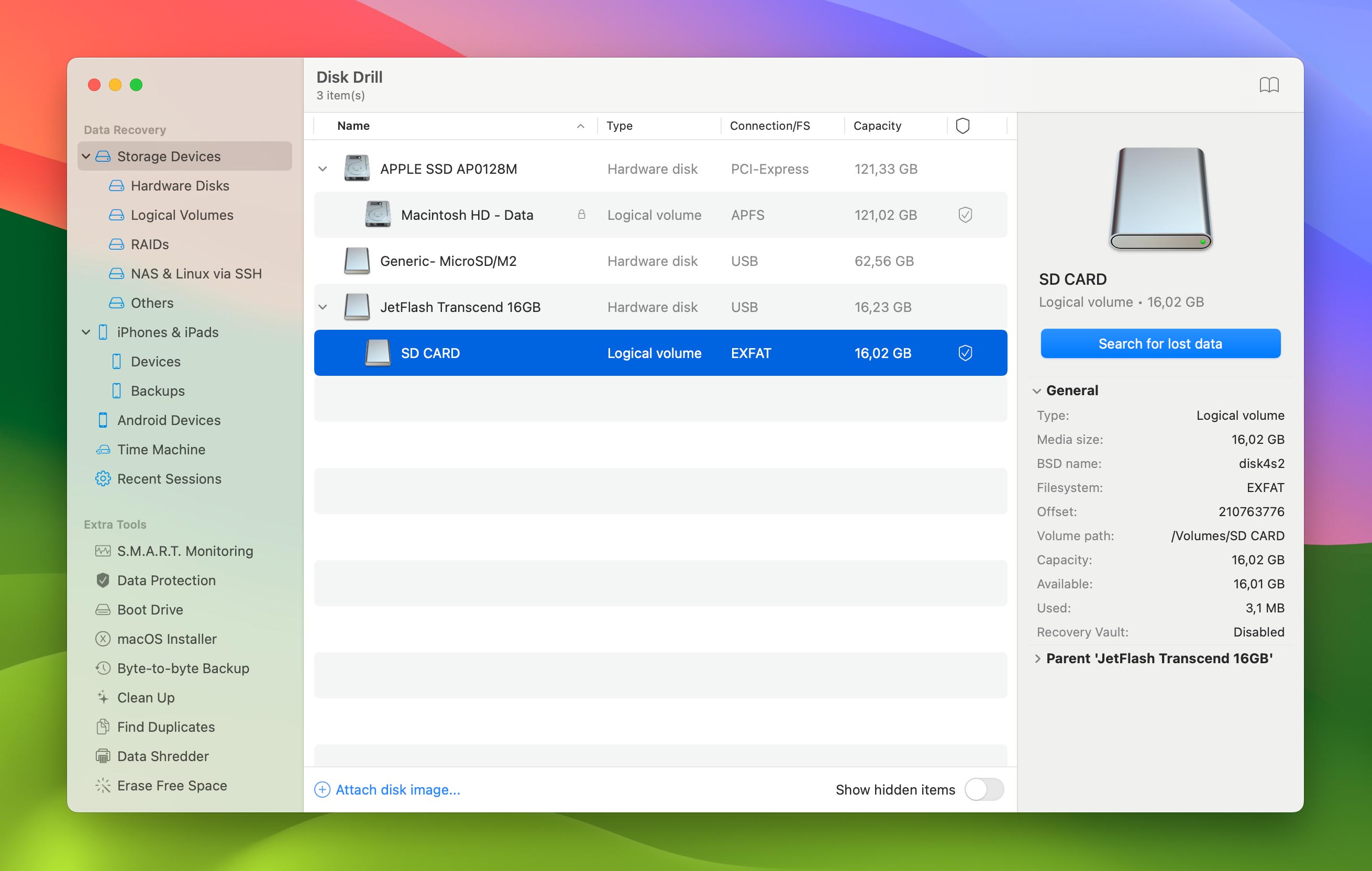
Inserta tu tarjeta SD usando el lector de tarjetas integrado de tu Mac o un lector de tarjetas USB externo. Inicia Disk Drill y espera a que tu tarjeta SD aparezca en la lista de dispositivos. En macOS, las tarjetas SD generalmente aparecen con el nombre del volumen, pero siempre puedes identificarlas fácilmente según su capacidad de almacenamiento.
Paso 2. Inicie el escaneo de su tarjeta de memoria.
Seleccione su tarjeta SD y haga clic Buscar datos perdidos. Disk Drill elegirá automáticamente la configuración óptima de recuperación.
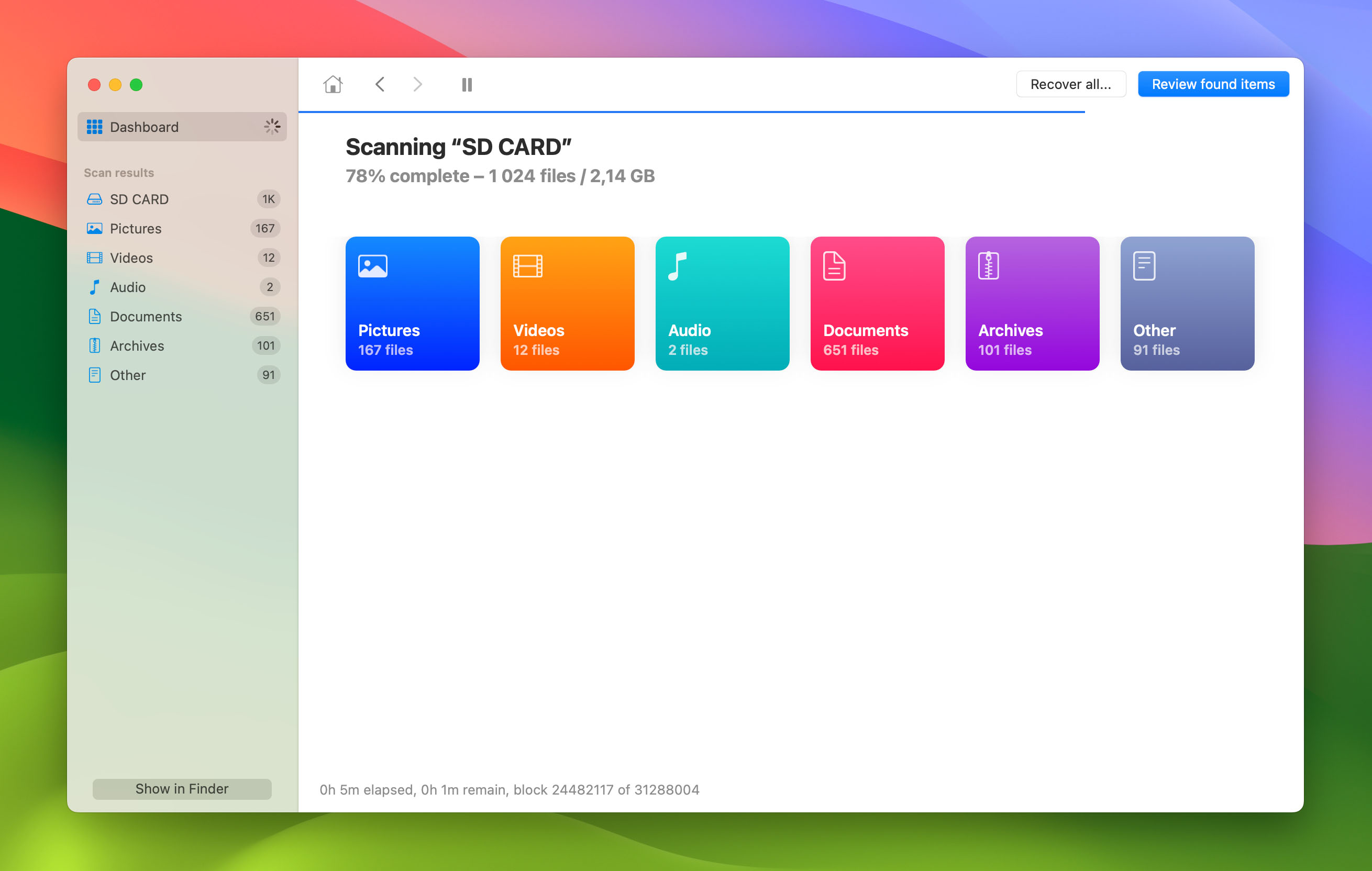
Paso 3. Escanee toda la tarjeta SD.
El proceso de escaneo comenzará de inmediato, mostrando los archivos encontrados en tiempo real. Si tu tarjeta SD tiene varias particiones y el escaneo inicial no muestra nada, entonces puedes hacer clic Escanear todo el disco examinar todas las particiones de tu tarjeta SD.
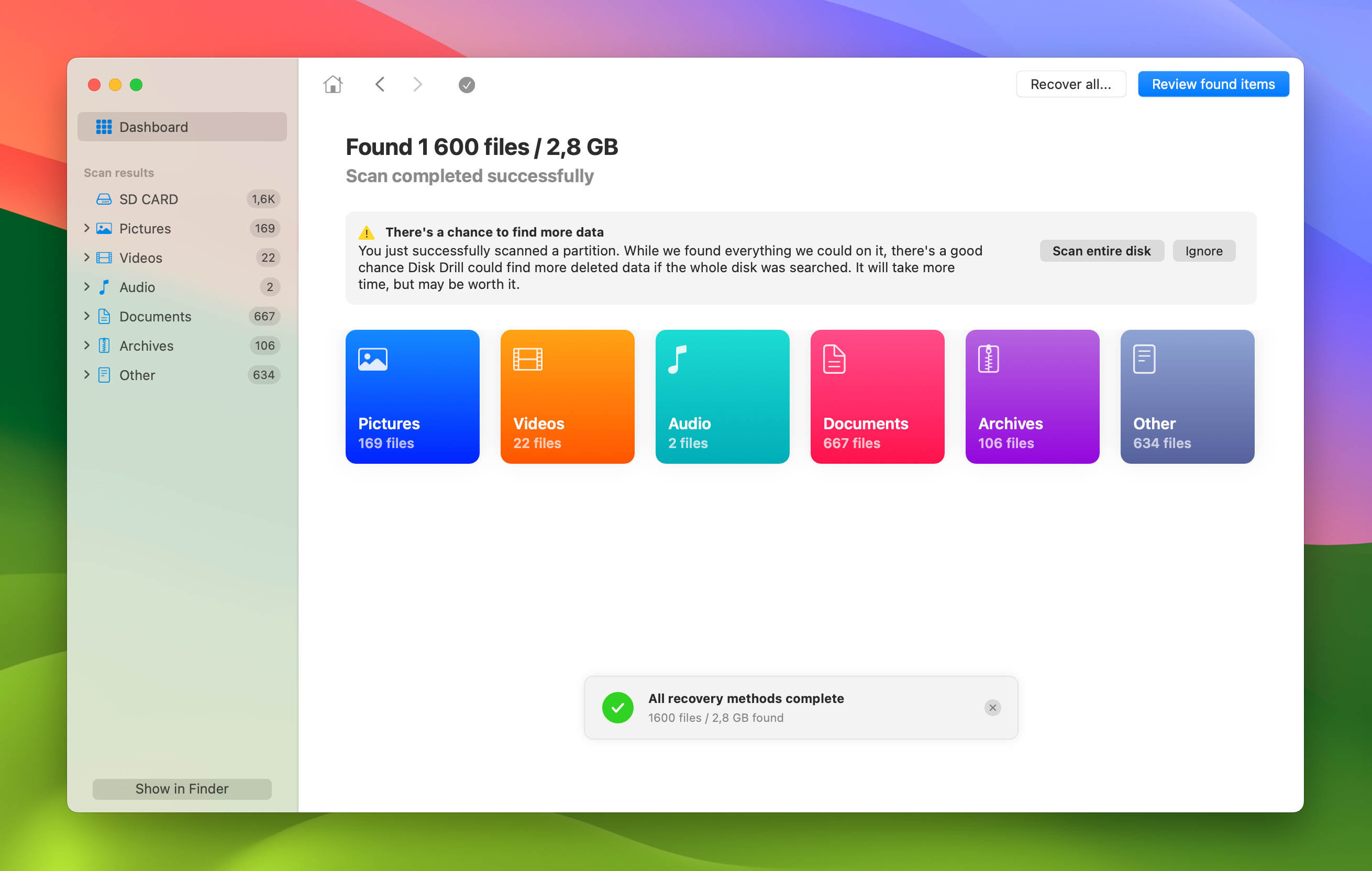
Paso 4. Filtra los resultados.
Espere a que se complete el escaneo y luego seleccione Videos de los resultados del escaneo. Utiliza la función de vista previa para localizar tus archivos de video y verificar su integridad.
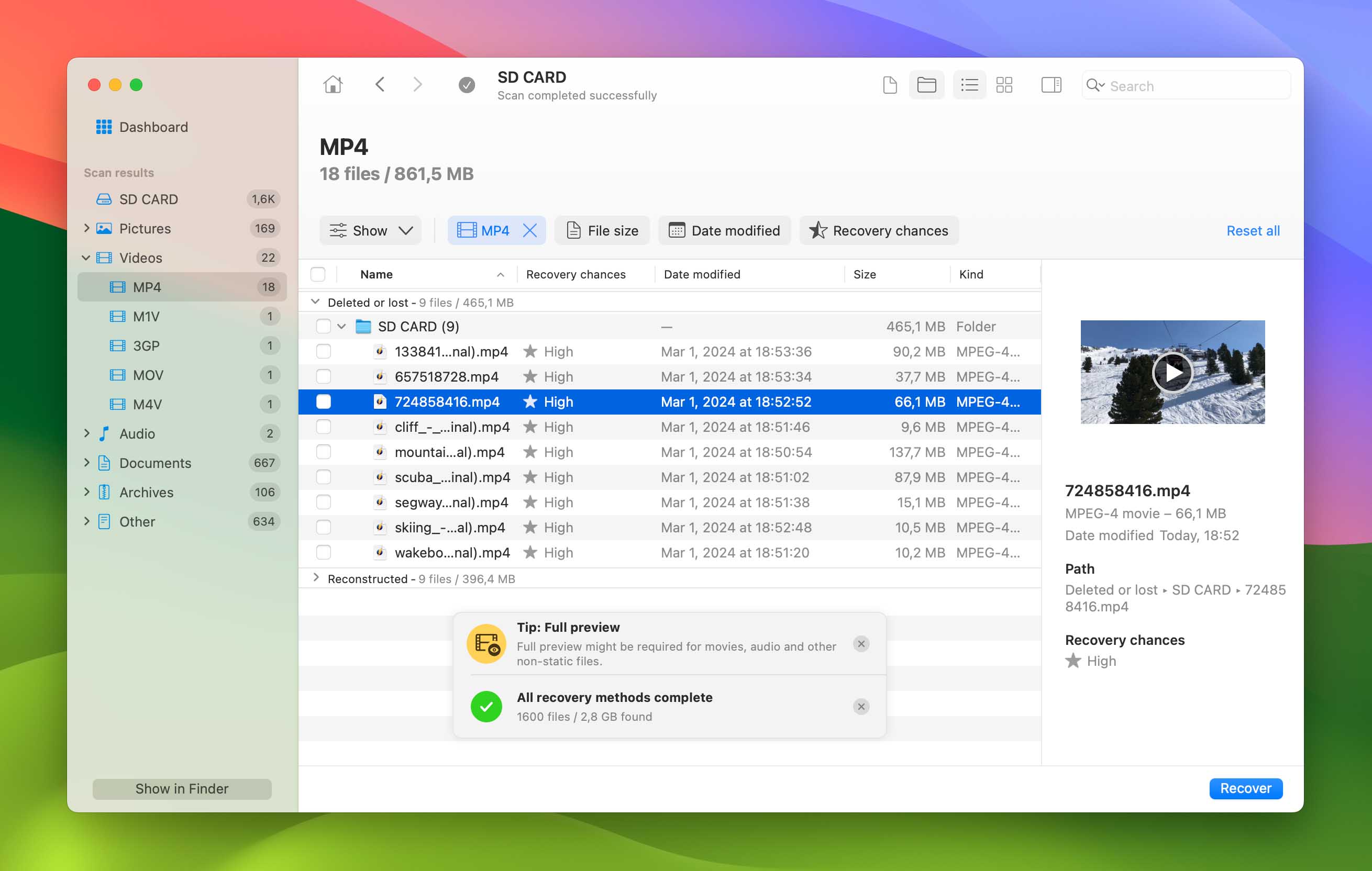
Paso 5. Vista previa y recuperación del archivo de video.
Haz clic en la casilla de verificación asociada a cada archivo de video que deseas recuperar. Luego haz clic en el Recuperar haz clic en el botón y elige un destino de recuperación en la unidad interna de tu Mac o en algún otro dispositivo de almacenamiento externo (no tu tarjeta SD).
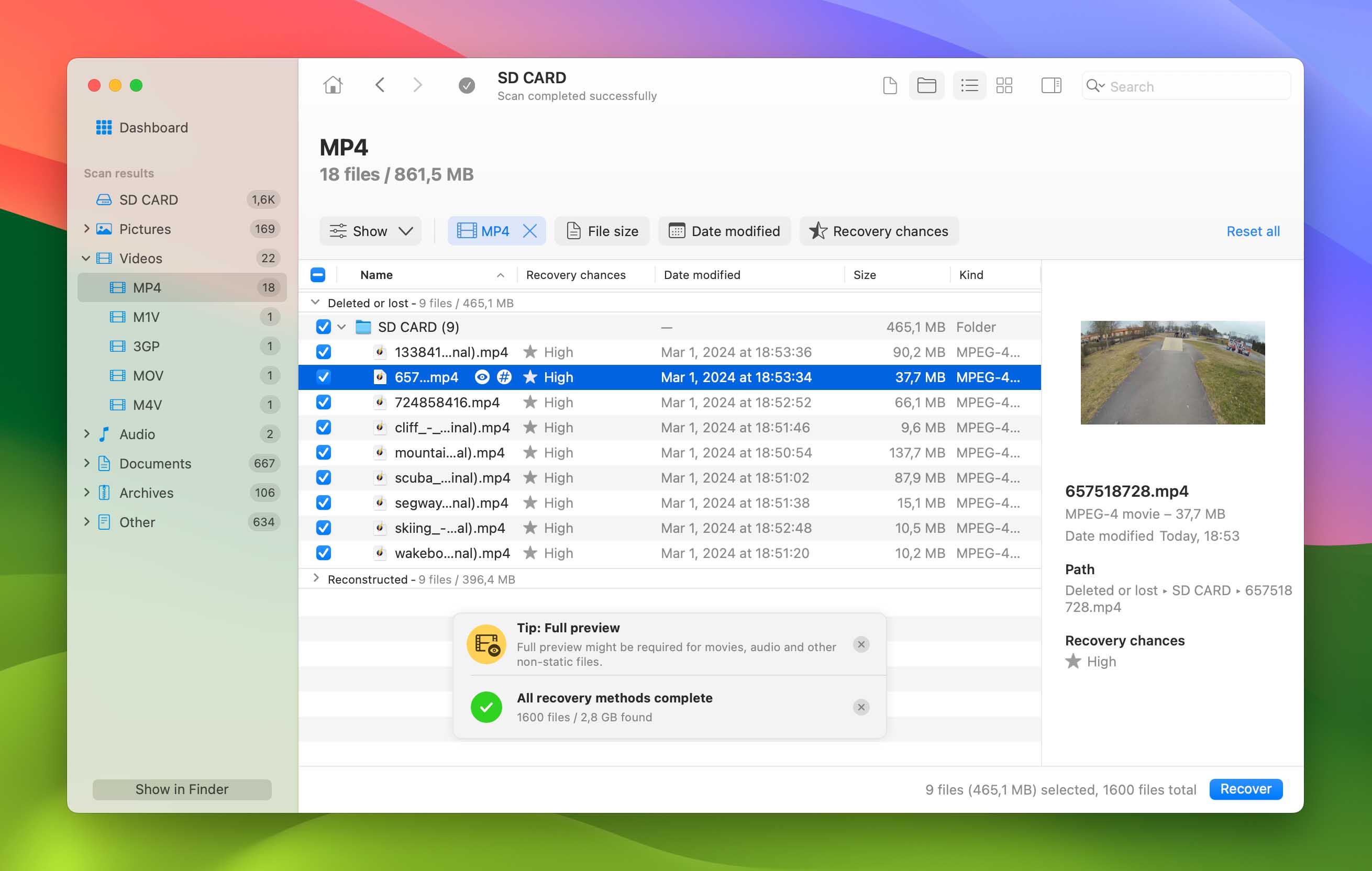
Eso es todo, has recuperado con éxito los videos eliminados de una tarjeta SD.
Hay dos versiones de Disk Drill:
- Gratis – que puede encontrar y previsualizar archivos eliminados en una tarjeta SD. La versión de Windows de Disk Drill también puede recuperar hasta 100 MB de datos de forma gratuita. Esto puede resolver una pérdida de datos pequeña o mediana de principio a fin.
- Pro – que puede recuperar archivos eliminados de una tarjeta SD.
Método 2: Cómo recuperar archivos de video corruptos de una tarjeta SD
Después de recuperar con éxito videos de tu tarjeta SD utilizando un software de recuperación de datos, podrías descubrir que los videos recuperados no se reproducen correctamente (audio sin imagen, congelamiento, mensajes de error de reproducción, etc.) o no se reproducen en absoluto debido a la corrupción.
Afortunadamente, las herramientas especializadas de reparación de videos pueden solucionar estos problemas reconstruyendo la estructura del archivo de video, y la mejor solución disponible para los usuarios de Windows y Mac es Clever Online Video Repair porque admite los formatos de archivo de video más populares (MP4, MOV, 3GP), no requiere conocimientos técnicos, es completamente gratis y respeta la privacidad de sus usuarios.
Aquí tienes una guía paso a paso para ayudarte a reparar tus videos dañados usando Clever Online Video Repair:
- Abre tu navegador web y visita el repair.cleverfiles.com página.
- Haz clic en el Elegir archivo botón para seleccionar el archivo de vídeo dañado desde tu ordenador o dispositivo o arrastrar y soltar el archivo de video directamente en el área designada de la página web.
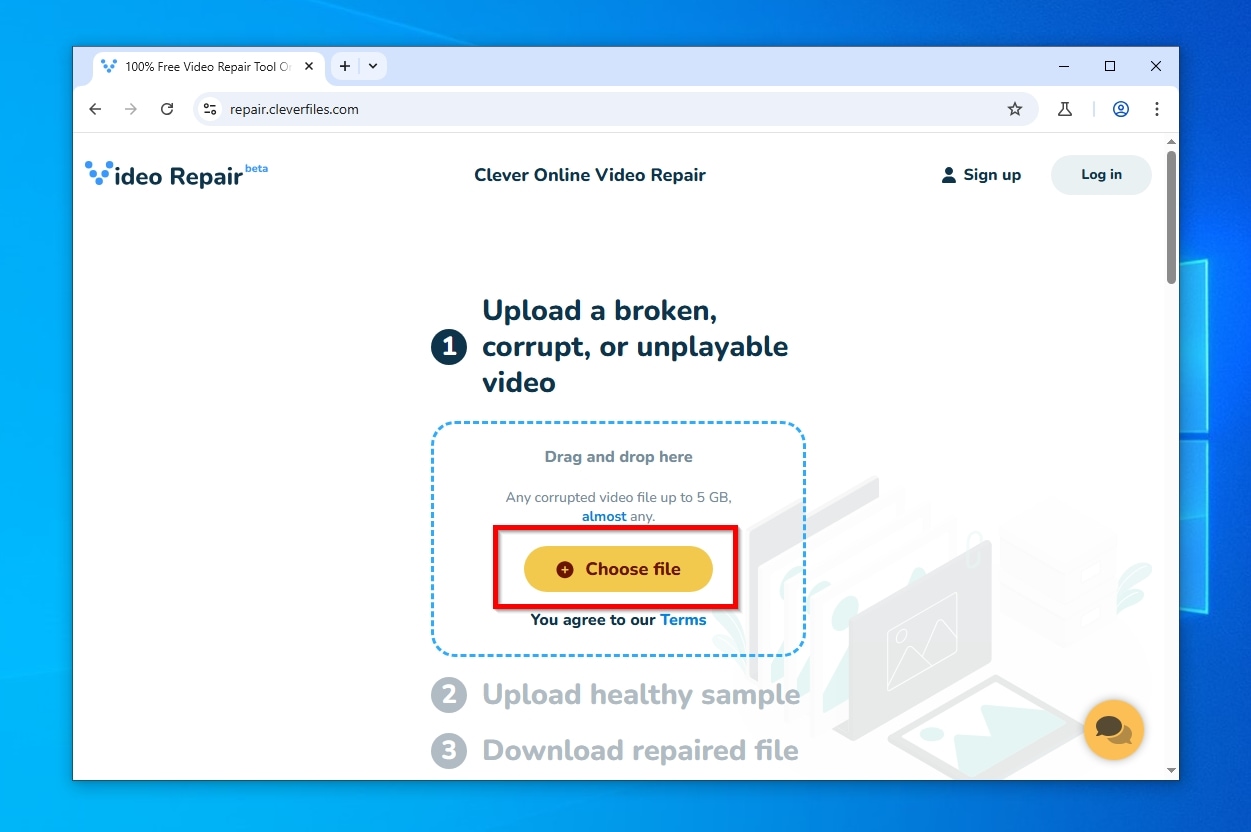
- Proporciona un video de muestra saludable después de subir el video dañado. La muestra saludable sirve como punto de referencia para que la herramienta analice y repare el video dañado, por lo que debe provenir de la misma cámara y haber sido grabada con la misma configuración de grabación
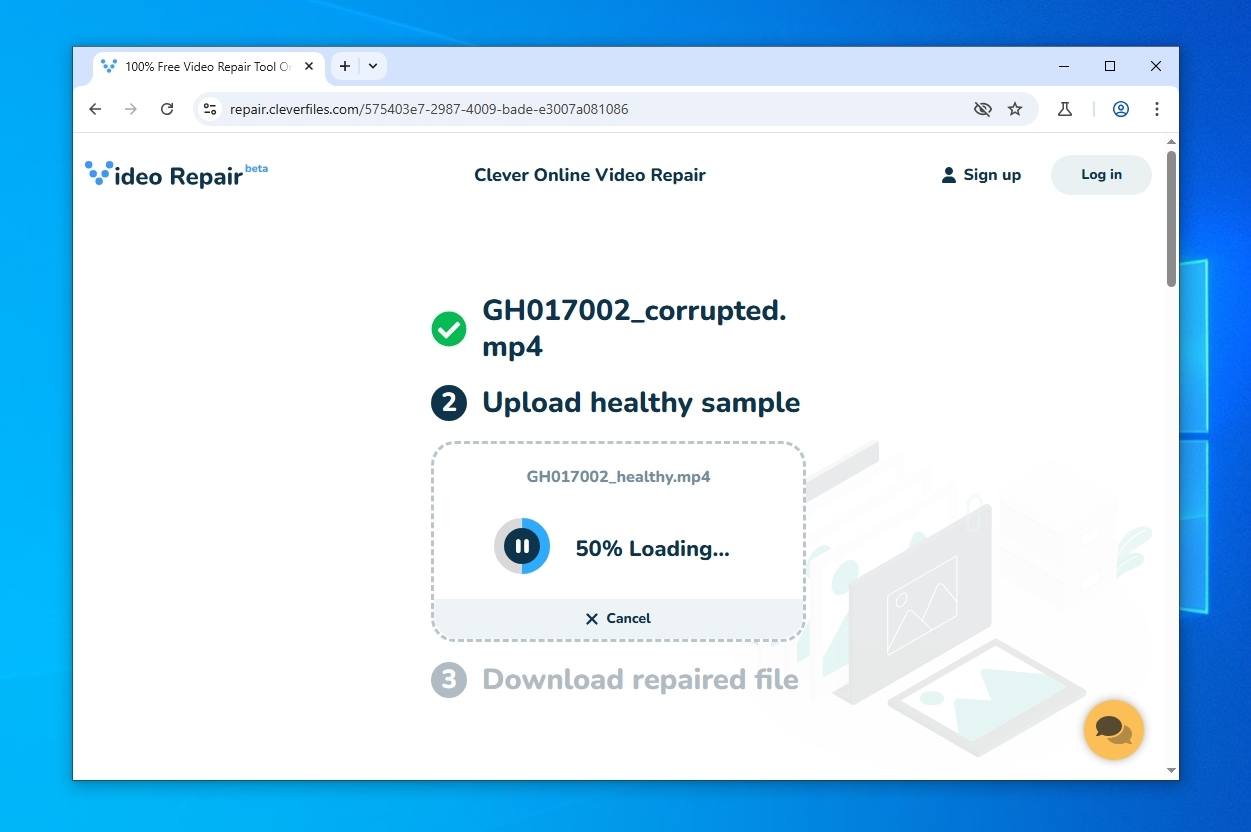
- La herramienta comenzará analizando los archivos y reparando el video dañado, y solo necesitas esperar un momento.
- Haz clic en el descargar enlace para recuperar el video corregido.
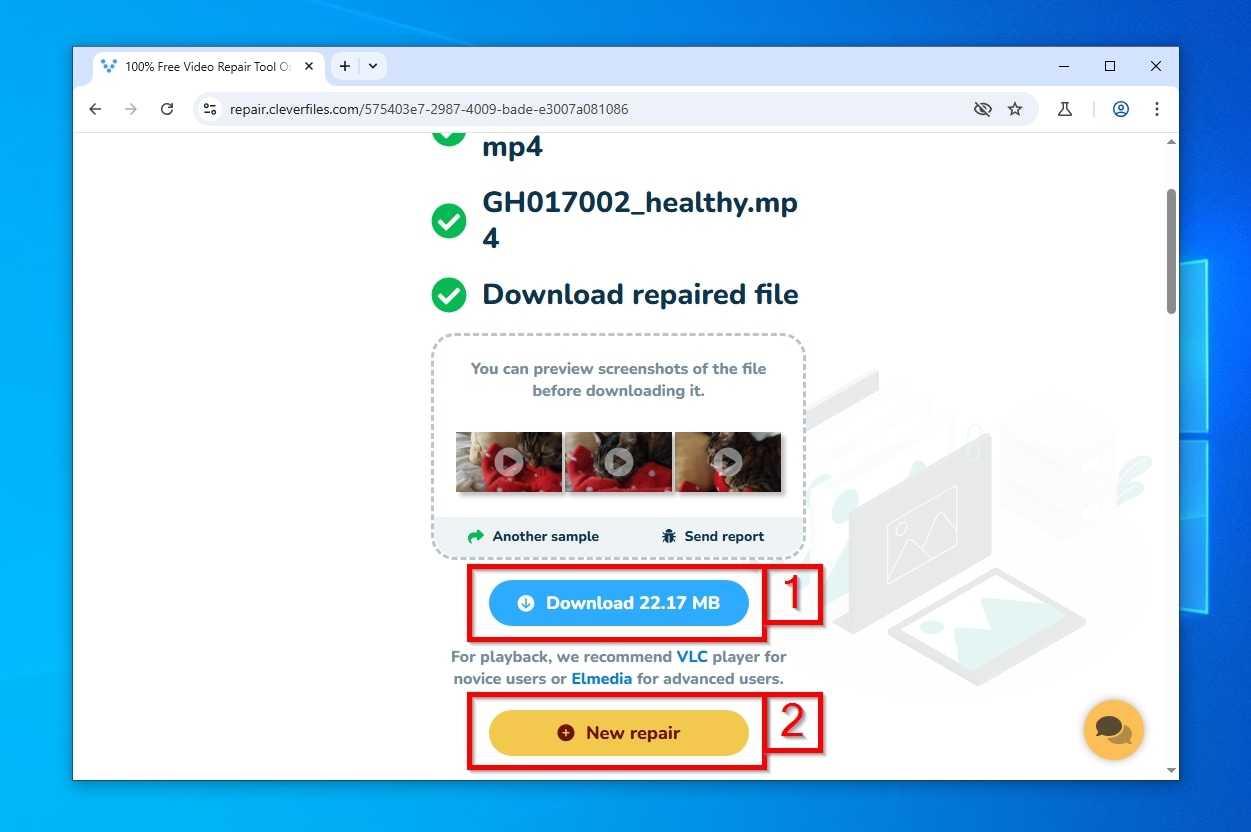
Usando Clever Online Video Repair, puedes reparar videos corruptos de tarjetas SD de hasta 5 GB de tamaño, y puedes hacerlo desde cualquier dispositivo, incluido tu teléfono inteligente.
Método 3: Recuperar videos eliminados de una tarjeta SD físicamente dañada
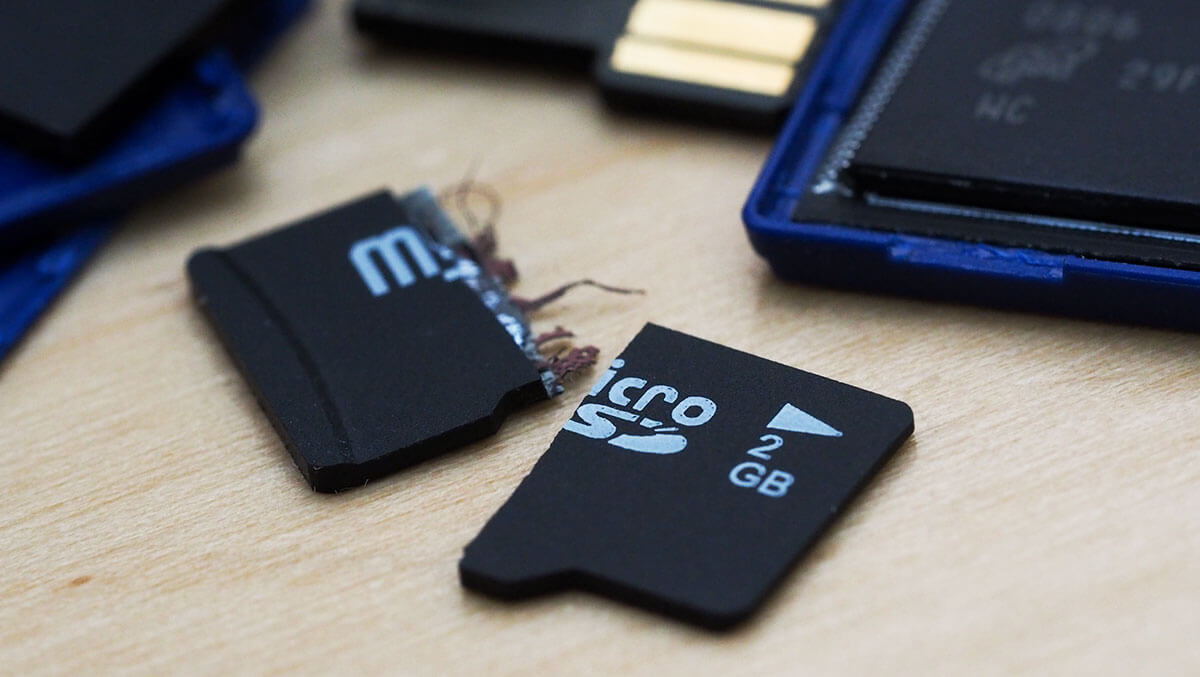
Si tu tarjeta SD se ha dañado físicamente (quizás la sacaste accidentalmente de un adaptador demasiado rápido, o ha estado expuesta al agua u otros esfuerzos físicos), el software de nivel de consumidor típico podría no ser suficiente para recuperar videos eliminados. En tales casos, deberías considerar usar un servicio profesional de recuperación.
Un servicio de buena reputación es ofrecido por CleverFiles, que opera bajo una política de “Sin datos, sin cargo”. Para iniciar una recuperación, visita su página de pedidos, donde puedes seleccionar la urgencia de tu solicitud de recuperación de video de la tarjeta SD. Luego tendrás que enviarles tu tarjeta SD y esperar una estimación de recuperación que podrás aprobar para proceder con la recuperación o rechazar.
Método 4: Recuperar videos eliminados de tu teléfono
Cuando descubras que faltan videos en tu smartphone, debes comenzar abriendo la aplicación de galería y navegando hasta la carpeta de Papelera. Los videos eliminados normalmente permanecen allí hasta 30 días o hasta que se eliminan manualmente.
Si no puedes encontrar tus videos en la carpeta de eliminación temporal, tu mejor opción es revisar tus servicios de almacenamiento en la nube. Muchos usuarios hacen una copia de seguridad automática de fotos y videos en servicios en la nube como Google Fotos, Dropbox o OneDrive. Esta copia de seguridad automática ocurre en segundo plano cada vez que estás conectado a Wi-Fi (y opcionalmente incluso con datos móviles), así que hay muchas posibilidades de que tus videos eliminados estén almacenados de forma segura en la nube, incluso si ya no recuerdas haberlo configurado.
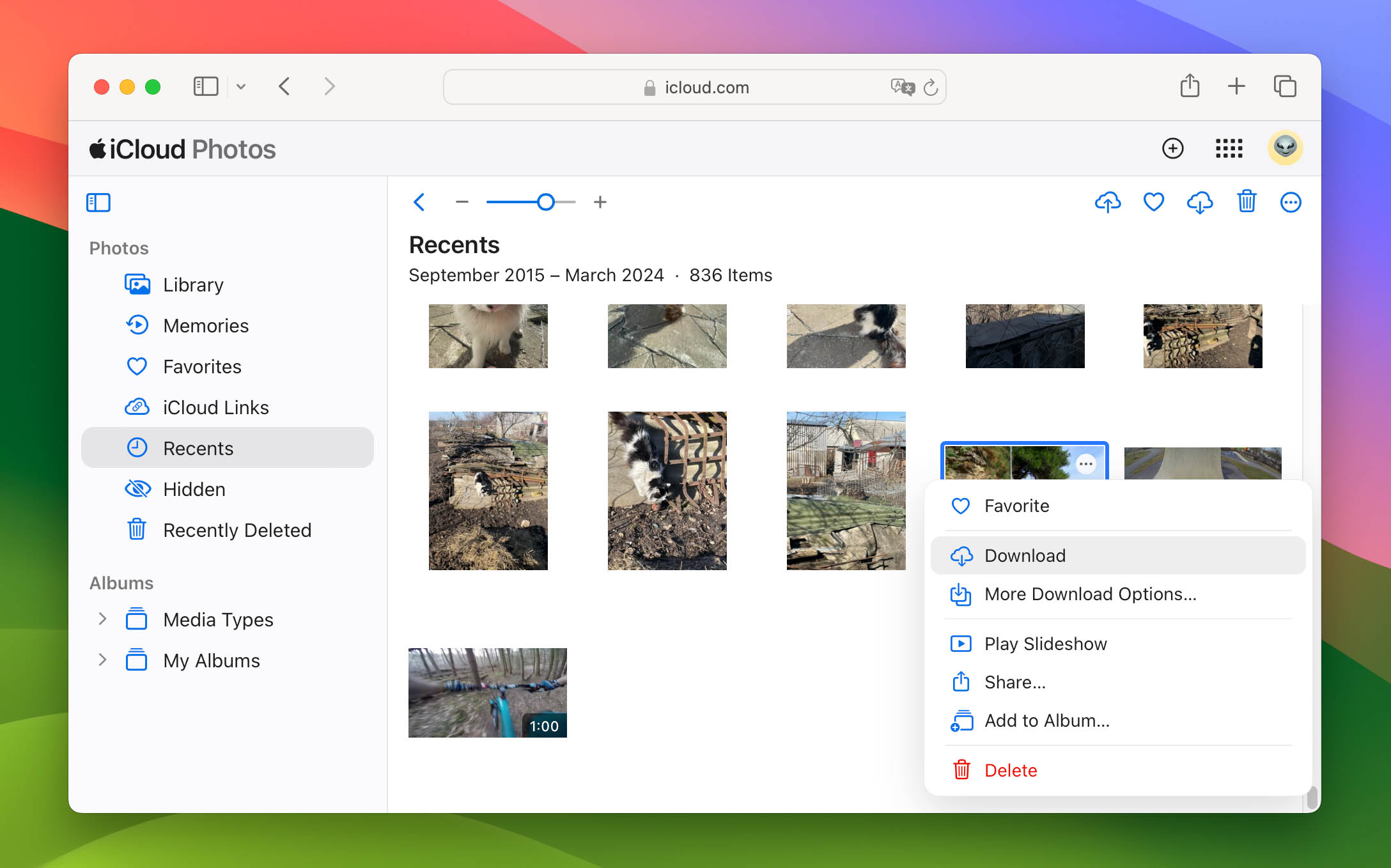
Por último, pero no menos importante, es posible que también hayas creado una copia de seguridad completa de tu Android o utilizando el software de copia de seguridad de tu fabricante. Si es así y tus videos están incluidos en ella, entonces su recuperación es definitivamente posible, pero puede que tengas que restaurar todo tu dispositivo.
Método 5: Recuperar videos eliminados de la tarjeta SD en Android
Si has borrado accidentalmente un video de tu teléfono Android o de la tarjeta microSD de tu teléfono, no te preocupes todavía. En la mayoría de los casos, deberías poder recuperar tus archivos siempre que actúes rápido y no dejes que tu dispositivo sobrescriba los datos. Una solución rápida y eficaz para este tipo de problema es usar una aplicación especializada como DiskDigger.
DiskDigger es una aplicación de recuperación de datos creada para recuperar videos perdidos de teléfonos Android. Es capaz de encontrar y recuperar fotos y videos eliminados tanto en el almacenamiento interno de tu teléfono como en la tarjeta microSD.
Esto es lo que debes hacer para recuperar videos en tu teléfono Android:
- Usar Google Play Store para instalar la aplicación DiskDigger.
- Inicia la aplicación y toca Buscar videos perdidos buscar los videos perdidos.
- Cuando se te solicite, permite que la aplicación acceda al almacenamiento de tu dispositivo.
- Revisa las fotos y videos encontrados y selecciona los que deseas recuperar.
- Toca el Recuperar botón
- Elige cómo quieres restaurar los archivos (se recomienda utilizar un servicio de almacenamiento en línea para los datos recuperados).
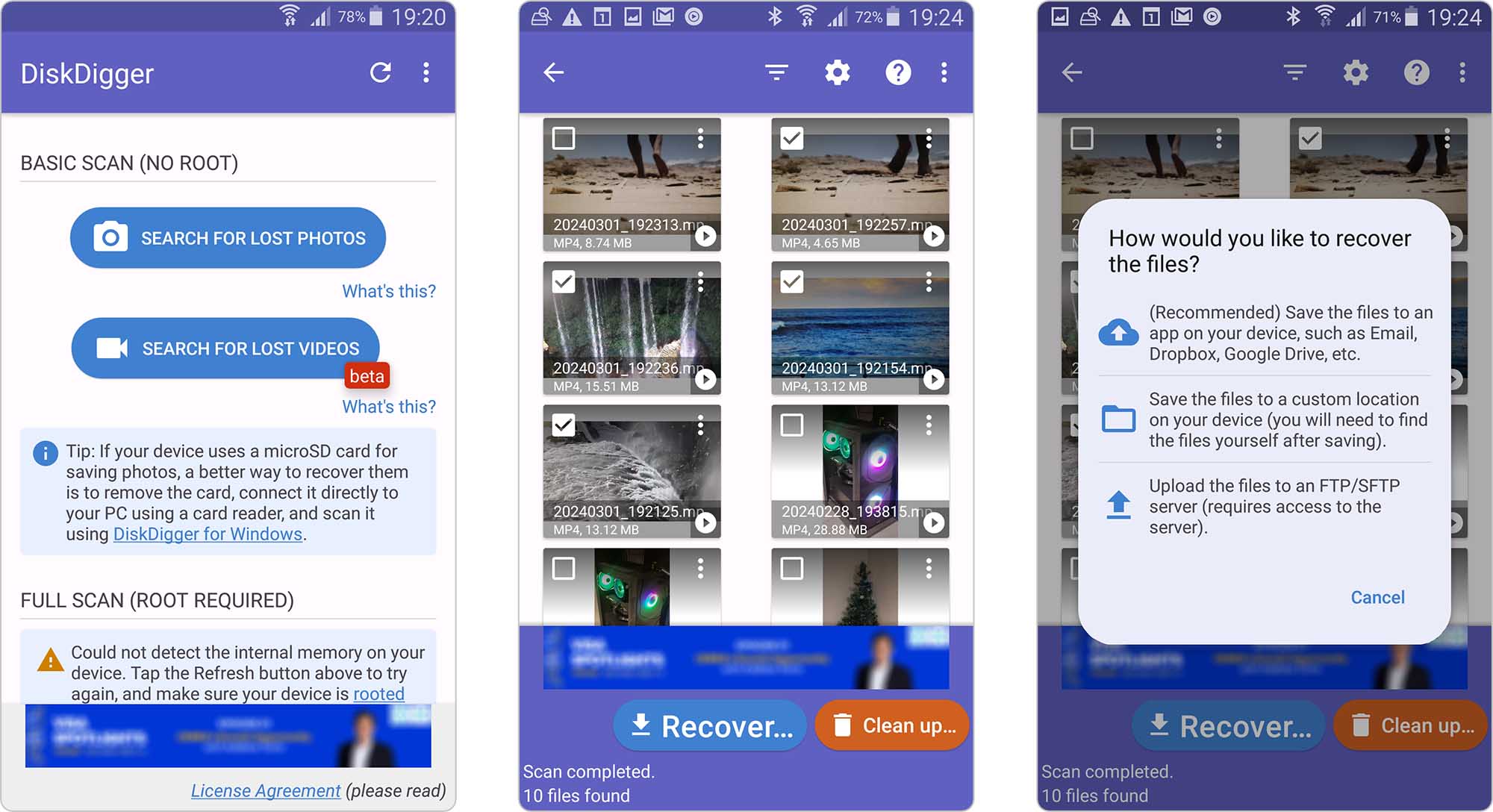
Si bien Disk Digger a veces puede cumplir su promesa de recuperar tarjetas microSD sin una computadora, una solución más efectiva es extraer la tarjeta micro SD de tu teléfono y recuperar los videos usando un software de recuperación basado en computadora como Disk Drill. Solo debes saber que Disk Drill podrá ayudarte solo si tu tarjeta SD está configurada como almacenamiento extraíble y no como almacenamiento adoptado (donde está cifrada como una extensión de la memoria interna).
Método 6: Reinstalando/Actualizando controladores
Antes de intentar recuperar videos perdidos, podrías encontrarte con una situación en la que tu tarjeta SD no sea reconocida por Windows en absoluto. Esto puede suceder debido a problemas de controladores, especialmente cuando se utilizan lectores de tarjetas de terceros. Aunque esto no está directamente relacionado con la recuperación de contenido eliminado, solucionar los problemas de controladores suele ser un paso previo necesario antes de poder iniciar cualquier proceso de recuperación de videos.
Sigue estos pasos para reinstalar/actualizar los controladores de tu lector de tarjetas SD:
- Presione Windows + X en su teclado y seleccione Administrador de dispositivos.
- Ir a Dispositivos portátiles o Controladores de disco y haz clic derecho en tu lector de tarjetas SD.
- Selecciona el Desinstalar dispositivo opción y vuelva a conectar el lector de tarjetas SD.
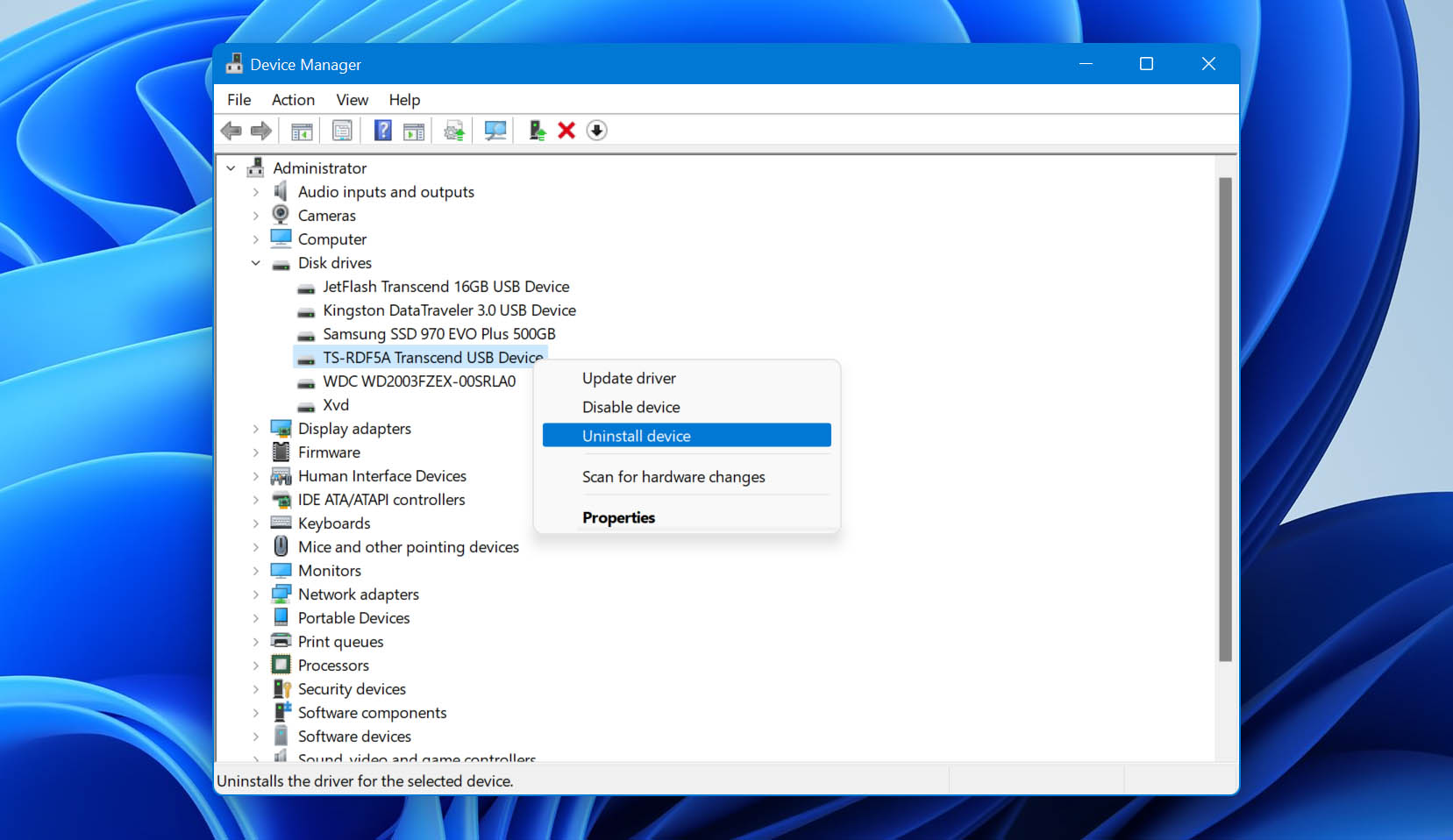
Ahora puedes reiniciar tu computadora, conectar de nuevo tu lector de tarjetas SD e intentar recuperar los videos eliminados de tu tarjeta SD. Con suerte, la tarjeta SD será detectada. Si no es así, te recomendamos que pruebes con otro lector.
Método 7: Restaurar archivos de video desde la Papelera de reciclaje/Carpeta de basura
En Windows, cuando eliminas archivos de una tarjeta SD, estos omiten la Papelera de reciclaje y se eliminan de inmediato. Esto significa que necesitarás usar un software de recuperación dedicado como Disk Drill para recuperar archivos de video de la tarjeta SD.
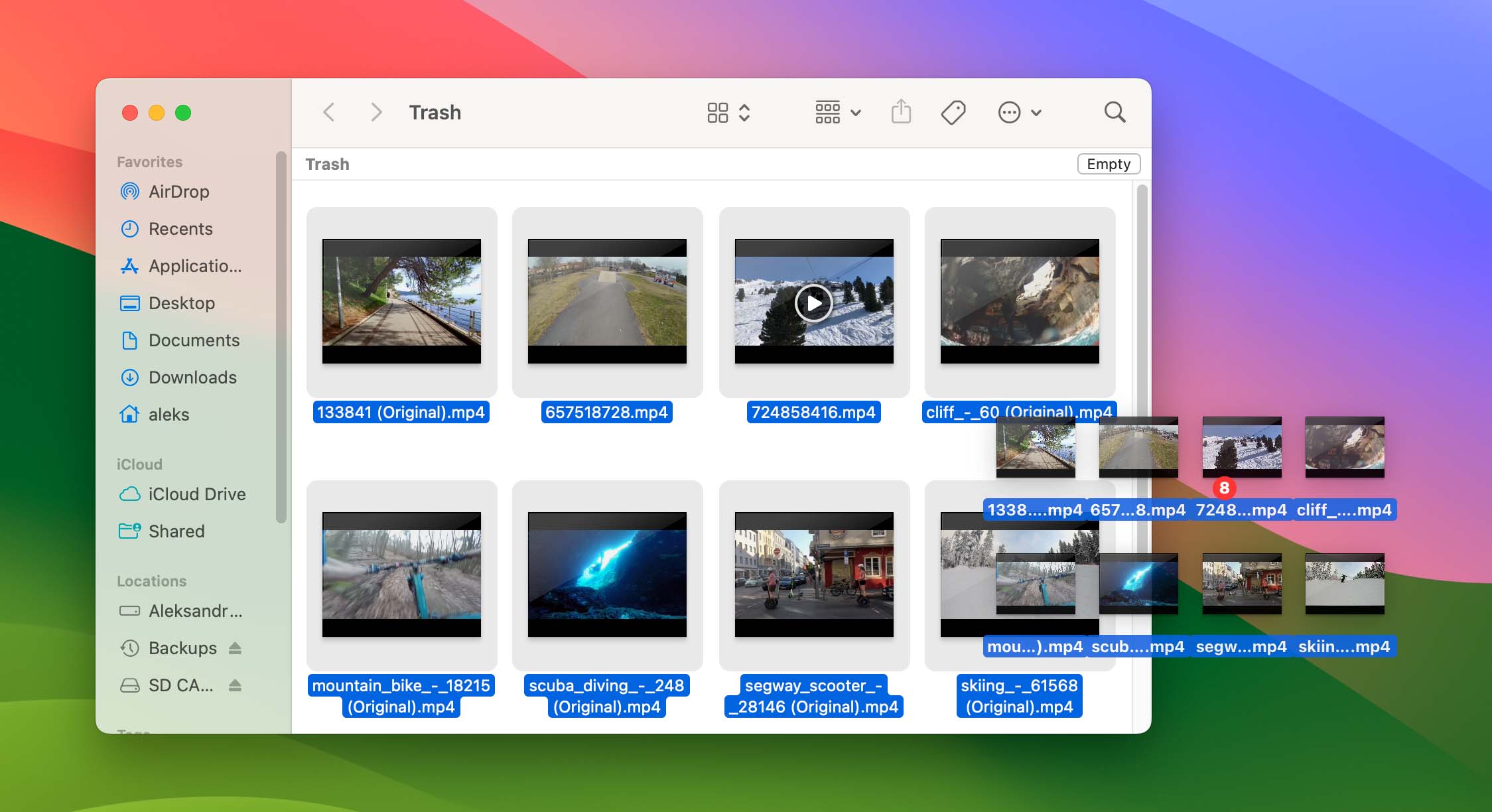
Cuando eliminas videos de una tarjeta SD conectada a un Mac, los archivos se trasladan a una carpeta oculta llamada “.Trashes” en la propia tarjeta SD. Mientras la tarjeta esté conectada a tu Mac, puedes recuperar los archivos eliminados directamente desde tu Papelera:
- Abre la Papelera de reciclaje o la Papelera, dependiendo de si usas Windows o macOS.
- Selecciona los archivos de video que deseas recuperar.
- Arrástralos a una nueva ubicación.
Método 8: Verifique las copias de seguridad manuales y específicas del dispositivo
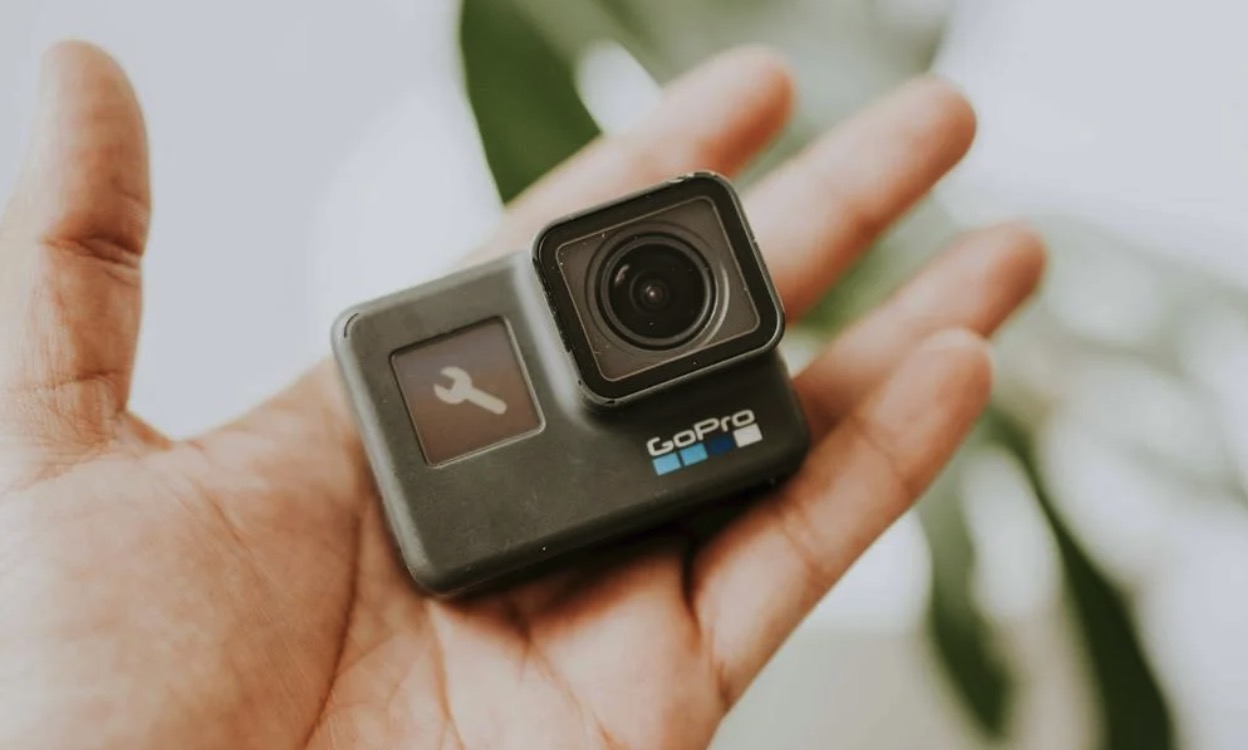
Muchos dispositivos modernos que utilizan tarjetas SD para almacenamiento de video también pueden crear copias de seguridad específicas del dispositivo.
Por ejemplo, las cámaras de acción GoPro pueden subir automáticamente tus videos al almacenamiento en la nube cuando tu cámara se conecta a tu teléfono mediante la Aplicación GoPro Quik. Las cámaras de seguridad y las cámaras de tablero utilizan frecuentemente sistemas de copia de seguridad continua que almacenan grabaciones tanto en la tarjeta SD como en la nube.
Finalmente, si transfieres videos regularmente a tu computadora, revisa tus sistemas de respaldo locales. Windows File History y Mac Time Machine mantienen versiones anteriores de los archivos, lo que podría incluir tus videos eliminados. Unidades de respaldo externas o copias manuales que hayas hecho en tu computadora también podrían contener el material que estás tratando de recuperar.
Método 9: Recuperar videos eliminados de la tarjeta SD de la cámara
Desafortunadamente, la mayoría de las cámaras digitales no cuentan con un equivalente a la Papelera de reciclaje en Windows o la Papelera en macOS. Cuando eliminas videos a través de la interfaz de tu cámara, se marcan inmediatamente para su eliminación. Afortunadamente, permanecen físicamente presentes en la tarjeta SD hasta que son sobrescritos por nuevos datos.
Para recuperar videos perdidos de la tarjeta de memoria de tu cámara, primero necesitas conectarla a tu computadora, y puedes hacerlo de dos maneras diferentes:
- Retire la tarjeta SD de su cámara y conéctela usando un lector de tarjetas.

- Conecte su cámara directamente a la computadora mediante USB (si admite el modo de almacenamiento masivo).
Una vez conectada, puedes usar un software de recuperación de datos como Disk Drill para recuperar los videos de la tarjeta SD. Sigue nuestras guías detalladas de recuperación para Windows o Mac que están arriba. Si tus videos recuperados aparecen corruptos, es posible que necesites usar un software especializado de reparación de videos para corregir cualquier estructura de archivo dañada, y cubrimos este proceso en nuestra guía de reparación de videos.
Cómo proteger los videos de tu tarjeta SD contra el borrado
Si bien a menudo puedes recuperar videos perdidos de una tarjeta SD, la prevención siempre es mejor que la cura. Los siguientes consejos deberían ayudarte a reducir en gran medida el riesgo de pérdida de datos causada por la eliminación de un video de una tarjeta SD:
- ⚙️ Habilitar funciones de copia de seguridad automática específicas del dispositivo: Muchas cámaras de la generación actual son compatibles con funciones de copia de seguridad automática que pueden guardar tus videos mientras grabas. Por ejemplo, es posible cargar automáticamente las grabaciones en la nube a través de la Quik app de tu tarjeta SD de GoPro.
- 🛜 Descarga videos de tu tarjeta SD de forma inalámbrica: Camera Connect de Canon la aplicación proporciona capacidades de transferencia inalámbrica, mientras que Nikon y Sony ofrecen una funcionalidad similar a través de sus respectivas aplicaciones. Aprovecha estas y otras aplicaciones similares y descarga siempre todos los vídeos importantes de tu tarjeta SD a una ubicación de respaldo tan pronto como puedas.
- 💾 Utiliza dos tarjetas SD: Los fotógrafos y videógrafos profesionales deberían considerar cámaras con ranuras duales para tarjetas de memoria para una copia de seguridad instantánea. Muchas cámaras de gama alta admiten grabación simultánea en ambas tarjetas, creando efectivamente una copia de seguridad inmediata de tu material. Por ejemplo, la Canon 5D Mark IV y la EOS R5 cuentan con ranuras dobles para tarjetas, al igual que la Nikon D850 y las cámaras de la serie Z, la serie Alpha de Sony y los modelos profesionales Lumix de Panasonic.
- ☁️ Aprovecha las copias de seguridad en la nube: La mayoría de los teléfonos inteligentes pueden sincronizar automáticamente videos con servicios como Google Fotos o iCloud, mientras que muchas cámaras de seguridad incluyen almacenamiento en la nube en sus planes de servicio. Estas copias de seguridad automáticas proporcionan una capa adicional de protección contra el borrado accidental y facilitan la recuperación de videos eliminados accidentalmente de una tarjeta SD.


Preguntas frecuentes
Para recuperar videos eliminados de una tarjeta SD:
- Descarga e instala una aplicación de recuperación de tarjetas SD en tu computadora.
- Conecta la tarjeta SD a tu computadora.
- Inicia la aplicación de recuperación de tarjeta SD y escanea tu tarjeta SD.
- Selecciona tus videos eliminados.
- Recupera los videos seleccionados en una ubicación segura.
Cuando se trata de la recuperación de tarjetas SD en Android, tienes dos opciones básicas:
- Aplicaciones nativas de recuperación de Android: Aplicaciones como DiskDigger pueden recuperar videos eliminados directamente en tu dispositivo Android, pero rara vez ofrecen los mismos excelentes resultados que sus equivalentes de escritorio.
- Software de recuperación para Windows/macOS: Para recuperar la mayor cantidad posible de videos perdidos, es mejor extraer la tarjeta SD de tu dispositivo Android y escanearla con un software de recuperación para Windows o macOS como Disk Drill.
Sí, puedes recuperar videos eliminados de una tarjeta SD incluso después de formatearla. Pero ten en cuenta que los resultados de la recuperación de datos dependen de si los videos eliminados ya fueron sobrescritos con nuevos datos o no. Por lo tanto, es fundamental dejar de usar la tarjeta SD tan pronto como te des cuenta de que necesitas restaurar archivos de ella.
La forma más fácil y rápida de recuperar videos de una tarjeta SD Sandisk es con la ayuda de un software de recuperación de datos. Este método es adecuado tanto para computadoras con Mac como con Windows.
Sigue estos pasos para recuperar videos de una tarjeta SD Sandisk:
- Descargue e instale Disk Drill en su computadora.
- Inserta la tarjeta SD en tu computadora y abre Disk Drill.
- De la lista de dispositivos, haz clic en tu tarjeta SD.
- Haz clic en el Buscar datos perdidos botón
- Espera a que Disk Drill termine de escanear la tarjeta SD y luego selecciona los videos que faltan. Puedes usar los filtros de resultados de escaneo de Disk Drill, la barra de búsqueda y la función de vista previa para encontrar fácilmente lo que estás buscando.
- Para obtener una vista previa de los archivos, haz clic en Revisar elementos encontrados. Elige los videos que deseas recuperar y luego haz clic en Recuperar.
- Selecciona la ubicación que deseas utilizar para los videos recuperados y haz clic OK.
Si has notado que videos u otros archivos desaparecen de tu tarjeta SD, es posible que la tarjeta esté corrupta o dañada. En ese caso, deja de usar la tarjeta SD de inmediato y realiza una recuperación de datos para recuperar esos videos.
Si deseas recuperar videos eliminados permanentemente de tu Android sin root, puedes intentar usar DiskDigger. Aunque esta aplicación puede escanear tu teléfono y tarjeta SD, ten en cuenta que solo puede encontrar videos perdidos que aún existan, no aquellos que ya han sido eliminados. Aun así, vale la pena intentarlo como primer paso:
- Descarga e instala DiskDigger en tu Android.
- Tocar Permitir conceder acceso a los datos.
- Elegir Buscar videos perdidos.
- Toca los videos que deseas restaurar y luego toca Recuperar.
- Elige cómo quieres guardar los archivos.
Si DiskDigger no encuentra tus videos y estaban almacenados en tu tarjeta SD, tu mejor opción es retirar la tarjeta de tu teléfono y escanearla utilizando un software de recuperación de datos en tu computadora.
Si has borrado los videos de tu tarjeta SD, es posible que todavía estén presentes en una carpeta oculta especial en la tarjeta. Para recuperarlos, debes hacer lo siguiente con la tarjeta conectada a tu Mac o PC:
- Abre la carpeta de la Papelera o la Papelera de reciclaje.
- Busca en los archivos para encontrar los que necesitas.
- Arrastra y suelta el video eliminado en una ubicación diferente de tu computadora.
