


我们大部分的工作都是数字化的。个人项目、工作、学校——我们为一切都有文件,而且还在不断增加。丢失整个NTFS分区可能会很麻烦,尤其是当你没有备份数据时。
别担心,本文将引导你了解各种可用的方法,帮助你在不丢失数据的情况下恢复NTFS分区。我们还将介绍如何防止数据在未来丢失的方法。
我可以从已删除的NTFS分区恢复数据吗?
是的,可以从被删除的NTFS分区中恢复数据。在某些情况下,可以恢复整个分区。然而,成功的几率取决于分区丢失的时间以及自那以后该硬盘的使用情况。如果你需要恢复意外删除的NTFS分区,必须迅速行动。
当你丢失数据时,重要的是在进行恢复之前停止使用该驱动器。继续使用可能会导致你的数据被新数据覆盖,从而大大降低恢复的可能性。此外,如果分区丢失是由于分区损坏等问题造成的,数据将处于更脆弱的状态。因此,如果你的NTFS分区消失了,请务必在尝试恢复之前完整阅读本文。
| 症状 | 情景 | 解决方案 |
| 您的NTFS分区被意外删除、格式化,或无法识别 | 分区被错误地移除或重新格式化。它现在显示为“未分配”或“可用空间”。 |
|
| 你的NTFS分区消失了 | 您仍然可以在磁盘管理中看到您的NTFS分区,但它在文件资源管理器中没有显示。 | |
| 您无法启动Windows,因为系统分区已损坏 | 计算机无法启动到 Windows;你会看到“未找到启动设备”或类似错误。 |
如何在不丢失数据的情况下恢复NTFS分区
我们将向您展示多种恢复NTFS分区且不丢失数据的方法。由于这是一个相对复杂的问题,大多数方法都需要使用第三方工具。
方法 1: 使用CHKDSK修复NTFS分区
损坏的磁盘引导扇区可能导致NTFS分区显示为RAW。您可以通过在磁盘管理中检查(右键点击开始按钮并选择磁盘管理)来确认是否是这种情况。要修复显示为RAW的NTFS分区,您可以使用 CHKDSK,一个旨在修复文件系统相关问题的修复工具。
按照以下步骤使用CHKDSK从RAW恢复NTFS分区:
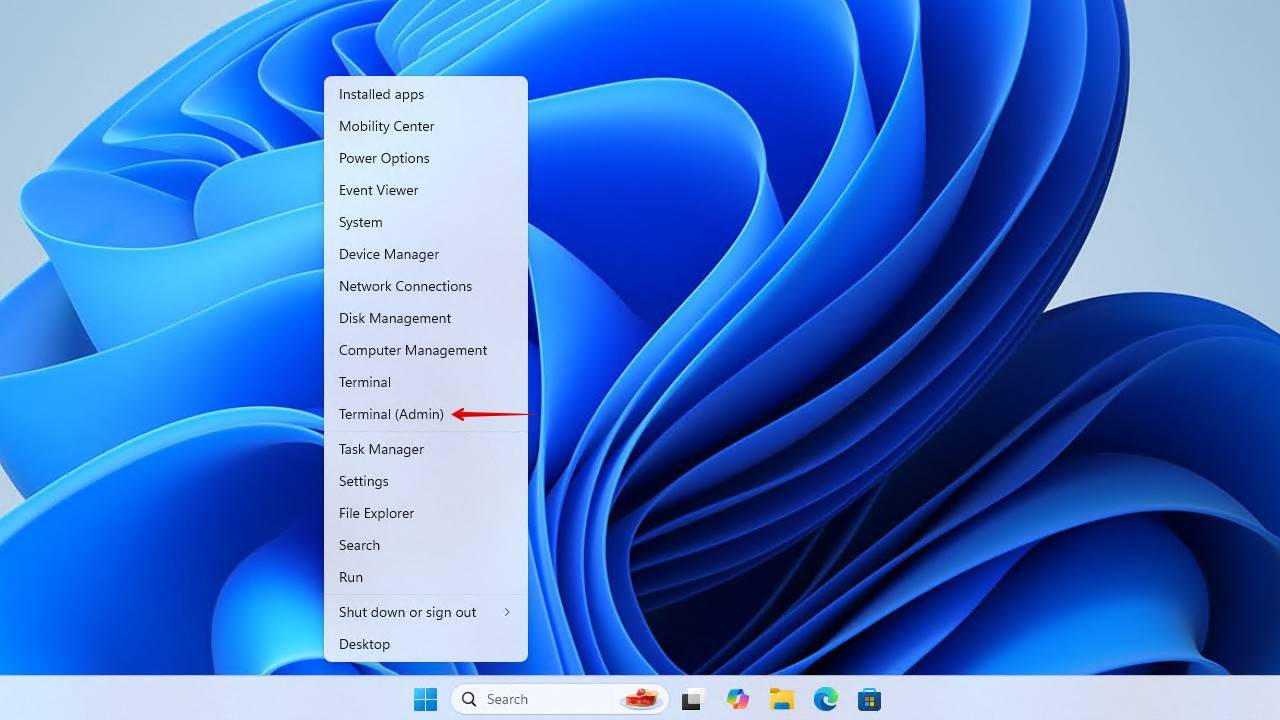
- 右键点击 开始 并点击 终端(管理员).
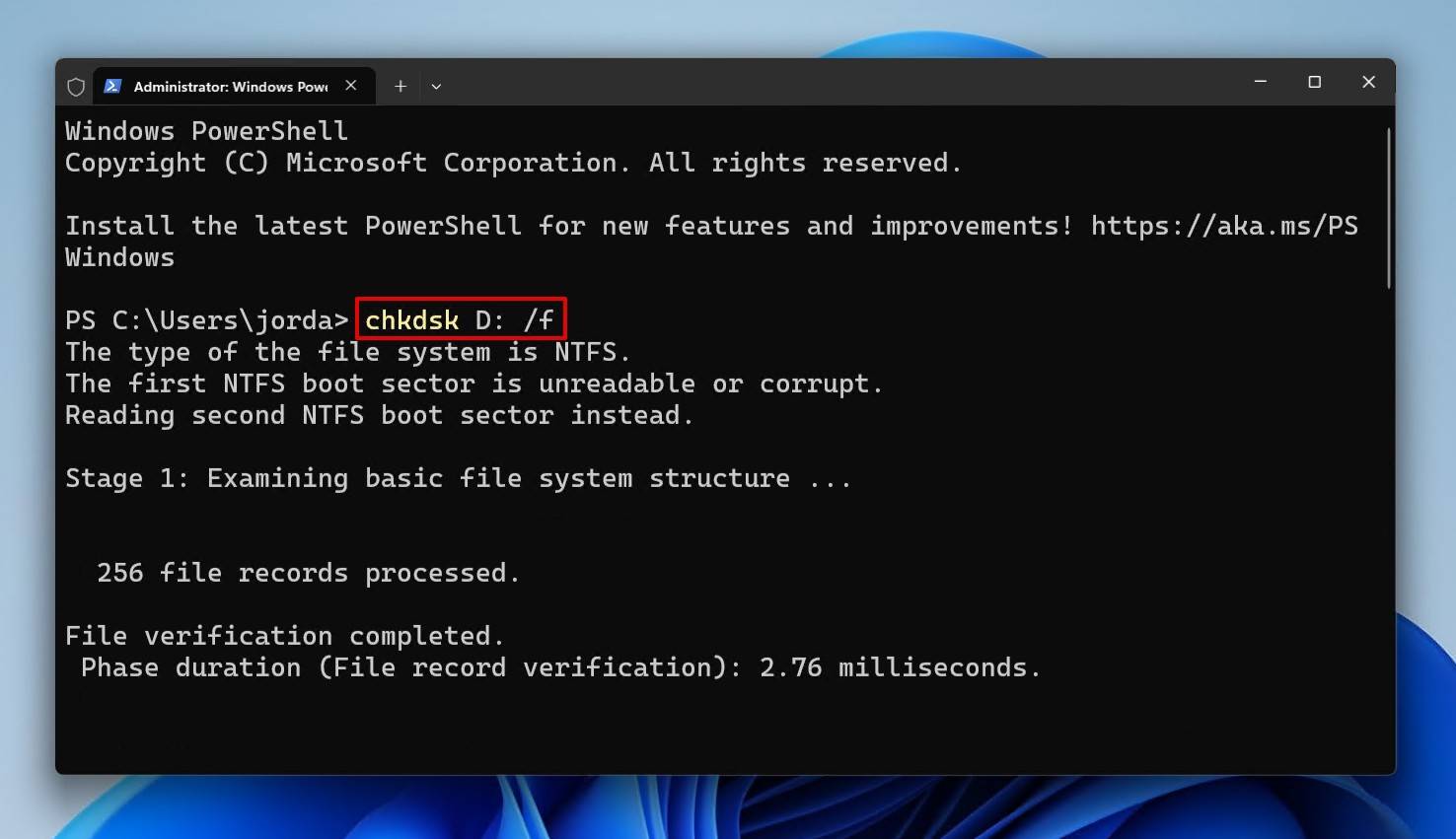
- 键入以下 CHKDSK 命令。用你自己的驱动器字母替换 *,然后按下 Enter.
chkdsk D: /f
方法 2: 使用 Disk Drill 恢复丢失的 NTFS 分区
使用数据恢复软件,您可以恢复丢失NTFS分区中的所有数据。市面上有很多NTFS分区恢复软件,但它们并不都是一样的。您需要一种能够最大限度恢复丢失NTFS分区数据的解决方案。
Disk Drill 是一个优秀的 分区数据恢复工具 在这些情况下表现出色。当分区丢失时,Disk Drill 可以利用分区表中剩余的数据残留来定位分区在磁盘上的位置。随后,它可以使用文件系统元数据来恢复文件。即使你需要恢复已格式化的 NTFS 分区,这通常会清除所有可用的残留数据,Disk Drill 也可以使用其特征扫描功能识别多达 400 种不同的文件类型。
以下是使用 Disk Drill 从 NTFS 分区恢复数据的方法:
- 下载 安装 Disk Drill 并打开它。
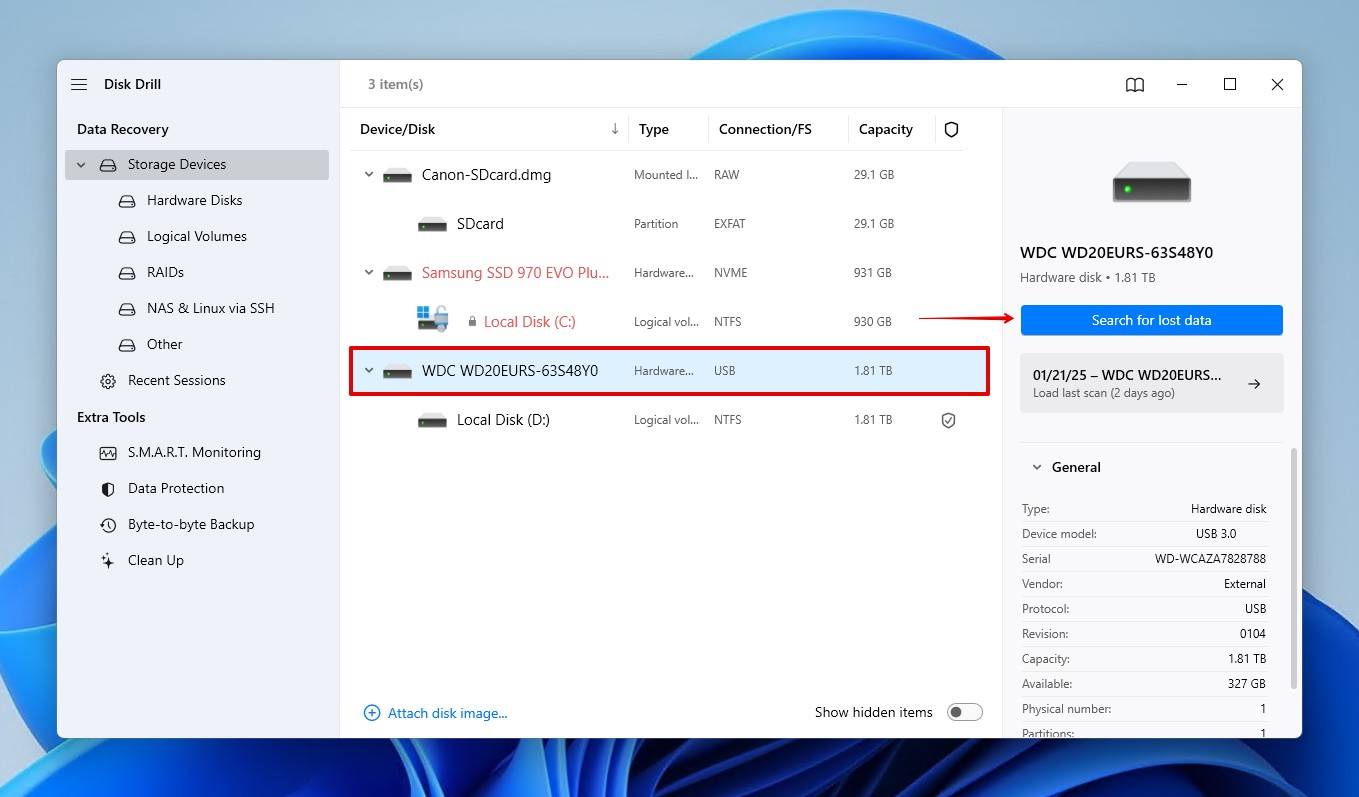
- 选择包含丢失NTFS分区的驱动器,然后点击 搜索丢失的数据 开始扫描。
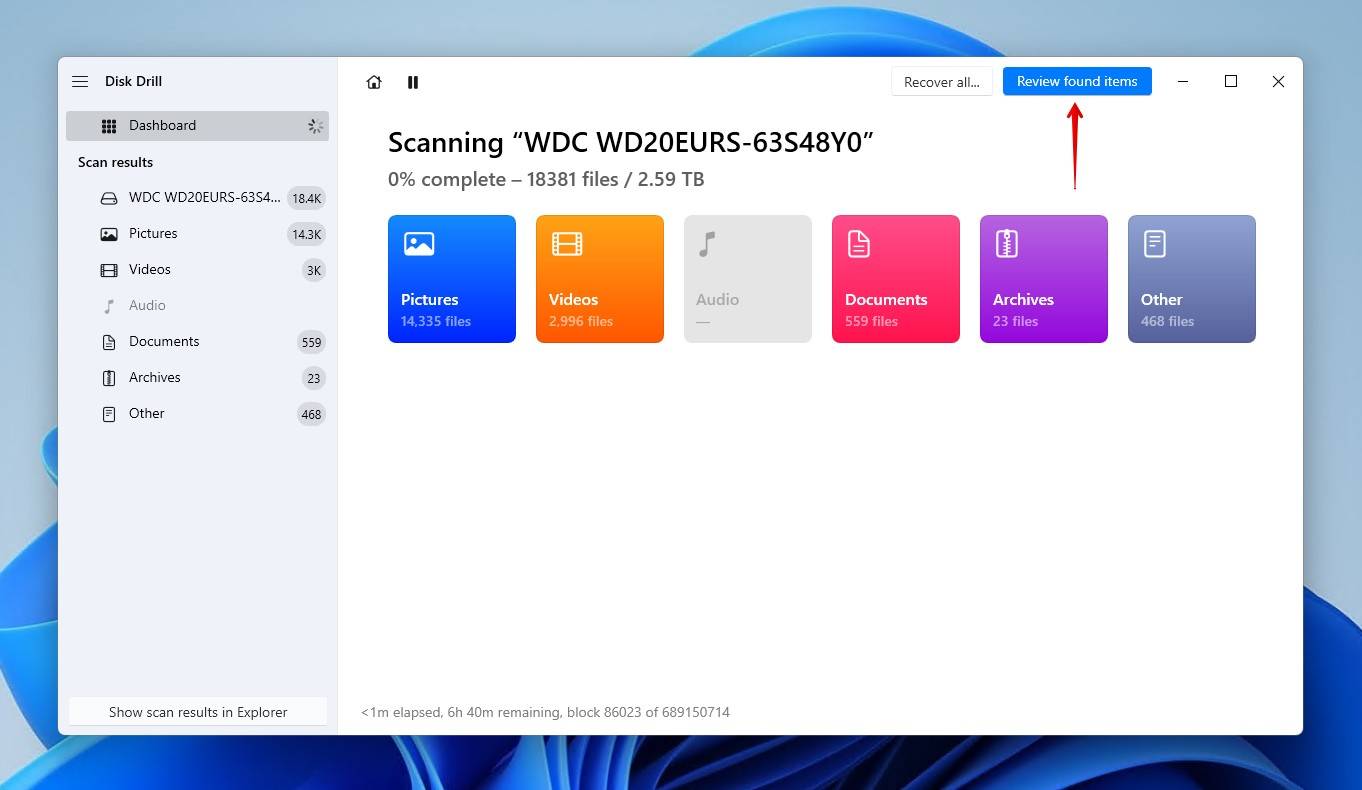
- 点击 查看找到的物品 扫描完成后。如果你只想查看丢失分区中可恢复的数据,请点击窗口底部的丢失分区。
- 选择你想要恢复的文件。使用 恢复的可能性 列显示每个文件的可恢复程度。您还可以预览 Windows 原生支持的文件以及已安装默认阅读器的文件。准备好后,点击 恢复.
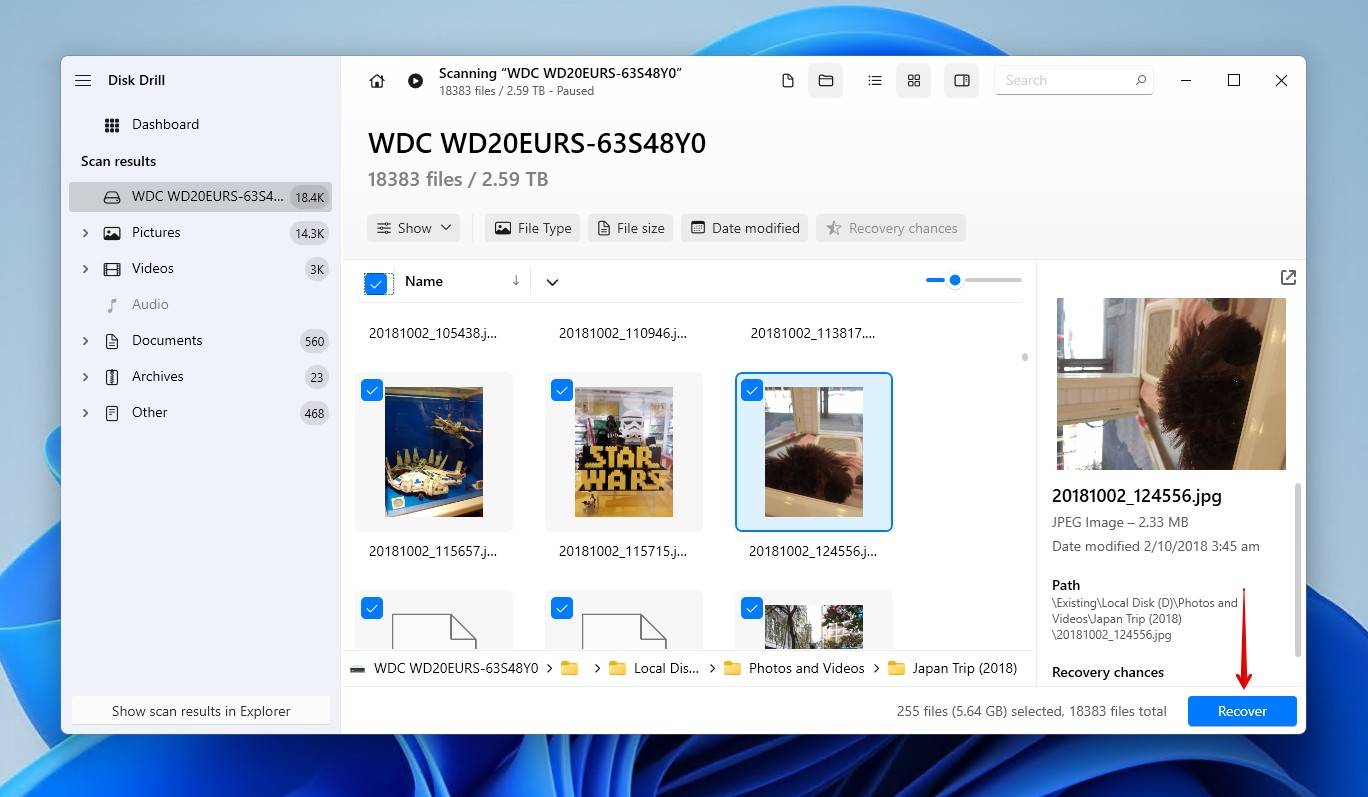
- 选择您的输出位置。建议您恢复到一个单独的物理磁盘,以避免覆盖您的数据。按下 下一个.
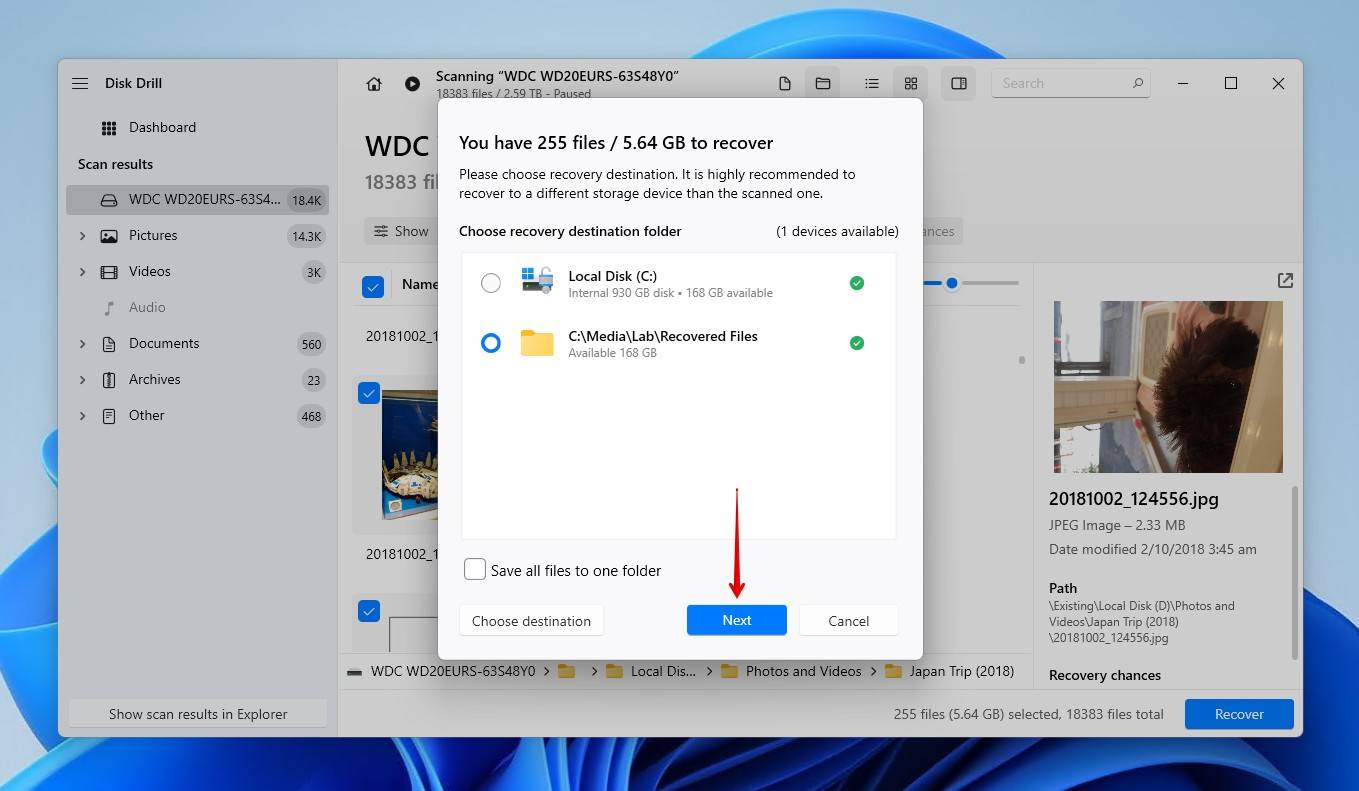

Disk Drill 可用于从几乎任何类型的存储介质中恢复数据,包括 RAW分区恢复. 如演示所示,它甚至可以发现丢失的分区并从中恢复文件。
方法3: 使用TestDisk恢复NTFS分区
TestDisk 是一个分区恢复工具,可以免费恢复NTFS分区,无论是通过修复导致其消失的损坏,还是在没有其他分区覆盖的情况下恢复被删除的分区。更具体地说,它可以重建NTFS引导扇区(或从备份中恢复),并修复 主文件表 (MFT) 使用MFT镜像。这样做会将分区及其所有数据原地恢复,是一种较为独特的NTFS文件系统恢复演示方式。
请按照以下说明使用TestDisk恢复丢失的NTFS分区:
- 下载 TestDisk 并解压压缩文件夹的内容。
- 打开 testdisk_win. 如果 Windows 提示可能存在风险,只需点击 更多信息 然后 仍然运行 因为这是误报。
- 按下 Enter 在 创建 选项
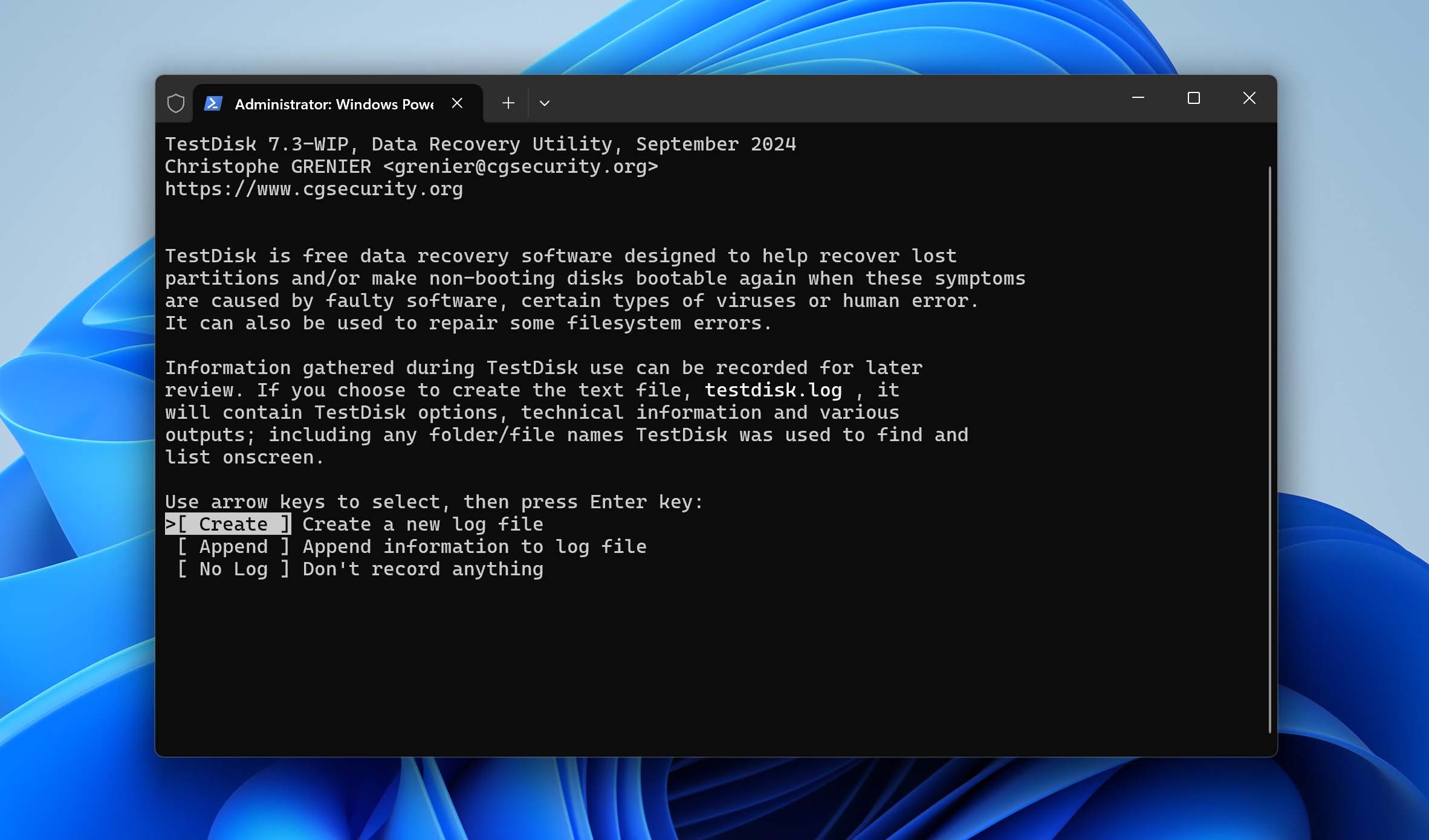
- 使用上下箭头键选择分区所在的驱动器。按下 Enter 到 继续.
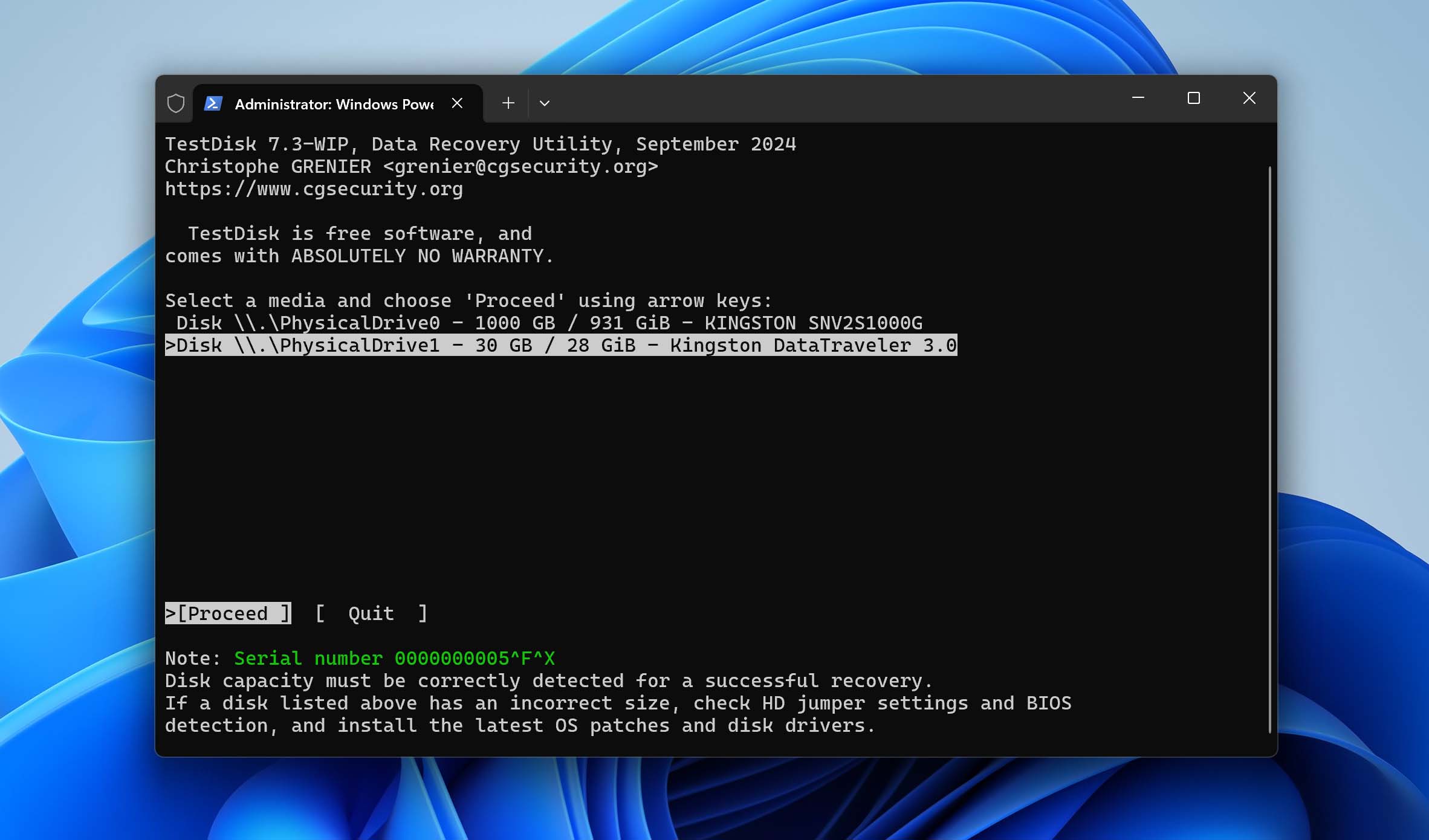
- 选择您的分区表类型。如果您不确定,TestDisk 会自动选择它认为您拥有的分区表类型。按 Enter.
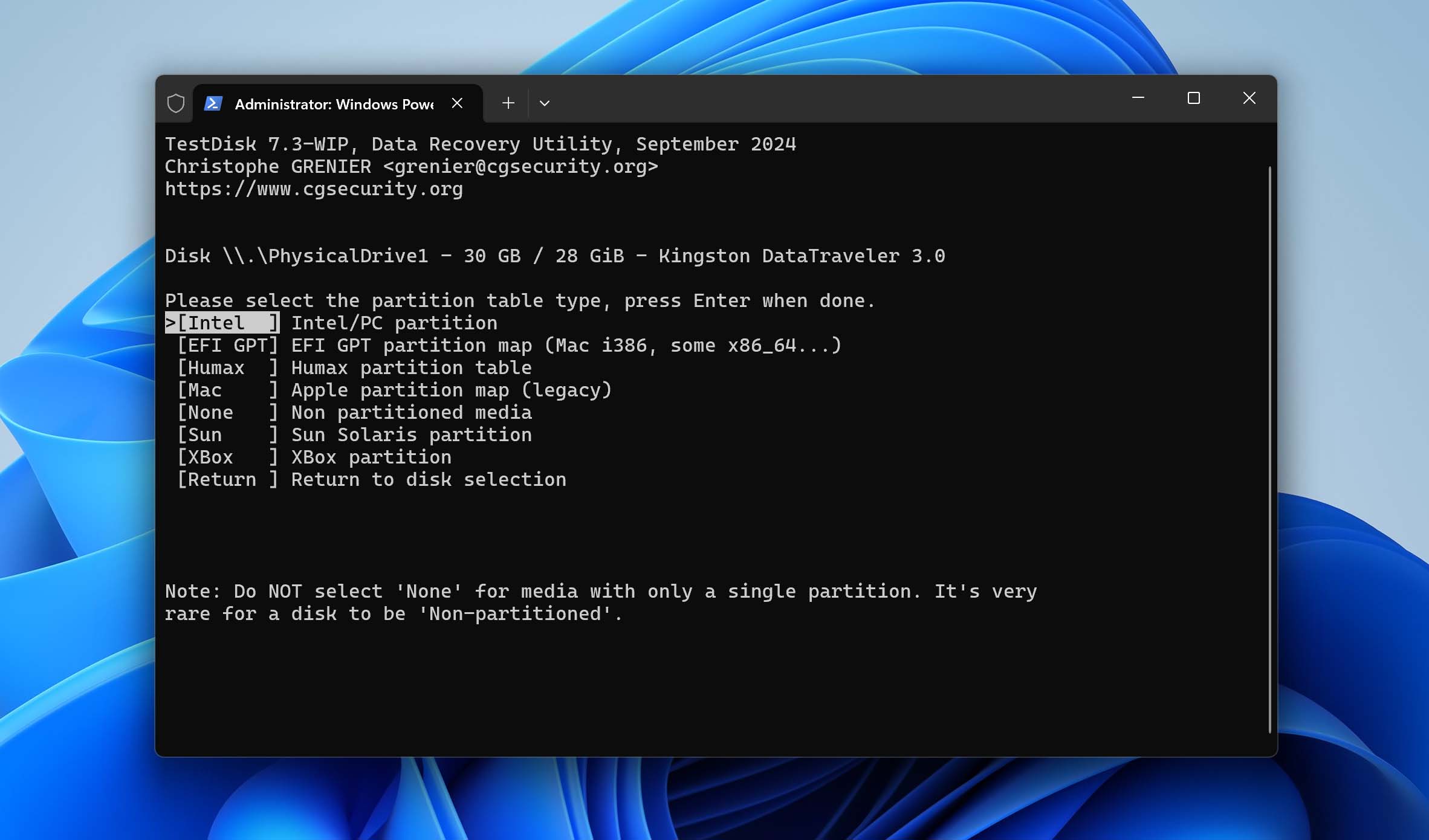
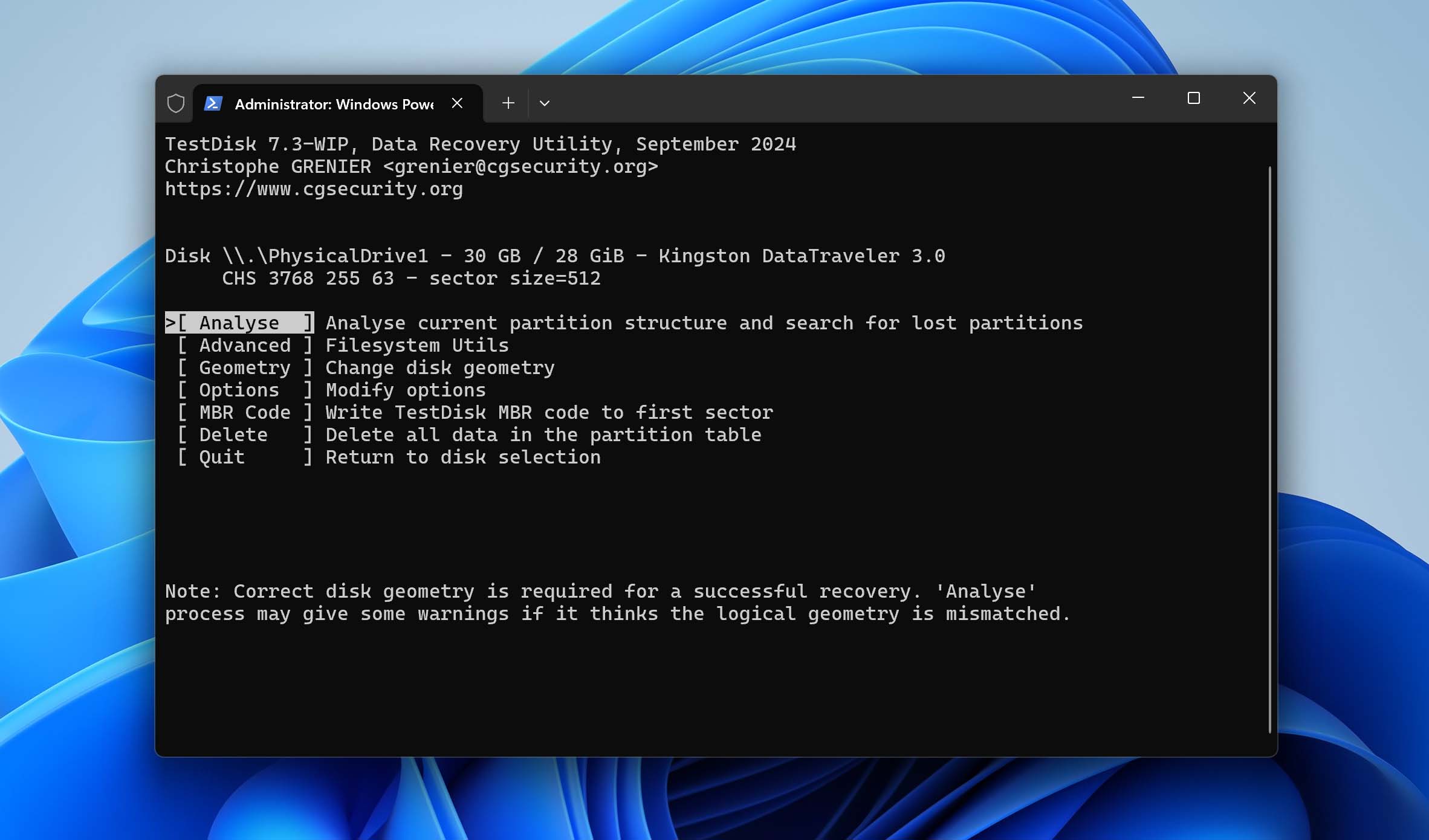
- 按下 Enter 到 分析.
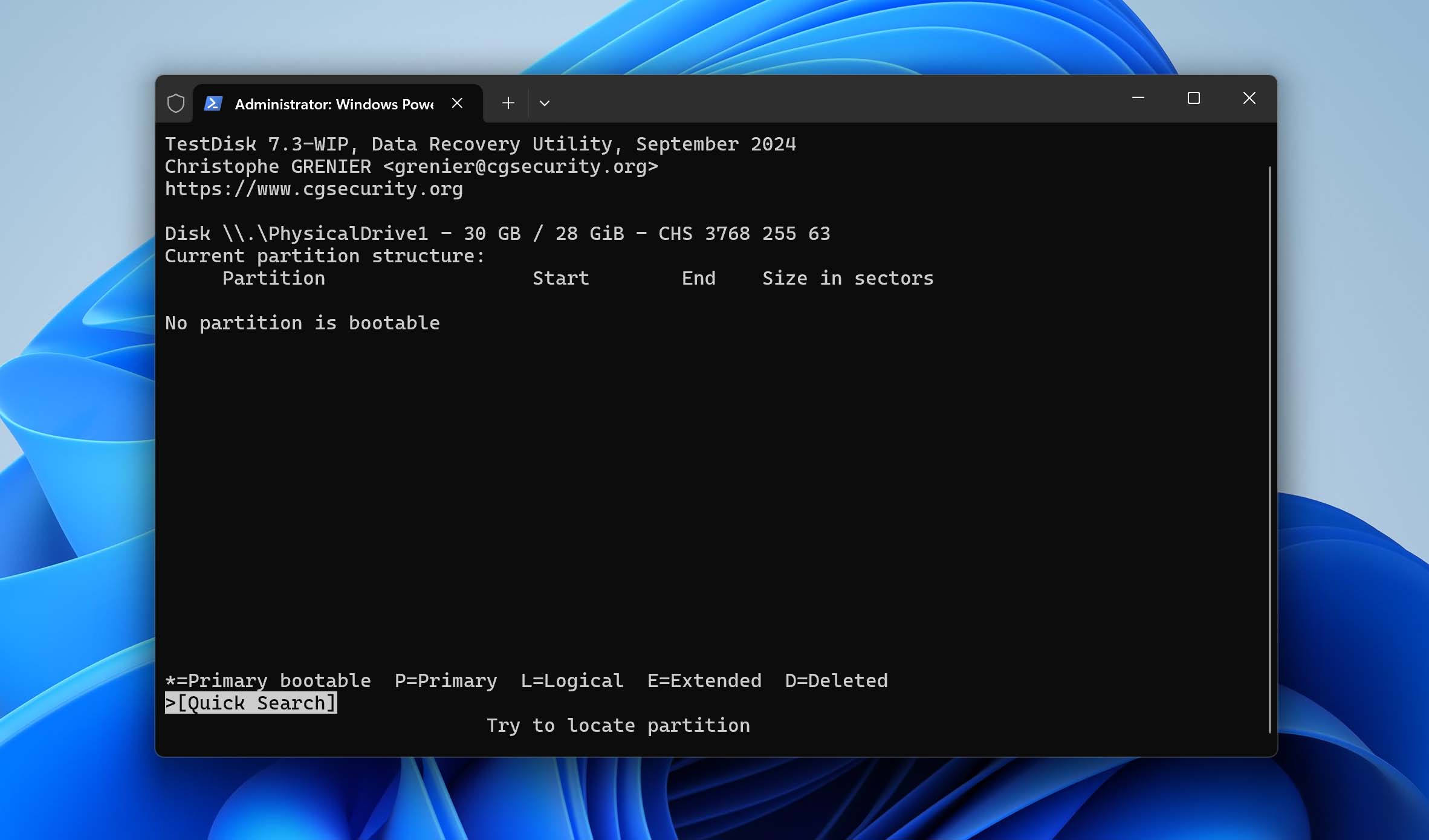
- 按下 Enter 再次开始 快速搜索.
- 选择缺失的分区并按 Enter.
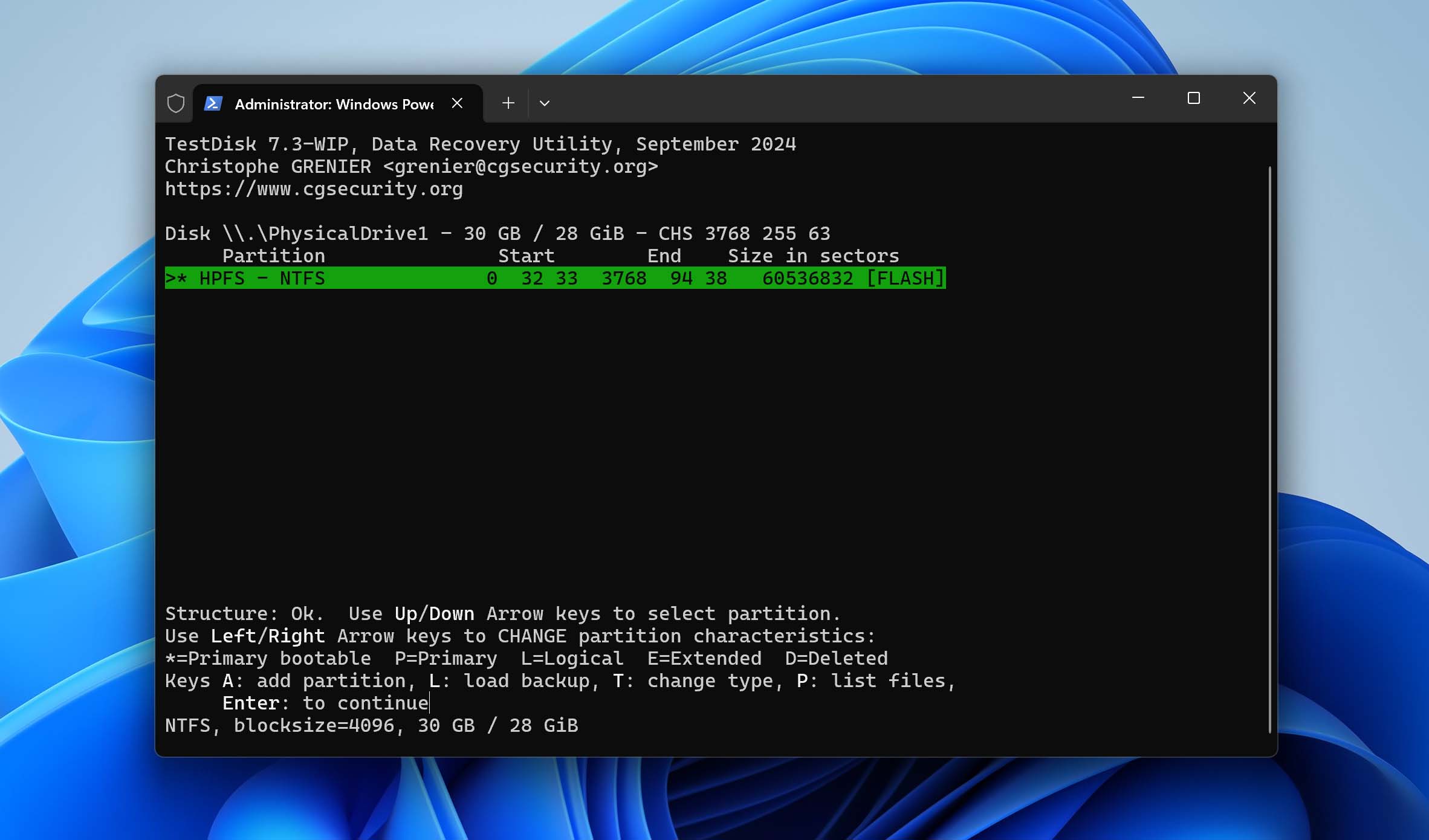
- 如果你已经找到了你的分区,请移动到 写 选项并按下 Enter. 如果不是,请选择 深入搜索.
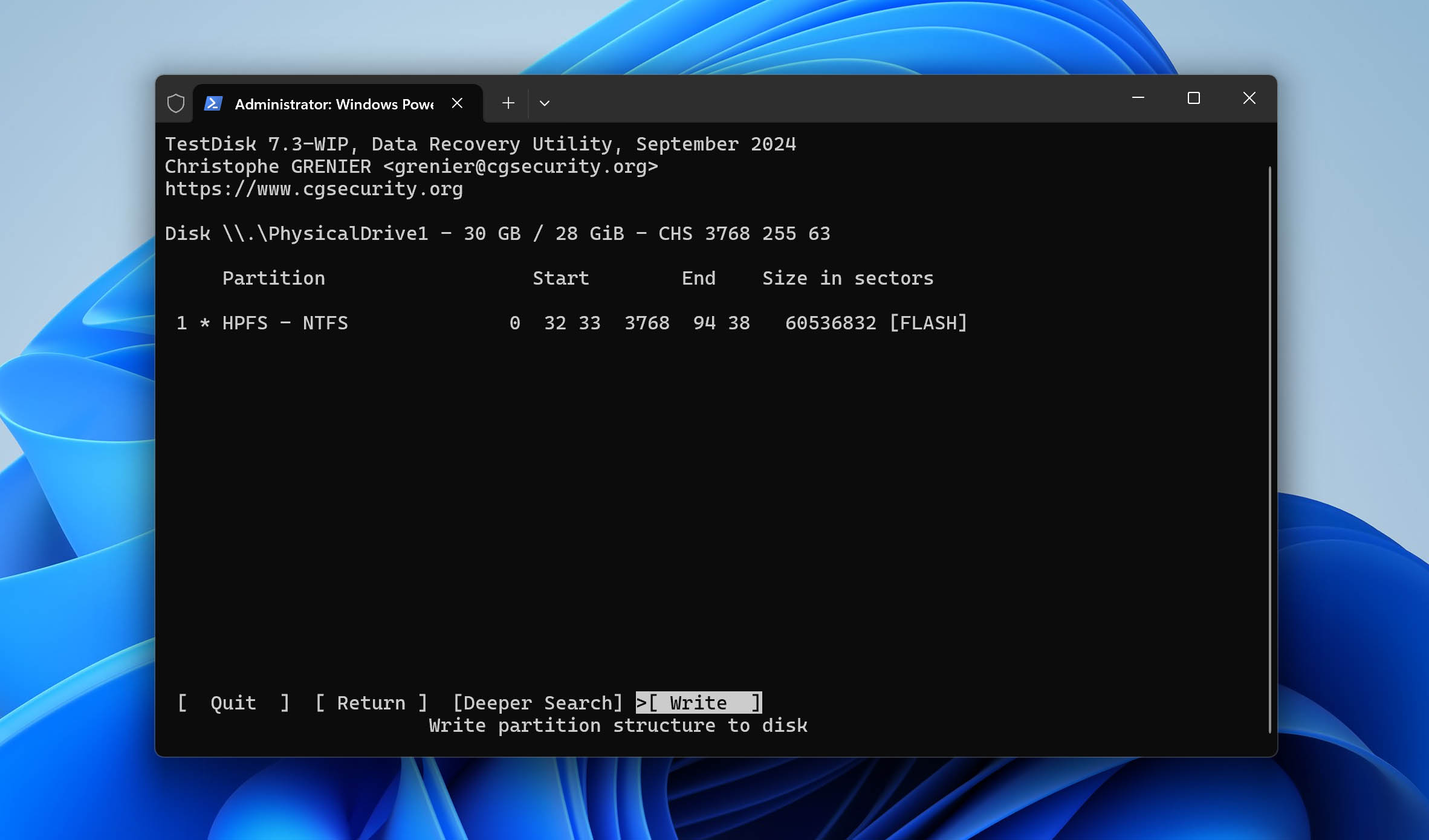
- 按下 Y 确认
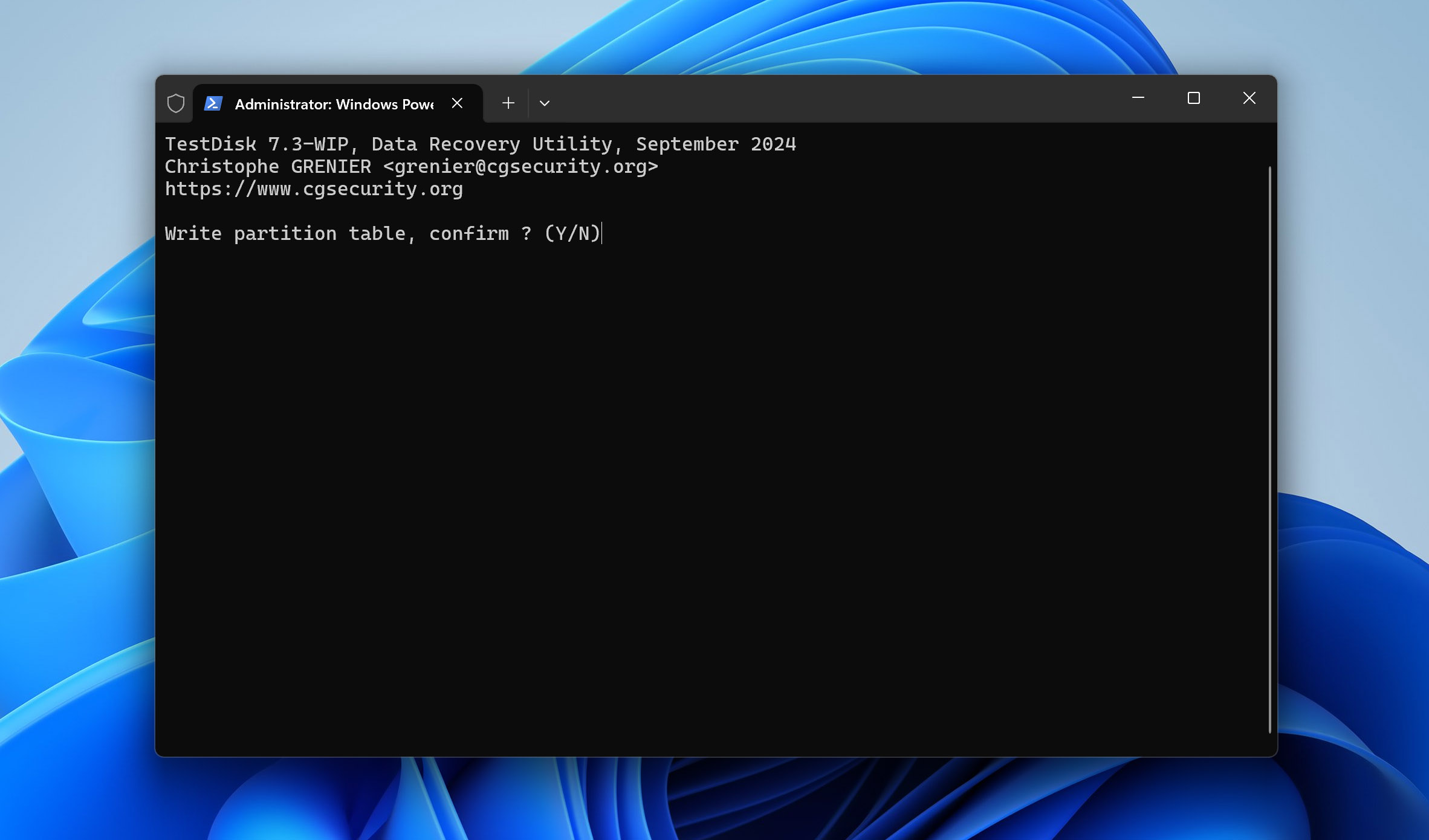
系统将提示您重新启动计算机以使更改生效。重启后,您的分区应已恢复。
方法4: 在磁盘管理中分配驱动器号
这可能是因为你的分区没有驱动器号而没有显示出来。没有驱动器号,Windows 可能无法找到你的数据。实际上,你可以很容易地解决这个问题。只需通过磁盘管理分配一个驱动器号即可。这是NTFS数据恢复中比较简单的一种方式,因为它只是重新建立对数据的访问。
这是使用磁盘管理分配驱动器号的方法:
- 右键点击 开始 并点击 磁盘管理.
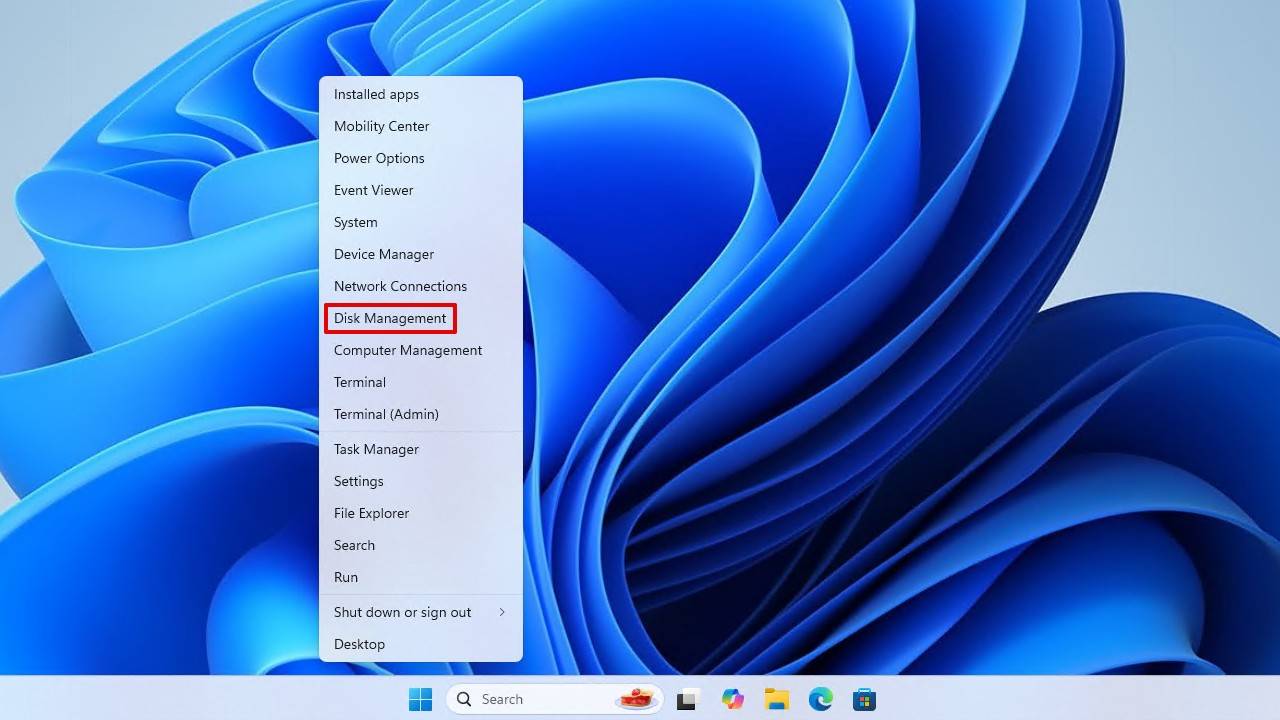
- 选择没有驱动器号的NTFS分区,然后点击 更改驱动器号和路径.
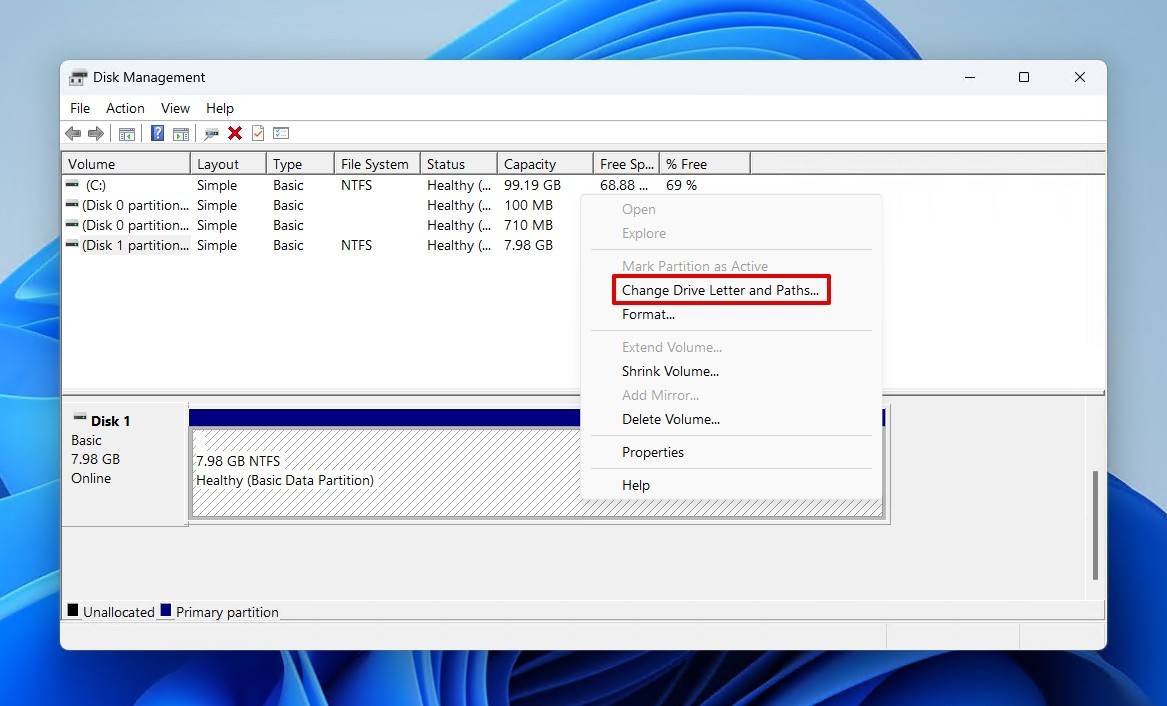
- 点击 添加.
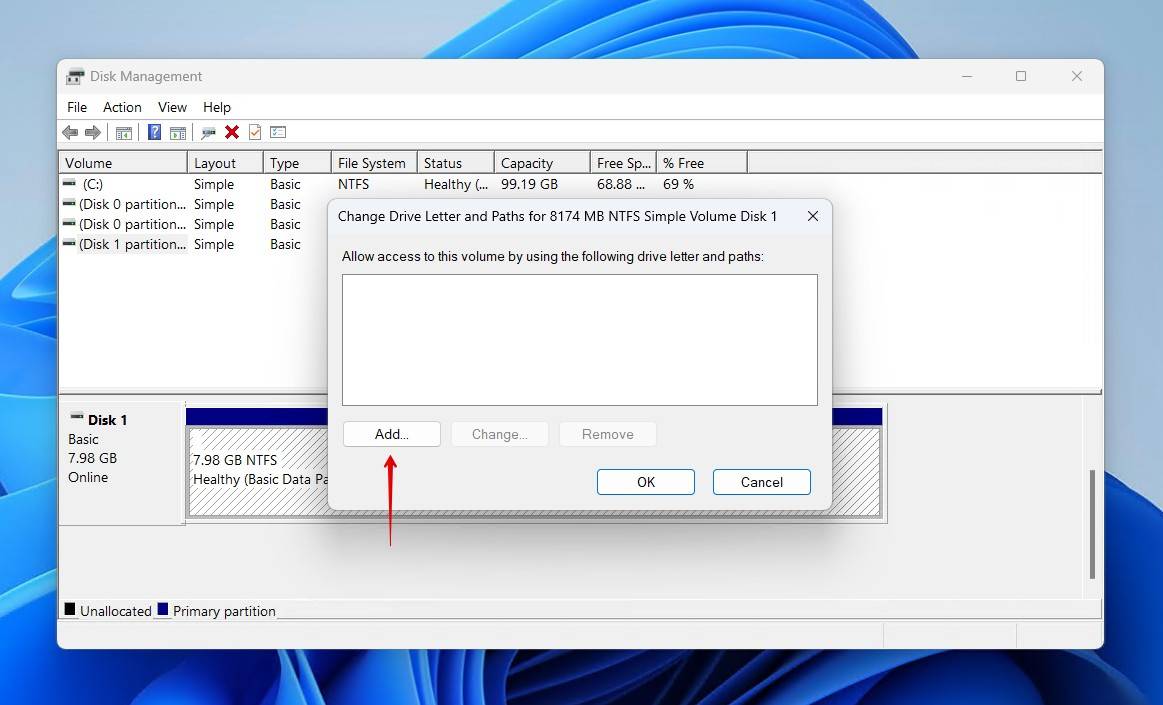
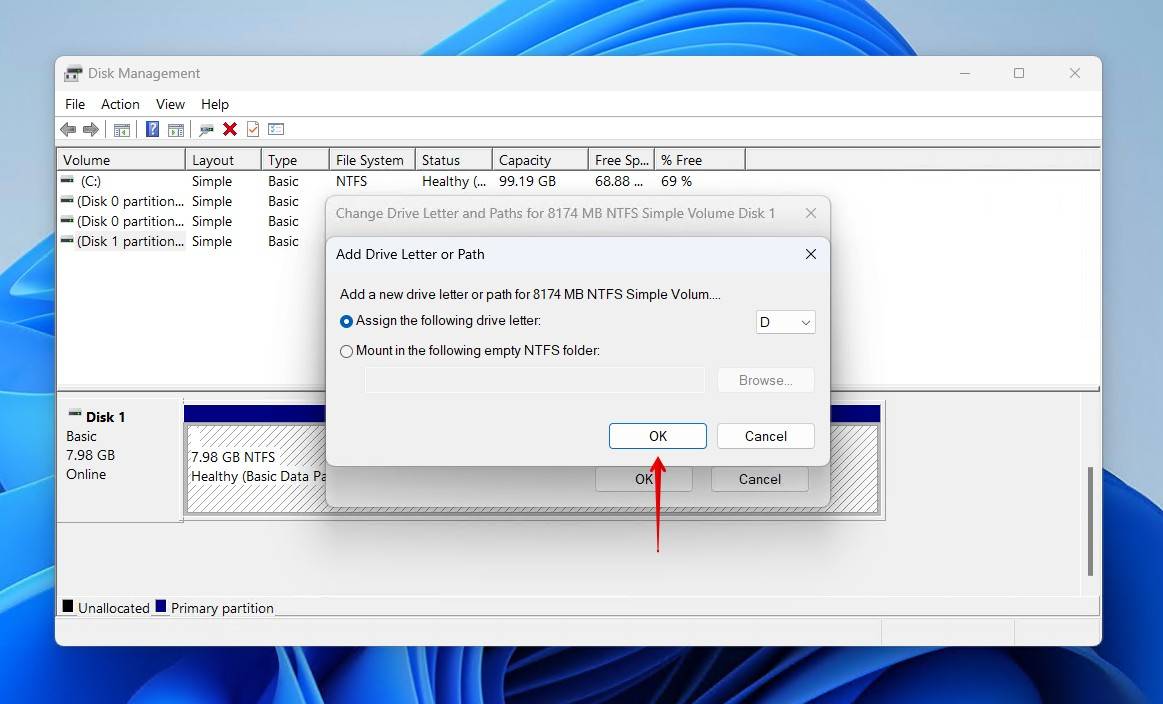
- 点击 OK 选择驱动器字母后。
方法5: 修复系统分区
你的 分区表 包含有关您的分区结构的所有信息。它准确地告诉操作系统在哪里可以找到您的数据。这与 主引导记录 (MBR),对您来说是启动计算机和日常使用所必需的。但是,如果您的系统分区损坏,启动Windows所需的文件可能会受到影响,导致您无法加载并访问数据。
要解决此问题,您可以重新创建系统分区文件,从而修复NTFS分区。需要一份Windows操作系统的副本,通过USB修复NTFS分区。或者,如果有Windows安装光盘,也可以使用它。
这些步骤将向您展示如何通过恢复Windows启动文件来修复分区表,而不会丢失数据:
- 插入您的可启动介质并在启动计算机时从中启动。
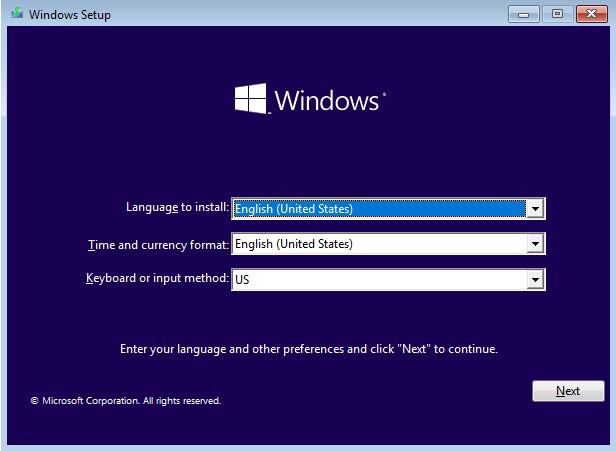
- 点击 下一个.
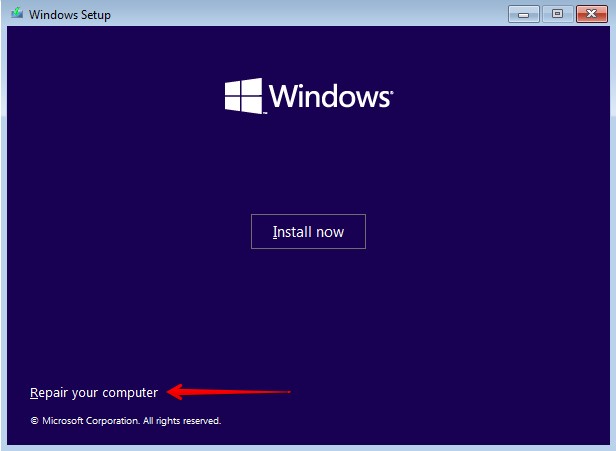
- 点击 修复您的计算机.
- 点击 故障排除.
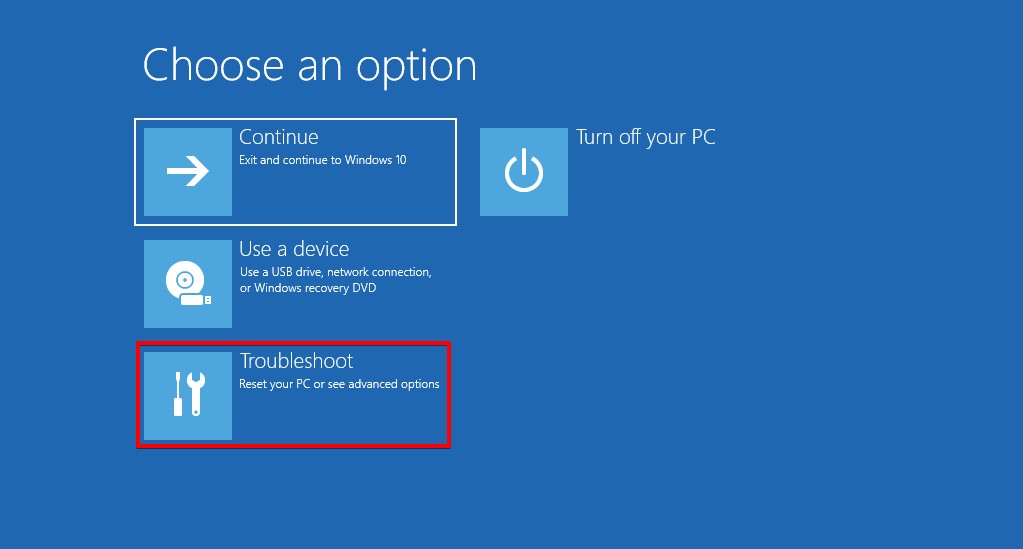
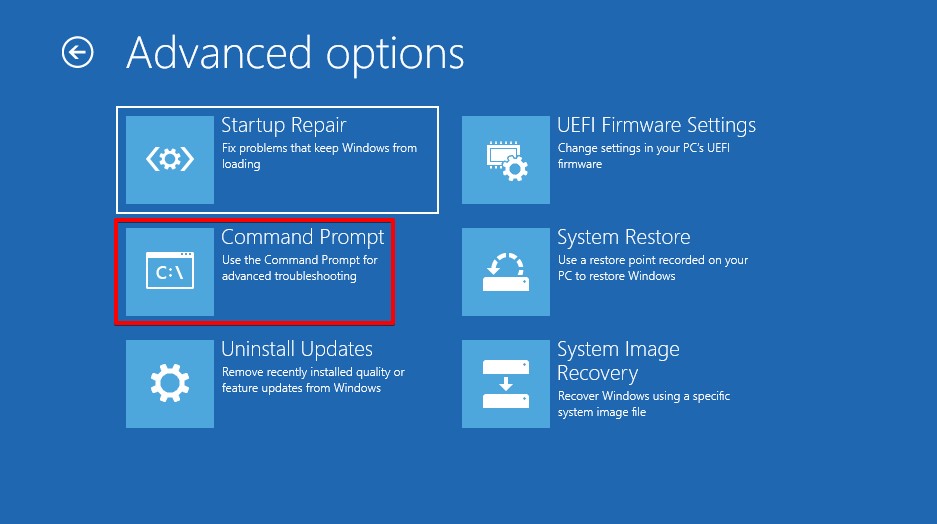
- 点击 命令提示符.
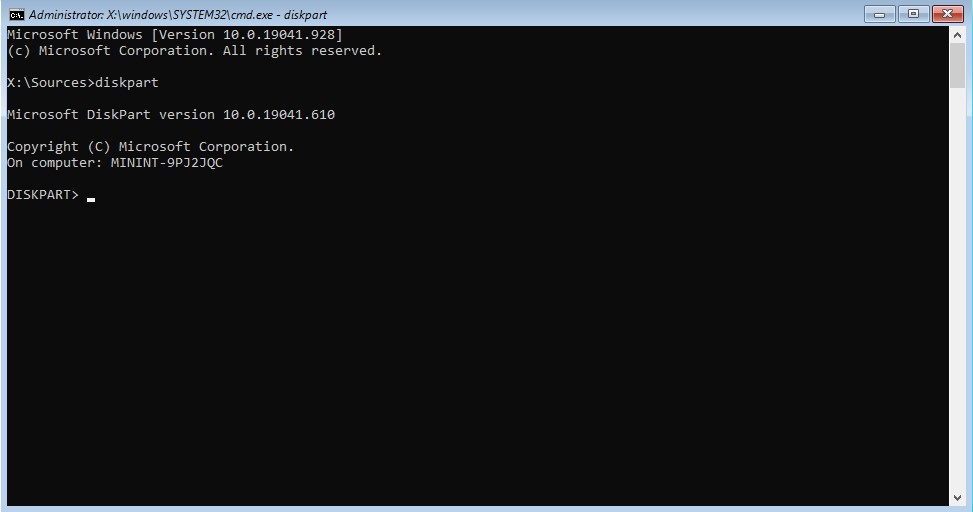
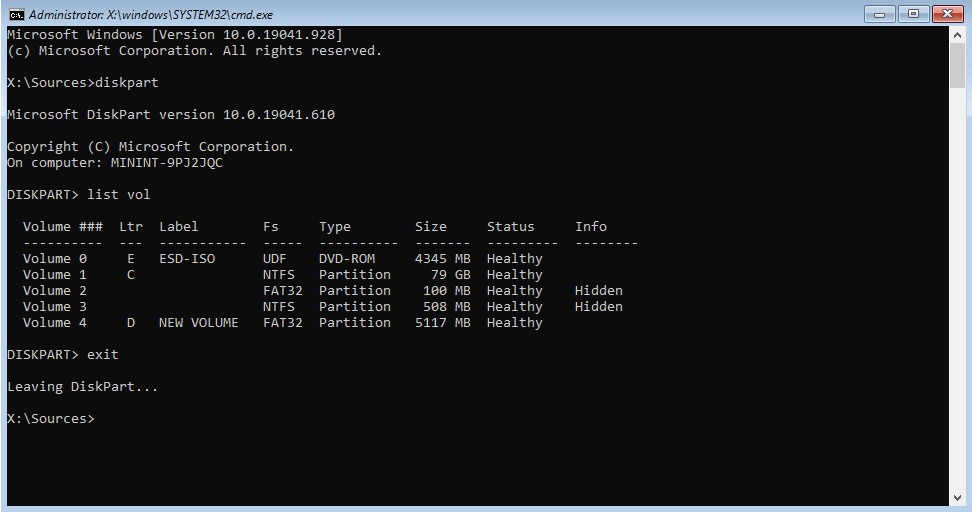
- 类型 diskpart 并按下 输入.
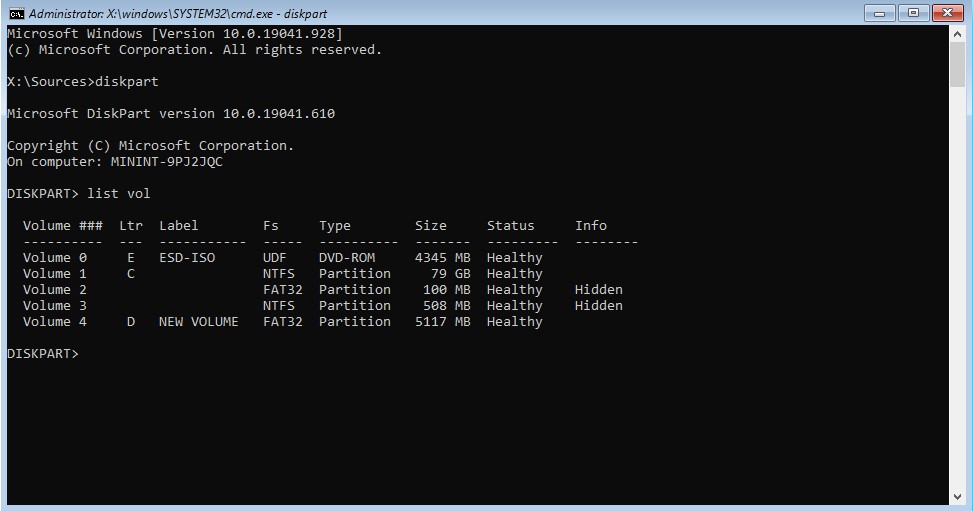
- 类型 列表卷 并按下 Enter. 记下与您的系统分区相关的卷。
- 类型 退出 并按下 Enter.
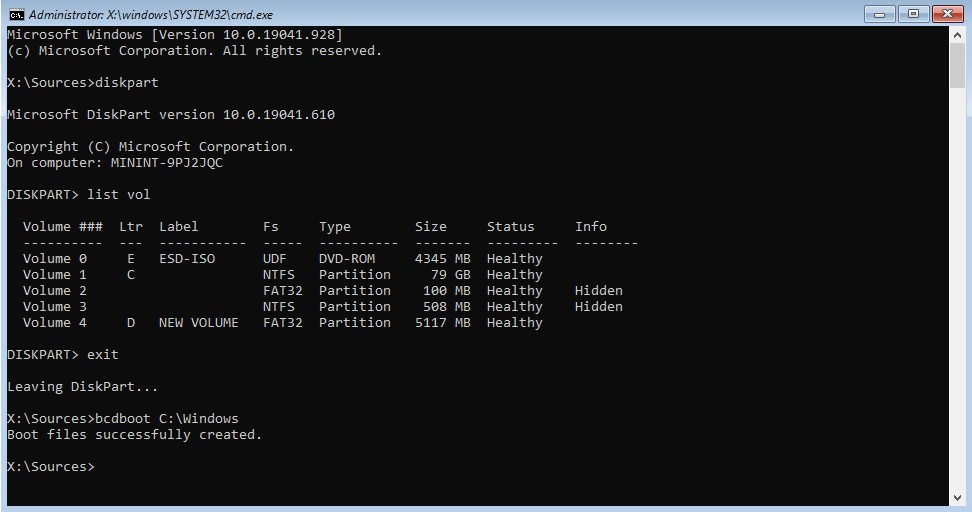
- 类型 bcdboot C:\Windows 并按下 Enter.
- 退出命令提示符并点击 继续.
方法 6: 数据恢复服务
如果你使用上述方法没有取得太大成功,或者觉得这些方法让你感到望而却步,你也可以随时依靠专业人士来帮你处理。
与数据恢复软件一样,有很多可供选择的数据恢复服务。然而,与自己动手的软件不同,流程相对简单。你只需要填写一些表格,然后把你的硬盘寄出去。
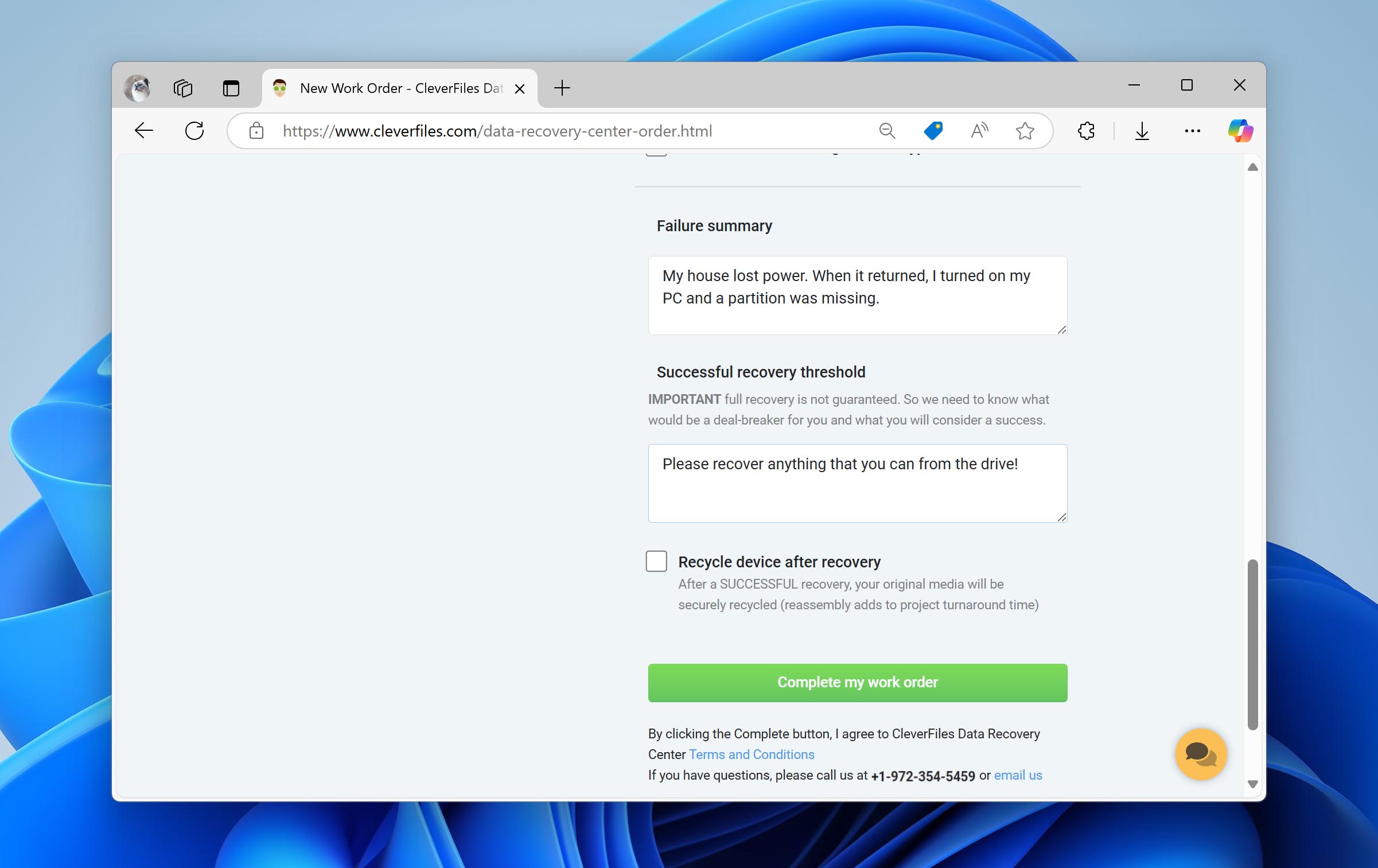
这是它看起来的预览 使用 Clever Files 数据恢复中心恢复损坏的分区:
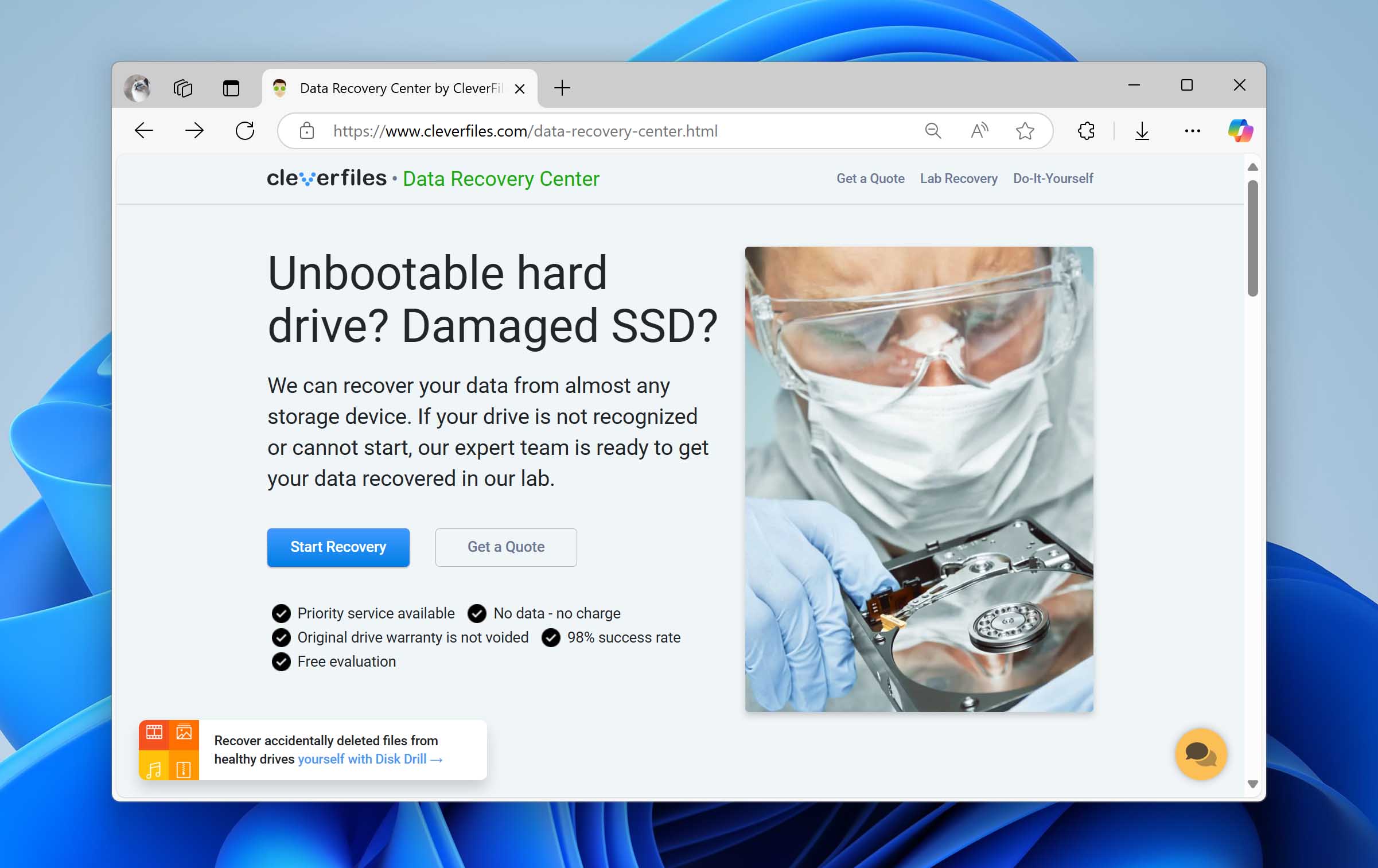
- 前往 数据恢复中心网页. 点击 开始恢复.
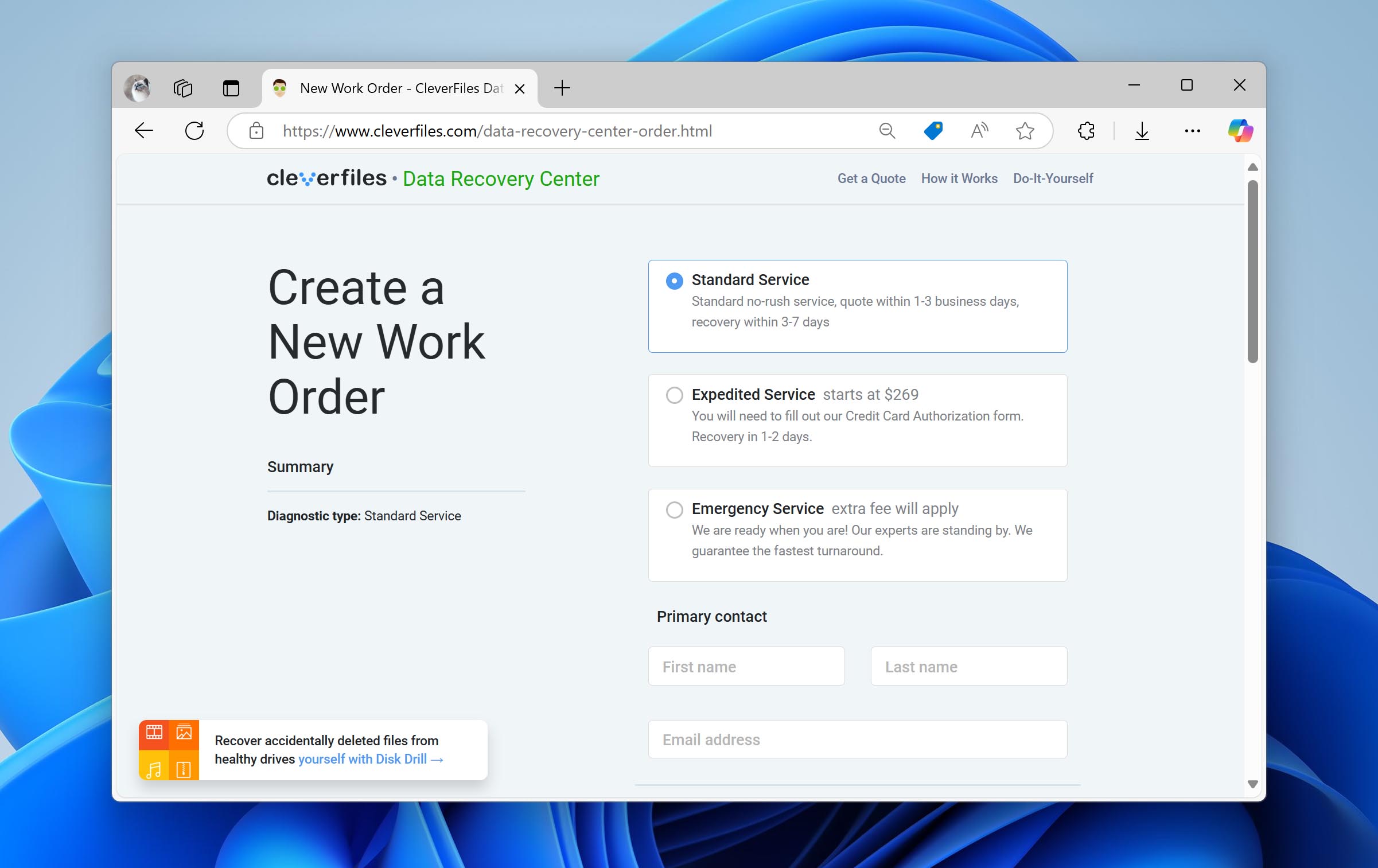
- 选择您想要的服务类型并填写您的所有信息。
- 准备好后,点击 完成我的工单.
如何修复损坏的分区
如果你的分区可见,但由于遇到错误信息无法访问任何文件,你可以修复损坏的NTFS分区。
我们将使用 Windows 内置的错误检查功能。该功能利用了 CheckDisk (CHKDSK),但无需你打开终端并运行一系列命令。不同于之前使用 CHKDSK 修复无法正常显示的损坏分区,这一次它将修复一个已经存在但不允许你访问其中任何数据的 NTFS 分区。
以下是如何使用错误检查工具修复NTFS分区的方法:
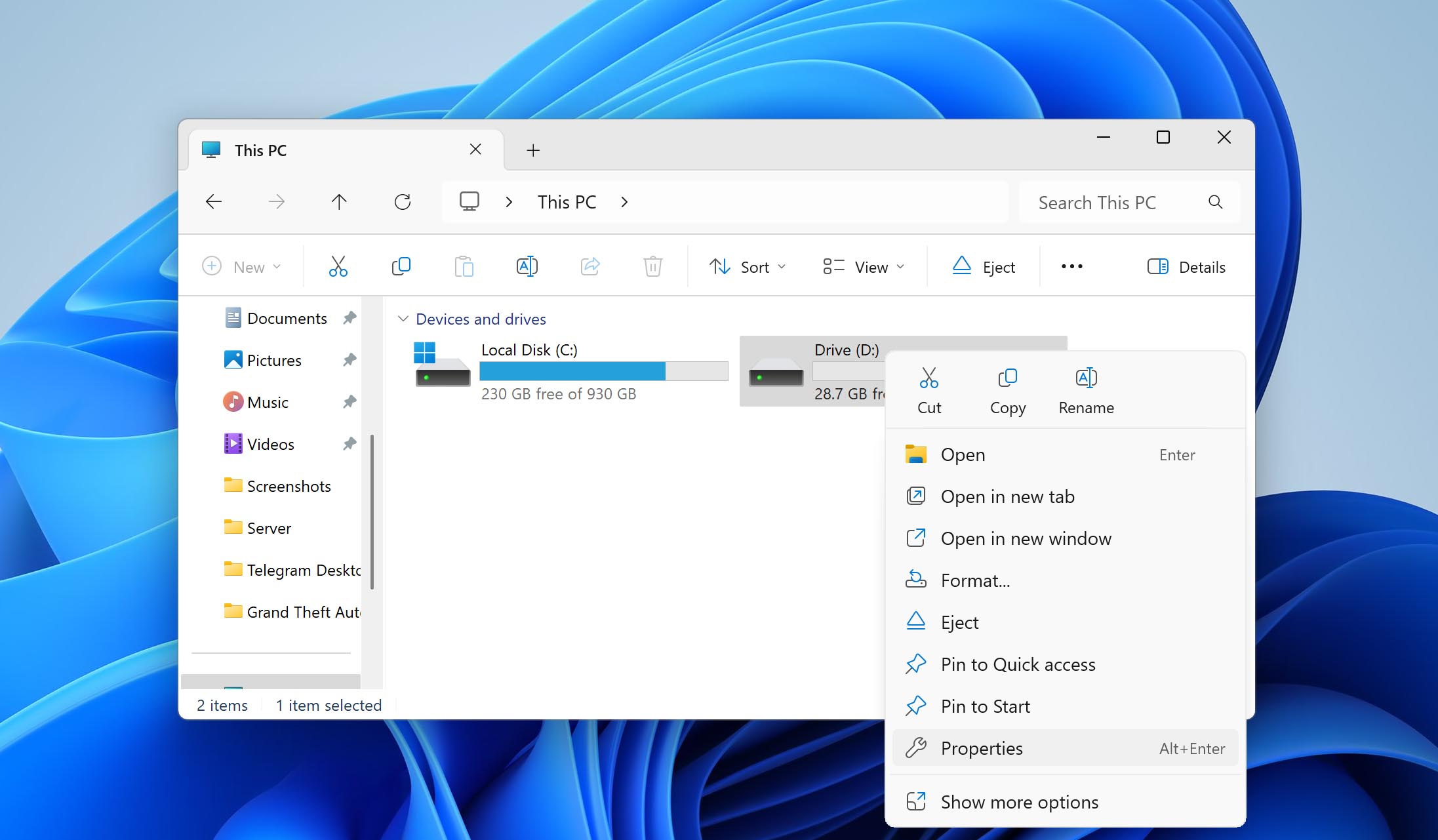
- 打开 文件资源管理器. 右键单击具有损坏分区的驱动器,然后单击 属性.
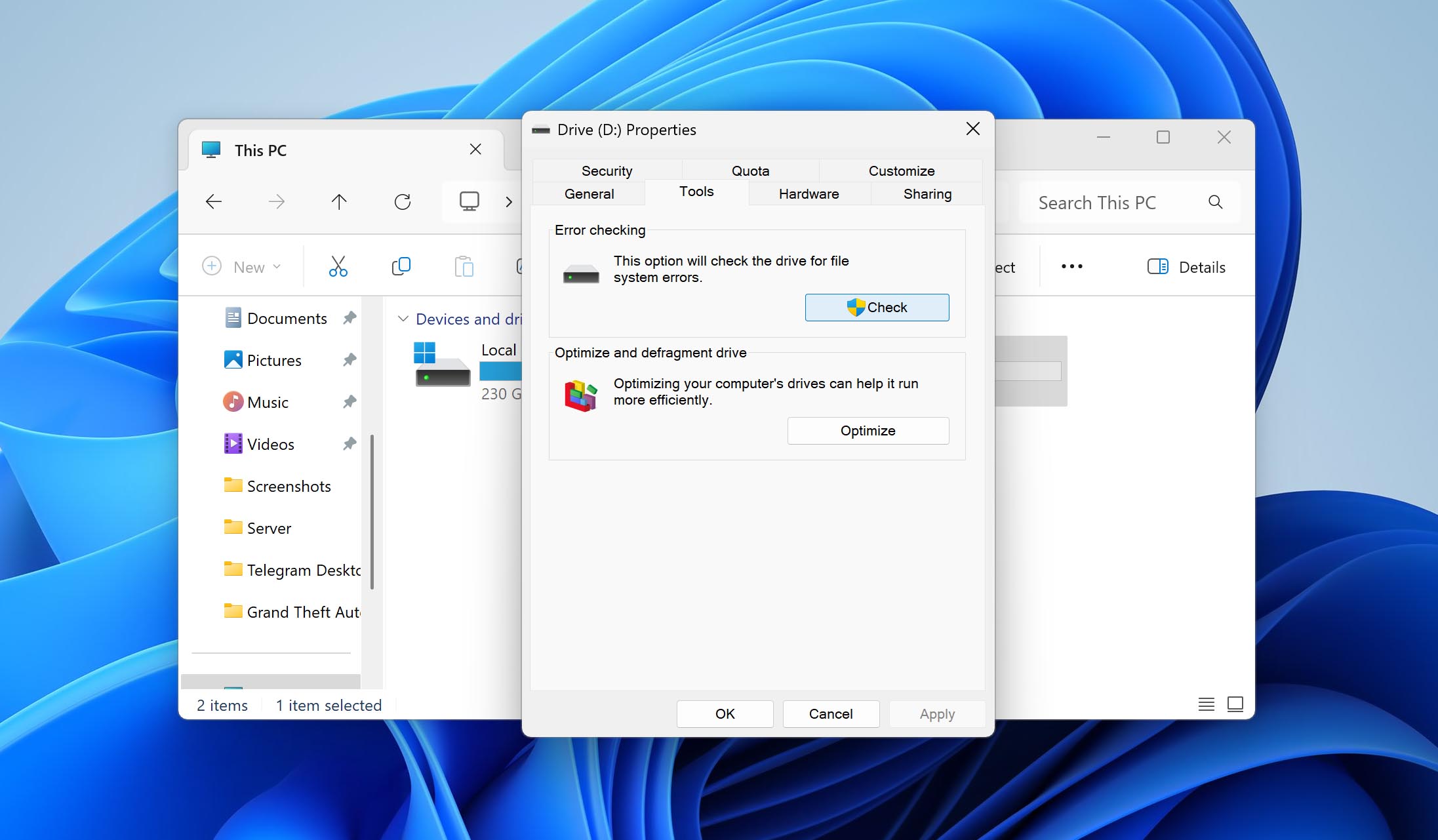
- 点击 工具,然后 检查 在“错误检查”区域。
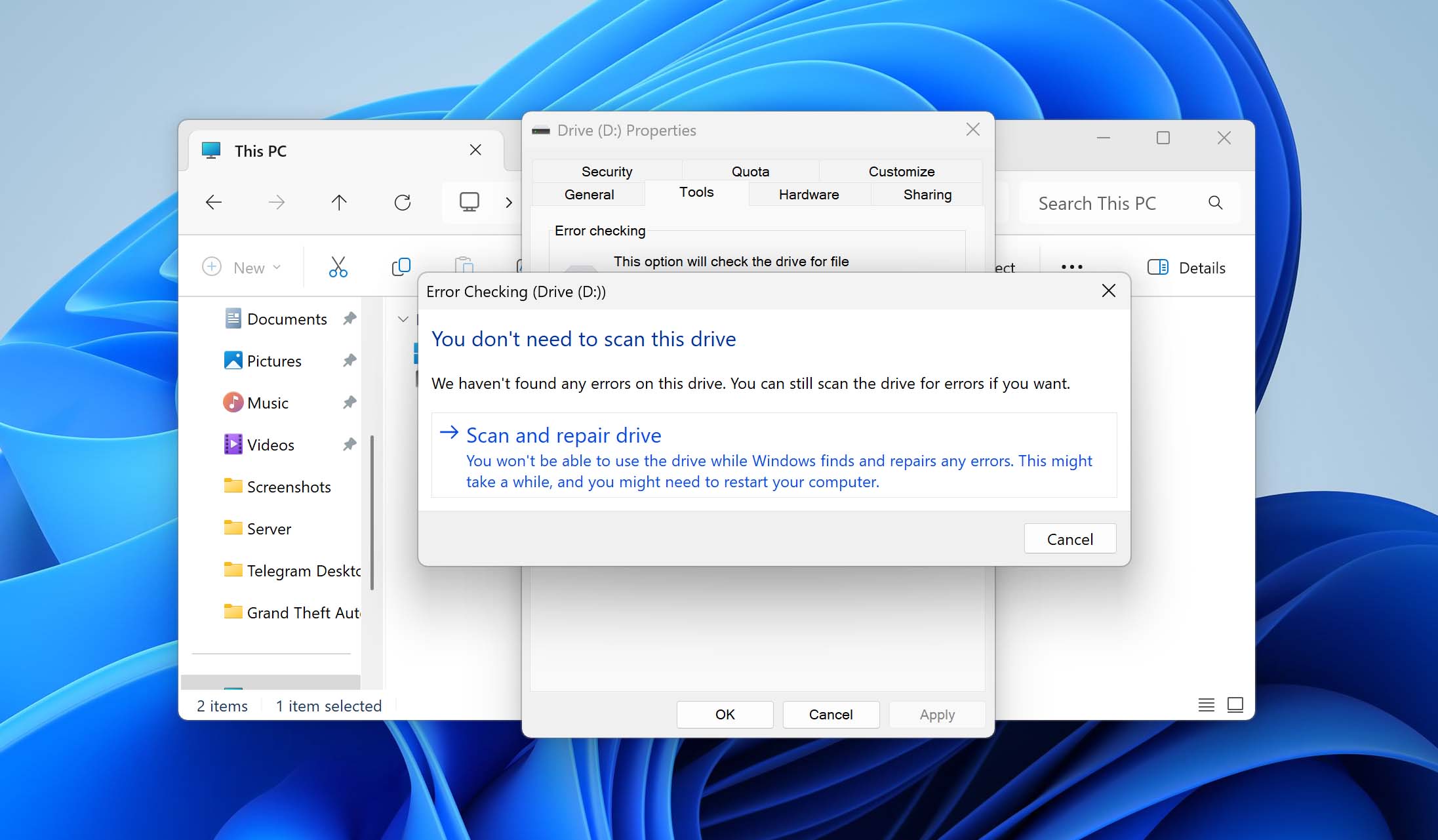
- 点击 扫描驱动器.
使用格式化修复损坏的NTFS文件系统
如果到目前为止都没有什么方法奏效,并且分区仍然损坏或丢失,最后的办法就是通过重新格式化来修复损坏的NTFS分区。重新格式化意味着用全新、干净的文件系统格式化原先NTFS分区占用的同一空间。这将“修复”NTFS文件系统,使你能够再次在其上存储数据。
这是修复损坏的NTFS文件系统时重新格式化驱动器的方法:
- 右键点击 开始 并点击 磁盘管理.
- 右键点击将要成为NTFS分区的空间,然后点击 格式. 如果它目前是未分配空间,你需要点击 新建简单卷 而是按照提示进行。
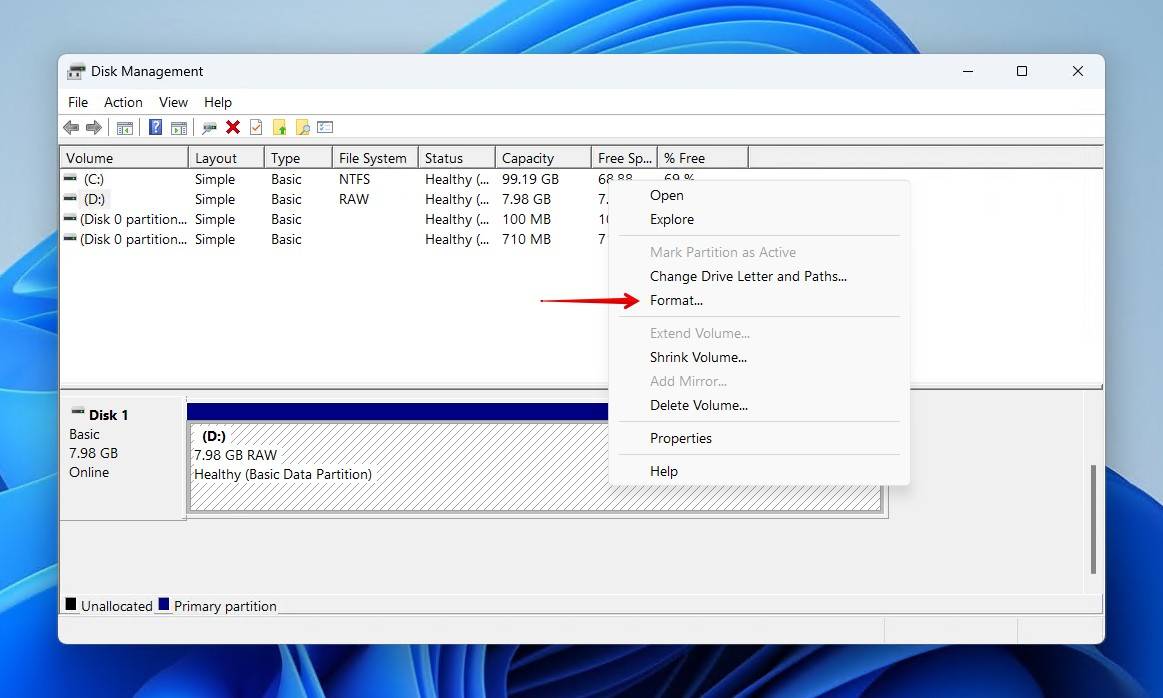
- 添加卷标,确保 执行快速格式化 被勾选后,点击 OK.
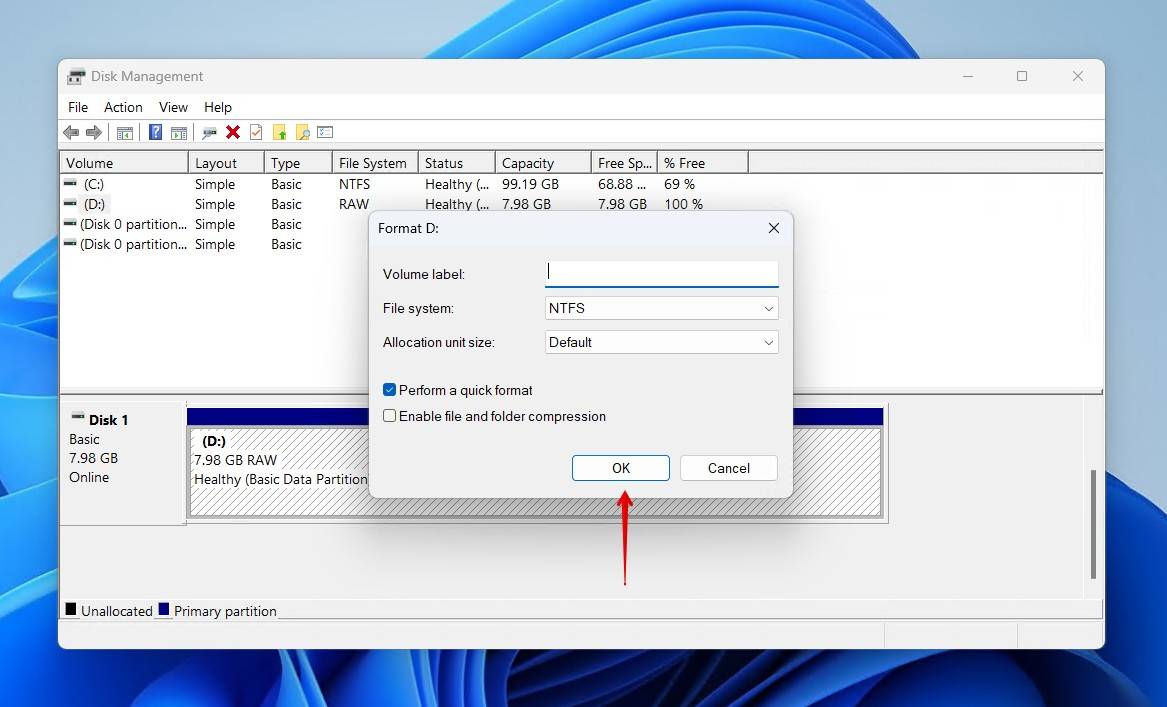
- 点击 OK 确认
如何防止将来分区损坏
因此,为了避免再次经历恢复NTFS分区的麻烦,请注意以下提示,以帮助避免出现这种情况,并为可能再次发生做好准备。
- 🦠 使用杀毒软件 – 病毒可能会攻击您的文件系统并破坏您的数据。 Windows 安全性 是 Windows 内置的非常可靠的反恶意软件工具,但你选择像这样的第三方解决方案也不会出错 趋势科技 任一。
- 🤔 做出谨慎的决定 – 数据丢失通常是人为错误的结果。如果在尝试时不小心犯了错误,就可能发生这种情况 在Windows上删除恢复分区. 在做决定之前要三思,并且在做出改变之前总是要进行研究。
- 💻 监控S.M.A.R.T.数据 – Disk Drill内置了一个功能,可以监控您的驱动器的S.M.A.R.T.数据。有了这个功能,您可以 跟踪关键 S.M.A.R.T. 数值 比如你的重新分配扇区计数、报告不可纠正错误和命令超时。
- ⏏️ 安全弹出您的驱动器 – 安全移除您的存储设备 非常重要。它确保所有关键流程都已停止,因为中断诸如文件传输之类的操作可能会导致数据损坏和无法使用。
- 👍 进行备份 – 把最重要的提示留到最后。备份你的文件是防止文件丢失的万全之策。 3-2-1 备份规则 非常流行。它包括使用两种不同类型的存储介质,保存三份数据副本,其中一份保存在异地。
结论
丢失整个分区是非常糟糕的。幸运的是,你可以使用可靠的恢复方案来恢复NTFS分区,而不会丢失数据。使用本文中介绍的方法之一,可以帮助你恢复数据,让你尽快恢复正常工作。



常见问题
您可以使用CHKDSK修复变为RAW的NTFS分区而不丢失数据:
- 右键点击 开始 并点击 终端.
- 类型 chkdsk *: /f. 将 * 替换为你的驱动器字母。
- 按下 输入.
是的,如果您的分区设置已损坏、被破坏或丢失,您有机会使用数据恢复软件来恢复数据。请注意,在磁盘受损状态下继续使用会使您的数据面临极高的丢失风险,因此应尽早进行数据恢复。
您可以使用数据恢复软件从已删除的分区中恢复数据。数据恢复软件,如 Disk Drill,能够扫描并恢复已删除、丢失,甚至格式化的文件。
要从NTFS分区恢复文件,请按照以下步骤操作:
- 下载 并安装 Disk Drill。
- 选择包含 NTFS 分区的驱动器并点击 搜索丢失的数据.
- 点击 查看找到的物品 扫描完成后。
- 标记您想要恢复的文件。点击 恢复 准备好时。
- 选择您想要恢复文件的位置。
修复引导配置数据可能足以解决你的恢复分区损坏问题。此过程将重建BCD并修复你的计算机在启动时遇到的任何问题:
- 使用 Windows 安装介质启动您的计算机。
- 点击 下一个,然后 修复您的计算机.
- 点击 故障排除,然后 高级选项.
- 点击 命令提示符.
- 请输入以下命令: bcdboot C:\Windows /s *: /f ALL.将 * 替换为分配给恢复分区的驱动器字母。
- 重启你的电脑,看看恢复分区是否可用且正常工作。
或者,您可以从头重新安装 Windows,以创建一个全新的恢复分区。在执行此操作之前,请务必备份您的数据。
恢复分区是包含重要文件的特殊分区,这些文件在计算机出现故障时有助于恢复其功能。Windows 默认带有一个恢复分区,但制造商也可以在出厂时在设备中加入自己的恢复分区。
