


لقد قمت بتوصيل القرص الصلب الخارجي بجهاز الكمبيوتر مرات لا تحصى من قبل. باستثناء هذه المرة، لم يظهر. من الواضح أن هناك خطأ ما، لكن الوضع ليس دائمًا سيئًا كما تعتقد. قبل استخدام أي من الحلول العديدة التي أدرجناها لإصلاح القرص الصلب الخارجي غير المكتشف، فإن استعادة البيانات هي أولويتك الأولى.
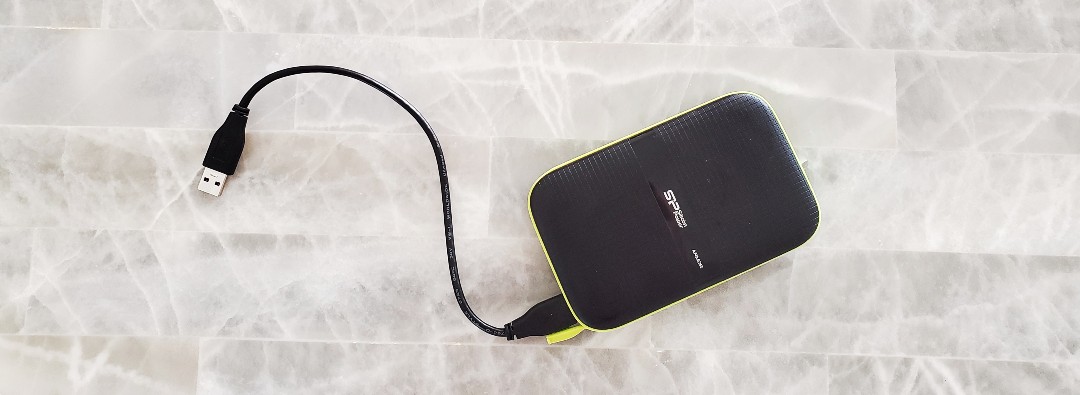
كيفية استعادة البيانات من قرص صلب غير مكتشف
استرجاع البيانات قبل محاولة إصلاح القرص أمر بالغ الأهمية، حيث قد تتسبب الإصلاحات في فقدان البيانات بشكل لا يمكن استرجاعه. علاوة على ذلك، ستحتاج إلى أن تكون انتقائياً في اختيار حل استرجاع البيانات المناسب. لكل أداة استرجاع بيانات نقاط قوة ونقاط ضعف في مواقف معينة. من أجل استرجاع البيانات من قرص صلب خارجي غير مكتشف بواسطة Windows، نوصي بـ Disk Drill.
نحن نفضل استخدام Disk Drill هنا لأنه طالما أن القرص مرئي في إدارة الأقراص ويقرأ الحجم الصحيح، فهناك فرصة جيدة لأنه يمكنه فحص واستعادة بعض البيانات. فهو يعمل مع أنظمة الملفات NTFS وexFAT وReFS وBTRFS وext2/3/4، بالإضافة إلى الأقراص غير المهيأة، أو التي تظهر كـ RAW، أو التي تعرض مساحة غير مخصصة.
اتبع هذه الخطوات لاستعادة البيانات من قرص صلب خارجي غير معترف به:
الخطوة 1. تحميل وتثبيت Disk Drill.

الخطوة 2. قم بتوصيل القرص الصلب الخارجي بجهاز الكمبيوتر. الآن، قم بتشغيل Disk Drill.
الخطوة 3. حدد القرص الصلب الخارجي من قائمة الأقراص، ثم انقر البحث عن البيانات المفقودة. سيستخدم Disk Drill تلقائيًا جميع خوارزميات الفحص المتوفرة لديه.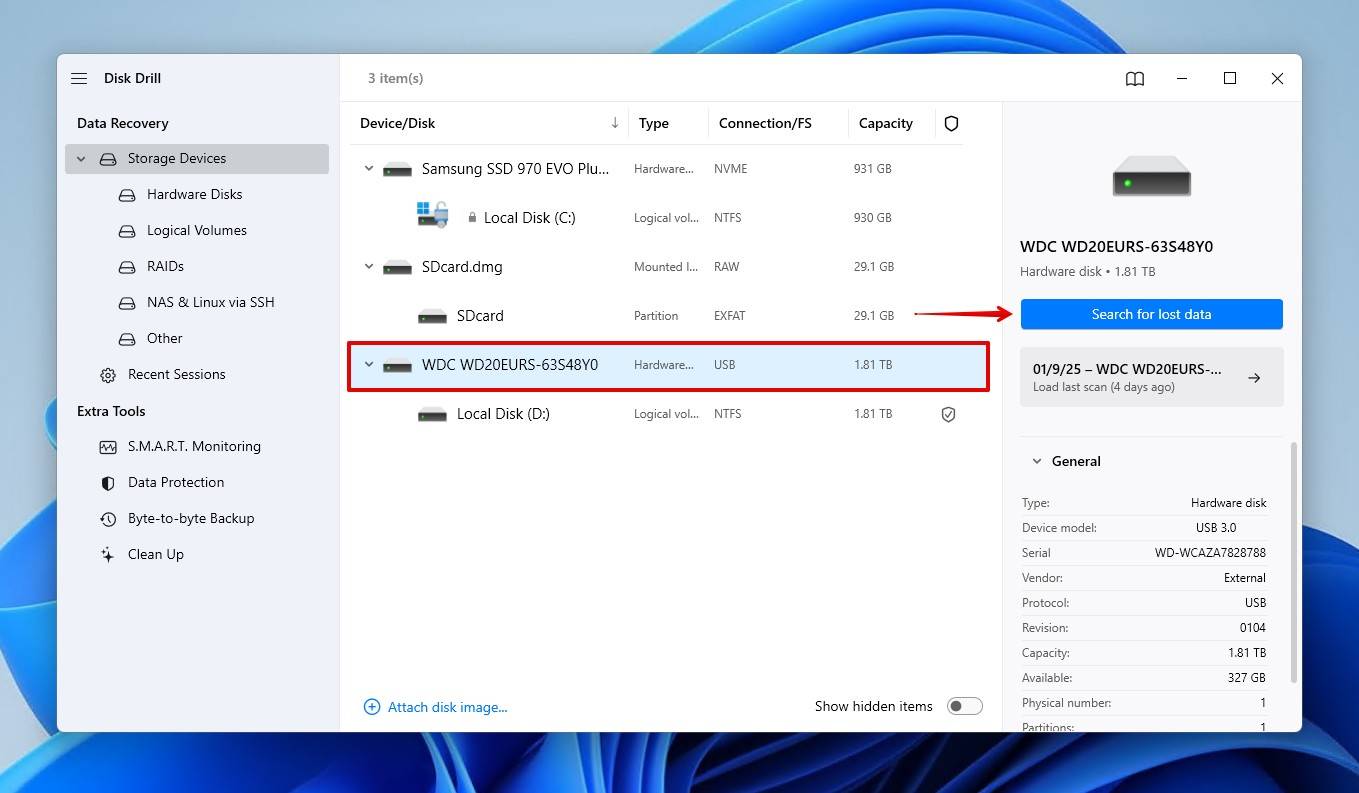
الخطوة 4. اعرض ما وجده Disk Drill في أي وقت عن طريق النقر مراجعة العناصر التي تم العثور عليها. بدلاً من ذلك، عند انتهاء الفحص، يمكنك النقر استرجاع الكل لاستعادة كل شيء دفعة واحدة.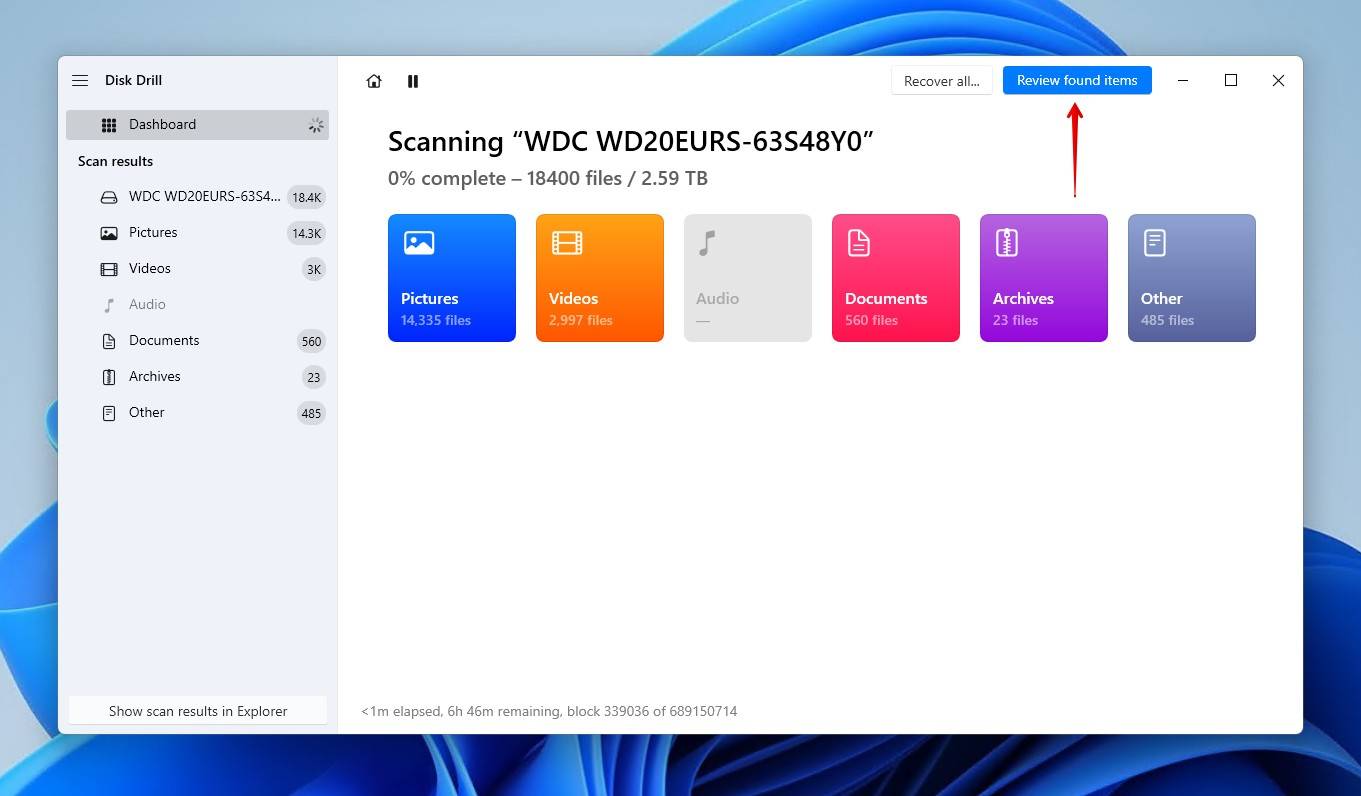
الخطوة 5. معاينة وتحديد الملفات التي ترغب في استردادها. يمكنك معاينة أي ملفات يمكن لنظام Windows فتحها بشكل افتراضي أو باستخدام أي قارئ ملفات مثبت بشكل افتراضي. عندما تكون مستعدًا، انقر استرجاع.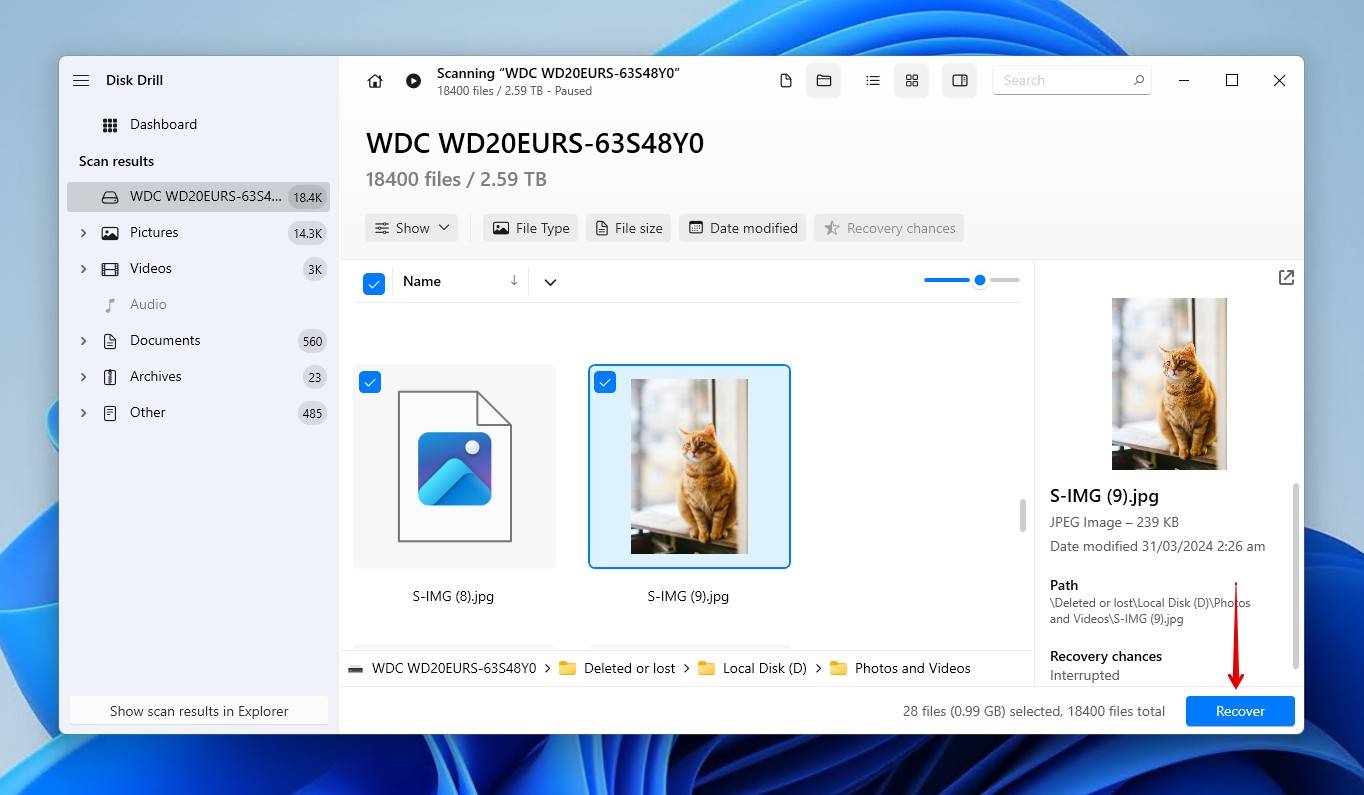
الخطوة 6. سيطلب منك Disk Drill اختيار موقع الاستعادة. بعد تحديده، انقر التالي لإكمال استعادة البيانات.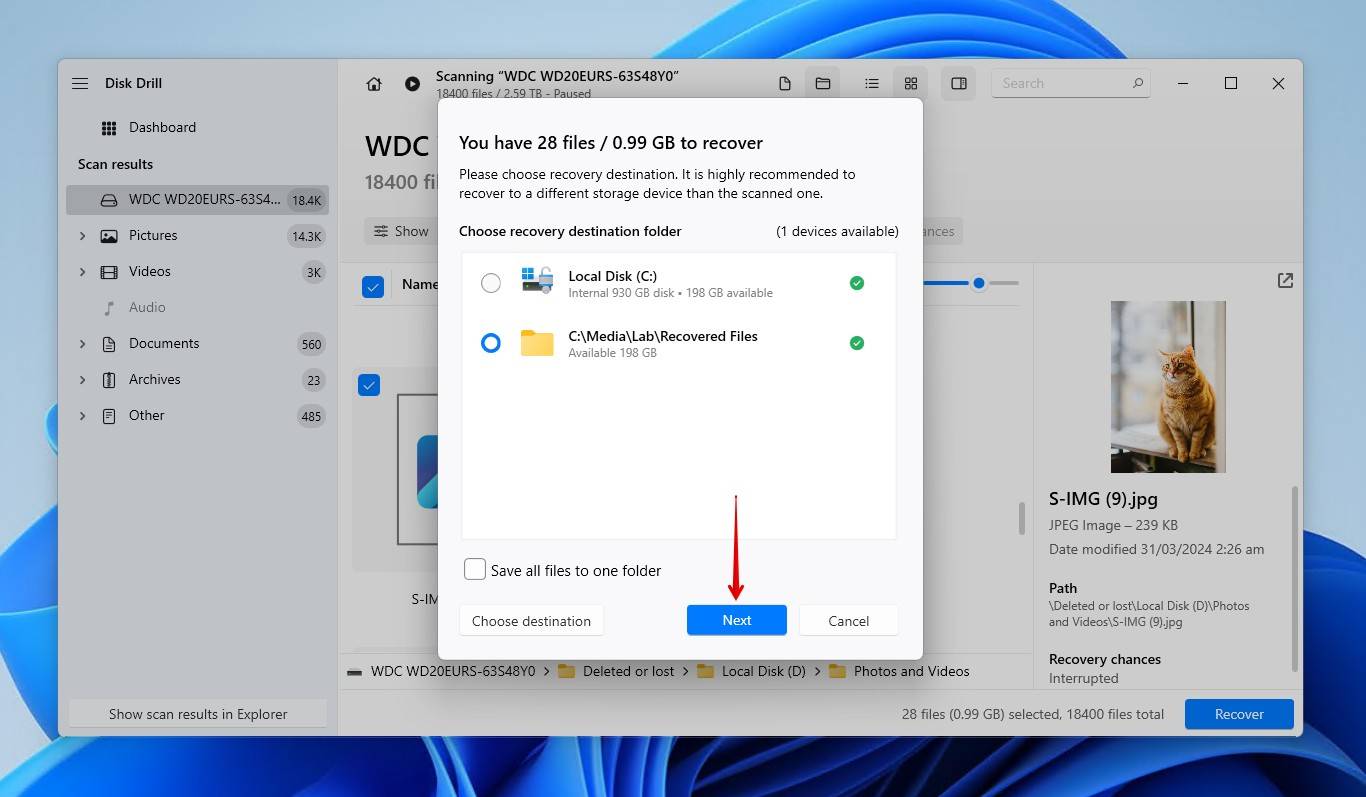
لماذا لا يكتشف Windows القرص الصلب الخارجي الخاص بي؟
هناك العديد من المشاكل التي قد تكون سبب عدم ظهور القرص الصلب الخارجي لديك. السبب الدقيق لعدم ظهوره سيؤثر أيضاً على إمكانية استرداد بياناتك. وبما أن الأقراص الصلبة الخارجية ميكانيكية، فإن أجزائها المتحركة يمكن أن تشكل خطراً كبيراً إذا تعرض القرص لتلف كبير. بالإضافة إلى المشاكل الظاهرة، قد تكون هناك مشاكل منطقية كامنة تؤثر على تعرف الجهاز على القرص. فقدان أحرف محركات الأقراص، تلف جدول التقسيم، وتلف نظام الملفات هي جميعها مشاكل قد لا تكون واضحة مثل التلف المادي.
لقد أدرجنا بعض سيناريوهات المشكلات أدناه، بالإضافة إلى بعض الروابط حتى تتمكن من الانتقال مباشرة إلى الحلول التي نوصي بها لكل مشكلة.
| مشكلة | الوصف | الحل |
| أجهزة عتاد معطلة، مثل منفذ أو كابل USB | الكابلات التالفة مشكلة شائعة جدًا مع أجهزة التخزين المحمولة، نظرًا لكثرة استخدامها. قد يكون السبب أيضًا منفذ USB تالف أو حتى رأس USB على اللوحة الأم في الحالات القصوى. | |
| مشاكل تحديد الأقسام | هناك مشكلة تمنع Windows من قراءة الأقسام الموجودة على محرك الأقراص الخاص بك. قد يكون قد تم مسح القرص أو اختفاء القسم نتيجة نوع من أنواع التلف. | |
| أنظمة الملفات غير المدعومة | تعمل أنظمة التشغيل فقط مع بعض أنظمة الملفات. على سبيل المثال، إذا حاولت قراءة قرص مهيأ بنظام APFS على نظام يعمل بنظام Windows، فلن تتمكن من الوصول إلى البيانات. والأسوأ من ذلك، أن Windows سيقترح حتى تهيئته لإصلاح المشكلة. | |
| طاقة غير كافية | إذا كان هناك العديد من الأجهزة المتصلة بجهاز الكمبيوتر المحمول الخاص بك، فقد لا يكون هناك طاقة كافية لتلبية الاحتياج. تأكد من التحقق من متطلبات الطاقة لمحرك الأقراص الصلب الخارجي الخاص بك، فقد يحتاج إلى الاتصال بمنفذ USB 3.0. | |
| مشكلات حرف محرك الأقراص | مشكلة منطقية، وصغيرة في ذلك. يتطلب Windows أن تحتوي أجهزة التخزين المتصلة على حرف محرك أقراص. إذا لم يتم تعيين حرف لمحرك الأقراص الخاص بك، أو تم فقدانه بطريقة ما، فلن يكون الوصول إليه ممكنًا. | |
| نظام ملفات تالف أو جدول تقسيم تالف | سيتسبب نظام الملفات التالف في عدم قدرة Windows على قراءة محرك الأقراص. الأمر نفسه ينطبق على جدول الأقسام التالف. لا يعرف Windows كيفية قراءة محرك الأقراص والعثور على البيانات. | |
| الأضرار الميكانيكية أو الداخلية | الضرر الميكانيكي أو الداخلي أكثر حدة. قد يكون أنك تعرضت لاصطدام رأس القراءة، أو أن محرك القرص الصلب تعرض للتلف مما يجعل القرص الصلب الخاص بك متوقفاً تماماً عن العمل. | |
| حاوية معيبة | محرك الأقراص الصلبة الخارجي هو مجرد محرك أقراص صلبة داخلي داخل غلاف. إذا تعرض الغلاف للتلف، سواء من الداخل أو الخارج، فقد يؤدي ذلك إلى تعطيل الاتصال بالقرص. |
إذا كان محرك الأقراص متصلاً بجهاز كمبيوتر ويظهر في إدارة الأقراص (بالسعة الصحيحة)، فإن استرجاع البيانات أولاً ثم إصلاح المحرك هو أفضل إجراء، لأنه لا يمكن معرفة متى قد تتدهور حالة المحرك أكثر.
كيفية إصلاح عدم اكتشاف القرص الصلب بواسطة Windows
بمجرد أن تصبح بياناتك آمنة وسليمة بعد الاستعادة، يمكنك محاولة إعادة القرص إلى حالة العمل. هناك عدة طرق للقيام بذلك، ولكن نشجعك على البدء بالطريقة الأولى والاستمرار في تجربة بقية الطرق لضمان أنك قمت بتغطية جميع الاحتمالات.
الطريقة 1: جرب منفذ USB وجهاز كمبيوتر آخر
تحديد ما إذا كانت المشكلة في القرص الصلب الخارجي أو منفذ USB أو الكمبيوتر هو أمر بسيط جدًا. ابدأ بمحاولة استخدام كابل USB مختلف، أو قم بتوصيل القرص بمنفذ مختلف. إذا لم تنجح الأمور بعد، جرب توصيل القرص بجهاز كمبيوتر مختلف تمامًا.
إذا كنت تقوم بتوصيل القرص الخارجي بجهاز الكمبيوتر الخاص بك باستخدام موزع USB، فمن المحتمل أنه لا يحصل على طاقة كافية. مع مرور الوقت، سيستهلك القرص الصلب طاقة أكبر مع تأثر المكونات المتآكلة بالمقاومة الميكانيكية. حاول توصيل القرص مباشرة بجهاز الكمبيوتر الخاص بك، ويفضل أن يكون بمنفذ USB 3.0 أو أعلى حيث يمكنها إخراج طاقة أكثر من USB 2.0.
الطريقة 2: استكشاف الأخطاء وإصلاحها على Windows
إذا لم يكتشف Windows محرك الأقراص الثابتة الخاص بك، يمكنك استخدام أداة استكشاف الأخطاء وإصلاحها الافتراضية لفحص وحل بعض مشكلات الأجهزة بدون برامج. قبل الانتقال إلى طرق أخرى قد تصبح معقدة قليلاً، شغّل أداة استكشاف الأخطاء لإصلاح المشكلة تلقائيًا.
إليك كيفية تشغيل مستكشف أخطاء الأجهزة والأجهزة في Windows:
- انقر بزر الماوس الأيمن ابدأ وانقر المحطة (مسؤول).
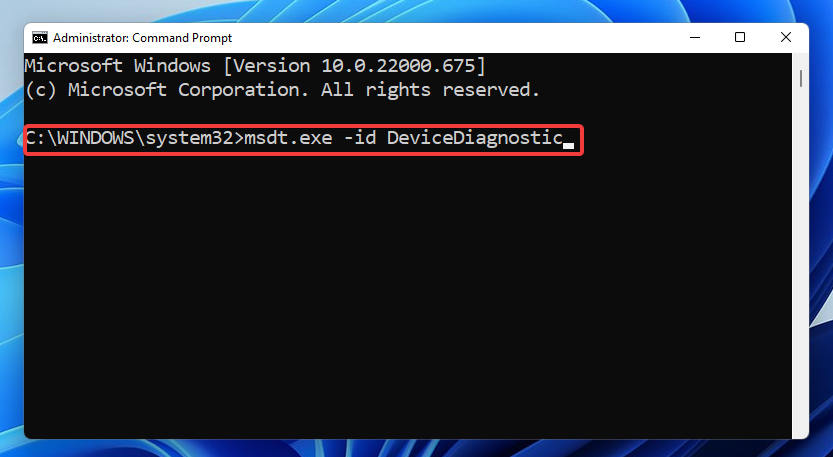
- نفّذ الأمر
msdt.exe -id DeviceDiagnosticلظهور أداة استكشاف الأخطاء.
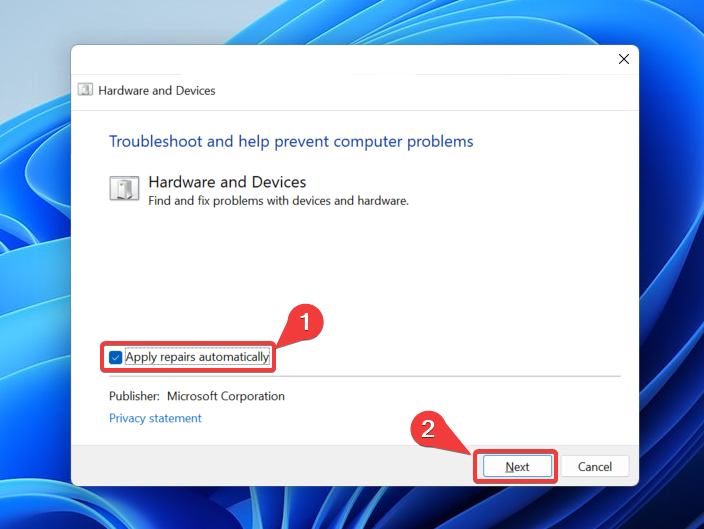
- انقر متقدم وتأكد من أنك قد اخترت الـ تطبيق الإصلاحات تلقائيًا الخيار. سيبدأ مستكشف الأخطاء الآن في فحص نظامك بحثًا عن المشكلات المحتملة.
- بعد اكتمال الفحص، ستتلقى “تقرير استكشاف الأخطاء وإصلاحها” الذي سيُدرج أي مشكلات تم اكتشافها وما إذا تم حلها.
الطريقة 3: تهيئة القرص الصلب
تهيئة القرص الصلب تمنحه نظام تقسيم. إذا كان القرص يعمل بشكل جيد سابقًا لكنه أصبح غير مهيأ الآن، فمن المحتمل أن يكون ذلك بسبب سجل التمهيد الرئيسي (MBR) أو جدول تقسيم المعرف الفريد العمومي (GPT) تعرض جدول التقسيم للتلف، مما يؤدي إلى عدم قدرة Windows على اكتشاف الأقسام.
يمكن إصلاح ذلك بسهولة عن طريق إعادة تهيئة القرص وإنشاء أقسام جديدة. ضع في اعتبارك أن هذا يجب أن يتم بعد استعادة البيانات لتقليل خطر فقدان البيانات. على الرغم من أن إعادة تهيئة القرص من غير المحتمل أن تؤثر على البيانات الموجودة على القرص (نظرًا للمساحة الفعلية التي تحتلها على محرك الأقراص)، إلا أنه لا يُنصح بذلك لأن أي قد تعيق تصرفاتك فرص استعادة البيانات.
هذه هي طريقة تهيئة قرص صلب خارجي باستخدام إدارة الأقراص:
- انقر بزر الماوس الأيمن ابدأ وانقر إدارة الأقراص.
- انقر بزر الماوس الأيمن على القرص الخارجي الذي يظهر عليه “لم يتم التهيئة” ثم انقر تهيئة القرص.
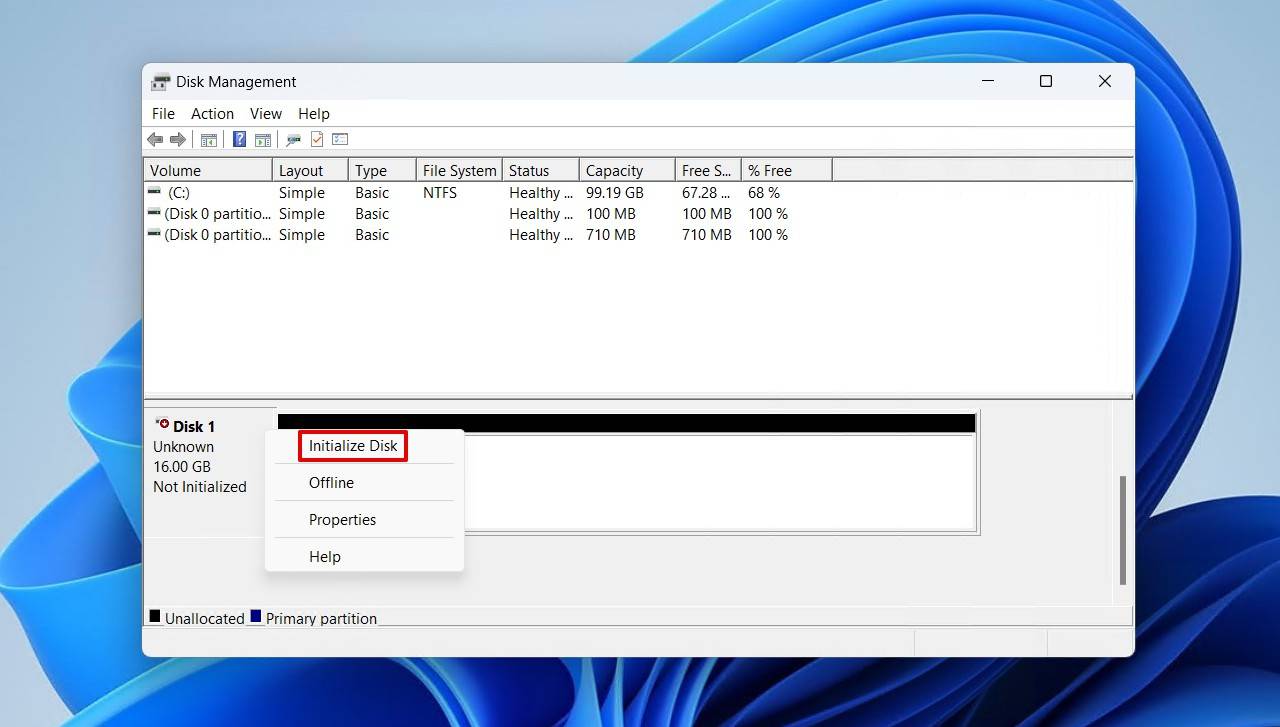
- الآن، اضغط OK.
الطريقة 4: إضافة أو تغيير حرف محرك الأقراص
يعتمد Windows على حروف محركات الأقراص لمعرفة أجهزة التخزين المتصلة بالكمبيوتر. بدون حرف محرك أقراص، لا تكون البيانات مرئية بالطرق التقليدية مثل مستكشف الملفات. وبالمثل، إذا انتهى بك الأمر بطريقة ما بحرف محرك أقراص قيد الاستخدام بالفعل، فلن يكون بإمكانك الوصول إلى المحرك.
هذا حل سهل للغاية. كل ما عليك فعله هو إضافة حرف محرك أقراص أو تغيير الحرف الحالي. إليك كيفية تحديث حرف محرك الأقراص باستخدام إدارة الأقراص:
- انقر بزر الماوس الأيمن ابدأ وانقر إدارة الأقراص.
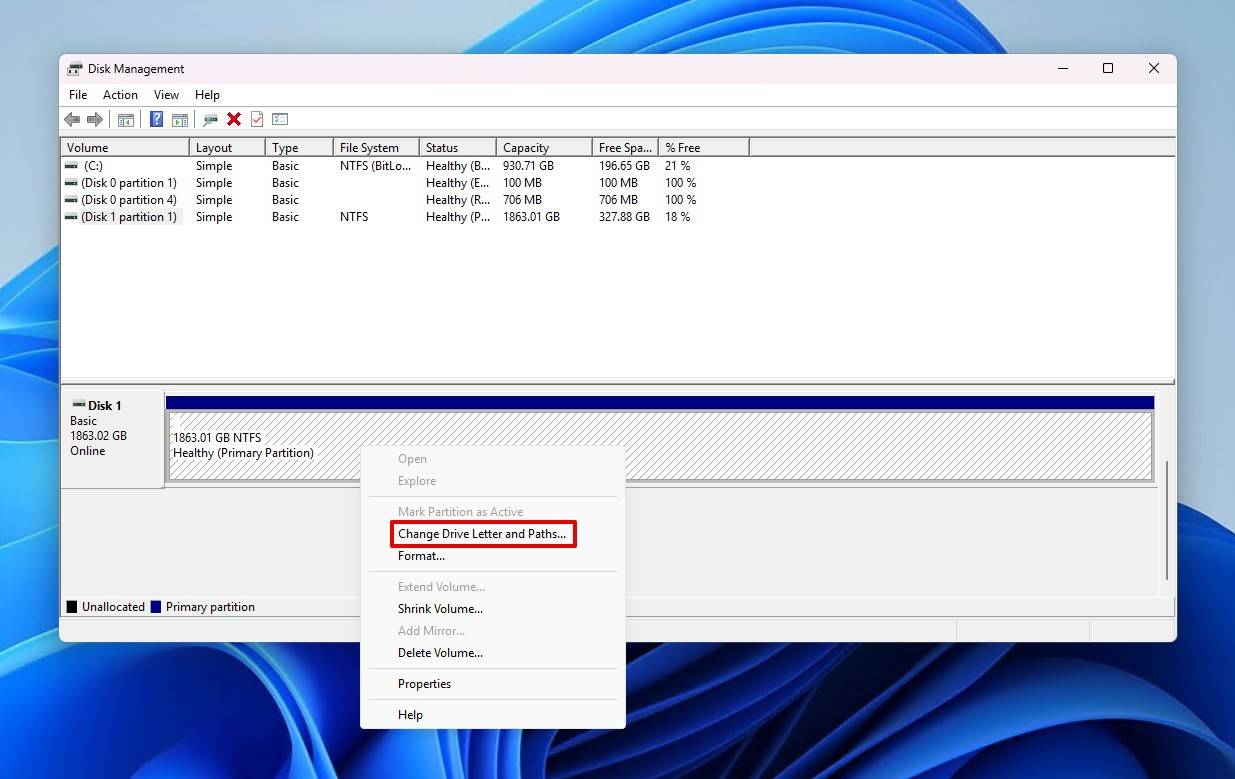
- انقر بزر الماوس الأيمن على مستوى الصوت وانقر تغيير حرف ومسارات محرك الأقراص.
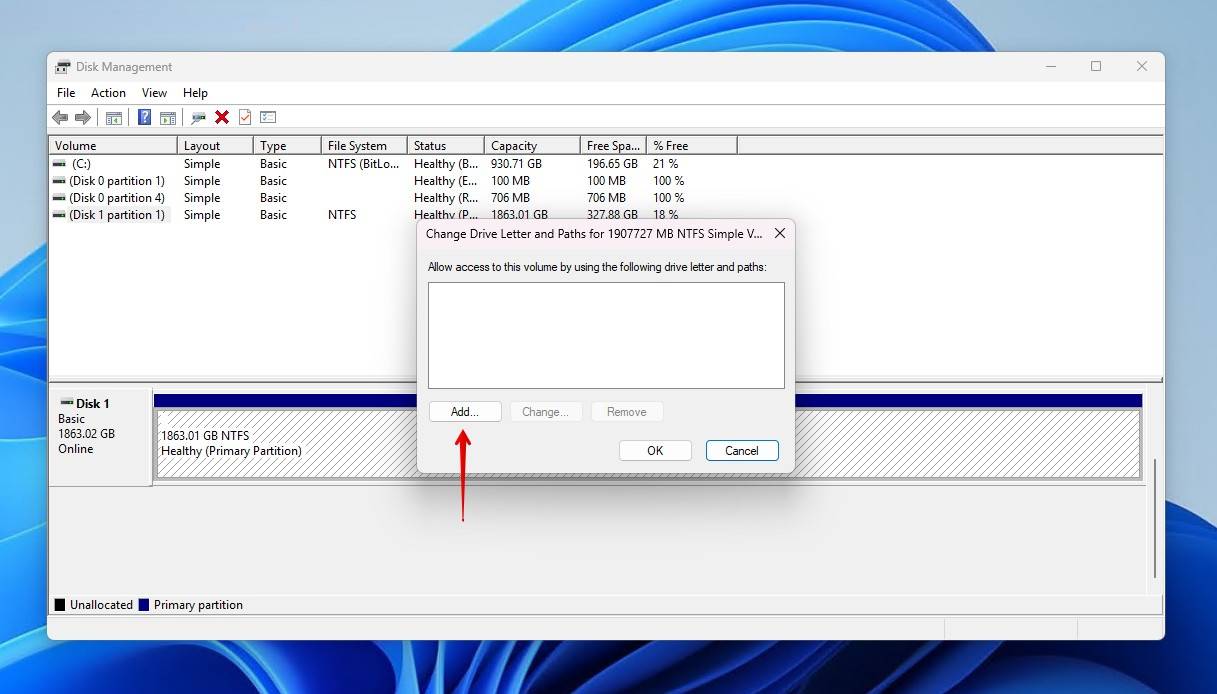
- انقر أضف لتعيين حرف محرك أقراص. إذا كان لديك واحد بالفعل، انقر تغيير بدلاً من ذلك
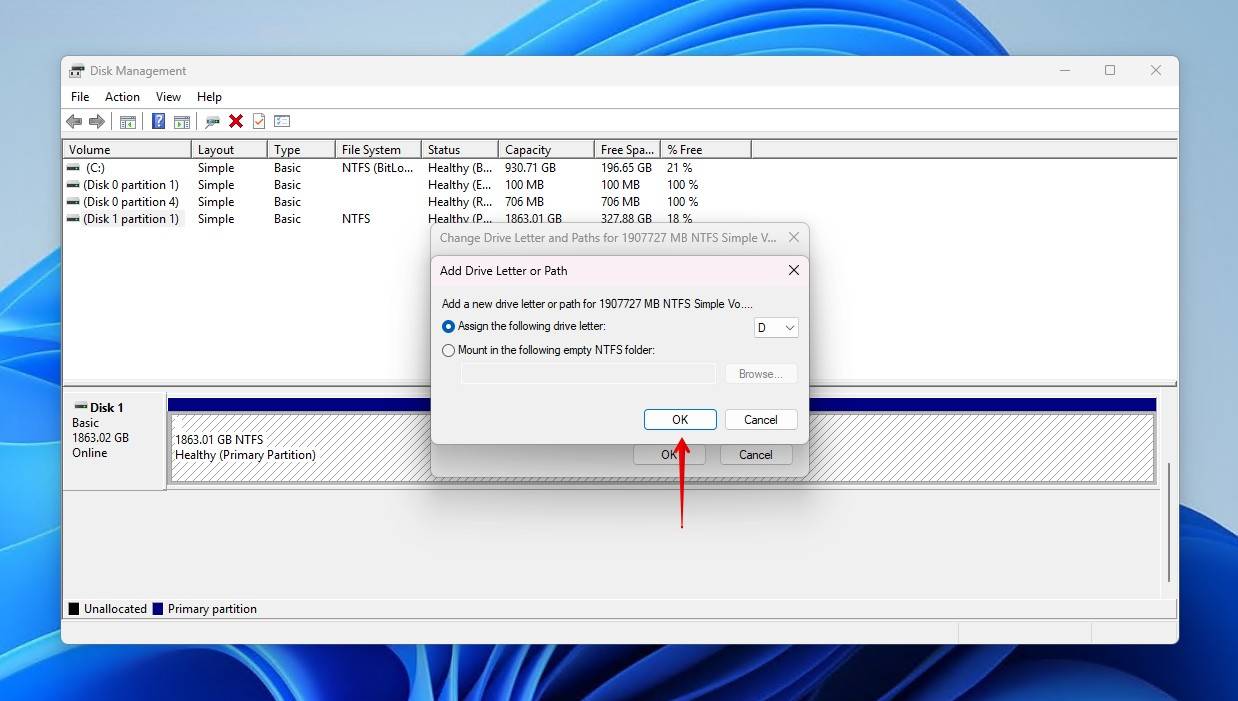
- حدد حرف محرك الأقراص وانقر OK. انقر OK مرة أخرى للتأكيد.
الطريقة 5: استخدم برنامج إدارة الأقراص الصلبة
هل تستخدم عادةً القرص الصلب الخارجي على جهاز Mac؟ إذا كان الأمر كذلك، فمن المحتمل أنه غير قابل للقراءة لأنه مُهيأ بنظامي ملفات HFS+ أو APFS. هذه أنظمة ملفات خاصة بشركة Apple ولن تعمل بشكل طبيعي مع Windows، لذا هذا لا يعني أنك بحاجة إلى استعادة البيانات من القرص الصلب الخارجي الذي لا يتم اكتشافه. بدلاً من ذلك، ستحتاج إلى تنزيل أداة إدارة أقراص يمكنها قراءة البيانات الموجودة على القرص والتفاعل معها.
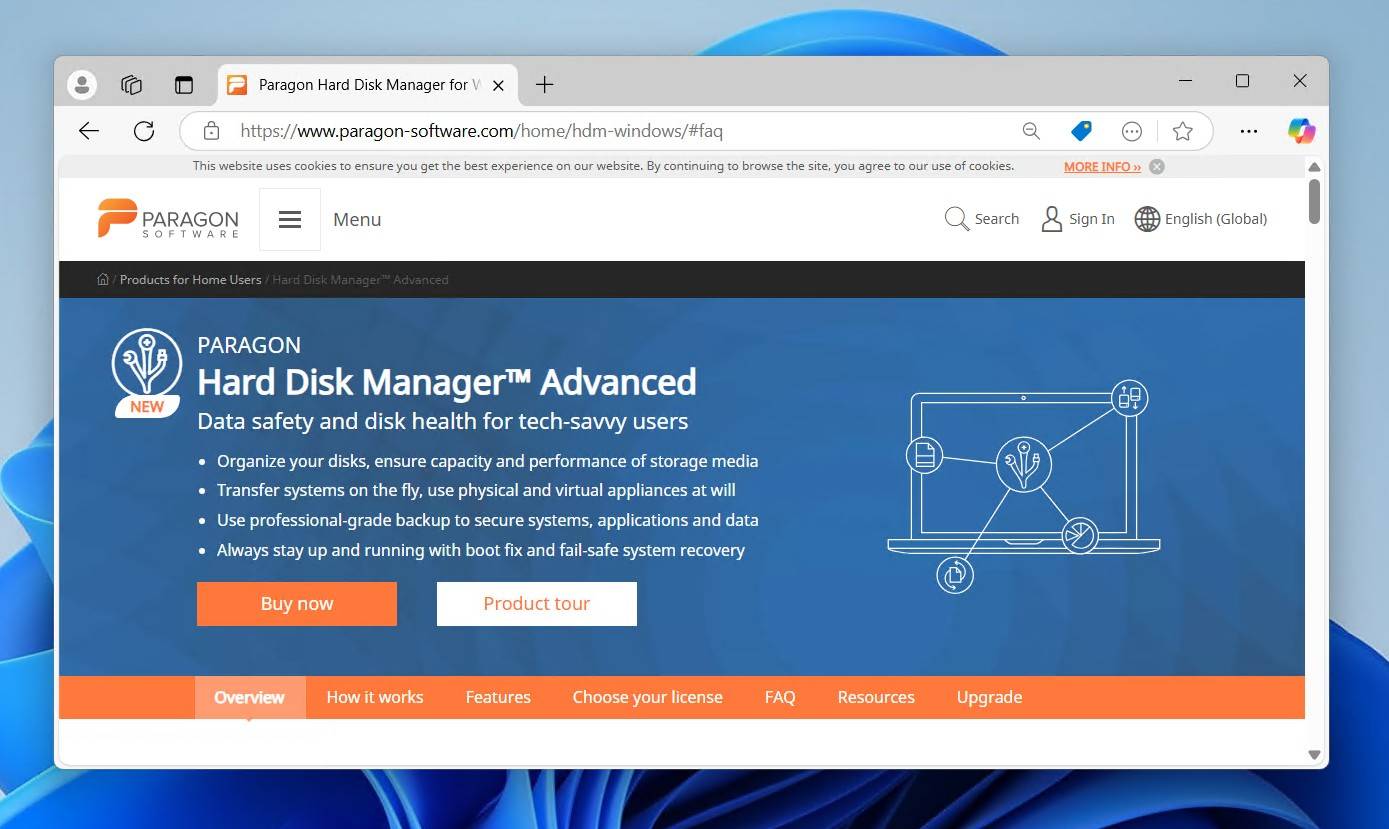
نوصي بالاطلاع على مدير الأقراص الصلبة باراجون إذا كنت تريد تحويل نظام الملفات من HFS إلى NTFS. HFS+ لـ Windows و APFS لنظام Windows هي أيضًا خيارات إذا كنت تريد الاحتفاظ بنفس نظام الملفات ولكن لا تزال تستخدم القرص على Windows. وإلا، إذا كان القرص يستخدم HFS أو HFS+ أو HFSX، يمكنك الاكتفاء باستخدام الأداة المجانية إكسبلورر HFS. فقط ضع في اعتبارك أن HFSExplorer لا يمكنه التعرف على أقراص APFS.
الطريقة 6: تعطيل إعداد التعليق الانتقائي لمنفذ USB
إعداد التعليق الانتقائي لـ USB في Windows يسمح له بإيقاف تشغيل منافذ USB الفردية. يُستخدم بشكل أساسي لتوفير الطاقة عندما لا تكون المنافذ قيد الاستخدام.
ومع ذلك، في بعض الأحيان يبقى المنفذ مطفأً حتى عندما نحتاج لاستخدامه. قد يكون هذا هو السبب في أن القرص الصلب الخاص بك لا يظهر على الكمبيوتر. يمكنك تعطيل هذا الإعداد تمامًا للتخلص من هذه المشكلة.
- انقر ابدأ. ابحث عن “لوحة التحكم” وافتحها.
- انقر الأجهزة والصوت، ثم انتقل إلى الـ خيارات الطاقة.
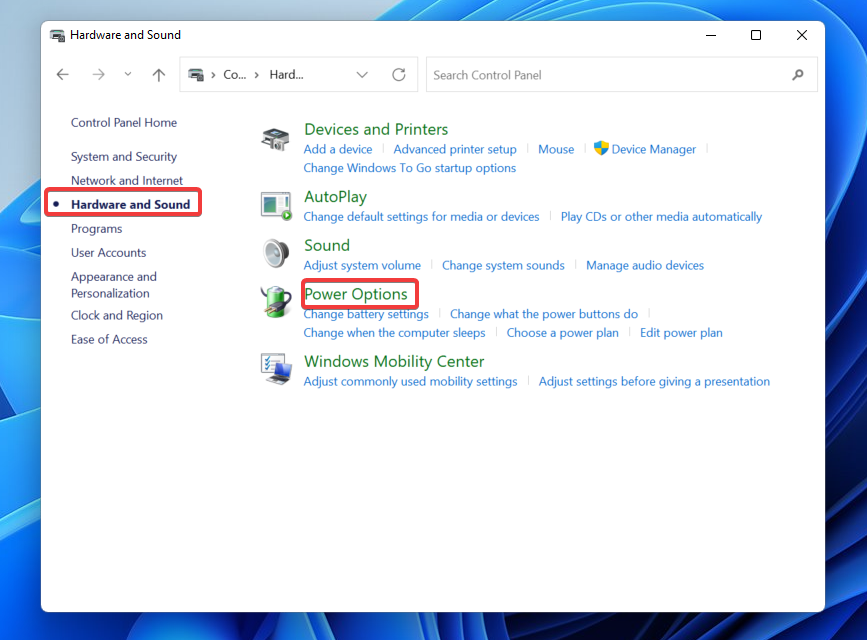
- بعد ذلك، انتقل إلى تغيير إعدادات الخطة الخيار، ثم انقر تغيير إعدادات الطاقة المتقدمة.
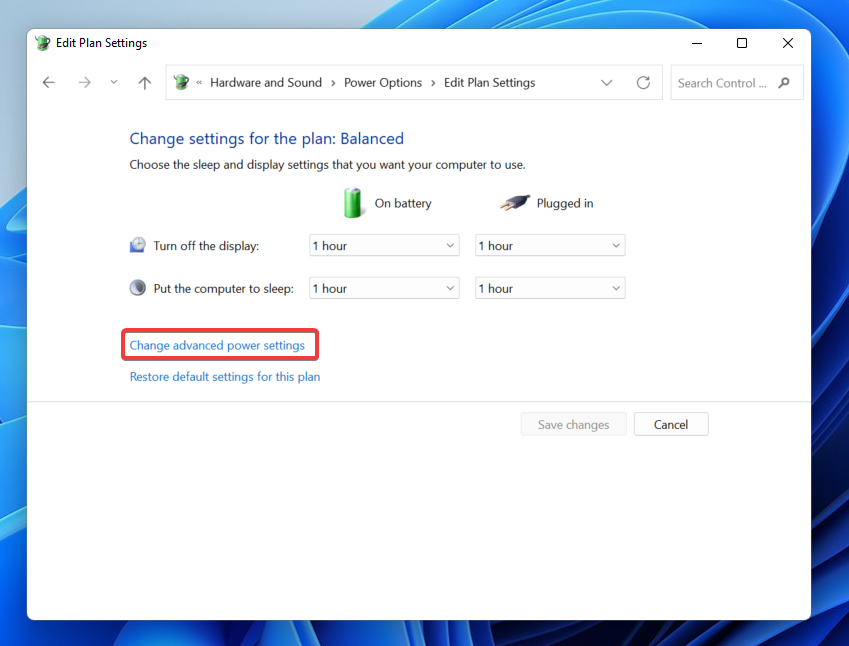
- ابحث عن قائمة إعدادات USB المنسدلة، وقم بتغيير إعداد تعليق USB الانتقائي إلى معطل.
- الآن، انقر تطبيق.
الطريقة 7: إصلاح القسم التالف باستخدام TestDisk
TestDisk هو أداة مفتوحة المصدر معروفة متخصصة في استعادة الأقسام (مع البيانات التي تحتويها) من الأقراص الصلبة الخارجية غير المُكتشفة بدون تهيئة، عن طريق إصلاح الضرر الأساسي الذي تسبب في اختفاء القسم. بينما يُعتبر تطبيقه المجاني المرافق PhotoRec جيدًا لاستعادة الملفات الفردية، فإن TestDisk يمنحك الفرصة لاستعادة نظام الملفات التالف إلى حالته الأصلية، وإرجاع القسم. ولا يزال حلًا شائعًا ومعتمدًا لـ استعادة بيانات محرك RAW.
إنها تطبيق يعتمد على الطرفية، لذلك قد تواجه بعض الصعوبة إذا لم تكن قد استخدمت واجهة سطر الأوامر (CLI) من قبل. لا تقلق كثيراً مع ذلك، حيث ستساعدك تعليماتنا على إرشادك خلال إصلاح القسم التالف باستخدام TestDisk:
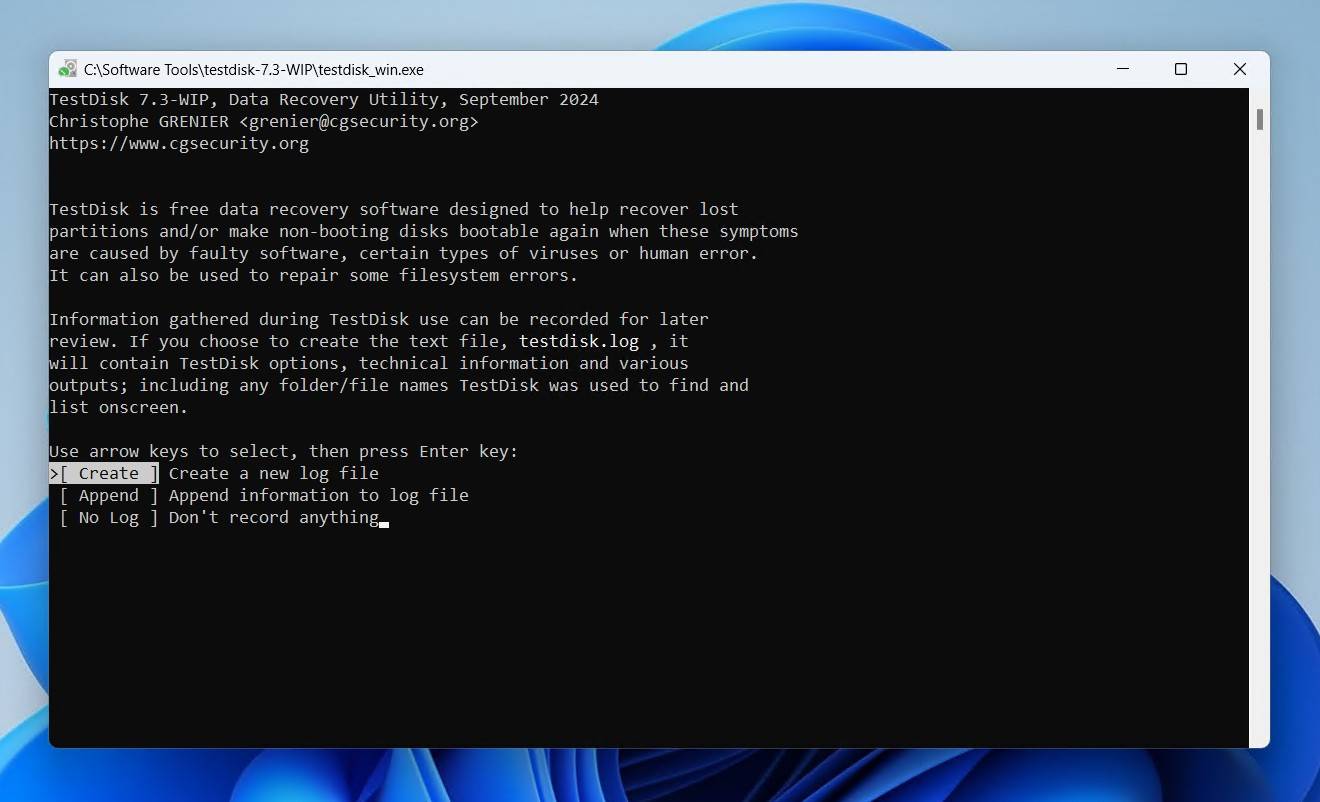
- تحميل واستخرج TestDisk. افتح testdisk_win.
- اضغط أدخل لإنشاء ملف سجل جديد.
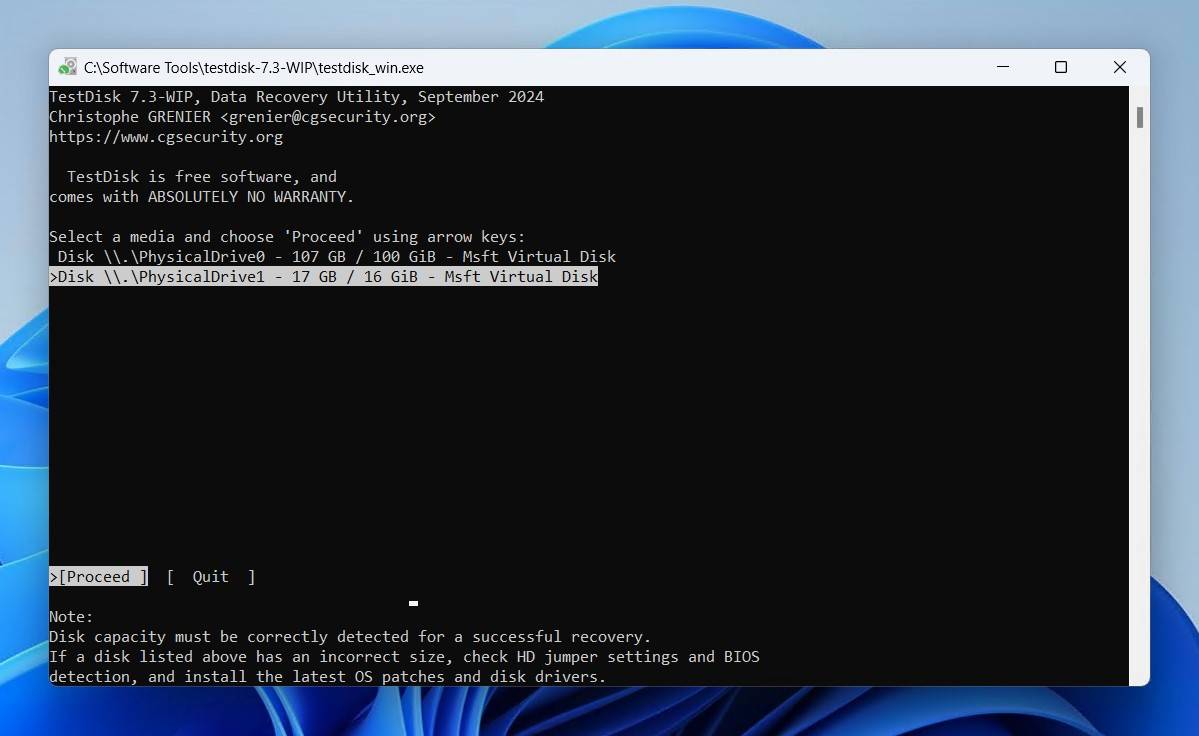
- حدد القرص الصلب الخارجي واضغط أدخل.
- اختر مخطط التقسيم واضغط أدخل.
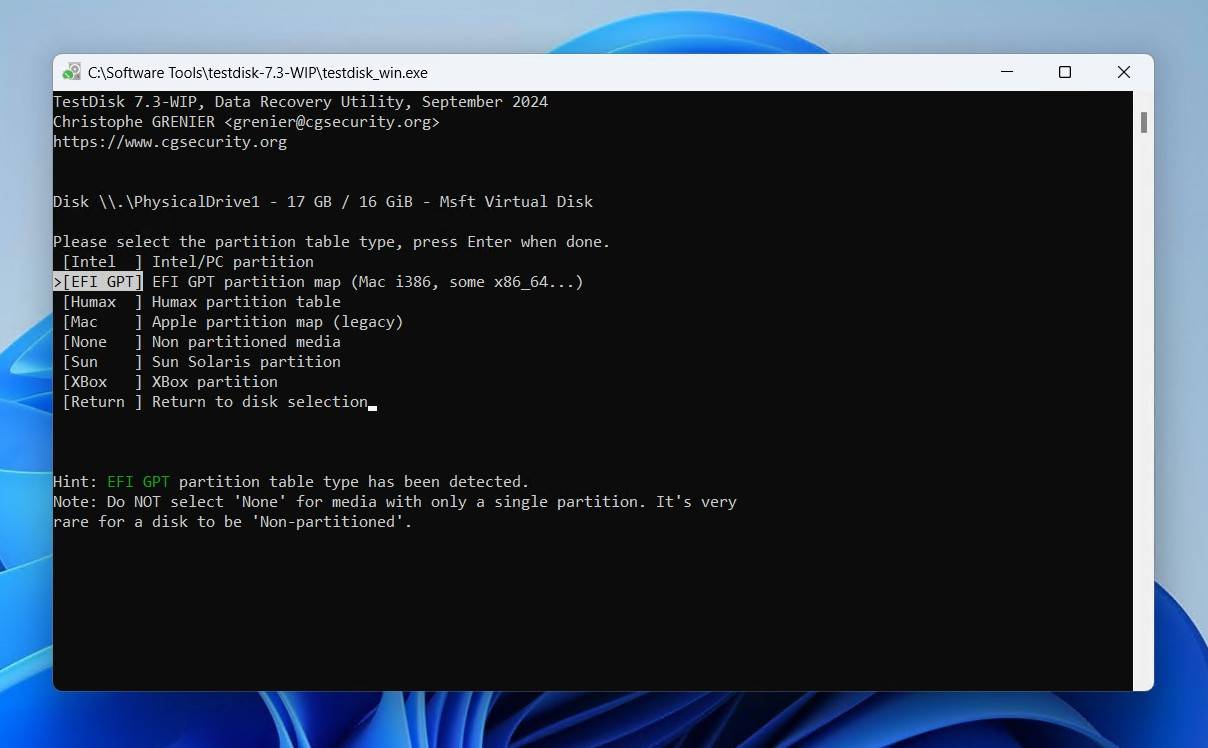
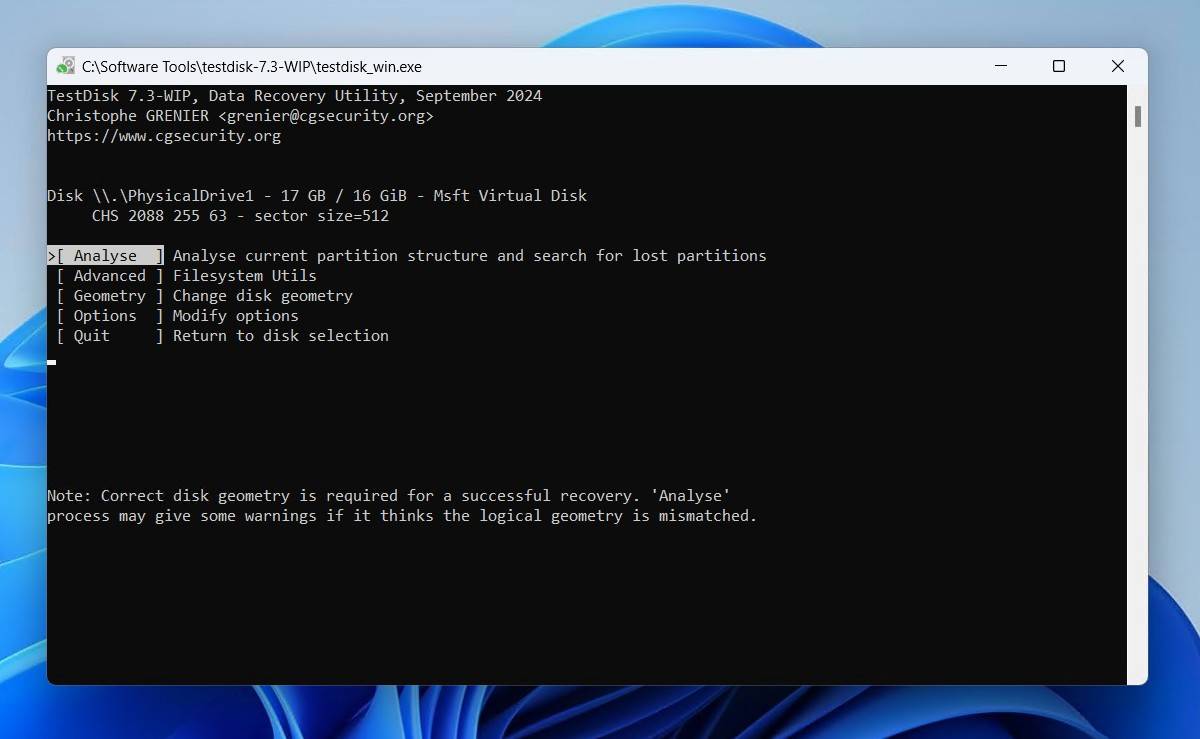
- اضغط أدخل على الـ تحليل خيار
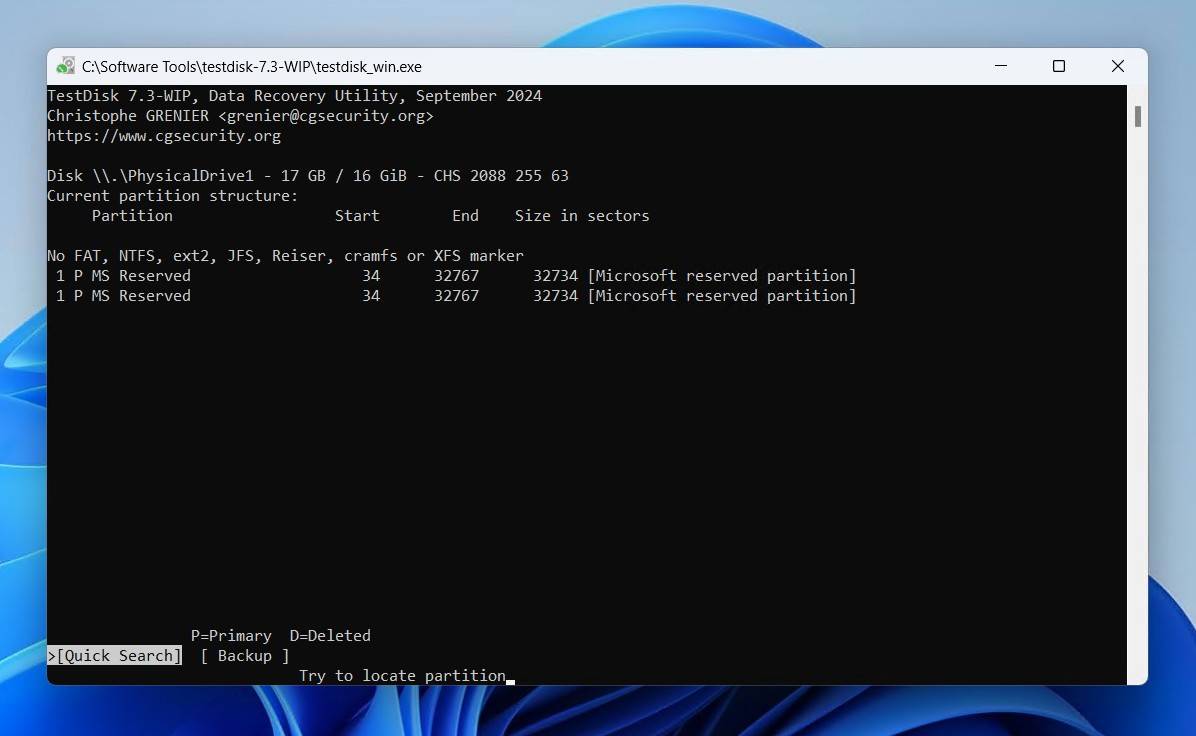
- اضغط أدخل لبدء البحث السريع.
- اضغط أدخل.
- حدد القسم الخاص بك، ثم اضغط أدخل.
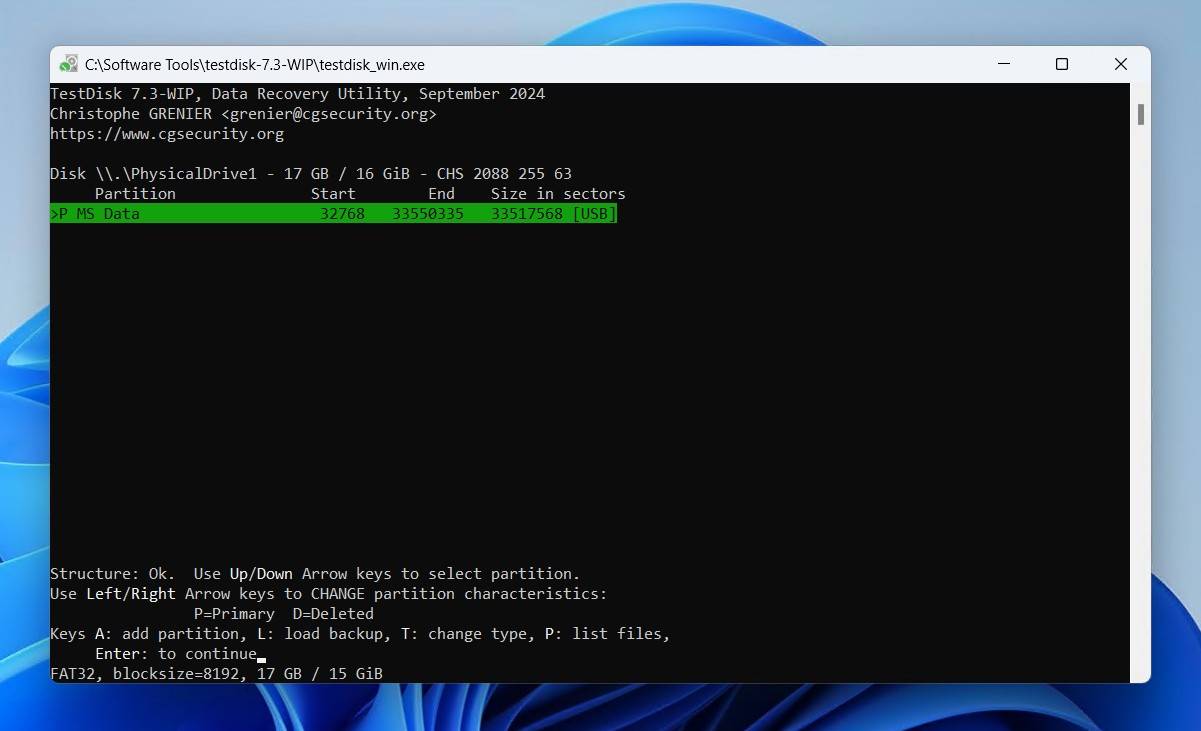
- اذهب إلى الـ اكتب الخيار واضغط أدخل.
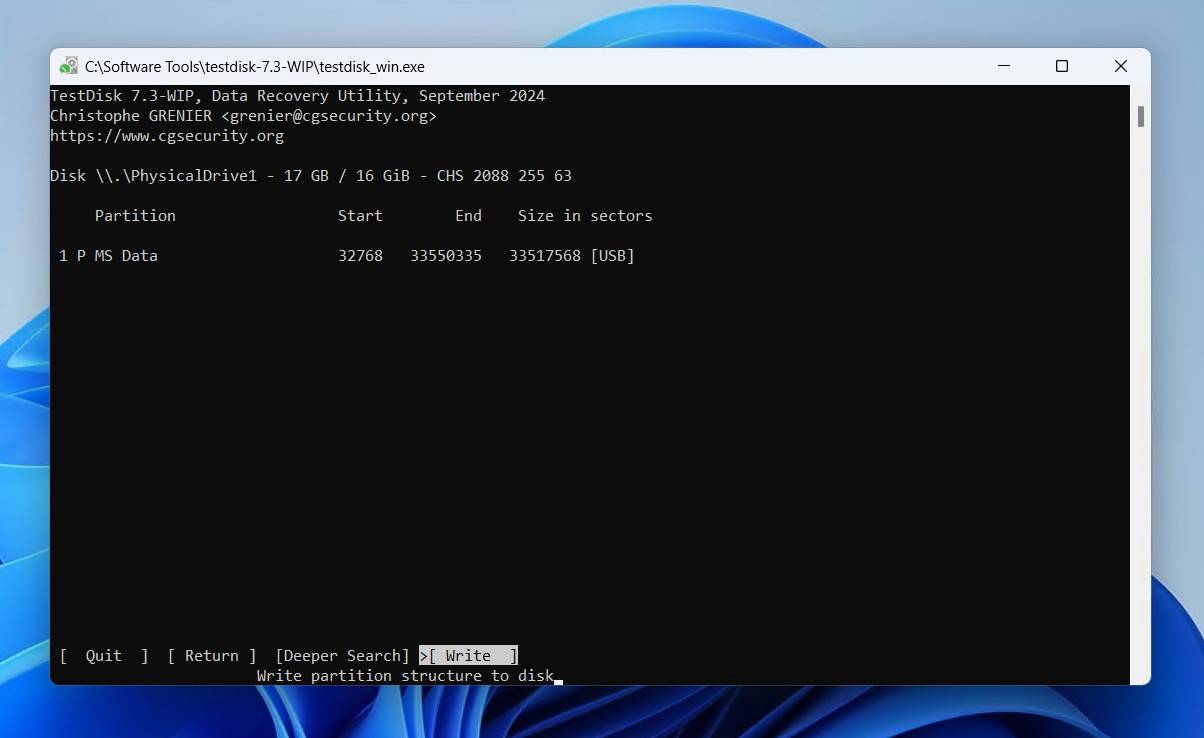
الطريقة 8: تهيئة القرص الصلب الخارجي
إذا لم تنجح أي من هذه الطرق، يمكنك محاولة تهيئة القرص الصلب إلى نظام ملفات متوافق مع نظامك (مثل NTFS). ومع ذلك، فإن إجراء التهيئة يعني فقدان جميع بياناتك الحالية، وسيعود القرص الصلب إلى إعدادات المصنع. لذا، قبل أن تقوم بتهيئة القرص، تأكد من استعادة بياناتك باستخدام برنامج موثوق لاستعادة البيانات.
ستوضح لك هذه الخطوات كيفية تهيئة قرص صلب خارجي:
- انقر بزر الماوس الأيمنابدأ وانقر إدارة الأقراص.
- انقر بزر الماوس الأيمن على وحدة التخزين لمحرك الأقراص الخاص بك واختر تنسيق.
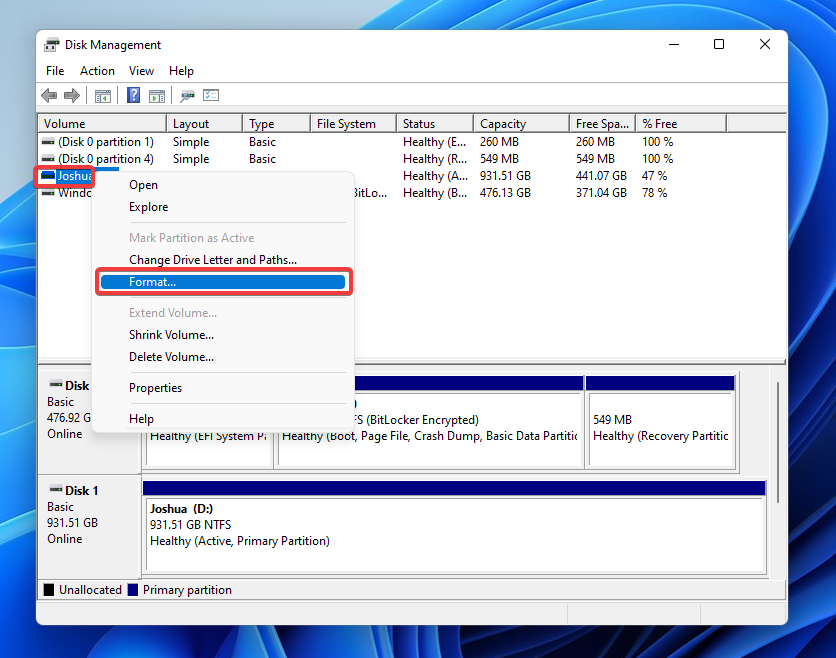
- حدد اسمًا لمحرك الأقراص ونظام الملفات. تأكد قم بإجراء تهيئة سريعة تم تحديده، ثم انقر تنسيق.
- أخيرًا، انقر OK.
ماذا تفعل إذا لم يتم اكتشاف القرص الصلب الخارجي بعد
هناك حد معين لما يمكنك القيام به شخصياً لـ إصلاح قرص صلب خارجي لا يتم التعرف عليه. إذا لم يصلح التنسيق ذلك، أو اكتشفت أن محرك الأقراص تالف جسدياً، إذًا من المحتمل أنه لا توجد حل منطقي يمكن أن يساعد. عند هذه النقطة، حان الوقت لاستدعاء الخبراء الكبار: خبراء استعادة البيانات.
بينما قد يكون استخدام خدمة استعادة البيانات مكلفًا بعض الشيء، فإن قيمة البيانات التي تحاول استعادتها ستحدد ما إذا كنت على استعداد لدفع المال أم لا.
لقد جمعنا معًا قائمة بـ أفضل خمس خدمات استعادة لتأخذها في الاعتبار، حيث تقدم جميعها تقييمات مجانية للأقراص حتى تعرف فرص الاستعادة الناجحة قبل أن تدفع أي شيء.



الخاتمة
إذا لم يكتشف Windows القرص الصلب الخارجي الخاص بك، فإن إحدى هذه الحلول ستكون مفيدة بالتأكيد. يمكن أن تحل هذه الطرق معظم المشاكل التي قد تواجهها مع التعرف على القرص. ومع ذلك، إذا جربت كل هذه الحلول وما زال القرص لا يستجيب، فقد حان الوقت على الأرجح لشراء قرص صلب جديد.
الأسئلة الشائعة
عملية استعادة البيانات متشابهة تقريبًا لكل من الأقراص الصلبة الداخلية والخارجية. إذا كان القرص الذي تريد استعادة البيانات منه هو قرص نظام تالف، فسيتعين عليك إزالة القرص الصلب وتوصيله بجهاز كمبيوتر آخر كجهاز خارجي قبل أن تتمكن من استعادة البيانات منه.
يُعتبر القرص الصلب الذي لا يتم التعرف عليه كمحرك أقراص في مستكشف الملفات أو إدارة الأقراص أو BIOS تالفًا بشدة. برامج استعادة البيانات ذاتية الاستخدام غير قادرة على العمل مع مثل هذه الأقراص. بدلاً من ذلك، يجب عليك مراجعة دليلنا حول استعادة القرص الصلب المعطل لاستكشاف خياراتك.
باستخدام برنامج استعادة البيانات الاحترافي مثل Disk Drill، يمكنك استعادة الملفات من قرص صلب خارجي لا يمكن قراءته طالما أن القرص (أ) ظاهر في إدارة الأقراص، و(ب) يعرض الحجم الصحيح. إليك كيفية استرجاع قرص خارجي في بضع خطوات فقط:
- قم بتنزيل وتثبيت Disk Drill على جهاز الكمبيوتر الخاص بك.
- تأكد من توصيل القرص الصلب الخارجي بجهاز الكمبيوتر الخاص بك. اختر القرص من قائمة الأجهزة وانقر على البحث عن البيانات المفقودة.
- بمجرد اكتمال الفحص، قم بتصفية نتائج البحث. يمكنك تحديد محرك الأقراص بالكامل للاستعادة أو اختيار ملفات من قسم معين.
- الآن، حدد موقع الاستعادة وانقر على استعادة.
يمكنك تهيئة قرص صلب خارجي غير مكتشف في مستكشف الملفات من خلال إدارة الأقراص بدلاً من ذلك. انقر بزر الماوس الأيمن ابدأ وانقر إدارة الأقراص. من هناك، يمكنك النقر بزر الماوس الأيمن على وحدة التخزين الحالية أو المساحة غير المخصصة وتنسيق القرص الصلب الخارجي. بدلاً من ذلك، يمكنك استخدام الـ تنسيق أمر
إذا لم يتعرف جهاز الكمبيوتر الخاص بك على القرص الصلب الخارجي من سيجيت، فقد تكون هناك بعض الأسباب المحتملة لذلك:
- محرك أو منفذ USB تالف وغير صالح للاستخدام
- تلف نظام الملفات يمنع Windows من العثور على البيانات
- لا توجد طاقة كافية لتشغيل القرص الصلب الخارجي وإبقائه قيد التشغيل
- نظام ملفات القرص الصلب Seagate غير متوافق مع نظام التشغيل الخاص بك
في معظم الحالات، لا يزال بإمكانك استعادة الملفات من قرص صلب خارجي من نوع Seagate غير مُكتشف باستخدام برنامج استعادة البيانات.
