


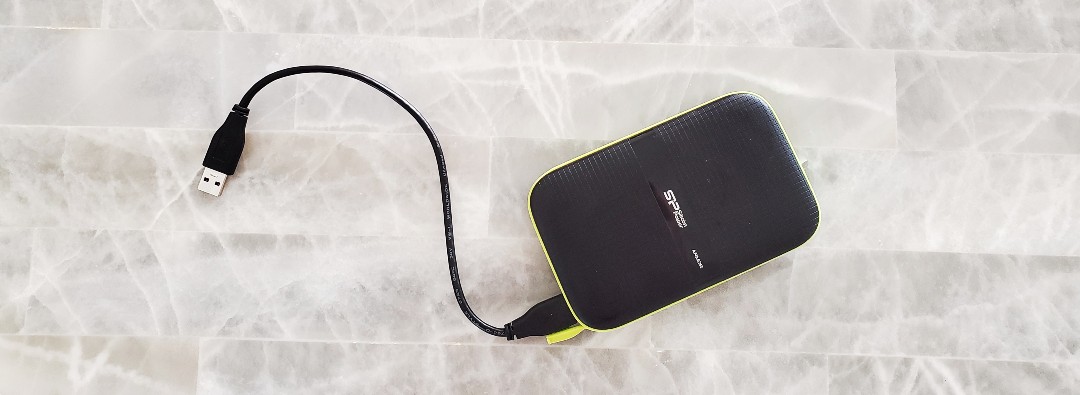
你以前无数次把外置硬盘连接到电脑上。但这次,它却没有显示出来。虽然很明显出现了问题,但情况并不总是你想象的那么糟糕。在尝试我们提供的多种解决方案来修复无法识别的外置硬盘之前,数据恢复是你的首要任务。
如何恢复无法识别的硬盘数据
在尝试修复硬盘之前恢复数据至关重要,因为修复过程中可能导致数据变得无法恢复。此外,您在选择数据恢复方案时需要谨慎。每种数据恢复工具在不同情况下都有其各自的优点和劣势。对于从 Windows 无法识别的外部硬盘恢复数据,我们推荐 Disk Drill.
我们更喜欢在这里使用 Disk Drill,因为只要磁盘在磁盘管理中可见且显示的容量正确,就有很大机会可以扫描并恢复某些数据。它支持NTFS、exFAT、ReFS、BTRFS和ext2/3/4文件系统,以及未初始化、显示为RAW或显示为未分配空间的磁盘。
按照以下步骤恢复无法识别的外部硬盘中的数据:
第1步。 下载 和安装 Disk Drill。

第2步。 将您的外部硬盘连接到电脑。现在,启动 Disk Drill。
第3步。 从驱动器列表中选择外部硬盘,然后点击 搜索丢失的数据.Disk Drill 将自动利用其拥有的所有扫描算法。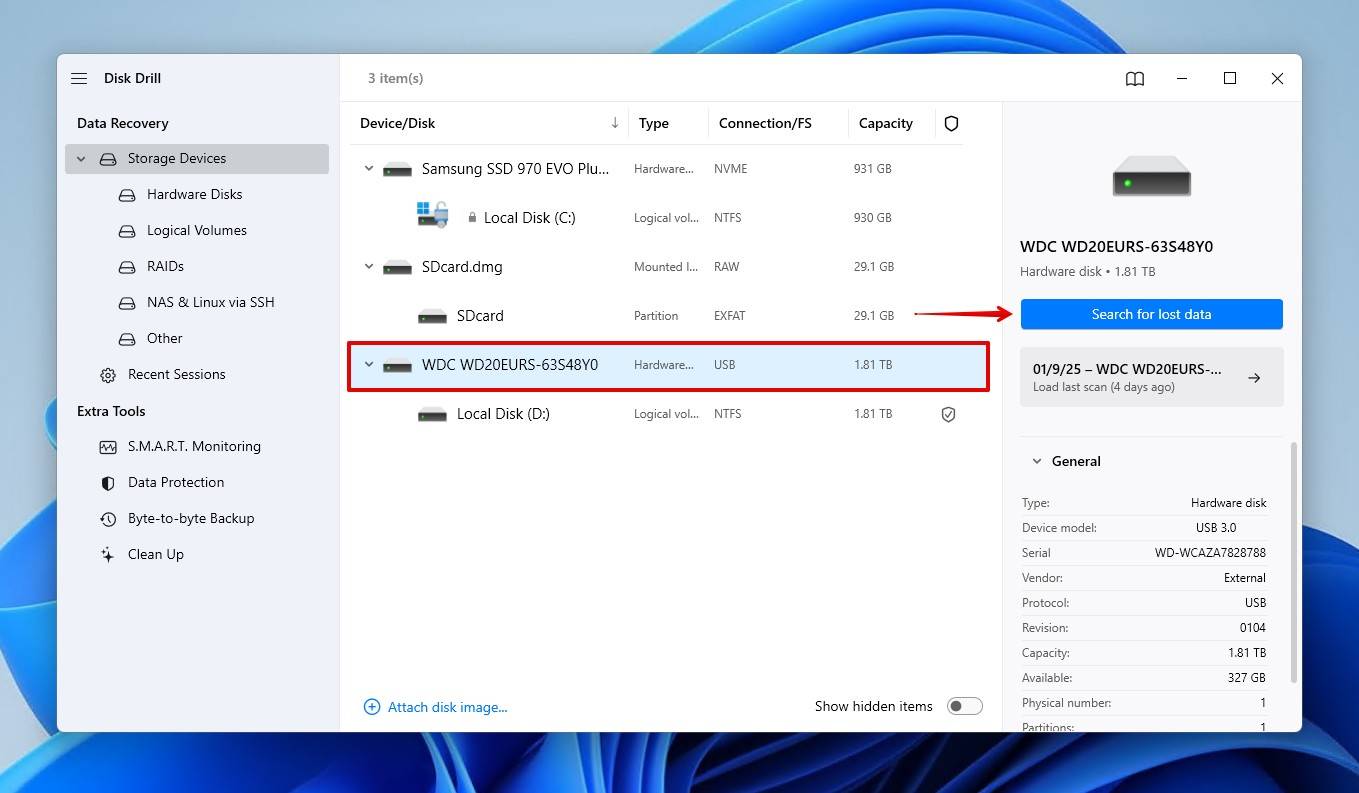
第4步。 随时点击即可查看 Disk Drill 已找到的内容 查看找到的物品. 或者,扫描完成后,您可以点击 恢复全部 一次性全部恢复。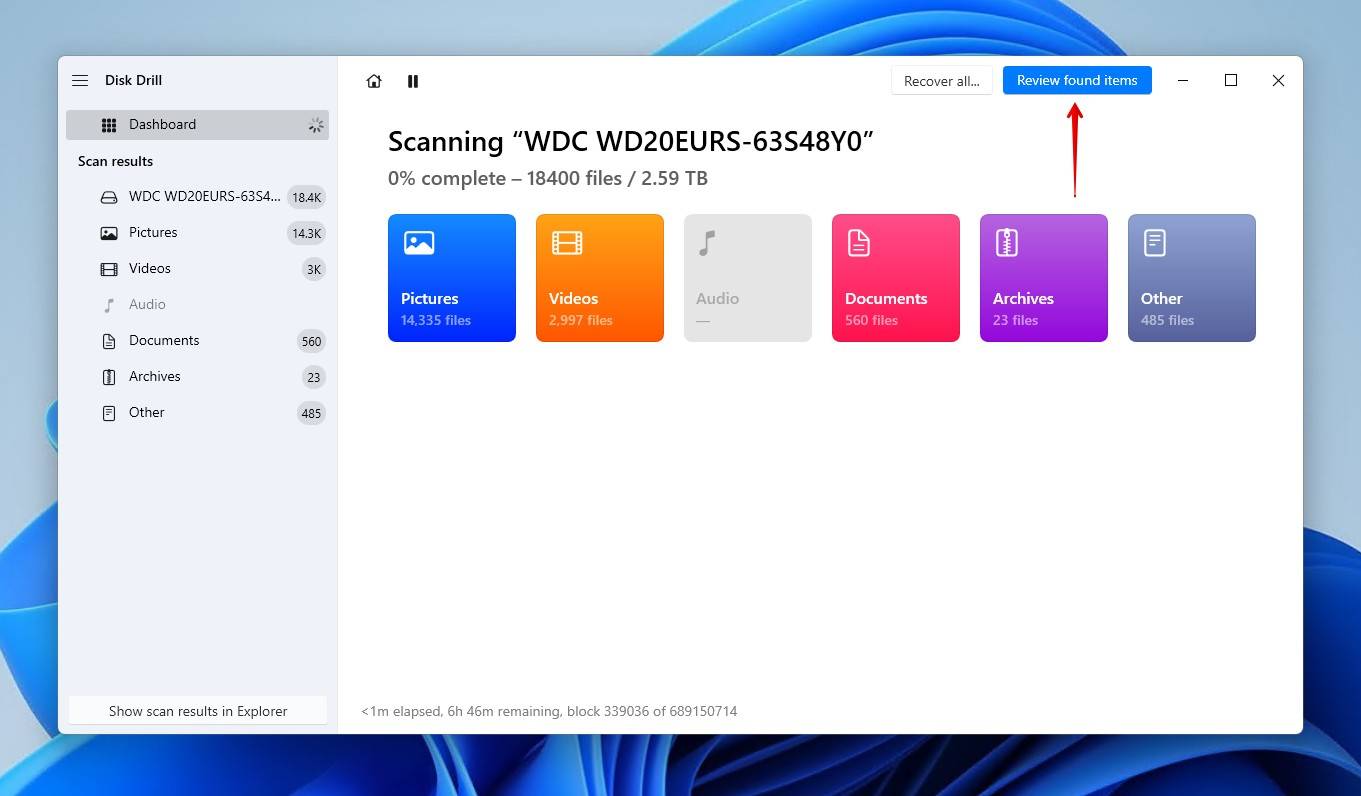
第5步。 预览并选择你想要恢复的文件。你可以预览Windows本身或默认安装的任何文件阅读器可以打开的任何文件。准备好后,点击 恢复.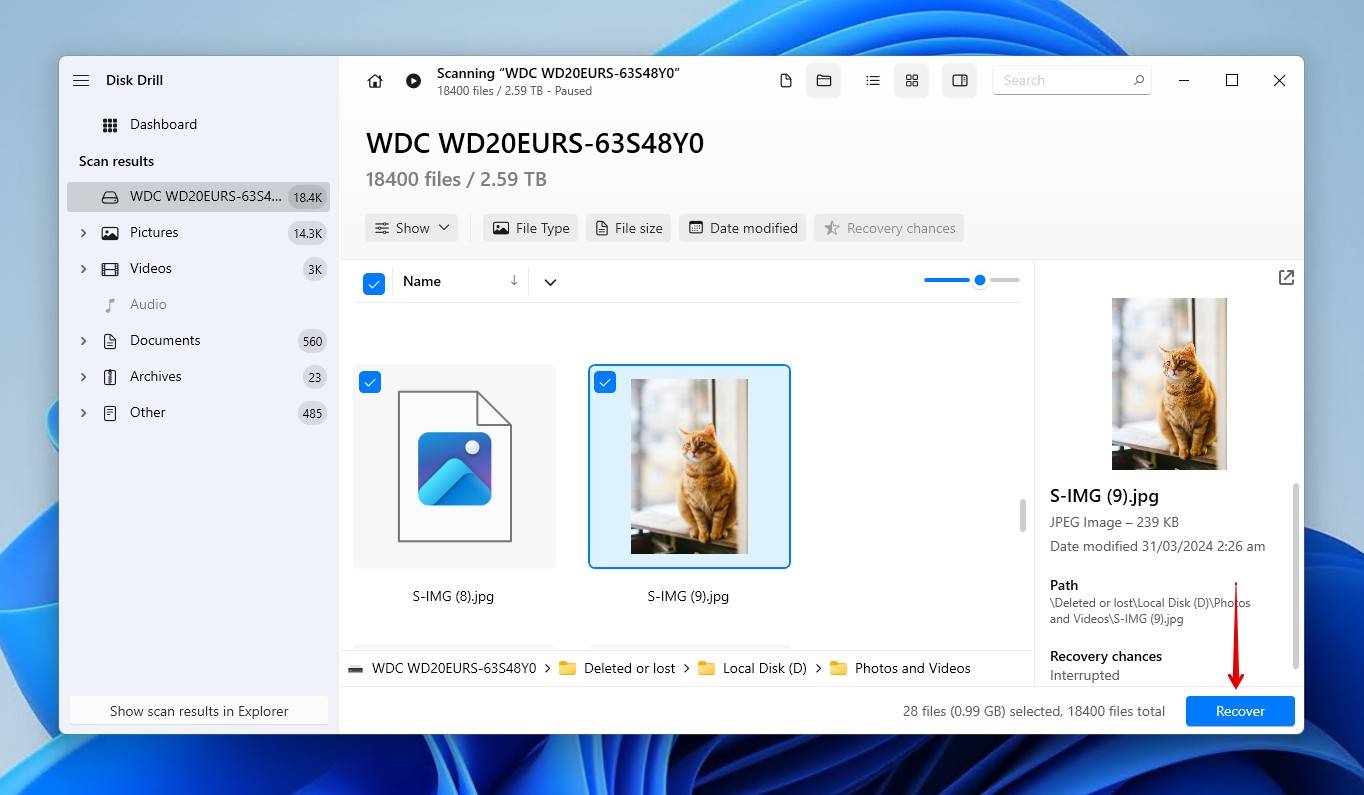
第6步。 Disk Drill 会要求您选择恢复位置。选择后,点击 下一个 完成数据恢复。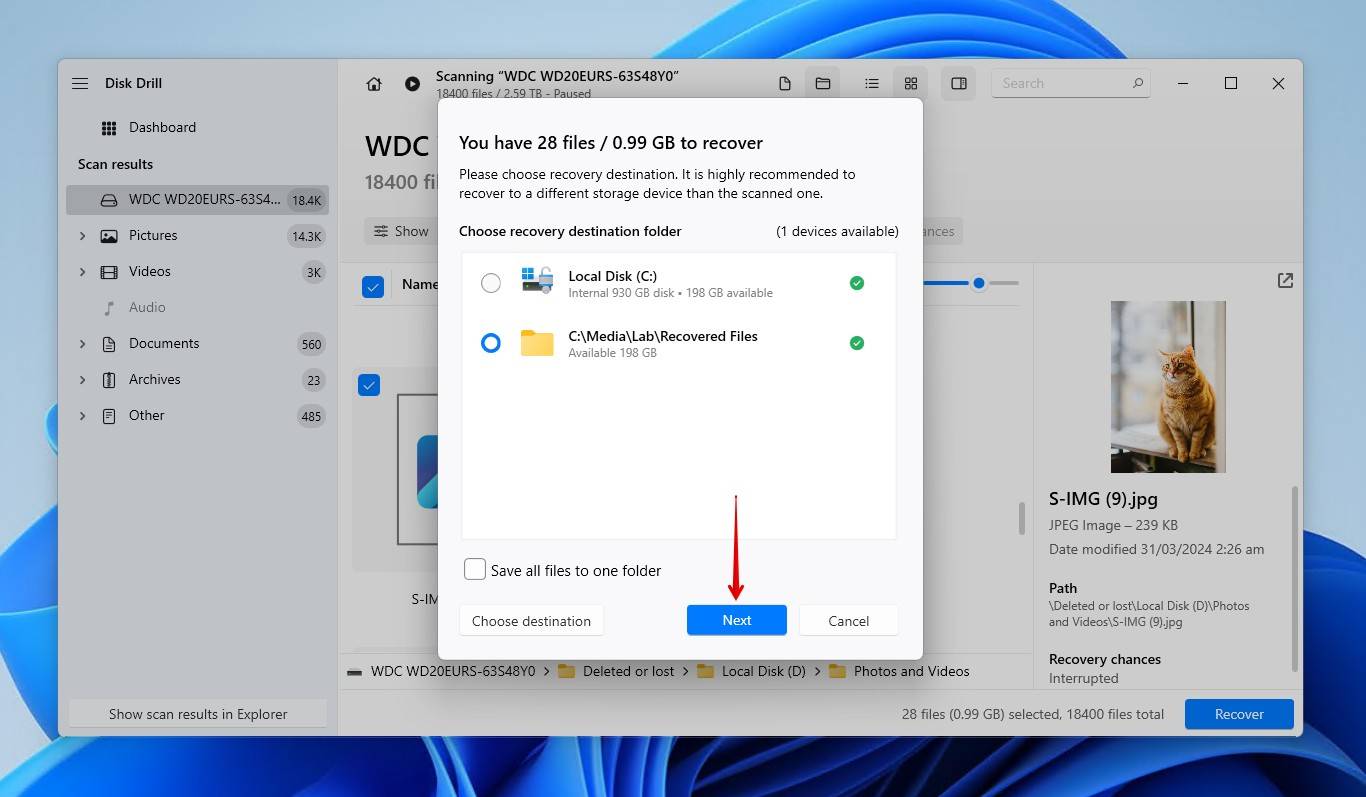
为什么我的外部硬盘没有被Windows检测到?
有很多问题可能导致您的外部硬盘无法显示。具体不显示的原因也会影响数据的可恢复性。由于外部硬盘是机械设备,其内部的运动部件如果受到严重损坏,会带来很大风险。除了可见的损坏之外,还可能存在影响硬盘识别的潜在逻辑问题。驱动器字母丢失、分区表损坏和文件系统损坏等问题可能不像物理损坏那样显而易见。
我们在下面列出了一些问题情景,并附上了一些链接,您可以根据每个问题跳转到我们推荐的解决方案。
| 问题 | 描述 | 解决方案 |
| 故障硬件,即USB端口或电缆 | 由于经常被操作,故障电缆是便携式存储设备中非常常见的问题。也有可能是故障的 USB 接口,甚至是故障的 USB 接口头 在极端情况下,在你的主板上。 | |
| 分区识别问题 | 有一个问题导致Windows无法读取您驱动器上的分区。这可能是由于磁盘已被清除,或者由于某种损坏导致分区消失。 | |
| 不支持的文件系统 | 操作系统只能与某些文件系统配合使用。例如,如果你尝试在运行Windows的系统上读取APFS格式的硬盘,你将无法访问其中的数据。更糟糕的是,Windows甚至会建议你格式化该硬盘以解决问题。 | |
| 电量不足 | 如果你的笔记本连接了太多设备,可能无法输出足够的电力以满足需求。请务必检查你的外置硬盘的电力需求,因为它可能需要连接到USB 3.0接口。 | |
| 驱动器字母问题 | 这是一个逻辑问题,而且是个小问题。Windows 要求已连接的存储设备必须有一个驱动器号。如果你的驱动器没有被分配驱动器号,或者驱动器号由于某种原因丢失了,那么它将无法访问。 | |
| 文件系统或分区表损坏 | 损坏的文件系统会导致Windows无法读取该驱动器。分区表损坏时也是如此。Windows无法读取该驱动器,也无法找到数据。 | |
| 机械或内部损坏 | 机械或内部损坏更加严重。可能是你遇到了磁头撞击,或者硬盘的马达受损,使你的硬盘彻底失效。 | |
| 故障外壳 | 外部硬盘实际上就是放在硬盘盒里的内部硬盘。如果硬盘盒无论是内部还是外部损坏,都可能会中断与硬盘的通信。 |
如果该驱动器已连接到电脑并且在磁盘管理中显示(容量正确),那么先恢复数据再修复驱动器是最好的做法,因为无法预测驱动器的状况何时会恶化。
如何修复硬盘未被Windows检测到
一旦您的数据在恢复后变得安全无虞,您可以尝试让硬盘恢复到可用状态。有几种方法可以做到这一点,但我们建议您从第一种方法开始,逐步尝试,以确保涵盖所有情况。
方法1: 尝试另一个USB端口和电脑
确定问题出在外部硬盘、USB端口还是电脑本身其实非常简单。首先尝试使用不同的USB线,或者将硬盘插入另一个端口。如果还是没有效果,可以试着把硬盘连接到另一台电脑上。
如果你使用USB集线器将外部硬盘连接到电脑,有可能是 电力不足. 随着时间的推移,随着部件磨损导致机械阻力增加,您的硬盘将会消耗更多电力。尝试将硬盘直接连接到您的电脑上,最好使用USB 3.0或更高版本的接口,因为 它们可以输出比 USB 2.0 更大的功率.
方法2: 在 Windows 上进行故障排除
如果 Windows 未检测到您的硬盘驱动器,您可以使用默认的疑难解答工具来扫描并解决一些无需软件的硬件问题。在尝试其他可能稍显复杂的方法之前,先运行疑难解答工具以尝试自动修复问题。
以下是在 Windows 中运行硬件和设备疑难解答的方法:
- 右键点击 开始 并点击 终端(管理员).
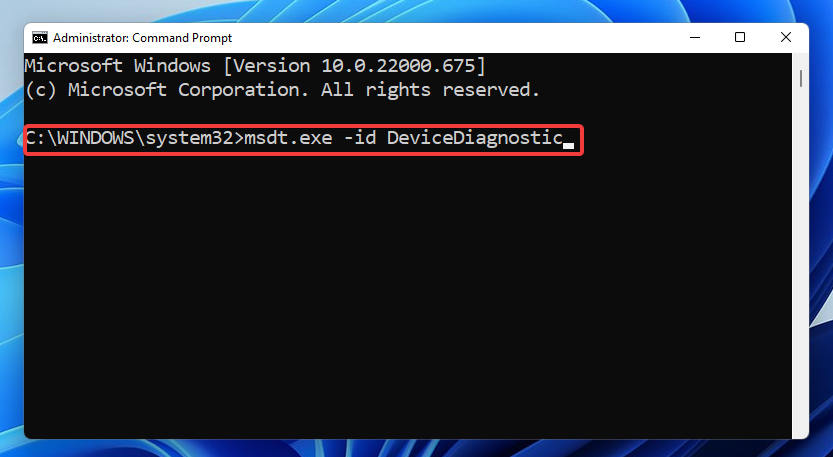
- 运行该命令
msdt.exe -id DeviceDiagnostic以便故障排除程序出现。
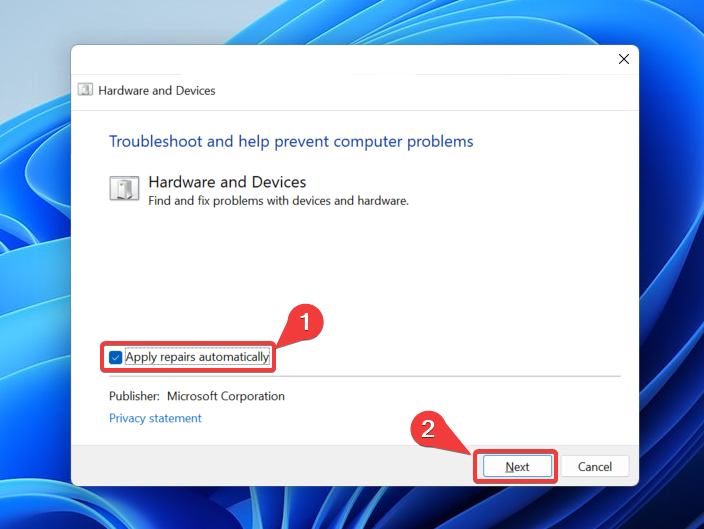
- 点击 高级 并确保您已选择 自动应用修复 option。疑难解答器现在将开始扫描您的系统以查找潜在问题。
- 扫描完成后,您将收到一份“故障排除报告”,其中列出了检测到的任何问题以及是否已解决。
方法3: 初始化硬盘
初始化硬盘会为其设置分区方案。如果该磁盘之前正常工作,但现在却变成未初始化状态,很可能是由于您的 主引导记录 (MBR) 或 GUID 分区表 (GPT) 分区表损坏,导致Windows无法检测到分区。
这很容易通过重新初始化磁盘并设置新分区来解决。请记住,这应该在数据恢复之后进行,以降低数据丢失的风险。尽管重新初始化磁盘不太可能影响磁盘上的数据(因为它占用的物理空间),但这样做仍然不建议,因为 任何 您的行为可能会阻碍您找回数据的机会。
这是你用磁盘管理初始化外部硬盘的方法:
- 右键点击 开始 并点击 磁盘管理.
- 右键点击显示“未初始化”的外部驱动器,然后点击 初始化磁盘.
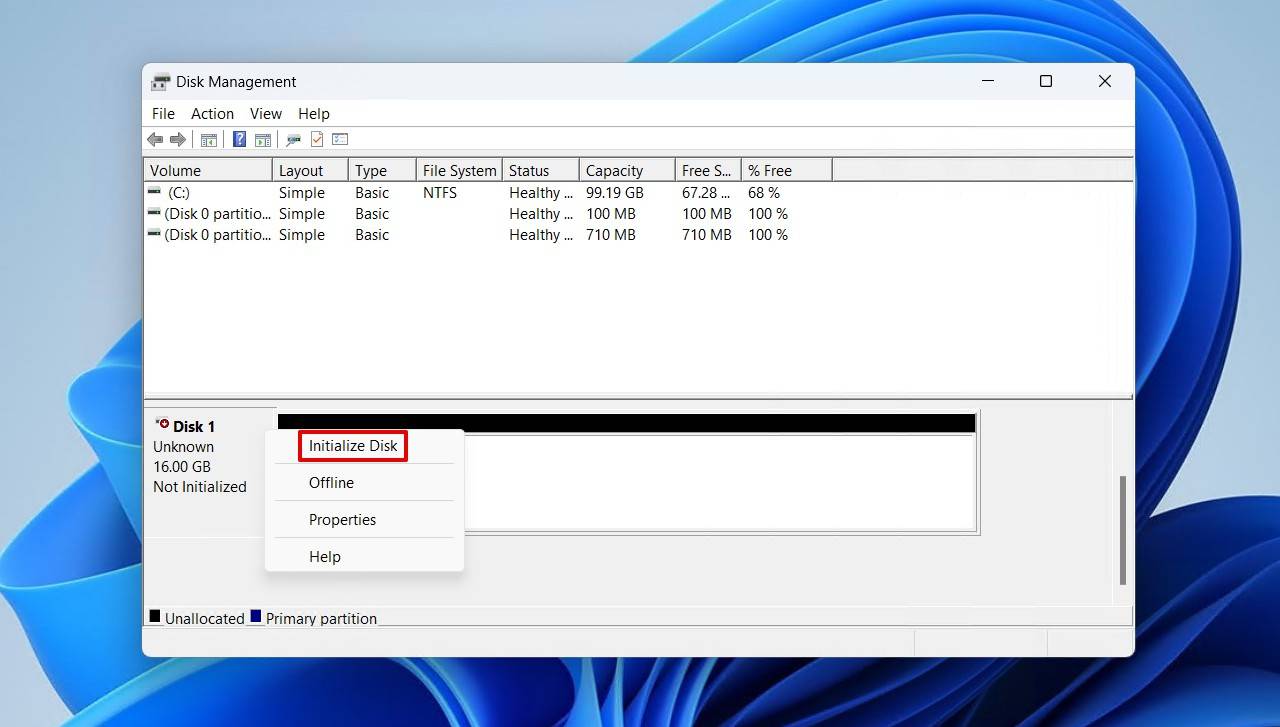
- 现在,按下 OK.
方法4: 添加或更改驱动器号
Windows 依赖驱动器字母来识别连接到计算机的存储设备。没有驱动器字母,通过资源管理器等传统方式无法查看数据。同样,如果你的驱动器字母碰巧和已有的重复,该驱动器也将无法访问。
这是一个相当简单的修复方法。你只需要添加一个驱动器号或更改你现有的驱动器号即可。以下是使用磁盘管理更新驱动器号的方法:
- 右键点击 开始 并点击 磁盘管理.
- 右键点击音量,然后点击 更改驱动器号和路径.
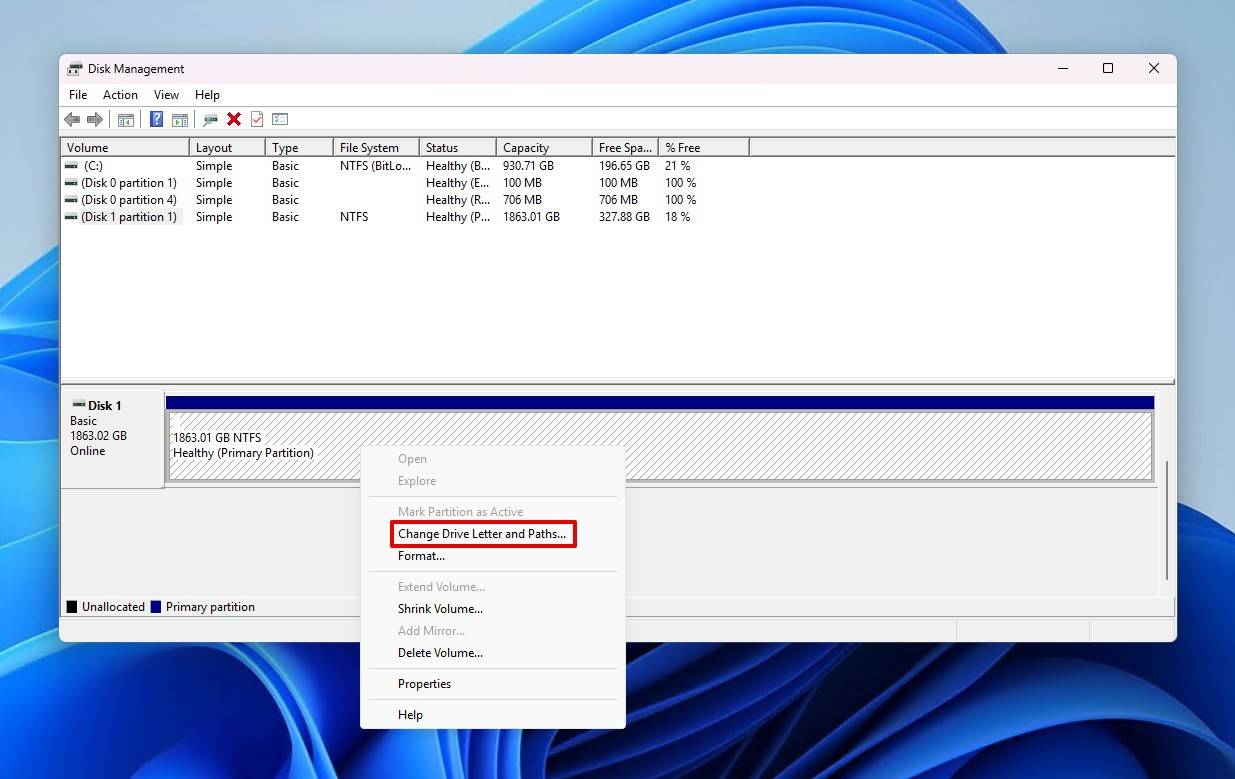
- 点击 添加 分配驱动器号。如果你已经有一个,请点击 更改 反而
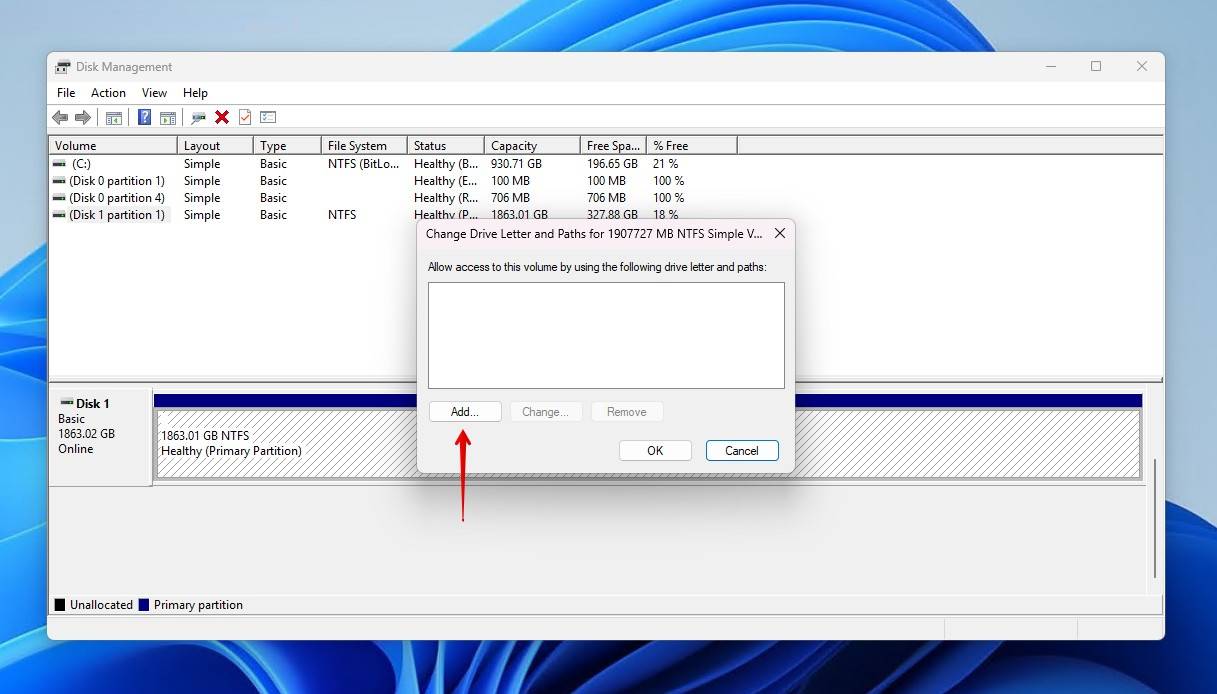
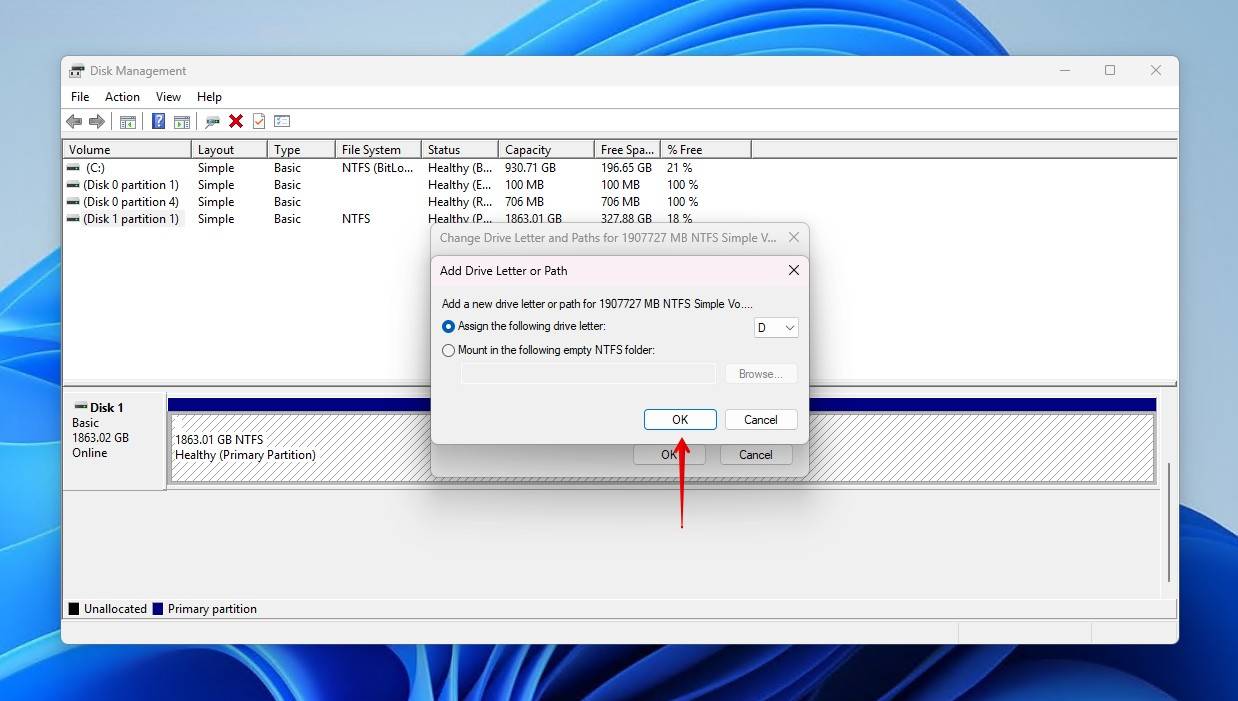
- 选择一个驱动器字母并点击 OK. 点击 OK 再次确认。
方法5: 使用硬盘管理软件
你通常在 Mac 上使用你的外置硬盘吗?如果是这样,它很可能无法被读取,因为它被格式化为 HFS+ 或 APFS。这些文件系统是苹果专用的,不能在 Windows 上原生运行,所以这并不意味着你需要从无法识别的外部硬盘恢复数据。相反,你需要下载一个可以读取并与硬盘上的数据交互的硬盘管理工具。
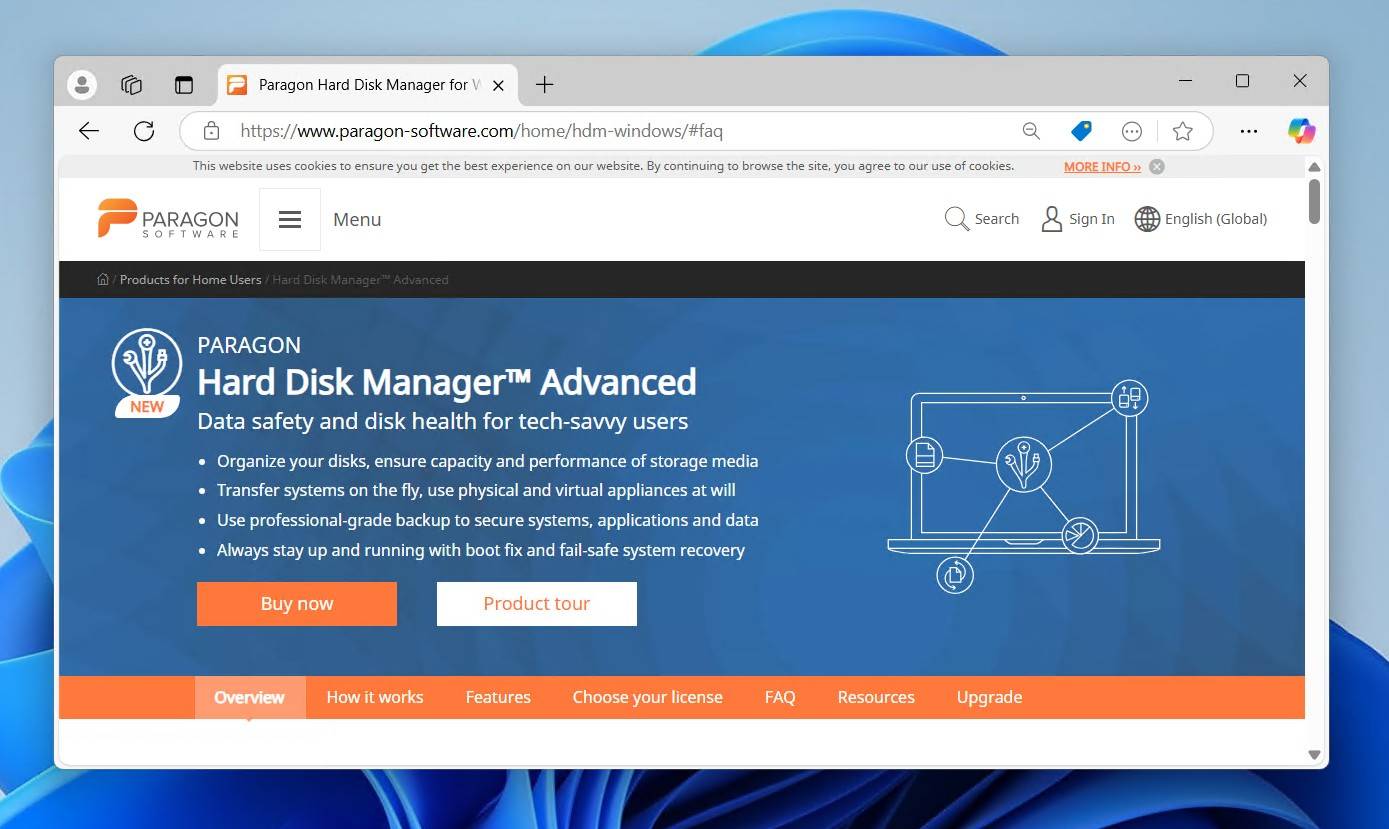
我们建议您查看 Paragon 硬盘管理器 如果你想将文件系统从HFS转换为NTFS。 适用于Windows的HFS+ 和 Windows 的 APFS 如果你想保持相同的文件系统但仍在Windows上使用该驱动器,也有其他选择。否则,如果该驱动器正在使用HFS、HFS+或HFSX,你可以使用免费的工具来解决问题。 HFSExplorer. 只需记住,HFSExplorer 无法识别 APFS 驱动器。
方法 6: 禁用USB选择性挂起设置
Windows 的 USB 选择性挂起设置允许其关闭单独的 USB 端口。它主要用于在端口未使用时节省电力。
然而,有时即使我们需要使用端口,端口仍然保持关闭状态。这可能是你的硬盘没有在电脑上显示的原因。你可以完全禁用此设置以消除这个问题。
- 点击 开始. 搜索“控制面板”并打开它。
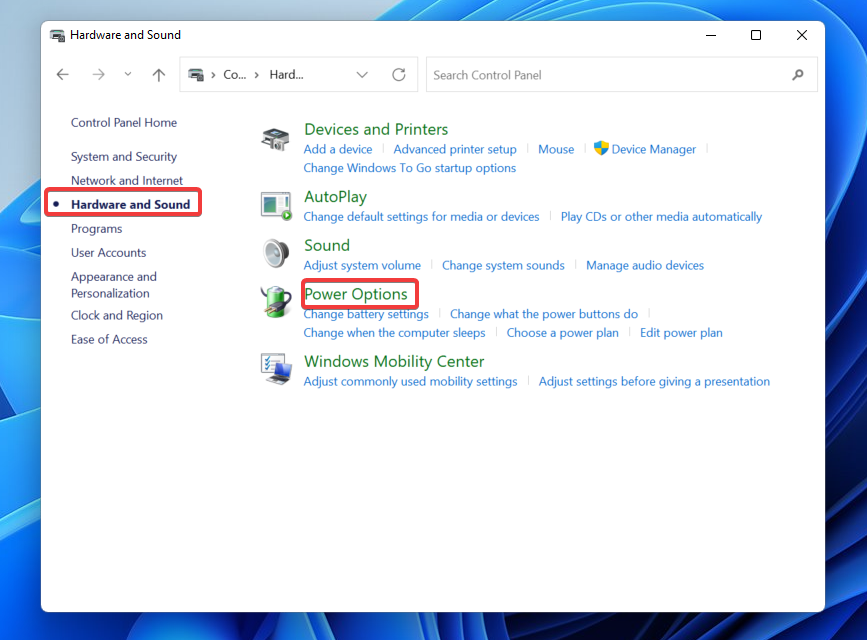
- 点击 硬件和声音,然后前往 电源选项.
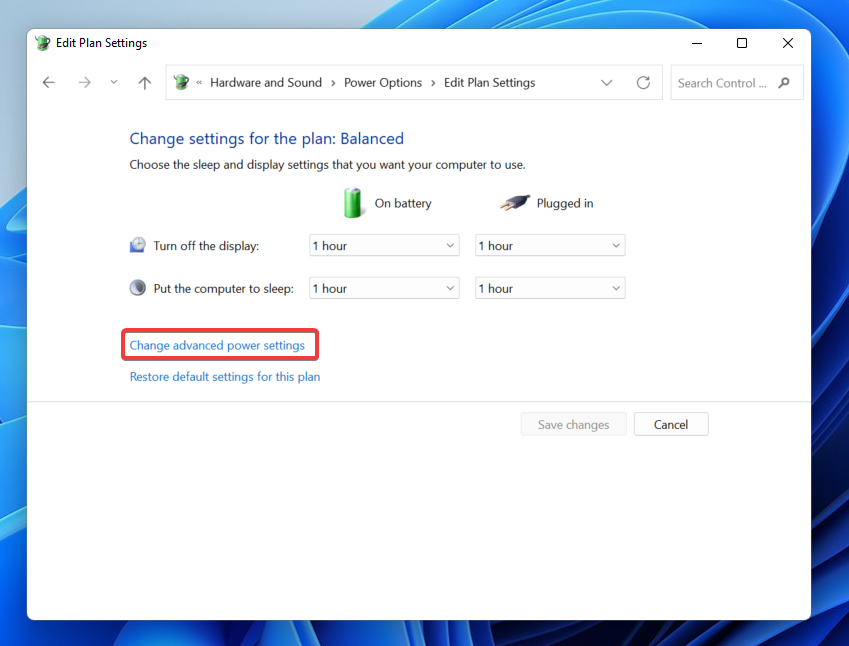
- 接下来,前往 更改计划设置 选项,然后点击 更改高级电源设置.
- 找到 USB 设置下拉菜单,并将 USB 选择性挂起设置更改为 已禁用.
- 现在,点击 申请.
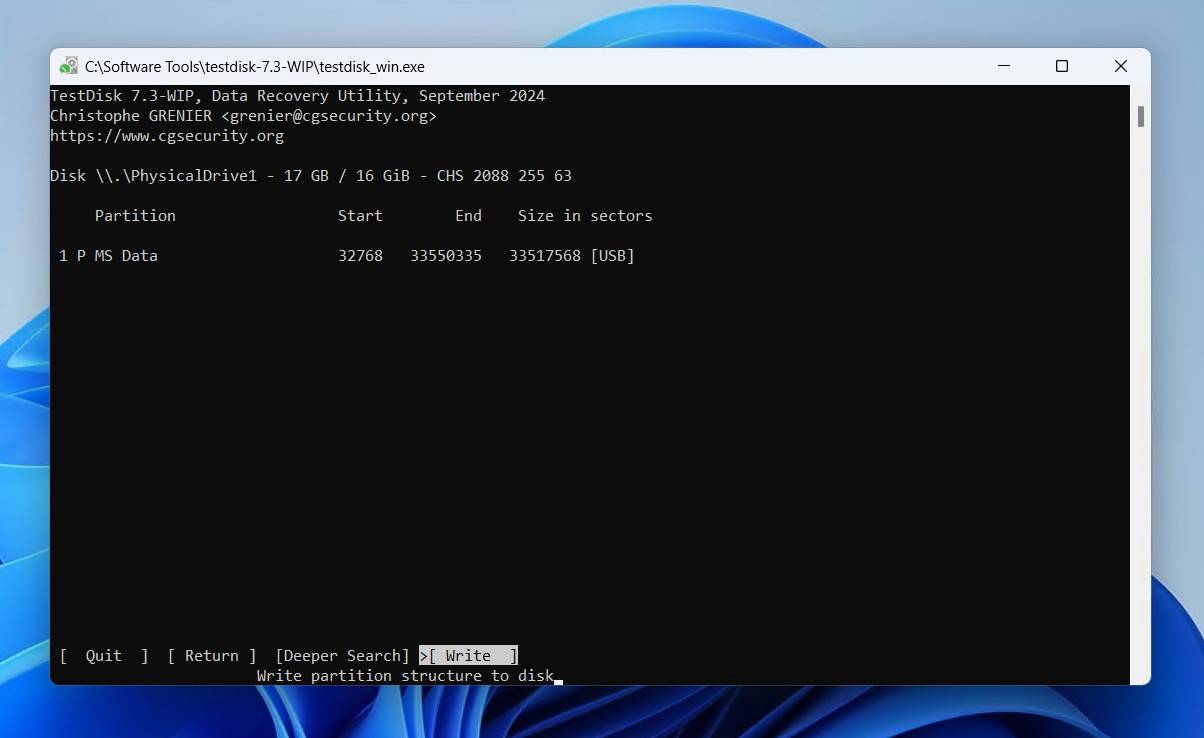
方法7: 使用TestDisk修复损坏的分区
TestDisk 是一个著名的开源工具,专门通过修复导致分区丢失的底层损坏,从未被检测到的外部硬盘中恢复分区(及其中的数据),而无需格式化。虽然它的免费附属应用程序PhotoRec擅长恢复单个文件,TestDisk则为您提供了将损坏的文件系统恢复到原始状态、找回分区的机会。它仍然是人们常用的热门解决方案 RAW 硬盘恢复.
这是一个基于终端的应用程序,所以如果你以前没有使用过命令行界面(CLI),可能会遇到一些困难。不过不用太担心,我们的说明会帮助你使用 TestDisk 修复损坏的分区:
- 下载 并解压TestDisk。打开 testdisk_win.
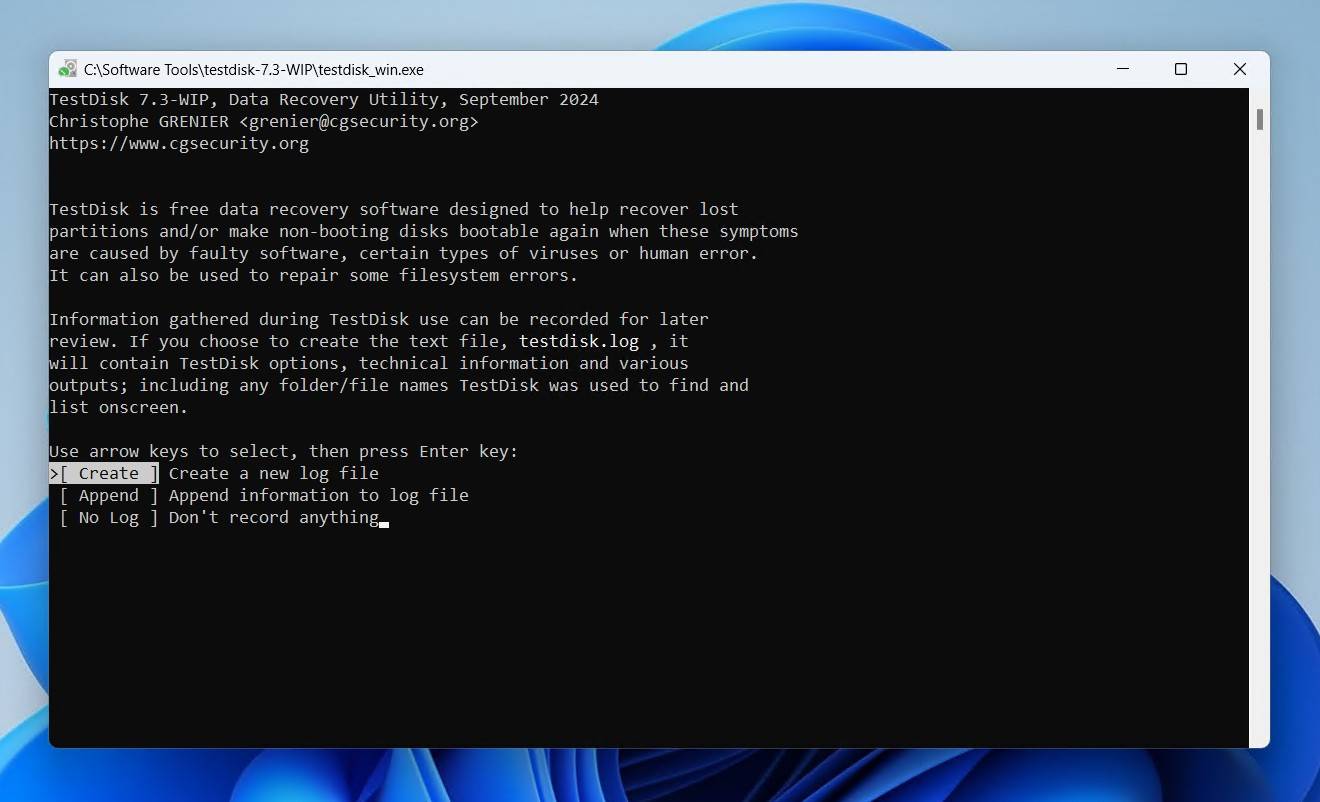
- 按下 输入 创建一个新日志文件。
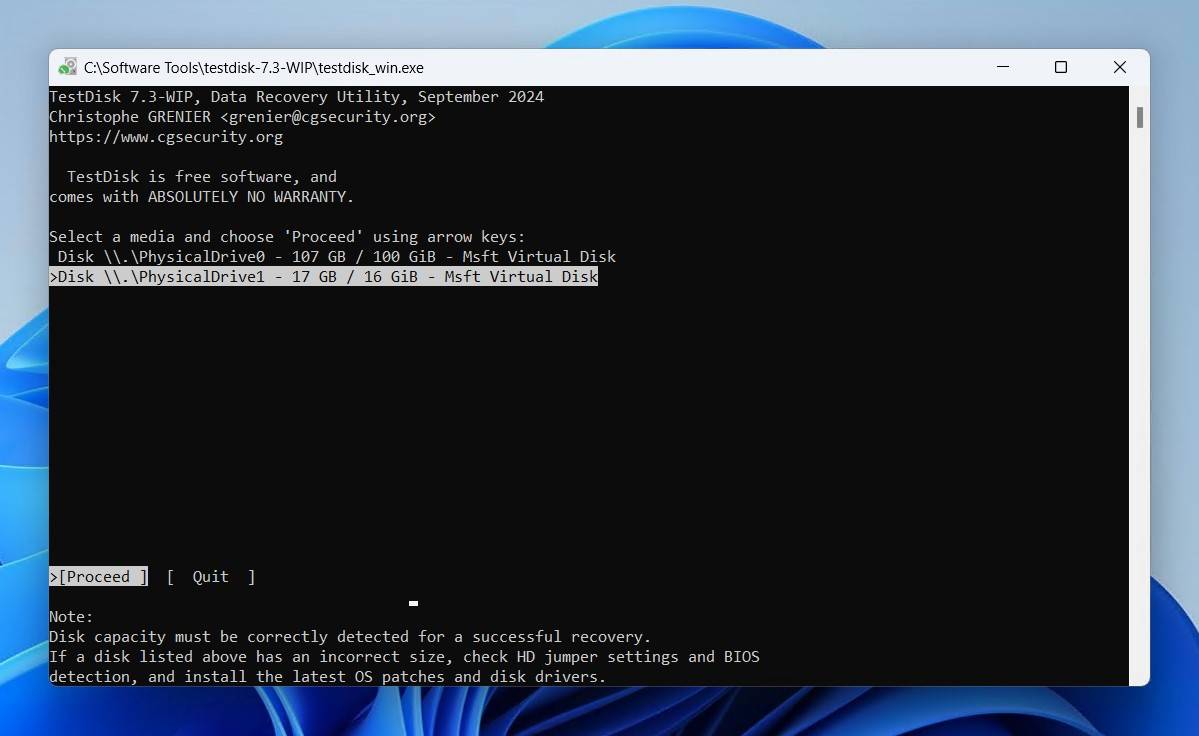
- 选择外部硬盘并按下 输入.
- 选择一个分区方案并按下 输入.
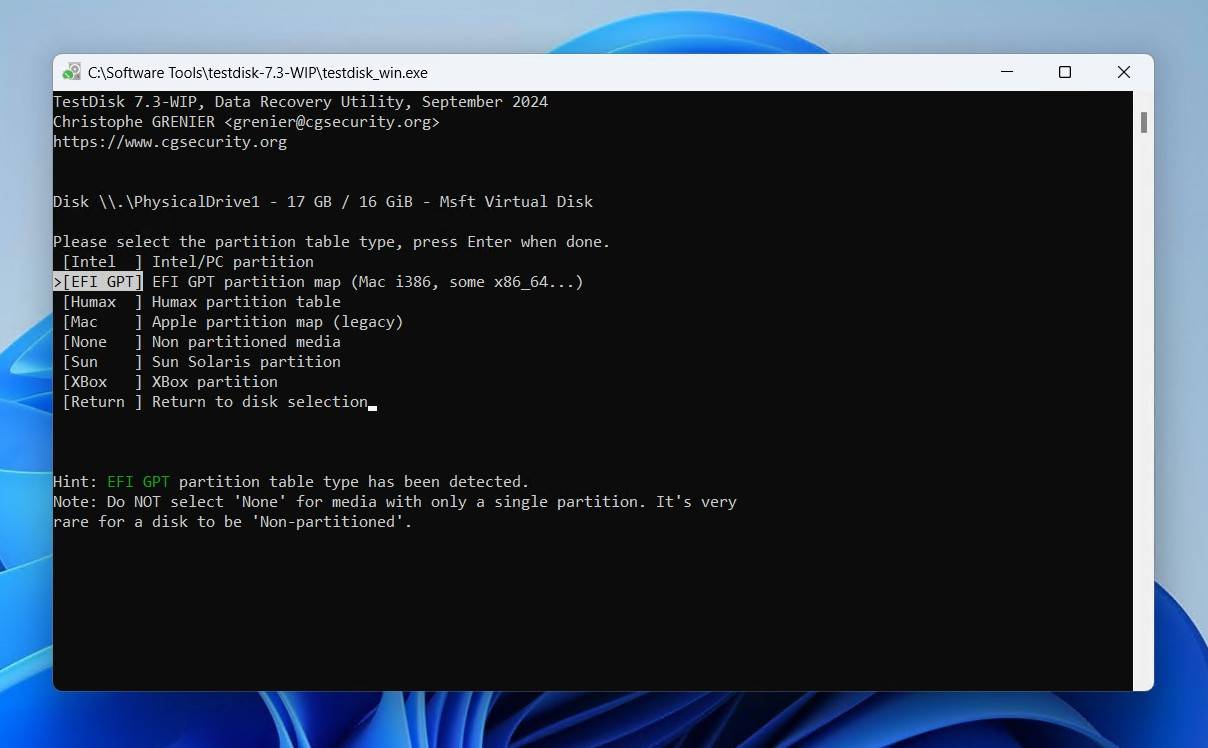
- 按下 输入 在…上 分析 选项
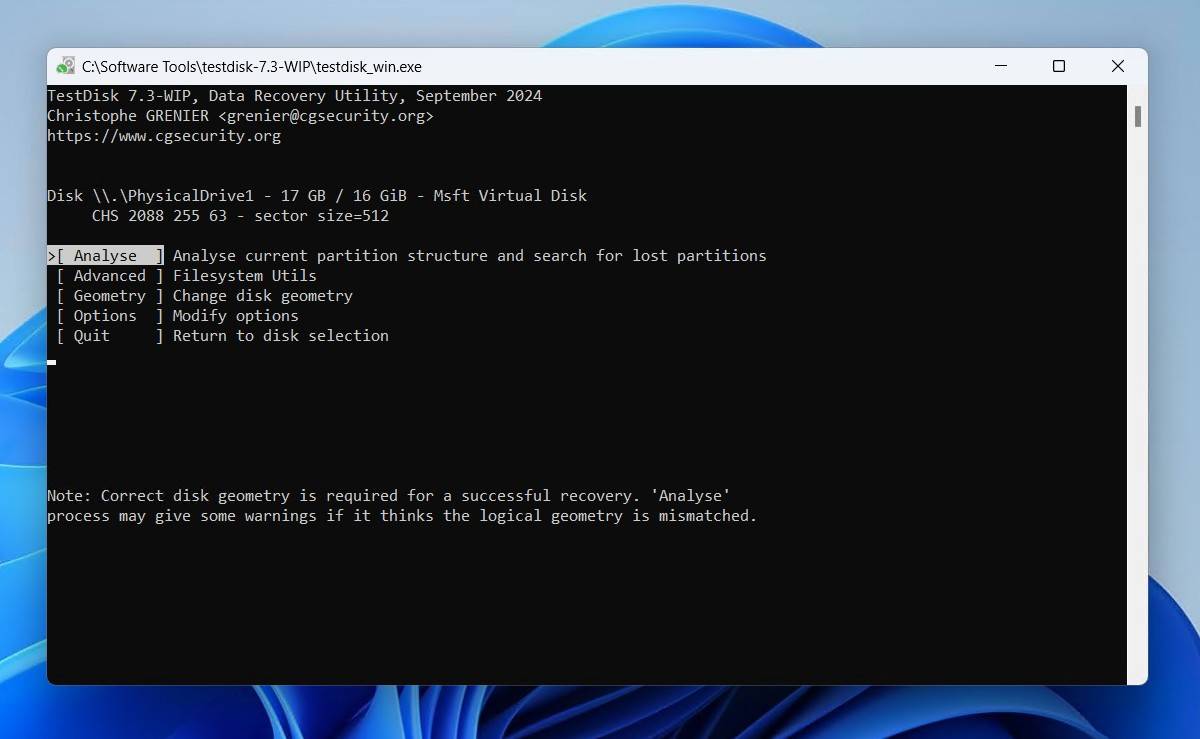
- 按下 输入 开始快速搜索。
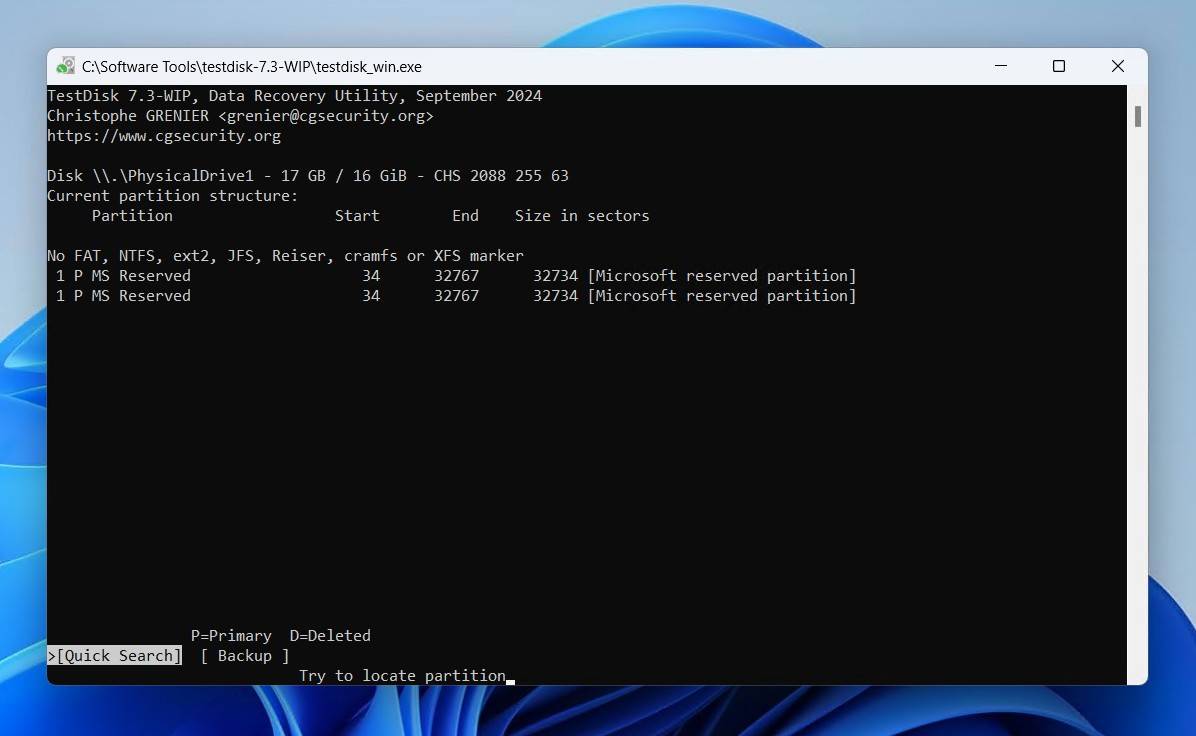
- 按下 输入.
- 选择您的分区,然后按 输入.
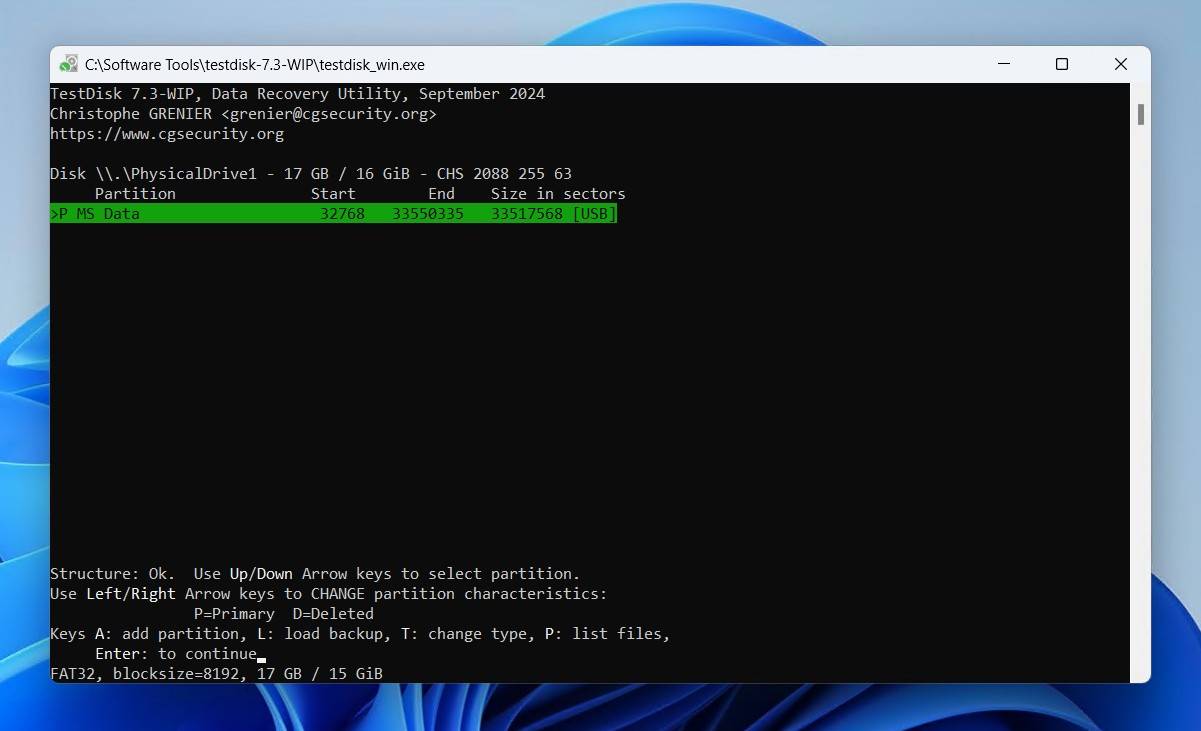
- 前往 写 选项并按下 输入.
方法 8: 格式化外部硬盘
如果这些方法都不起作用,你可以尝试将你的硬盘格式化为与你的系统兼容的文件系统(比如NTFS)。然而,执行格式化操作意味着你所有现有的数据都将丢失,硬盘会恢复到出厂设置。因此,在格式化硬盘之前,请确保使用可靠的数据恢复软件先恢复你的数据。
这些步骤将指导你如何格式化外部硬盘:
- 右键单击开始 并点击 磁盘管理.
- 右键点击你的驱动器卷,然后选择 格式.
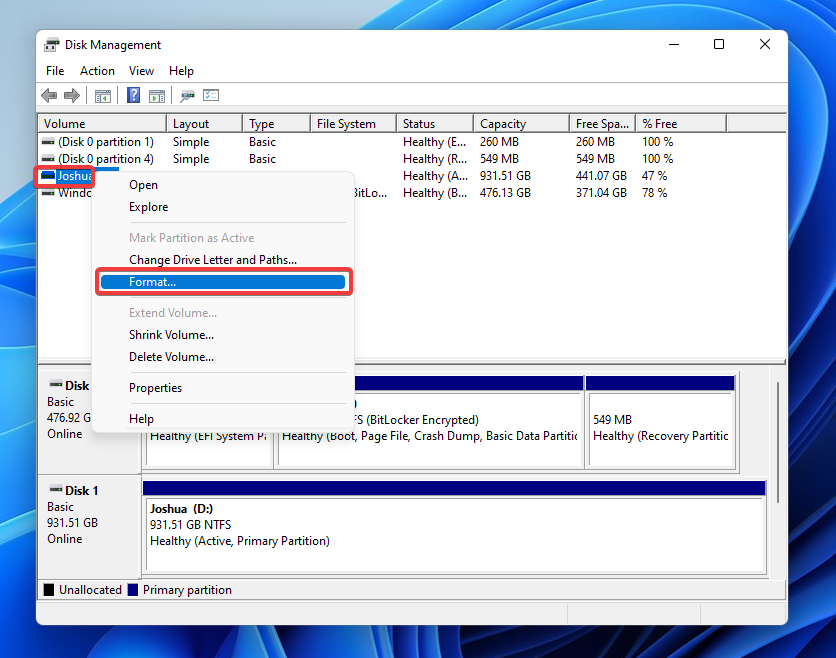
- 为驱动器和文件系统指定一个名称。确保 执行快速格式化 已勾选,然后点击 格式.
- 最后,点击 OK.
如果外部硬盘仍未被检测到怎么办
你个人能做的事情是有限的,去 修复未被识别的外部硬盘. 如果格式无法修复,或者你发现 驱动器已物理损坏,那么很可能没有可以帮助的逻辑解决方案。这时,是时候请出数据恢复专家了。
虽然使用数据恢复服务可能会有点昂贵,但你对所要恢复的数据的重视程度将决定你是否愿意花这笔钱。
我们已经收集了一份……的列表 五大最佳恢复服务 供您参考,所有这些都提供免费的硬盘评估,让您在付款前了解成功恢复的可能性。


结论
如果 Windows 无法检测到您的外部硬盘驱动器,以下这些解决方法一定会对您有所帮助。这些方法可以解决您在驱动器识别过程中遇到的大多数问题。不过,如果您已经尝试了所有这些解决方案,但硬盘仍然没有反应,那可能就是时候投资一块新的硬盘了。
常见问题
数据恢复过程对于内部硬盘和外部硬盘几乎完全相同。如果您要恢复数据的硬盘是损坏的系统盘,您需要将该硬盘取出,并作为外部设备连接到另一台电脑,然后才能从中恢复数据。
在文件资源管理器、磁盘管理或BIOS中未被识别为磁盘驱动器的硬盘被认为是严重损坏。此类硬盘无法通过自行数据恢复软件进行操作。相反,您应该查看我们的指南 硬盘崩溃恢复 探索你的选择。
使用像 Disk Drill 这样的专业数据恢复软件,只要外部硬盘在磁盘管理中 (a) 可见,并且 (b) 显示容量正确,即使无法读取,也可以恢复文件。如下是几步即可找回外部硬盘的方法:
- 在您的电脑上下载并安装 Disk Drill。
- 确保您的外部硬盘已连接到电脑。从设备列表中选择该硬盘,然后点击“搜索丢失的数据”。
- 扫描完成后,筛选搜索结果。您可以选择整个驱动器进行恢复,或者从特定分区选择文件。
- 现在,选择恢复位置并点击“恢复”。
您可以通过磁盘管理来格式化在文件资源管理器中未被检测到的外部硬盘。右键点击 开始 并点击 磁盘管理. 从那里,您可以右键点击现有卷或未分配空间,然后格式化外部硬盘。或者,您也可以使用 格式 命令
如果您的电脑无法识别您的希捷外置硬盘,可能的原因有:
- USB驱动器或端口故障,无法使用
- 文件系统损坏导致Windows无法找到数据
- 没有足够的电力来启动外部硬盘并保持其运行
- 希捷硬盘的文件系统与您的操作系统不兼容
在大多数情况下,即使Seagate外置硬盘无法被检测到,你仍然可以使用数据恢复软件恢复文件。
