


您试图访问一张存有珍贵照片和视频的SD卡,但因某种原因它显示为RAW。您的文件消失了吗?有什么办法可以找回来吗?
在本文中,我们将介绍此类问题的潜在原因,以及您可以用来从RAW SD卡恢复数据的最佳方法。
如果你的SD卡变成RAW格式,是否有可能恢复数据?
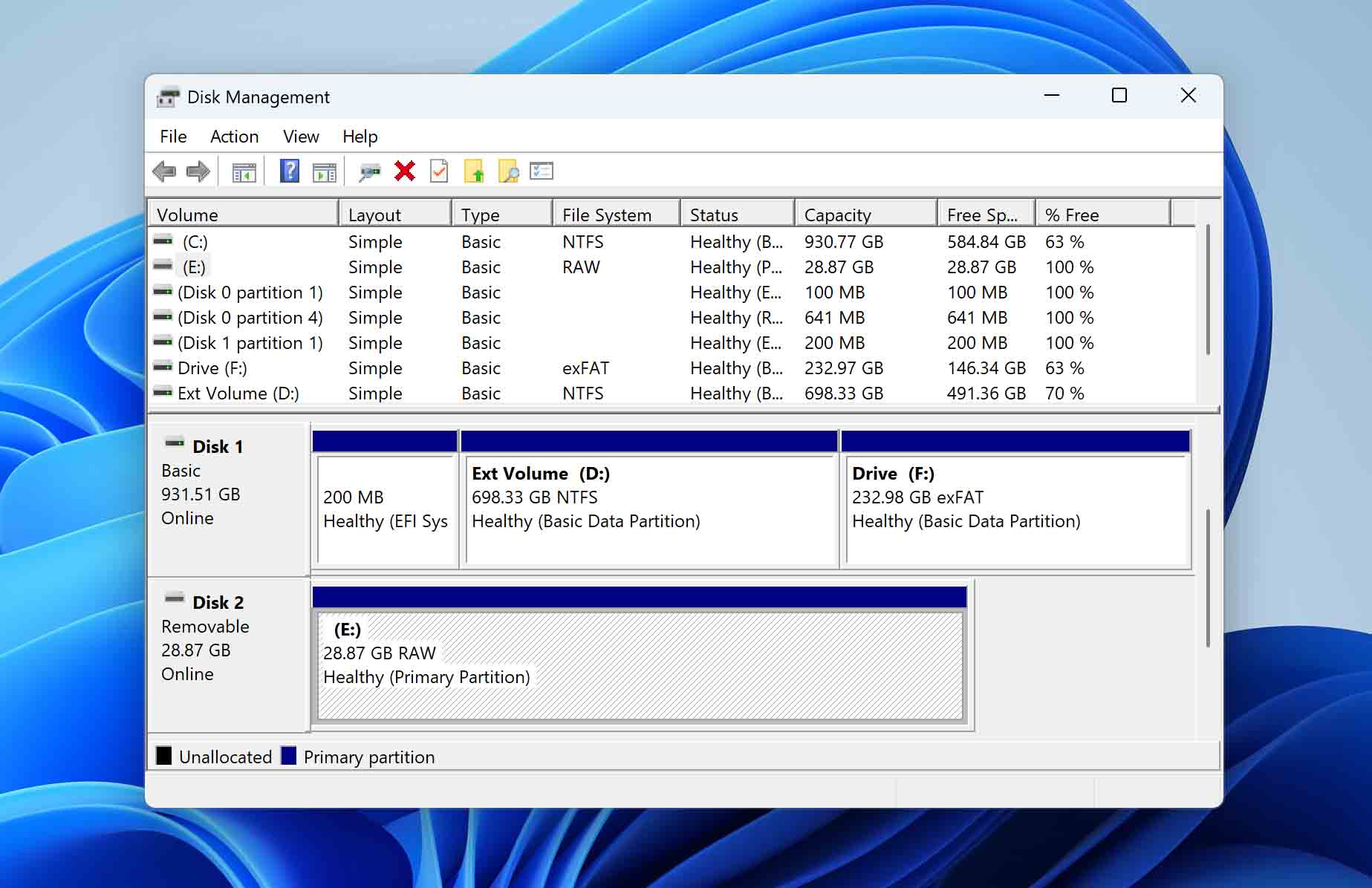
在大多数情况下,可以从RAW SD卡中取出你的文件,并修复它使其再次可用。
存储设备 显示为 RAW 当操作系统无法识别它们时 文件系统. 当文件系统以某种方式损坏或损毁时,例如在格式化过程中被中断或突然移除SD卡时,就会发生这种情况。这个问题通常也可能只是一个简单的不兼容,比如在安卓设备上使用对Linux友好的文件系统格式化SD卡,然后再试图在基于Windows的电脑上访问它。
需要注意的是,即使SD卡显示为RAW格式,你的文件仍然保存在上面,只是无法访问,简单来说是“操作系统不知道如何找到它们”。这就是数据恢复软件可以发挥作用的地方,因为它们专门通过定位文件碎片并将其重组为可用文件,从RAW格式的SD卡中恢复数据。
使用恢复软件从原始SD卡恢复您的文件
如果您使用专业工具,恢复您的文件可能相对轻松 RAW SD卡恢复软件 这是用户友好的,并且可以产生可用的结果。然而,有一些需要注意的注意事项。
出 数十种数据恢复解决方案,我们认为Disk Drill是最好的RAW SD卡恢复应用程序之一。即使SD卡的文件系统为RAW或完全不存在,Disk Drill也能直接分析它,定位文件系统的残留,识别文件夹结构,并在保留原始文件名的同时重建碎片化的文件。
SD卡变为“RAW”格式有很多原因,但最糟糕的情况是卡的硬件,即其存储芯片或控制器,可能即将发生故障。在这种情况下,SD卡使用得越多,越接近无法恢复的地步。
最后,当你确认所有文件都安全且完整后,你可以尝试修复并继续使用你的RAW SD卡。不过,需要注意的是,为了简单起见,本文将直接使用SD卡而不是备份镜像进行操作。
要从 RAW SD 卡恢复数据,请按照以下步骤操作:
1. 下载并安装 Disk Drill
下载 在你的Windows或macOS上安装并运行Disk Drill。

2. 选择并扫描您的RAW SD卡
从 Disk Drill 的列表中选择你的 RAW SD 卡 设备/磁盘 列表。请注意,您可能会看到您的读卡器而不是实际的RAW SD卡。点击 搜索丢失的数据,并等待扫描过程完成。完成后,点击 审核找到的物品.
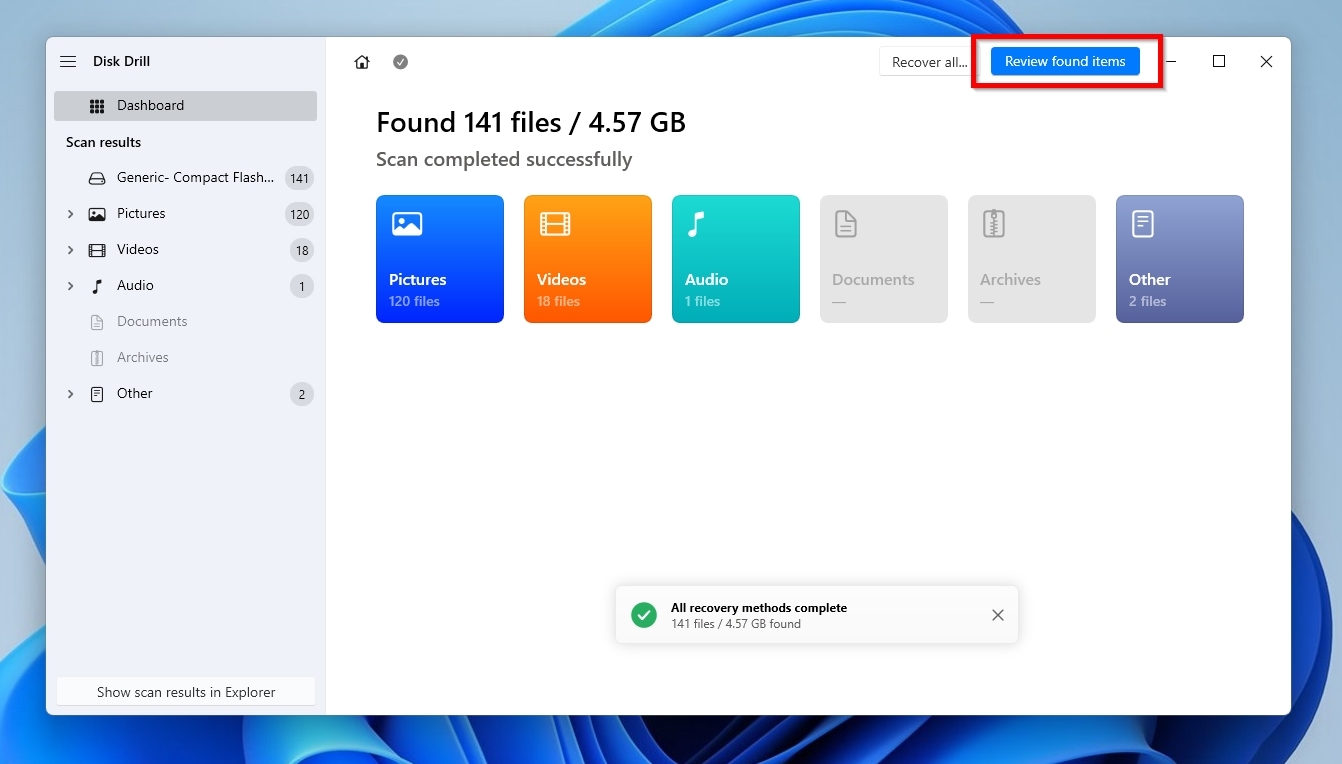
3. 通过类别、筛选和预览在您的SD卡上查找文件
使用该应用程序的 分类 (左)和 筛选器 (在结果列表上方)根据文件大小、最后修改日期、类型等属性,定位您想要找回的文件。右键点击每个文件,然后选择 预览 以验证你找到的是正确的。
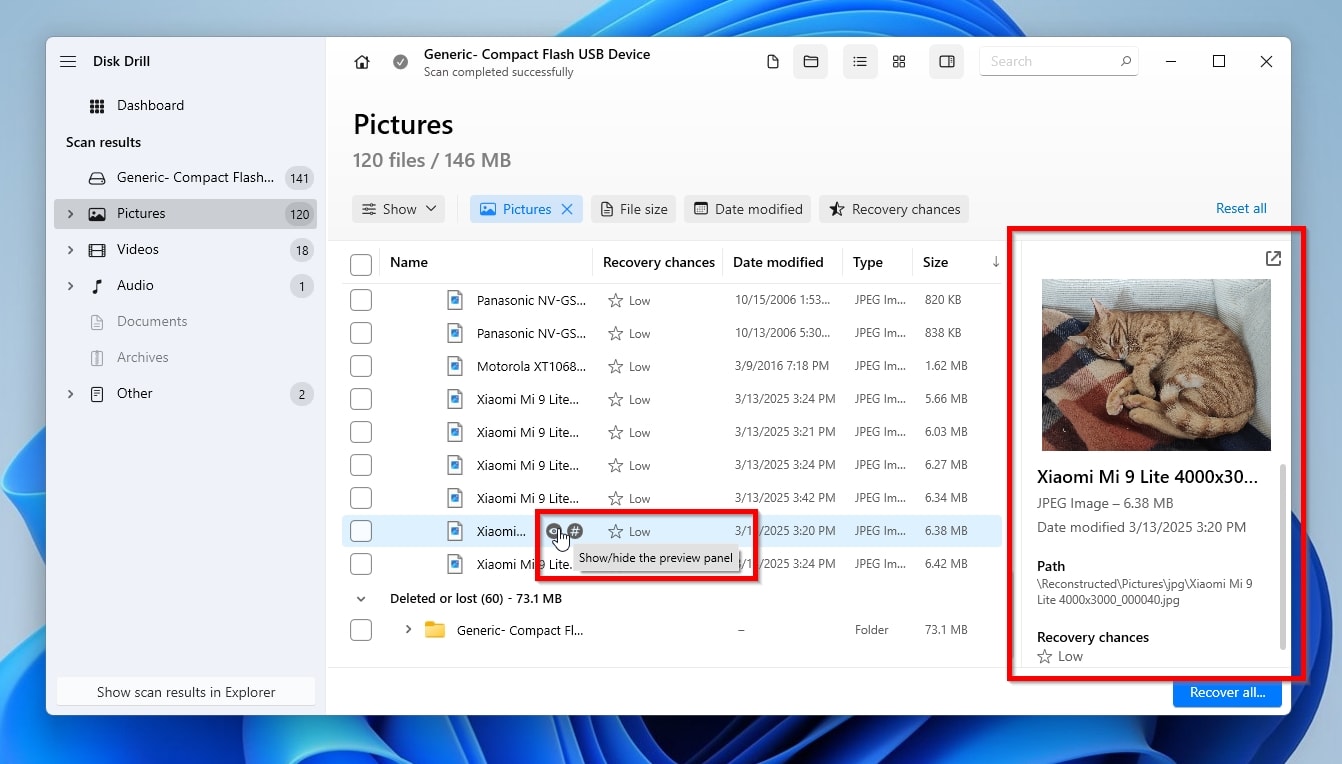
4. 按恢复可能性优先排序文件
如果SD卡出现故障,最好 优先考虑 你按其恢复的文件 恢复概率. 这尤其关键,特别是在处理一个即将失效的设备时,因为恢复概率更高的文件需要更少的时间将它们从SD卡中“拉出来”并在设备失效之前保持可用状态。
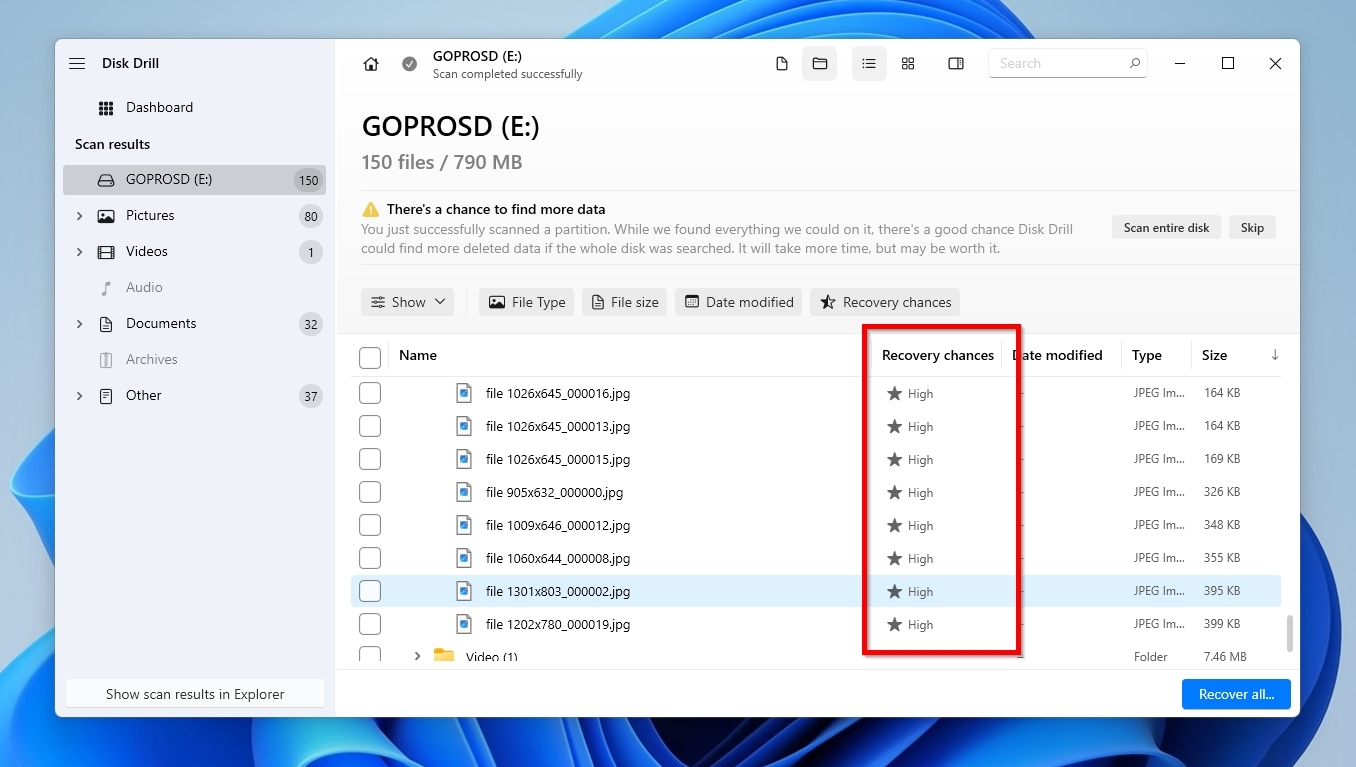
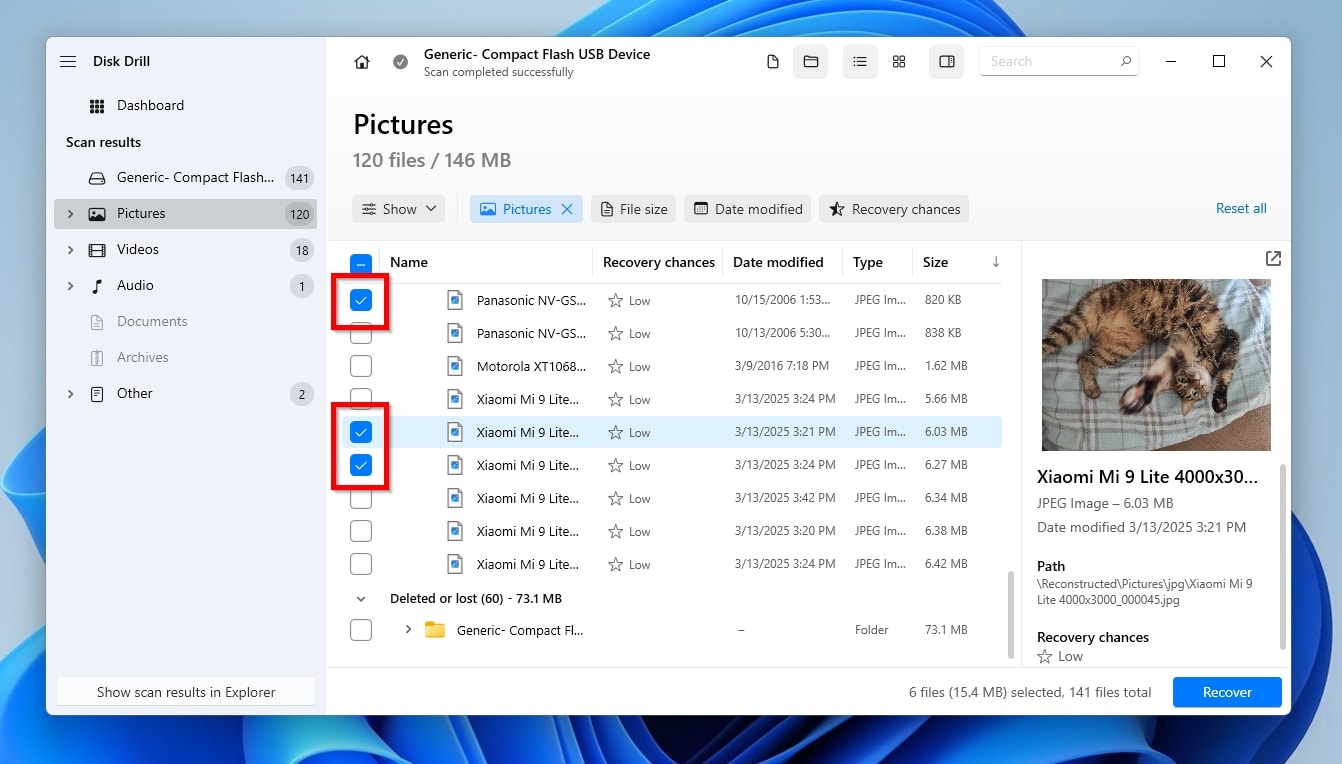
5. 从您的RAW内存卡中选择要恢复的文件
标记 在左侧勾选您想要恢复的文件。然后,点击 恢复.“告诉”Disk Drill 哪里 您希望存储恢复的文件。点击 下一个 开始恢复。
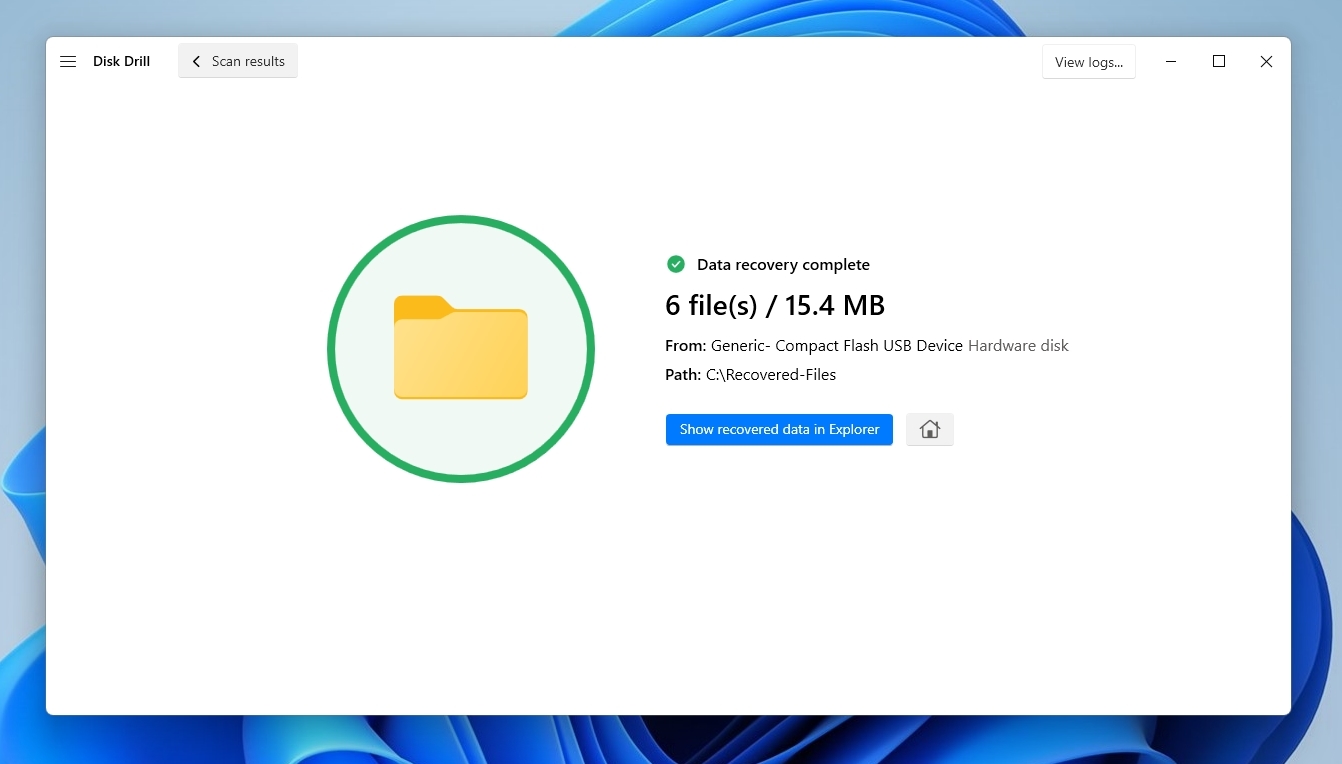
6. 检查已恢复的文件
点击即可使用默认文件管理器查看恢复的文件 在资源管理器中显示恢复的数据.
如何在不格式化的情况下修复RAW格式的SD卡
有时候, TestDisk 可以帮助处理SD卡文件系统为RAW的情况。作为一个成熟且强大的开源解决方案,TestDisk专门用于处理损坏的存储设备。
该应用程序可以分析“异常”存储设备,以恢复丢失的分区、重建分区表或修复(部分)文件系统问题。
因此,如果试图在不格式化的情况下修复RAW SD卡以恢复数据,结果很可能是很容易把所有数据都丢失。因此,最好在你“释放”TestDisk之前,先对存储设备进行完整备份。
您可以免费下载并无限制地使用 TestDisk,通过以下步骤修复您的 RAW SD 卡:
- 下载 从其官网下载TestDisk并 提取 你电脑上某处下载的压缩包。
- 启动 应用程序。
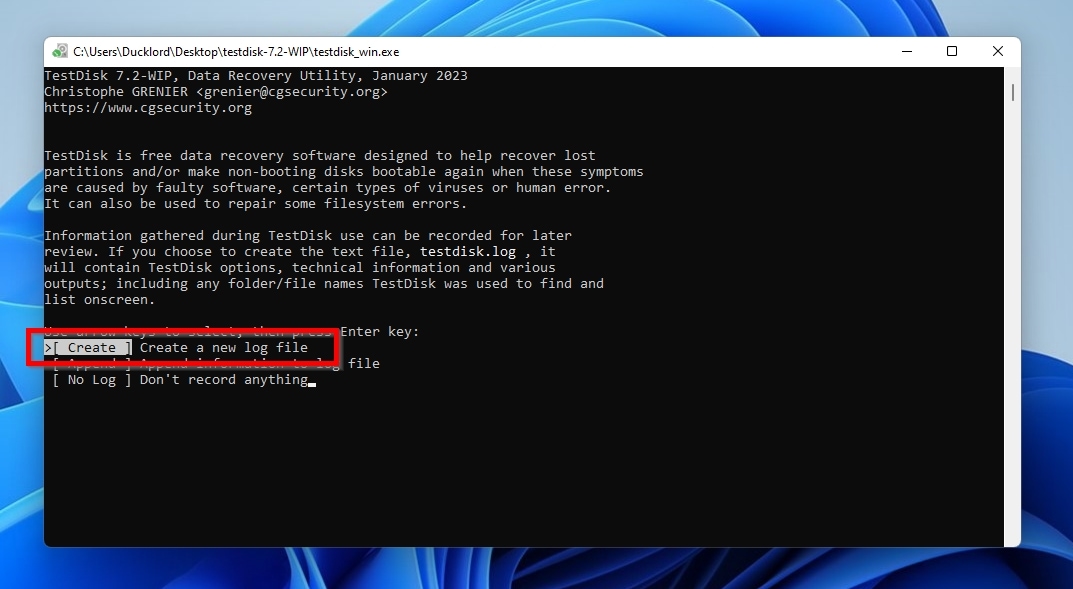
- 选择 创建 创建一个新的日志文件。
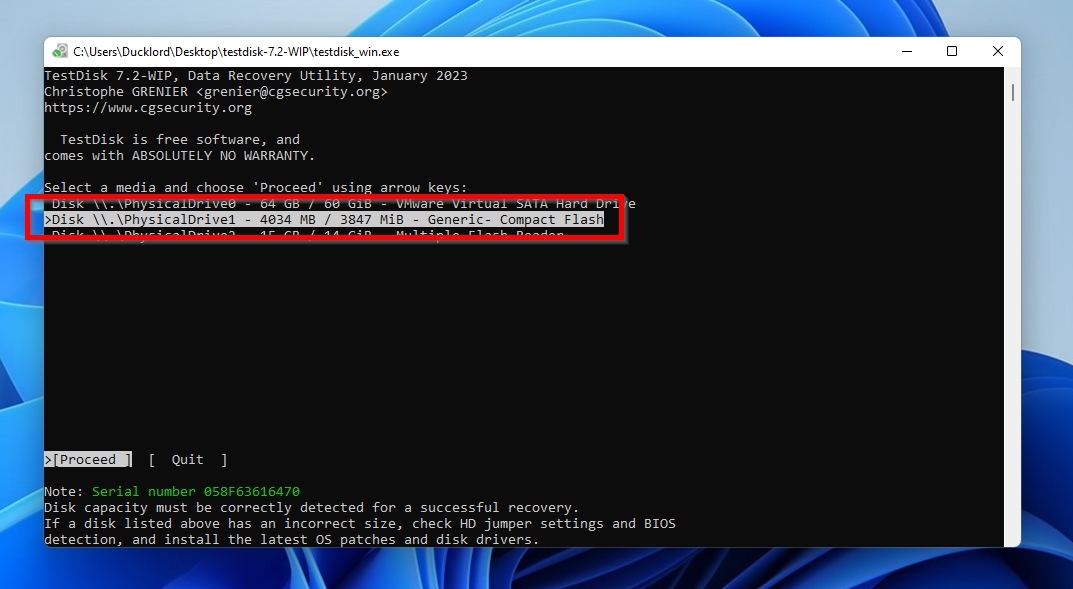
- 选择您的SD卡. 请先确保SD卡已卸载,否则您将无法选择它。
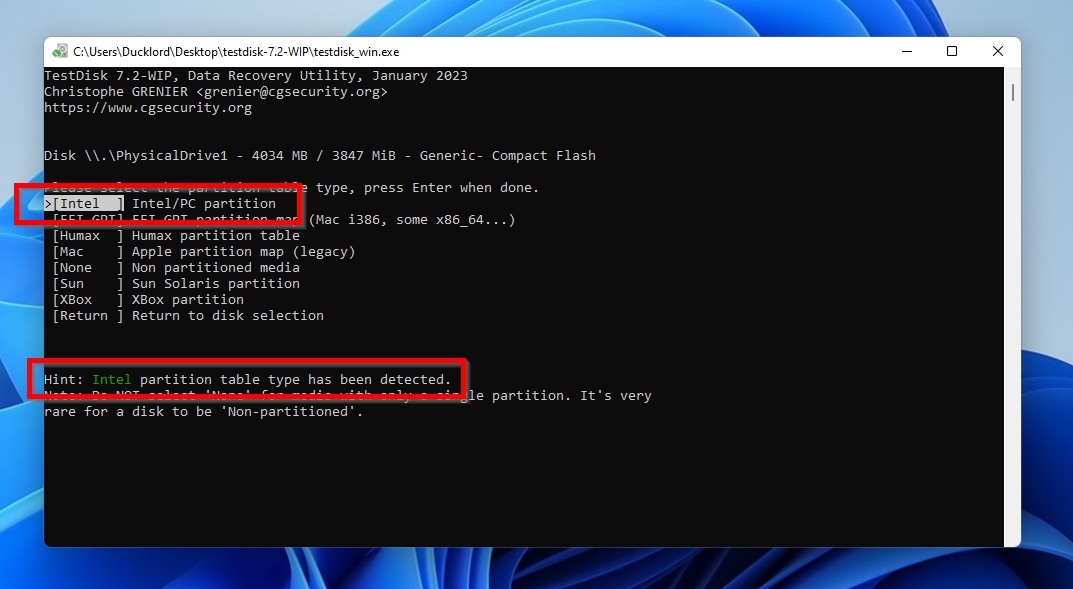
- TestDisk 试图识别 分区表类型 并提出了最佳可能的选项——在我的情况下,这是一个典型的“英特尔结构。不过,如果它“猜错”了类型,您可以手动选择正确的类型。
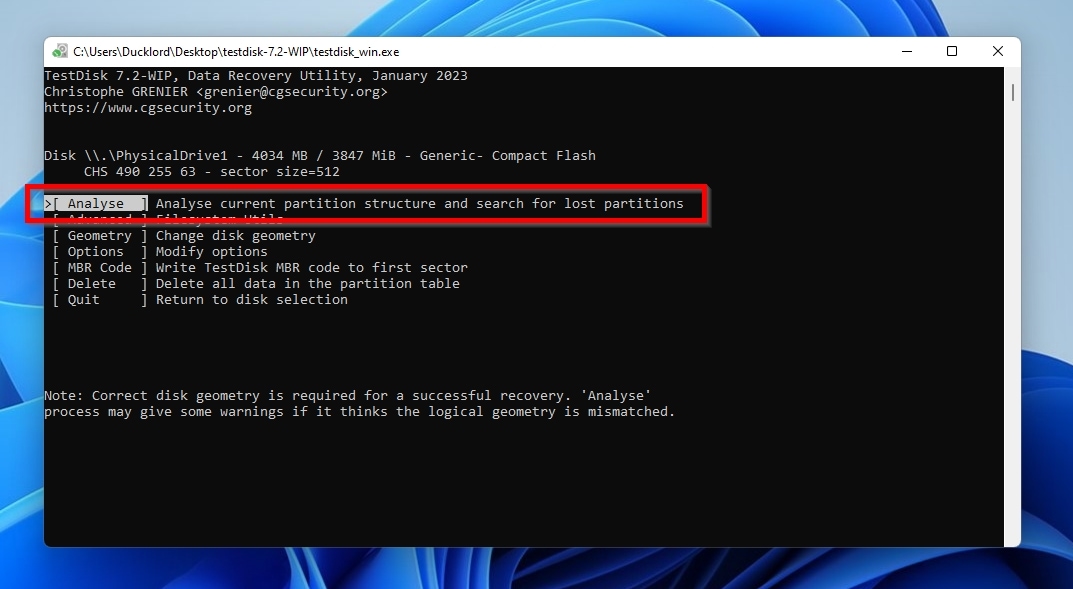
- 选择 分析 查看磁盘结构。
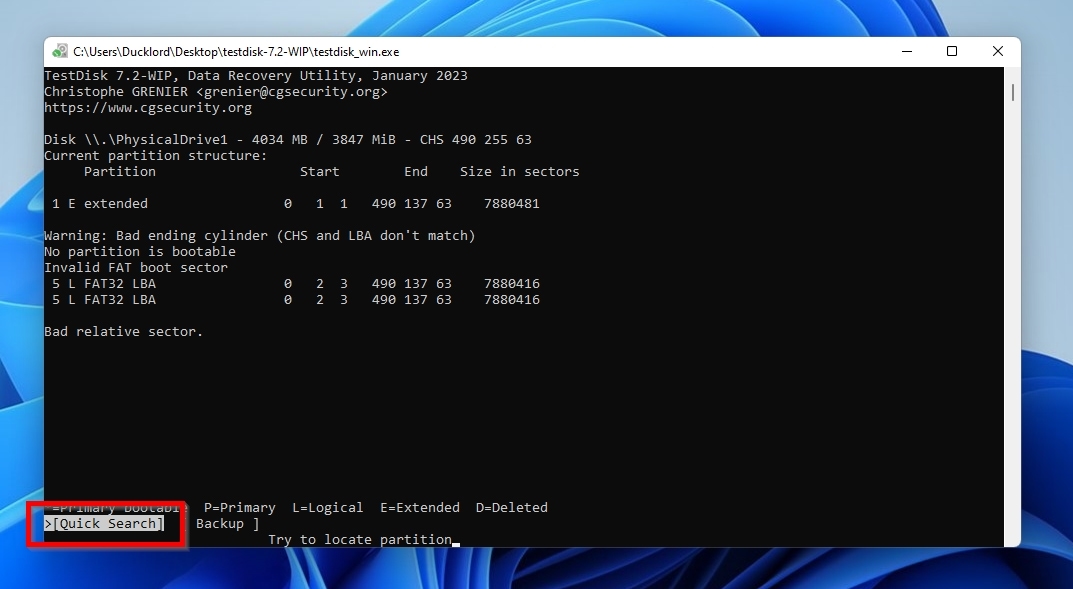
- 当磁盘分析完成时,执行 a 快速搜索 对于丢失的分区。
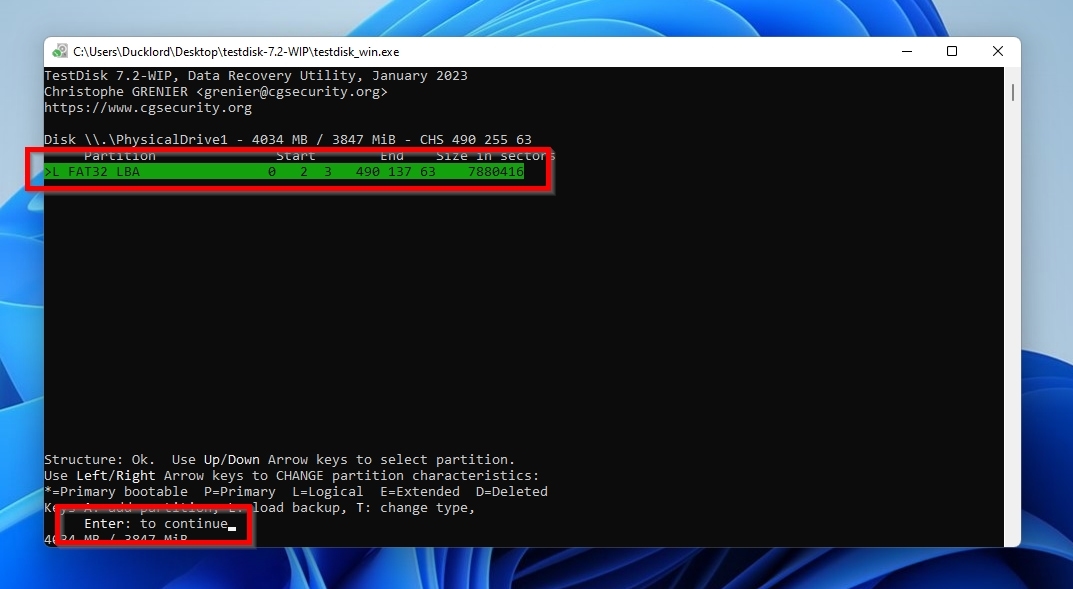
- 当TestDisk显示找到的分区时,按下 Enter 继续。如果没有找到,您可以尝试进行更深入的搜索。
- 找到RAW SD卡丢失的分区后,选择 写 用重建的分区结构更新你的RAW SD卡。
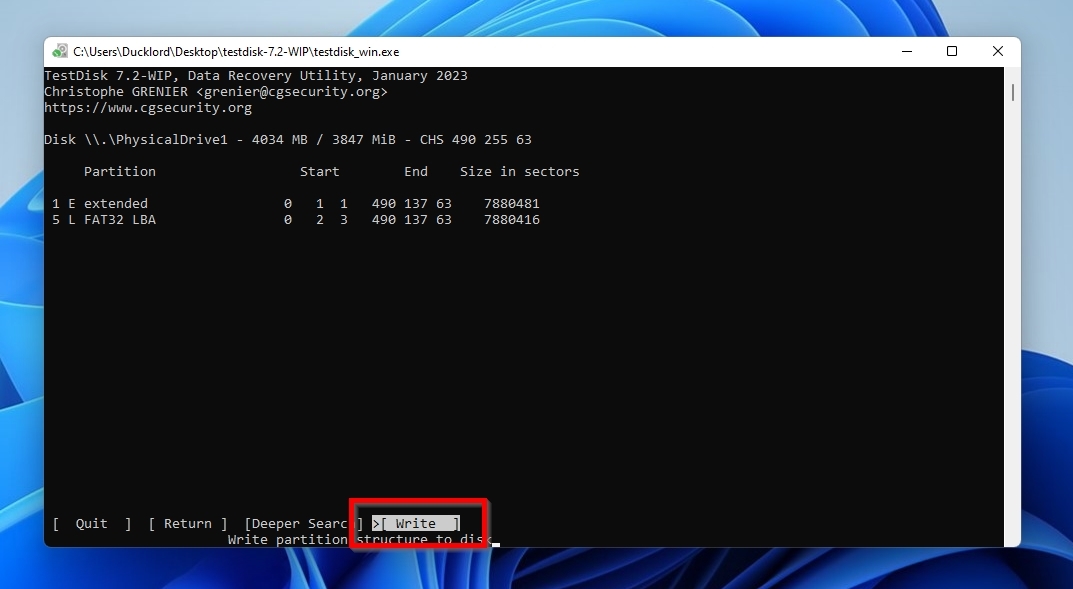
- 按照提示继续恢复操作。之后,你应该可以再次使用你喜欢的文件浏览器访问你的SD卡。
如何格式化RAW SD卡
在成功从RAW格式的SD卡恢复文件后,没有理由把它当作没用的东西扔掉。你还有很多方法可以 修复损坏的SD卡 使其再次可用。其中最简单的方法之一就是格式化。
让我们看看如何格式化你的RAW SD卡。
方法 1: 如何使用CMD修复RAW格式的SD卡
使用更“动手”的方法,通过 Windows 终端(无论是经典的命令提示符/CMD还是新的 PowerShell),很容易格式化一个 RAW 格式的 SD 卡。首先,记下 Windows 分配给你的 RAW SD 卡的盘符(你可以通过查看“我的电脑”系统文件夹的内容,或使用 Windows 资源管理器或其他文件管理器来看到它)。
记下它的盘符后,按照以下步骤使用CMD格式化并修复你的RAW SD卡:
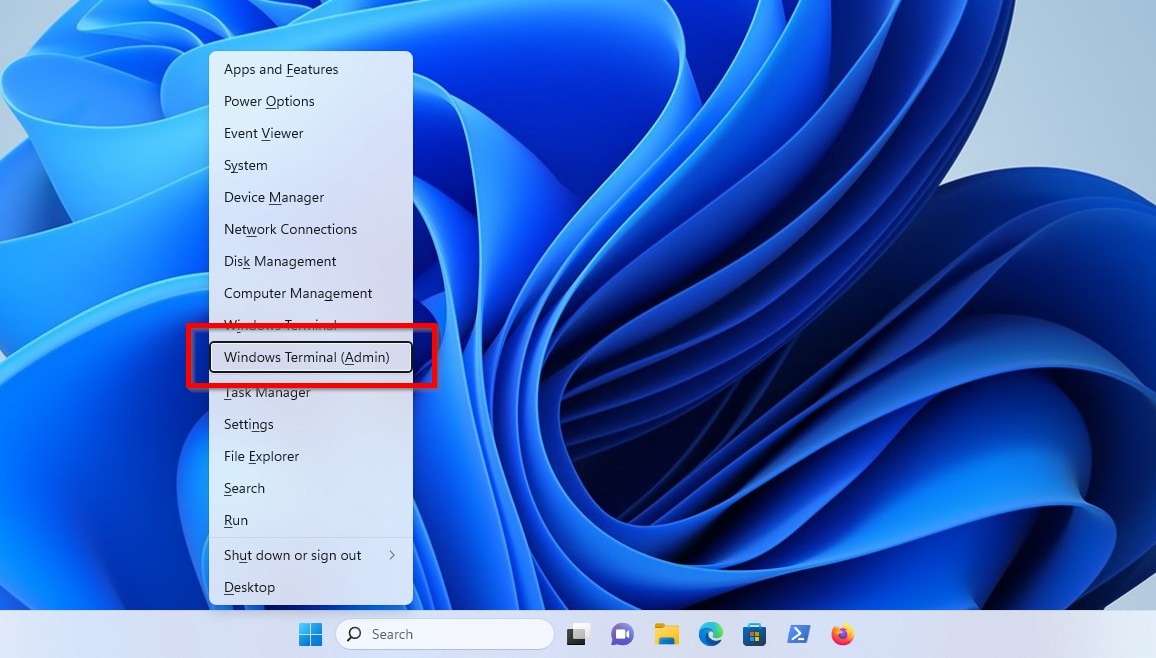
- 按下 Windows Key + X 并选择 管理员 版本的 Windows 终端.
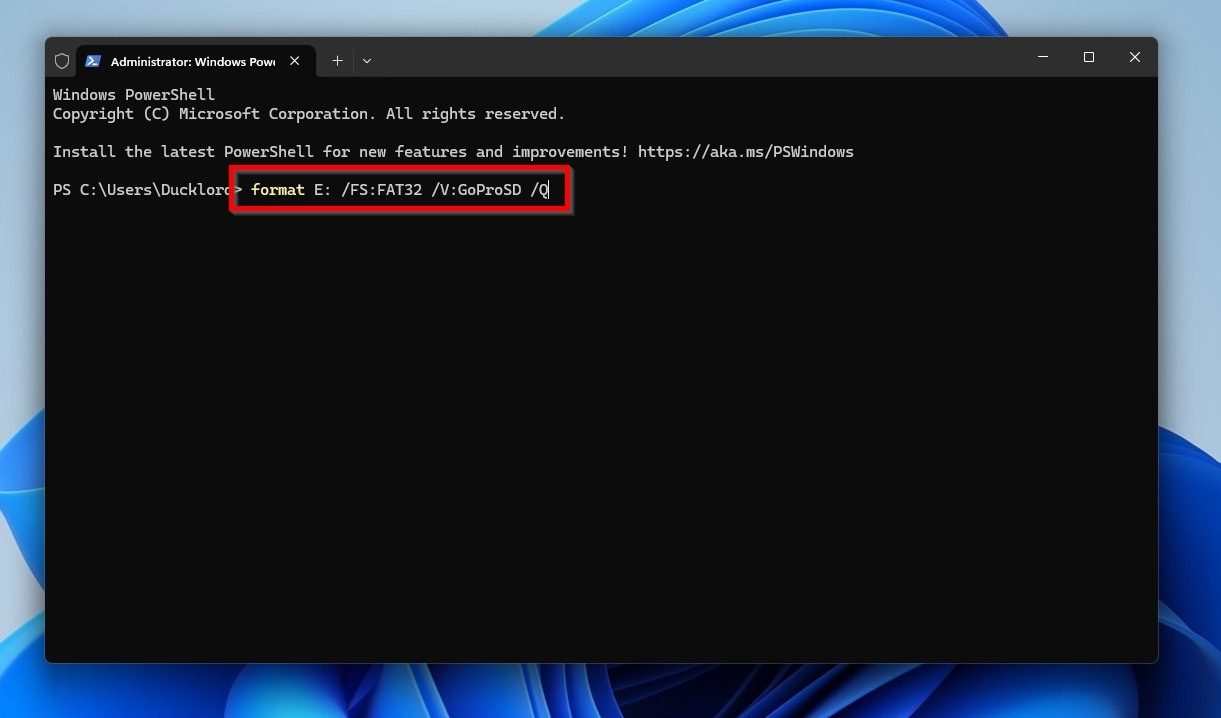
- 使用该命令 format E: /FS:FAT32 /V:GoProSD /Q 到 a) 快速格式化 您的 RAW SD 卡已在字母“后面”挂载 E,c) 使用 FAT32 文件系统,并且 d) 给它命名为“GoProSD. 确保根据你的电脑检测到的SD卡情况调整这些值(它可能使用的是不同的字母),以及你希望使用的文件系统和名称。去掉“/Q 如果您更愿意执行 完整 而不是快速格式。
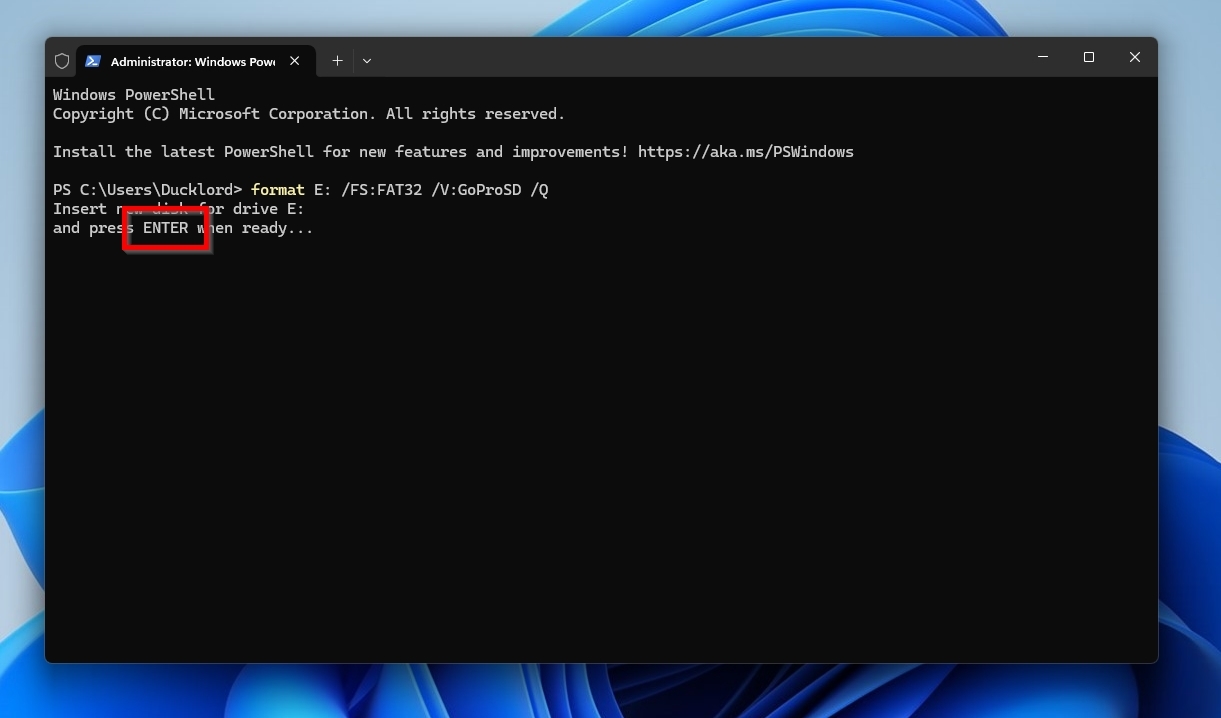
- 按下 Enter 在提示执行该格式时。
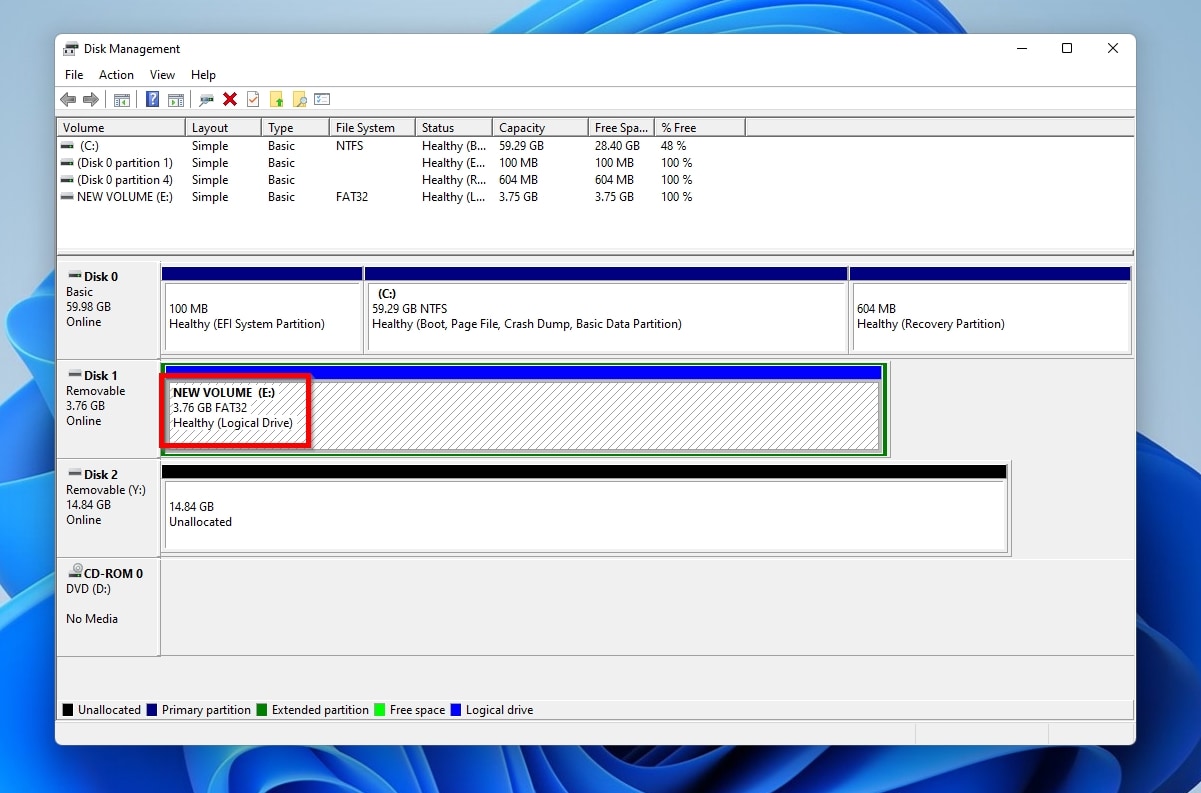
方法 2: 使用磁盘管理格式化SD卡
如果你更喜欢使用鼠标而不是输入命令,你可以使用磁盘管理应用来格式化你当前为原始状态的SD卡。
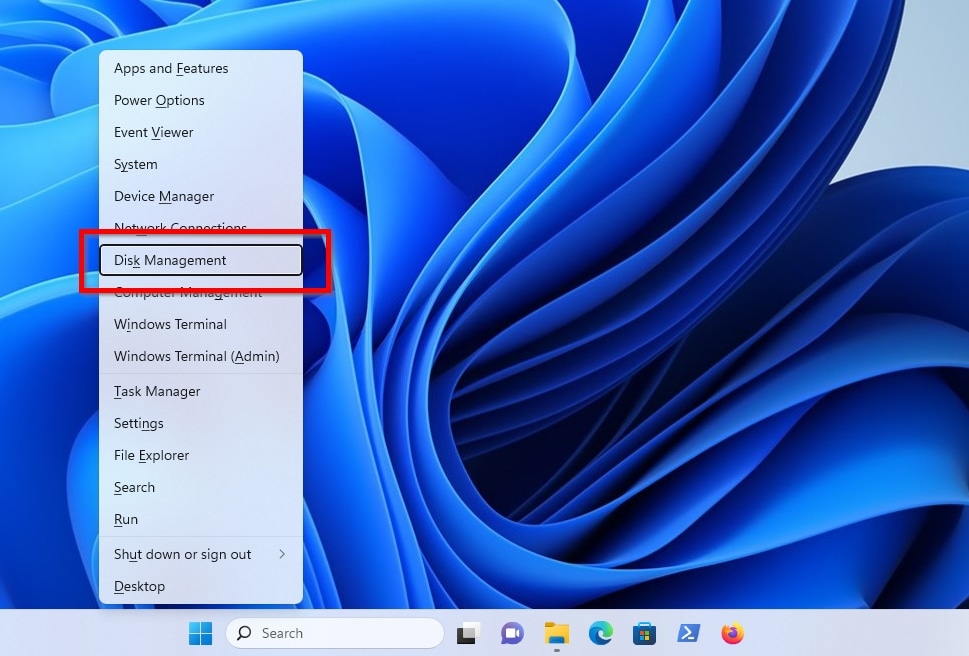
- 按下 Windows Key + X 要访问 Windows 10 的快捷管理工具菜单。这次请选择 磁盘管理.
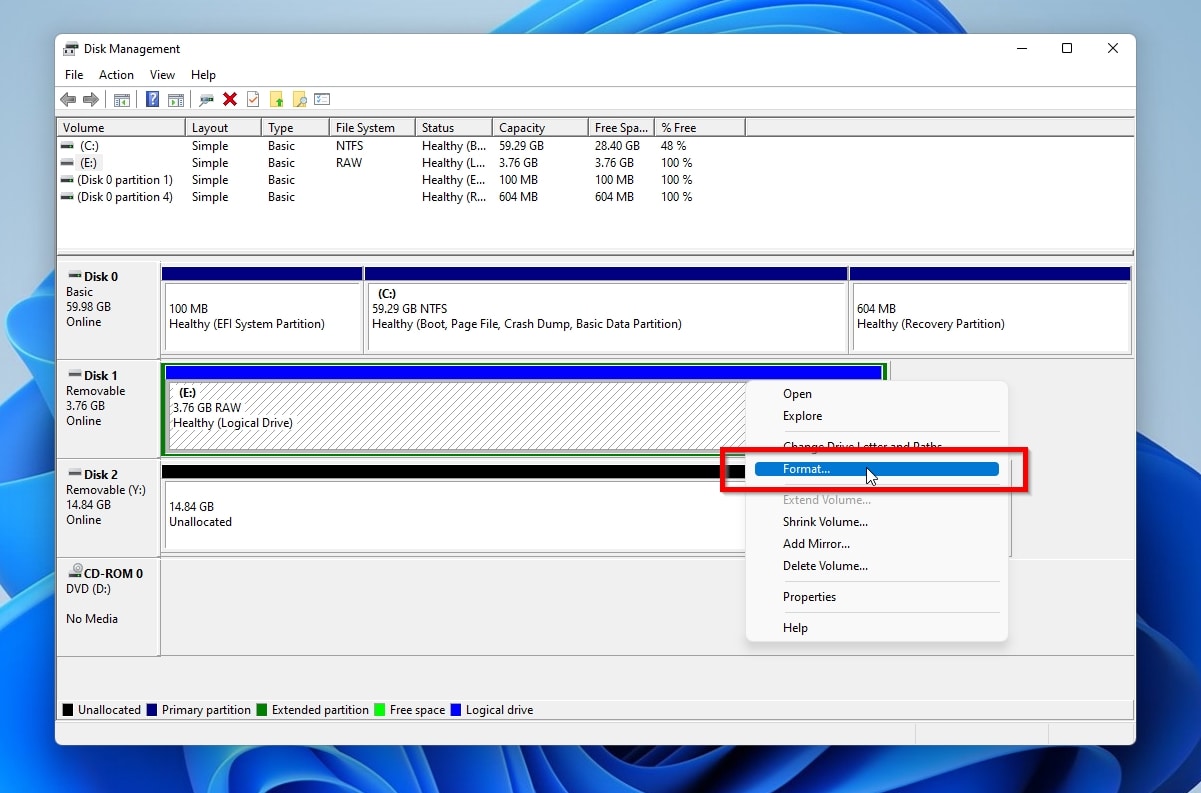
- 右键点击 在你的SD卡的RAW分区上(不用在意它被识别为“一个磁盘”)并选择 格式.
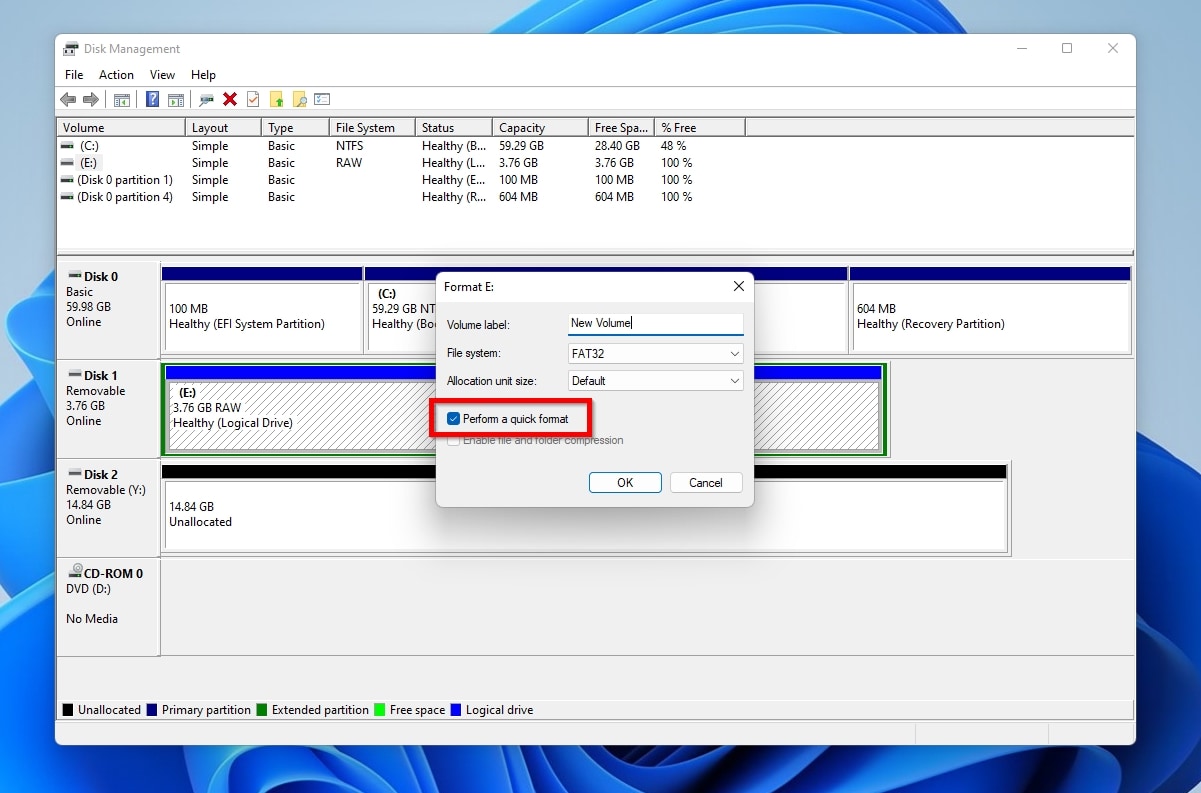
- 自定义 根据您的偏好设置格式选项,定义一个 姓名 对于SD卡,选择 文件系统 将要使用,如果您想执行 快 或 完整 格式。我们建议您保持分配大小选项不变。然后,点击 OK.
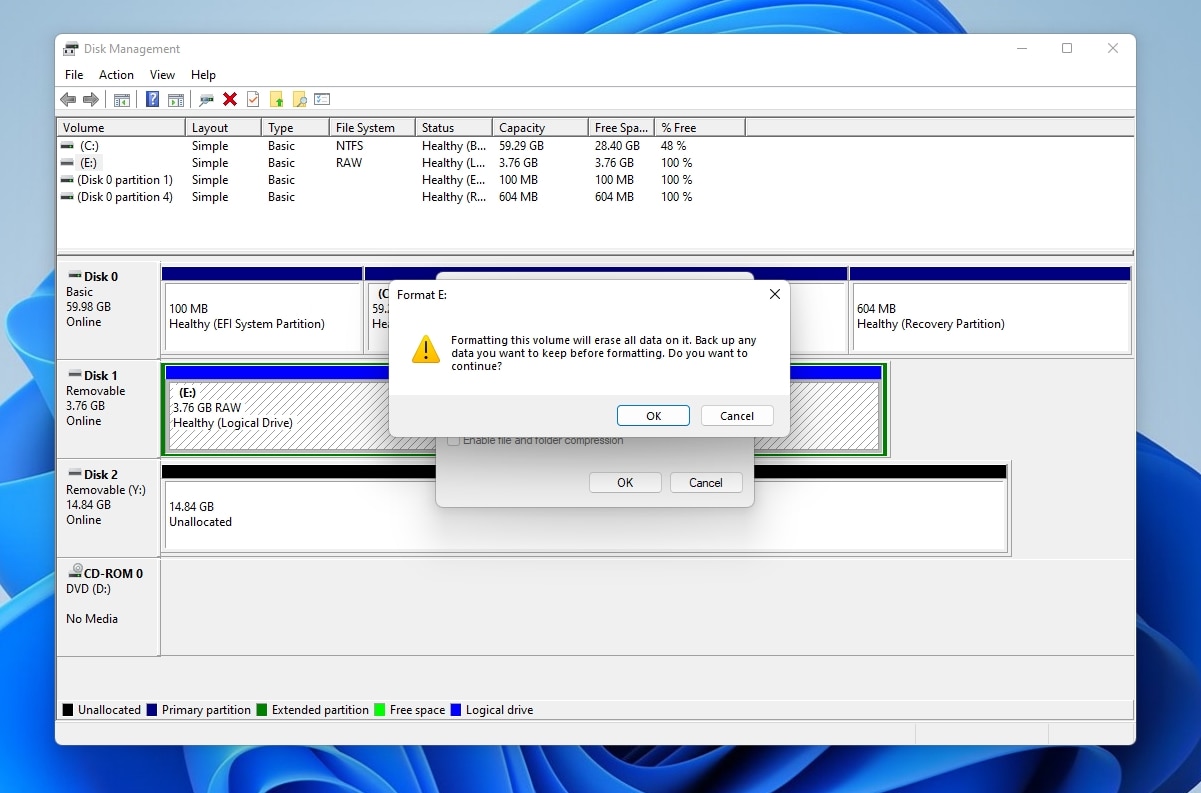
- 确认在格式化过程后SD卡中已有内容将会被删除,并点击以继续 OK.
- 不久之后,您的RAW SD卡应该会被格式化并再次可用。
方法 3: 使用文件资源管理器格式化 RAW SD 卡
我们把文件资源管理器的方法留到最后讲,是因为很多用户用这种方式会错误地格式化了错误的设备。然而,只要你不会误认你的设备,并且仔细核查自己在做什么,这就是最快、最简单的Micro SD RAW修复方法。
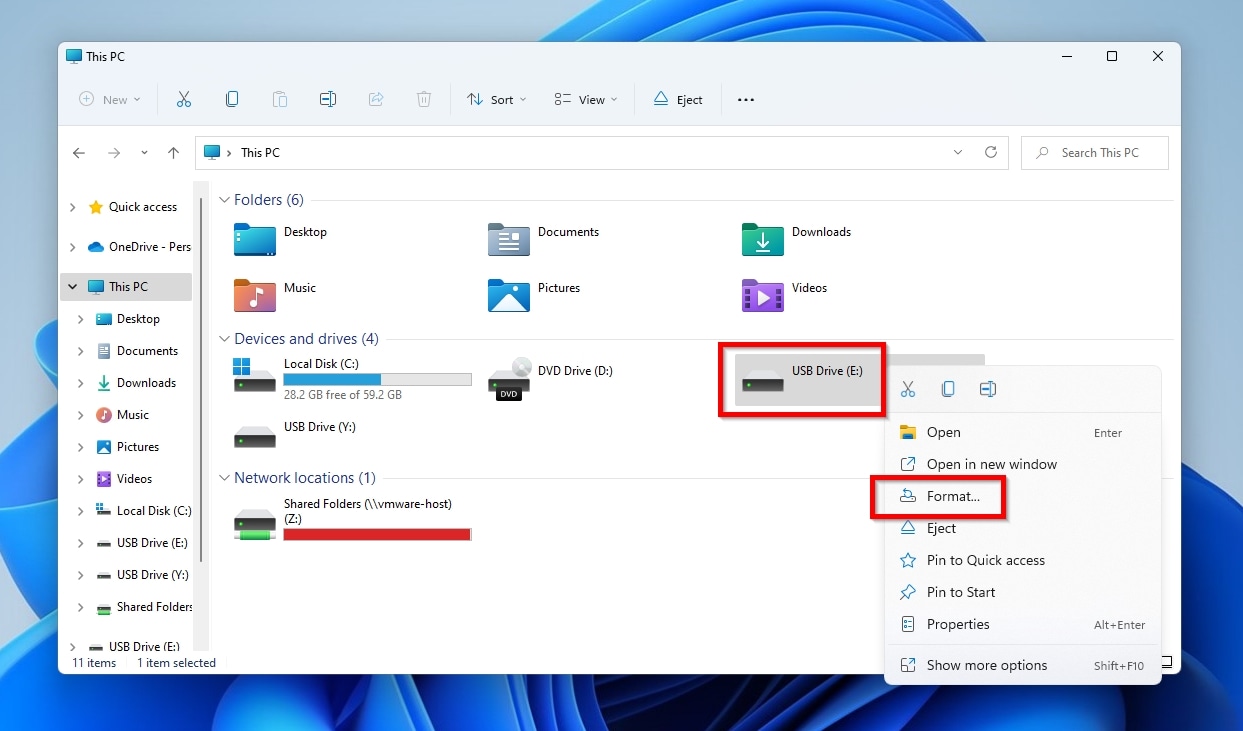
- 运行文件资源管理器 – 最快的方法是使用 Windows Key + E 快捷方式。选择 “这台电脑” 从左侧菜单中,并将注意力转向 设备和驱动器 部分。在它们之中,你会找到你的SD卡。在我们的例子中,由于我们的读卡器,它以USB驱动器的形式出现。 右键点击 点击它并选择 格式.
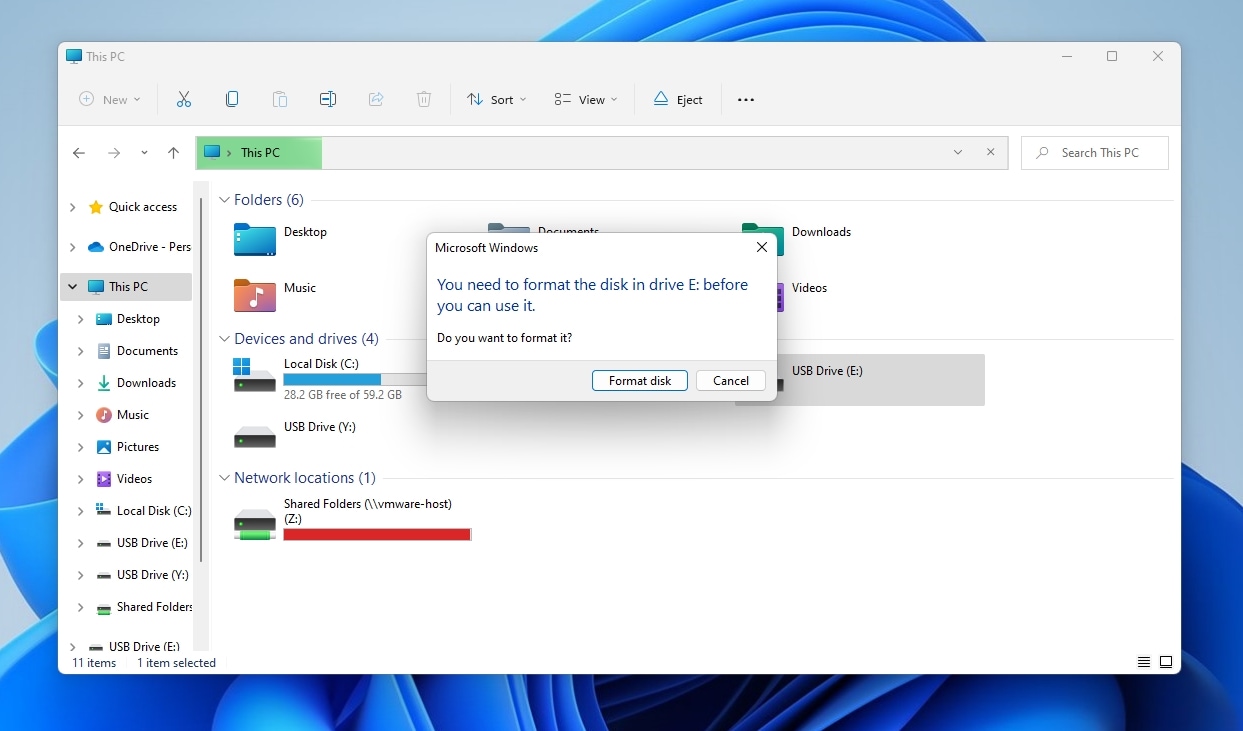
- 或者,如果您尝试访问一个无法访问的存储设备,文件资源管理器将会 提醒你对其进行格式化 在你能使用它之前。
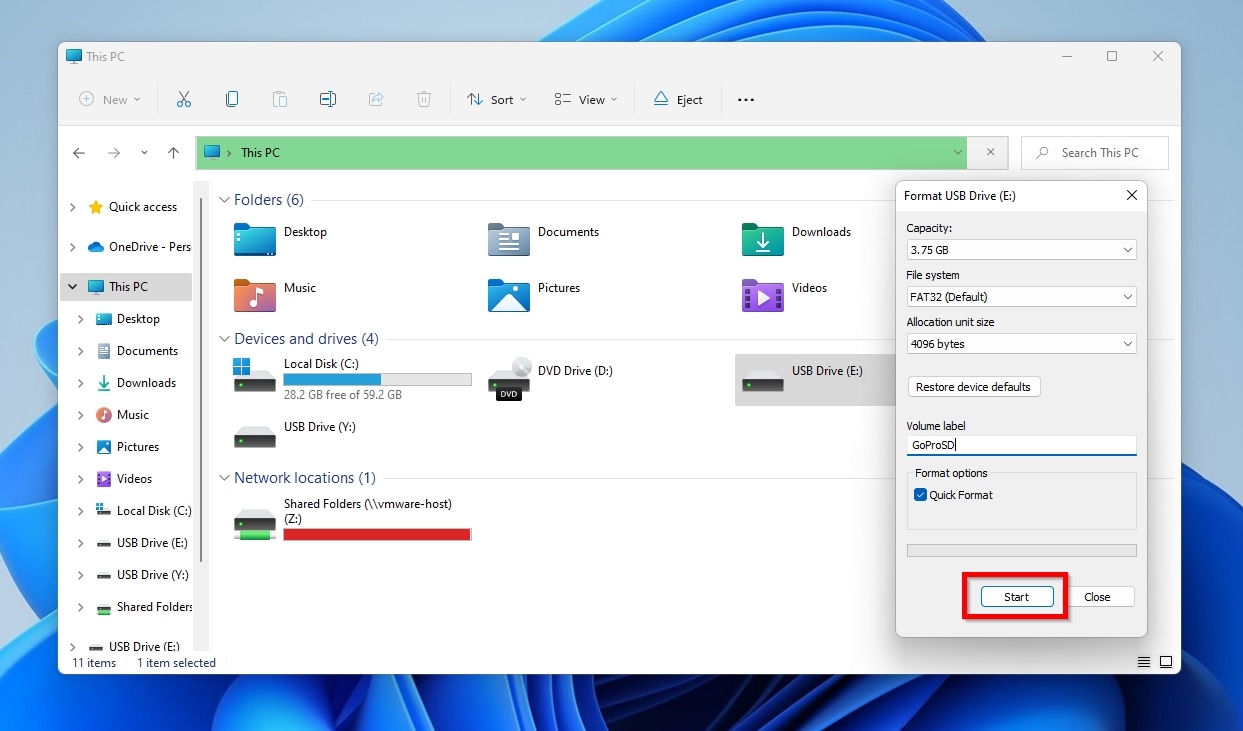
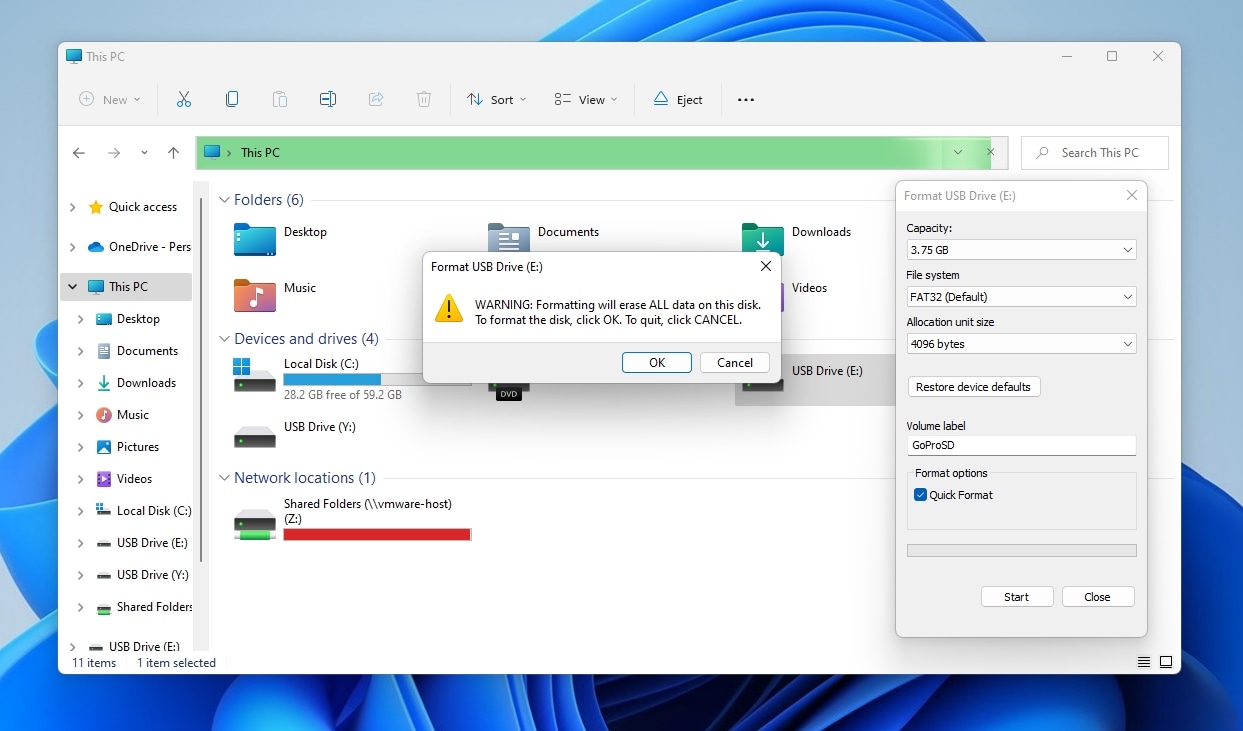
- 两种选择都会导致 相同对话,一个新的浮动窗口,您可以在其中设置格式化过程的参数。我们不会再次讲解,因为它们与我们在磁盘管理中看到的内容相同。按照您的需求进行设置,然后点击 开始 开始格式化过程。
- 确认您的SD卡上的所有数据都将被擦除。请再次检查您正在操作的是正确的存储设备,然后点击 OK 开始格式化您的原始SD卡。
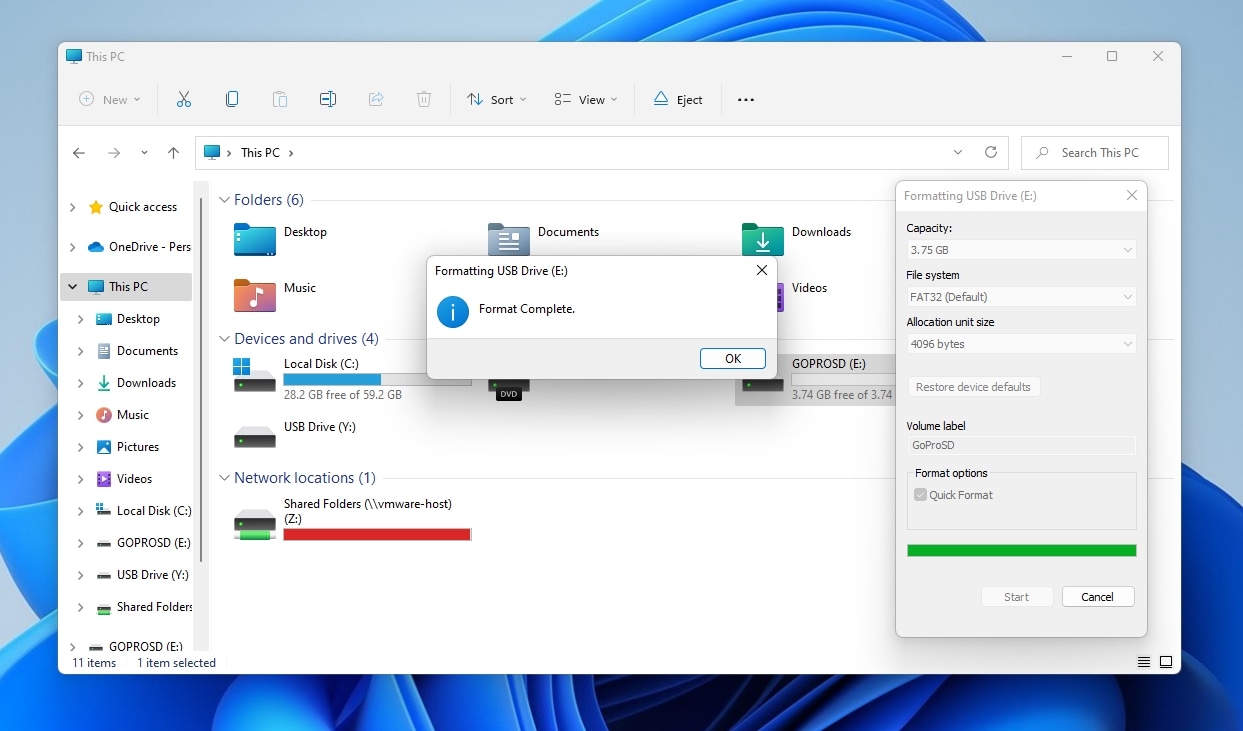
- 很快,你会看到一个新窗口弹出,通知你格式化已完成。点击 OK,当你返回文件资源管理器时,你的SD卡就回来了。
当其他方法都失败时,如何修复RAW格式的SD卡
无法用常规方法格式化 RAW SD 卡吗?那么,或许你可以通过更激进的 RAW 存储卡修复方法将其“复活”并重新变得可用:将其完全清除。
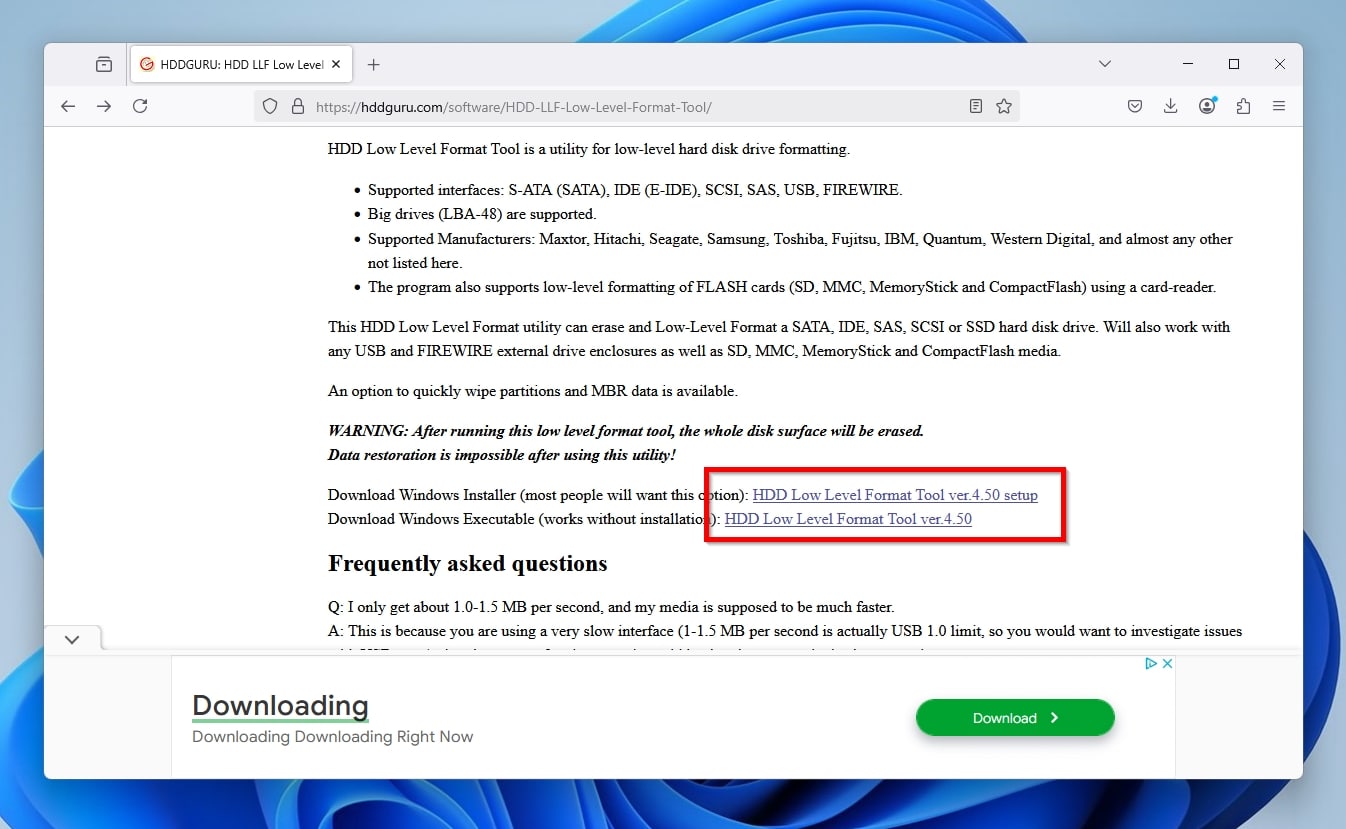
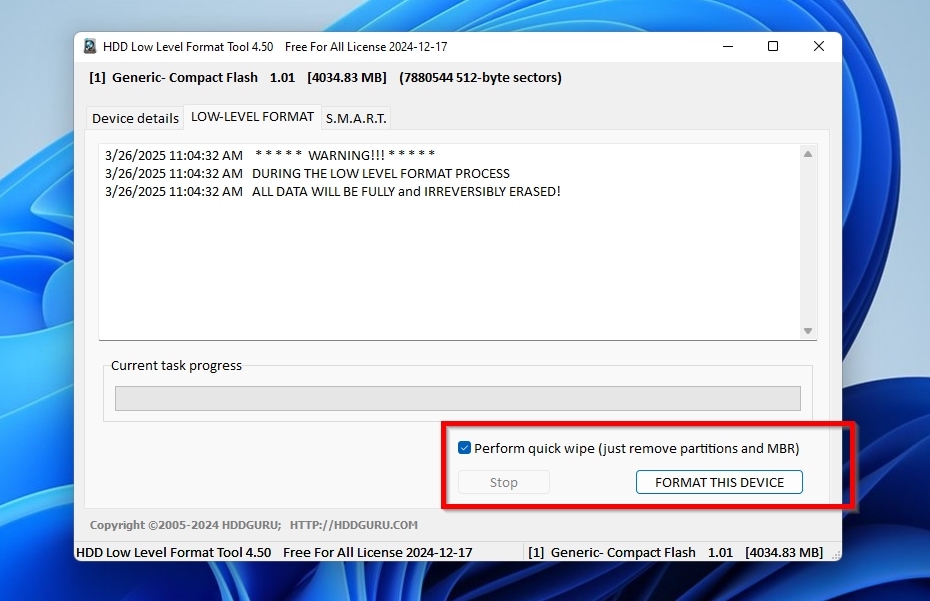
HDD Guru低级格式化工具 也许能帮上忙。
- 下载该工具,然后 运行 它。
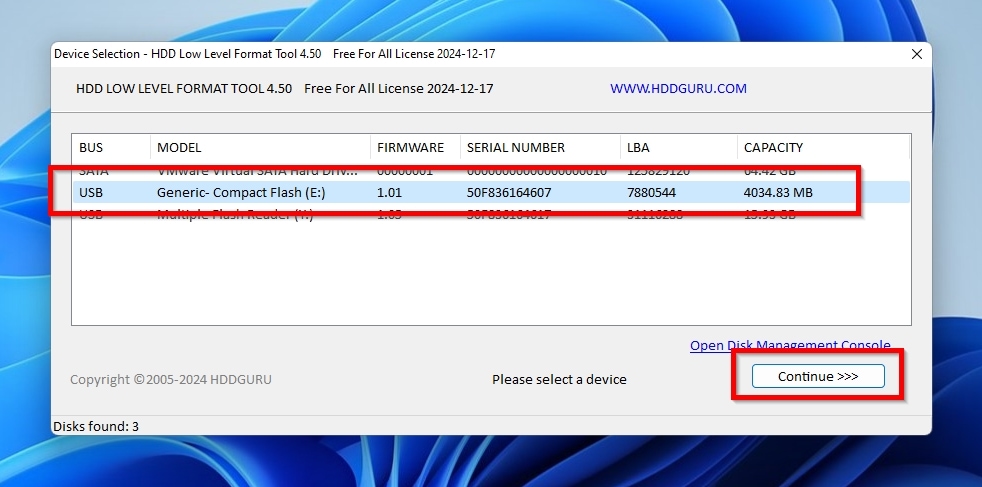
- 选择 你的RAW SD卡无法正常格式化。
- 执行快速清除(只删除分区和主引导记录).
- 当该过程完成后,尝试 再次格式化 使用您选择的文件系统,就像它是全新的那样。
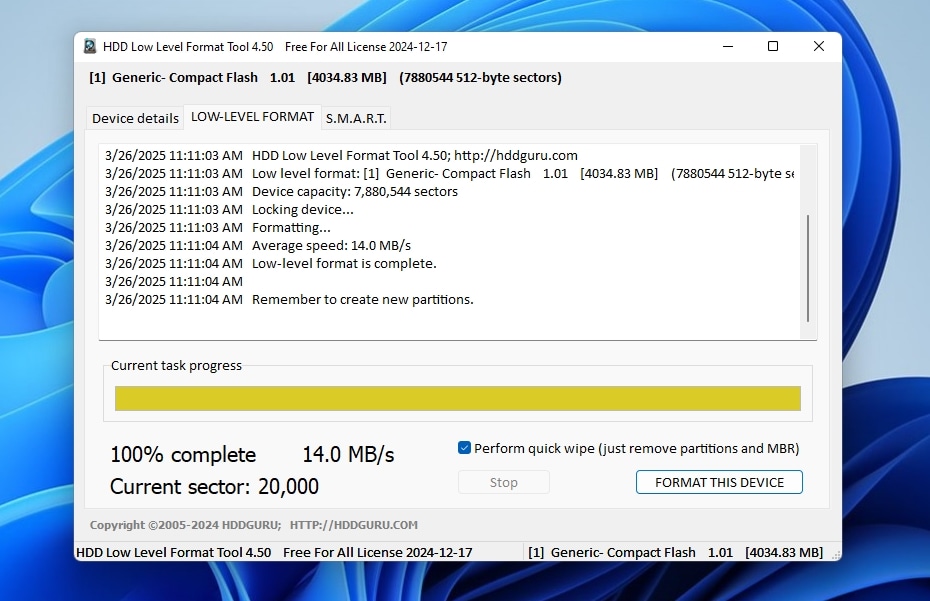
如果那没用,试试 完成低级格式化 作为最后手段。
为什么SD卡会变成RAW格式及其预防方法
一张你一直正常使用的SD卡可能会以多种方式“变成RAW”。然而,如今SD卡相当实惠,在恢复完文件之后,你首先应该问自己是否值得花更多时间和精力去修复它。
如果你的SD卡变成RAW格式时似乎没有合理的原因,这可能是硬件故障即将发生的信号。在这种情况下,如果你修复并继续使用这张SD卡,你可能会拿你的文件去冒险,因为它将来可能会再次“变成RAW”,最好还是更换它。
不幸的是,大多数SD卡不支持类似的功能 S.M.A.R.T.,如在固态硬盘(SSD)和硬盘驱动器(HDD)上所见,所以没有简单且万无一失的方法来分析它们以检查其“健康”状态。不过,如果你知道你的SD卡为什么会变成RAW格式,你也可以合理判断尝试修复它是否相对安全,并且是否可以继续信任将文件存储在其上。
例如,请考虑以下可能导致卡片显示为RAW并使其内容无法访问的情形:
- 🪂 你可能在文件传输或格式化过程还在进行时,匆忙地拔掉了SD卡,而没有注意到此时设备正在向SD卡写入数据。结果,关键的元数据可能受损。为避免这种情况,请始终使用操作系统提供的选项来 安全弹出 或 卸载 在物理拔下SD卡之前,请先弹出。如果使用相机, 正如这位Reddit用户惨痛地发现的那样,最好是 关掉它 或放进去 待机模式 在取出SD卡之前。
- 🔥 您的读卡器可能过热了, 正如这位Reddit用户所报告的,或者因为劣质的 USB 插头或线缆导致的连接故障,或者电源冲击(这种情况 这个Reddit用户 经常需要处理),或者你的笔记本电脑电池耗尽,导致SD卡和电脑之间的数据传输被中断。为了消除因这些问题引起的损坏风险,你应该从源头上解决它们:始终使用来自 受信任 制造商, 高质量 电缆,以及一个 电涌保护器 或不间断电源(UPS)UPS)。如果使用笔记本电脑,最好是 充满电 并且理想情况下,连接到一个 电源插座 在大额转账期间。始终留意并偶尔检查您的读卡器。如果它过热, 中断传输 让你的设备冷却下来,避免硬件损坏,稍后再继续该过程。
- 📹 如果你尝试在电脑上访问一张曾在其他设备上格式化过的SD卡,而你电脑的操作系统“无法识别”其上的数据结构,那么它会将其标记为RAW文件系统。然而, 你应该能够从你最初用来格式化该卡的设备访问卡内的内容.只有当您的SD卡在您曾经使用过的所有设备上都无法访问时,您才应该尝试“修复问题”。
- 🐶 你把你的 SD 卡掉了,或者不小心踩到了它(或者, 像这个Reddit用户,“用你的椅子碾过去了),导致出现明显的断裂或碎裂。或者,你忘记了,把它留在车里晒太阳,在炎热的日子里,它被烤化变形了。或者你的狗把它当作咬咬玩具,咬出了洞。在这种情况下,不幸的是, 物理损坏无法修复 通过 DIY 方法。只有数据恢复专家才能帮助从这样的“半损坏”SD 卡中取出任何文件,继续使用它将不再可能。
- 🧓 多年来你一直在积极使用一张SD卡,可能已经在上面写入和读取了数TB的文件。它看起来几乎和新的一样,但你知道它其实已经很旧、很疲惫了。可能的迹象包括:传输速度变慢,偶尔有文件无法访问,或出现其他损坏的迹象。
结论
正如我们所看到的,RAW SD卡恢复不仅仅是可能的,在除最坏情况外,你可以对RAW SD卡进行格式化并继续使用。
在所有情况下,处理RAW SD卡的第一步都是尽快将您宝贵的文件取出来。像这样先进的专业数据恢复应用程序 Disk Drill 可以帮忙解决这个问题.
在您的文件已经安全恢复并存储到其他地方后,您可以尝试使用本文中提到的方法来修复您的SD卡。
如果这些解决办法都无效,鉴于现在SD卡非常常见且价格极其低廉,你完全有理由认为用来修复它所“浪费”的时间和精力比购买一个(甚至两个)新的SD卡还要宝贵。


常见问题
要从RAW SD卡中恢复文件,请按照以下步骤操作:
- 下载、安装并运行 Disk Drill。
- 选择您的RAW SD卡并进行扫描。
- 检查 Disk Drill 在其上找到的文件,并标记您想要恢复的文件。
- 选择保存它们的位置。
没有确切的答案,因为这取决于你所面临的数据丢失场景。“最好的”应用程序应该能够帮助你恢复绝大多数你最关心类型的文件,并在整个过程中引导你,让你的数据保持安全和完整。理想情况下,它还应具备保护数据和监控存储设备健康状况的功能,从而让你能够彻底避免数据丢失的问题。
你试图用TestDisk修复RAW SD卡上的分区相关错误。然而,这很少能产生预期的结果,而且你可能无法避免格式化。
如果SD卡因为分区或文件系统错误而“变成RAW”,TestDisk也许可以提供帮助。然而,由于没有更可靠的修复方案,最好先把文件恢复出来,然后再对其重新格式化。
尽管它们共享同一个术语“raw”,但RAW文件和raw文件系统是无关的。术语“RAW文件”通常指的是从相机以最高质量存储在SD卡上的未压缩照片。你可以使用图片和照片编辑应用程序(如Photoshop、Lightroom等)打开这些文件。
