


最初の瞬間から写真の削除が偶発的に起こることがあります。たとえば、スマートフォンを操作中に間違ったアイコンをタップしたり、ギャラリーをスクロールしているときに誤って削除ボタンをスワイプしてしまった場合などです。別のケースでは、意図的に写真を削除したものの、後になってやはり思い直すこともあります。もしかすると、その画像に初めは気づかなかった感傷的な価値があるとわかるかもしれません。いずれにせよ、大切な写真を失うのはいつでも不快ですが、それが必ずしも取り戻せないほど不快とは限りません。
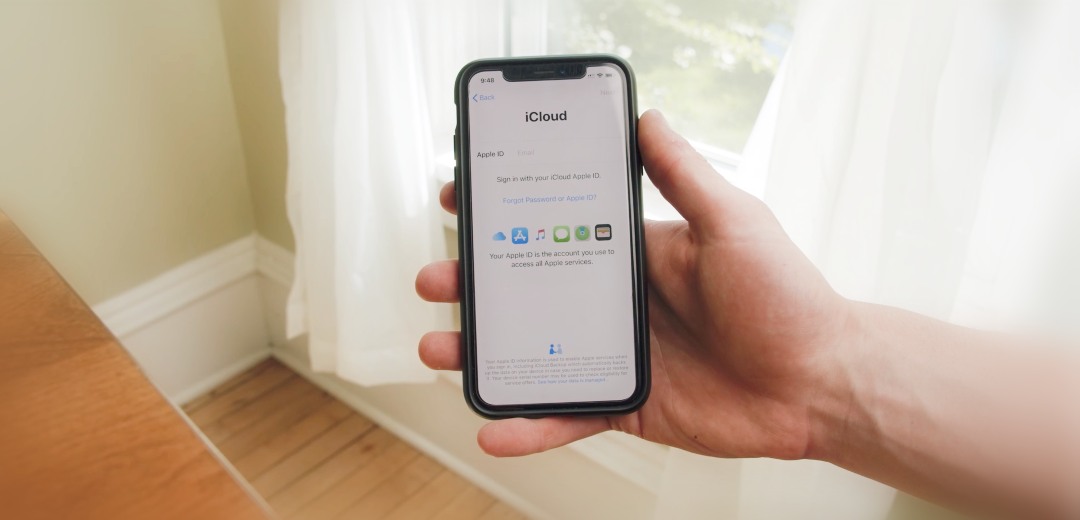
この記事では、 iPhoneから失われた写真を復元する方法を説明します どんなに絶望的な状況に見えても、あなたが状況を打開できるよう手助けします。運が良ければ、わずか数回タップするだけで削除されたすべての写真を復元できるかもしれません。もっと困難なケースには、使い方もご紹介します iPhone復元ソフトウェア 多くの人が永遠に失われたと思っている写真を救出するために。
📱 対応するiPhoneモデル:
この記事で説明されている方法は、iPhone 16(Plus/Pro/Pro Max)、iPhone 15(Plus/Pro/Pro Max)、iPhone 14(Plus/Pro/Pro Max)、iPhone 13(Mini/Pro/Pro Max)、iPhone SE(第3世代)、iPhone 12(Pro/Pro Max)、iPhone 11(Pro/Max)、およびそれ以前のすべてのiPhoneモデルに適用できます。必要なのは、私たちの詳細な手順にできるだけ正確に従うことだけです。
iPhoneで削除した写真を写真アプリで復元
写真アプリで写真を削除すると、「最近削除した項目」アルバムフォルダに移動します。 30日間滞在 デバイスから完全に削除される前に、この猶予期間中に、以下の簡単な復元手順に従うことで誤って削除した画像を復元することができます。
- 開く 写真 アプリ
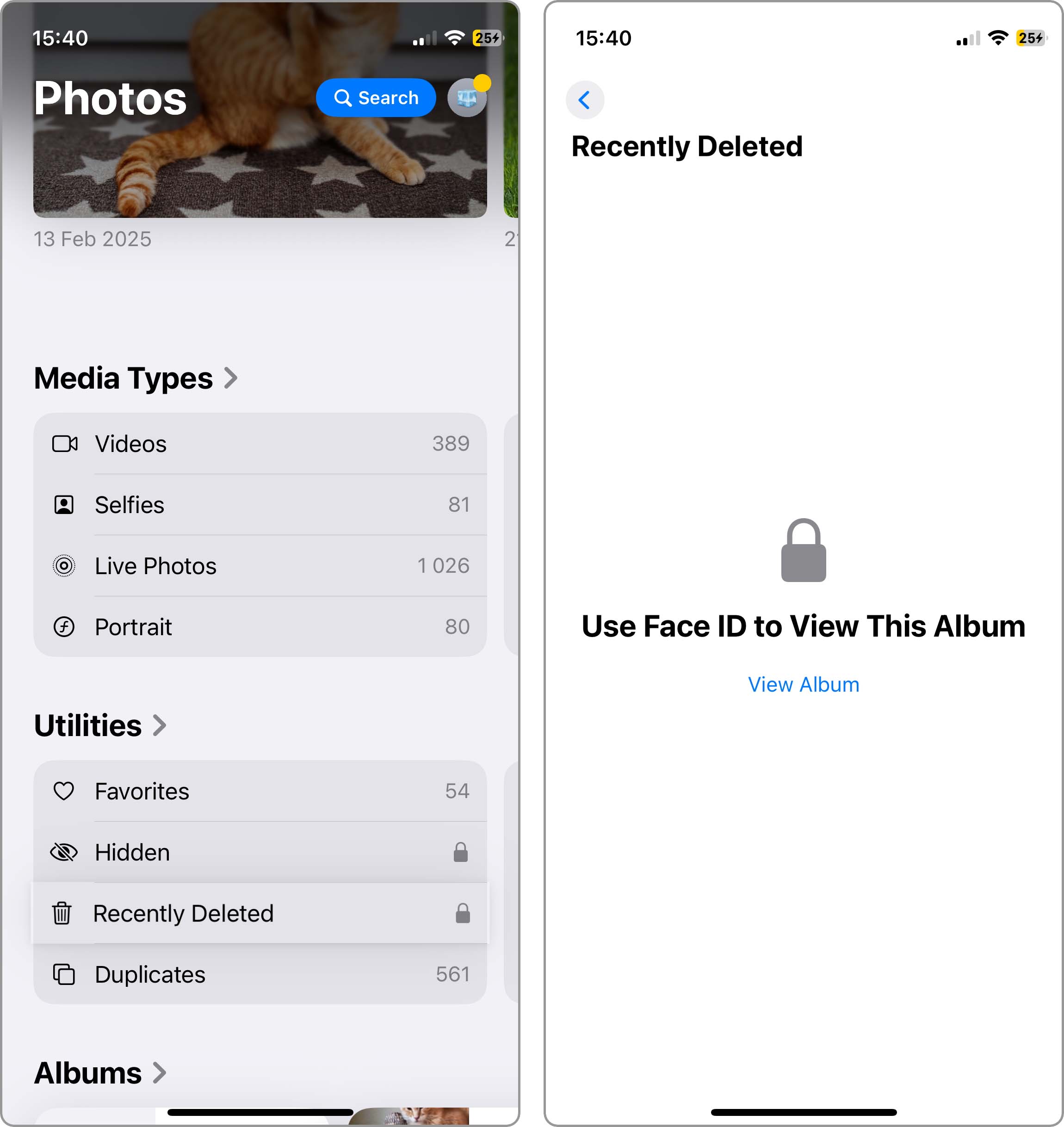
- 下にスクロールして ユーティリティ そして、ラベルが付けられたフォルダーを選択します 最近削除した項目. それは削除予定の写真と、それらがiPhoneから完全に削除されるまでの残り時間を表示します。
- 解除する 最近削除した項目 求められた場合は、Face IDまたはTouch IDを使ってアルバムにアクセスします。
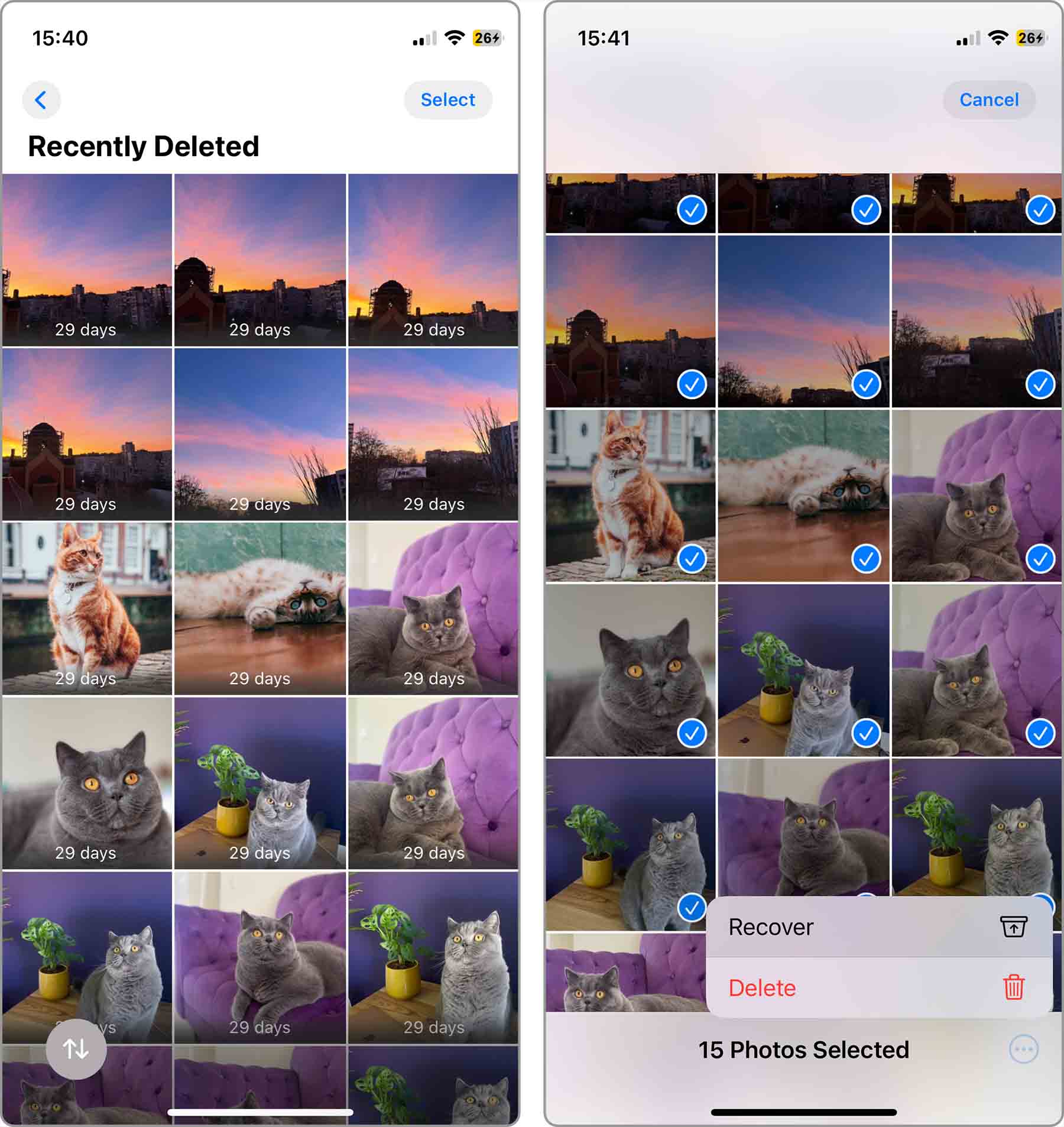
- タップして 選択 右上隅のボタン
- 回復したい写真(または写真)をタップして、次にタップしてください 3つの点がある円 右下隅にある内部
- 選択 回復 オプションを選択すると、写真が復元されます。
最近削除したアルバムで見つかりませんか?より複雑な復元方法を試す前に、ユーティリティの「非表示」アルバムに移動して、写真が削除されたのではなく単に非表示になっていないか確認することをおすすめします。
iPhoneのバックアップから削除された写真を復元する方法
バックアップは、iPhoneで削除された写真を復元するための次善の方法です。iPhoneで写真をバックアップする方法はいくつかありますので、ここでは3つの異なる解決策をご提供します。どの方法がご自身に最適かは、あなた次第です。
iPhoneのバックアップから削除された写真を復元する場合は、これを覚えておいてください。
- バックアップのタイミングが重要です: 必要なバックアップは、削除が発生した時期によって異なります。もし誤って写真を削除し、その後にバックアップを作成した場合、最新のバックアップにはその写真は含まれていません。そのため、削除前に作成された古いバックアップを使用する必要があります。
- iCloud写真同期: iPhoneのバックアップ(iTunes/Finder)には、バックアップ作成時にiCloud写真の同期がオフになっていた場合のみ写真が含まれます。iCloud写真が有効になっている場合、写真はクラウドに保存され、ローカルバックアップには含まれません。ただし、iCloud写真がオンになっていても一部の写真がiTunes/Finderのバックアップに含まれることがあるため、両方を確認することをお勧めします。
では、バックアップから削除した写真を復元する主な3つの方法を見ていきましょう。
方法 1: Finderで削除した写真を復元
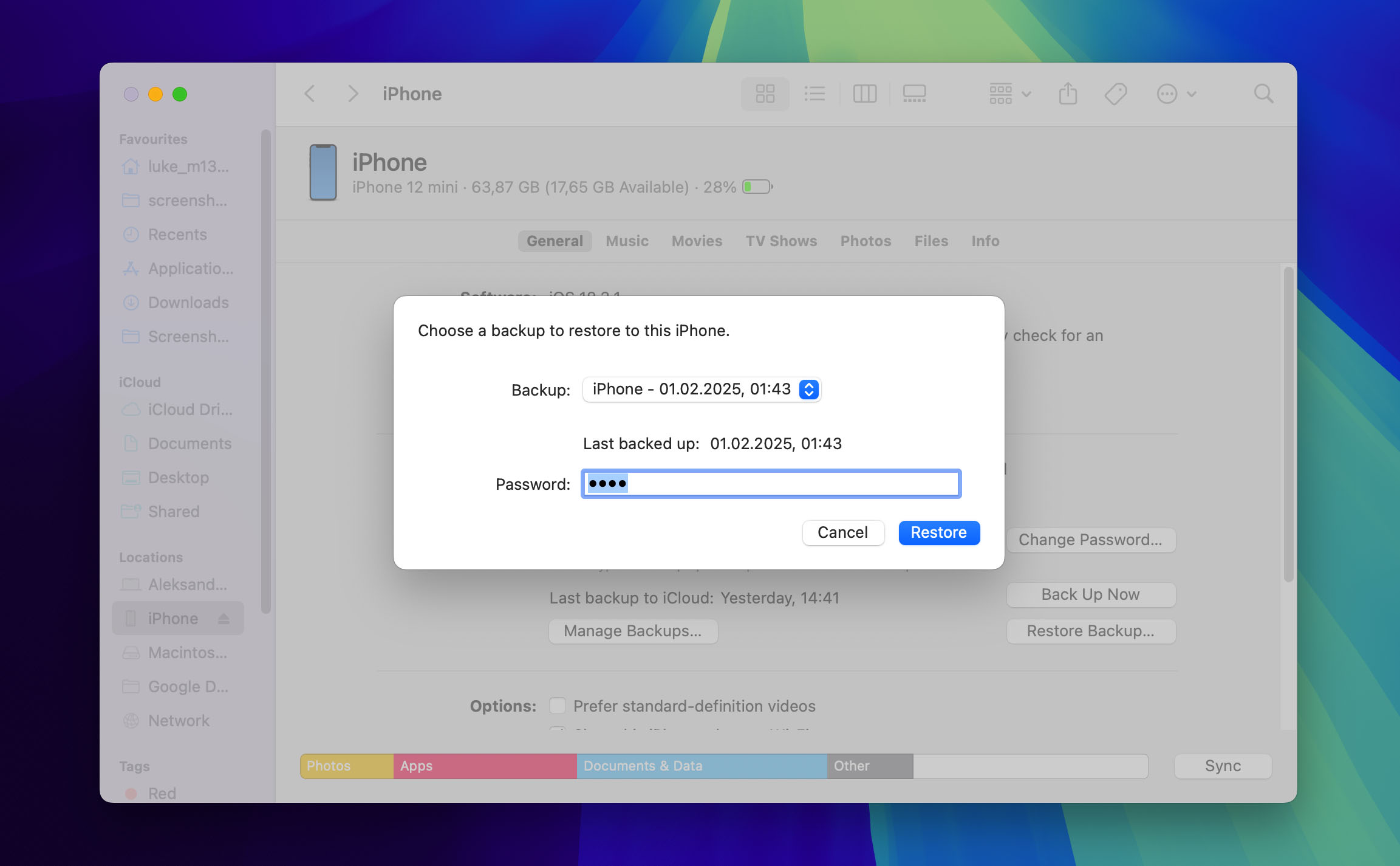
macOS Catalina以降、FinderがiPhoneのバックアップやそのバックアップからの復元を担当しています。FinderでiPhoneのバックアップから復元するのが初めての場合でも、Appleがこのプロセスを完全に簡単にしたので、心配する必要はありません。
Finderで失われた写真を回復するには、次の手順に従ってください:
- 起動 Finder.
- iPhoneをコンピュータに接続してください。
- 左側の場所のリストからあなたのiPhoneを選択してください。
- クリック バックアップを復元 Generalタブにあるボタン
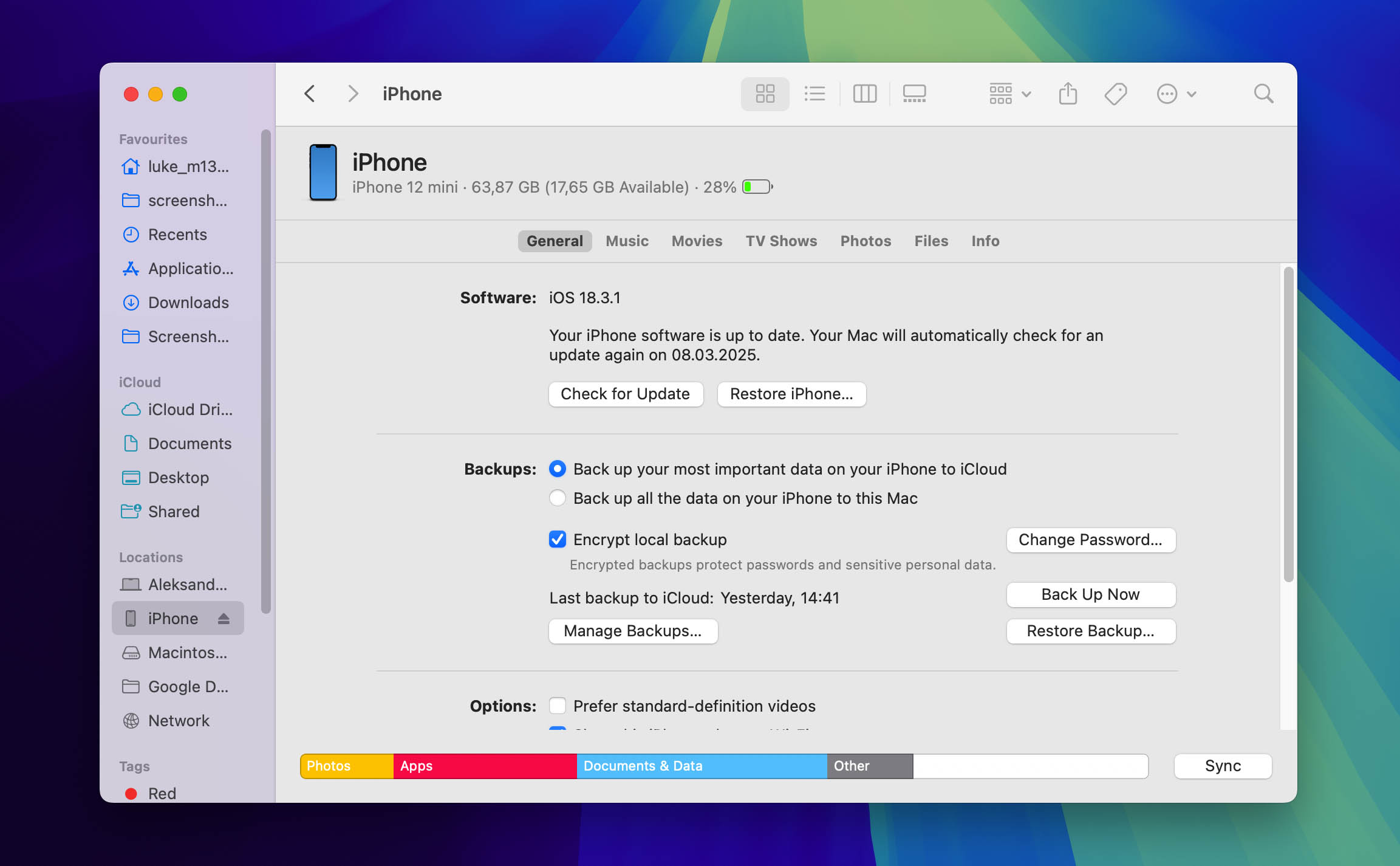
- 復元しようとしている写真が含まれている最新のバックアップを選択してください。
- クリック 復元 選択したバックアップからiPhoneを復元する準備ができたことを確認するボタンです。求められた場合はパスワードを入力してください。
方法2: iTunesバックアップから削除した写真を復元する方法
macOS Mojave以前またはPCの場合、iTunesのバックアップから削除された写真を復元できます。iTunesはそれ以外にも多くのことができるからです 削除されたデータを復元する バックアップから、iPhoneユーザーは自分で復元プロセスを行うのを不安に思うことがよくあります。しかし、当社の手順に従えば、ほんの数回のクリックで写真を取り戻すことができます。
iTunesバックアップから削除された写真を復元するには、次の手順に従ってください:
- 開く iTunes.
- オリジナルのAppleケーブルを使って、iPhoneをコンピュータに接続してください。
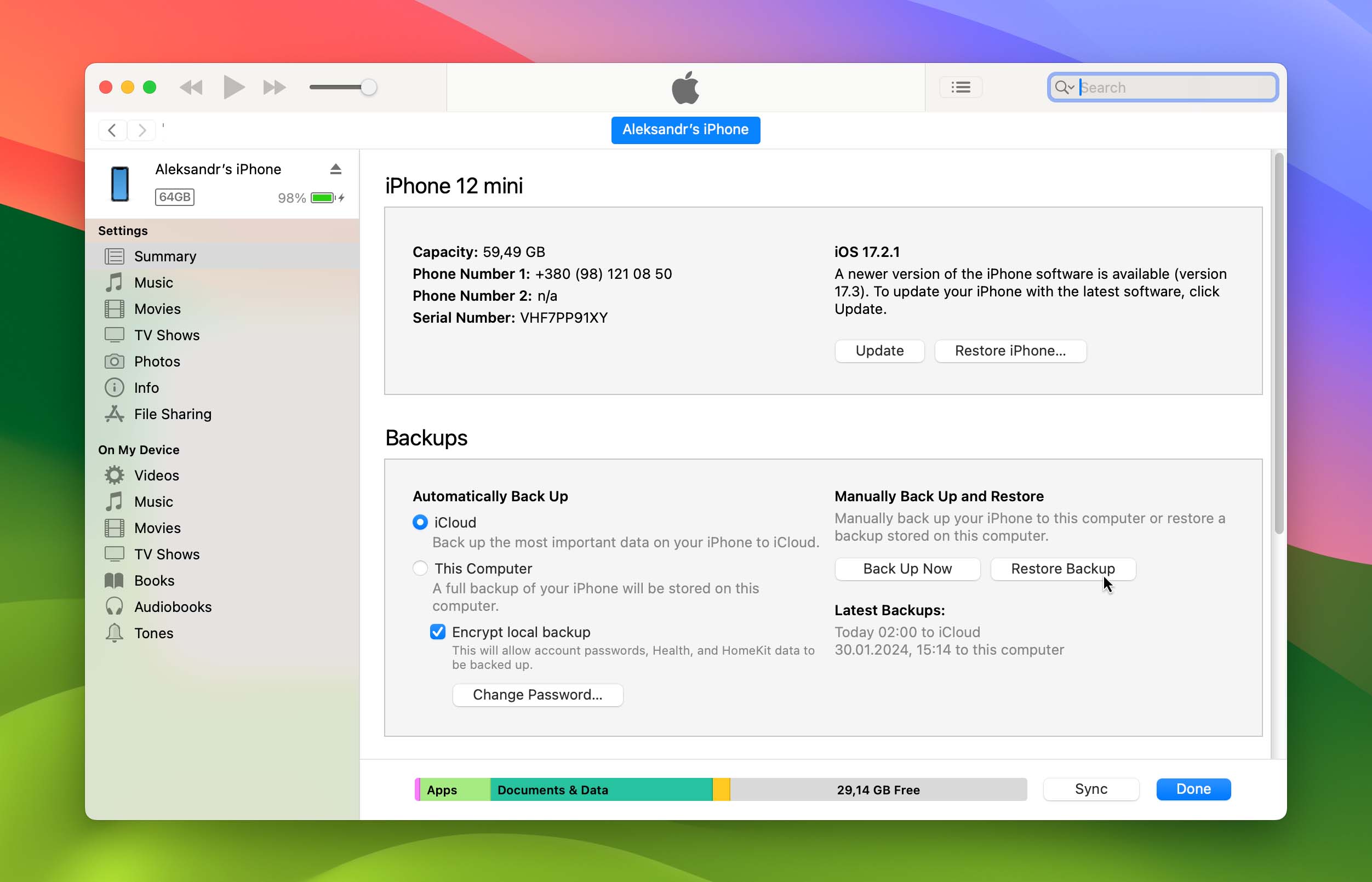
- 選択 バックアップを復元 オプション
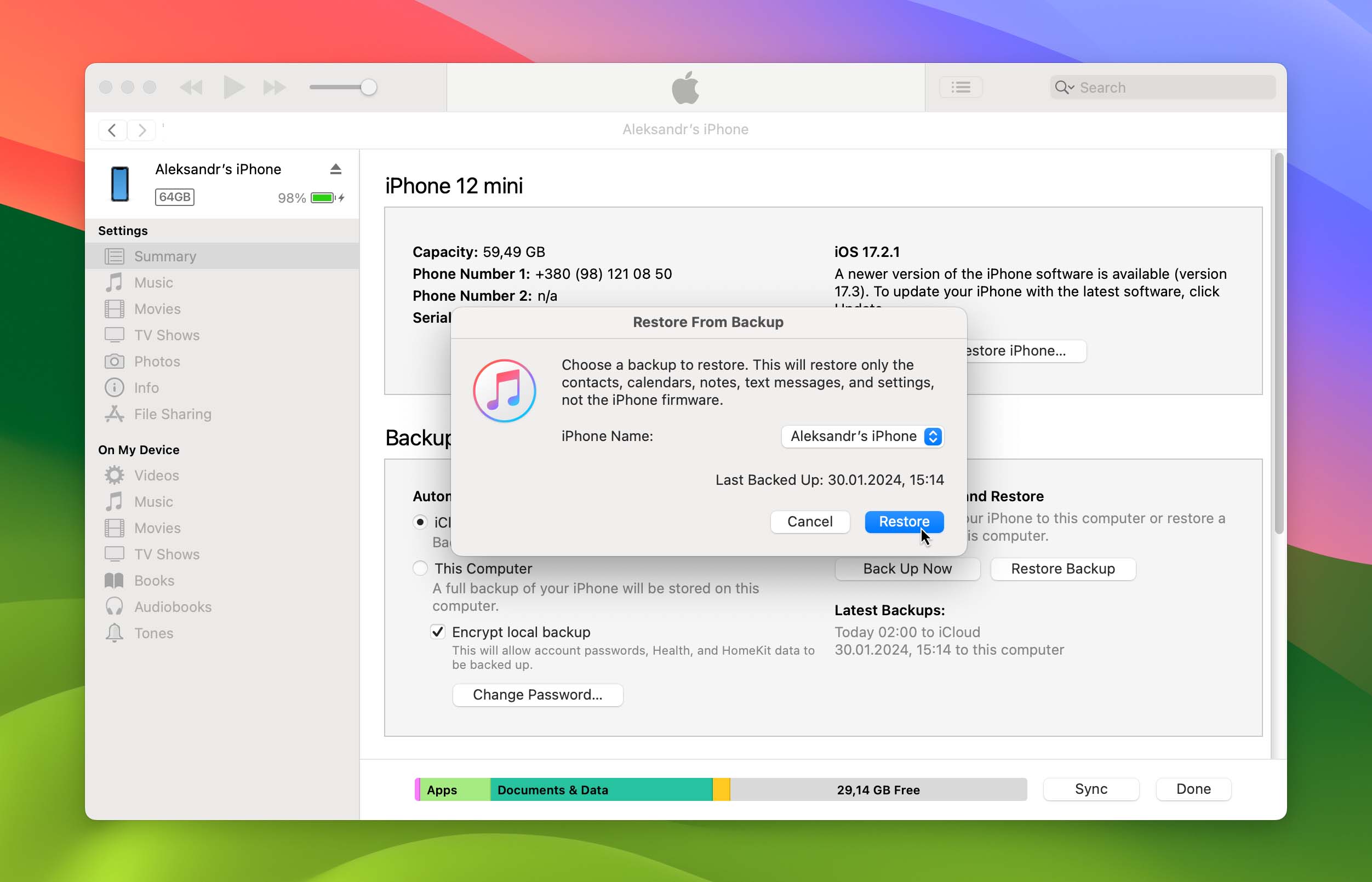
- 最も関連性の高いバックアップを選択してください。
- クリック 復元 復元プロセスが完了するのを待ちます。
方法3: iCloudで削除された写真を復元する方法
iCloud写真の同期が有効になっている場合、写真はローカルのiPhoneバックアップ(iTunesやFinderで作成されたもの)ではなく、クラウドに保存されます。こちらが 削除した写真を復元する方法 iPhoneで最初にコンピュータにバックアップせずに
iCloud経由で削除された写真を復元するには、次の手順に従ってください:
- 移動 https://www.icloud.com. これはAppleのクラウドサービスへのアクセスを提供しており、無料で利用できます。

- ユーザー名とパスワードでログインしてください。
- ログイン後、選択してください 写真 ウェブページから。

- マークされたアルバムをクリック 最近削除した項目. 復元したい写真を選択してクリックします 回復. それはまた私たちのフォトアルバムに戻ります。そして、iPhoneが再びiCloudサービスと同期すると復元されます。
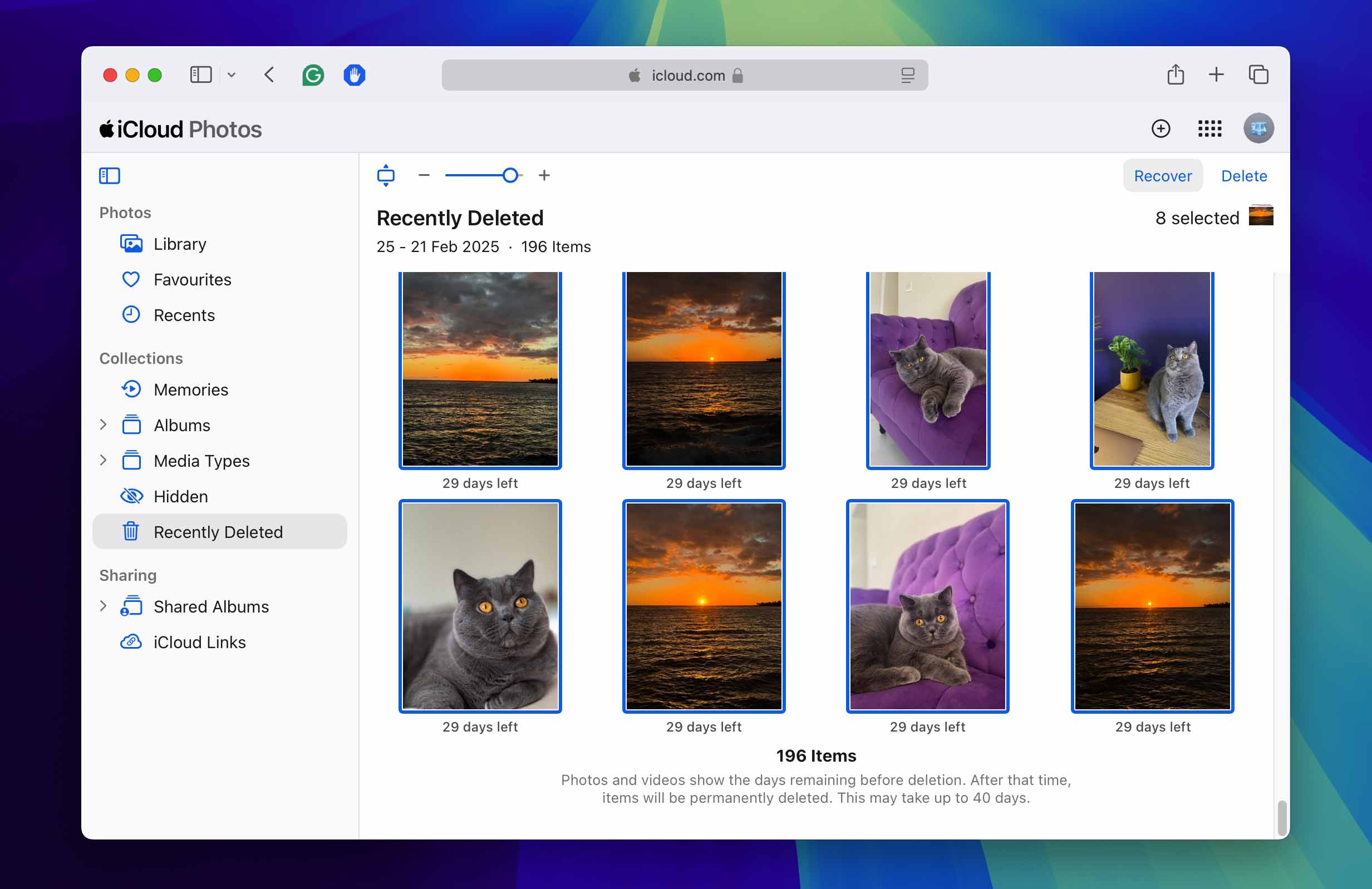
iCloudフォトの「最近削除した項目」フォルダは、iPhoneと同様に写真を30日間しか保存しません。この期間が過ぎると、写真はAppleのサーバーから完全に削除されます。40日以上前に削除された写真を復元したい場合は、他の方法を利用する必要があります。
ソフトウェアを使ってiPhoneの削除された写真を復元する(バックアップなし) ✅
Disk Drillのような有能なサードパーティ製iPhone復元ソフトウェアを利用することで、バックアップがなくても削除された写真の一部を復元できる可能性があります。
iPhoneでバックアップなしに削除されたファイルを復元することは、頭痛から片頭痛に格上げされますが、最高クラスのソフトウェアソリューションである Disk Drill iPhone 復元 通常はアクセスできないキャッシュデータにアクセスすることで、削除された写真のサムネイル版を回復できる場合があります。これらは完全な画質ではないかもしれませんが、写真を完全に失うよりは良い場合があります。
MacでiPhoneから削除された写真を復元する手順
このセクションは「バックアップなし」と呼ばれていますが、Disk Drillは実際には既存のFinderやiTunesのバックアップをスキャンし、携帯電話のギャラリーやWhatsAppやTelegramなどのメッセージングアプリなど他のソースから個々の写真を復元することができます。携帯電話全体をバックアップ状態に復元する必要はありません。
最高の復元結果を得るために、FinderでiPhoneのバックアップを暗号化することをおすすめします。暗号化されたバックアップにはより多くのデータが含まれており、Disk Drillが通常はアクセスできない追加のファイルにもアクセスできるようになります。
- Disk Drillをダウンロード.dmgファイルを開き、Disk DrillアプリケーションをMacのハードドライブのアプリケーションフォルダにドラッグしてください。このアプリケーションは、iOS 18の最新版を搭載したiPhone 16、iPhone 16 Plus、iPhone 16 Pro、iPhone 16 Pro Max、iPhone 15 Plus、iPhone 15、iPhone 15 Pro、iPhone 15 Pro Maxを含むすべての現行iOSデバイスに対応しています。
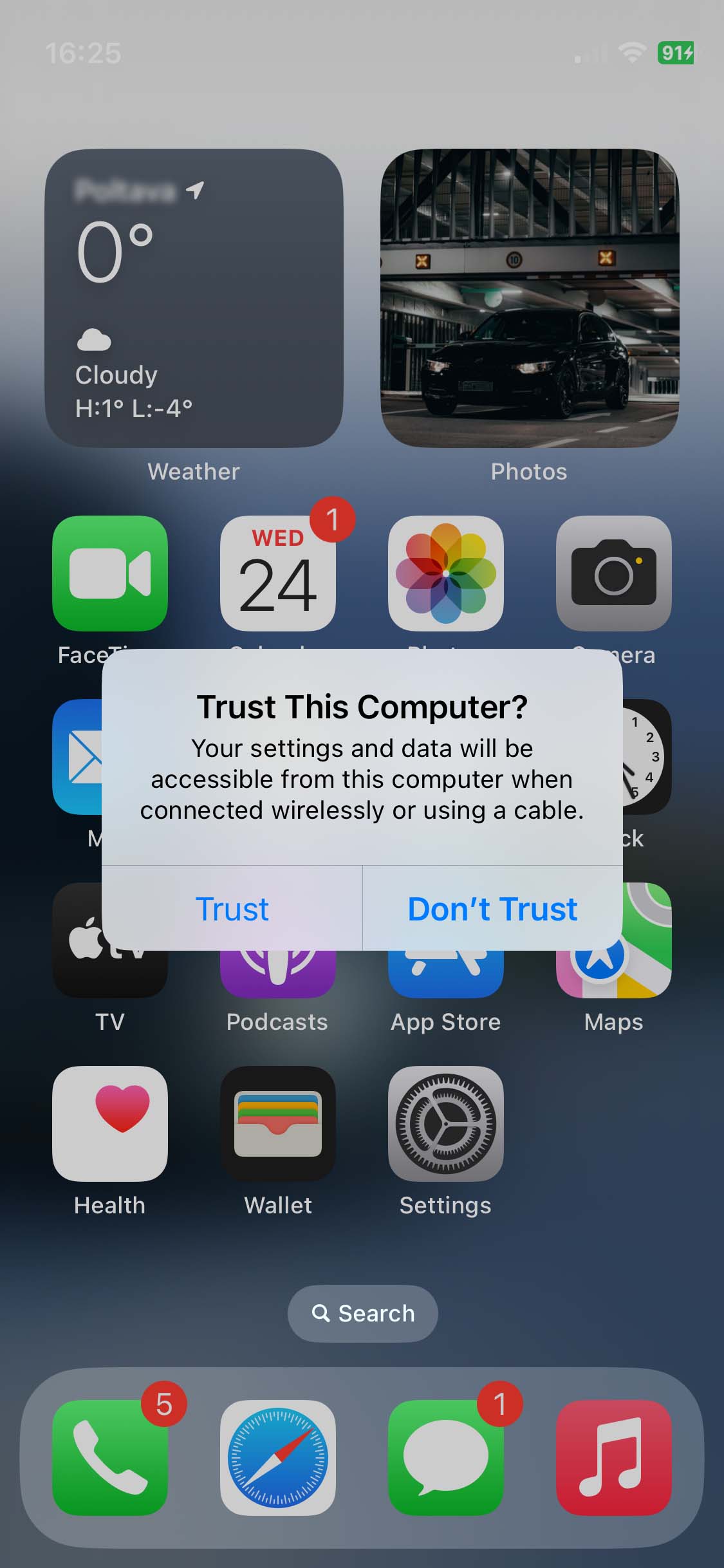
- iPhoneをコンピュータに接続します。iPhoneにこのコンピュータを信頼するかどうか尋ねられた場合は、選択します 信頼そして解除コードを入力します。
- Mac上のすべてのプログラムを閉じてください。特にiTunesやiPhotoなど、iPhoneと接続するものは閉じてください。他のアプリケーションがiPhoneと通信する回数が少ないほど、より良い結果になります。
- Disk Drillをダブルクリックして実行します。インストール手順にはいくつか注意点があり、Disk Drillが提供する追加のファイル保護やモニタリング機能もあります。すべてが完了すると、ドライブやデバイスの一覧が表示されます。
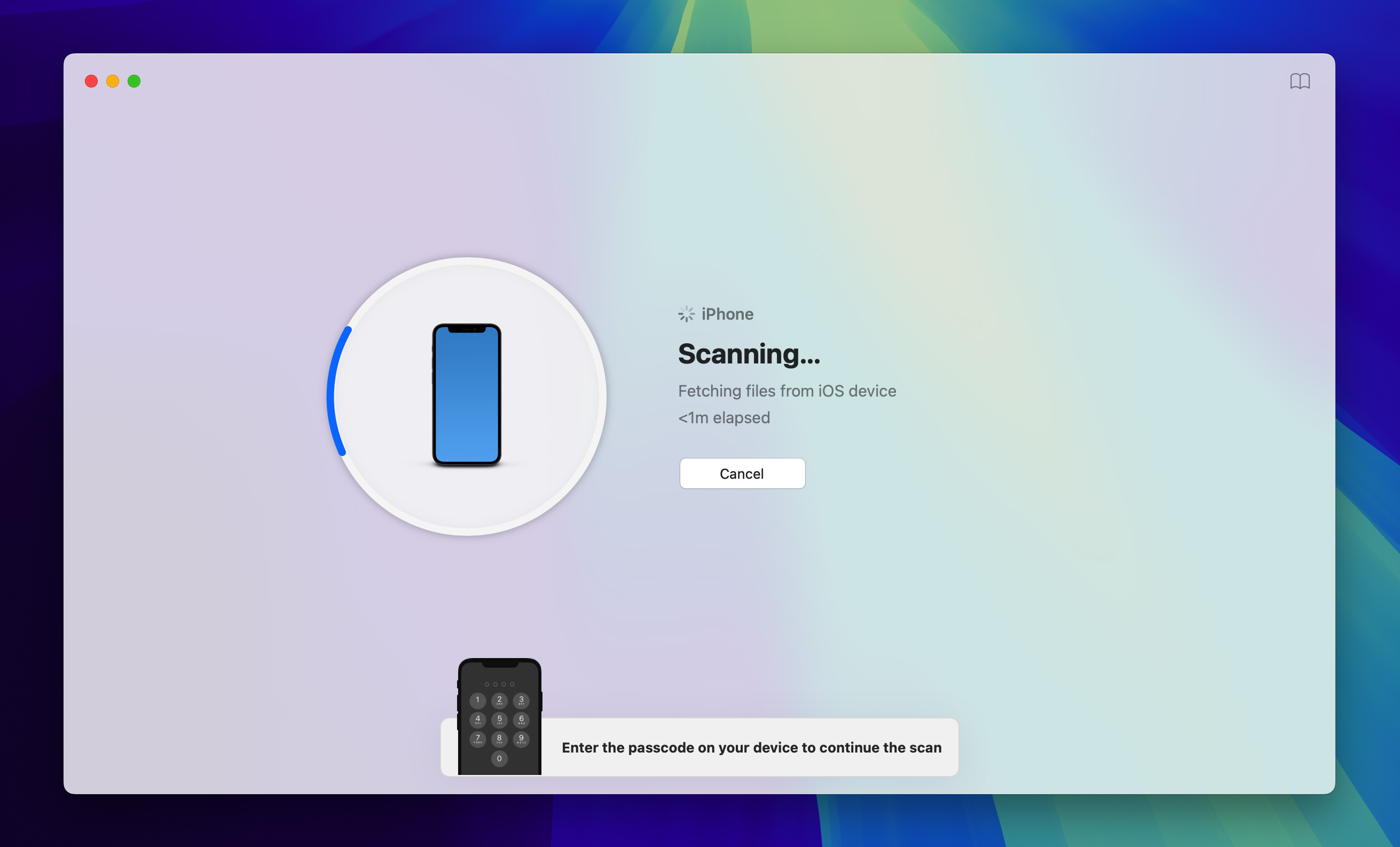
- 左側のペインで「iPhones & iPad」セクションに移動し、iPhone を選択してからクリックします 失われたデータを検索. これによりDisk DrillがあなたのiPhoneのバックアップを作成し、そのバックアップ内の復元可能なファイルを分析します。iOS 16以降では、このプロセス中にiPhone上で直接ロック解除コードを入力する必要があることにご注意ください。
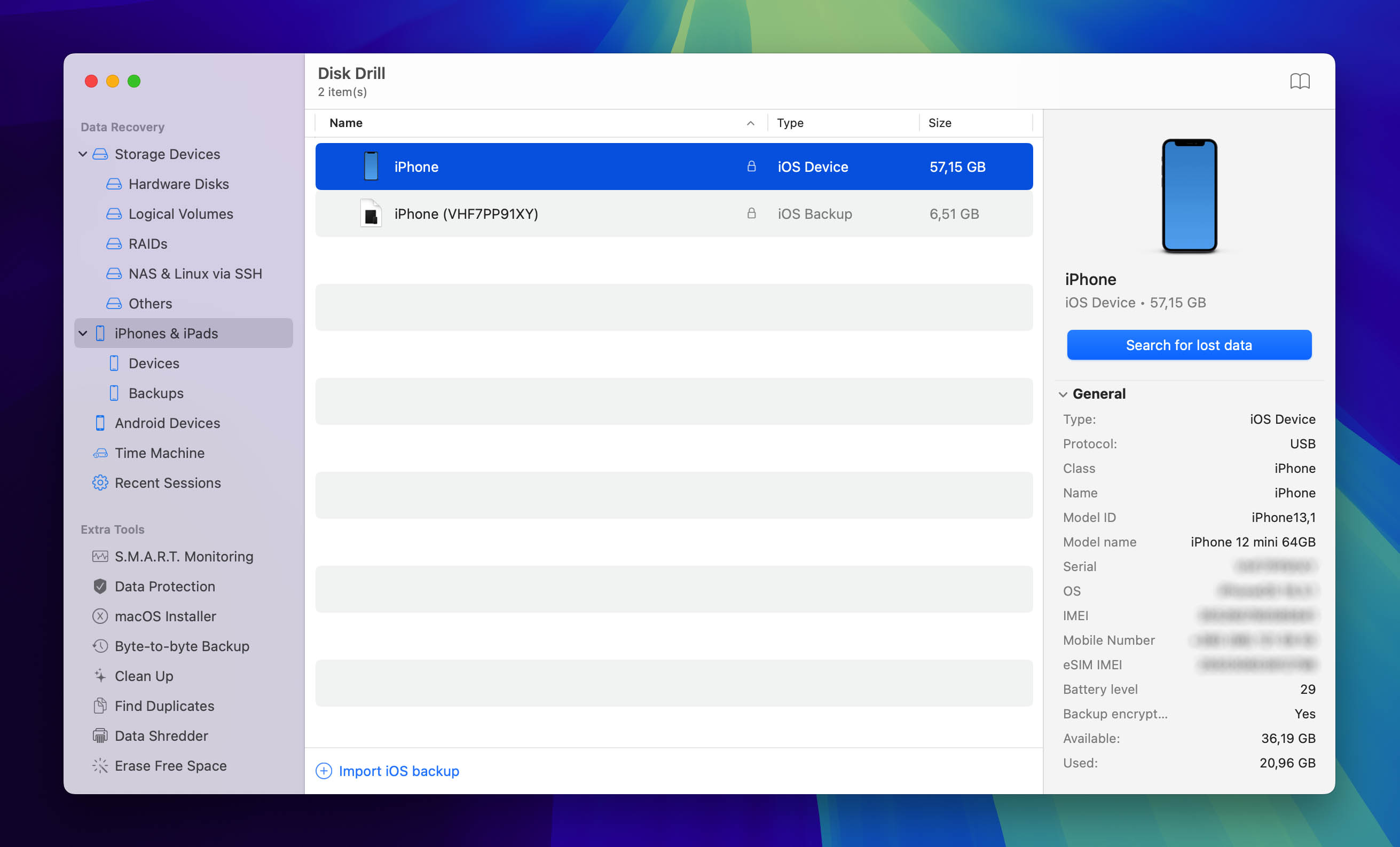
- Disk Drillが求めた場合は、iPhoneの暗号化パスワードを入力してください。これは、ローカルコンピュータ上のiTunesでiPhoneのバックアップを暗号化する際に使用されたものです。
- 待ってください。これは重要な部分です。Disk DrillはiPhoneのデータベースやファイルを分析し、復元可能なデータを探します。この間、iPhoneを使用したり、iPhoneとやり取りする可能性のあるものを使用したりしないでください。情報を取り戻すチャンスを最大限に高めたいのです。
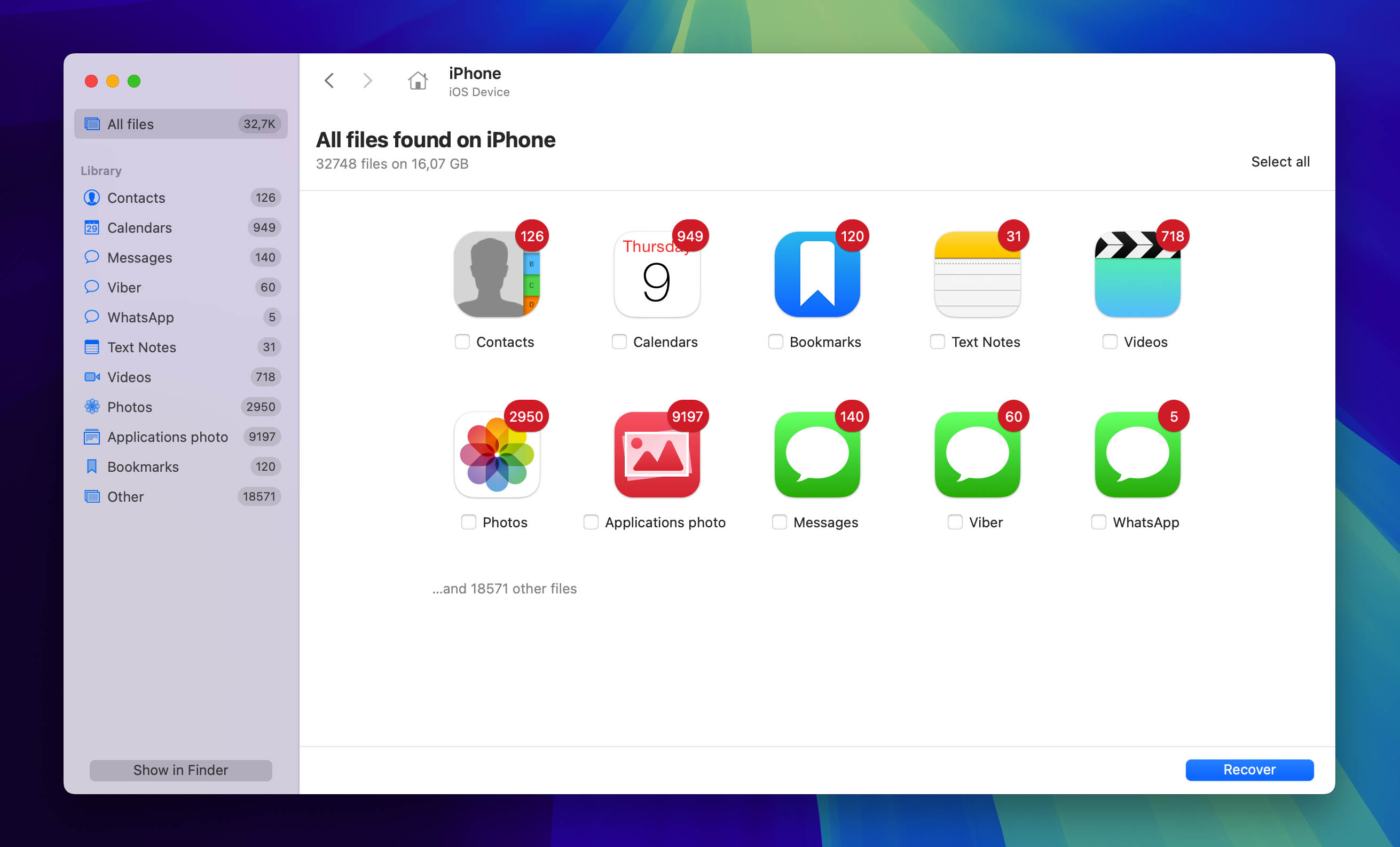
- スキャンが完了したら、Disk Drillが表示するファイルを確認します。これには、iMessages、メモ、およびiPhoneが保存できるその他の情報がすべて含まれます。写真のみが必要な場合は、左側のペインで対応するフィルターを有効にできます。復元する前に、任意の写真をクリックしてプレビューすることもできます。
- 復元したい写真を特定したら、それらを選択し、クリックしてください 回復 ボタンをクリックし、安全な場所を選択して保存してください。 次へ 復旧プロセスを完了するボタン。
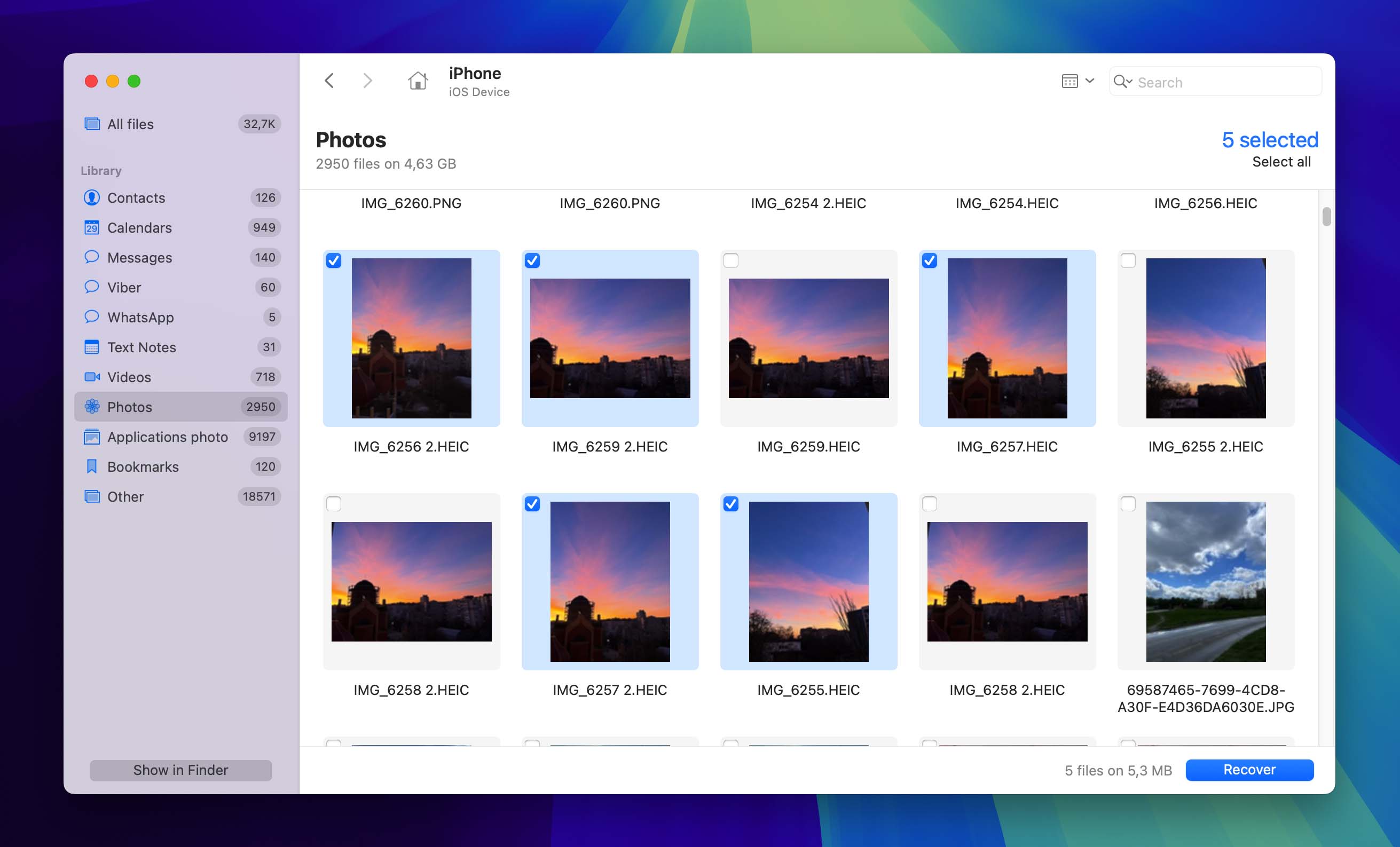

または、以下の別の手順に従って、Disk Drill に回復可能な写真を Finder で直接表示させることもできます。
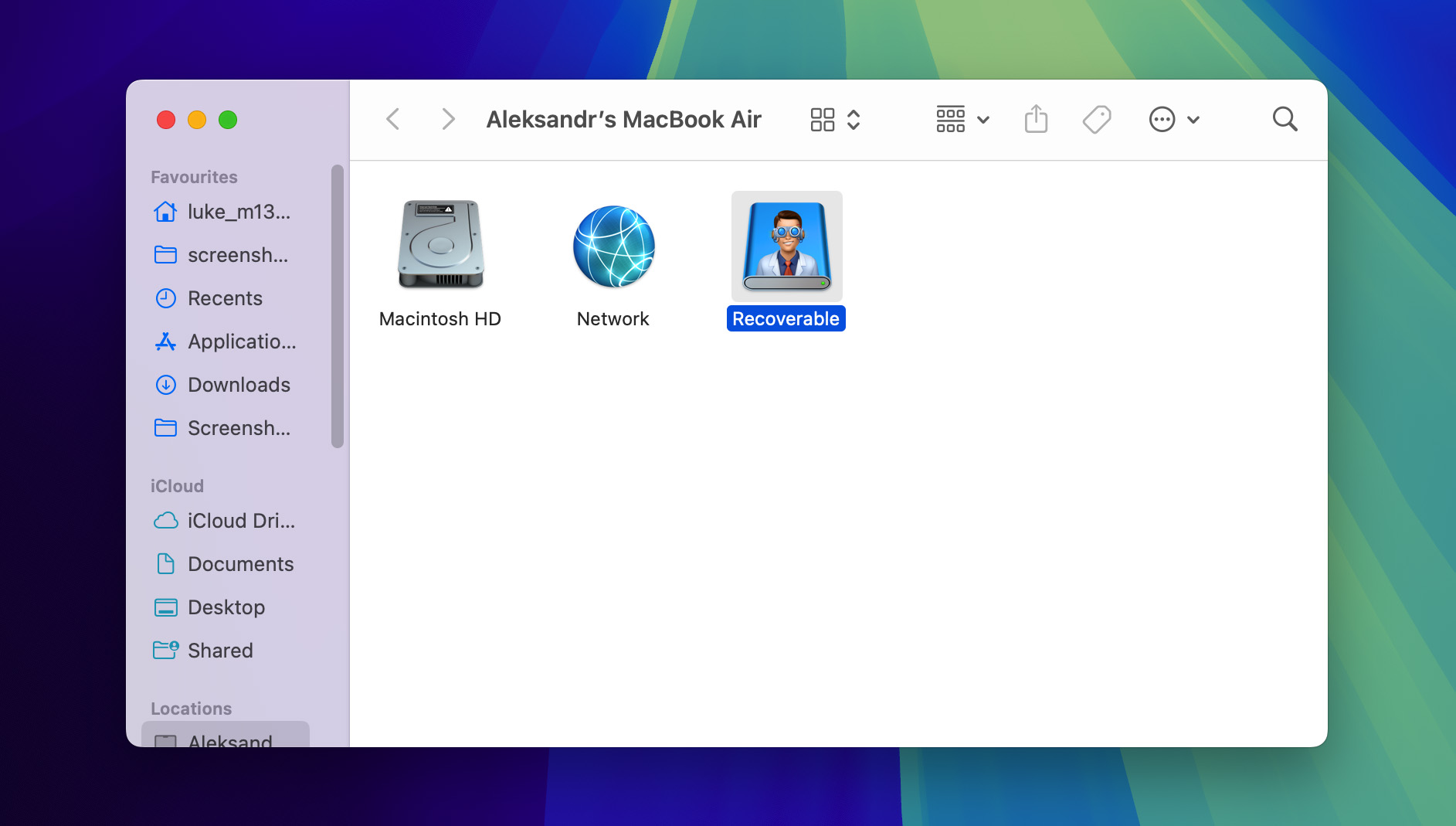
- クリック Finder で表示. このオプションはDisk DrillのProバージョンでのみ利用可能です。
- に移動 回復可能 Disk Drill がリカバリー可能なファイルを簡単にアクセスできるようにマウントしたフォルダです。
- ディレクトリパスに従って進んでください ファイル → カメラロールドメイン → メディア → DCIM iPhoneのカメラロールの構造を見つけます。整理されたサブフォルダを閲覧して、復元したい写真を選択する前に見つけてプレビューします。
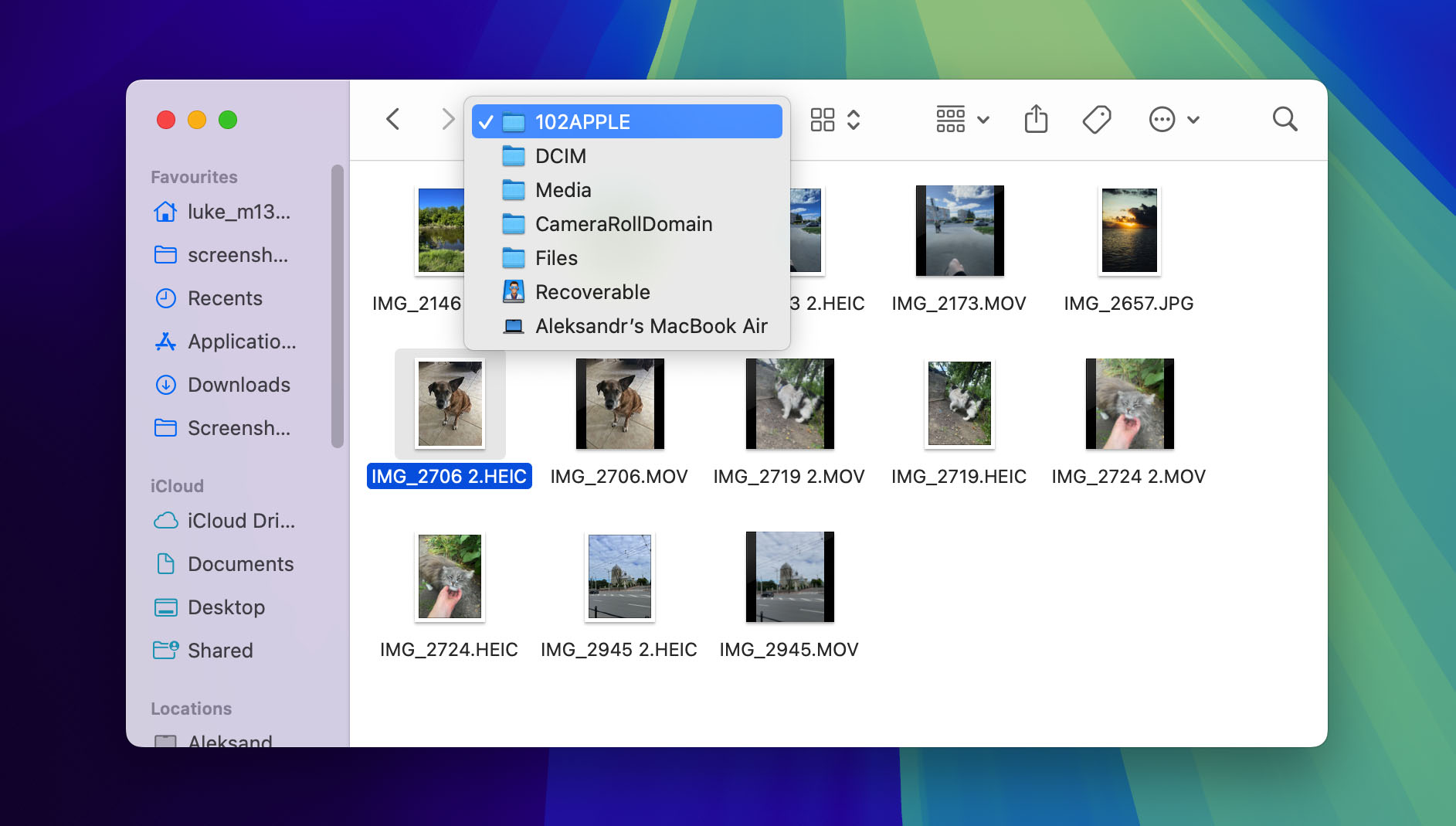
- このFinderビューから回復したい写真を直接コンピュータの安全な場所にコピーして、復元プロセスを完了してください。

成功!大切な写真が無事に復元されました——私たちがドーナツを分けてあげなかったときの、四つ足の友だちのがっかりした表情が、再びコレクションに戻ってきました。(彼の気持ちについては心配しないでください。後でさらに素敵なおやつをあげて、ちゃんと挽回しました。)




WindowsでiPhoneから削除された写真を復元する手順
Mac OS X にアクセスできず、Disk Drill を使って iPhone から削除された写真を復元できない場合は、Wondershare の dr.fone を使用することができます。これは、あらゆる iOS デバイスから削除された写真を復元できる Windows 用データ復元アプリケーションです。
- dr.foneをダウンロード.ダウンロードしたインストールファイルを起動し、インストール手順に従ってください。
- iPhone を Windows パソコンに接続してください。iPhone に付属していた USB ケーブルを使用してください。サードパーティ製の USB ケーブルは、接続の問題を引き起こすことがあります。
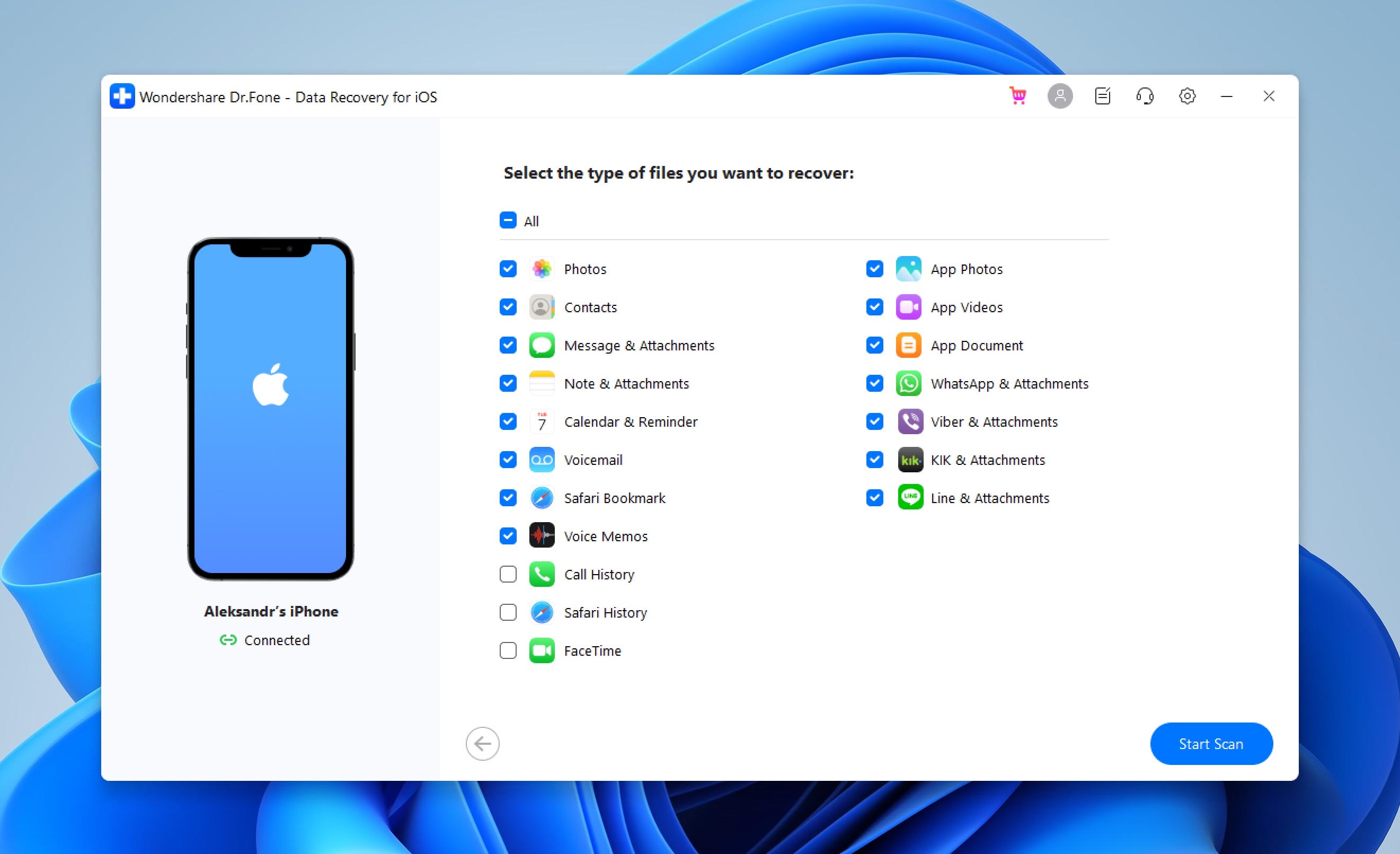
- dr.foneを起動し、選択してください iOSデータを復元 オプション
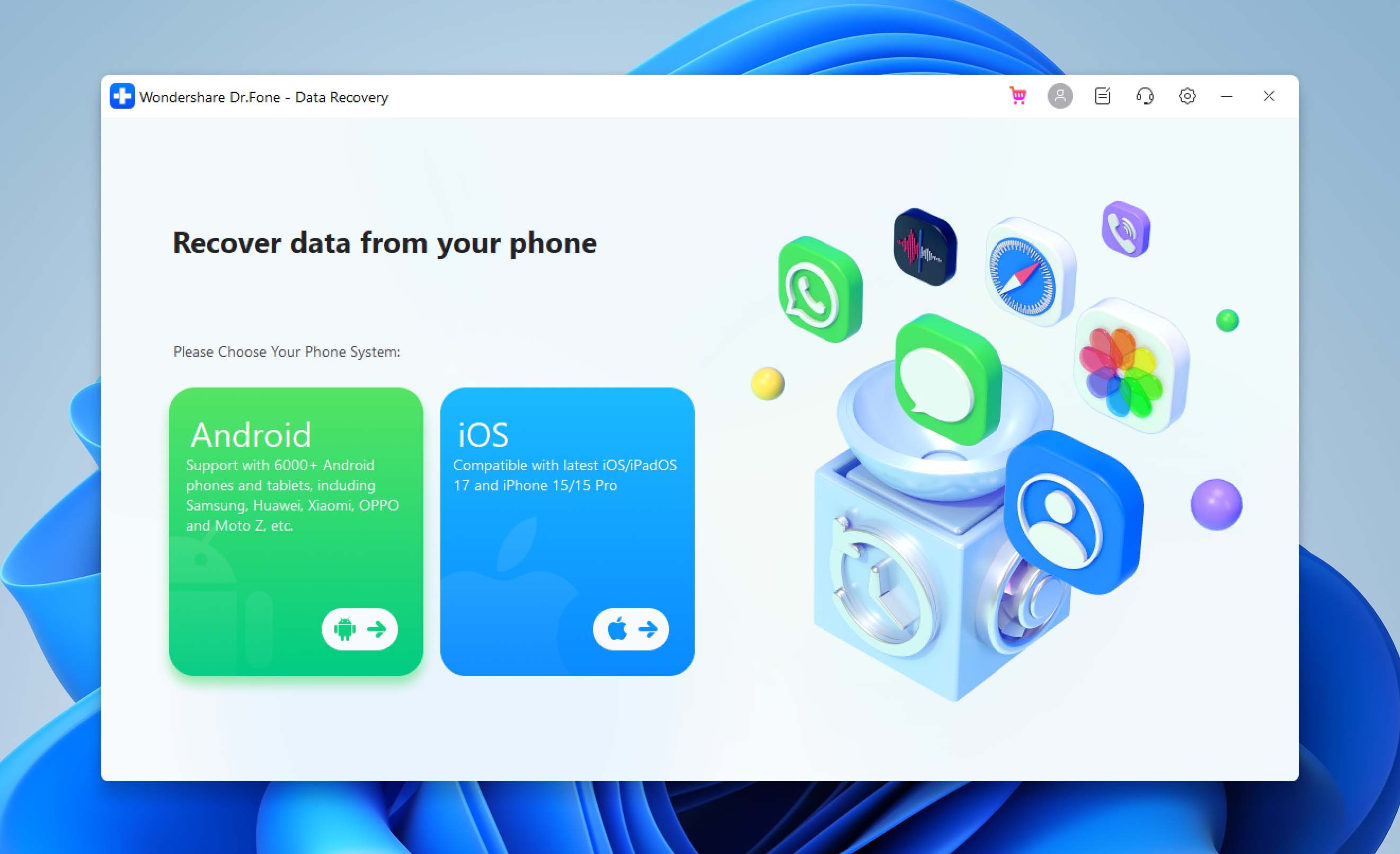
- dr.foneがあなたのiPhoneを検出するのを待ち、「クリック」してください スキャンを開始 ボタン。アプリケーションは削除された写真をiPhoneでスキャンします。
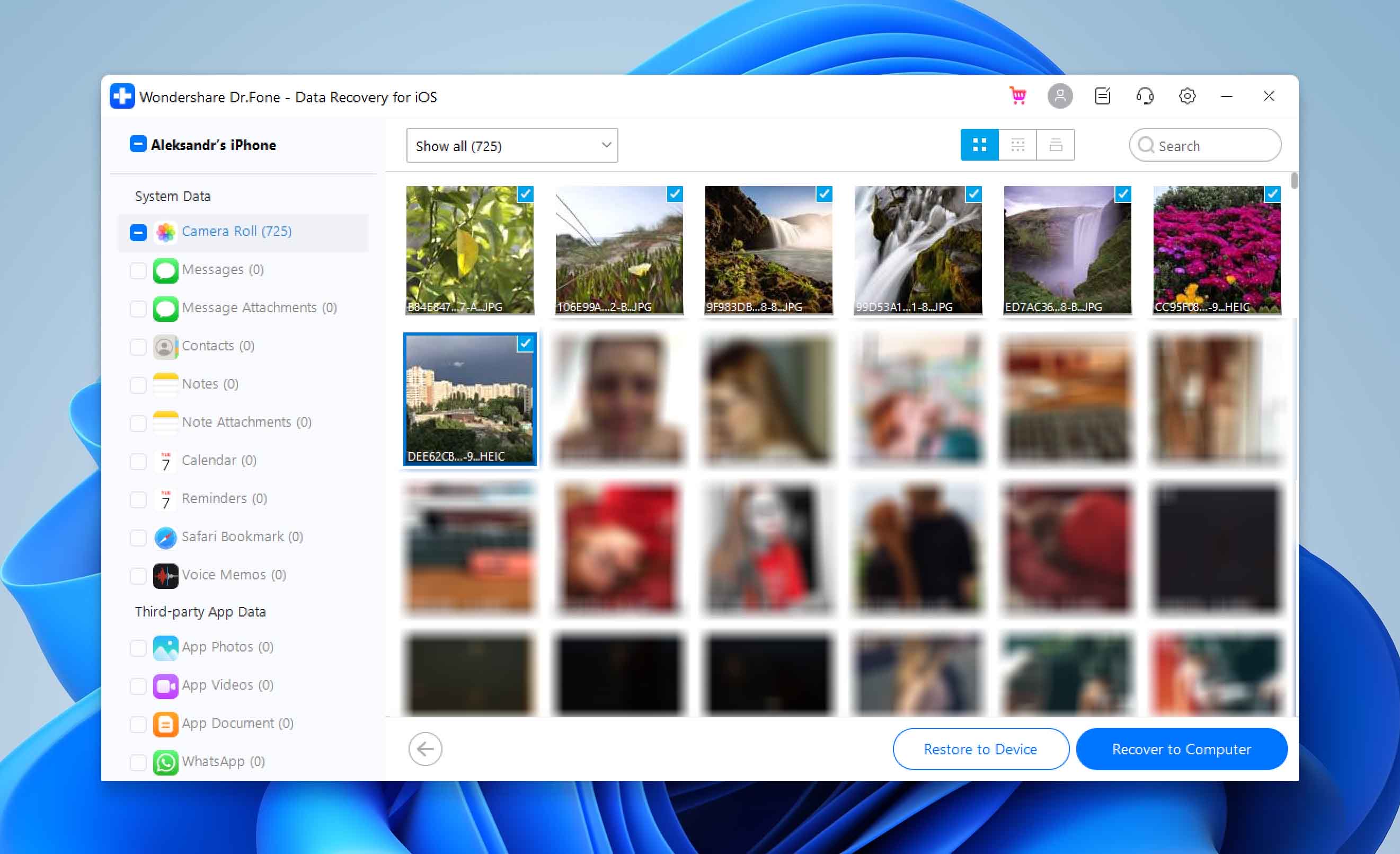
- 選択 カメラロール 左側のオプションリストから選択し、削除された写真をプレビューします。
- どの写真をdr.foneで復元したいか選択して、クリックしてください デバイスに復元 ボタン
メッセージアプリを使ってiPhoneから削除した写真を復元する方法
上記の方法がうまくいかない場合でも、WhatsApp、Telegram、Viber などのメッセージアプリを通じて写真を共有していれば、いくつかの写真を復元できる可能性があります。写真を送信した後に携帯電話から削除した場合でも、その写真はアプリのサーバーおよびチャット履歴に残っていることがあります。
最悪の場合、アプリが画像を圧縮する(ほとんどのアプリがそうしています)ため、元の画質が多少失われることがあります。しかし、多少圧縮されたバージョンでも、画像を完全に失うよりは確実に良いでしょう!
最も人気のあるメッセージアプリは、共有されたメディアを保存し、簡単にアクセスできるようにします。
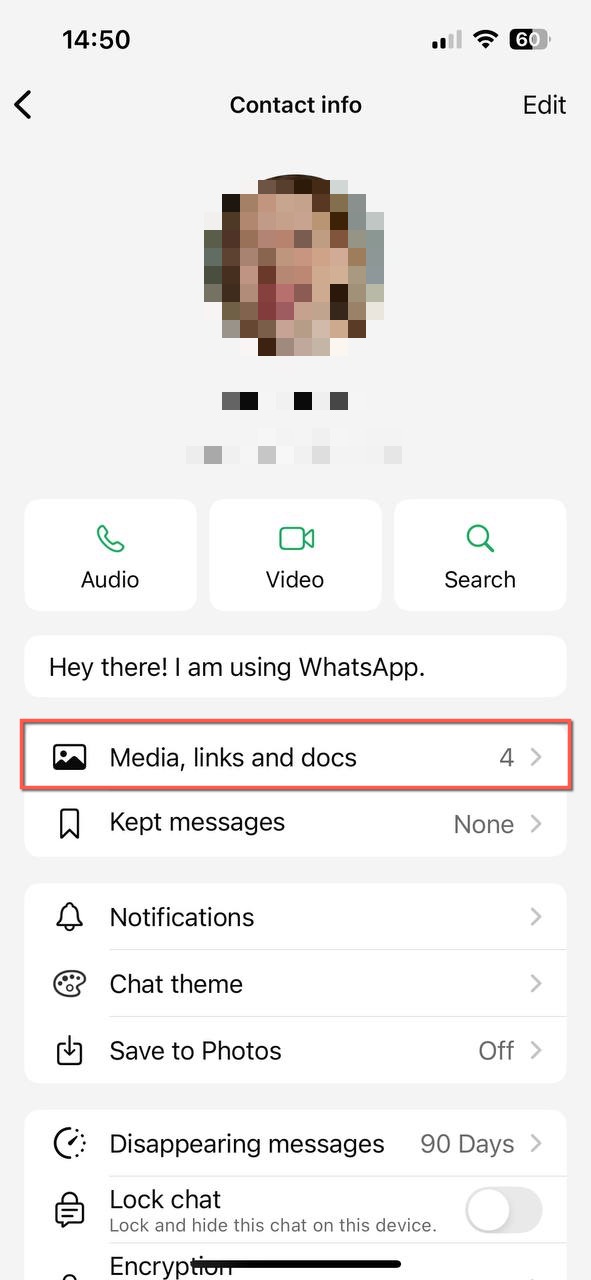
- WhatsApp 会話で共有されたすべてのメディアを表示するには、チャットを開き、上部の連絡先の名前をタップして「メディア、リンク、ドキュメント」を選択します。そこから、その会話でこれまでに共有されたすべての写真を閲覧でき、任意の画像を長押しして写真アプリに保存できます。このような機能の詳細については、こちらをご覧ください。 WhatsAppヘルプセンター.
- テレグラム 類似の機能を提供し、さらに優れた画像品質の保持が可能です。Telegramで共有された写真にアクセスするには、該当するチャットを開き、上部のチャット名をタップし、「共有メディア」を選択してすべての画像を閲覧してください。Telegramの公式ガイドでは 共有メディアへのアクセス 彼らのプラットフォームから写真を管理および復元する方法に関する追加の詳細を提供します。
- Viber ユーザーは、会話を開き、会話名をタップし、「チャット情報と設定」に移動して、「メディア、リンク、ファイル」を選択することで、共有されたすべての画像を表示し、削除された写真を復元することもできます。Viberでのメディア管理に関する追加情報については、公式ヘルプページをご覧ください。 ストレージ管理 貴重な指針を提供します。

残念ながら、過去に共有された画像をユーザーが見つけるのを不便にしている例外もいくつかあり、その中で最も目立つのが ディスコード、これはユーザーが「has:image」や「from:your-user-name」などの検索修飾子を使い、画像を含むメッセージや特定の人物からのメッセージのみを表示することを期待しています。
壊れたiPhoneから削除された写真を復元する方法

上記で説明した方法は、デバイスが正常に動作している場合にiPhoneから失われた写真を復元するのに役立ちます。残念ながら、写真の削除と同時に、画面が点灯しないほどひび割れていたり、バッテリーの充電ができないほどポートが摩耗しているなど、物理的な損傷を伴う場合には役立ちません。
このような状況では、まず損傷を修復することが必要であり、そこが プロのデータ復旧サービス 入ってください。彼らが雇っている専門家は、深刻な物理的損傷さえ修復することができ、高度な復旧技術を使って可能な限り多くの失われたデータを取り戻します。
はい、プロのデータ復旧の費用は損傷の程度によっては高額になる場合がありますが、無料の見積もりを依頼して予想される費用を知ることができます。
今後iPhoneの写真が失われないようにする方法
かけがえのない写真を失った経験のある人なら誰でも、将来同じことが二度と起こらないようにと強く願うものです。良いニュースとして、画像をデータ損失からより強く保護する方法がいくつかあります。
世界で最も信頼できるデータバックアップ戦略でさえ失敗する可能性があるため、常に複数のバックアップを用意しておくことをおすすめします。バックアップのバックアップがあれば、災害が発生したときにあなたを救ってくれますし、その時きっと持っていてよかったと思うでしょう。
1. iPhoneをバックアップする
iPhoneの写真が失われないようにする最初の方法は、クラウドサービスなどに登録しておくことです AppleのiCloud. それは、写真や書類の保存、そして最も重要な「iPhoneを探す」など、Appleのクラウドサービスへのバックアップなど、いくつかのサービスを提供します。もし紛失や置き忘れがあった場合、iPhoneがどこにあるか教えてくれます。
別のオプションとして、他のバックアップサービスを使用することもできます。 メガ または Googleフォト. 両方のサービスは「バックアップのバックアップ」として機能できるため、iPhoneやiCloudから削除しても、別のコピーがそれらのシステムにも存在する可能性があります。Megaは50GBの無料オンラインストレージを提供しており、さまざまなチャレンジをクリアすることで追加のストレージ容量を獲得するチャンスも与えています。
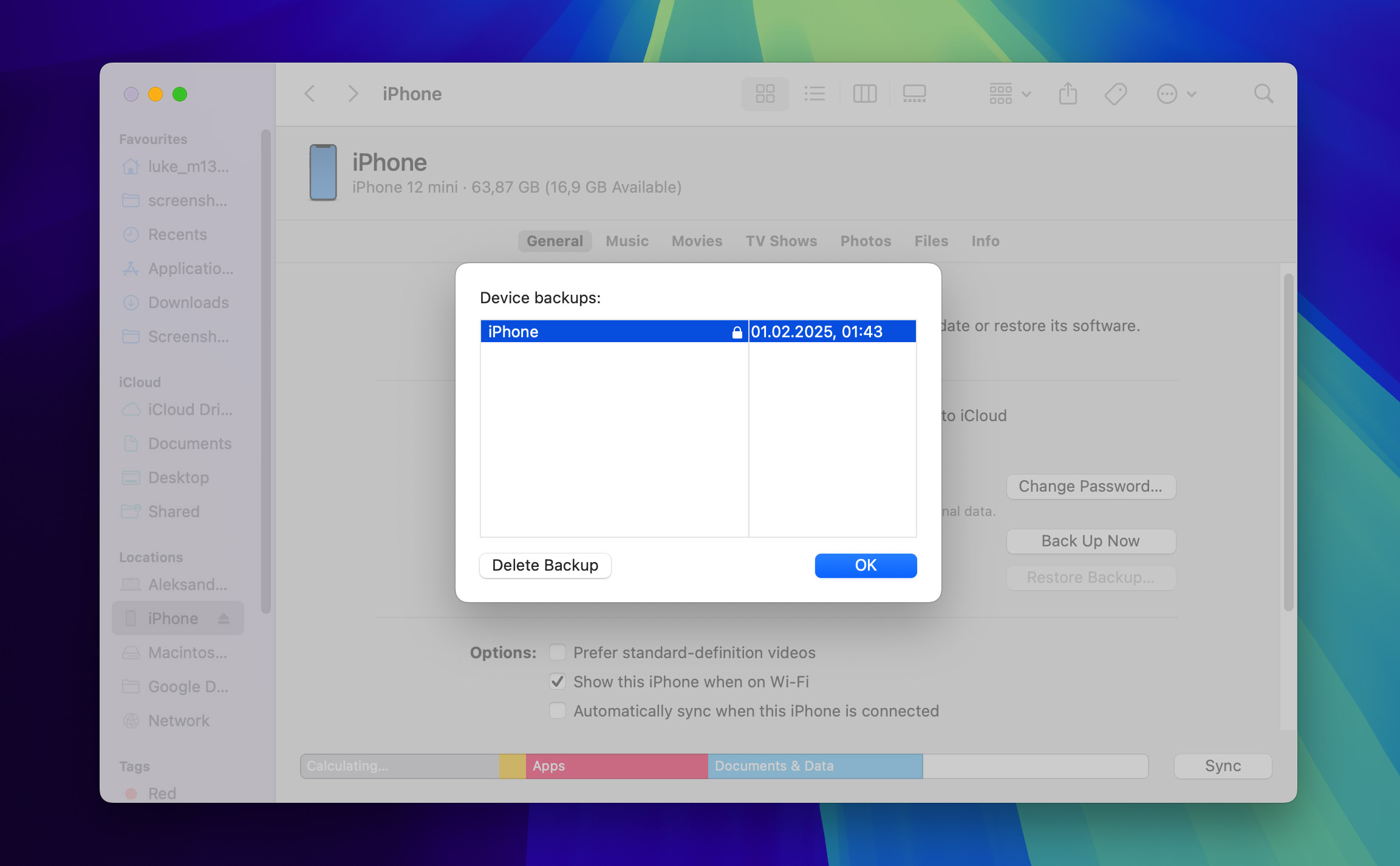
クラウドバックアップサービスを利用することに加えて、あなたはまた ローカルのiPhoneバックアップを作成 iTunes(macOS 10.14以前)またはFinder(macOS 10.15以降)を使用します。これらのローカルバックアップは、iCloudアカウントに何か問題が発生した場合や、誤って写真を削除した場合の追加の安全策となります。
これらのアプローチを組み合わせることで、堅実な実装を実現できます 3-2-1 バックアップルール、これは広く推奨されている方法で、データを3つのコピーで保管することを勧めています。つまり、2つは異なる記憶媒体に、1つはクラウドなどのオフサイトに保管します。
2. iCloudストレージの制限を理解する
AppleのiCloudは便利ですが、注意すべき重要な制限があります。「iPhoneストレージを最適化」機能を使用すると、お使いのデバイスには写真の圧縮バージョンのみが保存され、オリジナルはiCloudに保存されます。しかし、iPhoneから写真を削除すると、iCloudからも削除されます。さらに、iCloud写真の同期がオンになっている場合、写真は通常のiCloudバックアップには含まれません。
AppleのiCloud用高度なデータ保護(2022年12月導入)では、エンドツーエンド暗号化を使って23のデータカテゴリを保護していますが、クラウドストレージはセキュリティの問題から完全に免れるわけではありません。によると IBMのデータ漏洩コストレポート、80%以上のデータ侵害はクラウドに保存されたデータに関係しています。クラウドの設定ミスや脆弱性は、プロバイダーに関係なく大切な写真を危険にさらす可能性があります。
クラウドに写真を保存しつつ、さらに安全性を高めたい場合は、などのツールを使って自分でセルフホスト型の写真バックアップサーバーを構築することを検討してもよいでしょう イミッチ.これを使えば、iCloud写真のバックアップを自動かつ安全に作成でき、たとえ写真がiCloudに残っていなくてもローカルバックアップから復元できます。
3. iPhoneを保護する
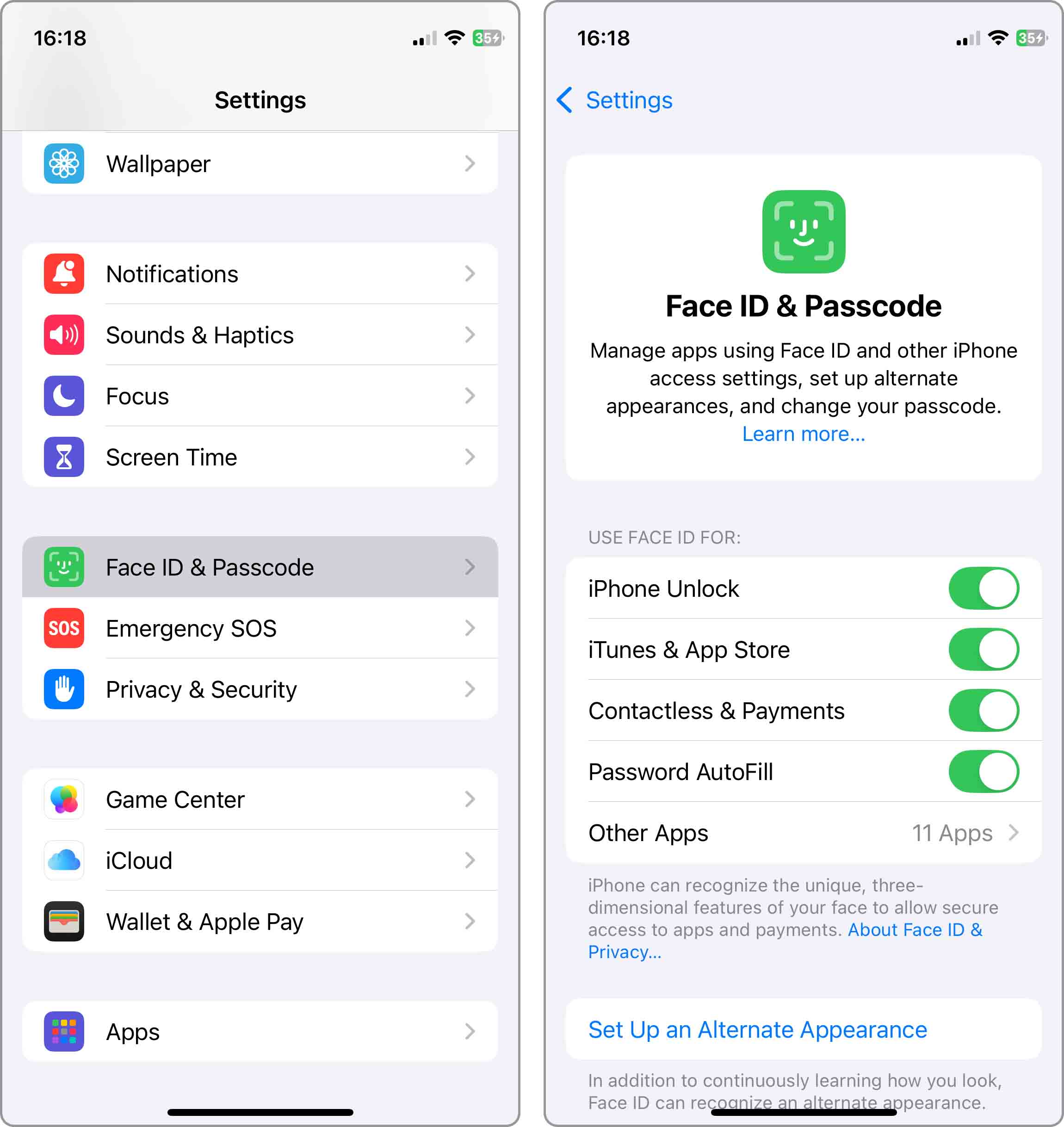
子供がいて、よくiPhoneを無人のまま放置しますか?もしそうなら、写真がすべて消されても驚かないでください。だからこそ、あなたは Touch IDまたはFace IDのいずれかを有効にする 使用していないときはiPhoneをロックしたままにしてください。
- 移動 設定 あなたのiPhoneで
- 下にスクロールしてタップ Face IDとパスコード (または Touch IDとパスコード 古いモデルの場合)
- 求められた場合は現在のパスコードを入力してください
- オンに切り替え iPhoneのロック解除 すでに有効になっていない場合
- 必要に応じてバックアップアクセス用に追加の顔や指紋を設定してください
- スクロールダウンして、~かどうかを確認してください パスコードを要求 setting is set to は設定されています すぐに.
追加の保護のために、を使用することを検討してください 非表示アルバム機能 写真アプリで、重要な写真をメインライブラリに表示されない別のアルバムに移動できる機能です。
最後になりましたが、iPhoneを脱獄する前にもう一度よく考えるべきです。脱獄したiPhoneのアプリはAppleによる制限に従う必要がなく、そのため質の悪いアプリやユーザーの不注意によって、すべての写真がデバイスから削除されるといった壊滅的な結果を招くこともあります。
概要
iPhoneから削除された写真を復元する必要がある場合は、まず写真アプリの「最近削除した項目」アルバムを確認してください。削除された画像は30日間そこに残るため、簡単に元に戻せる可能性があります。この30日間の復元期間を過ぎてしまった場合でも、いくつかの方法があります。コンピュータ上のiTunes/Finderバックアップから写真を復元したり、iCloudアカウントを通じて回復したり、もしくは専用のサードパーティー製復元ソフトウェアを利用することもできます。 Disk Drill Mac または Windows 用の dr.fone 用
よくある質問
はい、以前のバックアップから復元すると、現在のiPhone上のすべてのデータがそのバックアップのデータで上書きされます。つまり、そのバックアップ作成後にiPhoneに追加された写真、アプリ、メッセージやその他のコンテンツは失われます。バックアップの復元を行う前に:
- まず現在のiPhoneの状態を必ずバックアップしてください。
- 代わりにDisk Drillのような選択的復元ソフトウェアの使用を検討してください。これにより、現在のデータに影響を与えることなく特定の写真のみを復元できます。
- 最近削除済み、iCloud写真、またはメッセージアプリなどで紛失した写真を探すなど、他の復元方法を試してください。
まだiPhoneをお持ちの場合は、まず「写真」アプリ内の「最近削除した項目」アルバムを確認してください。「最近削除した項目」アルバムにない削除済みの写真を復元するには、Disk Drillのようなデータ復元ソリューションを利用することもできます。最後に、iCloudバックアップからそれらを復元することも可能です。
はい、バックアップがなくてもiPhoneから写真を復元することは可能です。まず、Photosアプリの「最近削除した項目」フォルダを必ず確認してください。ここには削除した写真が30日間保存され、その後完全に削除されます。もしそこに写真がなければ、WhatsApp、Telegram、iMessageなどのメッセージアプリも確認してください。これらのアプリはしばしば共有メディアをPhotosアプリとは別に保存しています。
削除した写真は複数の場所で見つけることができます:
- 写真アプリの「最近削除した項目」フォルダを、iPhoneのカメラロールのすぐ下で確認してください。
- もしそこに写真が見つからない場合は、iCloudの同じフォルダーで探してください。
- まだ何も見つかりませんか?それならDisk Drillを使ってiPhoneのメモリからそれらを復元しましょう。
iPhoneで写真を削除しても、その写真はすぐにはデバイスから消えません。代わりに、「最近削除した項目」フォルダに移動されます。このフォルダは、写真アプリのアルバムの中でiPhoneのカメラロールの下にあります。そこから削除した写真を復元するには、その写真をタップして「復元」を選択するだけです。
30日後に削除された写真を復元する最善の方法は、ローカルのiTunesバックアップから復元することです。
- あなたのiPhoneをMacに接続してください。
- iTunes を開きます。
- iPhoneを選択してください。
- [バックアップを復元] ボタンをクリックします。
- バックアップを選択し、処理が完了するまでお待ちください。
iPhoneのフォトギャラリーから削除した写真を復元するには:
- 写真アプリを開きます。
- 下部のアルバムアイコンをタップします。
- 復元したい削除済みの写真を選択してください。*ヒント: 削除されたすべての写真を同時に復元することもできます。*
- 「復元」ボタンをタップしてください。
コンピュータを使わずにiPhoneで古い写真を取り戻す一般的な方法は、iCloudを利用することです。iCloudはAppleのサーバー上に写真のバックアップを保存できるクラウドストレージサービスです。
- Safari を開いて、次に進んでください iCloud.com
- サインイン
- 写真>アルバム>最近削除した項目に移動します。
- 復元したい画像を選択してください。
- Recoverボタンをクリックしてください。
