


Die meisten Windows 11/10/8/7-Nutzer haben die Warnmeldung „USB-Gerät wurde nicht erkannt“ mindestens ein paar Mal in ihrem Leben gesehen. Obwohl dieses Problem alle Arten von USB-Geräten betrifft, ist es besonders besorgniserregend, wenn es bei Speichergeräten wie USB-Sticks, externen Festplatten oder Speicherkarten mit wichtigen Daten auftritt.
In diesem Artikel erklären wir, wie man den Fehler „USB-Gerät wird nicht erkannt“ unter Windows 11/10/8/7 bei jedem USB-Gerät behebt. Unser Fokus liegt dabei jedoch auf Speichergeräten mit wertvollen Daten, da man sich zwar jederzeit eine neue Maus oder ein anderes USB-Peripheriegerät kaufen kann, ein Speichergerät mit bereits darauf befindlichen wertvollen Daten jedoch nicht ohne negative Folgen ersetzen kann. Daher sollte die Behebung dieses Problems oberste Priorität haben, und unsere Schritt-für-Schritt-Anleitung wird Ihnen die Problemlösung erleichtern.
Gründe, warum das USB-Gerät nicht erkannt wird
Das Hauptsymptom des Fehlers “USB-Gerät wird nicht erkannt” ist die folgende Popup-Meldung:
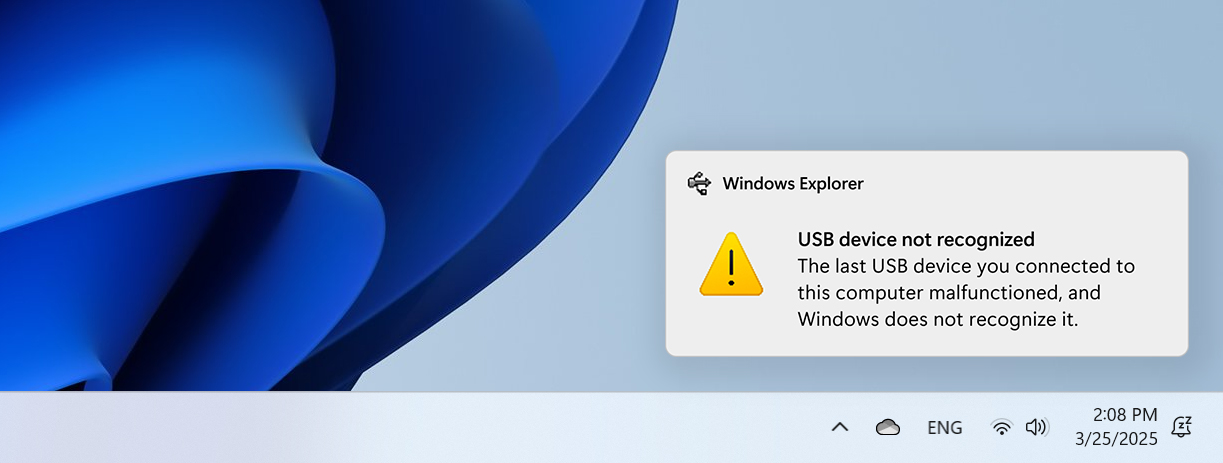
Die Popup-Nachricht kann nach einer Weile von selbst verschwinden, sodass man sie übersehen kann, wenn man nicht aufmerksam ist. Sie werden jedoch definitiv das andere Hauptsymptom des Fehlers „USB-Gerät nicht erkannt“ nicht übersehen: Ihr USB-Gerät ist nicht zugänglich.
Die Ursachen für diesen Fehler lassen sich in zwei Hauptkategorien unterteilen: physische Probleme, die die Verbindung zwischen Ihrem Gerät und dem Computer unterbrechen, und Softwareprobleme, bei denen das Betriebssystem nicht richtig auf das Gerät zugreifen kann, obwohl die physische Verbindung in Ordnung ist.
Wenn wir etwas tiefer graben, können wir mehrere spezifische, häufige physische und softwarebezogene Probleme identifizieren, warum ein Computer ein USB-Gerät nicht erkennt:
| Problem | Lösung |
| Beschädigte Gerätestecker: USB-Flash-Laufwerke und andere Speichermedien mit beschädigten oder verschmutzten Steckverbindern können möglicherweise keine ordnungsgemäße Verbindung zu Ihrem Computer herstellen. | Sie können versuchen, die Anschlüsse vorsichtig mit Isopropylalkohol zu reinigen oder das Gerät an einen anderen USB-Anschluss am selben oder einem anderen Computer anzuschließen. Bei Speichermedien sollten Sie bei schwerwiegenden physischen Schäden in Erwägung ziehen professionelle Datenwiederherstellungsdienste um Ihre Dateien wiederherzustellen. |
| Beschädigter USB-Anschluss: Manchmal liegt das Problem nicht an Ihrem USB-Gerät, sondern an dem Anschluss, den Sie verwenden möchten. Anschlüsse können mit der Zeit locker werden, beschädigt werden oder Staub ansammeln. | Schließen Sie Ihr USB-Gerät an ein weiterer USB-Anschluss auf Ihrem Computer oder versuchen Sie es mit einem ganz anderen Gerät. Wenn das Gerät anderswo funktioniert, haben Sie festgestellt, dass das Problem am ursprünglichen Anschluss liegt. |
| Programmkonflikte (Software & Firmware): Andere Anwendungen oder Hintergrundprozesse können die Erkennung von USB-Geräten beeinträchtigen, insbesondere bei Speichergeräten. | Starten Sie Ihren Computer neu um alle laufenden Prozesse zu beenden, die möglicherweise Konflikte verursachen. Wenn die Meldung “USB-Gerät nicht erkannt” nach dem Neustart weiterhin angezeigt wird, versuchen Sie Deaktivieren des selektiven USB-Suspend-Modus oder prüfen Sie auf widersprüchliche Anwendungen. |
| Systemtreiber: Veraltete, beschädigte oder fehlende Treiber sind ein häufiger Grund dafür, dass Windows USB-Geräte nicht erkennt. Dies kommt besonders häufig nach Systemaktualisierungen vor. | Verwenden Sie die Windows Festplatten-Fehlerüberprüfungswerkzeug um Treiberprobleme automatisch zu beheben, deinstallieren Sie das Gerät und lassen Sie Windows es neu installieren oder manuell aktualisieren USB-Controller und Chipsatztreiber. |
| Logischer Schaden oder Dateisystembeschädigung: Das Dateisystem oder die Partitionstabelle des Laufwerks könnte beschädigt sein und Windows daran hindern, das Speichermedium ordnungsgemäß zu erkennen oder einzubinden. | Verwenden Sie die Windows Festplatten-Fehlerüberprüfungswerkzeug um Dateisystemfehler zu scannen und zu reparieren. Bei schwerwiegenderen logischen Schäden versuchen Sie Datenrettungssoftware um Ihre Dateien vor der Neuformatierung des Laufwerks wiederherzustellen. In einigen Fällen müssen Sie möglicherweise Partitionswerkzeuge verwenden, um die Partitionstabelle wiederherzustellen. |
| Stromprobleme: Einige USB-Geräte, insbesondere externe Festplatten, benötigen mehr Strom, als Ihr USB-Anschluss bereitstellen kann, was zu Erkennungsfehlern führt. | Schließen Sie Ihr USB-Laufwerk direkt an Ihren Computer an (nicht über einen Hub), versuchen Sie es mit einem aktiven USB-Hub, und stellen Sie sicher, dass Sie das richtige Netzteil verwenden, das mit Ihrer externen Festplatte geliefert wurde. Sie können auch verhindern Sie, dass Ihr Computer USB-Geräte ausschaltet um Energie zu sparen. |
In den folgenden Abschnitten zeigen wir Ihnen, wie Sie Ihre Daten von dem nicht erkannten Laufwerk wiederherstellen und anschließend das Problem beheben, damit Sie es wieder ordnungsgemäß verwenden können.
So beheben Sie den Fehler “USB-Gerät wird nicht erkannt”
Nachfolgend sind 10 Lösungen aufgelistet, mit denen Sie versuchen können, ein USB-Gerät zu reparieren, das nicht mehr erkannt wird. Sie können die Lösungen in der angegebenen Reihenfolge anwenden oder mithilfe der Tabelle im ersten Abschnitt gezielt die Lösungen auswählen, die am wahrscheinlichsten zum gewünschten Ergebnis führen.
Lösung 1: Starten Sie Ihren Computer neu
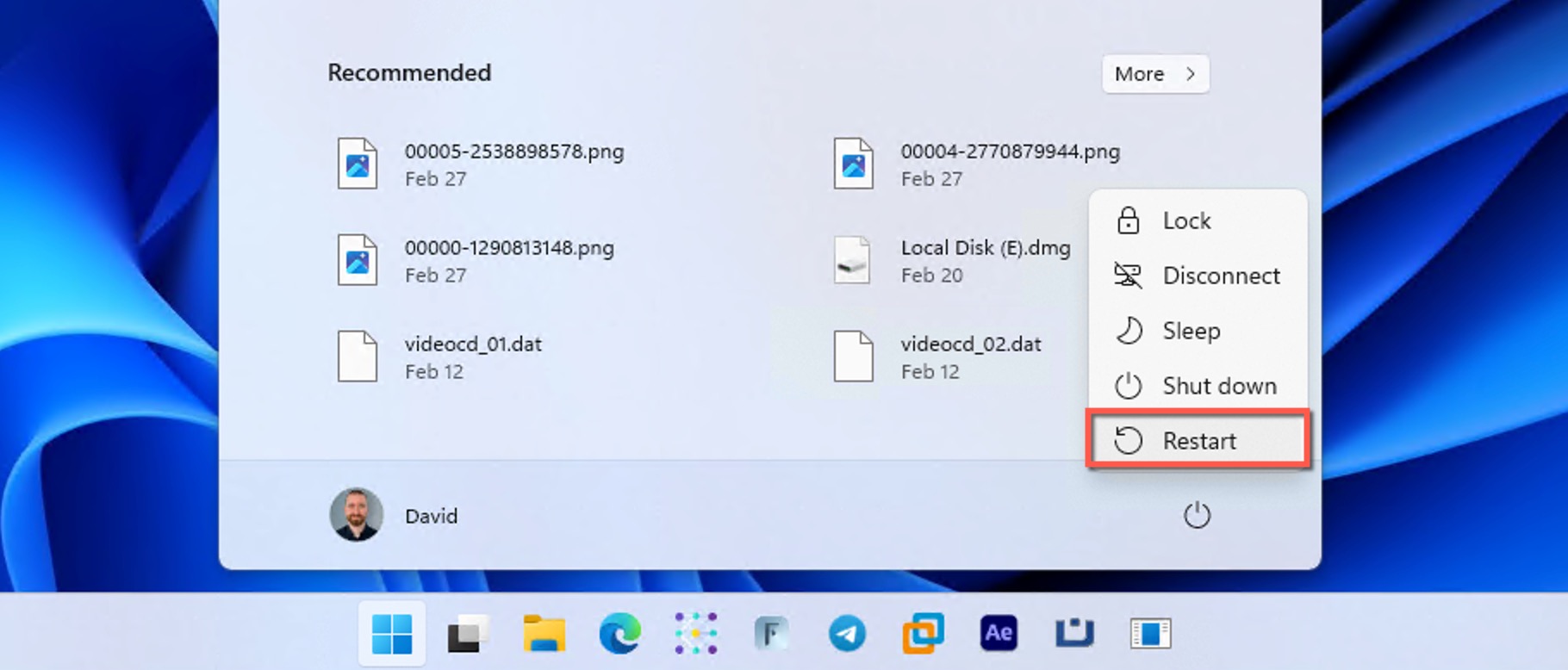
Haben Sie versucht, es aus- und wieder einzuschalten? Im Ernst, haben Sie das? Falls nicht, starten Sie jetzt Ihren Computer neu. Es besteht die Möglichkeit, dass der USB-Fehler dann weg ist.
Diese einfache Lösung ist so effektiv, weil durch das Neustarten Ihres Computers alle Anwendungen geschlossen werden, wodurch fehlerhafte Programme am weiteren Ausführen und Stören gehindert werden. Wichtige Software wie USB-Treiber wird dann automatisch erneut gestartet, sobald Ihr Computer mit dem Hochfahren fertig ist, sodass Sie mit einem sauberen Zustand weitermachen können.
Wenn es speziell um USB-Speichergeräte geht (wie externe Festplatten und USB-Sticks), kann ein Neustart die Verbindung zwischen deinem Computer und dem Speichercontroller zurücksetzen. Zum Beispiel kann ein TrueNAS-Benutzer gemeldet ein wiederkehrendes Problem, bei dem „nach einem Neustart meist, aber nicht immer, eine oder zwei Festplatten nicht verfügbar sind“, und stellte fest, dass „ein weiterer Neustart das Problem möglicherweise behebt“.
Lösung 2: Probieren Sie einen anderen USB-Anschluss und/oder einen anderen Computer aus.
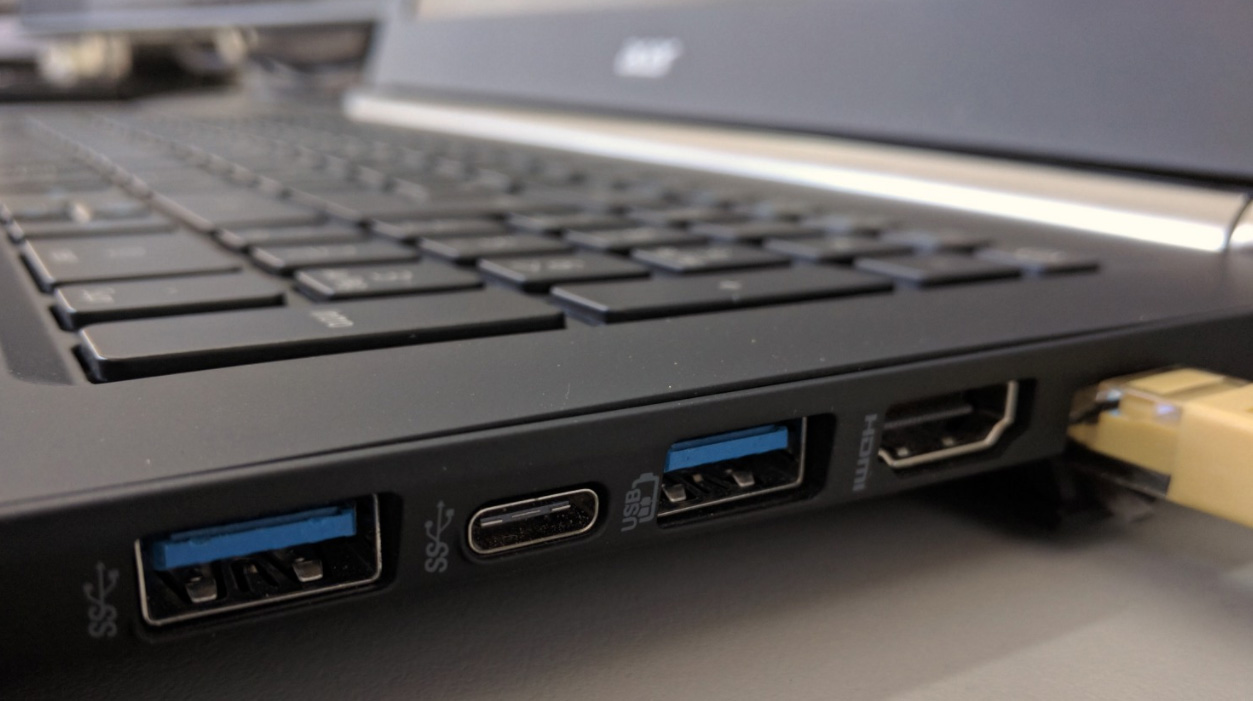
Defekte USB-Kabel und beschädigte USB-Anschlüsse sind häufig die Ursache dafür, dass USB-Geräte unter Windows 11/10/8/7 nicht richtig erkannt werden. Die gute Nachricht ist, dass Ihr Computer höchstwahrscheinlich über mehr als einen USB-Anschluss verfügt. Probieren Sie also aus, ob es mit einem anderen besser funktioniert. Bestimmte Geräte, wie externe Festplatten, benötigen oft mehr Strom als andere USB-Peripheriegeräte, und einige USB-Anschlüsse (insbesondere ältere USB-2.0-Anschlüsse oder solche an der Vorderseite eines Desktop-Gehäuses) liefern möglicherweise nicht genügend Strom, damit die Festplatte ordnungsgemäß funktioniert.
An r/techsupport, ein Nutzer erklärte, dass er nach dem Ausschluss von Laufwerksausfällen, USB-Port-Schäden, Treiberproblemen und Stromversorgungsproblemen bemerkte, dass „das Laufwerk leuchtet und sich dreht, aber nicht angezeigt wird“ auf einem Laptop, obwohl es auf anderen Computern einwandfrei funktionierte.
Wenn das Problem weiterhin besteht, ist der nächste Schritt, das USB-Gerät an einen anderen Computer anzuschließen, um ein schwerwiegenderes Hardwareproblem auszuschließen. Beim Beheben eines externe Festplatte, stellen Sie sicher, dass Sie das USB-Kabel, das Sie zur Verbindung der Festplatte mit Ihrem Computer verwenden, gegen ein neues austauschen. Wenn sich Ihre externe Festplatte in einem Gehäuse befindet, können Sie sie daraus entfernen und entweder ein anderes Gehäuse ausprobieren oder sie direkt als interne Festplatte an Ihren PC anschließen.
Lösung 3: Festplatten-Fehlerüberprüfungsprogramm ausführen
Windows enthält ein integriertes Tool zur Überprüfung von Festplattenfehlern, das bei der Diagnose und Behebung von Dateisystemproblemen auf Speichermedien, einschließlich USB-Laufwerken, hilft.
Wenn Sie das Fehlerüberprüfungs-Tool über die Eigenschaften des Laufwerks ausführen, geben Sie Windows die Möglichkeit, Probleme zu beheben, die dazu führen könnten, dass das USB-Stick nicht erkannt wird:
- Start Datei-Explorer (Windows Explorer in Windows 7) und klicken Sie mit der rechten Maustaste auf Ihr USB-Laufwerk.
- Auswählen Eigenschaften.
- Wechseln zu dem Werkzeuge registerkarte und klicken Sie auf die Überprüfen Taste
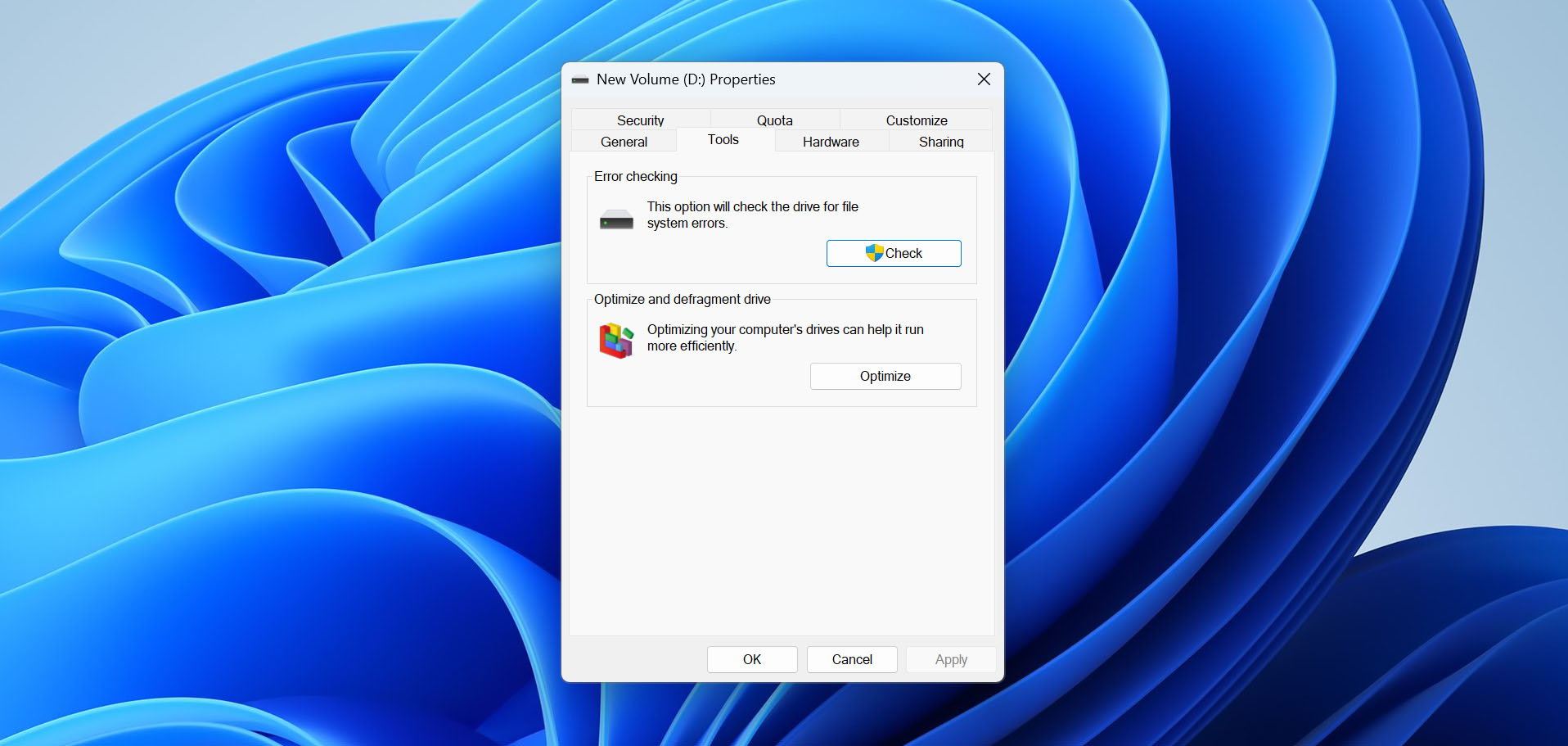
- Wählen Sie die Laufwerk scannen und reparieren Option
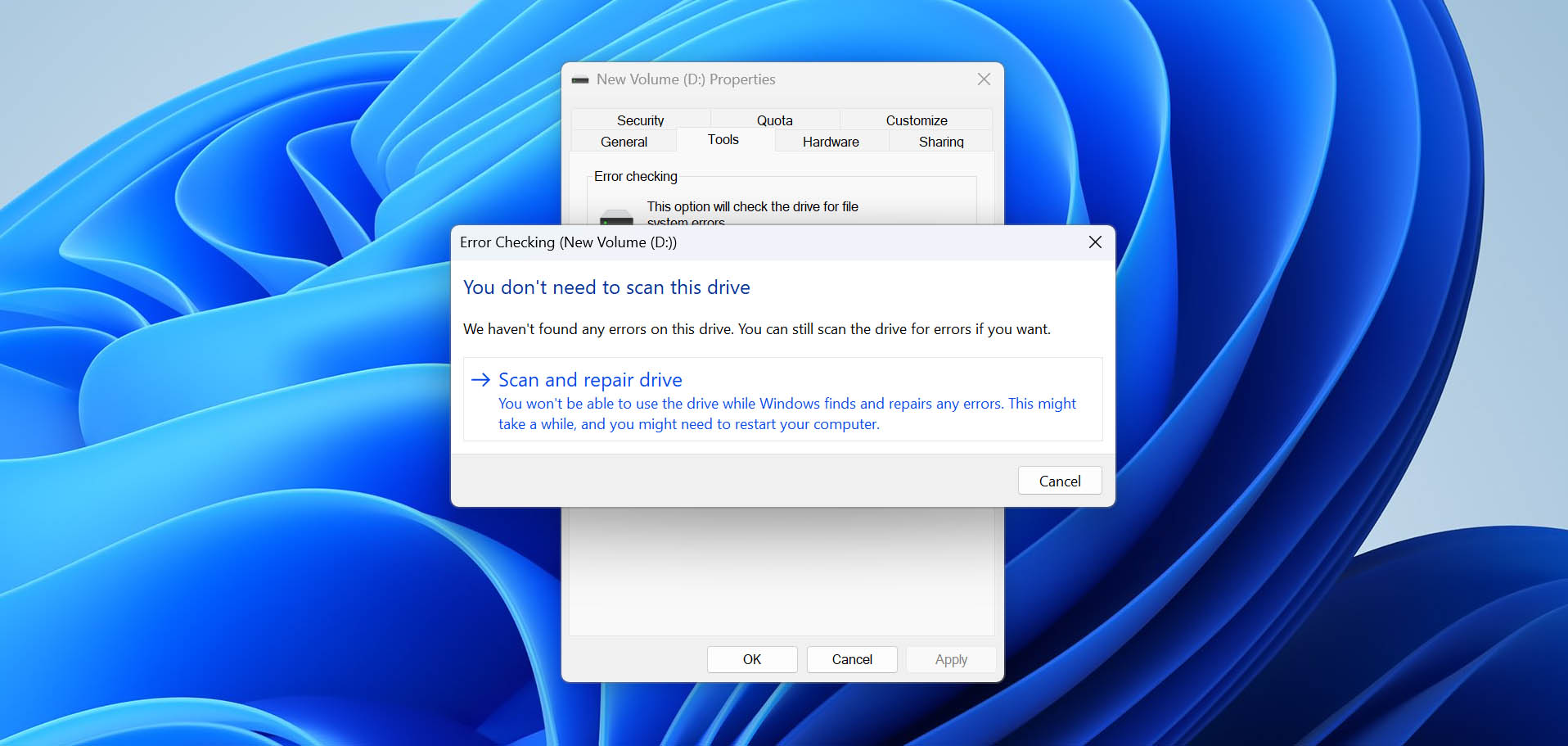
- Warten Sie, bis Windows Fehler gefunden und repariert hat.
Lösung 4: Deinstalliere das USB-Gerät
Manchmal wird ein USB-Gerät möglicherweise nicht erkannt, weil sein Der Treiber ist beschädigt worden oder ein ungeeigneter Treiber wurde manuell installiert, anstatt Windows die automatische Verwaltung zu überlassen. Ähnlich können auch die USB-Controller selbst, die wie Verkehrsleiter den Datenfluss zwischen Geräten und Ihrem Computer steuern, Probleme entwickeln.
In all diesen Fällen erzwingt das Deinstallieren des Geräts, dass Windows den problematischen Treiber entfernt und dann beim Neustart Ihres Computers automatisch einen neuen, korrekten Treiber installiert:
- Öffne die Start Menü, Typ Geräte-Manager im Suchfeld und wählen Sie Geräte-Manager.
- Erweitern Sie die Festplattenlaufwerke Abschnitt.
- Klicken Sie mit der rechten Maustaste auf Ihr USB-Gerät und wählen Sie die Gerät deinstallieren Option
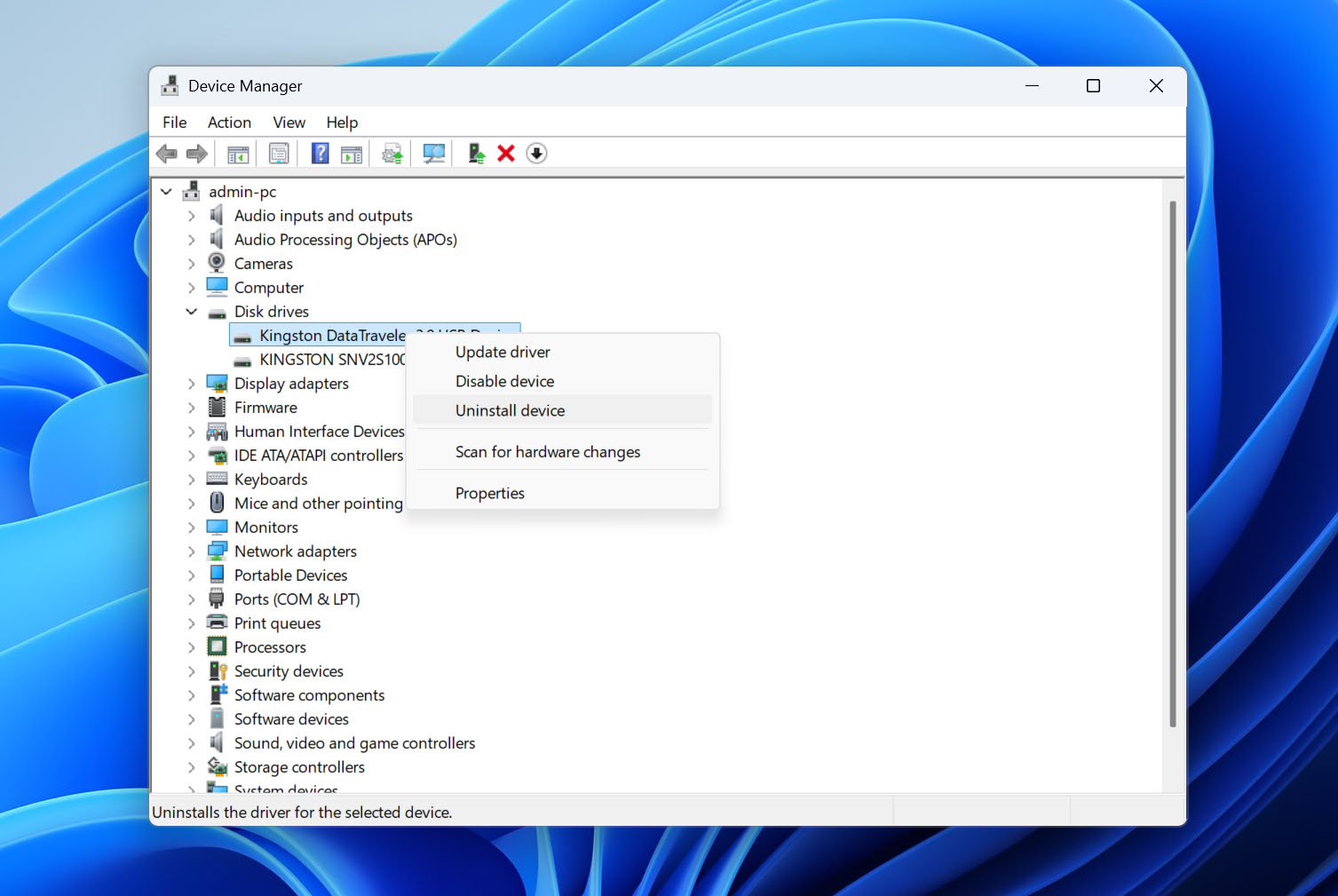
- Als Nächstes erweitern Sie die Universal Serial Bus-Controller Abschnitt.
- Klicken Sie mit der rechten Maustaste auf den Controller, mit dem Ihr USB-Gerät verbunden ist, und wählen Sie Gerät deinstallieren. Wenn Sie nicht sicher sind, welchen Controller Sie deinstallieren sollen, können Sie alle entfernen – Windows installiert sie nach einem Neustart automatisch erneut.
- Starten Sie Ihren Computer neu.
- Schließen Sie das deinstallierte USB-Gerät wieder an.
Beachten Sie, dass die meisten externen Festplatten in standardisierter Weise mit dem Betriebssystem kommunizieren, sodass sie keine speziellen Treiber benötigen, außer denen, die mit dem Windows-Betriebssystem geliefert werden.
Lösung 5: Deaktivieren Sie die Einstellung für selektives USB-Aussetzen
Windows verwendet mehrere verschiedene Energiesparfunktionen, darunter die Einstellung für selektives USB-Anhalten und die Möglichkeit, USB-Geräte vollständig auszuschalten. Allerdings können dieselben Funktionen bei USB-Speichergeräten Erkennungsprobleme verursachen.
Wenn Sie beispielsweise ein USB-Laufwerk (wie eine externe Festplatte) an Ihren Computer angeschlossen haben und Windows dieses nach einer gewissen Inaktivitätszeit in den Energiesparmodus versetzt, um Strom zu sparen, kann jeder Fehler während des Aufwachvorgangs (wenn eine Anwendung versucht, auf das Laufwerk zuzugreifen) dazu führen, dass der Fehler “USB-Gerät wird nicht erkannt” auftritt.
Sie können diese Probleme beheben, indem Sie die Energieeinstellungen von Windows an zwei wichtigen Stellen ändern:
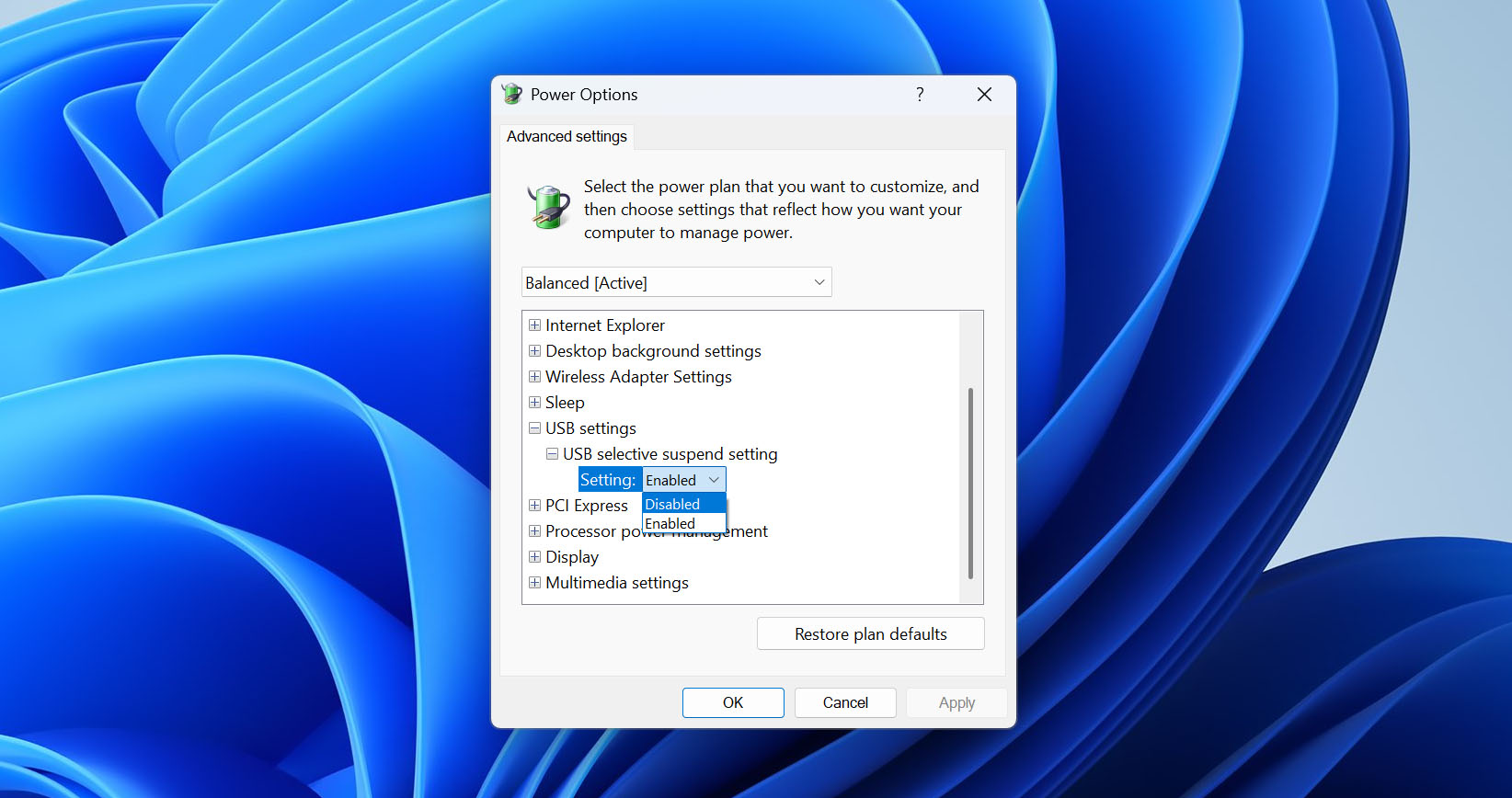
USB-Selektives Anhalten deaktivieren:
- Öffne die Einstellungen App und gehe zu System > Strom & Ruhezustand > Zusätzliche Energieeinstellungen. Wenn Sie eine ältere Version von Windows verwenden, öffnen Sie das Startmenü, geben Sie “Energie Schlaf” in das Suchfeld ein und klicken Sie dann auf “Ändern, wann der Computer in den Energiesparmodus wechselt”.
- Klicken Planeinstellungen ändern und dann auswählen Erweiterte Energieeinstellungen ändern.
- Erweitern Sie die USB-Einstellungen Gruppe.
- Erweitern Sie die Einstellungen für selektives USB-Anhalten Gruppe.
- Wählen Sie das Dropdown-Menü aus und wählen Sie dann Deaktiviert.
Verhindern Sie, dass Windows USB-Geräte ausschaltet
- Drücken Win + R um das … zu öffnen Laufen Dialogfeld
- Eingeben devmgmt.msc und klicken OK .um den Geräte-Manager zu öffnen.
- Erweitern Sie die Universal Serial Bus-Controller Abschnitt.
- Klicken Sie mit der rechten Maustaste auf den USB-Hub, mit dem Ihr Speichermedium verbunden ist.
- Wählen Sie die Eigenschaften Option
- Navigieren Sie zu dem Energieverwaltung Tabulator
- Deaktivieren Sie das Erlaube dem Computer, dieses Gerät auszuschalten, um Energie zu sparen Option auswählen und auf OK klicken.
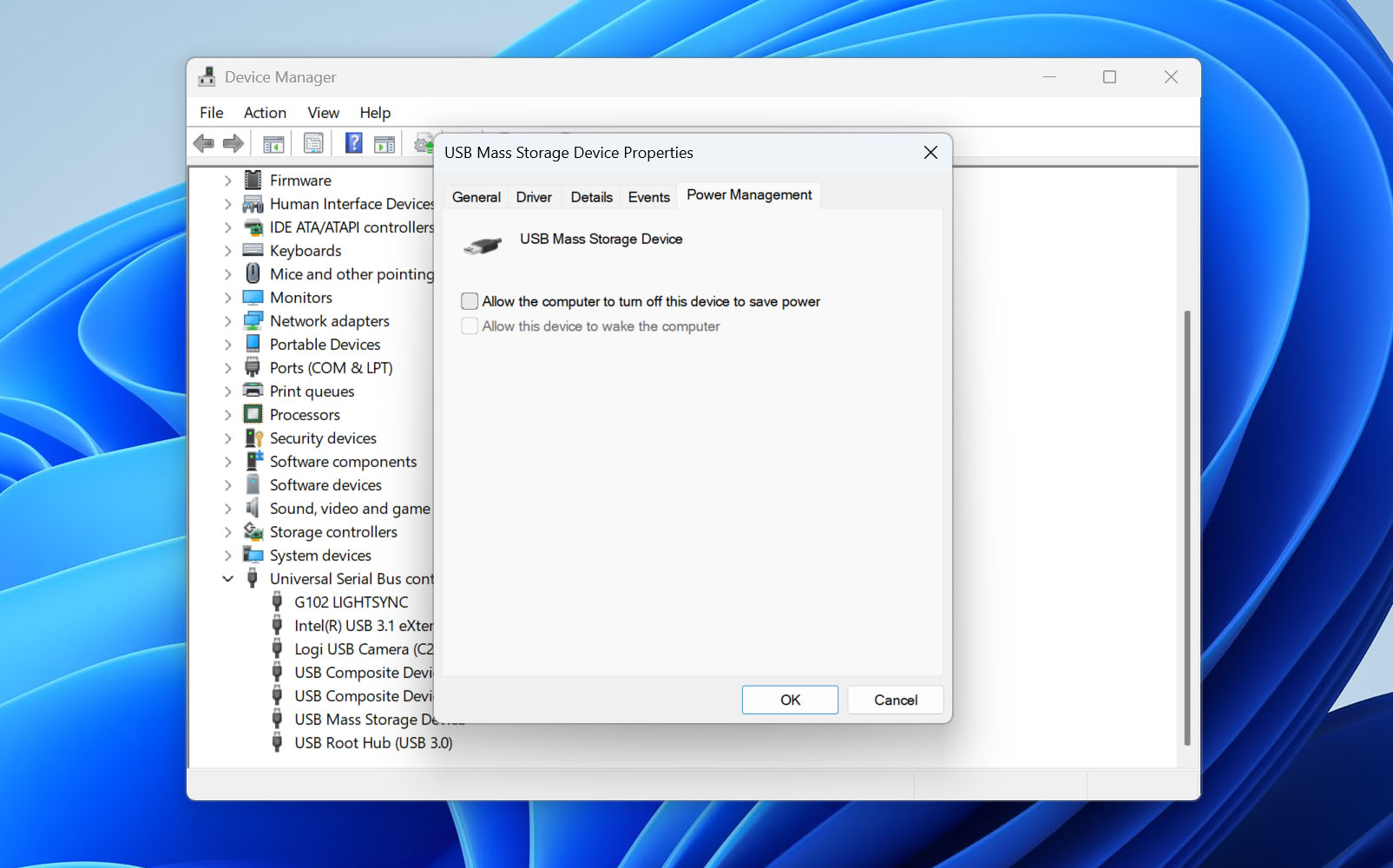
Ab jetzt bleibt Ihr Gerät auch dann im aktiven Zustand, wenn es nicht verwendet wird.
Lösung 6: Installieren Sie die neuesten Chipsatztreiber für Ihr Mainboard
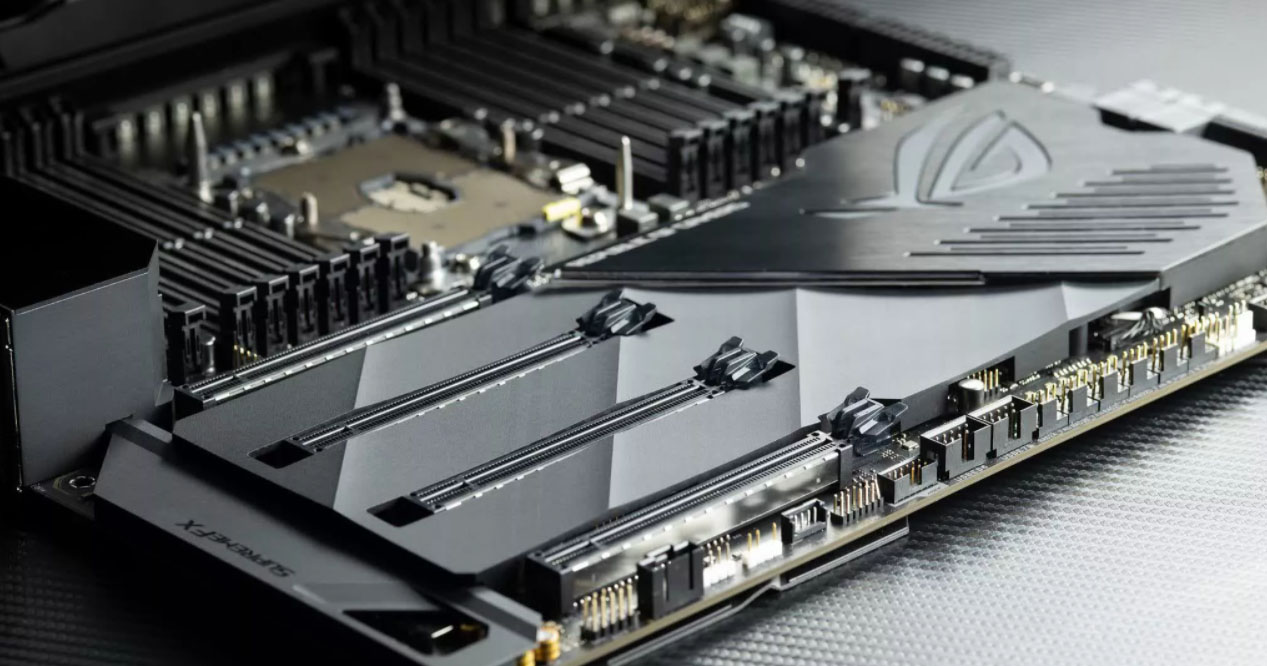
Genau wie alle anderen Hardwaregeräte benötigt auch Ihr Mainboard Treiber, um korrekt zu funktionieren. Falls Sie dies schon länger nicht mehr gemacht haben, sollten Sie überprüfen, ob Sie die neuesten verfügbaren Chipsatztreiber verwenden, indem Sie die offizielle Website des Herstellers Ihres Mainboards besuchen.
Veraltete oder fehlerhafte Chipsatztreiber können die Kommunikation zwischen Ihrem Mainboard und den USB-Anschlüssen stören, was möglicherweise dazu führt, dass der Fehler „USB-Gerät wird nicht erkannt“ immer wieder auftritt oder schlimmer noch, da die schwerwiegender Fehler in AMD X670E-Motherboards, wo Gen 5 NVMe-Steckplätze auf Gen 1-Geschwindigkeiten fielen und das Hochfahren der Computer verhinderten, veranschaulicht.
Lösung 7: Installieren Sie die neuesten Windows-Updates
Von Zeit zu Zeit veröffentlicht Microsoft Hotfixes, um kritische Probleme zu beheben. Zum Beispiel, KB976972 behebt Probleme beim Übertragen von Daten über USB von einem Windows 7-basierten Computer mit einem NVIDIA USB EHCI-Chipsatz und mindestens 4 GB RAM, während KB974476 stellt sicher, dass USB-Geräte korrekt aus dem USB-Selektiven-Aussetzungszustand zurückkehren.
So installieren Sie die neuesten Windows-Updates:
- Öffne die Start Menü, Typ Windows Update, und wählen Sie die Option Windows Update aus.
- Klicke auf die Auf Updates prüfen Schaltfläche und verfügbare Updates überprüfen.
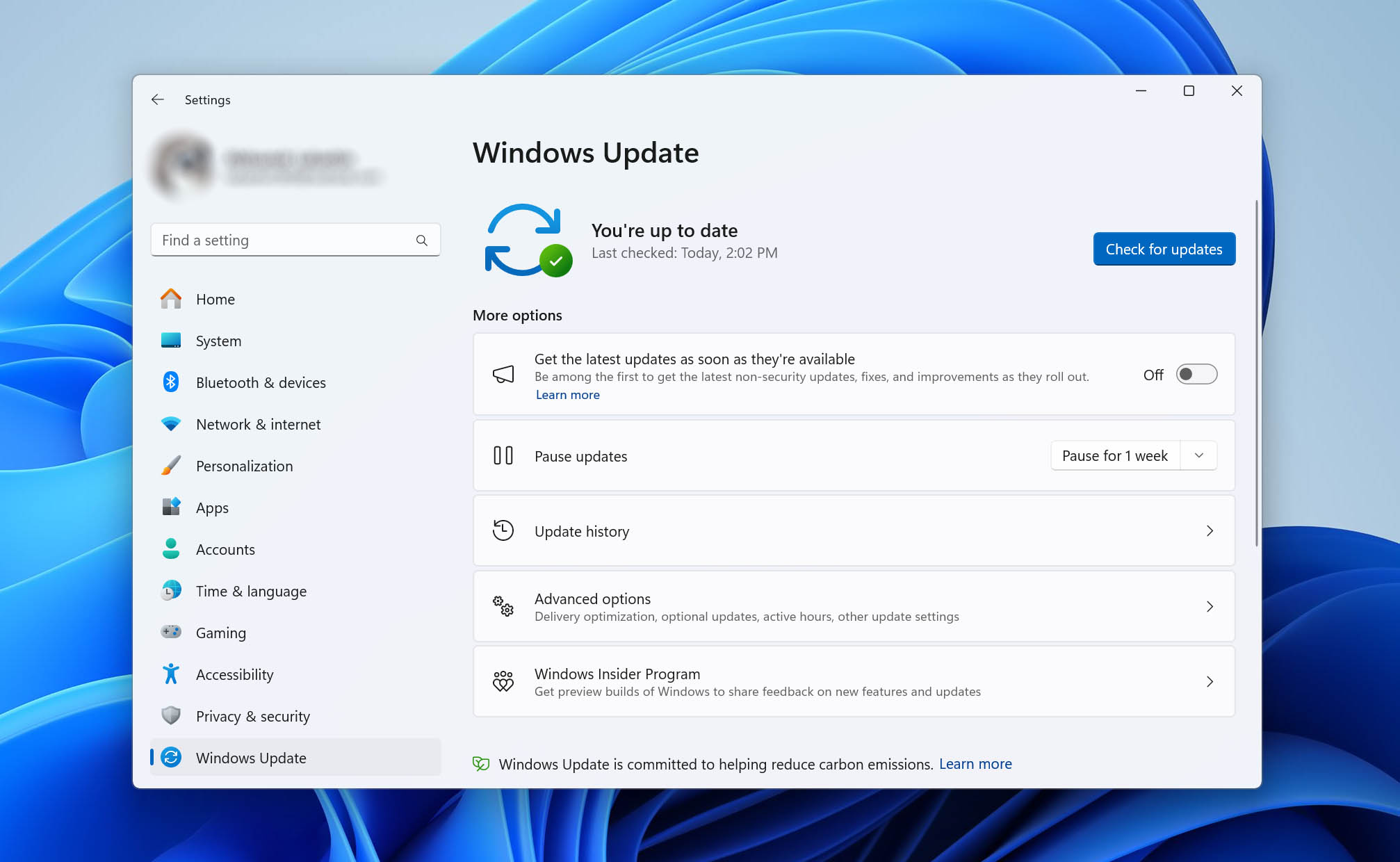
- Wählen Sie jedes Update aus, das Sie installieren möchten, und klicken Sie dann auf Installieren Aktualisierungen.
- Warten Sie, bis alle Updates installiert wurden.
- Starten Sie Ihren Computer neu.
Lösung 8: Zugreifen auf das USB-Laufwerk von Linux
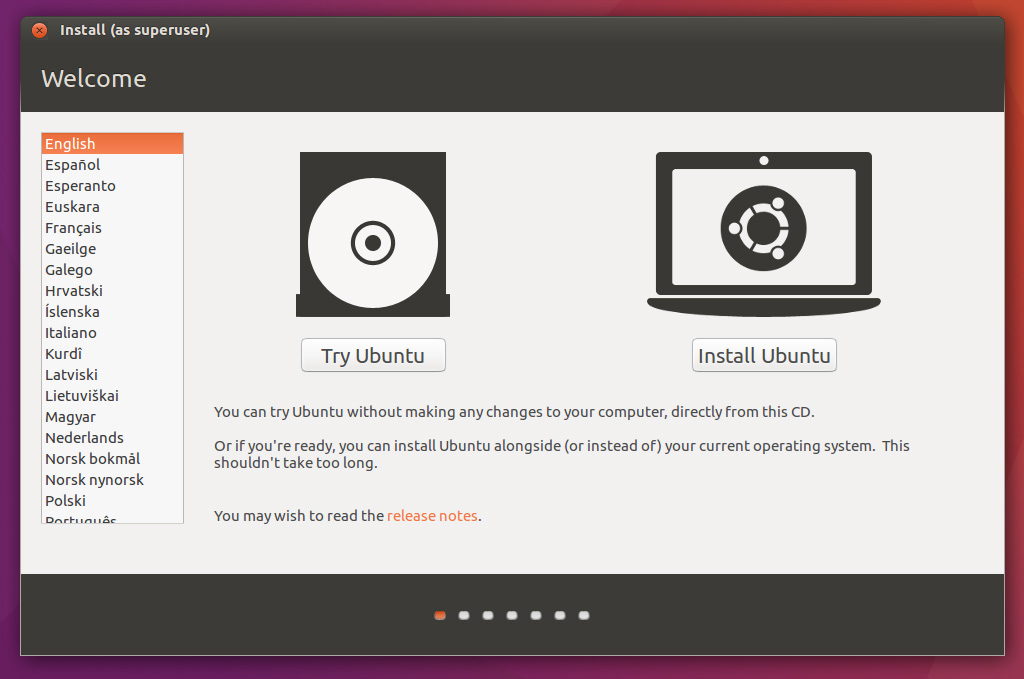
Linux-Betriebssysteme können aus zwei Hauptgründen äußerst nützlich sein, um USB-Geräte zu reparieren, die von Windows nicht erkannt werden.
Zunächst enthalten Linux-Distributionen native Treiber für Dateisysteme, die Windows nicht von Haus aus erkennt, wie EXT3/EXT4, die auf Linux-formatierten Laufwerken üblich sind.
Zweitens verwendet Linux selbst bei Dateisystemen, die von Windows unterstützt werden, wie NTFS und exFAT, unterschiedliche Treiberimplementierungen, die möglicherweise ein Laufwerk erfolgreich lesen können, wenn Windows scheitert.
Für Anfänger empfehlen wir Ubuntu oder Linux Mint als benutzerfreundliche Distributionen mit hervorragender Hardwareunterstützung und intuitiven Oberflächen. Beide bieten Live-Boot-Optionen, was bedeutet, dass Sie sie direkt von einer DVD oder einem USB-Stick ausführen können, ohne etwas auf Ihrem Computer installieren zu müssen. Sie enthalten außerdem grafische Dateimanager, die dem Datei-Explorer in Windows ähneln.
Wenn Ihr USB-Laufwerk unter Linux funktioniert, aber nicht unter Windows, haben Sie etwas Wertvolles gelernt: Das Problem ist nicht hardwarebezogen, sondern ein Windows-spezifisches Softwareproblem. Dieses Wissen schränkt Ihren Lösungsweg erheblich ein.
Lösung 9: Reparieren Sie Ihr Windows-System
Es besteht die Möglichkeit, dass der Fehler “USB-Gerät wird nicht erkannt” eigentlich nicht durch Ihr USB-Gerät verursacht wird. Er könnte auch durch eine Beschädigung des Betriebssystems verursacht werden. Glücklicherweise verfügen aktuelle Versionen von Windows über nützliche Werkzeuge, mit denen Sie Ihr System schnell und einfach in einen gesunden Zustand zurückversetzen können:
- Drücken Win + X und starten Windows Terminal oder Windows PowerShell.
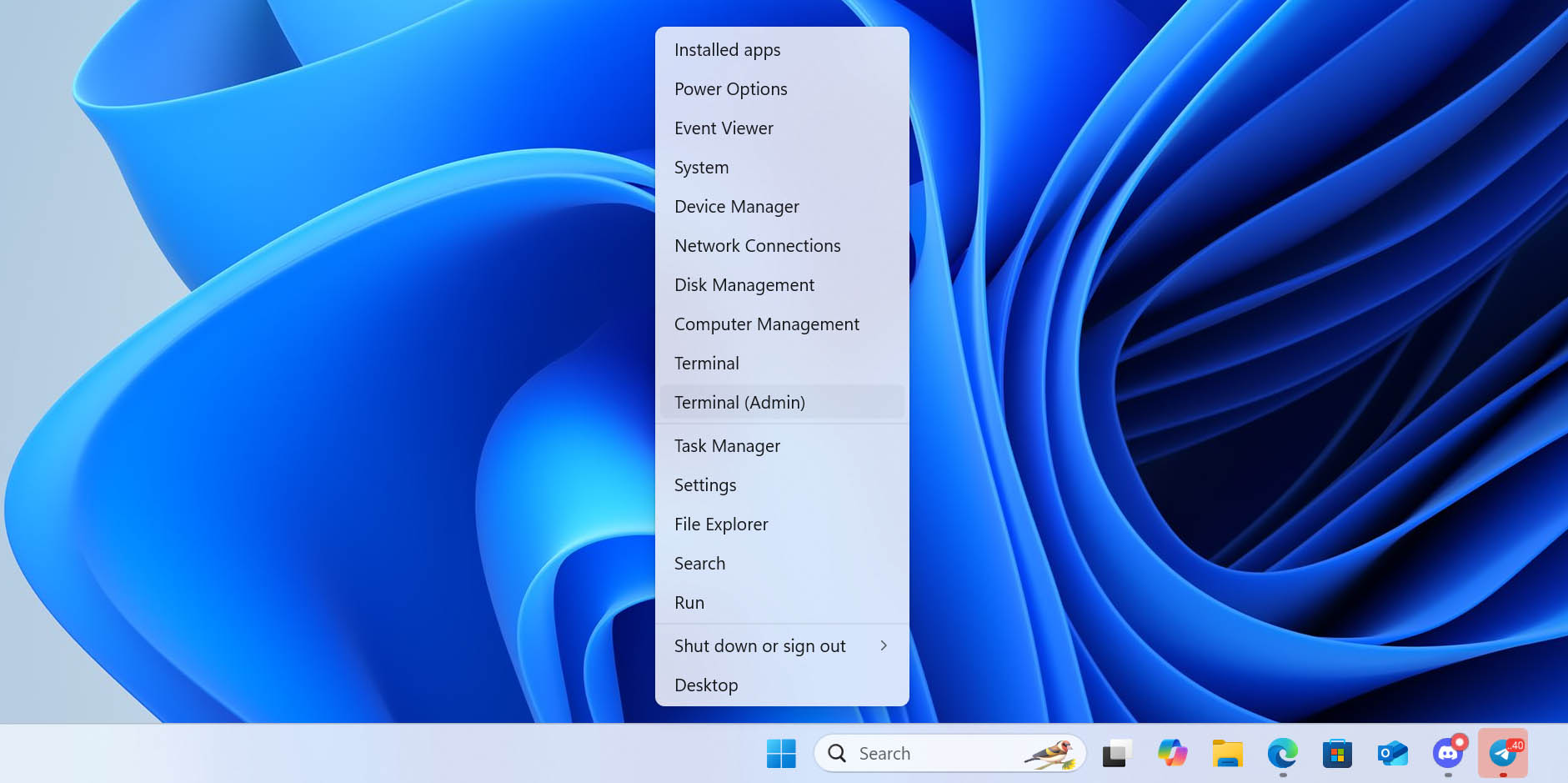
- Geben Sie den folgenden Befehl ein, um die Integrität aller geschützten Betriebssystemdateien zu überprüfen:
sfc /scannow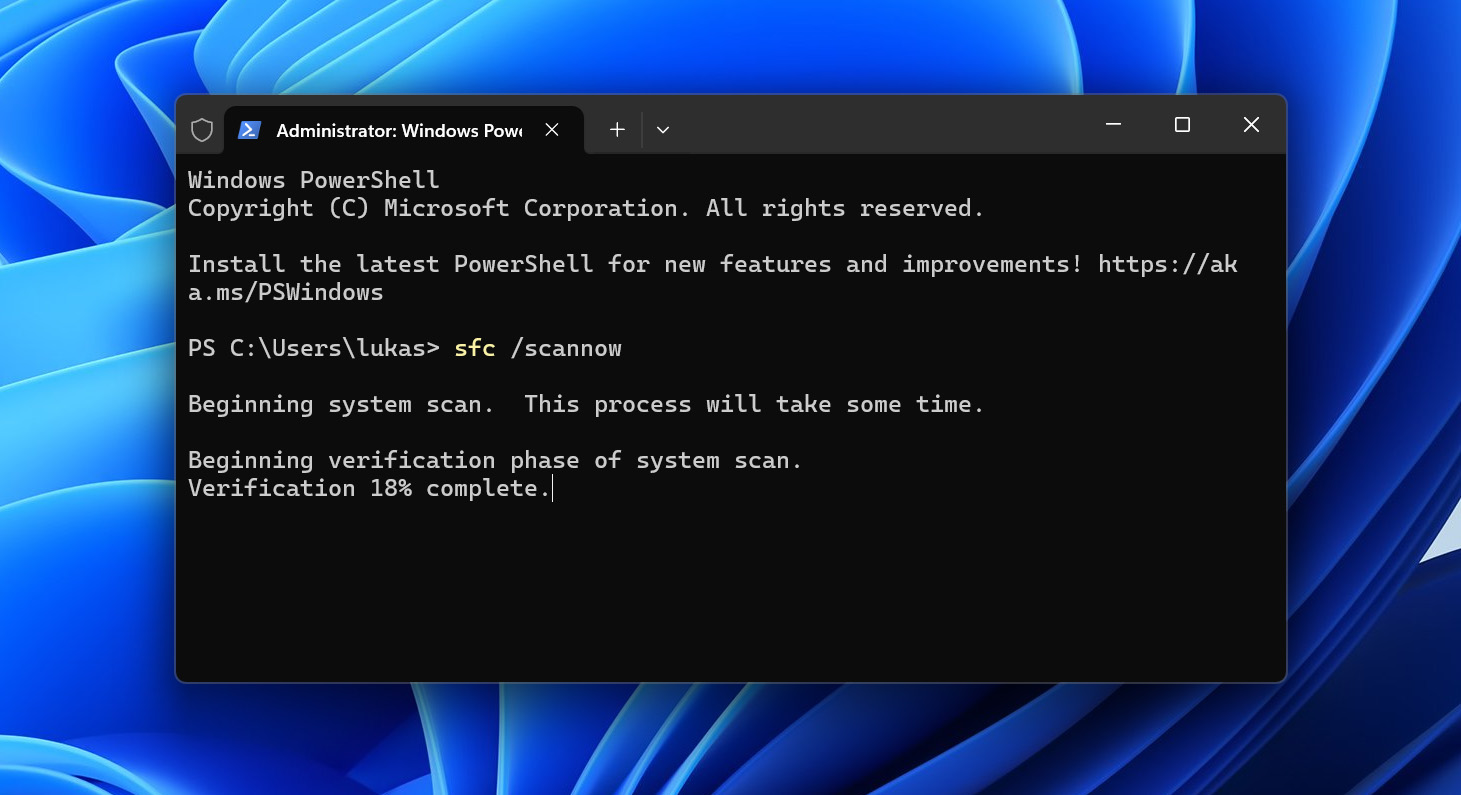
- Starten Sie Ihren Computer neu.
Sie sollten jetzt testen, ob der Fehler „USB-Gerät wurde nicht erkannt“ behoben ist. Falls nicht, sollten Sie den Windows-Komponentenspeicher reparieren, der die für die Anpassung und Aktualisierung von Windows benötigten Funktionen enthält:
- Drücken Win + X und starten Windows Terminal oder Windows PowerShell.
- Geben Sie den folgenden Befehl ein:
Dism.exe /Online /Cleanup-Image /RestoreHealth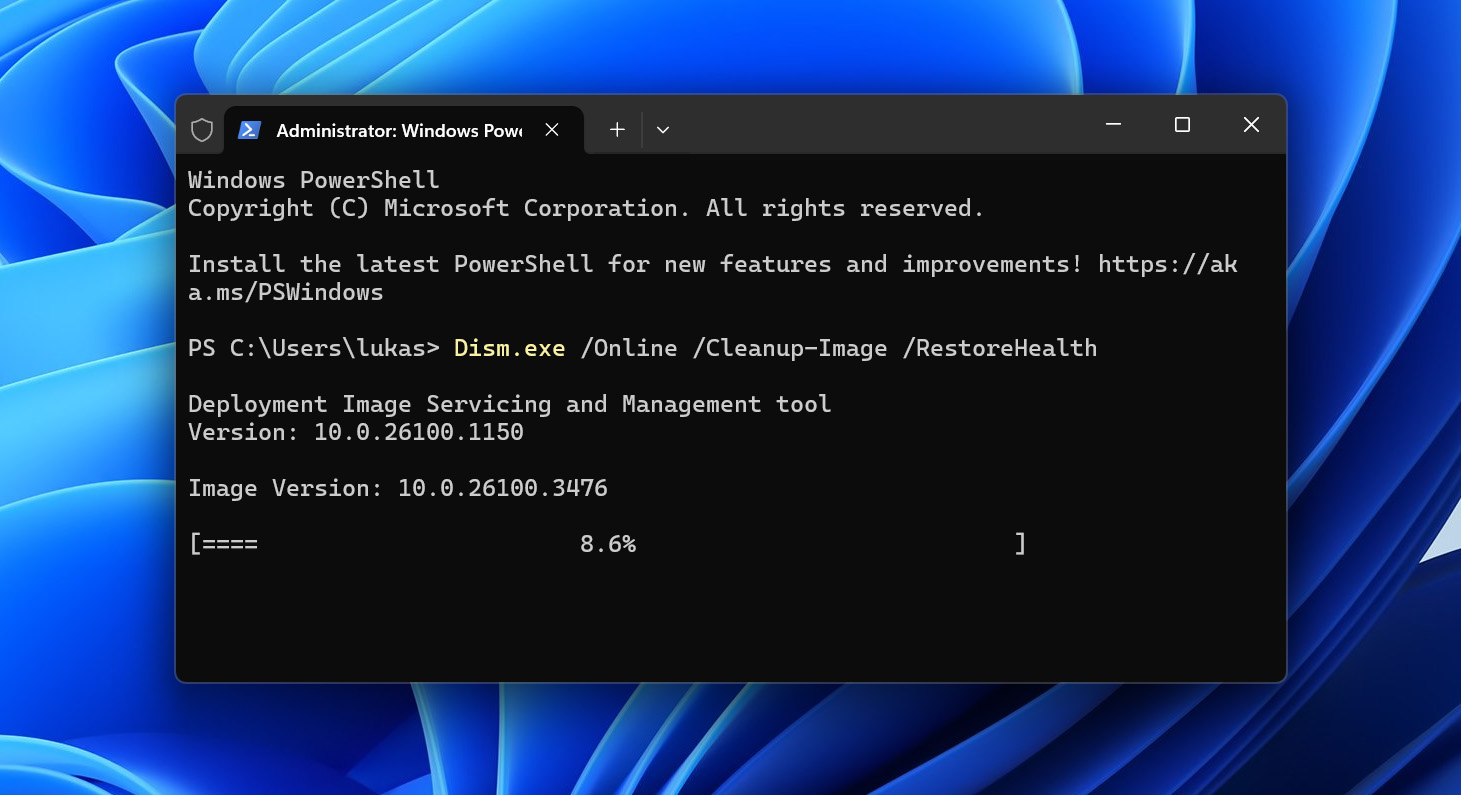
- Und auch dieser Befehl:
Dism.exe /online /Cleanup-Image /StartComponentCleanup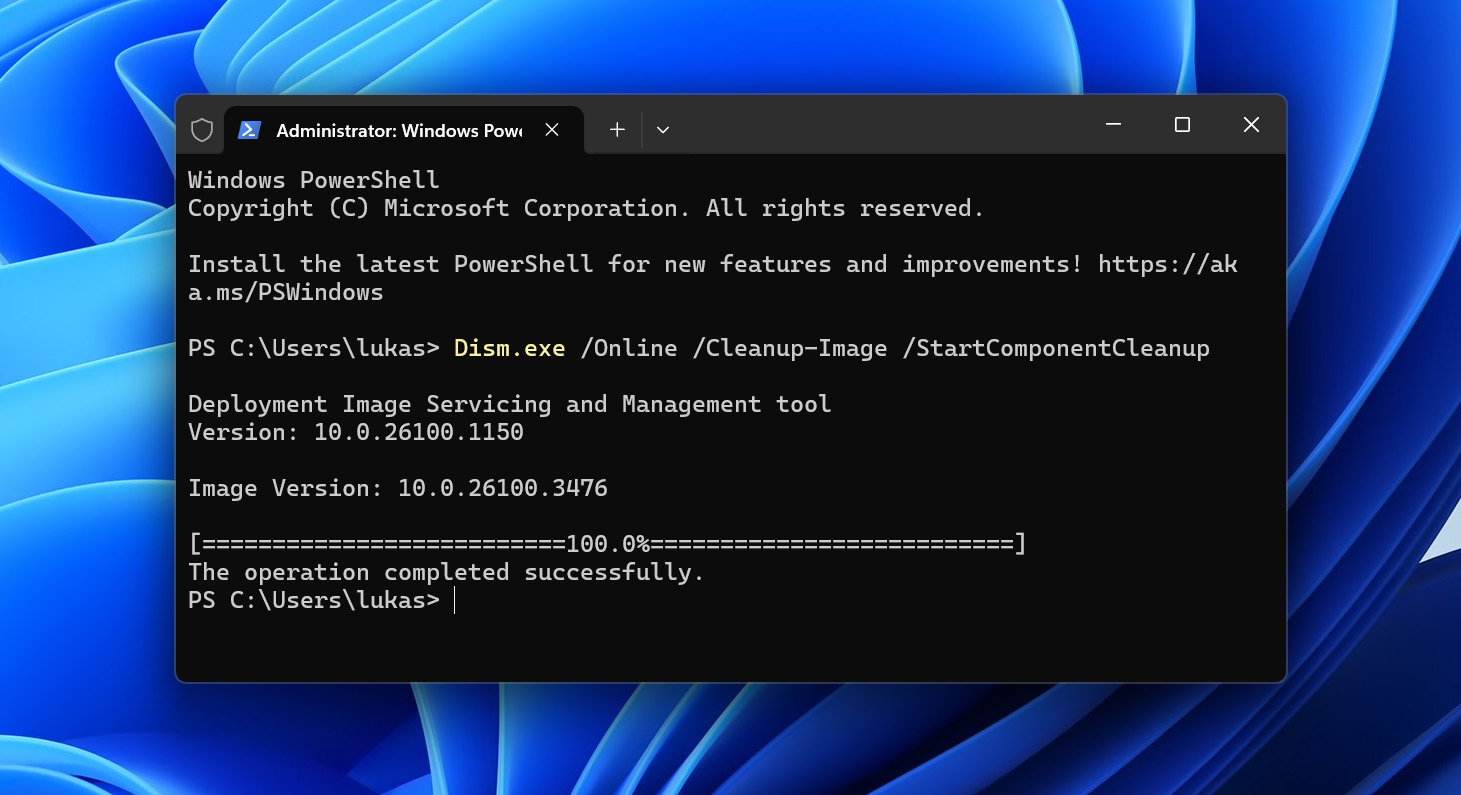
Wenn diese Tools nicht helfen, dann können Sie installiere dein gesamtes Betriebssystem neu.
Lösung 10: Für einen Datenwiederherstellungsdienst bezahlen

Haben Sie das Problem mit Ihrem USB-Gerät, das nicht richtig erkannt wird, immer noch nicht beheben können? Bevor Sie es in den Müll werfen und Ihre Verluste abschreiben, überlegen Sie, es an ein professioneller Datenwiederherstellungsdienst.
Diese Lösung ist speziell für USB-Geräte, die Daten speichern – wie USB-Sticks, externe Festplatten, Speicherkarten und USB-SSDs – bei denen Anzeichen von physischem Schaden oder vollständigem Hardwaredefekt vorliegen, die mit Softwarelösungen nicht behoben werden können.
Datenwiederherstellungsprofis können in vielen Fällen selbst schwere Hardwareschäden beheben, die verhindern, dass Ihr USB-Laufwerk zu Hause erkannt und wiederherstellbar ist. Sie verfügen über Spezialausrüstung und Reinräume, mit denen sie beschädigte Komponenten physisch reparieren oder bei Bedarf die Speicherchips sogar auf neue Hardware übertragen können.
Während diese Lösung teurer sein kann als die anderen, ist der Preis oft gerechtfertigt, wenn man den Wert der Daten berücksichtigt, die Sie von Ihrem nicht erkannten USB-Laufwerk wiederherstellen möchten, und die Tatsache, dass es manchmal die einzige Option ist. Für professionelle Datenrettungsdienste, die auch die schwierigsten Fälle von physischen Schäden bewältigen können, können Sie kontaktieren CleverFiles Datenrettungszentrum.
So stellen Sie Daten von einem USB-Stick wieder her, das nicht erkannt wird
Wenn Sie die oben genannten Lösungen ausprobiert haben, aber Ihr USB-Laufwerk immer noch nicht richtig funktioniert, oder wenn Sie müssen das USB-Laufwerk wiederherstellen Unabhängig davon, ob das Laufwerk repariert werden kann, ist Datenrettungssoftware Ihre beste Option. Disk Drill wurde entwickelt, um USB-Flash-Laufwerke, externe Festplatten und andere Speichergeräte nach verlorenen Dateien zu scannen, selbst wenn Windows 11/10/8/7 nicht mehr darauf zugreifen kann. Dabei kommen ausgeklügelte Algorithmen zum Einsatz, die Dateien anhand von Dateisysteminformationen und Dateisignaturen aufspüren können.
Die einzige Einschränkung besteht darin, dass Datenrettungssoftware wie Disk Drill ein USB-Laufwerk wiederherstellen kann, das nicht erkannt wird, solange das Laufwerk in Datenträgerverwaltung, was bestätigt, dass das Betriebssystem damit kommunizieren kann. Wenn Ihr USB-Laufwerk in der Datenträgerverwaltung aufgeführt ist (und die angezeigte Größe mit der tatsächlichen Speicherkapazität übereinstimmt), können Sie es wiederherstellen, indem Sie Datenwiederherstellungslösung wie Disk Drill.
Zusätzlich zu seinen hervorragenden Funktionen zur Wiederherstellung von USB-Laufwerken ist Disk Drill eine der benutzerfreundlichsten Lösungen seiner Art, sodass es Ihnen selbst bei begrenzter technischer Erfahrung helfen kann. Mit der kostenlosen Version können Sie eine unbegrenzte Anzahl von Dateien in der Vorschau anzeigen, um ihre Wiederherstellbarkeit zu überprüfen, und Sie können sogar bis zu 100 MB Daten von Ihrem USB-Laufwerk kostenlos wiederherstellen. Das ist eine gute Menge, um zu beginnen, wenn Sie sich bezüglich der möglichen Ergebnisse unsicher sind.
Schritt 1: Installieren Sie Disk Drill auf Ihrem Windows-Computer

Disk Drill kann sein heruntergeladen von der offiziellen Website kostenlos heruntergeladen und verwendet werden, um bis zu 100 MB verlorener Daten wiederherzustellen. Priorisieren Sie die Dateien, die Ihnen am wichtigsten sind, und upgraden Sie auf Disk Drill PRO, wenn Sie mehr benötigen.
Schritt 2: Scannen Sie das nicht erkannte USB-Stick
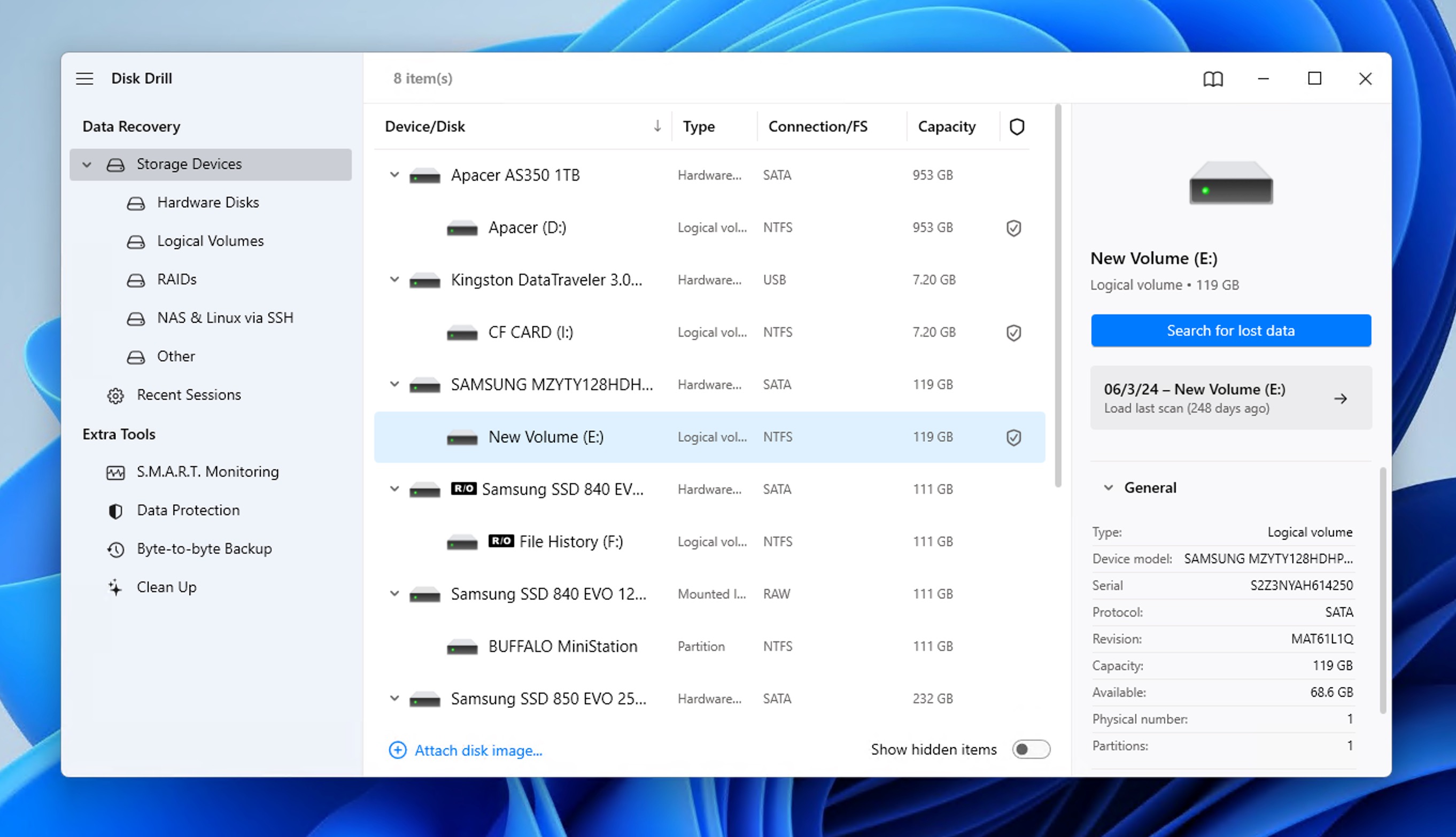
Sobald Sie Disk Drill auf Ihrem Computer installiert haben, können Sie es starten. Wählen Sie dann Ihr Speichermedium aus und klicken Sie auf den Suche nach verlorenen Daten Schaltfläche. Die Software beginnt, Ihr USB-Laufwerk nach wiederherstellbaren Dateien zu durchsuchen, selbst wenn Windows normalerweise keinen Zugriff darauf hat.
Schritt 3: Wählen & Wiederherstellen Sie Ihre Dateien
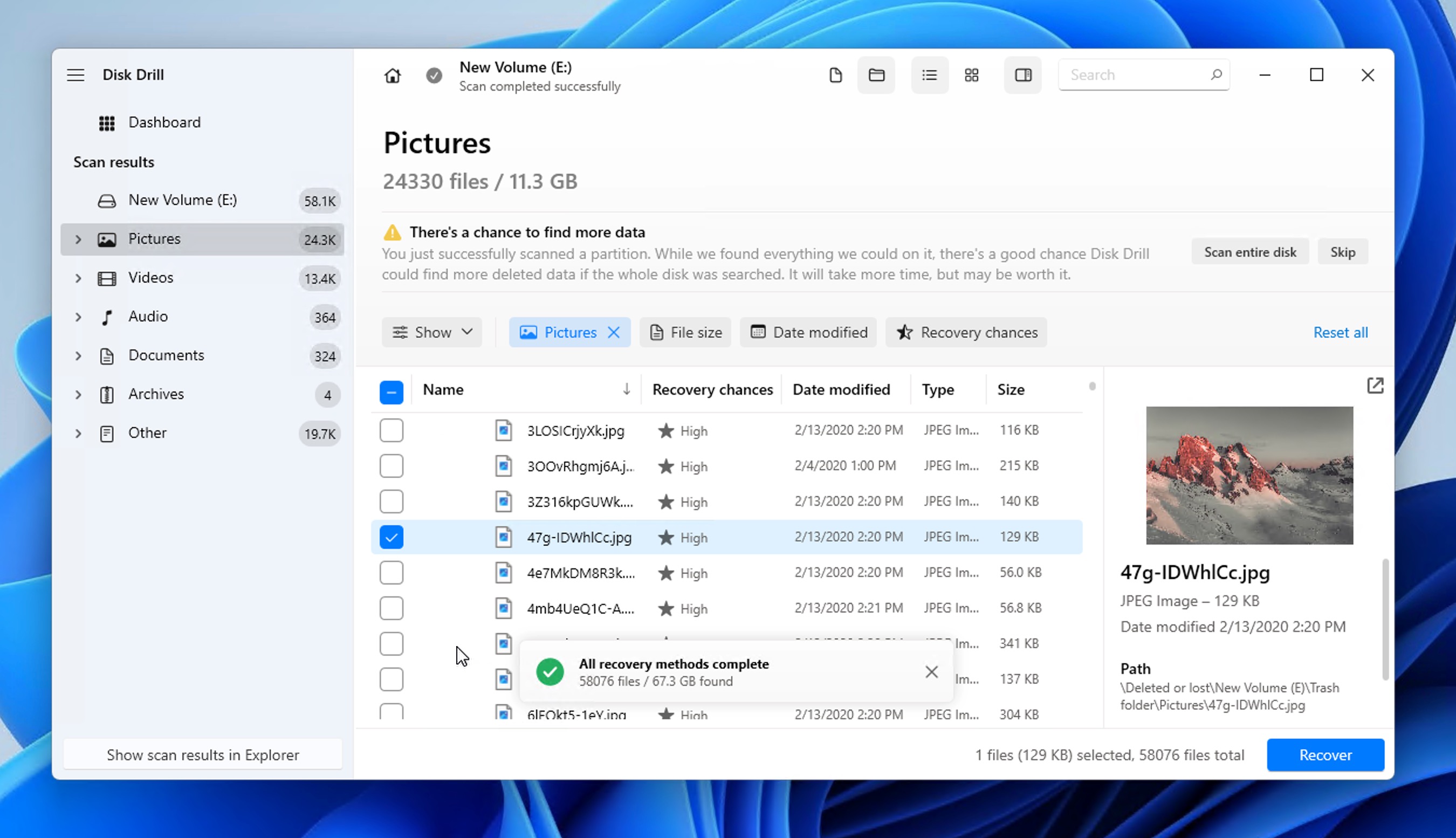
Verwenden Sie die Scanergebnis-Filter und die Vorschaufunktion von Disk Drill, um die Dateien zu finden und auszuwählen, die Sie wiederherstellen möchten. Wenn Sie mit Ihrer Auswahl zufrieden sind, klicken Sie auf die Wiederherstellen Schaltfläche, wähle ein geeignetes Wiederherstellungsziel (wichtig: stelle niemals Dateien auf demselben Laufwerk wieder her, von dem du sie wiederherstellst), und bestätige. Das ist alles!
So verhindern Sie den Fehler “USB nicht erkannt”
Sie sagen, dass eine Unze Vorbeugung ein Pfund Heilung wert ist, und wir stimmen dem voll und ganz zu – besonders wenn es um Datenverlust geht.
So beunruhigend der Fehler “USB-Gerät nicht erkannt” auch sein mag, ist es tatsächlich nicht so schwierig, ihn zu verhindern (oder zumindest die Wahrscheinlichkeit seines Auftretens erheblich zu verringern). Sie müssen nur einige bewährte Praktiken beim Umgang mit Ihren USB-Geräten befolgen, insbesondere bei solchen, die wichtige Daten speichern.
⏏️ Entfernen Sie Ihre USB-Speichergeräte sicher
Laut Microsofts Support-Richtlinien, Windows 10 Version 1809 und später verwenden “schnelles Entfernen” als Standardeinstellung für externe Speichergeräte. Diese Einstellung ermöglicht es Ihnen, Laufwerke zu trennen, ohne den sicheren Entfernungsvorgang zu verwenden – vorausgesetzt, Sie schreiben gerade keine Dateien darauf. Dies funktioniert, weil Windows Schreibvorgänge nicht mehr kontinuierlich auf das Laufwerk zwischenspeichert, was die Leistung zwar etwas verringert, aber unerwartete Entnahmen sicherer macht.
Trotz dieser Änderung empfehlen wir weiterhin dringend, die Funktion zum sicheren Entfernen als bewährte Praxis zu verwenden. Es ist immer besser, vorsichtig zu sein, wenn es um wichtige Daten geht, und der Prozess des sicheren Entfernens garantiert, dass absolut keine Schreibvorgänge im Gange sind, wenn Sie Ihr Laufwerk trennen. Wenn Sie die Auswerfen-Option und Windows anzeigt, dass das Entfernen des Geräts sicher ist, können Sie sicher sein, dass Sie keine Datenbeschädigung erleben werden, die in Zukunft zu Fehlern wie “USB-Laufwerk nicht erkannt” führen könnte.
💩 Vermeiden Sie USB-Speichergeräte ohne Markenname
Der Markt wird leider mit gefälschten und nachgemachten USB-Laufwerken überschwemmt, insbesondere auf Online-Marktplätzen und Auktionsseiten. Wie von Data Clinic GmbH, diese gefälschten Laufwerke sind oft von „extrem schlechter Qualität und werden nach kurzer Zeit den Dienst versagen.“ Äußerlich können sie echten Produkten zum Verwechseln ähnlich sehen, enthalten jedoch minderwertige Elektronik, die anfällig für Ausfälle und Datenbeschädigungen ist.
Was noch schlimmer ist: Diese gefälschten Laufwerke geben oft eine falsche Speicherkapazität an – Sie glauben vielleicht, einen USB-Stick mit 256 GB gekauft zu haben, aber tatsächlich sind nur 16 GB nutzbarer Speicher vorhanden. Sobald das Laufwerk über seine tatsächliche Kapazität hinaus befüllt wird, beginnt es, bestehende Daten zu überschreiben, was zu Datenkorruption und Erkennungsproblemen führt.
Um sich zu schützen, kaufen Sie USB-Speichergeräte nur bei seriösen Händlern wie autorisierten Elektronikgeschäften oder der offiziellen Website des Herstellers. Wenn Sie vermuten, dass Sie ein gefälschtes Laufwerk mit falsch angegebener Kapazität haben, verwenden Sie Validierungstools wie H2testw oder Steve Gibsons ValiDrive um seine tatsächliche Kapazität zu überprüfen.
💧 Lagern Sie Ihre USB-Geräte unter geeigneten Bedingungen
Da USB-Speichergeräte, die auf Flash-Speicherchips basieren, keine beweglichen Teile haben, können sie einer erheblichen physischen Belastung standhalten. Was sie jedoch nicht vertragen, ist eine längere Aussetzung gegenüber hoher Luftfeuchtigkeit, extremen Temperaturen oder Magnetfeldern. Diese Umwelteinflüsse können die elektronischen Komponenten in Ihrem USB-Laufwerk beschädigen und möglicherweise dazu führen, dass das Gerät nicht mehr erkannt wird.
Wenn Sie häufig ein Laufwerk in anspruchsvollen Umgebungen transportieren müssen, sollten Sie die Investition in ein spezialisiertes, wasserdichtes und robustes USB-Laufwerk in Betracht ziehen. Produkte wie das Flashbay Nox, das bis zu 100 m Tiefe wasserbeständig ist, oder Verbatims ToughMAX USB-Laufwerke, die Quetschen, Einfrieren und sogar kochende Temperaturen standhalten können, bieten einen überlegenen Schutz unter extremen Bedingungen.
Fazit
Das Anschließen einer externen Festplatte, eines USB-Sticks oder einer Speicherkarte an Ihren Computer und das Erscheinen der Fehlermeldung „USB-Gerät wird nicht erkannt“ ist ärgerlich. Glücklicherweise gibt es für dieses Problem mehrere einfach anzuwendende Lösungen, und wir haben 12 davon in diesem Artikel beschrieben, um Ihnen dabei zu helfen, wieder auf Ihre Daten zuzugreifen.
FAQ
Es gibt viele mögliche Gründe, warum Ihr USB-Gerät nicht erkannt wird. Das USB-Gerät selbst könnte beschädigt sein, es könnte ein Problem mit dem USB-Anschluss vorliegen, oder Sie haben möglicherweise Treiberprobleme, um nur einige Beispiele zu nennen.
Um herauszufinden, warum Ihr Gerät nicht auf Ihrem Computer angezeigt wird, müssen Sie zunächst die Möglichkeit ausschließen, dass Ihr Computer der Grund ist, indem Sie das Gerät an einen anderen Computer anschließen. Wenn Sie immer noch die gleiche USB-Fehlermeldung erhalten, ist es an der Zeit, die in diesem Artikel beschriebenen Lösungen anzuwenden.
Das Erste, was Sie tun sollten, wenn Ihr USB-Gerät keine Dateien anzeigt, ist, ein Datenwiederherstellungsprogramm wie Disk Drill auszuführen:
- Installiere Disk Drill auf Ihrem Computer.
- Starten Sie es und scannen Sie Ihr USB-Gerät.
- Alle wiederherstellbaren Dateien auswählen.
- Klicken Sie auf die Schaltfläche Wiederherstellen.
- Stellen Sie die Dateien auf Ihrer Hauptfestplatte wieder her.
Es ist möglich, dass Sie Ihr USB-Laufwerk in Windows 10 nicht sehen können, weil die Einstellung für selektives USB-Energiesparen, die steuert, wann Ihr Laufwerk abgeschaltet wird, aktiviert ist. So deaktivieren Sie sie:
- Öffnen Sie die Einstellungen-App und gehen Sie zu System > Energie & Energiesparen > Zusätzliche Energieeinstellungen.
- Klicken Sie auf Energieplaneinstellungen ändern und wählen Sie dann Erweiterte Energieeinstellungen ändern aus.
- Erweitern Sie die Gruppe USB-Einstellungen.
- Erweitern Sie die Gruppe für selektive USB-Suspend-Einstellungen.
- Wählen Sie das Dropdown-Menü aus und wählen Sie dann “Deaktiviert”.
Nicht alle Telefone werden ohne zusätzliche Schritte erkannt. Wenn Sie ein Android-Telefon haben, müssen Sie möglicherweise die Option “Mediengerät (MTP)” aktivieren, um Mediendateien unter Windows anzuzeigen. Ebenso müssen iPhone-Nutzer iTunes installieren, um ihre iOS-Geräte unter Windows zu verwalten.
Um den Fehler „USB-Gerät wird nicht erkannt“ unter Windows 11 zu beheben, können Sie das integrierte Tool zur Fehlerüberprüfung verwenden:
- Explorer öffnen.
- Wählen Sie Dieser PC im linken Bereich aus.
- Klicken Sie mit der rechten Maustaste auf das USB-Gerät, das Sie reparieren möchten.
- Wählen Sie die Option Eigenschaften.
- Gehen Sie zum Tab „Tools“ und klicken Sie auf die Schaltfläche „Prüfen“.
- Wählen Sie die Option Laufwerk scannen.
- Warten Sie, bis der Scan abgeschlossen ist.
