


如果你的 iPhone 空间即将耗尽,需要一种简单的方法来释放存储空间,你来对地方了。我特意在自己的 iPhone 上测试了各种清理方法,看看哪些真的能带来明显的效果。
这里,我会分享 4 种帮我清理 iPhone 存储空间、释放超过 30% 容量的方法。在多款 iPhone 和不同 iOS 版本上测试了大量清理方法后,我找出了效果最明显的几种。根据占用你 iPhone 空间的主要内容——无论是照片和视频、应用、信息和附件,还是下载的媒体文件——你都可能获得和我相同甚至更好的效果。
正确分析你的 iPhone 存储空间
在急着删除内容之前,最好先弄清楚究竟是什么占用了你的 iPhone 存储空间。毕竟,每个人使用手机的方式都不一样,你遇到的存储问题很可能和我的完全不同。要查看各类内容的空间占用情况,请前往设置 > 通用 > iPhone 储存空间。
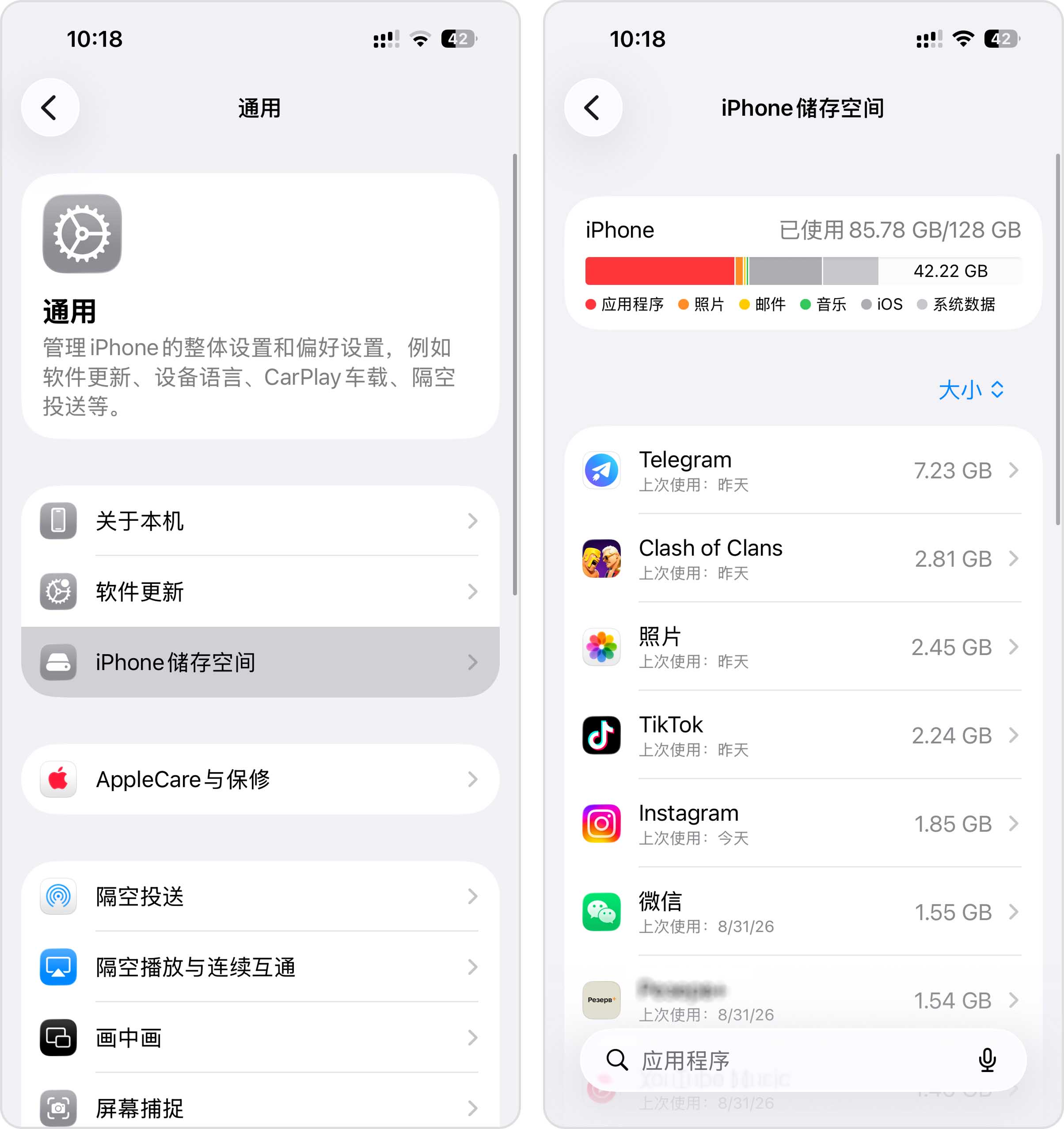
页面顶部会显示一个按颜色分类的条形图,展示应用、照片、音乐、iOS 和系统数据等类别分别占用了多少空间。下方则是所有应用的列表,并按占用空间从大到小排列。这样一来,你可以立即看出哪些内容占用了最多空间,而你的情况很可能符合以下三类 iPhone 用户中的一种。
- 照片囤积型:你是不是总忍不住拍照?比如我妻子的 iPhone 里就存了 15,000 多张家庭照片——既有重要时刻,也有女儿出生以来画过的每一幅画,哪怕照片拍得很模糊也留着。对于这类用户,照片和视频很容易占用 50% 以上的存储空间。
- 应用囤积型:我就是个应用收集者。只要看到感兴趣的应用,我都会下载下来“试一试”,之后却常常忘记删除。我还会在 iPhone 上安装游戏,让孩子们在长途乘车时打发时间;也会下载地图和其他导航应用,以免没有网络时迷路。你知道吗?有些应用(尤其是游戏)最多能占用 40 GB 的空间。
- 文件堆积型:还有一些人像我妹妹一样,会在不知不觉中积累数百个来自不同来源的零散文件,例如信息和邮件附件、通过 AirDrop 接收的媒体文件以及解压后的文件。由于她经常同时用手机工作和社交,这些文件很快就会被遗忘,也一直没有删除。
除了这些用户数据,隐藏的缓存文件也会随着日常使用不断增加,占用更多存储空间。这些内容包括:应用保存的资源(以避免每次都重新加载启动动画)、社交应用的缩略图、那些早已遗忘应用的按钮矢量文件等……数量几乎没完没了。我就曾帮一位客户光清理 TikTok 缓存就释放出了 4GB 以上的空间。
遗憾的是,你无法直接管理这些缓存文件,不过很多应用都提供了相应的内置清理功能,下文会逐一介绍。根据所用功能的不同,这些方法至少需要 iOS 16、17、18 或 26。我是在较新的 iPhone 15、16 和 17 上进行测试的,但这些方法也应该适用于仍受支持的旧机型,包括 iPhone 11。
如何清理 iPhone 存储空间
找出占用空间最多的内容后,就可以开始清理了。以下是我在测试中效果最明显的方法:通过整理照片图库、清理应用,以及处理零散的媒体文件和附件,我常用的 iPhone 最终释放了 30% 的空间。我按照见效速度和释放空间的多少对这些方法进行了排序,你也可以直接跳到最符合自己情况的部分。
方法一: 清理不需要的照片和视频
对大多数 iPhone 用户来说,照片和视频是占用存储空间最多的内容。在我对 52 台设备的检查中,媒体文件占总容量的中位数为 42%,其中四部手机甚至超过了 60%。如果你也有类似情况,清理媒体文件很可能是免费释放 iPhone 存储空间最快的方法。不过,工具选得是否合适,会让清理效果大不相同。
1. 使用内置的 iOS 工具
如果照片和视频不是导致 iPhone 空间不足的主要原因,那么系统自带的“照片”App 可能就够用了。iOS 提供了多种查看和删除无用媒体文件的方式。如果你只需要删除几十个项目,而且清楚它们在图库中的位置,内置工具应该完全能够满足需求。
- 打开“照片”App,进入要清理的相册。你也可以直接停留在图库的汇总视图中。
- 在屏幕右上角,点击选择按钮。
- 点击你想要删除的照片和视频。如果你长按屏幕并拖动,经过多个项目时,可以一次性选择多张照片和视频。然后,点击垃圾桶按钮(🗑️)。
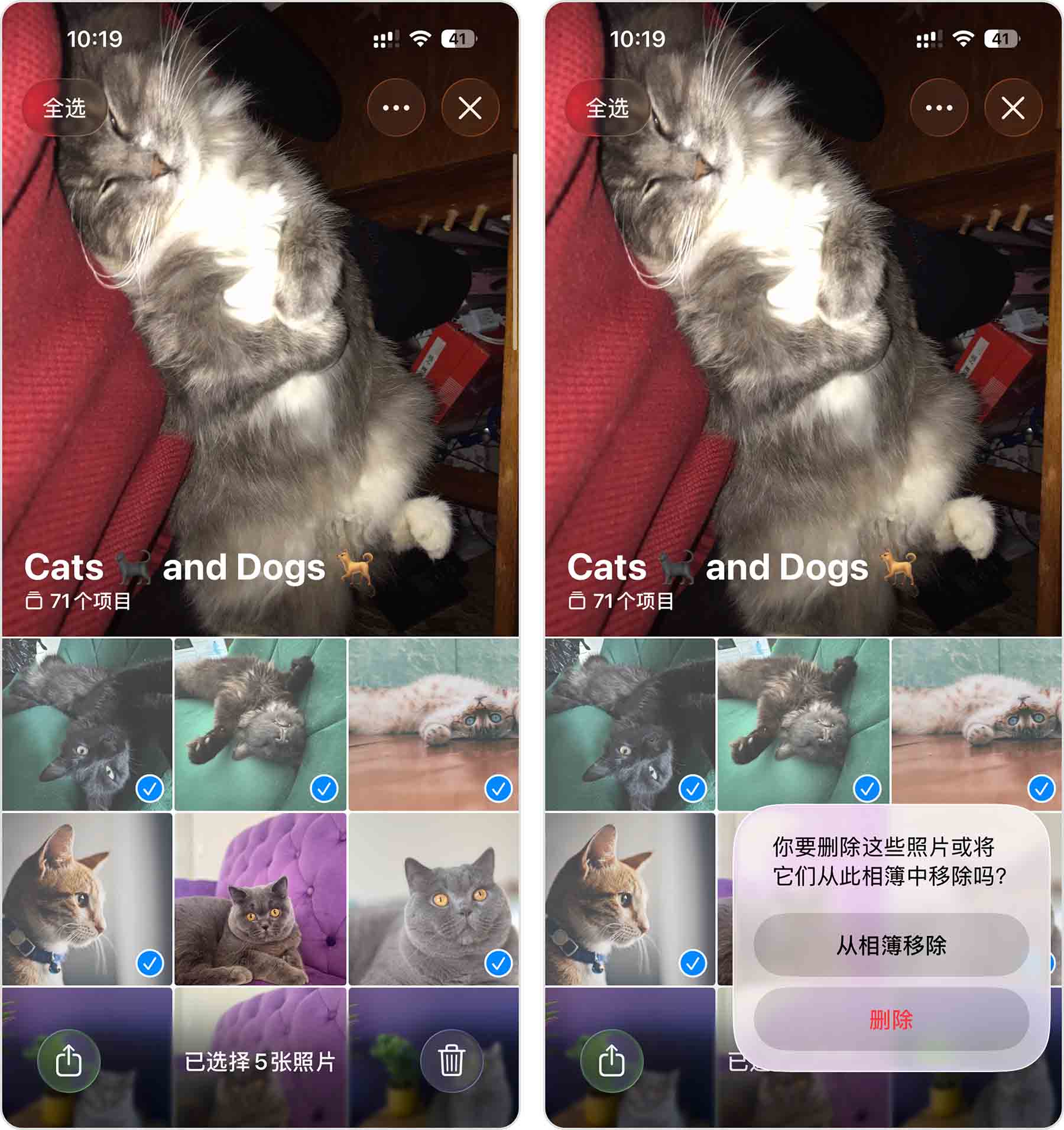
另外,对于某些媒体类型,照片应用还提供了一些实用工具。你可以将实况照片转换为静态图片,从连拍照片中删除单张图片等等。
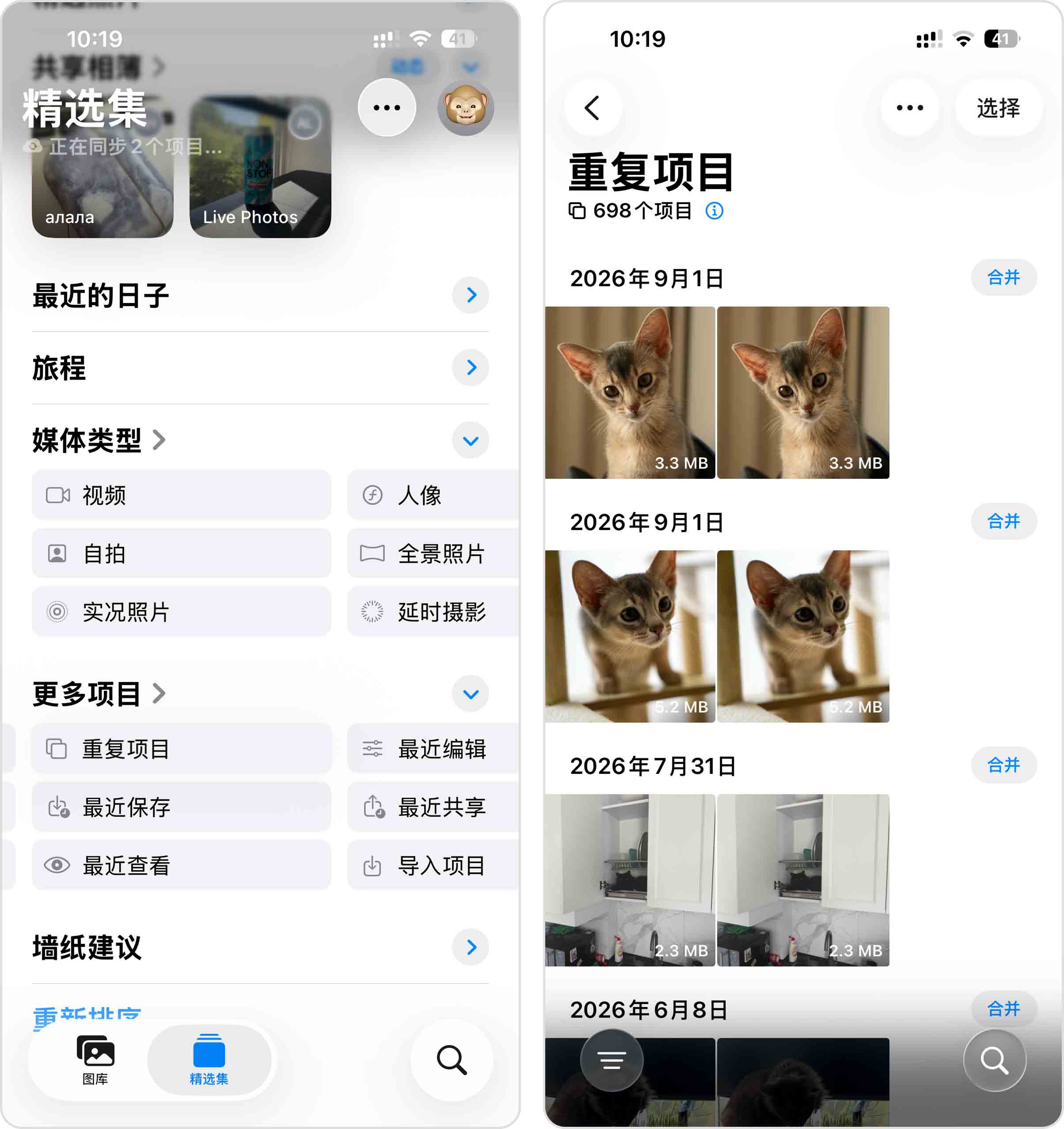
一个很实用的选项是重复项,它可以查找重复的照片并允许你合并它们。这样可以删除不必要的副本,从而释放被占用的空间。操作方法如下:
- 打开照片应用并进入合集页面。
- 向下滚动,直到看到实用工具部分。然后,点击重复项。
- 点击任何重复照片群组旁边的合并按钮,将它们合并成一个文件。
2. 使用第三方清理工具(快速且自动化)
如果照片和视频占用了 iPhone 的大量存储空间,系统自带的照片管理工具很快就会显得不够用。这时,更灵活、更适合批量处理的清理类应用会更加合适。
本指南会使用 Clever Cleaner 进行演示,因为我发现这款应用操作简单,而且提供了不少实用功能。
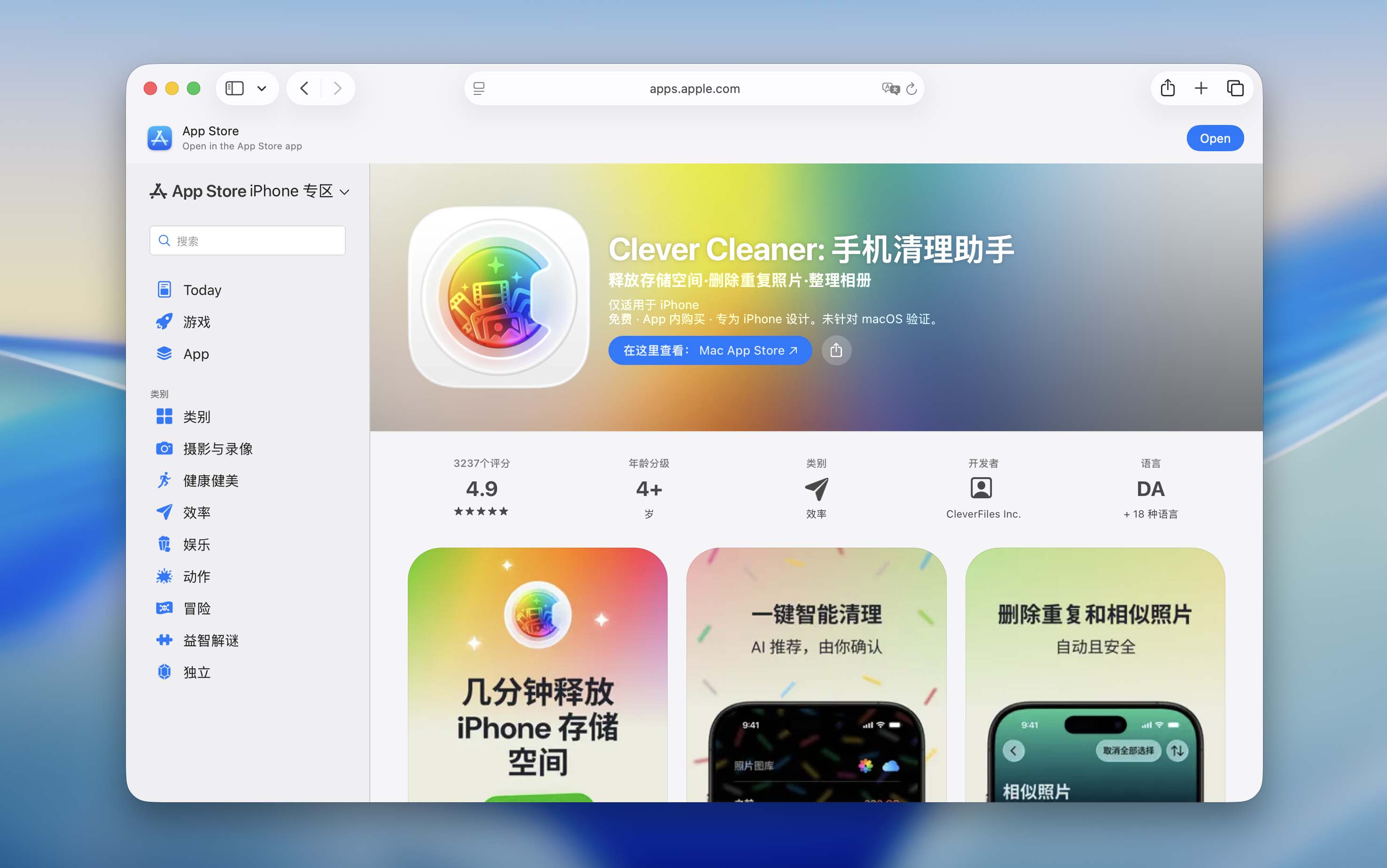
以下是我推荐的 Clever Cleaner 3 分钟清理流程:
- 从 App Store 下载 Clever Cleaner。
- 打开应用并点击智能清理。然后,选择使用 AI 清理相似照片、将实况照片转换为静态图片以及压缩截屏。这样,你不用担心丢失任何重要内容,而且应用会准确显示你可以释放多少空间。
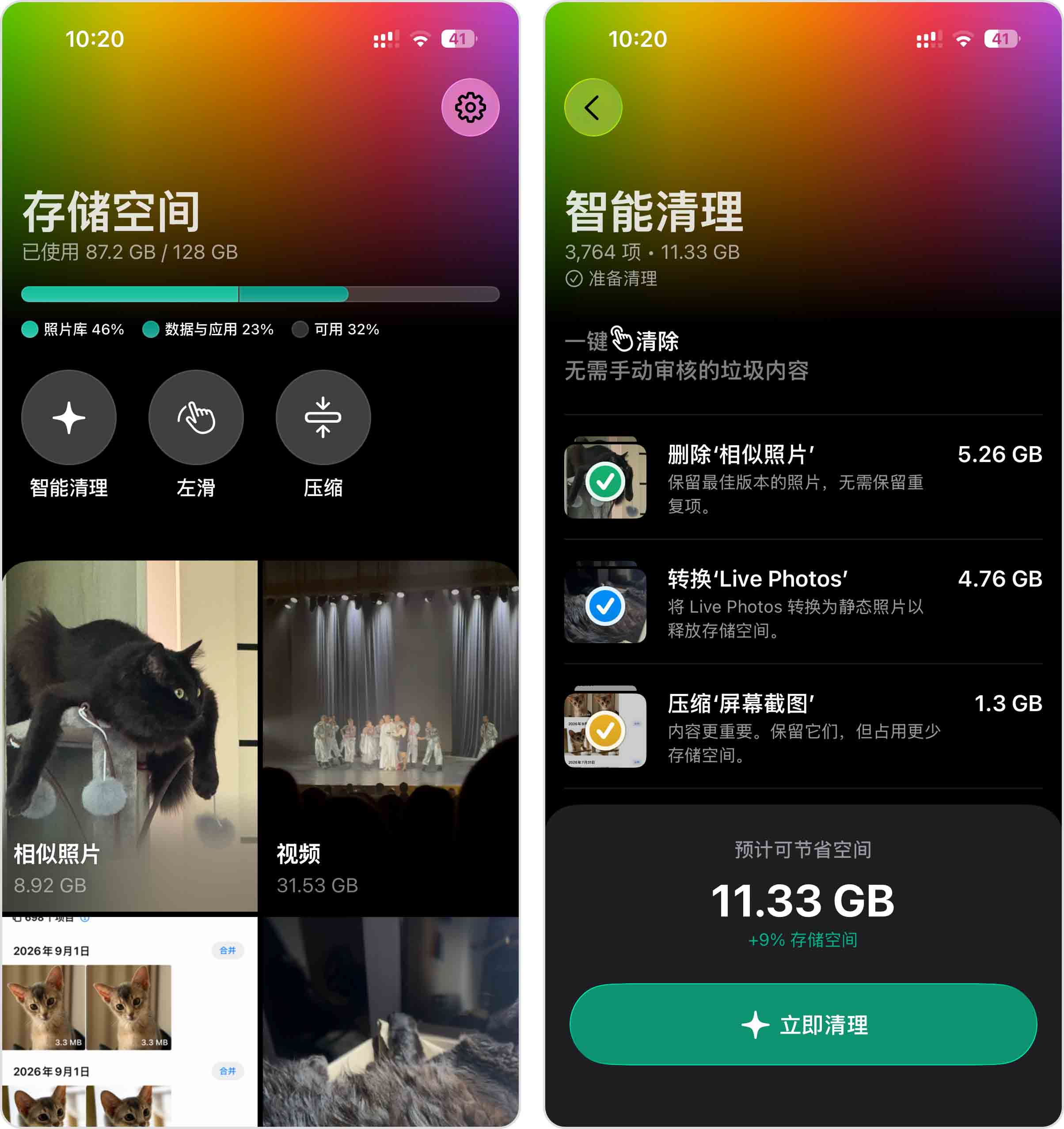 (如果你对自动清理相似照片不确定,可以打开相似照片板块,手动检查每组照片。不过,我发现该应用的AI在识别最佳照片方面相当准确。)
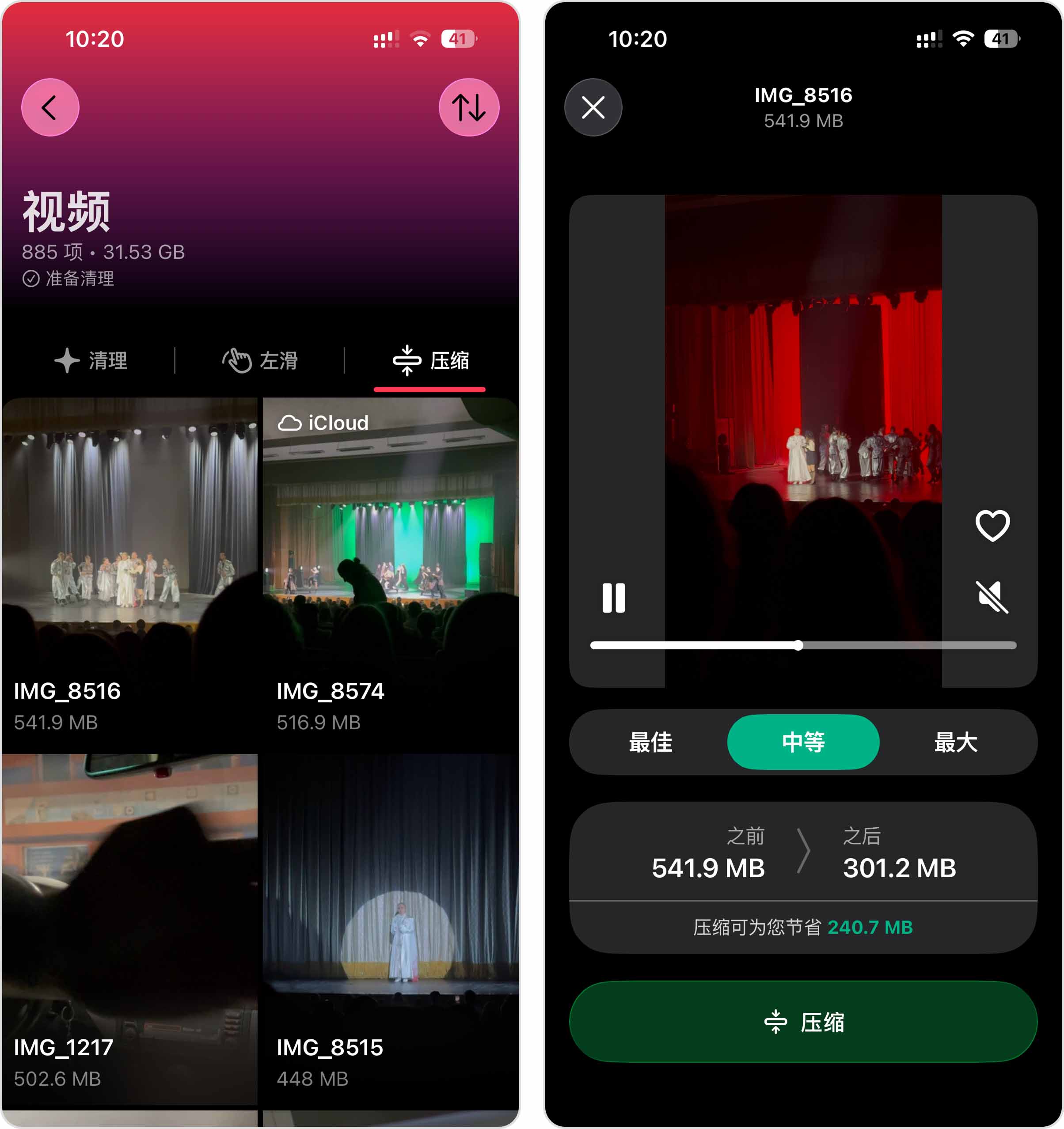
 - 然后,前往视频部分。在这里,你可以浏览文件,选择体积最大且不再需要的视频并将其删除,或者切换到压缩选项卡,压缩体积最大的文件。(我通常选择最大压缩——这是在不删除任何内容的情况下为 iPhone 腾出存储空间的好方法。)
- 我通常会用左滑来结束。选择一个月份后,通过向左滑动删除照片,向右滑动则保留照片。(现在我每月至少用一次这个功能,让我的图库保持有序。)
只需这个快速流程,你应该能在几分钟内释放出至少几GB的存储空间。
以下是可以帮助你在iPhone上释放最多空间的Clever Cleaner功能:
- 相似照片:该应用利用先进的AI技术,不仅能检测完全重复的照片,还能找出视觉上相似、短时间内连拍的照片。你还记得给孩子吹生日蜡烛时一次连拍15张几乎一模一样的照片吗?这个功能会将它们归为一组,你只需保留最完美的一张,其余的都可以删掉。
- 视频:你经常拍摄很多视频吗?与照片应用不同,Clever Cleaner 可以按大小和日期排序你的视频——这样你可以优先删除体积最大或最早拍摄的视频。如果你不想删除视频,也可以选择压缩它们——这会在几乎不影响画质的情况下减小文件大小。(你也可以在应用中压缩照片。)
- 屏幕截图:截屏功能提供一键删除按钮。你也可以压缩截屏,或者逐张滑动浏览并决定保留哪些。
- Live Photos:实况照片虽然有趣,但由于同时包含一张图片和一小段视频,每张照片占用的空间都比普通照片大得多。Clever Cleaner 的“实况照片”功能可以将它们批量转换成普通静态图片。
- 左滑:作为已婚人士,我不用 Tinder——但这个功能就像给照片用 Tinder。每张照片会单独显示,你可以左滑删除,右滑保留。该功能完全免费且无限制,你还可以按月份浏览照片,或用收藏和其他类别筛选。我认为这是该应用必备的功能之一。
- 智能清理:该功能会自动选中可以删除/压缩的相似照片、截屏和实况照片,以释放存储空间,是清理图库最快速的方法。
凭借这些功能,Clever Cleaner 成为了最佳 iPhone 清理应用之一。此外,这些功能操作起来非常简单,可以轻松释放数 GB 的空间。Clever Cleaner 可以免费使用,每天都提供充足的免费清理额度。最重要的是,“滑动整理”功能完全不限次数,而很多同类应用会对这一功能收费。如果当天的免费额度已经用完,可以等到第二天继续,也可以选择升级到高级版继续清理。
方法二: 管理你的应用
查看我自己的 iPhone 储存空间后,我很快发现,管理应用是清理 iPhone 空间并释放更多储存空间最快的方法。仅 Telegram 和 Viber 这两款聊天应用就占用了将近 7 GB,这还没有算上 Disney+(2.21 GB)和 Gabby’s Dollhouse(1.09 GB)等娱乐应用和游戏。下面介绍几种清理 iPhone 应用及其数据的方法。
1. 清理应用数据与文稿
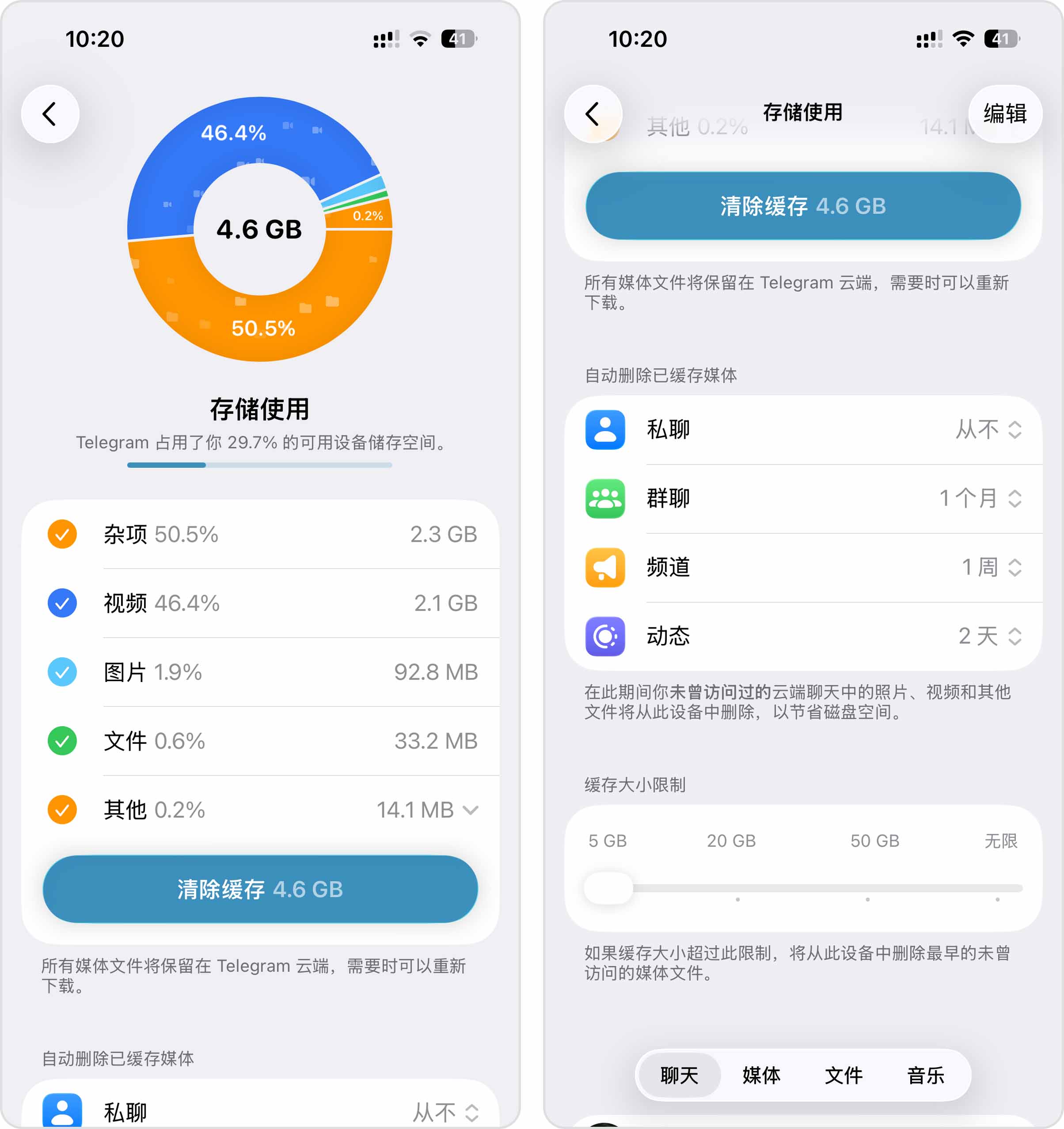
应用程序除了原始安装文件外,经常会有自带或下载的数据。你 iPhone 上应用数据的类型取决于应用的功能。比如,社交应用会存储大量缓存文件,如短视频片段、贴纸包和缩略图。幸运的是,许多应用都允许你手动清理缓存,下面是 Telegram 应用内缓存管理工具界面:
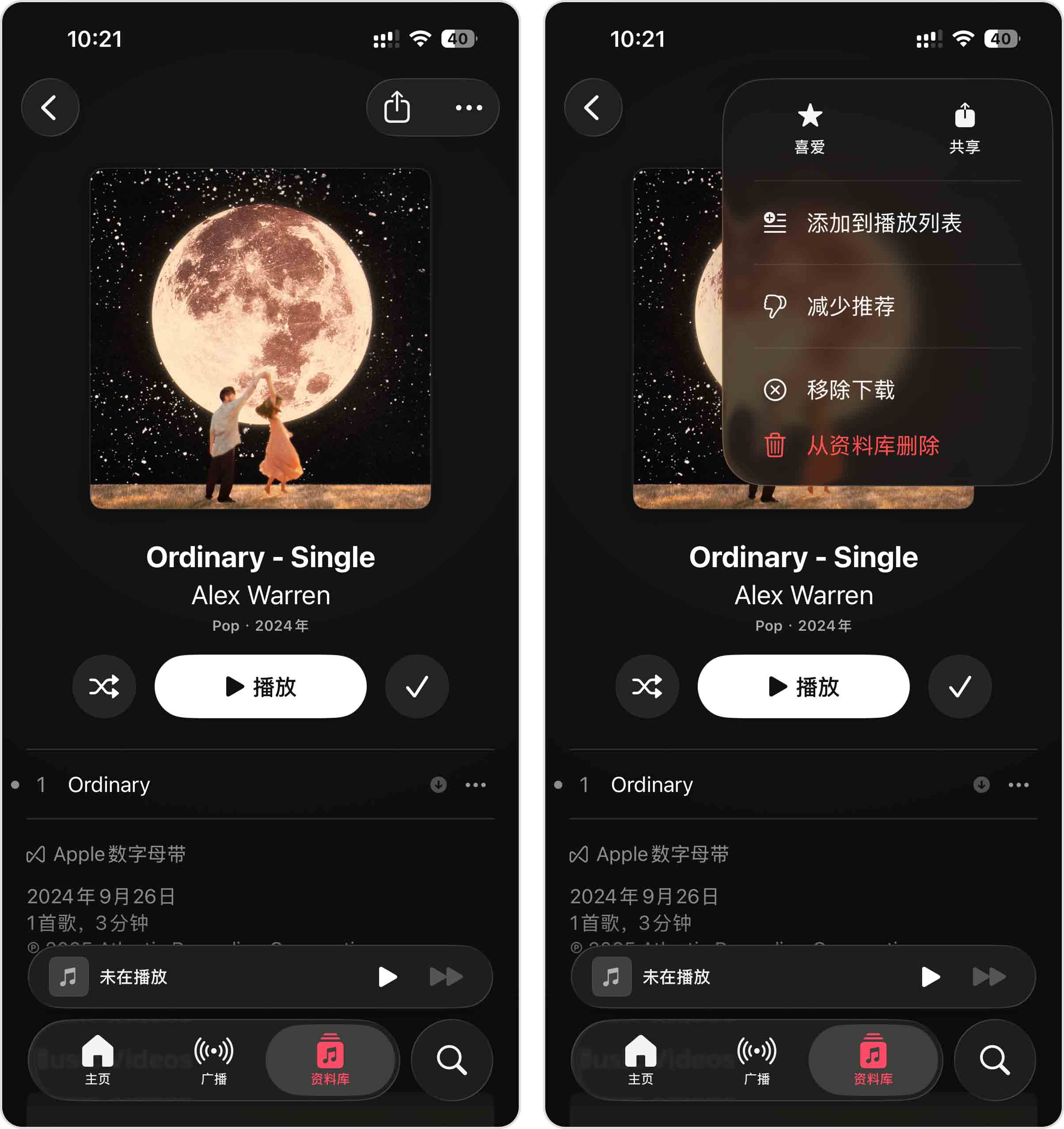
另一方面,Netflix、Spotify 和 YouTube 等流媒体应用允许你下载内容,以便稍后离线观看,非常适合长途乘车时使用。不同应用删除这类数据的步骤大同小异。以“音乐”App 为例,选择要移除的歌曲或专辑,然后点击从资料库中删除:
如果某个应用占用大量空间、但没有可见的清理缓存选项,可尝试删除并重装。在很多情况下,这会移除临时数据,减少应用的存储占用。只要确保重要数据已同步即可。
2. 删除不再使用的应用
对于你不再使用的应用,最好是彻底删除。除了让主屏和应用库变得杂乱外,没用的应用即使你未打开,它们自动更新时也可能持续占用更多空间。设置应用提供了很实用的工具,可以按安装时间或应用大小快速筛选要删除的应用。
- 打开“设置”应用。
- 点击 通用。
- 在“通用”页面,选择 iPhone 储存空间。
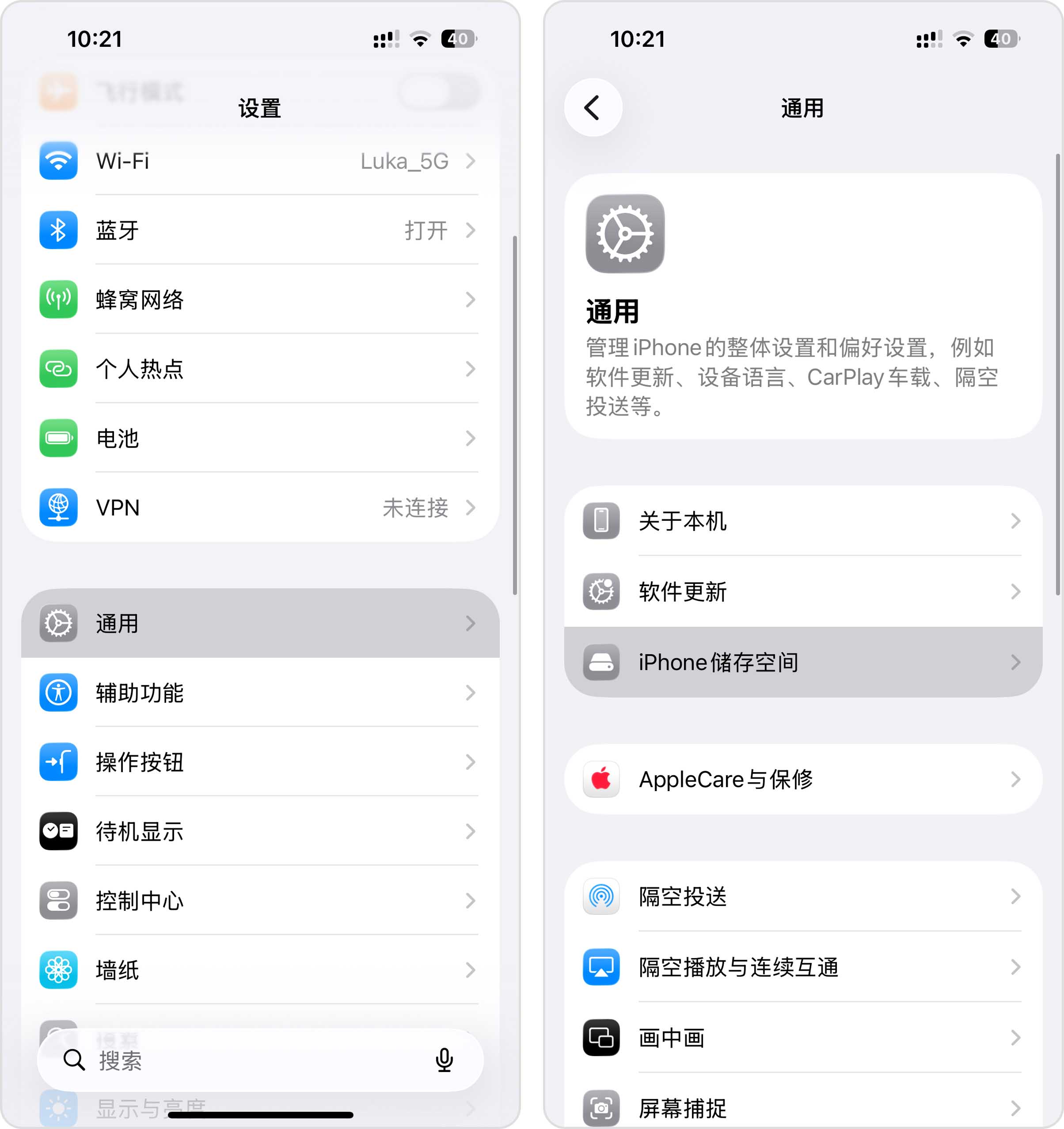
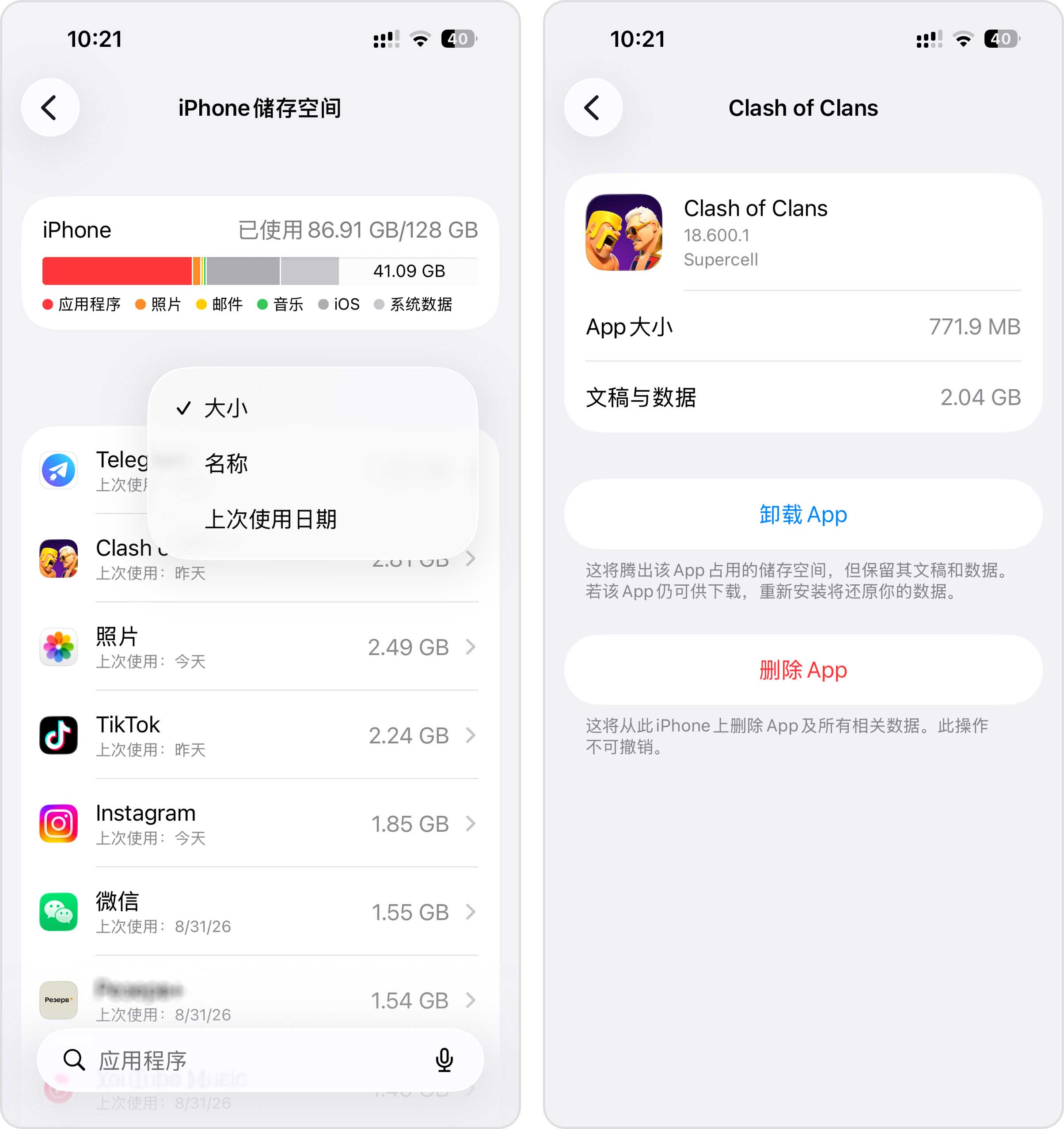
- 向下滚动一点,你会看到所有 iPhone 应用的完整列表,可以按名称、日期和文件大小排序。点击任意应用可打开其存储页面。
- 点击 删除 App。
方法三: 清理信息和媒体附件
你与联系人之间收发的信息会不断积累,其中还包括随信息发送的各种媒体附件。清理这些内容有两种方式,下面会分别进行演示。
1. 删除整个对话
如果有一些旧对话或无用对话以后不会再查看,建议直接删除整个对话;从“信息”App 中删除对话时,其中的附件也会一并删除。
- 打开信息 app。
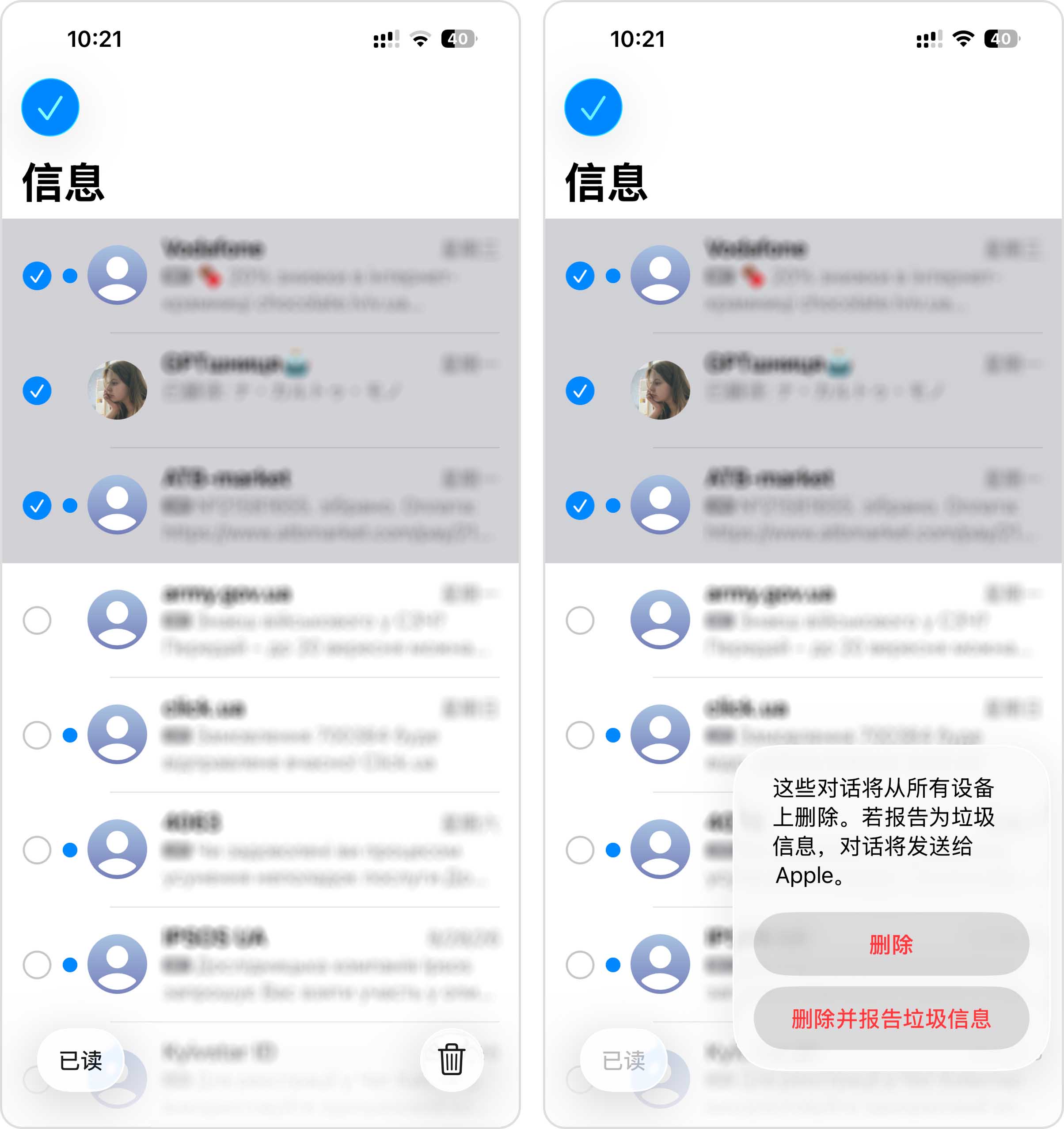
- 要删除单个对话,在其预览上向左滑动并点击 垃圾桶按钮(🗑️)。如果想同时删除多个对话,点击屏幕左上角的 编辑。
- 在弹出的菜单中,点击 选择信息。
- 点击你想删除的对话,然后点击屏幕右下角的 垃圾桶按钮(🗑️)。
- 最后再次点击 删除 以确认操作。
2. 保留文字,但删除附件
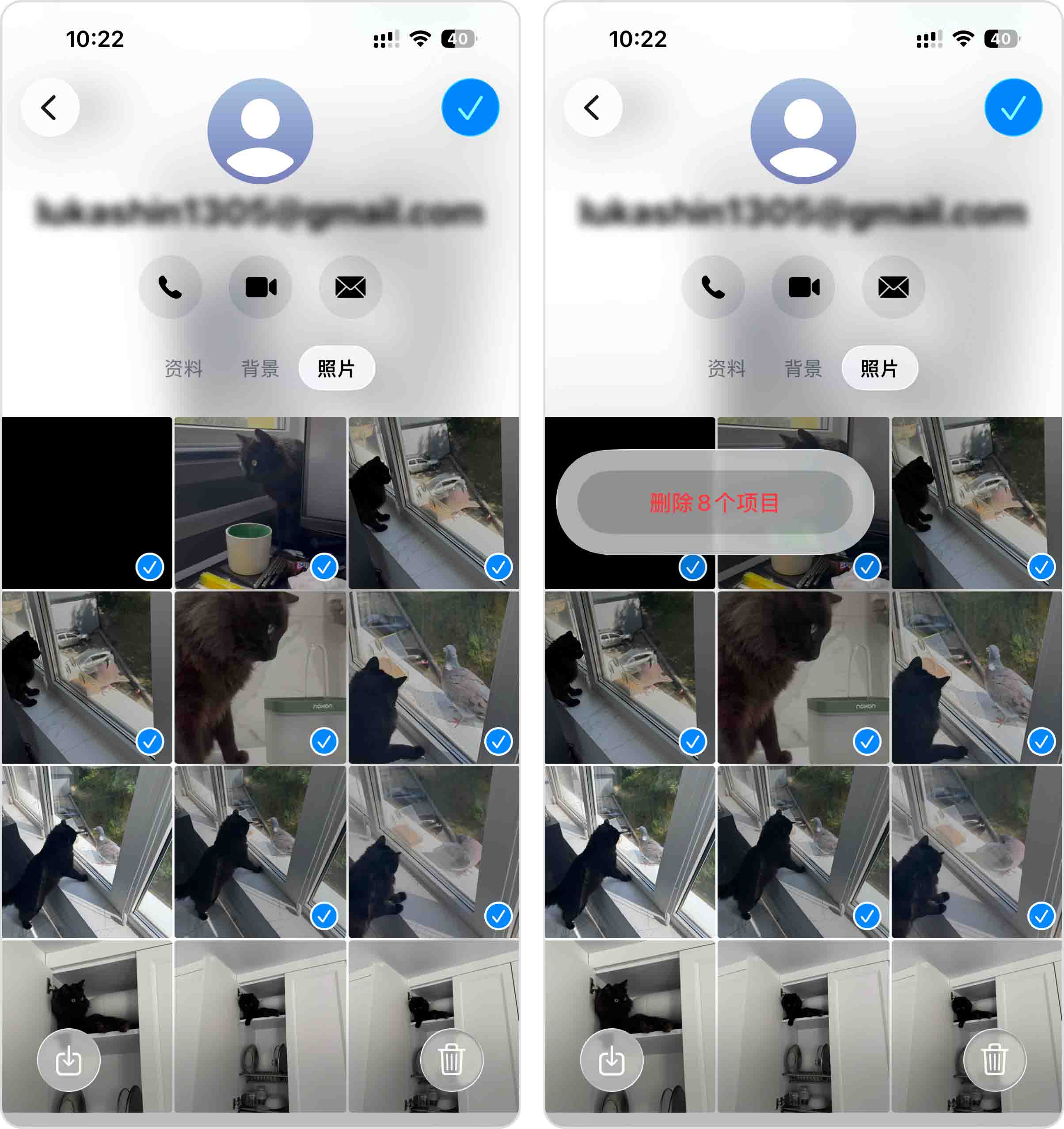
不想删除消息内容?你也可以只删除对话中的附件。信息 app 会将每个对话的附件整理在单独的“迷你图库”中,方便查看和管理。
- 打开“信息”App。并进入你想删除附件的某个对话。
- 在该对话页面,点击顶部的联系人名字或头像。
- 在联系人名字和操作按钮下方,选择 照片 类别。然后点击屏幕右上角的 编辑 > 选择照片。
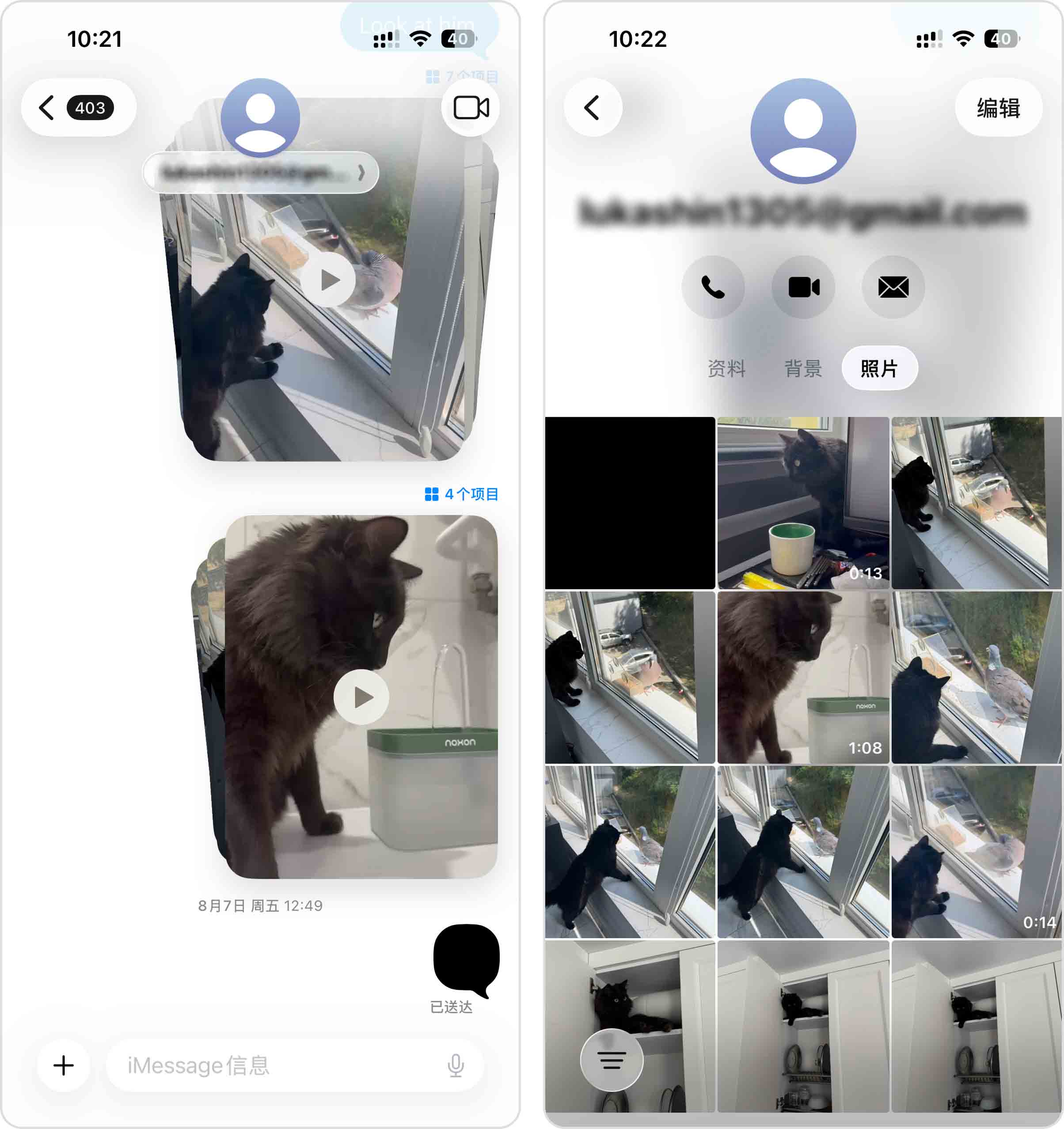
- 点击要删除的照片和视频附件,然后点击屏幕右下方的垃圾桶按钮(🗑️)。
- 最后在弹窗中点击 删除 [数量] 项 以确认操作。
方法四: 删除文件应用中的媒体文件
“文件”App 很容易积累各种零散文件,包括从网页下载的 PDF、从邮件中保存的附件以及其他数据。每隔一段时间检查下载文件夹,清理不再需要的旧文件总是个好主意。
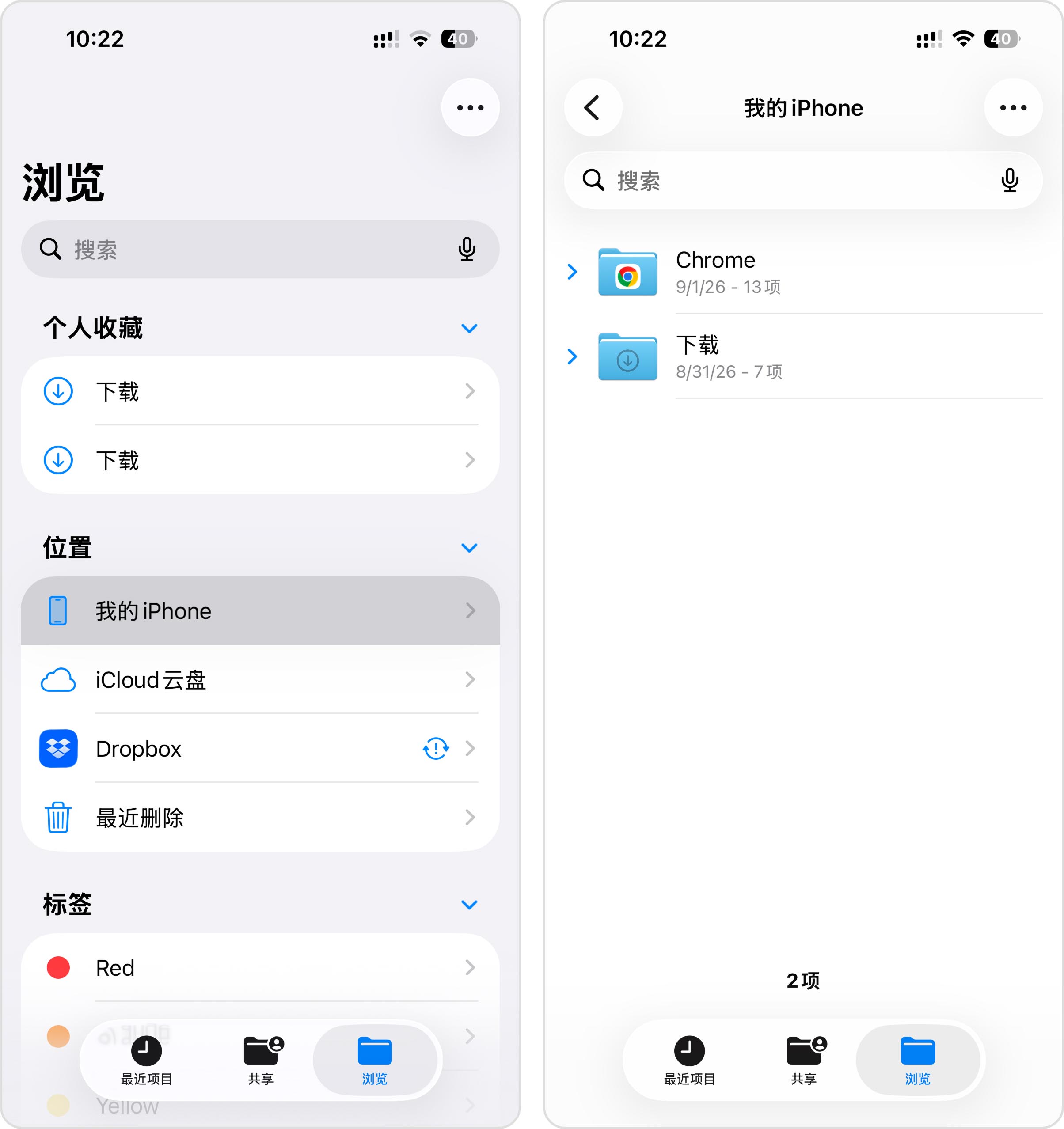
- 打开“文件”App。
- 点击底部菜单中的浏览。然后在位置下选择iCloud 云盘(如果已启用)或我的 iPhone。
- 打开 下载项 文件夹。
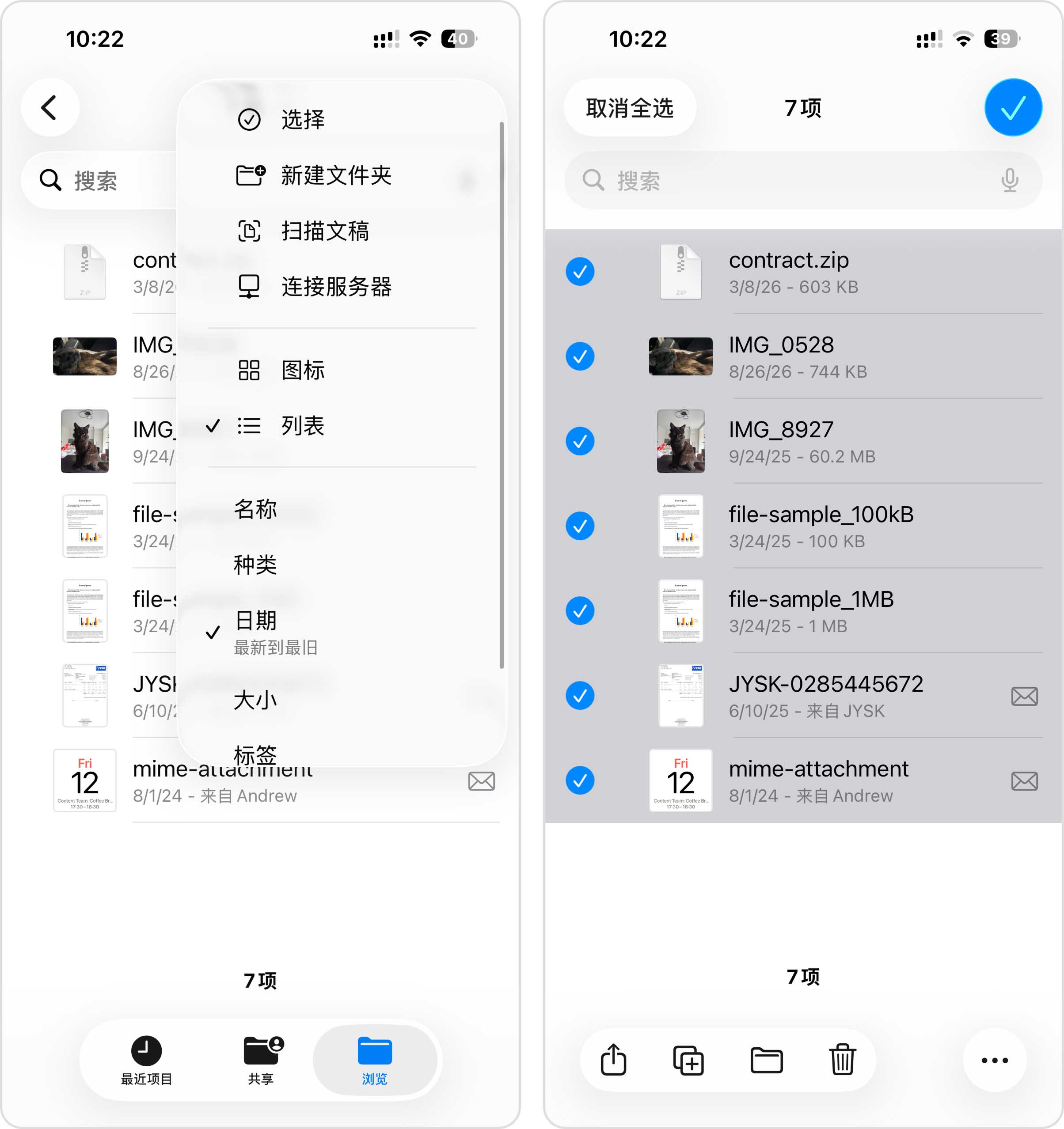
- 点击右上角的 更多菜单按钮 > 选择。
- 选择想要删除的文件,然后在底部菜单中点击 垃圾桶按钮(🗑️)。
别忘了再去“最近删除”文件夹(文件 app > 浏览 > 最近删除)彻底移除这些文件。
最后的办法:抹掉所有内容和设置
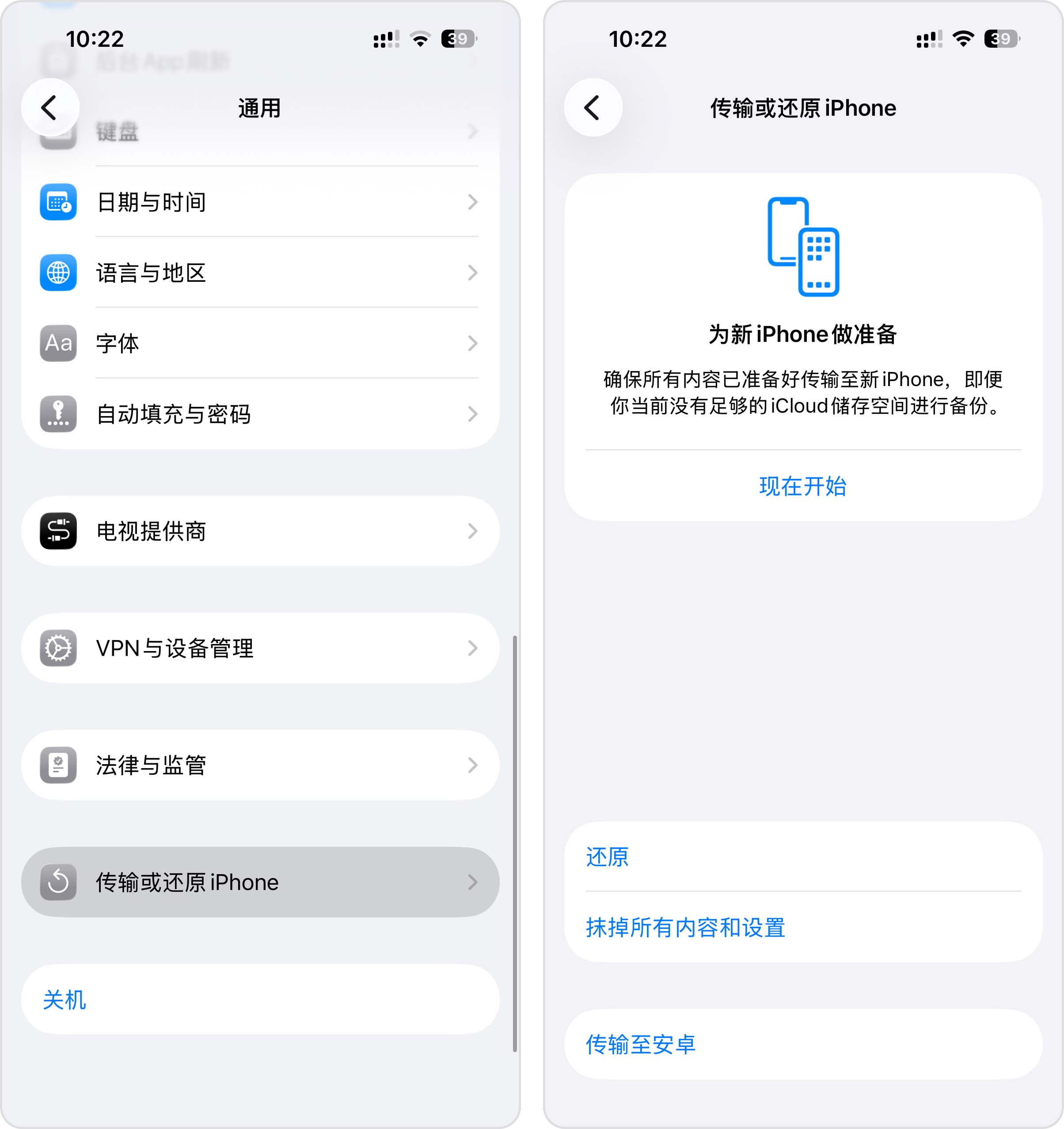
我没有把它列为主要方法,因为这种做法比较极端。不过,还是需要回答一个常见问题:“抹掉所有内容和设置有助于释放空间吗?”答案是肯定的——这确实是最彻底的解决方案。
抹掉所有内容和设置会彻底清除 iPhone 储存空间中的所有数据,使设备基本恢复到出厂状态。不过,整个过程相当麻烦。如果有任何内容需要保留,必须提前分别备份其中的重要数据。例如,将照片备份到 iCloud 或电脑、将联系人同步到 Apple 账户,并把重要文件保存到其他位置。
提升你的储存管理习惯
解决 iPhone 储存空间问题的可持续方法,是养成更好的数字管理习惯。我的建议如下:
- 每月安排一次 15 分钟的清理时间,删除 iPhone 上不需要的内容。如果使用 Clever Cleaner 这类智能清理 App,批量处理重复照片、大体积视频和无用截屏等最占空间的内容,15 分钟内就能完成不少清理工作。
- 神秘的“系统数据”类别(以前称为“其他”)通常是存储空间莫名不足的罪魁祸首。这包括由 iOS 和你的应用程序创建的缓存、日志以及临时文件。虽然没有直接的方法可以清除所有系统数据,但你可以定期重启 iPhone 来快速清除临时文件,或者当情况变得太过失控时,可以抹掉你的 iPhone并重新开始(这种所谓的恢复出厂设置是恢复空间最有效的方法,但它会无差别地清除你设备上的所有内容)。
- Apple 的快捷指令应用是一款未被充分利用的工具,可以帮助你更好地管理存储空间。例如,你可以用它来显示过去十年间在当天拍摄的照片——这是养成健康日常照片管理习惯的绝佳基础。
- 虽然整理主屏幕不会直接释放 iPhone 的存储空间,但可以让你更清楚地看出自己究竟在使用哪些应用。最近,我花了大约 20 分钟整理 iPhone 主屏幕,并将应用归入不同文件夹。这个过程中,我发现至少有 15 个应用已经几个月没有打开,于是立即将它们删除了。
总结
正如我们所看到的,导致大多数存储空间问题的三个主要原因是:
- 安装了太多应用以及应用数据积累过多(推荐解决方案:清理应用数据和文稿以及删除你不再使用的应用)。
- 照片和视频占用过多空间(推荐解决方案:使用 Clever Cleaner清理相似照片、压缩视频、转换实况照片,以及移除照片图库中的其他无用内容)。
- 已下载的文件和附件(推荐解决方案:清理你的消息 与 从文件应用中删除过时的下载内容)。
只要采用合适的方法处理这些内容,你就能快速清理 iPhone 存储空间、释放数 GB 的容量,并避免“储存空间将满”的提示在最不合适的时候出现。
为了避免同样的问题再次出现,你还应该养成良好的存储管理习惯,包括定期手动清理、合理使用云存储,以及借助 Clever Cleaner 和其他优秀的 iPhone 照片管理应用等专用工具。
