


需要在你的 iPhone 上找到相似和相同的照片吗?iPhone 自带的“照片”App 功能很强大,但在识别那些不是完全相同的相似照片时却不够理想。不过,这并不意味着你只能手动查找这些照片。
我们将向你展示如何在你的iPhone上高效地查找相似照片以及完全相同的照片。我们将使用一款免费的第三方应用,以及 iPhone 上一些很少被用户和相关指南提及、但非常适合这一用途的内置功能。
如何在 iPhone 上查找相同照片
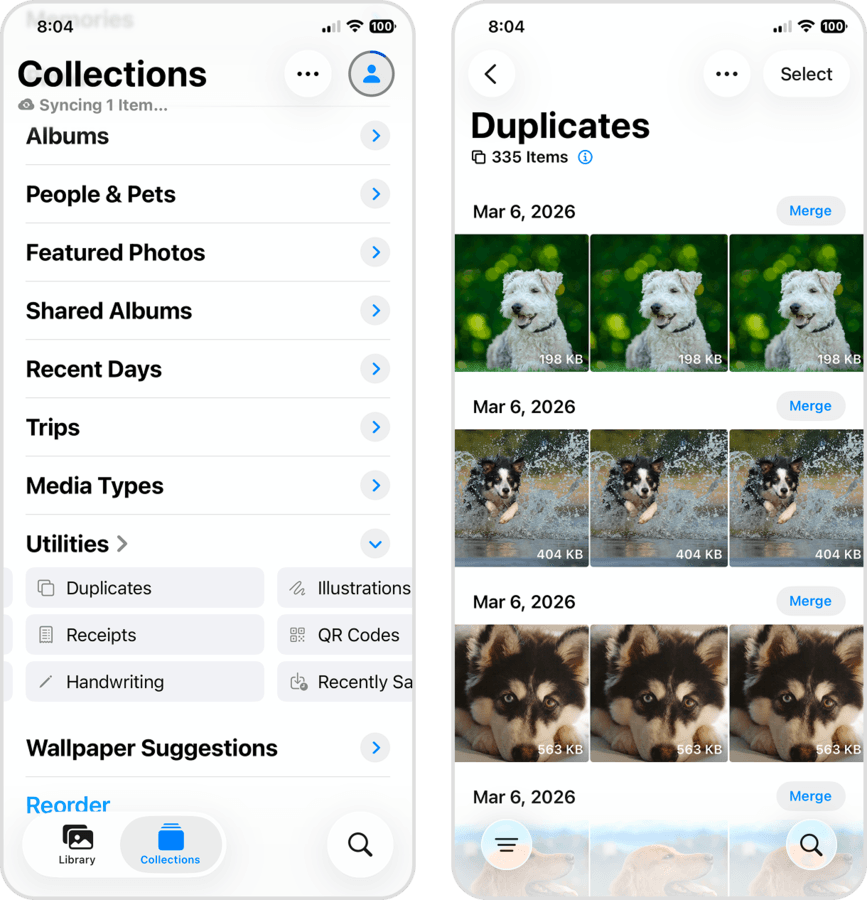
在介绍如何在 iPhone 上查找相似照片之前,我们先来看看如何使用自带的“照片”App 查找完全相同的照片。Apple 将同一张照片的重复副本归类为“重复项目”。它们通常是由于重复下载、文件传输、手动复制或多次保存同一图片而出现的。
- 在你的 iPhone 上,打开照片应用并导航到收藏页面。
- 向下滚动到实用工具部分,点击重复项。你会发现所有重复(或相同)的照片都已根据日期自动分组和排序。此时,你还可以将重复项合并为一张图片,或者单独删除照片。
如何在 iPhone 上查找相似照片
在本节中,我们将演示两种可靠的方法来查找相似照片,无论它们是完全重复的还是只是看起来相似的图片。这两种方法都免费且易于操作,但只有第一种方法是真正自动化的—所以我们建议先从第一种方法开始。
1. 使用清理应用在 iPhone 上查找相似照片(最快方法)
我们将在下面的指南中详细介绍它的工作原理。在 App Store 上有许多可供选择的应用,但本演示将使用名为Clever Cleaner: AI Cleanup App的应用。
该应用的免费版本足以满足日常使用,没有任何明显的限制,更重要的是,其相似照片清理功能非常可靠。在我们的测试中,我们发现它能够检测出存在一定差异的相似照片(这比听起来要难),以及我们图库中的所有完全重复照片。我们将在下面的指南中向您详细展示它的工作原理。
- 从 App Store 下载 Clever Cleaner:AI 清理应用
- 打开 Clever Cleaner,在提示时,授予对你的照片库的完全访问权限(放心,我们已经对其安全性进行了测试!)。
- 让 Clever Cleaner 完成扫描并选择相似项。在此页面,你会看到所有重复照片和相似照片都已自动分组。
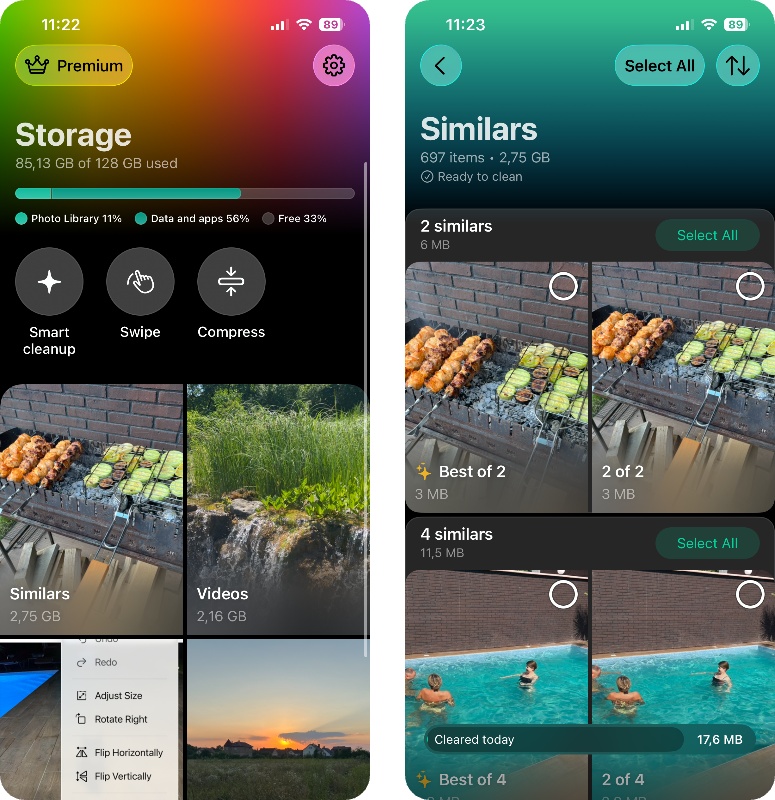
- 你可以点击顶部的全选,也可以逐一查看每个分组,并选择要删除的照片。(应用会自动标记每组中它认为是最佳的照片,我们发现它的选择很可靠,但如果您更喜欢其他照片,也可以随时更改选择。)
- 选择好后,点击删除并确认。Clever Cleaner 会将所选照片从您的图库中移除。
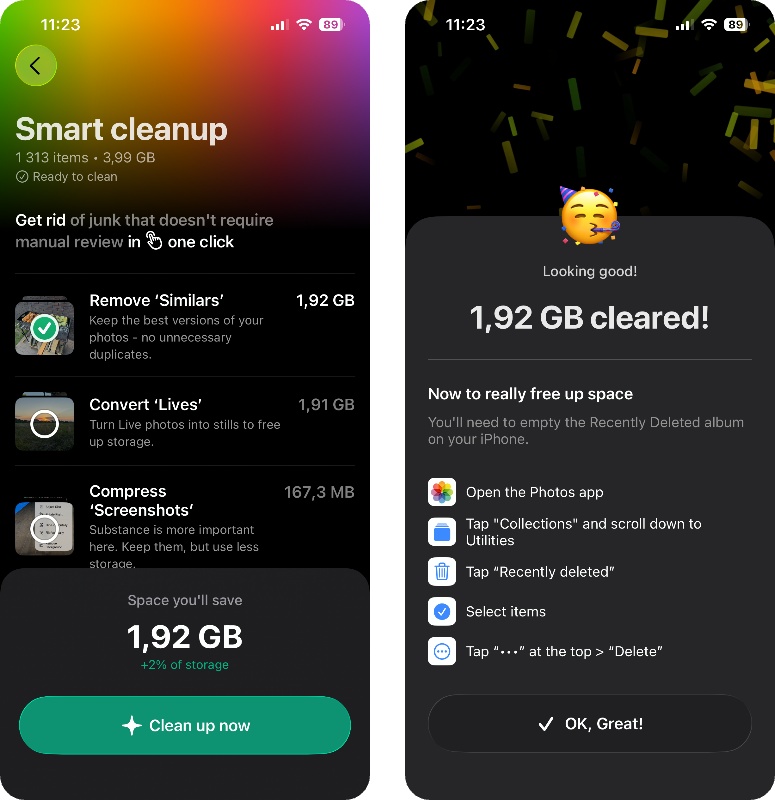
- 还有一个更快的全自动选项。在主菜单中,打开智能清理,选择移除“相似项”,然后点击立即清理。它会一次性全部清除,每组只保留一份副本。(在你操作之前,应用还会准确显示清理可释放的存储空间。)
清理完相似和重复照片后,我们还建议您顺便体验一下Clever Cleaner的其他功能。该应用旨在帮助您消除设备上不经意间累积的各种不再需要的文件,这是一次性释放大量存储空间的好机会。
- 智能清理 – 如果你希望应用程序完成大部分工作,这是最快的选项。它会自动清理相似照片、压缩截图并转换实况照片;让你一次性完成清理。
- 视频 – Clever Cleaner 可以按大小或日期对视频进行排序,这样就能更轻松地找到占用大量存储空间的视频。你可以删除它们,或者压缩视频,在保留原视频的同时减小文件大小。该应用同样也能压缩照片。
- 屏幕截图 – 所有的屏幕截图都集中在一个地方,您可以批量删除、压缩它们,或者在决定保留哪些之前单独查看。
- 实况照片 —— 它们比普通静态图片占用更多空间,因为包含一个短视频片段。该工具可让您批量将它们转换为普通照片,从而无需删除照片本身即可释放空间。您也可以选择性地或一次性移除实况照片。
- 滑动(在免费版中完全不限次数)- 如果你喜欢更亲自动手的清理方式,滑动模式会一次显示一张照片,并让你滑动选择保留或删除照片。你可以按月份浏览,也可以使用筛选器进行筛选。
2. 使用 iPhone“照片”App 的内置功能查找相似照片
除了“重复项”功能外,照片应用还有其他实用功能,可以帮助你快速查找相似照片。不过,这些功能是否有用取决于具体情况,而且需要手动操作。如果你已经大致知道哪些照片可能有相似项,这些功能会更有用。
2.1 使用搜索栏
照片应用拥有智能搜索工具,可以通过关键词查找照片。例如,你可以使用日期、地点、联系人姓名以及其他标识符,方便地汇集所有与这些关键词相关的照片。
不幸的是,它不会自动为你选择正确的照片,但它会让手动搜索变得更加容易。我们将向你展示如何使用此功能在 iPhone 上搜索相似的图片。
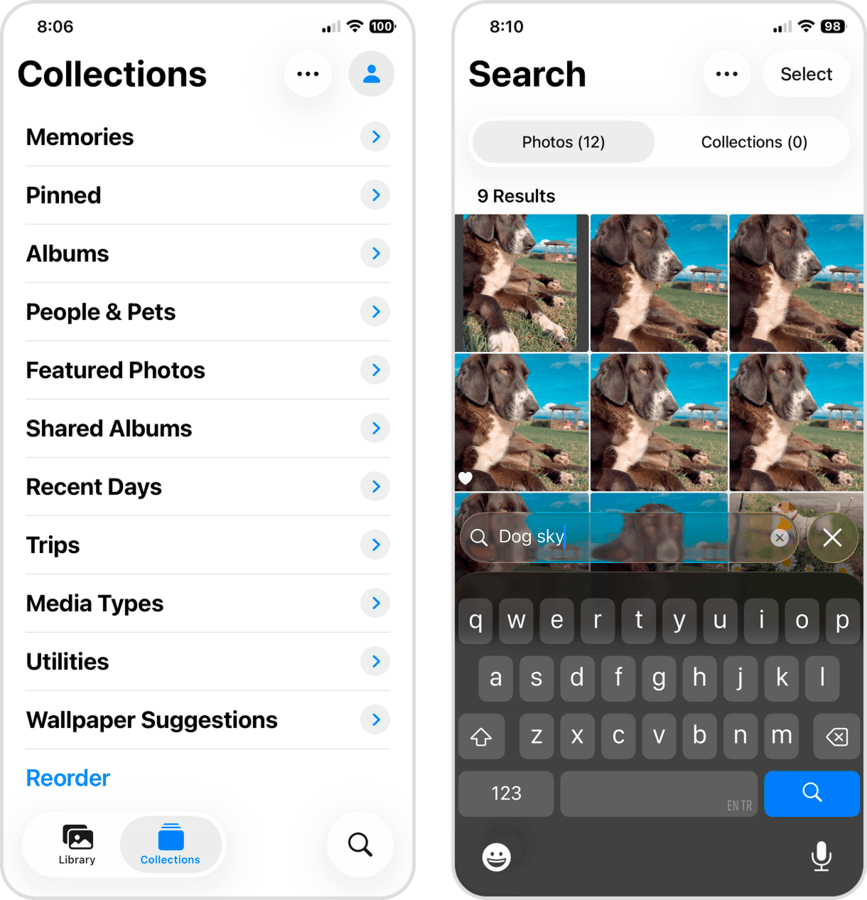
- 打开照片应用。
- 点击屏幕右下角的搜索图标(放大镜)。
- 在键盘上方出现的文本字段中,输入一个或多个与您要查找的照片相关的关键词。例如,我们使用了“狗”和“天空”这两个关键词。
2.2 使用“精选集”
另一种利用照片应用智能索引功能的方法是查看其自动生成的“合辑”。这些是 iOS 根据特定因素(例如主题、位置、类型等)自动分组的照片集合。其中许多合辑有助于更容易地找到相似的照片;不过,你仍然需要手动查找它们,不像“重复项”工具和 Clever Cleaner 那样自动。
- 媒体类型:这里会自动按类型对照片和视频进行分类,例如自拍、人像、连拍、屏幕录制和RAW等。例如,如果你为了发一条完美的动态拍了好几张自拍,这就是一个很方便的查找方式。
- 人物和宠物:如果你有许多包含相同人物或动物的照片,iOS 可以识别照片中的人物和宠物,并自动将相关照片归类。照片完成索引后,你可以在这里找到包含相同人物或宠物的相似照片。你也有 10 张看起来差不多的猫咪照片吗?它们可能就在这里。
- 实用工具:除了重复项,照片应用还有其他实用工具类别,如收据、手写内容、插图、二维码、文档等。如果你拍了多张纸张或文档的照片,你会在这里找到它们。
- 地图:虽然也属于实用工具类别,但地图特别适合查找在同一地点拍摄的相似照片(例如,在公园拍摄的动物照片或在海滩与家人的合影)。
结论
总之,以下是在你的 iPhone 上查找相似和相同(或重复)照片的方法:
- 对于完全重复的照片,你可以使用“照片”App 中的内置重复项功能(照片 > 收藏 > 工具)。
- 在你的 iPhone 上清理相似(非重复)照片的唯一自动化方法是使用第三方应用程序,比如Clever Cleaner。
- 如果你已经大致知道哪些照片有相似的副本,你可以使用“照片”App 的其他内置功能手动查找。搜索功能可以通过关键词查找照片,而多个精选集会根据照片的场景(例如自拍)自动分组。
遗憾的是,几乎不可能完全避免 iPhone 中不断积累重复照片和相似照片。因此,我们建议你制定一个清理计划,以防止你的照片库变得难以管理。
如果你的 iPhone 经常出现存储空间不足的问题,我们还有一篇指南,介绍了如何清理你的 iPhone 存储空间;我们不仅涵盖了更多类型的照片库杂乱内容,还演示了如何清除其他可能占用你大量存储空间的无用文件。
常见问题
iPhone 上照片应用中的重复项工具只能识别 完全相同的图像副本 作为重复文件(例如,你多次保存的照片)。仅外观相似的照片被视为完全不同的图片。只有 Clever Cleaner 这类第三方应用才能自动识别相似但并非重复的照片。
是的,连拍照片属于相似照片,而不是完全相同或重复的照片。连拍是快速连续拍摄的一系列不同照片。
不。照片应用中的重复项工具会完全忽略被隐藏的照片和视频。你需要先取消隐藏照片和视频,并等待 iOS 对其进行索引,之后它们才会出现在重复项工具中。
是的,你可以在 iPhone 上使用第三方应用如 Clever Cleaner 来自动查找相似照片。“照片”App 只能识别完全重复的照片,也就是同一张照片的多个副本。
