


هل تحتاج إلى العثور على الصور المتشابهة والمطابقة على جهاز iPhone الخاص بك؟ تطبيق الصور الأصلي قوي، لكنه لا يستطيع تحديد الصور المتشابهة التي ليست نسخًا متطابقة تمامًا من بعضها البعض. ومع ذلك، هذا لا يعني أنك مضطر للعثور عليها يدويًا.
سنوضح لك كيفية العثور على الصور المشابهة على جهاز iPhone الخاص بك، بالإضافة إلى الصور المتطابقة، بكفاءة. سنستخدم تطبيقًا مجانيًا تابعًا لجهة خارجية وميزات مدمجة في iPhone لا يعرفها الكثير من المستخدمين، ولا تتطرق إليها بعض الأدلة (ولكنها في الواقع تعمل بشكل رائع لهذا الغرض).
كيفية العثور على الصور المتطابقة على iPhone
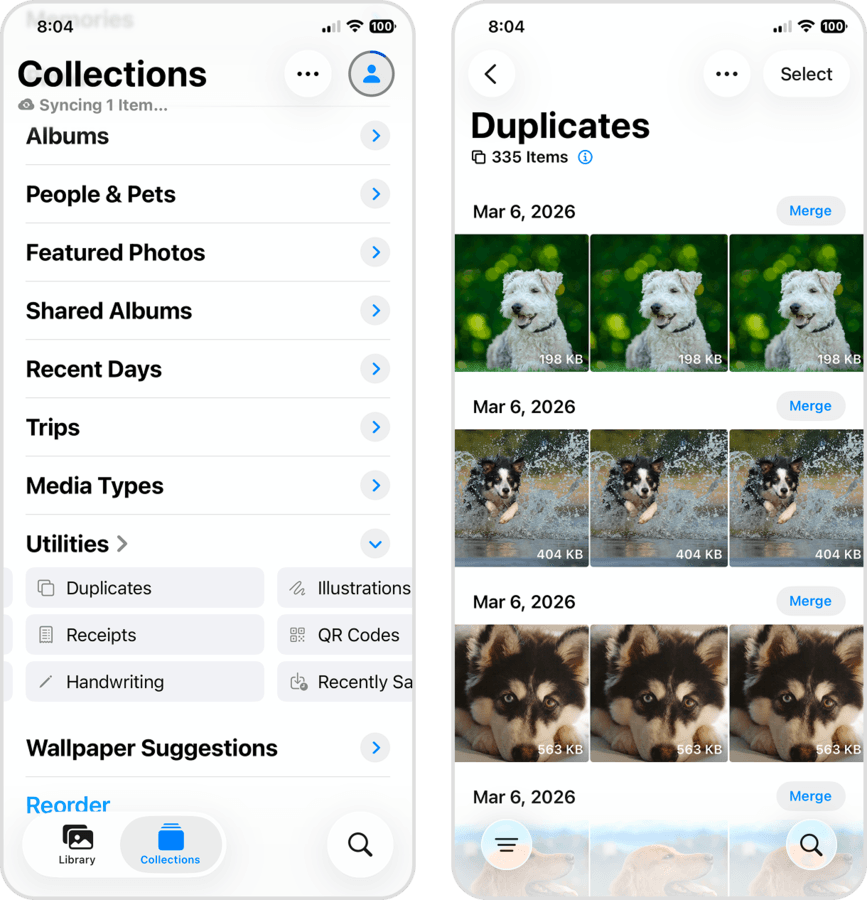
قبل استكشاف كيفية العثور على الصور المشابهة على جهاز iPhone الخاص بك، سنعرض أولاً كيفية العثور على الصور المتطابقة باستخدام تطبيق الصور الأصلي. تُصنّف Apple النسخ المتطابقة من الصورة نفسها على أنها صور مكررة. غالباً ما تظهر هذه الصور بسبب التنزيلات المتكررة، أو نقل الملفات، أو التكرار اليدوي، أو حفظ الصورة أكثر من مرة.
- على جهاز iPhone الخاص بك، افتح تطبيق الصور وانتقل إلى صفحة المجموعات.
- انتقل لأسفل إلى قسم الأدوات واضغط على مكررات. ستجد كل صورك المكررة (أو المتطابقة) مجمعة ومرتبة تلقائياً حسب التاريخ. في هذه المرحلة، يمكنك أيضاً دمج الصور المكررة في صورة واحدة أو حذف الصور بشكل فردي.
كيفية العثور على صور مشابهة على iPhone
في هذا القسم، سنعرض طريقتين موثوقتين للعثور على الصور المشابهة، سواء كانت نسخًا متطابقة تمامًا أو صورًا تبدو متشابهة فقط. كلتا الطريقتين مجانيتان وسهلتا الاستخدام، لكن الطريقة الأولى فقط هي المؤتمتة حقًا – لذلك نوصي بالبدء بها.
1. استخدم تطبيق تنظيف للعثور على الصور المتشابهة على الآيفون (الخيار الأسرع)
أسرع طريقة للعثور على الصور المتشابهة وتنظيفها تلقائيًا على جهاز iPhone الخاص بك هي استخدام تطبيق خارجي (تطبيق الصور الأصلي لا يحتوي ببساطة على ميزات كافية). هناك العديد من الخيارات المتاحة في App Store، لكننا سنستخدم تطبيق يُسمى Clever Cleaner: AI Cleanup App في هذا الشرح.
الإصدار المجاني من التطبيق كافٍ للاستخدام اليومي دون أي قيود ملحوظة، والأهم من ذلك أن ميزة تنظيف الصور المتشابهة فيه موثوقة للغاية. أثناء اختباراتنا، وجدنا أنه كان قادراً على اكتشاف الصور المتشابهة رغم وجود بعض الاختلافات بينها (وهو أمر أصعب مما يبدو)، بالإضافة إلى أي نسخ مطابقة تمامًا في مكتبتنا. سنوضح لك بالضبط كيف يعمل ذلك في الدليل أدناه.
- حمّل تطبيق Clever Cleaner: AI Cleanup من متجر التطبيقات.
- افتح Clever Cleaner، وعند الطلب، امنحه حق الوصول الكامل إلى مكتبة الصور.
- دع Clever Cleaner يُكمل الفحص ثم اختر المتشابهة. في هذه الصفحة، سترى جميع صورك المكررة والمتشابهة مجمّعة في مجموعات.
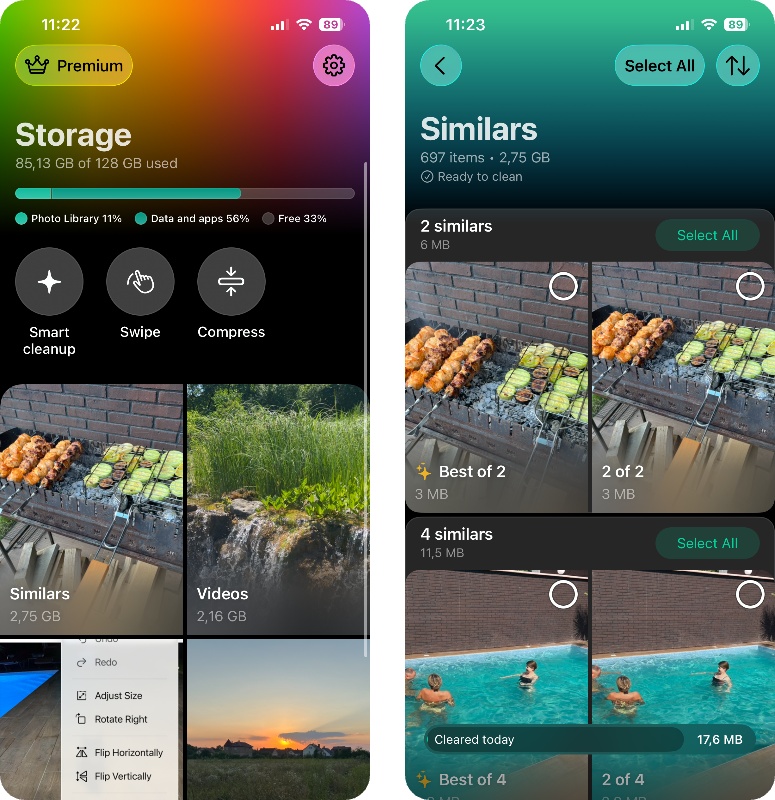
- يمكنك إما النقر على تحديد الكل في الأعلى أو المرور على كل مجموعة يدويًا واختيار الصور التي ترغب في حذفها. (يقوم التطبيق تلقائيًا بتحديد ما يعتبره الأفضل في كل مجموعة، وقد وجدنا أنه يختار الصور المناسبة في معظم الحالات، ولكن يمكنك دائمًا تغيير التحديد إذا كنت تفضل لقطة أخرى.)
- بمجرد اختيارك، اضغط على حذف وقم بالتأكيد. سيقوم Clever Cleaner بحذف الصور المحددة من مكتبتك.
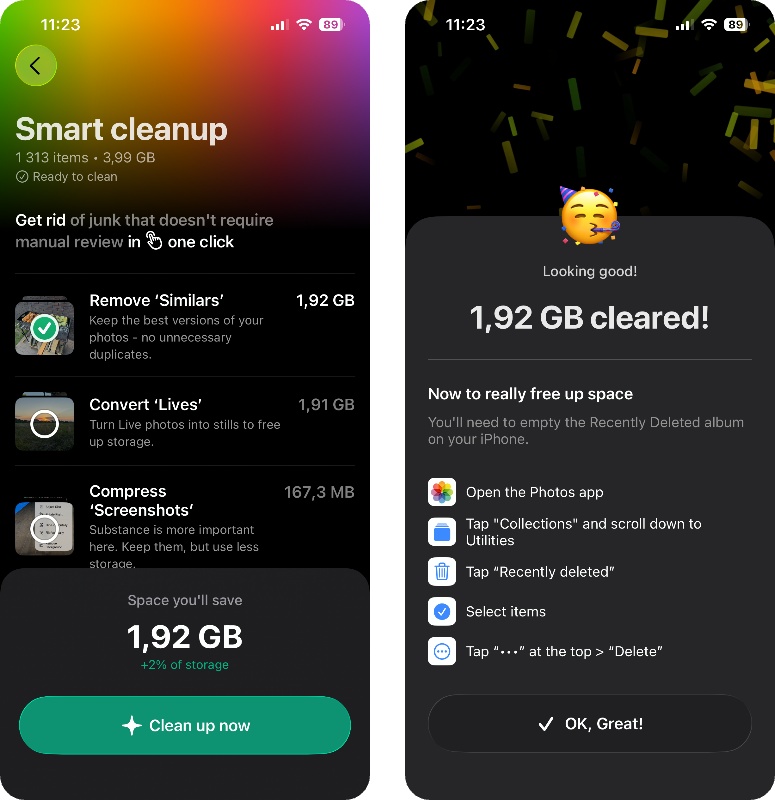
- هناك أيضًا خيار أسرع تلقائي بالكامل. من القائمة الرئيسية، افتح تنظيف ذكي، اختر إزالة “المتشابهات”، ثم اضغط على تنظيف الآن. سيحذف كل شيء دفعة واحدة، مع الاحتفاظ بنسخة واحدة فقط لكل مجموعة. (قبل أن تقوم بأي إجراء، يعرض لك التطبيق أيضًا بالضبط مقدار مساحة التخزين التي سيتم تحريرها بعد التنظيف.)
بعد تنظيف صورك المتشابهة والمكررة، نوصي أيضًا بالاطلاع على الميزات الأخرى في Clever Cleaner أثناء تواجدك في التطبيق. تم تصميم التطبيق لمساعدتك على التخلص من جميع أنواع الفوضى التي قد تتراكم على جهازك دون أن تلاحظ، وهي فرصة جيدة لتحرير قدر كبير من مساحة التخزين دفعة واحدة.
- التنظيف الذكي – هذا هو الخيار الأسرع إذا كنت تريد أن يقوم التطبيق بمعظم العمل. يقوم تلقائياً بحذف الصور المتشابهة، وضغط لقطات الشاشة، وتحويل الصور الحية؛ ويتيح لك تنظيفها دفعة واحدة.
- الفيديوهات – يمكن لـ Clever Cleaner فرز الفيديوهات حسب الحجم أو التاريخ، مما يجعل من السهل العثور على أكثر الملفات استهلاكًا للمساحة. يمكنك حذفها أو ضغط الفيديوهات لتقليل حجم الملفات مع الاحتفاظ بالملفات الأصلية. يمكن للتطبيق أيضًا ضغط الصور.
- لقطات الشاشة – تُجمع جميع لقطات الشاشة في مكان واحد، حيث يمكنك حذفها دفعة واحدة أو ضغطها أو مراجعتها بشكل فردي قبل تحديد ما تريد الاحتفاظ به.
- الصور الحية – تشغل مساحة أكبر من الصور الثابتة العادية لأنها تتضمن مقطع فيديو قصير. تتيح لك هذه الأداة تحويلها إلى صور عادية بشكل جماعي، مما يوفر مساحة دون حذف الصورة نفسها. يمكنك أيضًا إزالة الصور الحية بشكل انتقائي أو دفعة واحدة.
- التمرير (غير محدود تمامًا في النسخة المجانية) – لتنظيف أكثر تفاعلية، يعرض وضع التمرير صورك واحدة تلو الأخرى ويتيح لك التمرير للاحتفاظ بها أو حذفها. يمكنك التصفح حسب الشهر واستخدام الفلاتر لتضييق الخيارات.
2. البحث عن صور مشابهة على iPhone من خلال ميزات تطبيق الصور الأصلي
بصرف النظر عن ميزة “التكرارات”، يحتوي تطبيق الصور على ميزات أخرى مفيدة تساعدك في العثور بسرعة على الصور المشابهة. ومع ذلك، تختلف فائدتها بحسب محتوى الصور، ويجب استخدامها يدويًا. وتكون هذه الميزات أكثر فائدة إذا كانت لديك فكرة مسبقة عن الصور المتشابهة التي تبحث عنها.
2.1 استخدم حقل البحث
يحتوي تطبيق الصور على أداة بحث ذكية تستخدم الكلمات المفتاحية لتحديد الصور التي تحاول العثور عليها. على سبيل المثال، يمكنك استخدام التواريخ، المواقع، أسماء جهات الاتصال، ومعرّفات أخرى لتجميع جميع الصور المرتبطة بتلك الكلمات المفتاحية بسهولة.
للأسف، لا يقوم تلقائيًا باختيار الصور الصحيحة لك، لكنه يجعل البحث اليدوي أسهل بكثير. سنوضح لك كيفية البحث عن صور مشابهة على جهاز iPhone باستخدام هذه الميزة.
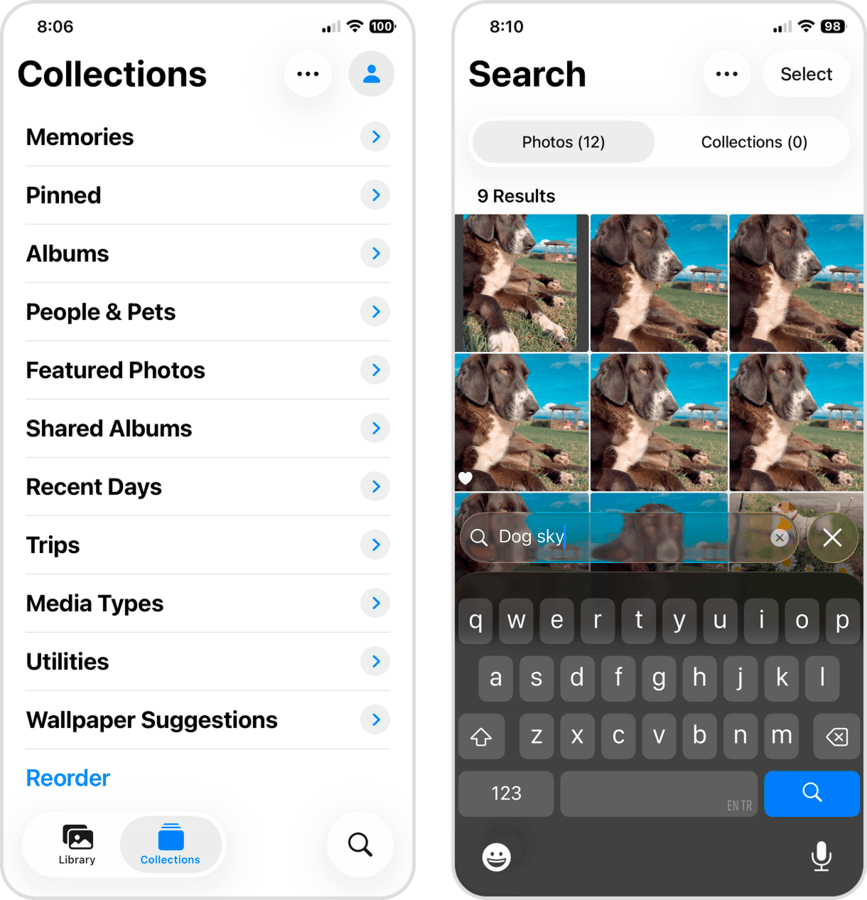
- افتح تطبيق الصور.
- اضغط على أيقونة البحث (العدسة المكبرة) في الزاوية السفلية اليمنى من الشاشة.
- في حقل النص الذي يظهر فوق لوحة المفاتيح، اكتب كلمة أو أكثر من الكلمات المفتاحية المتعلقة بالصور التي تحاول العثور عليها. كمثال، استخدمنا الكلمات المفتاحية “كلب” و”سماء”.
2.2 استخدم المجموعات
هناك طريقة أخرى للاستفادة من ميزات الفهرسة الذكية في تطبيق الصور وهي مراجعة المجموعات التي يتم إنشاؤها تلقائيًا. وهي مجموعات من الصور ينشئها نظام iOS تلقائيًا استنادًا إلى عوامل مثل الموضوع والموقع والنوع. العديد من هذه المجموعات تساعد في تسهيل العثور على الصور المتشابهة؛ ومع ذلك، لا يزال عليك البحث عنها يدويًا، بخلاف أداة التكرارات وClever Cleaner.
- أنواع الوسائط: تُصنَّف الصور ومقاطع الفيديو هنا تلقائيًا حسب النوع، مثل الصور الذاتية، البورتريه، اللقطات المتتابعة، تسجيلات الشاشة وRAW. إذا التقطت عدة صور سيلفي للحصول على أفضل منشور على سبيل المثال، فهذه طريقة رائعة للعثور عليها.
- الأشخاص والحيوانات الأليفة: إذا كان لديك الكثير من الصور لنفس الأشخاص أو الحيوانات، يمكن لنظام iOS التعرّف على وجوه الأشخاص والحيوانات الأليفة وتجميع صورهم تلقائيًا. بعد فهرسة الصور، يمكنك العثور في هذه المجموعة على صور متشابهة يظهر فيها الأشخاص أو الحيوانات الأليفة نفسها. هل لديك 10 صور متطابقة لقطك (مثلي)؟ قد تجدها هنا.
- الأدوات: بالإضافة إلى العناصر المكررة، يحتوي تطبيق الصور على فئات أدوات أخرى مثل الإيصالات، الكتابة اليدوية، الرسومات التوضيحية، رموز QR، المستندات وغيرها. إذا التقطت عدة صور لأوراق أو مستندات، ستجدها هنا.
- الخريطة: تندرج الخريطة أيضًا ضمن فئة الأدوات، وهي مفيدة بشكل خاص في العثور على الصور المتشابهة التي تم التقاطها في الموقع نفسه (مثل صور الحيوانات في الحديقة أو الصور مع العائلة على الشاطئ).
الخلاصة
باختصار، إليك كيفية العثور على الصور المتشابهة والمتماثلة (أو المكررة) على جهاز iPhone الخاص بك:
- بالنسبة للتكرارات المطابقة تمامًا، يمكنك استخدام ميزة التكرارات المدمجة في تطبيق الصور (الصور > المجموعات > الأدوات المساعدة).
- الطريقة الآلية الوحيدة لتنظيف الصور المتشابهة (غير المكررة) على جهاز iPhone هي استخدام تطبيقات الطرف الثالث مثل Clever Cleaner.
- إذا كانت لديك فكرة مسبقة عن الصور المتشابهة التي تبحث عنها، يمكنك استخدام ميزات أخرى مدمجة للعثور عليها يدويًا. تساعدك ميزة البحث في تحديد الصور باستخدام الكلمات المفتاحية، بينما تقوم عدة مجموعات بتجميع الصور تلقائيًا وفقًا لمحتواها (مثل صور السيلفي).
للأسف، من شبه المستحيل منع تراكم الصور المكررة والمتشابهة تمامًا على جهاز iPhone الخاص بك. لذلك، نوصي بتنظيف مكتبة الصور بانتظام حتى لا تصبح مزدحمة ويصعب تنظيمها.
إذا كنت تعاني من نقص مساحة التخزين بشكل عام، لدينا أيضًا دليل آخر حول كيفية تنظيف مساحة تخزين جهاز iPhone الخاص بك؛ لا نغطي فيه المزيد من أنواع الفوضى في مكتبة الصور فحسب، بل نوضح أيضًا كيفية التخلص من الملفات غير الضرورية الأخرى التي قد تستهلك فعليًا عدة جيجابايت من مساحة التخزين لديك.
الأسئلة الشائعة
تستطيع أداة التكرارات في تطبيق الصور على iPhone فقط التعرف على نسخ مطابقة لنفس الصورة كنُسخ مكررة (مثلاً، صورة حفظتها أكثر من مرة). الصور التي تبدو متشابهة فقط تُعتبر صوراً مختلفة تمامًا. يمكن فقط لتطبيقات خارجية مثل Clever Cleaner التعرّف تلقائيًا على الصور المتشابهة (غير المكررة).
نعم، تعتبر اللقطات المتتابعة صورًا متشابهة وليست متطابقة أو مكررة. اللقطات المتتابعة هي سلسلة من الصور المختلفة التي يتم التقاطها بسرعة واحدة تلو الأخرى.
لا. تتجاهل أداة العناصر المكررة في تطبيق الصور الصور ومقاطع الفيديو المخفية تمامًا. ستحتاج إلى إظهار صورك ومقاطع الفيديو المخفية والانتظار حتى يقوم نظام iOS بفهرستها قبل أن تظهر في أداة العناصر المكررة.
نعم، يمكنك أتمتة البحث عن الصور المشابهة على جهاز iPhone الخاص بك، ولكن فقط باستخدام تطبيقات خارجية مثل Clever Cleaner. لا يستطيع تطبيق الصور المدمج اكتشاف سوى النسخ المتطابقة من الصورة نفسها.
