


Müssen Sie ähnliche und identische Fotos auf Ihrem iPhone finden? Die integrierte Fotos-App ist leistungsstark, stößt jedoch an ihre Grenzen, wenn es darum geht, ähnliche Fotos zu erkennen, die keine exakten Kopien voneinander sind. Das bedeutet jedoch nicht, dass Sie diese manuell suchen müssen.
Wir zeigen Ihnen, wie Sie auf Ihrem iPhone ähnliche sowie identische Fotos effizient finden können. Wir nutzen dafür eine kostenlose Drittanbieter-App sowie integrierte Funktionen Ihres iPhones, die vielen Nutzern kaum bekannt sind, sich für diesen Zweck aber hervorragend eignen.
So finden Sie identische Fotos auf dem iPhone
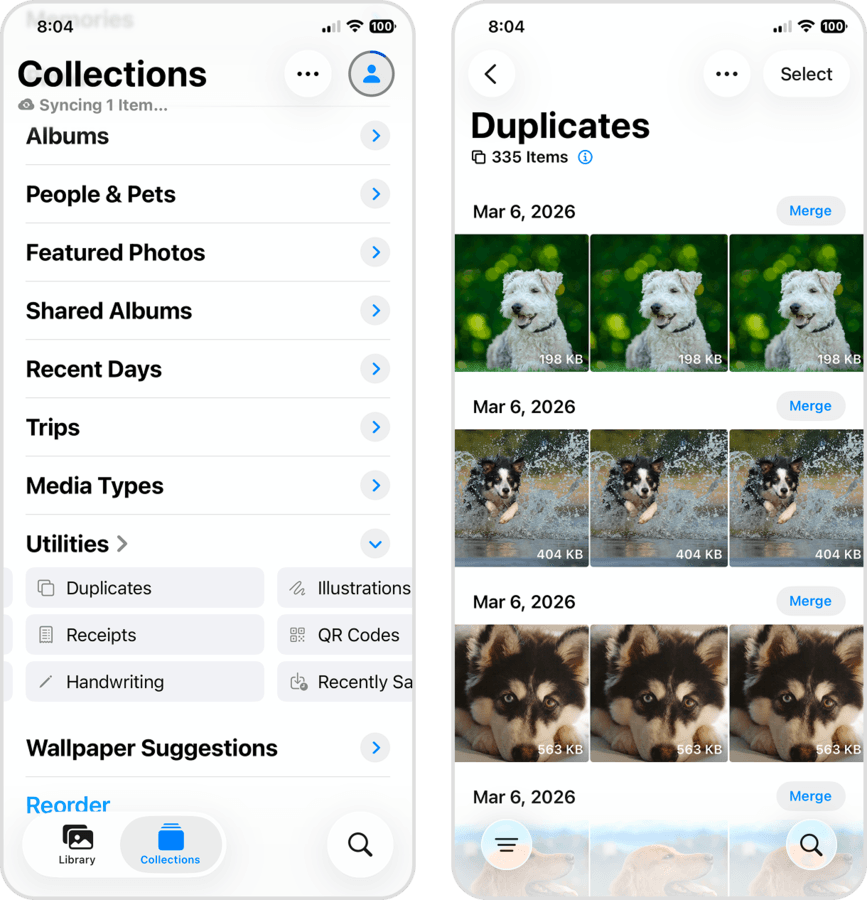
Bevor wir untersuchen, wie Sie ähnliche Fotos auf Ihrem iPhone finden können, zeigen wir Ihnen zunächst, wie Sie identische Fotos mit der integrierten Fotos-App finden. Apple bezeichnet identische Fotos als „Duplikate“, also als exakte Kopien desselben Bildes. Sie erscheinen in der Regel durch wiederholte Downloads, Dateiübertragungen, manuelles Duplizieren oder wenn das Bild mehrmals gespeichert wird.
- Öffnen Sie auf Ihrem iPhone die Fotos-App und navigieren Sie zur Seite Sammlungen.
- Scrollen Sie nach unten zum Abschnitt Werkzeuge und tippen Sie auf Doppelte. Alle Ihre doppelten (oder identischen) Fotos werden automatisch gruppiert und nach Datum sortiert. Hier können Sie doppelte Bilder außerdem zusammenführen oder einzelne Fotos löschen.
So finden Sie ähnliche Fotos auf dem iPhone
In diesem Abschnitt zeigen wir Ihnen zwei zuverlässige Methoden, um ähnliche Fotos zu finden, seien es exakte Duplikate oder Bilder, die sich lediglich ähneln. Beide Methoden sind kostenlos und einfach anzuwenden, jedoch ist nur die erste Methode wirklich automatisiert – daher empfehlen wir, mit dieser zu beginnen.
1. Verwenden Sie eine Cleaner-App, um ähnliche Fotos auf dem iPhone zu finden (schnellste Option)
Die schnellste und einzige automatisierte Möglichkeit, ähnliche Fotos auf Ihrem iPhone zu finden und zu bereinigen, bietet eine Drittanbieter-App (die native Fotos-App bietet einfach nicht genug Funktionen). Im App Store stehen Dutzende Optionen zur Auswahl, aber für diese Demonstration verwenden wir eine App namens Clever Cleaner: Speicher Frei.
Die kostenlose Version der App reicht für den täglichen Gebrauch ohne spürbare Einschränkungen aus, und noch wichtiger ist, dass die Funktion zum Bereinigen ähnlicher Fotos äußerst zuverlässig ist. In unseren Tests haben wir festgestellt, dass sie in der Lage war, ähnliche Fotos trotz gewisser Unterschiede zu erkennen (was schwieriger ist, als es klingt), ebenso wie exakte Duplikate in unserer Bibliothek. Im folgenden Leitfaden zeigen wir Ihnen genau, wie sie funktioniert.
- Laden Sie Clever Cleaner: Speicher Frei aus dem App Store.
- Öffnen Sie Clever Cleaner und gewähren Sie auf Aufforderung den vollständigen Zugriff auf Ihre Fotomediathek (keine Sorge, wir haben die Sicherheit getestet!).
- Wählen Sie Ähnliche aus. Hier sehen Sie Ihre doppelten und ähnlichen Fotos nach Gruppen sortiert.
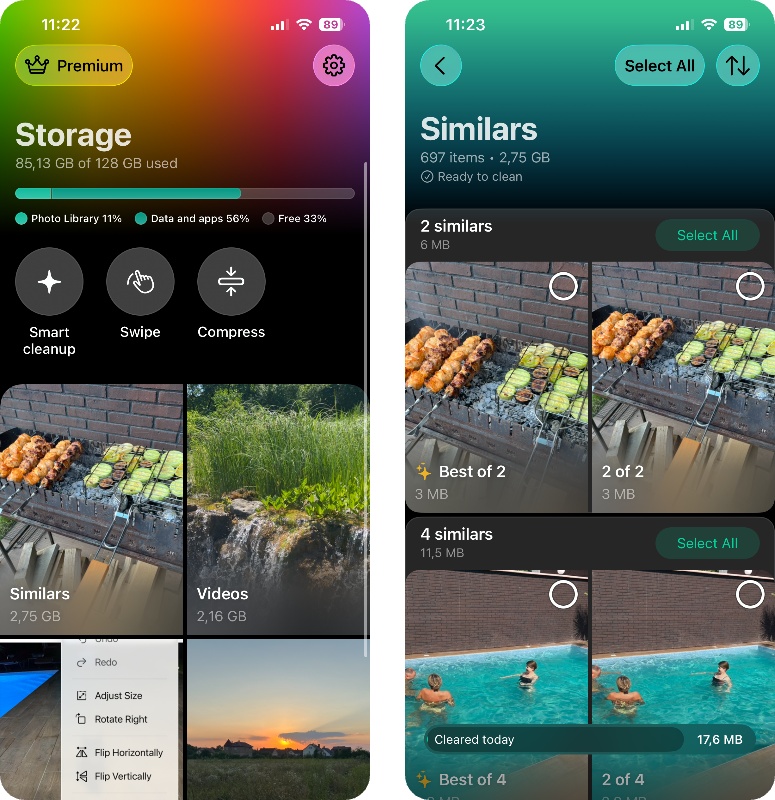
- Sie können entweder oben auf Alle auswählen tippen oder jede Gruppe manuell durchgehen und auswählen, welche Sie entfernen möchten. (Die App markiert automatisch das von ihr als Bestes Foto in jeder Gruppe, und wir fanden ihre Auswahl verlässlich, aber Sie können die Auswahl jederzeit ändern, wenn Sie ein anderes Bild bevorzugen.)
- Sobald Sie Ihre Auswahl getroffen haben, tippen Sie auf Löschen und bestätigen Sie dies. Clever Cleaner entfernt die ausgewählten Fotos aus Ihrer Mediathek.
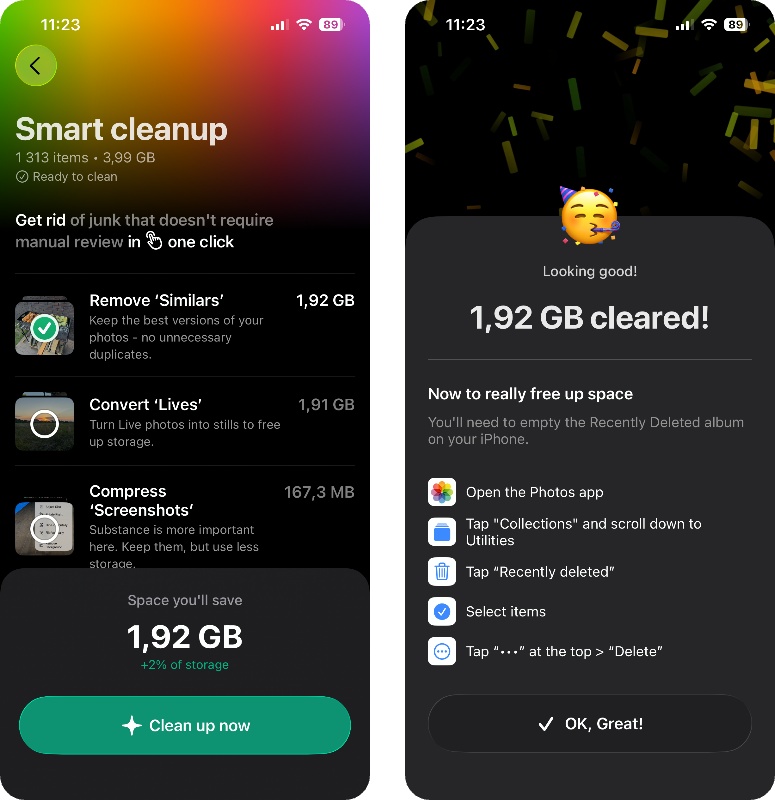
- Es gibt auch eine schnellere, vollständig automatische Option. Öffnen Sie im Hauptmenü Intelligente Bereinigung, wählen Sie „Ähnliche entfernen“ und tippen Sie auf Jetzt bereinigen. Dadurch wird alles auf einmal gelöscht, sodass nur eine Kopie pro Gruppe übrig bleibt. (Bevor Sie etwas tun, zeigt die App außerdem genau an, wie viel Speicherplatz durch die Bereinigung frei wird.)
Nachdem Sie Ihre ähnlichen und doppelten Fotos bereinigt haben, empfehlen wir Ihnen außerdem, sich auch die anderen Funktionen von Clever Cleaner anzusehen. Die App wurde entwickelt, um alle Arten von unnötigem Datenmüll zu beseitigen, der sich unbemerkt auf Ihrem Gerät ansammeln kann (das passiert selbst den Besten!), und es ist eine gute Gelegenheit, in einem Durchgang viel Speicherplatz freizugeben.
- Smart Cleanup – dies ist die schnellste Option, wenn Sie möchten, dass die App die meiste Arbeit übernimmt. Sie entfernt automatisch ähnliche Fotos, komprimiert Screenshots und konvertiert Live Photos; damit können Sie alles in einem Durchgang bereinigen.
- Videos – Clever Cleaner kann Videos nach Größe oder Datum sortieren, was es deutlich einfacher macht, die größten Speicherfresser zu finden. Sie können diese löschen oder Videos komprimieren, um die Dateigröße zu reduzieren, ohne die Originale zu löschen. Die App kann auch Fotos komprimieren.
- Screenshots – alle Screenshots werden an einem Ort gesammelt, wo Sie mehrere davon auf einmal löschen, komprimieren oder einzeln überprüfen können, bevor Sie entscheiden, was behalten wird.
- Live-Fotos – sie nehmen mehr Speicherplatz ein als normale Standbilder, da sie einen kurzen Videoclip enthalten. Mit diesem Tool können Sie mehrere davon auf einmal in normale Fotos umwandeln, wodurch Speicherplatz zurückgewonnen werden kann, ohne das eigentliche Bild zu löschen. Sie können Live Photos auch einzeln oder alle auf einmal entfernen.
- Wischen (vollständig unbegrenzt in der kostenlosen Version) – für eine praktischere Aufräumaktion zeigt der Wischmodus Ihre Fotos einzeln an und erlaubt Ihnen, per Wischen zu entscheiden, ob Sie ein Foto behalten oder löschen möchten. Sie können Ihre Fotos nach Monaten durchsuchen und Filter verwenden, um die Auswahl einzugrenzen.
2. Ähnliche Fotos auf dem iPhone mit den Funktionen der integrierten Fotos-App finden
Abgesehen von der Duplikate-Funktion verfügt die Fotos-App über weitere nützliche Funktionen, mit denen Sie ähnliche Fotos schnell finden können. Diese sind jedoch eher kontextabhängig und müssen von Ihnen manuell genutzt werden. Diese Funktionen sind besonders nützlich, wenn Sie bereits eine Vorstellung davon haben, nach welchen ähnlichen Fotos Sie suchen.
2.1 Verwenden Sie das Suchfeld
Die Fotos-App verfügt über ein intelligentes Suchwerkzeug, das mithilfe von Schlüsselwörtern die Fotos identifiziert, die Sie suchen. Sie können beispielsweise nach Datum, Ort, Namen von Personen und anderen Begriffen suchen, um passende Fotos schnell zu finden.
Leider wählt es nicht automatisch die richtigen Fotos für Sie aus, aber es erleichtert die manuelle Suche erheblich. Wir zeigen Ihnen, wie Sie mit dieser Funktion auf Ihrem iPhone nach ähnlichen Bildern suchen können.
- Öffnen Sie die Fotos-App.
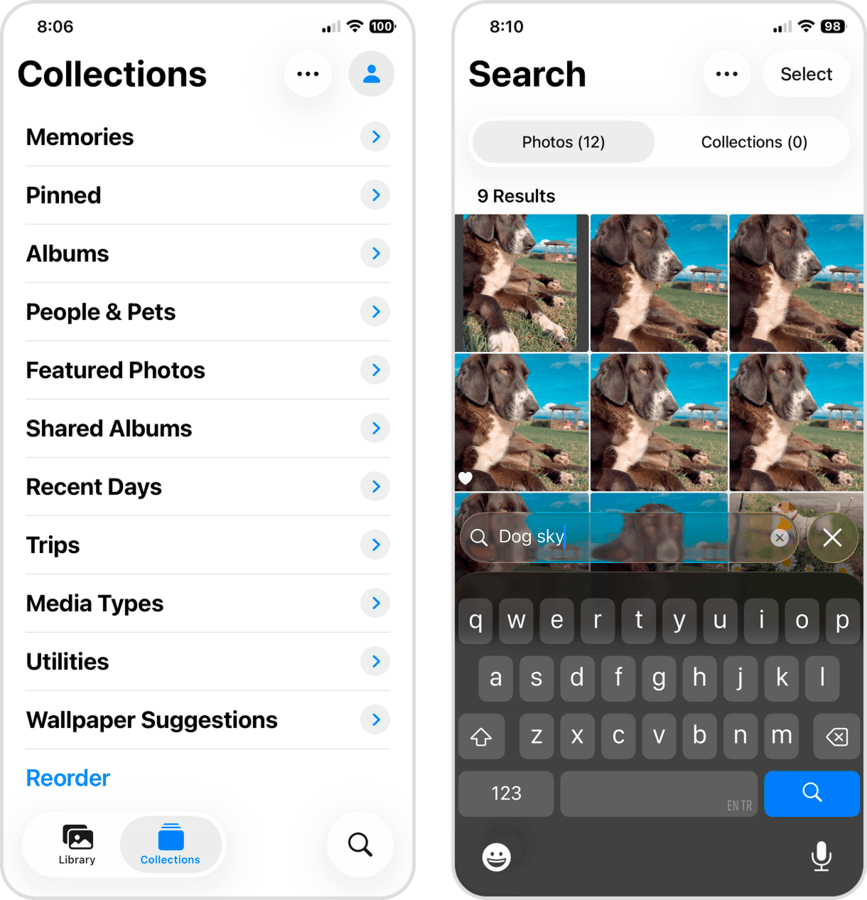
- Tippen Sie auf das Suchsymbol (Lupe) unten rechts auf Ihrem Bildschirm.
- Geben Sie in das Textfeld, das über Ihrer Tastatur erscheint, ein oder mehrere Schlüsselwörter ein, die sich auf die Fotos beziehen, die Sie suchen möchten. Als Beispiel haben wir die Schlüsselwörter “Hund” und “Himmel” verwendet.
2.2 Verwenden Sie die Sammlungen
Eine weitere Möglichkeit, die intelligente Indexierungsfunktion der Fotos-App zu nutzen, besteht darin, ihre automatisch generierten Sammlungen zu durchsuchen. Dies sind Gruppen von Fotos, die iOS automatisch anhand bestimmter Faktoren (z. B. Motiv, Standort, Typ usw.) zusammenstellt. Viele dieser Sammlungen erleichtern es Ihnen, ähnliche Fotos zu finden; dennoch müssen Sie die passenden Aufnahmen manuell auswählen, anders als beim Duplikate-Tool oder bei Clever Cleaner.
- Medientypen: Hier werden Ihre Aufnahmen automatisch nach Medientyp gruppiert, zum Beispiel in Selfies, Porträts, Serienaufnahmen, Bildschirmaufnahmen und RAW. Wenn Sie zum Beispiel mehrere Selfies für den perfekten Beitrag gemacht haben, ist dies eine großartige Möglichkeit, diese zu finden.
- Menschen & Haustiere: Wenn Sie viele Fotos mit denselben Personen oder Tieren haben, werden deren Gesichter schließlich von iOS als bekannte Motive erkannt. Sobald die Fotos indexiert wurden, können Sie in dieser Sammlung ähnliche Aufnahmen mit erkannten Personen oder Haustieren finden. Haben Sie 10 identische Fotos von Ihrer Katze (so wie ich)? Diese könnten sich hier befinden.
- Hilfsmittel: Neben Duplikaten finden Sie in der Fotos-App weitere Kategorien wie Belege, Handschrift, Illustrationen, QR-Codes, Dokumente und mehr. Wenn Sie mehrere Fotos von Unterlagen oder Dokumenten aufgenommen haben, finden Sie diese hier.
- Karte: Obwohl die Karte ebenfalls zur Kategorie „Dienstprogramme“ gehört, ist sie besonders hilfreich, um ähnliche Fotos zu finden, die am selben Ort aufgenommen wurden (z. B. Fotos von Tieren in einem Park oder Bilder mit der Familie an einem Strand).
Fazit
Zusammenfassend gibt es folgende Möglichkeiten, ähnliche und identische (oder doppelte) Fotos auf Ihrem iPhone zu finden:
- Für exakte Duplikate können Sie die integrierte Duplikate-Funktion in der Fotos-App verwenden (Fotos > Sammlungen > Tools).
- Die einzige automatisierte Möglichkeit, ähnliche (nicht identische) Fotos auf Ihrem iPhone zu bereinigen, besteht darin, Apps von Drittanbietern wie Clever Cleaner zu verwenden.
- Wenn Sie bereits eine Vorstellung davon haben, nach welchen ähnlichen Fotos Sie suchen, können Sie andere native Funktionen verwenden, um sie manuell zu finden. Mit der Suchfunktion können Sie Fotos anhand von Stichwörtern identifizieren, während mehrere Sammlungen Fotos automatisch basierend auf ihrem Kontext gruppieren (z. B. Selfies).
Leider ist es nahezu unmöglich, das Erstellen von doppelten und ähnlichen Fotos auf Ihrem iPhone vollständig zu vermeiden. Deshalb empfehlen wir Ihnen, Ihre Fotomediathek regelmäßig zu bereinigen, um zu verhindern, dass Ihre Fotobibliothek außer Kontrolle gerät.
Wenn Sie generell unter Speichermangel leiden, haben wir außerdem einen weiteren Leitfaden zum Bereinigen des iPhone-Speichers; dort behandeln wir nicht nur weitere Arten von Unordnung in der Fotomediathek, sondern zeigen auch, wie Sie andere unnötige Dateien entfernen können, die mehrere Gigabyte Speicherplatz belegen können.
FAQ
Die Duplikate-Funktion der Fotos-App kann nur exakte Kopien desselben Bildes als Duplikate erkennen (z. B. ein Foto, das Sie mehrmals gespeichert haben). Fotos, die nur ähnlich aussehen, gelten als völlig unterschiedliche Bilder. Nur Apps von Drittanbietern wie Clever Cleaner können ähnliche (nicht identische) Fotos automatisch erkennen.
Ja, Serienbildaufnahmen werden als ähnliche Fotos betrachtet, nicht als identische oder doppelte Fotos. Serienbilder sind Bilderserien, die schnell hintereinander aufgenommen wurden – es handelt sich also um verschiedene Bilder, die in einer Datei gespeichert sind.
Nein. Das Duplikate-Tool in der Fotos-App ignoriert versteckte Fotos und Videos vollständig. Sie müssen Ihre Fotos und Videos einblenden und darauf warten, dass iOS sie indiziert, bevor sie im Duplikate-Tool erscheinen.
Ja, Sie können die Suche nach ähnlichen Fotos auf Ihrem iPhone automatisieren, jedoch nur mit Drittanbieter-Apps wie Clever Cleaner. Die native Fotos-App kann nur exakte Duplikate erkennen, also mehrere Kopien desselben Bildes.
