


كل صورة Live Photo على جهاز iPhone الخاص بك تخزن مقطع فيديو مدته 3 ثوانٍ بجانب الصورة. يمكن أن تضيف هذه الحركة الإضافية متعة أكبر عند استعادة اللحظات الثمينة، لكنها تستهلك أيضًا قدرًا كبيرًا من مساحة التخزين. بينما تسهّل آبل التقاط صور Live Photo، إلا أنها لم تجعل تحويل صور Live إلى صور ثابتة أمرًا بسيطًا بنفس القدر عندما ترغب في استعادة مساحتك.
إذا كان iPhone الخاص بك يستمر في تحذيرك بشأن انخفاض مساحة التخزين، أو أنك سئمت من صور Live Photo لأنك في الواقع لا تشاهدها أبدًا (بصراحة، كم مرة تضغط مطولًا على صورة فقط لرؤية 1.5 ثانية من اهتزاز الكاميرا؟)، سيرشدك هذا الدليل إلى كيفية إزالة الحركة منها. لقد اختبرنا كل طريقة بأنفسنا لنزودك بتعليمات محدثة تؤدي إلى النتيجة التي تتوقعها. تنبيه: أسرع طريقة ليست هي التي توفرها آبل.
3 طرق سهلة لتحويل صور Live إلى صور ثابتة على iPhone
بعد تجربة جميع الطرق لتحويل صورة Live إلى صورة ثابتة على iPhone، وجدنا أن معظم الطرق تنتمي إلى مجموعتين. الخيارات الثلاثة الأولى أدناه هي التي ربما ستستخدمها غالبًا لأنها سريعة ومباشرة وتغطي أغلب الحالات، بما في ذلك التحويل الجماعي. كما أدرجنا في قسم منفصل بعض الطرق البديلة للحالات الخاصة، مثل عندما تريد الاحتفاظ بصور Live الأصلية وإنشاء نسخ ثابتة منها أيضًا.
لمحة سريعة عن الطرق الموصى بها:
| الحالة | الطريقة الموصى بها | لماذا تستخدمها |
| التحويل الجماعي وتنظيف المساحة | الطريقة 1: تحويل صور Live إلى ثابتة باستخدام تطبيقات الطرف الثالث | أسرع خيار لتحويل العديد من صور Live وتقرير ما إذا كنت تريد الاحتفاظ بالأصلية أو حذفها. |
| التحويل المدمج بدون تثبيت تطبيق | الطريقة 2: تكرار الصورة بدون تأثير Live | ينشئ نسخًا ثابتة مباشرة في تطبيق الصور، لكنه يترك النسخ الأصلية كما هي. |
| أتمتة قابلة لإعادة الاستخدام للتحويل الجماعي | الطريقة 3: إنشاء اختصار لتحويل صور Live إلى ثابتة | مناسب إذا كنت تريد سير عمل جماعي مدمج ولا تمانع في إعداده مرة واحدة. |
الطريقة 1: تحويل الصور الحية إلى صور ثابتة باستخدام تطبيقات خارجية
كما ألمحنا سابقًا، للأسف لا توفر آبل طريقة مباشرة لتحويل جميع الصور الحية إلى صور ثابتة على الآيفون. يتيح لك تطبيق الصور المدمج تعطيل تأثير Live على كل صورة بشكل فردي (سنتناول ذلك في حل إيقاف تأثير Live على صورة)، لكن هذه العملية مرهقة إذا كان لديك العشرات أو المئات من الصور الحية للتعامل معها.
هذا بالضبط هو السبب في وجود العديد من تطبيقات الطرف الثالث لسد هذه الفجوة. من بين التطبيقات التي اختبرناها، كان Clever Cleaner هو في الواقع أول تطبيق وجدنا فيه ميزة مصممة خصيصاً لهذا الغرض. يمكنك تحويل جميع صور Live Photos دفعة واحدة، معالجتها على شكل مجموعات، أو تحديد الصور الفردية واحدة تلو الأخرى. يقوم بالتبديل بسرعة ويمنحك تحكماً فورياً في ما تود فعله بالأصلية (إما الاحتفاظ بها أو حذفها فوراً). أيضاً، يعرض التطبيق الحجم الفعلي لكل صورة Live Photo، بما في ذلك الجزء الخاص بالفيديو (بينما تطبيق الصور يعرض فقط حجم الصورة الثابتة، وبالتالي قد يكون الفارق كبيراً بشكل مفاجئ).
إليك كيفية تحويل الصور الحية إلى صور ثابتة باستخدام Clever Cleaner:
- قم بتنزيل وافتح Clever Cleaner على جهاز iPhone الخاص بك.
- امنح التطبيق إذن الوصول إلى مكتبة الصور الخاصة بك عندما يُطلب منك ذلك.
- انتظر حتى يكتمل الفحص الأولي (عادة ما يستغرق أقل من دقيقة). عند الانتهاء، اضغط على الصور الحية في الزاوية السفلية اليمنى من الشاشة.
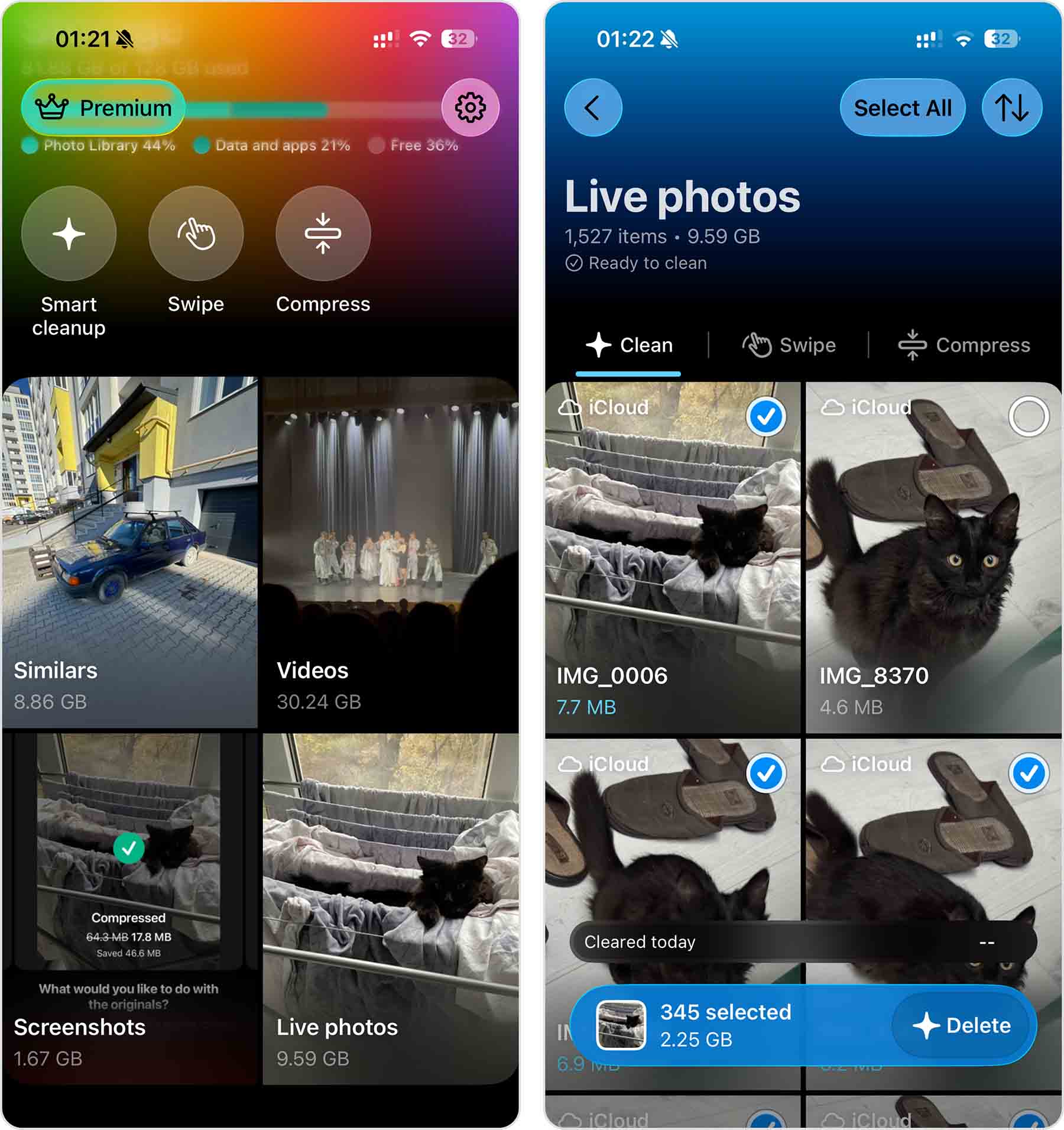
- بشكل افتراضي، ستجد نفسك في قسم Clean، حيث يمكنك اختيار الصور الحية لحذفها. لتحويلها إلى صور ثابتة بدلاً من ذلك، انتقل إلى ضغط في أعلى الشاشة.
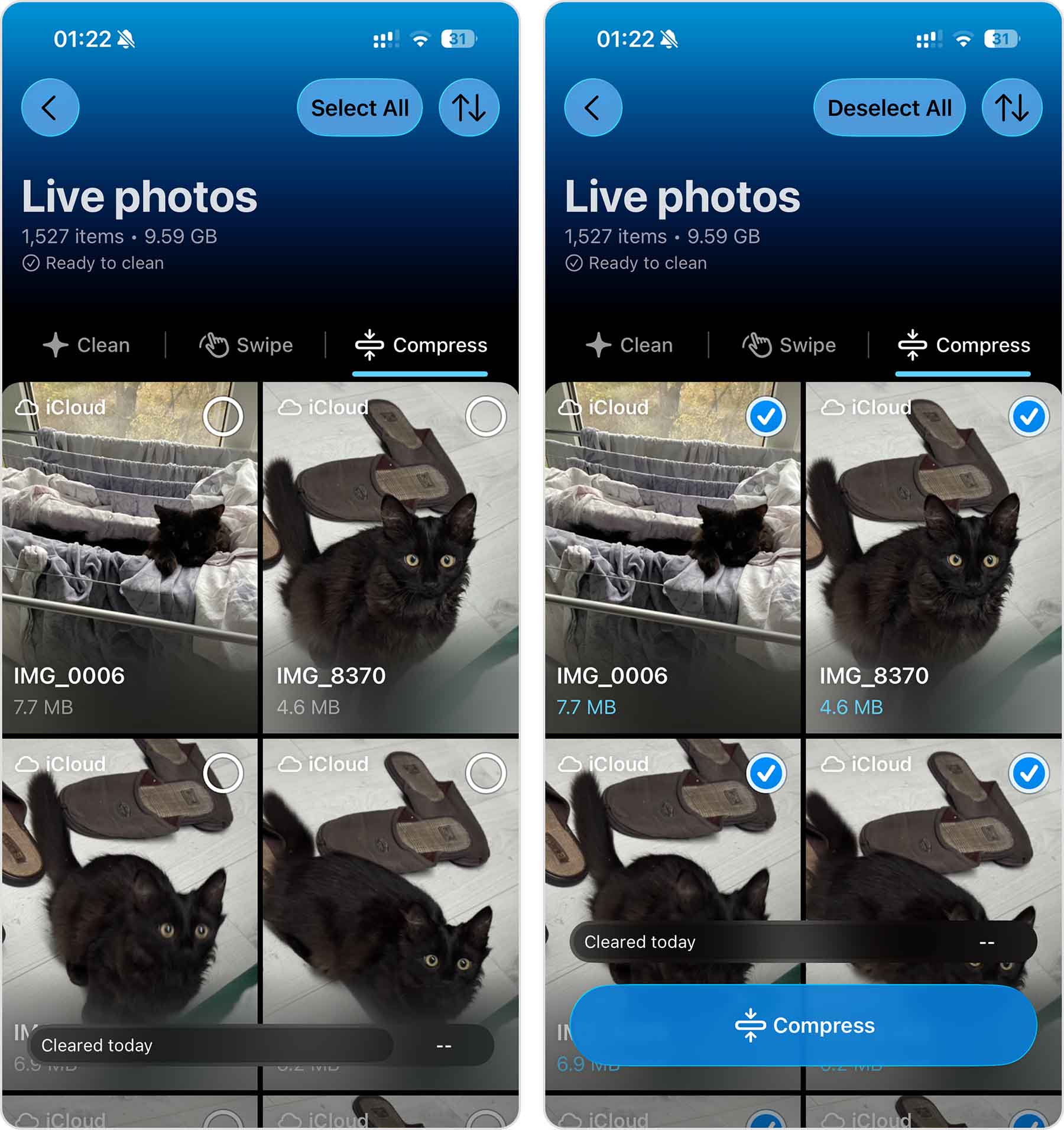
- حدد الصور الحية التي تريد تحويلها بالضغط على علامات التحقق في الزاوية العلوية اليمنى من كل صورة، أو اضغط على تحديد الكل إذا كنت ترغب في تحويل جميع الصور مرة واحدة. ثم اضغط على ضغط.
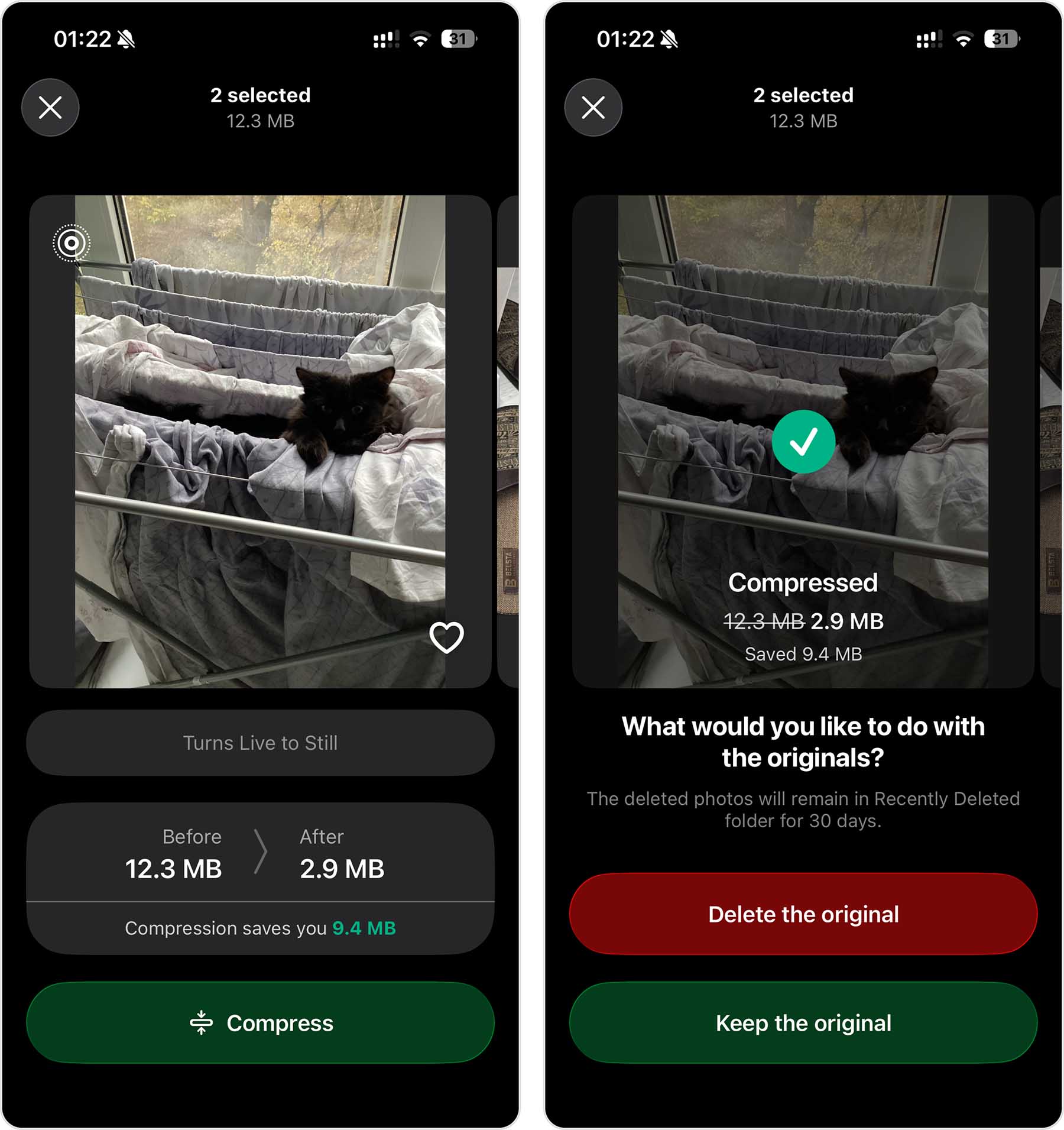
- في الشاشة التالية، يمكنك التحقق من الحجم التقديري بعد الضغط وكمية مساحة التخزين التي ستوفرها. اضغط على ضغط مرة أخرى لبدء التحويل.
- أخيراً، سيطلب منك Clever Cleaner تحديد ما تريد فعله بالصور الحية الأصلية. اختر ما إذا كنت تريد حذفها أو الاحتفاظ بها بجانب الصور الثابتة الجديدة.
إذا كنت تقوم بتحويل الصور الحية بشكل أساسي لتوفير مساحة التخزين، فمن المحتمل أن تجد هذه الأدوات الأخرى في Clever Cleaner مفيدة أيضاً:
- المتشابهة: يعثر على الصور المكررة والمشابهة جداً التي قد لا يكتشفها كاشف التكرار المدمج في الآيفون. يشمل ذلك لقطات التسلسل السريع، الزوايا المختلفة قليلاً، والصور التي تكاد تكون متطابقة. يمكنك السماح للذكاء الاصطناعي باختيار أفضل لقطة تلقائياً أو مراجعة كل مجموعة بنفسك.
- الفيديوهات: يقوم بفرز فيديوهاتك حسب الحجم، حيث تظهر الأكبر حجماً أولاً، حتى تتمكن سريعاً من معرفة ما يشغل أكبر مساحة تخزين. يمكنك حذف الفيديوهات الكبيرة التي لا تحتاجها أو ضغط تلك التي ترغب في الاحتفاظ بها.
- لقطات الشاشة: يعثر على جميع لقطات الشاشة في مكتبتك ويتيح لك فرزها حسب الأحدث، الأقدم، أو الأكبر حجماً. يمكنك حذف اللقطات التي لم تعد بحاجة إليها أو ضغط تلك التي ترغب في الاحتفاظ بها.
- السحب: يتيح لك مراجعة مكتبتك يدويًا بحركات بسيطة: اسحب إلى اليمين للاحتفاظ بالعناصر واسحب إلى اليسار لحذفها. يمكنك تصفح الصور حسب الشهر أو التبديل بين الأخيرة، الفيديوهات، لقطات الشاشة، الصور الحية والمفضلة. بخلاف أدوات التنظيف الأخرى، لا يوجد حد يومي لاستخدام السحب.
- التنظيف الذكي: يدمج عدة مهام تنظيف في إجراء واحد. يمكنه إزالة الصور المكررة والمتشابهة، تحويل الصور الحية إلى صور ثابتة، وضغط لقطات الشاشة. يمكنك اختيار الإجراءات التي ترغب في تضمينها أو تنفيذ الثلاثة معًا.
- الضغط: يقلل حجم الصور، ولقطات الشاشة، والفيديوهات دون حذفها. هناك ثلاث مستويات للضغط، بحيث يمكنك تحديد مقدار المساحة التي تريد توفيرها.
ميزة إضافية رائعة هي أنك لست مضطراً للدفع لاستخدام Clever Cleaner. كل ميزة تنظيف، باستثناء Swipe، تأتي بحد يومي سخي إلى حد ما، وهو ما يجب أن يكون كافياً ما لم تكن تحاول تنظيف مكتبة ضخمة دفعة واحدة. أما Swipe فلا يوجد عليه أي حدود على الإطلاق، لذا يمكنك استخدامه بقدر ما تشاء. ولا توجد إعلانات أيضاً. إذا وصلت إلى الحد المسموح به، يمكنك ببساطة العودة في اليوم التالي ومتابعة التنظيف من حيث توقفت. أو إذا كنت لا ترغب في الانتظار، فهناك عدة خيارات برو متاحة تزيل تلك الحدود. Clever Cleaner مصمم كأداة تنظيف شاملة الكل في واحد، وهو أمر رائع إذا كنت ترغب بمعالجة التخزين من عدة جوانب. ومع ذلك، هناك تطبيقات أخرى في متجر التطبيقات متخصصة فقط في تحويل الصور الحية Live Photo وتقدم إعدادات إخراج أكثر مرونة، مثل التحويل إلى فيديو أو تنسيق GIF. إذا كنت بحاجة إلى هذه الميزات الإضافية، فهي تستحق التجربة، رغم أن معظمها يتطلب ترقية مدفوعة أو يعرض إعلانات في نسخها المجانية. هناك أيضًا تطبيقات تنظيف تخزين عامة للآيفون مشابهة لـClever Cleaner. لقد قمنا بجمع أفضل تطبيقات تنظيف تخزين الآيفون في دليل منفصل، وClever Cleaner لا يزال يحتل الصدارة.
الطريقة 2: تكرار الصورة بدون تأثير Live
إذا كنت لا ترغب في تثبيت تطبيق، فإن لدى iPhone بعض الطرق المدمجة لتحويل عدة صور Live Photos إلى صور عادية. وأحد هذه الخيارات هو التكرار.
يمكنك إنشاء نسخة ثابتة من أي صورة Live مباشرة من تطبيق الصور. المشكلة أن هذه الطريقة لا تحذف صورة Live الأصلية تلقائيًا. سينتهي بك الأمر مع نسختين (الأصلية Live والمكررة الثابتة)، وستحتاج إلى إزالة الأصلية يدويًا إذا أردت توفير مساحة التخزين.
إليك طريقة تكرار عدة صور Live Photos كصور ثابتة:
- افتح تطبيق الصور وانتقل إلى صور Live الخاصة بك.
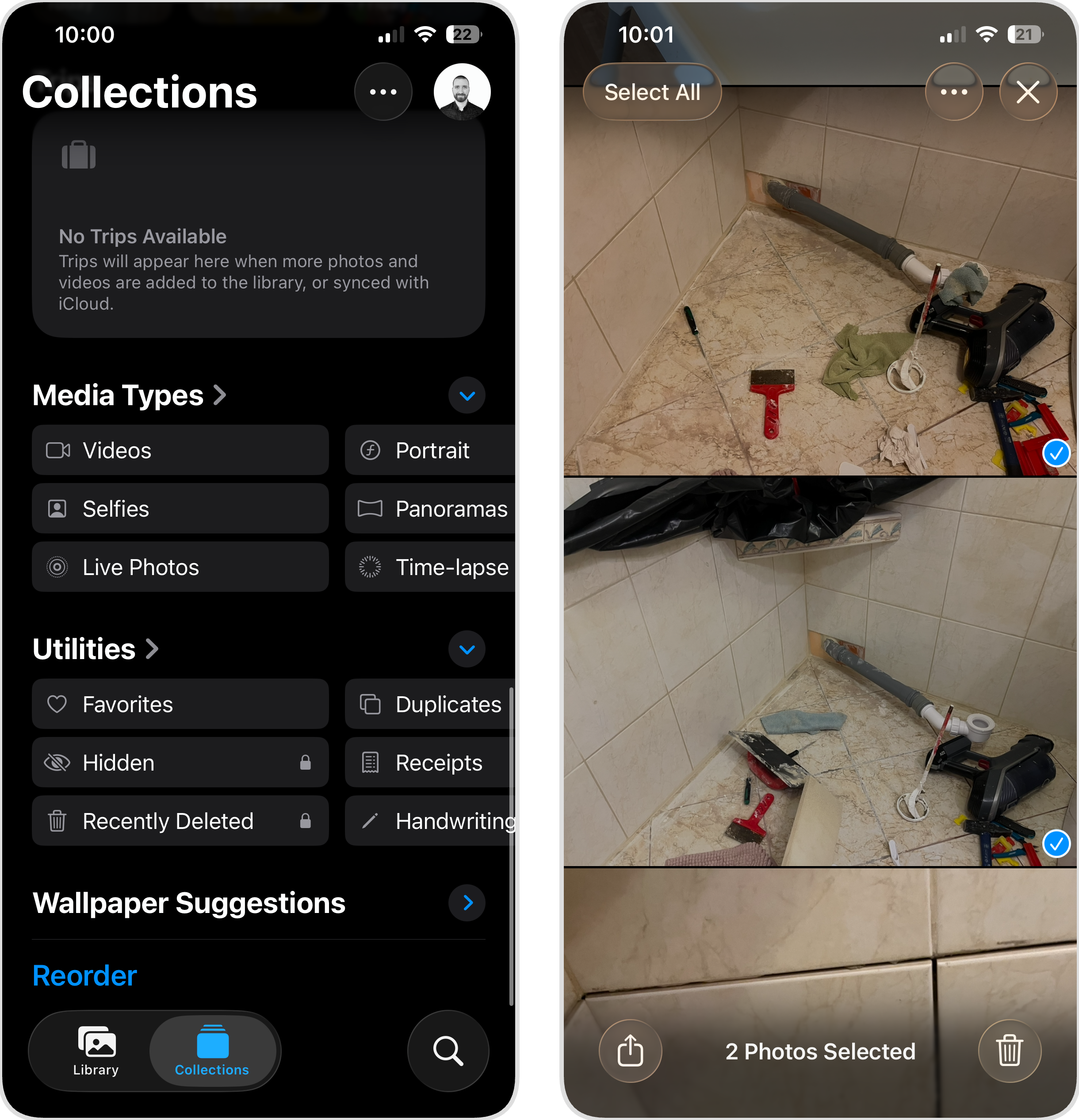
- اضغط على تحديد في الزاوية العلوية اليمنى.
- اضغط على كل صورة Live تريد تحويلها (ستظهر علامة صح على الصور المحددة).
- اضغط على النقاط الثلاث في الزاوية العلوية اليمنى.
- اضغط على تكرار.
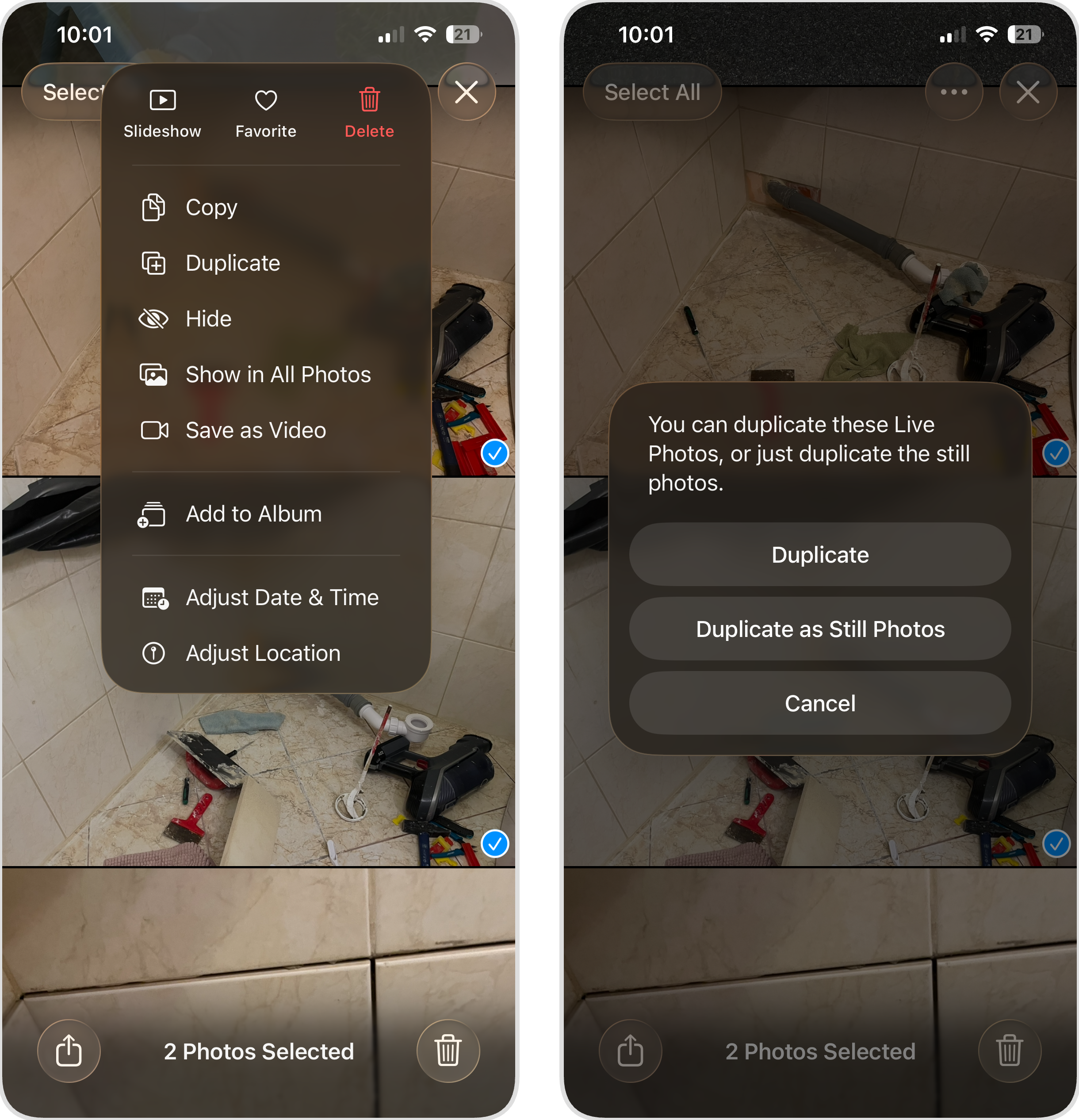
- عند ظهور الخيارات، اختر تكرار كصورة ثابتة.
- ستظهر النسخ الثابتة في مكتبتك بجانب النسخ الأصلية. لتوفير مساحة تخزين، عُد واحذف صور Live الأصلية يدويًا.
تنطبق نفس الطريقة على الصور الفردية أيضًا. فقط افتح صورة Live التي تريد تحويلها واستخدم قائمة النقاط الثلاث لتكرارها كصورة ثابتة. هذا مفيد إذا كنت ترغب في تحويل صورة محددة فقط دون اتباع خطوات التحديد الجماعي.
الطريقة 3: إنشاء اختصار لتحويل صور Live إلى صور ثابتة
تطبيق الاختصارات على iPhone يسمح لك ببناء أتمتات مخصصة – برامج صغيرة تجمع عدة إجراءات في ضغطة واحدة. إذا كنت تريد تحويل جميع صور Live إلى صور ثابتة دون تثبيت تطبيقات خارجية أو تكرار الملفات صورة تلو الأخرى، يمكنك إنشاء اختصار يقوم بالمهمة نيابة عنك.
تنبيه: إعداد ذلك ليس هو الأكثر سهولة. تطبيق الاختصارات يحتاج بعض الوقت للتعود عليه، وبناء تسلسل الإجراءات الصحيح قد يتطلب تجريباً أكثر من مرة. ومع ذلك، بمجرد ضبط الاختصار، يمكنك استخدامه متى أردت تحويل مجموعة من صور Live دفعة واحدة. قمنا بتبسيط الخطوات أدناه لجعل الإعداد أسهل ما يمكن.
إليك كيفية إنشاء اختصار يحول صور Live إلى صور ثابتة:
- افتح تطبيق الاختصارات على iPhone. إذا لم تستخدمه من قبل، فهو موجود بشكل افتراضي مع النظام.
- اضغط على زر + أعلى اليمين لإنشاء اختصار جديد.
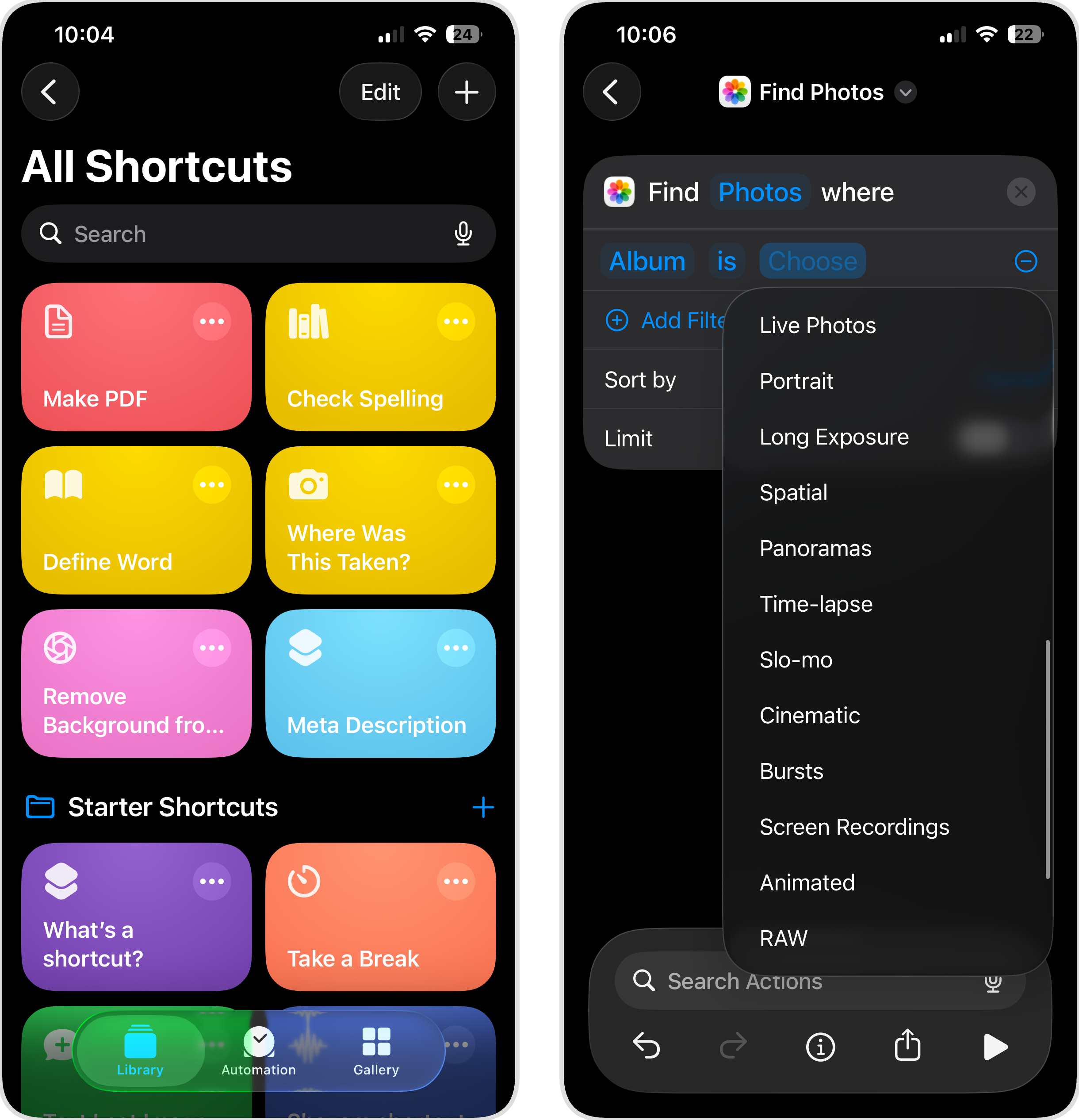
- في شريط البحث، اكتب العثور على الصور وحدد إجراء العثور على الصور.
- اضغط على إضافة فلتر، ثم عيِّن الفلتر إلى الألبوم هو صور Live. هذا يجعل الاختصار يأخذ الصور فقط من ألبوم صور Live.
- ابحث وأضف إجراء آخر: تحويل الصورة.
- في إعدادات تحويل الصورة، تأكد من أن الصيغة هي JPEG (أو الصيغة التي تفضلها).
- أضف إجراء حفظ إلى الصور. هذا يحفظ الصور الثابتة الجديدة في مكتبتك.
- وأخيرًا، أضف إجراء حذف الصور واضبطه ليستهدف صور Live الأصلية المُحددة في بداية الاختصار. سيؤدي ذلك إلى إزالة الأصلية بعد حفظ الصور الثابتة.
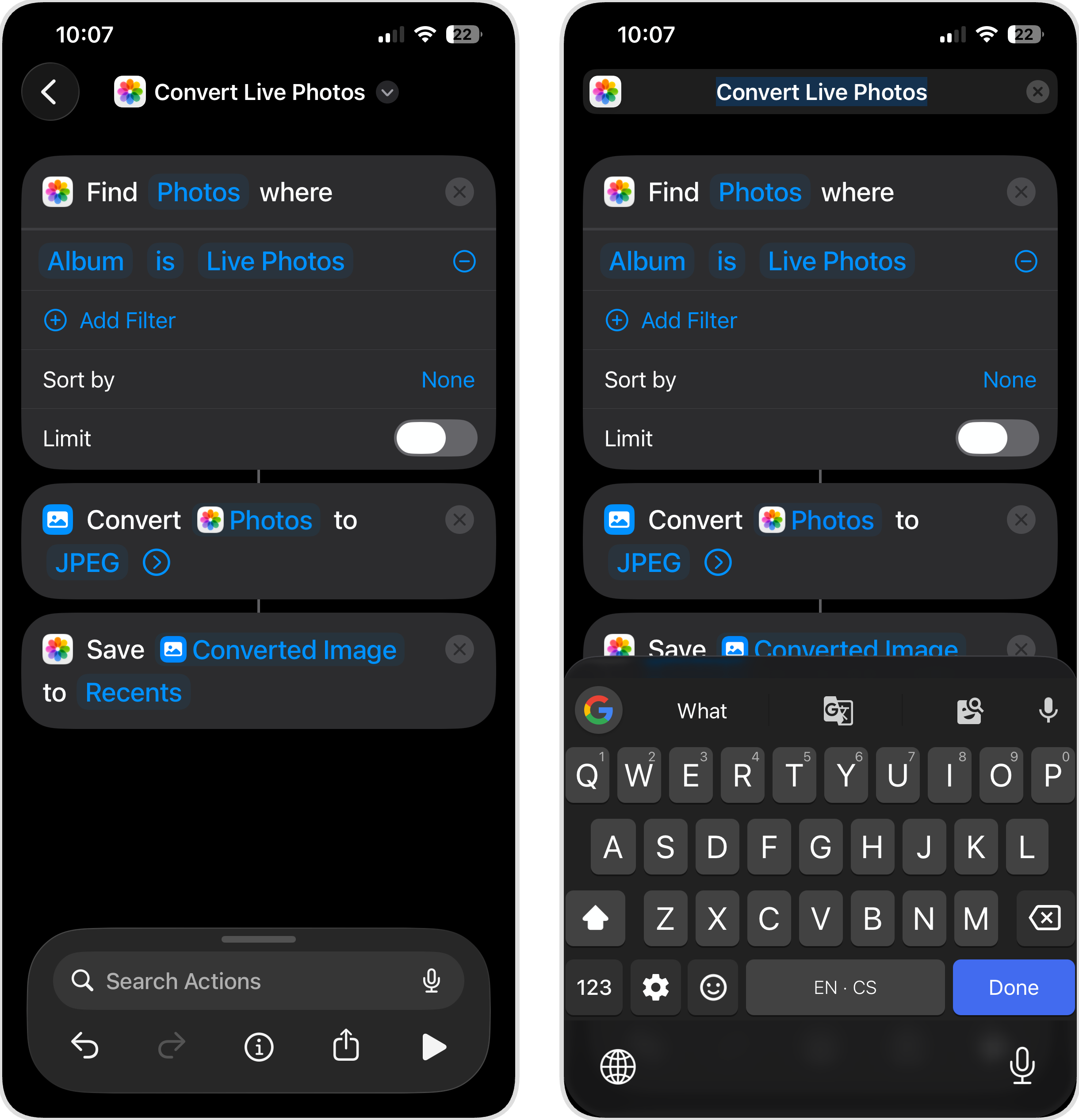
- اضغط على اسم الاختصار بالأعلى وأعد تسميته إلى شيء مثل تحويل صور Live ليسهل العثور عليه لاحقًا.
- اضغط على سهم الرجوع لحفظ الاختصار.
- لتشغيله، افتح تطبيق الاختصارات، وابحث عن الاختصار الجديد، واضغط عليه. سيقوم الاختصار بالعثور على جميع صور Live، وتحويلها إلى ثابتة، وحفظ النسخ الجديدة ثم حذف النسخ الأصلية.
إذا كنت لا ترغب في حذف النسخ الأصلية، تخط الخطوة 8 فقط. بدون إجراء حذف الصور، سينشئ الاختصار نسخًا ثابتة مكررة ويترك صور Live الأصلية دون تغيير. يمكنك دائمًا الرجوع لاحقًا وحذفها يدويًا.
كيفية تحويل صور Live إلى صور ثابتة بطرق سريعة
كما وعدنا، إليك بعض الطرق الإضافية لتحويل جميع صور Live إلى صور عادية. وضعناها في قسم منفصل لأنها أكثر ارتباطًا بحالات معينة، لكنها قد تكون مفيدة حسب ما تريد تحقيقه.
الطريقة 1: إيقاف تأثير Live على صورة
متى تحتاج لهذه الطريقة: إذا كنت تريد تعطيل تأثير Live مؤقتًا مع إمكانية استرجاعه لاحقًا ولا يهمك الحفاظ على مساحة التخزين.
إذا رغبت في أن تتصرف الصورة كصورة ثابتة (بدون الحركة عند الضغط عليها، ولا حركة أثناء التمرير)، فهذه أسرع طريقة لجعل صورة Live صورة ثابتة دون تغييرات دائمة.
إليك طريقة إيقاف تأثير Live:
- افتح تطبيق الصور وحدد صورة Live التي تريد تعديلها.
- اضغط على أيقونة Live (الدوائر المتداخلة).
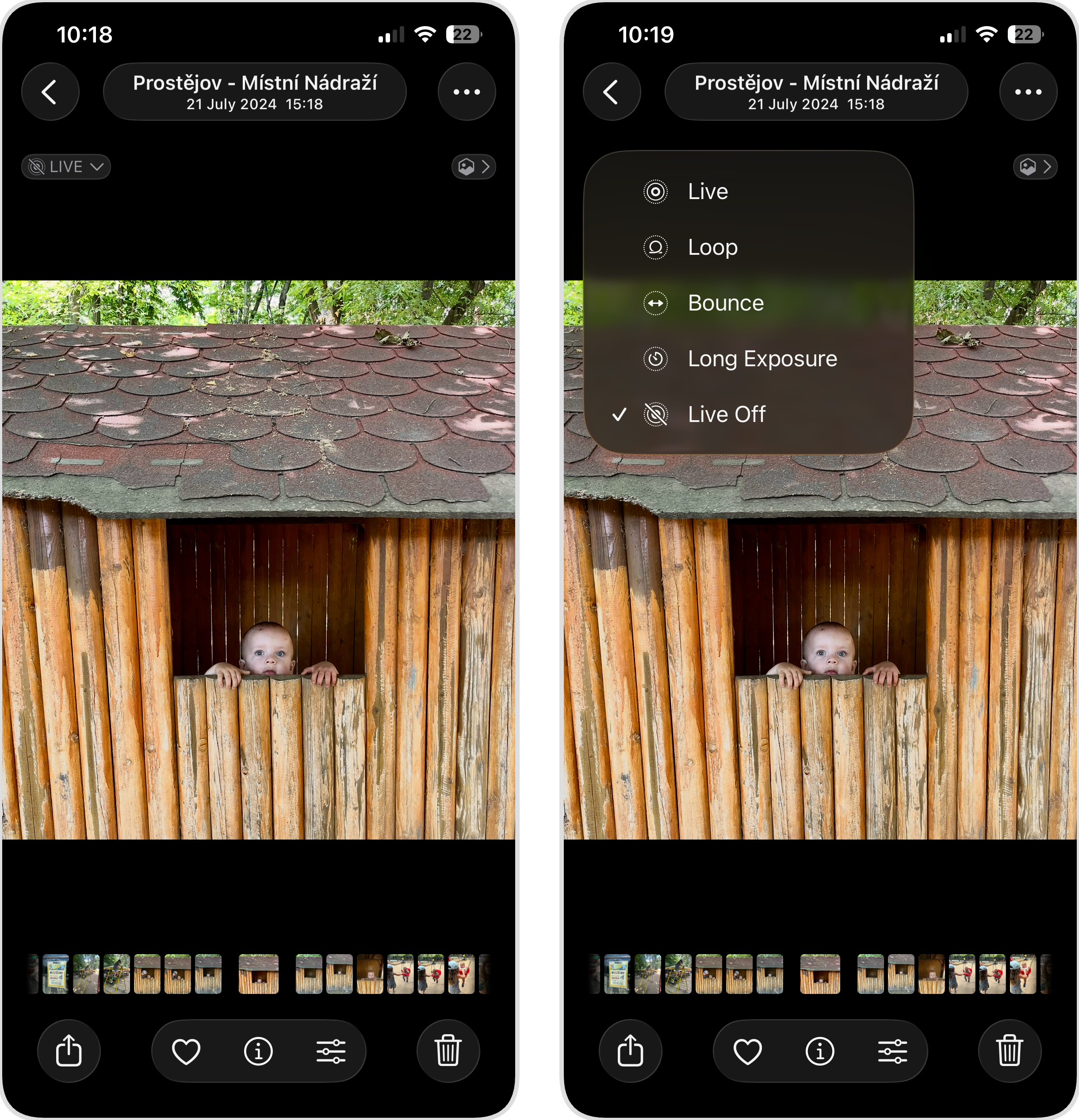
- اختر إيقاف Live من الخيارات الظاهرة.
ستتصرف الصورة الآن كصورة ثابتة عادية. إذا رغبت في استرجاع تأثير Live لاحقًا، كرر نفس الخطوات واختر Live بدلاً من إيقاف. لاحظ أنك لن تُحرر أي مساحة تخزين بطريقتك هذه.
الطريقة 2: حفظ صورة Live كصورة ثابتة في تطبيق الملفات
متى تحتاج لهذه الطريقة: إذا كنت تريد أرشفة صورة خارج تطبيق الصور، أو تحتاج لملف صورة عادي للتعديل عليه في تطبيق آخر.
عند حفظ صورة Live في تطبيق الملفات، يقوم نظام iOS تلقائيًا بحذف جزء الفيديو ويحتفظ فقط بالصورة الثابتة. ستحصل على ملف JPEG عادي يمكنك نقله أو مشاركته أو تعديله دون أي سلوك Live Photo.
إليك كيفية حفظ صورة Live كصورة ثابتة في الملفات:
- افتح تطبيق الصور وحدد صورة Live التي تريد حفظها.
- اضغط على زر المشاركة (مربع وسهم للأعلى).
- انزل للأسفل واضغط على حفظ في الملفات.
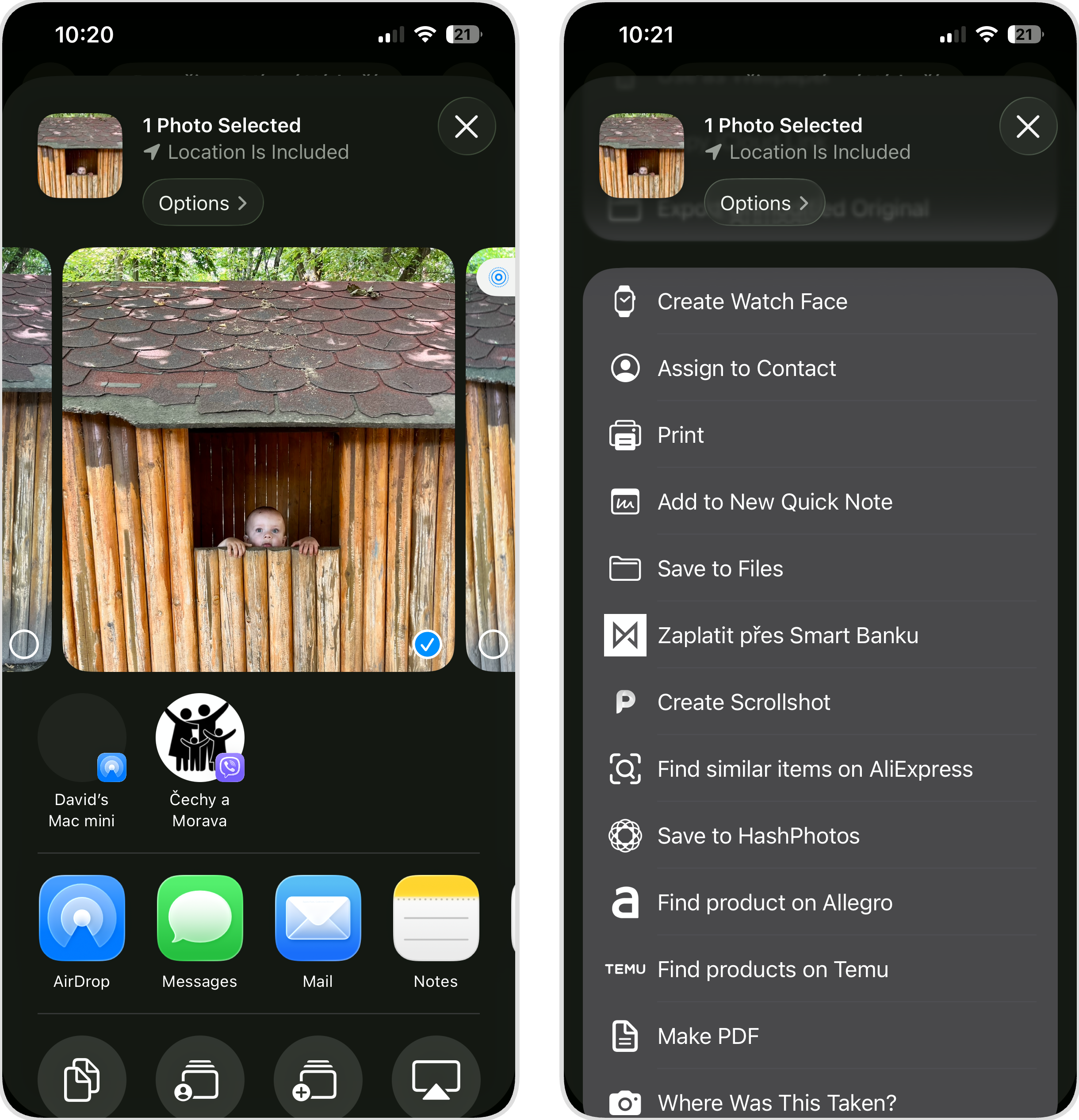
- اختر مكان الحفظ في تطبيق الملفات (iCloud Drive، على iPhone الخاص بي، أو أي مجلد تفضله).
- اضغط على حفظ.
سيتم حفظ الملف كصورة JPEG عادية بدون أي بيانات Live Photo. ستظل الصورة الأصلية في مكتبة الصور دون تغيير، لذا لن توفر مساحة تخزين بهذه الطريقة أيضًا.
الطريقة 3: التقاط لقطة شاشة لصورة Live
متى تحتاج لهذه الطريقة: تحتاج لصورة ثابتة الآن وليس لديك وقت للطرق الأخرى.
إذا كنت تريد مشاركة الجزء الثابت من صورة Live بسرعة ولا تهتم كثيرًا بالجودة أو الدقة، يمكنك ببساطة التقاط لقطة شاشة أثناء عرض الصورة. كما هو واضح، لا يُنصح بهذه الطريقة عندما تريد طباعة الصورة أو تعديلها على الكمبيوتر.
إليك كيفية التقاط لقطة شاشة لصورة Live:
- افتح تطبيق الصور وحدد صورة Live التي تريد تصويرها.
- تأكد من أن الصورة تملأ أكبر مساحة ممكنة من الشاشة (قرّب الصورة إذا لزم الأمر).
- اضغط في آنٍ واحد على زر الجانب وزر رفع الصوت لالتقاط لقطة الشاشة.
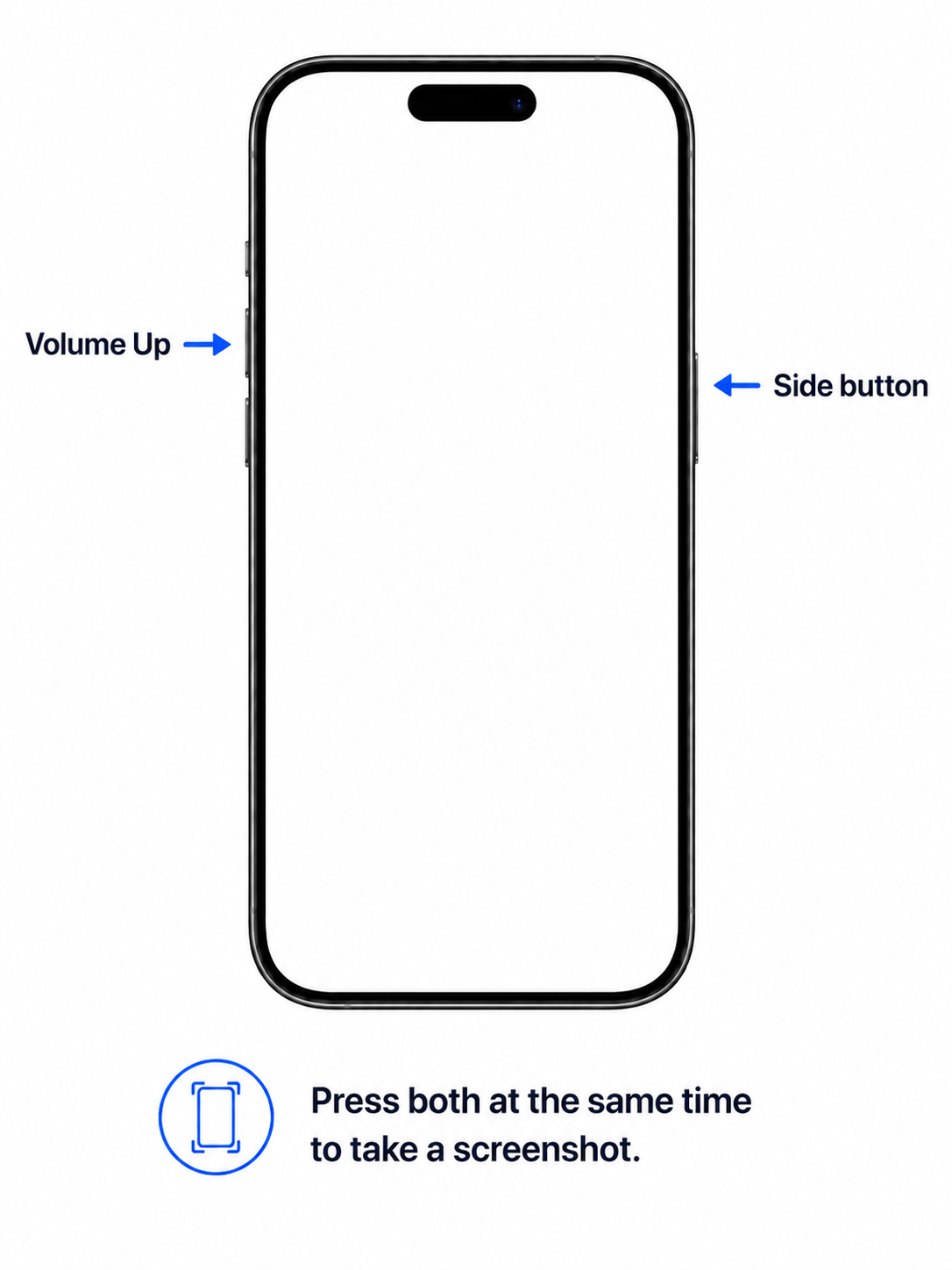
ستظهر لقطة الشاشة في مكتبة الصور كصورة ثابتة عادية. للحفاظ على تنظيم مكتبتك، يُفضل حذف لقطة الشاشة بعد نقلها أو مشاركتها، وإلا ستجد نفسك مع صور مكررة تملأ المكتبة. إذا حدث ذلك بالفعل، يمكنك تنزيل تطبيق تنظيف التكرارات مثل Clever Cleaner (راجع الطريقة 1 في القسم السابق) واستخدام أداة تنظيف لقطات الشاشة فيه لحذف لقطات الشاشة غير الضرورية دفعة واحدة.
لا تريد التقاط Live Photos بعد الآن؟ قم بإيقافها
إذا قررت أن ميزة Live Photos لا تستحق المساحة الإضافية التي تستهلكها، عندها ينبغي عليك تعطيلها بشكل دائم. المشكلة هي أن النقر على أيقونة الصورة الحية (Live Photo) في تطبيق الكاميرا وحده لا يكفي، لأن الإعداد يتم إعادة تعيينه كل مرة تغلق فيها التطبيق.
إليك كيفية تعطيل Live Photos بشكل دائم:
- افتح تطبيق الإعدادات على جهاز iPhone الخاص بك.
- مرر لأسفل واضغط على الكاميرا.
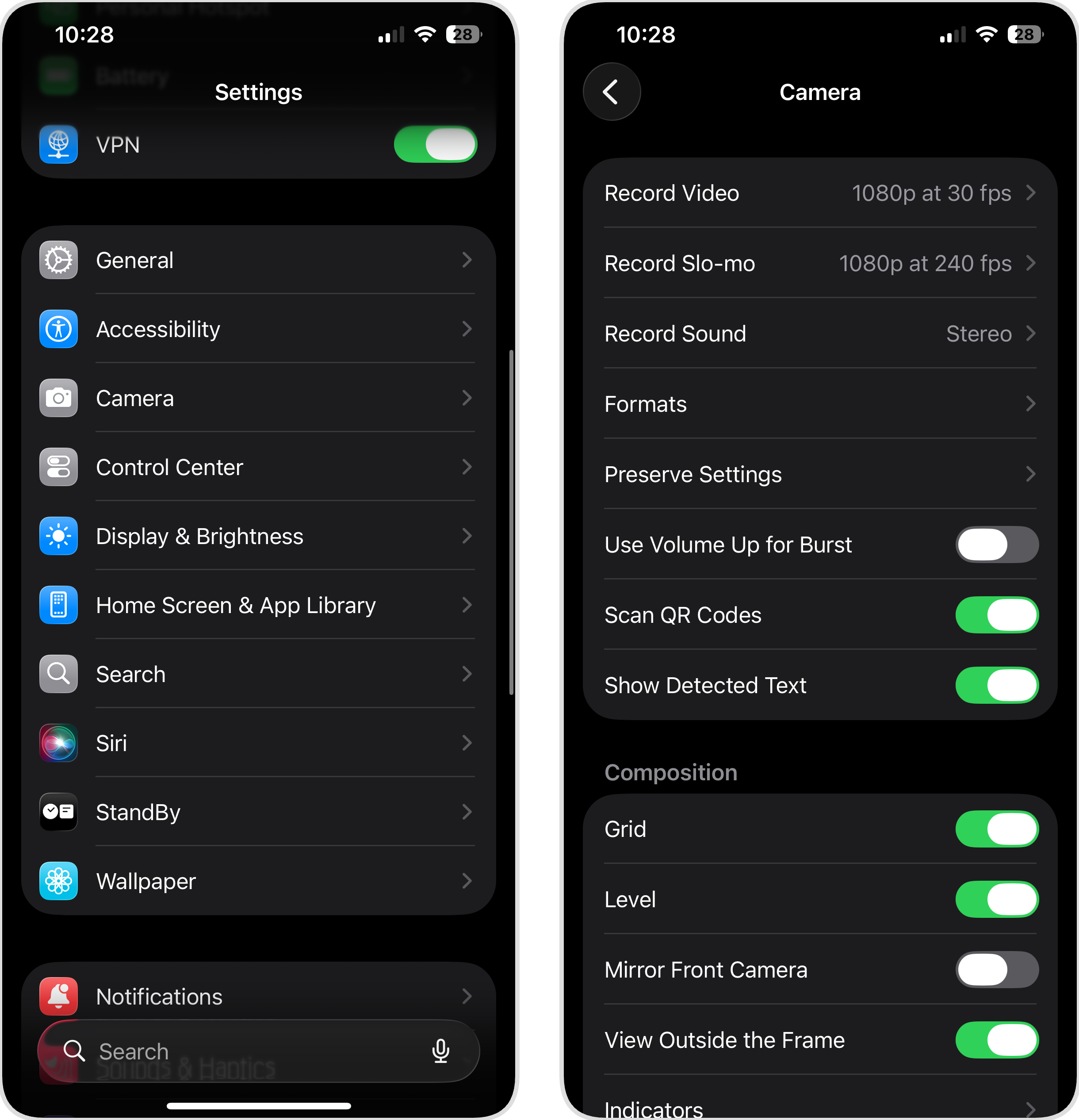
- اضغط على حفظ الإعدادات.
- قم بتفعيل خيار الصورة الحية.
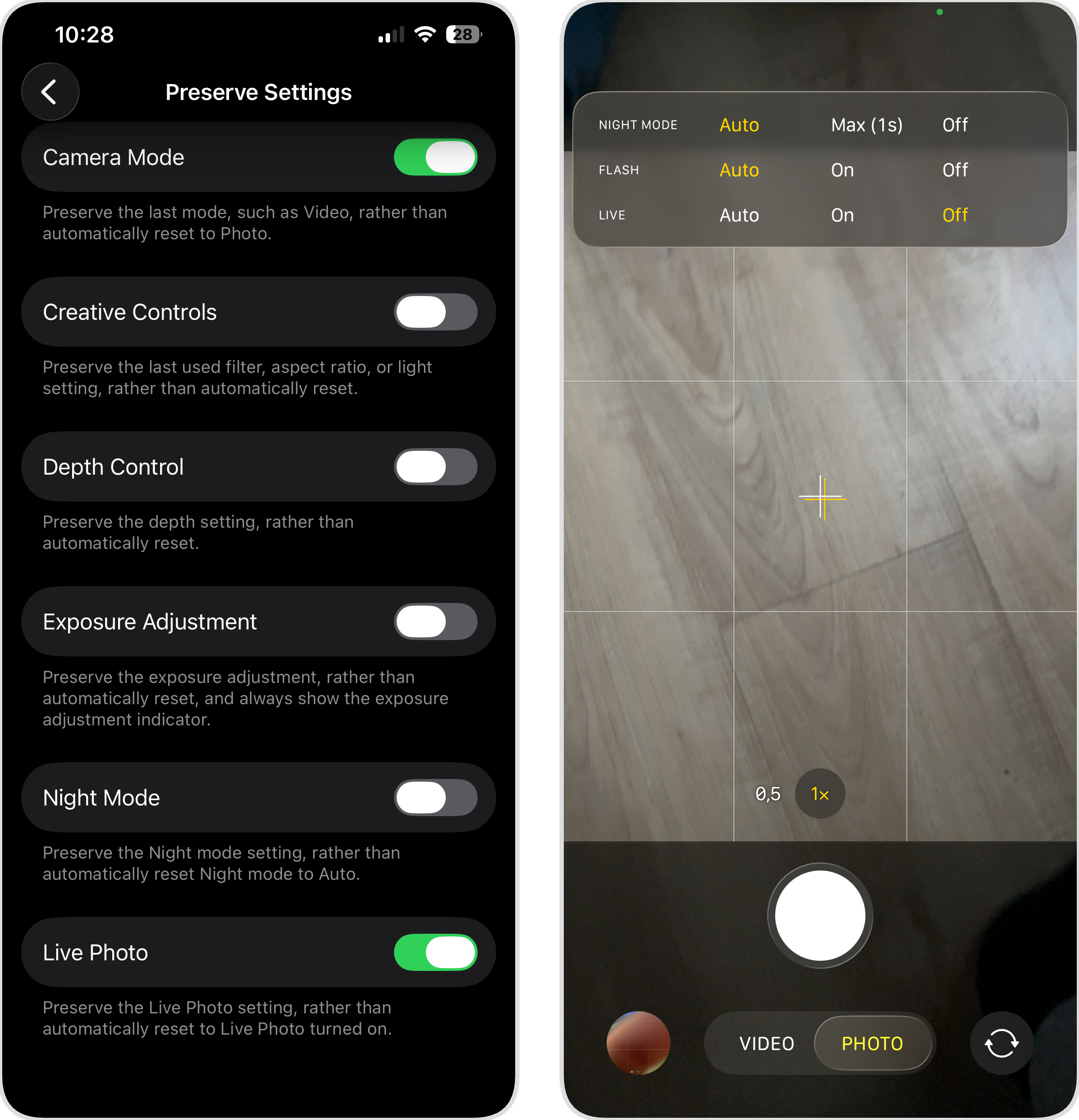
- الآن افتح تطبيق الكاميرا واضغط على أيقونة الصورة الحية (الدوائر المتراكزة في الزاوية العلوية اليمنى) لإيقافها إذا لم تكن موقوفة بالفعل.
من الآن فصاعداً، سيتذكر الآيفون أنك أوقفت Live Photos ولن يعيد تفعيلها تلقائياً. وستكون كل صورة تلتقطها صورة عادية ما لم تقم بتشغيل ميزة الصور الحية يدوياً.
الخلاصة
ميزة Live Photos يمكن أن تكون ممتعة في بعض المواقف الخاصة. في هذه الحالات، تستحق المساحة الإضافية المستهلكة. لكن لا يوجد سبب لجعل وضع Live مفعلاً بشكل افتراضي. إذا كانت مكتبتك مليئة بصور Live Photos التي لا تحتاجها، الطرق المذكورة أعلاه ستساعدك على استعادة المساحة. إذا كنت بحاجة لتحويل الصور الحية إلى صور ثابتة بشكل جماعي، فإن تطبيق خارجي مثل Clever Cleaner هو الخيار الأسرع. إذا كنت تفضل الأدوات المدمجة، يمكنك استخدام طريقة النسخ المكرر، أو اختصار مخصص لإنجاز ذلك مع بعض الخطوات الإضافية.
لمزيد من الطرق لتوفير مساحة على الآيفون، راجع هذه الأدلة:
- كيفية توفير مساحة على الآيفون
- كيفية تنظيف الملفات غير المرغوب بها على الآيفون
- كيفية تنظيف مساحة النظام على الآيفون
الأسئلة الشائعة
إذا قمت بإيقاف تشغيل تأثير Live من خلال قائمة التحرير في تطبيق الصور (انظر إيقاف تأثير Live على صورة أعلاه)، يمكنك الرجوع وتمكينه مرة أخرى في أي وقت. لكن إذا قمت بتحويل صورة Live إلى صورة ثابتة عادية باستخدام Clever Cleaner، أو طريقة الاختصارات، أو النسخ كصورة ثابتة، فلا توجد طريقة لاستعادة تأثير Live لأن الملف الجديد لا يحتوي على البيانات اللازمة.
يعتمد ذلك على الطريقة المستخدمة. عند التحويل باستخدام كليفر كلينر أو طريقة التكرار أو طريقة الاختصارات، تحتفظ الصورة الثابتة بدقتها وجودتها الأصلية. أما إذا قمت فقط بالتقاط لقطة شاشة لصورة Live Photo المعروضة على هاتفك، فسيتم تحديد دقتها بدقة شاشة هاتفك (وهي مناسبة لمشاركتها على وسائل التواصل الاجتماعي، لكنها لا تكفي للاستخدامات الأكثر أهمية).
على Mac، لديك بعض الخيارات المدمجة لتحويل الصور الحية إلى صور ثابتة. في تطبيق الصور، يمكنك تكرار صورة حية كصورة ثابتة، تمامًا كما في الآيفون، أو ببساطة إيقاف تأثير Live إذا كنت ترغب في الاحتفاظ ببيانات الحركة. يمكنك أيضًا إنشاء اختصار لتحويل عدة صور دفعة واحدة إذا كان لديك عدد كبير من الصور الحية للتعامل معها. لا يقدم iCloud أي أدوات تحويل مدمجة. إذا كانت صورك متزامنة عبر الأجهزة، يمكنك تحويلها على جهاز الآيفون أو Mac، وستنعكس التغييرات تلقائيًا في iCloud.
لا. الصور الثابتة المحوّلة هي ملفات منفصلة في مكتبة الصور الخاصة بك. حذف صور Live Photos الأصلية لن يؤثر على النسخ الجديدة.
