


Jedes Live Photo auf Ihrem iPhone speichert neben dem Bild auch die Momente unmittelbar vor und nach der Aufnahme. Die zusätzliche Bewegung kann es besonders schön machen, wertvolle Momente erneut zu erleben, verbraucht jedoch auch erheblichen Speicherplatz. Während Apple das Aufnehmen von Live Photos einfach gestaltet hat, ist das Umwandeln von Live Photos in Fotos ohne Bewegung – wenn Sie Platz schaffen möchten – leider nicht ansatzweise so unkompliziert.
Wenn Ihr iPhone Sie ständig vor zu wenig Speicherplatz warnt oder Sie von Live Photos genug haben, weil Sie sie ohnehin nie ansehen (ehrlich gesagt – wie oft halten Sie ein Foto lange gedrückt, nur um 1,5 Sekunden Kamerawackler zu bewundern?), zeigt Ihnen diese Anleitung, wie Sie die Bewegung daraus entfernen können. Wir haben jede Methode selbst getestet und geben Ihnen aktuelle Schritt-für-Schritt-Anleitungen, die zum gewünschten Ergebnis führen. Spoiler: Die schnellste Methode stammt nicht von Apple.
3 einfache Methoden, um Live Photos auf dem iPhone in Einzelbilder umzuwandeln
Nach dem Testen aller Möglichkeiten, ein Live Photo in ein Einzelbild umzuwandeln, haben wir festgestellt, dass die meisten Methoden in zwei Kategorien fallen. Die ersten drei Optionen unten werden Sie wahrscheinlich am häufigsten nutzen, da sie schnell, unkompliziert und für die meisten Situationen geeignet sind – einschließlich Massenkonvertierung. In einem separaten Abschnitt haben wir auch alternative Ansätze für besondere Fälle aufgenommen, zum Beispiel, wenn Sie Ihre Live Photos im Original behalten und zusätzlich Einzelkopien anlegen möchten.
Kurze Übersicht der empfohlenen Methoden:
| Situation | Empfohlene Methode | Warum verwenden? |
| Massenkonvertierung und Speicherbereinigung | Methode 1: Live Photos mit Drittanbieter-Apps in Einzelbilder umwandeln | Schnellste Option, um viele Live Photos zu konvertieren und zu entscheiden, ob Sie die Originale behalten oder löschen möchten. |
| Integrierte Umwandlung ohne App-Installation | Methode 2: Foto ohne Live-Effekt duplizieren | Erzeugt direkt in der Fotos-App Einzelkopien, lässt die Originale jedoch bestehen. |
| Wiederverwendbare Automatisierung für Serienkonvertierung | Methode 3: Kurzbefehl zum Umwandeln von Live Photos in Einzelbilder erstellen | Gut, wenn Sie einen integrierten Workflow für Massenkonvertierungen wünschen und ihn einmal einrichten. |
Methode 1: Live-Fotos mit Drittanbieter-Apps in Standbilder umwandeln
Wie wir bereits angedeutet haben, bietet Apple leider keine direkte Möglichkeit, alle Live-Fotos auf dem iPhone in Standbilder umzuwandeln. Mit der integrierten Fotos-App können Sie den Live-Effekt bei einzelnen Fotos deaktivieren (dies besprechen wir im Live-Effekt bei einem Foto deaktivieren-Workaround), aber dieser Prozess ist mühsam, wenn Sie Dutzende oder Hunderte von Live-Fotos bearbeiten müssen.
Genau deshalb gibt es so viele Drittanbieter-Apps, die diese Lücke füllen. Unter den von uns getesteten Apps war Clever Cleaner tatsächlich die erste, bei der wir auf eine speziell dafür entwickelte Funktion gestoßen sind. Sie können alle Ihre Live Photos auf einmal konvertieren, sie stapelweise verarbeiten oder einzelne Fotos nacheinander auswählen. Die App führt die Konvertierung schnell durch und gibt Ihnen sofort die Kontrolle darüber, was mit den Originalen geschieht (Sie können sie behalten oder sofort löschen). Außerdem zeigt die App die tatsächliche Größe jedes Live Photos an, einschließlich des Videoteils (während die Fotos-App Ihnen nur die Größe des Standbilds anzeigt, sodass der Unterschied überraschend groß sein kann).
So konvertieren Sie Live Photos mit Clever Cleaner in Standbilder:
- Laden Sie herunter und öffnen Sie Clever Cleaner auf Ihrem iPhone.
- Gewähren Sie der App Zugriff auf Ihre Fotomediathek, wenn Sie dazu aufgefordert werden.
- Warten Sie, bis der initiale Scan abgeschlossen ist (dies dauert in der Regel weniger als eine Minute). Tippen Sie anschließend unten rechts auf dem Bildschirm auf Live-Fotos.
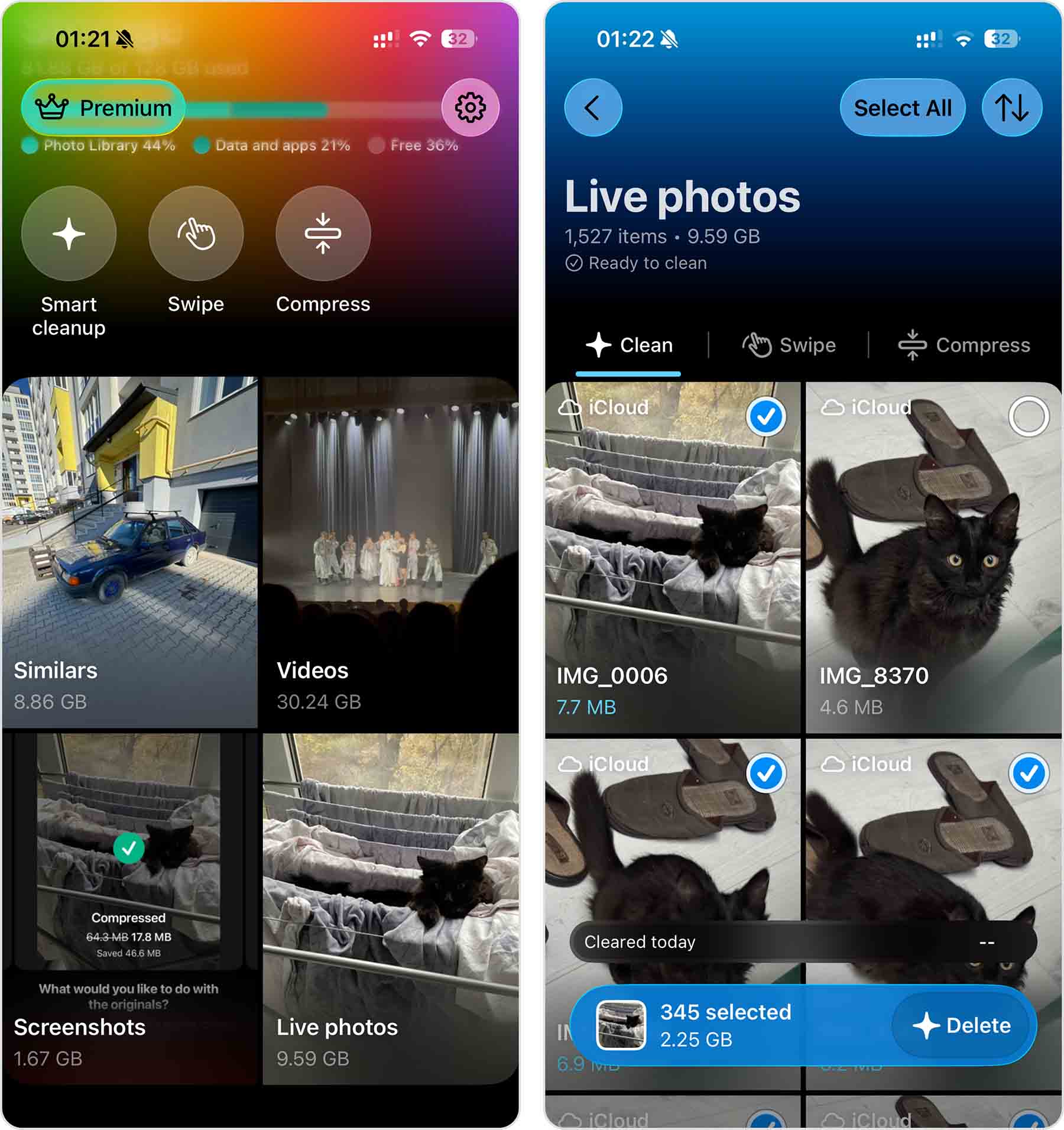
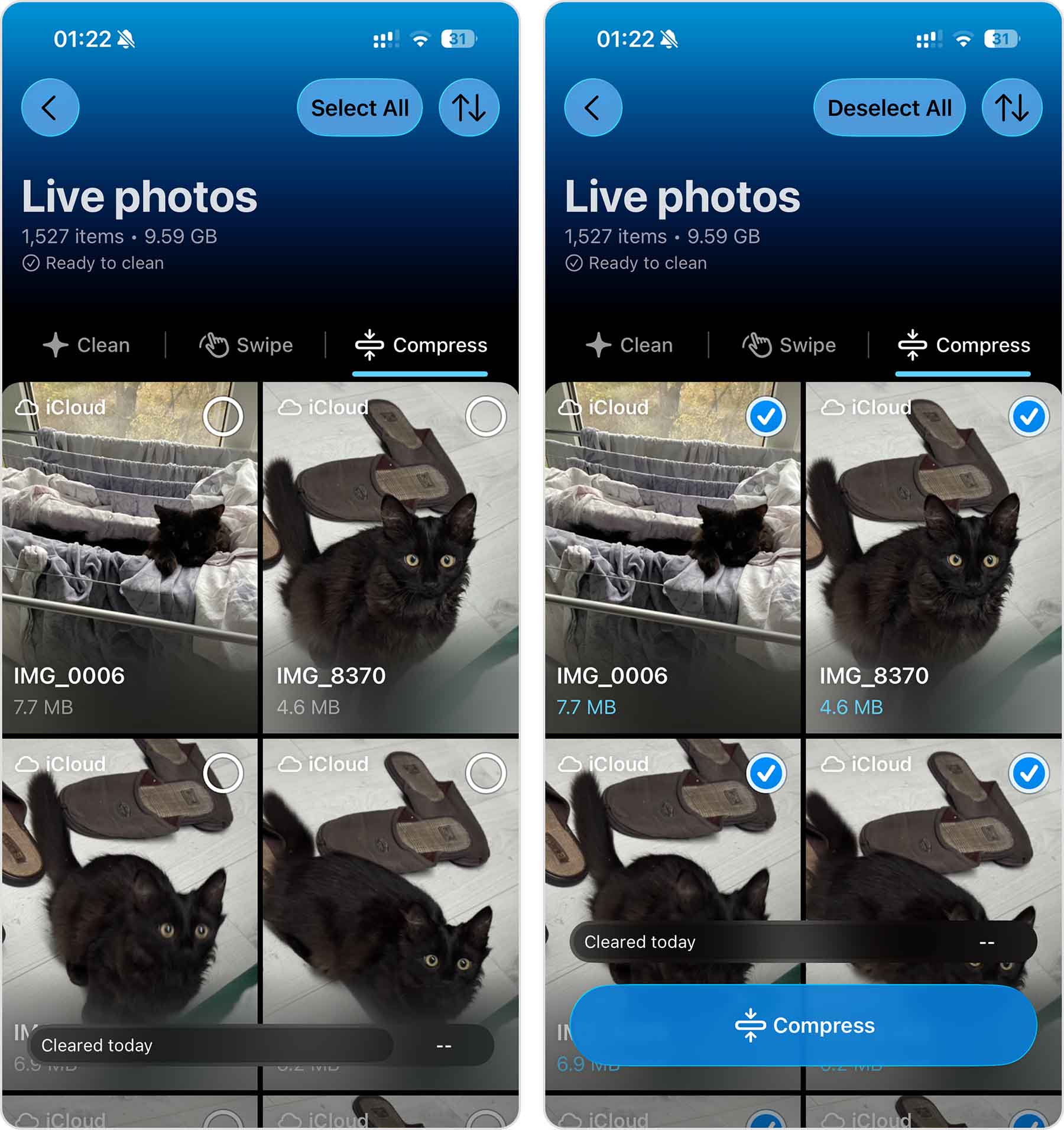
- Standardmäßig befinden Sie sich im Bereich Clean, in dem Sie Live Photos zum Löschen auswählen können. Um sie stattdessen in Standbilder zu konvertieren, wechseln Sie oben auf dem Bildschirm zu Komprimieren.
- Wählen Sie die Live Photos aus, die Sie konvertieren möchten, indem Sie auf die Häkchen in der oberen rechten Ecke jedes Fotos tippen, oder tippen Sie auf Wählen Sie Alle, wenn Sie alle auf einmal konvertieren möchten. Tippen Sie dann auf Komprimieren.
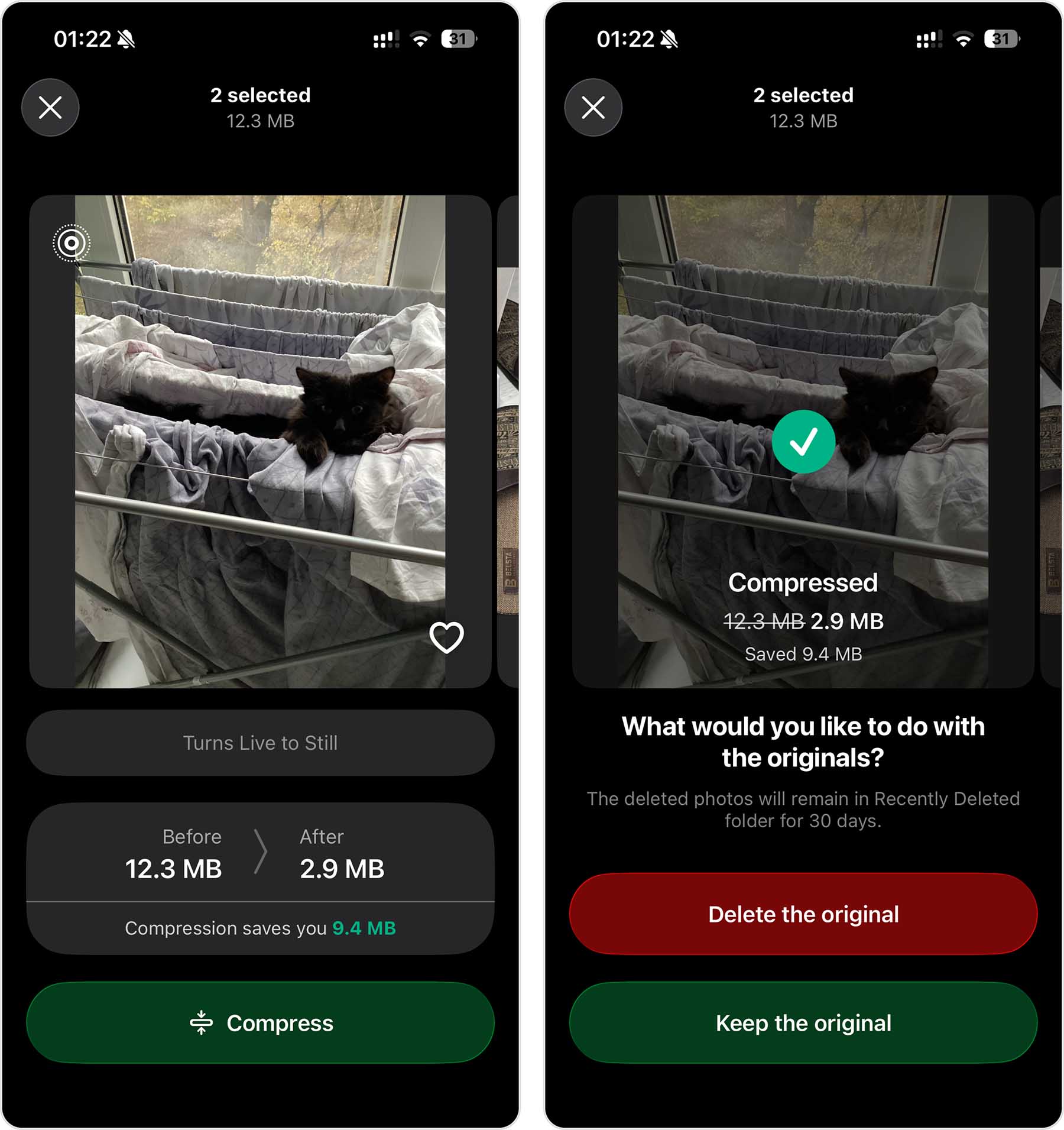
- Auf dem nächsten Bildschirm können Sie die geschätzte Größe nach der Komprimierung und die voraussichtliche Speicherplatzersparnis prüfen. Tippen Sie erneut auf Komprimieren, um die Konvertierung zu starten.
- Zum Schluss fragt Clever Cleaner, was Sie mit den ursprünglichen Live Photos machen möchten. Wählen Sie, ob Sie die ursprünglichen Live Photos löschen oder zusätzlich zu den neuen Standbildern behalten möchten.
Wenn Sie Live Photos hauptsächlich konvertieren, um Speicherplatz zu sparen, werden Sie wahrscheinlich auch diese anderen Tools von Clever Cleaner nützlich finden:
- Ähnliche: Findet doppelte und nahezu doppelte Fotos, die der integrierte Duplikaterkenner des iPhones übersieht. Dies umfasst Serienaufnahmen, leicht unterschiedliche Blickwinkel und Bilder, die nahezu identisch sind. Sie können die KI automatisch die beste Aufnahme auswählen lassen oder jede Gruppe selbst überprüfen.
- Videos: Sortiert Ihre Videos nach Größe, wobei die größten zuerst angezeigt werden, sodass Sie schnell erkennen können, was am meisten Speicherplatz belegt. Sie können große Videos, die Sie nicht benötigen, löschen oder die gewünschten komprimieren.
- Screenshots: Findet alle Screenshots in Ihrer Mediathek und ermöglicht es Ihnen, sie nach neuestem, ältestem oder größtem zu sortieren. Sie können die löschen, die Sie nicht mehr benötigen, oder die komprimieren, die Sie behalten möchten.
- Wischen: Ermöglicht es Ihnen, Ihre Mediathek manuell mit einfachen Gesten zu überprüfen: Wischen Sie nach rechts, um ein Element zu behalten, und nach links, um es zu löschen. Sie können Fotos nach Monat durchsuchen oder zwischen Zuletzt, Videos, Screenshots, Live Photos und Favoriten wechseln. Im Gegensatz zu den anderen Bereinigungstools gibt es bei Wischen kein tägliches Limit.
- Smart Cleanup: Kombiniert mehrere Bereinigungsaufgaben in einer Aktion. Es kann doppelte und ähnliche Fotos entfernen, Live Photos in Standbilder umwandeln und Screenshots komprimieren. Sie können auswählen, welche Aktionen eingeschlossen werden sollen, oder alle drei gemeinsam ausführen.
- Komprimieren: Reduziert die Größe von Fotos, Screenshots und Videos, ohne sie zu löschen. Es stehen drei Komprimierungsstufen zur Verfügung, sodass Sie entscheiden können, wie viel Speicherplatz Sie sparen möchten.
Ein netter Bonus ist, dass Sie für die Nutzung von Clever Cleaner nichts bezahlen müssen. Jede Reinigungsfunktion außer Wischen hat ein ziemlich großzügiges Tageslimit, das in der Regel ausreichen sollte, es sei denn, Sie möchten eine sehr große Mediathek auf einmal bereinigen. Wischen selbst hat überhaupt keine Begrenzung, sodass Sie diese Funktion so oft nutzen können, wie Sie möchten. Es gibt auch keine Werbung. Sollten Sie dennoch das Limit erreichen, können Sie einfach am nächsten Tag weitermachen, wo Sie aufgehört haben. Oder, falls Sie nicht warten möchten, stehen Ihnen verschiedene Pro-Optionen zur Verfügung, die die Begrenzungen aufheben.
Clever Cleaner ist als All-in-one-Tool zur Bereinigung konzipiert, was ideal ist, wenn Sie Ihren Speicher aus mehreren Blickwinkeln angehen möchten. Es gibt allerdings auch andere Apps im App Store, die sich ausschließlich auf die Umwandlung von Live Photos spezialisieren und flexiblere Ausgabeoptionen bieten, wie etwa die Konvertierung in Video- oder GIF-Formate. Wenn Sie diese zusätzlichen Funktionen benötigen, lohnt sich ein Blick darauf, wobei die meisten von ihnen ein kostenpflichtiges Upgrade erfordern oder in ihren kostenlosen Versionen Werbung einblenden. Es gibt zudem weitere iPhone-Speicherbereinigungsapps mit ähnlichem Funktionsumfang wie Clever Cleaner. Wir haben die besten iPhone-Speicherbereiniger in einem separaten Ratgeber zusammengestellt, und Clever Cleaner hat dort erneut den ersten Platz belegt.
Methode 2: Foto ohne Live-Effekt duplizieren
Wenn Sie lieber keine App installieren möchten, bietet Ihr iPhone einige integrierte Möglichkeiten, mehrere Live Photos in normale Bilder zu konvertieren. Eine dieser Optionen ist das Duplizieren.
Sie können direkt in der App Fotos eine Standbild-Kopie eines beliebigen Live Photos erstellen. Der Haken dabei ist, dass diese Methode das ursprüngliche Live Photo nicht automatisch löscht. Sie erhalten am Ende zwei Versionen (das ursprüngliche Live Photo und das Standbild-Duplikat) und müssen das Original manuell entfernen, wenn Sie Speicherplatz freimachen möchten.
So duplizieren Sie mehrere Live Photos als Standbilder:
- Öffnen Sie die App Fotos und navigieren Sie zu Ihren Live Photos.
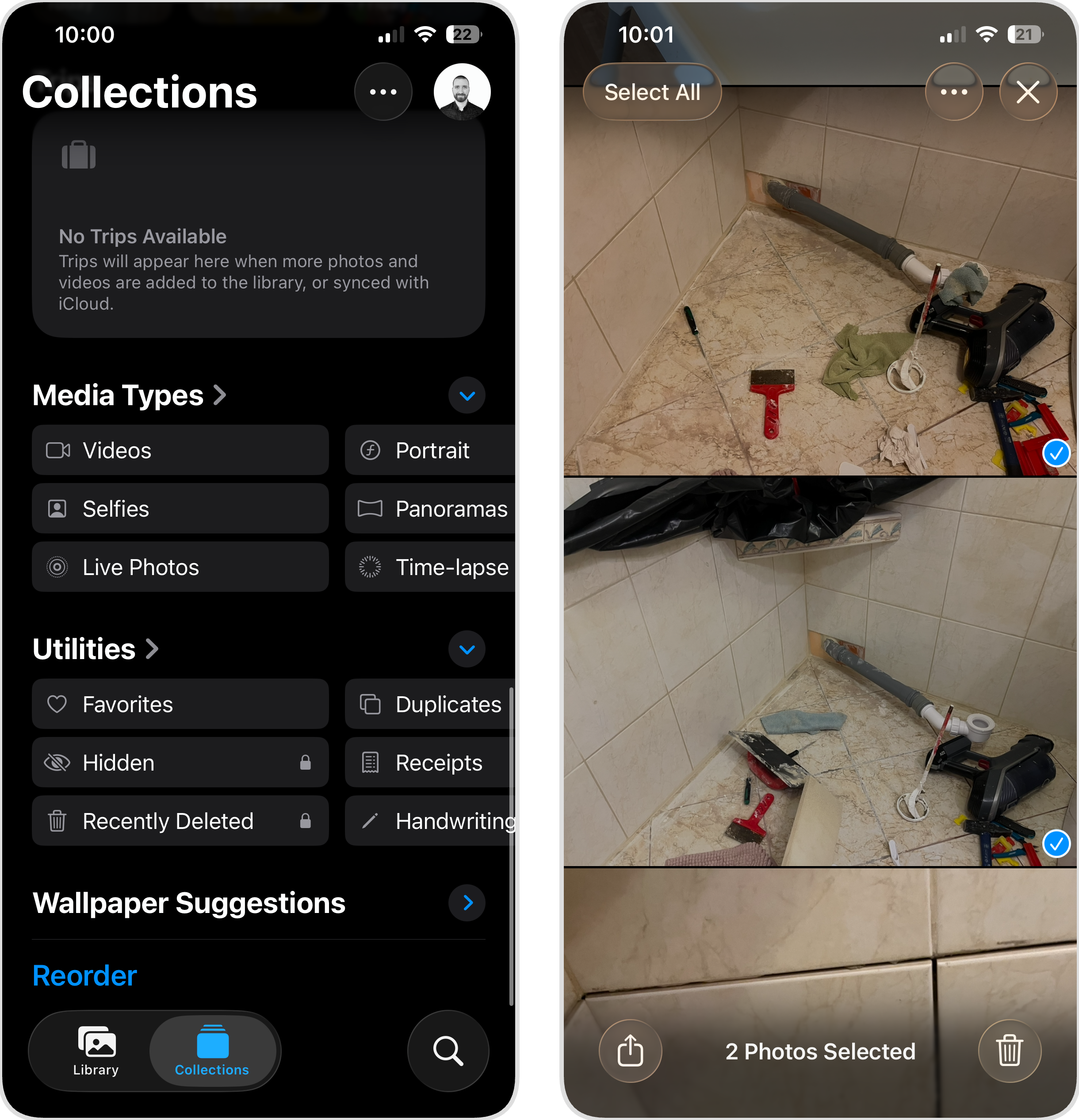
- Tippen Sie oben rechts auf Auswählen.
- Tippen Sie auf jedes Live Photo, das Sie konvertieren möchten (ein Häkchen erscheint auf den ausgewählten Bildern).
- Tippen Sie oben rechts auf die drei Punkte.
- Tippen Sie auf Duplizieren.
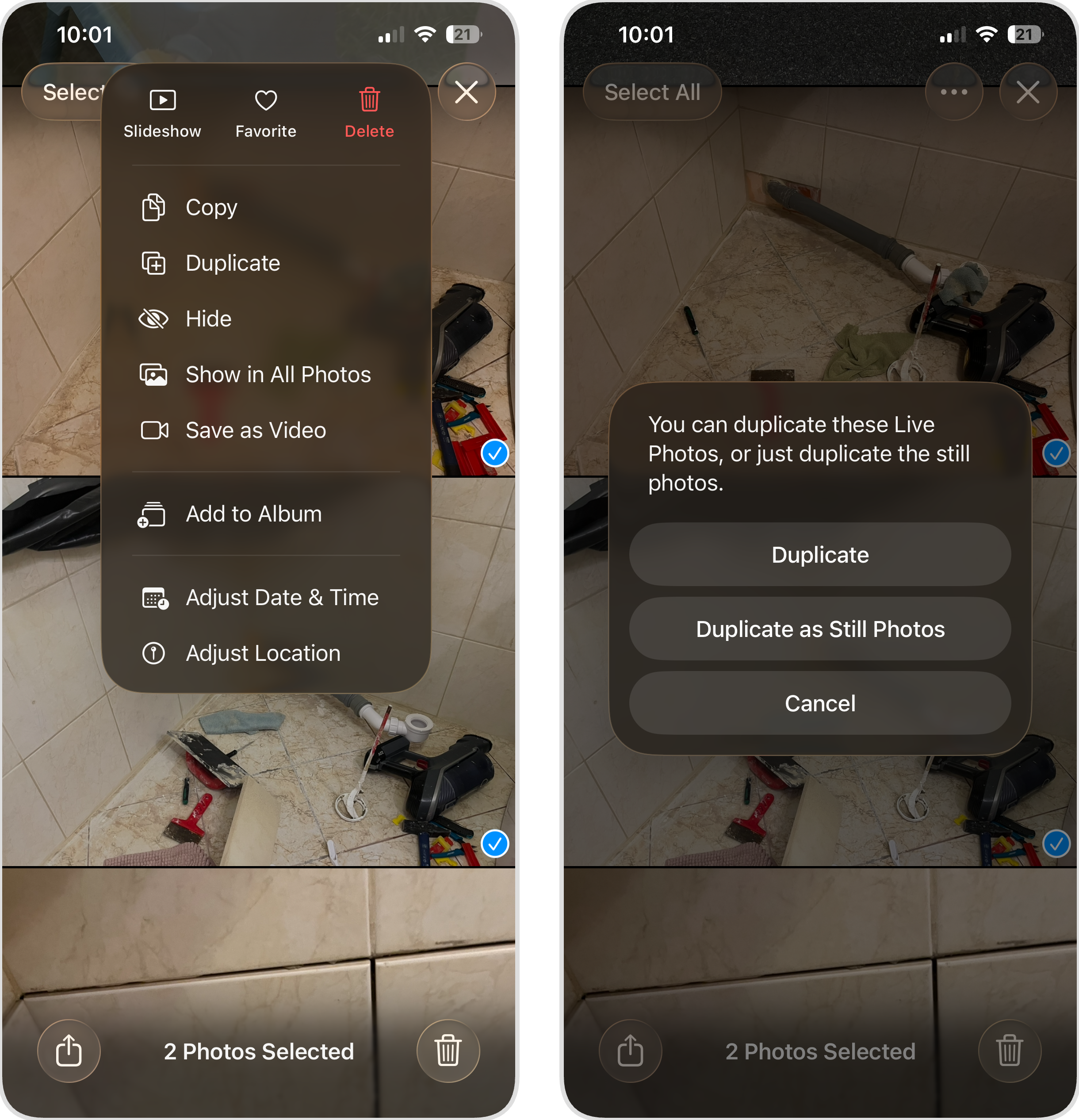
- Wählen Sie anschließend Als Standbild duplizieren.
- Die Standbild-Kopien erscheinen in Ihrer Mediathek neben den Originalen. Um Speicherplatz freizugeben, löschen Sie danach die ursprünglichen Live Photos manuell.
Dieselbe Methode funktioniert auch für einzelne Fotos. Öffnen Sie dazu einfach das Live Photo, das Sie umwandeln möchten, und duplizieren Sie es über das Drei-Punkte-Menü als Standbild. Dies ist nützlich, wenn Sie nur ein bestimmtes Bild konvertieren wollen, ohne eine Sammelauswahl durchzuführen.
Methode 3: Kurzbefehle zum Konvertieren von Live Photos in Standbilder erstellen
Mit der App Kurzbefehle auf dem iPhone können Sie eigene Automationen erstellen – kleine Programme, die mehrere Aktionen mit einem einzigen Fingertipp ausführen. Wenn Sie alle Live Photos in Standbilder umwandeln möchten, ohne Drittanbieter-Apps zu installieren oder Dateien einzeln zu duplizieren, können Sie einen Kurzbefehl erstellen, der die Arbeit für Sie erledigt.
Kleiner Hinweis: Die Einrichtung ist nicht ganz selbsterklärend. Die App Kurzbefehle hat eine gewisse Lernkurve, und der richtige Ablauf erfordert etwas Ausprobieren. Aber sobald Ihr Kurzbefehl eingerichtet ist, können Sie ihn jederzeit verwenden, um Live Photos stapelweise umzuwandeln. Wir haben die Schritte unten so einfach wie möglich aufgeschlüsselt.
So erstellen Sie einen Kurzbefehl, der Live Photos in Standbilder konvertiert:
- Öffnen Sie die App Kurzbefehle auf Ihrem iPhone. Falls Sie sie noch nie verwendet haben: Sie ist standardmäßig auf iOS vorinstalliert.
- Tippen Sie oben rechts auf das +, um einen neuen Kurzbefehl zu erstellen.
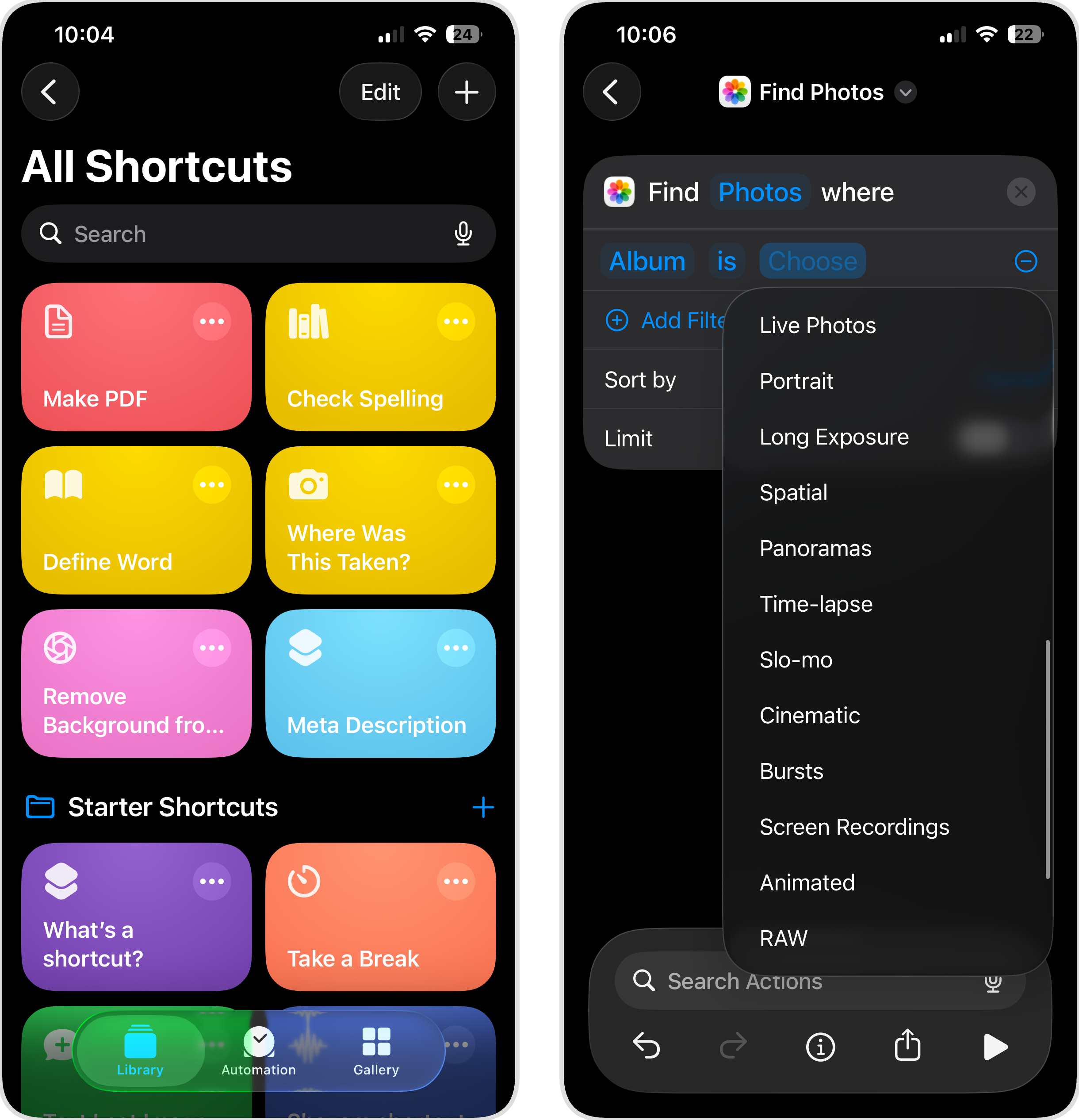
- Geben Sie in der Suchleiste Fotos suchen ein und wählen Sie die Aktion Fotos suchen aus.
- Tippen Sie auf Filter hinzufügen, dann setzen Sie den Filter auf Album ist Live Photos. Damit greift der Kurzbefehl nur auf Ihr Live Photos-Album zu.
- Suchen und fügen Sie eine weitere Aktion hinzu: Bild konvertieren.
- Stellen Sie in den Einstellungen für Bild konvertieren sicher, dass das Format auf JPEG (oder Ihr bevorzugtes Bildformat) gesetzt ist.
- Fügen Sie die Aktion In Fotos sichern hinzu. So werden die konvertierten Standbilder in Ihrer Mediathek gespeichert.
- Fügen Sie schließlich die Aktion Fotos löschen hinzu und legen Sie fest, dass die ursprünglich im Kurzbefehl gefundenen Live Photos gelöscht werden. So werden die Originale nach dem Speichern der Standbilder entfernt.
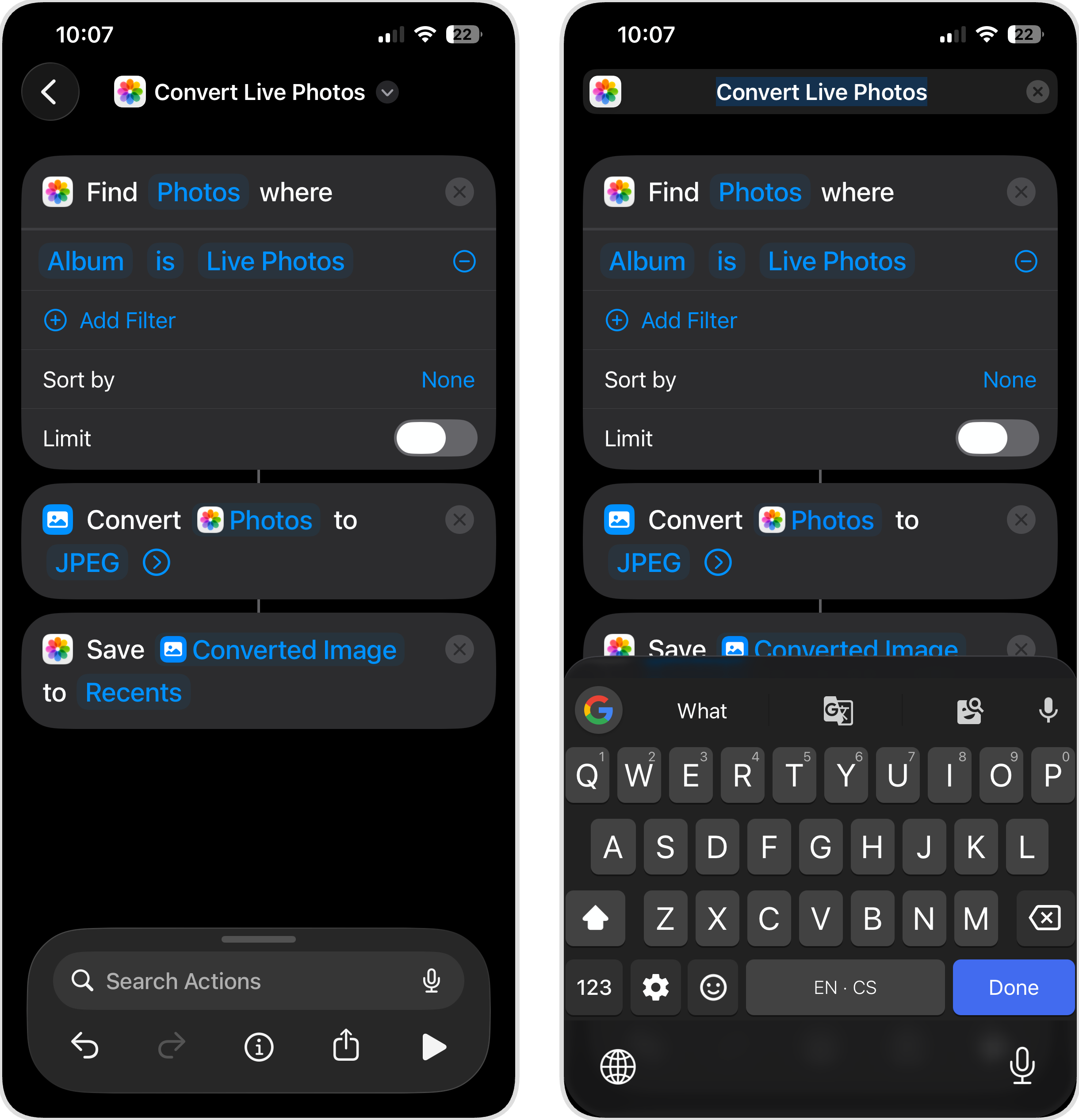
- Tippen Sie oben auf den Namen des Kurzbefehls und benennen Sie ihn z. B. in Live Photos konvertieren um, damit Sie ihn später leicht finden.
- Tippen Sie auf den Zurück-Pfeil, um den Kurzbefehl zu speichern.
- Um ihn auszuführen, öffnen Sie die App Kurzbefehle, suchen Sie Ihren neuen Kurzbefehl und tippen Sie darauf. Der Kurzbefehl sucht alle Live Photos, konvertiert sie in Standbilder, speichert die neuen Versionen und löscht die Originale.
Wenn Sie die Originale nicht löschen möchten, lassen Sie Schritt 8 einfach weg. Ohne die Aktion Fotos löschen erstellt der Kurzbefehl nur Standbild-Duplikate und lässt Ihre Live Photos unverändert. Sie können diese dann später manuell entfernen.
Live Photos mit schnellen Workarounds in Standbilder umwandeln
Wie versprochen, hier noch einige weitere Möglichkeiten, alle Live Photos in normale Bilder zu verwandeln. Wir haben sie in einen eigenen Abschnitt gepackt, weil sie eher situationsabhängig sind, aber je nach Anwendungsfall nützlich sein können.
Methode 1: Live-Effekt bei einem Foto ausschalten
Wann dies nützlich ist: Sie möchten den Live-Effekt vorübergehend deaktivieren, aber die Option behalten, ihn später wiederherzustellen – und es ist Ihnen egal, dass Sie keinen Speicherplatz einsparen.
Wenn Sie möchten, dass ein Foto sich wie ein Standbild verhält (keine Animation beim Drücken, keine Bewegung beim Durchblättern), ist dies der schnellste Weg, ein Live Photo vorübergehend in ein Standbild zu verwandeln, ohne dauerhafte Änderungen vorzunehmen.
So schalten Sie den Live-Effekt aus:
- Öffnen Sie die App Fotos und wählen Sie das Live Photo, das Sie verändern möchten.
- Tippen Sie auf das Live-Symbol (die konzentrischen Kreise).
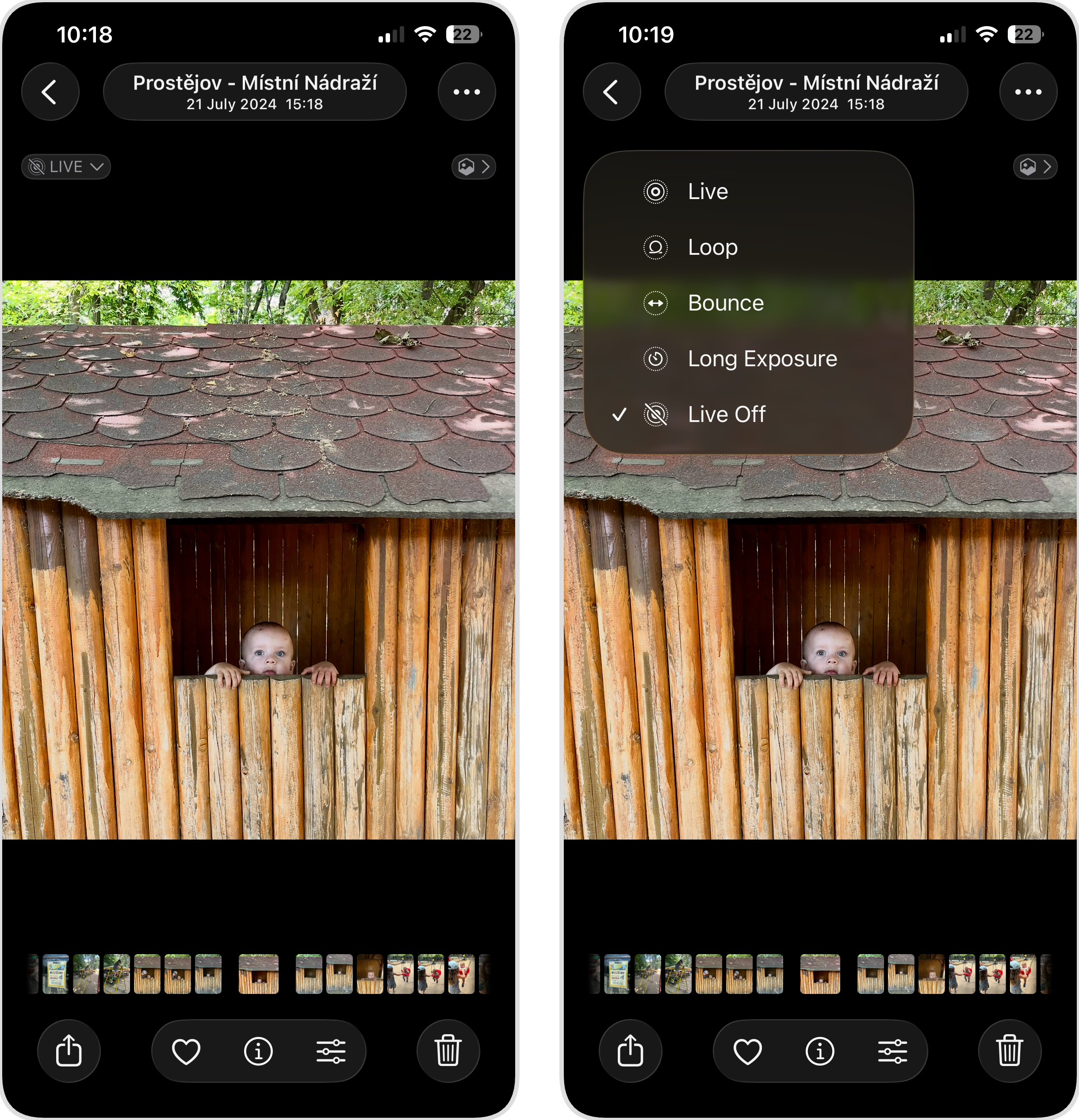
- Wählen Sie aus den angezeigten Optionen Live aus.
Das Foto verhält sich nun wie ein reguläres Standbild. Wenn Sie den Live-Effekt zurückhaben möchten, wiederholen Sie die Schritte und wählen Sie Live statt Aus. Bedenken Sie, dass Sie auf diese Weise keinen Speicherplatz sparen.
Methode 2: Live Photo als Standbild in der Dateien-App speichern
Wann dies nützlich ist: Sie möchten ein Foto außerhalb der App Fotos archivieren oder benötigen eine Standard-Bilddatei, um sie in einer anderen App zu bearbeiten.
Wenn Sie ein Live Photo in der App Dateien speichern, entfernt iOS automatisch den Videoteil und behält nur das Standbild. So erhalten Sie eine normale JPEG-Datei, die Sie verschieben, teilen oder bearbeiten können, ohne dass ein Live-Photo-Verhalten erhalten bleibt.
So speichern Sie ein Live Photo als Standbild in Dateien:
- Öffnen Sie die App Fotos und wählen Sie das gewünschte Live Photo aus.
- Tippen Sie auf den Teilen-Button (das Quadrat mit dem Pfeil nach oben).
- Scrollen Sie nach unten und tippen Sie auf In Dateien sichern.
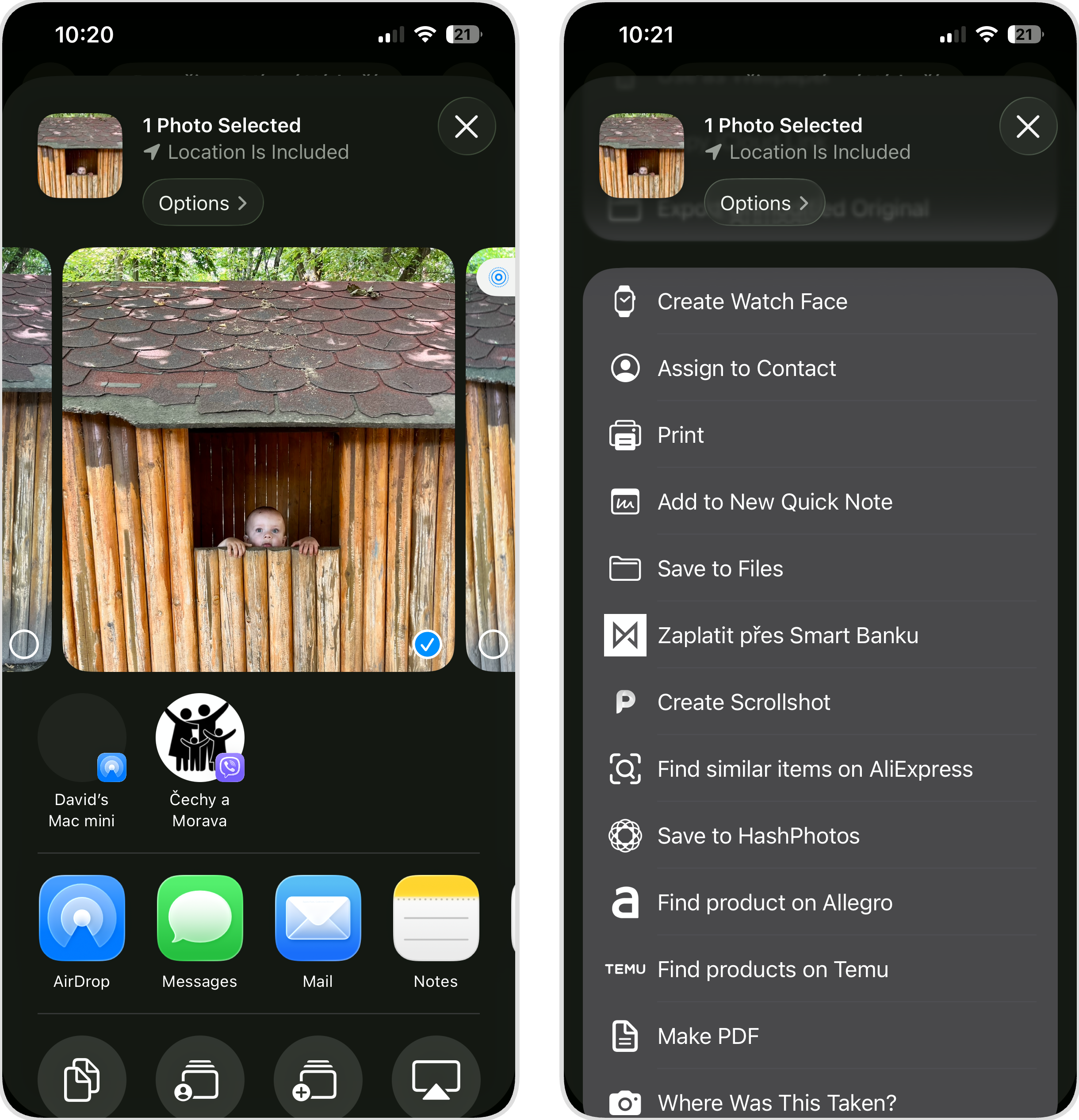
- Wählen Sie einen Speicherort in der App Dateien (iCloud Drive, Auf meinem iPhone oder einen beliebigen Ordner).
- Tippen Sie auf Sichern.
Die gespeicherte Datei ist ein normales JPEG-Bild ohne Live Photo-Daten. Das ursprüngliche Live Photo bleibt unverändert in Ihrer Fotos-Mediathek – es wird also auch hier kein Speicherplatz eingespart.
Methode 3: Screenshot vom Live Photo machen
Wann dies nützlich ist: Sie benötigen jetzt sofort ein Standbild und haben keine Zeit für andere Methoden.
Wenn Sie ganz schnell den statischen Teil eines Live Photos mit jemandem teilen möchten und Qualität oder Auflösung nicht im Vordergrund stehen, reicht es, beim Ansehen des Fotos einen Screenshot zu machen. Verwenden Sie diese Methode allerdings nicht, wenn Sie das Foto beispielsweise ausdrucken oder auf dem Computer bearbeiten möchten.
So machen Sie einen Screenshot eines Live Photos:
- Öffnen Sie die App Fotos und wählen Sie das gewünschte Live Photo aus.
- Stellen Sie sicher, dass das Foto möglichst viel vom Bildschirm ausfüllt (bei Bedarf hineinzoomen).
- Drücken Sie gleichzeitig die Seitentaste und die Lauter-Taste, um einen Screenshot zu machen.
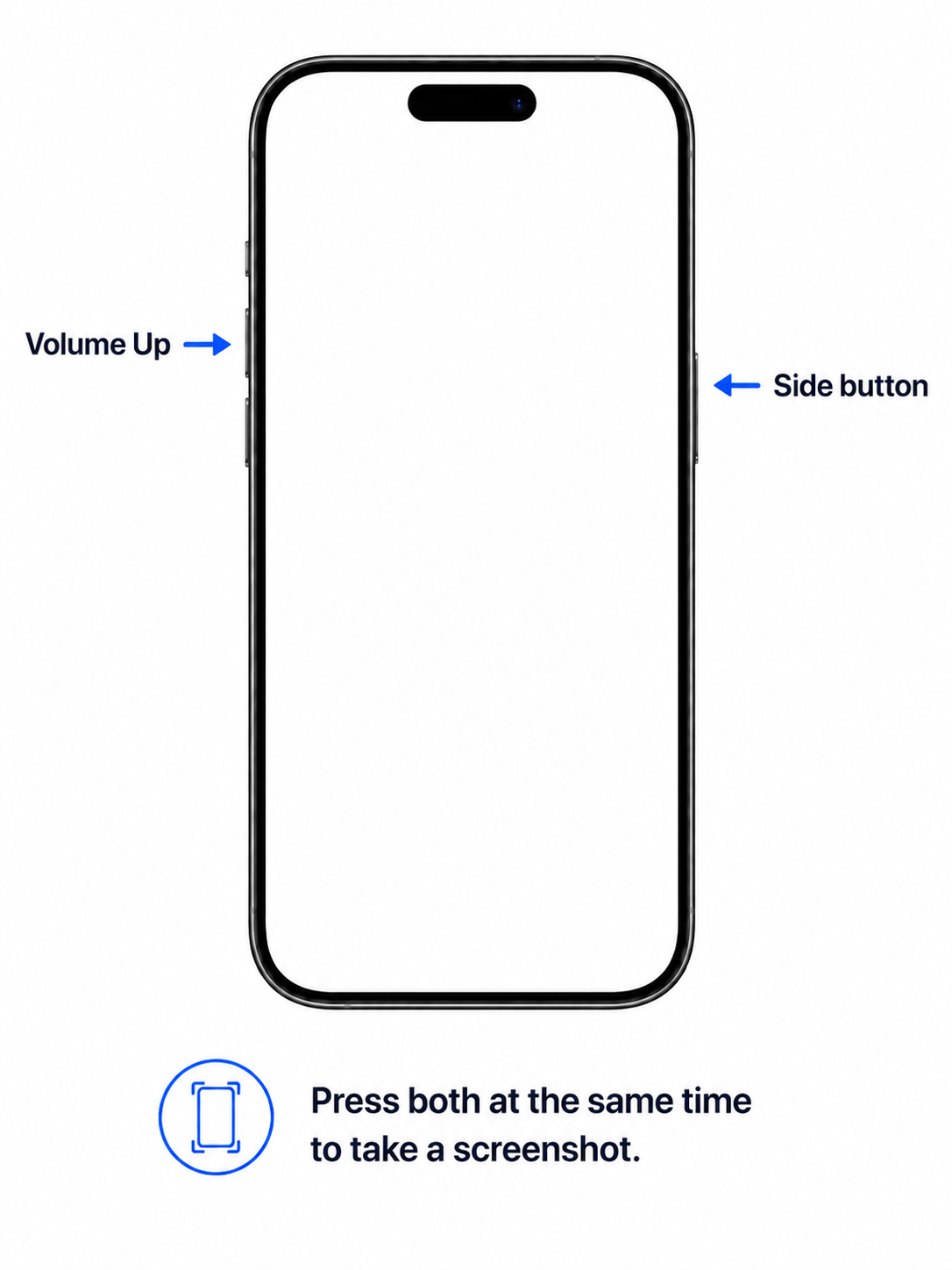
Der Screenshot erscheint als reguläres Standbild in Ihrer Fotos-Mediathek. Um Ordnung zu halten, sollten Sie den Screenshot nach dem Verschieben oder Teilen aus Ihrer Mediathek löschen, sonst überfüllen doppelte Bilder Ihre Mediathek. Falls das bereits passiert ist, können Sie eine App zum Bereinigen von Duplikaten wie Clever Cleaner herunterladen (siehe Methode 1 im vorherigen Abschnitt) und das Screenshots-Reinigungs-Tool verwenden, um nicht benötigte Screenshots gesammelt zu entfernen.
Möchten Sie keine Live Photos mehr aufnehmen? So schalten Sie sie aus
Wenn Sie beschlossen haben, dass Live Photos den zusätzlichen Speicherplatz nicht wert sind, sollten Sie die Funktion dauerhaft deaktivieren. Das Problem dabei ist, dass das Antippen des Live Photo-Symbols in der Kamera-App nicht funktioniert, da die Einstellung jedes Mal zurückgesetzt wird, wenn Sie die App schließen.
So deaktivieren Sie Live Photos dauerhaft:
- Öffnen Sie die Einstellungen-App auf Ihrem iPhone.
- Scrollen Sie nach unten und tippen Sie auf Kamera.
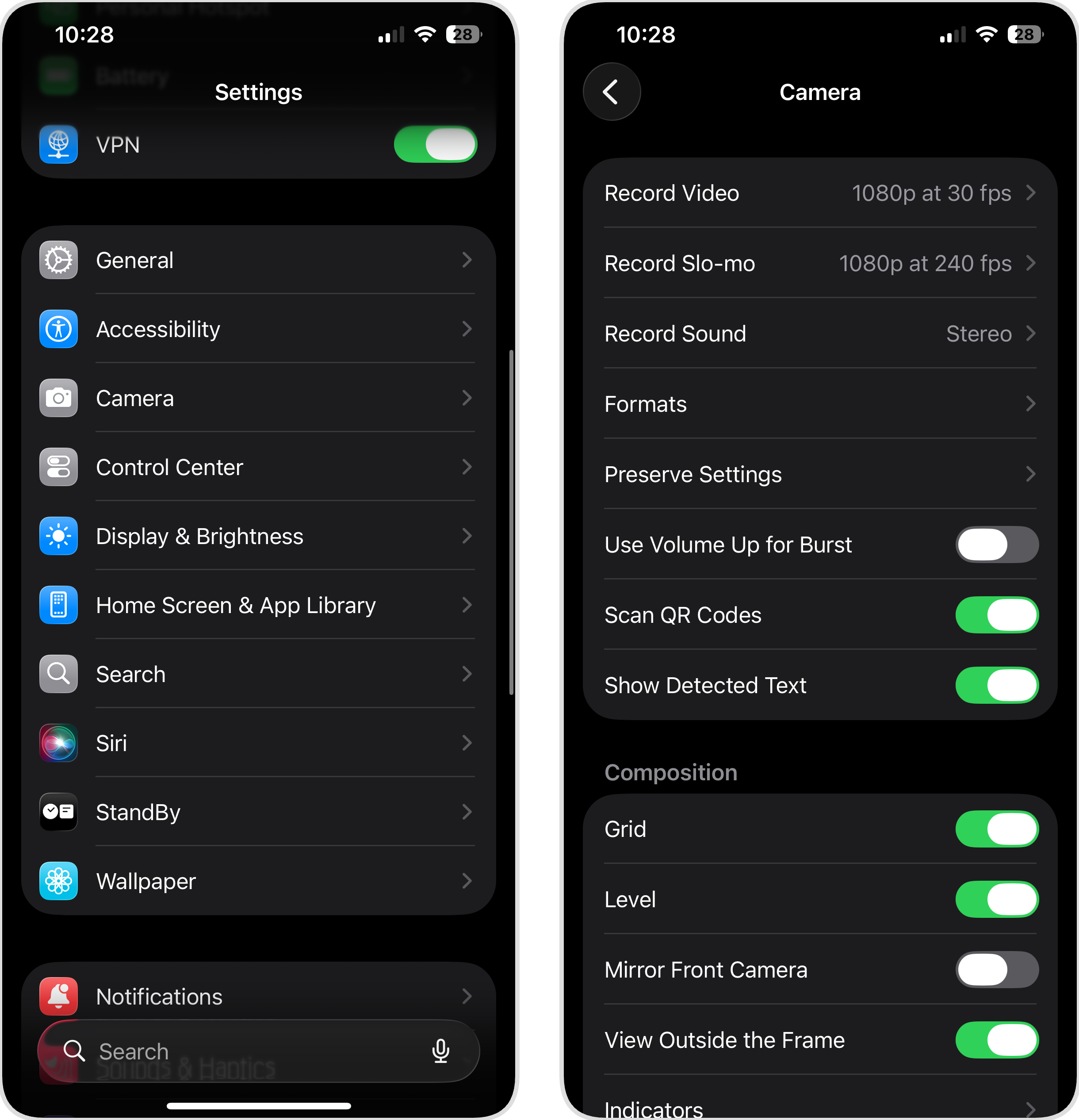
- Tippen Sie auf Einstellungen beibehalten.
- Aktivieren Sie die Option Live Photo.
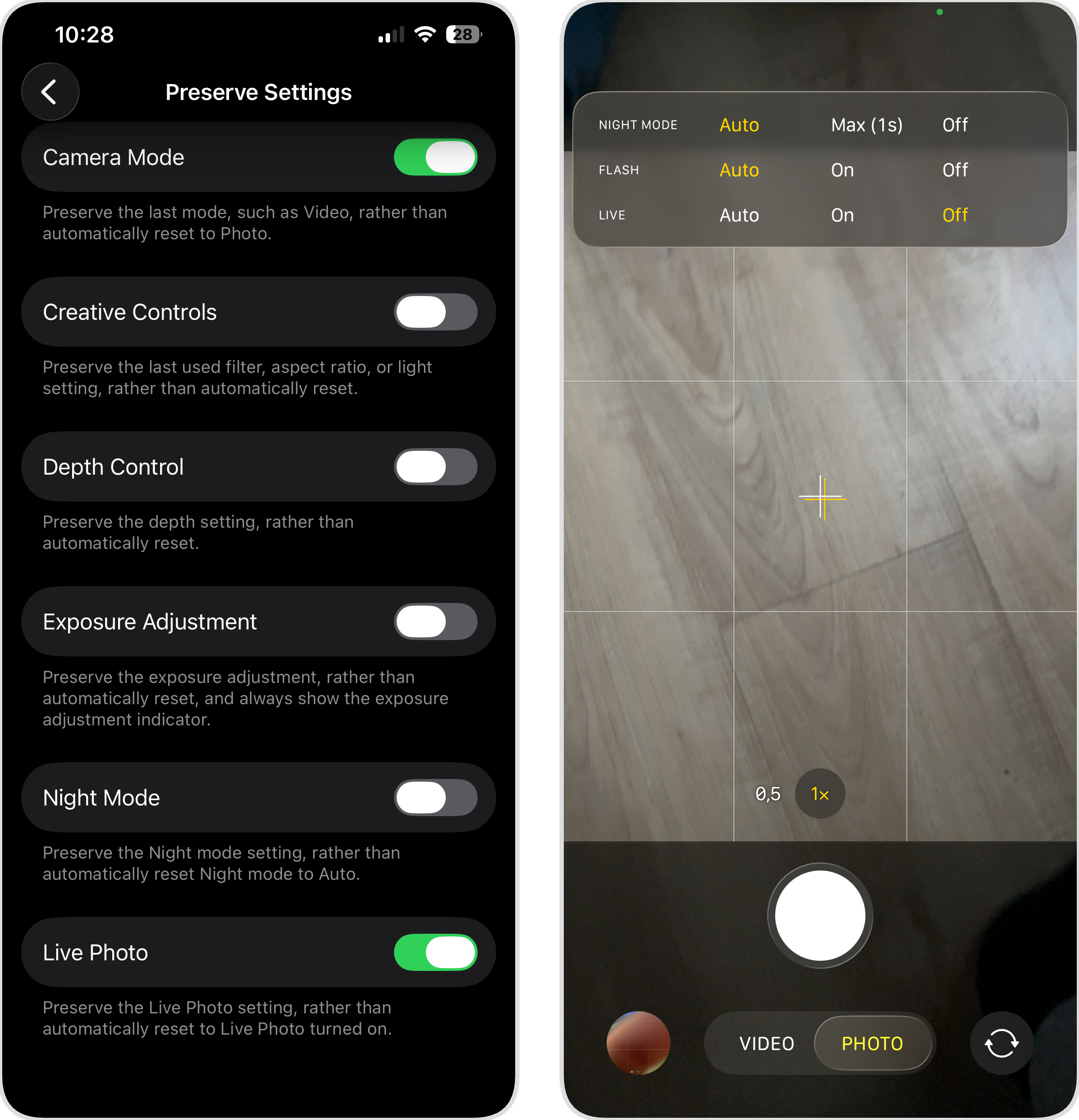
- Öffnen Sie jetzt die Kamera-App und tippen Sie auf das Live Photo-Symbol (die konzentrischen Kreise oben rechts), um es auszuschalten, falls es nicht bereits deaktiviert ist.
Ab sofort merkt sich Ihr iPhone, dass Sie Live Photos ausgeschaltet haben, und aktiviert sie nicht wieder automatisch. Jedes Foto, das Sie aufnehmen, ist dann ein reguläres Standbild, es sei denn, Sie schalten Live Photos manuell wieder ein.
Fazit
Live Photos können unter bestimmten Umständen sehr unterhaltsam sein. In solchen Situationen lohnt sich der zusätzliche Speicherplatz definitiv. Es gibt jedoch keinen Grund, den Live-Modus standardmäßig aktiviert zu lassen. Falls Ihre Mediathek bereits voller Live Photos ist, die Sie nicht benötigen, helfen Ihnen die oben genannten Methoden, Speicherplatz zurückzugewinnen. Wenn Sie Live Photos in großen Mengen in Standbilder umwandeln möchten, ist eine Drittanbieter-App wie Clever Cleaner die schnellste Option. Falls Sie lieber auf integrierte Tools zurückgreifen, erfüllen sowohl die Duplikat-Methode als auch ein benutzerdefinierter Kurzbefehl den Zweck – mit ein paar zusätzlichen Schritten.
Weitere Möglichkeiten, um Speicherplatz auf dem iPhone frei zu machen, finden Sie in diesen Anleitungen:
- So räumen Sie Speicher auf dem iPhone frei
- So bereinigen Sie Junk-Dateien auf dem iPhone
- So löschen Sie Systemspeicher auf dem iPhone
FAQ
Wenn Sie den Live-Effekt über das Bearbeiten-Menü der Fotos-App deaktiviert haben (siehe Den Live-Effekt eines Fotos deaktivieren oben), können Sie ihn jederzeit wieder aktivieren. Wenn Sie jedoch das Live Photo mit Clever Cleaner, der Kurzbefehle-Methode oder durch Duplizieren als Standbild in ein normales Standbild umgewandelt haben, gibt es keine Möglichkeit, den Live-Effekt wiederherzustellen, da die neue Datei die dafür erforderlichen Daten nicht enthält.
Das hängt von der verwendeten Methode ab. Wenn Sie Clever Cleaner, die Duplizierungsmethode oder die Kurzbefehle-Methode nutzen, behält das Standbild seine ursprüngliche Auflösung und Qualität. Machen Sie jedoch einfach einen Screenshot des auf Ihrem Telefon angezeigten Live Photos, ist die Auflösung auf die Bildschirmauflösung begrenzt (ausreichend für das Teilen in sozialen Medien, aber nicht für anspruchsvollere Anwendungen).
Auf Mac haben Sie einige integrierte Optionen, um Live Photos in Standbilder umzuwandeln. In der Fotos-App können Sie ein Live Photo wie auf dem iPhone als Standbild duplizieren oder einfach den Live-Effekt deaktivieren, wenn Sie die Bewegungsdaten behalten möchten. Sie können auch eine Kurzbefehle-Aktion für die Stapelkonvertierung erstellen, wenn Sie eine größere Anzahl von Live Photos verarbeiten möchten. iCloud bietet keine integrierten Konvertierungstools. Wenn Ihre Fotos geräteübergreifend synchronisiert werden, können Sie die Umwandlung auf Ihrem iPhone oder Mac durchführen und die Änderungen werden automatisch in iCloud übernommen.
Nein. Die umgewandelten Standbilder sind separate Dateien in Ihrer Fotobibliothek. Das Löschen der ursprünglichen Live Photos wirkt sich nicht auf die neuen Kopien aus.
