


Cada Live Photo en tu iPhone captura lo que ocurre justo antes y después de tomar la foto. El movimiento extra puede hacer que los momentos especiales sean aún más divertidos de revivir, pero también consume una cantidad significativa de espacio de almacenamiento. Aunque Apple facilita tomar Live Photos, no es igual de sencillo convertirlas en imágenes fijas cuando quieres recuperar espacio.
Si tu iPhone sigue advirtiéndote sobre poco espacio o simplemente te has cansado de las Live Photos porque realmente nunca las ves (seamos sinceros, ¿con qué frecuencia mantienes presionada una foto solo para ver 1,5 segundos de movimiento de cámara?), esta guía te mostrará cómo eliminarles el movimiento. Hemos probado cada método nosotros mismos para ofrecerte instrucciones actualizadas que te llevan al resultado esperado. Adelanto: el método más rápido no es el que ofrece Apple.
3 métodos fáciles para convertir Live Photos en imágenes fijas en iPhone
Después de probar todas las formas de convertir una Live Photo en imagen fija en iPhone, descubrimos que la mayoría de los métodos se agrupan en dos categorías. Las tres primeras opciones que te mostramos a continuación son las que probablemente uses con mayor frecuencia porque son rápidas, sencillas y cubren la mayoría de las situaciones, incluso la conversión en lote. También incluimos algunos enfoques alternativos en una sección aparte para casos particulares, como cuando quieres conservar las Live Photos originales y además crear copias fijas.
Resumen rápido de los métodos recomendados:
| Situación | Método recomendado | Por qué usarlo |
| Conversión masiva y limpieza de almacenamiento | Método 1: Convertir Live Photos en imágenes fijas usando apps de terceros | La opción más rápida para convertir muchas Live Photos y decidir si conservar o eliminar los originales. |
| Conversión incorporada sin instalar una app | Método 2: Duplicar la foto sin el efecto Live | Crea copias fijas directamente en la app Fotos, pero deja los originales. |
| Automatización reutilizable para conversión en lote | Método 3: Crear un atajo para convertir Live Photos en fijas | Ideal si quieres una rutina automatizada integrada y no te importa configurarla una vez. |
Método 1: Convierte Live Photos en imágenes fijas usando apps de terceros
Como mencionamos antes, desafortunadamente, Apple no ofrece una forma directa de convertir todas las Live Photos a imágenes fijas en el iPhone. La app incorporada Fotos te permite desactivar el efecto Live en fotos individuales (cubriremos esto en el truco de Desactiva el efecto Live en una foto), pero ese proceso es tedioso si tienes docenas o cientos de Live Photos con las que lidiar.
Por eso existen tantas aplicaciones de terceros para cubrir esa necesidad. Entre las apps que probamos, Clever Cleaner fue en realidad la primera en la que nos encontramos con una función diseñada específicamente para esto. Puedes convertir todas tus Live Photos de una vez, procesarlas por lotes o seleccionar fotos individuales una por una. Maneja la conversión rápidamente y te da control instantáneo sobre qué hacer con los archivos originales (puedes conservarlos o eliminarlos en el momento). Además, la app muestra el tamaño real de cada Live Photo, incluida su parte de video (mientras que la app Fotos solo te muestra el tamaño de la imagen fija, por lo que la diferencia puede ser sorprendentemente grande).
Así puedes convertir Live Photos en imágenes fijas con Clever Cleaner:
- Descarga y abre Clever Cleaner en tu iPhone.
- Concede a la app acceso a tu biblioteca de fotos cuando se te solicite.
- Espera a que finalice el escaneo inicial (normalmente tarda menos de un minuto). Cuando termine, toca Live photos en la esquina inferior derecha de la pantalla.
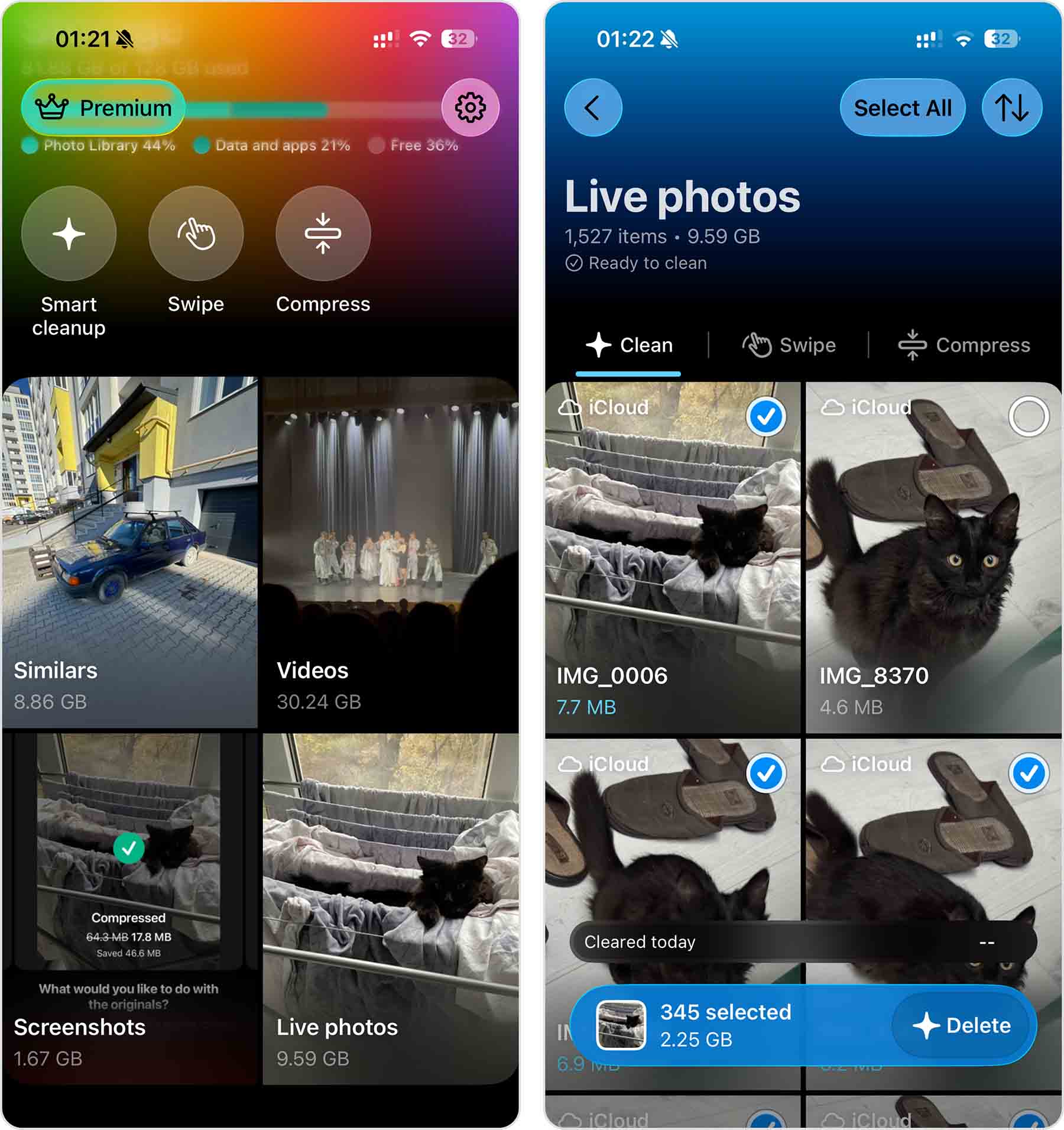
- Por defecto, comenzarás en la sección Limpiar, donde puedes seleccionar Live Photos para eliminarlas. Para convertirlas en imágenes fijas, cambia a Comprimir en la parte superior de la pantalla.
- Selecciona las Live Photos que quieres convertir tocando las marcas de selección en la esquina superior derecha de cada foto, o toca Seleccionar todo si deseas convertir todas a la vez. Luego toca Comprimir.
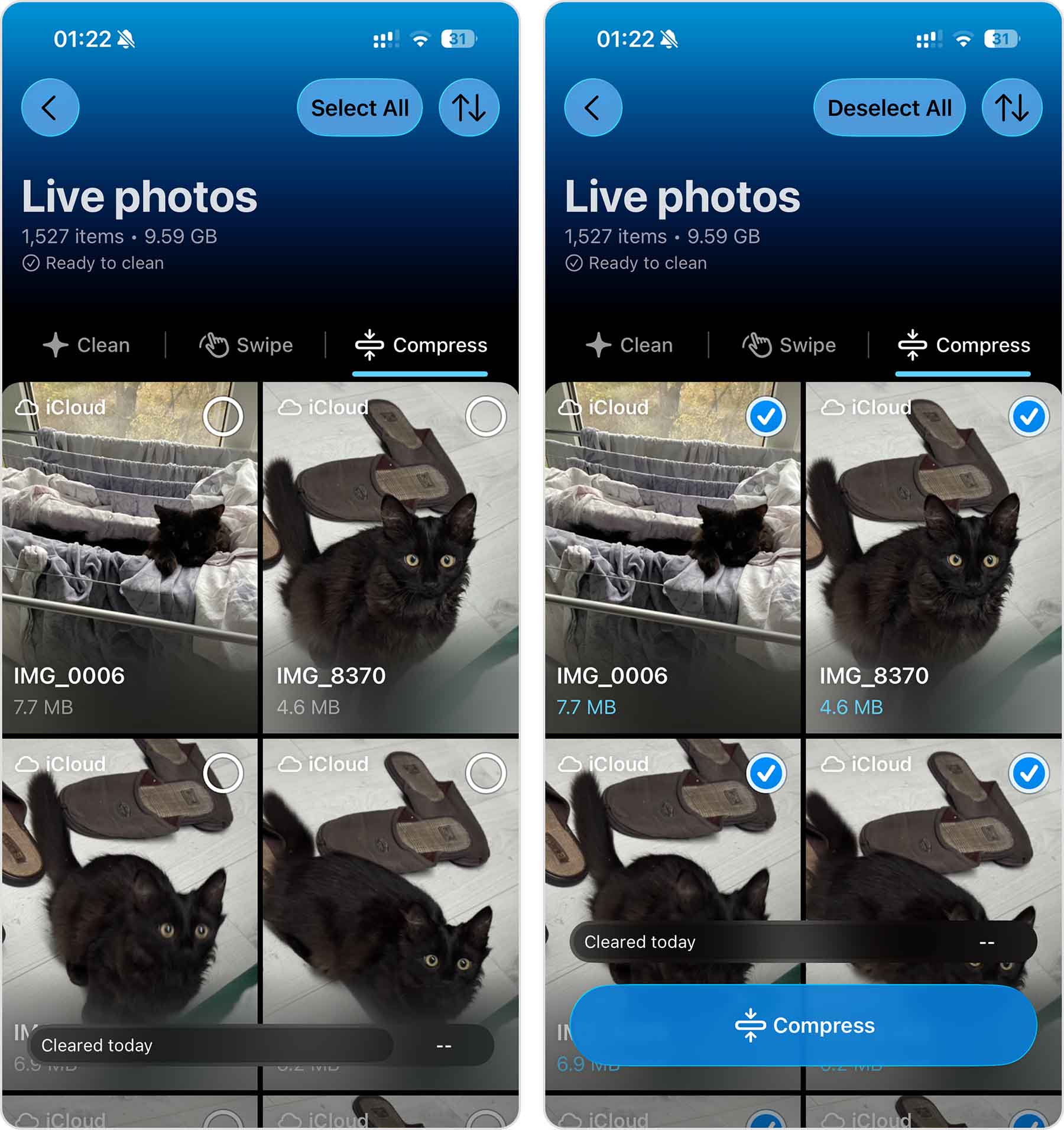
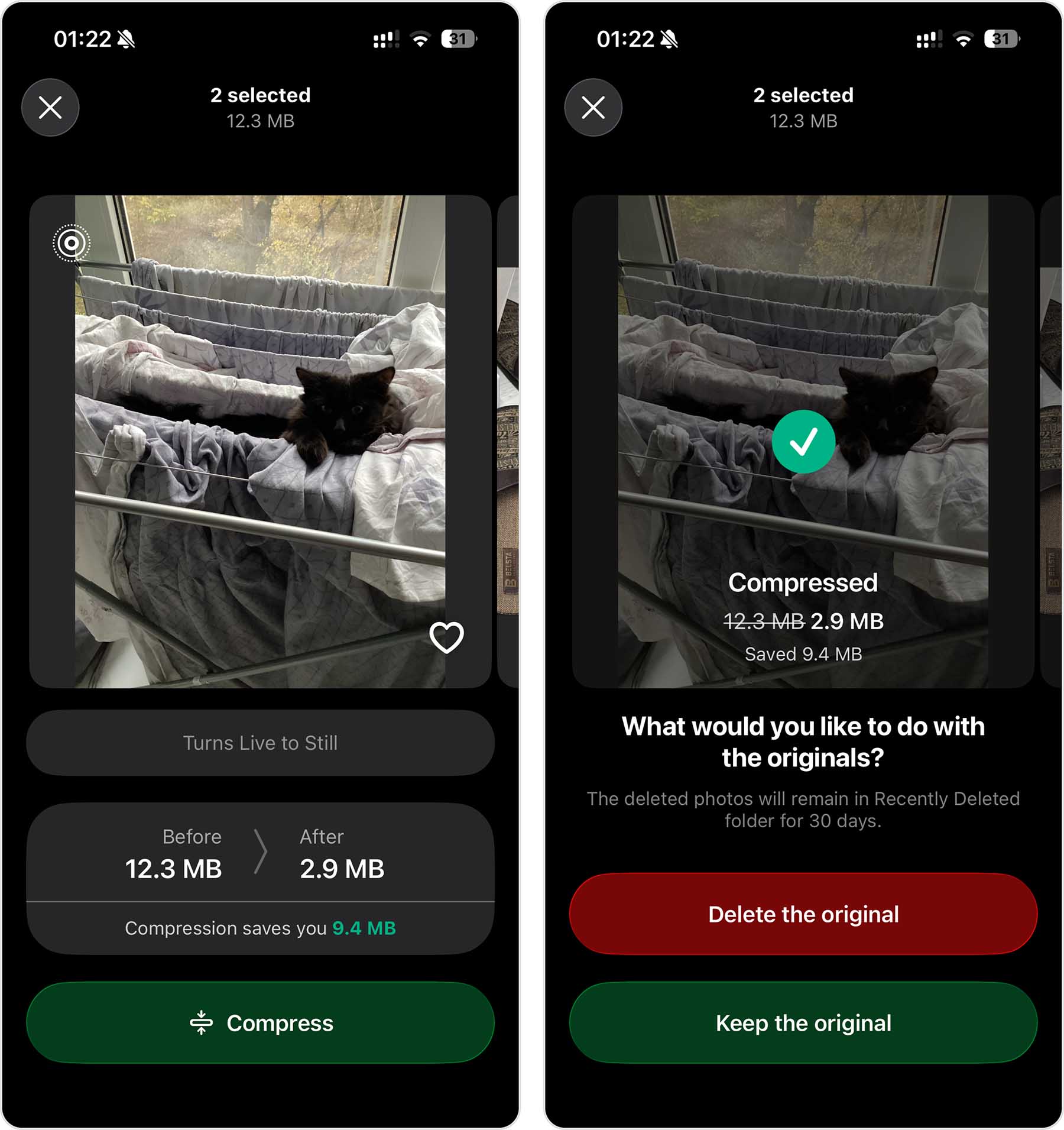
- En la siguiente pantalla, puedes comprobar el tamaño estimado después de la compresión y cuánto espacio liberarás. Toca Comprimir de nuevo para iniciar la conversión.
- Por último, Clever Cleaner te preguntará qué quieres hacer con las Live Photos originales. Elige si eliminarlas o mantenerlas junto con las nuevas imágenes fijas.
Si conviertes Live Photos principalmente para ahorrar espacio de almacenamiento, probablemente también encuentres útiles estas otras herramientas de Clever Cleaner:
- Similares: Encuentra fotos duplicadas y casi duplicadas que el detector de duplicados integrado del iPhone no detecta. Esto incluye fotos en ráfaga, ángulos ligeramente diferentes e imágenes que son casi idénticas. Puedes dejar que la IA seleccione automáticamente la mejor toma o revisar cada grupo tú mismo.
- Videos: Ordena tus videos por tamaño, mostrando primero los más grandes, para que puedas ver rápidamente qué está ocupando más espacio. Puedes eliminar los videos grandes que no necesitas o comprimir los que quieras conservar.
- Capturas de pantalla: Encuentra todas las capturas de pantalla en tu biblioteca y te permite ordenarlas por más recientes, más antiguas o las más grandes. Puedes eliminar las que ya no necesitas o comprimir las que quieras conservar.
- Deslizar: Te permite revisar tu biblioteca manualmente con simples gestos: desliza a la derecha para conservar un elemento y a la izquierda para eliminarlo. Puedes explorar las fotos por mes o cambiar entre Recientes, Videos, Capturas de pantalla, Live Photos y Favoritos. A diferencia de otras herramientas de limpieza, Deslizar no tiene límite diario.
- Limpieza inteligente: Combina varias tareas de limpieza en una sola acción. Puede eliminar fotos duplicadas y similares, convertir Live Photos en imágenes fijas y comprimir capturas de pantalla. Puedes elegir qué acciones incluir o ejecutar las tres juntas.
- Comprimir: Reduce el tamaño de fotos, capturas de pantalla y videos sin eliminarlos. Hay tres niveles de compresión para que decidas cuánto espacio quieres ahorrar.
Una ventaja adicional es que no tienes que pagar para usar Clever Cleaner. Todas las funciones de limpieza, excepto Deslizar, tienen un límite diario bastante generoso, que debería ser suficiente a menos que intentes limpiar una biblioteca grande de una sola vez. Swipe en sí no tiene ningún límite, así que puedes usarlo tanto como quieras. Tampoco hay anuncios. Si llegas al límite, simplemente puedes volver al día siguiente y continuar donde lo dejaste. O, si no quieres esperar, hay varias opciones Pro disponibles que eliminan los límites.
Clever Cleaner está diseñado como una herramienta de limpieza todo en uno, lo cual es ideal si quieres abordar el almacenamiento desde varios ángulos. Dicho esto, hay otras apps en la App Store que se especializan únicamente en la conversión de Live Photos y ofrecen opciones de salida más flexibles, como convertir a formatos de video o GIF. Si necesitas esas funciones extra, vale la pena explorarlas, aunque la mayoría requiere una actualización de pago o muestran anuncios en sus versiones gratuitas. También hay limpiadores de almacenamiento para iPhone de uso más general similares a Clever Cleaner. Hicimos una selección de los mejores limpiadores de almacenamiento para iPhone en una guía aparte, y Clever Cleaner sigue siendo el que más destaca.
Método 2: Duplicar la foto sin el efecto Live
Si prefieres no instalar una app, tu iPhone tiene varias formas integradas de convertir múltiples Live Photos en imágenes normales. Una de ellas es la duplicación.
Puedes crear una copia fija de cualquier Live Photo directamente en la app Fotos. La pega es que este método no elimina la Live Photo original automáticamente. Terminarás con dos versiones (la Live Photo original y el duplicado como imagen fija) y tendrás que eliminar la original manualmente si quieres liberar espacio.
Así puedes duplicar varias Live Photos como fotos fijas:
- Abre la app Fotos y navega hasta tus Live Photos.
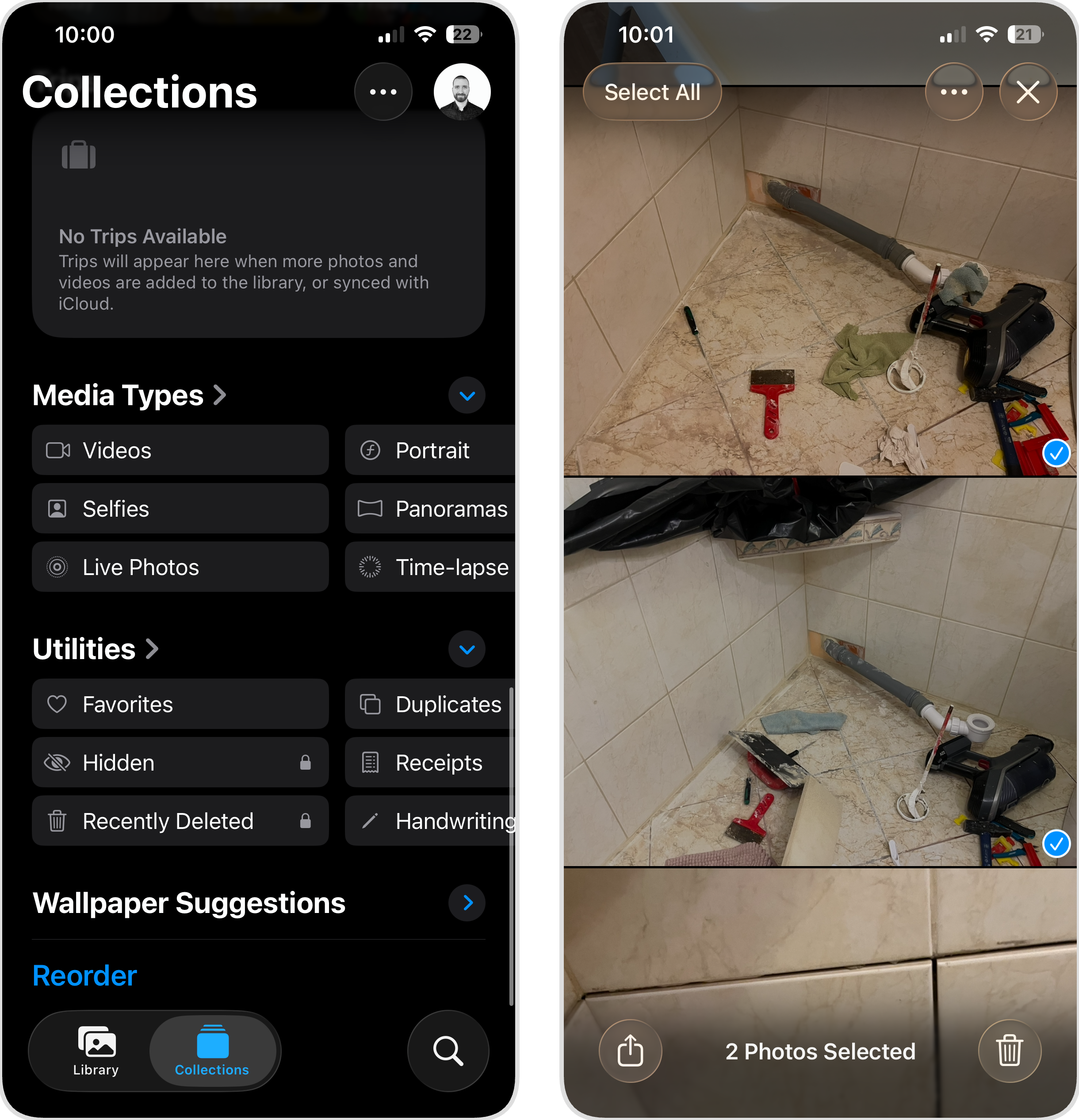
- Toca Seleccionar en la esquina superior derecha.
- Toca cada Live Photo que quieras convertir (verás una marca de verificación en las imágenes seleccionadas).
- Toca los tres puntos en la esquina superior derecha.
- Toca Duplicar.
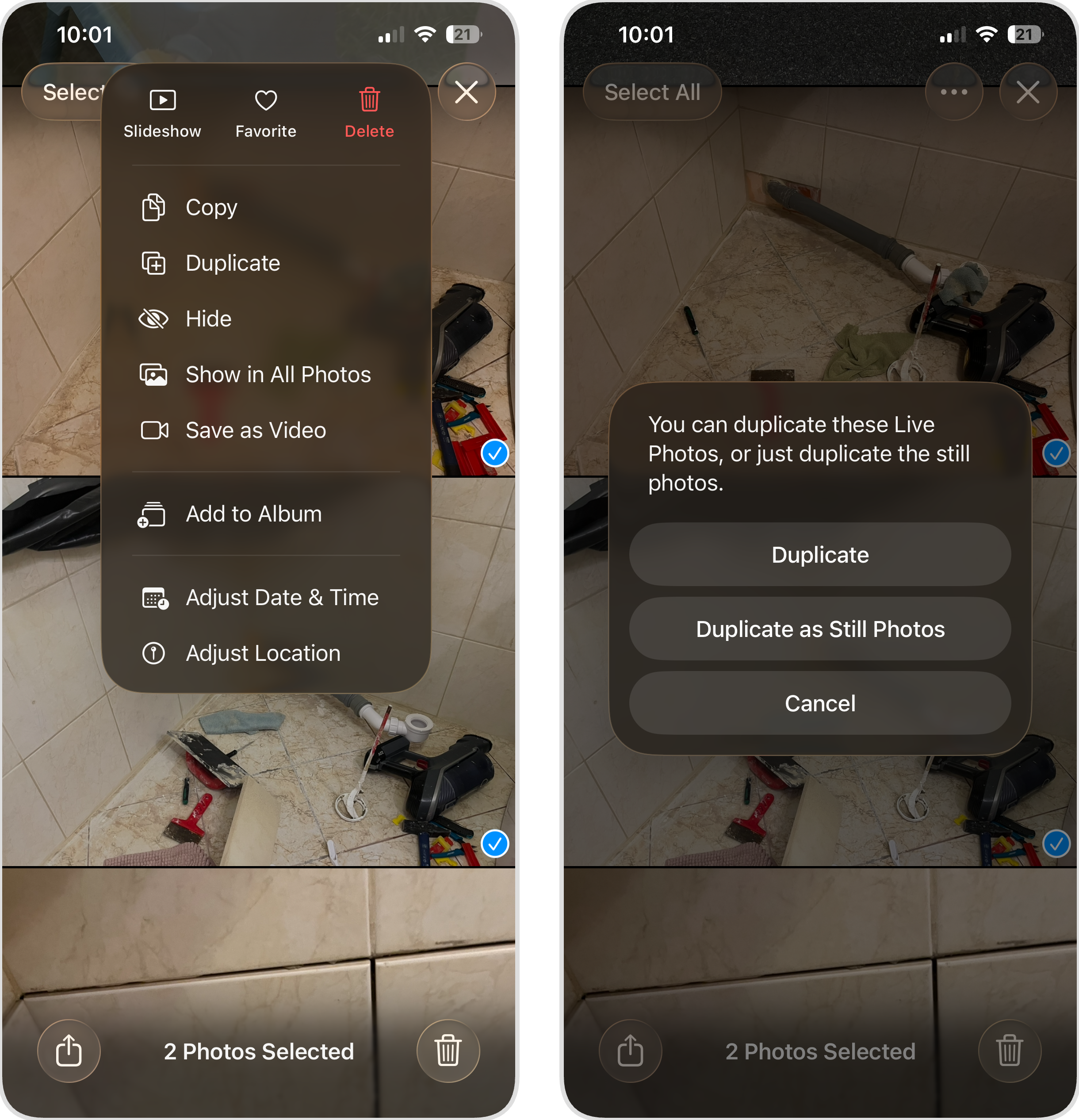
- Cuando se te pida, elige Duplicar como foto fija.
- Las copias fijas aparecerán en tu biblioteca junto a los originales. Para liberar espacio, regresa y elimina manualmente las Live Photos originales.
El mismo método sirve para fotos individuales. Simplemente abre la Live Photo que quieras convertir y usa el menú de tres puntos para duplicarla como imagen fija. Esto es útil cuando solo quieres convertir una imagen específica sin hacer un proceso por lotes.
Método 3: Crea un atajo para convertir Live Photos a imágenes fijas
La app Atajos del iPhone te permite crear automatizaciones personalizadas, pequeños programas que combinan varias acciones en un solo toque. Si quieres convertir todas las Live Photos en imágenes fijas sin instalar apps de terceros ni duplicar archivos uno a uno, puedes crear un atajo que haga el trabajo por ti.
Ten en cuenta que la configuración no es especialmente intuitiva. La app Atajos tiene una pequeña curva de aprendizaje y crear la secuencia correcta de acciones puede requerir algo de prueba y error. Dicho esto, una vez que configures el atajo, podrás usarlo cada vez que necesites convertir en lote las Live Photos. Hemos desglosado los pasos más abajo para que la configuración sea lo más sencilla posible.
Así puedes crear un atajo que convierte Live Photos en imágenes fijas:
- Abre la app Atajos en tu iPhone. Si nunca la has usado, viene preinstalada en iOS.
- Toca el botón + en la esquina superior derecha para crear un nuevo atajo.
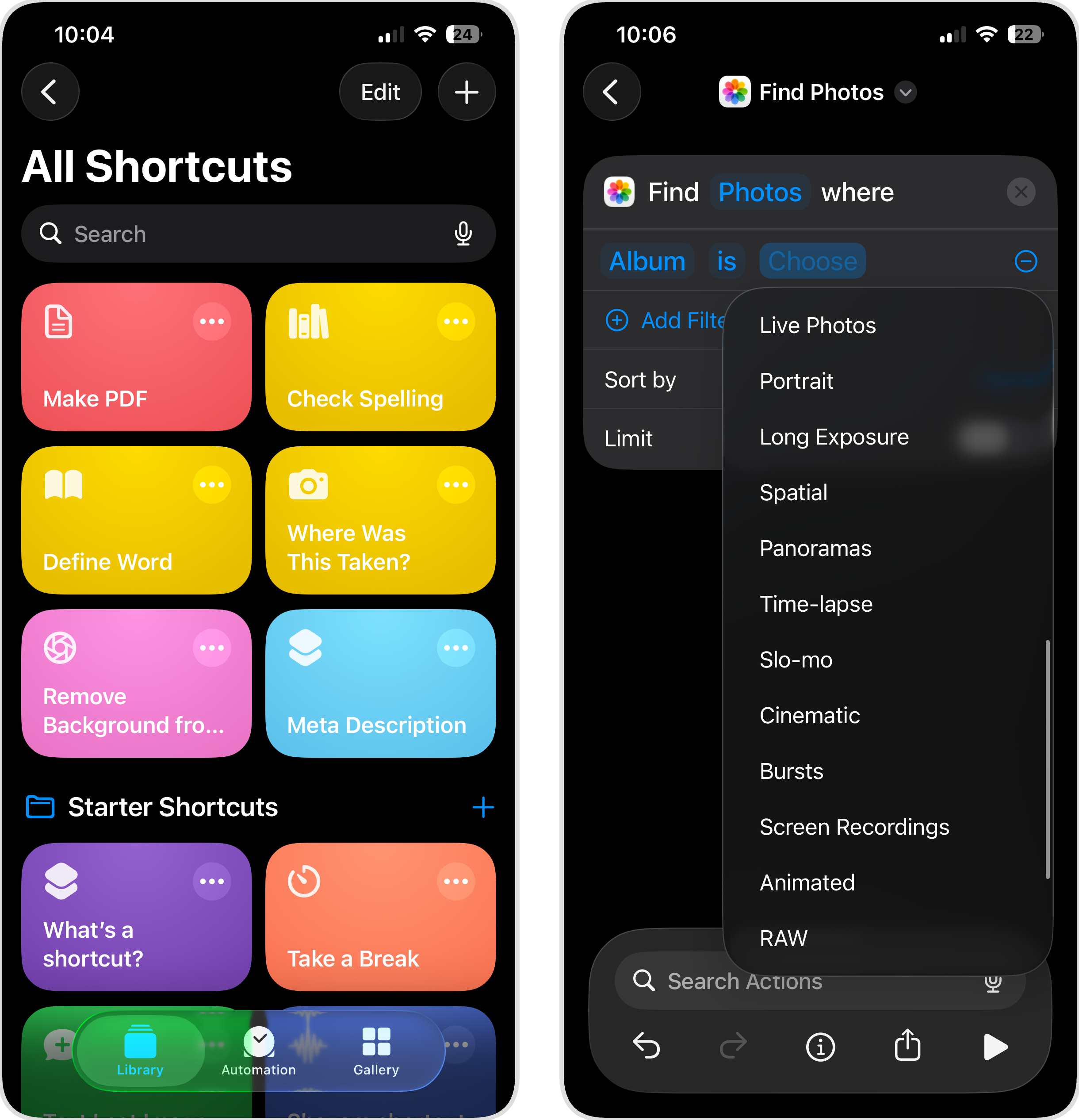
- En la barra de búsqueda, escribe Buscar fotos y selecciona la acción Buscar fotos.
- Toca Añadir filtro y luego ajusta el filtro a Álbum es Live Photos. Así el atajo solo seleccionará fotos del álbum Live Photos.
- Busca y añade otra acción: Convertir imagen.
- En los ajustes de Convertir imagen, asegúrate de que el formato sea JPEG (o el formato de imagen que prefieras).
- Añade la acción Guardar en Fotos. Esto guardará las imágenes fijas convertidas en tu biblioteca.
- Por último, añade la acción Eliminar fotos y ajústala para que busque las Live Photos originales que encontró al inicio del atajo. Así eliminará los originales después de guardar las imágenes fijas convertidas.
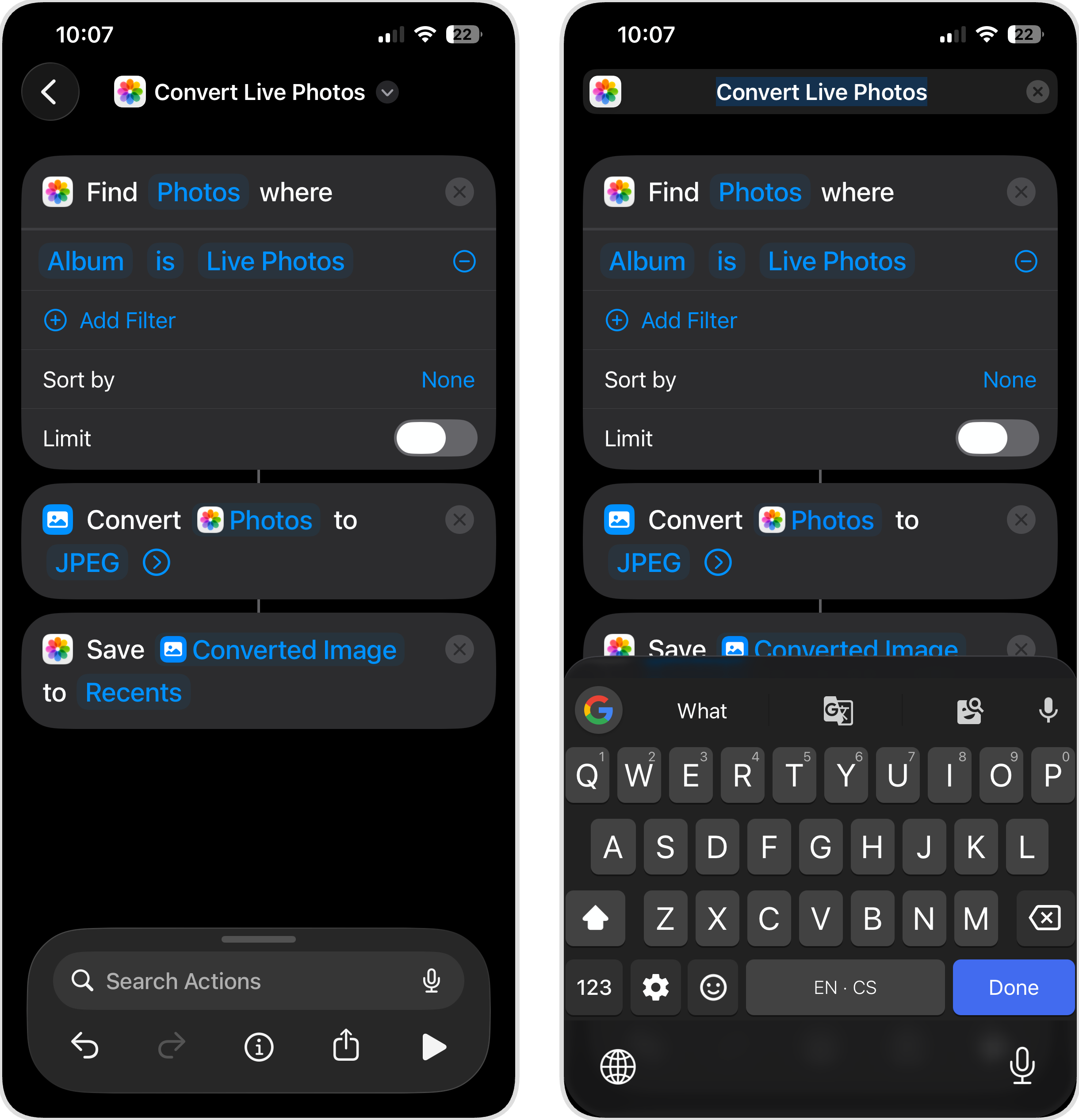
- Toca el nombre del atajo arriba y cámbialo a algo como Convertir Live Photos para encontrarlo fácilmente después.
- Toca la flecha hacia atrás para guardar el atajo.
- Para ejecutarlo, abre la app Atajos, busca tu nuevo atajo y tócalo. El atajo encontrará todas las Live Photos, las convertirá en imágenes fijas, guardará las nuevas versiones y eliminará los originales.
Si prefieres no eliminar los originales, simplemente salta el paso 8. Sin la acción Eliminar fotos, el atajo creará copias fijas y dejará tus Live Photos intactas. Siempre podrás volver y borrarlas manualmente más tarde.
Cómo cambiar Live Photos a imágenes fijas con atajos rápidos
Como prometimos, aquí tienes algunas formas adicionales de convertir todas tus Live Photos en imágenes normales. Las hemos colocado en una sección aparte porque resultan útiles en situaciones más específicas, pero pueden servirte según lo que necesites lograr.
Método 1: Desactiva el efecto Live en una foto
Cuándo podrías necesitar esto: Quieres desactivar temporalmente el efecto Live pero conservar la opción de restaurarlo más tarde y no te importa no ahorrar espacio de almacenamiento.
Si simplemente quieres que una foto se comporte como una imagen fija (sin animación al presionarla, sin movimiento al navegar por las fotos), esta es la manera más rápida de cambiar una Live Photo a imagen fija sin hacer cambios permanentes.
Así puedes desactivar el efecto Live:
- Abre la app Fotos y selecciona la Live Photo que quieras modificar.
- Toca el icono Live (los círculos concéntricos).
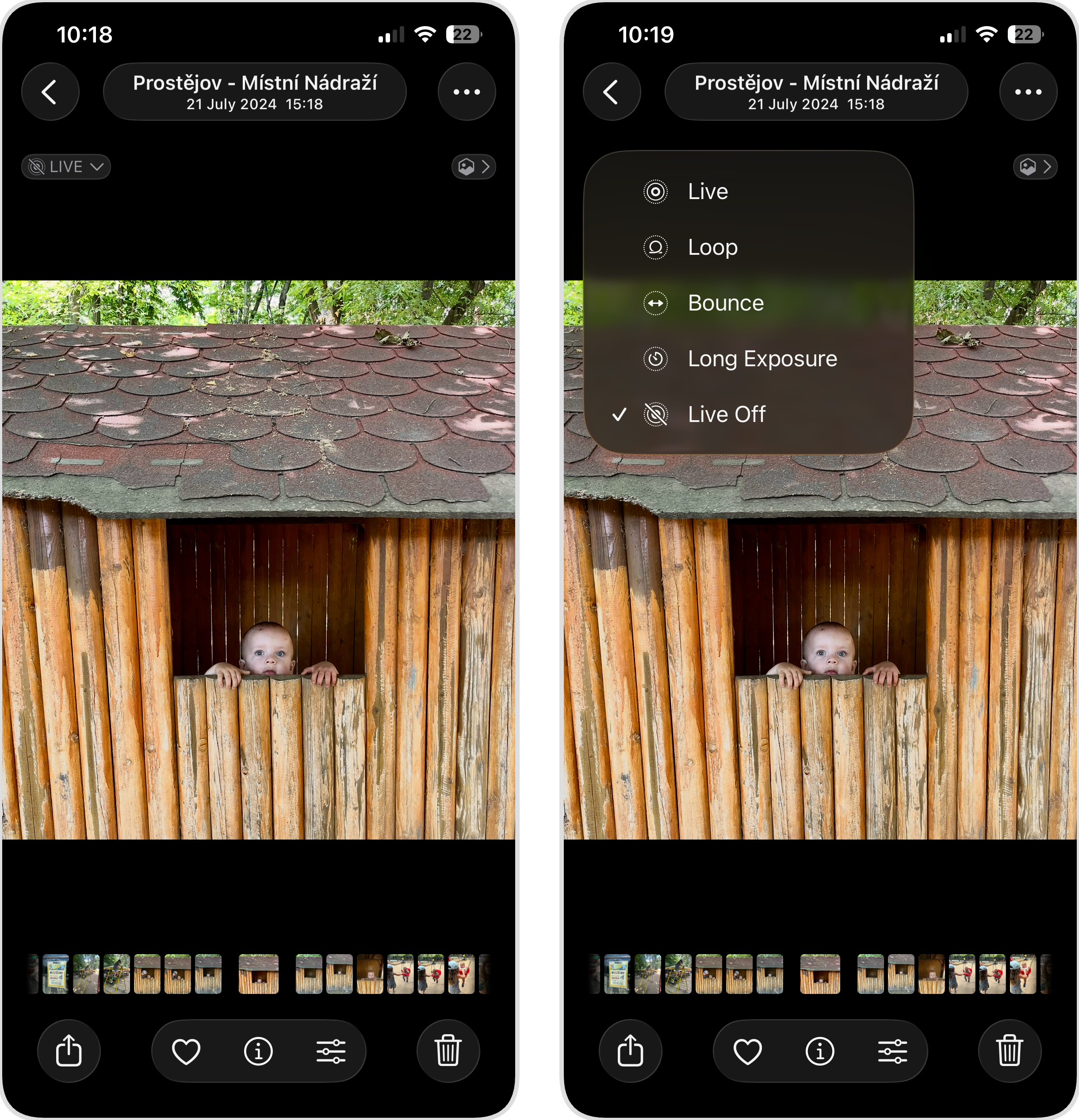
- Selecciona Live desactivado entre las opciones que aparecen.
Ahora la foto se comportará como una imagen fija normal. Si alguna vez quieres volver a activar el efecto Live, repite los mismos pasos y selecciona Live en vez de Desactivado. Ten en cuenta que no ahorrarás espacio de almacenamiento siguiendo los pasos anteriores.
Método 2: Guardar una Live Photo como imagen fija en la app Archivos
Cuándo podrías necesitar esto: Quieres archivar una foto fuera de la app Fotos, o necesitas un archivo de imagen estándar para editar en otra app.
Cuando guardas una Live Photo en la app Archivos, iOS elimina automáticamente la parte de video y solo conserva la imagen fija. Así obtienes un archivo JPEG normal que puedes mover, compartir o editar sin que mantenga el comportamiento de Live Photo.
Así puedes guardar una Live Photo como imagen fija en Archivos:
- Abre la app Fotos y selecciona la Live Photo que quieras guardar.
- Toca el botón de Compartir (el cuadrado con una flecha hacia arriba).
- Desplázate hacia abajo y toca Guardar en Archivos.
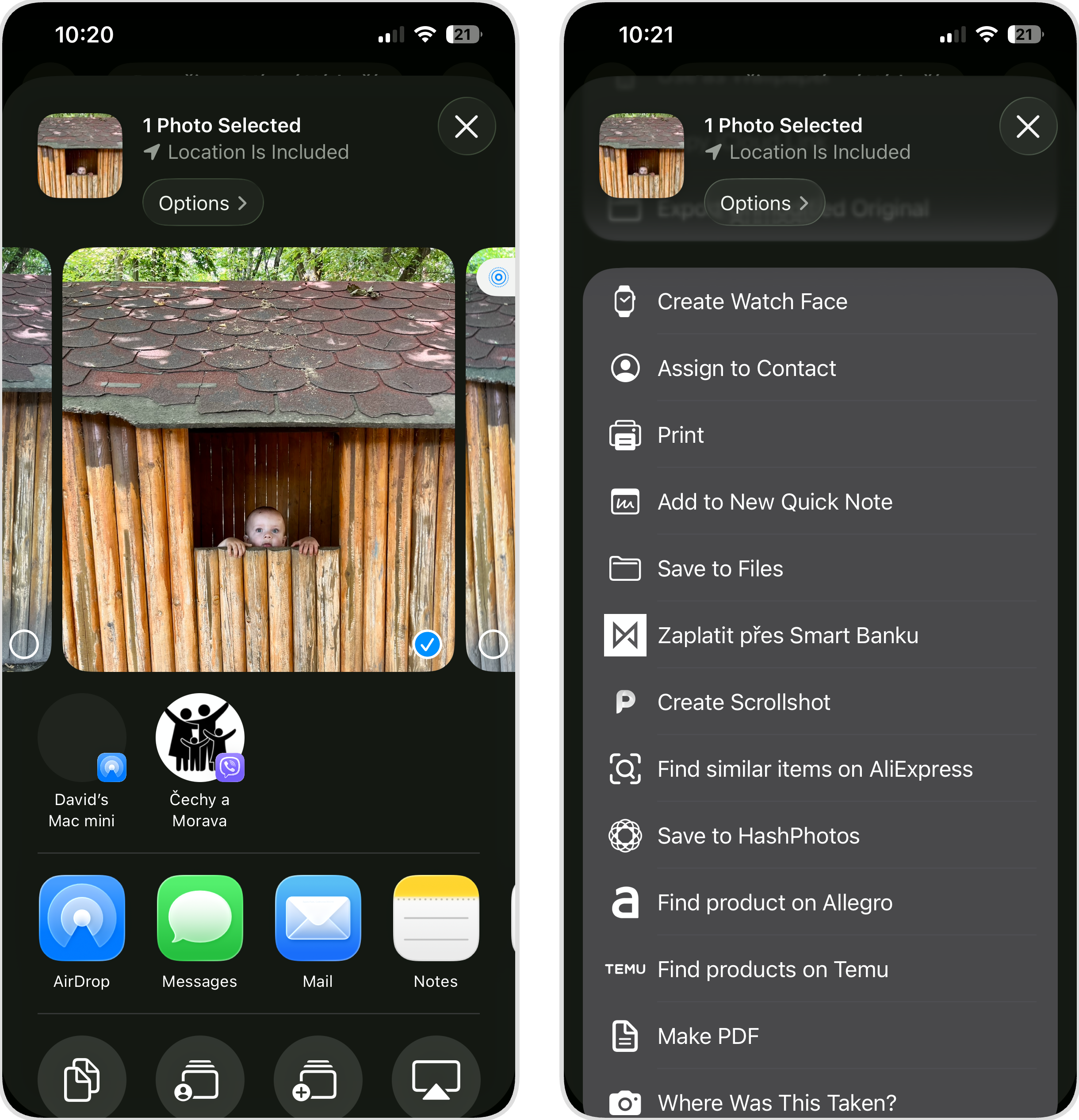
- Elige una ubicación en la app Archivos (iCloud Drive, En mi iPhone, o cualquier carpeta que prefieras).
- Toca Guardar.
El archivo guardado será una imagen JPEG estándar sin datos de Live Photo. El original permanece en tu biblioteca de Fotos sin cambios, así que, de nuevo, no ahorrarás espacio siguiendo este método.
Método 3: Haz una captura de pantalla de la Live Photo
Cuándo podrías necesitar esto: Necesitas una imagen fija en este momento y no tienes tiempo para otros métodos.
Si quieres compartir rápidamente la parte estática de una Live Photo con alguien y no te importa mucho la calidad o resolución, entonces simplemente puedes hacer una captura de pantalla mientras ves la foto. Como es lógico, nunca deberías usar este método si, por ejemplo, quieres imprimir la foto o editarla en tu ordenador.
Así puedes hacer una captura de pantalla de una Live Photo:
- Abre la app Fotos y selecciona la Live Photo que quieras capturar.
- Asegúrate de que la foto ocupe la mayor parte posible de la pantalla (haz zoom si es necesario).
- Presiona el botón lateral y el botón de subir volumen a la vez para tomar una captura de pantalla.
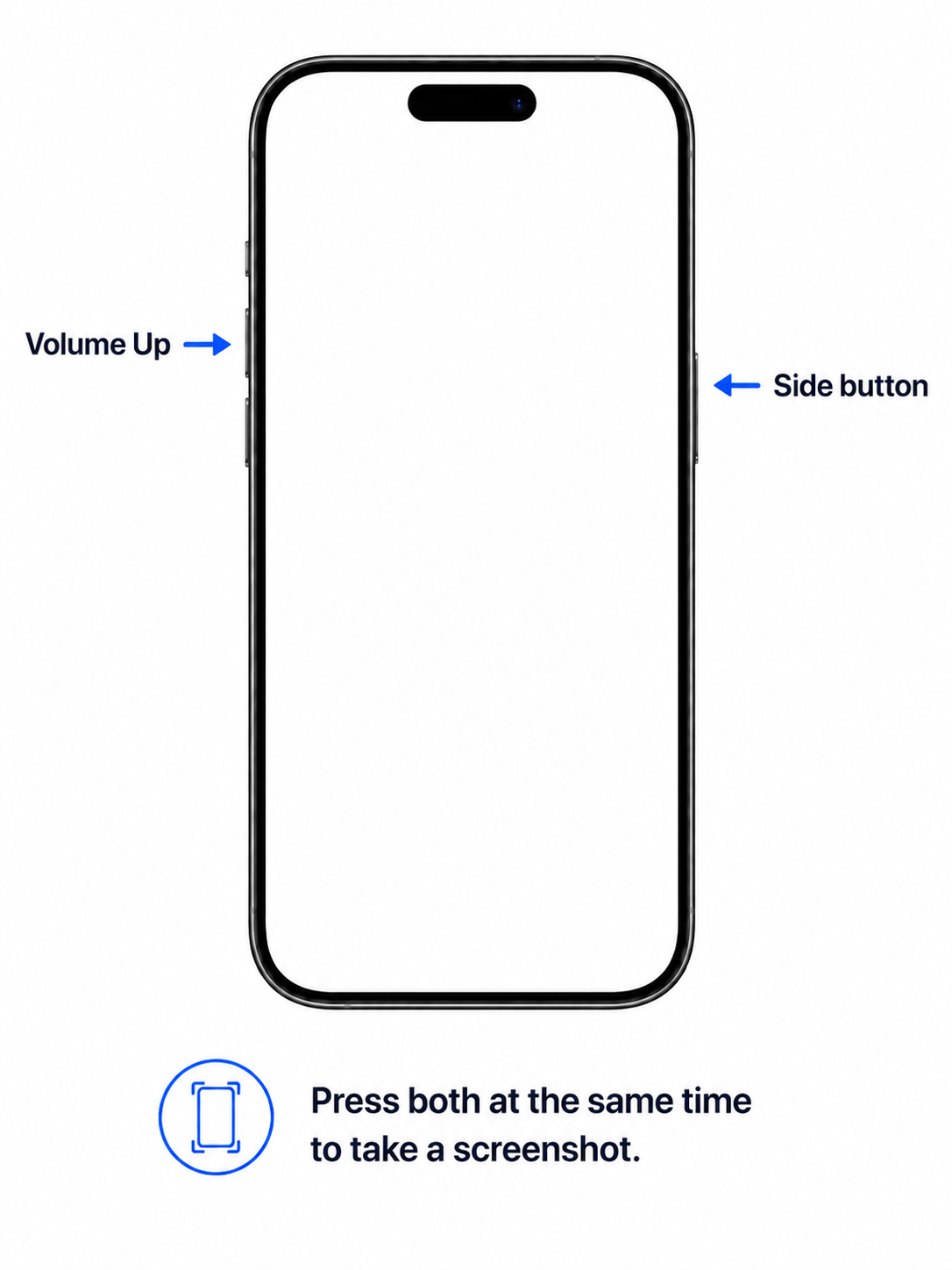
La captura de pantalla aparecerá en tu biblioteca de Fotos como imagen fija. Para mantener el orden, deberías eliminar la captura de pantalla de tu fototeca después de moverla o compartirla, o acabarás con duplicados desordenando la biblioteca. Si eso ya ha pasado, puedes descargar una app para limpiar duplicados como Clever Cleaner (ver Método 1 en la sección anterior) y usar su herramienta de limpieza Capturas de pantalla para eliminar capturas innecesarias en masa.
¿Ya no quieres tomar Live Photos? Desactívalas
Si has decidido que las Live Photos no compensan el espacio extra que ocupan, deberías desactivar la función permanentemente. Si solo desactivas Live Photos desde la app Cámara, la función puede volver a activarse automáticamente.
Así puedes desactivar las Live Photos de forma permanente:
- Abre la app de Ajustes en tu iPhone.
- Desplázate hacia abajo y toca Cámara.
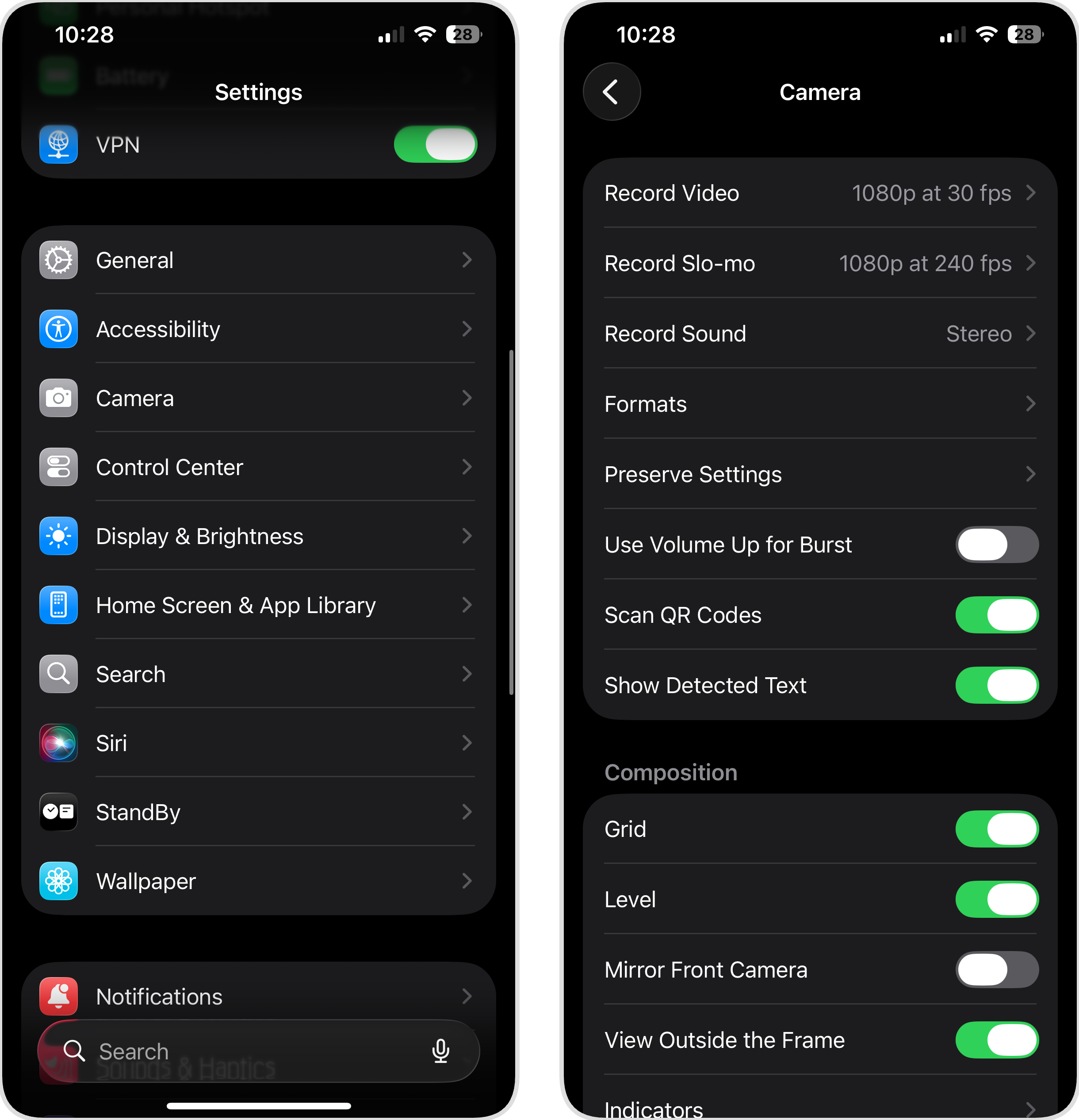
- Toca Conservar ajustes.
- Activa Live Photo.
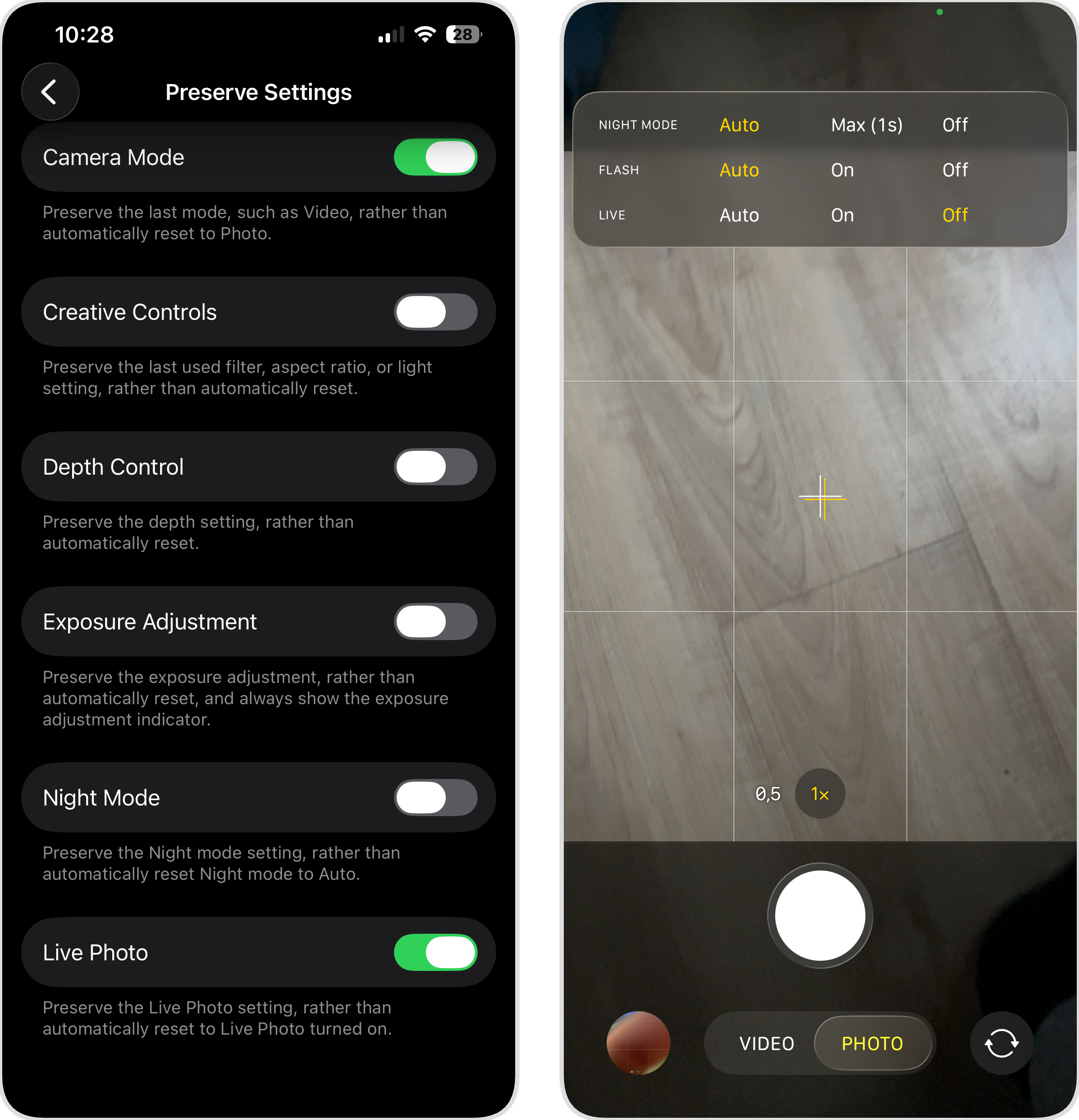
- Ahora abre la app de Cámara y toca el ícono de Live Photo (los círculos concéntricos en la esquina superior derecha) para desactivarlo si es que no está desactivado ya.
A partir de ahora, tu iPhone recordará que desactivaste las Live Photos y no las volverá a activar automáticamente. Cada foto que tomes será una imagen fija normal, a menos que actives manualmente las Live Photos de nuevo.
Conclusión
Las Live Photos pueden ser divertidas cuando las usas a propósito. En esos casos, el espacio extra vale la pena. Pero no hay razón para dejar el modo Live activado por defecto. Si tu biblioteca ya está llena de Live Photos que no necesitas, los métodos anteriores te ayudarán a recuperar ese espacio. Si necesitas cambiar varias Live Photos a imágenes fijas de una sola vez, una app de terceros como Clever Cleaner es la opción más rápida. Si prefieres herramientas integradas, el método de duplicación o un Atajo personalizado también pueden servir aunque requieren algunos pasos más.
Para más formas de liberar espacio en tu iPhone, revisa estas guías:
- Cómo liberar espacio en el iPhone
- Cómo limpiar archivos basura en el iPhone
- Cómo limpiar el almacenamiento del sistema en el iPhone
Preguntas frecuentes
Si desactivaste el efecto Live desde el menú Editar de la app de Fotos (consulta Desactivar el efecto Live en una foto arriba), entonces puedes volver y activarlo de nuevo en cualquier momento. Pero si convertiste la Live Photo en una foto fija usando Clever Cleaner, el método de Atajos, o duplicándola como fija, entonces no hay manera de restaurar el efecto Live porque el nuevo archivo no contiene los datos necesarios.
Depende del método que utilices. Cuando conviertes usando Clever Cleaner, el método de duplicación o el método de Atajos, la imagen fija conserva su resolución y calidad original. Pero si simplemente tomas una captura de pantalla de la Live Photo mostrada en tu teléfono, entonces la resolución se limitará a la de la pantalla (suficiente para compartir en redes sociales, pero no para usos más exigentes).
En Mac, tienes un par de opciones integradas para convertir Live Photos en imágenes fijas. En la app Fotos, puedes duplicar una Live Photo como imagen fija, igual que en el iPhone, o simplemente desactivar el efecto Live si quieres conservar los datos de movimiento. También puedes crear un Atajo para la conversión por lotes si tienes un gran número de Live Photos que gestionar. iCloud no ofrece ninguna herramienta de conversión integrada. Si tus fotos se sincronizan entre dispositivos, puedes convertirlas en tu iPhone o en Mac, y los cambios se reflejarán automáticamente en iCloud.
No. Las imágenes fijas convertidas son archivos separados en tu galería de fotos. Eliminar las Live Photos originales no afectará las nuevas copias.
