


Todos nós já fizemos isso, e a maioria de nós fará novamente em algum momento no futuro. Estamos falando, é claro, sobre excluir permanentemente arquivos importantes no Windows 10. Mais comumente, isso acontece através do uso do Shift + Delete atalho, mas também pode acontecer porque a Lixeira foi esvaziada, um arquivo excedeu seu limite de armazenamento ou o recurso está desativado.
A boa notícia é que nem toda esperança está perdida, e, de fato, existem muitas opções para como recuperar arquivos excluídos permanentemente no Windows 10 Vamos compartilhar alguns desses métodos de recuperação de dados com você neste artigo.
| Cenários de Perda de Dados | Solução Recomendada |
| Arquivos excluídos acidentalmente no Windows 10 e eles estão na Lixeira | Recuperar arquivos do Lixeira. |
| Arquivos excluídos usando o atalho Shift + Delete ou arquivos excluídos no Windows 10 sem backup | Use um software de terceiros como Disk Drill ✅ ou Windows Recuperação de Arquivos para restaurar arquivos excluídos permanentemente. |
| Arquivos excluídos e Lixeira esvaziada | Usar software de recuperação de dados ou restaurar os dados usando Histórico de Arquivos ou Backup e Restauração (Windows 7). |
| Arquivos perdidos devido a falha do sistema ou corrupção do disco | Usar software de recuperação de dados ou restaurar os dados usando Histórico de Arquivos ou Backup e Restauração (Windows 7). |
| Arquivos ausentes, mas backups estão disponíveis | Restaurar arquivos usando Histórico de Arquivos ou Backup e Restauração (Windows 7). |
💡 Dica: Para aumentar suas chances de recuperar os arquivos excluídos, tente não usar o disco onde eles estavam armazenados. Salvar novos dados nesse local pode acidentalmente sobrescrever os arquivos excluídos. Além disso, é melhor instalar qualquer software de recuperação em um disco físico diferente.
Como Recuperar Arquivos Excluídos da Lixeira no Windows 10
Como você deve saber, quando normalmente seleciona um arquivo no Windows 10 e pressiona Delete no seu teclado, o arquivo é movido para o Lixeira, onde permanece até que você esvazie manualmente a Lixeira (ou ela seja esvaziada automaticamente por Storage Sense, se ativado), dando-lhe tempo para mudar de ideia e recuperar facilmente o arquivo excluído.
O problema com essa forma de excluir arquivos é que ela não libera espaço de armazenamento imediatamente, que é o principal motivo pelo qual a maioria das pessoas exclui arquivos. Em vez disso, você pode usar o Shift + Delete atalho para excluir arquivos permanentemente imediatamente. Quando você exclui um arquivo usando o atalho Shift + Delete, você libera espaço de armazenamento imediatamente, mas se priva da possibilidade de simplesmente recuperá-lo da Lixeira.
Para recuperar arquivos excluídos da Lixeira no Windows 10:
- Abra o Lixeira, que está localizada na área de trabalho.
- Marque a caixa à esquerda do nome do arquivo que você deseja restaurar.
- Clique com o botão direito em um arquivo selecionado e escolha ‘Restaurar’ para recuperar o arquivo em seu local original em Windows 10.
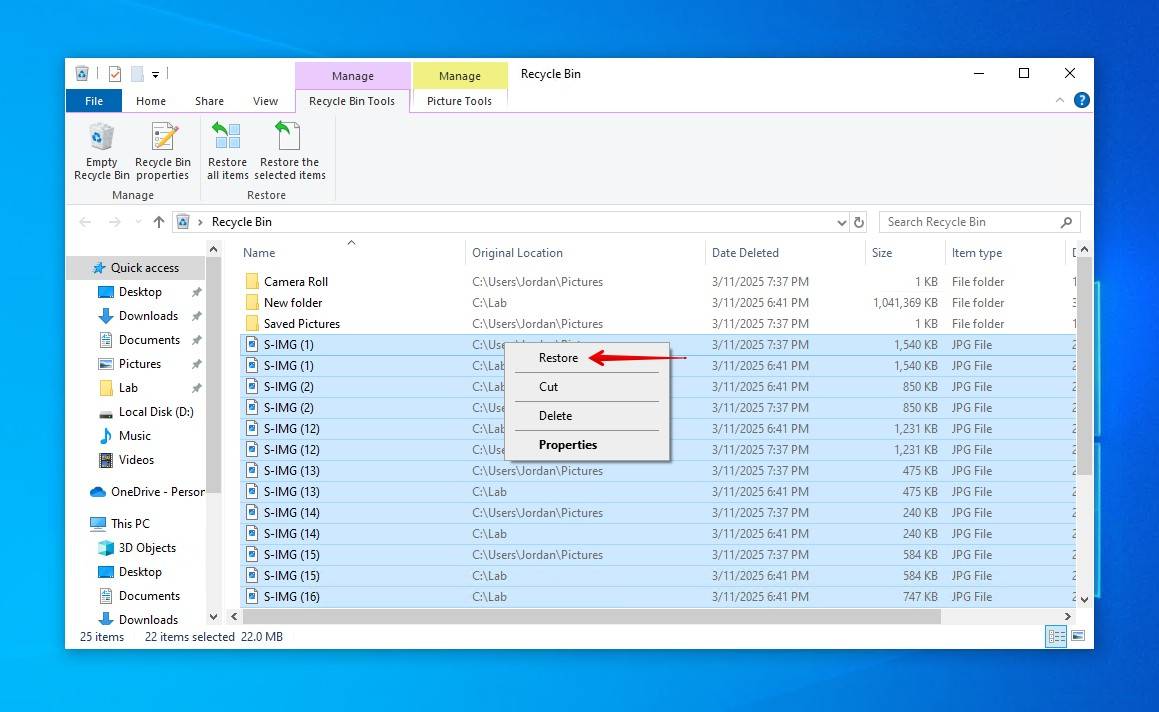
Como a Lixeira só pode armazenar uma quantidade limitada de dados, você notará que alguns arquivos são grandes demais para serem enviados para ela. Mas se você aumentar o espaço alocado para a Lixeira, arquivos maiores (dentro do limite) não serão mais pulados. Para aumentar o limite alocado, clique com o botão direito do mouse no ícone da Lixeira e clique em Propriedades. A partir daí, você pode especificar um tamanho personalizado (em MB), que determina quanto dado pode ser enviado e armazenado ali.
No entanto, só porque você não pode recuperar arquivos excluídos permanentemente da Lixeira não significa que você não pode recuperá-los de jeito nenhum. Apenas lembre-se de que você precisa agir rapidamente e recuperar seus arquivos excluídos permanentemente antes que eles sejam sobrescritos.
Recuperar arquivos apagados no Windows 10 sem software de terceiros
É possível que seus dados ainda estejam fisicamente no disco, mas alguma coisa está impedindo que eles apareçam. A primeira opção com a qual vamos começar envolve usar o CMD para (1) corrigir quaisquer problemas no sistema de arquivos que tenham causado o desaparecimento temporário dos arquivos e (2) desocultar quaisquer dados que possam ter sido ocultados por um bug ou vírus.
É assim que você pode restaurar o acesso a dados perdidos usando o CMD:
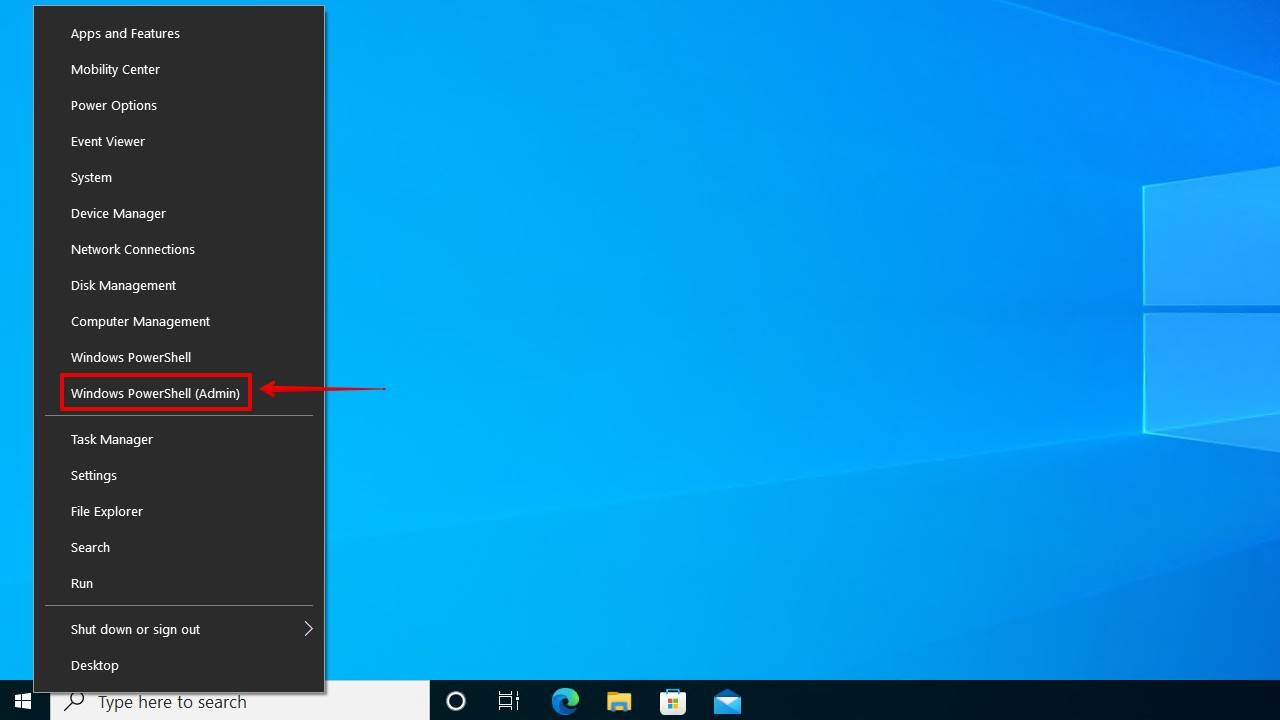
- Clique com o botão direito Começar e clique Windows PowerShell (Admin).
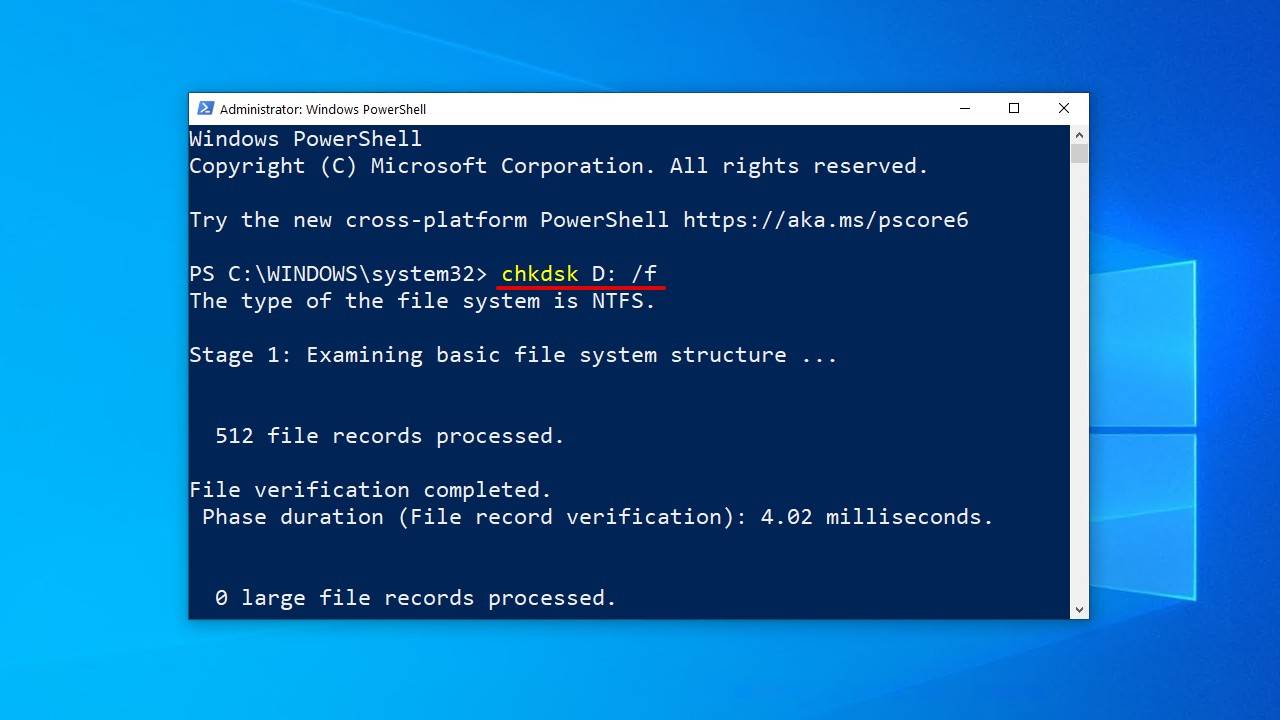
- Tipo chkdsk X: /f e acertar Enter no seu teclado. Substituir X com a letra do seu disco rígido.
- Tipo ATTRIB -H -R -S /S /D X:*.* e acertar Enter. Novamente, substitua X com a letra do seu disco rígido.
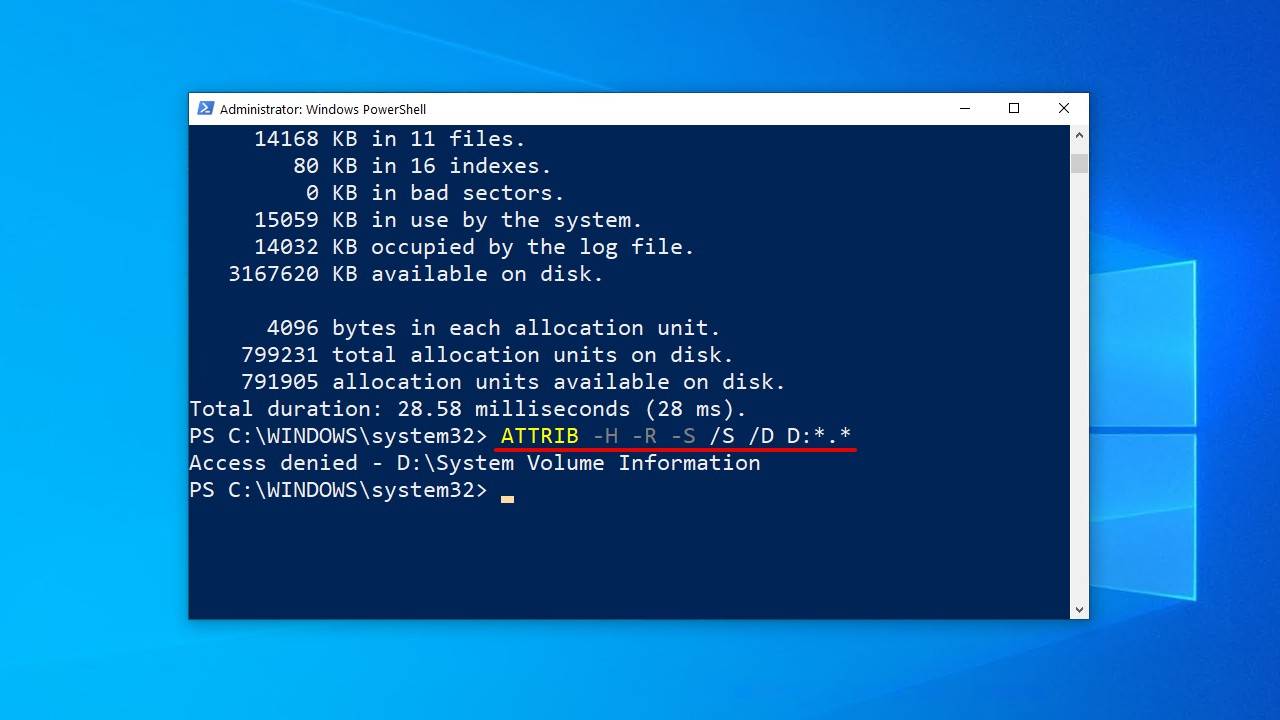
Depois que a verificação for iniciada, o CHKDSK pode levar algum tempo para terminar. Executar o CHKDSK é seguro ao usar a opção /f, mas você deve evitar interromper o processo, pois isso pode causar mais danos ao seu sistema de arquivos.
Recuperar arquivos apagados permanentemente de um backup antigo
O Windows Vista introduziu um novo componente de recuperação de dados chamado Backup e Restauração, que permitia aos usuários criar backups que podiam ser usados para restaurar arquivos. Também incluía a capacidade de criar um backup dos arquivos do sistema, permitindo uma recuperação rápida em caso de falha do sistema.
- Abra o Começar menu.
- Tipo Backup e acertar Enter no seu teclado.
- Selecione o Ir para Backup e Restauração (Windows 7) opção embaixo Procurando um backup mais antigo?.
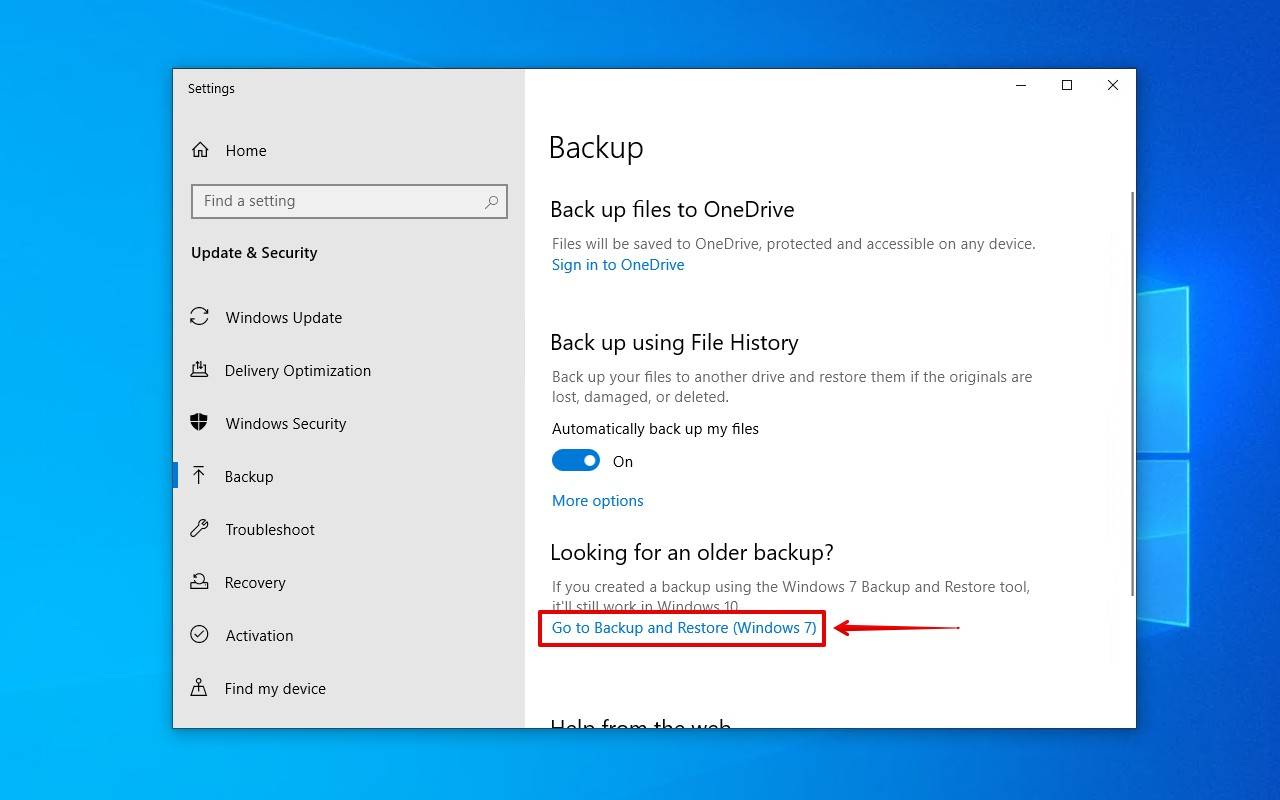
- Clique Restaurar meus arquivos.
- Clique Procurar arquivos e selecione os arquivos excluídos permanentemente que você deseja restaurar.
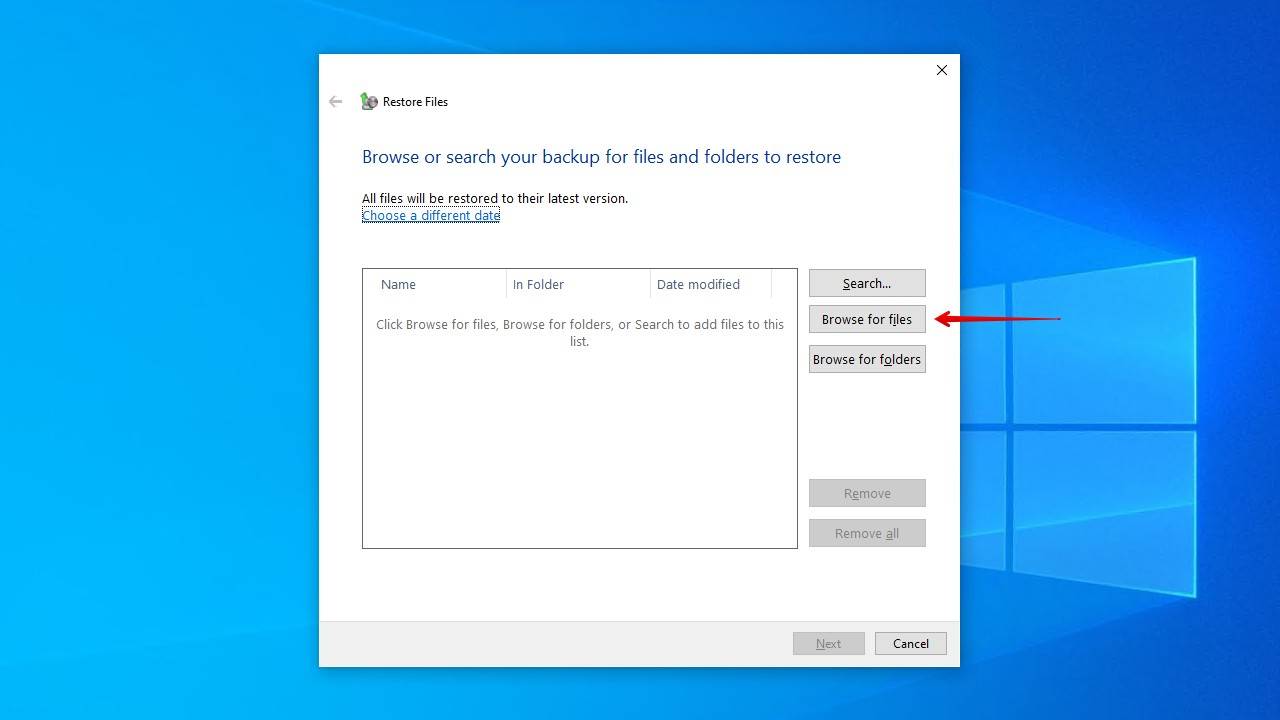
- Clique Próximo.
- Escolha onde você deseja restaurar os arquivos e clique em Restaurar.

Recupere Arquivos Apagados Usando Software de Recuperação de Dados ✅
Sem um backup, sua única opção para encontrar arquivos excluídos no Windows 10 é usar um software de recuperação de dados. Escolher a ferramenta certa de recuperação de dados pode ser um desafio por si só, mas nossa escolha preferida é o Disk Drill por alguns motivos.
A varredura do Disk Drill utiliza vários métodos de varredura, que recuperam todos os dados recuperáveis que consegue encontrar. Seja ele existente, oculto, excluído ou perdido devido à corrupção do sistema de arquivos ou formatação, você tem uma chance de recuperá-lo desde que não tenha sido sobrescrito. Melhor ainda, funciona com dispositivos externos, assim como com todos os sistemas de arquivos do Windows.
Para recuperar arquivos excluídos no Windows 10, siga estas etapas:
- Download Disk Drill e instale-o como faria com qualquer outro aplicativo do Windows 10. Certifique-se de instalá-lo em um disco físico separado para evitar sobrescrever seus dados. Depois de instalado, abra-o.
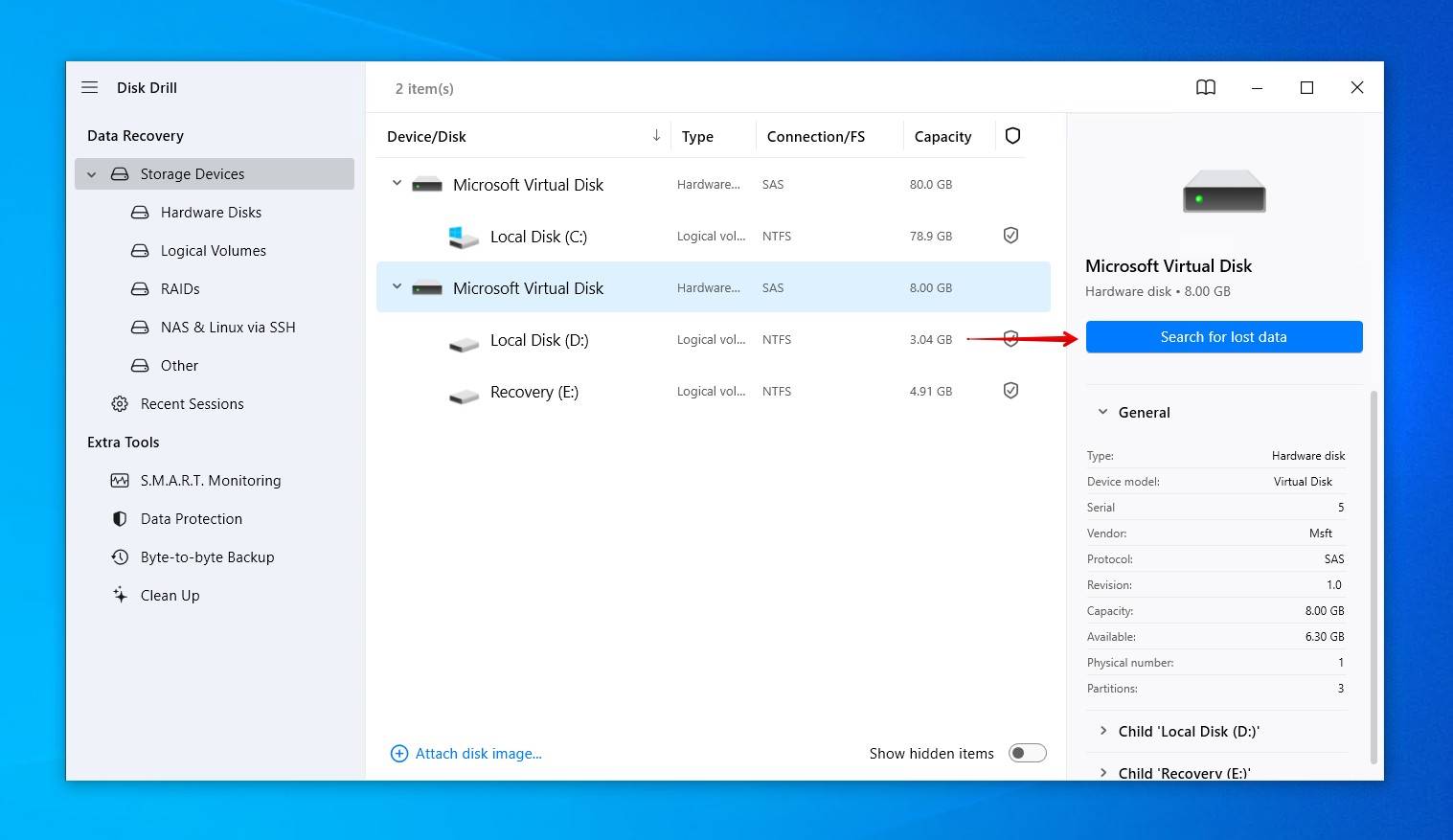
- Selecione a unidade que contém os arquivos permanentemente excluídos e, em seguida, clique no Procurar dados perdidos botão. O Disk Drill utilizará automaticamente todos os métodos de varredura disponíveis.
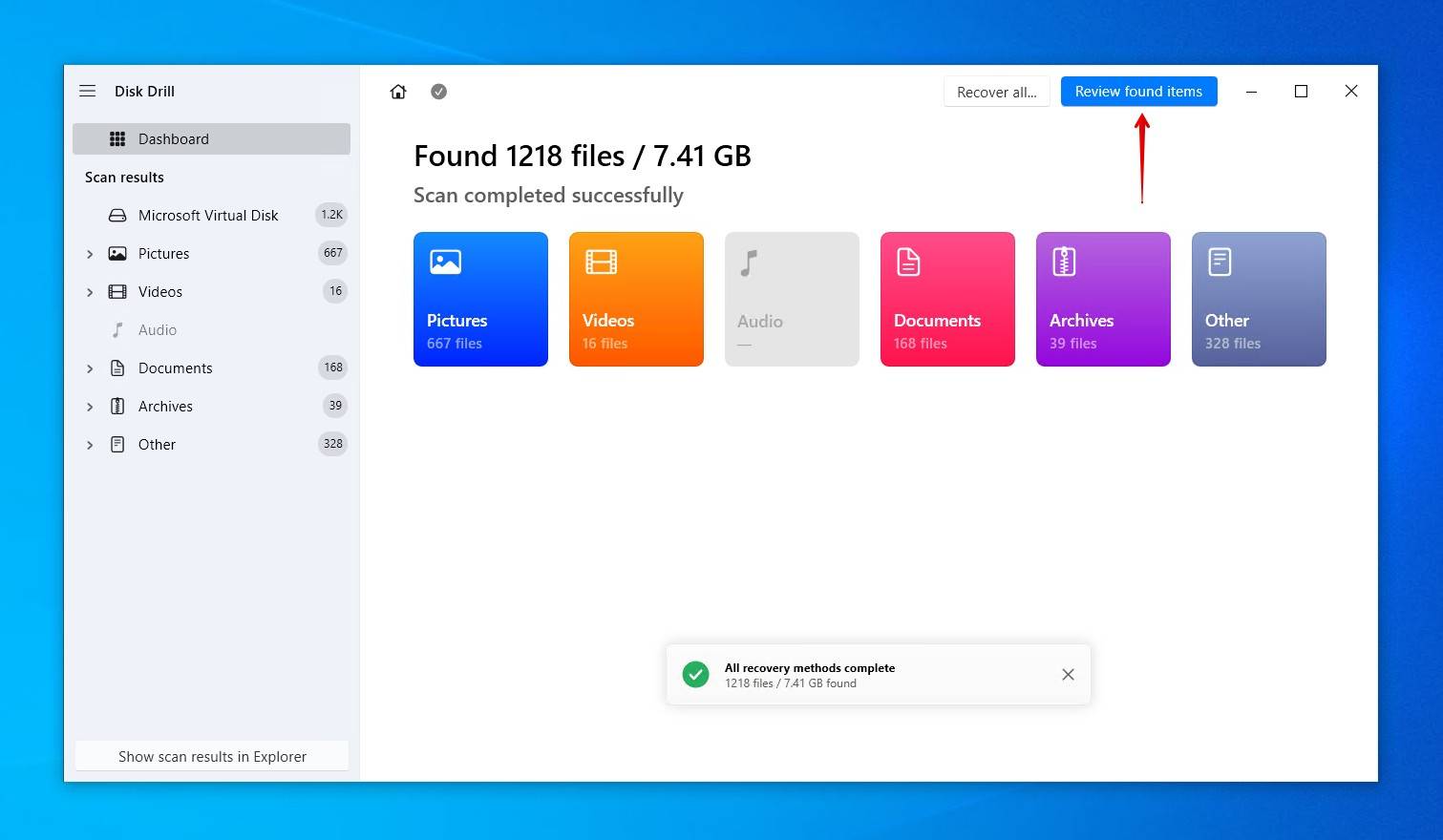
- Clique Revisar itens encontrados em qualquer momento durante a verificação para ver o que o Disk Drill encontrou. Alternativamente, você pode clicar em um dos ícones coloridos de tipos de arquivo para filtrar os resultados, ou clicar Recuperar tudo restaurar tudo o que foi encontrado.
- Selecione quais arquivos você deseja recuperar. Recomenda-se que você visualize os arquivos que deseja recuperar para confirmar que estão intactos. Se você estiver enfrentando uma lista enorme de arquivos, use as opções de filtro acima da tela de resultados de recuperação para ocultar arquivos irrelevantes. Quando estiver pronto, clique Recuperar.
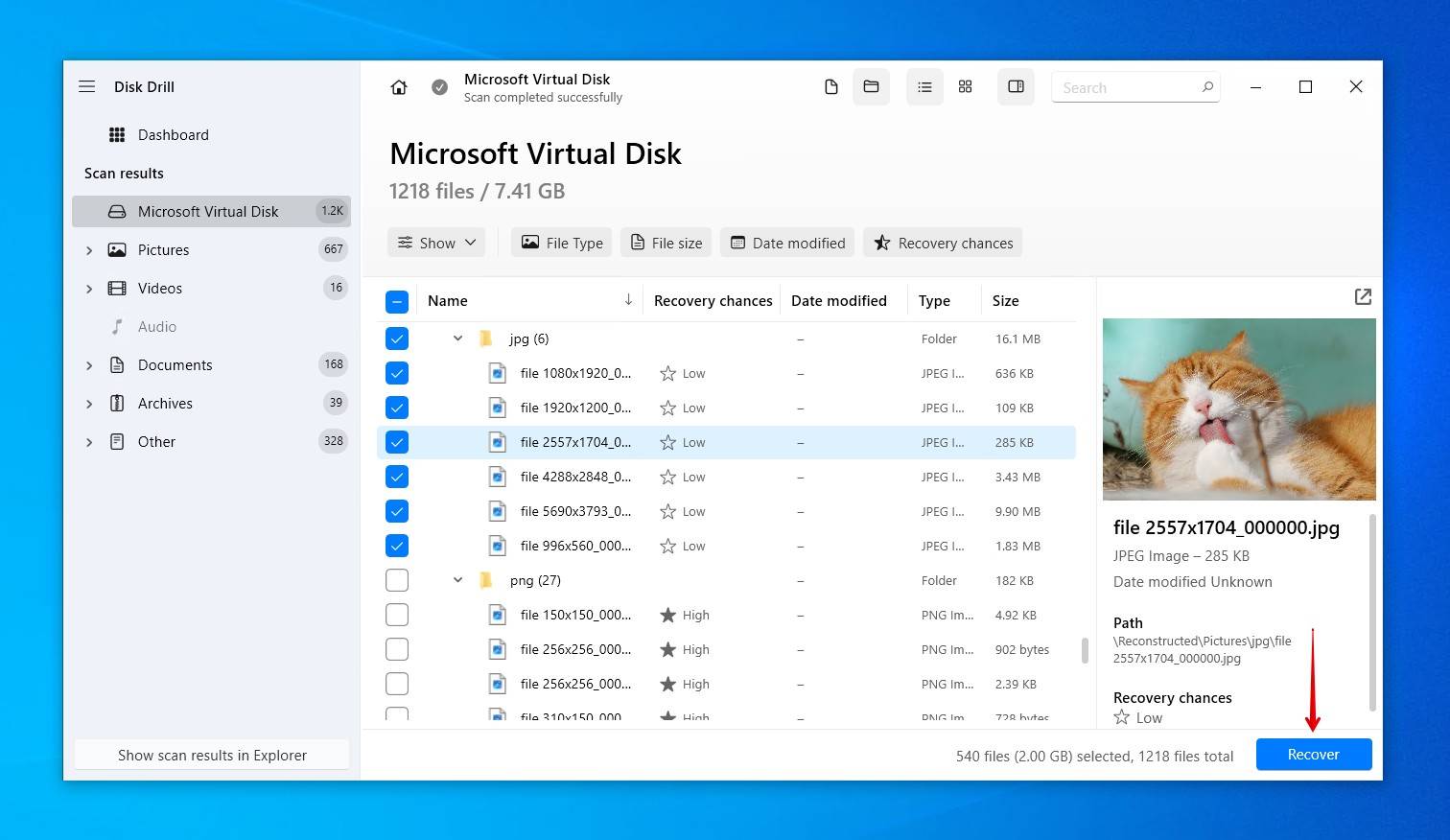
- Escolha um local de recuperação em uma unidade física separada. Quando estiver pronto, clique em Próximo.

Você pode visualizar uma quantidade ilimitada de arquivos gratuitamente e, no Windows, recupere até 100 MB sem pagar. Isso normalmente cobre documentos importantes, PDFs, planilhas e um conjunto sólido de fotos que você armazena no PC. Disk Drill também inclui opções integradas de proteção e backup.
Recupere arquivos excluídos usando a ferramenta de recuperação de arquivos do Windows
A Microsoft lançou sua própria ferramenta de recuperação de dados, chamada Windows Recuperação de Arquivos, e você pode usá-lo para recuperar arquivos excluídos no Windows 10, mesmo após esvaziar a Lixeira. Ele usa uma interface de linha de comando (CLI), portanto não é tão intuitivo quanto o Disk Drill e outras ferramentas gráficas de recuperação de dados. Ele pode ser baixado gratuitamente na Microsoft Store, desde que você esteja usando o Windows 10 build 19041 ou posterior.
Aqui está o comando que iremos executar:
winfr D: E:\Recovered /regular
- winfr – Invoca a Ferramenta de Recuperação de Arquivos do Windows.
- C: – A letra da unidade da partição que está sendo verificada. Substitua isso pela sua própria.
- E:\Recuperado – Onde os dados recuperados serão armazenados. Substitua isto pelo seu próprio.
- /regular – Executa uma verificação regular, a opção padrão para unidades NTFS. Pode ser substituído por /extensive para uma busca mais aprofundada.
Você pode encontrar mais informações sobre os modos e opções de recuperação disponíveis na página oficial de suporte.
Aqui está um exemplo de como a versão mais recente da ferramenta Windows File Recovery pode ser usada para recuperar arquivos excluídos permanentemente:
- Clique com o botão direito Começar e clique Windows PowerShell (Admin).
- Digite o seguinte comando e pressione Enter.
winfr D: E:\Recovered /regular
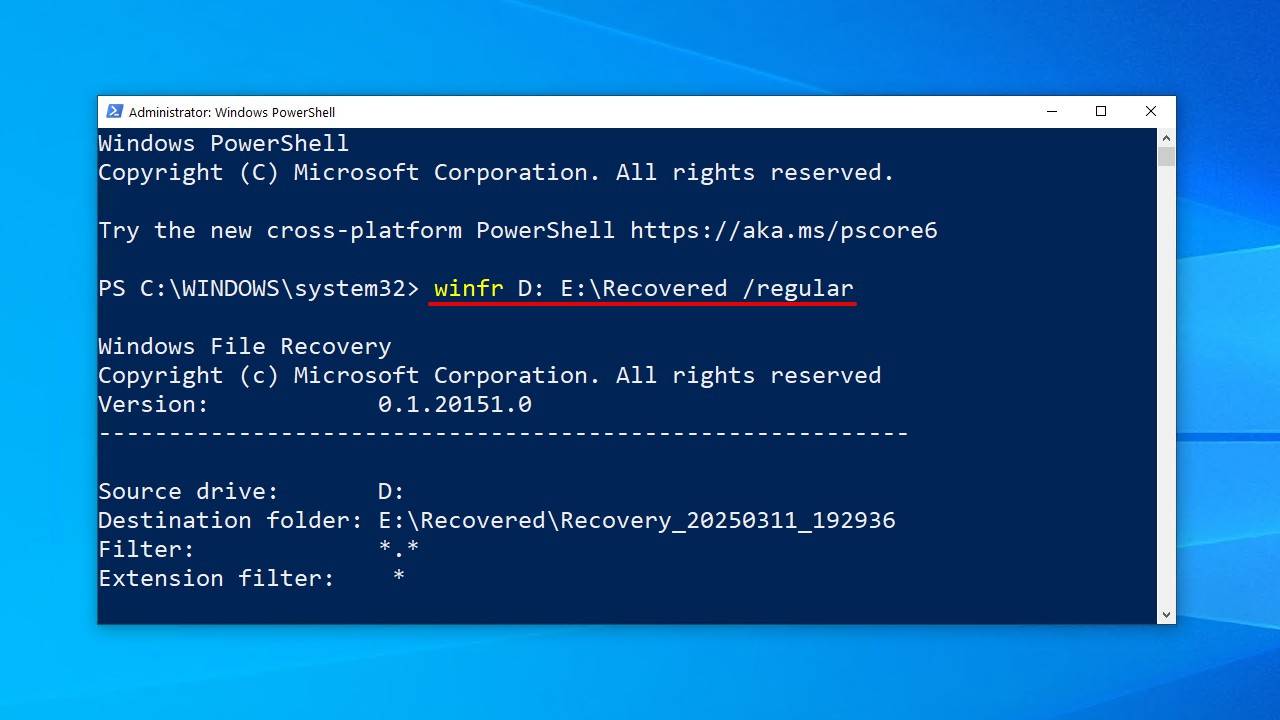
- Pressione Y para iniciar a recuperação.
O Windows File Recovery não permite que você recupere arquivos para a mesma partição de onde eles estão vindo, mas é uma boa ideia ser ainda mais cuidadoso e restaurar os arquivos para um disco físico separado.
Restaurar arquivos excluídos permanentemente no Windows 10 gratuitamente a partir de um backup do Histórico de Arquivos
Histórico de Arquivos é a principal ferramenta de backup no Windows 10. Ela difere do Backup e Restauração porque não só armazena uma cópia dos seus dados, mas também várias versões de cada arquivo. Isso permite que você restaure uma versão específica de um arquivo caso uma delas tenha sido sobrescrita por engano com alterações indesejadas.
Para recuperar arquivos excluídos no Windows 10 gratuitamente:
- Abra o menu Iniciar.
- Tipo Restaurar arquivos e acertar Enter no seu teclado.
- Localize e selecione os arquivos excluídos permanentemente.
- Selecione o Restaurar botão no meio para restaurar arquivos do Windows 10 para seu local original.
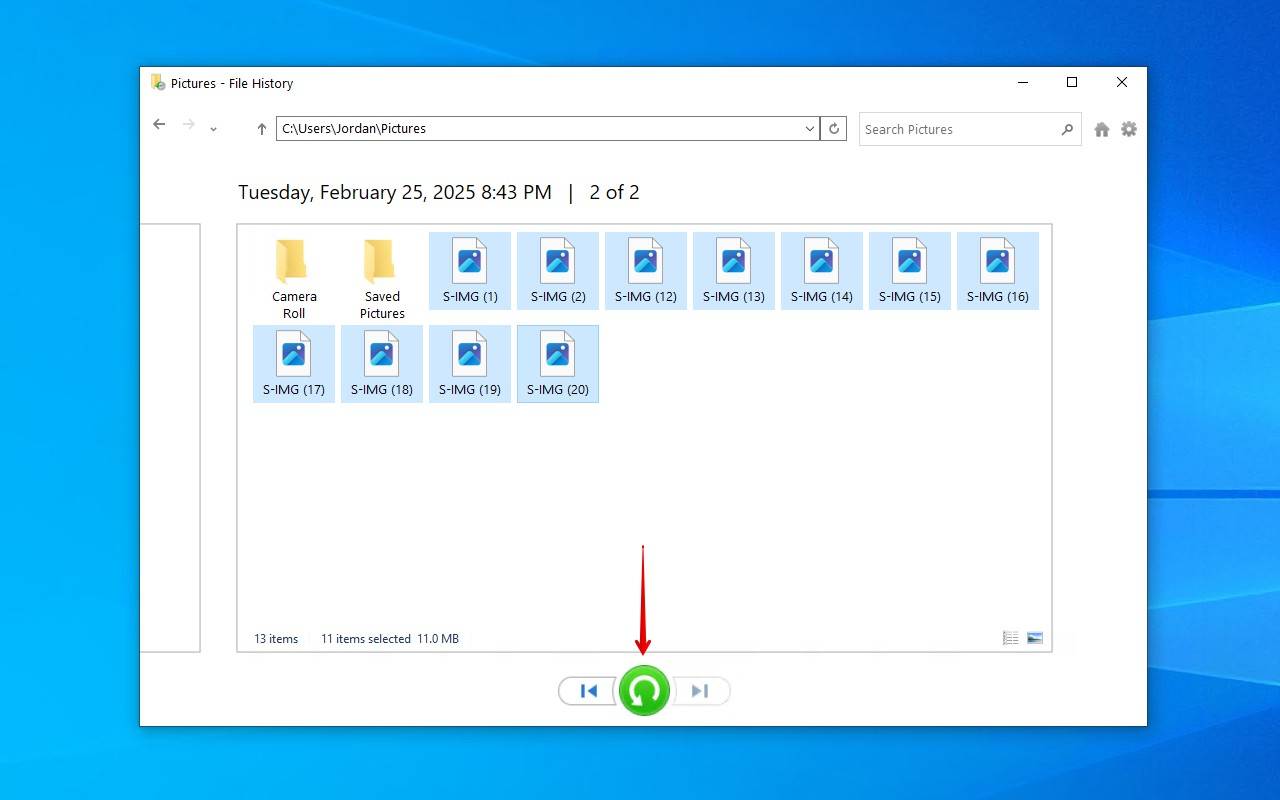
Se não conseguir ver nenhuma pasta, isso provavelmente é porque O Histórico de Arquivos está desativado. Nesse caso, você deve ver uma opção para ativá-lo. É importante mencionar que o Histórico de Arquivos não faz backup de todos os arquivos por padrão. Em vez disso, ele faz backup apenas das suas bibliotecas padrão. Para outras pastas e arquivos, você deve adicioná-los manualmente em Opções de backup.
Use o recurso Restaurar Versões Anteriores
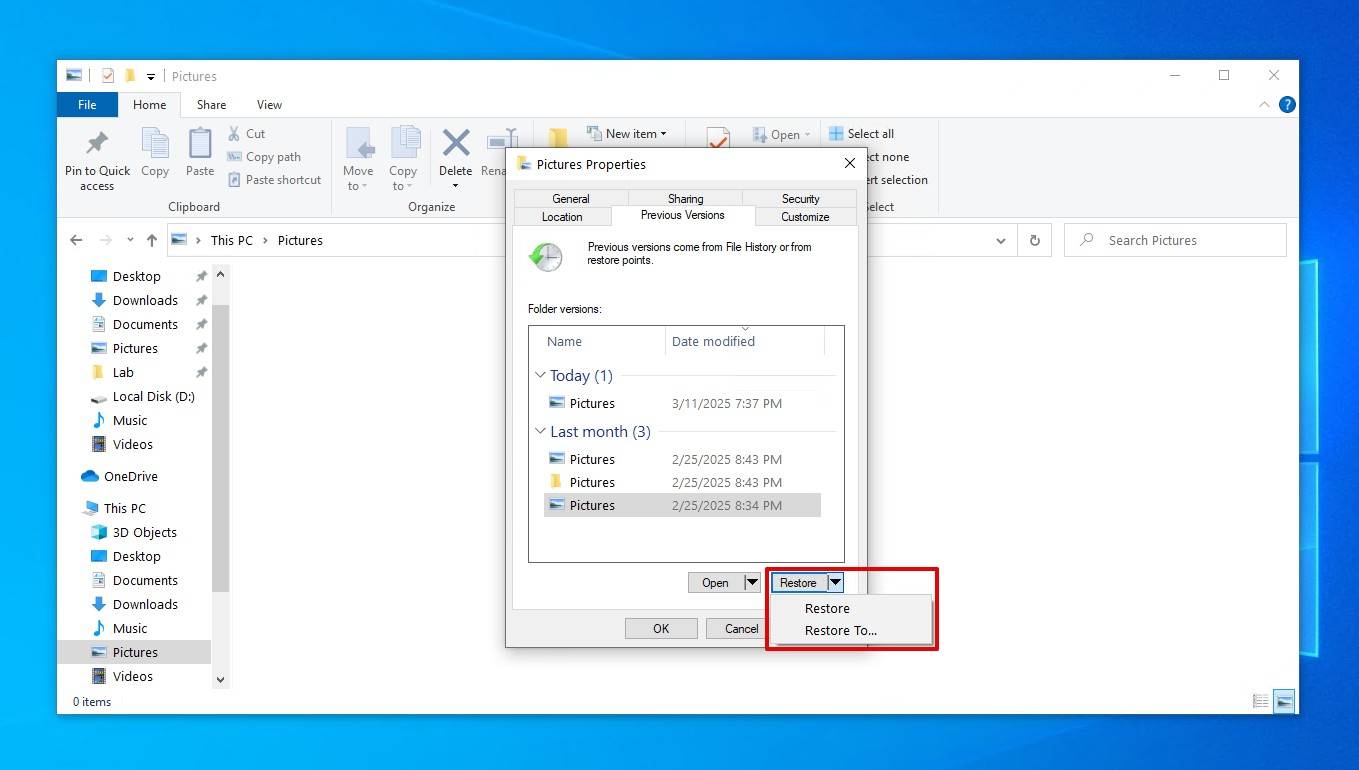
Histórico de Arquivos oferece outra maneira de restaurar arquivos diretamente do local em que estavam por último, desde que um backup tenha sido realizado antes de serem perdidos. Isso é feito por meio do uso do Versões Anteriores função que o Histórico de Arquivos utiliza, permitindo restaurar uma pasta para um ponto anterior no tempo, quando ela continha os dados que foram perdidos.
Veja como recuperar arquivos excluídos no Windows 10 que não estão na Lixeira usando o método de ‘Versões Anteriores’:
- Navegue até a pasta que continha os arquivos antes de serem excluídos.
- Clique com o botão direito em um espaço vazio na pasta e, em seguida, clique em Propriedades.
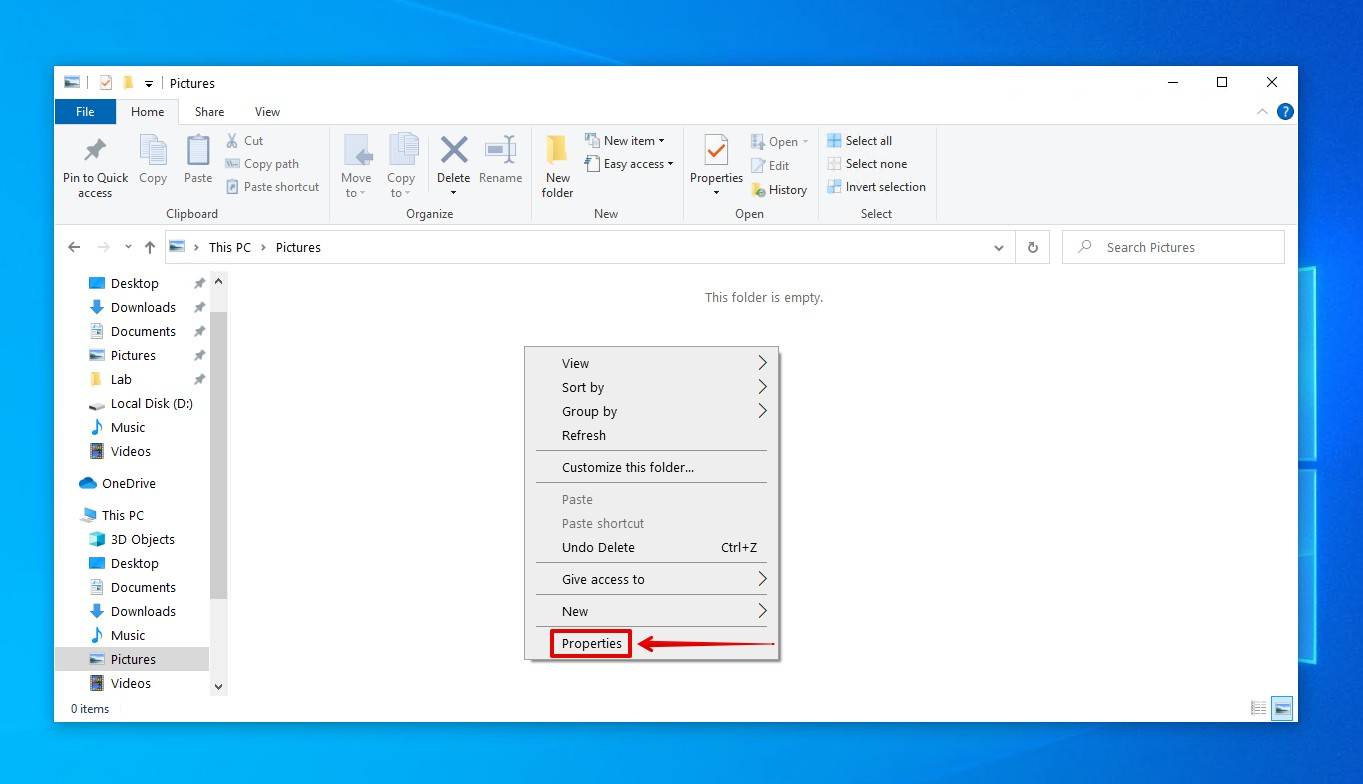
- Clique Versões anteriores.

- Selecione a versão que você deseja restaurar e clique Restaurar. Alternativamente, você pode escolher Restaurar para para restaurar os arquivos em outro lugar.
Como Recuperar Arquivos Permanentemente Excluídos do OneDrive
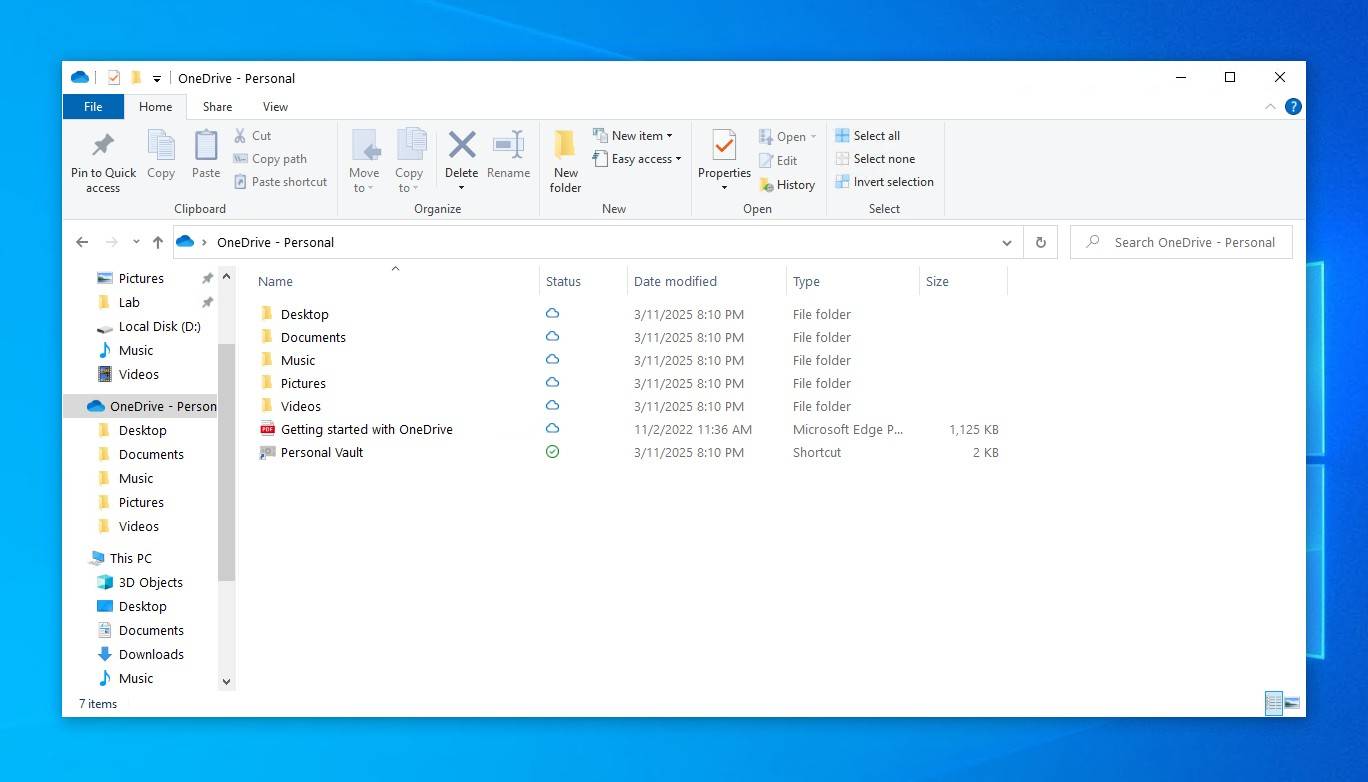
O Windows tem seu próprio serviço de armazenamento em nuvem, o OneDrive. O OneDrive vem pré-instalado no Windows 10, e você provavelmente já o viu uma ou duas vezes. Como parte do processo de configuração do Windows, é sugerido que o OneDrive seja ativado. Se você optar por ativá-lo, o OneDrive fará backup automaticamente de todos os arquivos nas pastas Área de Trabalho, Documentos, Imagens, Músicas e Vídeos por padrão.
Você deve verificar sua pasta do OneDrive para ver se uma cópia dos seus dados está armazenada lá. No seu computador, uma opção do OneDrive está localizada no painel esquerdo do Explorador de Arquivos. Caso contrário, você pode acessar seu OneDrive através de um navegador fazendo login em onedrive.live.com/entrar.
Conclusão
Como você pode ver, mesmo quando os arquivos são “excluídos permanentemente” no Windows 10, ainda existe uma possibilidade real de que eles possam ser recuperados. Desde que você saiba o que fazer e aja rápido o suficiente, um software de recuperação de dados pode ser a salvação em um cenário de perda de dados como este.
A partir de agora, a melhor coisa que você pode fazer é criar um cronograma de backup. Por mais útil que o software de recuperação de dados seja, ele não substitui um backup adequado. Muitos especialistas recomendam investir em alguns discos extras e seguir o Regra de backup 3-2-1, que inclui manter 3 cópias dos seus dados em 2 tipos de armazenamento, mantendo 1 delas fora do local.



Perguntas frequentes
Você não encontrará uma ferramenta de recuperação pré-instalada que possa recuperar arquivos perdidos no Windows 10 se eles não tiverem sido previamente salvos em backup. No entanto, se você ativou o Histórico de Arquivos ou Backup e Restauração, pode restaurar uma cópia dos dados excluídos a partir de um desses backups.
Você pode recuperar arquivos excluídos no Windows 10 sem software de terceiros, restaurando-os da Lixeira:
- Clique duas vezes no ícone da Lixeira na sua área de trabalho.
- Selecione os arquivos excluídos que você deseja recuperar.
- Arraste-os da Lixeira para qualquer pasta que você quiser.
Sim, existem várias soluções gratuitas de software de recuperação de dados para Windows 10 que você pode baixar gratuitamente:
- Disk Drill (interface amigável, ótimo desempenho)
- TestDisk (interface de linha de comando, desempenho médio)
- Windows File Recovery (interface de linha de comando, desempenho médio)
- PhotoRec (interface de linha de comando, desempenho médio)
- Recuva (interface gráfica do usuário, baixo desempenho)
Isso depende de duas coisas: sua sorte e se você faz backup dos seus dados. Se você tiver sorte, o arquivo excluído ainda estará presente no seu disco rígido, o que significa que você pode recuperá-lo com um software de recuperação de dados. Claro, backups, como aqueles criados com o Histórico de Arquivos, podem ser usados para recuperar qualquer arquivo independentemente de quanto tempo ele foi excluído.
Quando você esvazia a Lixeira com arquivos excluídos ou usa o atalho Shift + Delete para apagar arquivos, o Windows marca os arquivos como excluídos e remove todos os ponteiros para eles, por isso esses arquivos se tornam invisíveis para o usuário.
Além disso, o espaço que era usado pelos arquivos excluídos passa a ser marcado como espaço livre. Portanto, tecnicamente, os arquivos excluídos ainda estarão fisicamente presentes no seu computador até que o Windows os sobrescreva com novos dados, dando-lhe a oportunidade de recuperar arquivos da Lixeira após ela ter sido esvaziada.
Sem um backup, a única maneira de recuperar arquivos permanentemente excluídos no Windows 10 é através do uso de um software de recuperação de dados. Esse software irá escanear seu disco em busca dos dados excluídos e lhe dará a chance de recuperá-los caso ainda não tenham sido sobrescritos.
