


Sie möchten Ihre SD-Karte verwenden, aber das Gerät, in das Sie sie eingesteckt haben, erkennt sie nicht und fordert Sie auf, sie zu formatieren. Dabei gibt es ein kleines Problem: Ihre SD-Karte ist bereits mit Dateien gefüllt, die Sie nicht verlieren möchten!
Ist es möglich, eine SD-Karte zu formatieren, ohne Daten zu verlieren? Sie haben gehört, dass bei einer Formatierung alles gelöscht wird. Wie können Sie also die Fotos, die Sie mit der Kamera Ihres Android-Handys auf dessen MicroSD-Karte aufgenommen haben, erhalten? Müssen Sie etwa die arbeitsbezogenen Dateien, die Sie mit Ihren bevorzugten Windows-Apps dort gespeichert haben, vergessen?
Gründe, warum Sie Ihre SD-Karte formatieren müssen
Es gibt verschiedene Gründe, warum Sie eine SD-Karte neu formatieren müssen. Wir haben die häufigsten Gründe identifiziert und Lösungen bereitgestellt, zu denen Sie mithilfe der nachstehenden Tabelle direkt springen können.
| Gründe | Schritte |
| Ihr Windows-PC fordert Sie auf, Ihre SD-Karte zu formatieren. Sie erhalten die Fehlermeldung „Sie müssen den Datenträger im Laufwerk formatieren, bevor Sie ihn verwenden können“. |
|
| Sie müssen eine SD-Karte in das passende Dateisystem für die Kompatibilität mit einem anderen Gerät formatieren. |
|
| Sie möchten eine SD-Karte unter Android formatieren, ohne Daten zu verlieren. |
|
| Die SD-Karte wird als RAW, beschädigt oder leer angezeigt. |
|
| Die SD-Karte wird auf einem PC überhaupt nicht angezeigt. |
|
| Die SD-Karte ist physisch beschädigt. |
|
Löscht das Formatieren einer SD-Karte alle Daten?
Eine einwortige Antwort auf die Frage „Löscht das Formatieren einer SD-Karte alles?“ wäre „ja“. Die genauere zweifache Antwort lautet jedoch: „Es kommt darauf an.“
- Ein Schnellformat löscht zwar alle Verweise auf die Daten, aber die Daten selbst bleiben auf dem Laufwerk, bis sie durch neue Dateien überschrieben werden. In diesem Zustand erscheint die Karte leer, die Daten können jedoch weiterhin wiederhergestellt werden.
- Ein vollständiges Format löscht nicht nur die Verweise auf die Daten, sondern überschreibt auch sämtliche Daten auf der SD-Karte mit Nullen, wodurch sie nicht wiederhergestellt werden können.
Die beste Möglichkeit, eine SD-Karte neu zu formatieren, ohne Daten zu verlieren, besteht darin, zunächst eine Sicherung ihrer Inhalte anzulegen. Dennoch könnten Sie Ihre Dateien auch ohne Sicherung wiederherstellen, wenn es sich um ein Schnellformat gehandelt hat: Sie können eine Datenrettungslösung verwenden, um die SD-Karte zu scannen und alle Dateien wiederherzustellen, die vor dem Formatieren vorhanden waren, wie wir in unserem Leitfaden zu wie man eine formatierte SD-Karte wiederherstellt gezeigt haben.
So formatieren Sie eine SD-Karte, ohne Daten auf Windows 10/11 zu verlieren
Um eine Speicherkarte zu formatieren, ohne Daten zu verlieren, sollten Sie:
- 💾 Beginnen Sie damit, deren Inhalte zu sichern.
- 🧲 Formatieren Sie Ihre SD-Karte.
- 🌞 Stellen Sie Ihre Dateien aus dem Backup wieder her.
Gehen wir diese Schritte gemeinsam durch.
Schritt 1. Sichern Sie eine SD-Karte vor dem Formatieren
Das Sichern der Daten scheint der offensichtliche erste Schritt zu sein, ist aber nicht immer so einfach – besonders, wenn eine Form von Beschädigung vorliegt. Bei Beschädigungen werden die Daten auf Ihrer SD-Karte über herkömmliche Methoden wie den Datei-Explorer unzugänglich. Wenn Windows ein Problem mit Ihrer SD-Karte erkennt, werden Sie aufgefordert, sie zu formatieren.
Wer auf die Daten zugreifen kann, kann sie einfach auf ein anderes Speichermedium kopieren. In allen anderen Fällen ist spezielle Software erforderlich, die mit SD-Karten in diesem Zustand arbeiten kann.
Zum Sichern nicht zugänglicher SD-Karten empfehlen wir Disk Drill. Disk Drill ist in erster Linie eine Datenrettungs-Lösung, ist aber in solchen Szenarien auch deshalb optimal, weil:
- 💪 Es enthält als eines der Zusatztools eine sehr leistungsstarke Byte-zu-Byte-Backup-Lösung.
- ♾️ Es ist kompatibel mit jedem Speichergerät, das vom Computer und von Windows erkannt werden kann, einschließlich SD-Karten aller Typen (Standard, Micro oder Mini) von allen Herstellern (Samsung, Transcend, usw.).
- 🎛️ Es ist deutlich einfacher zu verwenden als viele andere spezialisierte Backup-Lösungen.
Verwenden Sie Byte-für-Byte-Backup, um die SD-Karte als kostenlose Image-Datei zu sichern. Sie können unbegrenzt viele Dateien aus dieser Kopie in der Vorschau ansehen und unter Windows sogar bis zu 100 MB kostenlos wiederherstellen. Für viele „Formatieren-ohne-Verlust“-Fälle reicht das aus, um das Wichtigste zu sichern, während Sie das Ergebnis überprüfen. Für alles darüber hinaus ist eine Pro-Lizenz erforderlich.
So sichern Sie Ihre SD-Karte vollständig mit Disk Drill:
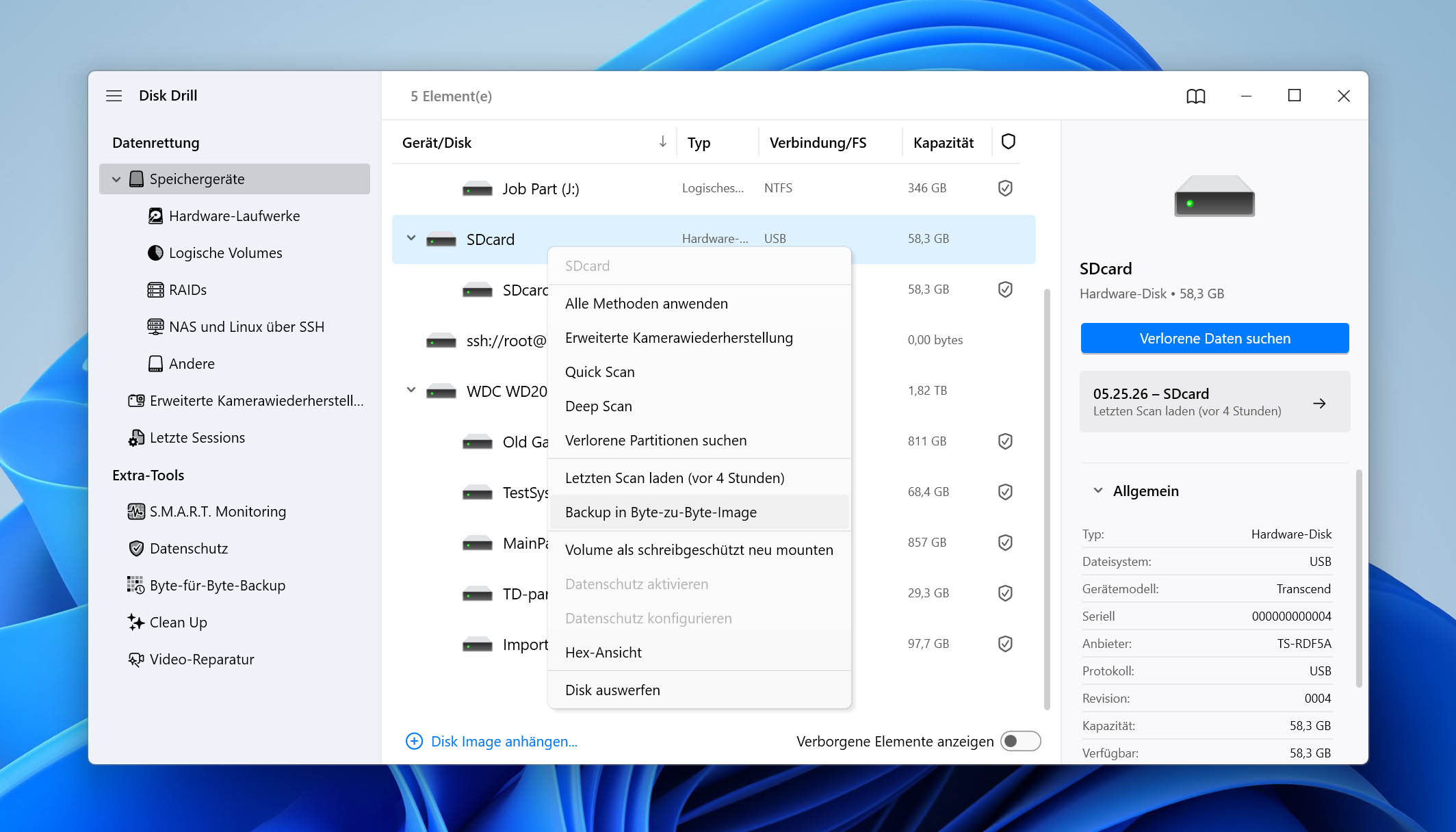
- Laden Sie die App von der offiziellen Website herunter.Installieren und starten Sie sie anschließend. Klicken Sie mit der rechten Maustaste in der Geräte-/Festplattenliste von Disk Drill auf Ihre SD-Karte und wählen Sie Backup in Byte-zu-Byte-Image.
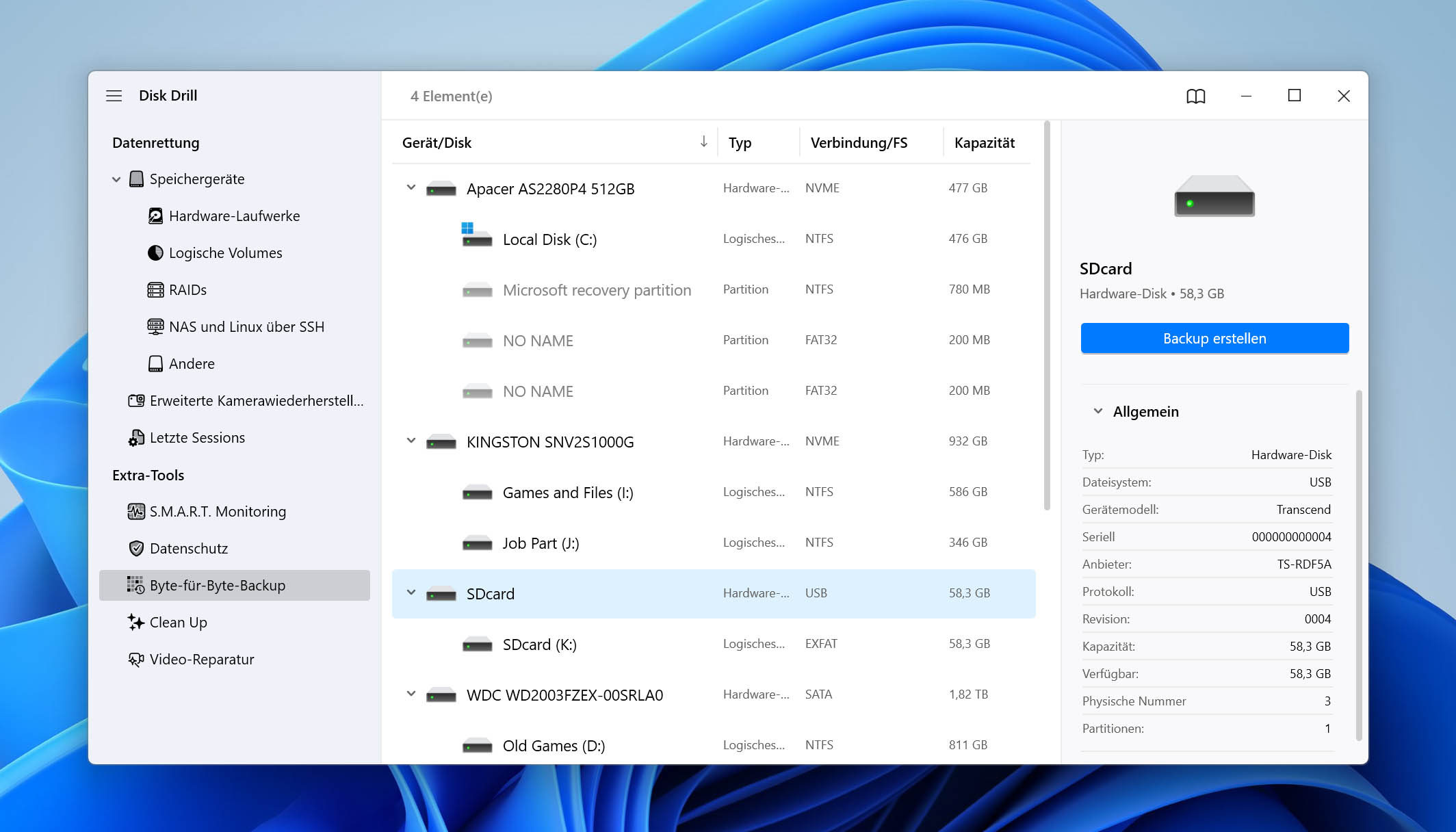
- Alternativ können Sie auf Byte-für-Byte-Backup unter Zusätzlichen Tools auf der linken Seite und dann auf Ok, los geht’s! klicken. Dann …
- Wählen Sie die SD-Karte aus, die Sie sichern möchten, und klicken Sie auf Backup erstellen oben rechts im Fenster.
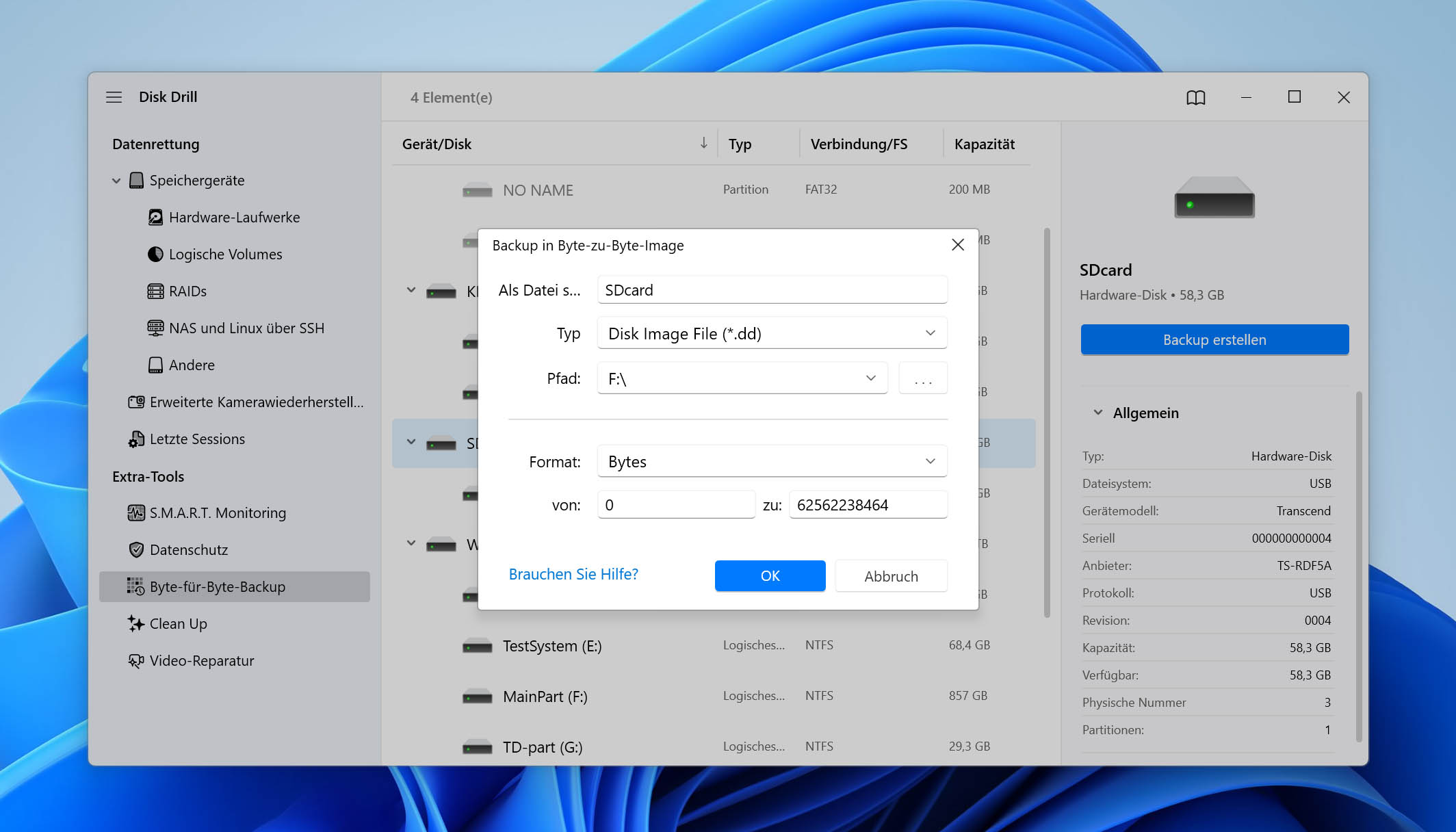
- Disk Drill zeigt Ihnen ein Fenster mit Details zum Backup-Image an. Sie können den Namen im Feld Speichern als ändern und weitere Optionen anpassen. Klicken Sie ausschließlich auf den Button mit den drei Punkten, um auszuwählen, wo das Image gespeichert werden soll. Wenn Sie fertig sind, klicken Sie auf OK.
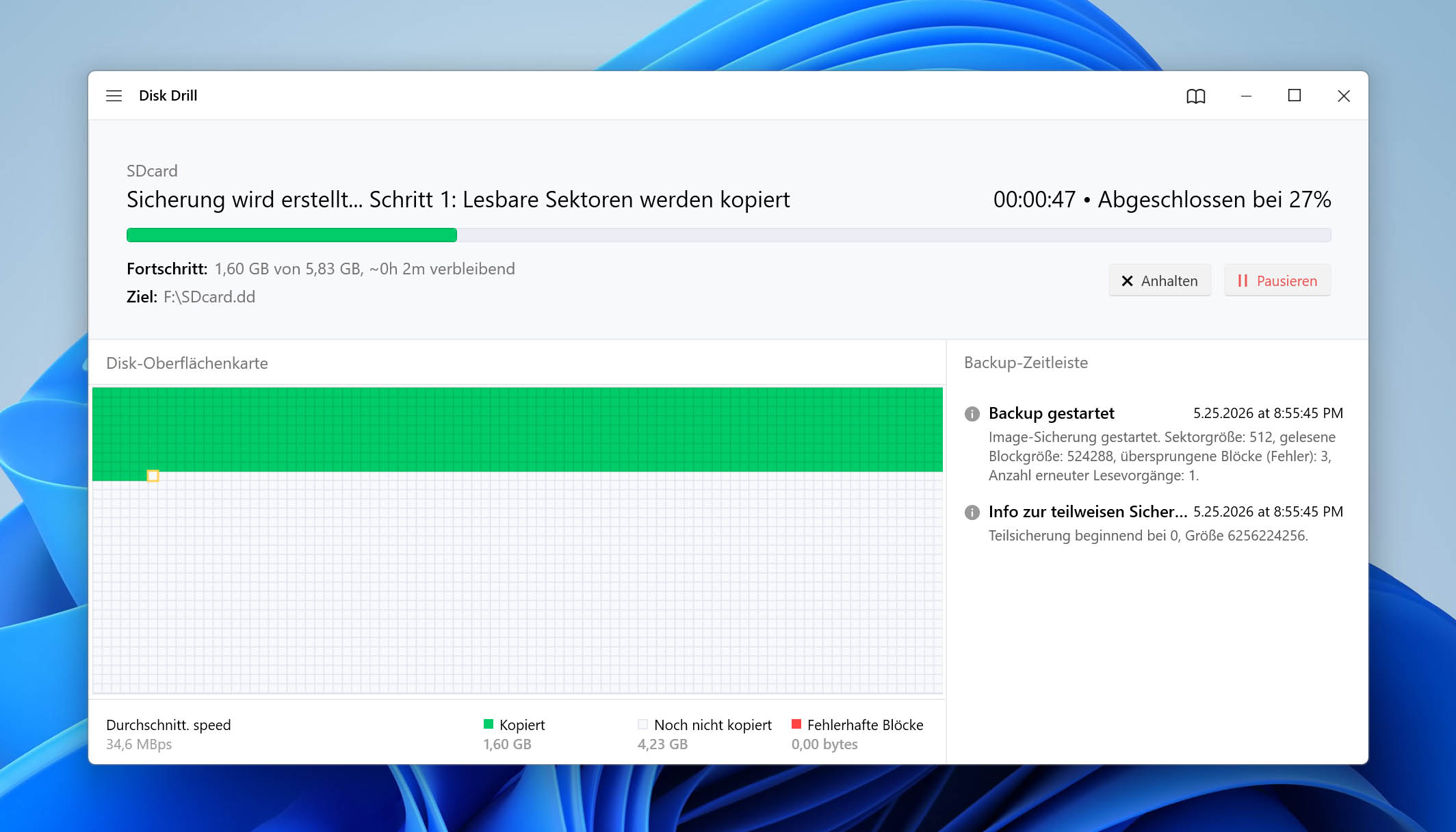
- Geben Sie Disk Drill etwas Zeit, um das vollständige Byte-zu-Byte-Abbild zu erstellen. Die benötigte Zeit hängt von der Geschwindigkeit Ihres Rechners, Datenträgers und der Größe des zu sichernden Mediums ab.
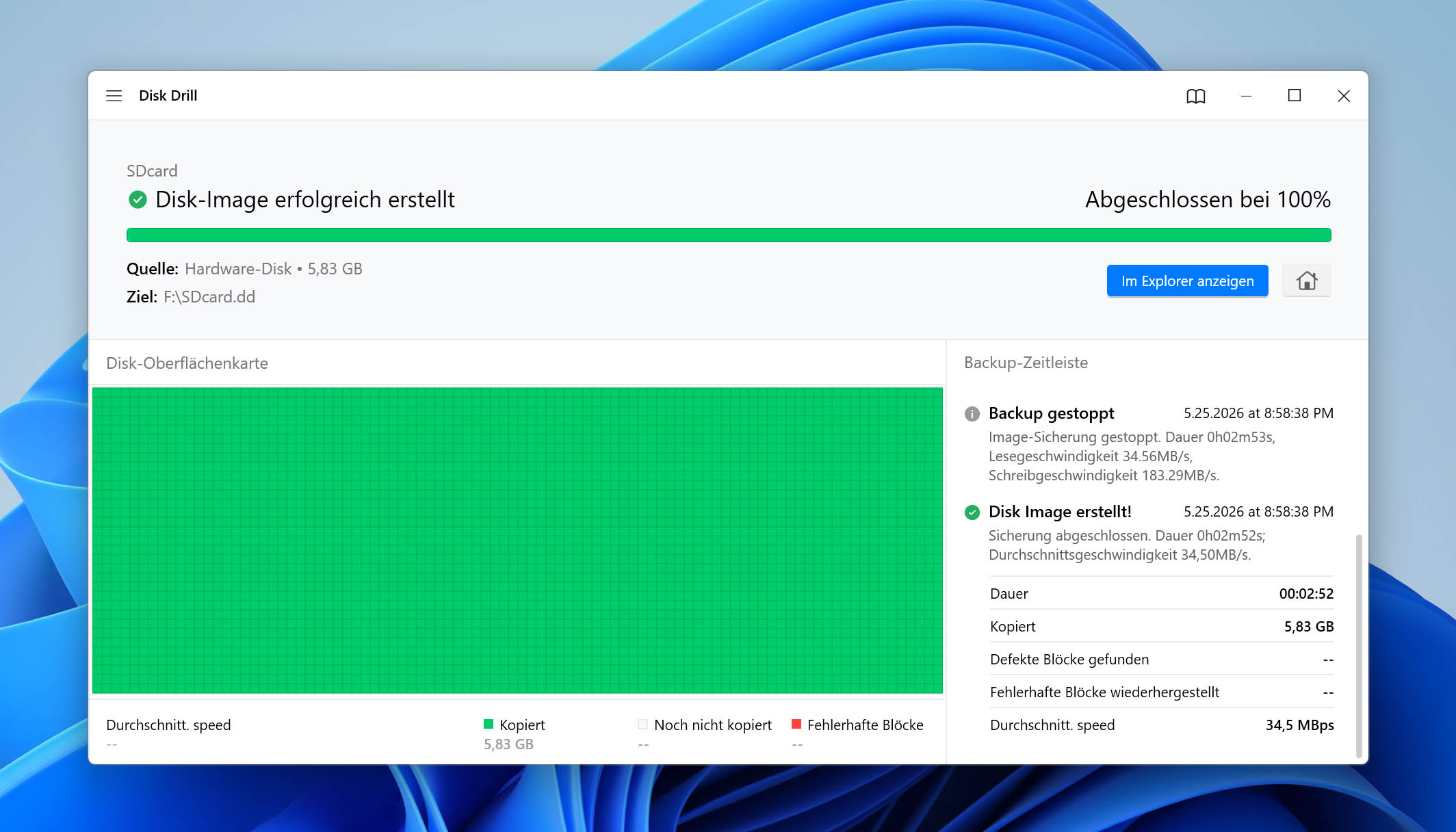
- Disk Drill informiert Sie, wann das Backup erstellt wurde, und ermöglicht Ihnen mit einem Klick auf Im Explorer anzeigen die Überprüfung im Datei-Explorer.

Schritt 2. Formatieren Sie Ihre SD-Karte
Nachdem Sie den Inhalt gesichert haben, können Sie Ihre SD-Karte mit jeder von Ihnen bevorzugten Methode sicher formatieren, ohne Daten zu verlieren. Unter Windows sind die beliebtesten Methoden hierfür der Datei-Explorer, die Datenträgerverwaltung und die Eingabeaufforderung.
Methode 1: Über Datei-Explorer
Vermutlich ist die schnellste Methode die Nutzung des Datei-Explorers, um die SD-Karte ohne Datenverlust zu formatieren. Die meisten Nutzer kennen sich damit aus, sodass die Navigation einfach ist.
So formatieren Sie Ihre SD-Karte unter Windows mit dem Datei-Explorer:
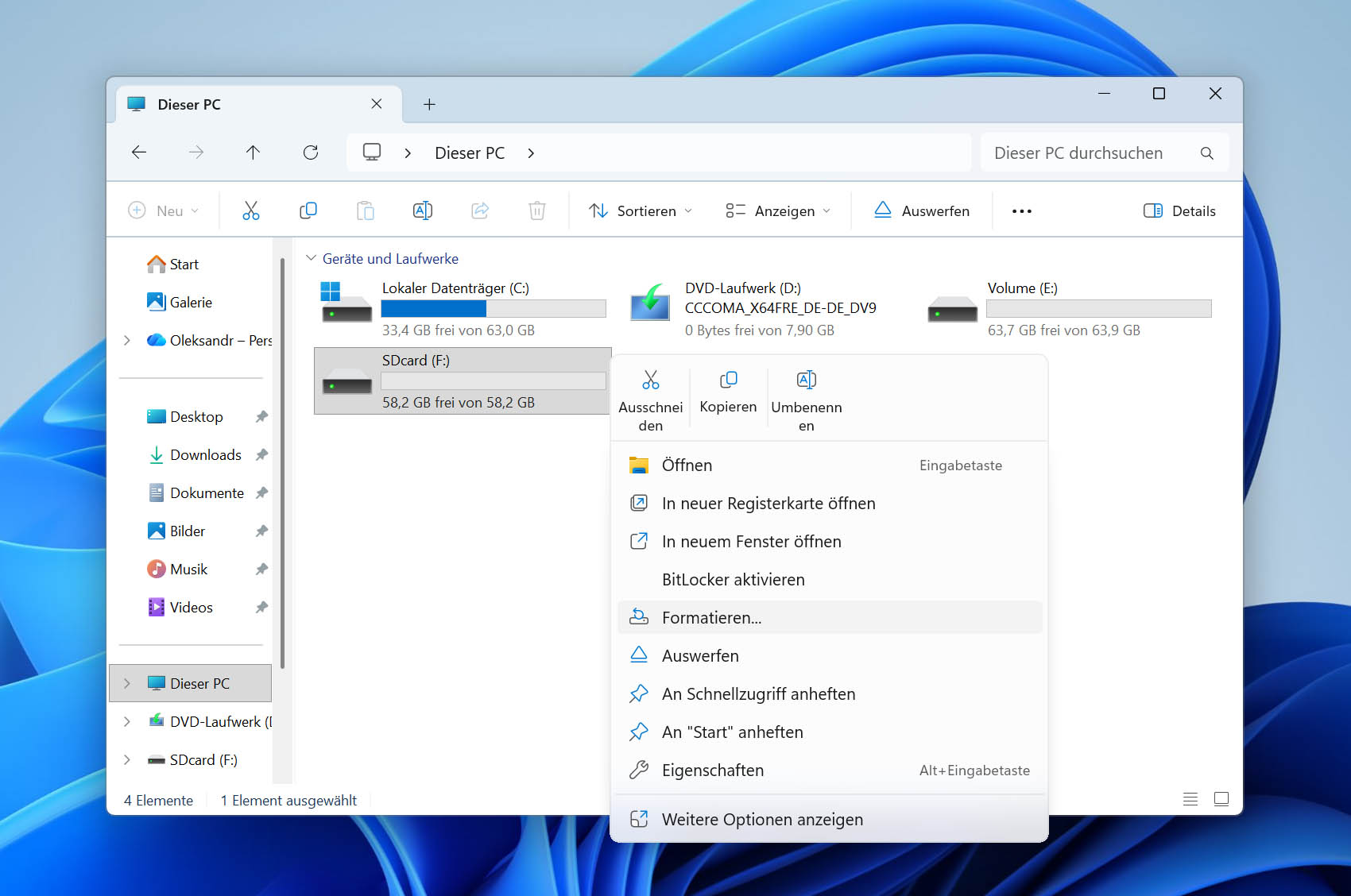
- Verwenden Sie Windows-Taste + E, um ein Datei-Explorer-Fenster zu öffnen. Klicken Sie mit der rechten Maustaste auf Ihre Speicherkarte und wählen Sie Formatieren.
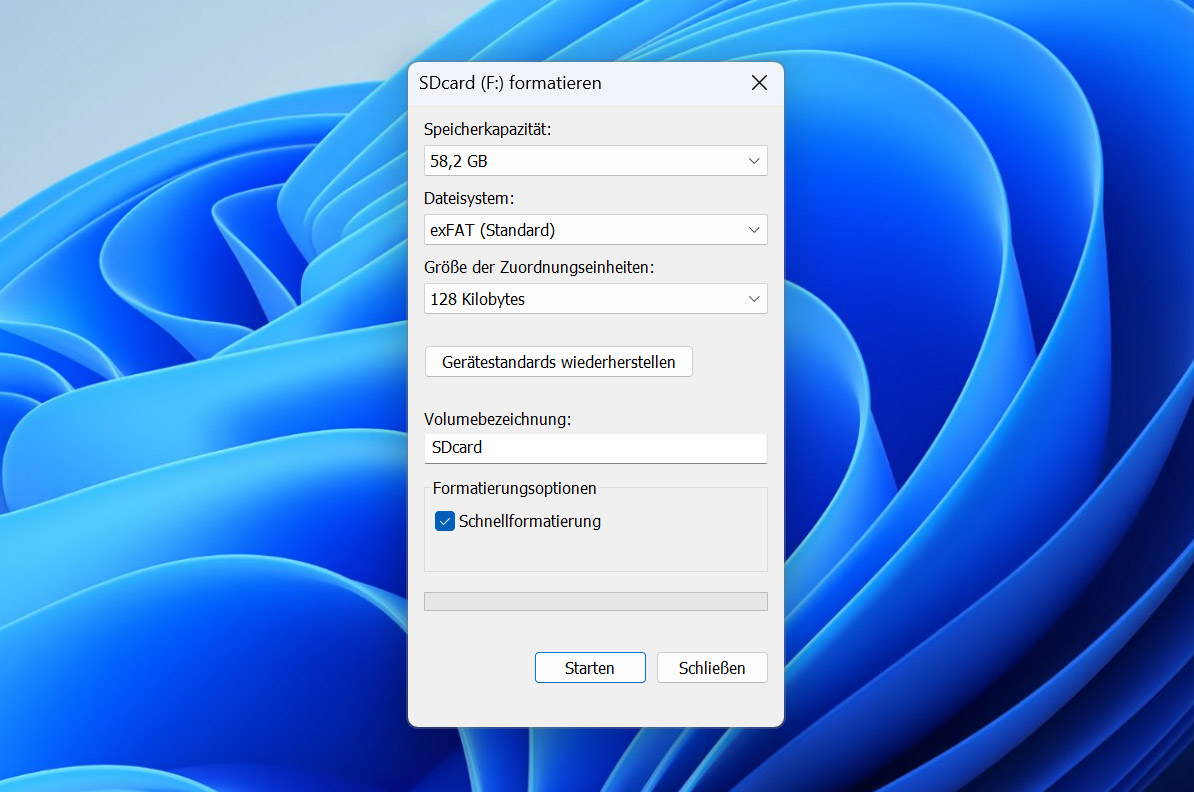
- Wählen Sie das gewünschte Dateisystem aus, ändern Sie ggf. die Volumebezeichnung und entscheiden Sie, ob Sie eine vollständige oder schnelle Formatierung vornehmen möchten, indem Sie bei Schnellformatierung unter Formatierungsoptionen ein Häkchen setzen. Klicken Sie anschließend auf Starten.
Methode 2: Über Datenträgerverwaltung
Eine weitere Methode ist die Verwendung des leistungsfähigeren Tools „Datenträgerverwaltung“, das in Windows integriert ist und speziell für die Verwaltung von Laufwerken und Partitionen dient.
So formatieren Sie Ihre SD-Karte mit der Datenträgerverwaltung:
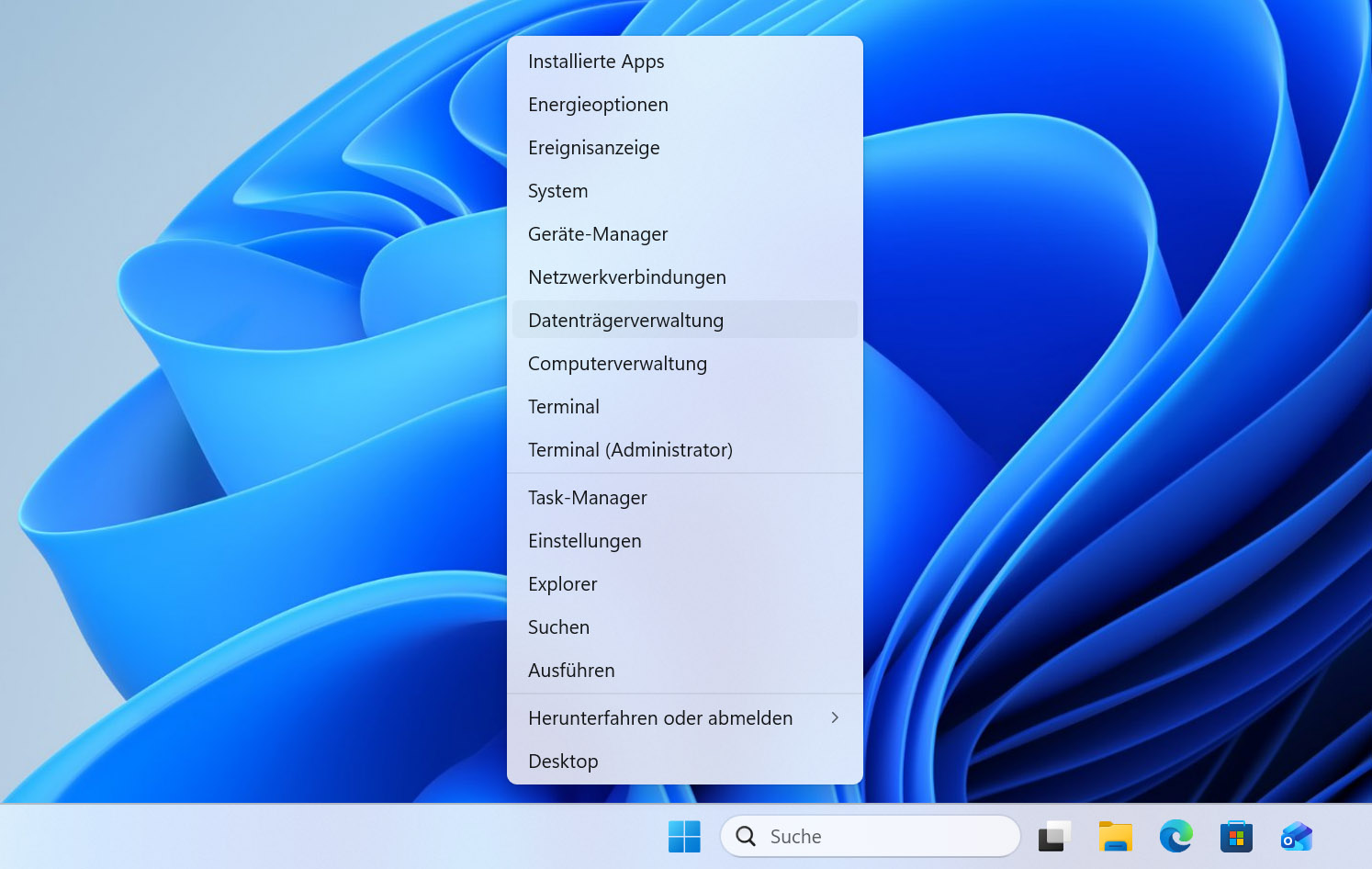
- Starten Sie die Datenträgerverwaltung, indem Sie im Windows-Startmenü oder über die Suche danach suchen. Schneller geht es aber über das Power-User-Menü mit Windows-Taste + X und Auswahl von Datenträgerverwaltung im dort erscheinenden Menü.
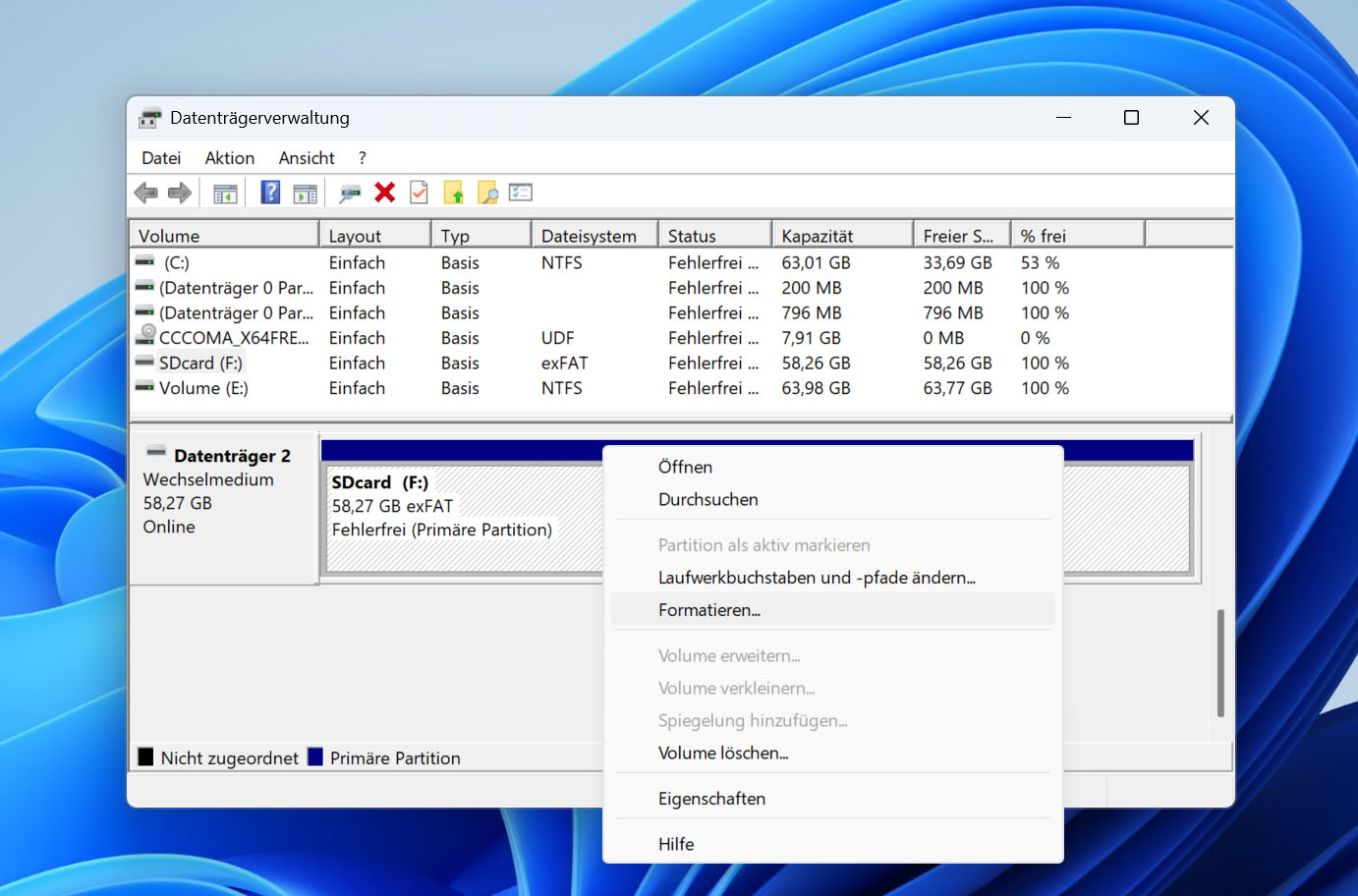
- Finden Sie die SD-Karte in der Datenträgerverwaltung, klicken Sie mit der rechten Maustaste darauf und wählen Sie Formatieren.
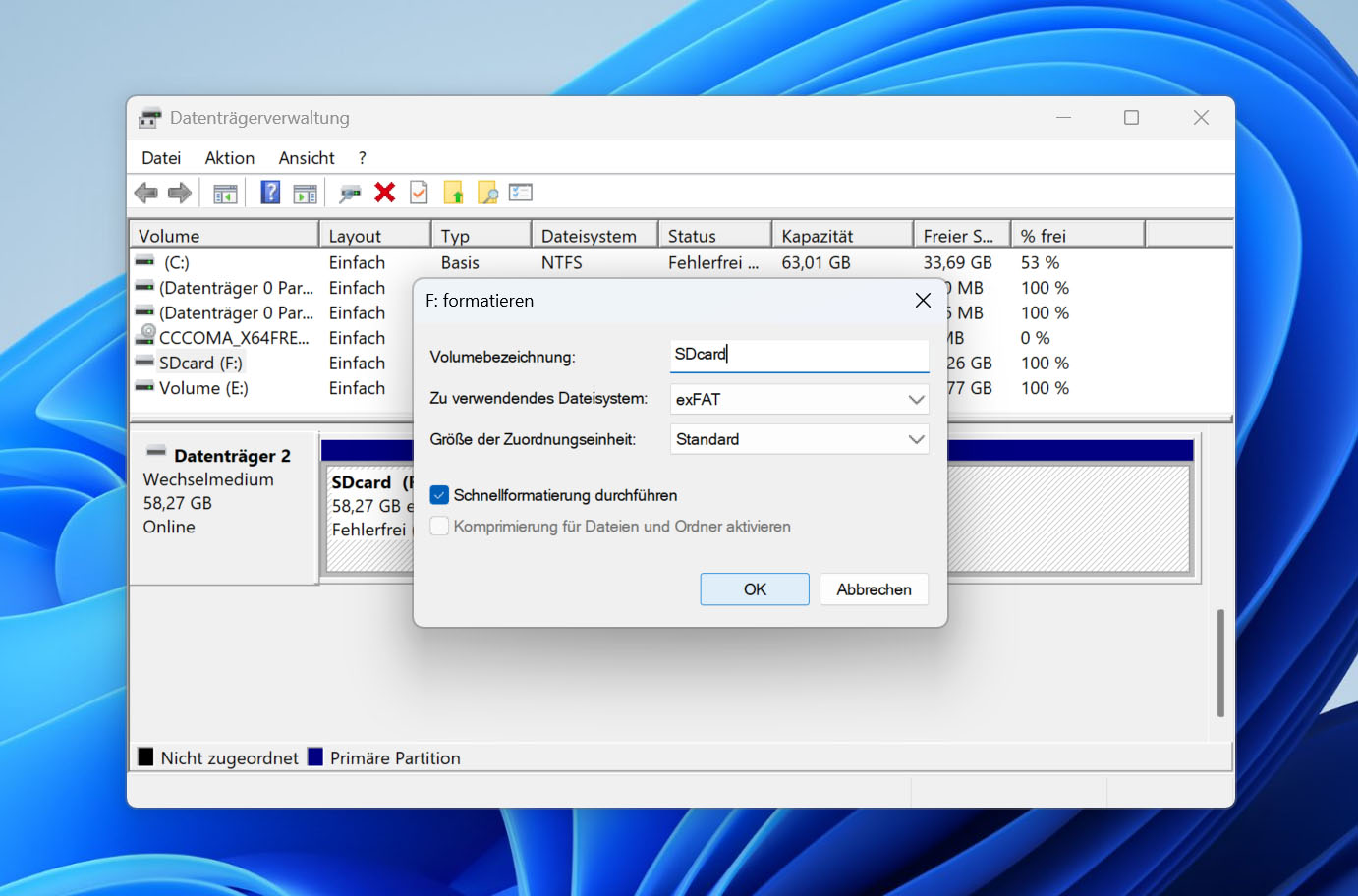
- Geben Sie bei Bedarf eine Volumebezeichnung an, wählen Sie ein Dateisystem aus, und setzen Sie ein Häkchen bei „Schnellformatierung durchführen“, wenn Sie dies bevorzugen. Klicken Sie auf OK um fortzufahren.
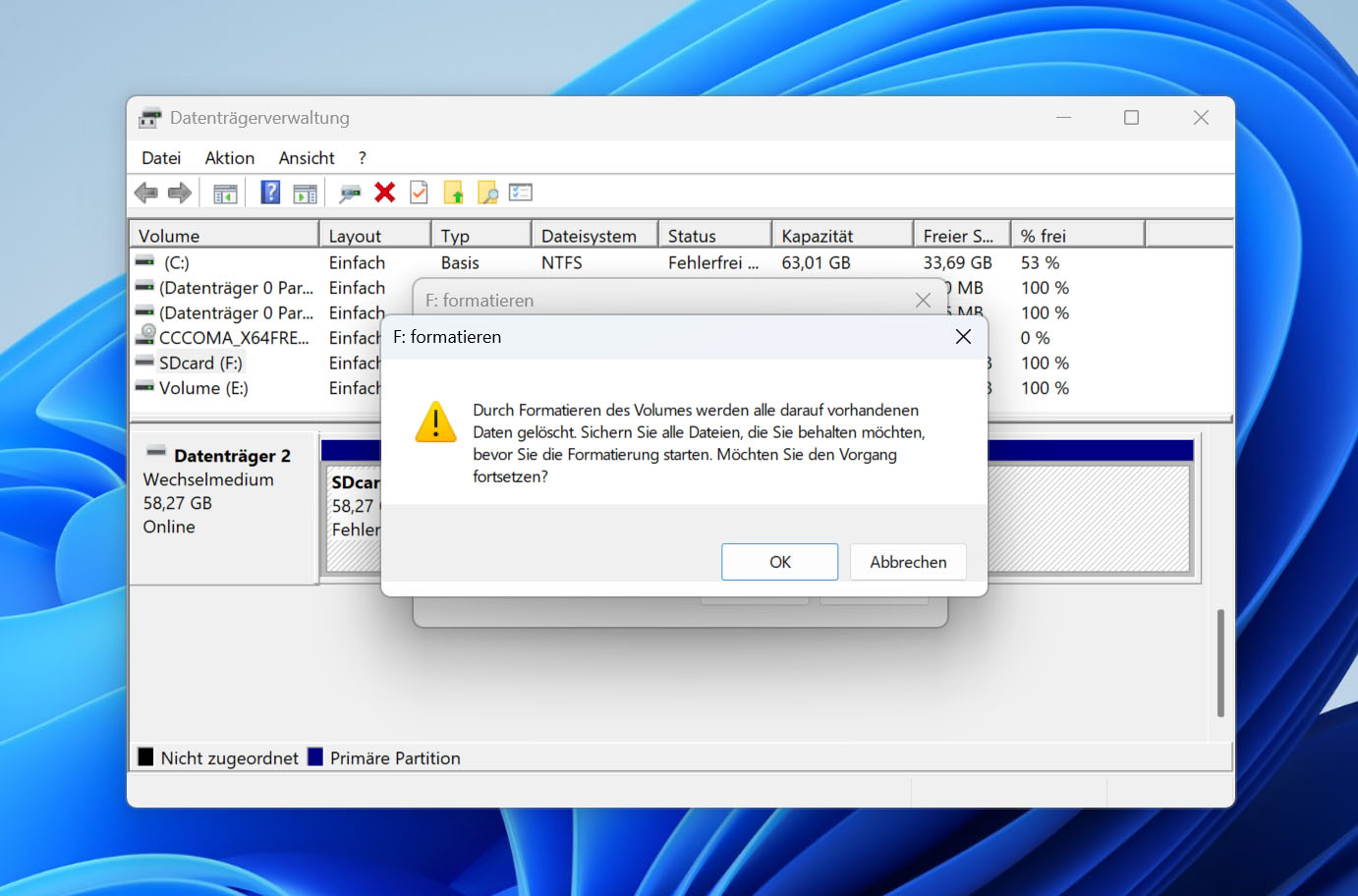
- Klicken Sie erneut auf OK, um zu bestätigen, dass beim Formatieren die Daten auf Ihrer SD-Karte gelöscht werden.
Methode 3: Über die Eingabeaufforderung
Wenn Sie die SD-Karte lieber per Kommandozeile (CLI) formatieren möchten, haben Sie unter Windows einige Optionen. Unter Windows 10 können Sie die Eingabeaufforderung (CMD) oder PowerShell verwenden. Windows 11 bietet außerdem das neue Terminal. Die folgenden Schritte funktionieren mit allen genannten Varianten.
So formatieren Sie Ihre SD-Karte mit CMD:
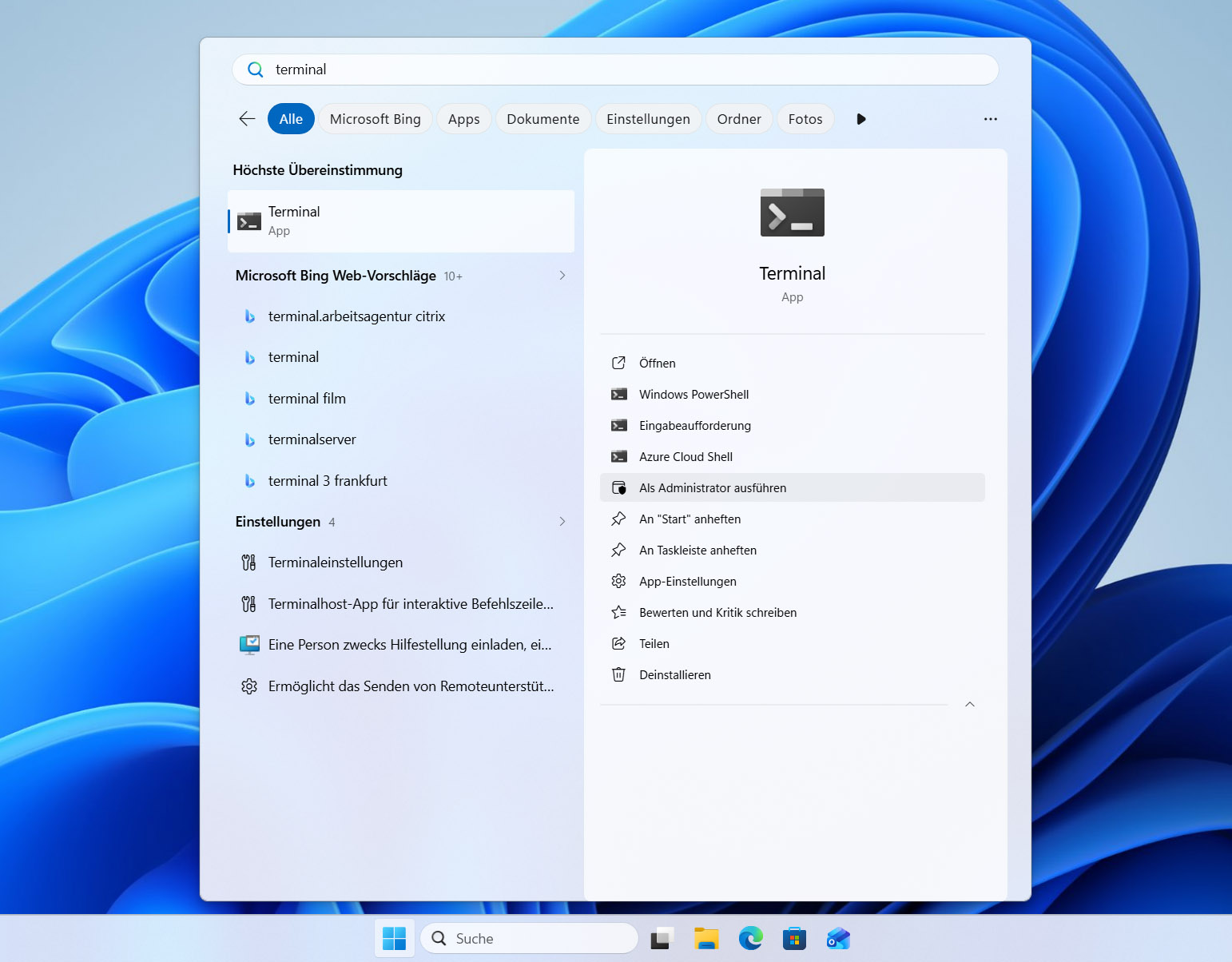
- Nutzen Sie das Startmenü oder die Suche, suchen Sie nach „Eingabeaufforderung“ oder „CMD“ und führen Sie diese als Administrator aus.
- Geben Sie den Befehl
format LAUFWERKSBUCHSTABE: /FS:DATEISYSTEM /Q /V:LABELein, um Ihre SD-Karte schnell (/Q) zu formatieren. Ersetzen Sie „LAUFWERKSBUCHSTABE“ durch den tatsächlichen Buchstaben für Ihre SD-Karte, „DATEISYSTEM“ durch das Dateisystem Ihrer Wahl (FAT32, exFAT oder NTFS) und „LABEL“ durch die gewünschte Bezeichnung. Zum Beispiel:format f: /FS:FAT32 /Q /V:SDcardfür unser Beispiel.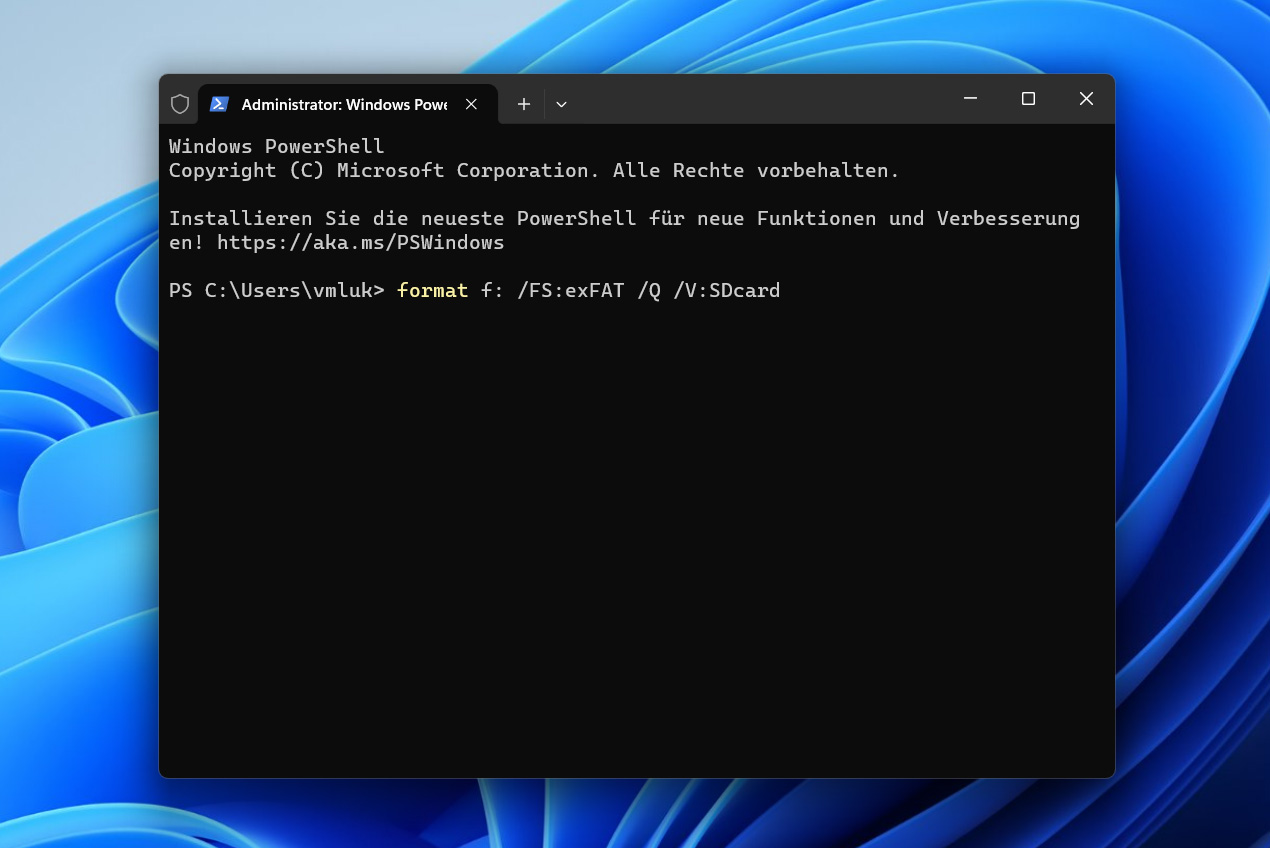
- Geben Sie die aktuelle Bezeichnung für die SD-Karte ein und drücken Sie Enter.
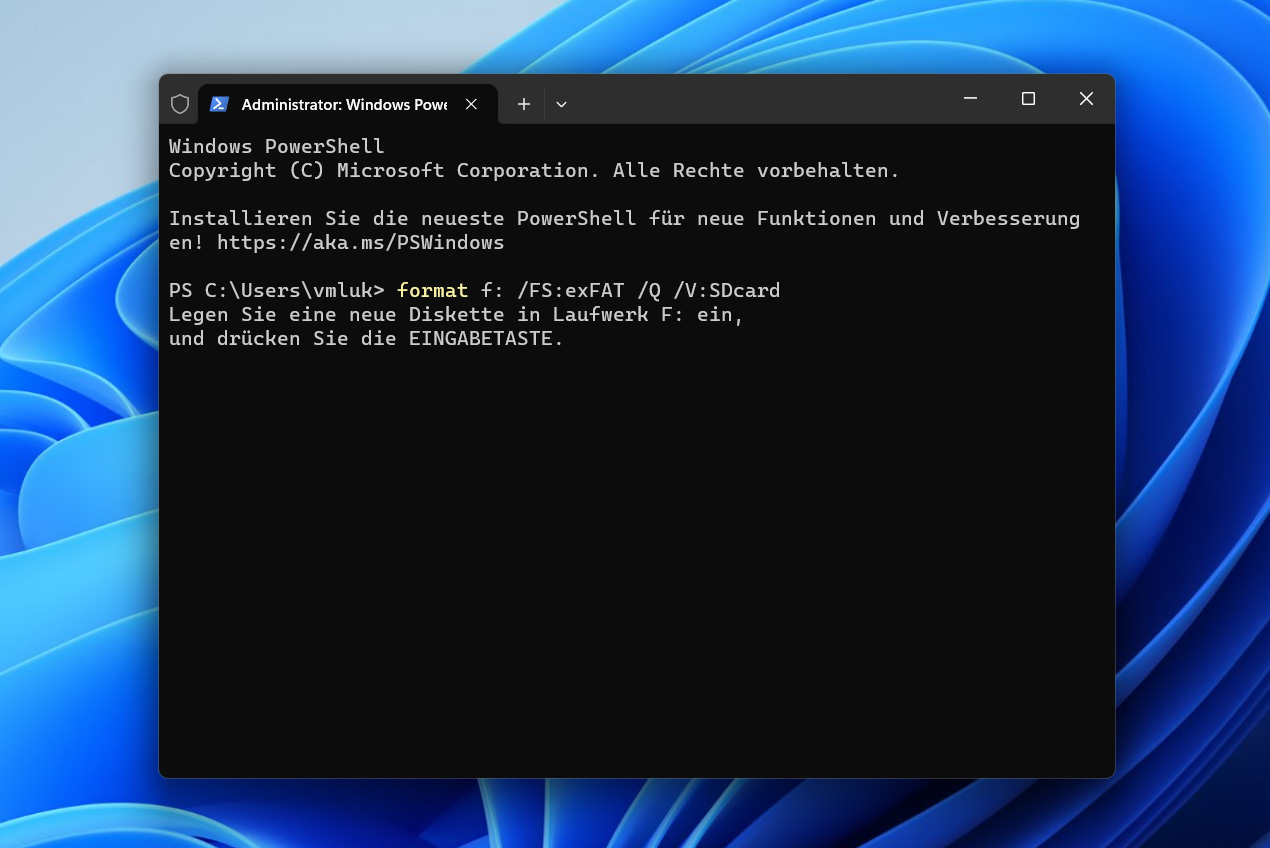
- Geben Sie Y ein und drücken Sie Enter, um den Formatierungsvorgang zu bestätigen.
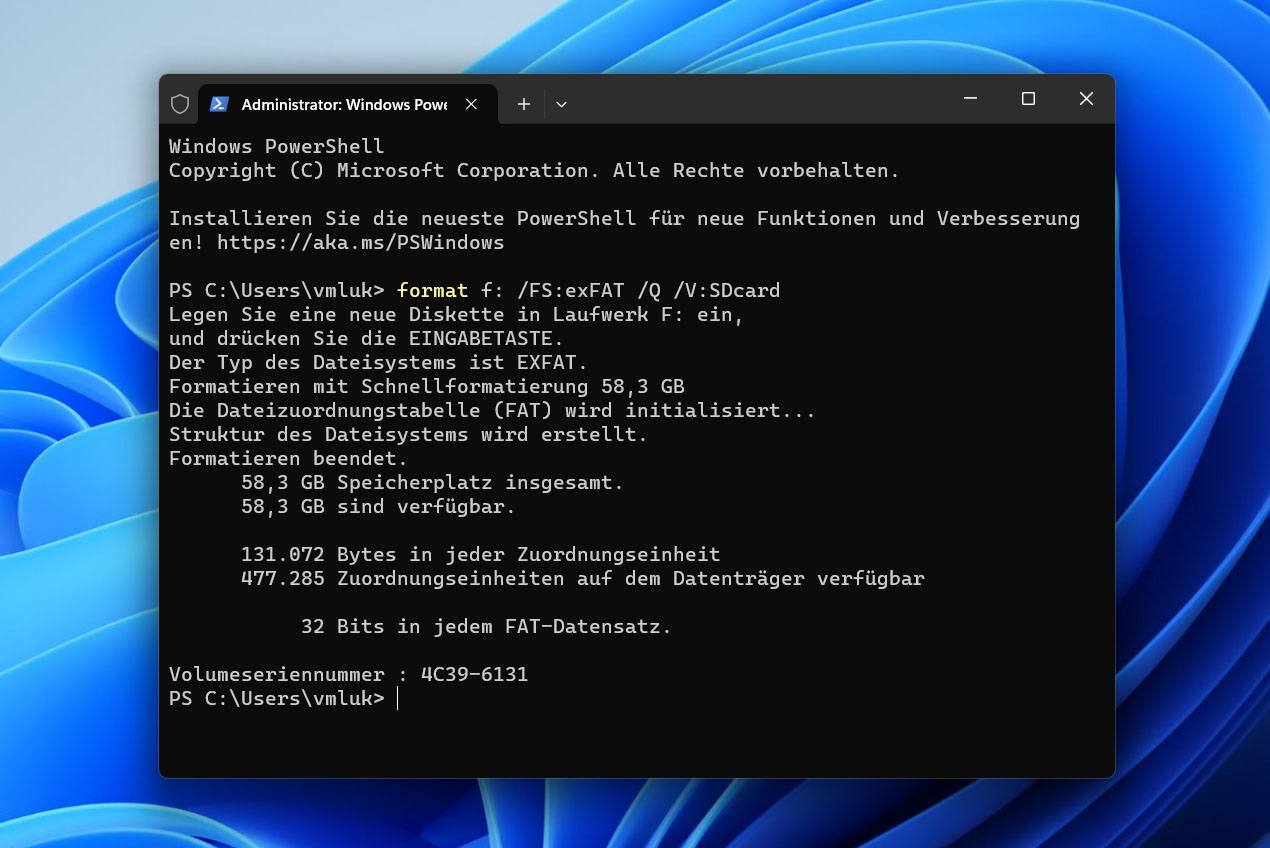
Schritt 3. Sichern Sie Ihre Daten aus dem Backup
Jetzt ist es an der Zeit, Ihre Daten aus dem Backup wiederherzustellen und auf die neu formatierte SD-Karte zu kopieren. Selbst wenn Sie die SD-Karte bereits formatiert haben, bevor Sie diesen Artikel gefunden haben, kann Disk Drill weiterhin Daten wiederherstellen und Fehlermeldungen umgehen.
So holen Sie Ihre Dateien aus einer Disk Drill Byte-zu-Byte Backup-Image-Datei zurück:
- Starten Sie Disk Drill und klicken Sie auf Disk Image anhängen unten links in der Geräte-/Datenträgerliste.
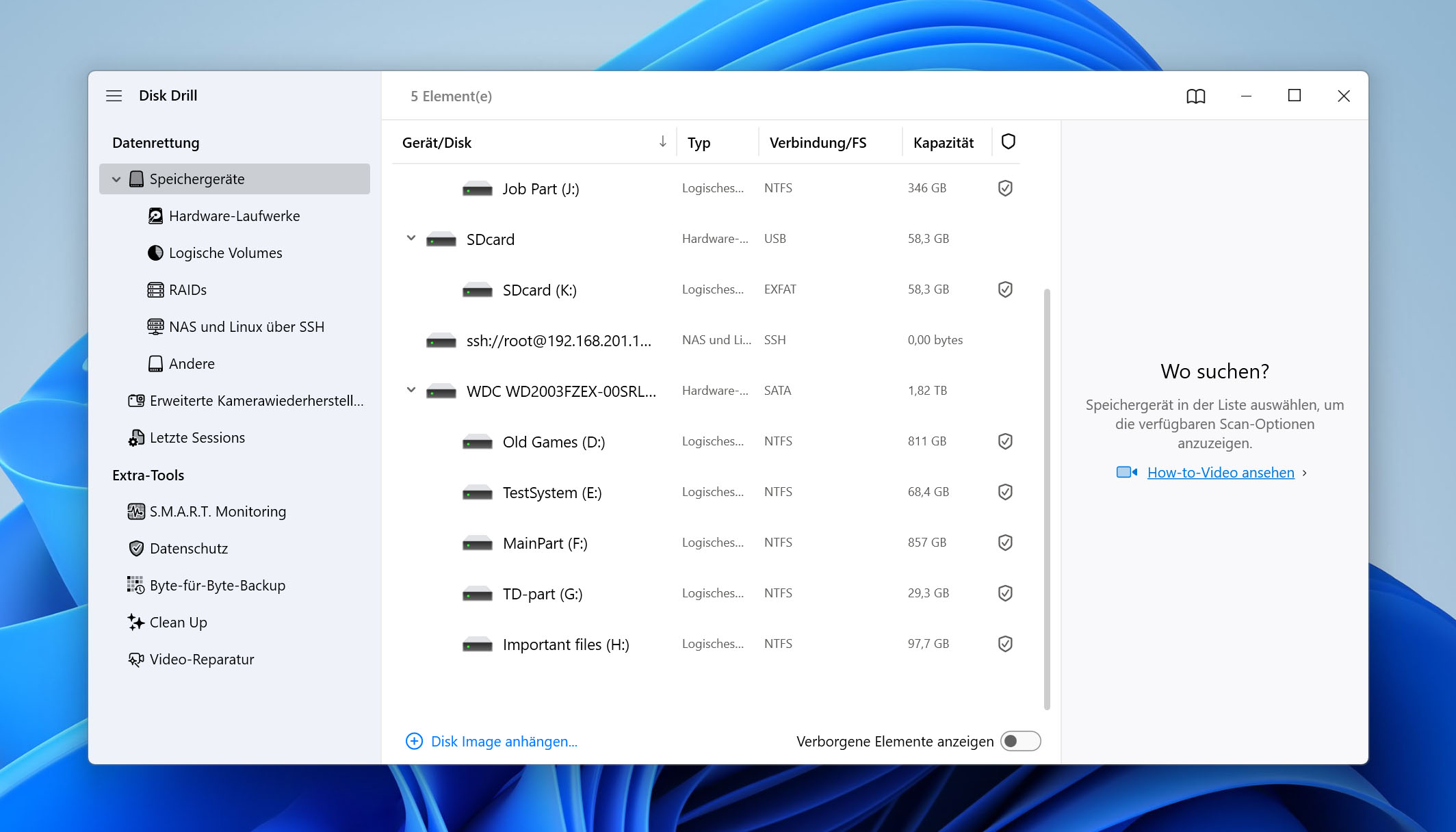
- Wählen Sie die zuvor erstellte Byte-zu-Byte-Sicherungsdatei Ihrer SD-Karte aus und klicken Sie auf Öffnen.
- Das eingebundene Backup-Image erscheint als virtuelles Gerät in der Geräteliste von Disk Drill mit Typ „Eingebundenes Abbild“ und Dateisystem „RAW“. Stellen Sie sicher, dass es ausgewählt ist, und klicken Sie auf Verlorene Daten suchen.
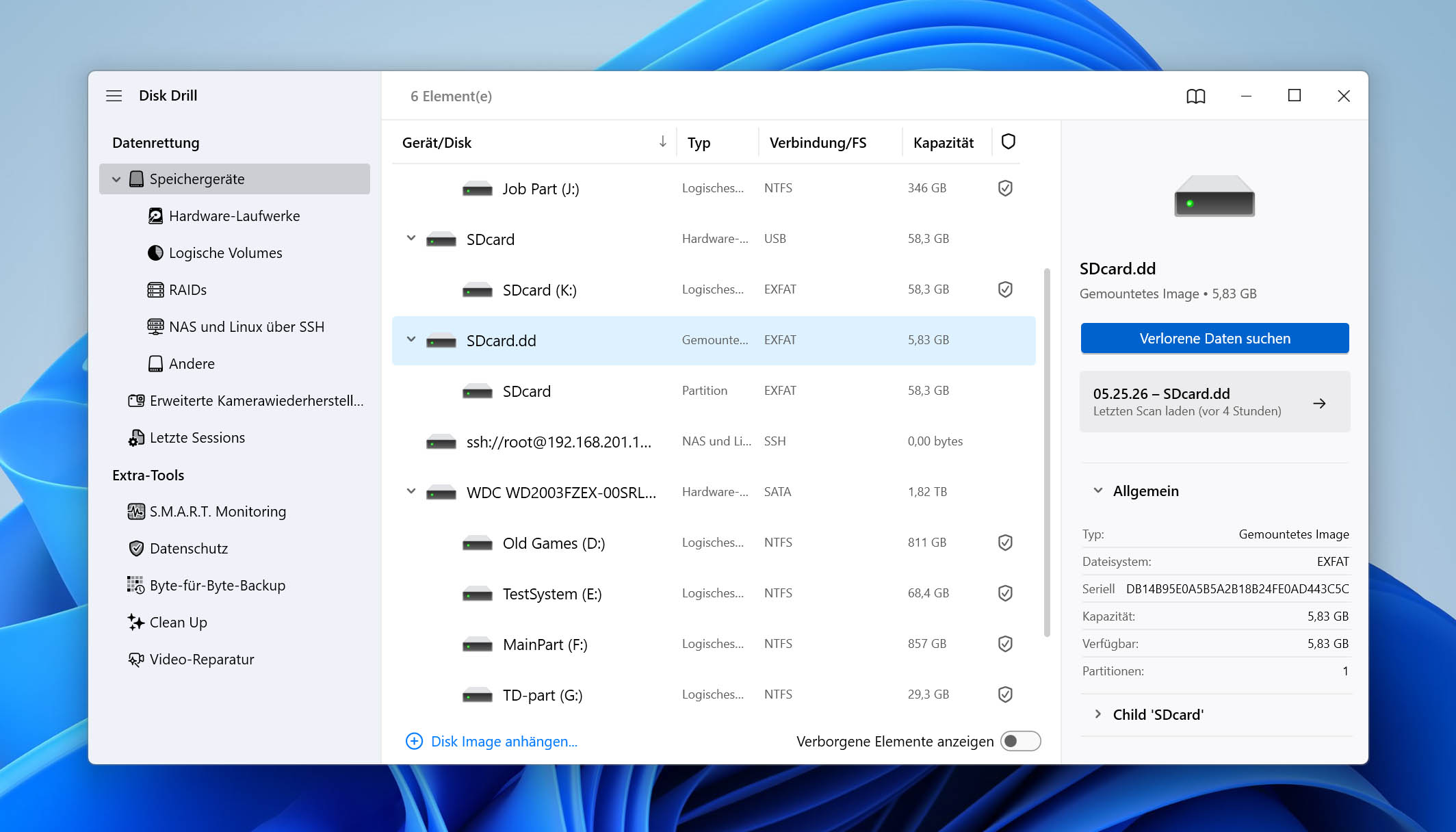
- Geben Sie Disk Drill genügend Zeit, um das Backup-Image zu scannen und alle darin enthaltenen Dateien zu finden.
- Nachdem der Scan abgeschlossen ist, klicken Sie auf Alle retten um alle Dateien zurückzuholen oder auf Gefundene Objekte prüfen, wenn Sie eine gezielte Wiederherstellung wünschen. Für diesen Artikel wählen wir die zweite Option.
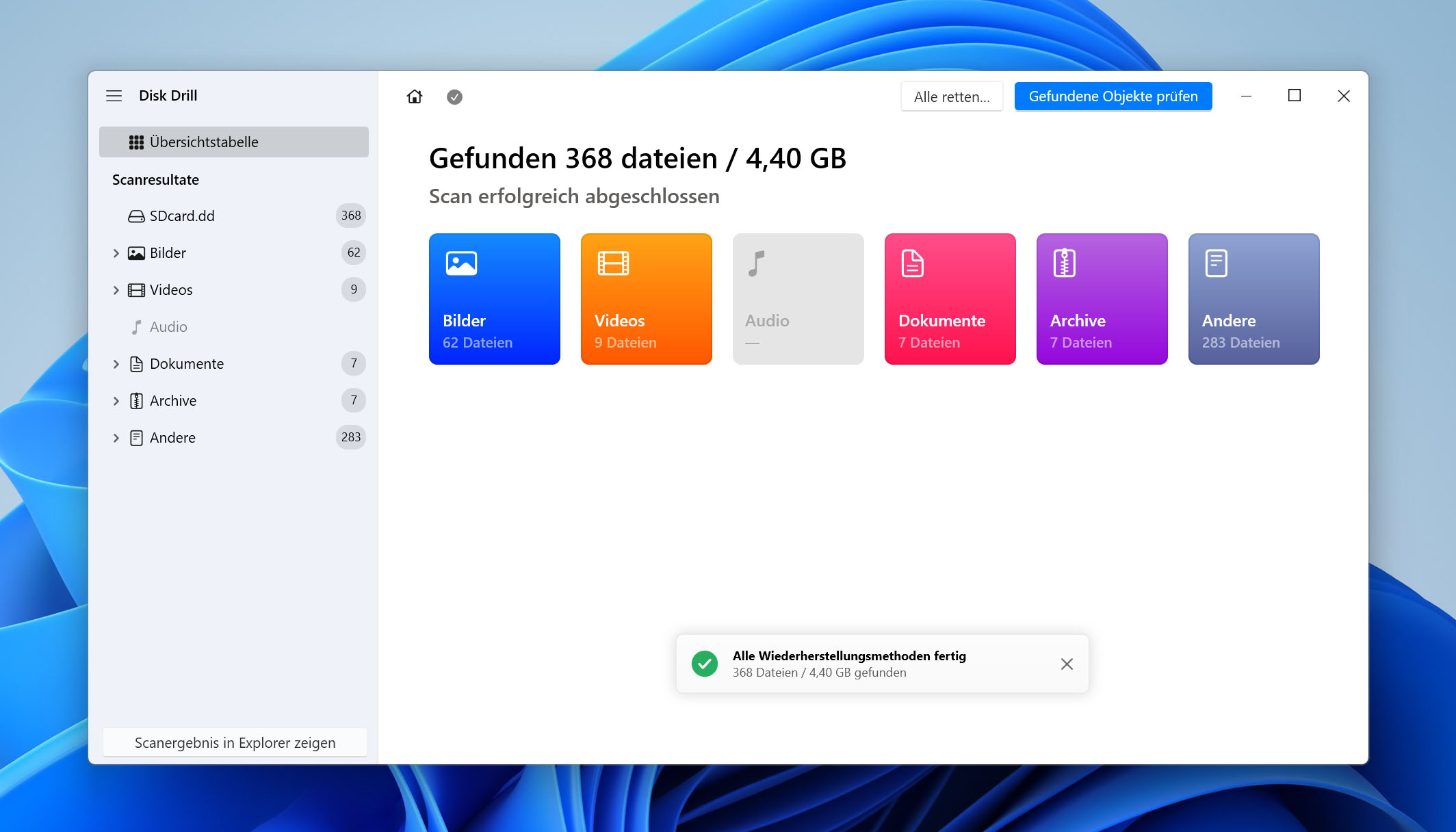
- Da keine Ihrer Daten verloren gingen oder gelöscht wurden, erscheinen alle wiederherstellbaren Dateien im Dropdown-Bereich Vorhanden. Verwenden Sie die Kategorien auf der linken Seite und die Filter über der Ergebnisliste, um die gewünschten Dateien aus dem Backup-Image einfach zu finden.
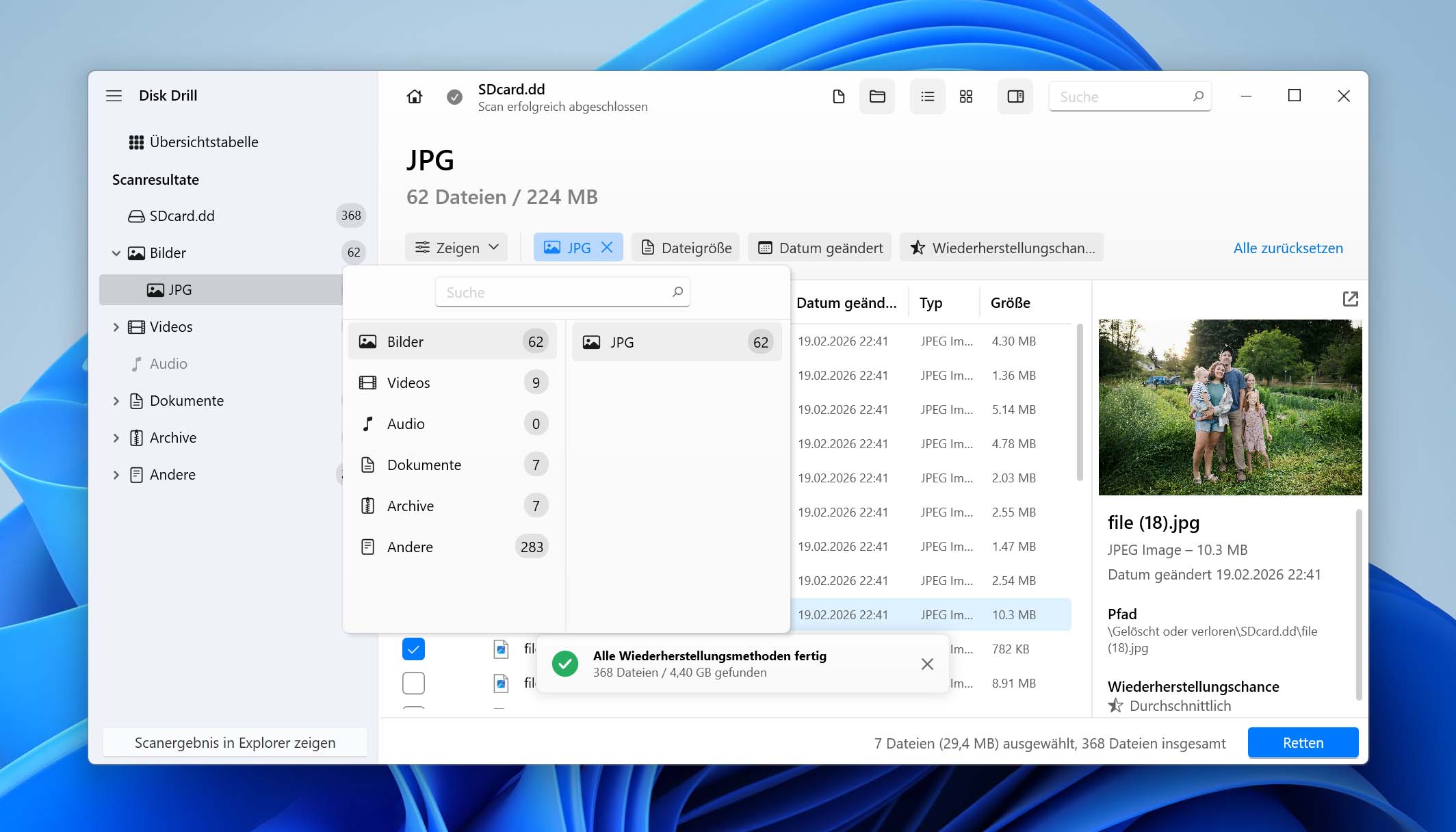
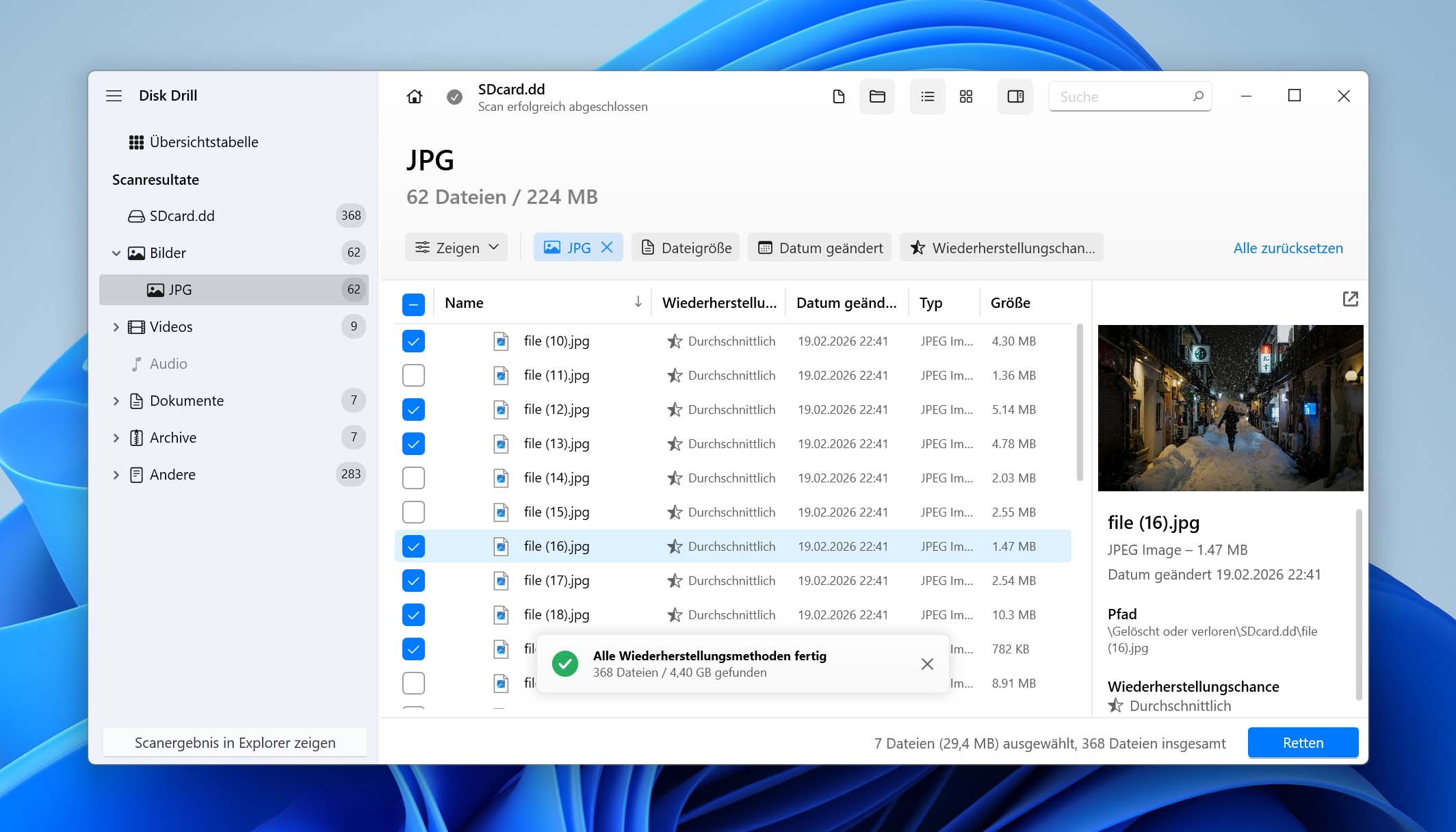
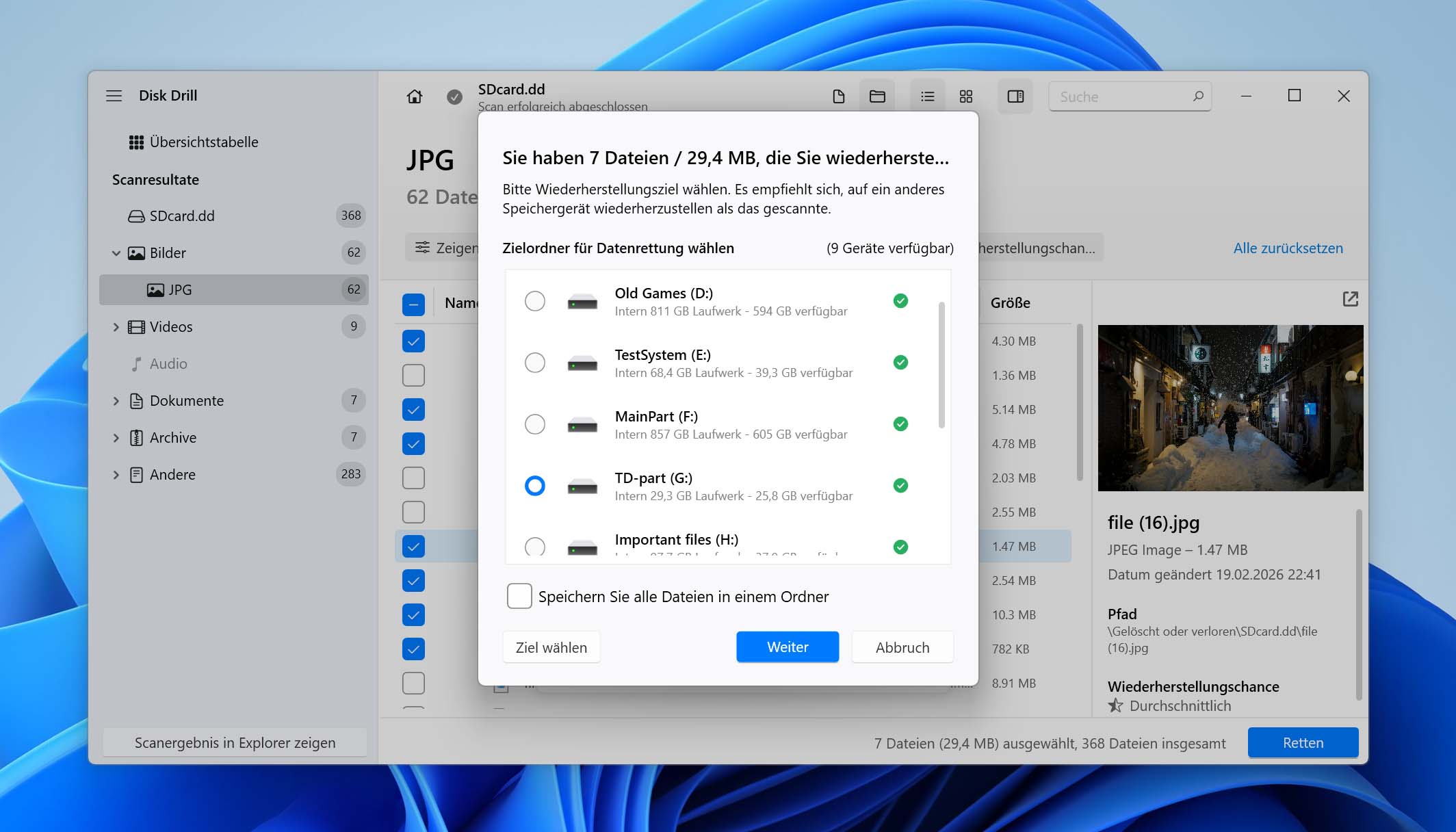
- Setzen Sie einen Haken links neben alle Dateien, die Sie wiederherstellen möchten, und klicken Sie anschließend auf Retten.
- Wählen Sie den Speicherort für Ihre wiederhergestellten Dateien. Sie können sie zurück auf die SD-Karte speichern. In diesem Artikel wollten wir sie jedoch in einen Ordner namens „Wiederhergestellte_Dateien“ auf dem Systemlaufwerk („C“) unseres PCs verschieben, um die Karte leer für die Kamera zu halten.
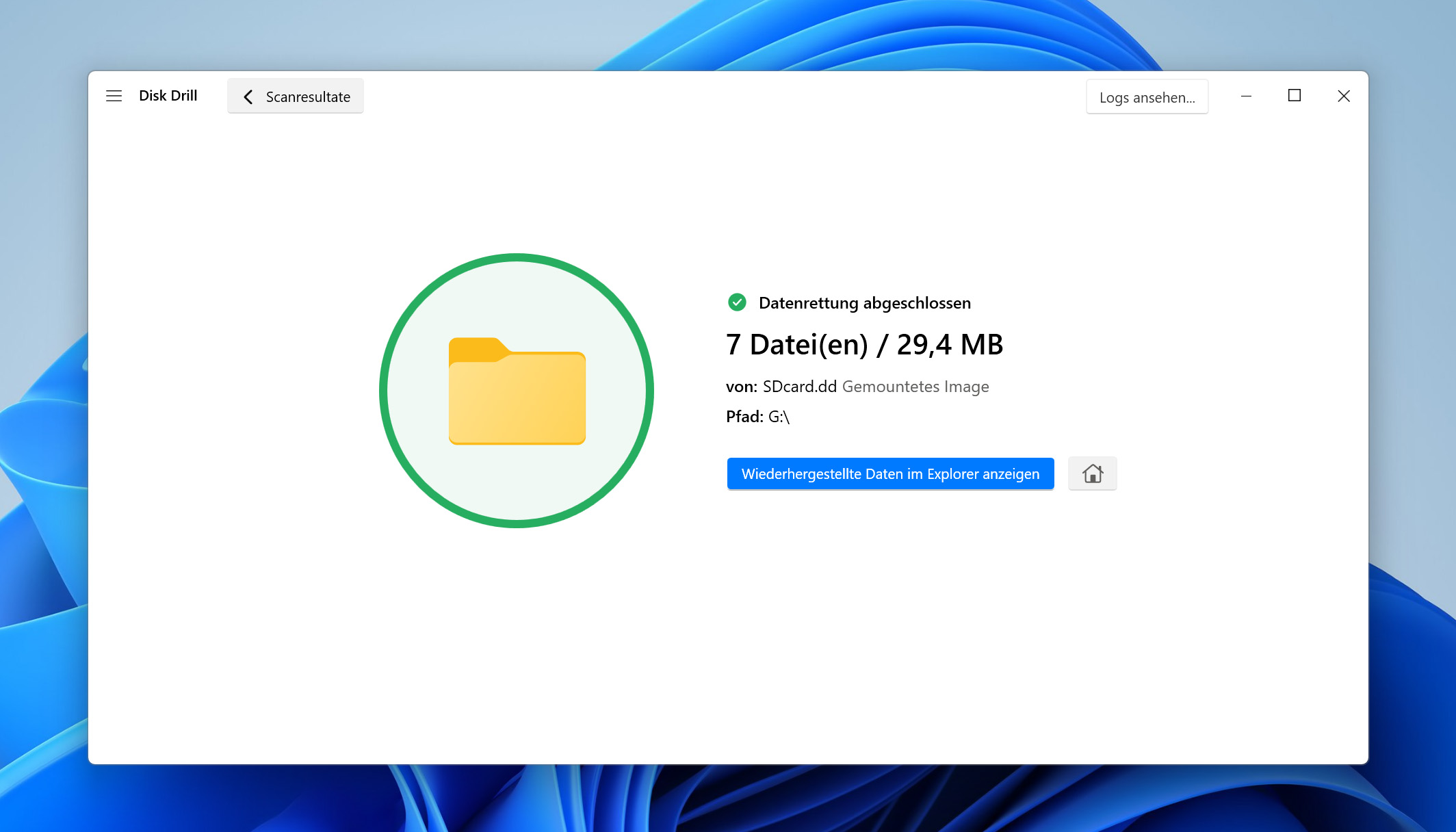
- Kurz darauf informiert Sie Disk Drill über das Ergebnis und bietet per Klick auf Wiederhergestellte Daten im Explorer anzeigen schnellen Zugriff auf den Zielordner.
FAQ
Mit jedem Dateimanager können Sie die Dateien von Ihrer SD-Karte manuell auf ein anderes Gerät kopieren. Es ist jedoch besser, eine spezialisierte Lösung zu verwenden, die komplette Sektor-für-Sektor-Backups anfertigt, da damit wirklich alles von Ihrer SD-Karte kopiert wird.
Wenn Sie zuerst ein vollständiges Backup Ihrer SD-Karte erstellen, können Sie danach alle Ihre Dateien aus diesem Backup wiederherstellen.
Wenn Sie diesen entscheidenden Schritt auslassen, ist es trotzdem meist möglich, einen Großteil Ihrer Dateien von einer neu formatierten SD-Karte mit einem Datenrettungs-Tool wie Disk Drill wiederherzustellen, aber nur wenn:
- Sie eine Schnellformatierung und keine vollständige Formatierung (oder einen sicheren Löschvorgang) durchgeführt haben.
- Sie die Karte danach nicht verwendet haben (da die Nutzung einige der wiederherzustellenden Dateien überschreiben könnte).
Es gibt viele Möglichkeiten, eine SD-Karte ohne Formatierung zu reparieren. Sie können Werkzeuge wie CHKDSK, Diskpart oder das Reparatur-Tool verwenden, die in allen modernen Versionen von Windows integriert sind.
Es kann sein, dass Sie Ihre SD-Karte aus verschiedenen Gründen formatieren müssen, zum Beispiel:
- Ein neues Gerät, in dem Sie die Karte verwenden möchten, ist möglicherweise nicht mit ihrem aktuellen Format kompatibel.
- Das Dateisystem kann nach einem unterbrochenen Schreibvorgang beschädigt worden sein.
- Die SD-Karte könnte einen Defekt aufweisen.
Fazit
In diesem Artikel haben wir gesehen, wie Sie Speicherkarten formatieren können, ohne Daten zu verlieren, indem Sie zunächst ein komplettes Byte-für-Byte-Abbild von allem darauf gespeicherten erstellen.
Selbst wenn Sie vergessen haben, eine Sicherung anzulegen oder diese übersprungen haben, können Sie mit einer Datenwiederherstellungs-App wie Disk Drill wahrscheinlich den Großteil Ihrer Dateien von einer schnellformatierten SD-Karte wiederherstellen.
Und falls das nicht klappt oder Sie keine Zeit mit fragwürdigen Ergebnissen investieren möchten, können Sie einen Datenrettungsdienst konsultieren, um die besten Ergebnisse zu erzielen.
Allerdings erfordern die Alternativen Zeit und Aufwand oder können mit Kosten verbunden sein, und keine kann garantierte Ergebnisse bieten, sodass die Sicherung der optimale (und vernünftigere) Weg ist.
