


Vous manquez d’espace sur votre iPad ? Rien d’étonnant. Vous accumulez probablement de nouvelles données chaque jour, que ce soit en téléchargeant des applications, en recevant des pièces jointes ou en prenant des photos et des vidéos.
Le problème, c’est que ces données sont dispersées un peu partout et qu’il est difficile de s’y retrouver. Résultat : un jour, votre espace de stockage est plein sans que vous sachiez pourquoi. Voyons comment y remédier. Après avoir étudié des dizaines de témoignages d’utilisateurs et analysé notre propre utilisation de l’iPad, nous avons sélectionné les 8 méthodes les plus efficaces pour libérer de l’espace sur votre iPad et les avons rassemblées dans ce guide.
Qu’est-ce qui occupe de l’espace sur votre iPad ?
Avant de libérer de l’espace sur votre iPad, commencez par vérifier ce qui occupe le stockage de votre appareil. Vous saurez ainsi quels types de données supprimer en priorité en suivant les méthodes de ce guide.
Pour consulter l’espace de stockage de votre iPad, ouvrez l’app Réglages > Général > Stockage iPad. En haut de l’écran, vous verrez les différentes catégories de données stockées sur votre appareil et l’espace occupé par chacune d’elles.
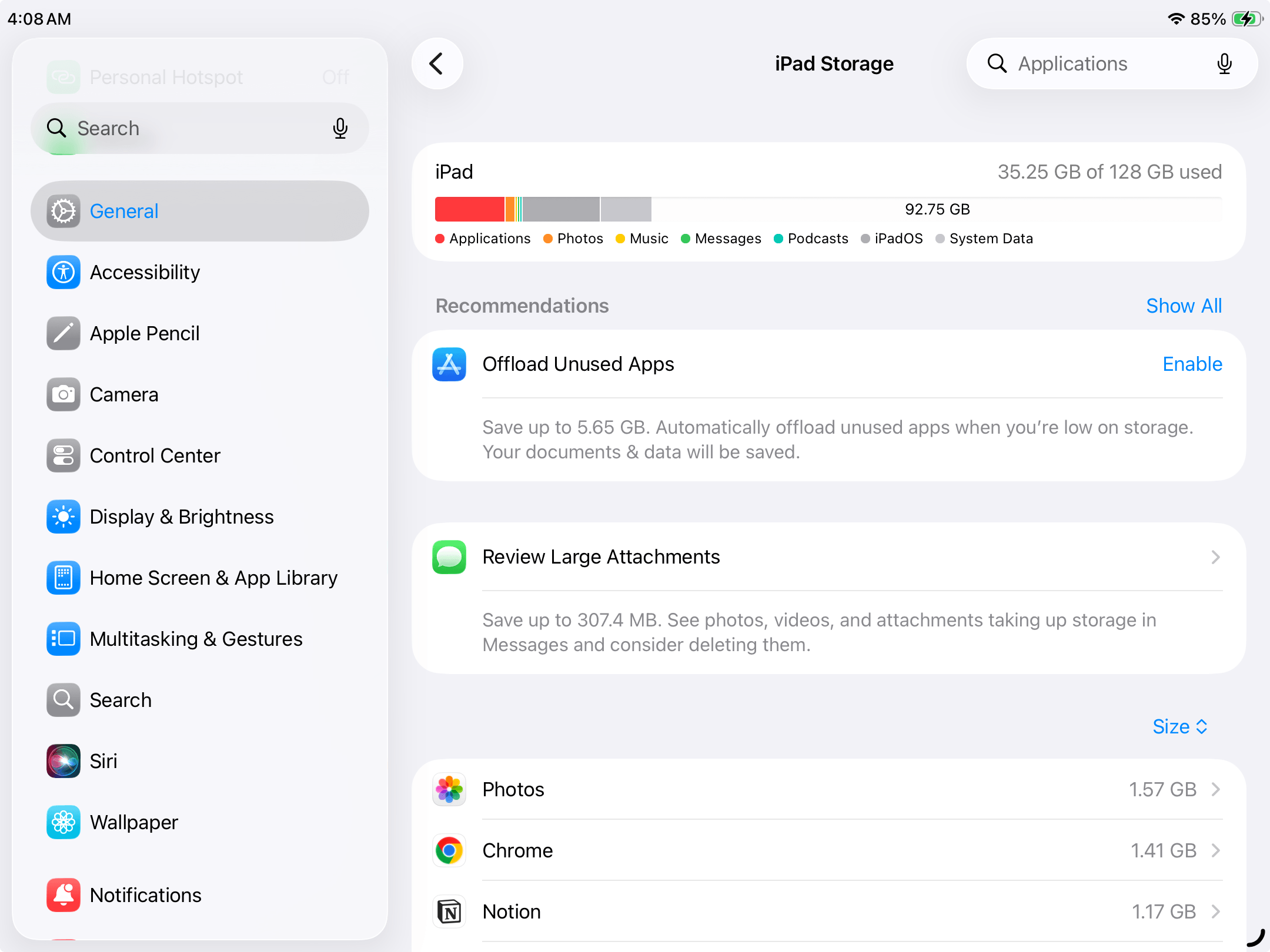
Vous savez maintenant par où commencer ? Voici les principaux types de données que vous pouvez supprimer pour libérer de l’espace, avec des liens vers les sections correspondantes :
- Applications : Les applications peuvent occuper bien plus d’espace qu’on ne le pense, notamment à cause des données qu’elles accumulent. Vous pouvez libérer de l’espace en supprimant les applications inutilisées, en vidant leur cache et en supprimant les contenus téléchargés.
- Photos : Les photos et vidéos sur l’iPad occupent beaucoup d’espace, surtout lorsqu’elles sont prises avec des modes spéciaux comme Live Photos et HDR. Faire le tri dans votre photothèque peut facilement libérer plusieurs gigaoctets de stockage, surtout si vous avez beaucoup de vidéos.
- Messages et pièces jointes : Vous échangez souvent des photos, des vidéos, des GIF et d’autres pièces jointes avec vos proches ? Une grande partie de ces données est stockée localement sur votre iPad. Il est donc conseillé de supprimer les pièces jointes inutiles de temps en temps.
- Fichiers téléchargés : Les fichiers que vous téléchargez depuis des sites web ou que vous recevez via AirDrop sont également stockés localement et peuvent s’accumuler rapidement si vous ne faites pas régulièrement le tri dans l’app Fichiers.
Comment libérer de l’espace de stockage sur iPad
Dans cette section, nous allons voir où les données ont tendance à s’accumuler sur votre iPad et comment les supprimer rapidement et en toute sécurité. Nous avons classé les méthodes en commençant par celles qui permettent généralement de libérer le plus d’espace. Suivez-les dans l’ordre pour obtenir les meilleurs résultats.
Méthode 1 : Supprimez les applications que vous n’utilisez pas
Les applications peuvent occuper une grande partie de l’espace de stockage de votre iPad : certaines atteignent facilement plusieurs gigaoctets. Supprimer les applications que vous n’utilisez plus, ou très rarement, est donc l’un des moyens les plus rapides de récupérer de l’espace.
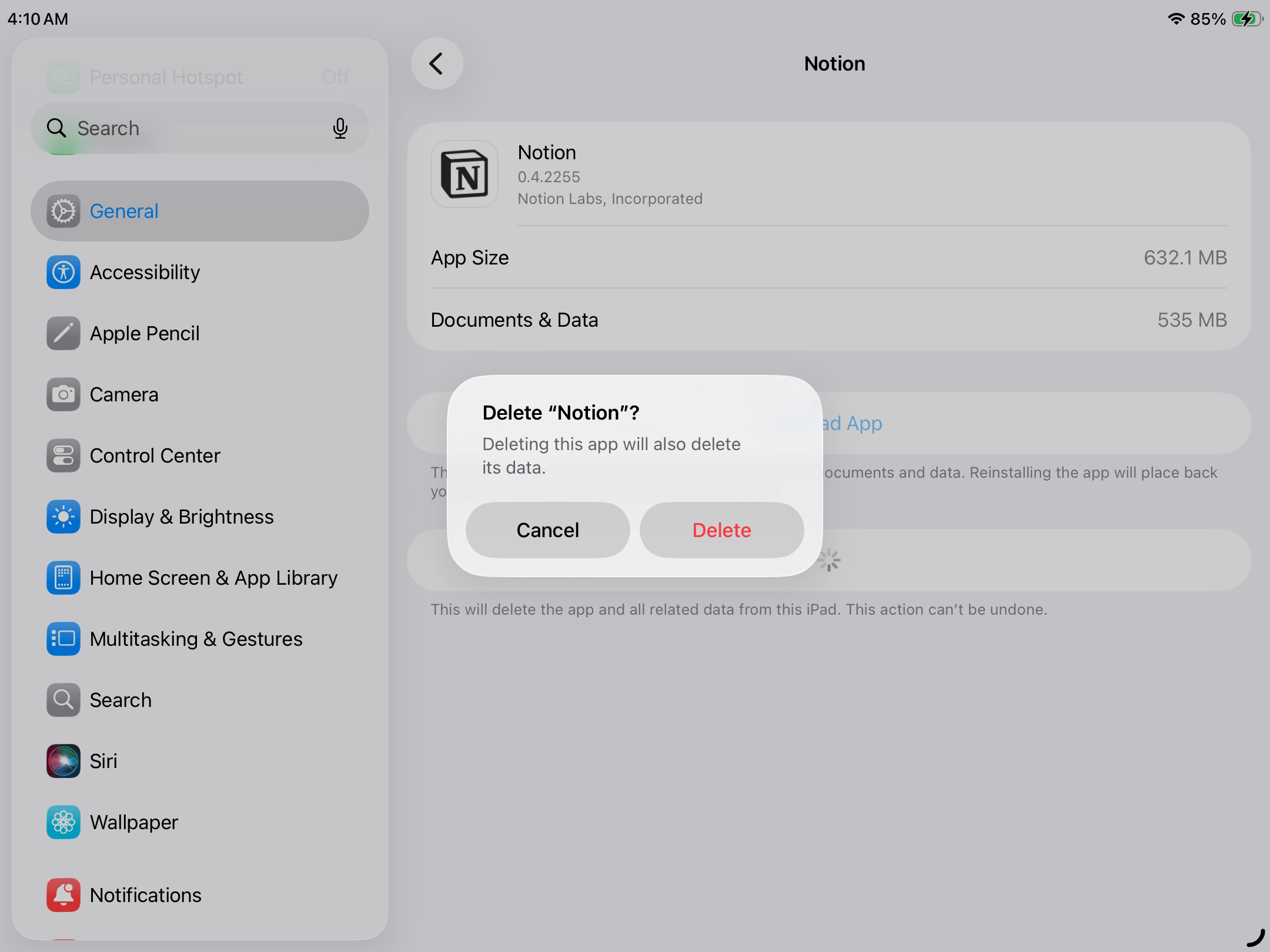
Vous avez deux options : (1) supprimer une app ou (2) la désinstaller sans effacer ses données. La suppression efface l’app et ses données locales, ce qui est idéal si vous n’en avez plus besoin. La désinstallation retire l’app de votre iPad, mais conserve ses documents et données. Vous pourrez ainsi la réinstaller plus tard et retrouver vos données.
- Ouvrez l’app Réglages.
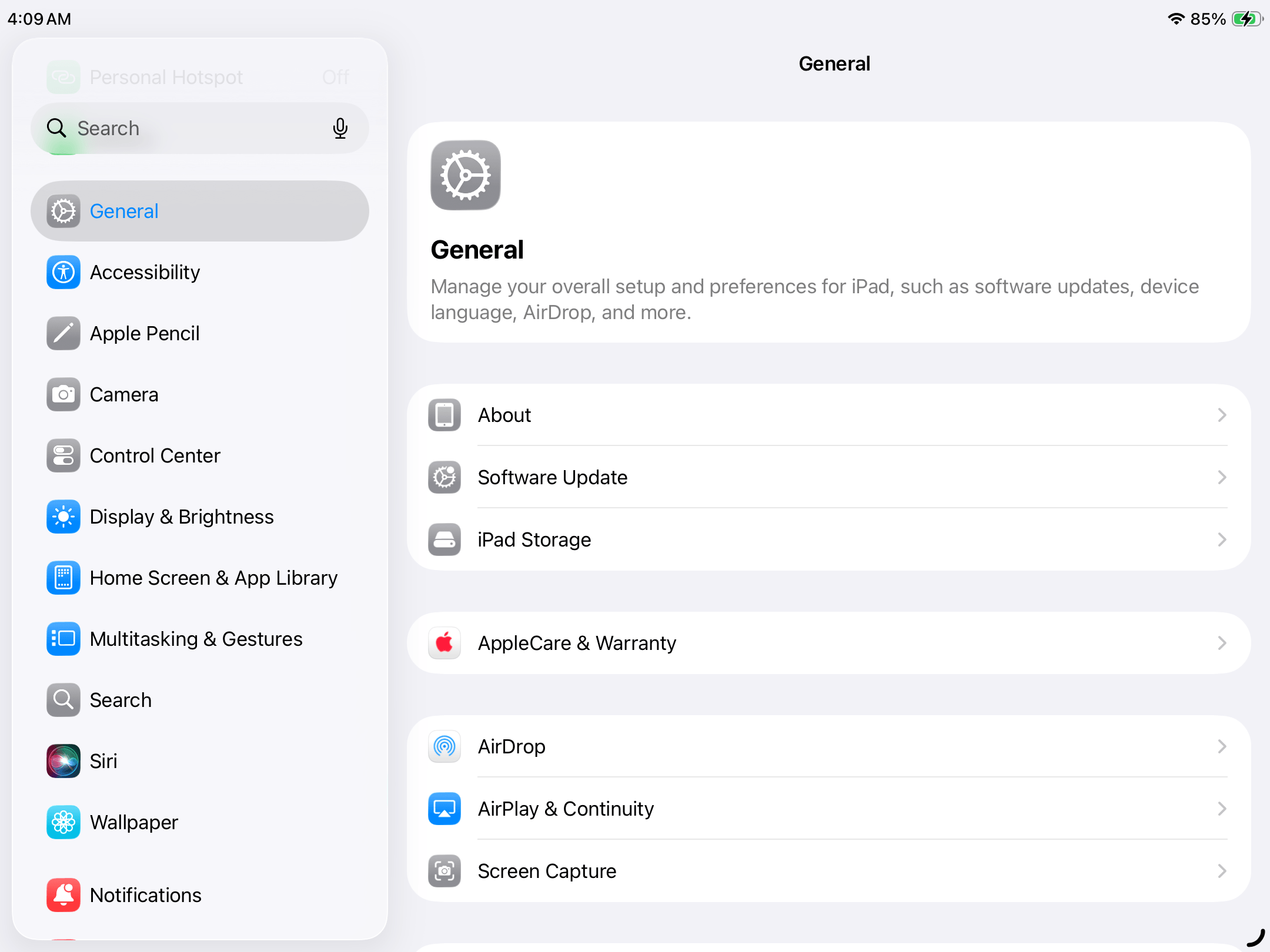
- Touchez Général, puis sélectionnez Stockage iPad dans le panneau de droite.
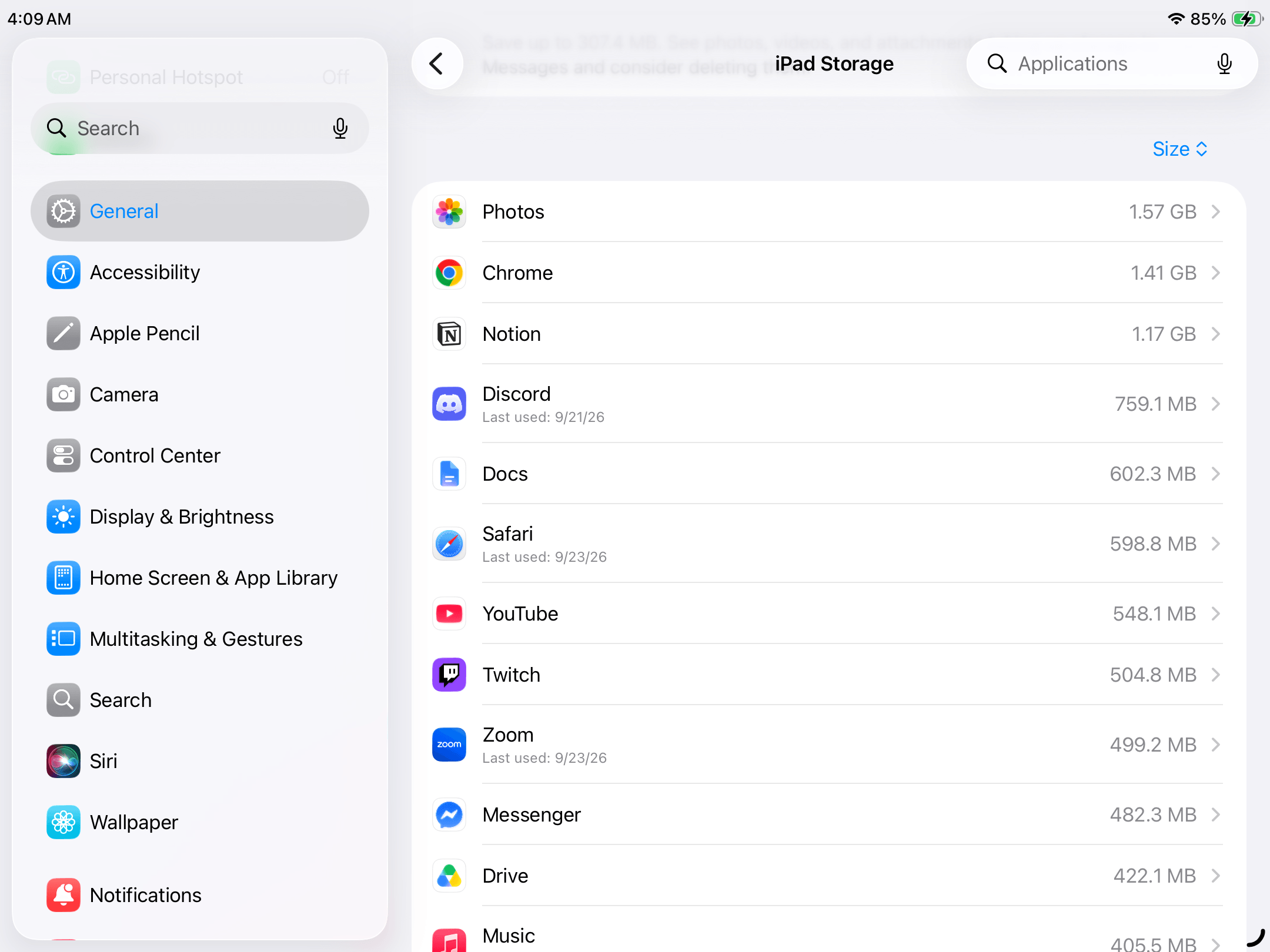
- Faites défiler la page jusqu’à la liste des applications, puis triez-les par taille ou par date de dernière utilisation. Touchez l’application que vous souhaitez supprimer ou désinstaller.
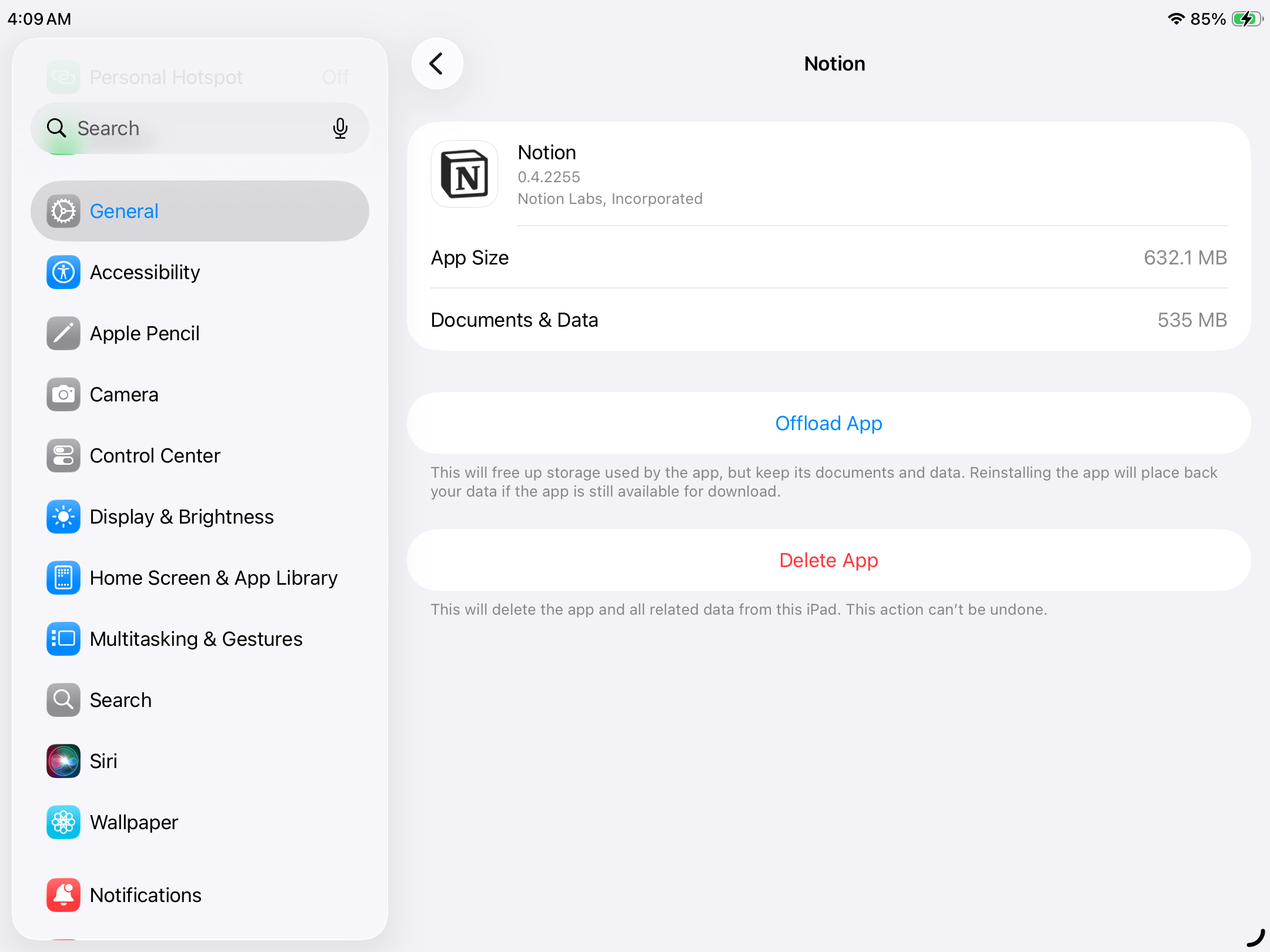
- Si vous souhaitez conserver les données locales, touchez Désinstaller l’app. Pour supprimer l’app et ses données locales, touchez Supprimer l’app.
- Confirmez votre choix dans la boîte de dialogue lorsqu’on vous le demande.
Méthode 2 : Nettoyez votre photothèque
Vous avez consulté le stockage de votre iPad comme indiqué précédemment ? Si la catégorie Photos occupe beaucoup d’espace, il est probablement temps de faire le tri dans votre photothèque.
L’app Photos de l’iPad propose plusieurs outils utiles, notamment la fonction Doublons, qui permet de repérer les photos et vidéos en double. Vous pouvez également consulter vos captures d’écran et vos vidéos séparément, ou parcourir vos albums pour supprimer les éléments inutiles. Certaines de ces opérations nécessitent toutefois un tri manuel.
Ces méthodes peuvent suffire si votre photothèque contient quelques dizaines ou centaines de photos et de vidéos. En revanche, si elle compte des milliers de fichiers, ou si vous préférez éviter de tout trier manuellement, vous pouvez essayer une application de nettoyage disponible sur l’App Store. Clever Cleaner en est un exemple : l’application est gratuite à télécharger et à utiliser, et ne vous impose pas de publicités.
Voici un aperçu des fonctionnalités de Clever Cleaner :
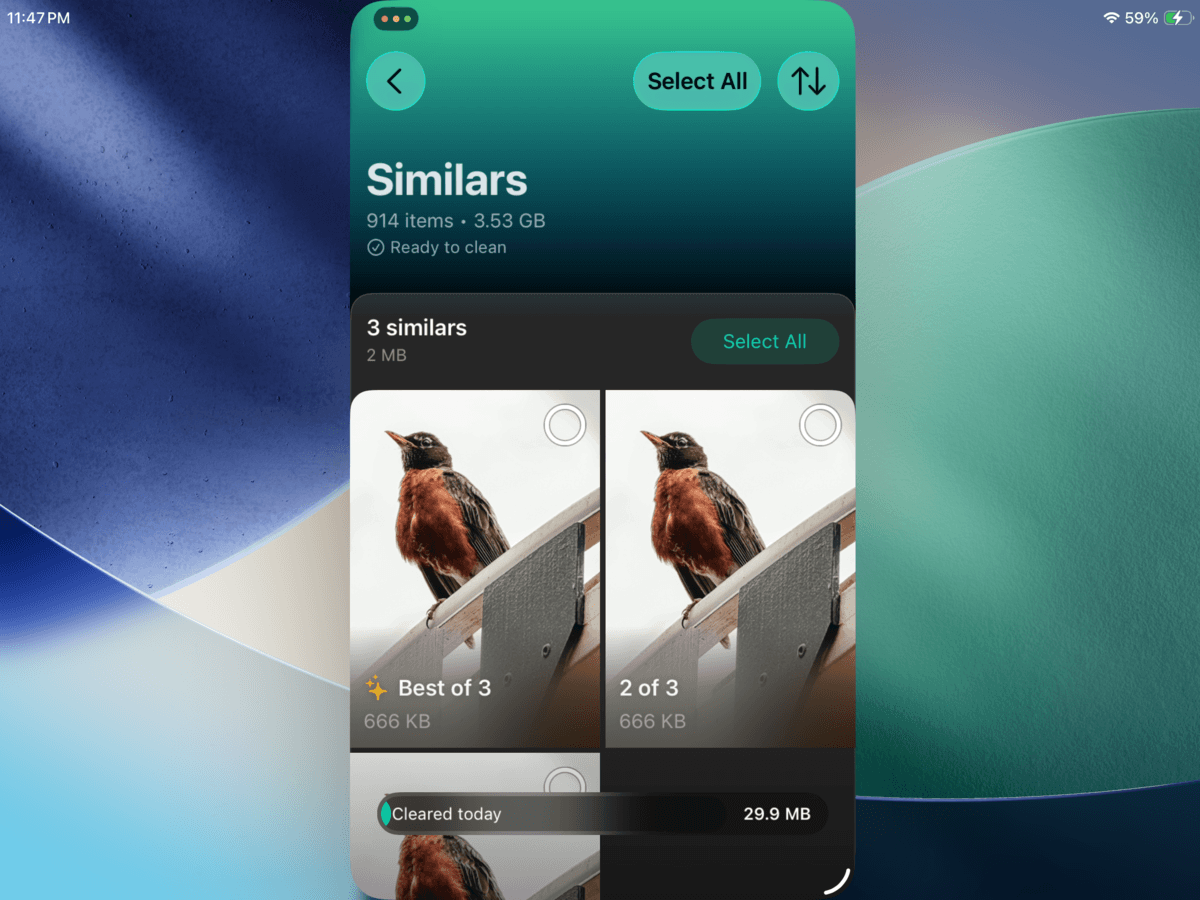
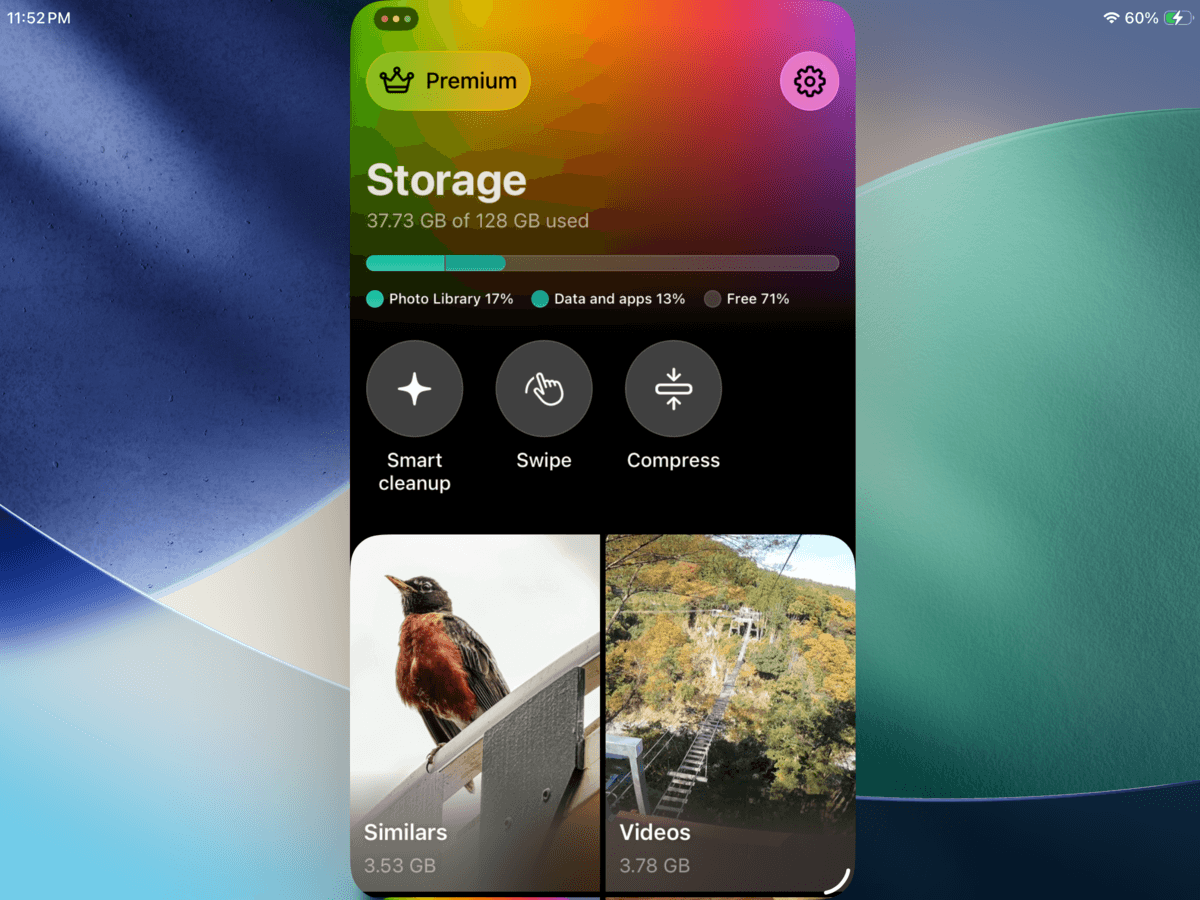
- Outils de nettoyage de la photothèque : Clever Cleaner propose plusieurs outils pour vous aider à supprimer les photos et vidéos inutiles de votre photothèque. Par exemple, la fonction Similaires vous aide à supprimer les photos similaires et en double, tout en conservant la meilleure version de chaque groupe.
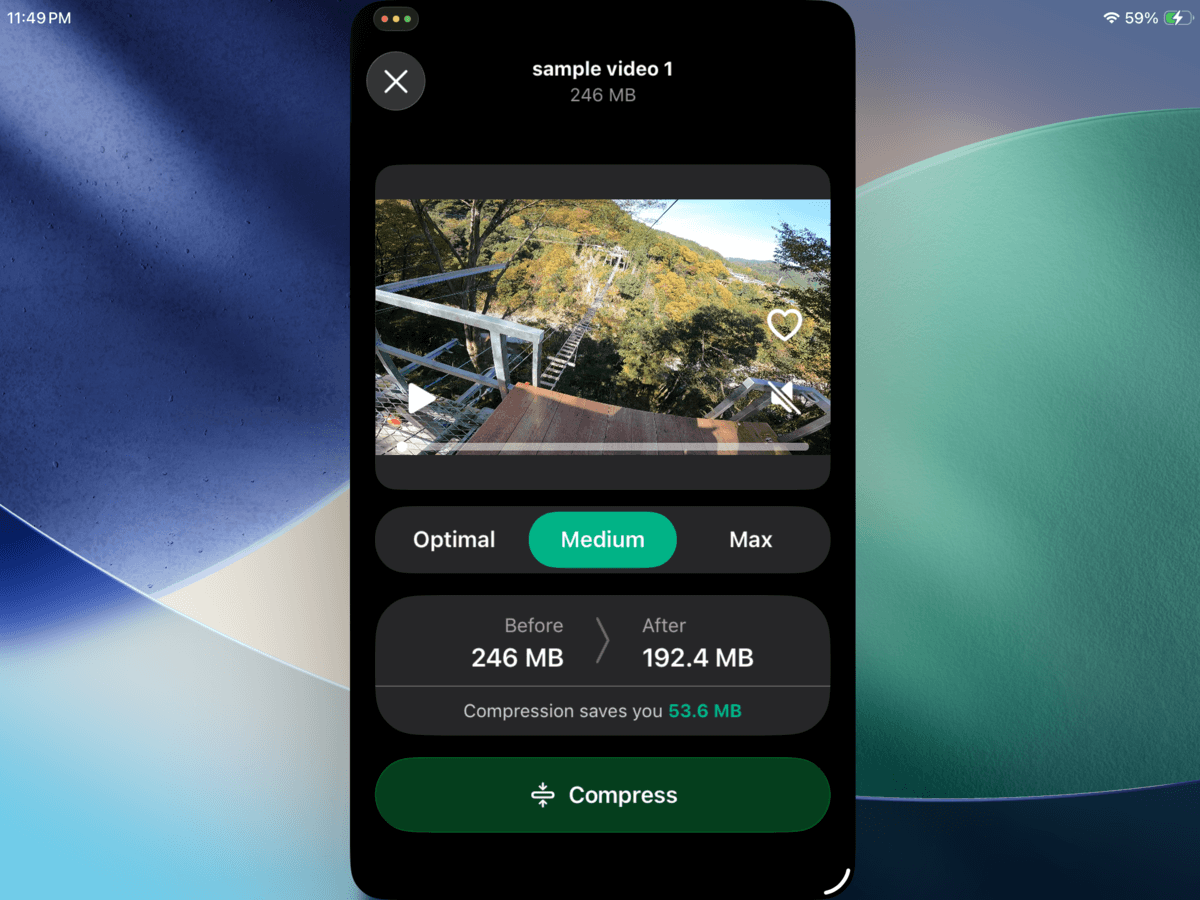
- Compression des médias : Pour les photos et les vidéos que vous ne souhaitez pas supprimer, vous pouvez réduire leur taille grâce à la compression. Celle-ci peut diminuer l’espace occupé par les fichiers, avec une perte de qualité visuelle plus ou moins importante selon le niveau de compression. C’est un avantage par rapport aux applications qui ne proposent que la compression vidéo.
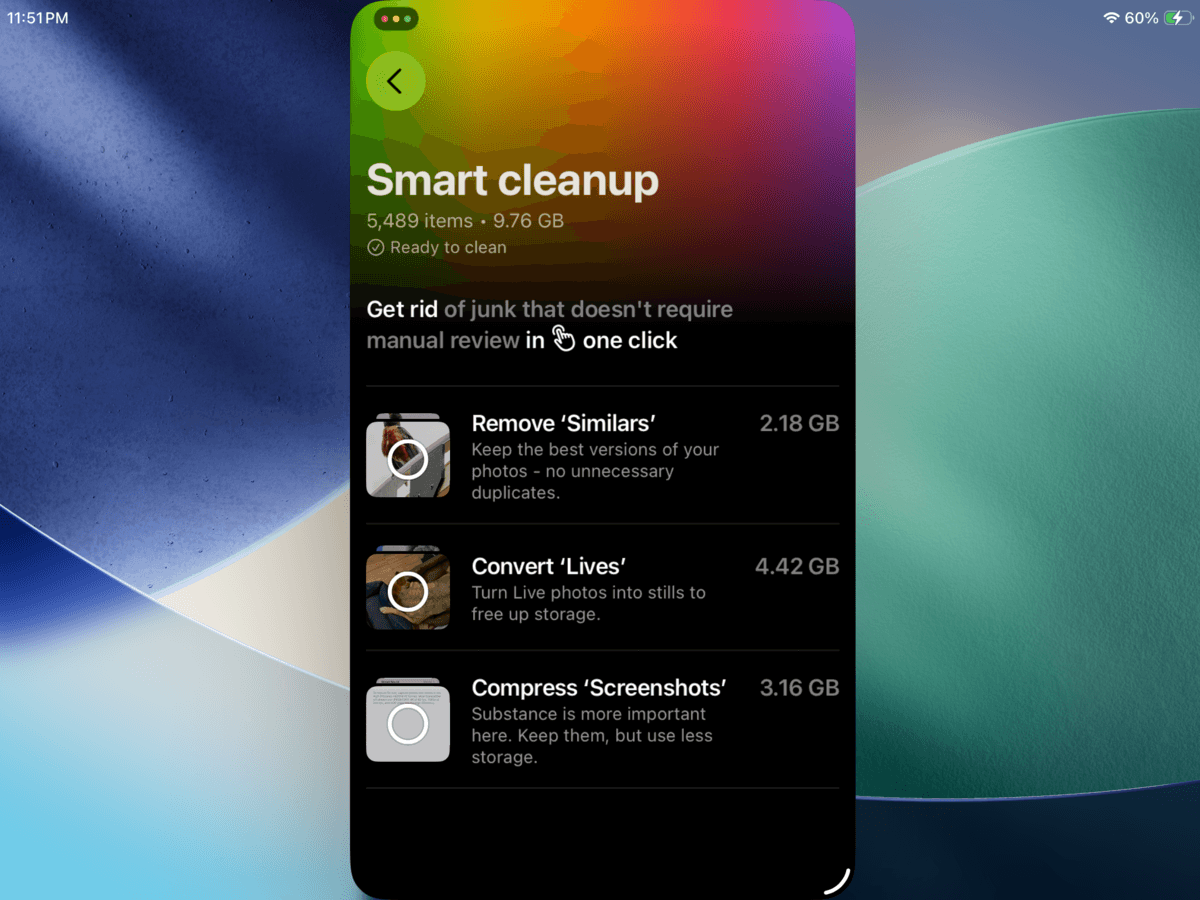
- Nettoyage intelligent : Si vous ne souhaitez pas parcourir votre photothèque manuellement, la fonctionnalité Nettoyage intelligent permet d’effectuer plusieurs opérations en une seule fois : suppression des photos similaires et en double, conversion des Live Photos en images fixes et compression des captures d’écran. Vérifiez les éléments sélectionnés avant de confirmer leur suppression.
Voici comment utiliser la fonction Similaires de Clever Cleaner pour supprimer les photos en double ou similaires sur votre iPad :
- Téléchargez Clever Cleaner: Tri de Photos depuis l’App Store.
- Ouvrez Clever Cleaner et attendez la fin de l’analyse de votre photothèque. Ensuite, touchez Similaires.
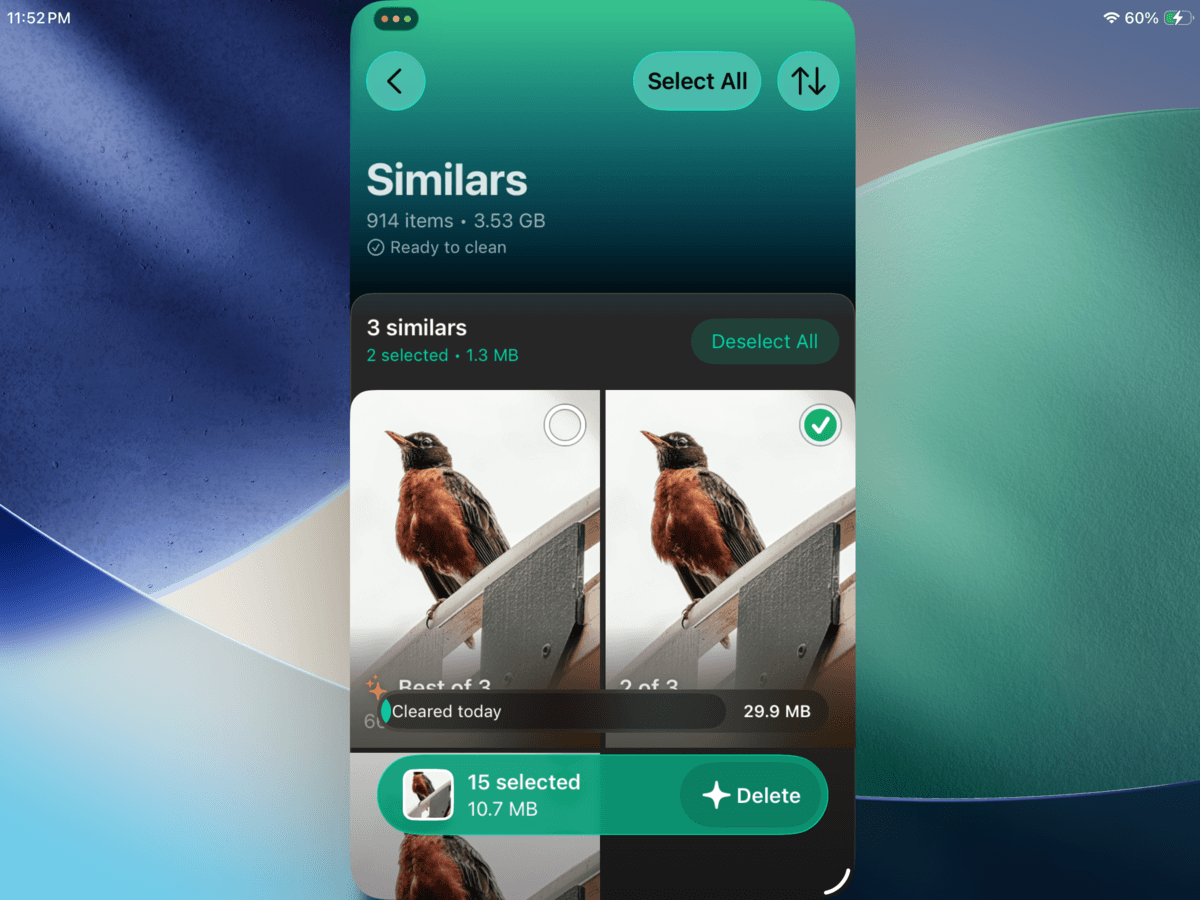
- Vous pouvez sélectionner manuellement les photos à supprimer dans chaque groupe ou utiliser le bouton Tout sélectionner pour laisser Clever Cleaner effectuer la sélection. Une fois votre choix effectué, touchez Supprimer.
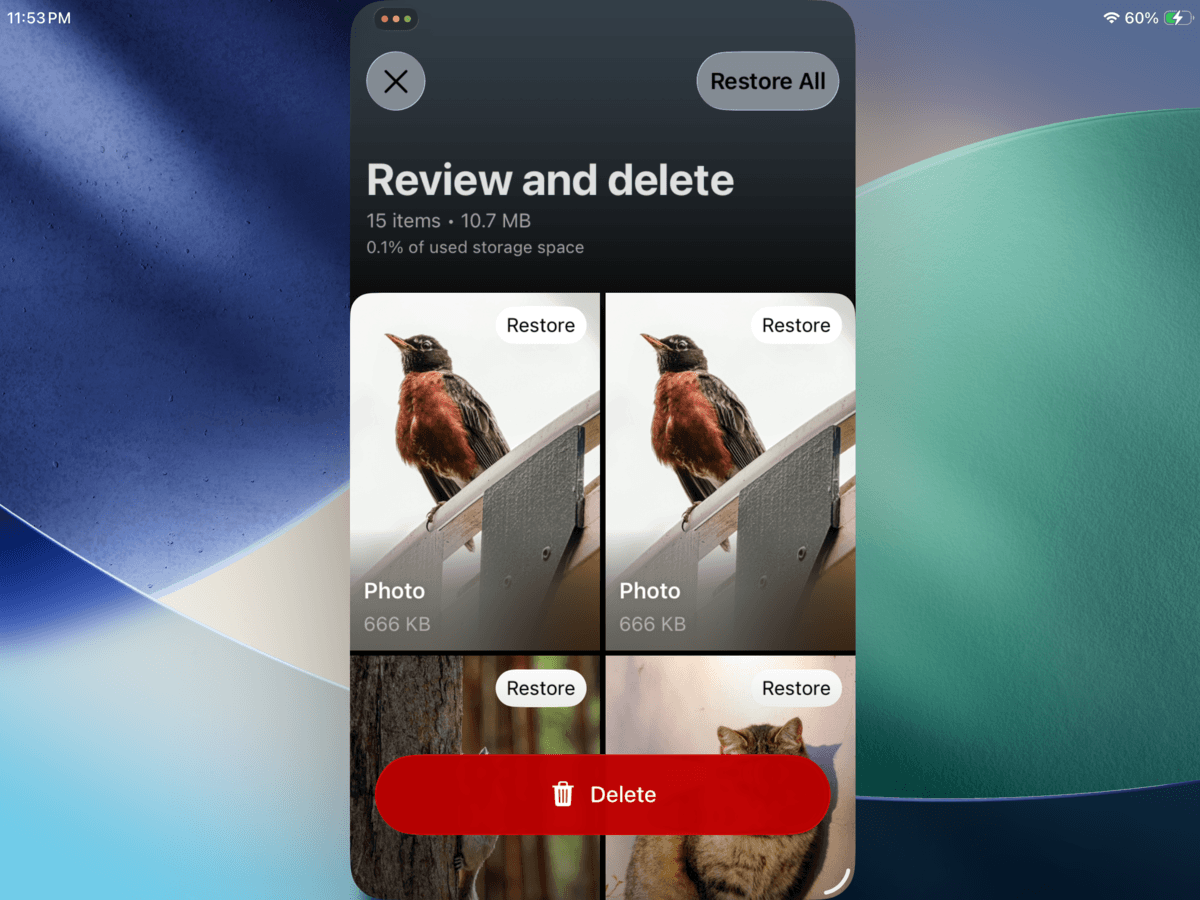
- L’écran Vérifier et supprimer s’affiche. Vérifiez qu’aucune photo importante n’a été sélectionnée, puis touchez Supprimer.
Méthode 3 : Supprimez les données inutiles et le cache des applications
La première méthode consiste à supprimer les applications inutilisées. Mais que faire des applications que vous souhaitez conserver ? Avec le temps, certaines peuvent occuper beaucoup plus d’espace à cause des données mises en cache, des fichiers temporaires et d’autres données accumulées.
C’est notamment le cas d’applications comme Telegram, WhatsApp, Lightroom, Procreate, ainsi que de navigateurs comme Safari et Chrome. Heureusement, plusieurs d’entre elles proposent des options pour gérer ou vider leur cache, directement dans leurs réglages. Voici comment procéder dans Lightroom.
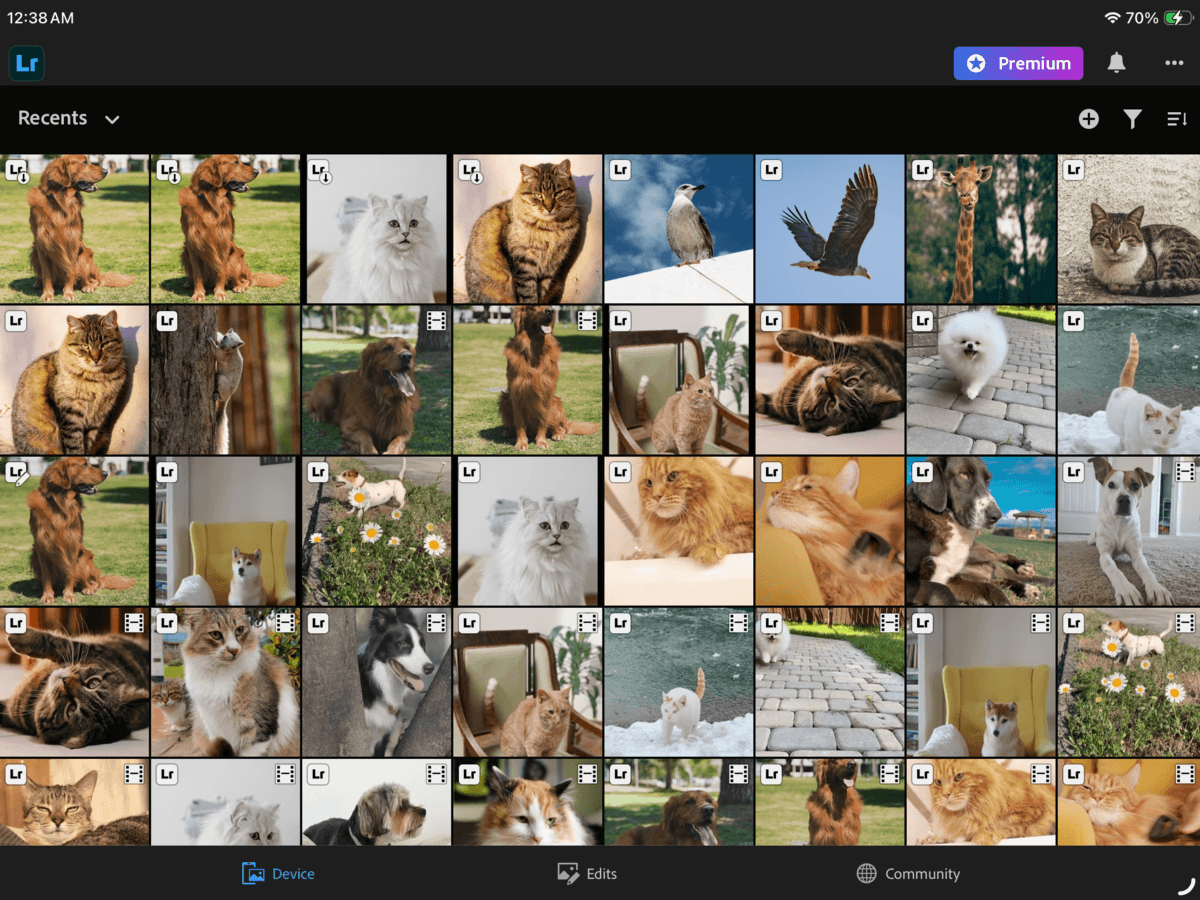
- Ouvrez Adobe Lightroom sur votre iPad.
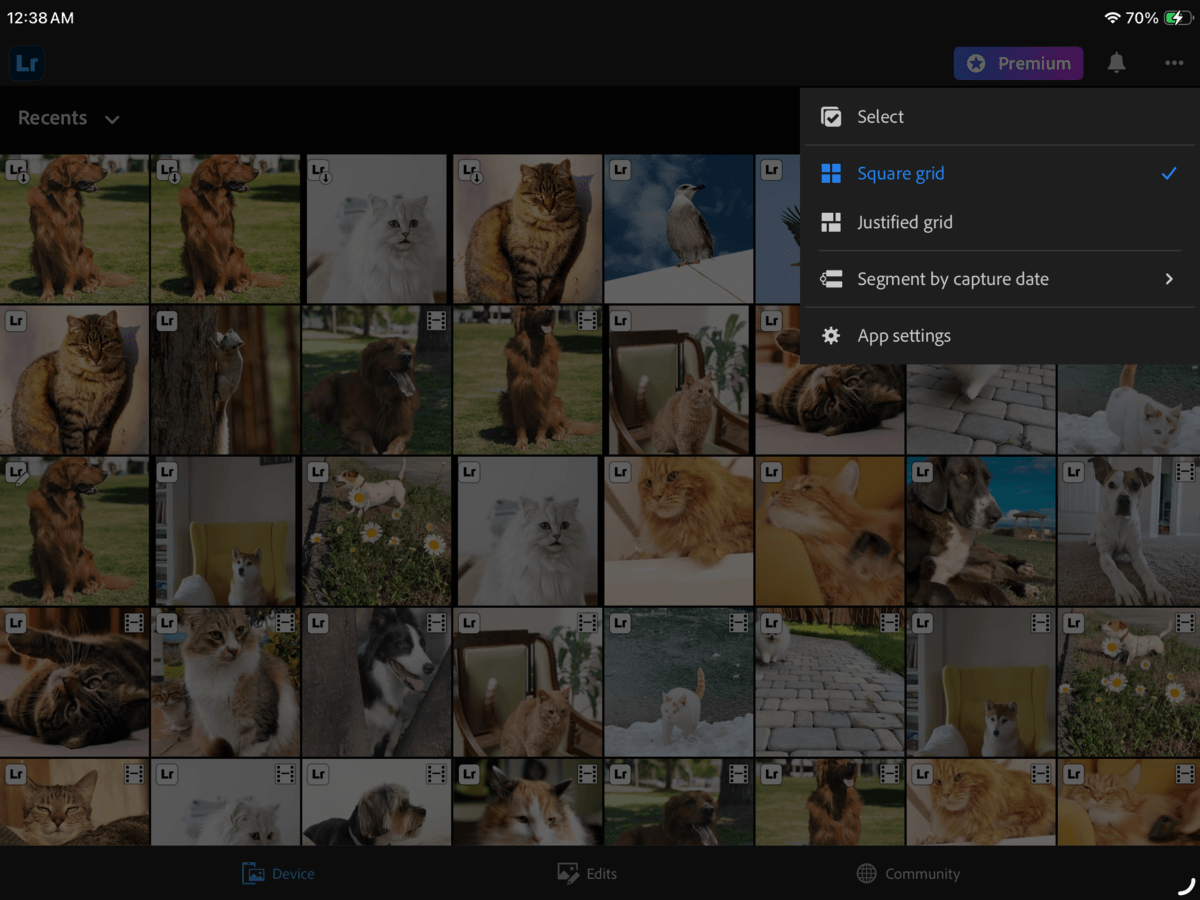
- Accédez à la vue principale de la bibliothèque, puis touchez le bouton à trois points ⋯ dans le coin supérieur droit de l’écran.
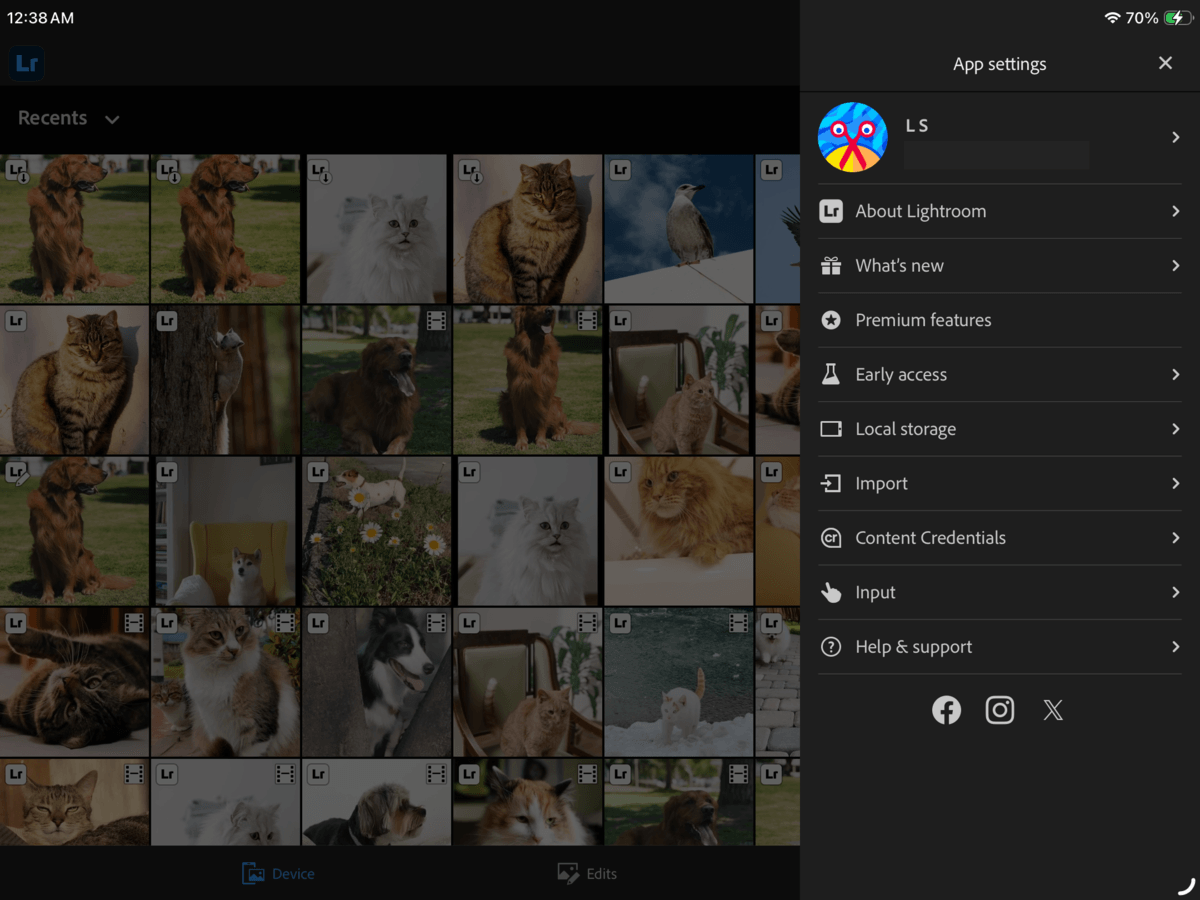
- Sélectionnez Paramètres de l’application.
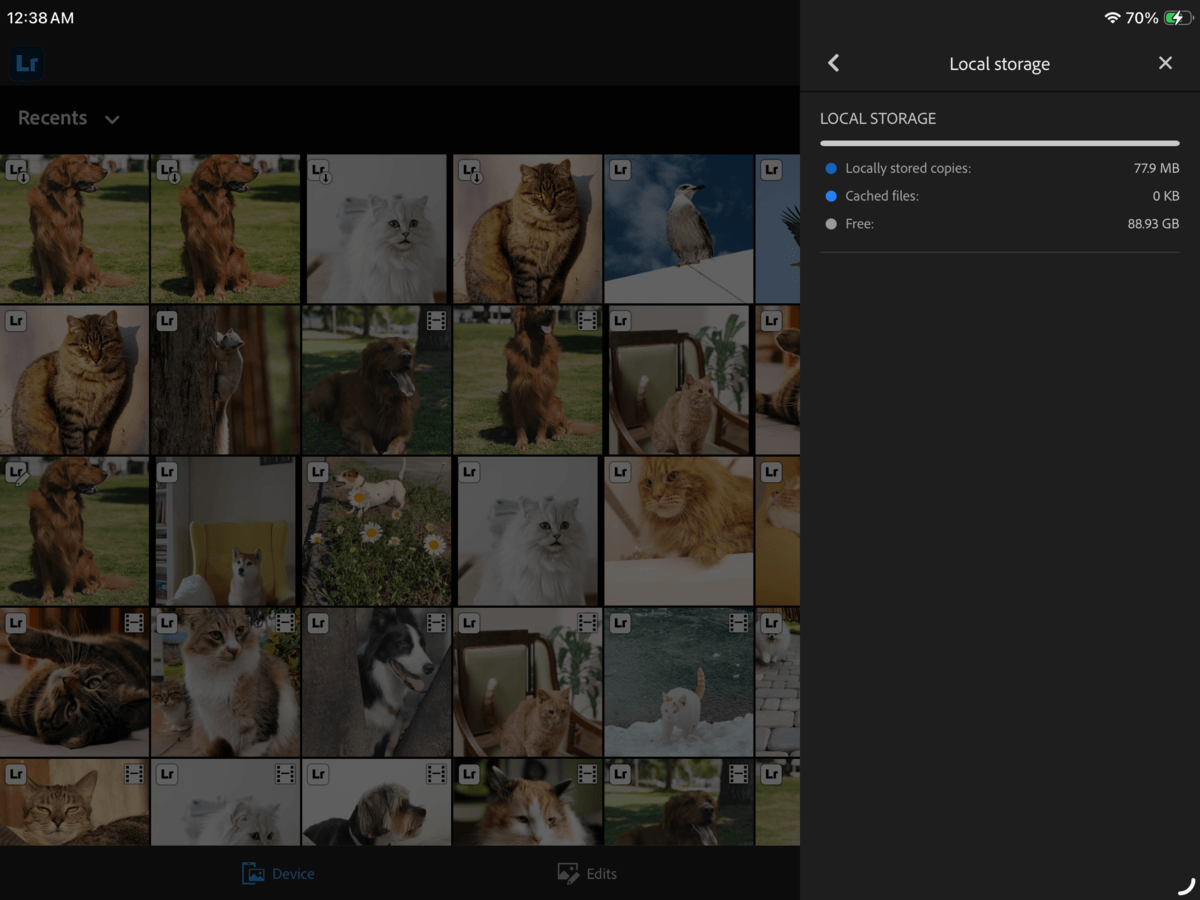
- Choisissez Stockage local.
- Enfin, touchez Vider le cache.
Méthode 4 : Réduisez l’espace occupé par YouTube sur votre iPad
Nous consacrons une méthode à YouTube, car de nombreux utilisateurs constatent que l’application finit par occuper plusieurs gigaoctets, bien plus qu’à son installation. Cela peut notamment s’expliquer par les vidéos téléchargées avec YouTube Premium, qui sont stockées localement sur votre iPad.
Vous avez peut-être téléchargé des vidéos par erreur, ou simplement oublié de les supprimer après les avoir regardées. Dans les deux cas, voici comment supprimer des vidéos téléchargées individuellement ou toutes en une seule fois.
Pour supprimer des vidéos téléchargées individuellement :
- Ouvrez l’application YouTube.
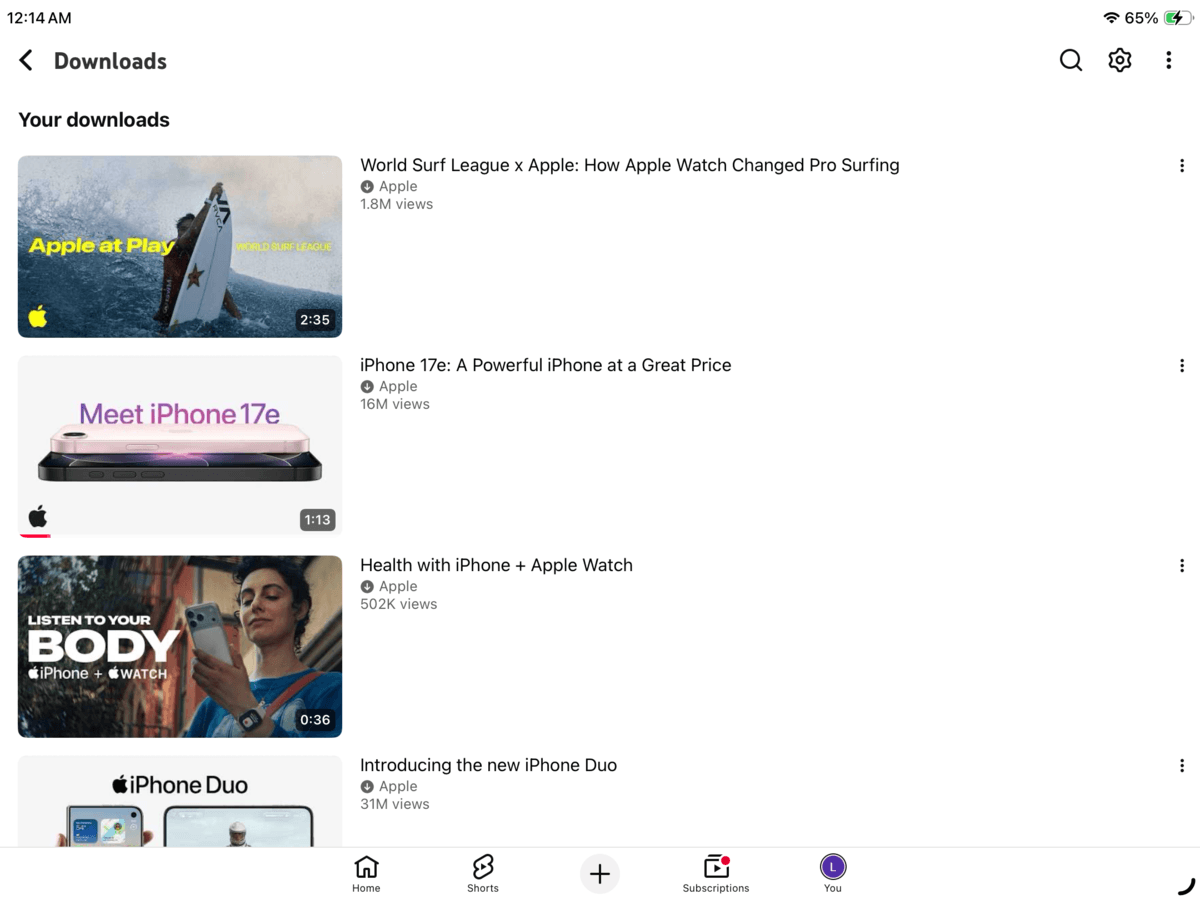
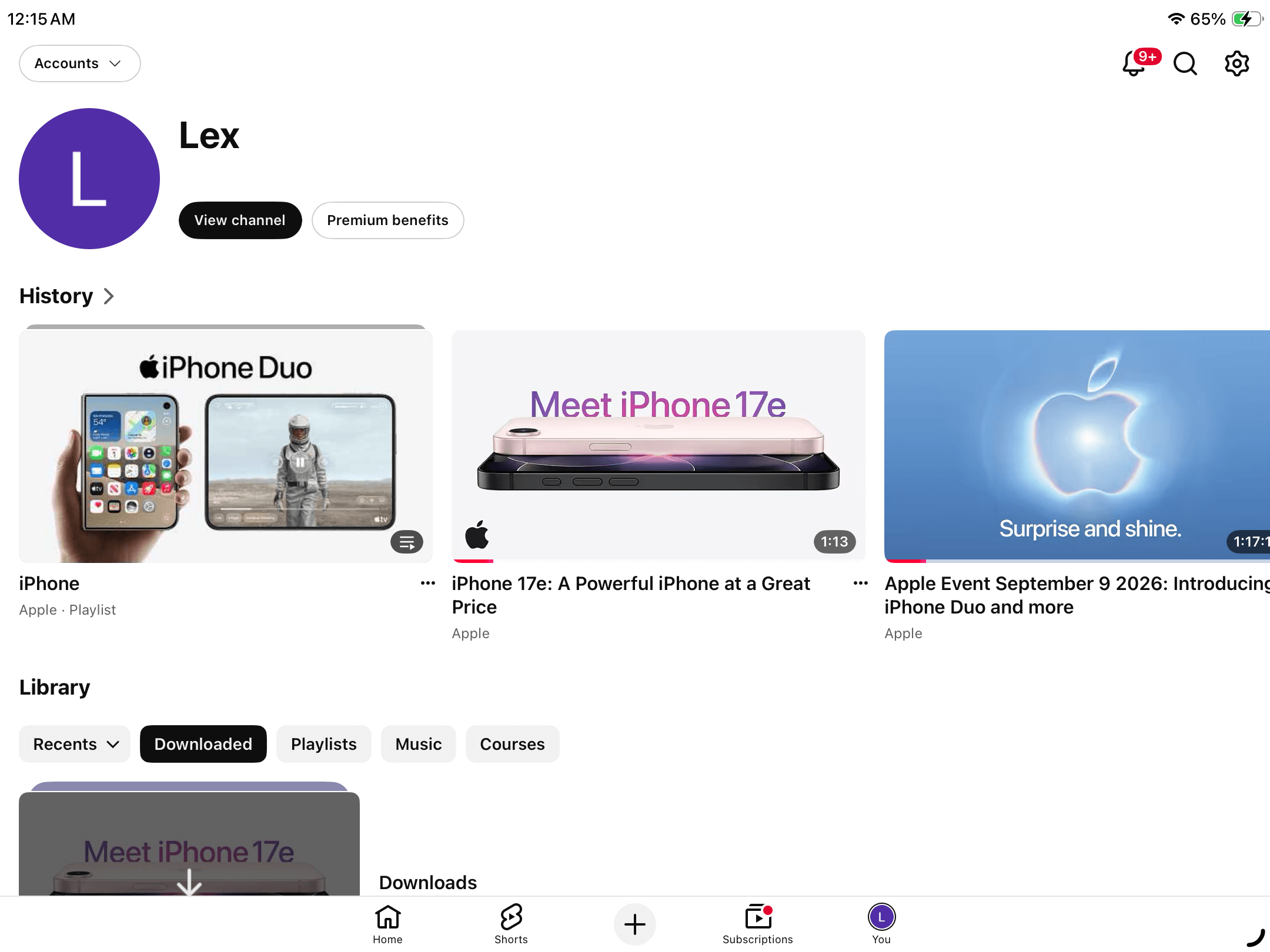
- Touchez Vous dans le menu du bas. Faites ensuite défiler la page jusqu’à la section Bibliothèque, puis sélectionnez Téléchargements pour afficher les vidéos enregistrées sur votre appareil.
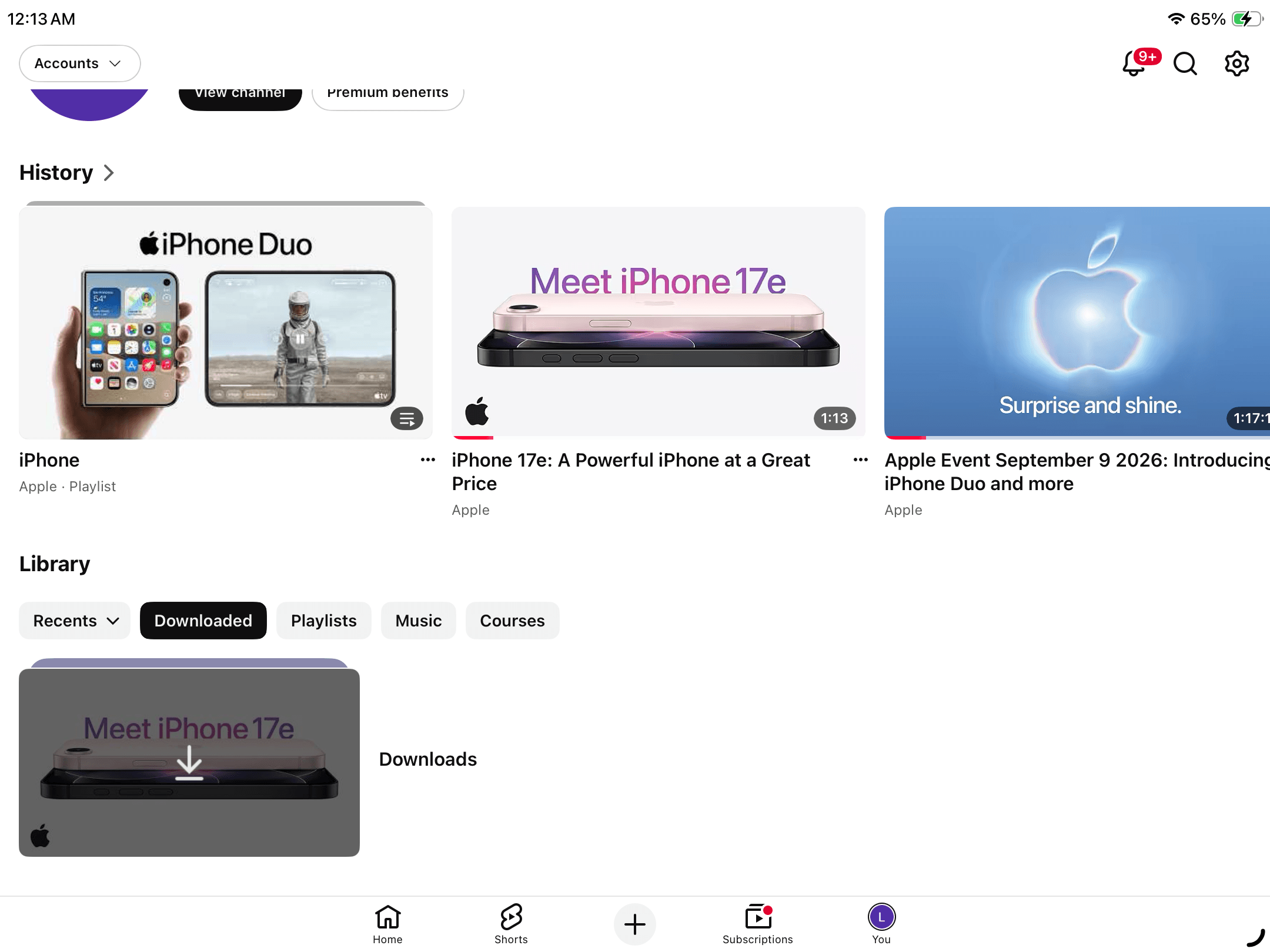
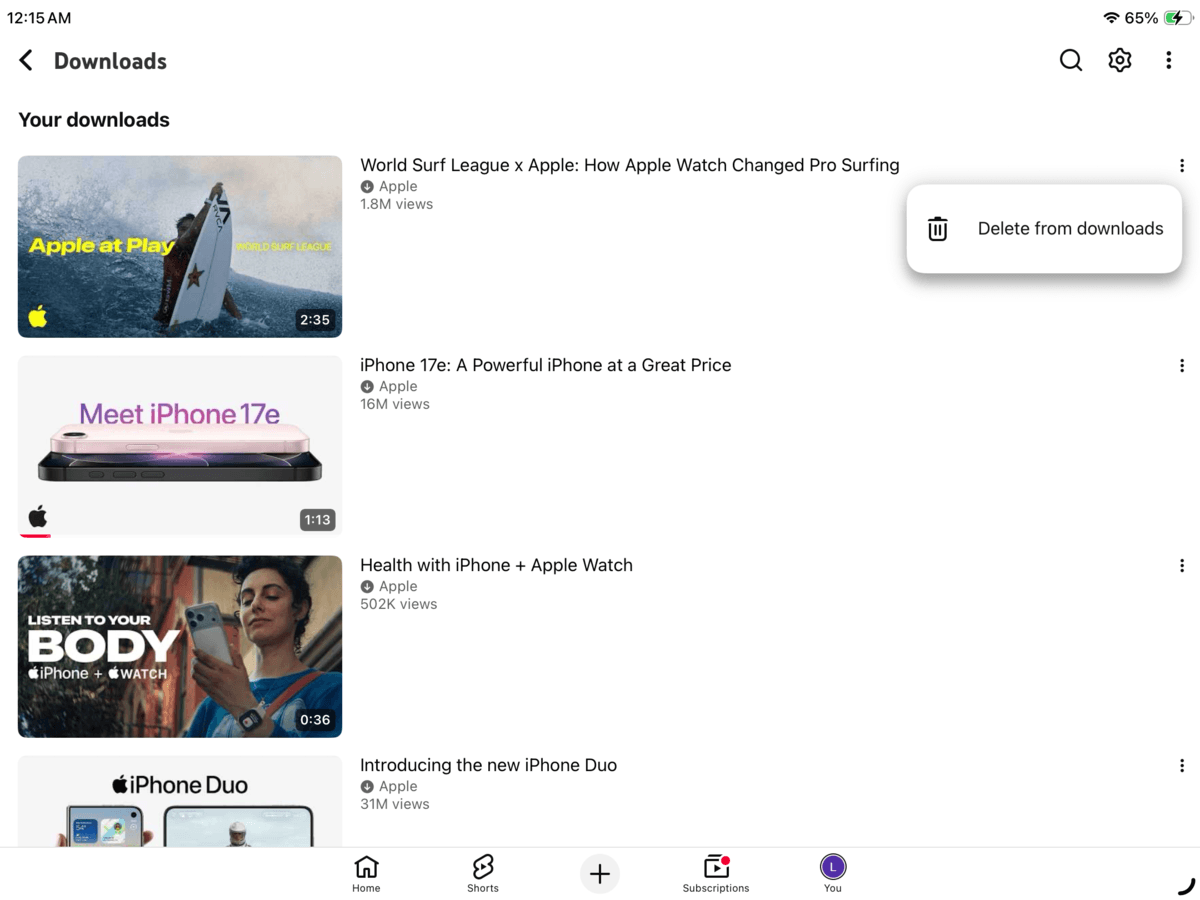
- À côté de la vidéo téléchargée que vous souhaitez supprimer, touchez le bouton à trois points ⋯.
- Dans le menu qui s’affiche, sélectionnez Supprimer des téléchargements.
Pour supprimer toutes les vidéos YouTube téléchargées en une seule fois :
- Ouvrez l’application YouTube.
- Touchez Vous dans le menu du bas, puis l’icône d’engrenage ⚙️ dans le coin supérieur droit de l’écran pour ouvrir les paramètres de YouTube.
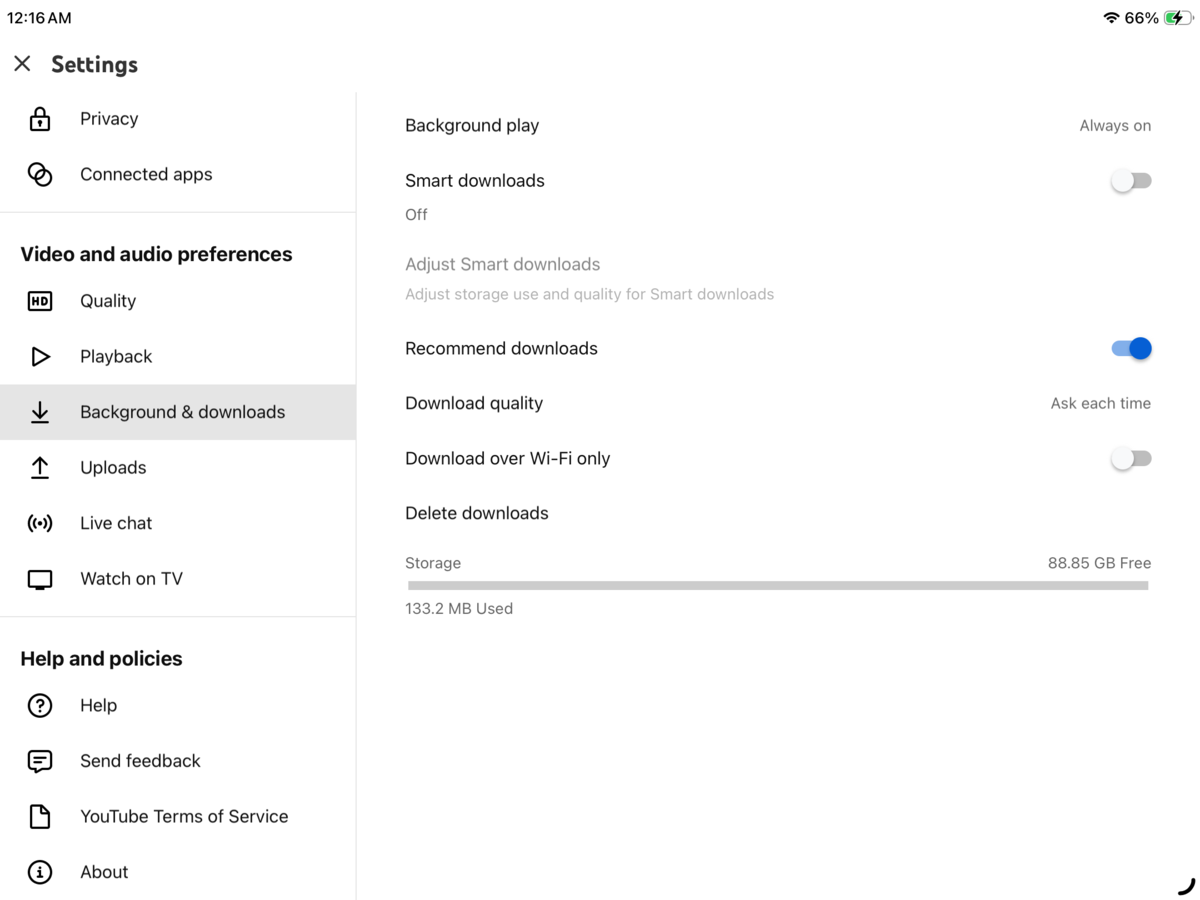
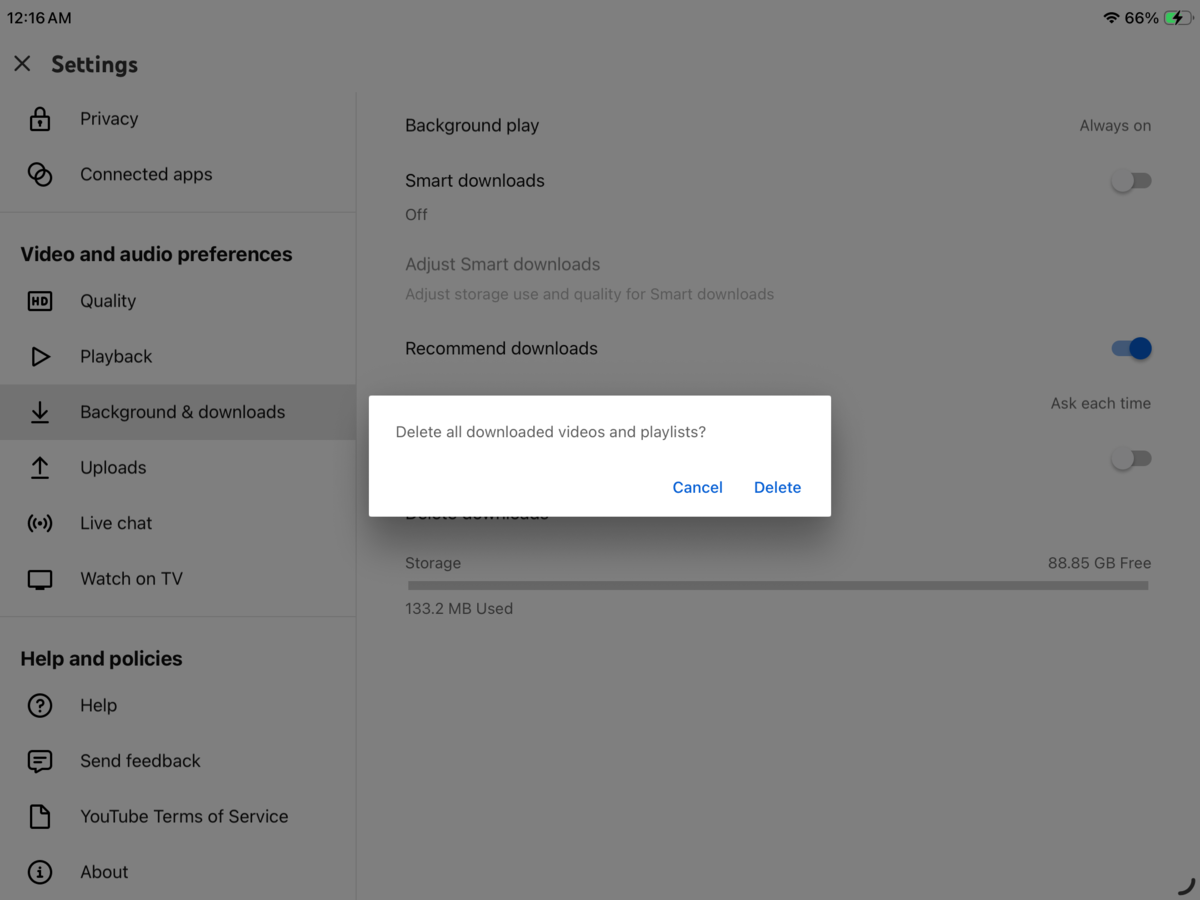
- Faites défiler la page jusqu’à la section Préférences vidéo et audio, puis sélectionnez Lecture en arrière-plan et téléchargements. Touchez ensuite Supprimer les téléchargements.
- Dans la boîte de dialogue qui s’affiche, touchez Supprimer pour confirmer.
Méthode 5 : Supprimez les pièces jointes volumineuses dans Messages
Si l’app Messages occupe beaucoup d’espace sur votre iPad, c’est généralement à cause des pièces jointes. Les photos, vidéos, GIF, messages vocaux et autres fichiers multimédias échangés dans vos conversations peuvent finir par occuper plusieurs gigaoctets.
Voici comment supprimer les pièces jointes d’une conversation. Cette méthode est particulièrement utile si vous savez quelles conversations contiennent le plus de photos et de vidéos.
- Ouvrez l’app Messages.
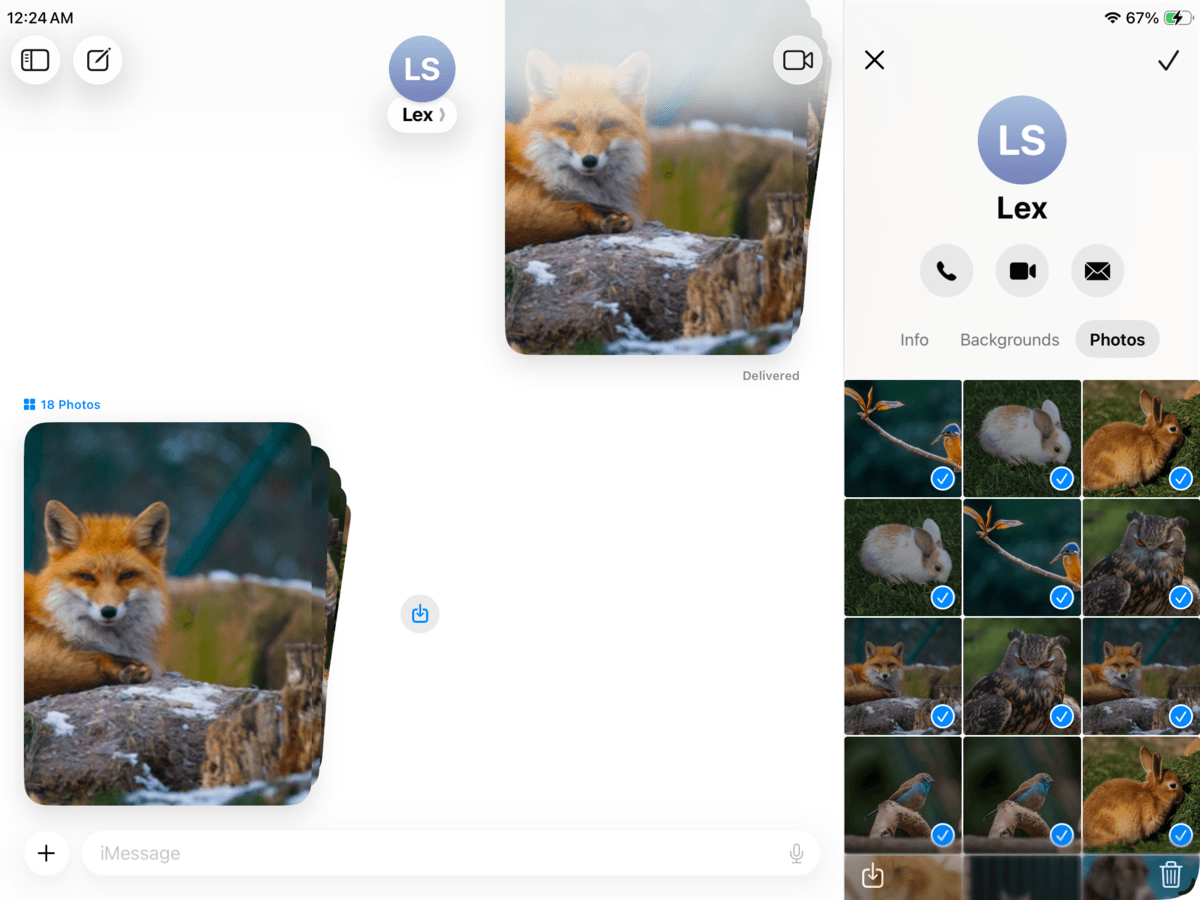
- Ouvrez la conversation contenant les pièces jointes que vous souhaitez supprimer, puis touchez le nom ou la photo du contact en haut de l’écran.
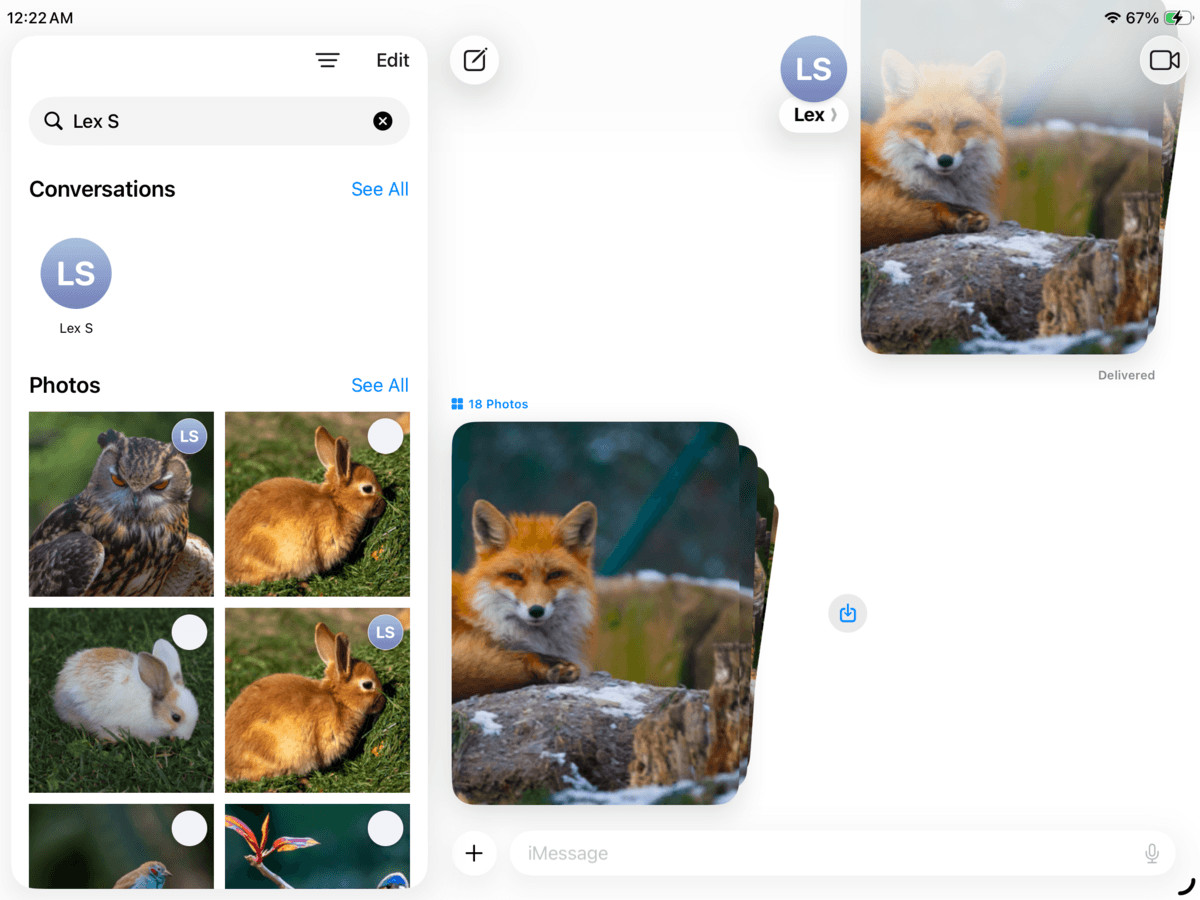
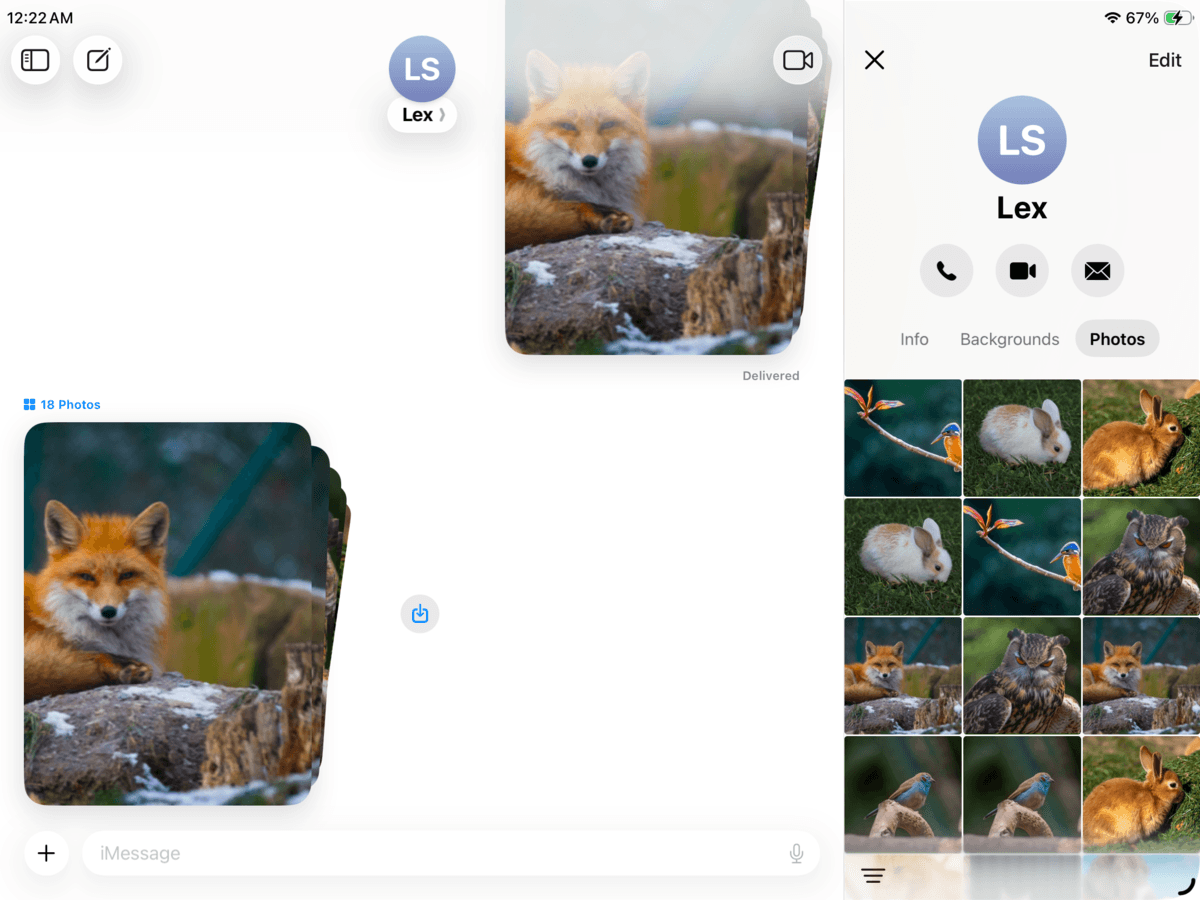
- Dans les informations du contact, touchez la section Photos, puis Modifier en haut à droite de l’écran.
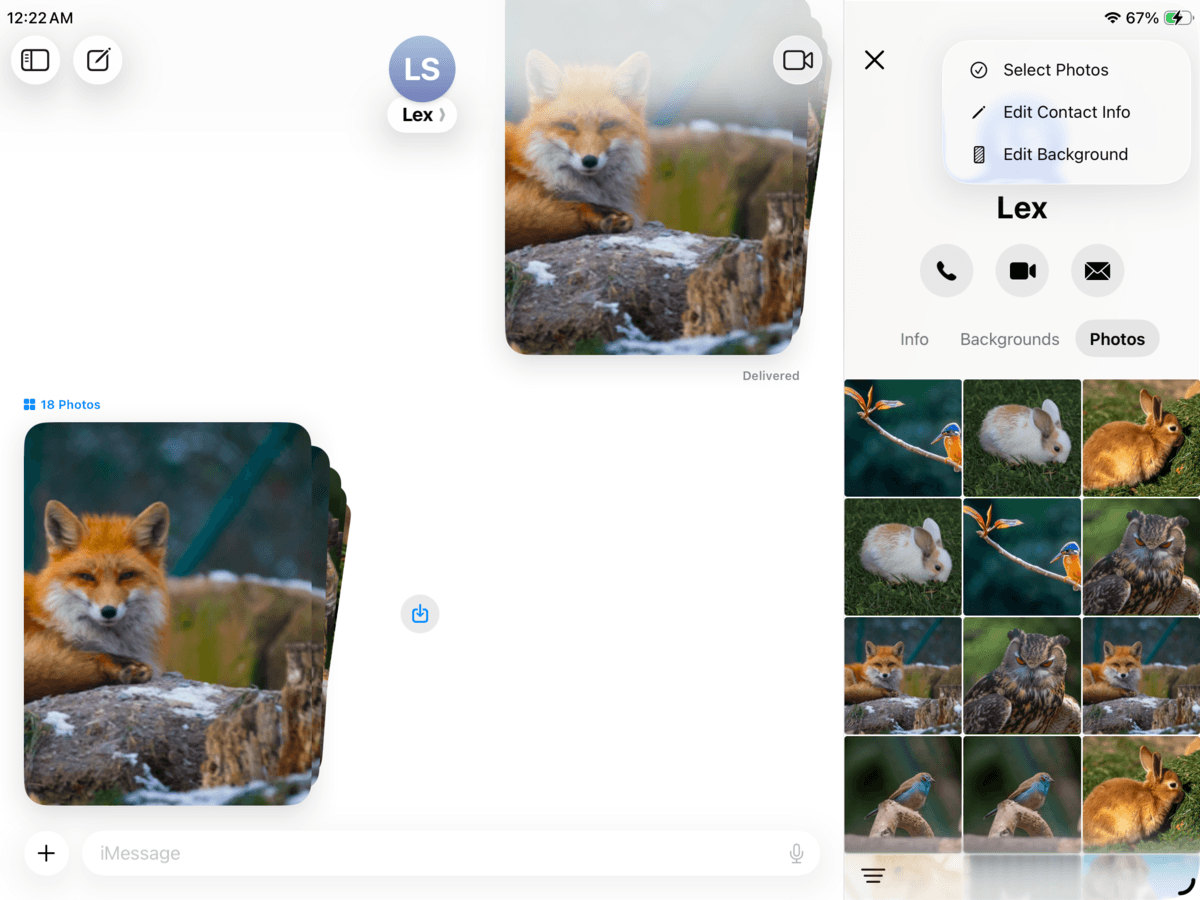
- Choisissez Sélectionner des photos dans le menu qui apparaît.
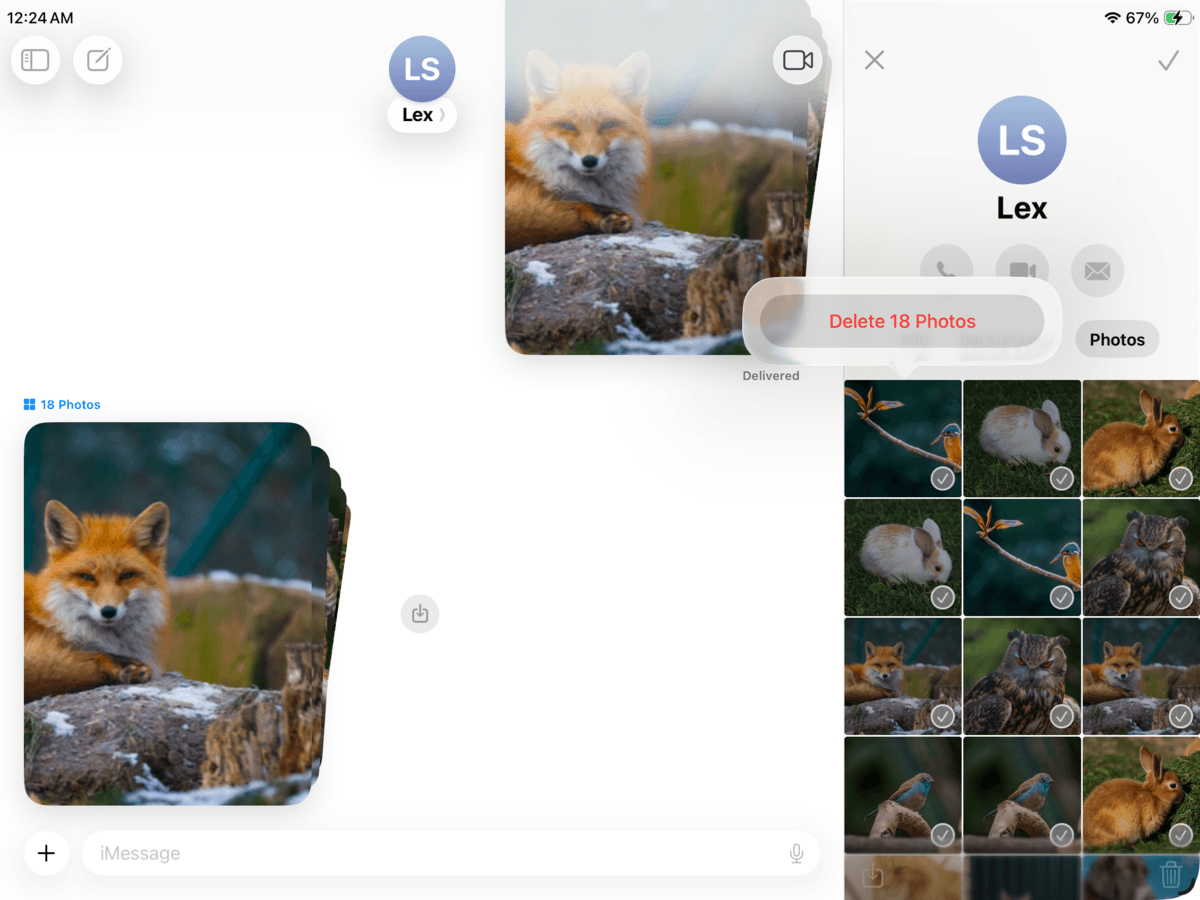
- Sélectionnez les photos et vidéos que vous souhaitez supprimer, puis touchez l’icône de corbeille 🗑️ dans le coin inférieur droit de l’écran.
- Enfin, touchez Supprimer les photos pour confirmer.
Méthode 6 : Nettoyez les téléchargements et l’app Fichiers
Si vous utilisez votre iPad pour travailler ou télécharger des fichiers, l’app Fichiers peut rapidement accumuler des PDF, des archives ZIP, des vidéos, des projets exportés, des pièces jointes et d’autres documents volumineux.
Voici comment faire le tri dans l’app Fichiers et retrouver les documents téléchargés sur votre iPad.
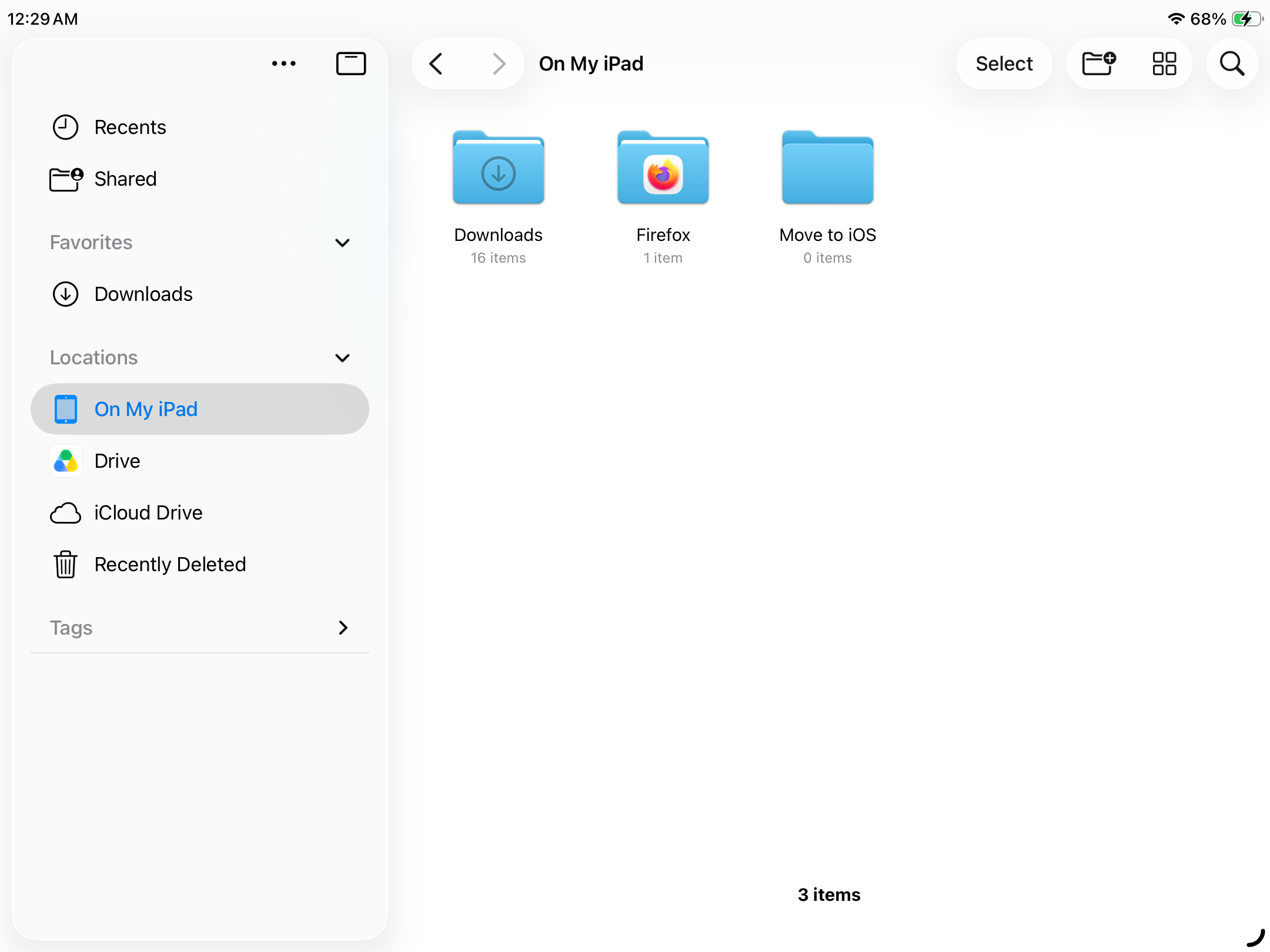
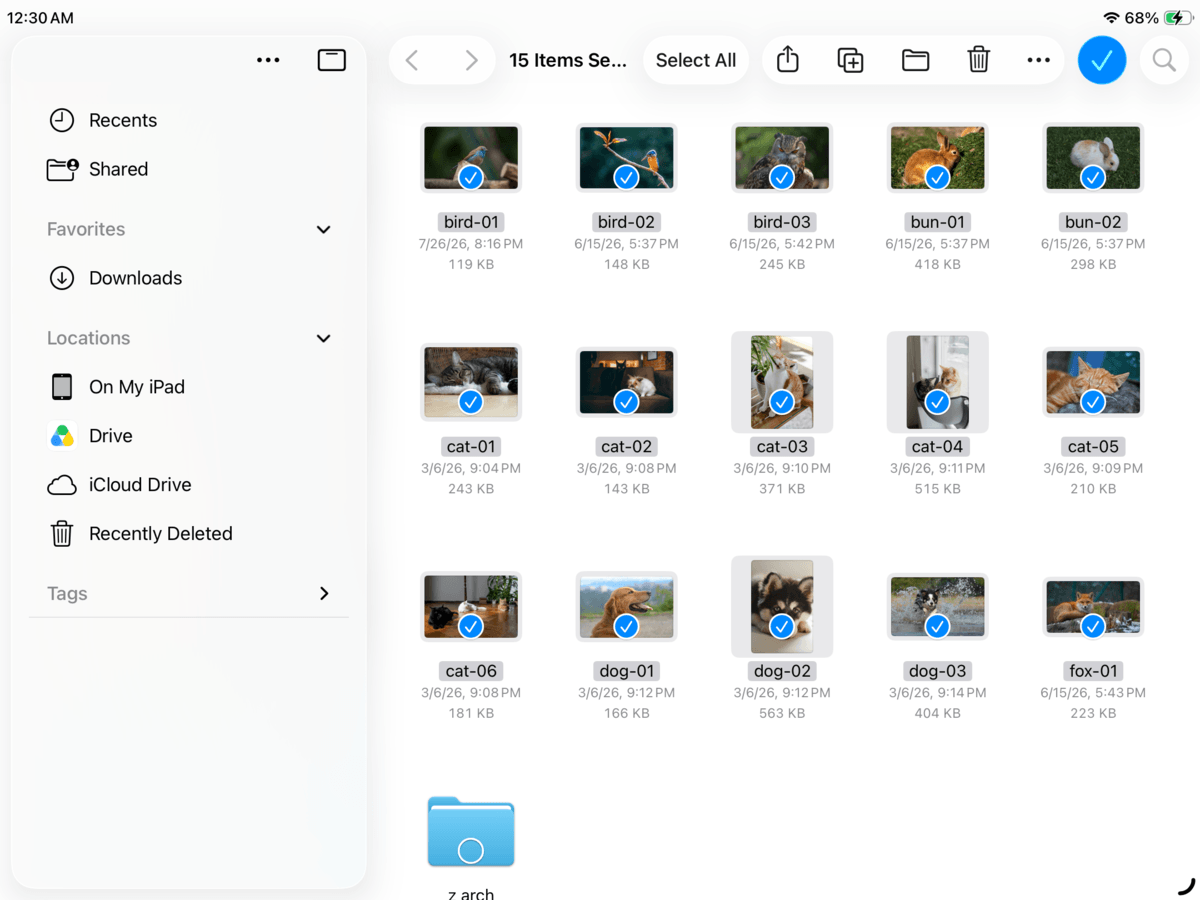
- Ouvrez l’app Fichiers.
- Dans la barre latérale gauche, sous Emplacements, touchez Sur mon iPad, puis ouvrez le dossier Téléchargements. Pensez également à vérifier les dossiers des applications qui stockent des fichiers volumineux, ainsi que les autres fichiers dont vous n’avez plus besoin.
- Touchez Sélectionner en haut à droite de l’écran.
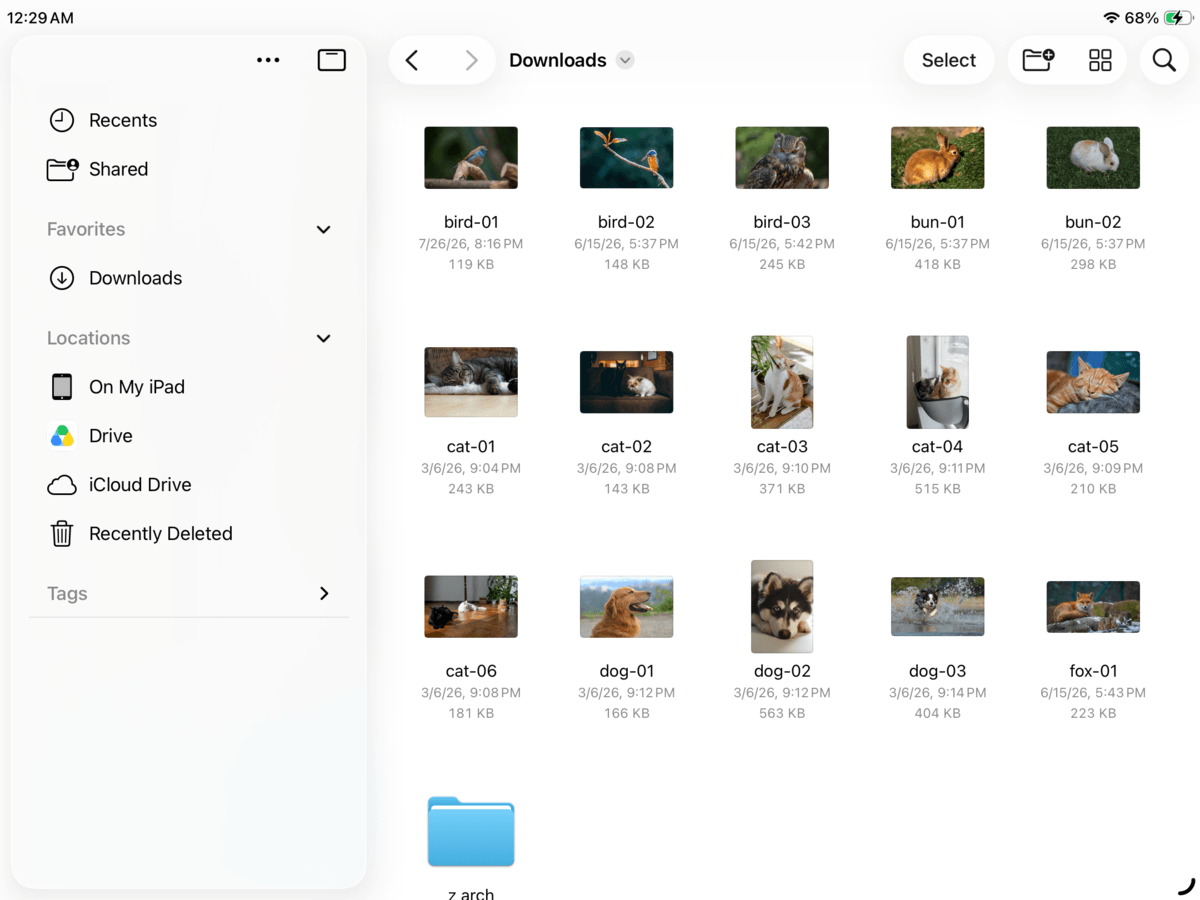
- Sélectionnez les fichiers à supprimer, puis touchez l’icône de corbeille 🗑️ en haut à droite de l’écran.
Méthode 7 : Supprimez les films, musiques et podcasts téléchargés
Les contenus téléchargés pour une utilisation hors ligne sont faciles à oublier, alors qu’ils peuvent occuper énormément d’espace. Imaginez que vous ayez téléchargé 20 Go de musique, de séries Netflix et de podcasts pour un long vol. Une fois votre voyage terminé, vous oubliez de supprimer ces fichiers.
Ces téléchargements sont enregistrés localement sur votre iPad pour que vous puissiez y accéder sans connexion Internet. Cette fonctionnalité est disponible dans de nombreuses applications, comme Apple Music, Disney+ ou Prime Video, mais elle peut rapidement saturer votre espace de stockage. Nous allons vous montrer comment supprimer des morceaux téléchargés dans l’app Musique. La procédure est similaire dans de nombreuses autres applications.
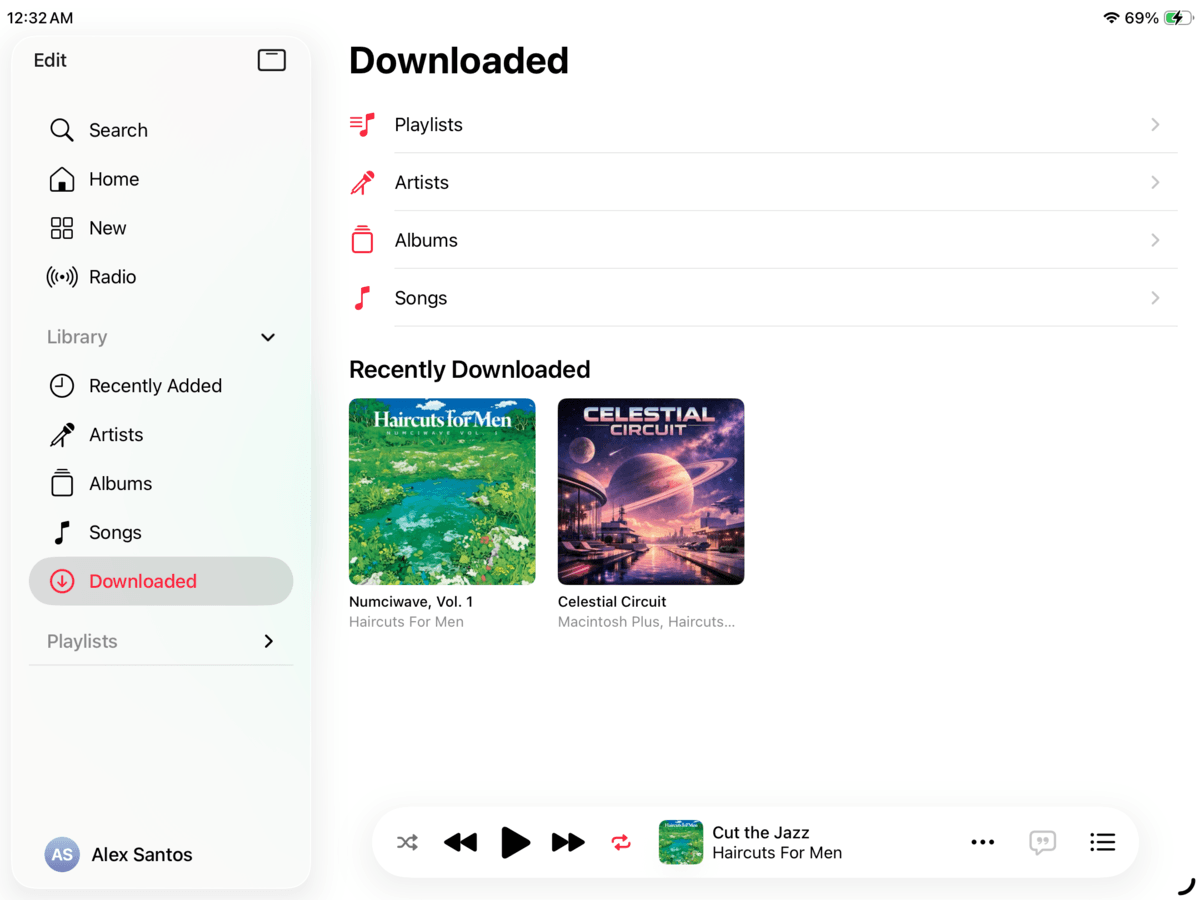
- Ouvrez l’app Musique.
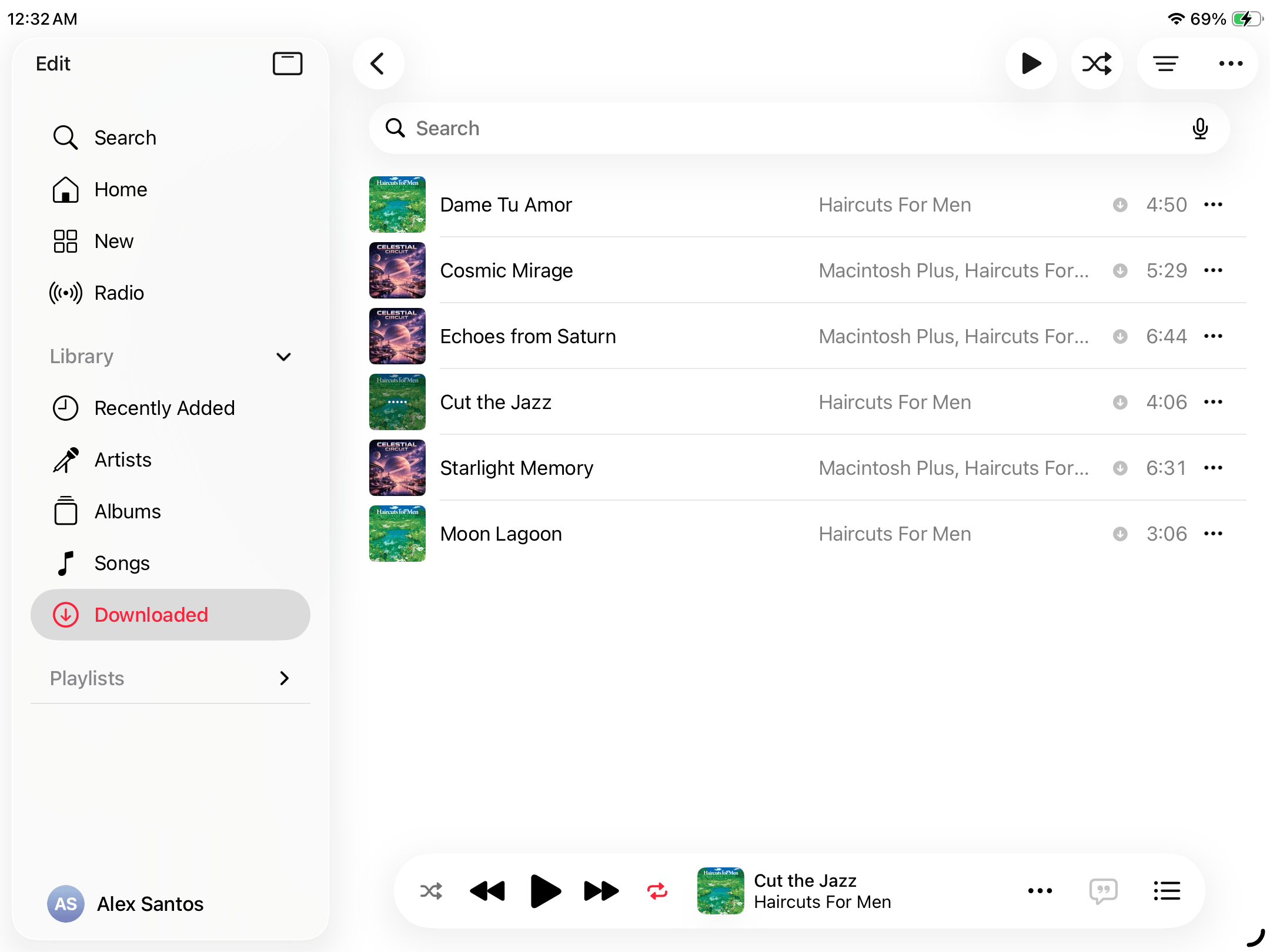
- Dans la barre latérale gauche, sélectionnez Téléchargé, puis touchez Morceaux.
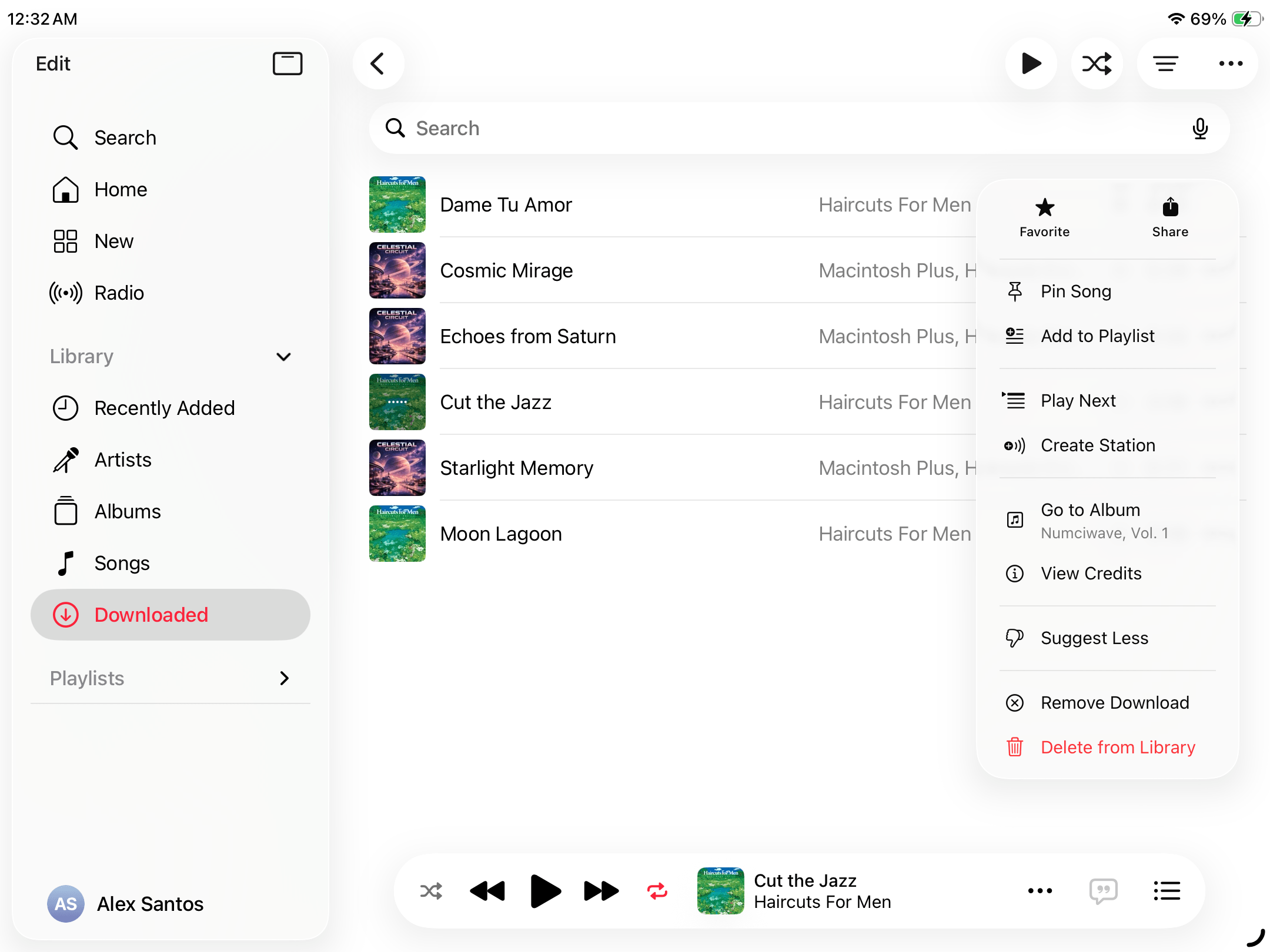
- À côté du morceau que vous souhaitez supprimer de votre stockage local, touchez le bouton à trois points ⋯.
- Dans le menu qui s’affiche, touchez Supprimer le téléchargement.
Méthode 8 : Conservez vos fichiers dans iCloud sans garder de copies locales
Si vous utilisez iCloud Drive sur votre iPad, vous pouvez libérer de l’espace en supprimant les copies locales des fichiers déjà stockés dans iCloud. Les fichiers restent accessibles dans leurs dossiers iCloud Drive, mais leurs copies téléchargées sont supprimées de votre appareil.
Vous pouvez télécharger à nouveau ces fichiers lorsque vous avez besoin de les consulter, de les modifier ou de les partager. Cette méthode est particulièrement utile pour les PDF volumineux, les vidéos, les fichiers de projet et les archives auxquels vous n’avez pas besoin d’accéder hors ligne.
- Ouvrez l’app Fichiers.
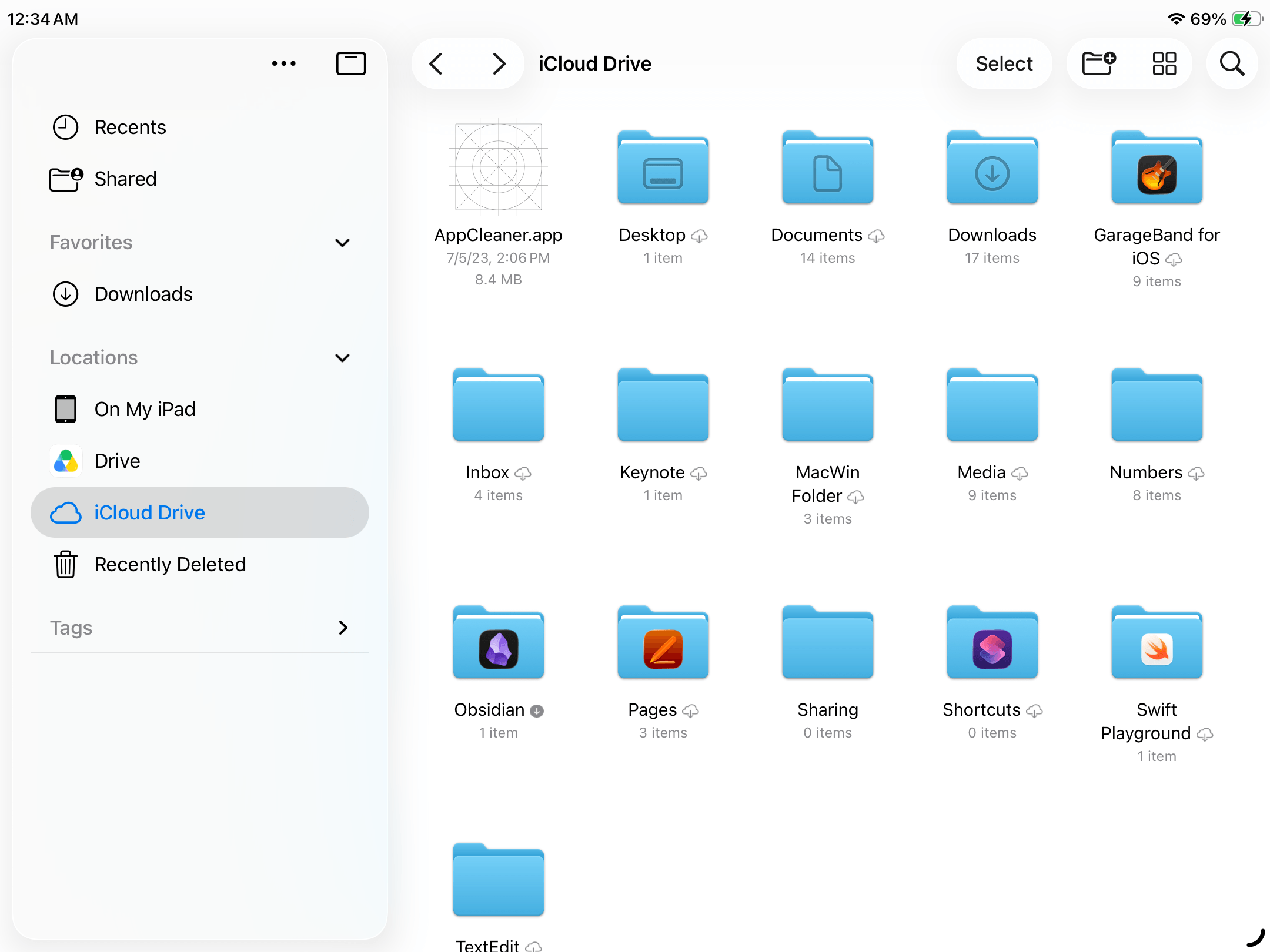
- Dans la barre latérale gauche, touchez iCloud Drive. Repérez les fichiers et dossiers dont vous souhaitez supprimer les copies locales, puis touchez Sélectionner en haut à droite de l’écran.
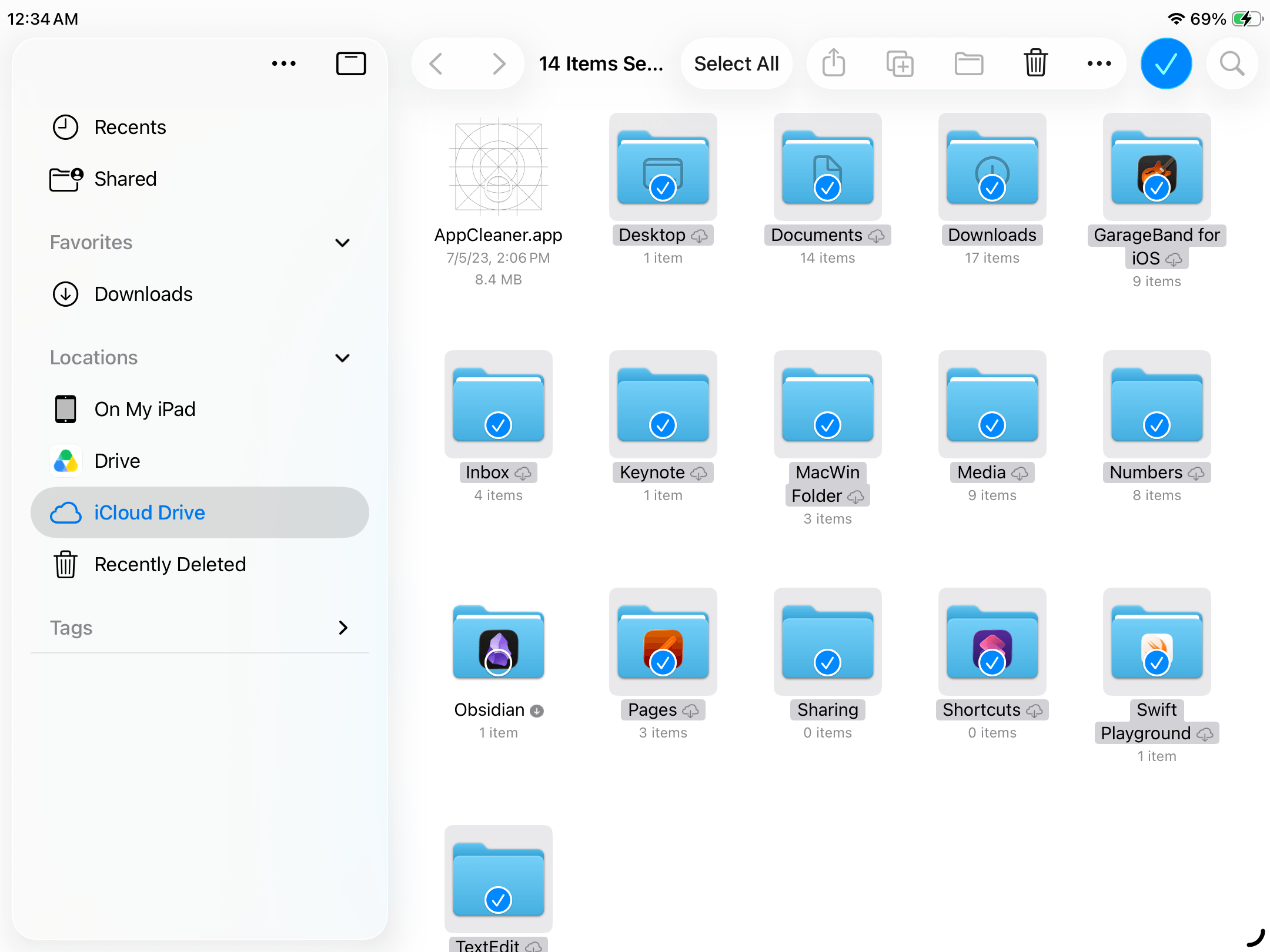
- Sélectionnez les éléments concernés, puis touchez le bouton à trois points ⋯ (et non l’icône de corbeille).
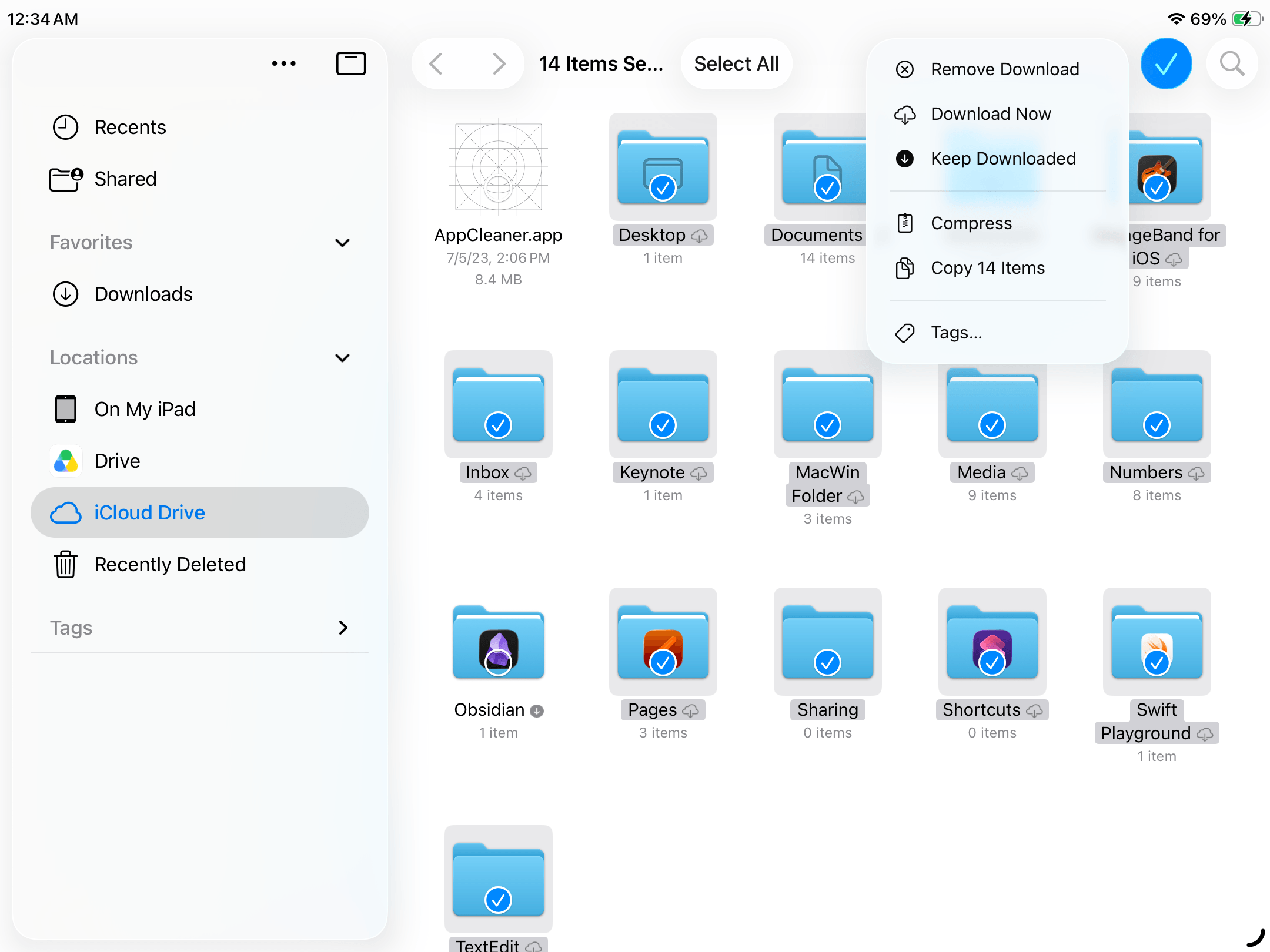
- Dans le menu qui apparaît, sélectionnez Supprimer le téléchargement.
Comment éviter que le stockage de votre iPad ne se remplisse à nouveau
Après avoir libéré de l’espace sur votre iPad, vous pouvez prendre quelques mesures pour éviter qu’il ne se remplisse à nouveau trop rapidement. iPadOS propose plusieurs fonctions permettant de gérer automatiquement certaines données et de réduire l’espace occupé par vos fichiers. Voici comment les activer.
Désinstaller automatiquement les apps inutilisées
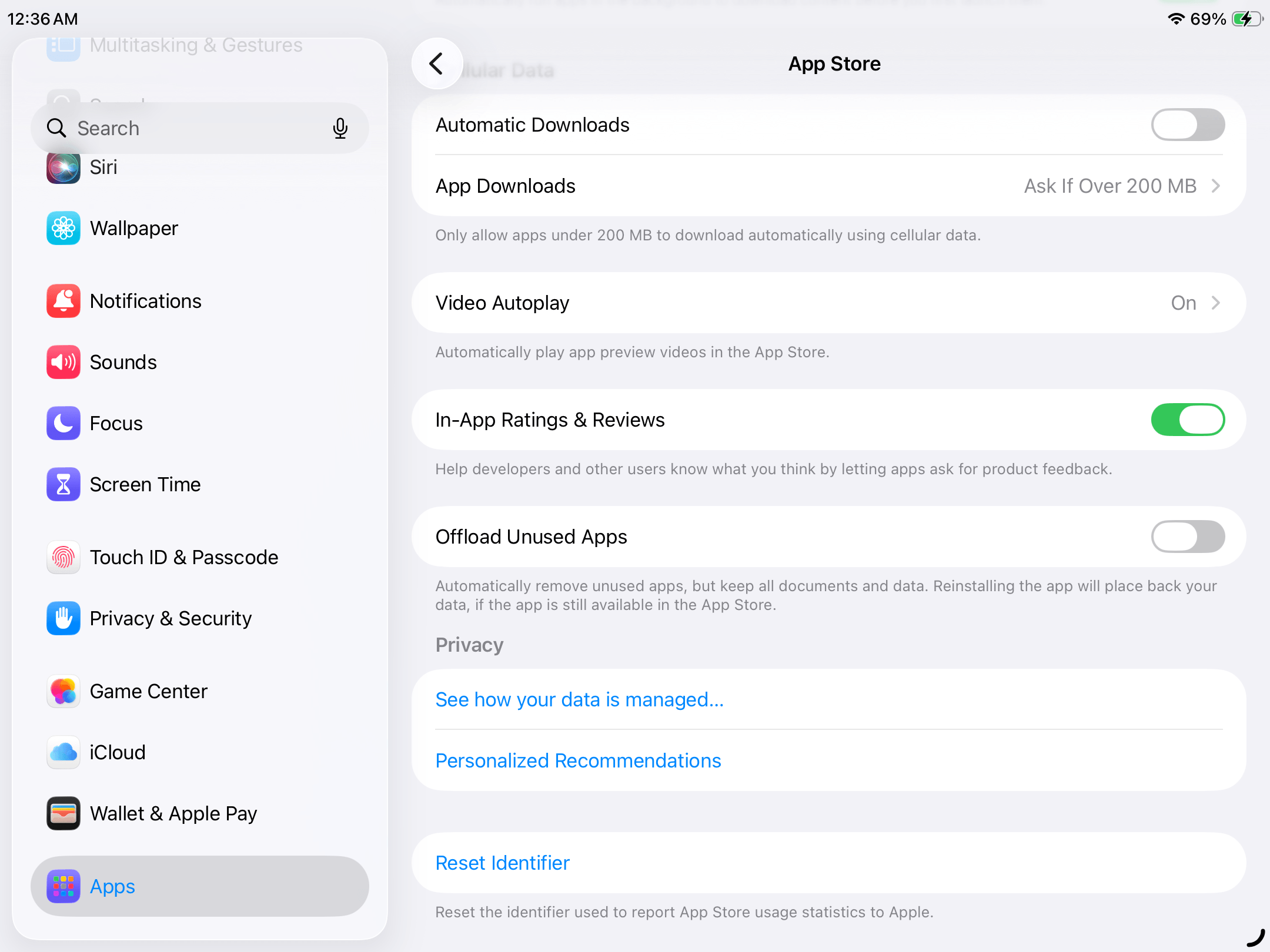
Vous installez souvent des applications sur votre iPad avant de les oublier ? La fonction Désinstaller les apps inutilisées peut vous aider à récupérer l’espace occupé par les applications que vous n’utilisez plus.
Contrairement à la suppression complète d’une app, sa désinstallation conserve les documents et données locaux. Si vous en avez de nouveau besoin, vous pourrez la réinstaller et retrouver vos données. Voici comment activer cette fonction automatique pour ne plus avoir à désinstaller manuellement les apps inutilisées.
- Ouvrez l’app Réglages.
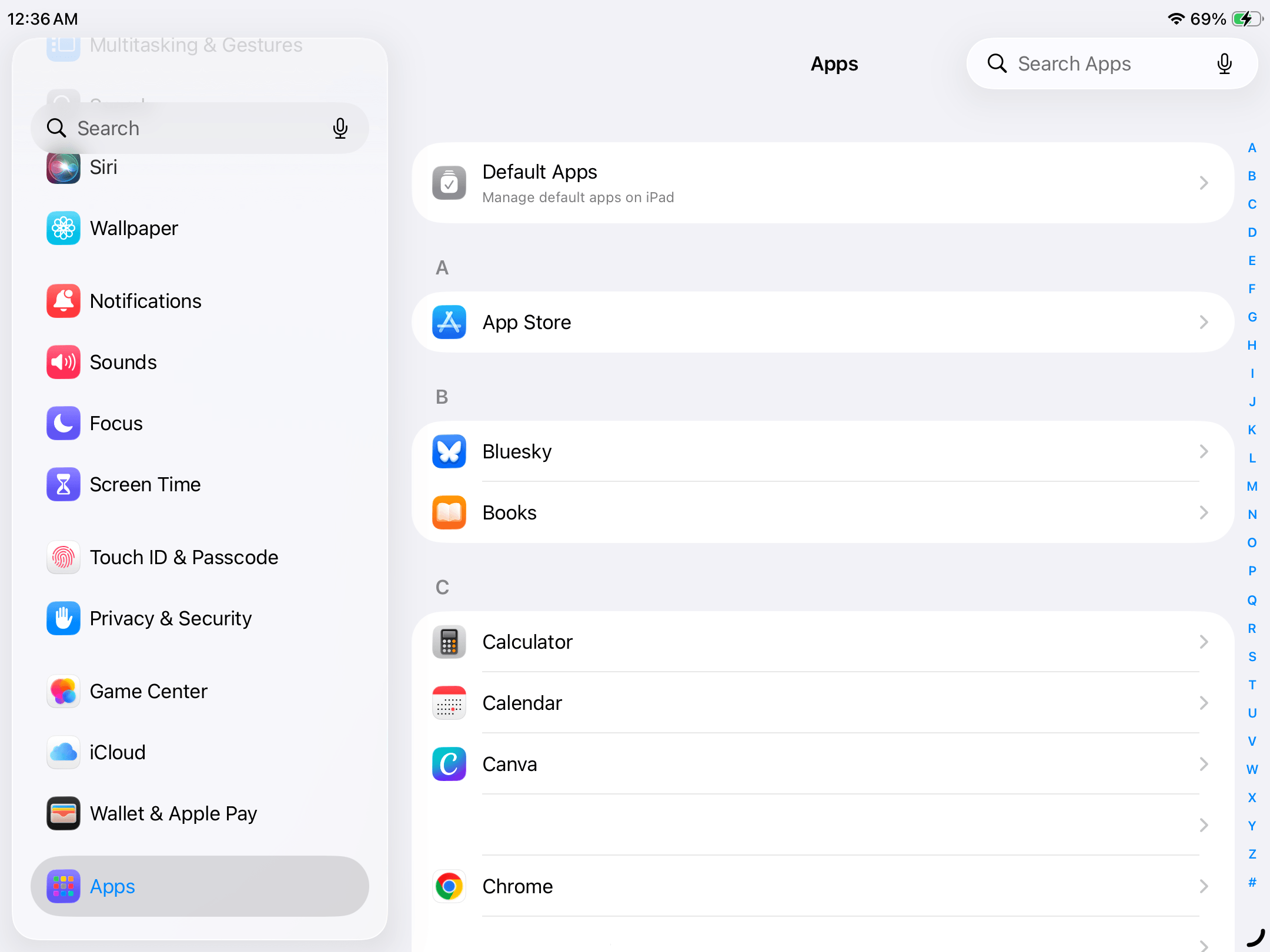
- Faites défiler la barre latérale gauche vers le bas et sélectionnez Apps, puis App Store dans la liste.
- Dans les réglages de l’App Store, recherchez l’option Désinstaller les apps inutilisées, puis activez-la à l’aide de l’interrupteur, qui devient vert.
Optimisez le stockage des photos avec iCloud
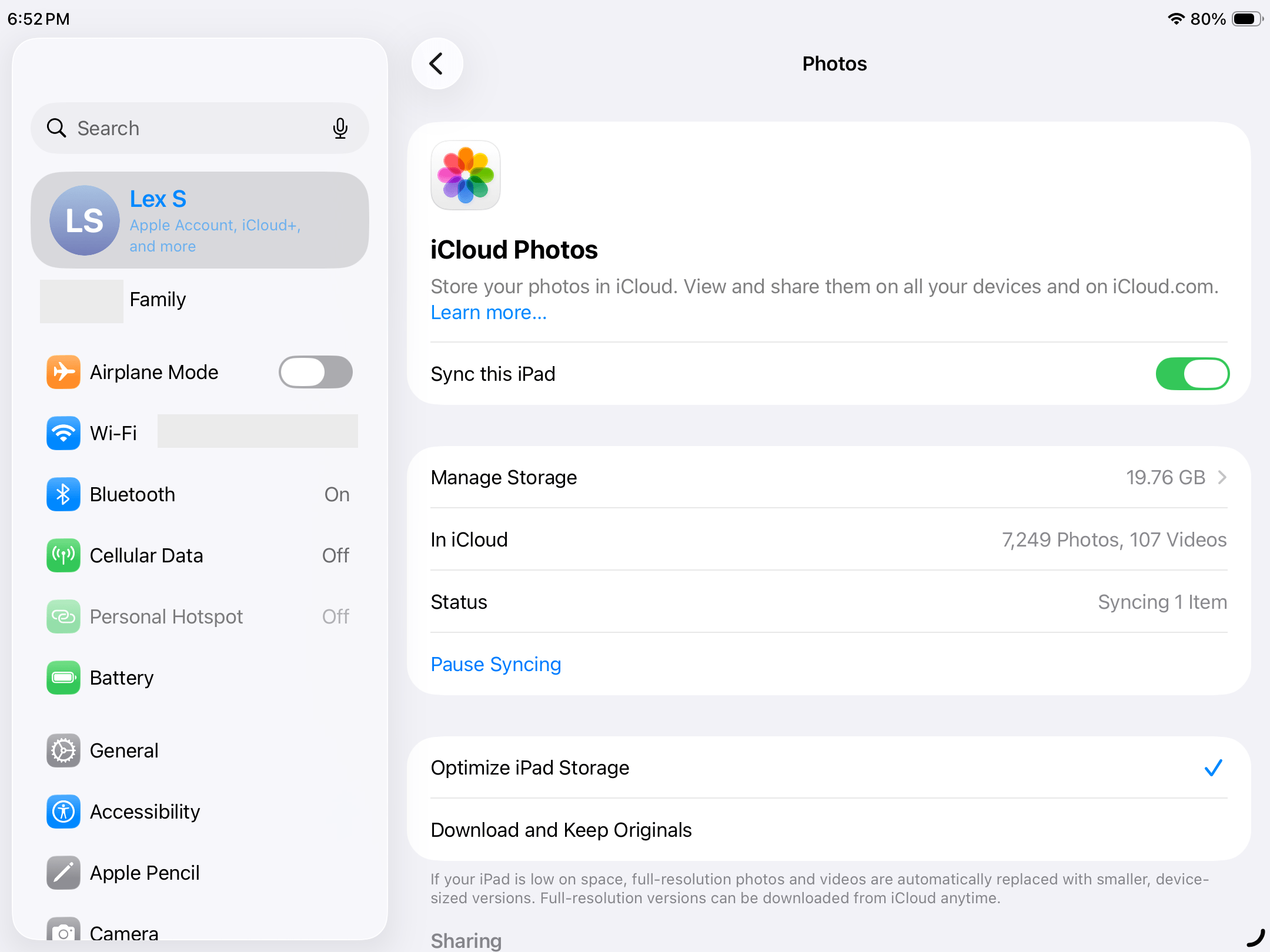
Si votre photothèque est volumineuse, vous pouvez réduire l’espace qu’elle occupe sur votre iPad en activant l’option Optimiser le stockage de l’iPad dans Photos iCloud. Lorsque cette option est activée, les originaux de vos photos et vidéos sont conservés en pleine résolution dans iCloud.
Des versions moins volumineuses peuvent alors être conservées sur votre iPad pour économiser de l’espace. Les originaux en pleine résolution restent disponibles dans iCloud et peuvent être téléchargés lorsque vous en avez besoin.
- Ouvrez l’app Réglages.
- Dans la barre latérale gauche, touchez votre nom pour accéder aux réglages de votre compte Apple, puis sélectionnez iCloud.
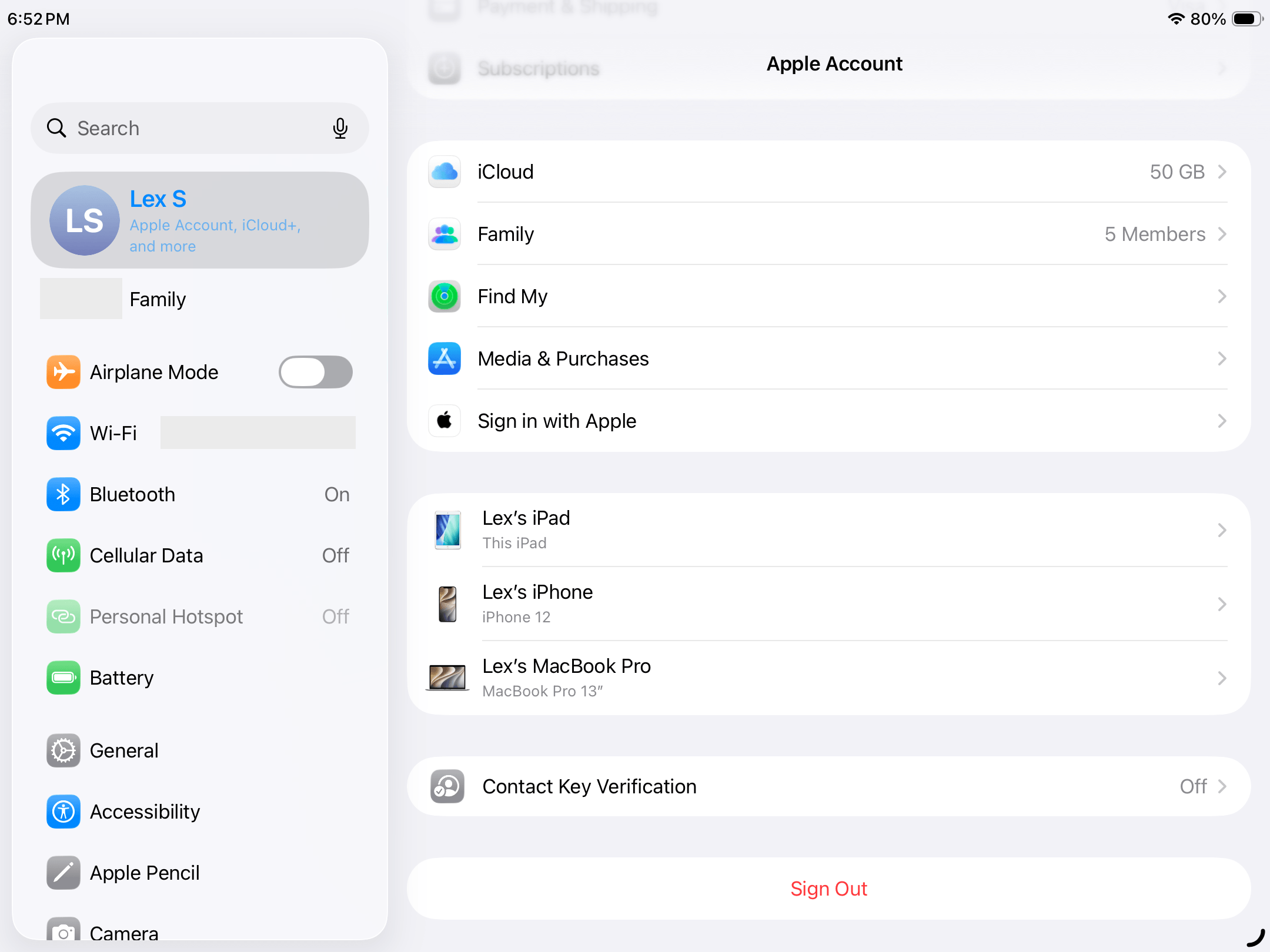
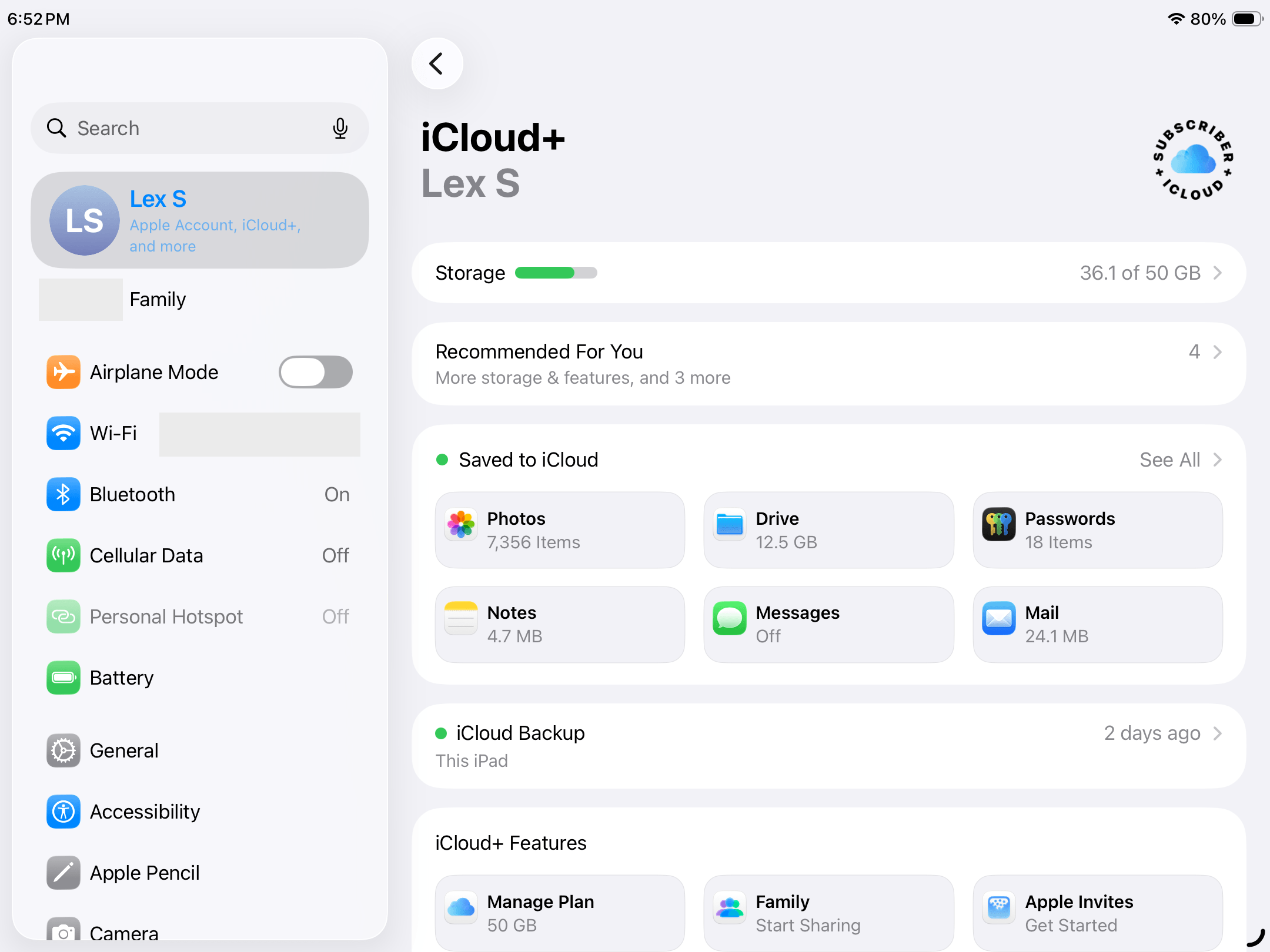
- Dans la section Enregistré sur iCloud, touchez Photos.
- Activez Synchroniser cet iPad à l’aide de l’interrupteur. Sélectionnez ensuite Optimiser le stockage de l’iPad. Une coche ✔️ apparaît à côté de l’option sélectionnée.
Limitez les téléchargements automatiques et hors ligne
De nombreuses applications de streaming proposent des téléchargements automatiques pour une utilisation hors ligne. Selon l’application, cette fonction peut s’appeler « Téléchargements intelligents » ou « Téléchargements automatiques ». Elle permet notamment de télécharger de nouveaux épisodes ou des contenus recommandés sans intervention de votre part.
Certaines applications suppriment automatiquement les contenus déjà consultés, mais d’autres les conservent jusqu’à ce que vous les effaciez manuellement. Voici comment désactiver les téléchargements automatiques dans l’app Podcasts. Les étapes peuvent varier selon les applications.
- Ouvrez l’app Réglages.
- Faites défiler la barre latérale gauche vers le bas et sélectionnez Apps, puis Podcasts.
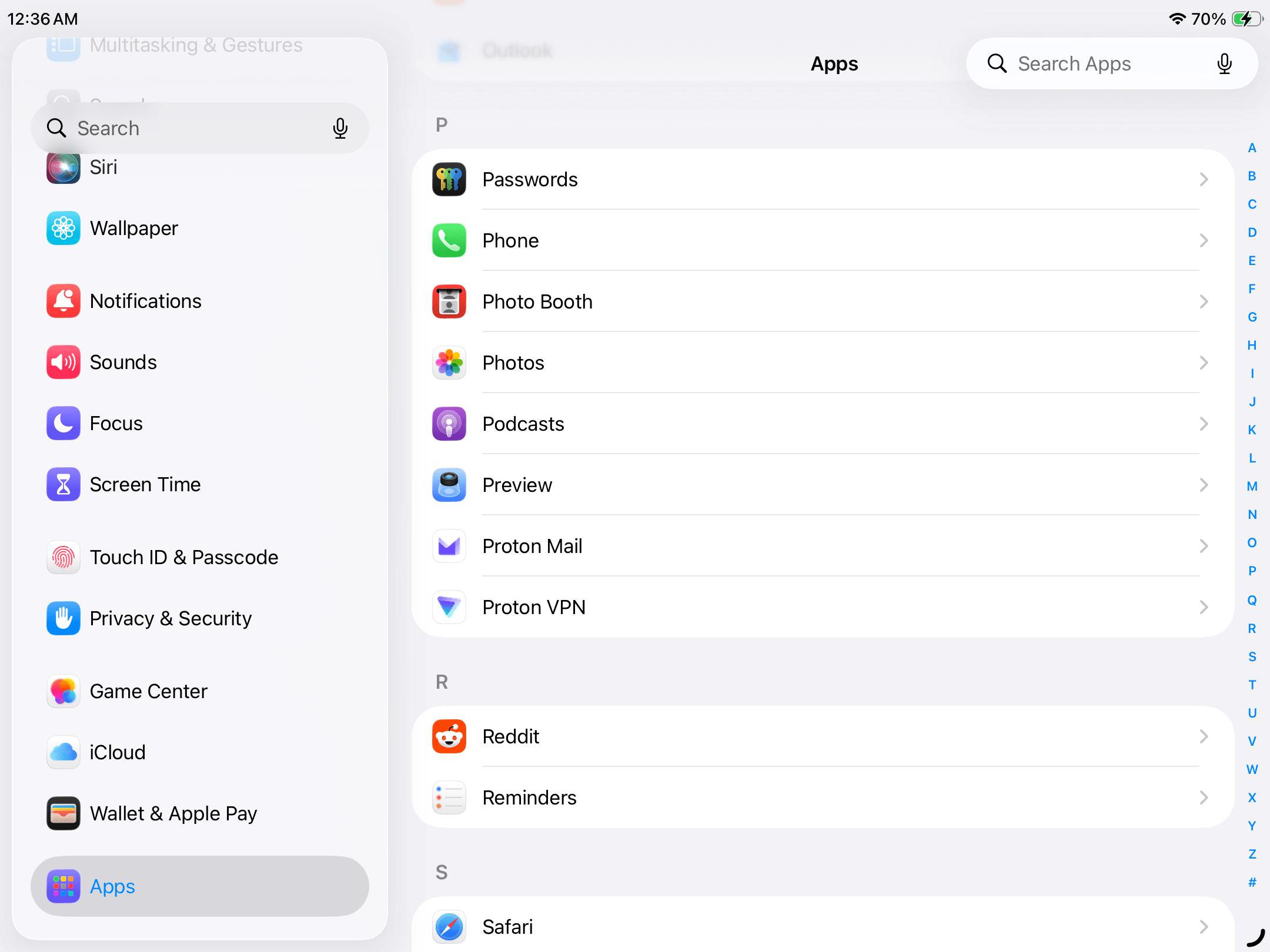
- Dans les réglages de Podcasts, faites défiler la page jusqu’à la section Téléchargements automatiques, puis touchez Télécharger automatiquement.
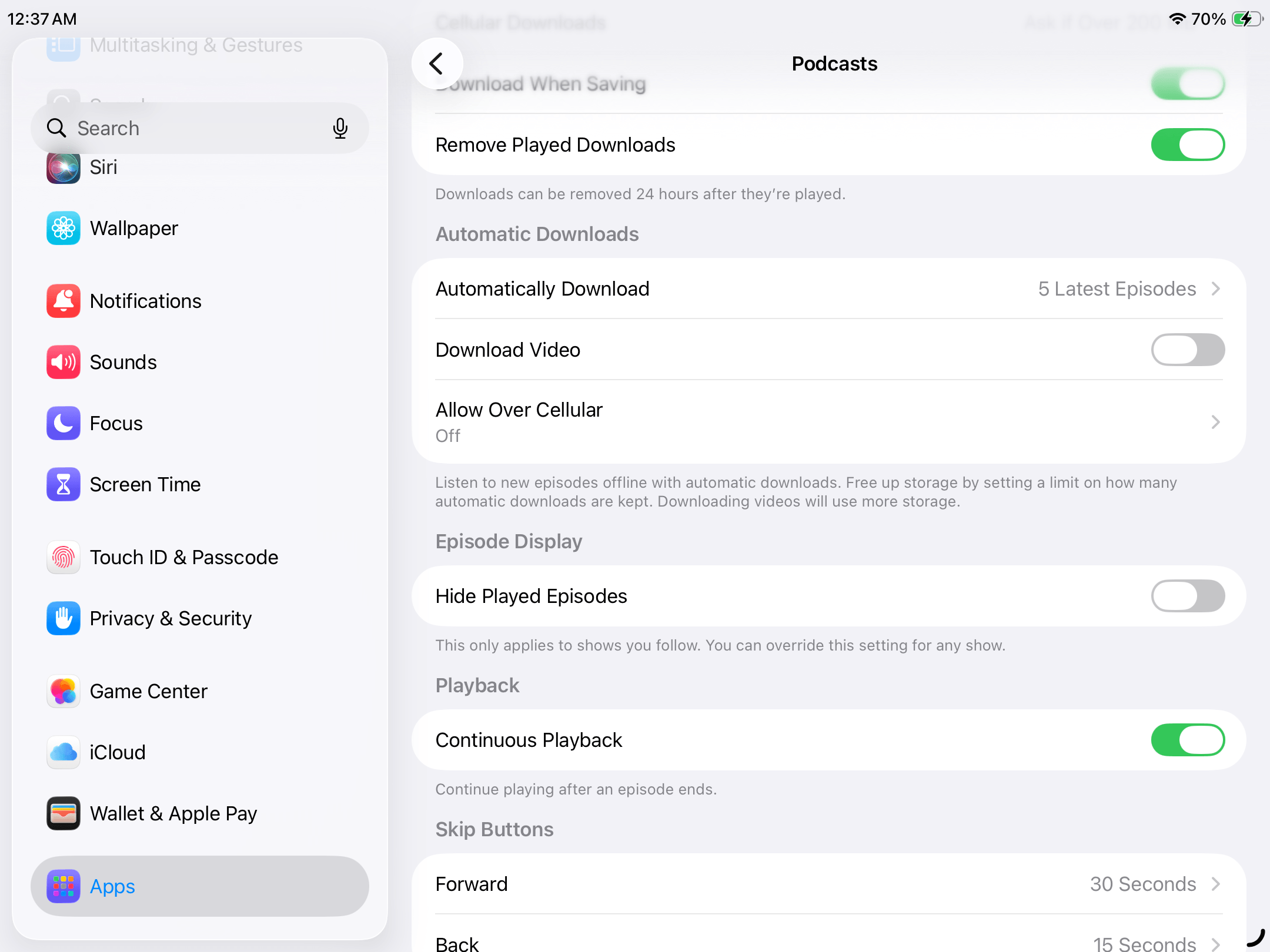
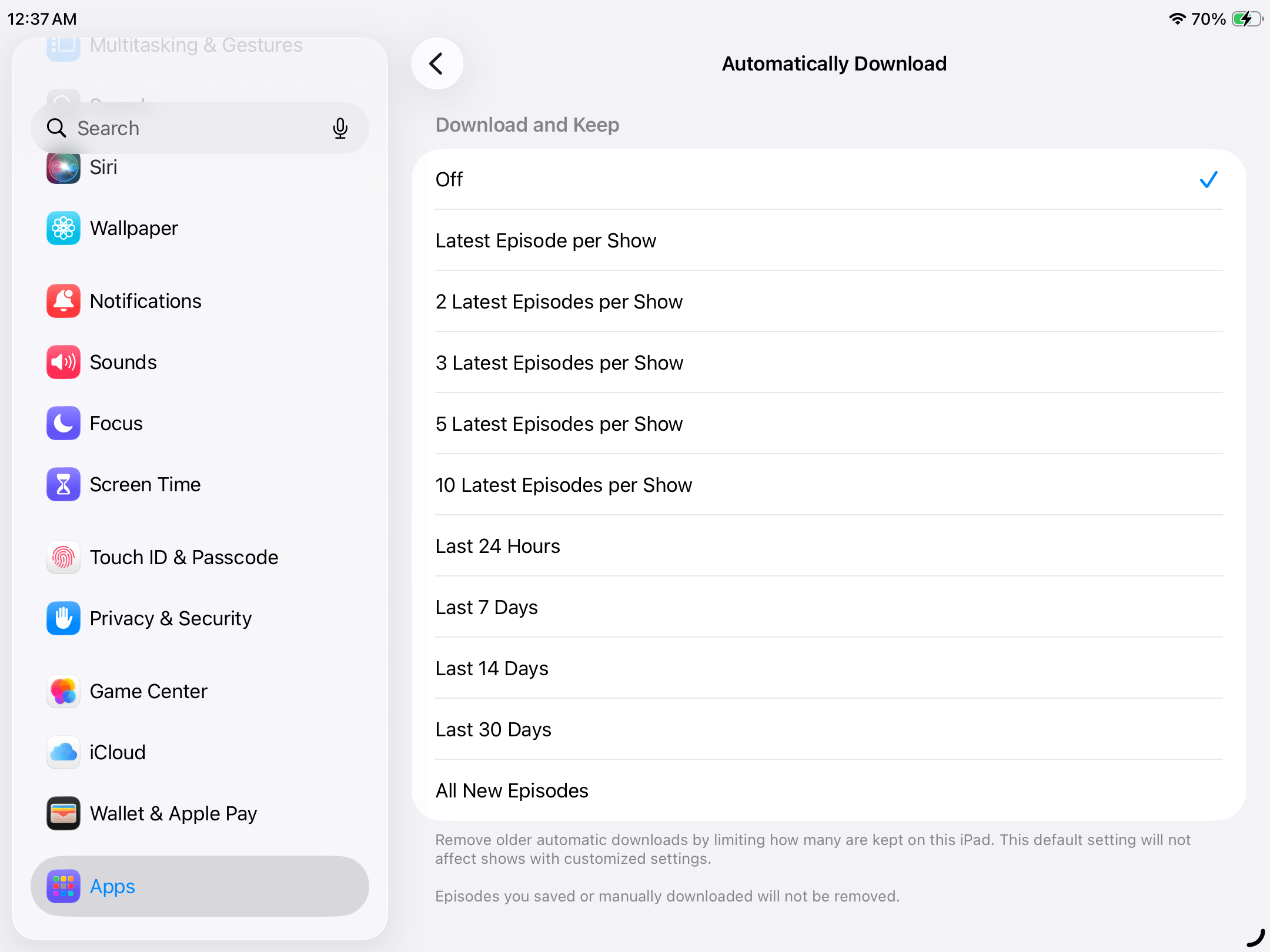
- Touchez Désactivé.
Vérifiez régulièrement le stockage de votre iPad
Pour éviter que le stockage de votre iPad ne se remplisse, pensez à vérifier régulièrement l’espace disponible. Les applications et la photothèque font souvent partie des éléments les plus volumineux. Consultez donc de temps en temps la page Stockage iPad et supprimez les fichiers dont vous n’avez plus besoin.
Conclusion
Nous avons passé en revue plusieurs méthodes pour libérer de l’espace sur votre iPad. Voici un récapitulatif avec des liens vers chaque méthode, pour que vous puissiez facilement les retrouver :
- Commencez par supprimer les applications que vous n’utilisez plus.
- Ensuite, faites le tri dans votre photothèque.
- Pour les applications que vous souhaitez conserver, essayez de vider leur cache.
- Si YouTube occupe beaucoup plus d’espace qu’avant, pensez à supprimer les vidéos téléchargées.
- Si vous échangez beaucoup de pièces jointes, pensez à supprimer celles dont vous n’avez plus besoin.
- Les fichiers téléchargés sont faciles à oublier. Vérifiez l’app Fichiers pour repérer ceux que vous pouvez supprimer. Si vous souhaitez conserver vos fichiers iCloud, vous pouvez plutôt supprimer leurs copies locales.
- Enfin, vérifiez vos applications pour supprimer les contenus téléchargés dont vous n’avez plus besoin.
FAQ
Tout dépend des données qui occupent le plus d’espace sur votre iPad. Voici deux méthodes qui peuvent vous permettre de récupérer rapidement plusieurs gigaoctets :
- Si votre photothèque est volumineuse : Faites le tri dans vos photos et vidéos pour supprimer les doublons, les captures d’écran inutiles et les fichiers dont vous n’avez plus besoin.
- Si vous avez beaucoup d’applications volumineuses : Ouvrez l’app Réglages > Général > Stockage iPad. Triez les applications par taille ou par date de dernière utilisation, puis sélectionnez celles que vous n’utilisez plus. Vous pouvez les supprimer avec leurs données locales ou les désinstaller en conservant leurs documents et données.
Plusieurs raisons peuvent expliquer pourquoi le stockage de votre iPad est plein, même si vous n’avez pas beaucoup de fichiers :
- Certains fichiers peuvent être très volumineux. Par exemple, une vidéo enregistrée en haute résolution ou au format Apple ProRes, sur un appareil compatible, peut occuper plusieurs gigaoctets, voire davantage selon sa durée. Supprimez les vidéos inutiles et envisagez de compresser celles que vous souhaitez conserver.
- Si vous venez de supprimer des données ou des applications, iPadOS peut avoir besoin d’un peu de temps pour actualiser les informations de stockage. Attendez quelque temps, puis consultez à nouveau la page Stockage iPad.
- Un problème logiciel peut parfois empêcher l’affichage correct de l’espace disponible. Vérifiez si une mise à jour d’iPadOS est proposée et installez-la si nécessaire.
- Certaines applications peuvent devenir beaucoup plus volumineuses avec le temps à cause des téléchargements, des mises à jour de contenu et des données en cache. Essayez de vider leur cache ou, après avoir sauvegardé vos données importantes, de les supprimer puis de les réinstaller.
Oui, la suppression d’une app efface l’application et ses données locales. Certaines données synchronisées avec iCloud ou un autre service peuvent toutefois être conservées en ligne. Si vous souhaitez garder les documents et données locaux de l’app, choisissez plutôt l’option Désinstaller l’app.
L’application YouTube peut occuper beaucoup d’espace à cause des vidéos téléchargées et des données mises en cache. Les vidéos enregistrées pour être regardées hors ligne sont stockées localement sur votre iPad. Pour les supprimer, ouvrez YouTube, touchez Vous, puis accédez à Téléchargements et supprimez les vidéos dont vous n’avez plus besoin.
Si Messages occupe beaucoup d’espace sur votre iPad, c’est probablement à cause des pièces jointes, notamment les photos et vidéos échangées dans vos conversations. Pour supprimer celles dont vous n’avez plus besoin, ouvrez l’app Messages, sélectionnez une conversation, touchez le nom ou la photo du contact, puis accédez à la section Photos.
Oui, plusieurs méthodes permettent de libérer de l’espace sur votre iPad sans supprimer vos fichiers personnels, même si certaines peuvent modifier leur qualité ou supprimer des données temporaires :
- Compressez les photos et vidéos volumineuses pour réduire leur taille. Vous pouvez également convertir certaines Live Photos en images fixes, mais vous perdrez alors leur composante animée et sonore. Une application comme Clever Cleaner peut faciliter ces opérations.
- Activez l’option Optimiser le stockage de l’iPad pour Photos iCloud. Pour cela, ouvrez Réglages, touchez votre nom, puis accédez à iCloud > Photos.
- Supprimez les copies locales des fichiers déjà synchronisés avec iCloud Drive. Dans l’app Fichiers, ouvrez iCloud Drive, maintenez le doigt sur un fichier ou un dossier, puis sélectionnez Supprimer le téléchargement.
- Videz le cache de votre navigateur et de vos applications. Selon l’application, cette opération peut supprimer des fichiers temporaires, des cookies ou certaines données de connexion. Si vous choisissez de supprimer puis de réinstaller une app, sauvegardez d’abord vos données importantes, car cette opération peut également effacer des documents et fichiers locaux.
- Désinstallez les apps inutilisées sans effacer leurs données. Cette opération supprime l’app de votre iPad, mais conserve ses documents et données locaux.
