


Il y a une semaine, mon père a supprimé tout un dossier rempli de documents de travail importants. Il a réussi à en récupérer environ 95 % grâce à des sauvegardes, mais les 5 % restants (les plus récents et les plus importants) n’étaient pas sauvegardés. Si vous vous retrouvez dans une situation similaire et que vous vous demandez comment récupérer un dossier supprimé de votre bureau ou de tout autre emplacement, vous êtes au bon endroit, car cet article décrit les mêmes méthodes que j’ai utilisées avec succès pour récupérer les documents de travail disparus de mon père.
Ce qu’il faut faire et ne pas faire si vous supprimez accidentellement un dossier entier
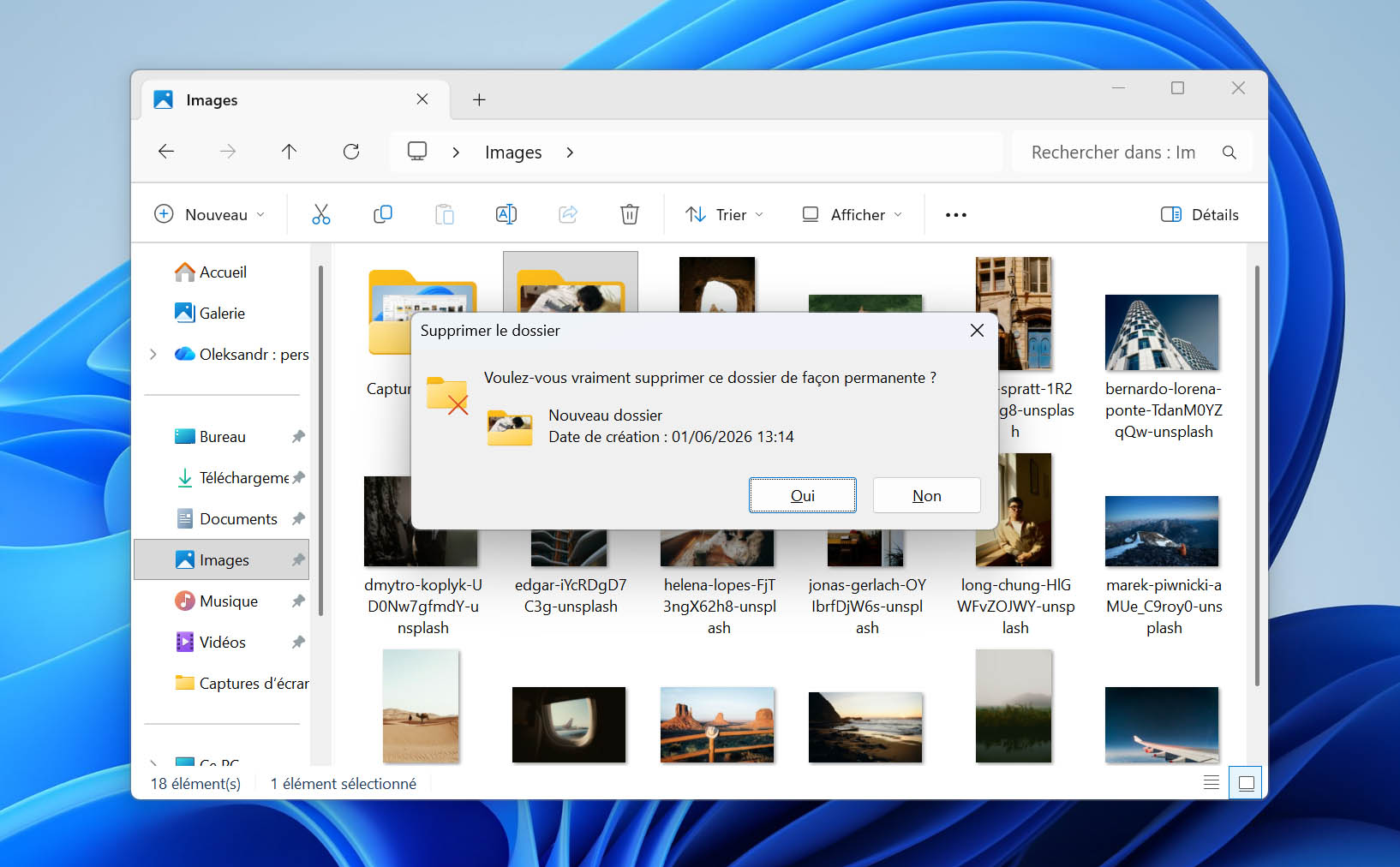
Lorsque vous découvrez que vous avez accidentellement supprimé un dossier entier, certaines actions doivent être entreprises immédiatement alors que d’autres sont à éviter afin de maximiser vos chances de réussite :
✅ À FAIRE :
- ⏪ Essayez le raccourci Ctrl + Z. Windows conserve un historique des actions récentes, et la commande universelle “annuler” fonctionne pour les opérations de fichiers tout comme pour la saisie de texte. Par exemple, si vous venez juste de supprimer un dossier dans l’Explorateur de fichiers, voici comment annuler cette suppression dans Windows : ouvrez la fenêtre de l’Explorateur, allez à l’emplacement où l’action a eu lieu et appuyez sur Ctrl+Z. Avec un peu de chance, le dossier réapparaîtra immédiatement. Sinon, passez au point suivant. Gardez à l’esprit que l’historique d’annulation se réinitialise au redémarrage de l’ordinateur et est limité à la session en cours. Cette méthode ne fonctionne donc que si vous n’avez pas fermé l’Explorateur de fichiers ni redémarré depuis la suppression. Si le dossier ne revient pas, continuez avec le point suivant.
- 🗑️ Vérifiez la Corbeille. Dans de nombreux cas (voir la section suivante pour plus de détails), les dossiers supprimés sont déplacés vers la Corbeille. Pour vérifier si votre dossier s’y trouve, double-cliquez sur l’icône de la Corbeille sur votre bureau, recherchez votre dossier, faites un clic droit dessus et sélectionnez Restaurer pour le remettre à son emplacement d’origine.
- 💾 Manipulez les SSD avec une extrême précaution. Si le dossier supprimé se trouvait sur un SSD, Le temps joue contre vous à cause de la commande TRIM (appelée Deallocate sur NVMe). Cette commande, qui améliore les performances, marque les blocs comme libres pour une réutilisation rapide. Une fois marqués, le disque peut les effacer physiquement à tout moment lors du nettoyage, ce qui rend la récupération quasiment impossible. Agissez vite.
❌ À NE PAS FAIRE
- 🚫 N’utilisez plus le lecteur ou l’emplacement contenant le dossier supprimé. Si vous ne trouvez pas le dossier supprimé dans la Corbeille, il a probablement été supprimé définitivement. La bonne nouvelle, c’est qu’il est possible de récupérer des dossiers supprimés définitivement dans Windows, mais il faut cesser d’écrire de nouvelles données sur le disque où se trouvait le dossier. Sinon, vous risquez d’écraser les données supprimées encore potentiellement récupérables sur le disque.
- 🧑💻 Ne récupérez pas vers, ni n’installez de logiciel de récupération sur le même disque/partition. N’installez jamais un logiciel de récupération sur le même disque que celui d’où provient le dossier supprimé. Cela pourrait écraser les données que vous tentez de récupérer. Installez-le plutôt sur un autre disque (par exemple D: si votre dossier supprimé était sur C:). De la même façon, lors de la récupération d’un dossier supprimé dans Windows, enregistrez toujours les fichiers récupérés dans un endroit différent.
- ⚙️ N’exécutez pas de tâches planifiées. Désactivez toutes les tâches planifiées (sauvegardes, indexations, grosses mises à jour, défragmentations) qui écrivent sur le même disque. Toute opération qui écrit sur le disque, y compris déplacer des fichiers existants, peut écraser vos données et rendre définitivement impossible la récupération de dossiers supprimés dans Windows.
À ce stade, vous avez probablement vérifié la Corbeille sans y trouver votre dossier. Peut-être avez-vous utilisé Shift+Suppr, dépassé la taille limite de la Corbeille, supprimé le dossier depuis un périphérique externe, ou vidé la Corbeille sans vous rendre compte que votre dossier important y était. Si tel est le cas, la prochaine étape consiste à utiliser un logiciel de récupération de données pour Windows.
Comment récupérer des dossiers définitivement supprimés sur un PC Windows
En l’absence de sauvegardes, un logiciel de récupération de données est votre seule véritable option pour retrouver des dossiers définitivement supprimés. Voici à quoi vous pouvez raisonnablement vous attendre :
- Meilleur scénario : vous récupérez des dossiers complets avec tous les fichiers intacts.
- Résultat intermédiaire : vous récupérez les fichiers mais perdez la structure des dossiers.
- Pire cas : les données ont été écrasées et rien ne peut être récupéré.
La seule façon de savoir dans quelle situation vous vous trouvez est d’installer immédiatement un logiciel de récupération et de scanner le disque concerné.
Disk Drill, j’ai retrouvé absolument tous les fichiers supprimés et corrompus de mon ordi depuis son achat
— Keendra (@nono_lm) March 21, 2023
Suivez ces étapes pour récupérer des dossiers supprimés définitivement :
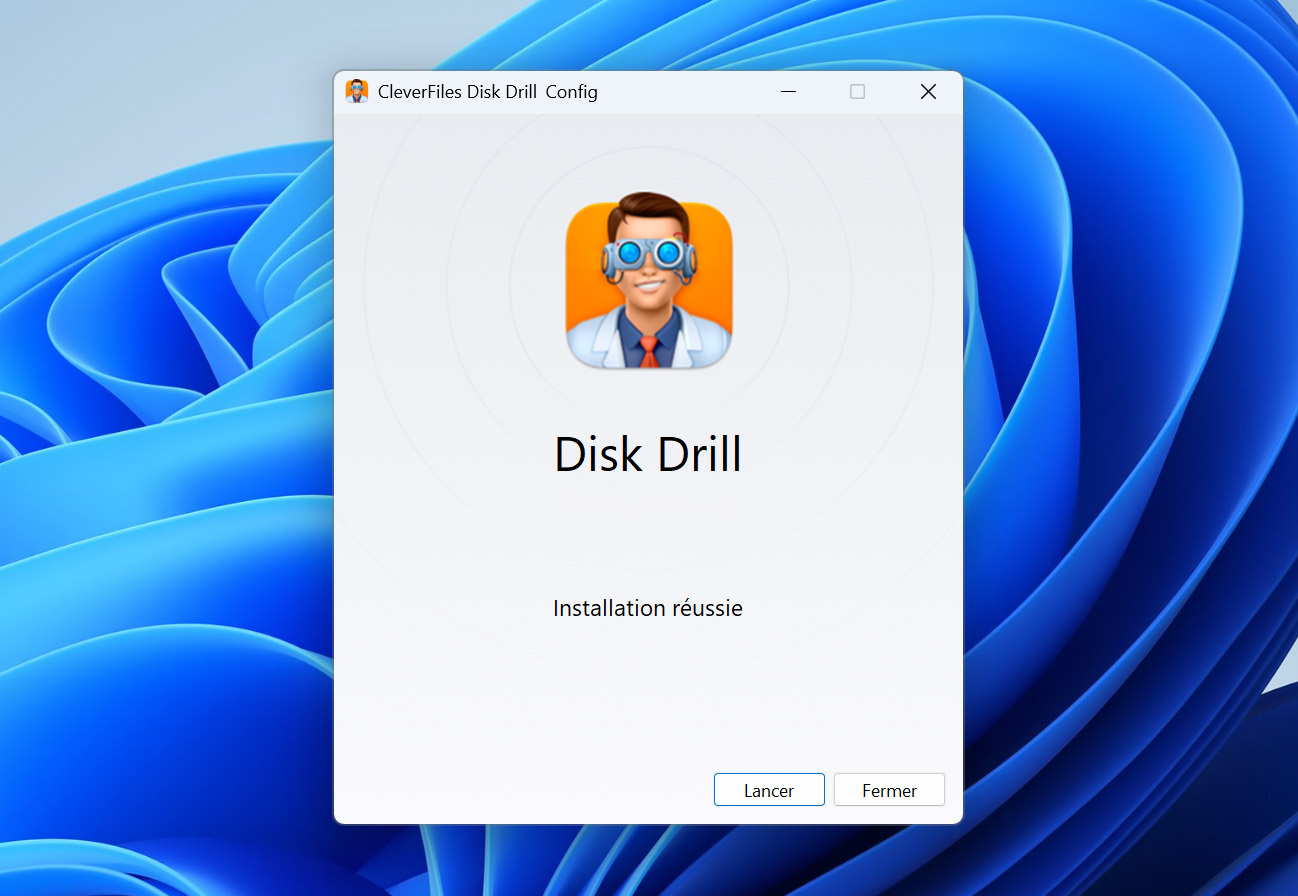
- Téléchargez Disk Drill pour Windows et installez-le. N’oubliez pas de ne jamais installer Disk Drill sur le disque où se trouvaient vos dossiers supprimés.
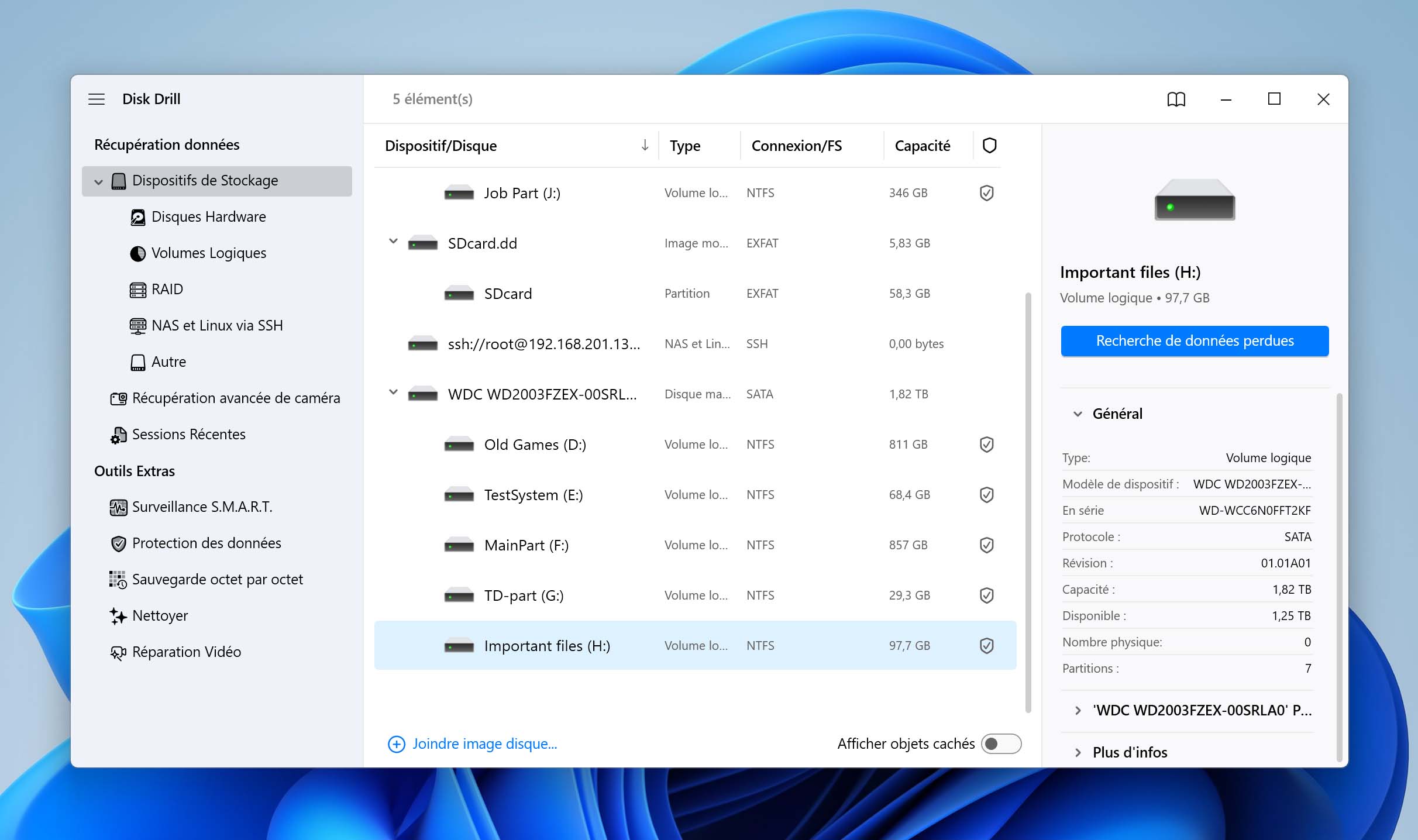
- Lancez Disk Drill pour Windows, sélectionnez le périphérique de stockage à partir duquel votre dossier a été supprimé, puis cliquez sur le bouton Recherche de données perdues. Si vous analysez un disque qui n’est pas le disque système, sélectionnez Scan universelle dans la fenêtre contextuelle qui s’affiche.
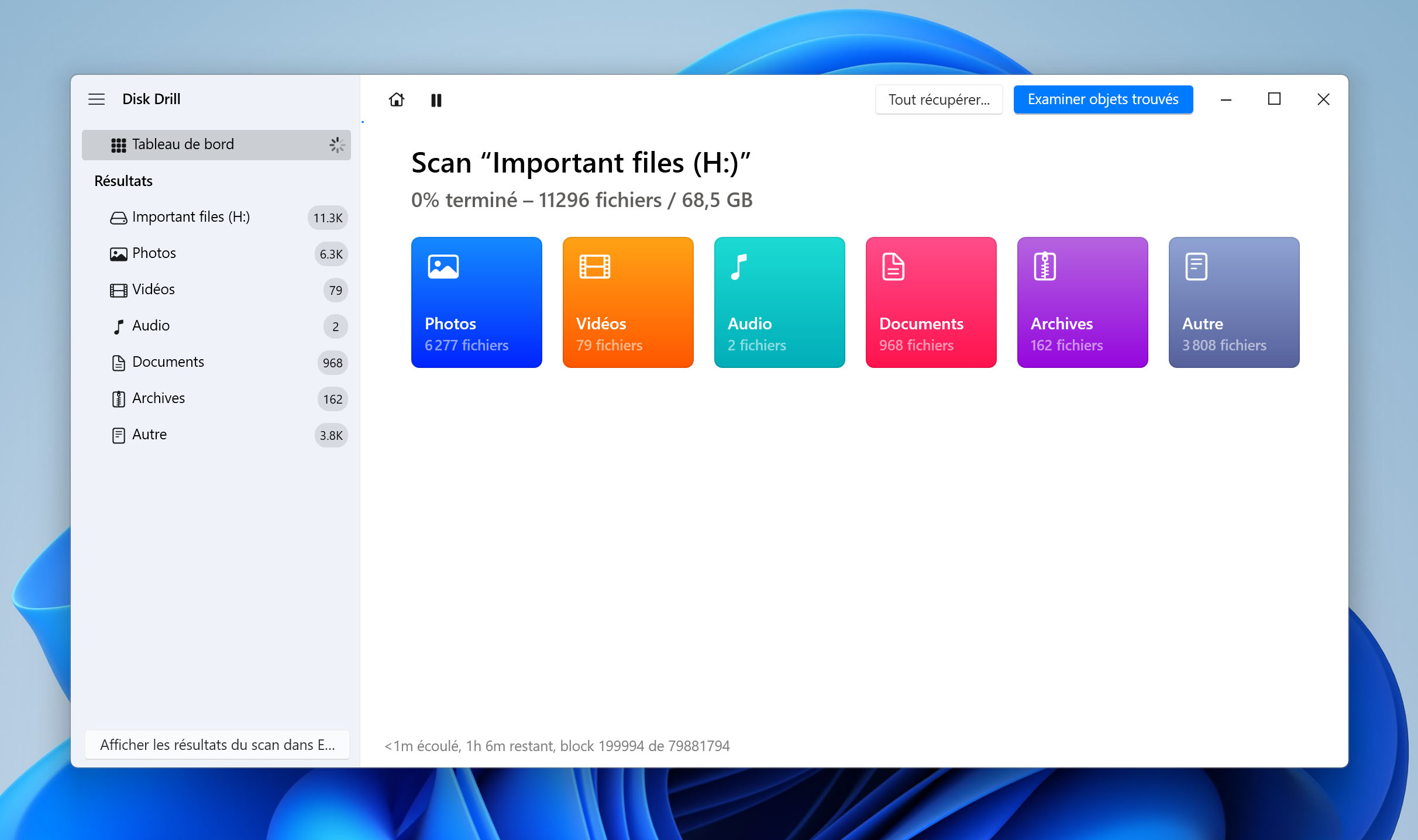
- Patientez pendant que Disk Drill recherche tous les fichiers récupérables. Le logiciel combine automatiquement plusieurs méthodes d’analyse pour maximiser vos chances de récupération, et il affiche des informations détaillées sur l’avancement afin que vous puissiez toujours voir combien de fichiers ont été trouvés et le temps estimé restant. Si vous ne souhaitez pas attendre la fin de l’analyse, vous pouvez cliquer sur Examiner objets trouvés dès maintenant.
- Sélectionnez les fichiers que vous souhaitez récupérer. Vous pouvez soit récupérer des dossiers entiers, soit sélectionner des fichiers spécifiques. De plus, vous pouvez trier les résultats de différentes façons et même activer des filtres par type de fichier, ce qui s’avère très utile si vous recherchez un type de fichier particulier, comme des documents Word ou des images.
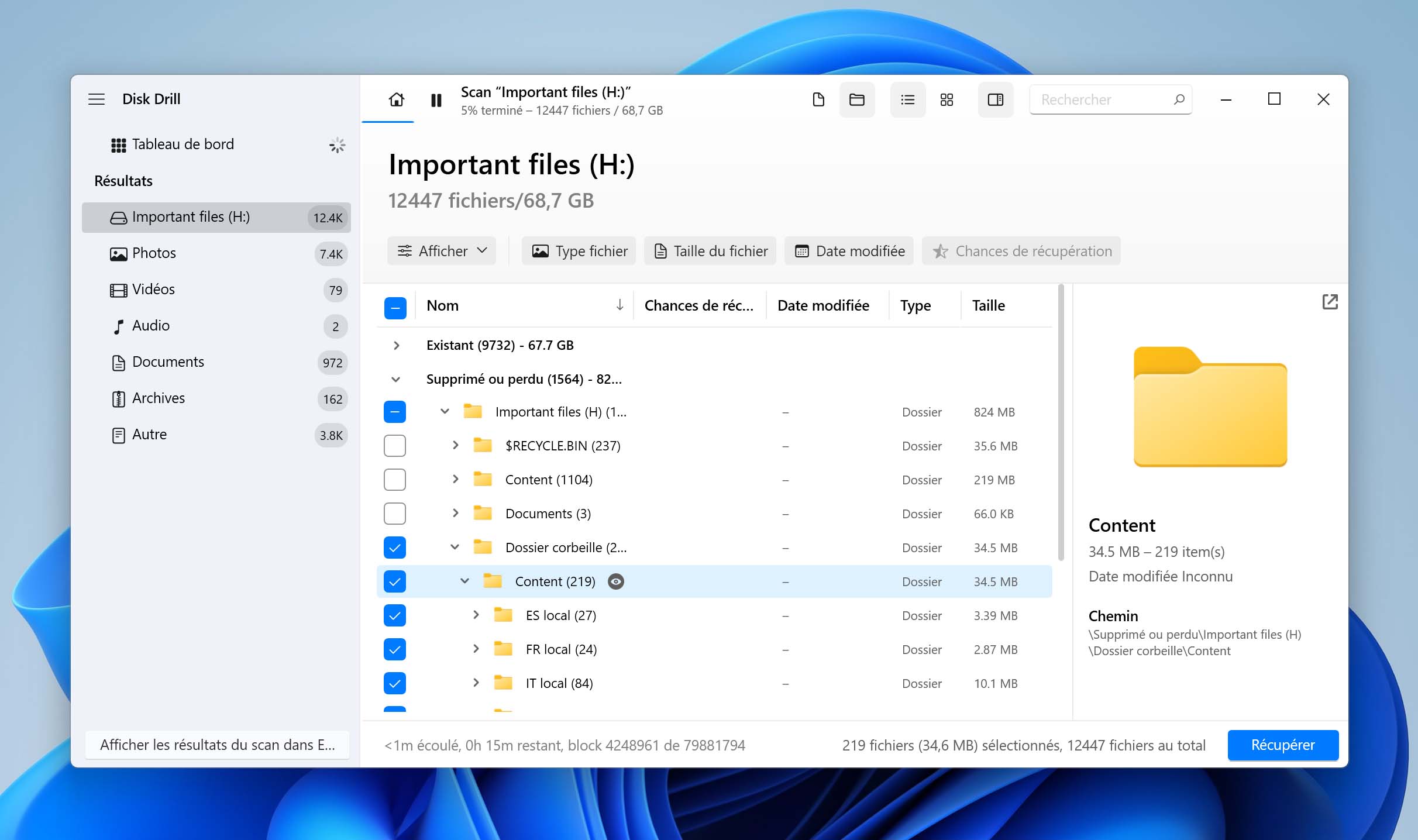
- Démarrez le processus de récupération en cliquant sur le bouton Récupérer. Il vous sera demandé de choisir un répertoire de récupération approprié. Encore une fois, choisissez un emplacement sur un périphérique différent de celui où le dossier supprimé se trouvait.
Pour simplifier les choses, nous avons déplacé la présentation détaillée du logiciel à la fin de ce guide. Cependant, il est important d’expliquer pourquoi nous avons choisi cet outil. Voici ce qui distingue Disk Drill pour la récupération de dossiers :
- 💾 La large prise en charge des systèmes de fichiers de Disk Drill le rend efficace pour récupérer des dossiers depuis pratiquement n’importe quel support de stockage, notamment les clés USB et cartes mémoire (généralement en FAT32 ou exFAT), les disques durs internes (le plus souvent formatés en NTFS), et même des configurations avancées comme les baies RAID et les NAS (souvent en ReFS, EXT4 ou BTRFS).
- 📂 Lors de la récupération de dossiers sur un disque formaté ou corrompu, il peut être impossible pour tout logiciel de récupération de fichiers de récupérer des données à partir des informations du système de fichiers et de reconstituer la structure d’origine des dossiers. Dans de tels cas, Disk Drill récupère tout de même les fichiers individuels contenus dans ces dossiers, même s’ils se retrouvent dans une liste à plat plutôt que dans leur hiérarchie d’origine.
- 🎁 Disk Drill n’est pas gratuit, mais sa version d’essai est vraiment utile. Vous pouvez effectuer des analyses complètes, prévisualiser tous les fichiers récupérables et même récupérer jusqu’à 100 Mo gratuitement. Pour de nombreux utilisateurs qui n’ont besoin que de quelques documents importants ou petits fichiers d’un dossier supprimé, cette limite est largement suffisante.
- 🖥️ Vous pouvez utiliser Disk Drill sur Windows 11 (x64 & ARM) et Windows 10 (x64 uniquement). Des versions antérieures sont également disponibles pour récupérer des données sur d’anciens systèmes Windows.
Comment récupérer un dossier supprimé dans Windows sans logiciel tiers
Windows inclut plusieurs outils de récupération intégrés qui peuvent vous aider à retrouver des dossiers supprimés sans devoir installer de logiciel tiers. En réalité, certains peuvent vous sauver la mise même dans des situations où les logiciels de récupération ne le peuvent pas.
La principale raison pour laquelle nous ne vous en avons pas parlé plus tôt, c’est que la plupart de ces méthodes relèvent en réalité de la sauvegarde, et qu’elles doivent avoir été configurées avant la perte de votre dossier pour être efficaces, ce qui, selon nos données internes, est plutôt l’exception que la règle.
Méthode 1: Utilisez la fonctionnalité Historique des fichiers
Si vous avez activé l’outil de sauvegarde intégré à Windows, appelé Historique des fichiers, il se peut que vous puissiez récupérer un dossier supprimé sans recourir à un logiciel tiers.
Une fois activé, l’Historique des fichiers sauvegarde automatiquement toutes vos bibliothèques (dossiers comme Documents, Musique, Images, Vidéos et Bureau), de sorte que tout sous-dossier supprimé à partir de ces emplacements devrait être sauvegardé. Ainsi, vous pouvez récupérer un dossier supprimé du bureau dans Windows ou de toute autre bibliothèque grâce aux sauvegardes de l’Historique des fichiers.
Personnellement, je préfère accéder à mes sauvegardes de l’Historique des fichiers via l’ancien Panneau de configuration :
- Cliquez sur le menu Démarrer de Windows et tapez “Panneau de configuration” dans la barre de recherche.
- Ouvrez le Panneau de configuration à partir des résultats de recherche.
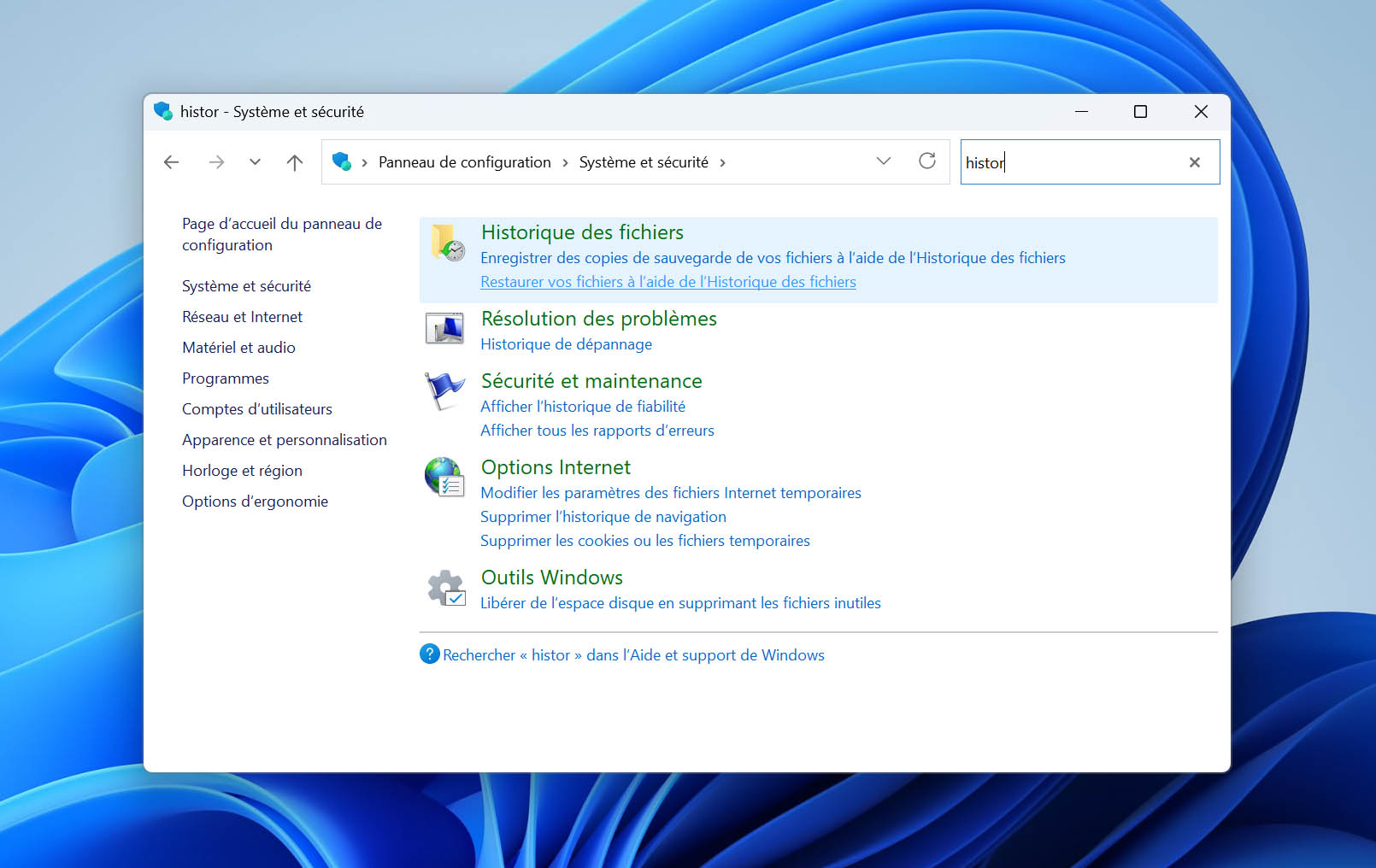
- Tapez “Historique des fichiers” dans la zone de recherche du Panneau de configuration (coin supérieur droit) et sélectionnez Restaurer vos fichiers à l’aide de l’Historique des fichiers dans les résultats.
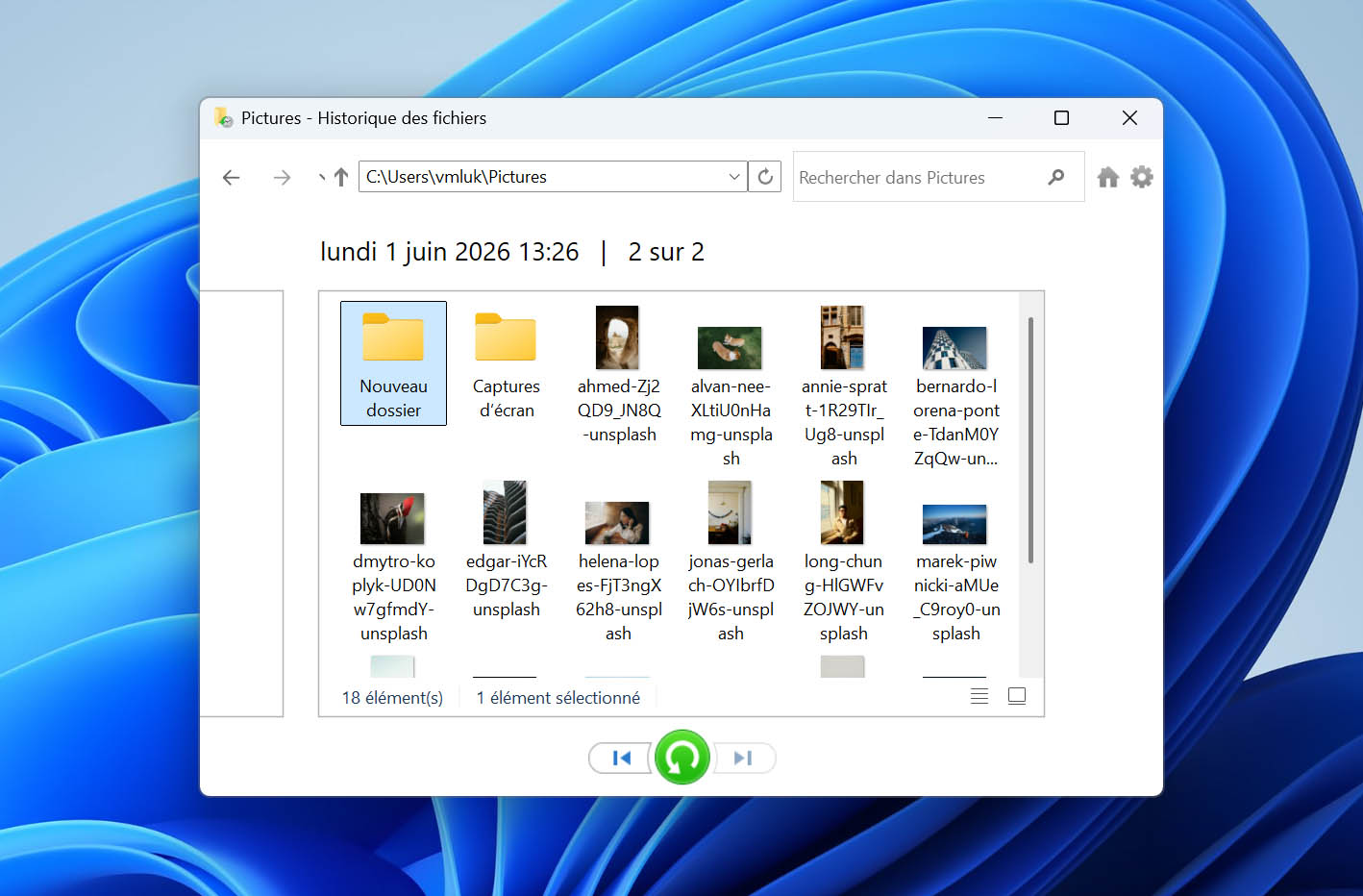
- Accédez à l’emplacement où votre dossier supprimé était stocké et utilisez les flèches de navigation en bas pour parcourir les différentes dates de sauvegarde.
- Sélectionnez le dossier que vous souhaitez restaurer, puis cliquez sur le bouton vert de restauration en bas de la fenêtre pour récupérer votre dossier supprimé sur Windows.
Méthode 2 : Récupérer à l’aide de la fonctionnalité Sauvegarder et restaurer
Windows 10 et 11 incluent encore la fonctionnalité classique de Sauvegarder et restaurer introduite avec Windows 7, et vous pouvez l’utiliser pour récupérer un dossier supprimé à partir de sauvegardes locales ou réseau.
Pour récupérer des dossiers supprimés à l’aide de Sauvegarder et restaurer :
- Cliquez sur le bouton Démarrer de Windows et tapez “Panneau de configuration” dans la barre de recherche. Sélectionnez Panneau de configuration dans les résultats.
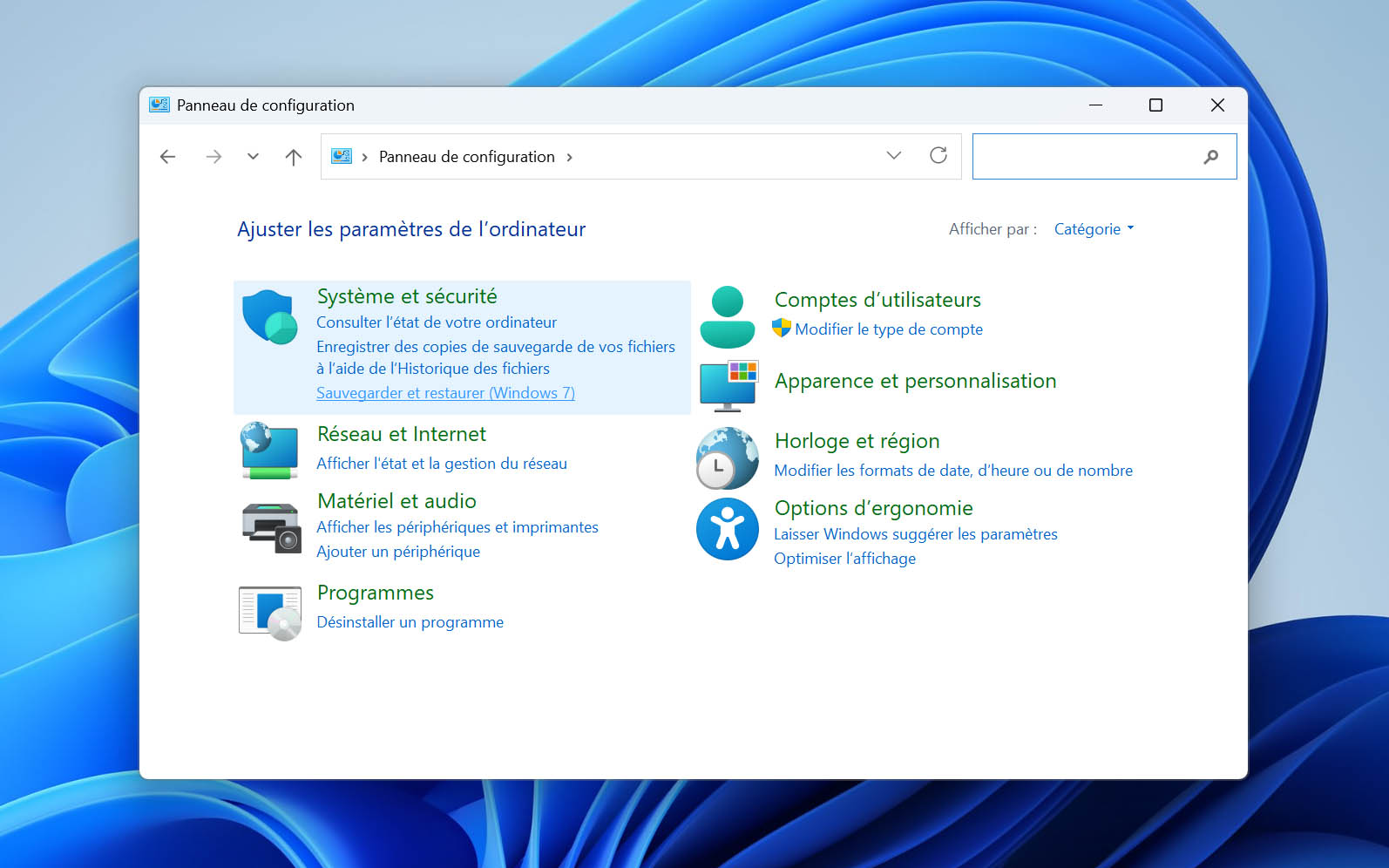
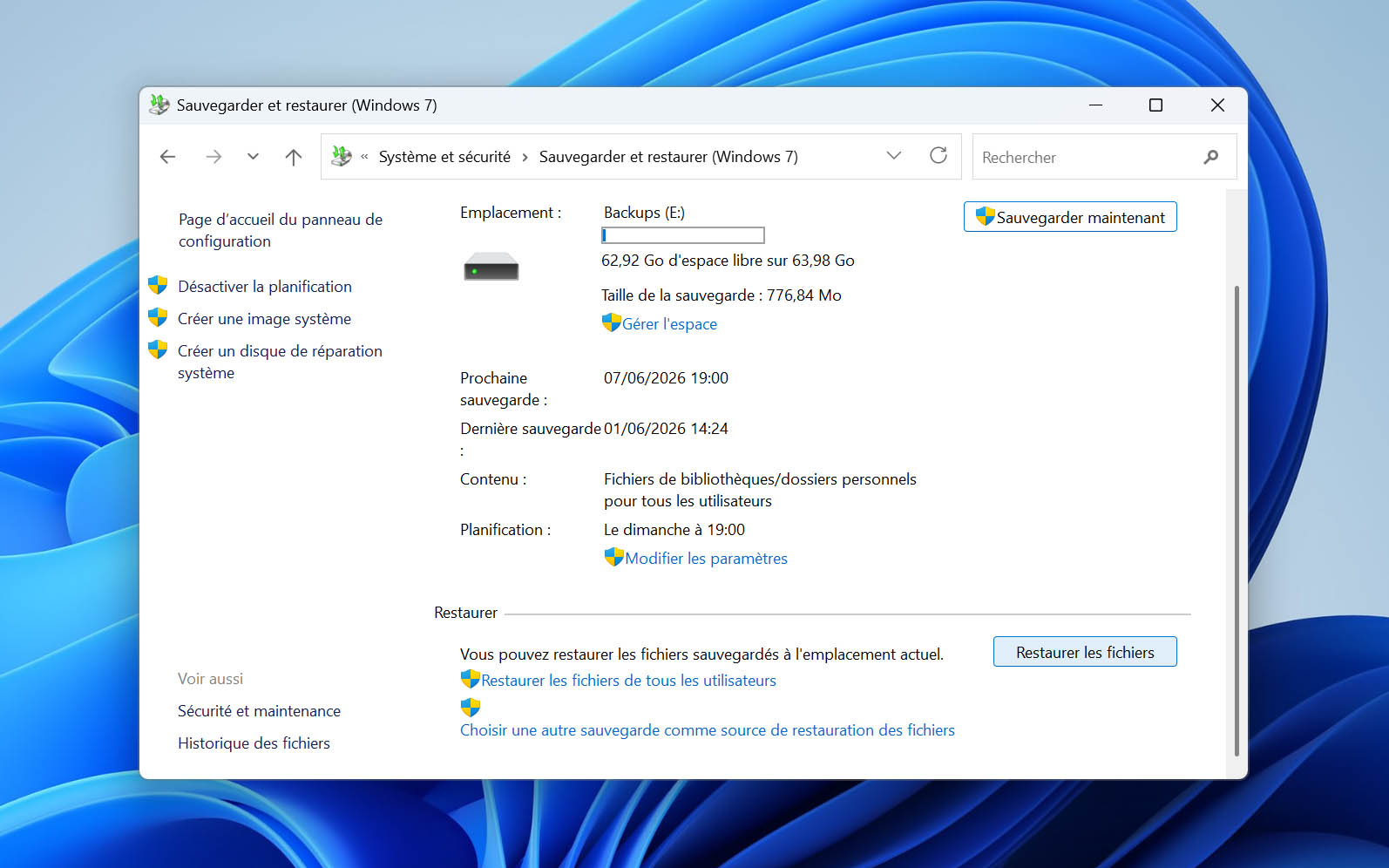
- Accédez à Système et sécurité > Sauvegarder et restaurer.
- Dans la fenêtre Sauvegarder et restaurer, cliquez sur Restaurer les fichiers si votre sauvegarde est détectée. Si ce n’est pas le cas, cliquez sur Sélectionner une autre sauvegarde pour restaurer des fichiers à partir de celle-ci et parcourez l’emplacement de votre sauvegarde.
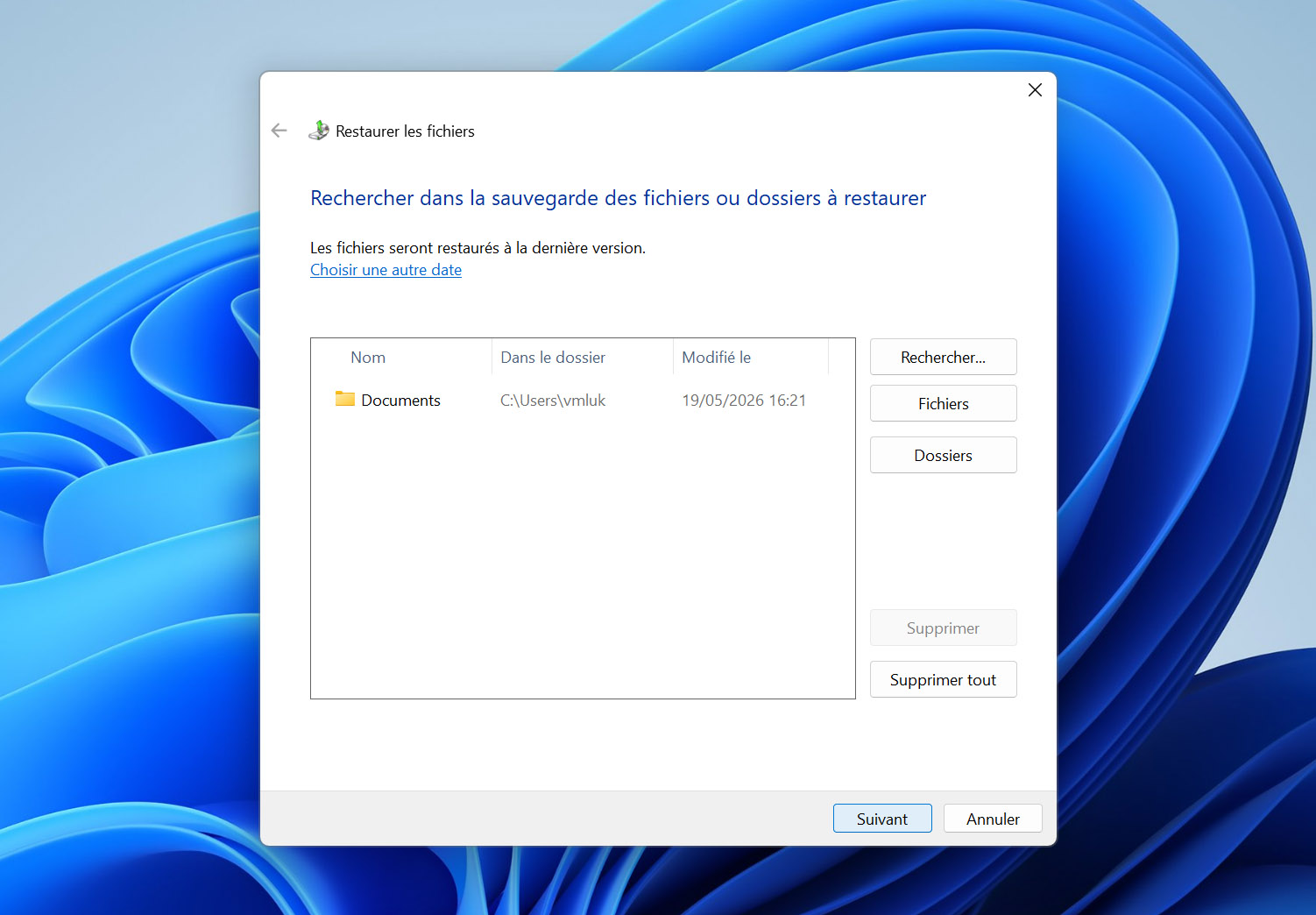
- L’assistant de récupération s’ouvrira et vous permettra de parcourir des fichiers ou dossiers spécifiques. Sélectionnez votre dossier supprimé et choisissez de le restaurer à l’emplacement d’origine ou un nouvel emplacement.
Méthode 3 : Essayez Windows File Recovery
Microsoft propose son propre outil de récupération de données pour Windows, appelé Récupération de fichiers Windows, que vous pouvez utiliser pour récupérer le contenu de tout dossier supprimé définitivement.
De plus, nos tests ont montré que l’outil est surtout efficace pour la récupération de données supprimées sur des disques NTFS. Si votre dossier a été perdu lors du formatage ou supprimé d’un autre système de fichiers comme FAT32 ou exFAT, l’efficacité du logiciel diminue fortement.
Cependant, Récupération de fichiers Windows est totalement gratuit, donc rien ne vous empêche de l’essayer.
Pour installer Récupération de fichiers Windows, vous devez disposer de Windows 10 version 2004 ou ultérieure. Si vous répondez à ce critère, vous pouvez alors suivre ces étapes :
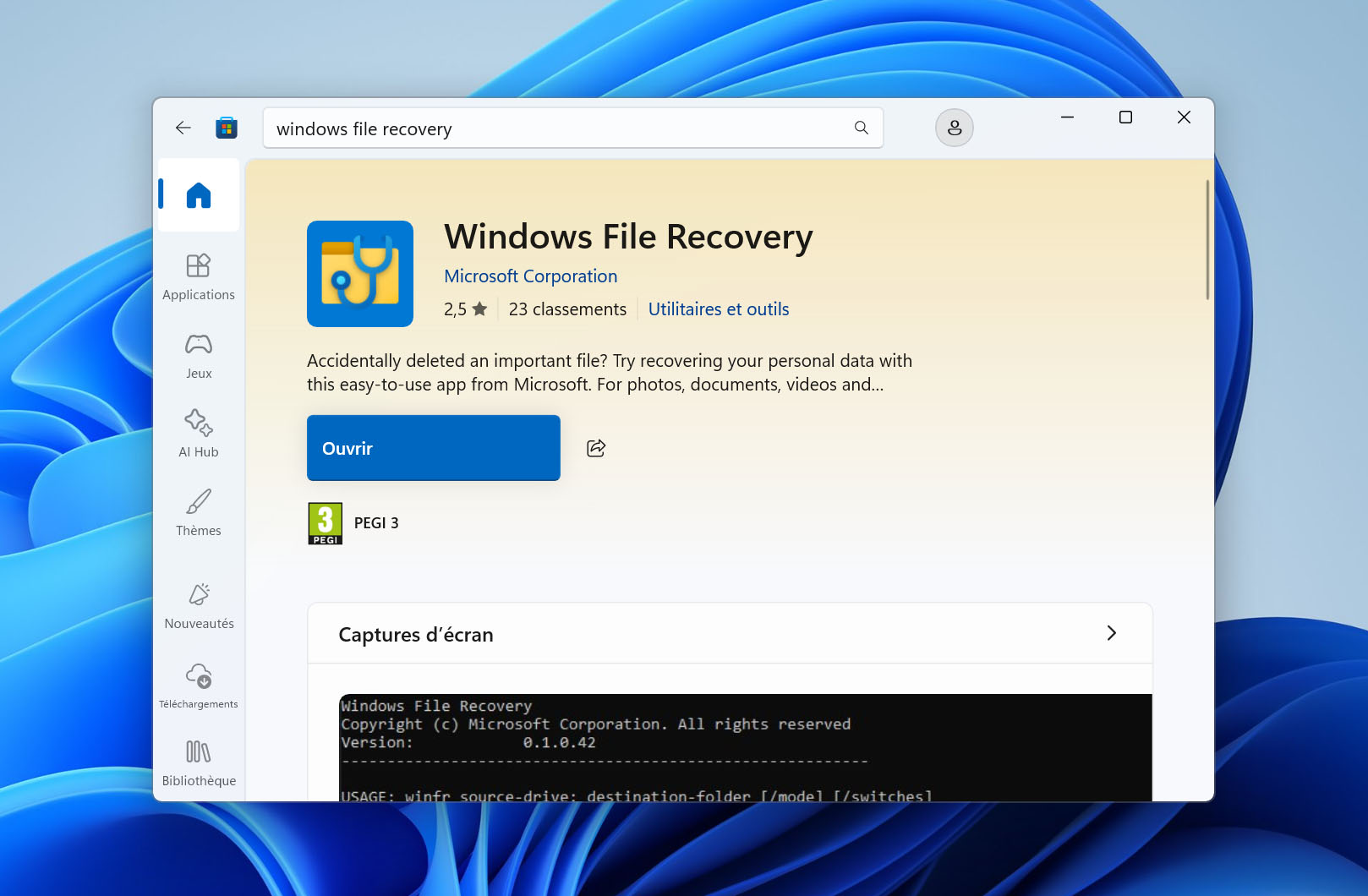
- Lancez le Microsoft Store et recherchez “Windows File Recovery” dans la barre de recherche.
- Installez Windows File Recovery.
- Appuyez sur la touche Windows, tapez « Windows File Recovery » et sélectionnez-le parmi les résultats.
- Utilisez la syntaxe de commande suivante pour récupérer votre dossier supprimé : winfr source-drive: destination-drive: /mode /switches
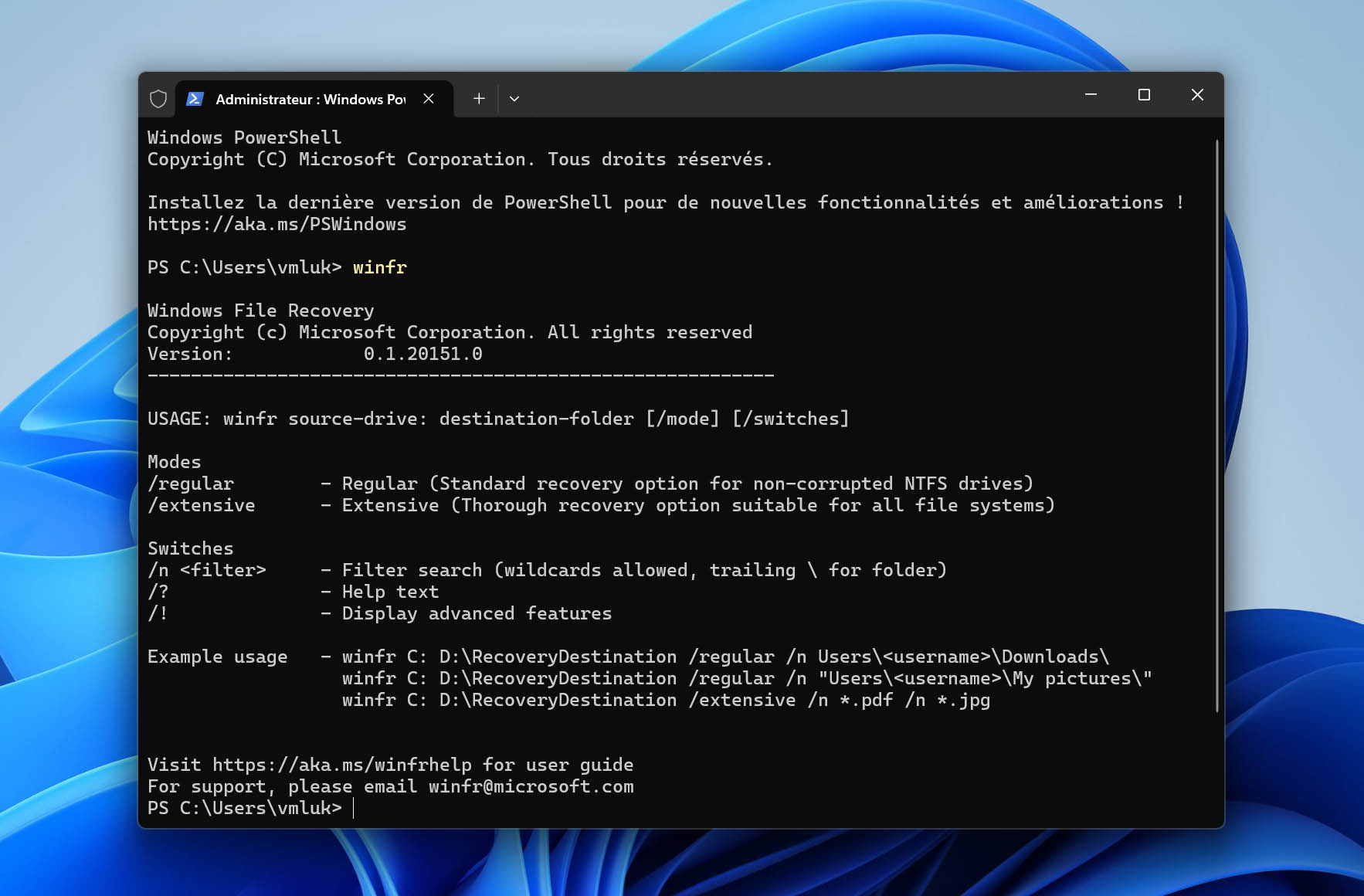
Par exemple, voici comment vous pouvez récupérer un dossier Documents supprimé en utilisant le mode Regular :
winfr C: E: /regular /n \Users\YourUsername\Documents\
Cette commande tentera de récupérer tous les fichiers et dossiers supprimés qui se trouvaient dans le dossier Documents (sous votre profil utilisateur) du disque C:, et de les restaurer sur le disque D:. Vous pouvez également récupérer uniquement des types de fichiers spécifiques d’un dossier supprimé :
winfr C: E: /regular /n \Path\To\Folder\*.docx /n \Path\To\Folder\*.pdf
La commande ci-dessus récupère les documents Word et les PDF d’un emplacement de dossier spécifique.
Méthode 4 : Téléchargez le dossier depuis OneDrive
Microsoft OneDrive est un service de stockage cloud intégré directement à Windows 10 et 11. Lorsqu’il est activé, il synchronise automatiquement les fichiers des dossiers désignés de votre ordinateur vers le cloud. Si votre dossier supprimé se trouvait dans votre répertoire OneDrive, une copie de sauvegarde peut toujours exister en ligne même après la suppression locale.
OneDrive peut notamment vous sauver la mise dans les situations suivantes :
- Le périphérique de stockage présente certains problèmes sous-jacents qui provoquent le gel/le plantage du système d’exploitation ou des outils de récupération.
- Vous souhaitez récupérer un dossier supprimé depuis un emplacement synchronisé avec OneDrive sur un périphérique de stockage chiffré, mais vous ne savez pas comment faire ou vous ne vous souvenez plus du mot de passe de déchiffrement correct.
- Votre dossier récupéré contient des fichiers endommagés qui ne s’ouvrent pas, mais il existe des copies intactes dans votre espace de stockage OneDrive.
Pour télécharger le dossier à partir de OneDrive, vérifiez si le dossier existe toujours dans le stockage cloud :
- Ouvrez votre navigateur web et allez sur https://onedrive.live.com/
- Connectez-vous avec les identifiants de votre compte Microsoft (le même compte que vous utilisez sur votre ordinateur Windows).
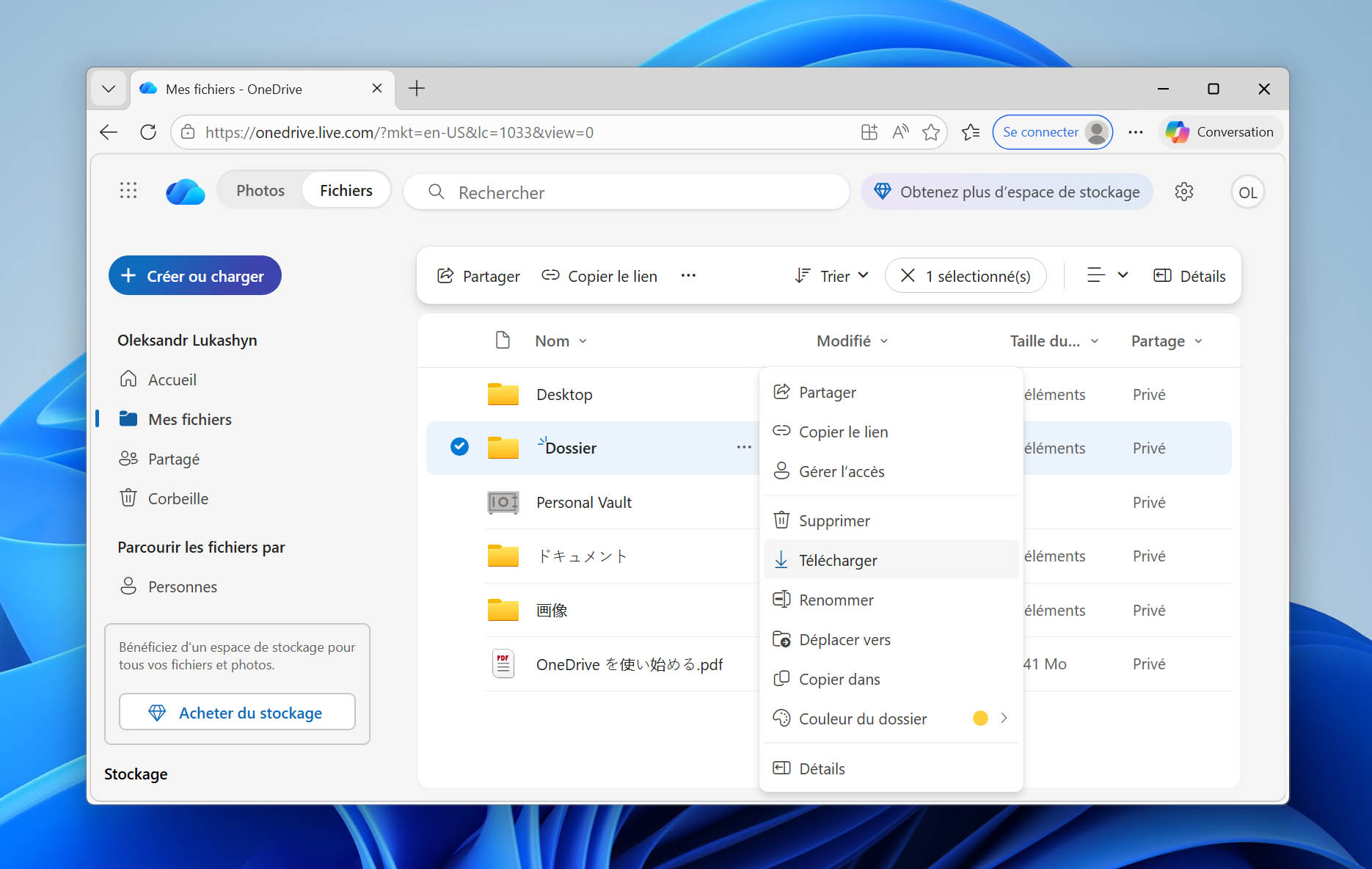
- Parcourez vos fichiers OneDrive pour localiser le dossier supprimé. S’il est encore visible dans le cloud mais pas sur votre ordinateur, il est possible que la suppression ne se soit pas encore synchronisée.
Si vous le trouvez toujours présent sur OneDrive, téléchargez-le sur votre appareil. Sinon, vérifiez aussi la Corbeille du cloud OneDrive :
- Toujours sur le site Web OneDrive, recherchez Corbeille dans le volet de navigation de gauche.
- Recherchez votre dossier supprimé. Vous pouvez utiliser la fonction de recherche en haut si vous avez beaucoup d’éléments supprimés.
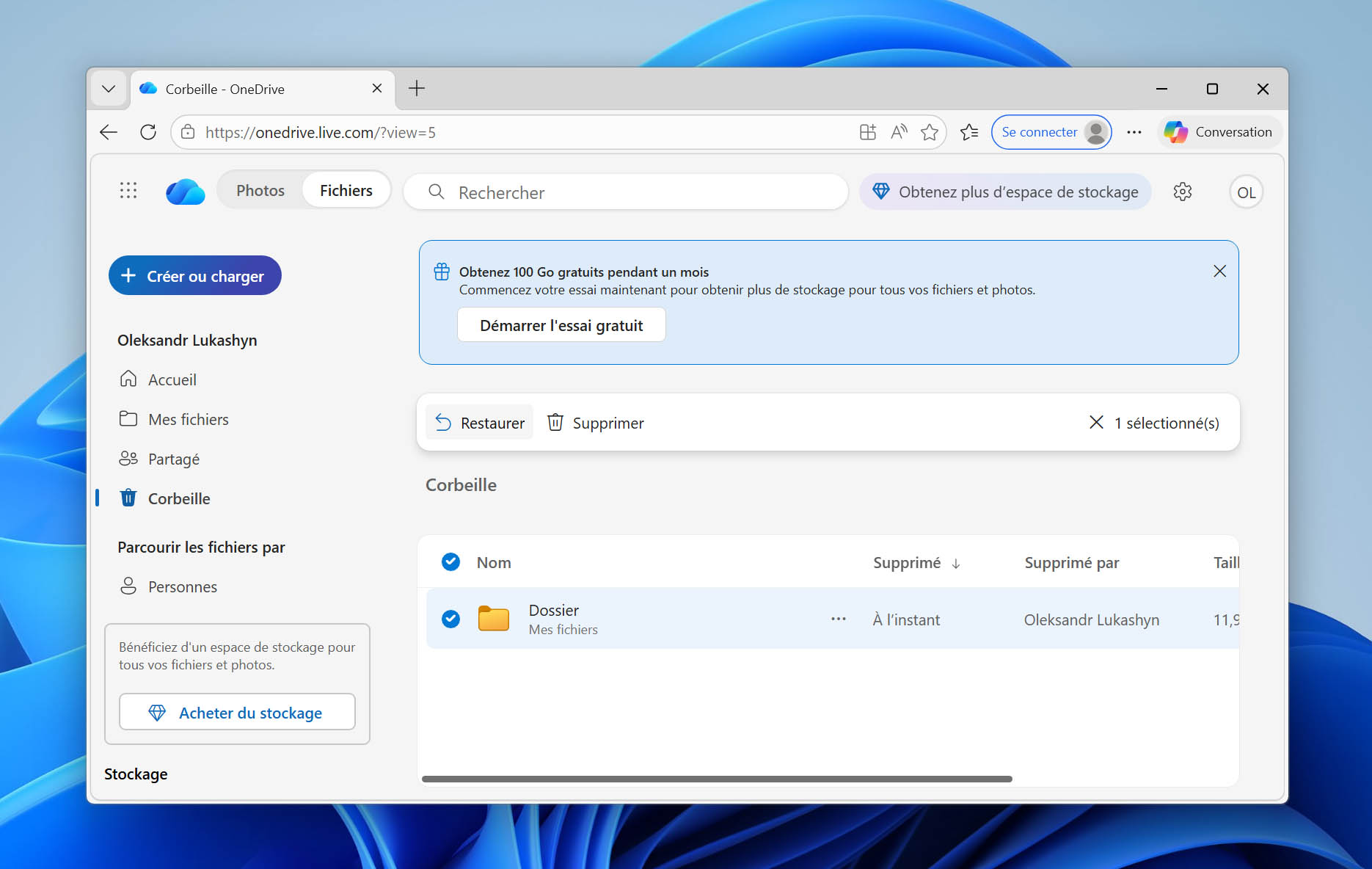
- Sélectionnez le dossier en cliquant dessus, puis cliquez sur le bouton Restaurer.
Une fois restauré, le dossier se synchronisera automatiquement dans le dossier OneDrive de votre ordinateur.
Méthode 5 : Envisagez de contacter des professionnels de la récupération de données pour récupérer votre dossier

Bien que les techniques de récupération décrites dans cet article soient toutes assez simples et capables d’offrir d’excellents résultats, ce ne sont pas vos seules options. Vous pouvez également faire appel à des professionnels de la récupération de données pour récupérer le dossier pour vous.
La récupération professionnelle de données est un excellent choix (et souvent le seul) pour récupérer un dossier définitivement supprimé dans les cas suivants :
- Échecs des tentatives de récupération : Si vous avez essayé d’utiliser un logiciel de récupération de données mais qu’il ne trouve pas votre dossier ou qu’il retrouve des versions corrompues de vos fichiers.
- Manque de confiance technique: Si vous n’êtes pas à l’aise avec les étapes techniques nécessaires pour effectuer vous-même la récupération et que vous ne voulez pas risquer qu’il y ait un problème.
- Dommages physiques: Si votre périphérique de stockage émet des bruits inhabituels, n’est pas reconnu par votre ordinateur ou présente d’autres signes de défaillance physique. Les techniciens spécialisés dans la récupération disposent d’équipements spécialisés pour récupérer les données à partir de disques physiquement endommagés dans des environnements en salle blanche.
Même si la récupération professionnelle de données est nettement plus coûteuse que les méthodes DIY décrites précédemment dans cet article, tous les services réputés ne vous factureront pas si vos fichiers ne peuvent pas être récupérés, et ils vous fourniront un devis précis à l’avance afin d’éviter les mauvaises surprises.
FAQ
Lorsque vous supprimez un dossier, Windows le déplace généralement dans la Corbeille. Cependant, un dossier est définitivement supprimé sans passer par la Corbeille si vous utilisez Maj+Suppr, si vous dépassez la limite de taille de la Corbeille, si vous le supprimez depuis une carte SD/clé USB, ou si vous utilisez une commande dans le Terminal. Même si vous avez accidentellement vidé la Corbeille alors que des dossiers importants s’y trouvaient encore, il est parfois possible de récupérer des fichiers de la Corbeille après l’avoir vidée grâce à un logiciel de récupération de données, car Windows n’efface pas immédiatement les données réelles.
Non, il n’est pas garanti que votre dossier soit perdu à jamais. Même si l’utilisation de Shift+Suppr contourne la Corbeille et procède à une suppression immédiate, les données restent physiquement présentes sur votre périphérique de stockage tant que les blocs de stockage physiques n’ont pas été écrasés par de nouvelles données, ce qui vous laisse la possibilité de récupérer votre dossier à l’aide de logiciels spécialisés de récupération de données.
Votre dossier peut ne pas se trouver dans la Corbeille si vous l’avez supprimé en utilisant Shift+Suppr, s’il dépassait la taille limite de la Corbeille, s’il a été supprimé depuis un lecteur amovible ou via l’Invite de commandes. Dans ces situations, vous pouvez utiliser un logiciel de récupération de données pour analyser directement le périphérique de stockage à partir duquel le dossier a été supprimé. S’il n’a pas encore été écrasé, vous pourrez alors le récupérer.
Non, les fichiers supprimés des clés USB et des cartes SD sont généralement supprimés immédiatement et ne passent pas par la Corbeille. Cependant, la récupération reste possible avec un logiciel de récupération de données, car les données ne sont pas immédiatement effacées du support.
La Restauration du système n’affecte que les fichiers système, les paramètres du registre et les programmes installés. Elle ne restaure pas les fichiers personnels ou les dossiers supprimés. Vous devrez utiliser d’autres méthodes de récupération, comme la fonctionnalité Historique des fichiers ou un logiciel de récupération de données comme Disk Drill.
Oui, les SSD rendent la récupération de fichiers plus difficile en raison de la fonctionnalité TRIM, qui efface efficacement les blocs de données supprimés afin d’améliorer les performances. Sur les SSD avec la fonction TRIM activée (la plupart des SSD modernes), les fichiers supprimés de façon permanente peuvent être effacés dans les minutes ou les heures qui suivent la suppression, c’est pourquoi il est essentiel de lancer le processus de récupération le plus rapidement possible.
