


Si eres como yo, probablemente la biblioteca de fotos de tu iPhone se parece a un cajón digital desordenado: fotos de amigos y familiares mezcladas con capturas de pantalla aleatorias y memes guardados. No solo es molesto usar una biblioteca de fotos desorganizada, sino que también ocupa mucho más espacio de almacenamiento del necesario. Si ya estás harto y quieres aprender cómo borrar muchas fotos a la vez en tu iPhone, aquí te explico cinco métodos comprobados para lograrlo.
¿Existe una manera de borrar varias fotos a la vez en un iPhone?
El único problema es que Apple ha mantenido las cosas simples, por lo que las funciones nativas son objetivamente limitadas cuando se trata de manejar grandes colecciones de fotos, y carecen de métodos realmente eficientes para eliminar muchas fotos a la vez en el iPhone cuando intentas liberar mucho espacio o poner orden en una biblioteca muy desorganizada.
Aunque se han introducido numerosos cambios y mejoras en la app Fotos en iOS 16, iOS 17, iOS 18 y ahora en iOS 26, la funcionalidad central de la gestión de fotos aún no ha cambiado drásticamente en este aspecto. Por eso he recopilado varias alternativas para ayudarte a recuperar espacio de almacenamiento de manera más eficiente y las he probado en los modelos iPhone 15, iPhone 16 y iPhone 17 (también deberían funcionar perfectamente en cualquier iPad moderno):
- La herramienta de selección nativa de la app Fotos
- Apps de terceros diseñadas específicamente para la gestión de fotos ✨
- Atajos personalizados para automatizar la eliminación de tipos específicos de fotos
- Opciones de iCloud y sincronización para borrar varias fotos en el iPhone pero gestionarlas en otro lugar
- Eliminación masiva de fotos del iPhone desde un ordenador
Cada método tiene sus propias ventajas según tus necesidades específicas, así que lo mejor es familiarizarte con todos para que puedas combinarlos al eliminar archivos de imagen innecesarios (y otros archivos).
Cómo eliminar varias fotos en el iPhone
Ahora exploremos los métodos prácticos para limpiar la biblioteca de fotos de tu iPhone. Esta sección te ofrecerá instrucciones paso a paso para cada enfoque, haciendo que te resulte fácil ponerlos todos en práctica en tu propio dispositivo.
Método 1: Eliminar fotos manualmente desde la app Fotos
La forma más sencilla de eliminar varias fotos a la vez en un iPhone es usando la aplicación Fotos incorporada. Uso este método desde que tengo un iPhone (¿cuánto tiempo ha pasado ya?), y aunque no es el más eficiente si tienes una biblioteca enorme, es perfecto para el mantenimiento regular.
Sigue estos pasos para eliminar varias fotos a la vez en la app Fotos:
- Abre la app Fotos en tu dispositivo (busca el icono de la flor multicolor en tu pantalla de inicio).
- Deberías ver toda tu biblioteca. Si quieres ver solo un tipo específico de medios, como capturas de pantalla, o un solo álbum, cambia a la pestaña Colecciones y selecciónalo en las secciones de Tipos de contenido y Álbumes, respectivamente.

- Toca el botón Seleccionar en la esquina superior derecha y elige las imágenes que quieres eliminar tocándolas. También puedes tocar y arrastrar sin soltar el dedo para seleccionar rápidamente muchas imágenes consecutivas. Si te encuentras en un álbum, aparecerá un botón Seleccionar todo al tocar Seleccionar.
- Una vez hecha tu selección, toca el icono de la papelera en la esquina inferior derecha.

- Un cuadro de confirmación te preguntará si estás seguro: toca Eliminar para confirmar.
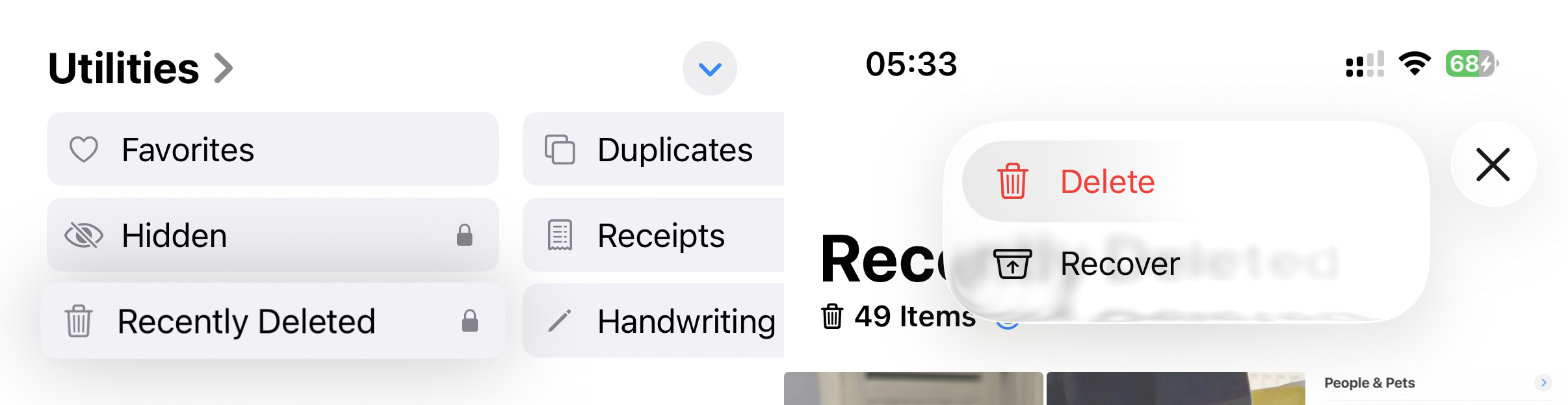
¡Tus fotos aún no han desaparecido del todo! Se mueven al álbum “Eliminado recientemente”, donde permanecerán durante 30 días antes de eliminarse permanentemente. Para eliminar muchas fotos de inmediato en tu iPhone y liberar espacio al instante, ve a Utilidades → Eliminado recientemente → Seleccionar (arriba a la derecha) → Tres puntos → Eliminar.
Por cierto, si estás intentando eliminar fotos de forma masiva borrando un Álbum entero, no funcionará. Porque los álbumes en iOS son en realidad solo colecciones de referencias a tus fotos, no las fotos en sí. Cuando eliminas un álbum, solo eliminas la estructura organizativa, no las fotos que contiene, ¡así que no te sorprendas si esas fotos siguen en tu biblioteca después de borrar el álbum!
Método 2: Elimina fotos usando una app limpiadora de terceros
Aunque la app Fotos integrada funciona para una limpieza básica, las mejores apps limpiadoras para iPhone pueden mejorar considerablemente la eficiencia al gestionar tu biblioteca de fotos. Tras probar muchas soluciones de gestión de fotos, Clever Cleaner se ha convertido en mi favorita porque:
- Su versión gratuita te permite limpiar una generosa cantidad de datos cada día sin suscripción obligatoria ni anuncios.
- Su escaneo con IA identifica automáticamente imágenes duplicadas y similares.
- Puede centrarse en capturas de pantalla específicamente, que suelen acumularse rápidamente en la mayoría de los iPhone (al menos en el mío pasa).
- La Cleanup inteligente puede eliminar todas las fotos similares y comprimir Live Photos y capturas de pantalla de una sola vez.
- El modo Deslizar ilimitado te permite revisar y limpiar tu galería por mes o usando filtros como Recientes, Favoritos y muchos más.
- Todo el procesamiento ocurre localmente en tu dispositivo, manteniendo tus fotos privadas seguras.
Para eliminar varias fotos en el iPhone usando Clever Cleaner:
- Ve a la App Store y busca “Clever Cleaner” (está desarrollada por CleverFiles, la misma empresa detrás del popular software de recuperación Disk Drill). También puedes usar el siguiente enlace para ir directamente a la página de la app en la App Store: Clever Cleaner. Da acceso a Clever Cleaner a tu biblioteca de fotos. En mi dispositivo, el escaneo inicial tomó alrededor de un minuto.
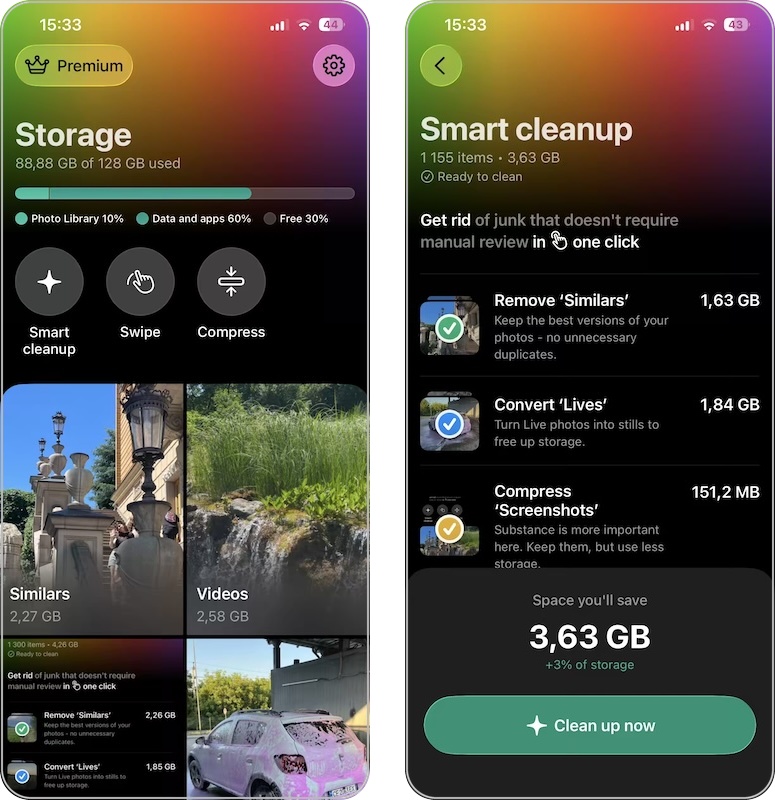
- Ahora puedes explorar las herramientas de limpieza de la app: Similares (para fotos casi idénticas), Videos (para videos grandes que ocupan más espacio), Deslizar (para limpieza manual), Capturas de pantalla (para esos capturas de pantalla que seguramente no necesitas), Live photos (para convertir fotos animadas en imágenes fijas), Comprimir (para reducir el tamaño de video y foto), y Cleanup inteligente.
- Selecciona una categoría. Yo suelo comenzar con Similares ya que es donde encuentro la mayoría de duplicados innecesarios. La app te mostrará grupos de fotos similares. Puedes revisar todo manualmente, pero normalmente prefiero volver a Cleanup inteligente, seleccionar Eliminar «Similares» y dejar que la app haga el resto.
- De forma menos automática, en Similares puedes seleccionar/deseleccionar cualquier grupo que quieras conservar o escoger otra foto como la mejor. (La IA de la app suele acertar bastante, pero la decisión final es tuya.)
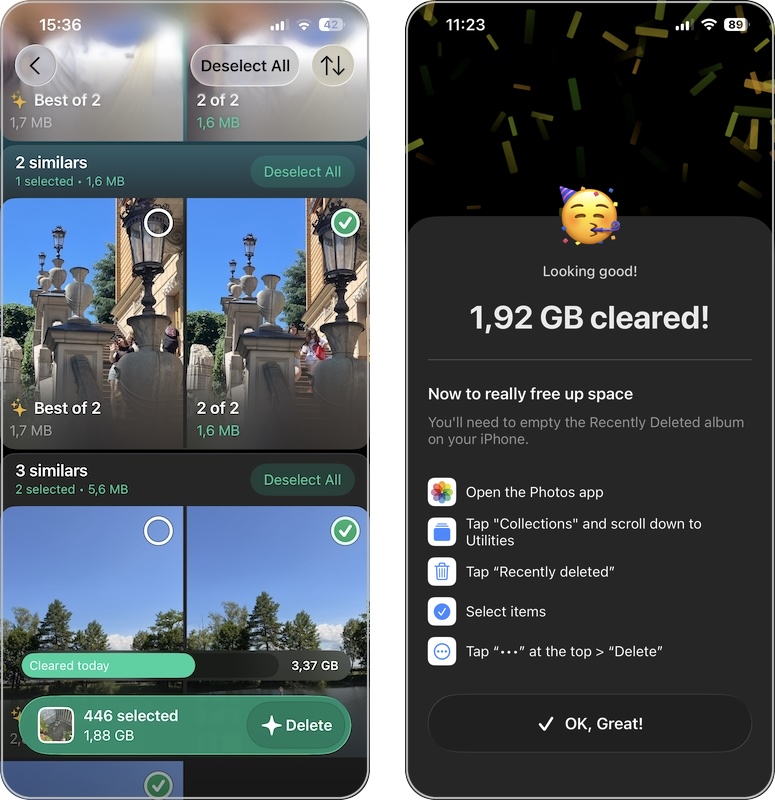
- Revisa las fotos y, cuando estés listo, toca Eliminar en la parte inferior.
Confirma la eliminación y deja que la app procese los archivos seleccionados.
Las fotos eliminadas mediante Clever Cleaner se trasladan al álbum “Eliminado recientemente” en tu app Fotos, igual que si las eliminaras manualmente. Para borrarlas de forma definitiva y liberar espacio en el iPhone al instante, abre la app Fotos, ve a Utilidades → Eliminado recientemente → Seleccionar → Eliminar todo.
Para quienes tengan bibliotecas muy saturadas, este enfoque puede ahorrarte horas de clasificación tediosa y ayudarte a recuperar una gran cantidad de espacio en solo minutos. Yo logré liberar casi 5 GB de almacenamiento la primera vez que usé Clever Cleaner en mi propio iPhone, mucho más de lo que conseguí con otras apps líderes de organización de fotos.
Método 3: Usa Atajos para eliminar fotos
La app Atajos de Apple ofrece funciones de automatización que te pueden ayudar a eliminar varias fotos a la vez en un iPhone según criterios específicos. Lo mejor de Atajos es que viene integrada en iOS, así que no tienes que descargar nada extra, aunque puede que necesites buscar o crear un atajo específico para empezar.
Su atajo te muestra lotes de fotos de tu biblioteca (empezando por las más antiguas), y te permite revisar rápidamente y elegir cuáles conservar o eliminar. Es ideal para trabajar metódicamente en una biblioteca de fotos desordenada sin abrumarte.
Para empezar a limpiar tu biblioteca de fotos con este atajo:
- Visita este enlace desde tu iPhone.
- Toca Añadir atajo cuando se te indique.
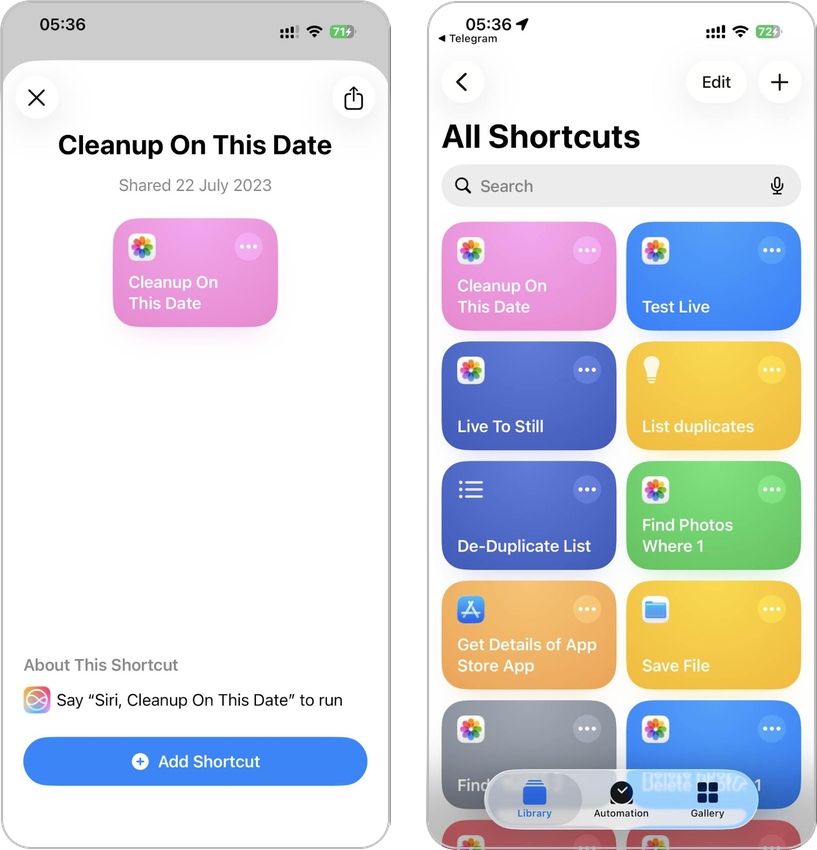
- Abre la app Atajos y busca el atajo en tu biblioteca.
- Toca para ejecutarlo.
- Selecciona las fotos para limpiar y confirma.
Si te interesa crear tus propios atajos, empieza explorando las acciones Buscar fotos y Eliminar fotos en el editor de Atajos. Puedes combinarlas con filtros de fecha, de álbum o incluso por tipo de medio para crear herramientas de limpieza muy específicas. La guía oficial de Atajos está llena de buenos consejos, échale un vistazo.
Método 4: Elimina fotos desde la web de iCloud
Si usas Fotos de iCloud, tienes otra opción para gestionar tu biblioteca de fotos, aprovechando que Fotos de iCloud sincroniza toda tu biblioteca a través de todos tus dispositivos Apple, de modo que cualquier cambio que hagas en uno se refleja en todos.
Esta sincronización funciona en ambos sentidos: agregar nuevas fotos actualiza la biblioteca en todos tus dispositivos, pero eliminar fotos también las borra de todos los dispositivos conectados.
Para eliminar fotos de todos los dispositivos a la vez usando Fotos de iCloud:
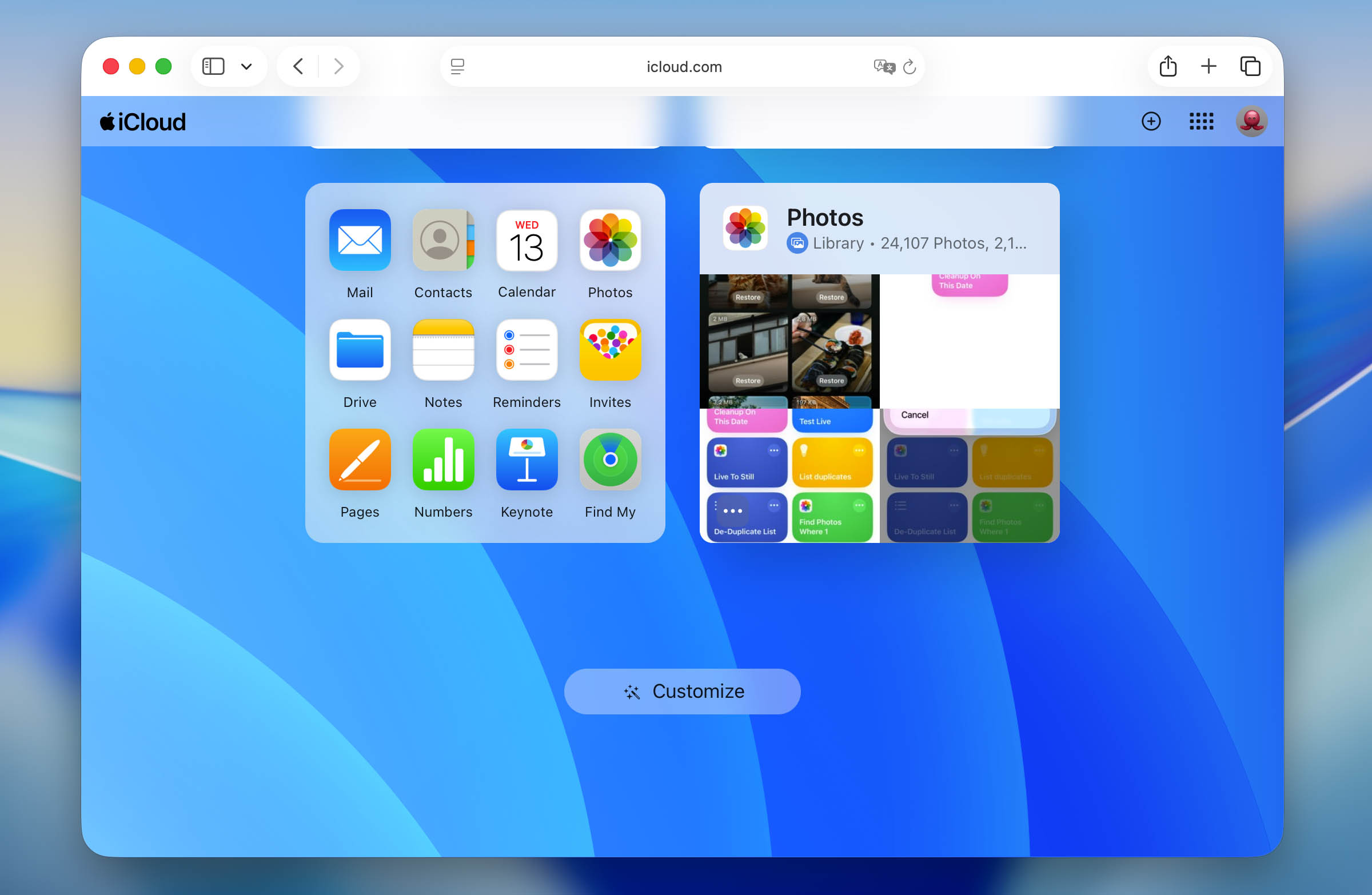
- En tu ordenador, visita iCloud.com e inicia sesión con tu Cuenta de Apple. Así trabajas con una pantalla más grande, lo que facilita seleccionar muchas fotos de golpe, en comparación con la pantalla más pequeña del iPhone.
- Haz clic en el icono de Fotos en el panel de iCloud. Verás tu biblioteca en un diseño de cuadrícula familiar, similar al de tu iPhone.
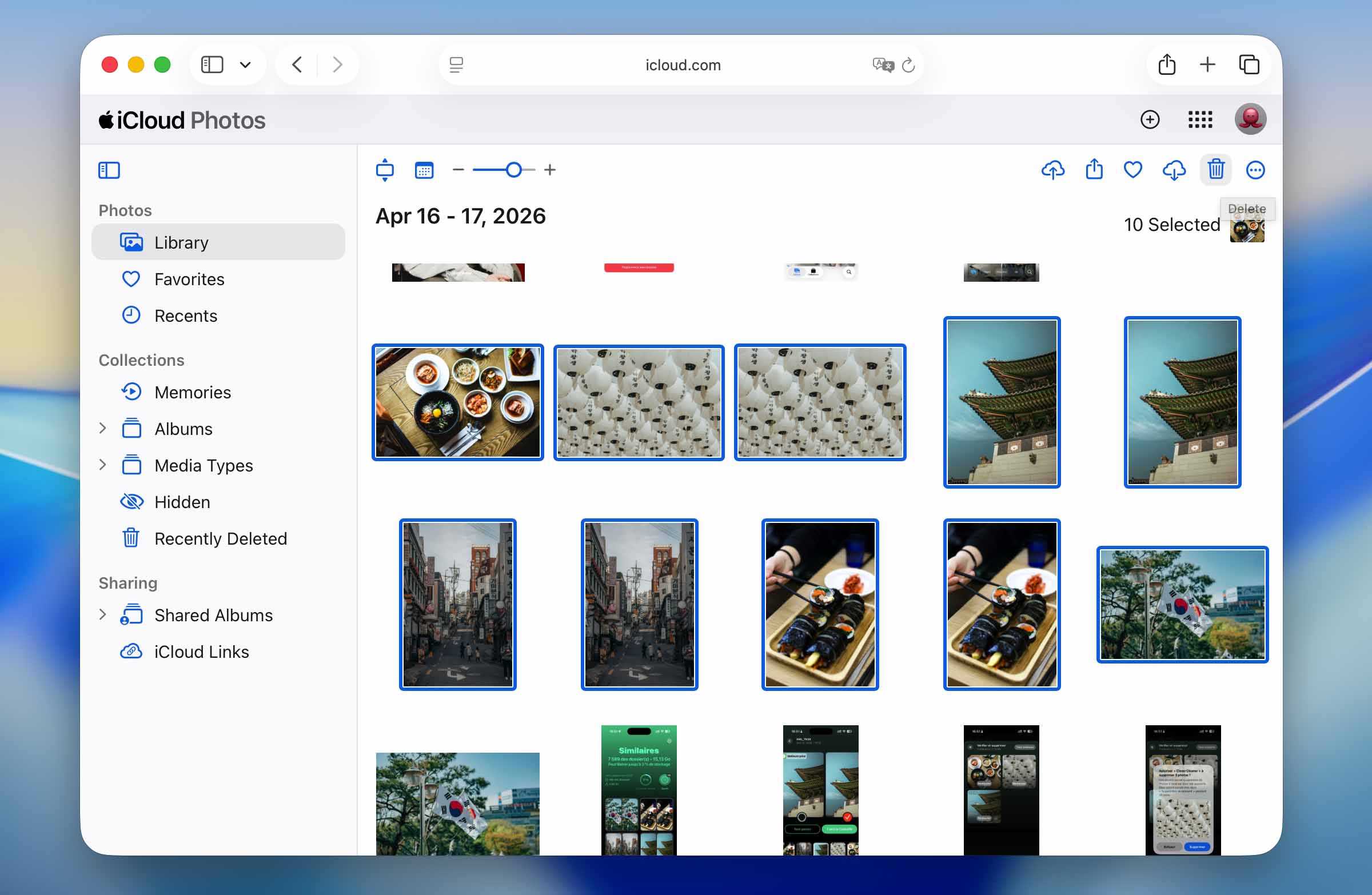
- Selecciona lotes de fotos manteniendo pulsado Shift (para un rango) o Command/Ctrl (para fotos no consecutivas).
- Cuando hayas seleccionado las fotos, haz clic en el icono de la papelera en la esquina superior derecha. Aparecerá una ventana emergente para confirmar: haz clic en Eliminar.
Método 5: Gestiona tus fotos desde un ordenador
El método previo muestra cómo puedes eliminar fotos con la web de iCloud. Pues bien, si eres usuario de Mac y tienes la sincronización de iCloud activada en tu ordenador, entonces tienes otra opción: la app Fotos.
La mayor ventaja aquí es que la app Fotos de Mac te da una pantalla más grande y herramientas de selección más completas que tanto el iPhone como la web de iCloud, por lo que puedes hacer grandes eliminaciones más fácilmente.
Para eliminar fotos del iPhone con la app Fotos en macOS:
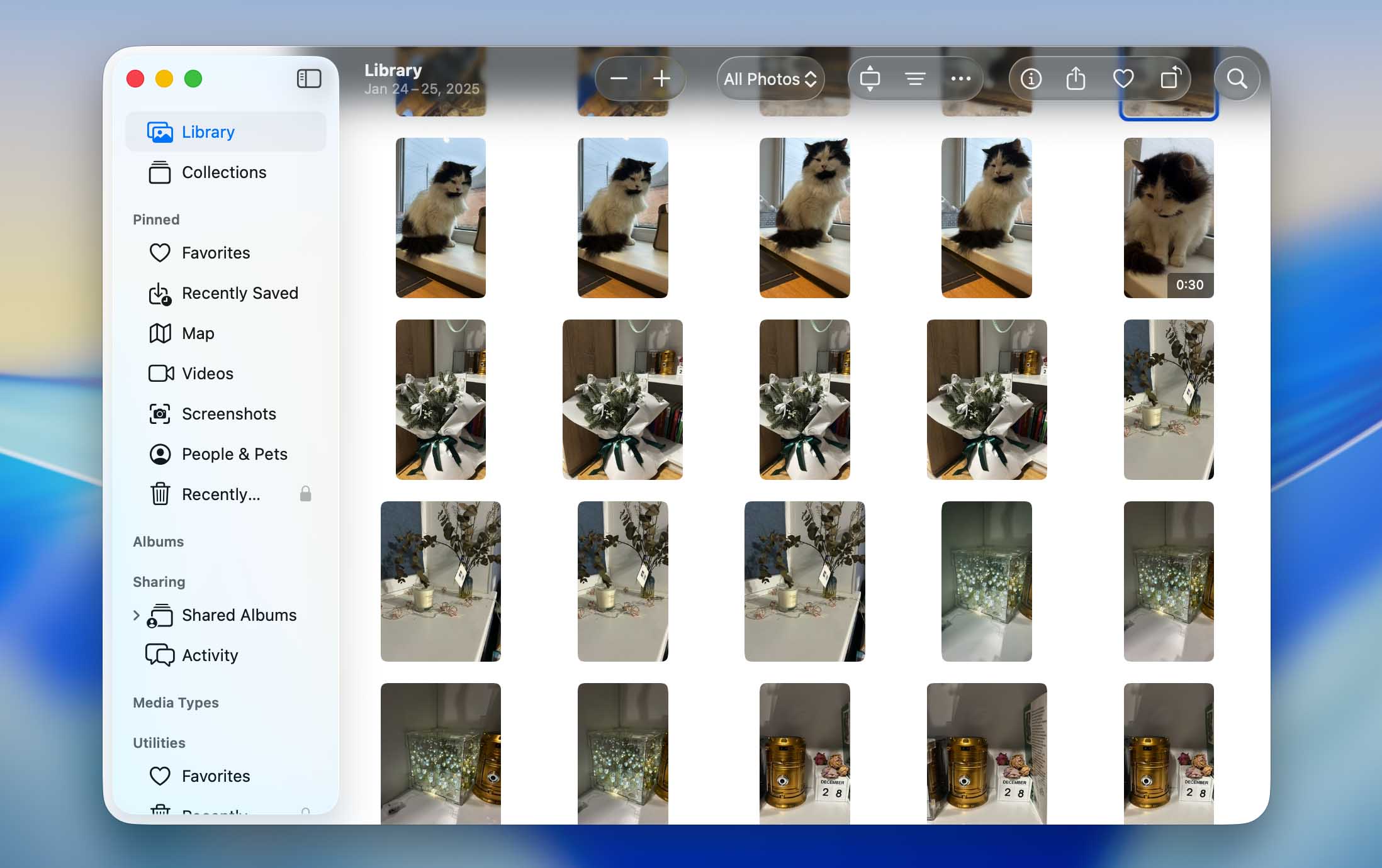
- Abre la app Fotos en tu Mac. Verás tu biblioteca entera sincronizada con todos tus dispositivos.
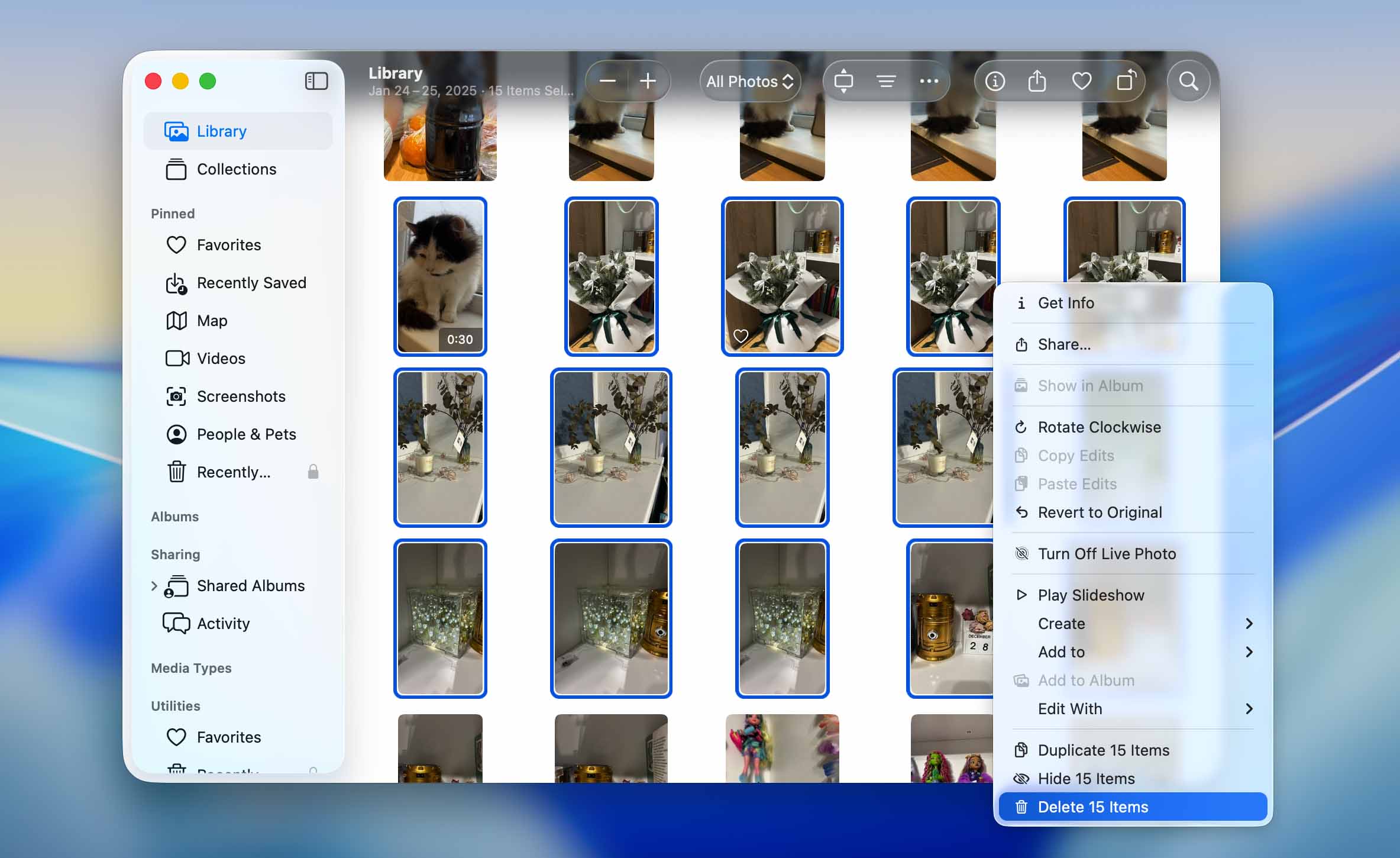
- Selecciona las fotos a eliminar. Puedes usar Command+clic para elegir fotos no adyacentes, Shift+clic para seleccionar rangos, o incluso la función Álbumes inteligentes para agrupar automáticamente fotos similares. Recuerda que también puedes ordenar por fecha, tamaño o tipo para identificar rápidamente fotos que no necesitas.
- Cuando tengas tus fotos seleccionadas, haz clic derecho sobre cualquiera de ellas y elige la opción Eliminar.
- Confirma la eliminación cuando se te solicite.
Las fotos pasarán al álbum Eliminado recientemente. Para liberar espacio al instante, selecciona el álbum Eliminado recientemente en la barra lateral, haz clic en Eliminar todo y confirma.
¿Cómo eliminar fotos de un iPhone pero conservarlas en iCloud?
Una de las preguntas más comunes que recibo de los lectores es cómo borrar varias fotos en el iPhone pero mantenerlas en iCloud. La respuesta corta es que necesitas desconectar tu iPhone de Fotos de iCloud antes de eliminar cualquier cosa localmente.
Específicamente, te recomiendo que sigas estos pasos:
- Ve a Ajustes → [tu nombre] → iCloud → Fotos → desactiva Sincronizar este iPhone. Cuando se te pregunte, elige mantener las fotos en tu iPhone en vez de eliminarlas.
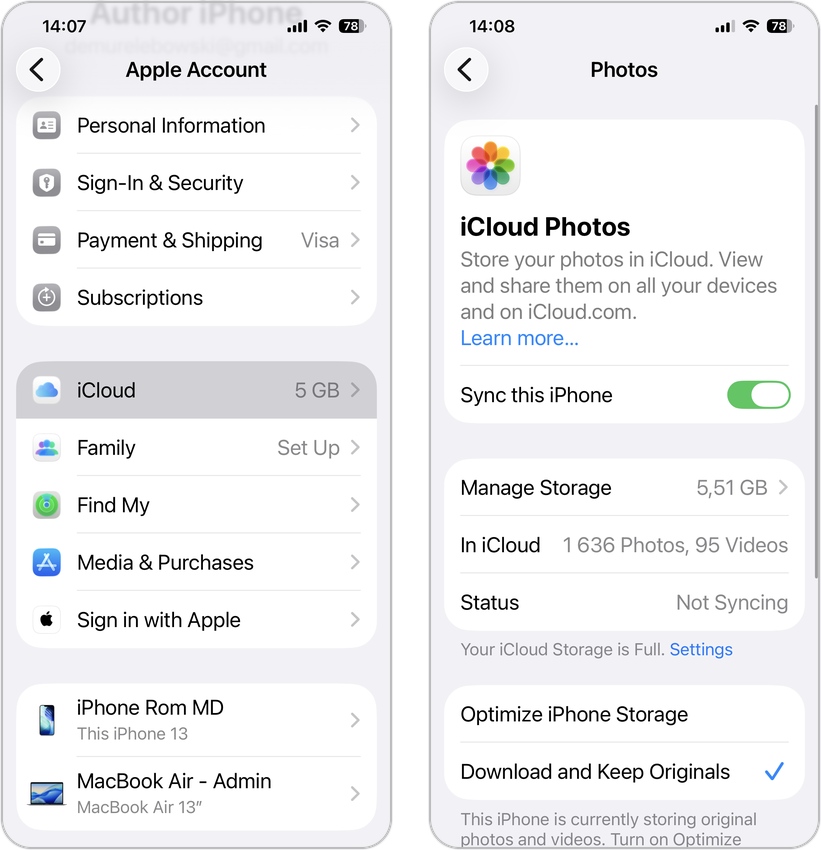
- Ahora que la sincronización con iCloud está desactivada, puedes eliminar fotos en tu iPhone y esto no afectará a iCloud.
Resumen
Para el mantenimiento diario, la app Fotos integrada funciona perfectamente bien. Sin embargo, apps de terceros como Clever Cleaner o Atajos personalizados pueden acelerar drásticamente el proceso cuando tu biblioteca crece demasiado o necesitas liberar espacio en tu iPhone.
Antes de que elimines permanentemente cualquier imagen, te recomiendo encarecidamente que crees copias de seguridad, ya sea en iCloud o en tu Mac, para que no pierdas nada importante en caso de que cometas un error. Aunque la recuperación de fotos eliminadas a veces es posible, siempre es mejor prevenir la pérdida de datos.
Preguntas frecuentes
Para borrar varias fotos a la vez en tu iPhone:
- Abre la app Fotos.
- Toca Seleccionar en la esquina superior derecha.
- Toca cada foto que quieras eliminar o desliza el dedo sobre varias fotos para seleccionarlas rápidamente
- Toca el icono de la papelera en la esquina inferior derecha.
- Confirma tocando Eliminar X fotos
Recuerda que las fotos eliminadas permanecen en el álbum Eliminado recientemente durante 30 días antes de ser eliminadas de forma permanente.
Las formas más rápidas de eliminar miles de fotos del iPhone son:
- Usa una app de terceros como Clever Cleaner, que puede identificar y eliminar por lotes fotos similares, capturas de pantalla y archivos grandes.
- Utiliza la interfaz web de iCloud.com o la aplicación Fotos de Mac para seleccionar grandes lotes de fotos más fácilmente
- Crea o usa un atajo personalizado que pueda identificar fotos y ayudarte a eliminarlas por lotes.
Para bibliotecas realmente enormes, los métodos basados en computadora (iCloud.com o la app Fotos de Mac) suelen ofrecer la mejor combinación de velocidad y control.
Para borrar todas las fotos de tu iPhone a la vez:
- Abre Fotos y muestra toda tu biblioteca.
- Toca Seleccionar.
- Desliza tu dedo por varias fotos y mantenlo presionado contra la pantalla.
- Sin levantar ese dedo, usa otro dedo para tocar la parte superior de la pantalla cerca del reloj. La biblioteca se desplazará hacia arriba mientras continúas seleccionando fotos.
- Una vez que todas las fotos estén seleccionadas, toca el icono de la papelera y confirma la eliminación.
- Abre Eliminado recientemente y selecciona Eliminar todo para eliminar las fotos de forma permanente y liberar espacio de almacenamiento de inmediato.
Alternativamente, puedes usar iCloud.com o la aplicación Fotos de Mac para seleccionar todas las fotos (usando Cmd+A) y eliminarlas en una sola operación.
Sí, si tienes activada la opción de sincronizar este iPhone, al eliminar fotos de tu iPhone también se eliminarán de iCloud y de cualquier otro dispositivo conectado al mismo Apple ID. Esto se debe a que Fotos de iCloud sincroniza tu biblioteca de fotos en todos tus dispositivos.
Si quieres eliminar fotos de tu iPhone pero mantenerlas en iCloud, primero necesitas desactivar la sincronización de Fotos de iCloud en tu iPhone yendo a Ajustes → [tu nombre] → iCloud → Fotos → Sincronizar este iPhone. Elige conservar las fotos en tu iPhone cuando se te pregunte, luego puedes eliminar fotos de tu dispositivo sin afectar tu biblioteca de iCloud.
Para eliminar fotos de tu iPhone de forma permanente:
- Elimina las fotos de tu app Fotos
- Ve a Utilidades → Eliminado recientemente.
- Toca Seleccionar en la esquina superior derecha.
- Toca el botón de tres puntos en la esquina superior derecha y selecciona Eliminar todo.
- Confirma tocando Eliminar X elementos
Después de completar estos pasos, las fotos se eliminarán permanentemente de tu dispositivo y no podrán recuperarse por medios habituales. Si tienes Fotos de iCloud activado, las fotos también se eliminarán permanentemente de iCloud y de todos tus dispositivos conectados.
