


iPhoneで重複写真を削除したい場合は、「写真」アプリに標準機能が用意されています。この機能は完全に同一の写真を検出し、結合したり、不要なコピーだけを削除したりできます。ただし、これだけでは問題の一部しか解決できません。例えば、角度や明るさがわずかに異なる、ほぼ同じ2枚の写真を撮影しても、iOSでは重複と判定されないことがあります。そのような写真には別の方法が必要です。
iPhoneで重複した写真を削除する方法
iPhoneから重複写真や類似写真を削除する方法はいくつかあります。最適な方法は、完全に同一の重複写真だけを整理したいのか、類似写真も対象にしたいのか、またサードパーティ製アプリと標準アプリのどちらを使いたいのかによって異なります。以下で紹介する方法は、いずれも無料で利用できます。
方法1: アプリを使ってiPhoneの重複・類似写真を削除する
標準の「写真」アプリにある重複項目機能をご存じかもしれません。これは強力ですが、上記で少し触れたように大きな弱点もあります(後ほど詳しく説明します)。その制限を踏まえ、iPhoneで重複写真や類似画像を効率的に削除するには、こうした画像を検出できるよう特別に設計されたサードパーティ製アプリを使うのが最も効果的です。
App Storeには複数の選択肢がありますが、このガイドではClever Cleaner: スマホ クリーナーを使用します。類似機能を使うと、重複写真と類似写真が自動的に検出され、グループ別に分類されます。さらに、AIアルゴリズムが各グループのベストショットを選ぶため、すべての写真を自分で比較する必要はありません。その後、写真ライブラリ内の重複写真や類似写真を半自動または全自動で整理できます。どちらを選ぶかは、自分でどの程度確認したいかによって決められます。
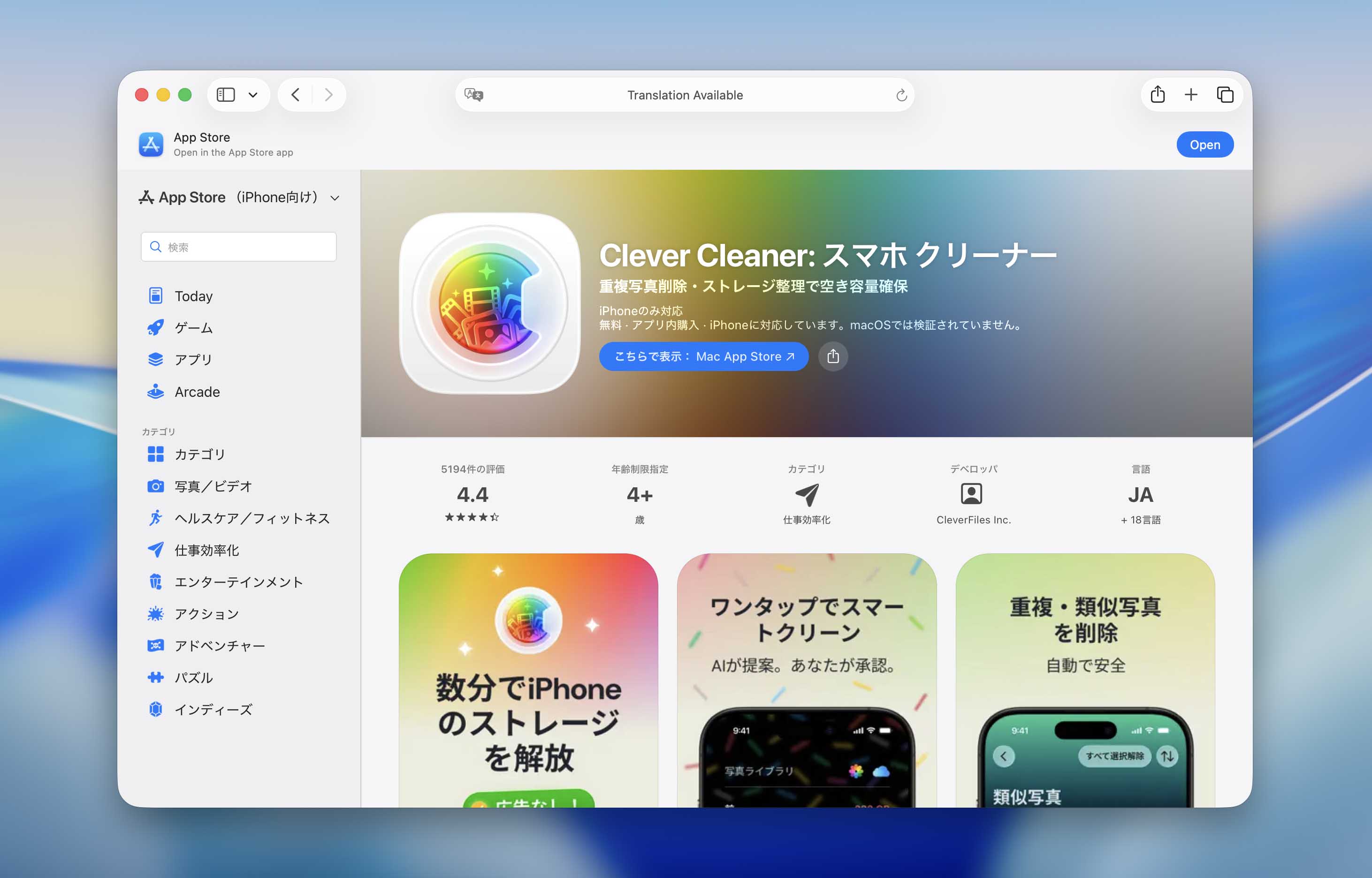
Clever CleanerでiPhone上の重複写真を削除する手順:
- App StoreからClever Cleaner: スマホ クリーナーをダウンロードします。初めてアプリを開いたときに、写真ライブラリへのフルアクセスを許可する必要があります。安全性については、私たちが確認済みなのでご安心ください。
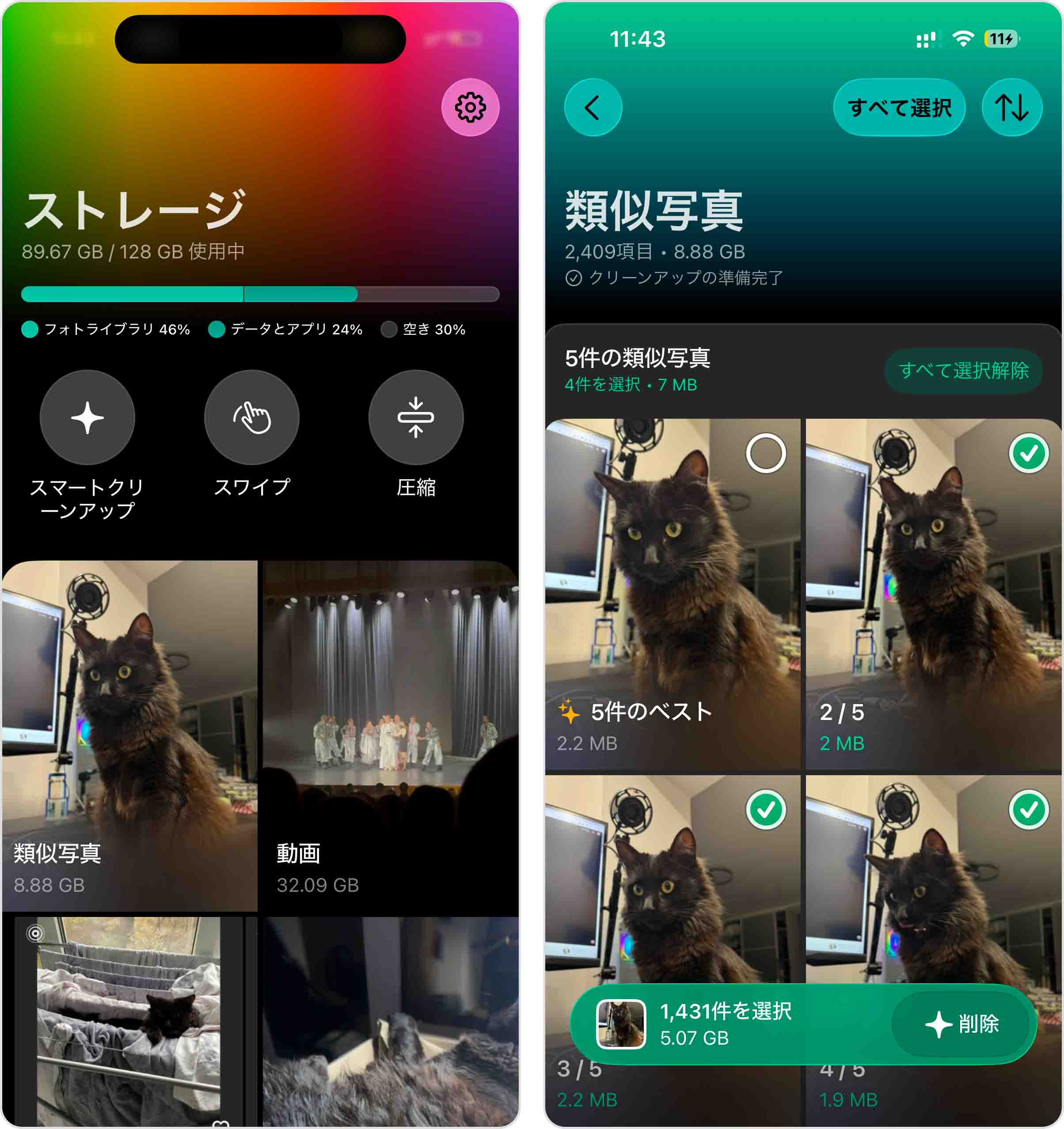
- メイン画面で類似写真をタップします。検出された全ての重複・類似写真を一度に削除する場合はすべて選択をタップし、画面下部の削除をタップします。もしくは、グループ内の1枚をタップして詳細表示し、個別に確認できます。
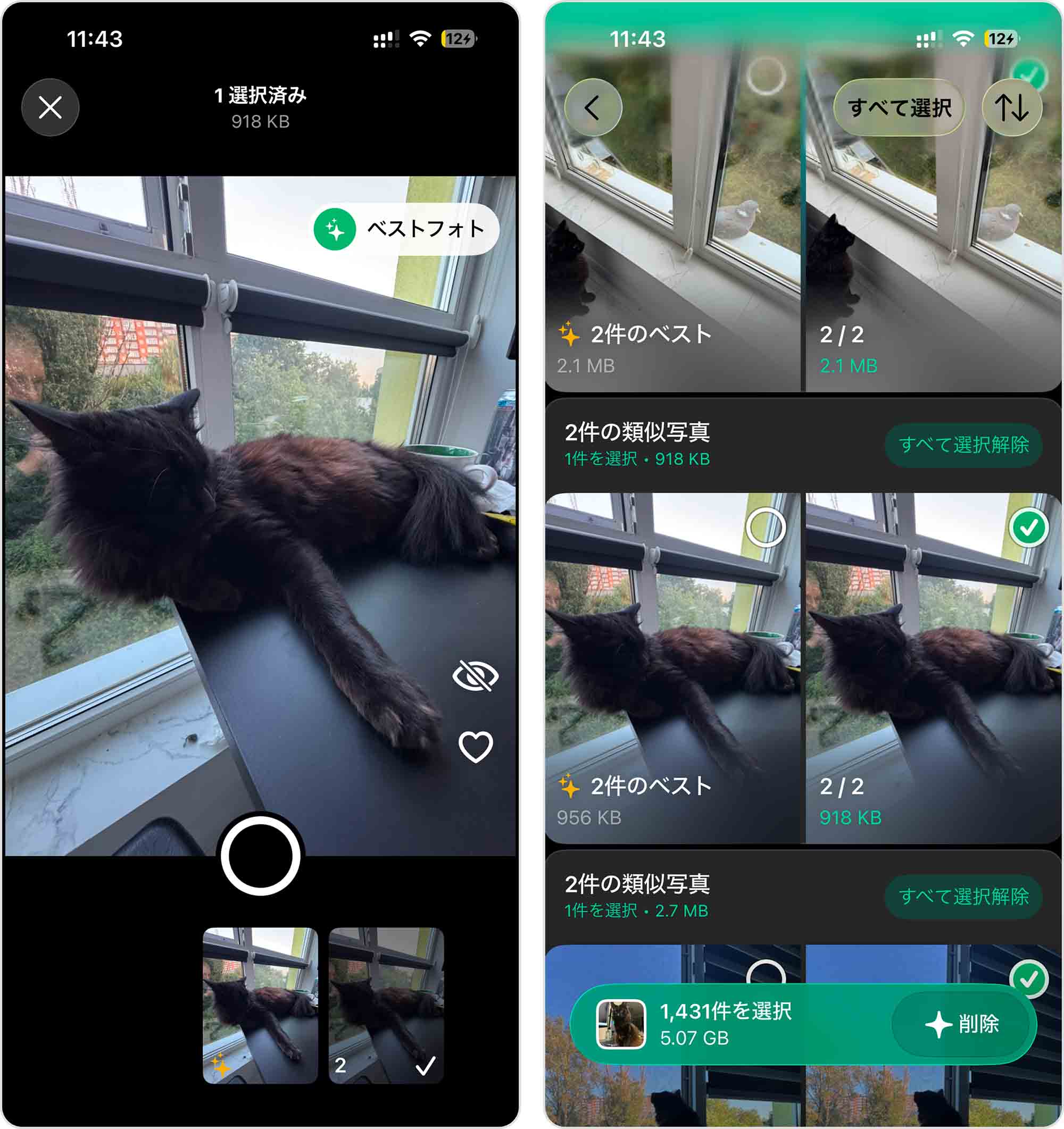
- 各グループで、Clever Cleanerがベストショットを自動選択し、残りを削除候補としてマークします。選択内容を確認したら、類似画面に戻り、削除をタップしてください。
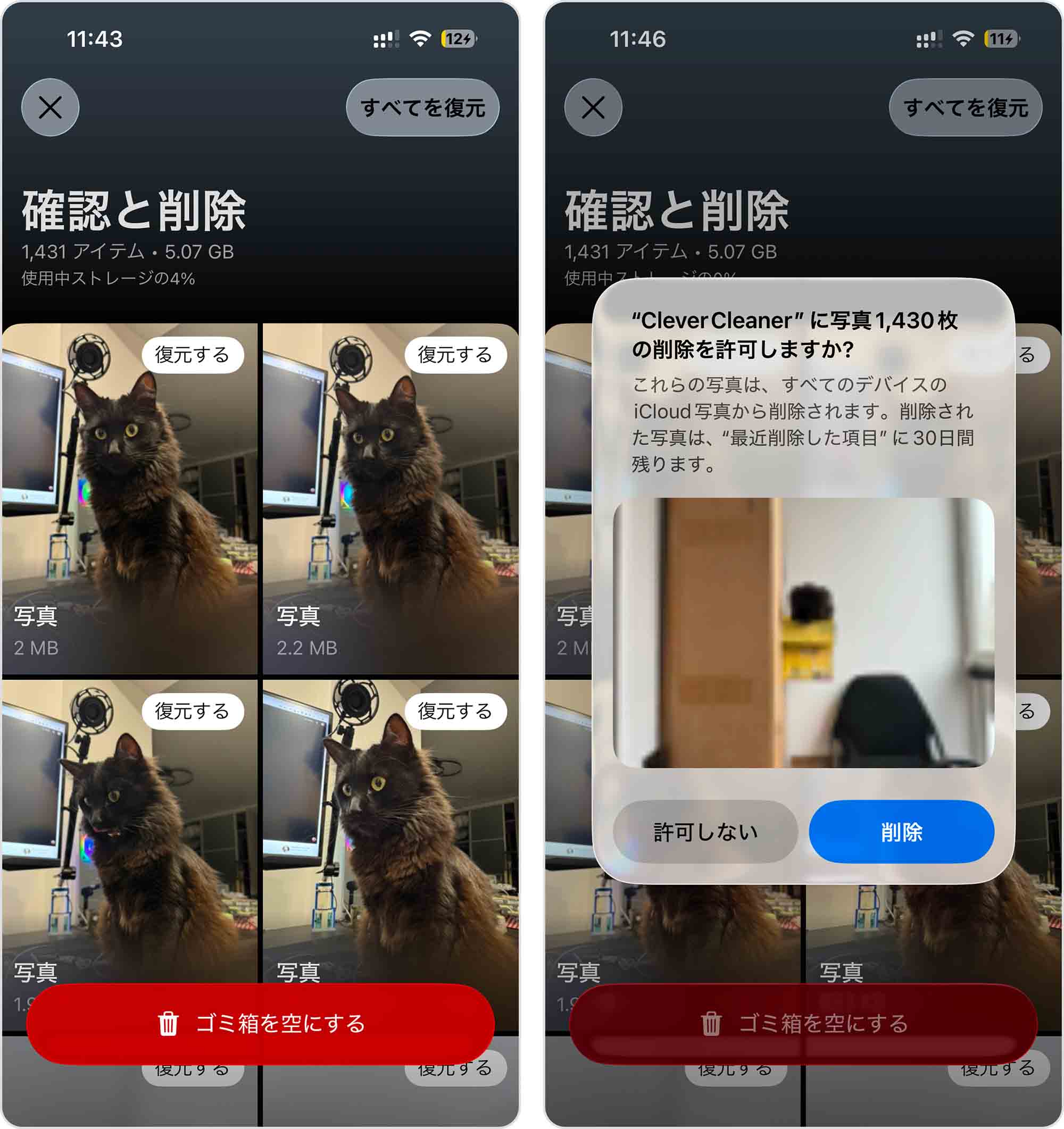
- すぐに確認ウィンドウが表示されます。正しい重複・類似写真が選択されているか最終確認し、問題なければ赤い削除ボタンをタップして削除しましょう。
さらに、iPhoneのストレージをもっと整理したい場合は、Clever Cleanerには他にも役立つ機能があります:
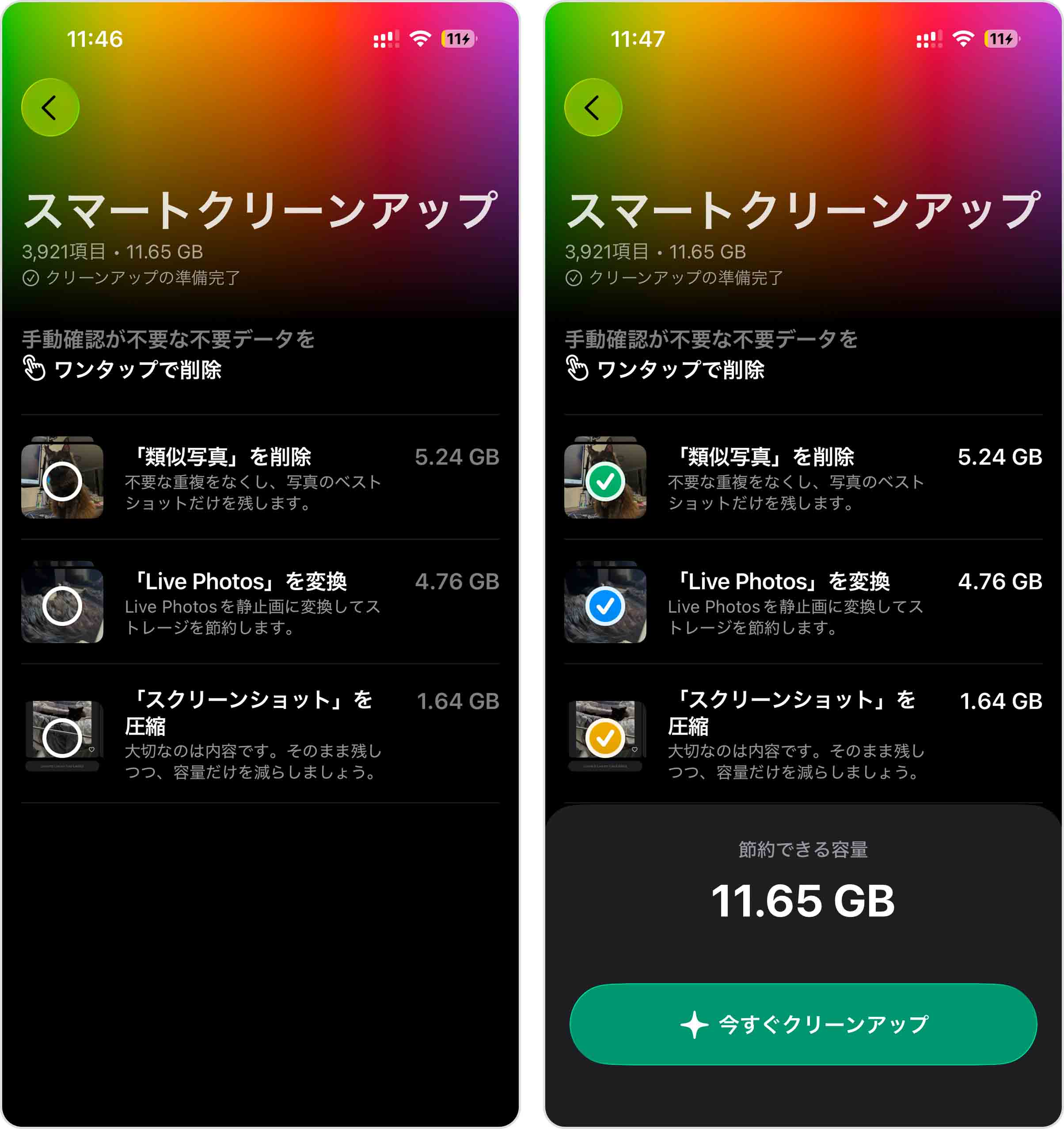
- スマートクリーンアップは、重複写真や類似写真の削除、Live Photosの静止画への変換、スクリーンショットの圧縮を自動的に行い、通常は個別に確認する必要のない不要なデータを取り除きます。すべての整理処理をまとめて実行することも、必要な処理だけを選ぶこともできます。
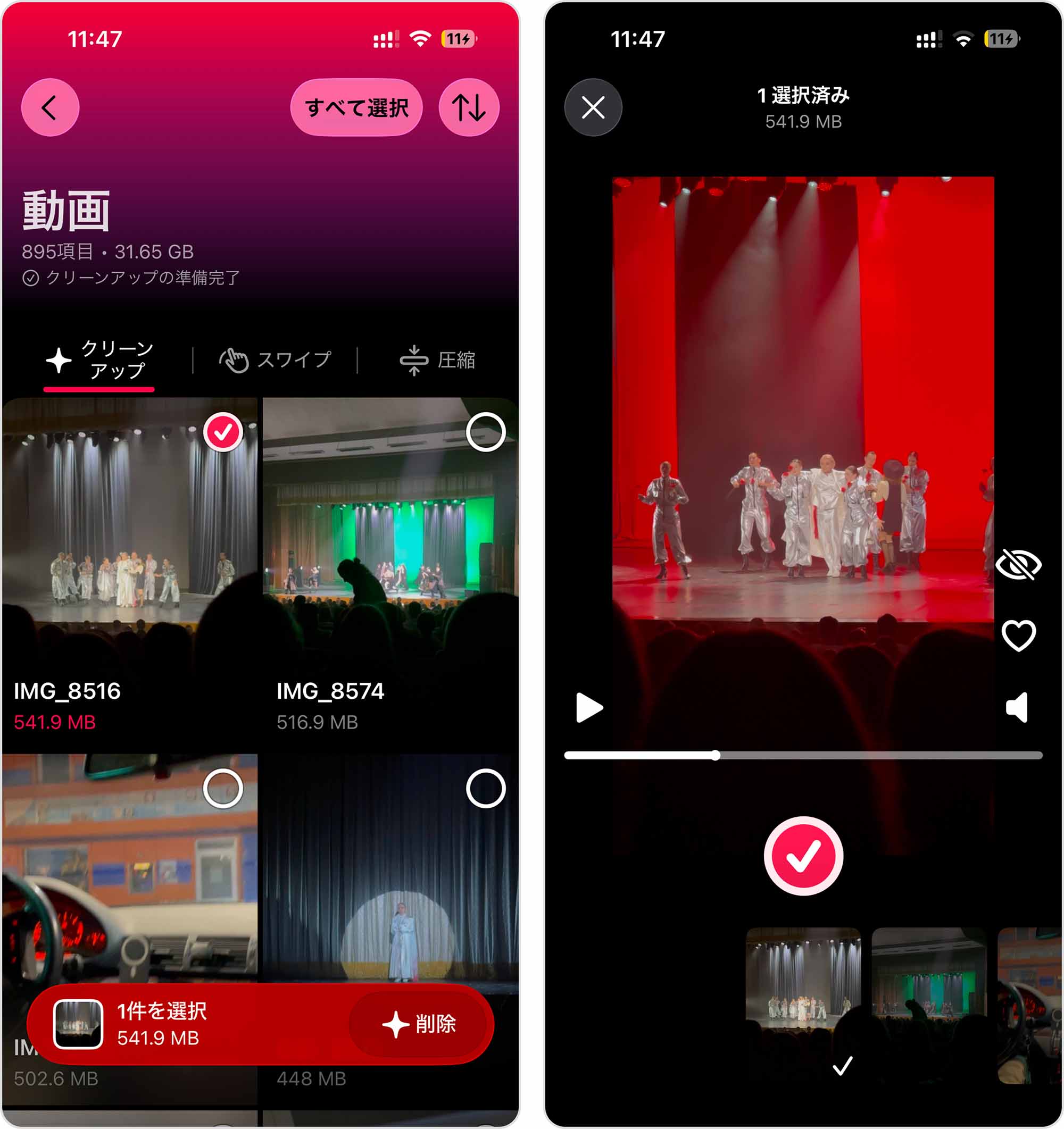
- 動画では、すべてのクリップを簡単に確認でき、「写真」アプリとは違い、サイズや日付で並べ替えることができます。
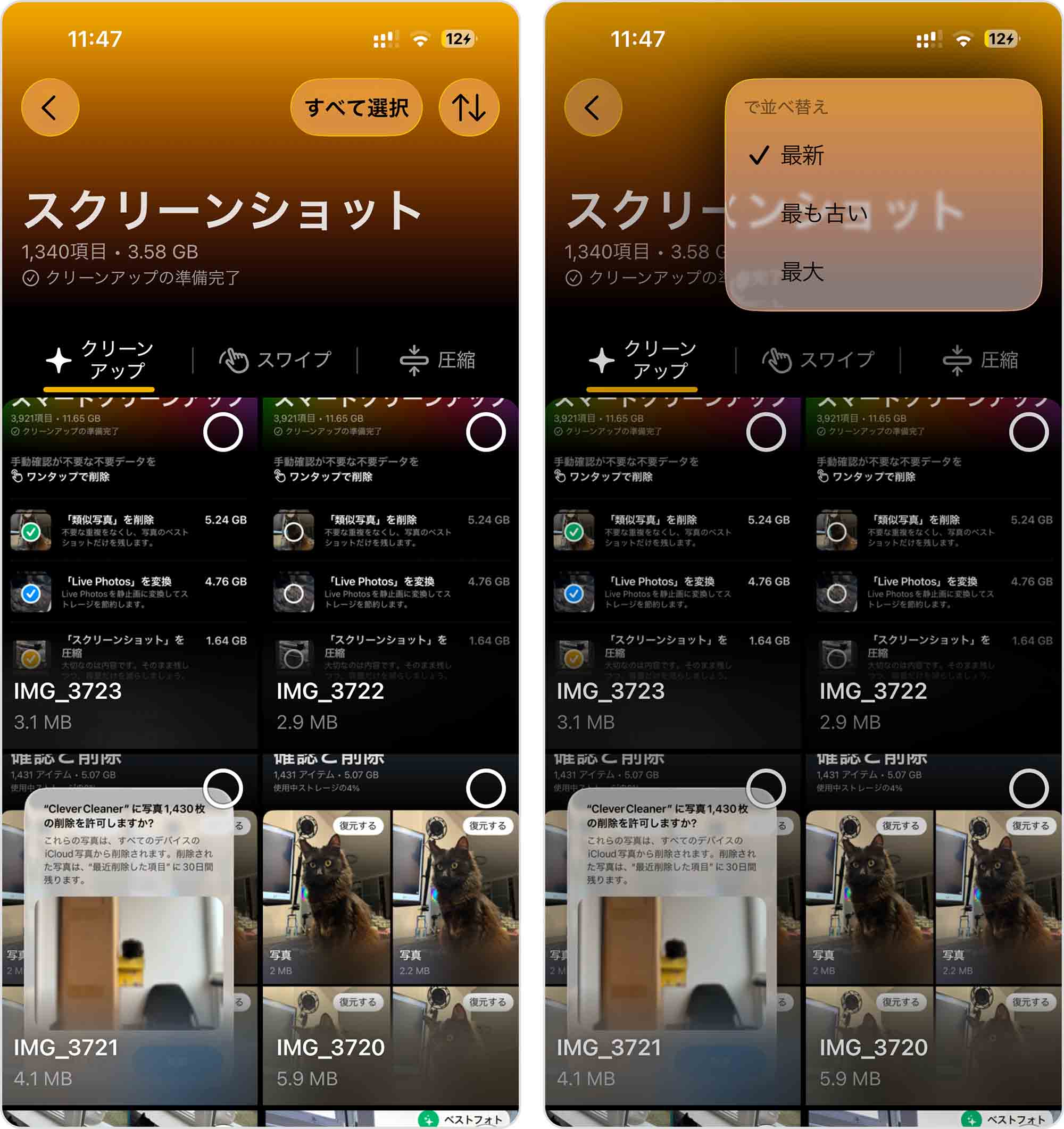
- スクリーンショットでは、すべてのスクリーンショットを管理し、使用容量を確認できます。サイズ順に並べ替えて、容量の大きいものから確認することも、ボタン1つですべて削除することも可能です。
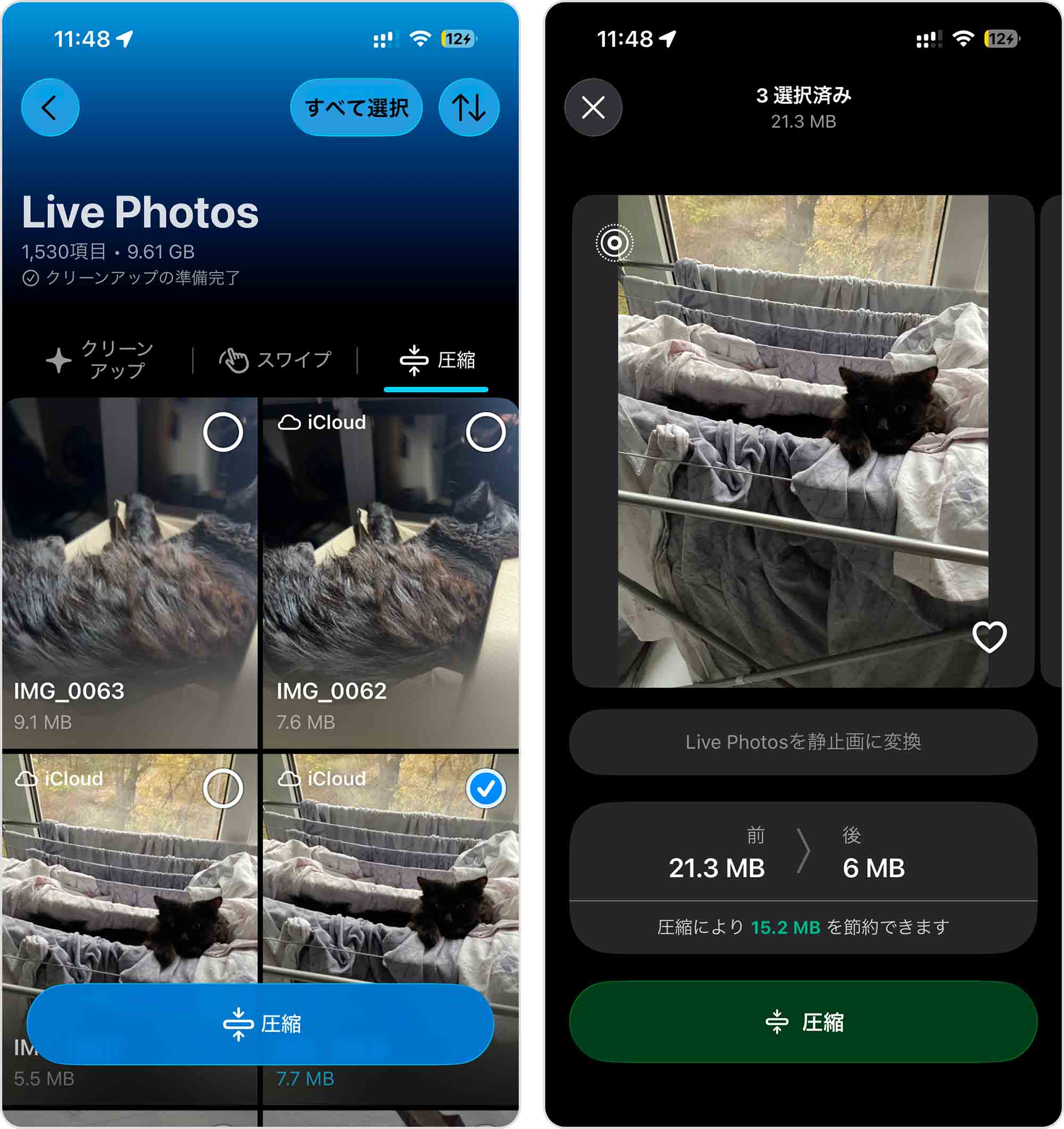
- Live Photosでは、動きのある写真をまとめて確認し、残すものをすばやく選べます。不要なものを削除するか、通常の静止画に変換すれば、画像自体を失わずに使用容量を減らせます。
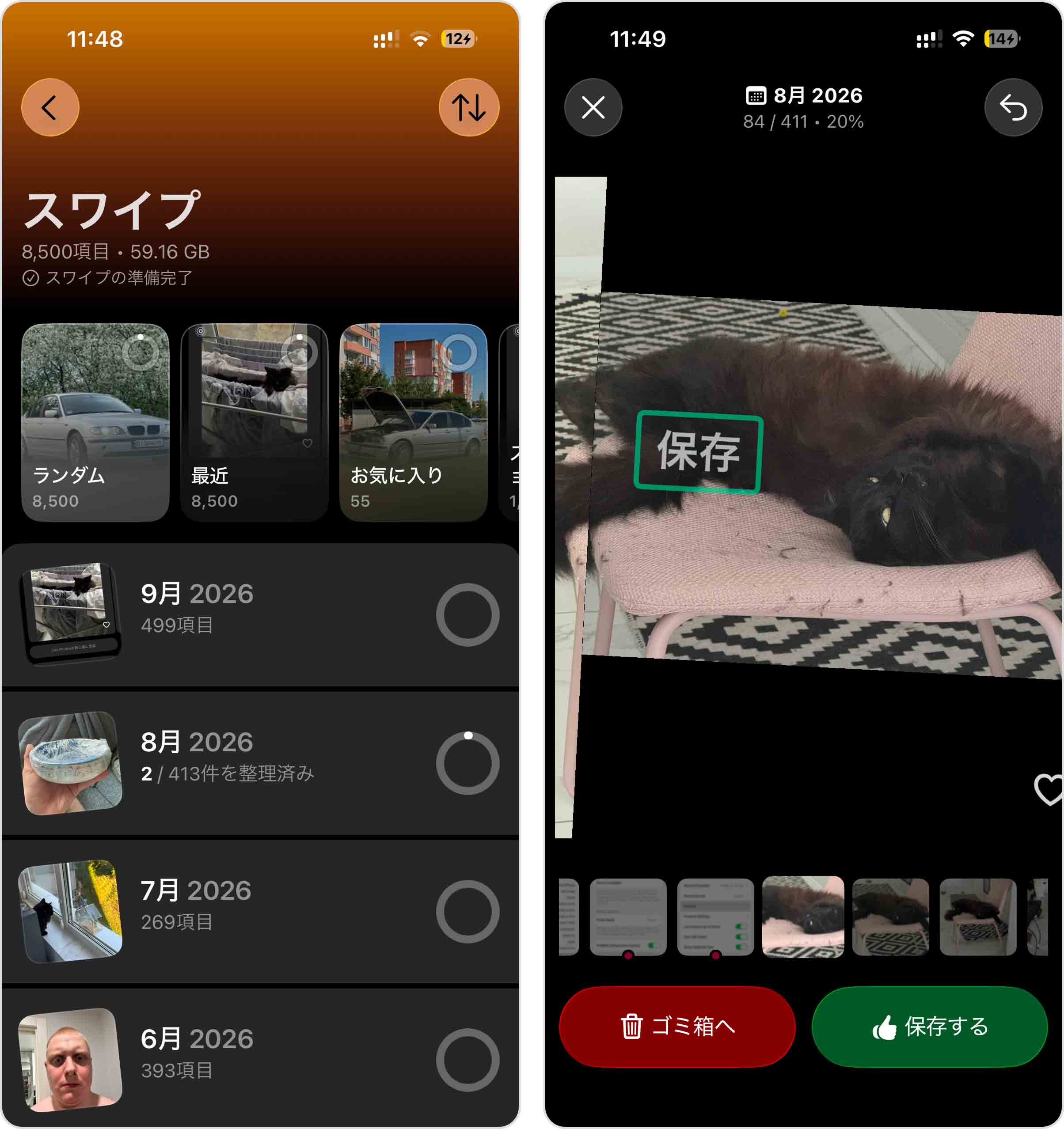
- スワイプでは、左にスワイプすると削除、右にスワイプすると残すというシンプルな操作で、写真、スクリーンショット、Live Photos、動画をすばやく確認できます。毎月の簡単な整理に便利です。
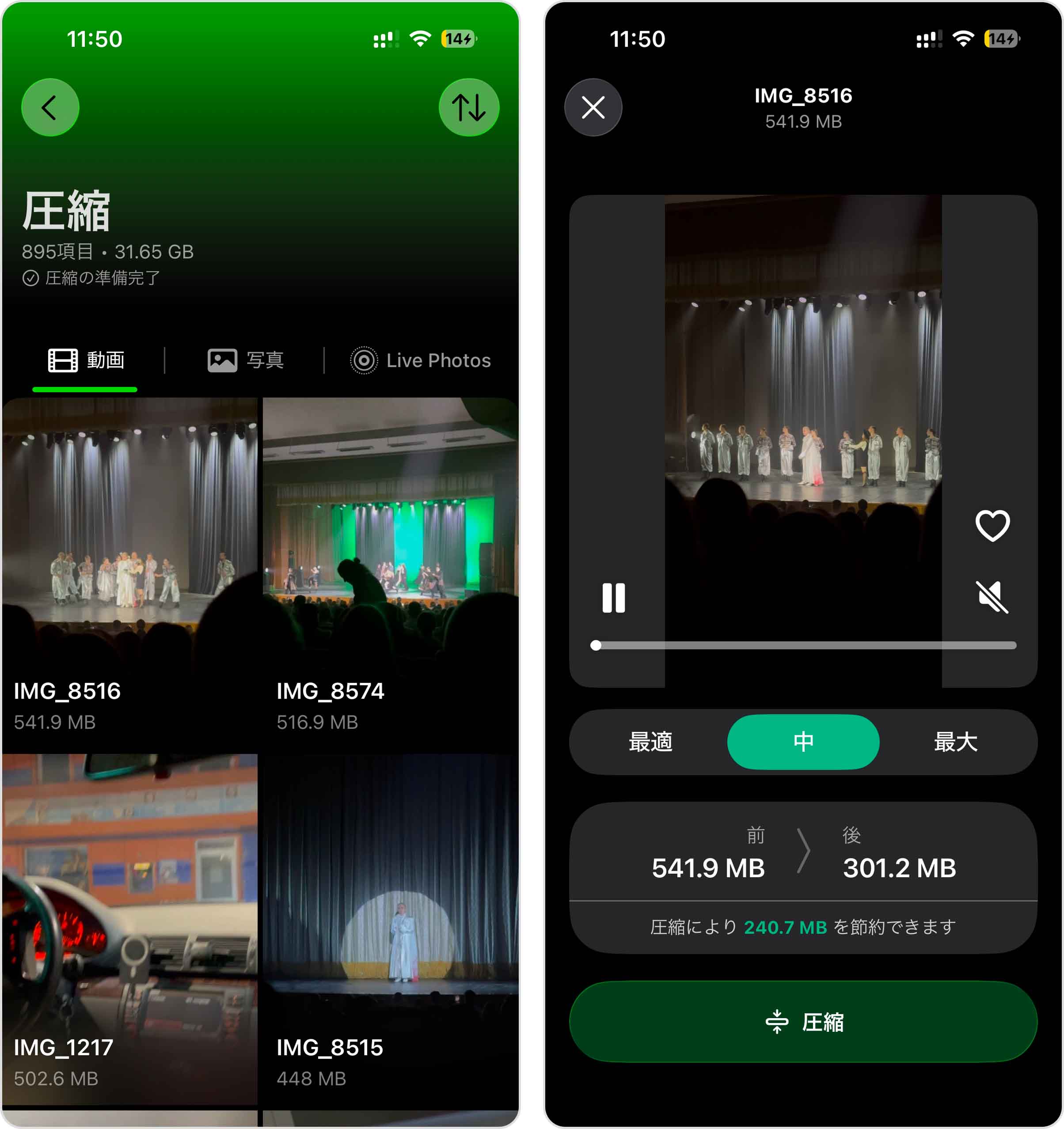
- 圧縮は、ファイルを削除したくない場合に適しています。写真、動画、スクリーンショット、Live Photosのファイルサイズを小さくでき、画質の低下もほとんど気になりません。
- スキップリストには、整理の対象外にしたい項目を追加できます。追加した項目は、以後のクリーンアップ時に表示されません。
Clever Cleanerでは、重複写真と類似写真の検出や整理を無料で行えます(無料で整理できる数には1日ごとの上限がありますが、スワイプ機能は無制限です)。写真と動画のライブラリ全体を制限なく整理したい場合は、用意されているProプランにアップグレードできます。Clever Cleanerについては、こちらの独立レビューも参考にできます。
方法2: 「写真」アプリの標準機能を使う
サードパーティ製アプリを使いたくない場合でも、標準の「写真」アプリで重複写真を整理できます。ただし、主な制限として、iOSは完全一致の重複のみを自動検出でき、ライブラリのインデックス作成が完了するまで時間がかかる場合があります。
一方、類似写真は別です。2枚の写真がほぼ同じに見えても、角度、明るさ、フィルター、ファイル情報などにわずかな違いがあると、iOSでは重複と判定されない場合があります。そのため、類似写真は手動で探す必要があります。以下では、「写真」アプリで類似写真を簡単に見つける方法を紹介します。
オプションA: 「重複項目」機能で重複写真を管理する
重複項目は、「写真」アプリがライブラリ内で検出した重複写真を自動的にまとめて表示する機能です。重複写真はグループ別に表示されるため、簡単に確認でき、必要に応じて結合できます。
重複写真を結合すると、iOSは最も画質の良い写真を残し、日付、キャプション、キーワードなどの有用なメタデータを1つの写真にまとめます。この機能はiOS 16以降を搭載したiPhoneで利用でき、iPhone Xシリーズなどの旧モデルから、iOS 26を搭載したiPhone 16・iPhone 17シリーズなどの最新モデルまで対応しています。
この機能の使い方は次のとおりです:
- 「写真」アプリを開きます。
- 画面下部のコレクションをタップします。次に、画面を一番下までスクロールし、ユーティリティセクションを左に1回スワイプして、重複項目をタップします。
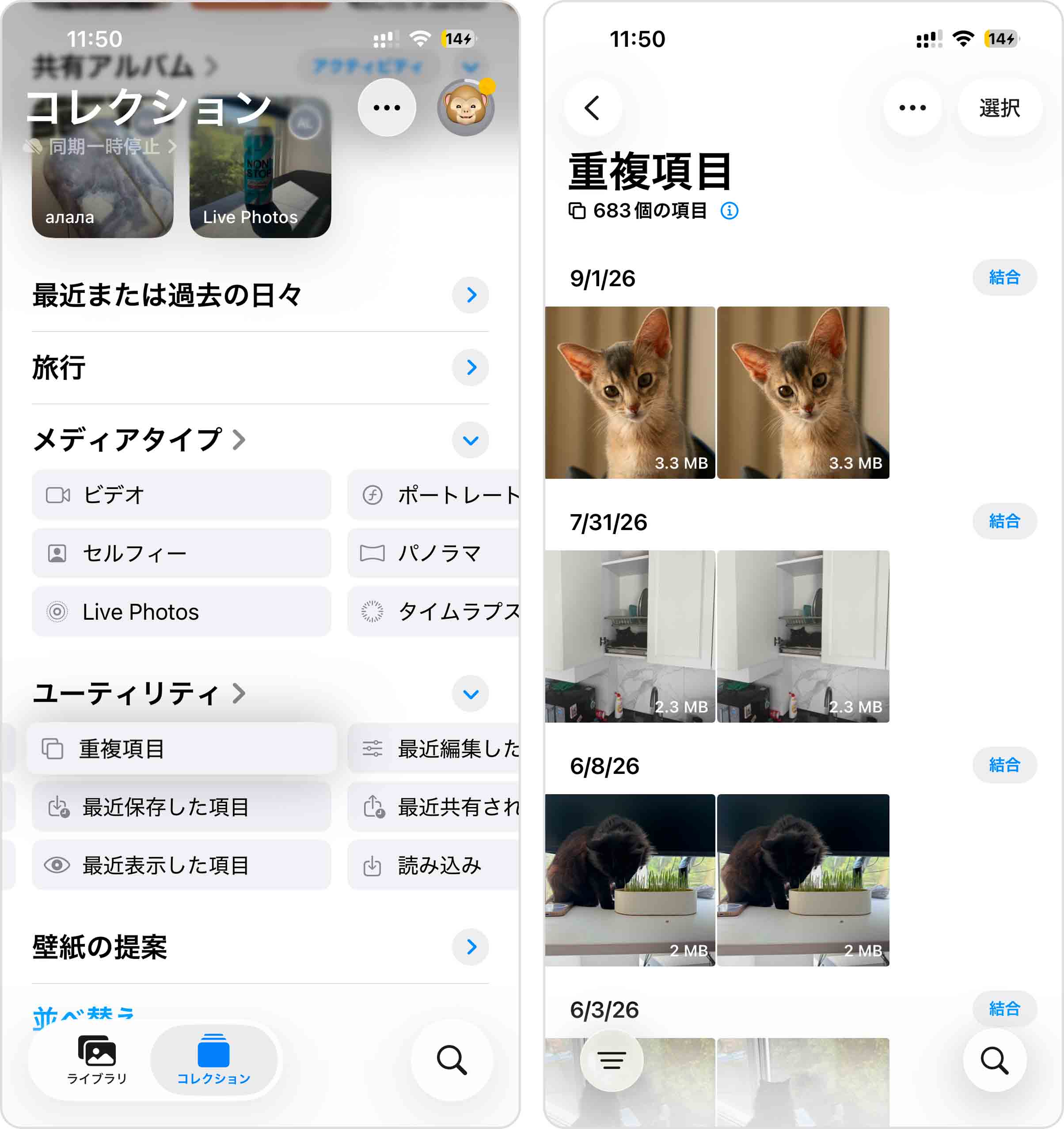
- 写真の各グループの横に表示される結合をタップし、そのグループ内の写真を1つにまとめます。
- 最後に、確認画面でもう一度[数字]個の項目を結合をタップします。
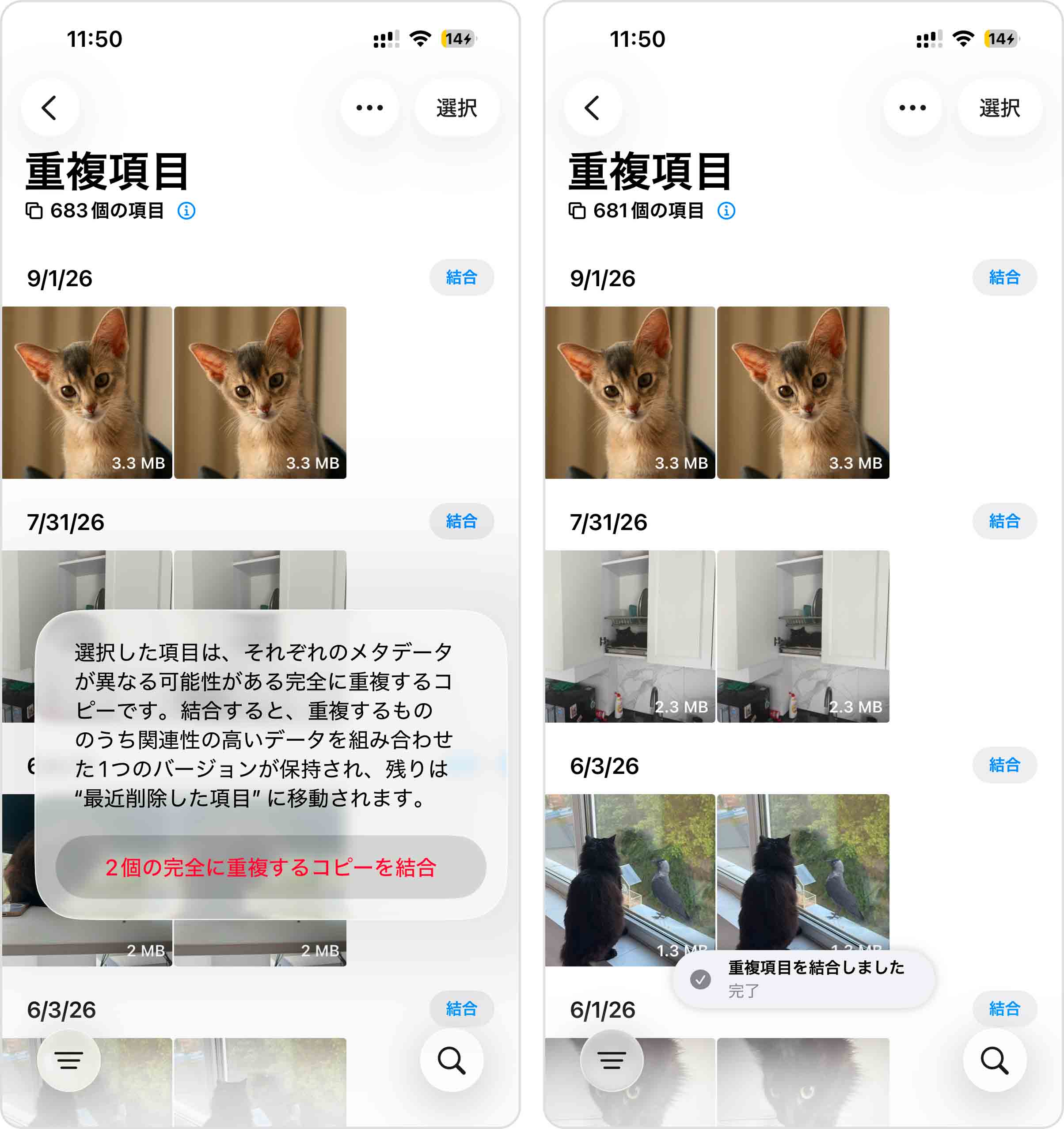
最近削除した写真とは異なり、結合した写真を直接「元に戻す」ことはできません。代わりに結合後の写真を複製することはできますが、元のメタデータは復元されません。
オプションB: iPhoneで重複写真を手動で探す
類似写真に対して次に利用できる標準的な方法は、ライブラリ内を手動で探すことです。「写真」アプリの使いやすいコレクション機能を利用すれば、比較的簡単に見つけられます。
コレクションとは、iOSが写真を自動的に分類してまとめたカテゴリーです。この作業に役立つものがいくつかあります(例:ピープルとペット)。ここでは、類似写真には同じ位置情報が付いている可能性が高いことを利用し、マップコレクションからiPhone上の重複写真を探す方法を紹介します。
iPhoneでコレクションを使って類似写真を探す手順は、次のとおりです:
- 「写真」アプリを開きます。
- 画面下部のコレクションをタップします。次に、「ピンで固定したコレクション」セクションにあるマップをタップします。
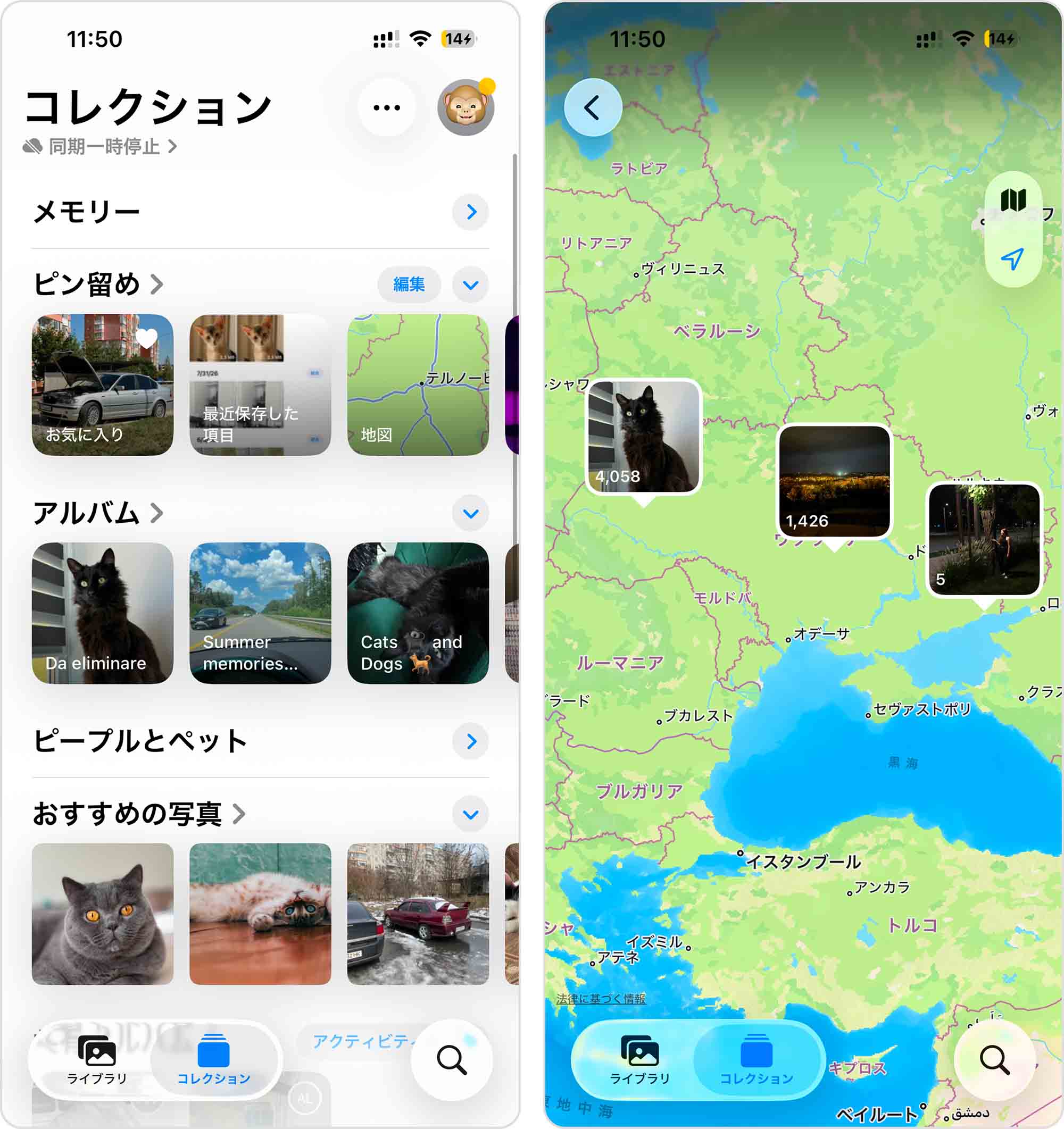
- 訪れた各場所ごとに、その旅で撮影した写真が表示されます。写真をタップすると、その場所で撮った全写真が確認できます。
- 似た写真を見つけたら、その写真を長押しし、表示されるメニューから削除を選びます。または、画面右上の選択をタップしてまとめて写真を選択し、削除することもできます。確認のポップアップで写真を削除をタップしてください。
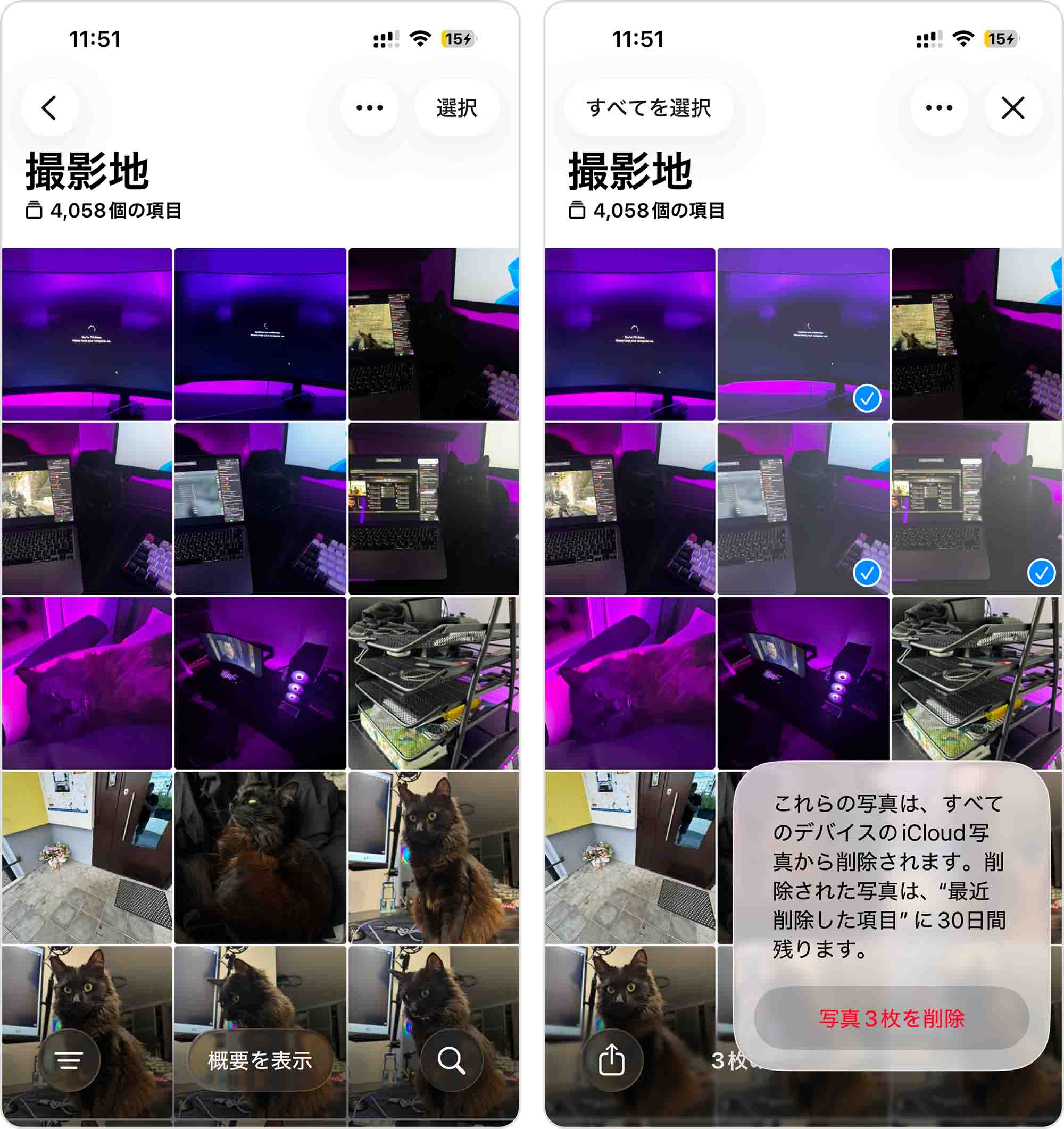
iPhoneで重複写真を見つけて削除した後は、「写真」アプリの最近削除した項目フォルダも忘れずに空にしてストレージを確保しましょう。
iPhoneで写真が重複するのはなぜ?
iPhoneで重複写真が見つかる理由は様々です。重複写真を削除する方法だけでなく、そもそもなぜ重複が発生するのかを知ることで、今後再び増えないよう対策できます。ここでは主な原因と、その対策を紹介します。
理由1: 誤って手動で複製してしまう
誰にでもミスはあります。その中には、iPhone上で誤って重複写真を作ってしまうものもあります(もっと深刻なミスでなくてよかったとも言えます)。例えば、あるRedditユーザーは、お気に入りの写真を誤って何度も複製してしまったと明かしています。その結果、1,300枚だった写真が約5,000枚に増え、一度に大量のストレージを消費してしまいました。
お気に入りに登録していた1,300枚の写真を誤って何度か複製してしまい、今ではお気に入りが5,000枚ほどあります。重複分を削除したいのですが、「重複項目」に表示されません。どうすればよいでしょうか(NSFWの写真なので非表示にしています)。使用しているのは256GBのiPhone Xです。
こうした誤操作による重複は、普段の写真管理中や、他のアプリ経由で写真を共有する際、新たなコピーを作った時などによく起こります。簡単なミスですが、繰り返すうちに写真ライブラリが散らかり、実際に残しておきたい写真のための保存容量を圧迫してしまいます。
理由2: 元の写真を削除せずに編集後の写真を保存している
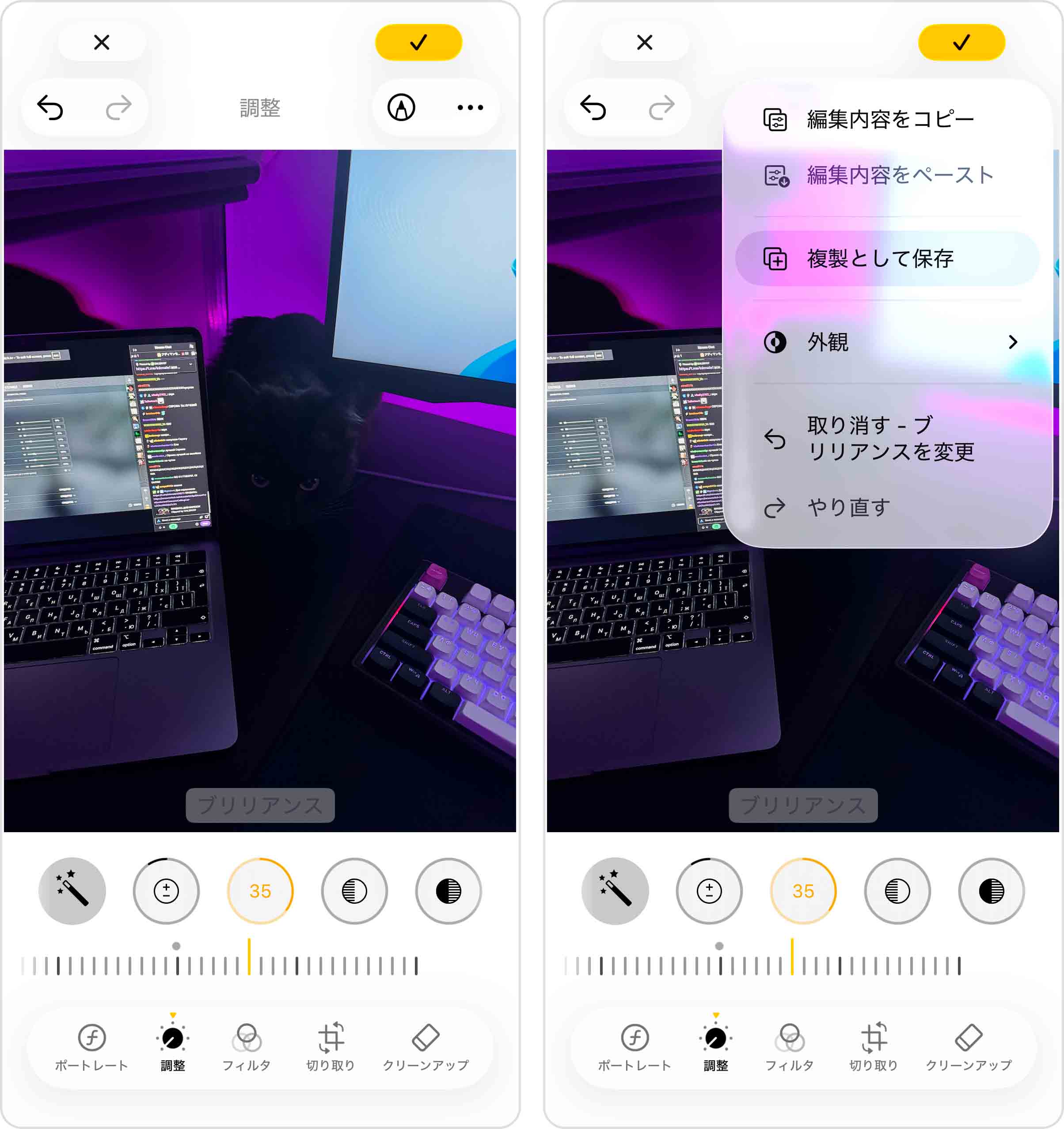
もう一つの一般的な理由は、写真の編集です。写真編集アプリで編集した写真は「別画像として保存」できる場合が多く、この操作で元画像のコピー(編集内容付き)が作成されます。しかし編集が加わっているため、iOSは新しい編集済み写真を元の写真の重複とは認識しません。
理由3: シャッターボタンを連打してしまう
多くのiPhoneユーザーは、最高の瞬間を捉えようとして、無意識にシャッターボタンを何度も押してしまいます。デジタル写真は撮影するだけなら無料ですが、保存するにはストレージ容量が必要です。そしてiPhoneのストレージ容量を増やすには、決して安くない追加料金がかかります。
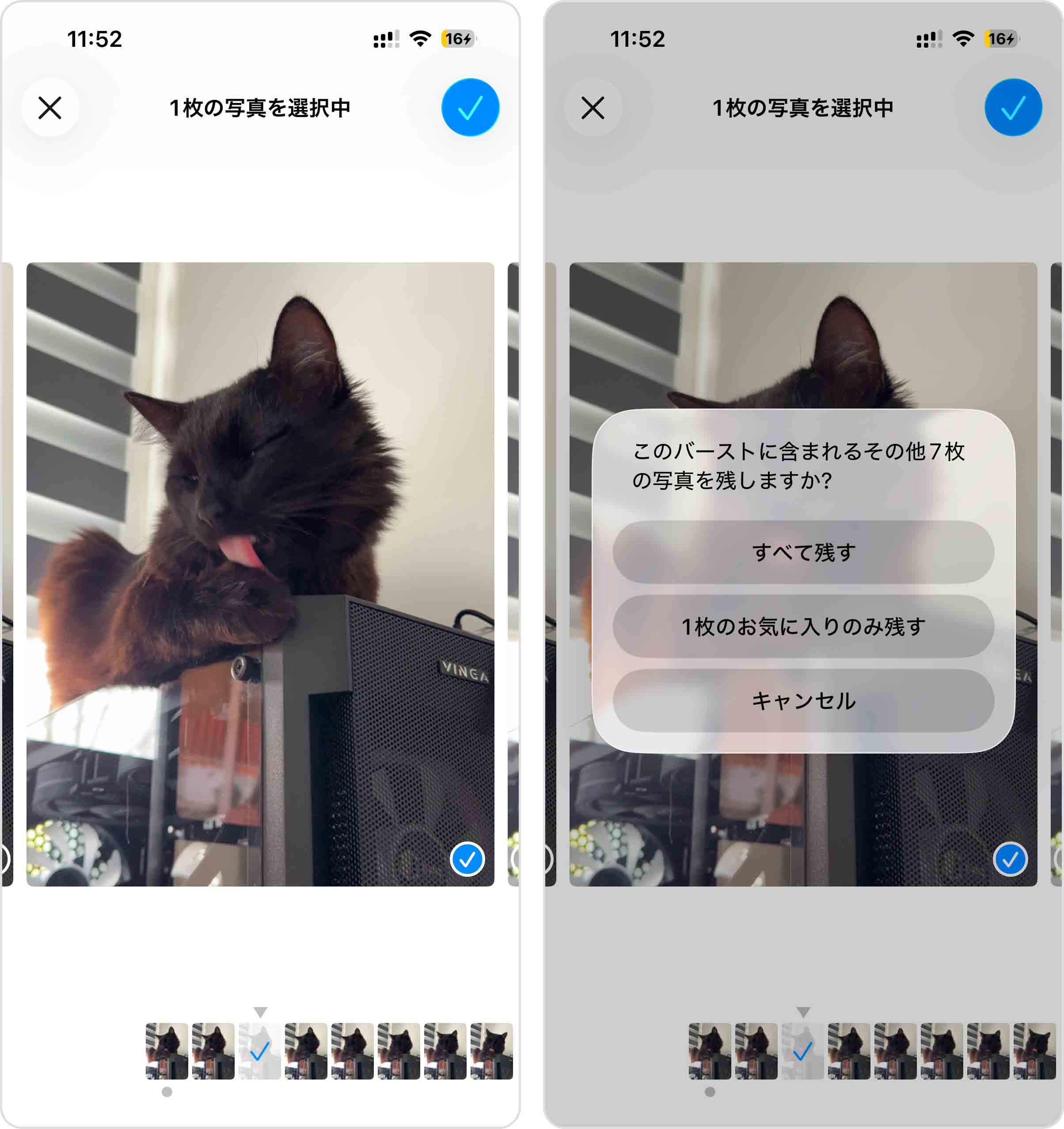
シャッターボタンを何度も押すだけでもストレージを圧迫しますが、バーストモードもあります。バースト撮影では、「カメラ」アプリが数秒のうちに複数の写真を連続して撮影します。「写真」アプリでは1つの項目として表示されますが、実際には大きな容量を使用することがあります。
- 写真アプリを開いてコレクションに移動します。次に、メディアタイプセクションまでスクロールし、バーストを選択します。
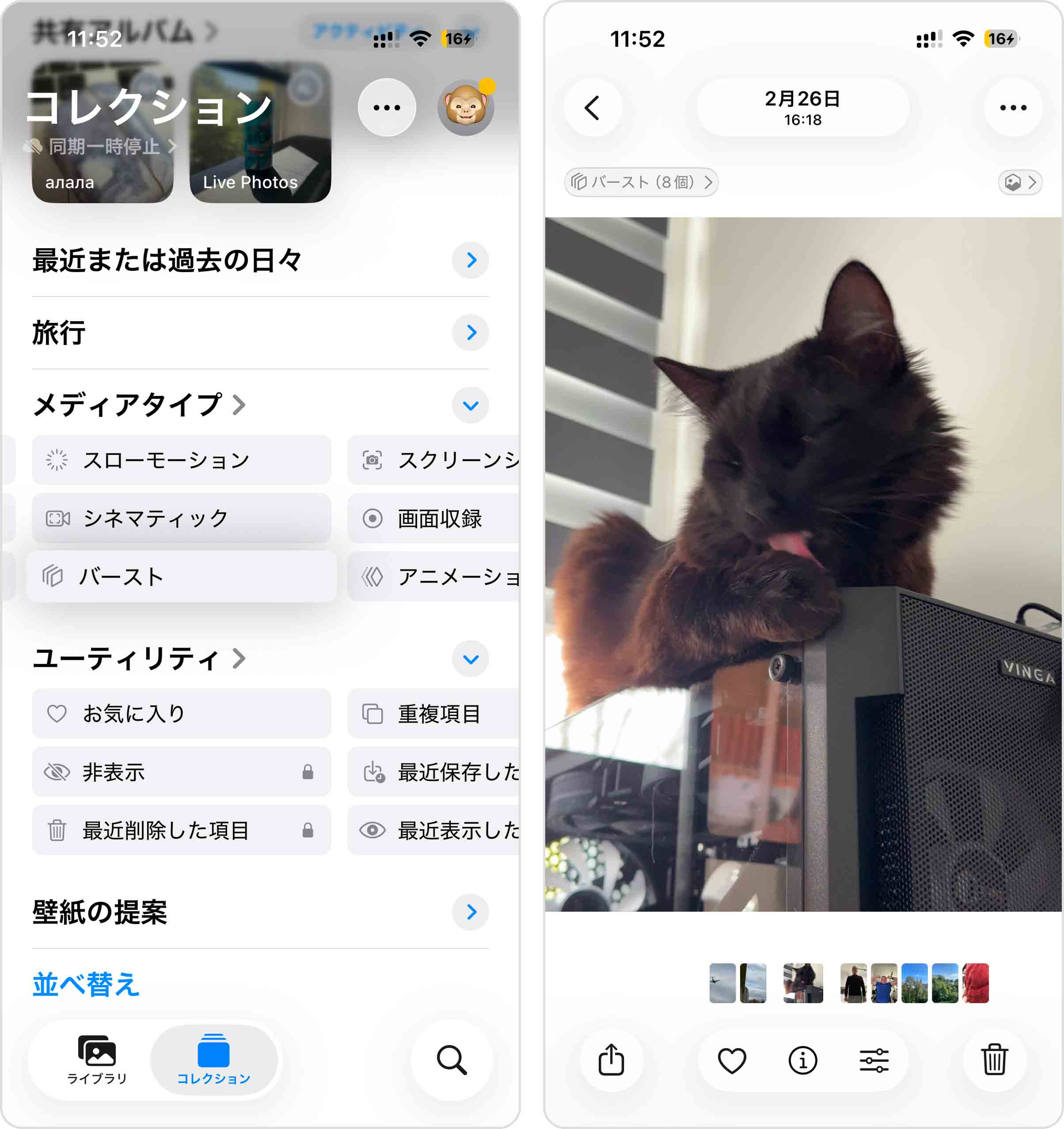
- 確認したいバーストを選択します。
- 画面左上のバーストをタップします。
- 残したい写真に印を付けます。
- 最後に、画面右上のチェックマークをタップします。続いて、表示されたメニューでお気に入りのX枚のみ残すをタップします。
理由4: 同じ写真を繰り返しダウンロードしている
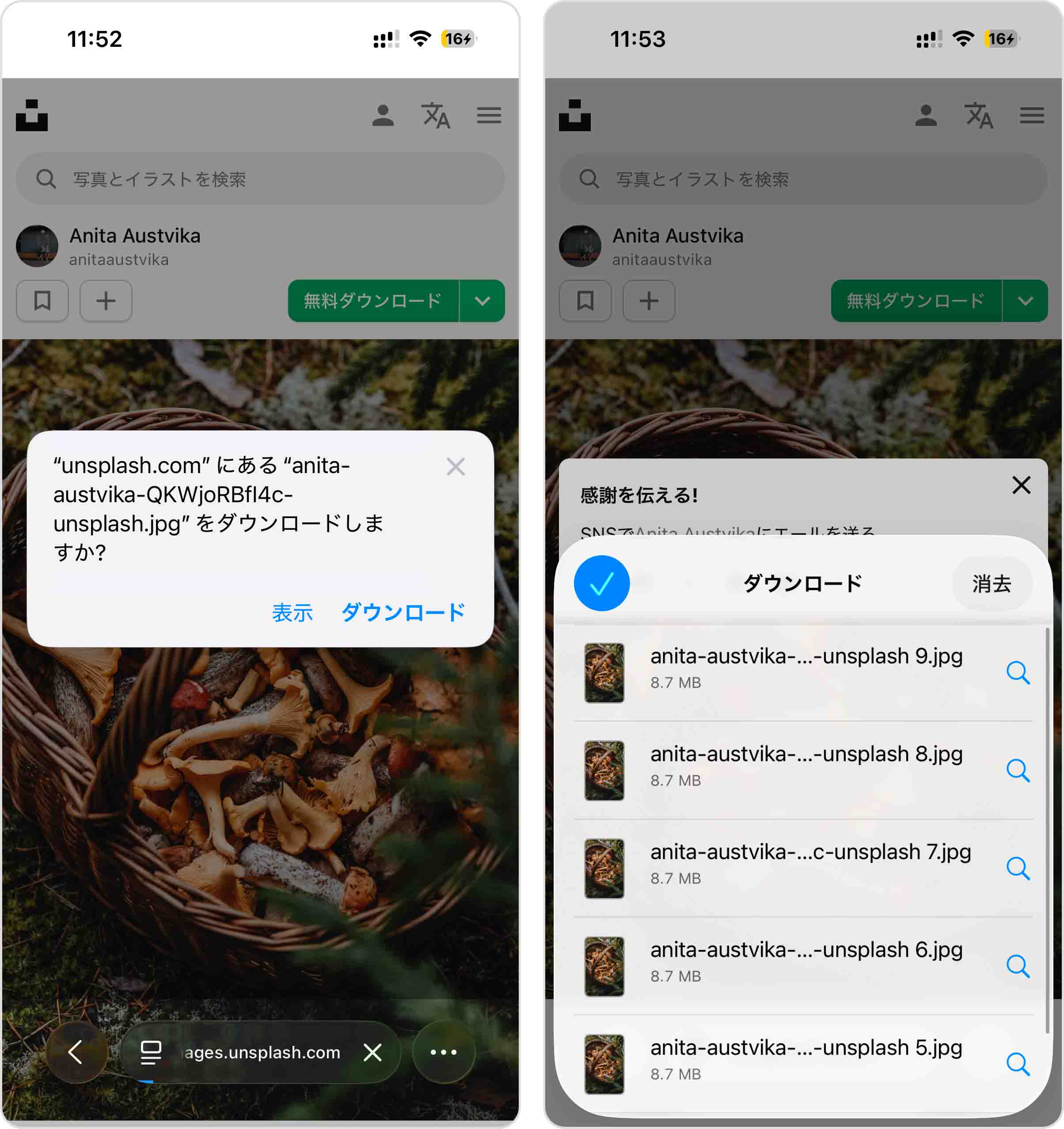
写真を一度ダウンロード(添付ファイルなどで)し、さらにもう一度ダウンロードすると重複写真ができてしまいます。通常、古い写真を上書きするかどうかの選択肢は出ないため、気付かず同じ写真を何度もダウンロードしてしまうこともあります。
同じ写真が他の方法でライブラリに戻ってくる場合にも同じことが起こります。同じ写真をAirDropで何回も送ったり、クラウドストレージからローカルに同じ写真をダウンロードしたり、他のアプリやサービスから同じ画像を再度保存することがあります。
理由5: SNSアプリが投稿内容を自動保存している
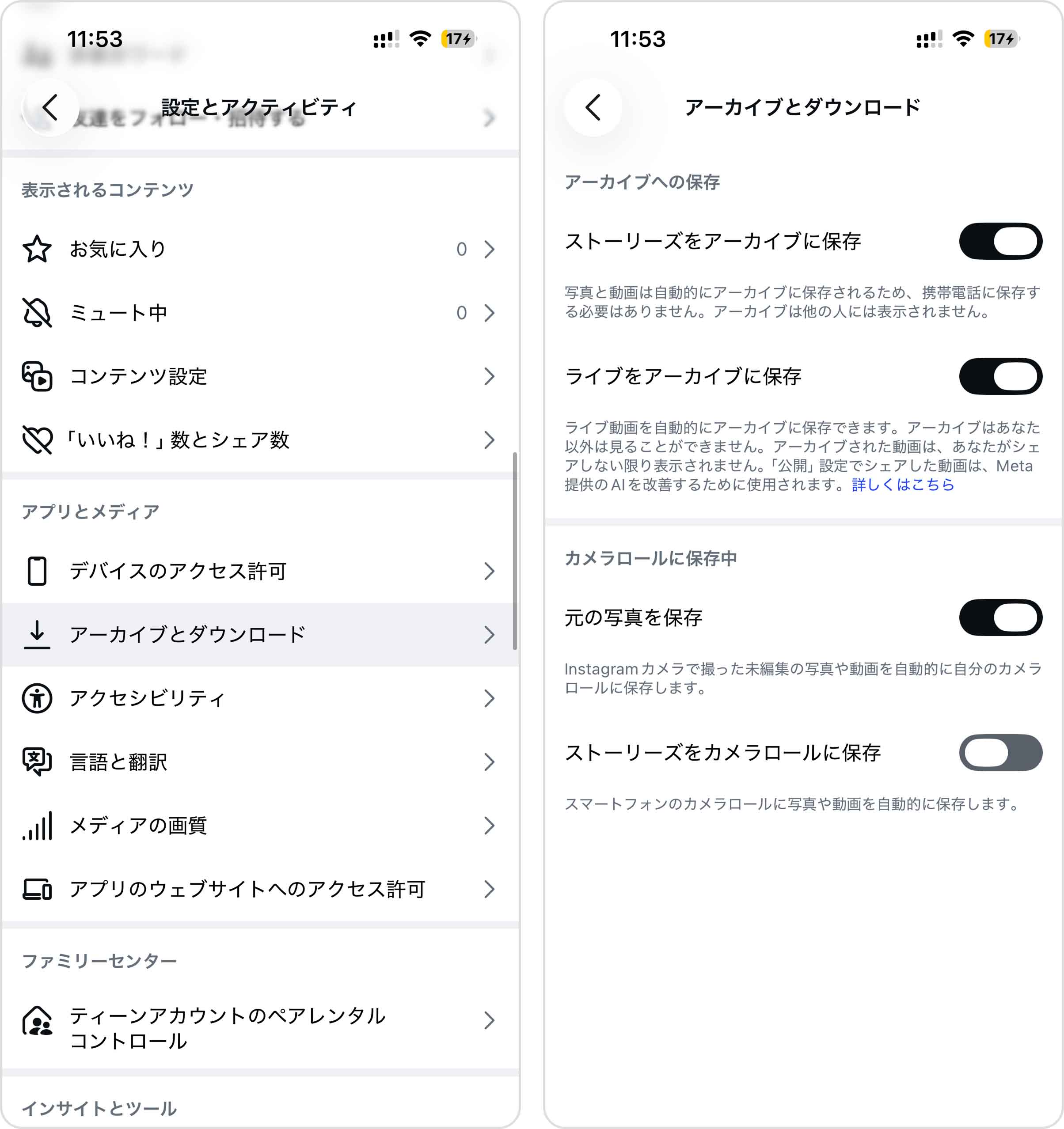
InstagramやTikTokなどのSNSアプリでストーリーや写真、動画を頻繁に投稿する場合も、iPhoneで重複写真が発生する原因になります。投稿前に編集した時点ですでにコピーが作られていることがあり、さらにアプリの設定で投稿コンテンツがカメラロールに自動保存されている場合、投稿後に自動で別のコピーが追加されてしまいます。
理由6: 古い端末でHDR機能を使用している
iPhone X以前のモデルでは、カメラアプリでHDR(ハイダイナミックレンジ)設定を手動で操作でき、「通常の写真を残す」オプションを有効にしていると、HDR写真と通常写真の2種類が保存され、1回の撮影で自動的に重複写真が作られていました。今も古い端末を使っている場合、これが重複写真発生の原因となっている可能性があります。
朗報として、最近のiPhone(iOS 17以降)はHDR加工済みの写真のみを保存するようになりました。ご自身のiPhoneモデルでのHDR設定の詳細については、AppleのHDRカメラ設定ガイドをご確認ください。
- 「設定」アプリを開きます。
- カメラをタップします。
- 通常の写真を残すを見つけ、その横にあるスイッチをオフにします。
結論
iPhoneのライブラリに重複写真や類似写真がたまるのを完全に避けることは困難です。ライブラリを長期的に整理された状態に保つには、適切な管理習慣を身につける必要があります。写真を撮影またはダウンロードした後に内容を確認し、毎週土曜日など、決まった日にライブラリを定期的に見直す習慣をつけましょう。
こうした習慣を続けるのが難しい場合でも、この記事で紹介した方法を利用すれば、写真の整理作業を少なくとも簡単にできます。ただし、端末のストレージを限界まで使用しないようにしてください。空き容量が不足するとiOSの動作効率が低下し、インデックス作成に影響するほか、Clever Cleanerのようなアプリをダウンロードできなくなる場合もあります。
