


Se isso aconteceu acidentalmente, se outra pessoa fez isso, ou se você formatou de propósito antes de perceber que precisava desses arquivos, você vai precisar saber como recuperar arquivos de um disco rígido formatado.
Reunimos este guia com a ajuda dos nossos especialistas em tecnologia para facilitar o entendimento, mesmo que você não passe seus finais de semana lendo sobre sistemas de arquivos. Vamos explicar o que a formatação faz, quando a recuperação é realista, como realizá-la e quais opções você tem (spoiler: em muitos casos, a recuperação é mais do que possível).
Que tipo de formato era? Chances de recuperação explicadas
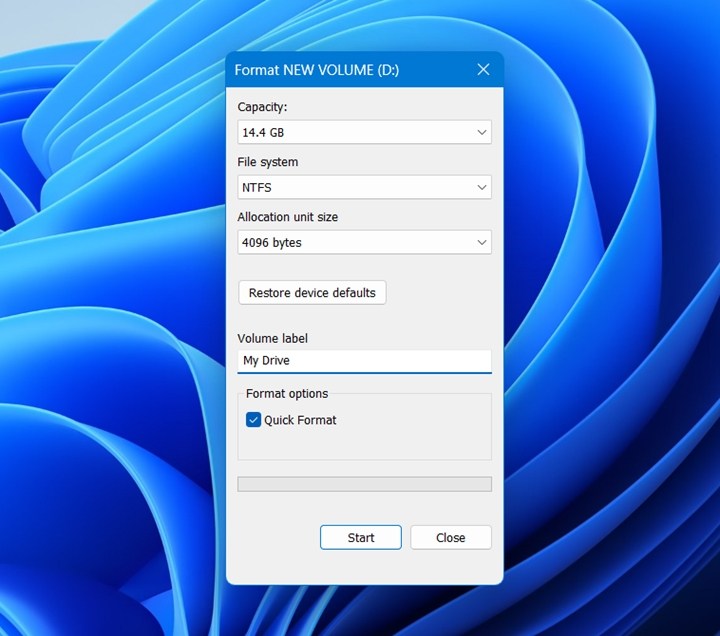
Primeiro, vamos falar sobre qual tipo de formatação ocorreu, porque isso tem um grande impacto nas suas chances de recuperação.
No Windows, você normalmente lida com dois principais tipos de formatação: Formatação Rápida e Formatação Completa. (Tecnicamente, também existe a formatação de baixo nível feita por ferramentas especializadas, mas essa é uma situação diferente. Para a maioria dos casos, trata-se de uma das duas primeiras.)
- Uma Formatação Rápida (a padrão) é o melhor cenário para recuperação. Ela escreve uma nova estrutura de sistema de arquivos sobre a antiga e marca o espaço do drive como disponível para novos dados. Por isso a recuperação muitas vezes é possível: os arquivos ainda podem estar no disco. Eles ficam “invisíveis”, mas um software de recuperação de dados de HD pode escanear o drive e restaurá-los. Portanto, se você precisa recuperar arquivos de um HD formatado e a formatação foi rápida, suas chances geralmente são boas.
- Uma Formatação Completa é mais séria. Nos sistemas operacionais modernos, uma formatação completa não só reconstrói o sistema de arquivos. Ela também verifica o disco e escreve em toda a área formatada. Em outras palavras, isso significa que os dados antigos são sobrescritos. E, uma vez que isso acontece, as ferramentas de recuperação de dados após formatação não terão muito (ou praticamente nada) com o que trabalhar. (Existe apenas uma possível exceção: se a formatação completa foi interrompida antes de ser concluída, ainda pode ser possível recuperar parcialmente a partir das áreas da unidade que não foram sobrescritas ainda.)
O tipo do seu drive também faz diferença. SSDs são muito mais complicados. Se o drive formatado era um SSD onde comandos TRIM limparam os blocos, as chances caem drasticamente.
Mas ainda incentivamos você a tentar uma varredura antes de desistir dos seus dados. A melhor maneira de saber se seus arquivos podem ser recuperados é verificar o disco com uma ferramenta de recuperação adequada e visualizar os resultados.
Observação para usuários de Mac: o macOS possui suas próprias opções de formatação em Utilitário de Disco. Se você usou a opção Apagar e escolheu um sistema de arquivos como APFS, Mac OS Expandido, exFAT ou MS-DOS (FAT), a recuperação ainda pode ser possível. Isso é semelhante a uma formatação rápida do Windows em muitos casos reais: o sistema de arquivos é reconstruído, mas os dados antigos do arquivo ainda podem existir até serem sobrescritos.
A situação piora se você usou as Opções de Segurança no Utilitário de Disco e escolheu uma exclusão de múltiplas passagens. Esse processo sobrescreve intencionalmente o disco (semelhante a uma Formatação Completa no Windows), então softwares de recuperação geralmente não ajudarão. As Opções de Segurança não estão disponíveis para SSDs no Utilitário de Disco, mas podem aparecer para outros tipos de dispositivos de armazenamento.
Como Recuperar Dados de um HD Formatado
Agora vamos para a parte prática.
Temos três caminhos de recuperação para você: primeiro, software de recuperação de dados do HD; depois, dois métodos baseados em backup. Vamos começar pelo software de recuperação porque as outras opções pressupõem que você já tinha algum tipo de backup feito. (E convenhamos, a maioria das pessoas procurando como recuperar dados de um HD formatado faz isso porque não tem um backup pronto para restaurar.)
A regra principal é simples: não instale o aplicativo de recuperação nem recupere arquivos de volta na mesma unidade formatada. Use outro disco ou unidade externa, se possível.
Método 1: Use software de recuperação de dados
Disk Drill é uma excelente opção para quem precisa recuperar arquivos de um HD formatado. Existe uma versão gratuita disponível para download, assim você pode testar a ferramenta e ver o que ela pode fazer por você.
Veja como usar Disk Drill para recuperar arquivos de um disco rígido formatado:
- Baixe a versão gratuita de Disk Drill e instale-a.
- Conecte o drive formatado que você deseja recuperar ao seu computador primeiro. Quando você iniciar o Disk Drill, ele exibirá os drives que pode acessar.
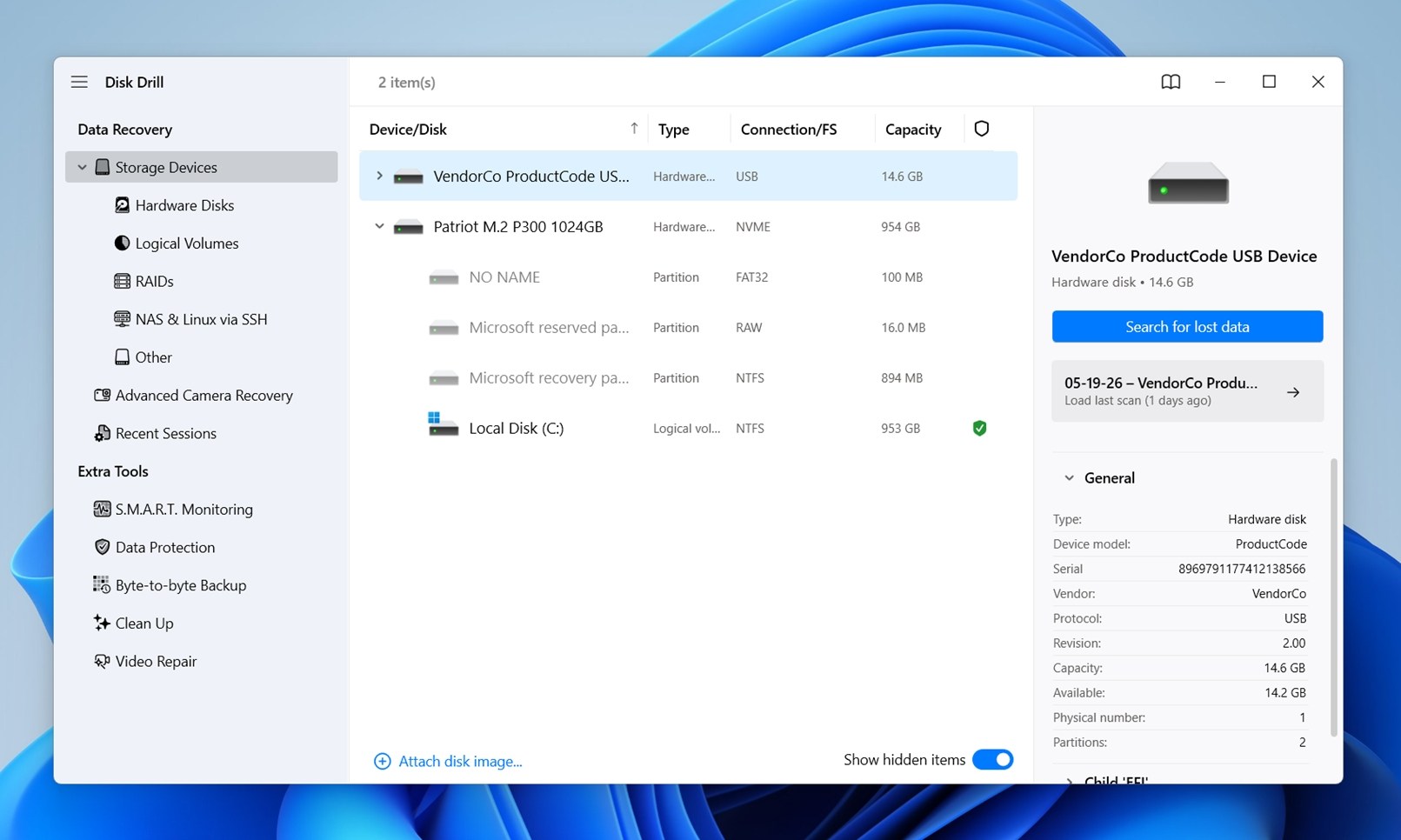
- Selecione o disco rígido formatado e clique no botão Buscar dados perdidos para escaneá-lo.
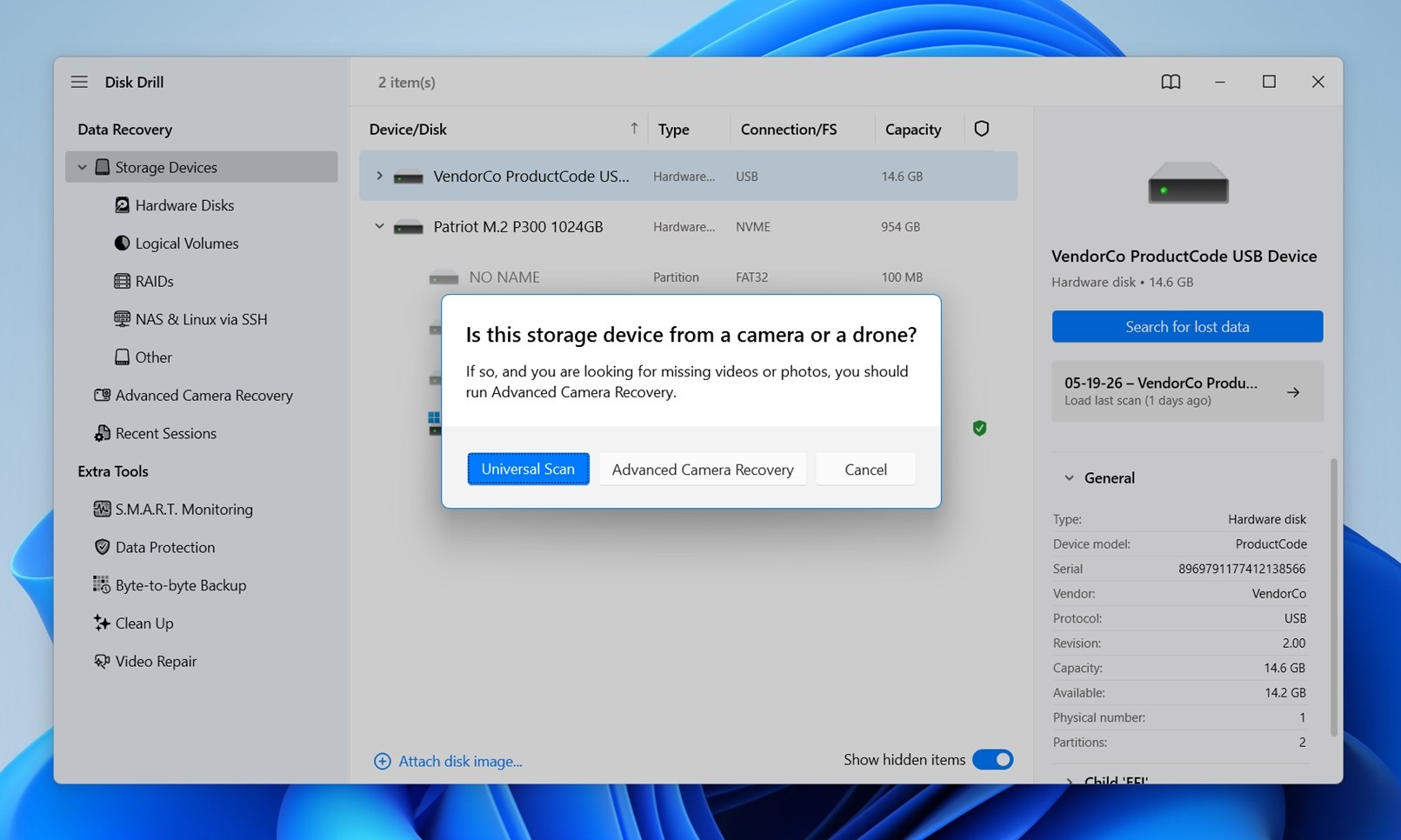
- Se o aplicativo pedir para você escolher um modo de varredura, selecione Verificação Universal. Esse modo funciona bem nesse tipo de caso porque verifica a unidade de forma mais abrangente.
- Analise os resultados da varredura e utilize os filtros para restringir as opções. Por exemplo, você pode clicar em Imagens se precisar apenas de fotos, ou em Documentos se estiver procurando por arquivos do Word ou planilhas.
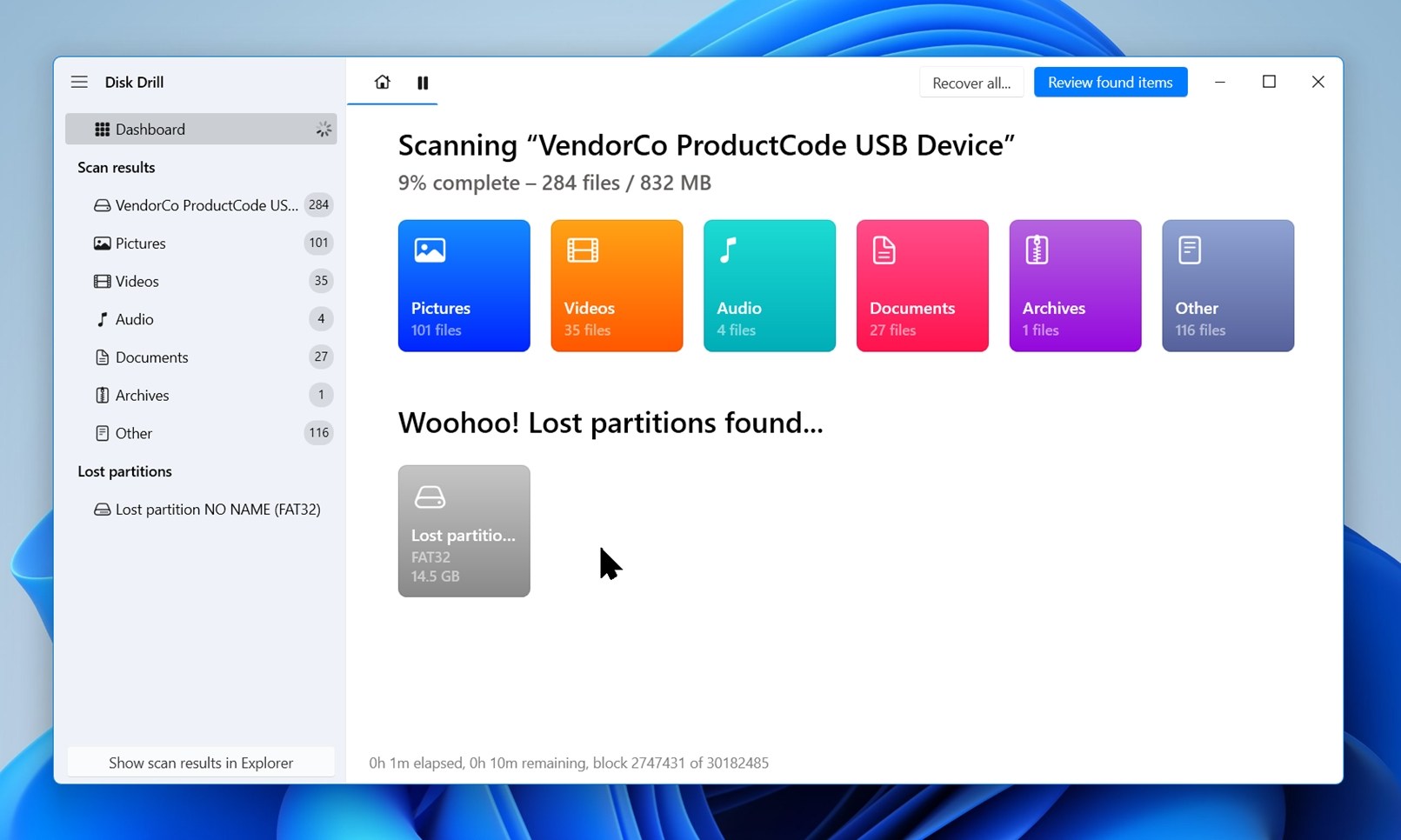
(Se você quiser recuperar tudo o que a varredura encontrar, deixe a varredura terminar primeiro e depois clique em Recuperar tudo. Esta geralmente é a opção mais fácil quando você formatou todo o disco e não tem certeza do que foi perdido.) - Clique em qualquer arquivo para abrir uma pré-visualização antes de recuperá-lo. Disk Drill consegue pré-visualizar vários tipos de arquivo que seu sistema operacional pode abrir nativamente ou com o aplicativo adequado instalado. Isso é útil após uma formatação porque os nomes originais dos arquivos e os caminhos das pastas nem sempre são preservados. Uma pré-visualização é uma maneira rápida de confirmar o que o arquivo realmente é.
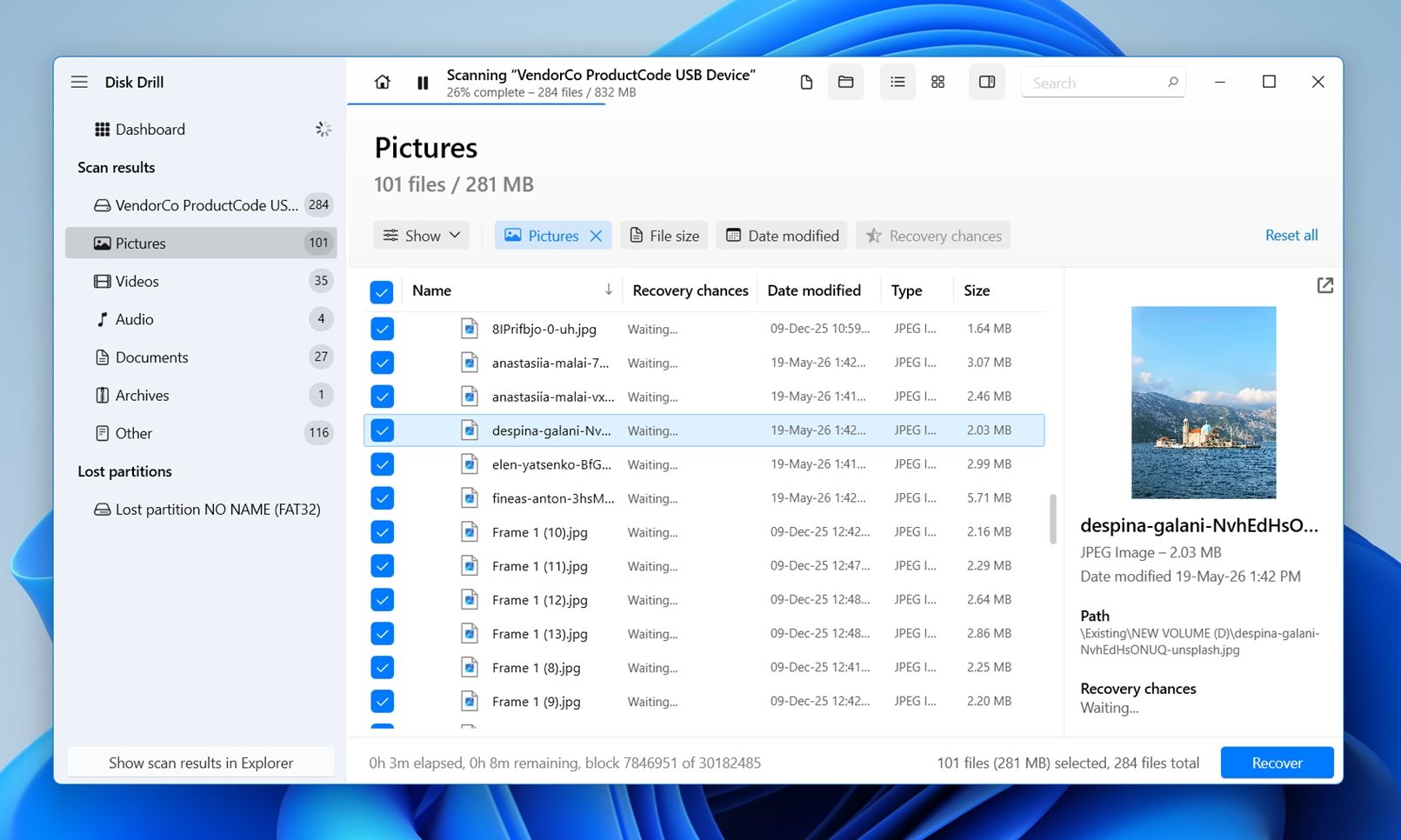
- Escolha os arquivos que deseja recuperar entre os arquivos potencialmente recuperáveis exibidos pelo Disk Drill e clique no botão Recuperar. Você será solicitado a selecionar um destino de recuperação adequado para os arquivos selecionados (diferente do disco rígido formatado).
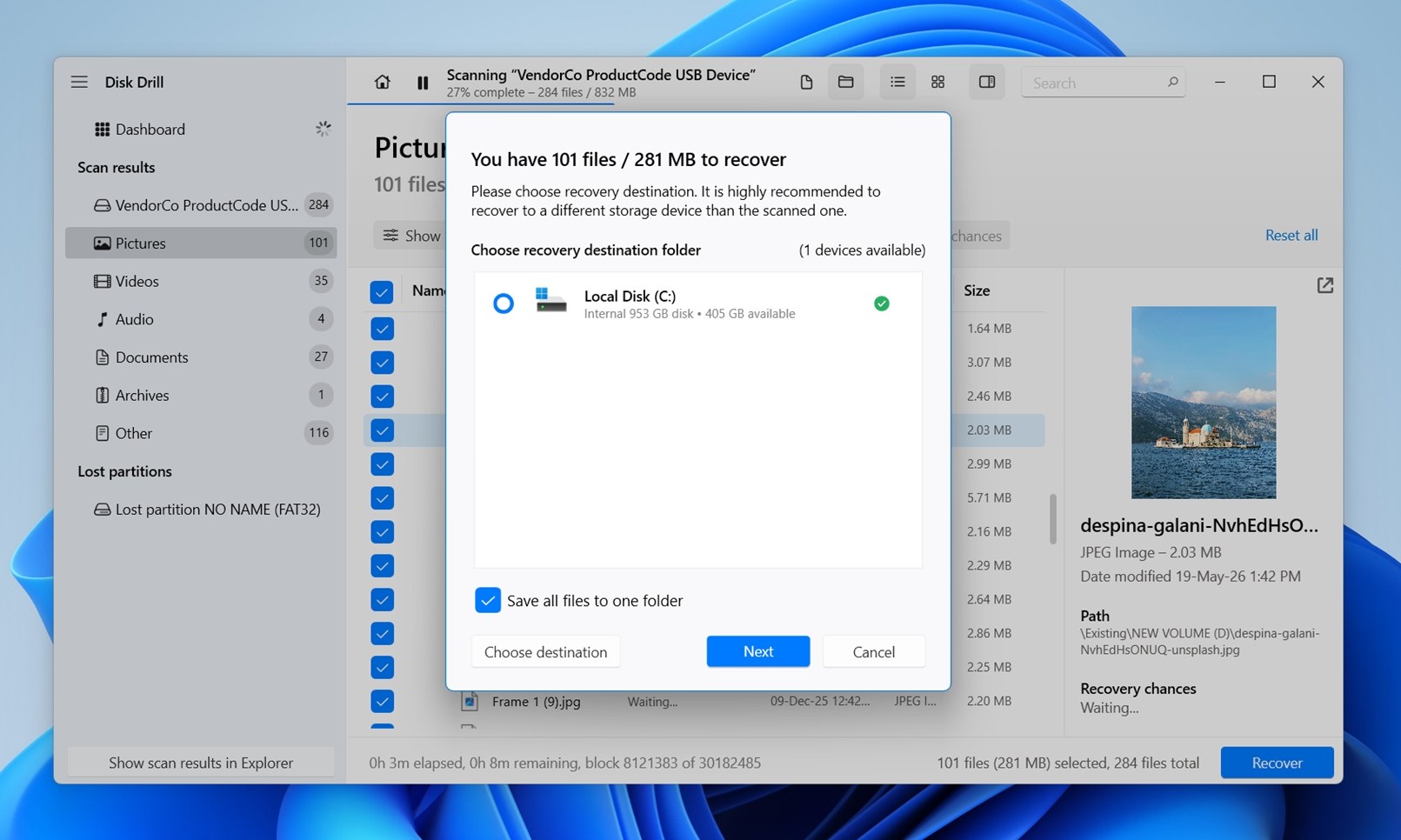
Se você quiser comparar mais opções de software para recuperar dados perdidos após a formatação, também temos rankings separados para Windows e Mac. Cada lista inclui aplicativos testados por nossa equipe de QA, para que você possa ver o que diferentes ferramentas de recuperação oferecem antes de escolher uma.
Método 2: Use backups nativos do sistema operacional
Backups nem sempre são úteis em casos de formatação de disco rígido. (Na verdade, muitas pessoas procuram software de recuperação exatamente porque não têm um backup pronto.) Mas se os arquivos perdidos foram salvos de alguma forma antes da formatação, então você deve conseguir recuperar os dados de um disco rígido formatado sem problemas, mesmo que já tenha sobrescrito a unidade com novos dados.
Tanto o Windows quanto o macOS oferecem várias maneiras de fazer backup dos seus dados. O melhor de tudo é que os mesmos métodos que podem salvar você após uma formatação desastrosa também podem protegê-lo de erros de formatação futuros, caso você os implemente agora.
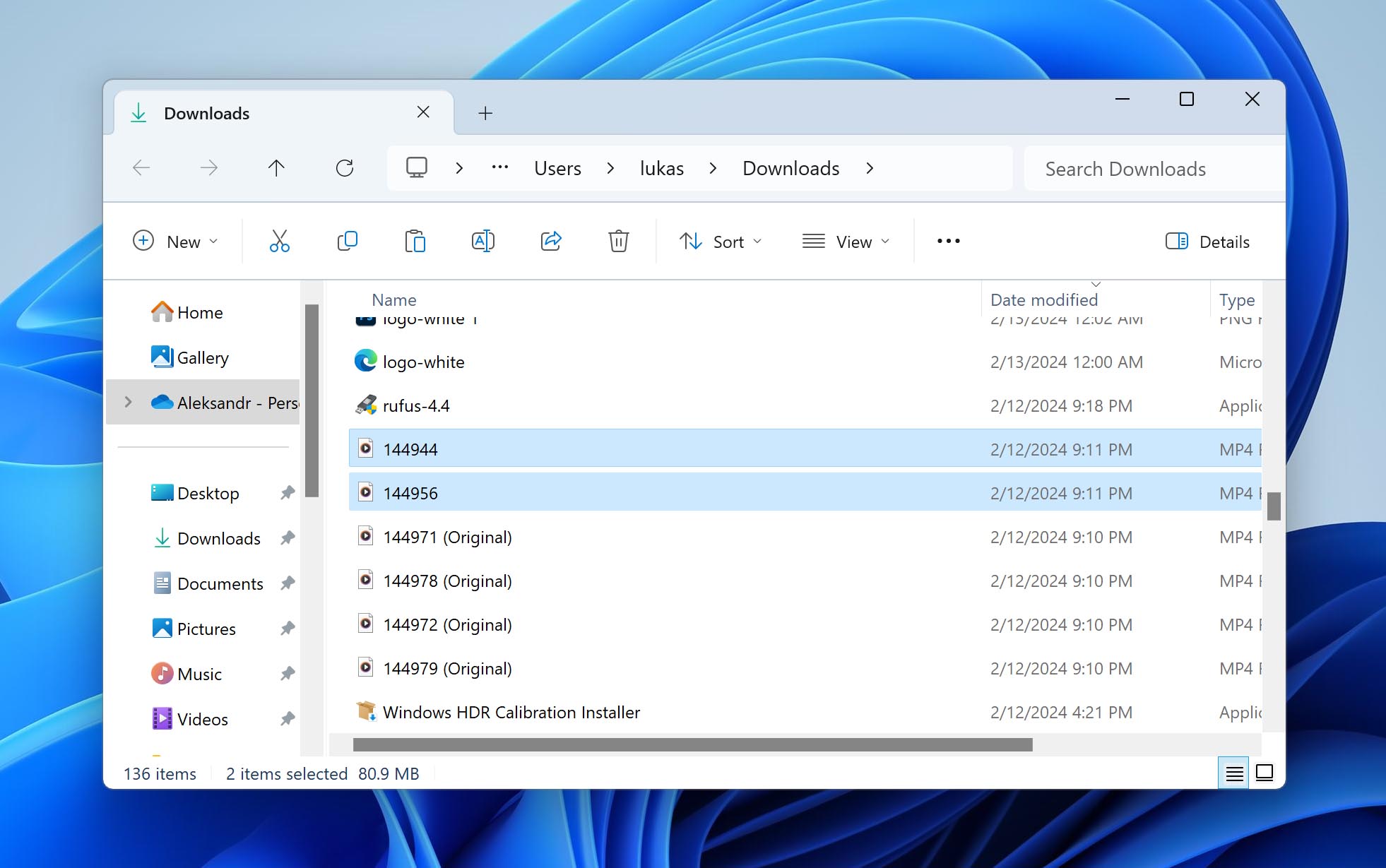
Vamos dar uma olhada mais detalhada no Histórico de Arquivos.
O Time Machine é a solução de backup padrão do macOS, e funciona criando snapshots regulares do seu sistema e arquivos. Se você já tinha o Time Machine configurado antes do disco rígido ser formatado, então a recuperação não deve ser um problema.
Para recuperar arquivos de um disco rígido formatado usando o Histórico de Arquivos:
- Abra as Configurações do Windows.
- Pesquise por Histórico de Arquivos na janela de Configurações. Isso exibirá a opção Restaurar seus arquivos com o Histórico de Arquivos. Clique nessa opção para continuar.
- Na janela do Histórico de Arquivos, procure os backups do drive formatado. Você pode navegar por diferentes datas e horários para encontrar o backup mais relevante.
- Percorra os backups e selecione os arquivos ou pastas que deseja recuperar. O Histórico de Arquivos permite que você escolha itens específicos para recuperação.
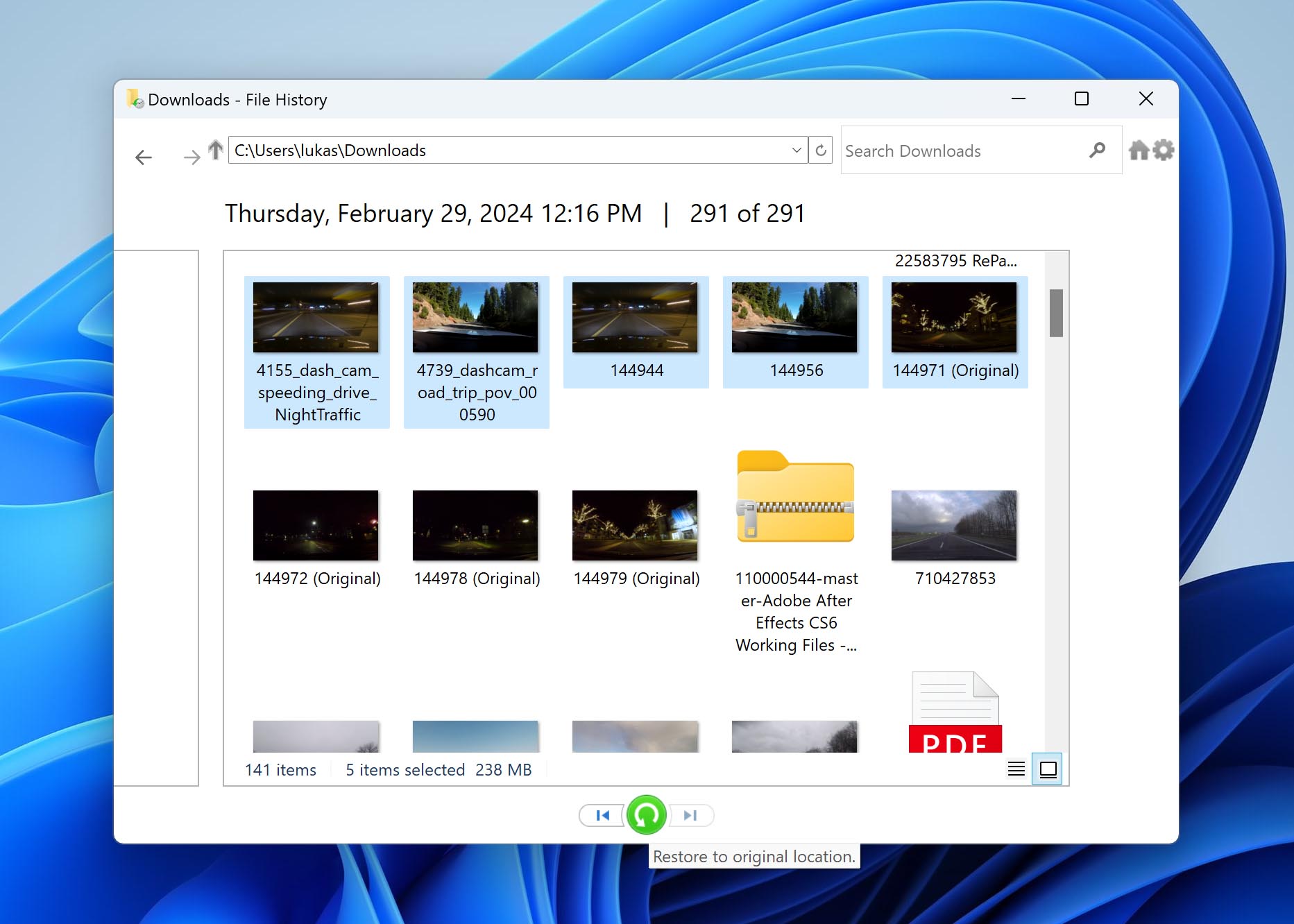
- Depois de selecionar os arquivos ou pastas necessários, clique com o botão direito no botão verde e escolha Restaurar para. Em seguida, selecione um destino, como seu drive interno principal ou outro drive externo. Isso é importante porque, se o drive formatado fazia parte de uma biblioteca do Histórico de Arquivos ou de um local de backup, o Windows não conseguirá restaurar os arquivos para o caminho original após a formatação utilizando o botão Restaurar normal. Esse local original não existirá mais da mesma forma.
Método 3: Verifique seus backups na nuvem
Outro caminho de recuperação é o backup/sincronização em nuvem. A lógica é a mesma do Histórico de Arquivos: o serviço de nuvem precisava estar ativo e sincronizando os arquivos antes de o disco ser formatado. Se o HD formatado nunca foi sincronizado em nenhum lugar, o OneDrive, o iCloud ou qualquer serviço similar não vai ajudar.
Ainda assim, vale a pena verificar esse método. As pessoas frequentemente copiam arquivos de um disco rígido externo para uma pasta sincronizada e depois se esquecem disso. Talvez você tenha arrastado uma pasta de trabalho para o OneDrive, ou suas fotos tenham sido enviadas para o Google Drive.
Vamos usar o OneDrive como exemplo, já que é o serviço de armazenamento em nuvem padrão da Microsoft e o Windows 11 vem com o cliente OneDrive pré-instalado.
Você pode recuperar seus arquivos salvos no OneDrive pela web:
- Visite onedrive.com em um navegador e faça login com sua conta Microsoft.
- Navegue pela interface do OneDrive para localizar arquivos sincronizados ou carregados do seu drive formatado.
- Selecione os arquivos ou pastas que deseja recuperar e clique em Baixar para salvá-los em seu computador. Se os arquivos ou pastas estiverem localizados na Lixeira, você precisará Restaurá-los em vez disso.
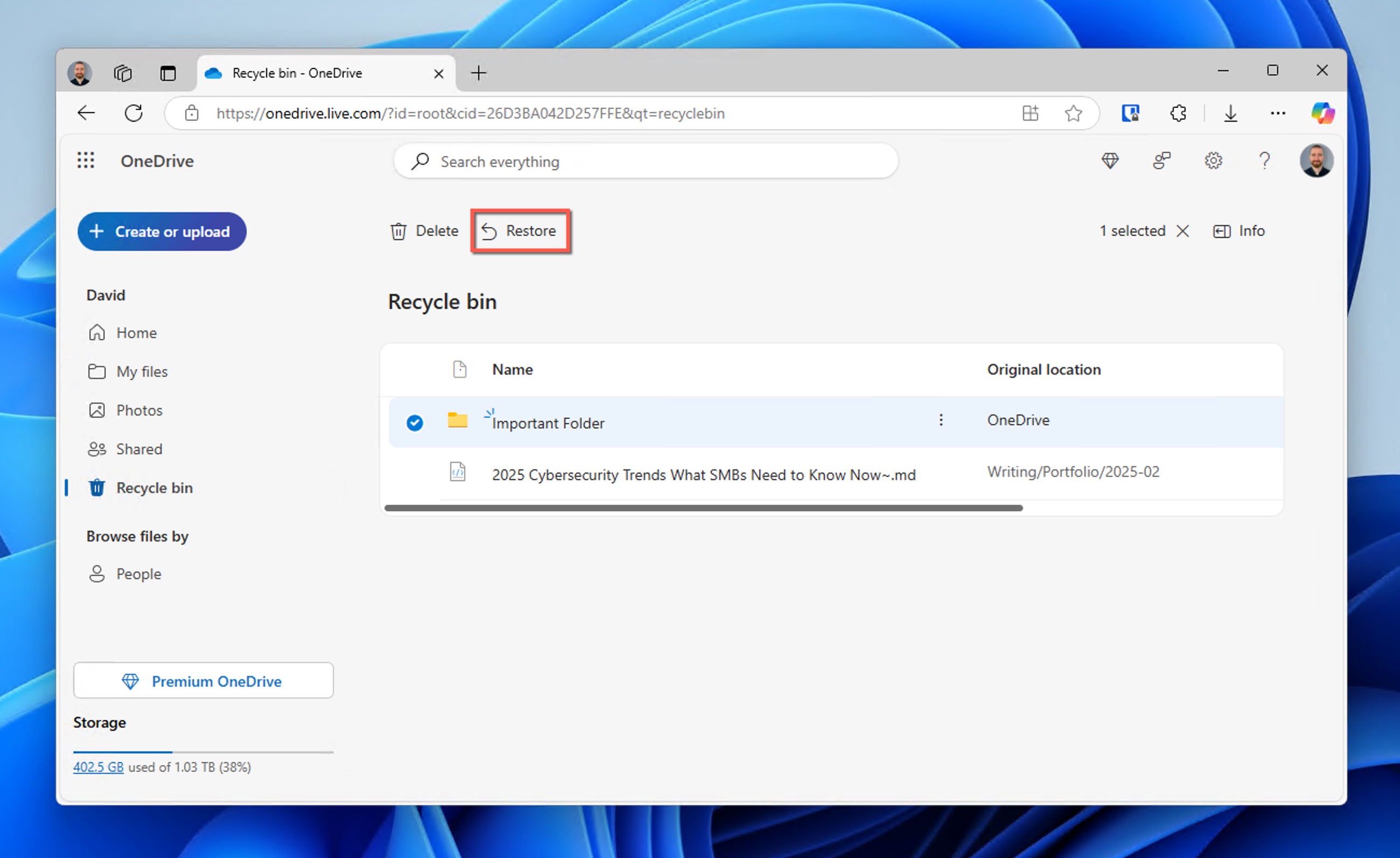
Serviços como Google Drive e Dropbox também são comuns para armazenamento de arquivos, tanto por meio de uploads manuais quanto pela sincronização automática de pastas.
O processo de recuperação é praticamente sempre o mesmo, mas diferentes serviços oferecem políticas de retenção de dados e durações de lixeira diferentes.
Com o Google Drive, um arquivo excluído é movido para a Lixeira, onde permanece por 30 dias antes de ser excluído permanentemente. Durante esse período, você pode restaurar arquivos diretamente da pasta Lixeira. Após o período de 30 dias, os arquivos são removidos permanentemente da sua conta.
Com o Dropbox, os arquivos excluídos são movidos para a pasta Arquivos Excluídos. O tempo que permanecem recuperáveis depende do seu plano: 30 dias para contas Basic, Plus e Family; 180 dias para os planos Professional e Standard; e até 365 dias para os planos Advanced, Enterprise e Education. Após esse período, os arquivos são excluídos permanentemente.
Palavras Finais
Claro, também existe a opção de enviar seu disco para um serviço profissional de recuperação de dados e deixar que outra pessoa cuide do trabalho. Isso pode fazer sentido quando o disco apresenta danos físicos ou outros sinais de falha. Mas não quisemos focar demais este guia em recuperação de laboratório, porque a recuperação de um HD formatado geralmente é algo que você mesmo pode fazer. Se o disco estiver saudável e o único problema for que ele foi formatado, um serviço de recuperação costuma fazer basicamente o mesmo que você pode fazer: escanear o disco com um software profissional de recuperação, verificar o que foi recuperado e copiar os arquivos recuperáveis para outro dispositivo de armazenamento.
Portanto, para resumir a abordagem mais segura: pare de usar o disco formatado, faça uma varredura com uma ferramenta como o Disk Drill, revise os resultados (visualize os arquivos), selecione o que você precisa e recupere tudo para um disco diferente. Tudo o que ainda existe fisicamente no disco tem chance de ser recuperado.
Mas suas chances dependem muito das coisas que abordamos no início: qual foi o tipo de formatação, se o disco é um HDD ou SSD, e se algo novo foi salvo no disco depois. Por isso, o melhor a fazer é escanear primeiro.


Perguntas frequentes
Se você formatou acidentalmente um disco rígido com dados importantes, será necessário usar uma solução de software de recuperação de dados como o Disk Drill para escaneá-lo e recuperar os arquivos perdidos. Lembre-se de que seus dados podem ser recuperados apenas até serem sobrescritos, portanto, aja rapidamente e não grave novos dados no disco rígido formatado.
Depende de como era a “recuperação por conta própria”.
Se você escaneou o HD formatado com um software de recuperação confiável, recuperou os arquivos para outro disco e não gravou novos dados no disco formatado, um laboratório pode não encontrar muito mais do que você já conseguiu recuperar. Em casos de HD formatado e saudável, os laboratórios de recuperação costumam agir da mesma forma: escaneiam com ferramentas avançadas de recuperação e verificam quais dados ainda existem. Onde um serviço pode ajudar é quando o disco tem problemas físicos, falhas de conexão ou começa a apresentar falhas durante o escaneamento. Nesse caso, o equipamento deles e o processo em sala limpa podem fazer uma grande diferença.
Mas existe um limite rígido. Se os arquivos antigos foram sobrescritos com novos dados, nenhum laboratório consegue reconstruí-los a partir do nada. O mesmo vale para muitos casos de SSD formatados em que o comando TRIM limpou os blocos. Não importa quão experiente seja a empresa, quão sofisticado pareça o laboratório ou quantas avaliações positivas tenha, dados sobrescritos estão perdidos.
Windows não possui um comando CMD integrado capaz de recuperar arquivos perdidos de um disco rígido formatado. Comandos como chkdsk, diskpart ou sfc não são ferramentas de recuperação de dados, e usá-los pode piorar a situação.
Mas algumas ferramentas de recuperação funcionam através do Prompt de Comando. Dois exemplos comuns são PhotoRec e Windows File Recovery. O PhotoRec é eficiente, mas baseado em assinatura, então perde os nomes originais dos arquivos e a estrutura de pastas. O Windows File Recovery é a ferramenta gratuita de linha de comando da Microsoft, mas possui uma curva de aprendizado e limitações sérias.
Portanto, a recuperação baseada em CMD é possível com a ferramenta certa, mas não espere muito.
Recuperar dados de um disco rígido formatado sem usar software é difícil. Na prática, suas opções se limitam basicamente aos backups.
Verifique o Histórico de Arquivos, OneDrive, Google Drive, Dropbox ou qualquer unidade externa onde você possa ter copiado os arquivos anteriormente. Se você estiver no Mac, verifique o Time Machine e o iCloud Drive. Esses métodos só funcionam se os arquivos foram salvos em backup ou sincronizados antes de o disco rígido ser formatado.
Se não existir um backup, normalmente será necessário um software de recuperação para escanear o disco formatado e procurar dados que ainda permaneçam fisicamente nele.
