


¿Tu memoria USB ya no te permite acceder a tus archivos? ¿Te preocupa perder todos tus datos si la formateas? ¿Puedes recuperar tus archivos de ella y, idealmente, seguir usándola como antes? ¿Y cómo puedes usarla en un dispositivo que no admite su sistema de archivos actual?
Como veremos en este artículo, puedes recuperar tus archivos de tu memoria USB y luego formatearla para volver a utilizarla, o para hacerla compatible con un dispositivo diferente. Aún mejor, si funciona sin problemas graves, puedes omitir el formateo y convertir su sistema de archivos actual a otro sin perder los archivos que ya tienes almacenados en ella.
¿Formatear una memoria USB borra todos los datos?
Puede que quieras formatear una memoria USB para solucionar un error, porque el sistema operativo te pide que lo hagas o porque necesitas un sistema de archivos compatible con otros dispositivos, como tu televisor inteligente o el sistema multimedia de tu coche.
En todos los casos, un formateo hace que un dispositivo de almacenamiento parezca y funcione como si estuviera “vacío”, como si fuera nuevo. Sin embargo, dependiendo del tipo de formateo, la mayoría de los datos en la memoria USB pueden permanecer intactos y recuperables.
- 🚄 Formateo rápido: Un formateo rápido es mucho más veloz que un formato completo, ya que solo reemplaza o reconstruye el índice de archivos que apunta a los archivos existentes, sin eliminarlos, haciendo que la unidad USB parezca vacía.
- 🐌 Formateo completo: Un formateo completo es un proceso meticuloso que sobrescribe todo el espacio disponible en un dispositivo de almacenamiento con ceros, y es especialmente útil cuando quieres deshacerte de archivos no deseados, eliminar malware o detectar bloques defectuosos. Como todos los datos se sobrescriben, se vuelven irrecuperables.
- 🔒 Borrado seguro: Un borrado seguro es similar a un formateo completo, pero utiliza patrones de caracteres en lugar de ceros para ofuscar todos los datos mientras los sobrescribe y elimina cualquier posibilidad de recuperación.
A continuación, veremos qué procedimiento conviene seguir según tu situación.
Cómo formatear una memoria USB sin perder archivos
Si tu memoria USB funciona correctamente y puedes acceder a su contenido, puedes usar cualquier gestor de archivos que prefieras para copiar tus archivos de la memoria USB a otro dispositivo de almacenamiento antes de formatearla. Como copiar archivos se considera una tarea básica que todos conocen, no la vamos a explicar aquí.
Pero ¿qué ocurre si tu memoria USB funcionaba correctamente y ahora Windows te pide que la formatees? Si su sistema de archivos se corrompió, o sus particiones desaparecieron, lo mejor es hacer una copia de seguridad completa, byte por byte, de su contenido y escanearlo con una solución de recuperación de datos para recuperar los archivos que necesitas.
Con el contenido de tu memoria USB guardado de forma segura en otra unidad, puedes formatearla sin preocuparte por la pérdida de datos.
Paso 1: Hacer copia de seguridad o recuperar datos del USB
Como explicamos, para reducir el riesgo de fallo del dispositivo y minimizar la pérdida de datos, lo mejor es hacer una copia de seguridad de un dispositivo problemático primero y luego escanear esa copia de seguridad en lugar del propio dispositivo. Afortunadamente, no tienes que buscar soluciones separadas, ya que Disk Drill permite realizar ambas tareas desde una misma interfaz. Disk Drill hará una copia de toda tu unidad flash USB, no solo del espacio actualmente ocupado en ella. Por lo tanto, necesitarás un espacio libre equivalente a la capacidad total de la unidad en alguno de tus otros discos. Sin embargo, cuando no haya suficiente espacio libre disponible para almacenar una copia de seguridad completa del dispositivo byte a byte, puedes saltarte el siguiente paso y proceder directamente a la recuperación de datos.
Para hacer una copia de seguridad completa, byte por byte, de tu memoria USB usando Disk Drill:
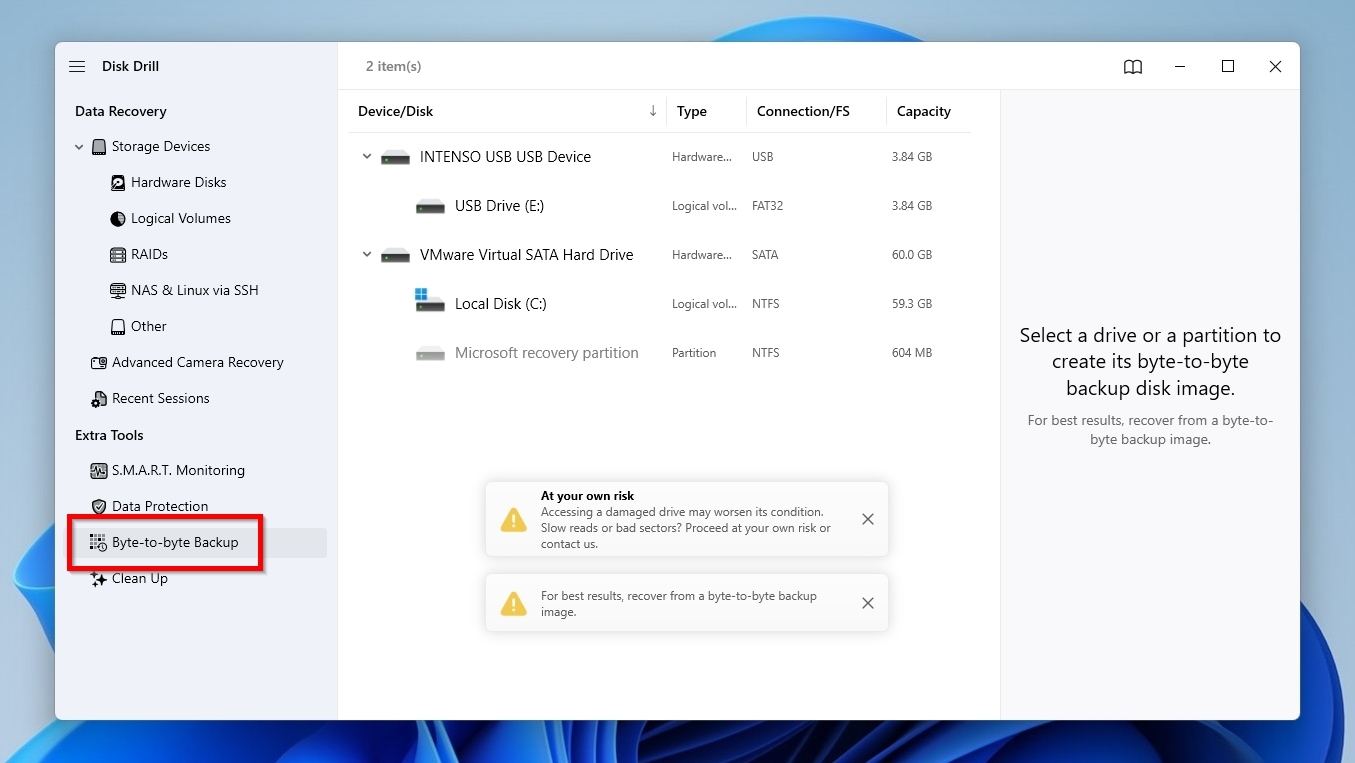
- Descarga la versión más reciente de la aplicación desde el sitio oficial de Disk Drill, luego instálala y ejecútala. Selecciona la entrada Respaldo byte a byte en la parte izquierda.
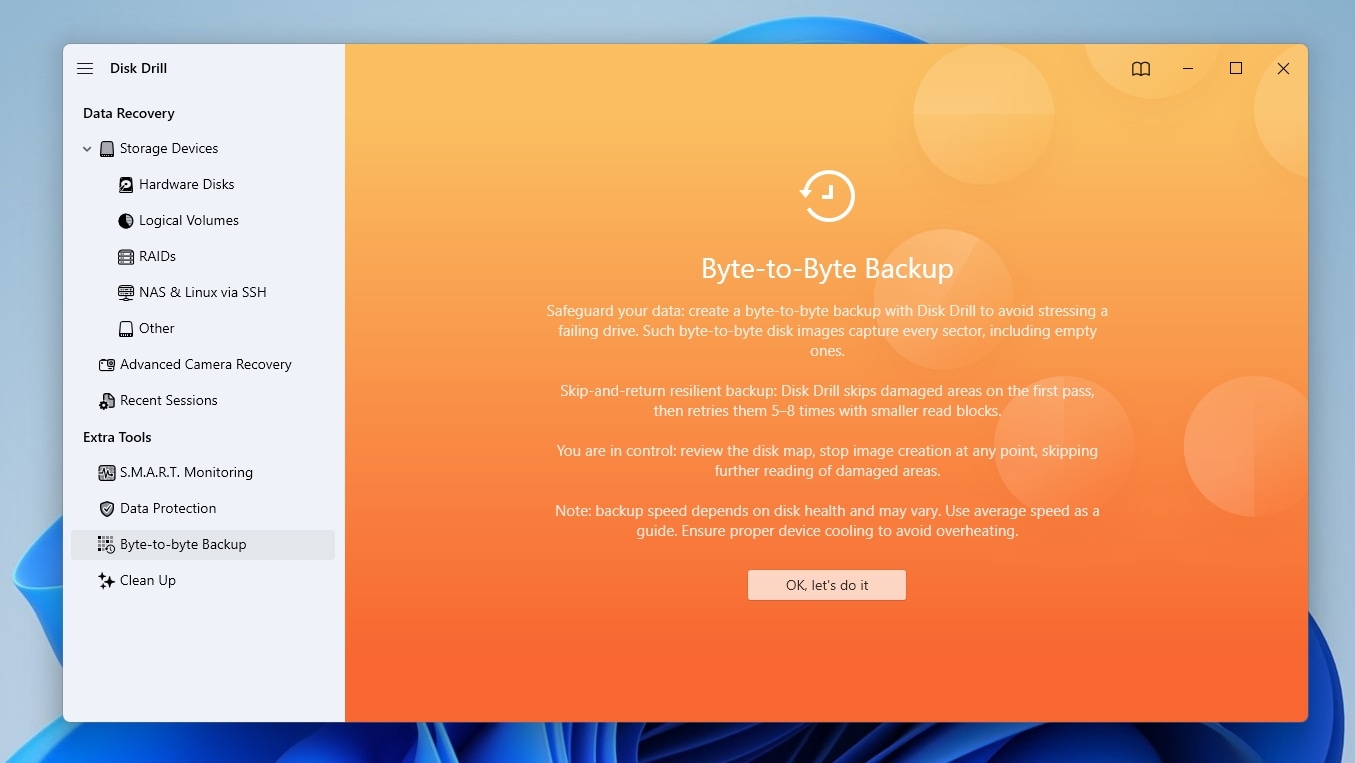
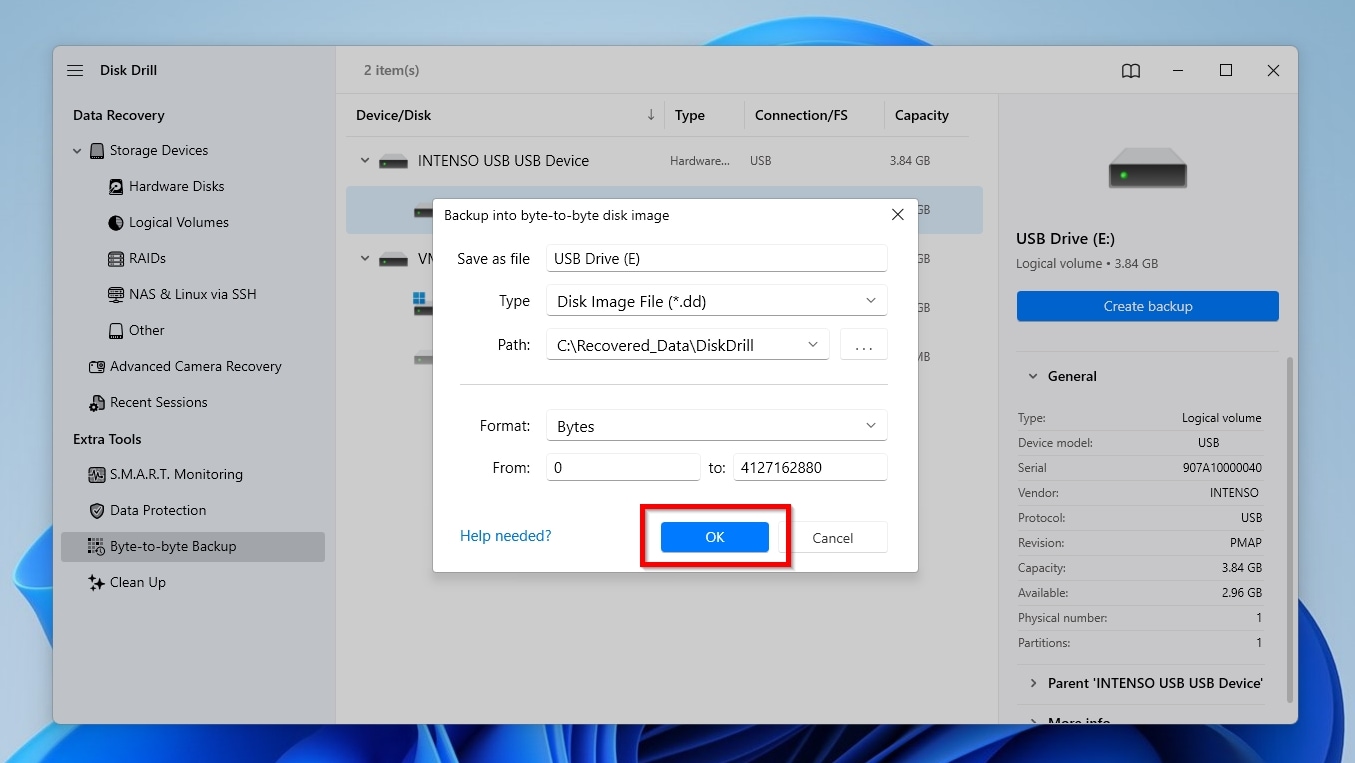
- Lee la información que aparece en la pantalla inicial de la herramienta de copia de seguridad byte a byte de Disk Drill. Cuando termines, haz clic en el botón OK, vamos a hacerlo.
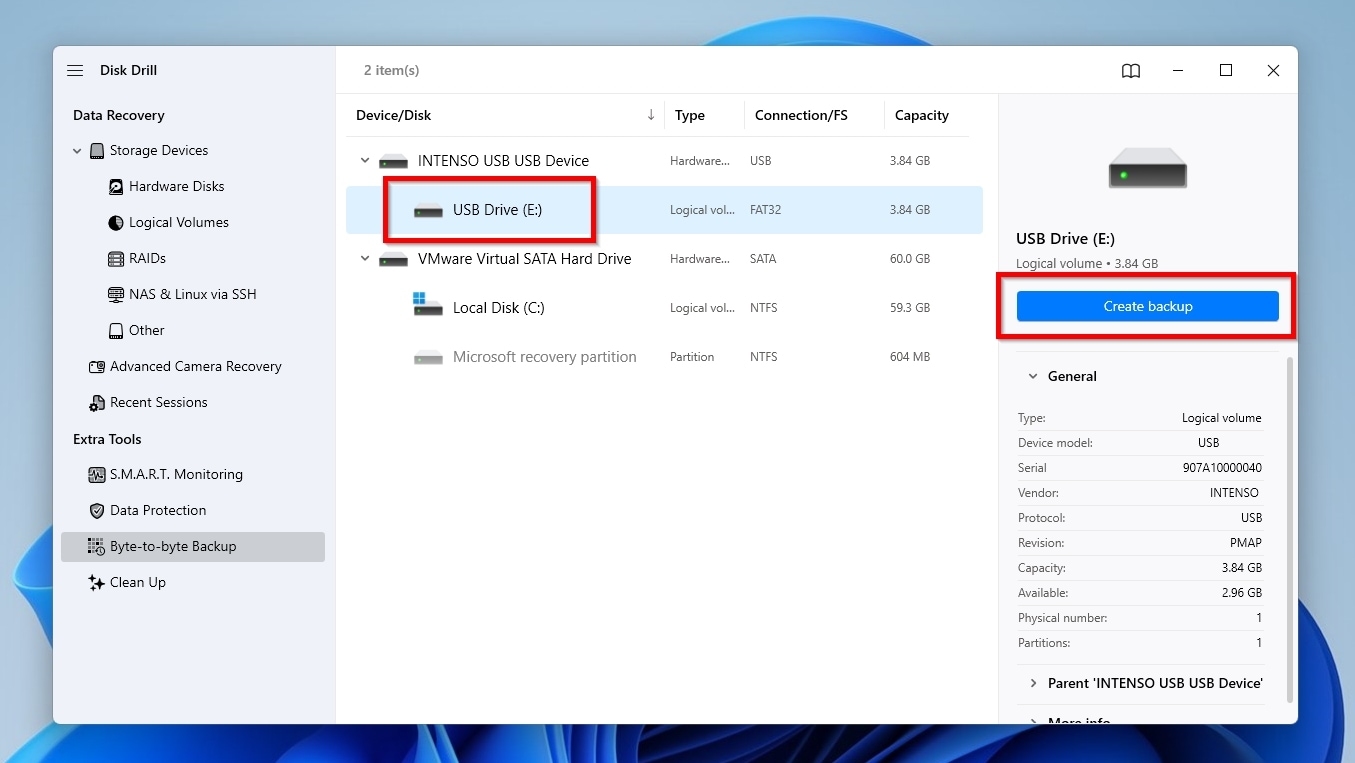
- Selecciona tu memoria USB de la lista Dispositivo/Disco de Disk Drill y haz clic en Crear respaldo.
- Haz clic en el botón con los tres puntos a la derecha de Ruta para seleccionar dónde quieres guardar la imagen de respaldo byte a byte que creará Disk Drill. Asegúrate de elegir una carpeta con tanto espacio libre como la capacidad de tu disco USB.
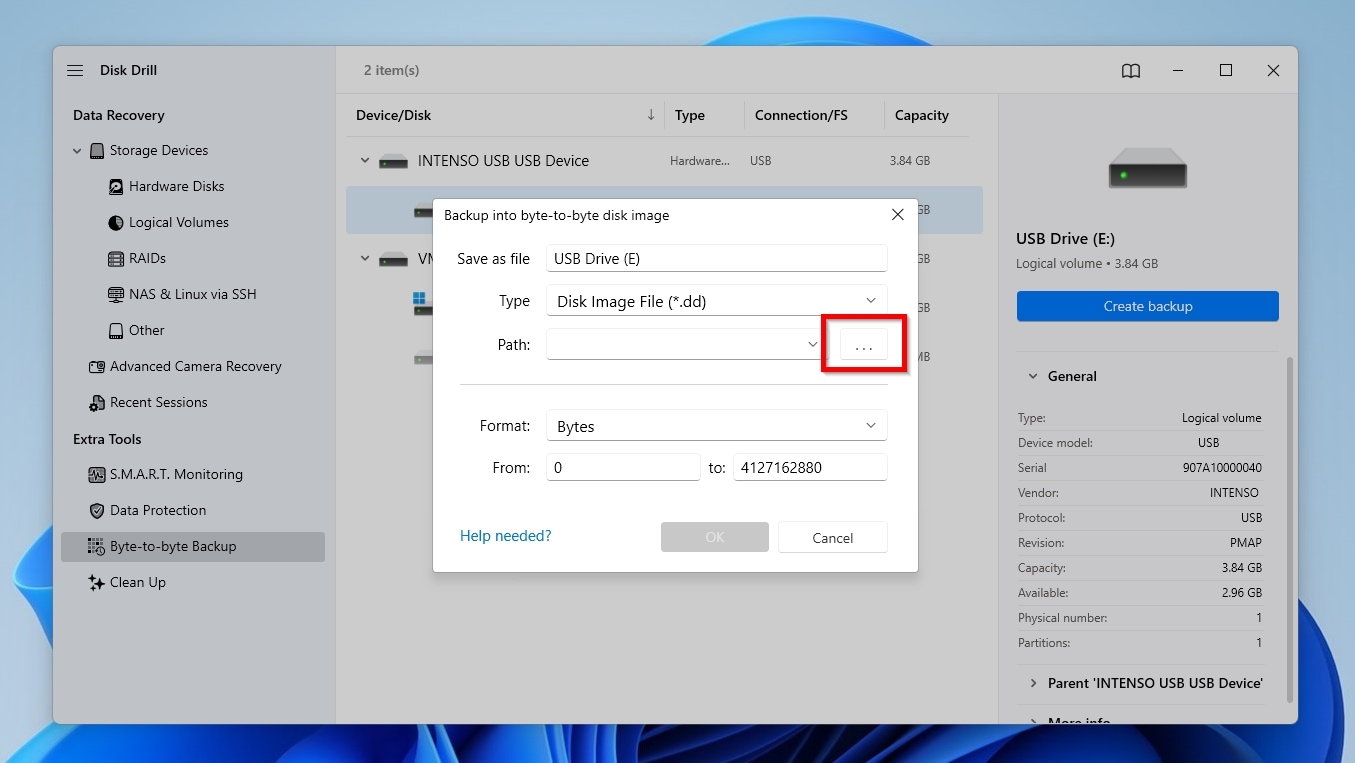
- Puedes dejar el resto de las opciones como están y hacer clic en Aceptar.
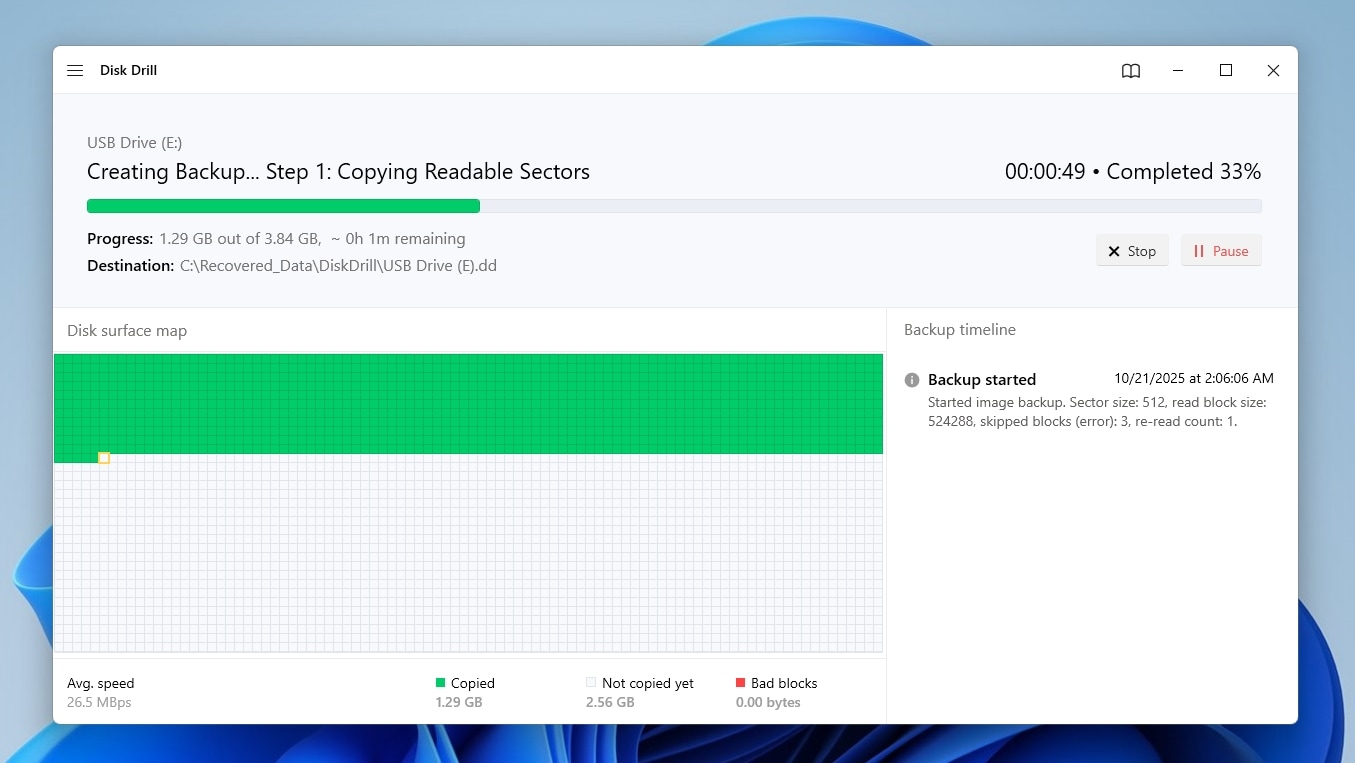
- Disk Drill comenzará inmediatamente a crear una copia de seguridad byte a byte de todo tu disco USB en la carpeta de destino que seleccionaste. La duración del proceso depende de la capacidad, velocidad y estado tanto de tu memoria USB como del dispositivo de almacenamiento de destino.
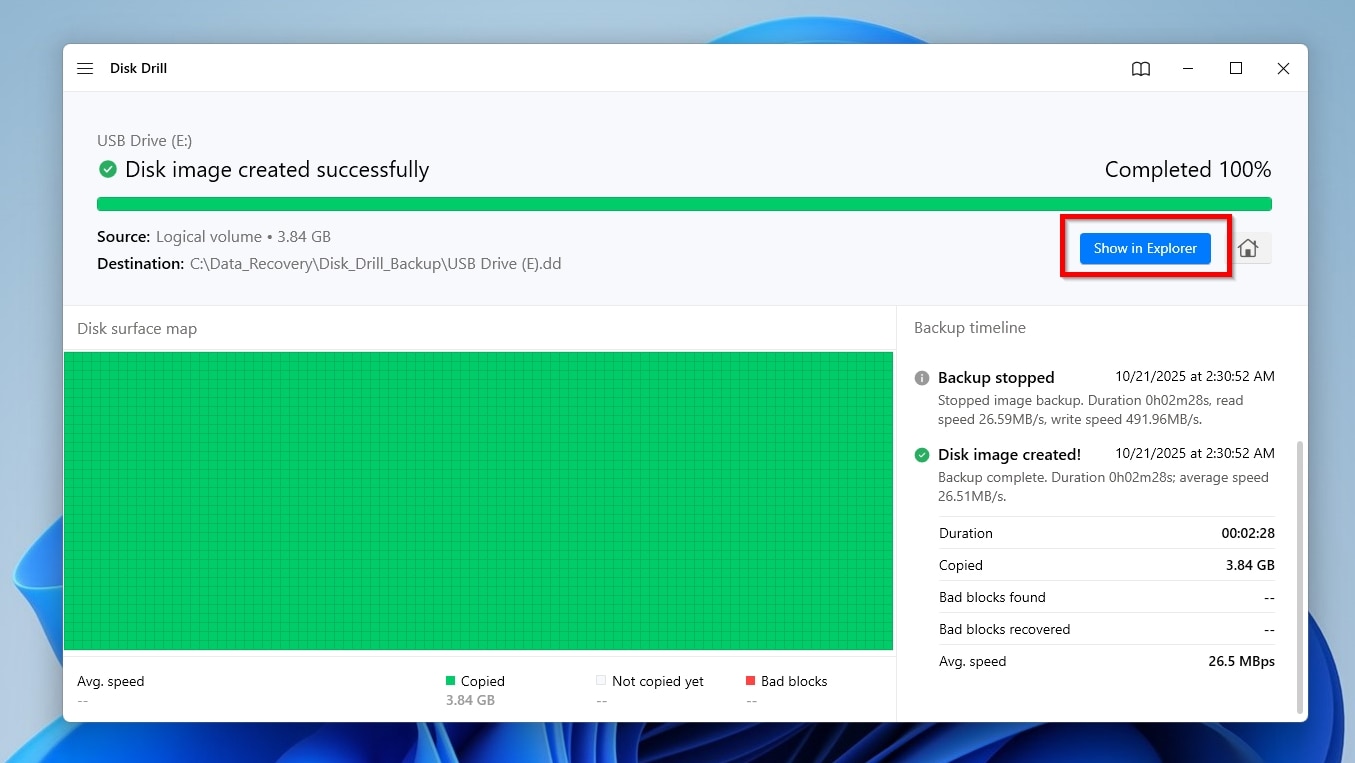
- Cuando el proceso termine, Disk Drill te informará que la imagen de disco se creó correctamente. Puedes hacer clic en el botón Mostrar en el explorador para ver la carpeta que contiene la imagen de respaldo byte a byte creada en el gestor de archivos predeterminado del sistema operativo.
Para recuperar tus archivos con Disk Drill desde una imagen de disco byte a byte o directamente desde tu memoria USB:
- Con una imagen de respaldo byte a byte disponible y Disk Drill instalado, ejecuta la aplicación y visita la página de Dispositivos de Almacenaje desde el menú de la izquierda. Haz clic en Adjuntar imagen de disco en la parte inferior izquierda.
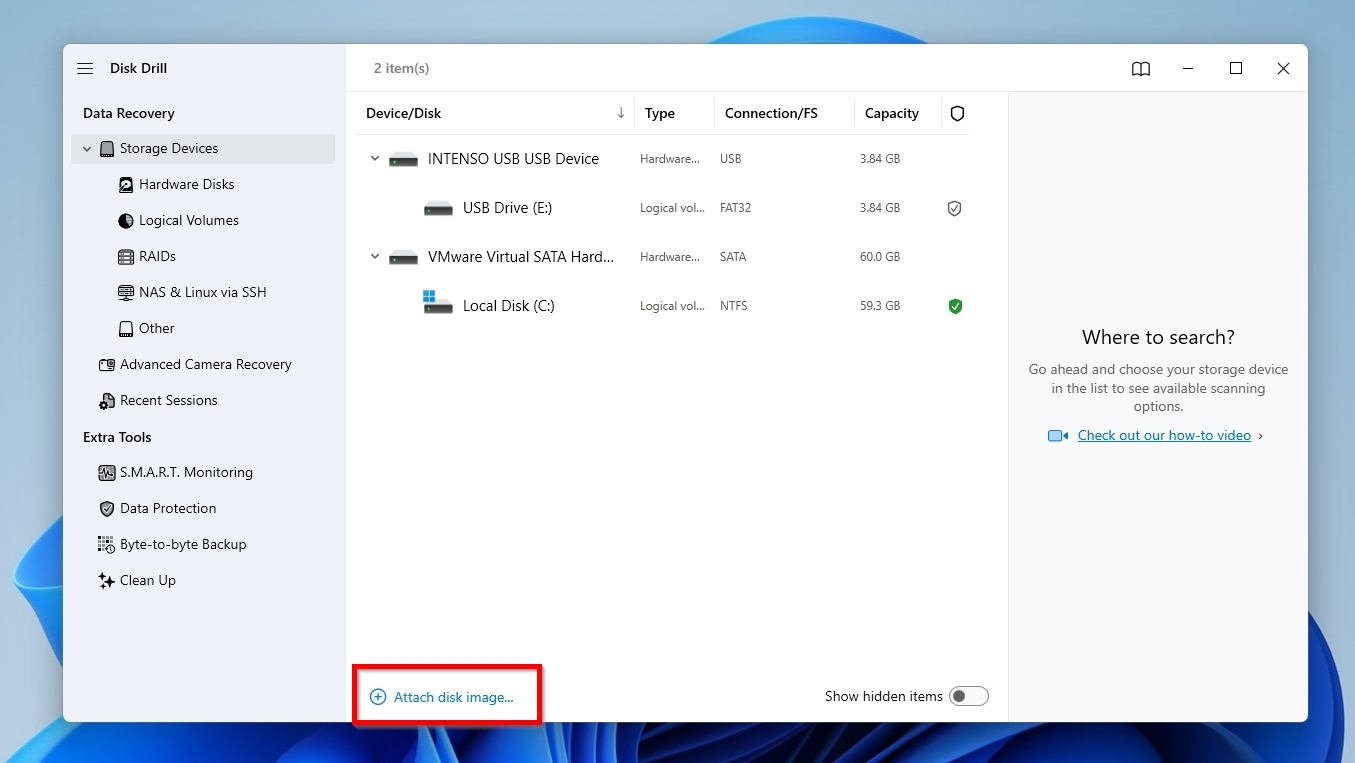
- La imagen adjunta aparecerá como un nuevo dispositivo virtual en la lista de Dispositivos/Discos de Disk Drill. Selecciónala y haz clic en Búsqueda de datos perdidos. Si no realizaste una copia de seguridad, puedes seleccionar directamente tu memoria USB desde el mismo lugar.
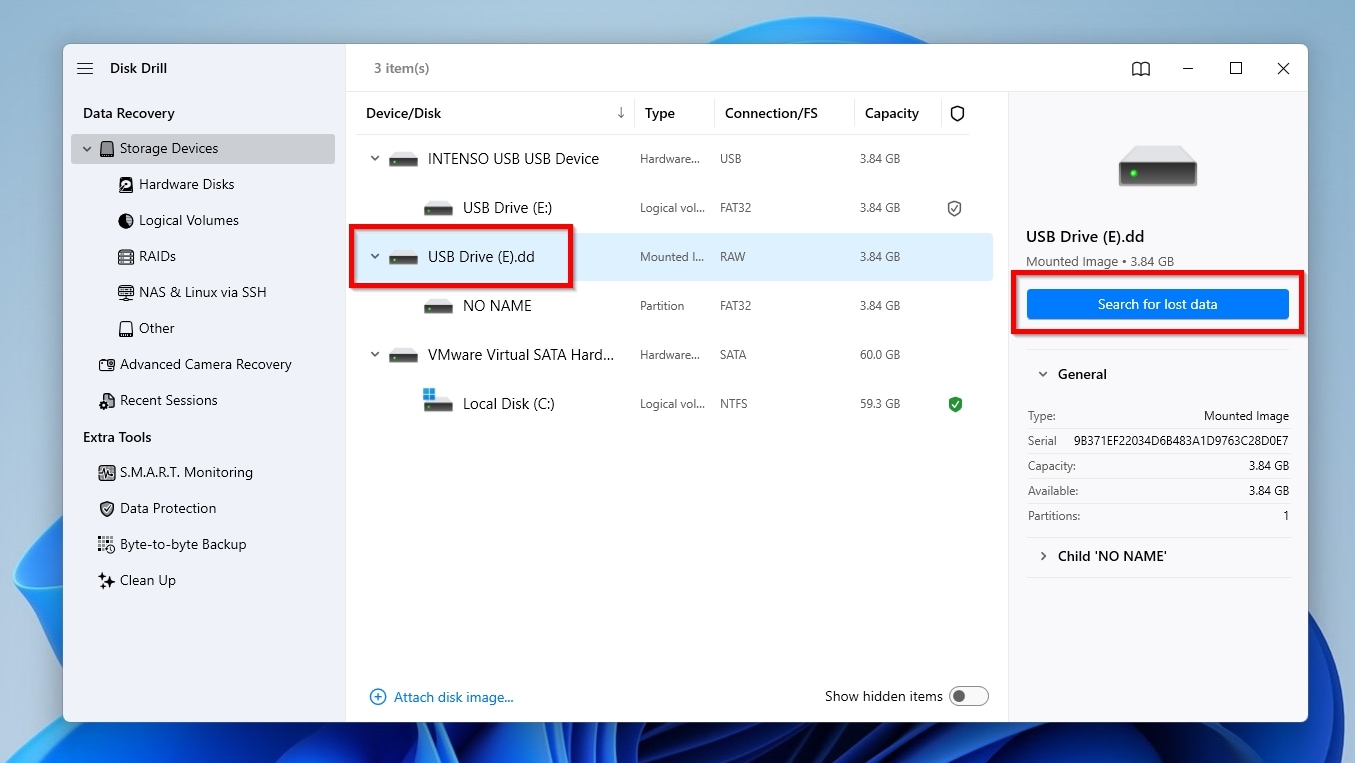
- Disk Drill te preguntará si quieres usar su función Recuperación Avanzada de Cámara, que está especializada en recuperar datos de dispositivos de almacenamiento de cámaras y drones. Como estamos tratando con un disco USB típico, omite esa opción y selecciona Escaneo universal, que funciona con todos los dispositivos de almacenamiento y tipos de archivos.

- Disk Drill comenzará a analizar la imagen de disco seleccionada para buscar archivos recuperables. El proceso puede tardar un rato, dependiendo del tamaño de la imagen y del número de archivos. Aun así, normalmente será mucho más rápido que escanear el dispositivo del que se creó la imagen. Puedes comprobar los hallazgos actuales de la aplicación en cualquier momento, pero se recomienda que dejes que el escaneo de Disk Drill finalice para encontrar la mayor cantidad posible de archivos. Cuando Disk Drill muestre una ventana emergente que diga Todos los métodos de recuperación (completados), puedes cerrarla y hacer clic en Revisar objetos para ver los archivos que ha encontrado.
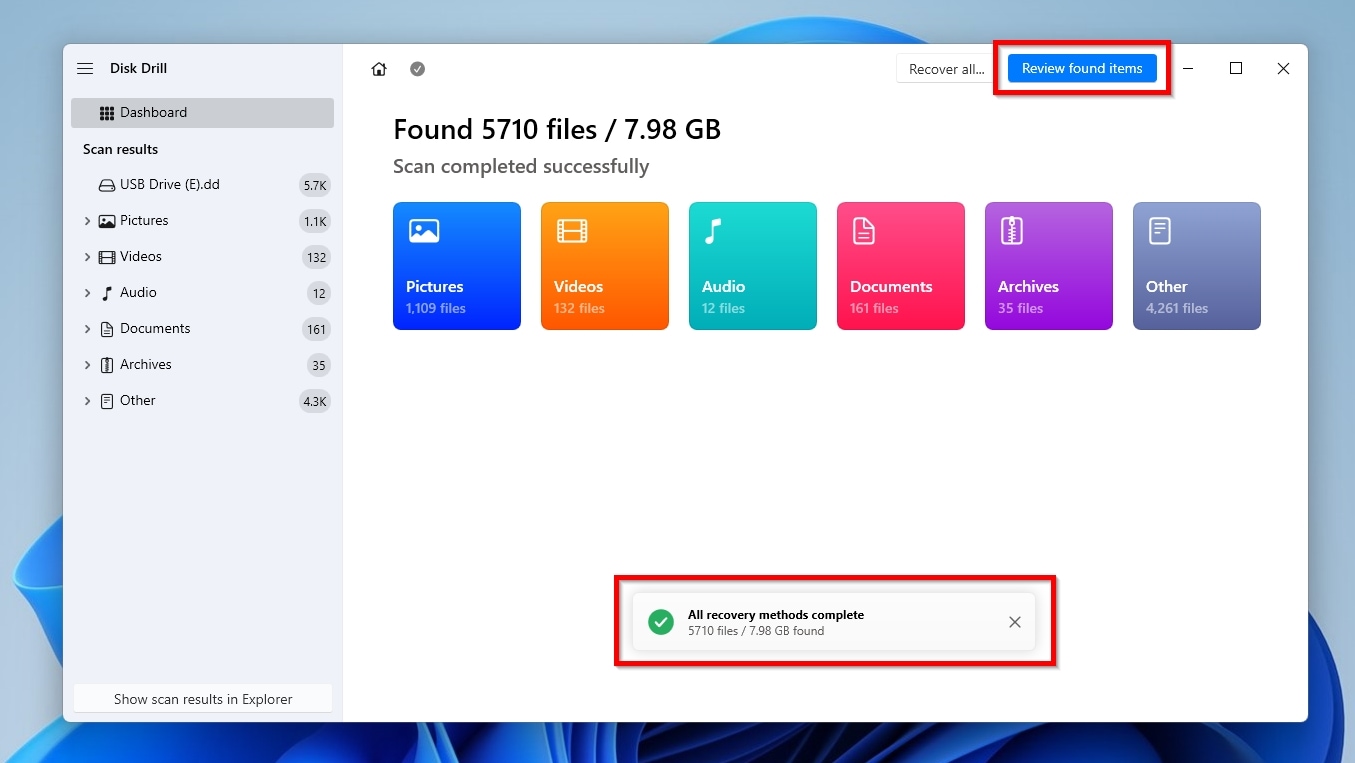
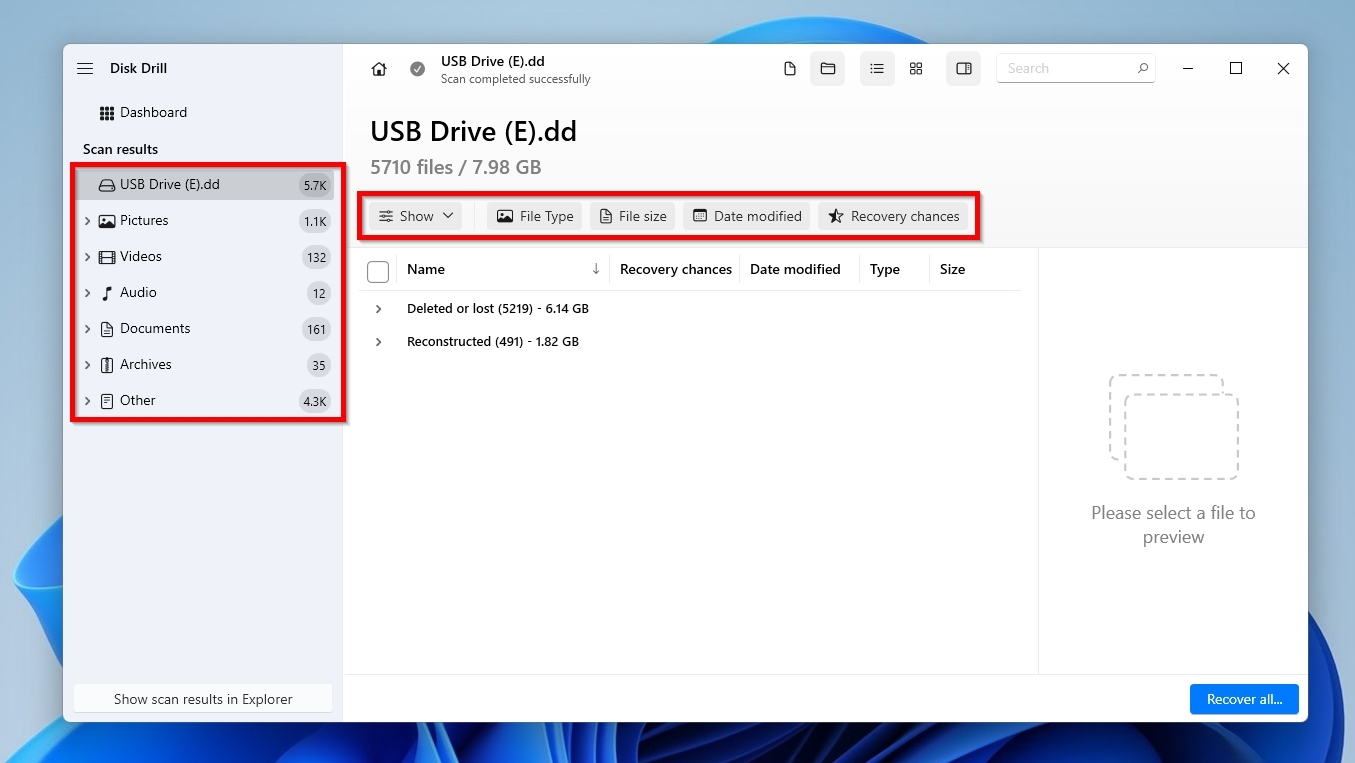
- Disk Drill hace todo lo posible por organizarlos lógicamente, pero aun así es fácil perderse entre los resultados. Por ejemplo, en nuestro caso, en una memoria USB de 8 GB que apenas habíamos utilizado, ¡Disk Drill encontró cerca de 6000 archivos! Afortunadamente, puedes usar las categorías (a la izquierda de la ventana) y los filtros (encima de la lista de resultados) para ver solo subconjuntos de los hallazgos de Disk Drill, según su tipo (imágenes, videos, documentos, etc.) o atributos (tamaño del archivo, fecha de última modificación y más).
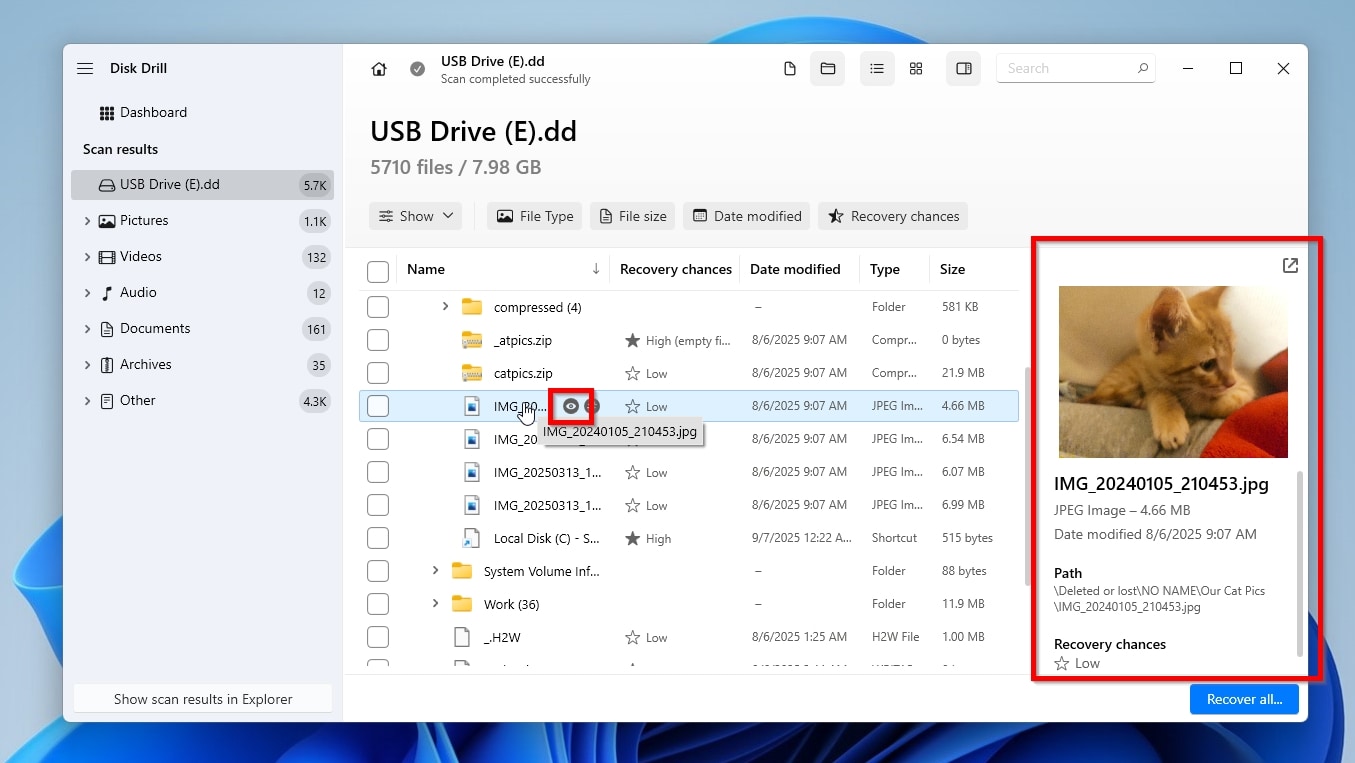
- No hay razón para intentar decidir si debes recuperar un archivo solo por su nombre: Disk Drill te permite previsualizar el contenido de muchos de tus archivos con un solo clic sobre ellos. Si el panel de vista previa de la app no está visible a la derecha, pasa el cursor sobre un resultado y haz clic en el pequeño icono de ojo flotante, o haz clic derecho en una entrada y selecciona Vista previa. Esta función funciona con muchos formatos de archivo que Disk Drill y el administrador de archivos predeterminado del sistema operativo admiten de forma nativa, así como con aquellos para los que hay lectores o visores instalados. Otra ventaja es que, si puedes previsualizar un archivo, es probable que puedas recuperarlo (ya que una vista previa exitosa prueba que su contenido sigue siendo accesible).
- Marca los archivos que quieras recuperar poniendo una marca de verificación a la izquierda de cada uno. Cuando hayas seleccionado todos los archivos que deseas recuperar, haz clic en Recuperar.
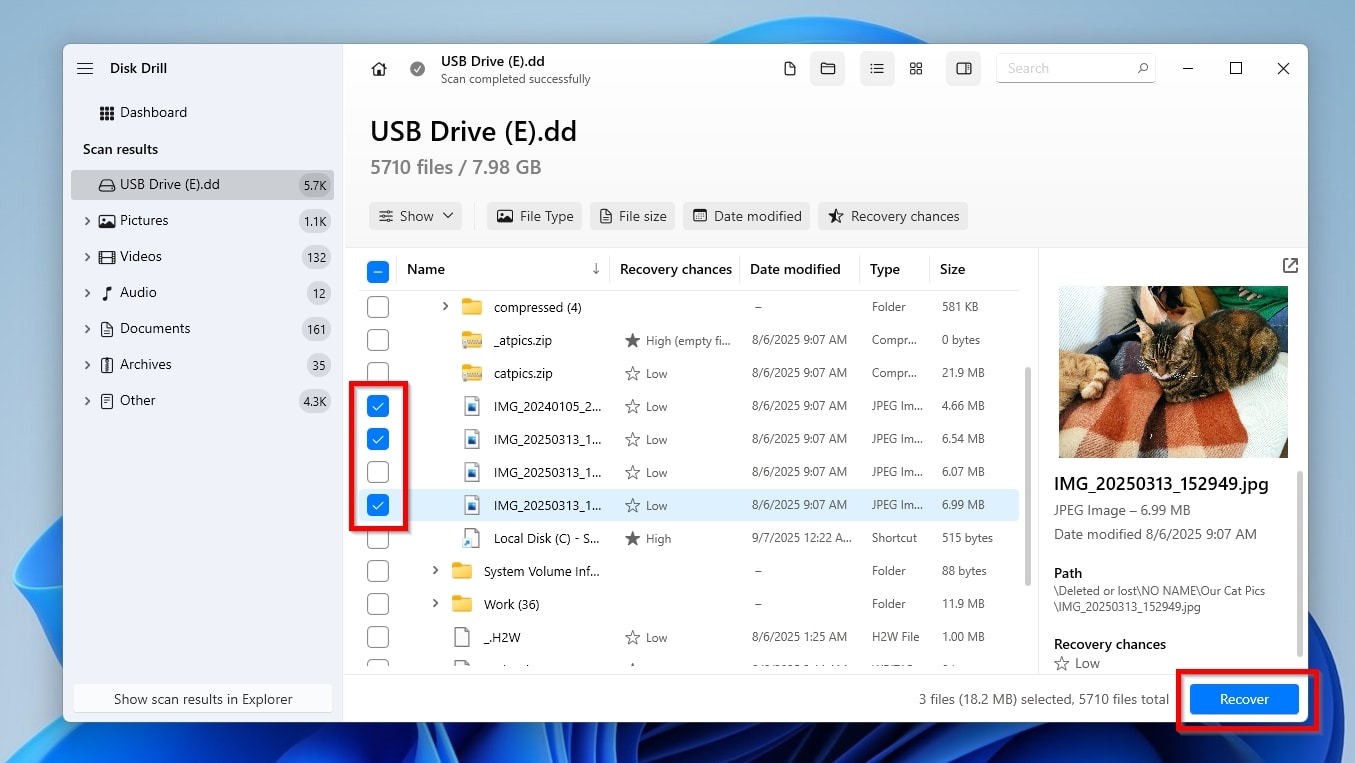
- Disk Drill te pedirá que selecciones una carpeta de destino donde guardar los archivos recuperados. La aplicación te mostrará una lista de posibles destinos, incluidas las rutas que hayas utilizado anteriormente. Si el que quieres usar no está en la lista, haz clic en Elegir destino y selecciónalo. Con un último clic en Siguiente, Disk Drill comenzará a recuperar tus archivos.

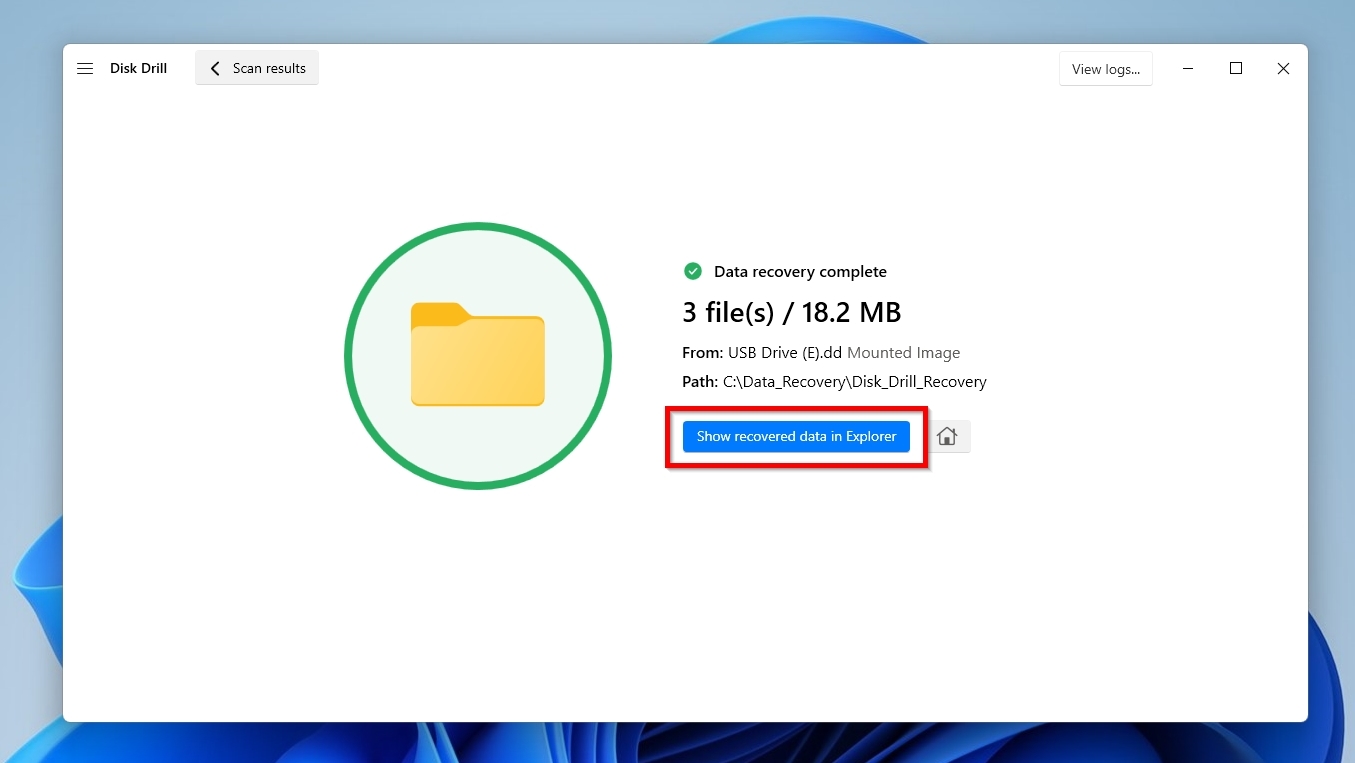
- Cuando termine el proceso, Disk Drill mostrará una pantalla con los resultados de la recuperación, indicando que “Recuperación de datos (completada)“. Puedes hacer clic en Mostrar los datos recuperados en el Explorador para visitar la carpeta donde Disk Drill guardó todos los archivos recuperados utilizando el gestor de archivos predeterminado del sistema operativo.
Disk Drill es una excelente opción cuando se trata de unidades flash USB “problemáticas”, ya que puede funcionar con cualquier dispositivo de almacenamiento, de cualquier fabricante, independientemente de su capacidad o velocidad, siempre que el ordenador y el sistema operativo puedan detectarlo. Puede recuperar archivos borrados de sistemas de archivos que funcionan, o escanear el espacio de almacenamiento real para encontrar archivos basándose en sus firmas (la aplicación “reconoce” casi 400 tipos de archivos), incluso si la memoria USB fue formateada, o aparece como dañada, vacía o RAW. En la práctica, esto significa que Disk Drill puede analizar casi cualquier memoria USB compatible, crear imágenes de disco byte a byte y recuperar archivos de ellas.
Disk Drill también tiene una limitación: aunque su versión gratuita permite acceder a las funciones de la aplicación, establece un límite de 100 MB en la cantidad de datos que puedes recuperar. Esto debería ser más que suficiente para recuperar cientos de documentos, decenas de fotos e incluso algunos vídeos cortos, pero no para recuperar tu colección de copias de seguridad en Blu-ray. Como podrás comprobar qué archivos se pueden recuperar antes de comprar la versión de pago, no tendrás que pagar sin saber si la aplicación puede recuperar tus datos.
Paso 2: Formatea la unidad flash
Después de copiar tus archivos a otro dispositivo de almacenamiento, puedes formatear una memoria USB en Windows a través del gestor de archivos predeterminado del sistema operativo, el Explorador de archivos.
Para formatear una unidad USB sin perder datos usando el Explorador de archivos de Windows:
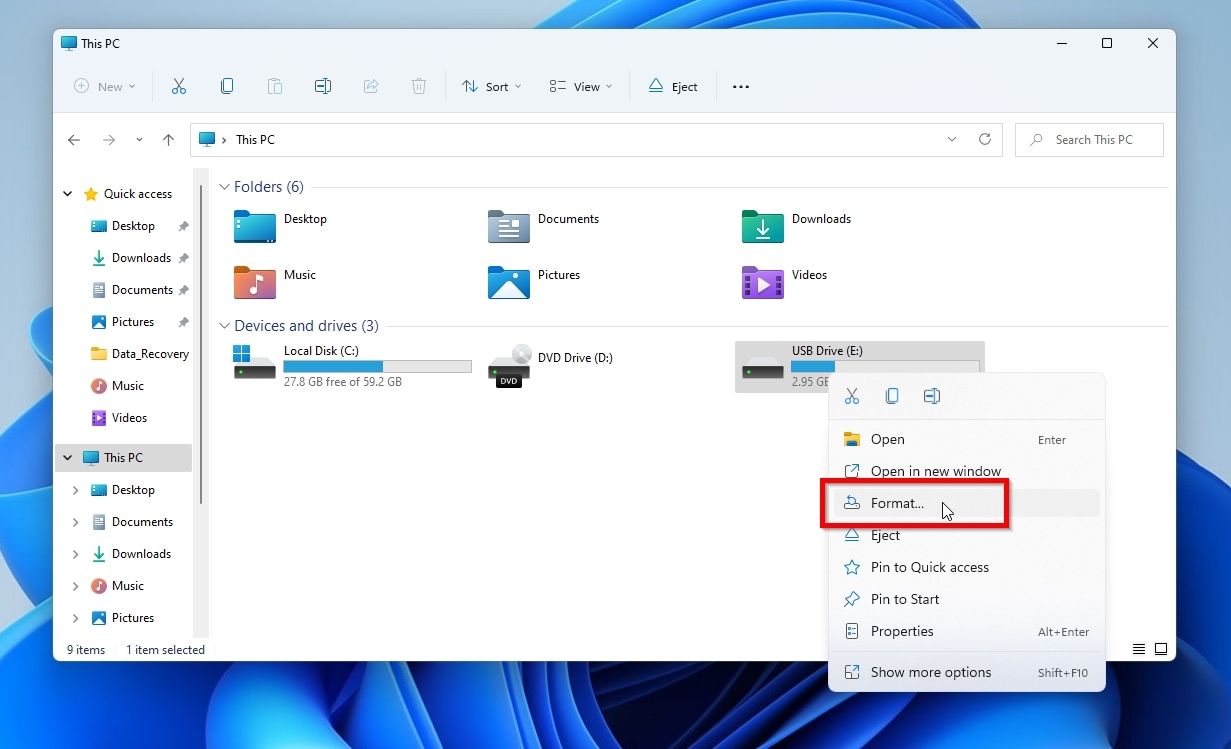
- Ejecuta el Explorador de archivos de Windows – la forma más rápida es utilizar el atajo de teclado, Tecla Windows + E. Selecciona “Este equipo” en el panel de ubicaciones a la izquierda, luego busca tu unidad flash USB en Dispositivos y unidades. Haz clic derecho sobre ella y elige Formatear.
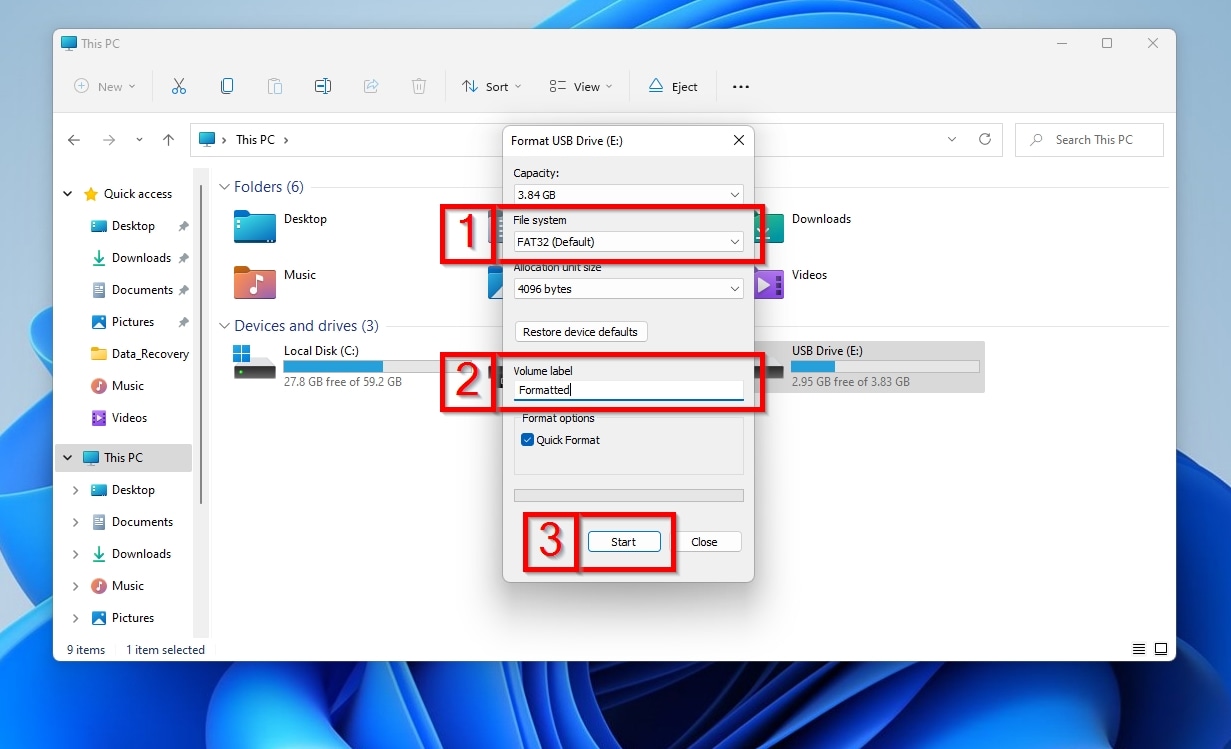
- Aparecerá un cuadro de diálogo de formato, que te permitirá personalizar algunos aspectos del proceso. Especialmente si estás formateando tu pendrive para usarlo en otro dispositivo que no puede acceder a él con su sistema de archivos actual, asegúrate de seleccionar un sistema de archivos (1) compatible con ese dispositivo. Entre las opciones disponibles, FAT32 es el sistema de archivos más ampliamente compatible. Suele ser el sistema preferido para cámaras, impresoras, consolas de juegos y otros dispositivos. Si lo deseas, también puedes establecer un nombre para tu unidad flash USB en el campo de texto Etiqueta de volumen (2). Si la memoria USB no presenta ningún problema importante, como bloques defectuosos, puedes seleccionar la opción de Formato rápido. De lo contrario, desactiva esa opción para realizar un formato completo. Cuando estés listo, haz clic en Iniciar.
- Si estás absolutamente seguro de que has copiado todos los archivos que podrías necesitar de tu memoria USB a otro dispositivo, o has creado una imagen de disco completa, byte a byte, de todo su contenido, puedes hacer clic en Aceptar para aceptar la advertencia que aparecerá, informándote sobre la inminente pérdida de todos los datos en la unidad. Si no es así, esta será la última oportunidad para cancelar el proceso haciendo clic en Cancelar.

- Cuando finalice el proceso, aparecerá un mensaje indicando que el formateo se ha completado.

¿Es posible evitar el formateo por completo?
¿Tu memoria USB funciona correctamente y solo necesitas cambiar su sistema de archivos sin tener que copiar los datos a otro dispositivo? Afortunadamente, es posible convertir el sistema de archivos actual de una memoria USB a otro mientras mantienes todos los datos intactos, permitiendo que varios dispositivos accedan a ella.
Conversión 1: FAT a NTFS
Windows incluye el comando convert, que permite convertir una unidad USB de FAT o FAT32 a NTFS sin borrar los archivos. Sin embargo, este método tiene dos inconvenientes importantes:
- El proceso no garantiza un resultado exitoso. Si falla durante el proceso, puede corromper los datos en la unidad flash USB o dejarla inaccesible.
- Solo puede convertir sistemas de archivos FAT antiguos al sistema de archivos NTFS más reciente, pero no al revés.
Para convertir el sistema de archivos de tu unidad USB de FAT a NTFS usando el comando convert en Windows:
- La utilidad convert es accesible como un comando a través del terminal de Windows. Así que, el primer paso para usarla es abrir el Símbolo del sistema o PowerShell, buscándolos en el menú Inicio o, para un acceso más rápido, presionando tecla Windows y R para abrir el cuadro Ejecutar, escribiendo su nombre (respectivamente CMD o PowerShell) y presionando Intro.
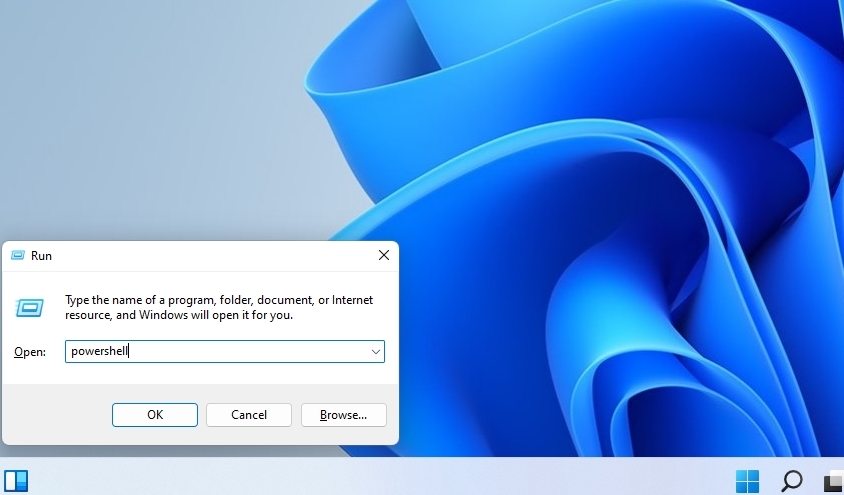
- Escribe
convert LETRA_DE_UNIDAD: /fs:ntfs, donde “LETRA_DE_UNIDAD” corresponde a la letra asignada actualmente a tu memoria USB. Por ejemplo, la memoria USB utilizada en este artículo tenía asignada la letra “E”, así que nuestra versión del comando fue:convert E: /fs:ntfs. Luego, pulsa Intro y permite que el proceso de conversión se complete.
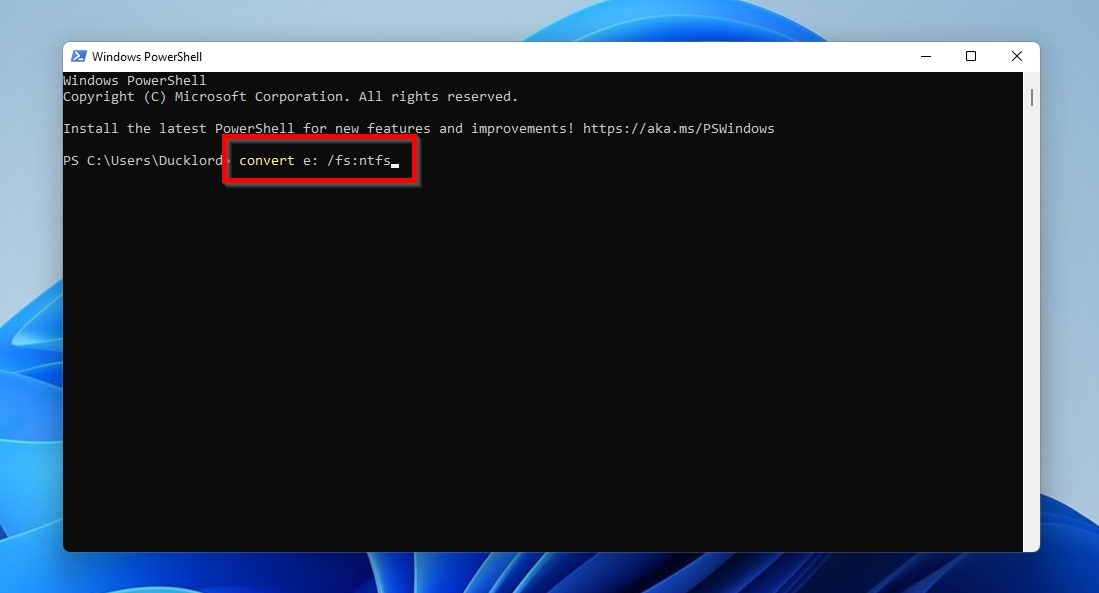
- La duración del proceso de conversión depende de varios factores y puede tardar un poco. Una memoria USB moderna, de poca capacidad y en buen estado, con pocos archivos almacenados, podría completar el proceso en uno o dos minutos. En cambio, una unidad grande, muy usada y llena hasta el tope tardará considerablemente más tiempo en convertirse.
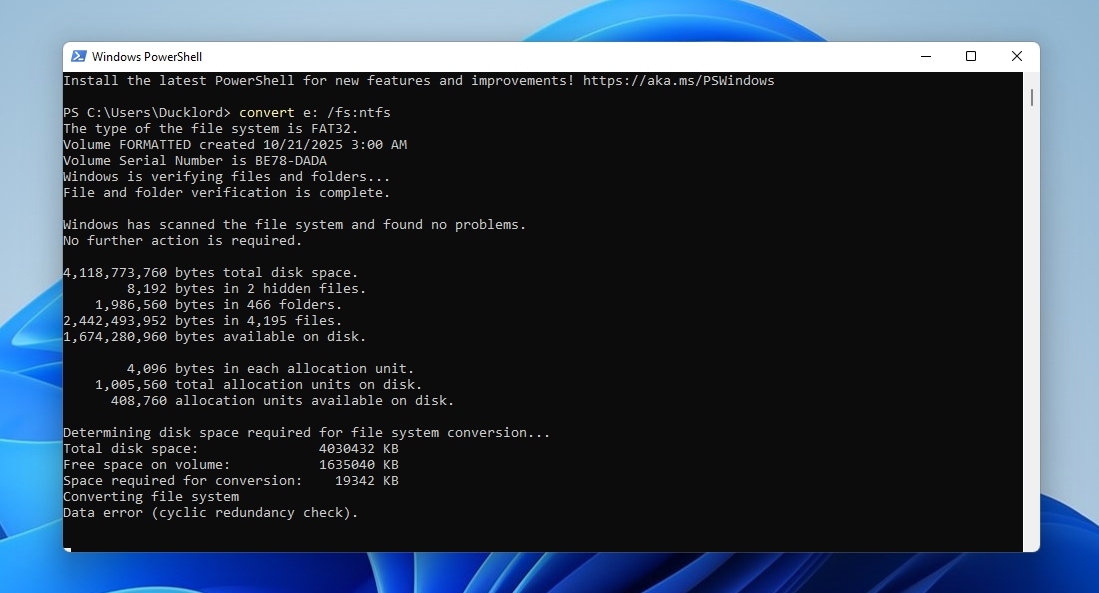
- Cuando el proceso termine, tu unidad USB debería ser accesible como antes, con todos los datos intactos, pero usando el sistema de archivos NTFS más reciente.

Conversión 2: NTFS a FAT
Aunque tiene más limitaciones que NTFS, FAT32 sigue siendo uno de los sistemas de archivos más compatibles con dispositivos portátiles.
Afortunadamente, no tienes que mover archivos ni realizar copias de seguridad que consumen mucho tiempo para luego formatear una memoria USB a FAT32 si quieres usar ese sistema de archivos: es posible hacer lo contrario de lo que acabamos de ver y convertir el sistema de archivos NTFS de una memoria USB al antiguo FAT32. La herramienta convert de Microsoft no admite esto, pero se puede hacer usando software de terceros como AOMEI Partition Assistant.

Para convertir un disco USB formateado en NTFS a FAT32 con AOMEI Partition Assistant, después de descargar e instalar la aplicación, ejecútala y selecciona Convertir a NTFS/FAT32 en el menú Convertir de la aplicación. Selecciona la opción NTFS a FAT32, elige la unidad que deseas convertir y sigue las instrucciones del asistente. Antes de continuar, asegúrate de que no contenga archivos individuales de 4 GB o más y guarda una copia de seguridad de los datos importantes.
Conversión 3: FAT/NTFS a exFAT
Si quieres convertir el sistema de archivos de tu unidad flash USB para hacerla compatible con otro dispositivo que no admite NTFS, pero también la usas para almacenar archivos de más de 4 GB, no deberías convertirla a FAT32. Como sistema de archivos más antiguo, FAT32 es mucho más limitado en muchos aspectos, incluyendo que no admite archivos de 4 GB o más.
En su lugar, considera exFAT, una alternativa más moderna a FAT32 que es ampliamente compatible para su uso con medios portátiles y que no tiene esa limitación. Sin embargo, no existen herramientas que conviertan NTFS a exFAT, así que tendrás que copiar todos los contenidos de tu USB a otro disco, luego formatearlo con el sistema de archivos exFAT antes de volver a copiar tus archivos en la memoria USB.
Alternativamente, si tus archivos ocupan menos de la mitad del espacio de la memoria USB, puedes hacer algunos ajustes en las particiones con un editor de particiones no destructivo, como AOMEI Partition Assistant o GParted, para:
- Redimensiona la partición actual de la unidad USB.
- Crea una partición exFAT secundaria en el espacio recién creado.
- Mueve tus archivos de la partición antigua a la nueva.
- Elimina la partición antigua.
- Redimensiona la nueva partición exFAT para ocupar todo el espacio de la memoria USB.
Estos métodos de conversión solo son adecuados para situaciones específicas. Antes de utilizarlos, conviene hacer una copia de seguridad, ya que cualquier error durante la modificación de las particiones puede provocar la pérdida de datos.
Palabras finales
Como vimos, puedes formatear una memoria USB sin perder los datos almacenados en ella, pero el enfoque óptimo depende de las características de cada caso:
¿Ya no puedes acceder a una memoria USB? ¿Aparece vacía o en formato RAW, o tu sistema operativo te sugiere que necesitas formatearla para poder seguir usándola?
- Haz una imagen completa, byte por byte, de su contenido.
- Escanea esa imagen y recupera tus archivos desde ella en otro dispositivo de almacenamiento.
- Formatea la memoria USB.
❓ ¿Necesitas acceder a la memoria USB y a sus datos desde un dispositivo que no es compatible con su sistema de archivos actual?
- Idealmente, copia tus archivos a otro dispositivo de almacenamiento o haz una imagen byte a byte de todo el contenido de tu memoria USB para asegurarte de que tus datos más esenciales permanecerán disponibles si el siguiente paso falla.
- Convierte el sistema de archivos actual del disco USB a uno que sea compatible con el dispositivo desde el que deseas acceder a él.
¿Tu memoria USB insiste en “comportarse de manera errática” incluso después de formatearla o convertirla, tal vez apareciendo como protegida contra escritura, a veces sin ser reconocida, o haciendo que su contenido se vuelva inaccesible debido a sectores defectuosos? Estos pueden ser indicios de que la memoria USB está a punto de fallar, y no deberías confiar en ella para el almacenamiento de datos a largo plazo. Copia tus archivos lo antes posible y reemplázala por un dispositivo nuevo.
Finalmente, si necesitas los archivos en una memoria USB pero no puedes acceder a ella, sin importar lo que hayas intentado, no intentes repararla ni modificarla de ninguna manera, ya que eso reduciría aún más tus posibilidades de recuperar tus archivos. En su lugar, contacta a especialistas en recuperación de datos. Aunque esa opción tiene un costo, también ofrece una mayor probabilidad de recuperar con éxito tus datos importantes.
Preguntas frecuentes
No existe una herramienta para convertir entre exFAT y otros sistemas de archivos, por lo que la opción más sencilla suele ser copiar los archivos a otro dispositivo de almacenamiento, formatear la memoria USB en NTFS y volver a copiar los archivos en ella. Sin embargo, si el contenido de tu unidad flash USB ocupa menos de la mitad de su espacio, puedes redimensionar temporalmente su partición principal, crear una secundaria en el espacio disponible usando el sistema de archivos deseado y mover los archivos allí. Finalmente, elimina la partición original y redimensiona la nueva para que ocupe toda la memoria USB.
Debemos enfatizar que este método solo debe utilizarse cuando la memoria USB funciona correctamente y solo quieres cambiar su sistema de archivos para que sea compatible con otros dispositivos. Si hay algún problema o señales de posible fallo, este proceso puede llevar a la pérdida de datos o incluso provocar que la memoria USB deje de funcionar por completo. También es mucho más lento que copiar el contenido de la USB a otro dispositivo de almacenamiento, formatearla y luego devolver los archivos, ya que modificar y reorganizar las particiones también lleva tiempo.
Debes ignorar la sugerencia del sistema operativo de formatear una unidad flash USB si también quieres preservar los archivos que contiene. Aunque en estos casos suele ser imposible copiar directamente tus archivos desde ella a otro dispositivo como de costumbre, puedes hacerlo indirectamente con una aplicación de recuperación de datos como Disk Drill. Una aplicación así te permitirá escanear tu unidad USB, recuperar tus archivos y almacenarlos temporalmente en un dispositivo de almacenamiento secundario. Luego podrás formatear la memoria USB y copiar tus archivos de nuevo en ella.
CHKDSK no funciona con unidades RAW (con raras excepciones) porque requiere un sistema de archivos para operar. Formatear puede permitir que una memoria USB con problemas de sistema de archivos vuelva a utilizarse. Aun así, lo hace ignorando su contenido existente y haciendo que el dispositivo parezca vacío. Para asegurarte de no perder tus archivos:
- Haz una imagen completa, byte por byte, de tu memoria USB, guardándola en otro dispositivo de almacenamiento.
- Usa una aplicación como Disk Drill para asegurarte de que puedes encontrar todos los archivos que necesitas dentro de la imagen byte a byte y que son totalmente recuperables. Por ahora, omite su recuperación real.
- Formatea tu memoria USB sin preocuparte por la pérdida de datos.
- Vuelve a Disk Drill, reanuda el escaneo anterior y recupera todos los archivos que necesites en tu unidad USB.
Depende de cómo esté configurada la memoria USB y de lo que quieras hacer con ella.
- Si una memoria USB era de arranque, pero por alguna razón ha dejado de serlo, es posible restablecer su indicador de arranque sin afectar el resto de su contenido. Puedes hacerlo utilizando un editor de particiones avanzado, como GParted o AOMEI Partition Assistant.
- Si la memoria USB no contiene los archivos de arranque ni la estructura de particiones necesaria, tendrás que prepararla con una herramienta adecuada para crear una unidad de arranque. Este proceso puede borrar los datos existentes. Primero debes hacer una copia de seguridad de tus archivos del disco USB en otro dispositivo de almacenamiento antes de continuar con este proceso, ya que se borra todo.
