


Si has perdido videos de tu dispositivo, te alegrará saber que existen algunas formas de recuperarlos, incluso si se han eliminado de forma permanente. En esta página, hemos reunido métodos para recuperar videos borrados que nuestro equipo ha probado con herramientas de recuperación de datos. Hemos seleccionado los enfoques más prácticos para cada plataforma, ya sea que uses una PC con Windows, una Mac, un teléfono Android o un iPhone, y te explicaremos qué resultados puedes esperar realmente de cada uno.
¿Se pueden recuperar los videos borrados?

Para simplificar, nos centraremos en videos que se han eliminado de forma permanente (lo que significa que ya no pueden restaurarse desde su ubicación original ni desde la Papelera de reciclaje, la Papelera o la carpeta de Eliminados recientemente del dispositivo). Sin embargo, puede que aún exista otra copia en una copia de seguridad o en un servicio en la nube, incluso si el original ya no está.
En estos casos, generalmente hay dos maneras de recuperar videos eliminados:
- Usa un software de recuperación de datos. Las herramientas especializadas pueden escanear tu dispositivo de almacenamiento en busca de rastros de videos eliminados e intentar recuperarlos (siempre que los datos originales sigan siendo accesibles). No necesitas una copia de seguridad para utilizar estas herramientas, pero las posibilidades de éxito dependen del tipo de dispositivo de almacenamiento y de lo que haya ocurrido después de eliminar los archivos.
- Restaura videos desde una copia de seguridad existente. Si hiciste una copia de seguridad de tus videos antes de eliminarlos, podrías recuperarlos desde una copia local, un servicio de almacenamiento en la nube u otra copia guardada. Esta suele ser la opción más confiable, pero solo funciona si aún existe una copia.
Como no todos tienen copias de seguridad, comenzaremos con software de recuperación de datos y luego cubriremos opciones de recuperación basadas en copias de seguridad.
Cómo recuperar videos borrados permanentemente con software de recuperación
Si no tienes una copia de seguridad, el software de recuperación de datos es la única opción que puedes probar por tu cuenta para recuperar videos eliminados de forma permanente. Estas herramientas buscan rastros de archivos eliminados y datos de video que todavía puedan recuperarse, e intentan reconstruir los archivos originales.
El proceso básico de recuperación es similar sin importar dónde se almacenaron tus videos. Sin embargo, la forma de acceder al dispositivo de almacenamiento depende de dónde se encuentren los videos:
- Computadoras con Windows o Mac. Puedes escanear directamente las unidades internas y el almacenamiento externo conectado (siempre que los datos de los videos no se hayan sobrescrito ni se hayan vuelto irrecuperables debido a TRIM en unidades SSD).
- Tarjetas de memoria, unidades USB y cámaras. Conecta el dispositivo de almacenamiento a tu PC con Windows o Mac, preferiblemente a través de un lector de tarjetas si estás recuperando videos de una tarjeta SD o microSD.
- Teléfonos Android. Si tus videos estaban almacenados en una tarjeta SD extraíble, puedes escanearla como cualquier otra tarjeta de memoria (siempre que la tarjeta no haya sido formateada como una extensión de la memoria interna del teléfono). Recuperar videos de la memoria interna del teléfono es más complicado. Disk Drill para Mac admite el escaneo de dispositivos Android con acceso root, pero lo ideal es que el dispositivo ya tuviera acceso root antes de la pérdida de datos.
- iPhone. Disk Drill para Mac incluye un módulo de recuperación de iPhone que analiza los datos accesibles del dispositivo y las copias de seguridad locales. Sin embargo, a diferencia de las unidades normales, los iPhone no permiten el escaneo directo de los bloques de almacenamiento eliminados. Esto significa que, en general, el software no puede recuperar videos que hayan sido eliminados por completo del dispositivo, a menos que aún exista una copia de seguridad recuperable.
Primero, veamos cómo recuperar videos eliminados de PC con Windows, Mac, discos externos, unidades USB y tarjetas de memoria (incluidas las utilizadas en cámaras y drones). Los siguientes pasos se aplican a todos estos dispositivos de almacenamiento:
- Descarga e instala Disk Drill en tu PC con Windows o Mac. (Estamos usando la versión para Windows en las capturas de pantalla, pero los pasos de recuperación son básicamente los mismos en macOS.)
Si tus videos fueron eliminados del disco de tu equipo, evita instalar el software en ese mismo disco, ya que los nuevos datos podrían sobrescribir los archivos eliminados.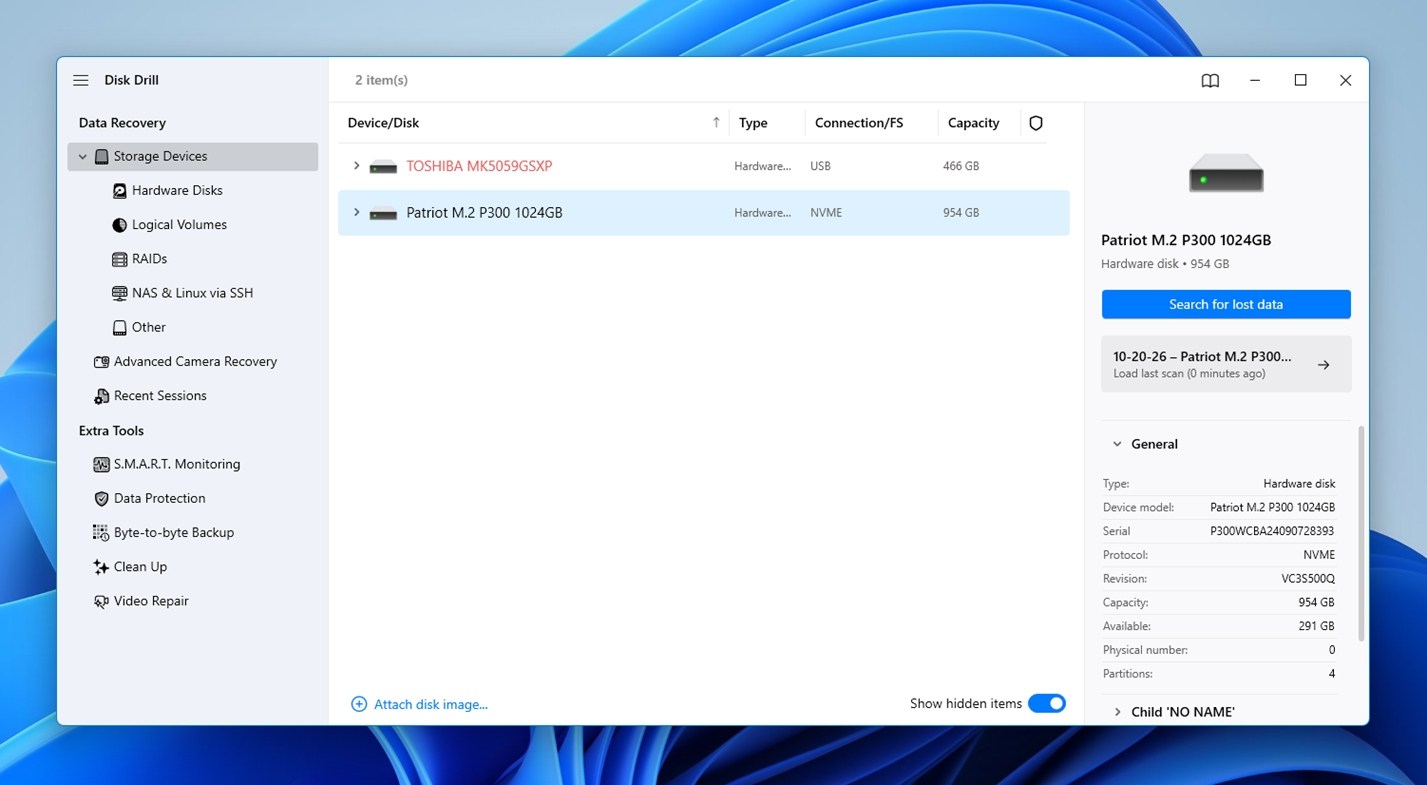
- En la lista de dispositivos disponibles, selecciona la unidad donde estaban almacenados tus videos antes de que se eliminaran y haz clic en Búsqueda de datos perdidos. Disk Drill puede ofrecer dos métodos de escaneo: Escaneo Universal es la mejor opción para empezar si eliminaste tus videos por accidente o si la unidad aparece como RAW. Funciona bien para la mayoría de los escenarios habituales de recuperación de videos.
Recuperación Avanzada de Cámara (ACR) es una mejor opción si necesitas recuperar videos de una tarjeta de memoria formateada. Está diseñada específicamente para reconstruir archivos de video fragmentados que los escaneos normales pueden no recuperar correctamente.Puedes probar ambos métodos. Si el Escaneo Universal no encuentra los videos de tu cámara, o los encuentra pero no se pueden reproducir, ejecuta otro escaneo con ACR. - Disk Drill comenzará el proceso de escaneo. A medida que encuentre archivos perdidos o eliminados, mostrará la cantidad de archivos encontrados de cada tipo. (El tiempo de escaneo depende del tamaño de tu dispositivo de almacenamiento, su tipo de conexión y su estado general.)
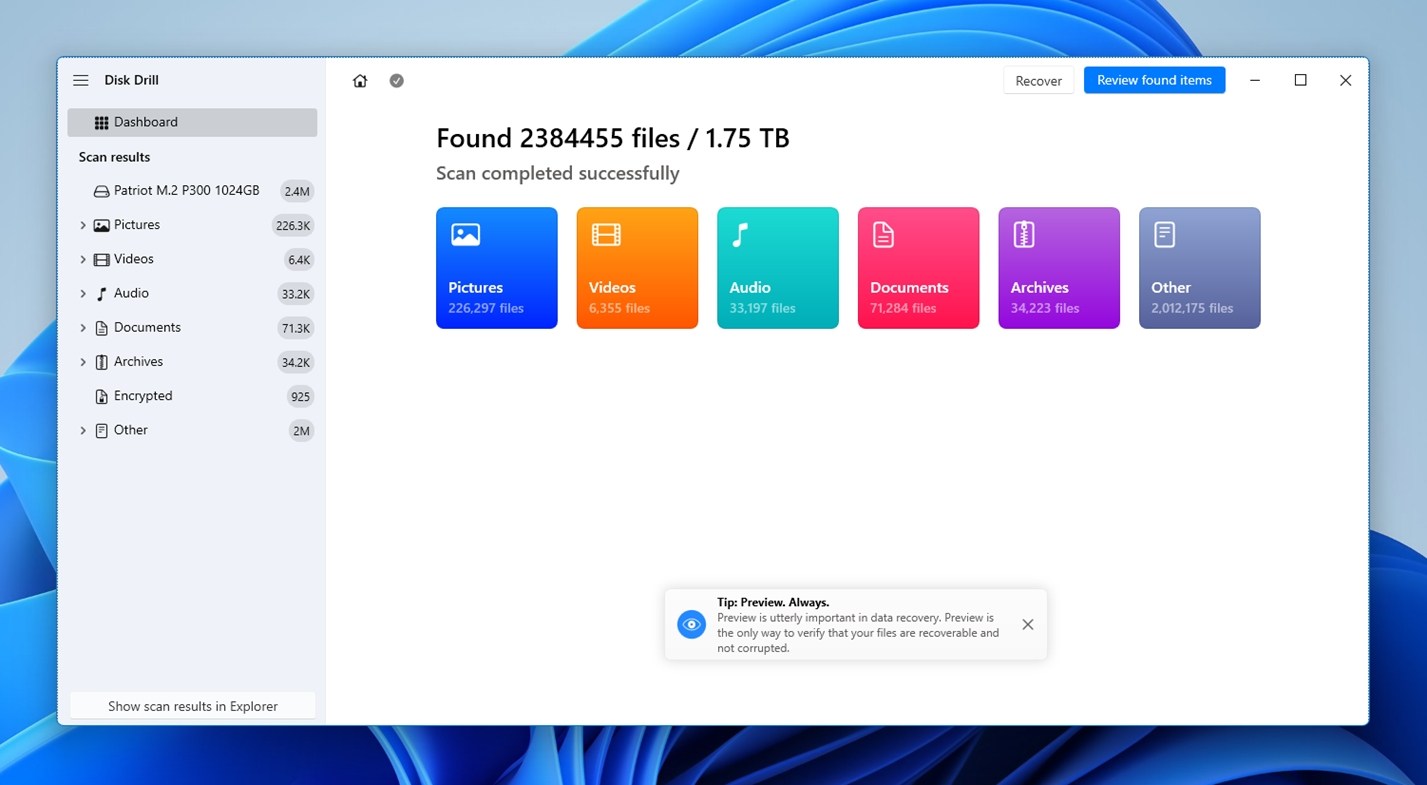
- Cuando el escaneo termine (o mientras aún está en curso, si quieres revisar los resultados en tiempo real), haz clic en Revisar objetos encontrados. Filtra la lista de archivos recuperables para mostrar solo videos haciendo clic en la opción correspondiente en el panel izquierdo (puedes restringir aún más los resultados filtrando por formatos de video específicos, como MP4 o MOV).
- Revisa la lista y selecciona cada archivo de video que quieras recuperar.
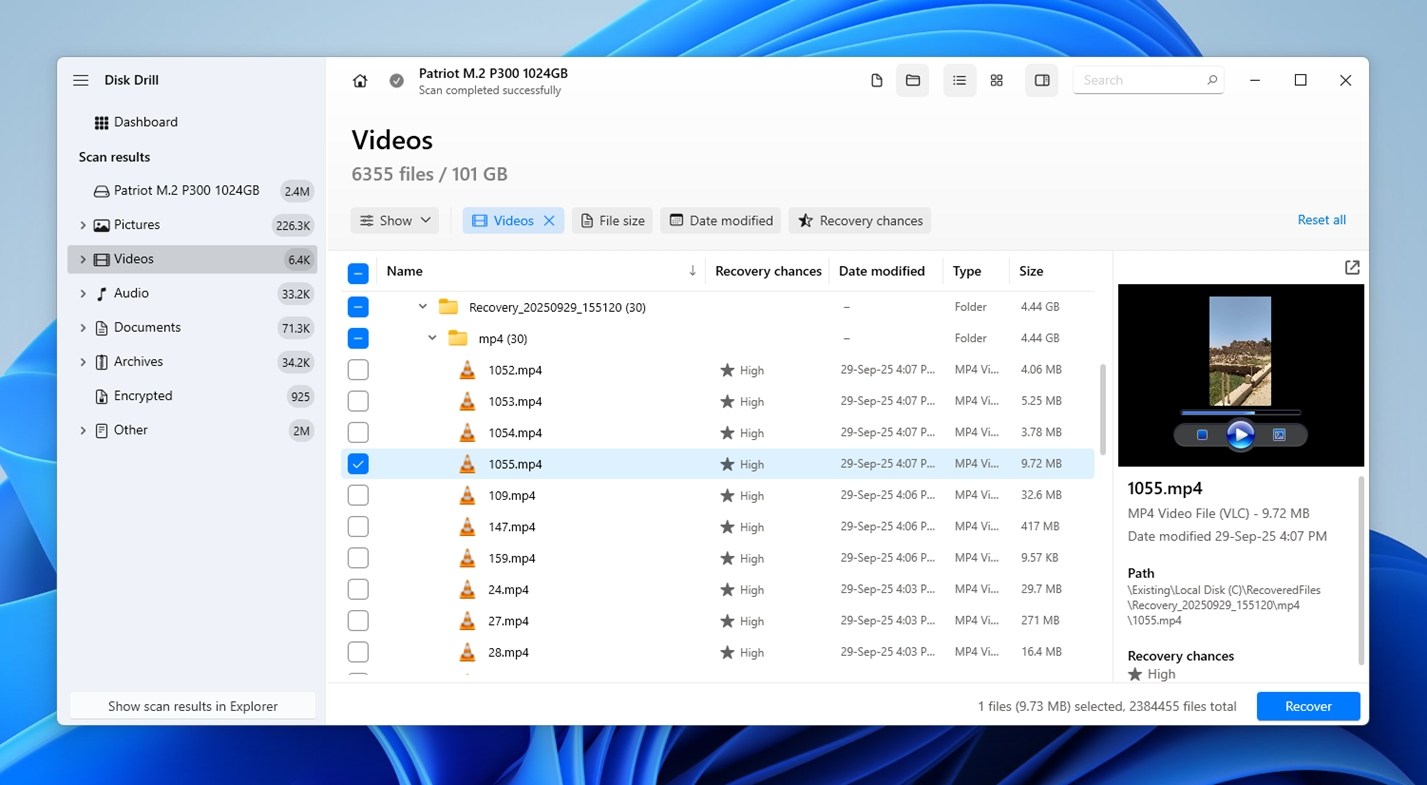 Utiliza el panel de vista previa de la derecha para reproducir cada video y comprobar si está intacto. Si puedes reproducir el video correctamente en la vista previa, es muy probable que puedas recuperarlo. Si no se reproduce, no te rindas todavía. Es posible que a tu sistema operativo le falte el códec necesario para reproducir ese formato de video en particular, así que aún podría valer la pena recuperar el archivo.
- Haz clic en el botón Recuperar y elige dónde quieres guardar los archivos recuperados.
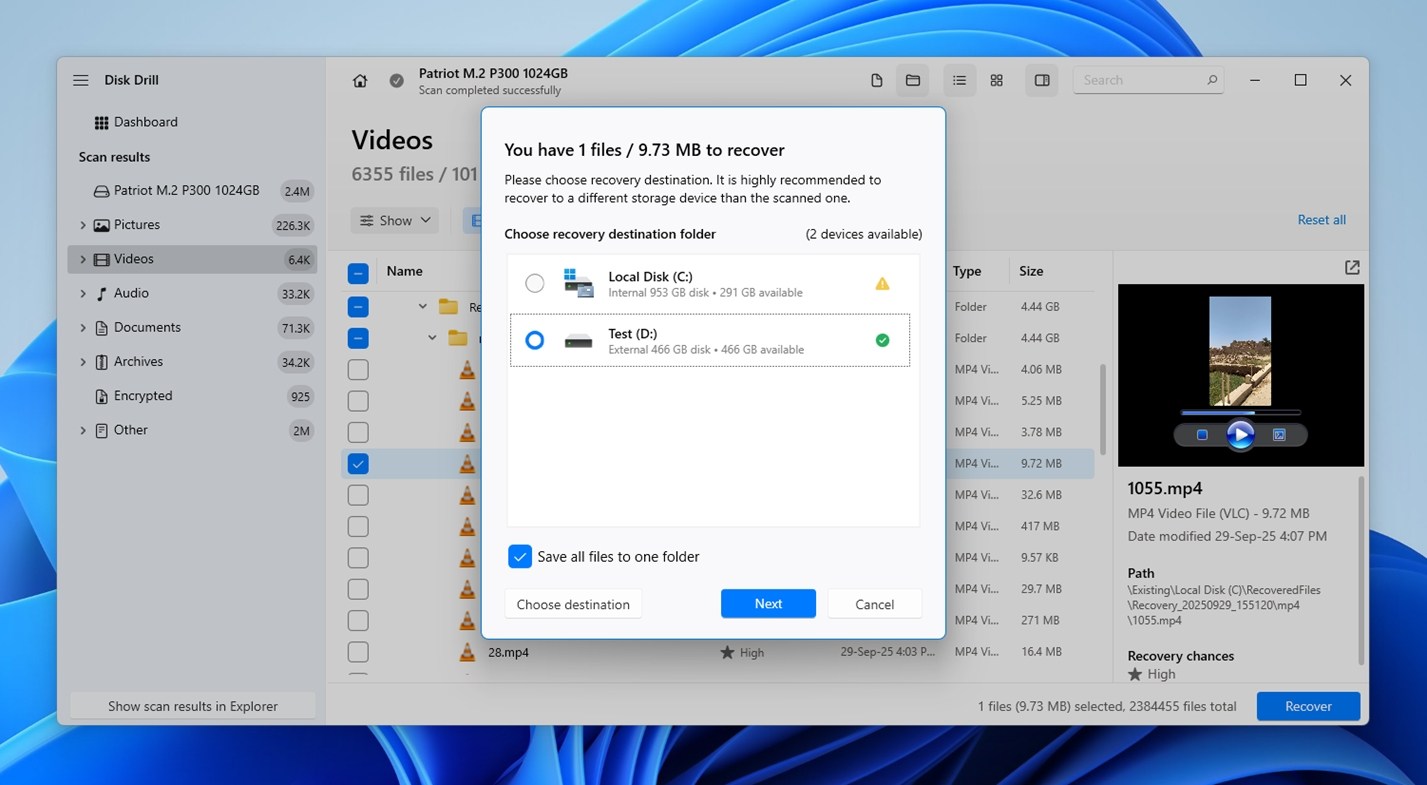 Como puedes ver, Disk Drill muestra una advertencia junto a la unidad que acabamos de escanear. Esto se debe a que guardar los videos recuperados en la misma unidad podría sobrescribir otros datos eliminados que aún no se han recuperado. Para evitar este riesgo, elige siempre una unidad diferente como destino de recuperación.
Si tus videos fueron eliminados de un teléfono Android o iPhone, el proceso de recuperación es un poco diferente. Disk Drill para Mac tiene funciones de recuperación específicas para ambos tipos de dispositivos, así que deberás seguir pasos ligeramente diferentes:
- Descarga e inicia Disk Drill para Mac.
- Conecta tu teléfono a tu Mac usando un cable USB. En Android, activa la depuración USB en las Opciones de desarrollador y autoriza la conexión. Tu dispositivo Android debe tener acceso root para poder escanear su almacenamiento interno. En iPhone, desbloquea el dispositivo y toca Confiar si se te solicita.
- Inicia Disk Drill y selecciona Dispositivos Android o iPhones y iPads en la barra lateral izquierda, según tu dispositivo.
- Selecciona tu dispositivo y haz clic en Búsqueda de datos perdidos. En Android, Disk Drill puede pedirte que otorgues acceso root antes de escanear. En iPhone, analiza los datos accesibles a través de una copia de seguridad local, que puede crear como parte del proceso. Es posible que también se te solicite ingresar la contraseña de cifrado de tu copia de seguridad.

- Revisa los resultados del escaneo y busca tus videos eliminados. Previsualiza los archivos disponibles para comprobar si están intactos y luego selecciona los que quieras recuperar.
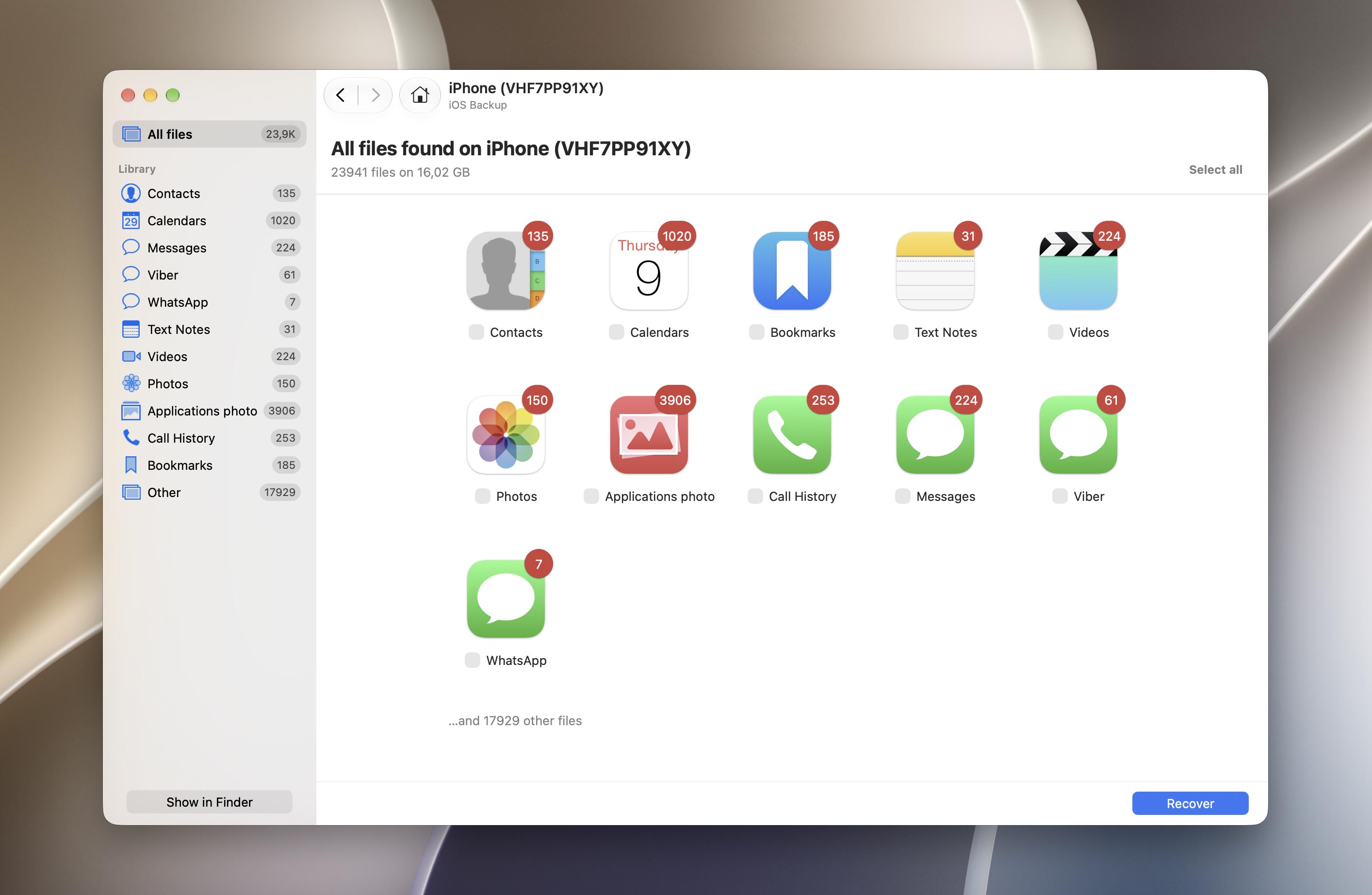
- Haz clic en Recuperar y guarda los videos seleccionados en una ubicación segura de tu Mac.
Cómo recuperar videos borrados desde copias de seguridad
Ahora veamos la otra manera de recuperar videos eliminados permanentemente: restaurándolos desde copias de seguridad existentes. Las PC con Windows, las Mac, los teléfonos Android y los iPhone ofrecen funciones de copia de seguridad integradas, además de opciones de almacenamiento en la nube que pueden ayudarte a recuperar videos eliminados.
Sin embargo, hay un requisito importante: la copia de seguridad debe haberse creado antes de que eliminaras los videos y debe contenerlos. (No puedes activar las copias de seguridad después de perder los archivos y esperar recuperarlos).
A continuación, cubriremos las opciones de recuperación basadas en copias de seguridad para cada plataforma, específicamente para videos eliminados de forma permanente. No revisaremos opciones obvias como la Papelera de reciclaje, la Papelera o las carpetas de Eliminados recientemente, ya que esas son más relevantes para la recuperación de videos eliminados recientemente y quedan fuera del enfoque principal de nuestra guía.
Método 1: Recuperar desde una copia de seguridad del Historial de archivos (Windows)
Para recuperar videos eliminados permanentemente desde una copia de seguridad del Historial de archivos:
- Abre el Panel de control clásico.
- Ve a Sistema y seguridad > Historial de archivos > Restaurar archivos personales.
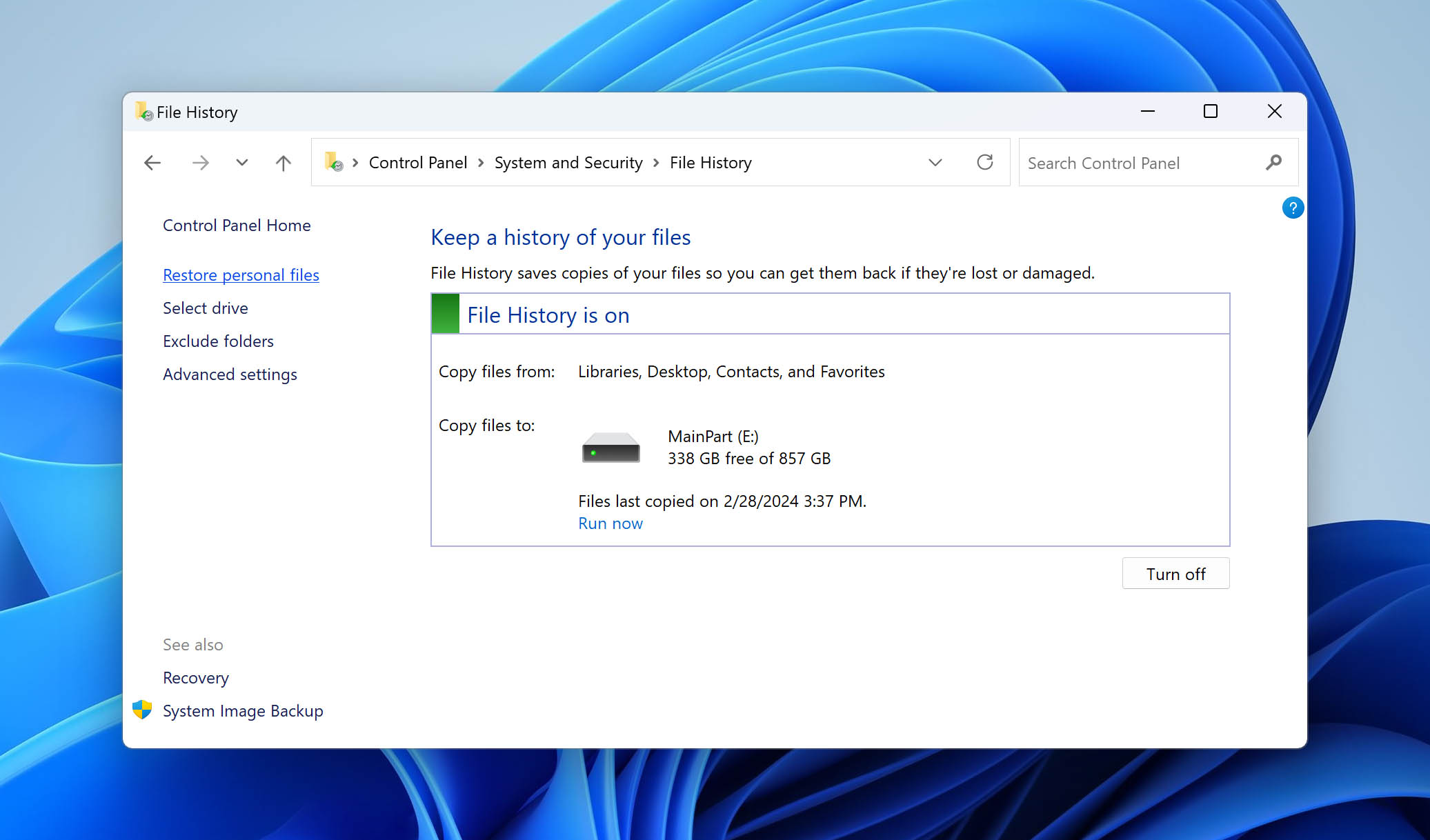
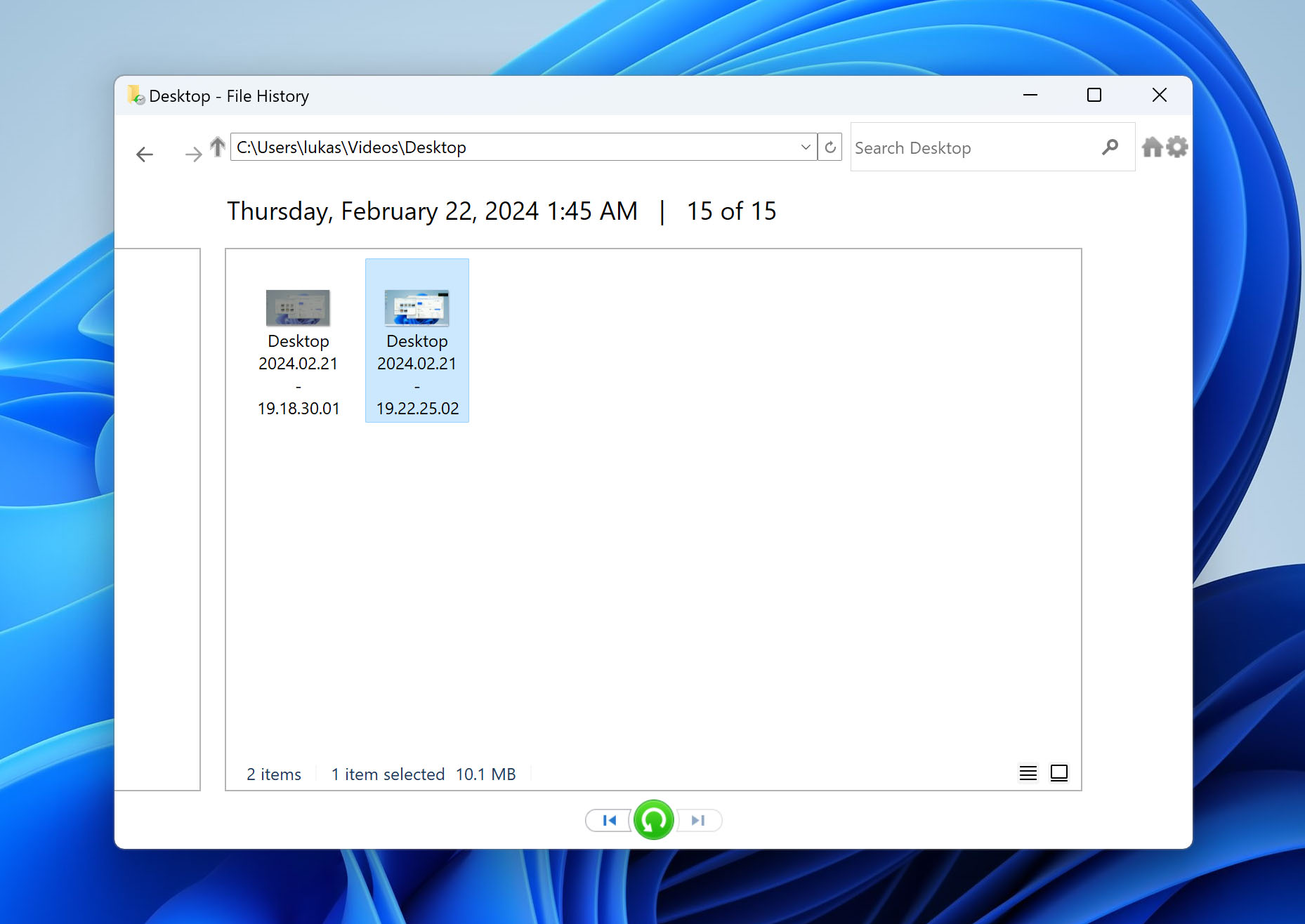
- Navega a la ubicación donde se almacenaron tus archivos de video y revisa las copias de seguridad disponibles para ver si alguna de ellas los contiene.
- Selecciona los archivos que quieres restaurar.
- Haz clic en el botón verde Restaurar.
Método 2: Recuperar desde una copia de seguridad de Time Machine (Mac)
Si tienes una copia de seguridad de Time Machine creada antes de eliminar los videos, es posible que puedas restaurarlos, incluso si ahora están eliminados permanentemente de tu Mac. Sigue estos pasos:
- Presiona Comando (⌘) + barra espaciadora para abrir Spotlight.
- Escribe Time Machine y pulsa Retorno.

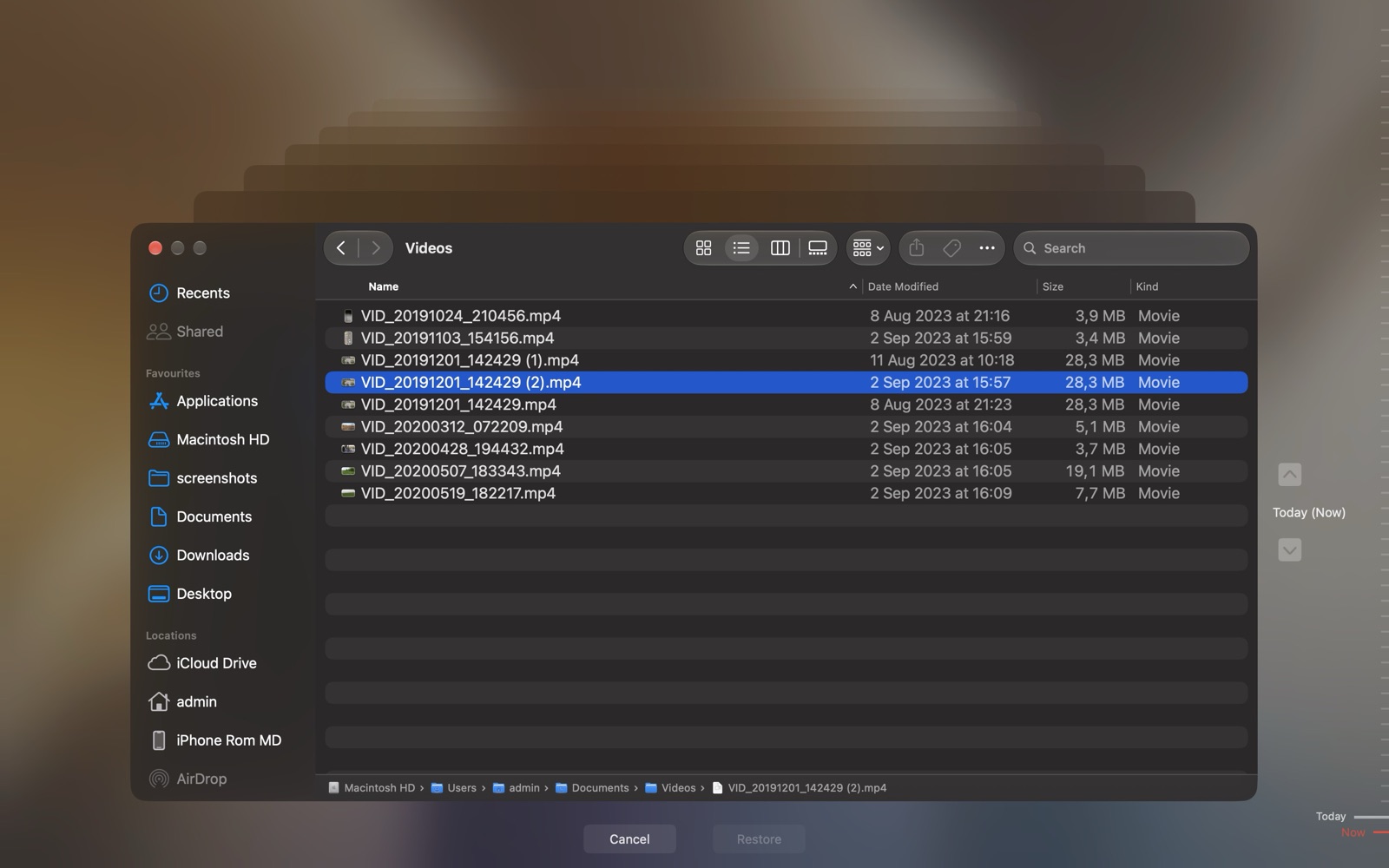
- Navega a la carpeta donde estaban tus videos y usa la línea de tiempo para seleccionar una copia de seguridad que los contenga.
- Selecciona los videos que quieres recuperar.
- Haz clic en el botón Restaurar para recuperarlos.
Por cierto, si tu unidad de copia de seguridad de Time Machine no está disponible, aún puedes recuperar videos eliminados permanentemente usando instantáneas locales. Cuando Time Machine está activado, macOS puede guardar automáticamente instantáneas locales en el disco de tu Mac si utiliza el sistema de archivos APFS, incluso cuando la unidad de copia de seguridad no está conectada. Estas instantáneas suelen crearse cada hora y se conservan hasta 24 horas, o hasta que se necesita el espacio.
Método 3: Recuperar videos del almacenamiento en la nube (Windows, Mac, Android, iOS)
Aquí cubriremos principalmente Google Fotos y Google Drive, ya que estos servicios están estrechamente integrados con los dispositivos Android. Sin embargo, no son exclusivos de Android. Si has utilizado los servicios de Google u otra solución de almacenamiento en la nube en tu PC con Windows, Mac o incluso en iPhone, es posible que las mismas opciones de recuperación estén disponibles para ti.
- Abre la aplicación Google Fotos.
- Busca el video eliminado.
- Abre el video que quieres recuperar.
- Toca los tres puntos verticales y selecciona la opción Descargar para descargar el video en tu dispositivo.
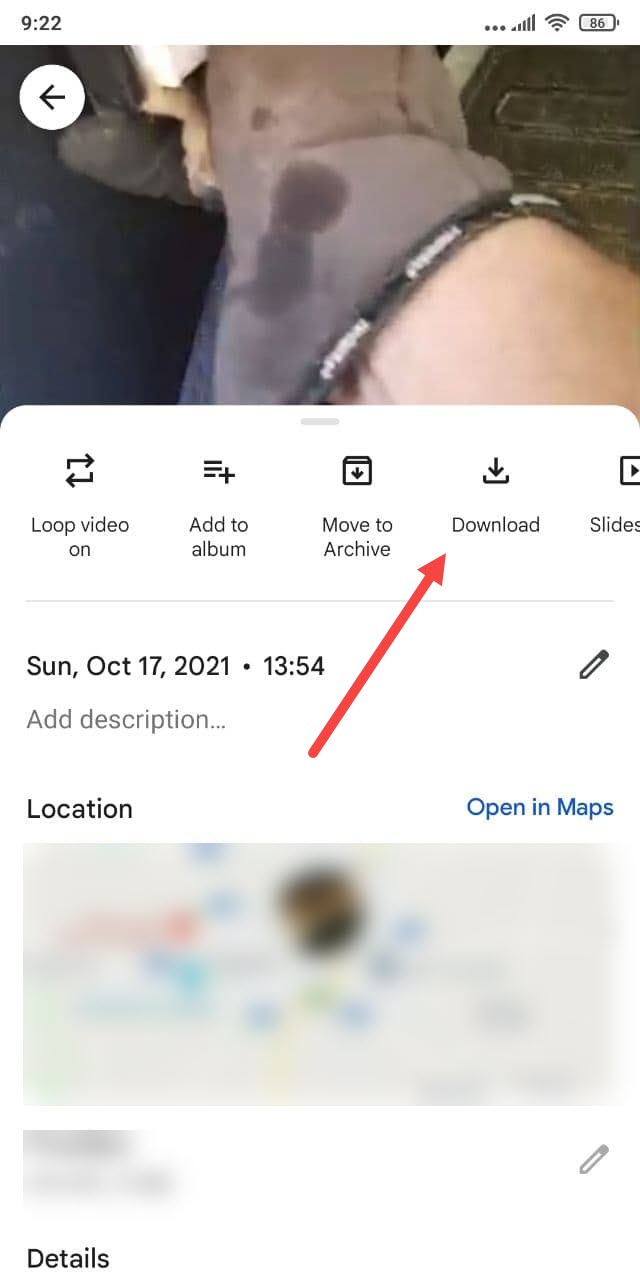
- Si no encuentras el video en la biblioteca principal de Google Fotos, puede que todavía esté en la Papelera.
- Busca el video eliminado y mantenlo presionado para seleccionarlo.
- Toca Restaurar en la parte inferior de la pantalla. El video volverá a aparecer en tu biblioteca de Google Fotos y en los álbumes donde estaba antes.
También conviene revisar Google Drive. Aunque hayas eliminado un video sincronizado de tu dispositivo y ya no está en la Papelera local o en la Papelera de reciclaje, puede que aún sea recuperable desde la Papelera de Google Drive. Cuando eliminas un archivo de una carpeta sincronizada con Google Drive, la eliminación se sincroniza con la nube, pero vaciar la Papelera de reciclaje de tu computadora no necesariamente elimina el archivo de los servidores de Google. Puedes revisar Google Drive, donde los archivos eliminados normalmente se conservan durante 30 días. En Android, los videos que se subieron previamente a Google Drive también pueden seguir estando disponibles incluso después de que se hayan eliminado sus copias locales.
Método 4: Recuperar videos de iCloud o una copia de seguridad de iPhone (iOS, Mac, Windows)
Fotos de iCloud funciona de manera diferente a una copia de seguridad tradicional porque sincroniza las eliminaciones entre tus dispositivos. Sin embargo, este proceso no siempre es inmediato. El modo de bajo consumo, una mala conexión a internet o las optimizaciones temporales del rendimiento del sistema pueden retrasar la sincronización. Si la eliminación aún no ha llegado a iCloud, tus videos pueden seguir ahí, incluso si ya los eliminaste de forma permanente de tu iPhone. Por eso vale la pena revisar antes de que tu iPhone tenga la oportunidad de sincronizar los cambios.
Para aumentar las posibilidades de recuperación, desactiva el Wi-Fi y los datos móviles de tu iPhone y luego visita iCloud desde otro dispositivo.
Para recuperar videos de tu cuenta de iCloud:
- Ve a iCloud.com.
- Inicia sesión con tu Cuenta de Apple y contraseña.
- Selecciona los videos que quieres descargar.
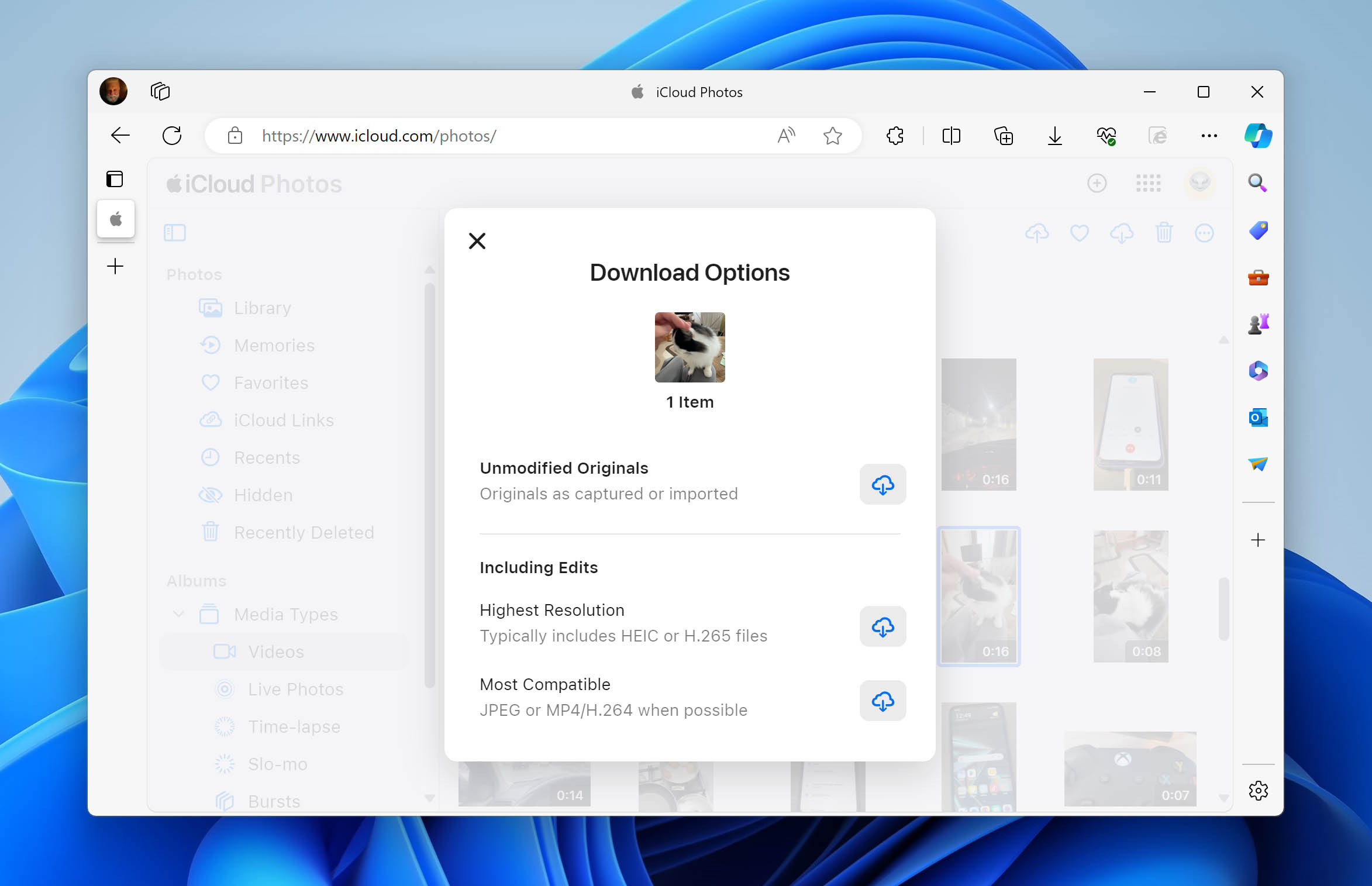
- Haz clic en los tres puntos y, en el menú desplegable, selecciona Más opciones de descarga….

- Decide si quieres descargar los originales sin modificar o las versiones editadas de tus videos.
- Haz clic en el botón Descargar para confirmar.
Para recuperar videos desde una copia de seguridad local en macOS:
- Abre Finder.
- Conecta tu iPhone a tu Mac.
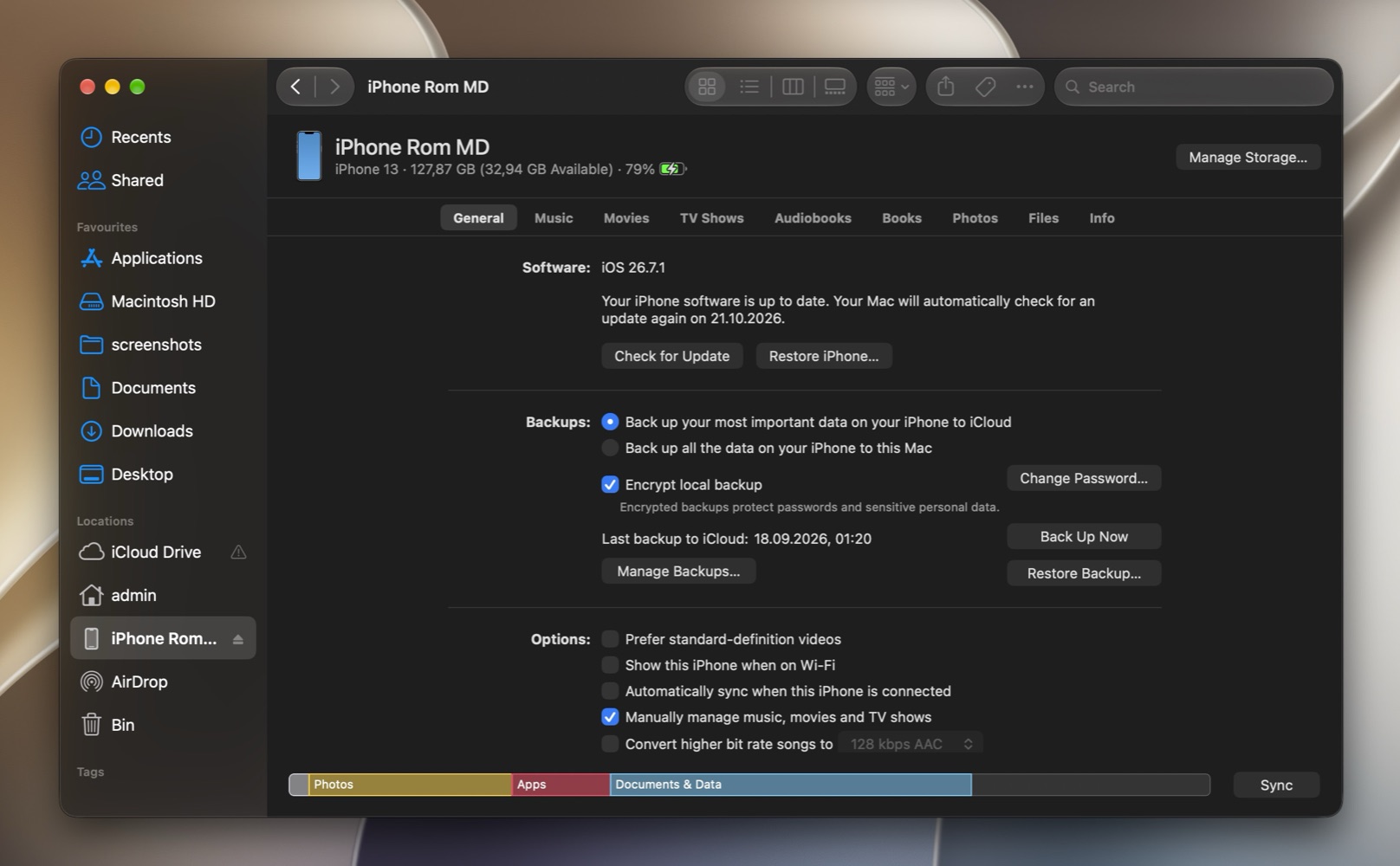
- Selecciona tu iPhone de la lista de ubicaciones disponibles a la izquierda.
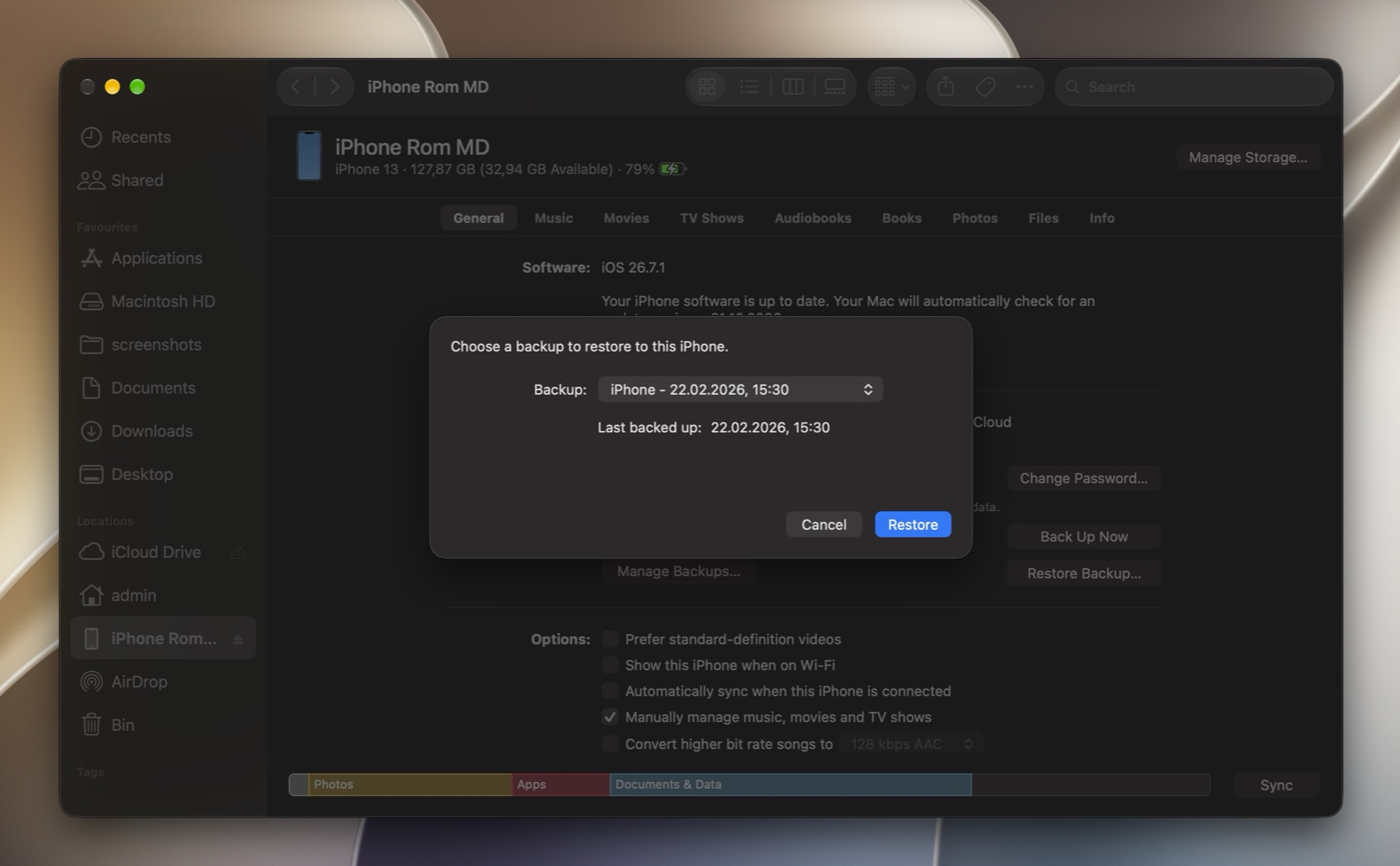
- Haz clic en la opción Restaurar copia de seguridad… y selecciona la copia de seguridad más reciente que contenga tus videos.
- Haz clic en Restaurar y espera a que finalice el proceso.
Conclusión
Aunque no siempre se pueden recuperar los videos eliminados de forma permanente, en algunos casos es posible hacerlo. Si tienes una copia de seguridad existente o una copia guardada, generalmente esa es la manera más segura y confiable de recuperar tus videos.
Si no hay copias de seguridad, un programa como Disk Drill es una de las maneras más sencillas de recuperar videos eliminados de forma permanente, especialmente desde PC con Windows, Mac, discos externos y tarjetas de memoria. Puede escanear en busca de videos recuperables, permitirte previsualizar los videos encontrados y restaurarlos en una ubicación segura.
Sin embargo, no es posible garantizar que la recuperación tenga éxito. Tus posibilidades dependen del dispositivo, de si los datos eliminados han sido sobrescritos y de otras limitaciones técnicas.
Preguntas frecuentes
Muchas cámaras de vigilancia modernas guardan las grabaciones en tarjetas de memoria o discos duros. Si los archivos no se han sobrescrito, puedes intentar recuperarlos con un programa de recuperación de datos como Disk Drill.
Si tus videos ya no están en la Papelera de reciclaje y han sido eliminados de forma permanente, tu principal opción para intentar recuperarlos por tu cuenta es utilizar un programa de recuperación de datos como Disk Drill. Estas herramientas escanean el almacenamiento de tu PC en busca de archivos eliminados cuyos datos aún pueden existir físicamente en la unidad, siempre que no se hayan sobrescrito ni se hayan vuelto irrecuperables debido a TRIM.
Puedes revisar los resultados del escaneo, previsualizar los videos encontrados para comprobar si se pueden reproducir y recuperarlos en un dispositivo de almacenamiento diferente.
Sí, es posible recuperar un video que fue eliminado hace meses (o incluso años). Lo que más importa no es cuánto tiempo ha pasado, sino cuánto se ha usado el dispositivo de almacenamiento desde la eliminación y qué tipo de almacenamiento es. En un disco duro (HDD), los datos del video eliminado pueden sobrevivir durante mucho tiempo si nada los ha sobrescrito. Sin embargo, en una unidad de estado sólido (SSD), TRIM puede hacer que los archivos eliminados sean irrecuperables justo después de la eliminación, incluso si la unidad no se ha usado mucho. En última instancia, la mejor manera de averiguarlo es escanear el dispositivo con un software de recuperación de datos y comprobar si el video todavía se puede encontrar y previsualizar.
Si estás usando un teléfono Android que no tenía acceso root antes de que se borraran los videos, recuperarlos directamente desde el almacenamiento interno es extremadamente difícil. La mayoría de las herramientas de recuperación requieren acceso root, e intentar obtenerlo después de perder los videos puede requerir un restablecimiento de fábrica que borre los datos restantes. Incluso con acceso root, el cifrado de los dispositivos Android modernos puede impedir la recuperación. Sin embargo, si tus videos estaban almacenados en una tarjeta SD extraíble, puedes escanearla usando un software de recuperación en una computadora sin obtener acceso root en tu teléfono. También vale la pena revisar las copias de seguridad existentes en la nube u otras copias guardadas.
Depende de lo que entiendas por recuperación en línea. Si buscas un sitio web que pueda escanear tu dispositivo y recuperar videos eliminados de forma permanente directamente desde su almacenamiento, entonces no, eso no es posible. Esa recuperación requiere un software de recuperación de datos instalado localmente. Sin embargo, si tus videos se subieron previamente a servicios en la nube como Google Fotos, Google Drive, OneDrive o iCloud, es posible que puedas recuperarlos en línea a través de tu navegador si aún existe una copia.
