300+ Million
TOTAL DOWNLOADS
Nettsøk

Det tar ikke mye tid å lære hvordan man tar sikkerhetskopi av en Mac, definitivt mindre enn det tar å gjenopprette tapte data. I denne artikkelen beskriver vi flere utprøvde og testede metoder for sikkerhetskopiering slik at du kan velge den som passer best for dine behov. Selvfølgelig er det alltid en god idé å kombinere flere sikkerhetskopimetoder for ekstra sikkerhet.
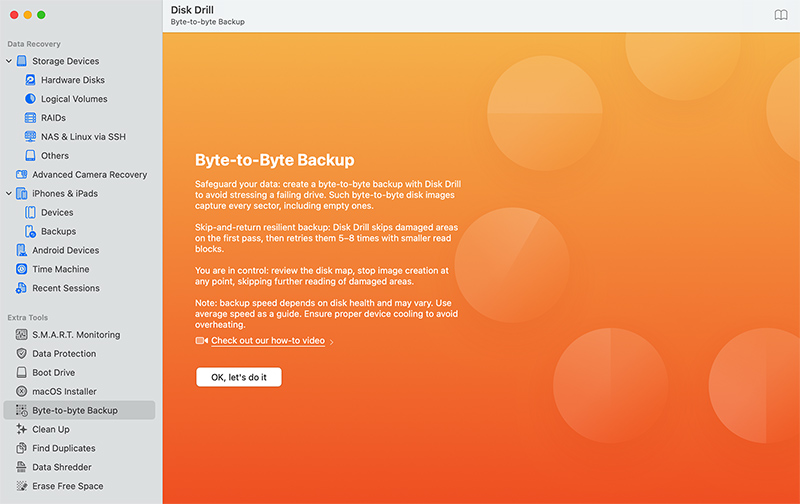
Datarekspeter forstår bedre enn noen andre hvor kritisk viktig det er med regelmessige sikkerhetskopier. En enkel feil, en maskinvarefeil eller en uventet Mac-feil kan føre til permanent datatap, der selv de mest avanserte gjenopprettingsverktøyene kan komme til kort.
Derfor kommer Disk Drill med avanserte verktøy designet ikke bare for å gjenopprette tapte filer, men for å beskytte dataene dine før noe går galt. Den nyeste versjonen av Disk Drill tilbyr et profesjonelt byte-for-byte sikkerhetskopieringsverktøy som lar deg lage en nøyaktig, monterbar kopi av en hvilken som helst disk. Det er den tryggeste måten å gjenopprette filer fra en ødelagt disk eller utforske slettede data uten å sette den opprinnelige kilden i ytterligere fare.
Datatap kjenner ingen nåde, og det har en tendens til å komme når du minst venter det. Ved å regelmessig sikkerhetskopiere din MacBook Pro, MacBook Air, iMac, Mac mini eller Mac Pro, kan du unngå å miste viktige filer hvis gjenoppretting ellers ikke ville vært mulig, selv med den beste programvaren for datagjenoppretting.

Når papirkurven er tømt, kan mappen, hvis hensikt er å midlertidig lagre slettede filer, kun gjenopprettes ved bruk av spesialisert programvare for datagjenoppretting, og resultatene er ikke garantert, spesielt ikke hvis en TRIM-aktivert SSD er involvert.

Det skal ikke mye til for å gjøre en feil og ved et uhell slette eller formatere en feil partisjon. Men med en fullstendig sikkerhetskopi tilgjengelig, bør du kunne gjenopprette hele innholdet på partisjonen uten problemer.

Hvis bare brukere aldri gjorde noen feil, ville ikke datatap vært et så utbredt og kostbart problem. Dessverre gjør brukere feil, og derfor er det så viktig å vite hvordan man sikkerhetskopierer data på MacBook Pro, MacBook Air, Mac mini, iMac og Mac Pro.

Datatap kan ofte løses ved hjelp av programvare for datagjenoppretting, men ikke hvis årsaken er fysisk skade. I slike tilfeller er det beste alternativet å gjenopprette tapte data fra en sikkerhetskopi.

SSD-er sletter filer raskt (ofte umiddelbart) på grunn av TRIM. Når en fil først er borte, er gjenoppretting sjelden mulig. Derfor er det enda viktigere å ha en sikkerhetskopi; det er ofte din eneste mulighet til å få tilbake tapte data.

Harddisker og SSD-er kan svikte. Et plutselig maskinvareproblem eller eksterne faktorer som strømbrudd kan skade filsystemet og gjøre dataene dine uleselige. I noen tilfeller blir hele stasjonen utilgjengelig. En sikkerhetskopi er ofte den eneste måten å unngå permanent tap på.
Trenger du en sikker kopi av harddisken din? Disk Drills Byte-til-Byte backup er gratis og enkel å bruke.
 Enkel grensesnitt. Ingen tekniske ferdigheter nødvendig for sikkerhetskopiering.Sikkerhetskopierer interne, eksterne, USB-disker og minnekort.Sett sikkerhetskopiering på pause og gjenoppta når som helst.Kartet over dårlige sektorer i sanntid viser tilstanden til harddisken din.Disk Drill er i stand til å lage monterbare bilder raskt, siden det gjør flere forsøk på å kopiere skadede sektorer.
Nedenfor finner du en trinnvis guide for hvordan du kan lage en fullstendig sikkerhetskopi av Mac-disken din. Denne sikkerhetskopien gir deg tilgang til alt på stasjonen: alle eksisterende filer og til og med de du har slettet eller mistet. Du kan gå tilbake til den når som helst.
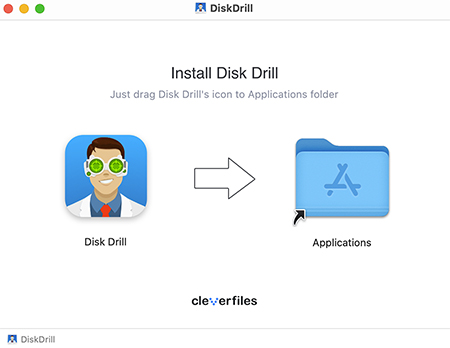
Først, last ned den nyeste versjonen av Disk Drill. Byte-til-byte Backup-funksjonen er et gratis tillegg, så du trenger ikke å kjøpe en lisens for å bruke den. For å installere Disk Drill, åpne den nedlastede installasjonsfilen og dra Disk Drill-ikonet til Programmappen.
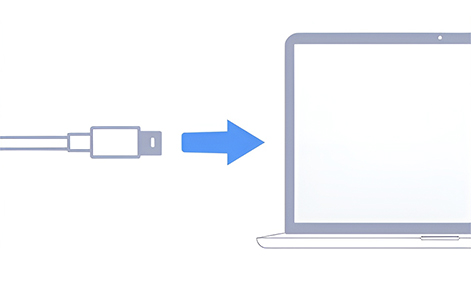
Koble deretter en ekstern harddisk til Mac-en din. Den bør ha mer plass enn disken du sikkerhetskopierer, ikke bare mengden brukt data, men hele diskens størrelse. Denne ekstra plassen trengs for metadata og filsystemstrukturer, spesielt for et fullstendig diskbilde. Når disken er koblet til, åpne Disk Drill. Husk at Disk Drill vil be om administratorpassordet når det startes for første gang.
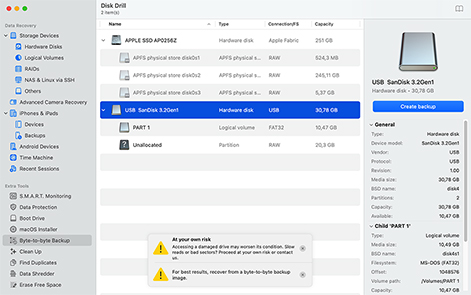
For å opprette et byte-til-byte sikkerhetskopibilde, velg funksjonen Byte-to-byte Backup fra venstre panel og velg stasjonen du vil sikkerhetskopiere. Klikk på Create backup-knappen og spesifiser hvor du vil lagre sikkerhetskopifilen. Når du sikkerhetskopierer en stasjon som er kryptert med Apple M1-M4/T2 sikkerhetsbrikke, vil Disk Drill advare deg om at sikkerhetskopibildet sannsynligvis ikke kan gjenopprettes. Dessverre er dette en ulempe ved å bruke full-disk kryptering, og det er ingenting som kan gjøres med det.
Mens Disk Drill oppretter sikkerhetskopien, vil du se et visuelt kart over harddisken din. Dette lar deg overvåke fremdriften og vurdere tilstanden til disken. Hvis det oppdages dårlige sektorer, blir de markert i rødt. Disk Drill vil automatisk forsøke å lese disse områdene flere ganger, med mindre blokkstørrelser, for å hente ut så mye data som mulig og opprette et bit-nøyaktig bilde. Den totale tiden avhenger av størrelsen og helsen til disken. Om nødvendig kan du pause prosessen og fortsette den senere uten å måtte starte på nytt.
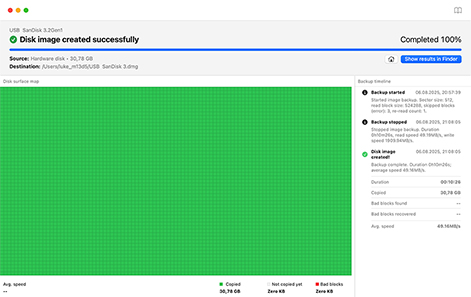
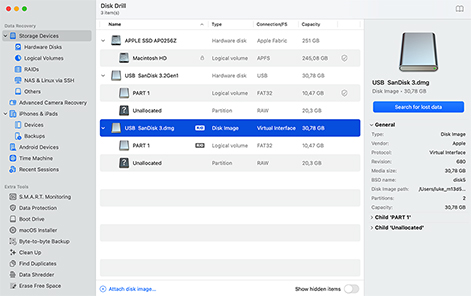
Så snart sikkerhetskopieringen er fullført, har du en nøyaktig kopi av stasjonen din lagret som en diskbilde-fil. Du trenger ikke å gjøre noe med den med en gang (du kan oppbevare den trygt og gå tilbake til den når du er klar til å gjenopprette dataene dine). Hvis du vil starte gjenopprettingen med en gang, kan du legge til bildet i Disk Drill. Se etter alternativet Fest diskbilde nederst i hovedvinduet. Derfra vil den vises i listen over enheter, og du kan skanne den på samme måte som en fysisk stasjon.
Du kan også montere bildet i macOS (det er en .dmg-fil) og bla gjennom filinnholdet direkte i Finder, men husk at slettede filer ikke vil vises på denne måten (du må skanne bildet ved hjelp av Disk Drill).

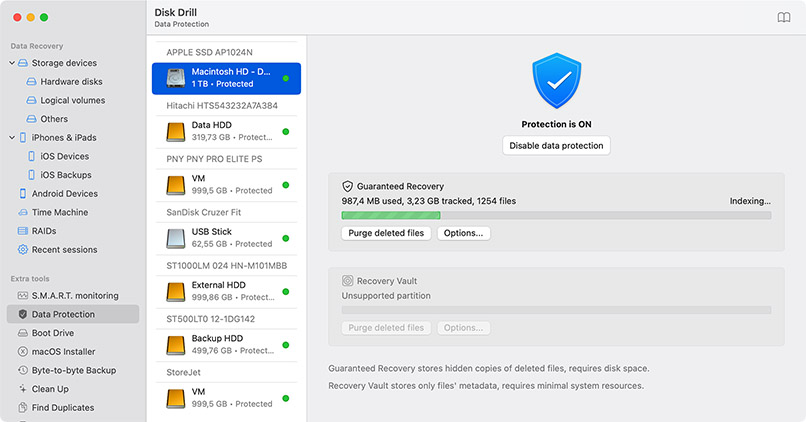
Hvis du ønsker sanntidsdatabeskyttelse, sjekk ut Garantert gjenoppretting og Recovery Vault. Recovery Vault lagrer filnavn og stier når sletting skjer, noe som gjør det enklere å finne tapte filer senere. Garantert gjenoppretting lager komplette kopier av filer som sendes til papirkurven eller andre valgte mapper. Med begge verktøyene aktive, har du en klar oversikt og et sikkerhetsnett for viktige data.
Akkurat som det er lurt å vaske bilen før du leverer den til service, er det visse trinn du alltid bør ta før du sikkerhetskopierer din Mac. Hvis du gjør det, vil sjansen for å oppleve problemer under sikkerhetskopieringsprosessen garantert bli betydelig redusert.

Regelmessige sikkerhetskopier fungerer bedre når du rydder ut søppel først, som gamle nedlastinger, duplikater eller rester etter apper. De bare sløser bort plass. Disk Drill inkluderer gratis verktøy som hjelper deg å finne og slette dette rotet. Det vil ikke påvirke byte-til-byte-avbildninger siden de tar hele størrelsen av hele disken eller partisjonen, men det er likevel nyttig for planlagte eller skybaserte sikkerhetskopier.

Selv om de beste sikkerhetskopieringsprogrammene sjekker hvor mye lagringsplass som er tilgjengelig før sikkerhetskopieringsprosessen starter, er det alltid lurt å sjekke tilgjengelig lagringsplass manuelt. Den enkleste måten å gjøre dette på er ved å åpne Diskverktøy og velge din sikkerhetskopieringsenhet fra panelet til venstre.

For at sikkerhetskopien din skal inneholde de nyeste versjonene av viktige filer, må du først lagre arbeidet ditt. Hvorfor? Fordi mange programmer lagrer endringer i dokumenter i en midlertidig lagringsplass som kanskje er utelatt fra sikkerhetskopien, og noen lagrer til og med endringer bare i systemminnet.

Det sier seg selv at din backupdisk må ha en fungerende partisjon, ellers ville du ikke kunne kopiere filer til den i utgangspunktet, men det er mer enn det. Du må også bruke riktig filsystem for jobben fordi ikke alle filsystemer støttes av alle operativsystemer. Vi anbefaler exFAT for best kompatibilitet på tvers av plattformer og APFS for kun Mac-backuper.

For å unngå programvarekonflikter og andre problemer under sikkerhetskopieringsprosessen, bør du lukke så mange kjørende apper som mulig. Når vi sier lukke, mener vi faktisk at du bør avslutte dem (for eksempel ved å trykke på CMD + Q hurtigtasten) slik at de ikke kjører i det hele tatt. Du kan åpne Aktivitetsmonitor for å se alle kjørende prosesser.

Sikkerhetskopier tar noen ganger lang tid å lage, spesielt når du sikkerhetskopierer mange små filer til en treg harddisk. Derfor bør du alltid velge et tidspunkt hvor du vet at din Mac ikke vil bli brukt. Hvis du starter sikkerhetskopieringen på feil tidspunkt, kan du bli fristet til å avbryte den bare for å kunne bruke datamaskinen som vanlig, og det er aldri en god idé.
Byte-for-byte backupbilder opprettet med Disk Drill gjør det enkelt å gjenopprette data selv fra de mest komplekse data taps situasjoner, men de er ikke din eneste mulighet. La oss gå gjennom et par andre måter du kan sikkerhetskopiere din Mac på.
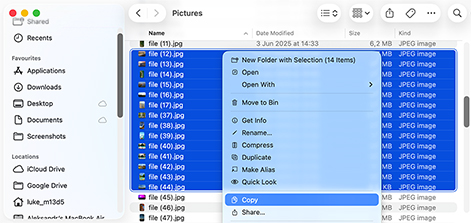
For å sikkerhetskopiere viktige filer slik at de kan gjenopprettes selv om hovedharddisken din slutter å fungere, trenger du faktisk bare en egnet ekstern lagringsenhet, for eksempel en USB-minnepinne:
Selvfølgelig er det ikke særlig praktisk å sikkerhetskopiere filer manuelt på denne måten, men metoden krever ingen oppsett og den fungerer bare.
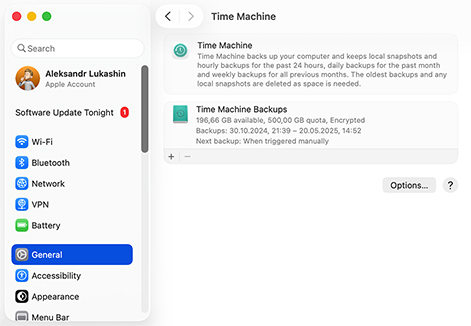
Alle Mac-datamaskiner leveres med et backup-program kalt Time Machine. Du kan konfigurere dette backup-programmet til automatisk å sikkerhetskopiere dataene dine til en ekstern lagringsenhet:
Trenger du å finne en sikkerhetskopi på Mac senere? Bare åpne Time Machine, klikk på datoen til høyre, og bla gjennom øyeblikksbildene dine.
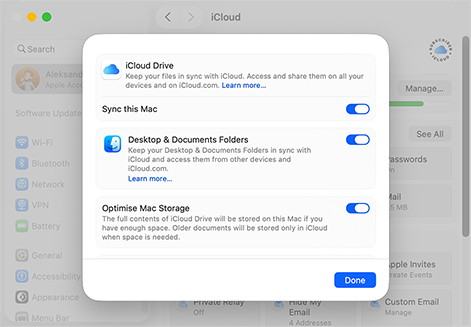
Det tar bare et minutt å sikkerhetskopiere filer og mapper til Apples skylagringstjeneste, iCloud. Data i iCloud kan nås fra hvor som helst og hvilken som helst enhet, så det er enkelt å gjenopprette dem. For å aktivere iCloud på din Mac:
Selvfølgelig kan du bruke hvilken som helst skylagringstjeneste du vil—ikke bare iCloud. Noen av de mest populære alternativene er Microsoft OneDrive, Google Drive og Dropbox.
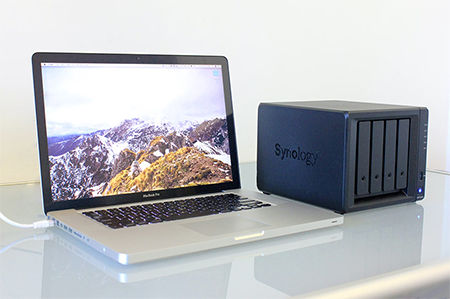
En nettverkstilkoblet lagringsenhet, eller NAS for kort, er i hovedsak en filserver som kan kobles til hjemmenettverket ditt og nås fra alle enheter på samme nettverk. Det stemmer, NAS-enheter lar deg sikkerhetskopiere din MacBook Air, MacBook Pro, Mac mini eller Mac Pro til et eksternt sted trådløst ved hjelp av Time Machine eller annen sikkerhetskopieringsprogramvare.
I dag er NAS-enheter ganske rimelige (i alle fall med tanke på hva de kan gjøre), så bekvemmeligheten de gir er virkelig verdt investeringen. Populære produsenter av NAS-enheter inkluderer Synology, QNAP, Seagate, WD og Buffalo.
Du kan også sikkerhetskopiere Mac-en din gjennom en dedikert skybasert tjeneste. Disse verktøyene tilbyr automatiske, kontinuerlige sikkerhetskopier uten mye innblanding fra deg. Noen tjenester dekker kun brukerfiler. Andre sikkerhetskopierer eksterne stasjoner, opprettholder versjonshistorikk, eller inkluderer systemdata. De lagrer sikkerhetskopiene dine eksternt i skyen, så selv om Mac-en din blir mistet eller ødelagt, forblir filene dine trygge og tilgjengelige.
Disse tjenestene har ofte funksjoner som ekstern filtilgang, ende-til-ende-kryptering og til og med ubegrenset lagring. De er ikke alltid billige, men du betaler for bekvemmelighet.
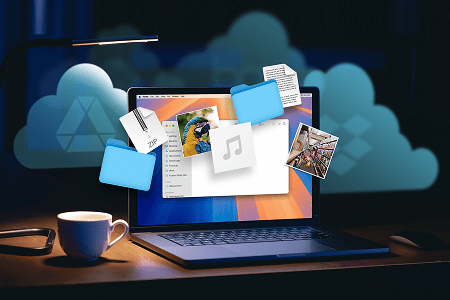
Når det gjelder å velge en sikkerhetskopidisk, har du to grunnleggende alternativer: SSD-er og HDD-er. La oss ta en rask titt på hver av disse to alternativene.

SSD-er har ingen bevegelige deler inni fordi de lagrer data ved hjelp av integrerte kretsenheter. Moderne SSD-er kan tilby svært raske lese-/skrivehastigheter med minimal forsinkelse.
Bruk når: du skal sikkerhetskopiere data i sanntid eller med korte intervaller.
Unngå når: du skal sikkerhetskopiere store datamengder som du ikke forventer å få behov for å få tilgang til så ofte.

HDD-er er elektromekaniske lagringsenheter som lagrer data på roterende plater belagt med magnetisk materiale. Selv om de er rimeligere enn SSD-er, er ytelsen deres betydelig dårligere.
Bruk når: du skal ta sikkerhetskopi av store datamengder for arkiveringsformål.
Unngå når: du ønsker å lage sikkerhetskopier så raskt som mulig for å unngå at prosessen forstyrrer arbeidet ditt.
av Disk Drill Team
Du kan ta sikkerhetskopi av dataene dine på en Mac på flere måter. Det avhenger av hva du har tilgjengelig og hvor viktig dataene dine er.
Det finnes ingen universell løsning. Den beste metoden for å sikkerhetskopiere en MacBook eller Mac avhenger av hvor mye data du trenger å beskytte, hvor ofte det endres, og hva du er villig til å investere (av tid, innsats eller penger). Her er noen sterke alternativer:
Generelt er det tryggest å bruke to forskjellige sikkerhetskopimetoder (én lokal, én eksternt plassert). Hvis noe går galt, har du alternativer.
For å sikkerhetskopiere Mac-en til en ekstern disk, kan du alltid bare koble til disken og kopiere viktige filer manuelt ved å bruke Finder. Det er raskt, krever ingen oppsett, og fungerer på alle Mac-er.
Hvis du vil ha noe mer automatisk, bruk Time Machine. Bare koble til disken, gå til Systeminnstillinger > Time Machine, velg disken, og la den kjøre. Den vil sikkerhetskopiere hele systemet ditt regelmessig, og du kan gjenopprette bestemte filer eller hele Mac-en senere.
For en fullstendig, lavnivå sikkerhetskopi (inkludert slettede filer og ledig plass), kan du bruke Disk Drill. Med funksjonen Byte-for-byte Backup kan du opprette et nøyaktig bilde av den interne disken din og lagre det på den eksterne.
Ja, du kan sikkerhetskopiere Mac-en din uten å bruke en ekstern harddisk. Det finnes mange sikkerhetskopieringsverktøy, for eksempel byte-for-byte-funksjonen som er inkludert gratis i Disk Drill, som lar deg lagre sikkerhetskopien på en hvilken som helst lagringsenhet med tilstrekkelig kapasitet. Alternativt kan du også bruke en skylagringstjeneste som iCloud, Microsoft OneDrive eller Google Drive.
Ja, du kan absolutt ta sikkerhetskopi av Mac-en uten å bruke Time Machine. Det finnes flere tredjepartsverktøy og metoder som gir mer fleksibilitet eller funksjoner enn det Time Machine tilbyr.
Du kan bruke apper som Disk Drill til å lage en fullstendig byte-til-byte-sikkerhetskopi av hele disken din, inkludert slettede data og ledig plass. Det finnes også mange andre tredjeparts alternativer: alt fra verktøy som lager oppstartbare sikkerhetskopier eller kjører etter en tidsplan, til heldekkende skybaserte tjenester som automatisk lagrer dataene dine eksternt.
Hvis du ikke vil installere ekstra programvare, kan du også ta sikkerhetskopi av filer på en Mac til en ekstern harddisk manuelt. Bare kopier og lim dem inn på en egnet disk, eller last dem opp til skylagring som iCloud, Google Drive eller OneDrive.
Det avhenger av mange ting. Det finnes ikke noe enkelt svar. Som du sikkert har gjettet, kan backup-hastigheten variere mye avhengig av oppsettet ditt. Her er hva som har størst betydning:
Det finnes mange måter å manuelt sikkerhetskopiere en Mac på, men det er aldri en god idé å stole på kun én sikkerhetskopieringsmetode. I stedet bør du kombinere flere metoder for å oppnå redundans. Her er et eksempel på hvordan du kan gjøre nettopp det:
Det avhenger av hvordan du planlegger å ta sikkerhetskopi, men hvis du bruker Disk Drills Byte-til-byte Backup, finnes det én enkel regel: den eksterne disken din bør være minst like stor som kildedisken, pluss litt ekstra plass å gå på. La oss bryte det ned:
Som du kanskje har gjettet, betyr mer plass mer fleksibilitet. Hvis du vil lagre flere sikkerhetskopier, eller beholde både en Time Machine-sikkerhetskopi og en Disk Drill-avbildning, bør du vurdere en ekstern disk på 1 TB eller 2 TB, selv om din Mac har en 256 GB eller 512 GB disk.
Det er alltid bedre å ha mer plass enn du trenger.
Før vi kan svare på hvordan du sikkerhetskopierer hele Mac-en din til en ekstern harddisk, må vi avklare hva “hele” egentlig betyr, fordi folk legger ulike ting i det.
Ønsker du å:
Hver av disse målene krever en litt forskjellig tilnærming:
Uansett hvilken metode du velger, sørg for at den eksterne disken har nok ledig plass, helst mer enn den totale størrelsen på din interne disk. Husk også alltid å løse ut disken trygt når sikkerhetskopieringen er ferdig.
Det finnes to grunnleggende måter å sikkerhetskopiere en ekstern harddisk til en ekstern harddisk på Mac:
Den andre tilnærmingen gir flere fordeler, som muligheten til å automatisere sikkerhetskopieringsprosessen for å holde de to eksterne harddiskene synkronisert.
Diskverktøy er ikke et fullverdig sikkerhetskopieringsverktøy, men du kan fortsatt bruke det til å lage et grunnleggende diskbilde, noe som kan være nyttig hvis du vil ha et raskt, engangs øyeblikksbilde av et volum.
Slik sikkerhetskopierer du data på en Mac ved hjelp av Diskverktøy:
Som du kanskje har gjettet, fungerer denne metoden best for statiske data eller når du ønsker å arkivere en disk på et bestemt tidspunkt.
Hvis Mac-en din ikke starter riktig eller du trenger å ta sikkerhetskopi av data fra en ødelagt eller ustabil disk, kan du bruke Disk Drill direkte i gjenopprettingsmodus, uten å starte opp i macOS. Slik lager du sikkerhetskopi av data på Mac i gjenopprettingsmodus:
For Disk Drill 5 (macOS 10.15.7–15.x) bruk
“sh <(curl http://www.cleverfiles.com/bootmode/boot5.xml)”
For Disk Drill 4 (macOS 10.11.6–12.6) bruk
“sh <(curl http://www.cleverfiles.com/bootmode/boot4.xml)”
Merk: Denne metoden er beregnet for Intel-baserte Mac-er uten T2-sikkerhetsbrikke, samt eldre systemer som ikke bruker Apple Silicon (M1–M4). På grunn av systemdisk-kryptering og sikkerhetsbegrensninger på T2-, M1-M4-Mac-er, kan det hende at direkte tilgang til interne disker i gjenopprettingsmodus ikke er mulig.

REQUIREMENTS
Windows 10-11 (64-bit)/11 (ARM), 51.3 MB
Use Disk Drill 2.x-5.x for Windows XP+
AVERAGE USER RANK
NEWEST RELEASE



TOTAL DOWNLOADS

PRO CLIENTS

in 160+ countries

Jeg slettet ved et uhell alle personlige filer på min minnepenn, og Disk Drill reddet livet mitt. Så langt har jeg gjenopprettet 5 GB data av totalt 32 GB.
Disk Drill er et gjenopprettingsverktøy du bør vurdere. Disk Drill oppdaget alle de slettede testfilene og gjenopprettet dem på rekordtid.
















