300+ Million
TOTAL DOWNLOADS
Webstedsøgning

Det tager ikke meget tid at lære, hvordan man laver backup af en Mac-computer – bestemt mindre tid end det tager at gendanne mistede data. I denne artikel beskriver vi flere gennemtestede backup-metoder, så du kan vælge den, der passer bedst til dine behov. Det er selvfølgelig altid en god idé at kombinere flere backup-metoder for ekstra sikkerhed.
Data recovery-eksperter forstår bedre end nogen anden den afgørende betydning af regelmæssige backups. En simpel fejl, en hardwarefejl eller en uventet Mac-fejl kan føre til permanent datatab, hvor selv de mest avancerede recovery-værktøjer måske ikke er tilstrækkelige.
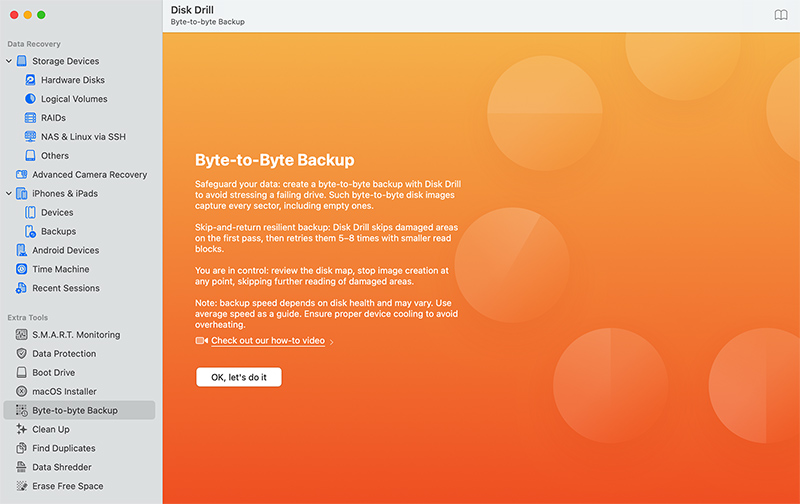
Derfor leveres Disk Drill med avancerede værktøjer, der ikke kun er bygget til at gendanne mistede filer, men også til at beskytte dine data, før noget går galt. Den nyeste version af Disk Drill tilbyder et professionelt byte-til-byte backup-værktøj, der lader dig oprette en nøjagtig, monterbar kopi af et hvilket som helst drev. Det er den sikreste måde at gendanne filer fra en ødelagt disk eller udforske slettede data uden at udsætte den originale kilde for yderligere risiko.
Datatab går ikke af vejen for nogen, og det har en tendens til at ske, når du mindst venter det. Ved regelmæssigt at tage backup af din MacBook Pro, MacBook Air, iMac, Mac mini eller Mac Pro kan du undgå at miste vigtige filer, hvis gendannelse ellers ikke ville være mulig, selv ikke med den bedste datagendannelsessoftware.

Når papirkurven er tømt, kan mappen, hvis formål er midlertidigt at opbevare slettede filer, kun gendannes ved hjælp af specialiseret datagendannelsessoftware, og resultaterne er ikke garanterede, især ikke når et TRIM-aktiveret SSD indgår i ligningen.

Det kræver ikke meget at begå en fejl og ved et uheld slette eller formatere en forkert partition. Men med en komplet backup ved hånden, bør du kunne gendanne hele indholdet af partitionen uden problemer.

Hvis bare brugere aldrig lavede fejl, ville datatab ikke være et så udbredt og dyrt problem. Desværre laver brugere fejl, og derfor er det så vigtigt at vide, hvordan man laver backup af data på MacBook Pro, MacBook Air, Mac mini, iMac og Mac Pro.

Datatab kan ofte løses ved hjælp af datarekonstruktionssoftware, men ikke hvis årsagen er fysisk skade. I sådanne tilfælde er det bedste valg at gendanne tabte data fra en backup.

SSD'er sletter filer hurtigt (ofte øjeblikkeligt) på grund af TRIM. Når en fil først er væk, er gendannelse sjældent mulig. Derfor er det endnu vigtigere at have en backup; det er ofte din eneste chance for at få mistede data tilbage.

Harddiske og SSD’er kan fejle. Et pludseligt hardwareproblem eller eksterne faktorer som strømsvigt kan ødelægge filsystemet og gøre dine data ulæselige. I nogle tilfælde bliver hele drevet utilgængeligt. En backup er ofte den eneste måde at undgå permanent tab på.
Brug for en sikker kopi af dit drev? Disk Drill’s Byte-til-Byte backup er gratis og nem at bruge.
 Simpelt interface. Ingen tekniske færdigheder kræves for backup.Sikkerhedskopierer interne, eksterne, USB-drev og hukommelseskort.Sæt sikkerhedskopier på pause og genoptag dem når som helst.Live bad-sector map angiver tilstanden på dit drev.Disk Drill er i stand til at oprette et monterbart billede hurtigt, da det foretager flere forsøg på at kopiere beskadigede sektorer.
Nedenfor finder du en trin-for-trin guide til, hvordan du opretter en fuld backup af din Mac-disk. Denne backup giver dig adgang til alt på drevet: alle eksisterende filer og endda dem, du har slettet eller mistet. Du kan til enhver tid vende tilbage til den.
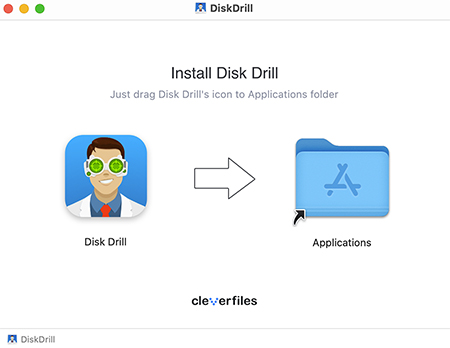
Først skal du downloade den nyeste version af Disk Drill. Byte-til-byte Backup-funktionen er en gratis ekstramulighed, så du behøver ikke købe en licens for at bruge den. For at installere Disk Drill skal du åbne den downloadede installationsfil og trække Disk Drill-ikonet til mappen Programmer.
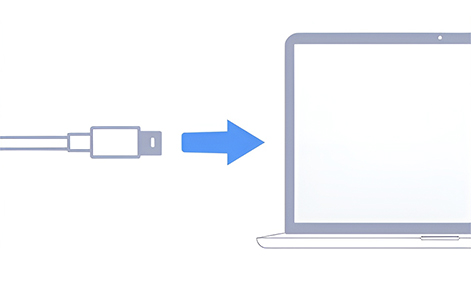
Tilslut derefter en ekstern harddisk til din Mac. Den skal have mere plads end den disk, du vil sikkerhedskopiere – ikke kun mængden af brugt data, men hele diskens størrelse. Den ekstra plads er nødvendig til metadata og filsystemstrukturer, især ved et komplet diskbillede. Når drevet er tilsluttet, skal du åbne Disk Drill. Vær opmærksom på, at Disk Drill vil bede om administratoradgangskoden, når det startes for første gang.
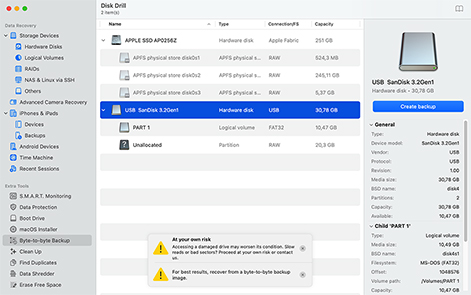
For at oprette et byte-for-byte backup-billede skal du vælge funktionen Byte-to-byte Backup i venstre rude og vælge det drev, du vil sikkerhedskopiere. Klik på knappen Opret backup, og angiv, hvor du vil gemme backup-filen. Når du sikkerhedskopierer et drev, der er krypteret med Apple M1-M4/T2-sikkerhedschippen, vil Disk Drill advare dig om, at backup-billedet sandsynligvis ikke kan gendannes. Desværre er dette en ulempe ved at bruge fulddiskkryptering, og der er ikke noget, der kan gøres ved det.
Mens Disk Drill opretter sikkerhedskopien, vil du se et visuelt kort over dit drev. Dette lader dig overvåge processen og vurdere diskens tilstand. Hvis der findes dårlige sektorer, vil de blive markeret med rødt. Disk Drill vil automatisk forsøge at læse disse områder flere gange ved at bruge mindre blokstørrelser for at gendanne så mange data som muligt og skabe et byte-præcist billede. Den samlede tid afhænger af drevets størrelse og tilstand. Hvis nødvendigt, kan du sætte processen på pause og genoptage den senere uden at skulle starte forfra.
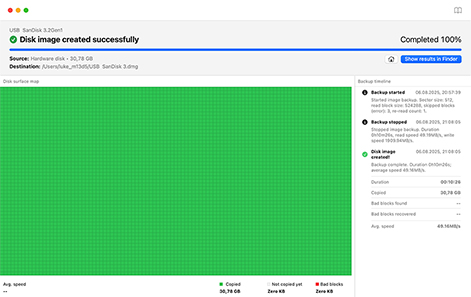
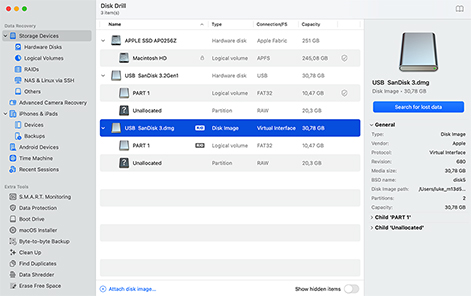
Så snart sikkerhedskopieringen er færdig, har du en nøjagtig kopi af dit drev gemt som en diskbilledfil. Du behøver ikke gøre noget med det med det samme (du kan opbevare det sikkert og vende tilbage til det, når du er klar til at gendanne dine data). Hvis du vil starte gendannelsen med det samme, kan du tilføje billedet til Disk Drill. Se efter valgmuligheden Tilknyt diskbillede nederst i hovedvinduet. Derfra vil det dukke op på listen over enheder, og du kan scanne det ligesom et fysisk drev.
Du kan også montere billedet i macOS (det er en .dmg-fil) og gennemse dets filindhold direkte i Finder, men husk, at slettede filer ikke vil kunne ses på denne måde (du skal scanne billedet med Disk Drill).

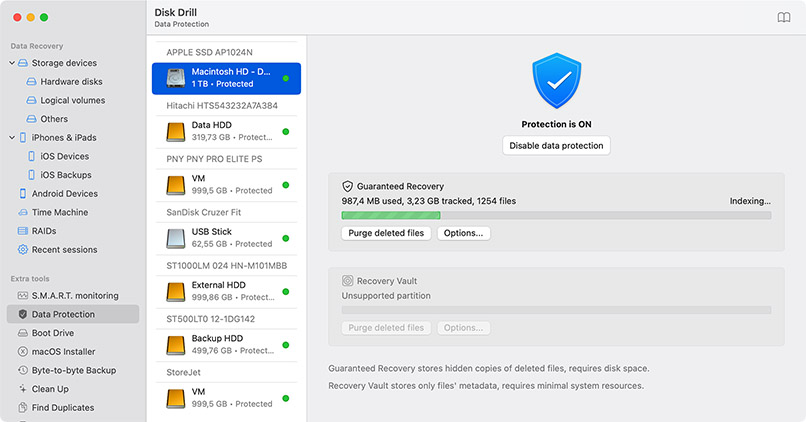
Hvis du ønsker databeskyttelse i realtid, kan du se nærmere på Guaranteed Recovery og Recovery Vault. Recovery Vault gemmer filnavne og stier, når sletning finder sted, hvilket gør det nemmere at finde mistede filer senere. Guaranteed Recovery opretter fulde kopier af filer, der sendes til papirkurven eller andre udvalgte mapper. Med begge værktøjer aktive bevarer du et klart overblik og en sikkerhedskopi af kritiske data.
Ligesom det er en god idé at vaske din bil, før du får den serviceret, er der visse trin, du altid bør tage, før du sikkerhedskopierer din Mac. Hvis du gør det, er chancen for at opleve problemer under sikkerhedskopieringsprocessen garanteret at falde markant.

Regelmæssige sikkerhedskopier fungerer bedre, når du først rydder op i unødvendige filer som gamle downloads, dubletter eller rester fra apps. De spilder bare plads. Disk Drill inkluderer gratis værktøjer, der hjælper dig med at finde og slette dette rod. Det vil ikke påvirke byte-til-byte-billeder, da de optager hele størrelsen af hele disken eller partitionen, men det er stadig nyttigt for planlagte eller cloud-baserede sikkerhedskopier.

Mens de bedste backup-softwareprogrammer tjekker, hvor meget lagerplads der er tilgængelig, før backup-processen begynder, er det altid en god idé at tjekke den tilgængelige lagerplads manuelt. Den nemmeste måde at gøre dette på er ved at åbne Diskværktøj og vælge din backup-lagringsenhed i venstre rude.

For at din sikkerhedskopi skal indeholde de nyeste versioner af vigtige filer, skal du først gemme dit arbejde. Hvorfor? Fordi mange programmer gemmer dokumentændringer i en midlertidig lagerplacering, der muligvis er udelukket fra din sikkerhedskopi, og nogle gemmer endda kun ændringer i systemhukommelsen.

Det siger sig selv, at din backup-drev skal have en fungerende partition, ellers ville du ikke kunne kopiere filer til den i første omgang, men der er mere i det end det. Du skal også bruge det rigtige filsystem til opgaven, fordi ikke alle filsystemer understøttes af alle operativsystemer. Vi anbefaler exFAT for den bedste kompatibilitet på tværs af platforme og APFS til Mac-only backups.

For at undgå softwarekonflikter og andre problemer under backup-processen, bør du lukke så mange kørende apps som muligt. Når vi siger lukke, mener vi faktisk, at du skal afslutte dem (for eksempel ved at trykke på CMD + Q), så de slet ikke kører. Du kan åbne Aktivitetsmonitor for at se alle kørende processer.

Sikkerhedskopier tager nogle gange lang tid at oprette, især når der sikkerhedskopieres mange små filer til en langsom harddisk. Derfor bør du altid vælge et tidspunkt, hvor du ved, at din Mac ikke skal bruges. Hvis du starter sikkerhedskopieringen på det forkerte tidspunkt, kan du blive fristet til at afbryde den, bare for at kunne bruge din computer som normalt, og det er aldrig en god idé.
Byte-for-byte backupbilleder oprettet ved hjælp af Disk Drill gør det nemt at gendanne data selv fra de mest komplekse datatabs-situationer, men de er ikke din eneste mulighed. Lad os gennemgå et par andre måder, du kan tage backup af din Mac på.
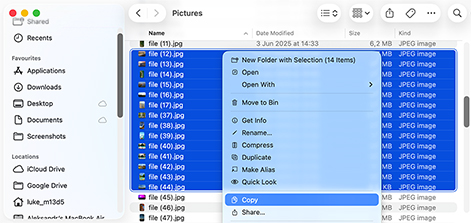
For at sikkerhedskopiere vigtige filer, så de kan gendannes, selv hvis din primære harddisk stopper med at virke, behøver du faktisk kun en egnet ekstern lagringsenhed, såsom et USB-flashdrev:
Selvfølgelig er der ikke noget bekvemt ved manuelt at sikkerhedskopiere filer som dette, men metoden kræver ingen opsætning, og den virker bare.
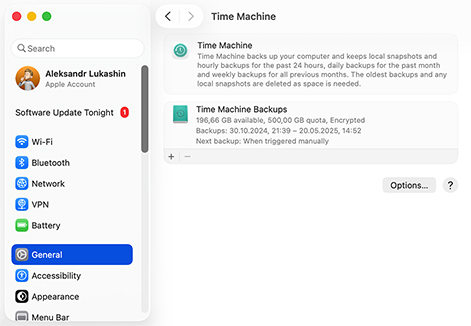
Alle Mac-computere leveres med et backup-program kaldet Time Machine. Du kan konfigurere dette backup-program til automatisk at tage backup af dine data til en ekstern lagringsenhed:
Har du brug for at finde en backup på Mac senere? Bare åbn Time Machine, klik på datoen til højre, og gennemse dine snapshots.
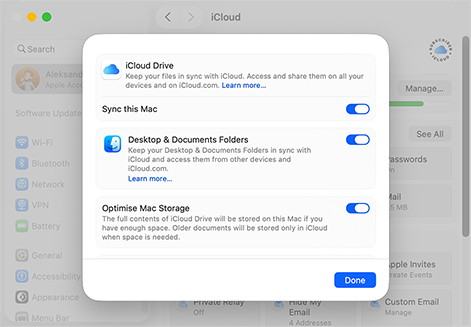
Det tager kun et minut at sikkerhedskopiere filer og mapper til Apples cloudlagringstjeneste, iCloud. Data i iCloud kan tilgås fra hvor som helst og på enhver enhed, så gendannelse er let. For at aktivere iCloud på din Mac:
Du kan selvfølgelig bruge enhver cloudlagringstjeneste, du ønsker – ikke kun iCloud. Nogle af de mest populære muligheder inkluderer Microsoft OneDrive, Google Drive og Dropbox.
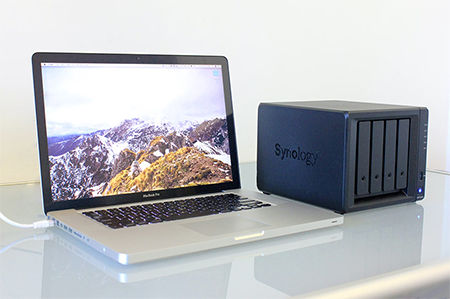
En netværksforbundet lagringsenhed, eller NAS for kort, er grundlæggende en fil-lagringsserver, der kan tilsluttes dit hjemmenetværk og tilgås fra enhver enhed på det samme netværk. Det er rigtigt, NAS-enheder lader dig sikkerhedskopiere din MacBook Air, MacBook Pro, Mac mini eller Mac Pro til en fjernplacering trådløst ved hjælp af Time Machine eller anden backup-software.
Nu om dage er NAS-enheder forholdsvis overkommelige (i det mindste i betragtning af, hvad de kan gøre), så den bekvemmelighed, de giver, er investeringen værd. Populære producenter af NAS-enheder inkluderer Synology, QNAP, Seagate, WD og Buffalo.
Du kan også tage backup af din Mac via en dedikeret cloud-baseret tjeneste. Disse værktøjer tilbyder automatiske, kontinuerlige backups uden meget input fra dig. Nogle tjenester dækker kun brugerfiler. Andre tager backup af eksterne drev, opretholder versionshistorik eller inkluderer data på systemniveau. De gemmer dine backups uden for stedet i skyen, så selv hvis din Mac bliver væk eller beskadiget, forbliver dine filer sikre og tilgængelige.
Disse tjenester har ofte funktioner som fjernadgang til filer, end-to-end kryptering og endda ubegrænset lagerplads. De er ikke altid billige, men du betaler for bekvemmeligheden.
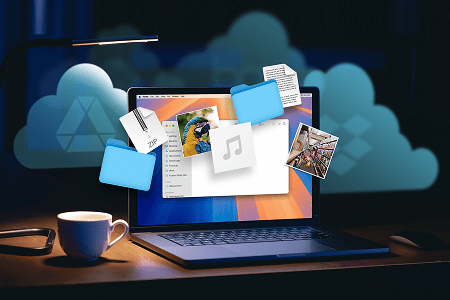
Når det gælder valget af en backup-drev, har du to grundlæggende muligheder: SSD’er og HDD’er. Lad os tage et hurtigt kig på hver af disse to muligheder.

SSD'er har ingen bevægelige dele indeni, fordi de lagrer data ved hjælp af integrerede kredsløbsmoduler. Moderne SSD'er kan tilbyde meget hurtige læse-/skrivehastigheder med minimal latenstid.
Brug når: du tager backup af data i realtid eller med korte intervaller.
Undgå når: du tager backup af store mængder data, som du ikke forventer at skulle tilgå ret ofte.

HDD'er er elektromeekaniske lagringsenheder, der gemmer data på roterende plader belagt med magnetisk materiale. Selvom de er mere overkommelige end SSD'er, er deres ydeevne betydeligt dårligere.
Brug når: du skal sikkerhedskopiere en stor mængde data til arkiveringsformål.
Undgå når: du ønsker at oprette sikkerhedskopier så hurtigt som muligt for at undgå, at oprettelsen forstyrrer dit arbejde.
af Disk Drill Team
Du kan tage backup af dine data på en Mac på flere måder. Det afhænger af, hvad du har til rådighed, og hvor vigtige dine data er.
Der er ikke et entydigt svar, der passer til alle. Den bedste metode til at tage backup af en MacBook eller Mac afhænger af, hvor meget data du skal beskytte, hvor ofte det ændrer sig, og hvad du er villig til at investere (tid, kræfter eller penge). Her er nogle stærke muligheder:
Generelt er det sikreste at bruge to forskellige backupmetoder (én lokal, én ekstern). Hvis noget går galt, har du flere muligheder.
For at sikkerhedskopiere din Mac til et eksternt drev, kan du altid bare tilslutte drevet og kopiere dine vigtige filer manuelt ved hjælp af Finder. Det er hurtigt, kræver ingen opsætning og virker på enhver Mac.
Hvis du ønsker noget mere automatisk, skal du bruge Time Machine. Bare tilslut drevet, gå til Systemindstillinger > Time Machine, vælg disken, og lad det køre. Det vil regelmæssigt tage backup af hele dit system og lade dig gendanne specifikke filer eller hele din Mac senere.
Til en fuld, lav-niveau backup (inklusive slettede filer og ledig plads), kan du bruge Disk Drill. Med funktionen Byte-to-byte Backup kan du oprette et nøjagtigt billede af dit interne drev og gemme det på dit eksterne drev.
Ja, du kan tage backup af din Mac uden at bruge en ekstern harddisk. Der findes mange backupværktøjer, såsom byte-til-byte-funktionen, der er inkluderet gratis i Disk Drill, som lader dig gemme din backup på enhver passende stor lagringsenhed. Alternativt kan du også bruge en cloud-lagringstjeneste som iCloud, Microsoft OneDrive eller Google Drive.
Ja, du kan helt sikkert tage backup af din Mac uden at bruge Time Machine. Der findes flere tredjepartsværktøjer og metoder, der tilbyder mere fleksibilitet eller funktioner, som Time Machine ikke har.
Du kan bruge apps som Disk Drill til at lave en fuld byte-for-byte-backup af hele dit drev, inklusive slettede data og ledig plads. Der er også mange andre tredjepartsmuligheder: alt fra værktøjer, der laver startbare backups eller kører efter en tidsplan, til komplette cloud-baserede tjenester, der automatisk gemmer dine data eksternt.
Hvis du ikke ønsker at installere ekstra software, kan du også tage backup af filer på en Mac til en ekstern harddisk manuelt ved blot at kopiere og indsætte dem på et egnet drev eller uploade dem til cloud-lagring som iCloud, Google Drive eller OneDrive.
Det afhænger af mange ting. Der er ikke et enkelt svar. Som du sikkert har gættet, kan backup-hastighed variere meget afhængigt af din opsætning. Her er det, der gør den største forskel:
Der er mange måder at tage manuel backup af en Mac på, men det er aldrig en god idé kun at stole på én backupmetode. I stedet bør du kombinere flere metoder for at opnå redundans. Her er et eksempel på, hvordan du kan gøre netop det:
Det afhænger af, hvordan du planlægger at tage backup, men hvis du bruger Disk Drills Byte-til-byte Backup, er der én simpel regel: din eksterne harddisk skal være mindst lige så stor som kildedrevet, plus lidt ekstra plads til overs. Lad os opdele det:
Som du måske har gættet, giver mere plads mere fleksibilitet. Hvis du vil gemme flere backups eller beholde både en Time Machine-backup og en Disk Drill-afbildning, bør du overveje et eksternt drev på 1 TB eller 2 TB, selv om din Mac kun har et 256 GB eller 512 GB drev.
Det er altid bedre at have mere plads, end du har brug for.
Før vi kan besvare, hvordan du sikkerhedskopierer hele din Mac til en ekstern harddisk, er vi nødt til at præcisere, hvad “hele” egentlig betyder, fordi forskellige personer mener forskellige ting.
Vil du:
Hvert af disse mål kræver en lidt forskellig tilgang:
Uanset hvilken metode du vælger, skal du sikre dig, at din eksterne disk har nok ledig plads, helst mere end den samlede størrelse på dit interne drev. Og husk altid at fjerne drevet sikkert, når sikkerhedskopieringen er fuldført.
Der er to grundlæggende måder at sikkerhedskopiere en ekstern harddisk til en ekstern harddisk på Mac:
Den anden tilgang giver flere fordele, såsom muligheden for at automatisere backup-processen for at holde de to eksterne harddiske synkroniseret.
Diskværktøj er ikke et fuldt udstyret backupværktøj, men du kan stadig bruge det til at oprette et grundlæggende diskbillede, hvilket kan være nyttigt, hvis du ønsker et hurtigt, engangs-øjebliksbillede af et lydre.
Sådan sikkerhedskopierer du data på en Mac ved hjælp af Diskværktøj:
Som du måske har gættet, fungerer denne metode bedst til statiske data eller når du vil arkivere en disk på et bestemt tidspunkt.
Hvis din Mac ikke vil starte korrekt, eller du har brug for at tage backup af data fra et fejlagtigt eller ustabilt drev, kan du bruge Disk Drill direkte i Gendannelsestilstand uden at starte op i macOS. Sådan tager du backup af data på Mac i Gendannelsestilstand:
For Disk Drill 5 (macOS 10.15.7–15.x) brug
“sh <(curl http://www.cleverfiles.com/bootmode/boot5.xml)”
For Disk Drill 4 (macOS 10.11.6–12.6) brug
“sh <(curl http://www.cleverfiles.com/bootmode/boot4.xml)”
Bemærk: Denne metode er beregnet til Intel-baserede Macs uden en T2-sikkerhedschip samt ældre systemer, der ikke anvender Apple Silicon (M1–M4). På grund af systemdrevs-kryptering og sikkerhedsrestriktioner på T2, M1-M4 Macs, kan direkte adgang til interne drevdata i Gendannelsestilstand muligvis ikke være muligt.

KRAV
Windows 10-11 (64-bit)/11 (ARM), 51.3 MB
Use Disk Drill 2.x-5.x for Windows XP+
GENNEMSNITLIG BRUGERRANG
NYESTE UDGIVELSE


TOTAL DOWNLOADS

PRO CLIENTS

in 160+ countries

 Marom Haion
 Jeg troede virkelig ikke på, at det kunne virke – MEN DET GJORDE DET!! Jeg fik mit ved en fejl slettede dokument tilbage sammen med hele papirkurvens indhold! Tusind tak, I har lige reddet mit liv!!
 pcadvisor.co.uk
 «Disk Drill er et gratis værktøj til at finde og gendanne alt – lige fra hele partitioner til ved en fejl slettede filer.» – Mike Williams














