300+ Million
TOTAL DOWNLOADS
Hledání na webu

Naučit se, jak zálohovat počítač Mac, nezabere moc času, rozhodně méně než obnova ztracených dat. V tomto článku popisujeme několik osvědčených metod zálohování, takže si můžete vybrat tu, která nejlépe vyhovuje vašim potřebám. Samozřejmě je vždy dobrý nápad kombinovat více metod zálohování pro vyšší jistotu.
Odborníci na obnovu dat lépe než kdokoli jiný chápou zásadní důležitost pravidelných záloh. Jednoduchá chyba, chyba hardwaru nebo neočekávané selhání Macu může vést k trvalé ztrátě dat, kdy ani ty nejpokročilejší nástroje pro obnovu nemusí stačit.
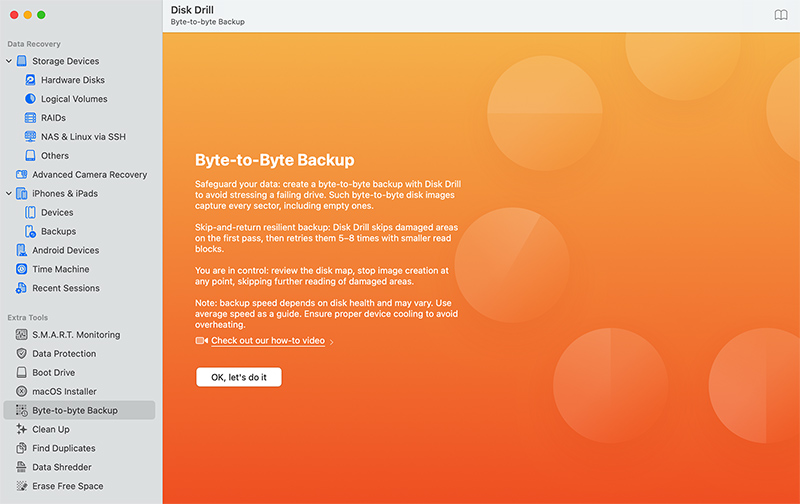
Proto je Disk Drill vybaven pokročilými nástroji, které nejsou určeny jen k obnovení ztracených souborů, ale také k ochraně vašich dat ještě před tím, než se něco pokazí. Nejnovější verze Disk Drill nabízí profesionální nástroj pro zálohování bajt-po-bajtu, který vám umožní vytvořit přesnou, připojitelnou kopii jakéhokoli disku. Je to nejbezpečnější způsob, jak obnovit soubory z poškozeného disku nebo prozkoumat smazaná data, aniž byste dále riskovali původní zdroj.
Ztráta dat nezná slitování a má tendenci přijít, když ji nejméně očekáváte. Pravidelným zálohováním svého MacBook Pro, MacBook Air, iMac, Mac mini nebo Mac Pro se můžete vyhnout ztrátě důležitých souborů, jejichž obnova by jinak nebyla možná ani s tím nejlepším softwarem na obnovu dat.

Jakmile je složka Koš vyprázdněna, jejímž účelem je dočasně uchovávat smazané soubory, lze je obnovit pouze pomocí specializovaného softwaru pro obnovu dat, a výsledky nejsou zaručeny, zvláště pokud je součástí procesu SSD s podporou TRIM.

Nestačí mnoho k tomu, abyste udělali chybu a omylem vymazali nebo naformátovali špatný oddíl. Ale pokud máte k dispozici kompletní zálohu, měli byste být schopni bez problémů obnovit celý obsah oddílu.

Kdyby uživatelé nikdy nedělali chyby, ztráta dat by nebyla tak rozšířeným a nákladným problémem. Bohužel, uživatelé chyby dělají, a proto je tak důležité vědět, jak zálohovat data na MacBook Pro, MacBook Air, Mac mini, iMac a Mac Pro.

Ztrátu dat lze často řešit pomocí softwaru pro obnovu dat, ale ne pokud je příčinou fyzické poškození. V takových případech je nejlepší možností obnovit ztracená data ze zálohy.

SSD disky mažou soubory rychle (často okamžitě) díky funkci TRIM. Jakmile je soubor pryč, obnova je jen zřídka možná. Proto je záloha ještě důležitější; často je to vaše jediná šance, jak ztracená data získat zpět.

Pevné disky a SSD mohou selhat. Náhlý hardwarový problém nebo vnější faktory, jako je výpadek proudu, mohou poškodit souborový systém a způsobit, že vaše data budou nečitelná. V některých případech se celý disk stane nepřístupným. Záloha je často jediným způsobem, jak se vyhnout trvalé ztrátě.
Potřebujete bezpečnou kopii svého disku? Byte-to-Byte záloha v Disk Drill je zdarma a snadno použitelná.
 Jednoduché rozhraní. K zálohování nejsou potřeba žádné technické znalosti.Zálohuje interní, externí, USB disky a paměťové karty.Pozastavte a obnovte zálohování kdykoli.Mapa vadných sektorů v reálném čase ukazuje stav vašeho disku.Disk Drill je schopen rychle vytvořit připojitelný obraz, protože opakovaně zkouší zkopírovat poškozené sektory.
Níže najdete podrobný návod, jak vytvořit úplnou zálohu disku vašeho Mac. Tato záloha vám umožní přístup ke všemu na disku: ke všem existujícím souborům a dokonce i k těm, které jste smazali nebo ztratili. K záloze se můžete kdykoli vrátit.
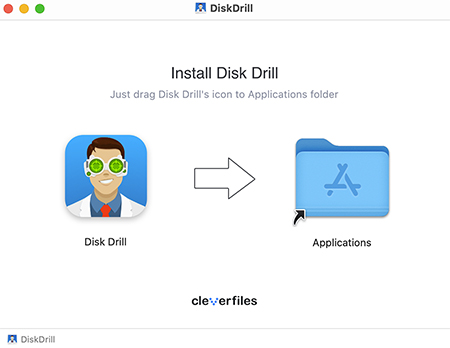
Nejprve si stáhněte nejnovější verzi Disk Drill. Funkce Byte-to-byte Backup je zdarma, takže si ji můžete vyzkoušet bez zakoupení licence. Pro instalaci Disk Drill otevřete stažený instalační soubor a přetáhněte ikonu Disk Drill do složky Aplikace.
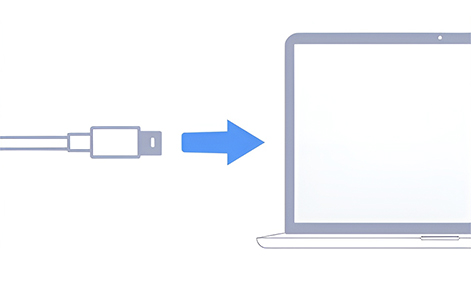
Dále připojte externí pevný disk k vašemu Macu. Měl by mít více místa než disk, který zálohujete, nejen tolik, kolik zabírá použité data, ale celou velikost disku. Toto volné místo je potřeba pro metadata a struktury souborového systému, zejména při vytváření úplného obrazu disku. Jakmile je disk připojen, otevřete Disk Drill. Mějte na paměti, že Disk Drill při prvním spuštění požádá o administrátorské heslo.
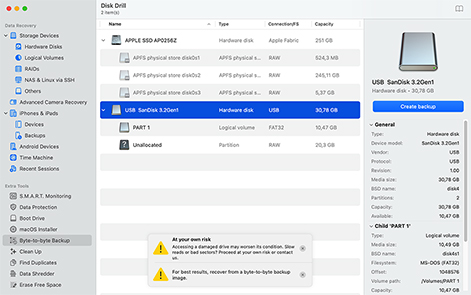
Pro vytvoření bitové zálohy vyberte v levém panelu funkci Bitová záloha a zvolte disk, který chcete zálohovat. Klikněte na tlačítko Vytvořit zálohu a určete, kam chcete záložní soubor uložit. Při zálohování disku zašifrovaného bezpečnostním čipem Apple M1-M4/T2 vás Disk Drill upozorní, že z vytvořeného obrazu pravděpodobně nebude možné data obnovit. Bohužel, toto je nevýhoda používání celodiskového šifrování a nelze s tím nic udělat.
Jak Disk Drill vytváří zálohu, uvidíte vizuální mapu svého disku. To vám umožní sledovat postup a posoudit stav vašeho disku. Pokud budou nalezeny nějaké vadné sektory, budou označeny červeně. Disk Drill se automaticky pokusí tato místa několikrát přečíst znovu s použitím menších bloků, aby bylo možné obnovit co nejvíce dat a vytvořit obraz přesný na úrovni bajtů. Celková doba závisí na velikosti a stavu disku. V případě potřeby můžete proces pozastavit a později pokračovat bez nutnosti začínat znovu.
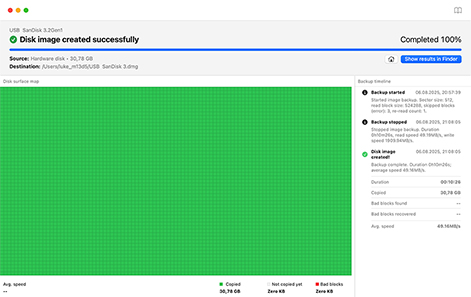
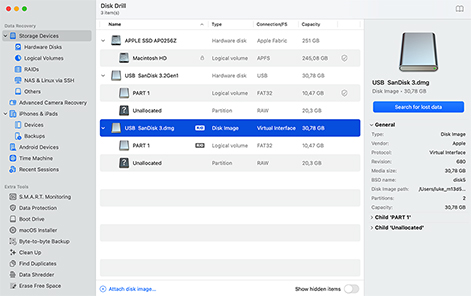
Jakmile je záloha dokončena, budete mít přesnou kopii vašeho disku uloženou jako soubor obrazu disku. Není třeba s ní hned něco dělat (můžete ji bezpečně uložit a vrátit se k ní, až budete připraveni na obnovu dat). Pokud chcete začít obnovu ihned, můžete obraz přidat do Disk Drill. V hlavním okně vyhledejte možnost Připojit obraz disku. Odtud se objeví v seznamu zařízení a můžete jej prohledat stejně jako fyzický disk.
Obraz můžete také připojit v macOS (je to soubor .dmg) a přímo procházet jeho obsah ve Finderu, avšak mějte na paměti, že smazané soubory se tímto způsobem nezobrazí (bude potřeba obraz prohledat pomocí Disk Drill).

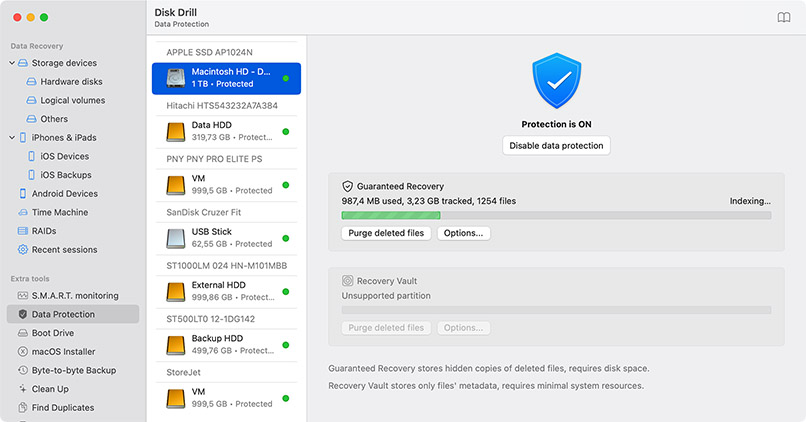
Pokud chcete ochranu dat v reálném čase, podívejte se na Zaručené obnovení a Recovery Vault. Recovery Vault ukládá názvy souborů a cesty při jejich smazání, což později usnadňuje jejich nalezení. Zaručené obnovení vytváří úplné kopie souborů přesunutých do Koše nebo jiných vybraných složek. S oběma aktivními nástroji si uchováte jasný záznam a zálohu klíčových dat.
Stejně jako je dobrý nápad umýt auto před tím, než ho vezmete na servis, existují určité kroky, které byste měli vždy udělat před zálohováním svého Macu. Pokud je provedete, výrazně tím snížíte šanci, že během procesu zálohování narazíte na problémy.

Pravidelné zálohy fungují lépe, když nejprve odstraníte nepotřebné soubory, jako jsou staré stažené soubory, duplicitní soubory nebo zbytky aplikací. Ty jen zabírají místo. Disk Drill obsahuje bezplatné nástroje, které vám pomohou tento nepořádek najít a odstranit. Nebude to mít vliv na zálohy bit po bitu, protože ty zabírají plnou velikost celého disku nebo oddílu, ale i tak je to užitečné pro plánované nebo cloudové zálohy.

Zatímco nejlepší zálohovací programy kontrolují dostupné úložiště před zahájením zálohování, je vždy dobré zkontrolovat si dostupné místo ručně. Nejjednodušší způsob, jak to udělat, je spustit Diskovou utilitu a v levém panelu vybrat vaše zálohovací úložiště.

Aby vaše záloha obsahovala nejnovější verze důležitých souborů, musíte nejprve uložit svou práci. Proč? Protože mnoho aplikací ukládá změny dokumentů do dočasného úložiště, které může být ze zálohy vyloučeno, a některé dokonce ukládají změny pouze do systémové paměti.

Samozřejmostí je, že váš záložní disk musí mít funkční oddíl, jinak byste na něj nemohli soubory vůbec kopírovat, ale tím to nekončí. Je také potřeba použít správný souborový systém, protože ne všechny souborové systémy jsou podporované všemi operačními systémy. Pro nejlepší kompatibilitu mezi platformami doporučujeme exFAT a pro zálohy pouze na Mac pak APFS.

Abyste předešli softwarovým konfliktům a dalším problémům během procesu zálohování, měli byste zavřít co nejvíce spuštěných aplikací. Když říkáme zavřít, myslíme tím, že byste je měli opravdu ukončit (například stisknutím klávesové zkratky CMD + Q), aby vůbec nebyly spuštěné. Všechny běžící procesy můžete zobrazit v Monitoru aktivity.

Zálohování někdy trvá dlouho, zejména pokud zálohujete mnoho malých souborů na pomalý pevný disk. Proto byste si měli vždy vybrat dobu, kdy víte, že svůj Mac nebudete potřebovat. Pokud zahájíte proces zálohování ve špatný čas, může vás to svádět k jeho přerušení jen proto, abyste mohli počítač používat jako obvykle, a to nikdy není dobrý nápad.
Zálohy bajt-za-bajtem vytvořené pomocí Disk Drill usnadňují obnovení dat i z těch nejsložitějších situací ztráty dat, ale nejsou vaší jedinou možností. Podívejme se na několik dalších způsobů, jak můžete zálohovat svůj Mac.
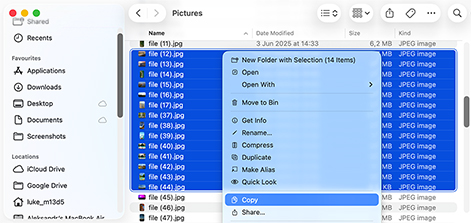
Chcete-li zálohovat důležité soubory, aby je bylo možné obnovit i v případě, že váš hlavní pevný disk přestane fungovat, potřebujete ve skutečnosti pouze vhodné externí úložné zařízení, například USB flash disk:
Jistě, na ručním zálohování souborů tímto způsobem není nic pohodlného, ale tato metoda nevyžaduje žádné nastavení a prostě funguje.
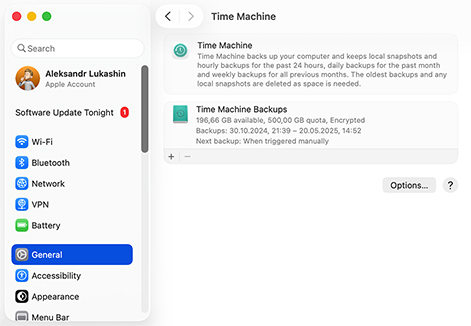
Všechny počítače Mac mají zálohovací aplikaci nazvanou Time Machine. Tuto zálohovací aplikaci můžete nastavit tak, aby automaticky zálohovala vaše data na externí úložiště:
Potřebujete později najít zálohu na Macu? Stačí otevřít Time Machine, kliknout na datum vpravo a procházet vaše snímky.
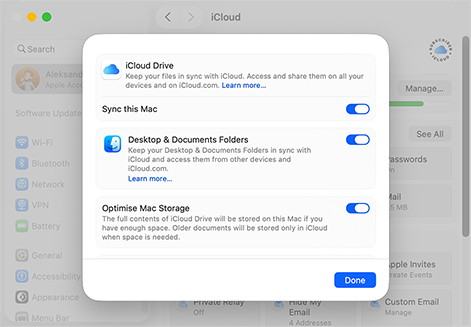
Zálohování souborů a složek do cloudové služby Apple, iCloud, zabere jen minutu. Data v iCloud jsou dostupná odkudkoli a z jakéhokoli zařízení, takže jejich obnovení je snadné. Pro povolení iCloud na vašem Mac:
Samozřejmě můžete použít jakoukoli cloudovou službu, kterou chcete—nejen iCloud. Mezi nejpopulárnější patří například Microsoft OneDrive, Google Drive a Dropbox.
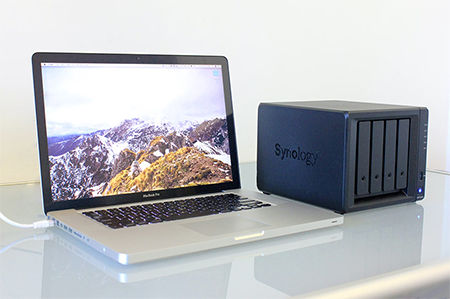
Zařízení pro síťové úložiště dat, zkráceně NAS, je v podstatě server pro ukládání souborů, který lze připojit k vaší domácí síti a přistupovat k němu z jakéhokoli zařízení na stejné síti. Ano, NAS zařízení vám umožňují zálohovat váš MacBook Air, MacBook Pro, Mac mini nebo Mac Pro na vzdálené umístění bezdrátově pomocí Time Machine nebo jakéhokoli jiného zálohovacího softwaru.
V dnešní době jsou NAS zařízení poměrně cenově dostupná (alespoň vzhledem k tomu, co umějí), takže pohodlí, které poskytují, rozhodně stojí za investici. Mezi oblíbené výrobce NAS zařízení patří Synology, QNAP, Seagate, WD a Buffalo.
Svůj Mac můžete také zálohovat prostřednictvím specializované cloudové služby. Tyto nástroje nabízejí automatické, průběžné zálohování s minimální potřebou vašeho zásahu. Některé služby zálohují pouze uživatelské soubory. Jiné zálohují i externí disky, udržují historii verzí nebo zahrnují systémová data. Vaše zálohy ukládají mimo vaše zařízení do cloudu, takže i když se váš Mac ztratí nebo poškodí, vaše soubory zůstanou v bezpečí a dostupné.
Tyto služby často nabízejí funkce jako vzdálený přístup k souborům, end-to-end šifrování a dokonce i neomezené úložiště. Nejsou vždy levné, ale platíte za pohodlí.
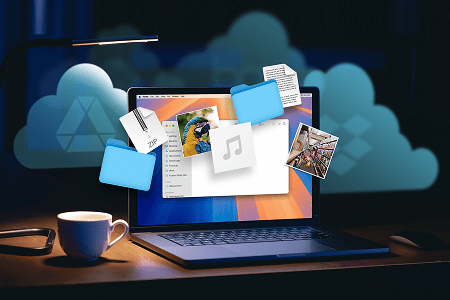
Pokud jde o výběr záložního disku, máte dvě základní možnosti: SSD a HDD. Pojďme se rychle podívat na obě tyto možnosti.

SSD nemají uvnitř žádné pohyblivé části, protože ukládají data pomocí integrovaných obvodových sestav. Moderní SSD mohou nabídnout velmi vysoké rychlosti čtení a zápisu s minimální latencí.
Použijte, když: zálohujete data v reálném čase nebo v krátkých intervalech.
Vyhněte se, když: zálohujete velké množství dat, ke kterým neočekáváte častý přístup.

Pevné disky (HDD) jsou elektro-mechanická úložná zařízení, která ukládají data na rotující plotny potažené magnetickým materiálem. I když jsou levnější než SSD, jejich výkon je výrazně horší.
Použijte, když: zálohujete velké množství dat pro archivní účely.
Vyhněte se, když: chcete zálohy vytvářet co nejrychleji, aby jejich tvorba nezasahovala do vaší práce.
týmem Disk Drill
Data na Macu můžete zálohovat několika způsoby. Záleží na tom, co máte k dispozici a jak důležitá vaše data jsou.
Neexistuje univerzální odpověď. Nejlepší metoda zálohování MacBooku nebo Macu závisí na tom, kolik dat potřebujete chránit, jak často se mění a co jste ochotni investovat (čas, úsilí nebo peníze). Zde je několik silných možností:
Obecně je nejbezpečnější použít dvě různé zálohovací metody (jednu lokální, jednu vzdálenou). Pokud se něco pokazí, budete mít možnosti.
Chcete-li zálohovat svůj Mac na externí disk, můžete jednoduše připojit disk a ručně zkopírovat důležité soubory pomocí Finderu. Je to rychlé, nevyžaduje žádné nastavení a funguje na každém Macu.
Pokud chcete něco automatizovanějšího, použijte Time Machine. Stačí připojit disk, přejít do Systémová nastavení > Time Machine, vybrat disk a nechat ho běžet. Pravidelně bude zálohovat celý váš systém a později vám umožní obnovit konkrétní soubory nebo celý Mac.
Pro úplnou zálohu na nízké úrovni (včetně smazaných souborů a volného místa) můžete použít Disk Drill. Díky funkci Byte-to-byte Backup můžete vytvořit přesný obraz svého interního disku a uložit ho na externí disk.
Ano, můžete zálohovat svůj Mac bez použití externího pevného disku. Existuje mnoho nástrojů pro zálohování, například funkce byte-to-byte, která je zdarma součástí Disk Drill, a která vám umožní uložit zálohu na jakékoli dostatečně velké úložné zařízení. Alternativně můžete také použít cloudovou úložišťovou službu, jako je iCloud, Microsoft OneDrive nebo Google Drive.
Ano, určitě můžete zálohovat svůj Mac bez použití Time Machine. Existuje několik nástrojů třetích stran a metod, které nabízejí větší flexibilitu nebo funkce, které Time Machine neposkytuje.
Můžete použít aplikace jako Disk Drill k vytvoření úplné bitové zálohy celého disku, včetně smazaných dat a volného místa. Existuje také mnoho dalších možností od třetích stran: vše od nástrojů, které vytvářejí zaváděcí zálohy nebo pracují podle plánu, až po plně cloudové služby, které automaticky ukládají vaše data mimo vaše zařízení.
Pokud nechcete instalovat další software, můžete také zálohovat soubory na Macu na externí pevný disk ručně, jednoduše je zkopírujte na vhodný disk nebo nahrajte do cloudového úložiště jako iCloud, Google Drive nebo OneDrive.
To závisí na mnoha věcech. Neexistuje jediná odpověď. Jak jste pravděpodobně uhodli, rychlost zálohování se může hodně lišit podle vašeho nastavení. Tady jsou faktory, které mají největší vliv:
Existuje mnoho způsobů, jak ručně zálohovat Mac, ale nikdy není dobrý nápad spoléhat se pouze na jednu metodu zálohování. Místo toho byste měli kombinovat několik metod, abyste dosáhli redundance. Zde je příklad, jak to můžete udělat:
To závisí na tom, jak plánujete zálohování, ale pokud používáte Byte-to-byte Backup v Disk Drill, platí jednoduché pravidlo: vaše externí jednotka by měla být alespoň stejně velká jako zdrojový disk, plus nějaký prostor navíc. Pojďme si to rozebrat:
Jak jste asi uhodli, více místa znamená více flexibility. Pokud chcete uchovávat více záloh, nebo chcete mít jak zálohu Time Machine, tak obraz Disk Drill, uvažujte o externím disku s kapacitou 1 TB nebo 2 TB, i když váš Mac má disk o velikosti pouze 256 GB nebo 512 GB.
Vždy je lepší mít více místa, než potřebujete.
Než odpovíme na otázku, jak zálohovat celý váš Mac na externí pevný disk, musíme si ujasnit, co “celý” skutečně znamená, protože různí lidé myslí různými věcmi různé věci.
Chcete:
Každý z těchto cílů vyžaduje trochu odlišný přístup:
Ať už si zvolíte jakoukoli metodu, ujistěte se, že má váš externí disk dostatek volného místa, ideálně více, než je celková velikost vašeho interního disku. A vždy disk po dokončení zálohy bezpečně odpojte.
Existují dva základní způsoby, jak zálohovat externí pevný disk na externí pevný disk na Mac:
Druhý přístup nabízí několik výhod, například možnost automatizovat proces zálohování, aby byly oba externí pevné disky synchronizovány.
Disk Utility není plnohodnotný nástroj pro zálohování, ale stále jej můžete použít k vytvoření základního obrazu disku, což může být užitečné, pokud chcete rychlý, jednorázový snímek svazku.
Zde je postup, jak zálohovat data na Mac pomocí Disk Utility:
Jak jste možná uhodli, tato metoda funguje nejlépe pro statická data nebo pokud chcete archivovat disk v konkrétním okamžiku.
Pokud se váš Mac nespustí správně nebo potřebujete zálohovat data z poškozeného nebo nestabilního disku, můžete použít Disk Drill přímo v režimu Zotavení, aniž byste museli zavádět macOS. Zde je postup, jak zálohovat data na Macu v režimu Zotavení:
Pro Disk Drill 5 (macOS 10.15.7–15.x) použijte
“sh <(curl http://www.cleverfiles.com/bootmode/boot5.xml)”
Pro Disk Drill 4 (macOS 10.11.6–12.6) použijte
“sh <(curl http://www.cleverfiles.com/bootmode/boot4.xml)”
Poznámka: Tato metoda je určena pro Macy s procesory Intel bez bezpečnostního čipu T2, stejně jako pro starší systémy, které nepoužívají Apple Silicon (M1–M4). Kvůli šifrování systémového disku a bezpečnostním omezením u T2, M1–M4 Maců nemusí být přímý přístup k interním datům disku v režimu Zotavení možný.

REQUIREMENTS
Windows 10-11 (64-bit)/11 (ARM), 51.3 MB
Use Disk Drill 2.x-5.x for Windows XP+
AVERAGE USER RANK
NEWEST RELEASE



TOTAL DOWNLOADS

PRO CLIENTS

in 160+ countries

S Disk Drill jsem získal zpět hodiny a hodiny práce. Přehled naskenovaných umístění je tak přehledný, že bylo velmi snadné najít můj ztracený dokument (koš jsem už mezitím vyprázdnil).
Odstranili jste omylem fotografie z koše? Smazal vám antivirový program důležitý soubor, protože si myslel, že je poškozený? Nemůžete najít program, který hledáte, ani po obnovení systému Windows? Disk Drill Windows Data Recovery může být právě to, co hledáte. Daniel Cáceres.
















