
300+ Million
TOTAL DOWNLOADS
Hledání na webu

Může se zdát nemožné obnovit soubory z Koše na Mac. Ale není to tak! Ukážeme vám několik metod obnovy dat z Koše včetně použití softwaru pro obnovu dat. S aplikací pro obnovu dat Disk Drill je získání ztracených dat zpět otázkou několika kliknutí a jen několika minut. Navíc je možné zdarma provést kompletní skenování a najít data vyhozená do Koše, i když byl Koš vyprázdněn. Připraveno pro macOS Tahoe!
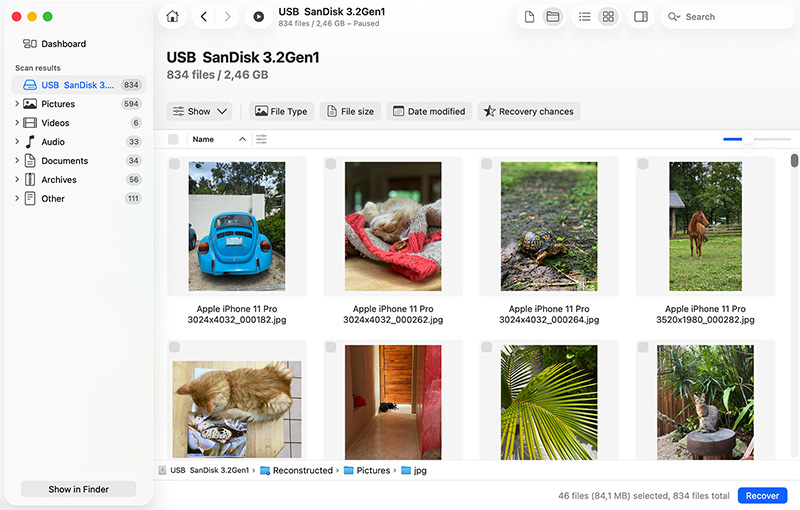
Přečtěte si náš článek Proměnné, které ovlivňují šance na obnovu souborů, abyste lépe porozuměli svým šancím na úspěšnou obnovu smazaných souborů z koše na macOS. Pokud jste koš vyprázdnili teprve před krátkou dobou a NEpoužili jste funkci “bezpečně vyprázdnit koš”, pak jsou vaše šance dobré.
Čtěte dál pro rychlý přehled kroků potřebných k obnovení Koše na Mac. Podrobné návody najdete v naší znalostní bázi zde: Jak nainstalovat Disk Drill a Jak obnovit ztracené soubory z interního pevného disku vašeho Mac.
Než budete pokračovat, ujistěme se naprosto jistě, že vaše soubory jsou skutečně pryč z Koše.
Otevřete složku Koš a zkontrolujte, zda tam vaše soubory stále jsou. Pokud jste soubory smazali z flash disku nebo externího pevného disku, budete muset nejprve toto zařízení znovu připojit (externí disky mají své vlastní samostatné složky Koše, které se zobrazí pouze tehdy, když je disk připojen). Jakmile jej znovu připojíte, smazané soubory se objeví ve vašem hlavním Koši vedle všeho ostatního.
Chcete-li obnovit smazané soubory z Koše na Mac:
Jakmile kliknete na možnost Put Back, všechny vybrané soubory budou okamžitě přesunuty zpět do svých původních umístění. Pokud je raději chcete přesunout někam jinam, můžete je kliknutím a přetažením přesunout do libovolné složky, kterou chcete.
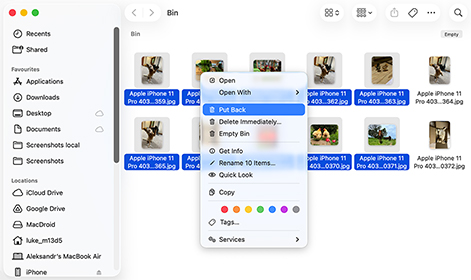
Poznámka: I když své soubory v Koši nevidíte, je možné, že vůbec nebyly smazány. Zkuste je vyhledat ve Finderu podle názvu nebo typu souboru. Pokud Finder nic nezobrazuje a Koš je prázdný, je čas použít software pro obnovu dat, jako je Disk Drill, který dokáže najít jak existující, tak smazané soubory v celém vašem úložném zařízení.
V situacích, kdy nelze smazané soubory obnovit z Koše (buď proto, že se do něj nikdy nedostaly, nebo proto, že byl vyprázdněn), existuje jen jeden způsob, jak zjistit, zda je ještě možné vaše soubory obnovit: prohledejte svůj disk pomocí softwaru pro obnovu dat.
Pomocí softwaru pro obnovu dat můžete najít všechny soubory, které jsou na vašem úložném zařízení stále fyzicky přítomné, i když už nejsou pro macOS viditelné. A nejlepší na tom je, že to můžete udělat doma a bez utrácení peněz.
Stáhněte si bezplatnou verzi Disk Drill a pro nejlepší výsledky ji nainstalujte na jiný disk, než ze kterého se snažíte obnovit soubory (instalace softwaru zapisuje na disk nová data, a ta by mohla přepsat právě ty soubory, které se snažíte zachránit).
Po instalaci vás macOS požádá o udělení oprávnění pro přístup Disk Drill. Pokud skenujete systémový disk, budete muset povolit systémové rozšíření (KEXT), aby jej Disk Drill mohl číst na hlubší úrovni. Postupujte podle pokynů a pokud potřebujete podrobné instrukce, podívejte se na tohoto průvodce povolením systémových rozšíření.

Pokud není možné instalovat na samostatný disk, můžete spustit Disk Drill v přenosném režimu, což zabrání zapisování jakýchkoli dat na váš interní disk. Pokud to také není možné, můžete Disk Drill nainstalovat přímo na postižený disk. Stále bude fungovat bez problémů, ale je to nejméně vhodná možnost, protože proces instalace by mohl potenciálně přepsat část dat, která se snažíte obnovit.
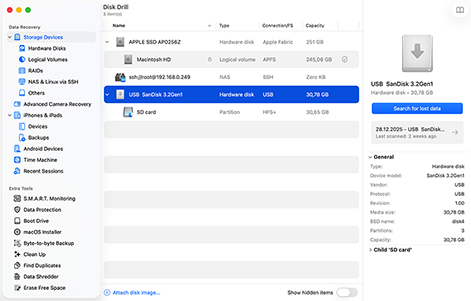
Spusťte Disk Drill a jakmile se zobrazí hlavní okno, uvidíte seznam dostupných jednotek. Vyberte konkrétní disk, na kterém byly vaše soubory původně uloženy, než skončily v Koši.
Většina MacBooků má pouze jednu interní jednotku, takže ve vašem počítači nemusí být k výběru další úložná zařízení. Pokud ale máte připojené externí disky, více oddílů nebo pracujete na iMacu či Mac Pro s dalším úložištěm, bude k dispozici několik možností, ze kterých můžete vybírat.
Jakmile vyberete správnou jednotku, klikněte na Vyhledat ztracená data. Tím se vaše jednotka prohledá a Disk Drill se pokusí obnovit soubory odstraněné z Koše v macOS.
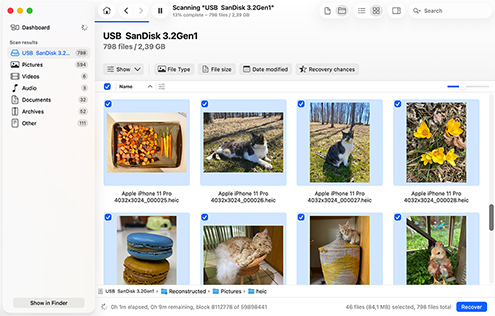
Po dokončení skenování vám Disk Drill zobrazí seznam souborů, které našel. Někdy se u obnovených souborů nezachovají jejich původní názvy, takže můžete výsledky filtrovat podle data, velikosti a typu. Kliknutím na ikonu “oka” můžete soubory zobrazit v náhledu přímo v Disk Drill.
Nezapomeňte si prohlédnout celý soubor, abyste se ujistili, že je kompletní a nepoškozený. Je velká šance, že budete schopni obnovit vyprázdněný koš na Mac.
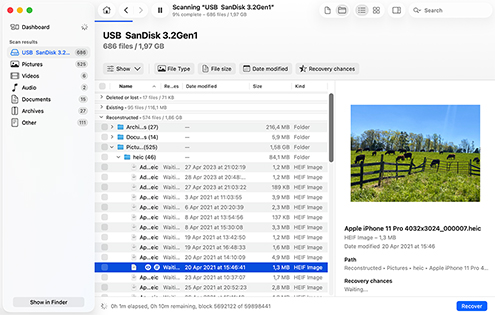
Až najdete soubory, které potřebujete, zaškrtněte políčko vedle nich a klikněte na Obnovit. Disk Drill vás provede kroky obnovy souborů.
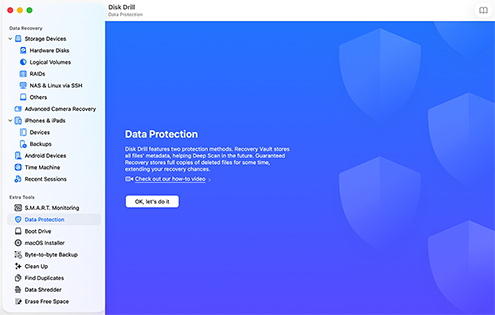
Když úspěšně obnovíte vyprázdněný koš na Mac, budete chtít zabránit tomu, aby se to znovu stalo. Nejlepší způsob, jak toho dosáhnout, je použít funkci Disk Drill’s Guaranteed Recovery. Guaranteed Recovery monitoruje složku koše na vašem Mac a vytváří neviditelnou kopii každého souboru, který odešlete do koše.
Tímto způsobem máte vždy k dispozici kopii – i poté, co koš vyprázdníte. Nejlepší ze všeho je, že obnova chráněných souborů je zcela zdarma. Jednoduše nainstalujte Disk Drill na pevný disk vašeho Mac a poté postupujte podle pokynů v Jak používat Recovery Vault a Guaranteed Recovery, abyste ji aktivovali. Poté se už nikdy nebudete muset znovu obávat obnovy smazaných souborů z koše vašeho Mac.
Poznámka: Většina moderních Maců používá SSD s povolenou funkcí TRIM, což znamená, že smazaná data mohou být během několika minut trvale vymazána. S funkcí Guaranteed Recovery, která chrání vaše soubory, se nebudete muset obávat, že TRIM ohrozí vaše šance na obnovení.
I v situacích, kdy jsou k dispozici jiné metody obnovy smazaných souborů, například profesionální služby obnovy dat, je software pro obnovu dat často nejlepším řešením, protože nabízí následující výhody.

Žádné čekání na schůzky ani posílání disku přes celou zemi. Stačí si stáhnout software, spustit skenování a během několika minut budete vědět, zda lze vaše soubory obnovit.

Profesionální služby obnovy dat mohou snadno vyjít na stovky nebo tisíce dolarů. Software pro obnovu dat stojí jen zlomek této částky a většina předních řešení, jako je Disk Drill, vám umožní skenovat zdarma, abyste před utracením čehokoli zjistili, co je možné obnovit.

Moderní software pro obnovu dat je vytvořen pro běžné lidi, nejen pro technické odborníky. Nemusíte rozumět souborovým systémům ani architektuře úložišť. Stačí projít několika jednoduchými kroky a nechat software, aby se postará o veškerou technickou složitost na pozadí.

Software pro obnovu dat funguje při obnově trvale smazaných souborů, které obešly Koš (pomocí Option + Command + Delete), stejně jako souborů ztracených, aniž by se kdy dostaly do Koše, například po naformátování nebo poškození oddílů. I když je souborový systém vážně poškozen, pokročilý software dokáže soubory obnovit pomocí detekce založené na signaturách.

Nejlepší software pro obnovu dat funguje v režimu jen pro čtení. Podívá se na váš disk, aniž by cokoli měnil, což znamená, že nemůžete omylem situaci zhoršit a ohrozit další pokusy o obnovu.
Existuje několik způsobů, jak obnovit smazané položky na Mac bez softwaru:
🏆 Nejlepší pro: Trvale smazané soubory, které byly zálohovány.
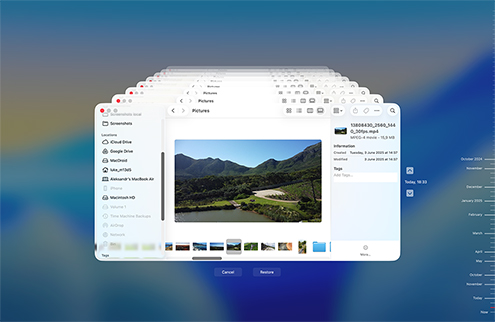
Poznámka: I když nemáte úplnou zálohu Time Machine, macOS mohl na vašem disku vytvořit místní snímky Time Machine, které mohou někdy pomoci obnovit nedávno smazané soubory, takže se vyplatí zkontrolovat Time Machine i bez připojeného externího zálohovacího disku.
🏆 Nejlepší pro: Soubory odstraněné v rámci určitých aplikací.
Některé softwarové aplikace pro Mac mají vlastní alternativy ke složce Koš. Například aplikace Fotky má složku s názvem Nedávno smazané, kam se všechny smazané fotografie a videa ukládají na určitou dobu, než dojde k jejich trvalému smazání.
Další aplikace pro Mac, které mají koš specifický pro danou aplikaci, by měly fungovat podobně, takže pro vás nebude problém upravit výše uvedené kroky pro obnovení ztracených dat z nich.
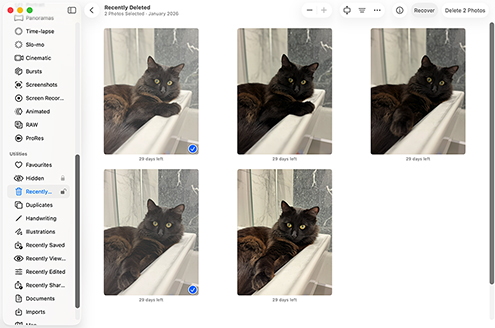
🏆 Nejlepší pro: Soubory synchronizované s iCloud Drive nebo uložené na iCloudu.
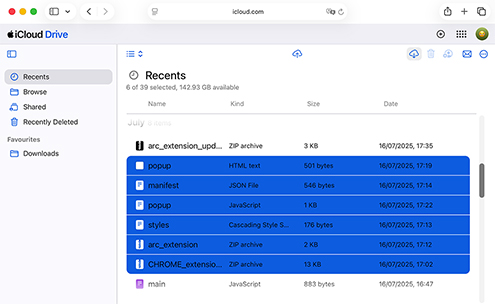
iCloud Drive vám může pomoci obnovit smazané soubory, pokud jste je ukládali přímo do iCloud Drive přes webové rozhraní (místo jejich synchronizace z vašeho Mac), nebo pokud jste smazali soubory z vašeho Mac v době, kdy jste byli bez připojení k internetu, a změny se ještě nesynchronizovaly.
Důležité: Pokud jste smazali soubory z vašeho Mac a tyto změny se už synchronizovaly do iCloudu, soubory jsou pryč i z cloudu. Je to proto, že iCloud Drive je synchronizační služba, ne zálohovací služba. Smazání souborů lokálně znamená, že budou smazány všude, jakmile k této synchronizaci dojde, a to včetně vysypání Koše.
Zde je postup, jak obnovit soubory z iCloudu:
Nezapomeňte zkontrolovat složku Nedávno smazané v postranním panelu. iCloud uchovává smazané soubory 30 dní, než je trvale odstraní.
Poznámka: Na rozdíl od iCloud Drive služby jako Google Drive, Dropbox a OneDrive synchronizují mazání souborů, ale kvůli omezené integraci s macOS nesynchronizují vyprázdnění Koše na vašem Mac. V důsledku toho mohou smazané soubory i po vyprázdnění Koše na vašem Mac zůstat v koši cloudové služby až 30 dní od okamžiku smazání.
Když macOS vysype Koš, fyzicky vaše soubory z úložného zařízení nevymaže. Pouze odstraní logické odkazy, které soubory činí pro systém viditelnými, a označí prostor, který zabíraly, jako dostupný pro budoucí použití. Dokud tento prostor nebude přepsán novými daty, původní soubory lze stále obnovit. Ve skutečnosti je lze obnovit i po přepsání, ale pomocí jiných metod.
Zde jsou tři hlavní metody obnovení souborů z vysypaného Koše:

Pokud byla data zálohována předtím, než byla odstraněna z Koše, můžete je snadno obnovit ze záložního úložiště. Jde o poměrně přímočarý způsob obnovení ztracených informací. Není žádným tajemstvím, že pokud chcete konkrétní soubor obnovit ze zálohy, musíte jej mít zálohovaný.

Použití softwaru pro obnovu dat nebo služby pro obnovu dat jsou další metody, jak obnovit vyprázdněný Koš na vašem Mac. Obě tyto metody obnovy využívají způsobu, jakým macOS maže data. Když operační systém smaže soubor, fyzicky data z úložiště neodstraní. Pouze odstraní logické odkazy, které zpřístupňují soubory a složky systému, a označí místo, které zabíraly, jako dostupné pro budoucí použití.

Dokud nebylo místo přepsáno novými daty, lze původní soubory obnovit. Pokud je k úložnému zařízení možné přistupovat vaším operačním systémem, software pro obnovu dat může být schopen provést obnovu Koše na Mac. Pokud zařízení utrpělo fyzické poškození, může být k získání vašich dat zpět vyžadována profesionální služba obnovy dat.
Metody, které jsme dosud probrali, jsou určeny pro situace, kdy už se věci pokazily. Pokud však chybu při mazání odhalíte okamžitě, můžete si ušetřit spoustu starostí. Následující dvě metody jsou nejrychlejšími možnostmi, když si uvědomíte, že jste právě smazali něco, co jste neměli.
🏆 Nejlepší pro: Soubory, které byly smazány před pár okamžiky.
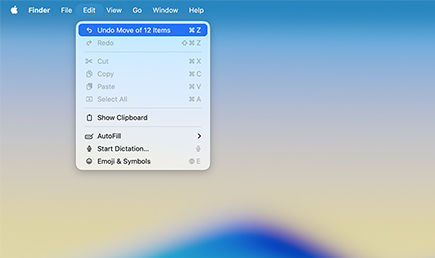
Pokud omylem smažete soubor nebo složku, ihned stiskněte Command-Z. Tato kombinace kláves vrátí zpět vaši poslední akci a okamžitě obnoví vaše soubory.
Bohužel zkratka Command-Z nebude fungovat, pokud se odhlásíte, restartujete svůj Mac, protože historie vrácení zpět na vašem Mac se vymaže pokaždé, když ukončíte aktuální relaci.
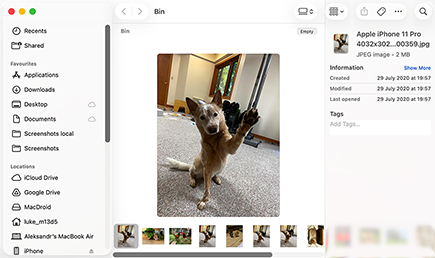
🏆 Nejlepší pro: Nedávno smazané soubory, které ještě nebyly trvale odstraněny.
Jak jsme vysvětlili dříve, soubory zůstávají v koši vašeho Macu, než jsou trvale smazány. Proto byste si měli zvyknout kontrolovat koš před jeho vyprázdněním a rozhodně jej zkontrolovat hned, jakmile si uvědomíte, že nějaký soubor chybí.
Můžete také chtít vypnout funkci “Automaticky vyprázdnit koš” v Nastavení systému > Obecné > Úložiště, aby macOS po 30 dnech koš automaticky nevyprázdnilo.
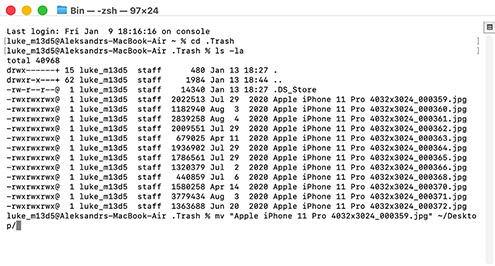
Spousta uživatelů Mac přemýšlí, jestli existuje nějaký skrytý příkaz v Terminálu, který dokáže zázračně obnovit trvale smazané soubory z Koše, ale ve skutečnosti ne. To nejlepší, co aplikace Terminál nabízí pro obnovu souborů z Koše, je jen složitější verze ručního obnovení souborů ze složky Koš pomocí Finderu.
Jinými slovy, pokud jste už Koš vyprázdnili, příkazy v Terminálu vám nepomohou. Pokud ale vaše soubory stále leží v Koši a dáváte přednost práci s příkazovým řádkem (nebo pokud Finder zlobí), tato metoda funguje bez problémů.
Zde je postup, jak obnovit soubory z Koše pomocí Terminálu:
Ve většině situací je nejlepší volbou obnova svépomocí. Je pohodlná, rychlá a mnohem ekonomičtější než posílat disk do laboratoře na obnovu dat. U přímočarých případů, jako je obnova souborů po vyprázdnění Koše, si software pro obnovu dat téměř vždy poradí.
Někdy však přístup „udělej si sám“ nestačí. Pokud je vaše úložné zařízení fyzicky poškozené, vydává podivné cvakání nebo se vůbec nezobrazuje na vašem Mac (v Disk Utility), mohou být profesionální služby obnovy dat se specializovaným vybavením pro přímé získávání dat z paměťových čipů jedinou možností.
Profesionální obnova často dává smysl také pro firmy pracující s daty klíčovými pro chod podniku (finanční záznamy, informace o klientech nebo nenahraditelné projektové soubory), protože vyšší náklady jsou zanedbatelné ve srovnání s hodnotou samotných dat a potenciálními ztrátami způsobenými narušením provozu.
Zde je, co můžete očekávat, pokud budete muset využít službu obnovy, abyste získali svá data zpět.

Přijetí několika jednoduchých opatření před vyprázdněním Koše na vašem Macu vám může později ušetřit spoustu času. Zvažte dodržování těchto postupů, abyste minimalizovali možnost, že spolu s důležitými soubory, které již nebude možné obnovit, vyprázdníte i Koš.

Jedná se o jednoduchou činnost, která by neměla zabrat příliš mnoho času. Letmý pohled na weby v Koši může upozornit na některé položky, které jste nechtěli odstranit. Můžete je snadno z Koše obnovit a poté pokračovat a Koš vyprázdnit, pokud je to váš záměr.

Nikdy neuškodí provést zálohu před jakoukoli činností, která může potenciálně smazat data. Může se to zdát přehnané, ale proč si neudělat zálohu před vyprázdněním Koše, a ne až potom? Budete moci obnovit soubory, které byly v Koši v době zálohování, aniž byste museli používat software pro obnovu dat.

Pokud chcete další bezpečnostní pojistku, povolte před vyprázdněním Koše funkci Recovery Vault v Disk Drill. Recovery Vault sleduje složku Koš a ukládá metadata pro každý soubor, který jí projde, takže je obnovení rychlé a spolehlivé i po vyprázdnění Koše. Nastavení zabere jen pár kliknutí a běží tiše na pozadí.
Když kliknete na ikonu Koš v Docku, ve skutečnosti neotevíráte žádnou konkrétní složku Koš. Místo toho otevřete agregované zobrazení všech složek Koš na úložných zařízeních připojených k vašemu systému.
Když na macOS smažete soubor, přesune se do složky Koš a zůstane tam, dokud nebude trvale smazán, což se může stát automaticky nebo ručně v závislosti na vašem nastavení.
Jakmile je soubor z Koše trvale smazán, můžete jej obnovit pouze pomocí specializovaného softwaru pro obnovu dat, jako je Disk Drill, a to pouze za určitých podmínek (úložná zařízení nesmí být šifrovaná a samotný soubor musí být na úložném zařízení stále fyzicky přítomen).
týmem Disk Drill
Odstraněné soubory můžete obnovit z Mac ekvivalentu složky Koš kliknutím na ikonu Koš v Docku, výběrem odstraněných souborů a jejich přesunutím do bezpečné složky. Pokud už byl Koš vysypán, můžete použít bezplatnou verzi Disk Drill k prohledání disku a náhledu obnovitelných souborů, což vám umožní ověřit, že vaše soubory lze obnovit, než se rozhodnete, zda upgradovat na plnou verzi pro samotnou obnovu.
Chcete-li obnovit smazané soubory z vyprázdněného koše na Mac:
Nejlepší možností je Time Machine. Pokud máte zálohu, která předchází smazání, můžete z ní soubory obnovit. I bez připojeného externího zálohovacího disku mohl macOS vytvořit místní snímky, které vaše soubory obsahují. Můžete také zkontrolovat koše specifické pro aplikace (například Nedávno smazané ve Fotkách) nebo složku Nedávno smazané na iCloudu, která uchovává soubory po dobu 30 dní. Mimo tyto možnosti není možné trvale smazané soubory bez softwaru obnovit.
Ano i ne. Když vyprázdníte Koš, soubory jsou ze systému trvale logicky odstraněny. Fyzická data stále existují, dokud nejsou přepsána, a lze je obnovit pomocí softwaru pro obnovu dat nebo služby obnovy dat. Pokud však používáte SSD (který má většina moderních Maců), příkaz TRIM může rychle vymazat odstraněné datové bloky, což by obnovu učinilo prakticky nemožnou. Z tohoto důvodu jsou šance na obnovu obvykle lepší u tradičních pevných disků než u SSD.
Odeslání souboru do složky Koš na Mac můžete vrátit zpět stisknutím klávesové zkratky Command-Z. Mějte na paměti, že tuto zkratku můžete stisknout vícekrát a vrátit tak zpět další akce.
Ikona Koš se nachází zcela vpravo v docku vašeho Macu.
Smazané soubory zůstanou na svém původním místě i poté, co vyprázdníte Koš. Místo, které zabíraly, je označeno jako dostupné pro použití operačním systémem a nakonec bude přepsáno novými daty.
Fotografie můžete po vyprázdnění Koše obnovit pomocí softwaru pro obnovu dat, jako je Disk Drill:
Pokud vám z Docku na vašem Macu zmizel Koš, můžete zkusit tuto metodu, jak jej obnovit.
Pokud jste ještě nevysypali Koš, můžete k obnovení smazaných souborů použít aplikaci Terminál. Postupujte takto:
Postupujte podle těchto kroků a obnovte soubory z Koše do jejich původních umístění:
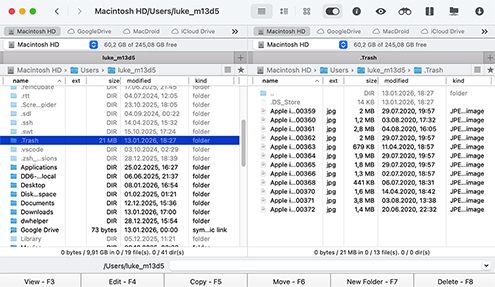
Ano, na externí jednotce je Koš. V kořenovém adresáři každé jednotky se nachází skrytá složka s názvem .Trash. I když lze nastavení Finderu ve vašem systému upravit tak, aby zobrazoval skryté soubory, počínaje macOS Big Sur nebude složka .Trash na externích jednotkách viditelná ani při zapnutém zobrazení skrytých souborů. Chcete-li ji zobrazit, budete muset použít průzkumníky souborů třetích stran, například OneCommander.

REQUIREMENTS
Windows 10-11 (64-bit)/11 (ARM), 51.3 MB
Use Disk Drill 2.x-5.x for Windows XP+
AVERAGE USER RANK
NEWEST RELEASE








TOTAL DOWNLOADS

PRO CLIENTS

in 160+ countries

S Disk Drill jsem získal zpět hodiny a hodiny práce. Přehled naskenovaných umístění je tak přehledný, že bylo velmi snadné najít můj ztracený dokument (koš jsem už mezitím vyprázdnil).
Odstranili jste omylem fotografie z koše? Smazal vám antivirový program důležitý soubor, protože si myslel, že je poškozený? Nemůžete najít program, který hledáte, ani po obnovení systému Windows? Disk Drill Windows Data Recovery může být právě to, co hledáte. Daniel Cáceres.
















