Über 200 Millionen
INSGESAMT HERUNTERGELADEN
Website durchsuchen

Haben Sie versehentlich Dateien von Ihrem Mac oder MacBook gelöscht? In den meisten Fällen ist die Wiederherstellung einfach, aber wenn Sie feststellen, dass Sie den Papierkorb nach dem Löschen bereits geleert haben oder ihn sogar umgangen und Dateien dauerhaft gelöscht haben, kann Ihre Situation hoffnungslos erscheinen. Um Ihnen zu zeigen, dass das selten der Fall ist, werden wir mehrere Methoden beschreiben, mit denen Sie Ihre verlorenen Daten wiederherstellen können: mithilfe von Wiederherstellungssoftware wie Disk Drill (macOS Tahoe bereit) für schwierige Situationen und mit nativen Funktionen des Betriebssystems für einfachere Szenarien. Diese Methoden können verlorene Dateien auf Ihrem Mac wiederherstellen, selbst wenn sie dauerhaft aus dem Papierkorb gelöscht wurden.
Wichtig: Moderne Macs mit SSDs verwenden die TRIM-Technologie, die gelöschte Daten innerhalb von Minuten dauerhaft löschen kann. Wenn Ihr Mac eine SSD hat (die meisten MacBooks ab 2013), handeln Sie sofort, um die Wiederherstellungschancen zu maximieren.
Wenn du feststellst, dass einige Dateien von deinem Mac fehlen, solltest du als Erstes den Papierkorb überprüfen, einen speziellen Ordner, der gelöschte Dateien vorübergehend speichert, bis er geleert wird (wird automatisch nach 30 Tagen geleert, wenn diese Option aktiviert ist).
Befolgen Sie diese Schritte, um Dateien aus dem Papierkorb auf Mac wiederherzustellen:
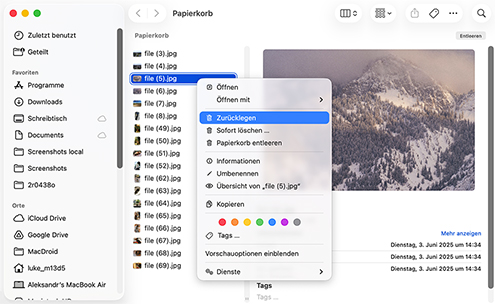
Dateien, die von externen Geräten gelöscht wurden, die mit Ihrem Mac verbunden sind, können ebenfalls aus dem Papierkorb wiederhergestellt werden, aber es gibt eine wichtige Voraussetzung: Das externe Gerät muss mit Ihrem Mac verbunden sein. Wenn Sie Dateien von einem externen Laufwerk löschen, speichert macOS sie in einem versteckten Ordner direkt auf diesem Gerät selbst. Das bedeutet, dass Sie, um diese gelöschten Dateien in Ihrem Papierkorb zu sehen und wiederherzustellen, das externe Laufwerk erneut mit Ihrem Mac verbinden müssen. Sobald es verbunden ist, werden die gelöschten Dateien von diesem Gerät in Ihrem Papierkorb zusammen mit Dateien angezeigt, die von Ihrem internen Laufwerk gelöscht wurden, und Sie können sie mit demselben oben beschriebenen „Zurücklegen“-Verfahren wiederherstellen.
Wenn eine Wiederherstellung aus dem Papierkorb nicht mehr möglich ist, weil Sie ihn geleert haben, oder wenn Sie aus einem anderen Grund dauerhaft gelöschte Dateien auf dem Mac wiederherstellen müssen, ist die beste Lösung, auf Datenrettungssoftware zurückzugreifen.
Disk Drill für Mac ist eine ausgezeichnete Wahl, da es eine äußerst intuitive Benutzeroberfläche mit branchenführenden Wiederherstellungsfunktionen und -merkmalen kombiniert, darunter:
 APFS-, HFS+-, NTFS-, FAT32-, exFAT-, EXT4- und ReFS-UnterstützungWiederherstellbare Dateien kostenlos identifizieren und in der Vorschau anzeigenStellt Dateien basierend auf Dateisystemdaten und Dateisignaturen wieder herBitLocker-verschlüsselte Partitionswiederherstellung auf MacUnterstützung für Apple Silicon-Chips und Intel-basierte Macs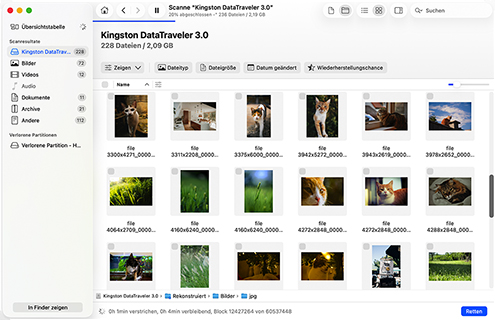
Diese umfassende Anleitung führt Sie durch die Schritte zur Wiederherstellung dauerhaft gelöschter Dateien auf Ihrem Mac mit Disk Drill und zeigt Ihnen, wie unkompliziert es sein kann, Ihre verlorenen Daten auf Mac wiederherzustellen.
Der erste Schritt besteht darin, die kostenlose Disk Drill Anwendung von unserer Website herunterzuladen. Das neueste Disk Drill 6 erfordert macOS 10.15 „Catalina“ oder neuer, allerdings unterstützen ältere Versionen von Disk Drill macOS ab 10.5, wenn du einen älteren Mac verwendest.
Suche nach dem Herunterladen die Datei „diskdrill.dmg“ in deinem Downloads-Ordner und doppelklicke darauf. Wenn du Dateien von einem externen Speichergerät wiederherstellst, ziehe das Disk Drill Symbol in deinen Programme-Ordner. Wenn du jedoch Dateien vom Systemlaufwerk deines Mac wiederherstellen musst, ist das ideale Vorgehen, den Installer zuerst auf ein externes Gerät herunterzuladen und Disk Drill dann auf diesem externen Gerät zu installieren, statt in deinem Programme-Ordner. Dadurch wird verhindert, dass der Installer möglicherweise genau die Daten überschreibt, die du wiederherstellen möchtest.

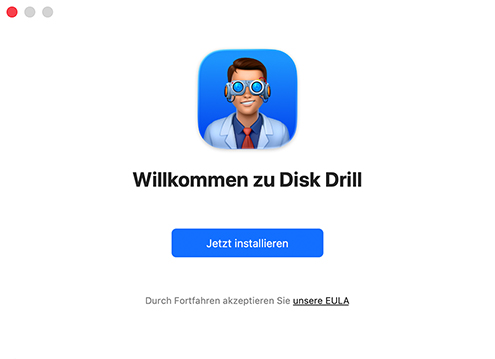
Sobald Disk Drill installiert ist, starten Sie es. Sie werden aufgefordert zu bestätigen, ob Sie es wirklich öffnen möchten, da es sich um eine Drittanbieteranwendung handelt, die aus dem Internet heruntergeladen wurde. Sobald Sie das getan haben, sehen Sie eine Schaltfläche mit der Beschriftung “Jetzt installieren.” Klicken Sie darauf und gewähren Sie Disk Drill anschließend Vollzugriff auf den Datenträger, damit es verlorene Dateien wiederherstellen kann.
Wenn Sie gelöschte Dateien auf einem externen Gerät wiederherstellen müssen, verbinden Sie es jetzt mit Ihrem Mac. Überspringen Sie diesen Schritt, wenn Sie eine gelöschte Datei auf der internen Festplatte Ihres Mac wiederherstellen möchten.
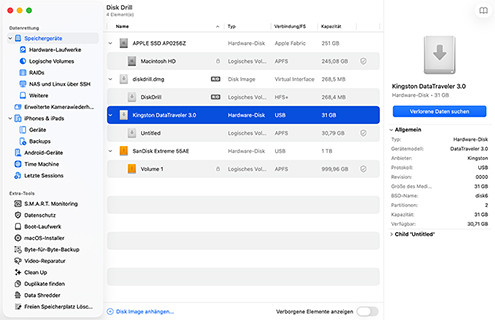
Wählen Sie im Hauptfenster von Disk Drill das Laufwerk aus, von dem Sie Daten wiederherstellen möchten, aus der angezeigten Liste aus. Klicken Sie im rechten Bereich auf „Verlorene Daten suchen“. Wählen Sie Ihre Scan-Methode: Universeller Scan (umfassende Wiederherstellung) oder Erweiterte Kamerawiederherstellung (für Kamera-/Drohnenvideos). Disk Drill sucht nach Dateien mit intakten Metadaten (wodurch Namen/Pfade erhalten bleiben) und führt eine signaturbasierte Wiederherstellung durch. Zu den unterstützten Dateisystemen gehören FAT16/32, exFAT, NTFS/NTFS5, ReFS, HFS/HFS+, APFS, EXT2/3/4 und BTRFS.
Hinweis: Wenn Sie sich entschieden haben, Ihr Systemlaufwerk zu scannen, werden Sie aufgefordert, die erforderliche Kernel-Erweiterung zu installieren.
Während die Algorithmen von Disk Drill Ihr Laufwerk scannen, sortiert es die gefundenen Dateien in sechs Typen: Bilder, Videos, Audio, Dokumente, Archive und Sonstige. So lässt sich leicht erkennen, was es gefunden hat, wobei jeder Typ anzeigt, wie viele Dateien es gibt.
Wenn Sie es eilig haben, können Sie auswählen, die von Disk Drill gefundenen Dateien anzusehen, selbst während der Scan noch läuft. Tatsächlich können Sie den Scan sogar pausieren und gelöschte Dateien von Ihrem Mac sofort wiederherstellen, wenn sie bereits von Disk Drill gefunden wurden.
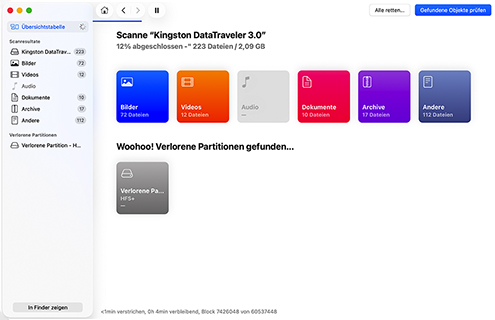
Hinweis: Die neueste Version von Disk Drill ermöglicht es Ihnen, einen unter macOS gestarteten Scan zu pausieren und ihn unter Windows fortzusetzen (und umgekehrt).
Wenn Disk Drill mit dem Scannen fertig ist, wird Ihnen die Liste der gefundenen Dateien angezeigt. Wenn Sie nach bestimmten Dateien suchen, können Sie die Ergebnisse sortieren, um die Anzahl der angezeigten Dateien einzugrenzen:
Wenn Sie eine potenzielle Datei finden, klicken Sie auf das „Auge“-Symbol neben dem Namen, um eine Vorschau anzuzeigen. Einige Dateien können beschädigt sein, daher ist die Vorschau die einzige Möglichkeit, festzustellen, ob die Datei vollständig wiederherstellbar ist. Nachdem Sie die gelöschten Dateien auf Ihrem Mac identifiziert haben, die Sie wiederherstellen möchten, aktivieren Sie die Kontrollkästchen neben ihren Namen.
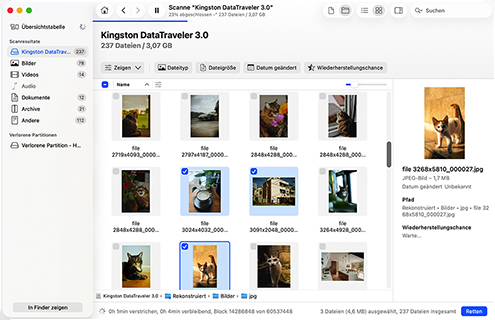
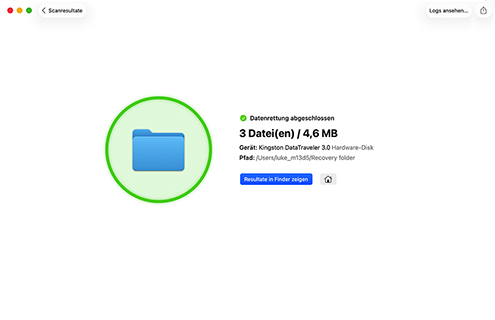
Sobald Sie Ihre Dateien ausgewählt haben, klicken Sie auf die Schaltfläche „Retten“ in der unteren rechten Ecke. Sie werden aufgefordert, einen geeigneten Wiederherstellungsort auszuwählen (einen, der sich auf einem anderen Speichergerät befindet als dem, das Sie gerade scannen).
Disk Drill bestätigt automatisch, ob der ausgewählte Speicherort geeignet ist. Falls ja, können Sie mit der eigentlichen Wiederherstellung beginnen. Wenn Sie noch nicht auf Disk Drill PRO aktualisiert haben, werden Sie dazu aufgefordert, um die Wiederherstellung Ihrer Dateien abzuschließen. Die kostenlose Version von Disk Drill ermöglicht es Ihnen nur, die wiederherstellbaren Dateien zu scannen und in der Vorschau anzuzeigen.
✅ Herzlichen Glückwunsch! Sie wissen jetzt, wie Sie gelöschte Dateien unter macOS wiederherstellen.

Stellen Sie verlorene und gelöschte Daten schnell von der internen Festplatte Ihres Mac oder der SSD* wieder her – selbst nachdem Sie den Papierkorb geleert haben.

Schließen Sie eine externe Festplatte an Ihren Mac an und lassen Sie Disk Drill sie nach verlorenen Dateien scannen und Ihre Daten wiederherstellen.

Schließen Sie Ihr USB-Laufwerk einfach an den USB-Anschluss des Mac an und wählen Sie es in der Benutzeroberfläche von Disk Drill aus, um Ihre gelöschten Dateien vom USB-Stick wiederherzustellen.

Gelöschte Dateien von SD wiederherstellen oder von anderen Arten von Speicherkarten mithilfe des Kartenlesers deines Mac.

Mühelos verschiedene RAID-Konfigurationen und NAS-Systeme wiederherstellen, die häufig in Linux-, Windows- und Mac-Umgebungen verwendet werden.

Schließen Sie Ihr Smartphone an und führen Sie mit wenigen Klicks eine Android- oder iPhone-Datenwiederherstellung durch, um Ihre verlorenen Daten zurückzubekommen.
* Wenn TRIM deaktiviert ist.

BMP, JPG, PCX, TIFF und viele andere Formate.

AVI, FCP, FLV, M4V sind nur einige der unterstützten Dateitypen.

MP3, WAV, WMA und alle anderen gängigen Formate.

DOCX, XLSX, TXT, Pages, EPUB und viele mehr.

CR2, CR3, NEF, NRW, ORF, SR2, SRF von Sony-, Canon-, Nikon- und anderen Digitalkameras.
Hier sind einige Tipps, die die Wahrscheinlichkeit erhöhen, dass Sie eine erfolgreiche Datenwiederherstellung durchführen können.

Die wirkungsvollste Maßnahme, um Ihre Chancen auf eine Mac-Datenwiederherstellung zu verbessern, besteht darin, die Verwendung des betroffenen Speichermediums sofort einzustellen, sobald Sie einen Datenverlust vermuten. Die weitere Nutzung der Festplatte oder Partition birgt das Risiko, die Daten zu überschreiben, die Sie wiederherstellen möchten. Deshalb sollten Sie Datenwiederherstellungssoftware auf ein anderes Gerät herunterladen als das, von dem Sie wiederherstellen möchten.

Beim Umgang mit dem beschädigten Laufwerk ist es am besten, ein Backup-Datenträgerabbild des Speichermediums zu erstellen, das Sie wiederherstellen möchten, um seinen aktuellen Zustand zu bewahren. Mit einem fertig erstellten Datenträgerabbild können Sie die Datenwiederherstellung mehrfach versuchen, ohne sich Sorgen machen zu müssen, die ursprünglichen Daten zu überschreiben oder weiter zu beschädigen.

Ignoriere die Anzeichen einer ausfallenden Festplatte nicht. Wenn du merkwürdige schleifende Geräusche hörst, Anzeichen von Datenbeschädigung bemerkst oder siehst, dass die S.M.A.R.T.-Werte der Festplatte schlecht aussehen, ist das wahrscheinlich nicht Einbildung. Diese Probleme werden sich nicht von selbst beheben und werden sich zwangsläufig verschlimmern, bis die Festplatte ausfällt. Sichere deine Daten so schnell wie möglich vom Gerät auf sicherere Speichermedien.

Um zu verhindern, dass die Daten, die Sie wiederherstellen möchten, überschrieben werden, vermeiden Sie es, die wiederhergestellten Dateien auf demselben ursprünglichen Datenträger zu speichern. Wählen Sie stattdessen einen anderen Speicherort, z. B. eine externe Festplatte oder – wenn Sie nur eine kleinere Menge an Dateien wiederherstellen – einen USB-Stick oder eine Speicherkarte.

Bevor du Datenwiederherstellungstools verwendest, überprüfe alle vorhandenen Backups, die du möglicherweise hast. Ob es sich um ein Time Machine-Backup oder einen Cloud-Speicherdienst handelt – vielleicht hast du die benötigten Dateien bereits. Die Wiederherstellung aus diesen Backups ist oft der einfachste Weg, um die fehlenden Dateien auf einem Mac zurückzubekommen.

Investieren Sie in zuverlässige Datenwiederherstellungssoftware, die speziell für Mac entwickelt wurde. Die Software Ihrer Wahl sollte die von Apple verwendeten Dateisysteme (APFS, HFS/HFS+, FAT32 und exFAT) unterstützen und mit Intel T1-T2 sowie Apple silicon (M1/M2/M3/M4) Macs kompatibel sein.
Hier sind die Vorgehensweisen, die Sie anwenden können, wenn Sie versuchen, Ihre gelöschten Dateien ohne Software wiederherzustellen. Möglicherweise möchten Sie einige dieser Methoden ausprobieren, bevor Sie auf eine Softwarelösung zurückgreifen.
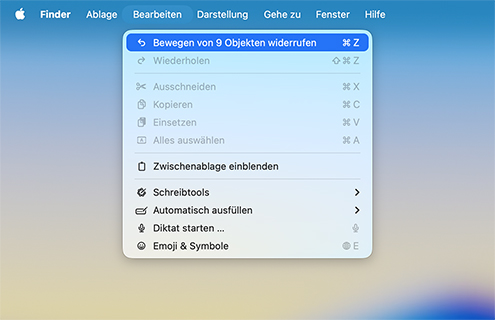
Die macOS-Tastenkombination Command-Z macht häufig die letzte Aktion rückgängig, die Sie im Betriebssystem ausgeführt haben. Durch wiederholtes Verwenden der Tastenkombination können die letzten mehrere eingegebenen Befehle rückgängig gemacht werden. Das kann äußerst hilfreich sein, wenn Sie feststellen, dass Sie gerade eine wichtige Datei gelöscht haben.
Diese Methode funktioniert, wenn Sie etwas in den Papierkorb senden oder innerhalb eines Dokuments eine Massenlöschung durchführen. Beachten Sie jedoch, dass die Rückgängig-Funktion nach dem Schließen der Anwendung oder einem Neustart des Systems nicht erhalten bleibt. Außerdem kann Command-Z keine Dateien wiederherstellen, nachdem der Papierkorb geleert wurde. Um Dateien aus einem geleerten Papierkorb wiederherzustellen, müssen Sie Disk Drill verwenden.
macOS speichert gelöschte Dateien vorübergehend und verschiebt sie in den Papierkorb, damit sie für die Wiederherstellung leicht verfügbar sind. Standardmäßig werden Dateien im Papierkorb bis zu 30 Tage lang gespeichert, bevor sie automatisch entfernt werden.
So stellen Sie gelöschte Dateien auf Ihrem Mac kostenlos wieder her:
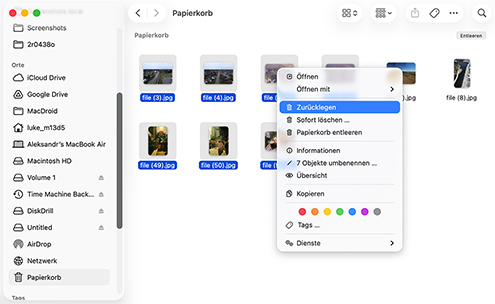
Hinweis: Wenn Dateien von einem externen Laufwerk gelöscht wurden, muss das Laufwerk mit Ihrem Mac verbunden sein, damit der Inhalt seines Papierkorbs angezeigt werden kann.
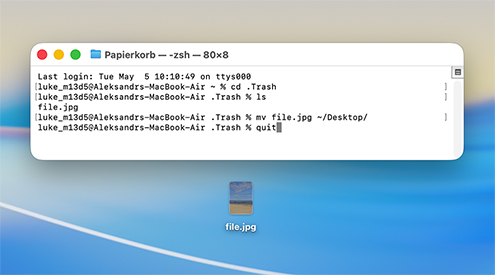
Wenn du nicht wie gewohnt auf deinen Papierkorb zugreifen kannst (indem du auf sein Symbol im Dock klickst), kannst du gelöschte Dateien daraus mit der Terminal-App wiederherstellen. Auch wenn du bei dieser Methode einige potenziell einschüchternde Befehle eingeben musst, ist der Wiederherstellungsprozess tatsächlich unkompliziert, wie unten beschrieben:
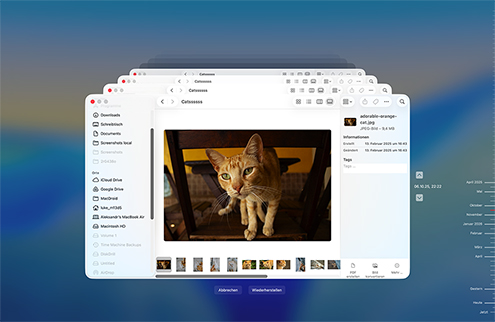
Time Machine ist ein Freeware-Backup-Tool, das mit dem Betriebssystem Ihres Mac installiert wird. Viele Mac-Besitzer nutzen dieses wertvolle Tool, um ihre Daten zu schützen. Selbst ohne ein angeschlossenes vollständiges Time-Machine-Backup-Laufwerk erstellt macOS automatisch lokale Schnappschüsse auf Ihrem internen Laufwerk, die dabei helfen können, kürzlich gelöschte Dateien wiederherzustellen.
Befolgen Sie diese Schritte, um verlorene Dateien aus Ihrem Time-Machine-Backup wiederherzustellen:
Wenn du Dateien manuell in iCloud Drive hochgeladen hast oder die Ordner „Schreibtisch“ und „Dokumente“ so eingestellt sind, dass sie automatisch synchronisiert werden, kannst du möglicherweise gelöschte Dateien aus iCloud wiederherstellen.
So suchst du nach Dateien in iCloud und lädst sie herunter:
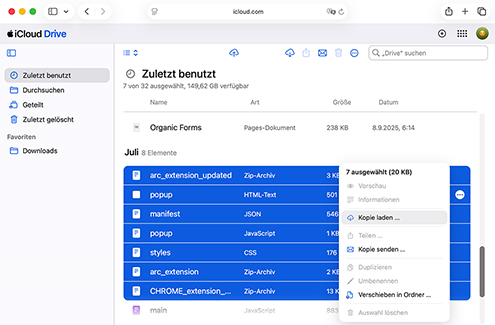
Diese Methode funktioniert in zwei Szenarien:
Manchmal wurde Ihr Speichermedium so stark physisch beschädigt, dass es von Ihrem Betriebssystem nicht mehr erkannt werden kann. In diesen Fällen werden alle oben genannten Methoden außer Time Machine fehlschlagen, und Sie werden sich fragen, was Sie tun können, um Ihre Daten wiederherzustellen. Ein professioneller Datenrettungsdienst kann möglicherweise Ihre Ordner und Dateien wiederherstellen, selbst wenn das Gerät physisch beschädigt ist. Die erfahrenen Techniker eines Datenrettungsdienstes können das Laufwerk auseinandernehmen und klonen, sodass seine Daten wiederhergestellt werden können. Dieser Prozess wird in einem umweltkontrollierten Reinraum durchgeführt, um zu gewährleisten, dass die Datenträger während der Wiederherstellung nicht kontaminiert werden. Ein seriöser Dienst wie das CleverFiles Data Recovery Center berechnet Ihnen nichts, wenn seine Techniker Ihre Daten nicht wiederherstellen können. Es ist einen Versuch wert, wenn andere Methoden scheitern und Sie Ihre Daten zurückbekommen müssen.

Der Schutz Ihrer Dateien ist der beste Weg, um zu verhindern, dass sie dauerhaft verloren gehen. Disk Drill bietet Ihnen drei Optionen, um Ihre wertvollen Daten zu schützen.
Die erste Option heißt Recovery Vault, und dieses effiziente Tool sichert nur Datei-Metadaten, um die Chance auf eine vollständige, erfolgreiche Wiederherstellung gelöschter Dateien deutlich zu erhöhen, während es nur wenig Speicherplatz benötigt.
Die zweite Option ist die Funktion „Guaranteed Recovery“. Diese Funktion speichert vollständige Kopien wichtiger Dateien, die im Papierkorb landen. Dadurch ermöglicht sie ihre vollständige Wiederherstellung, selbst wenn sie dauerhaft gelöscht werden, und sie funktioniert auch, wenn Sie einen T2-, M1-, M2-, M3- oder M4 Mac mit einer verschlüsselten Systemfestplatte haben.
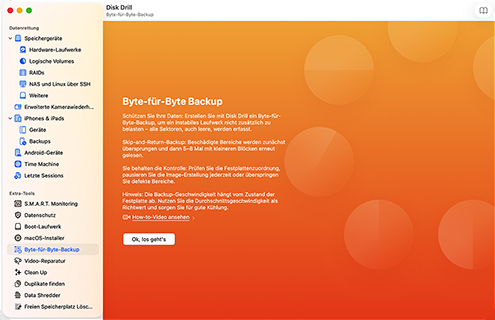
Schließlich können Sie das Tool „Byte-to-byte Backup“ verwenden, um ein vollständiges Backup-Image eines beliebigen unverschlüsselten Speichermediums zu erstellen. Beachten Sie jedoch, dass diese Methode Speicherplatz in der Größe der gesicherten Festplatte erfordert.
Natürlich können (und sollten) Sie Time Machine aktivieren, um diese Disk Drill-Backup-Optionen zu ergänzen. Time Machine, in macOS integriert, protokolliert automatisch alle Ihre Dateien und ermöglicht es Ihnen, Ihr gesamtes System auf einen früheren Zustand zurückzusetzen oder einzelne Dateien wiederherzustellen.
Es gibt eine Vielzahl von Gründen, warum Sie Daten auf Ihrem Mac verlieren könnten. Hier sind einige gängige Szenarien:

Das versehentliche Löschen ist eine der häufigsten Ursachen für Datenverlust auf Mac. Es ist leicht, beim Verwenden deines Computers versehentlich eine wichtige Datei oder einen wichtigen Ordner zu löschen. Um dies zu vermeiden, überprüfe immer zweimal, bevor du Dateien löschst.

Mac Benutzer sind nicht immun gegen Viren und andere Malware, obwohl es stimmt, dass sie viel seltener ins Visier genommen werden. Ransomware ist beispielsweise eine Art von Malware, die deine Dateien verschlüsselt und eine Zahlung im Austausch für den Entschlüsselungsschlüssel verlangt. Um dich vor Ransomware und anderen Arten von Malware zu schützen, ist es wichtig, bewährte Praktiken der Cybersicherheit zu befolgen.

macOS- oder App-Fehler können zu unerwartetem Datenverlust führen. Beispielsweise verschieben Sie möglicherweise eine Datei mithilfe einer Dateiübertragungs-App von einem Ordner in einen anderen, und plötzlich stürzt die App ab. Wenn Sie versuchen, die Datei zu finden, scheint sie sowohl im Quell- als auch im Zielordner zu fehlen, obwohl sie technisch gesehen noch auf dem Laufwerk vorhanden ist.

Wenn Ihre Festplatte oder SSD in die Jahre kommt, kann es zu Leistungsproblemen kommen, die zu Datenverlust führen. Sie sollten seltsame Geräusche oder unerklärlich fehlende Dateien ernst nehmen und in Erwägung ziehen, Ihre Daten auf ein neues Gerät zu übertragen.

Das Formatieren eines Datenträgers löscht alle darauf befindlichen Daten. Während dies manchmal beabsichtigt ist (z. B. beim Vorbereiten eines neuen Laufwerks), kann ein versehentliches Formatieren verheerend sein. Genau wie Sie beim Löschen einzelner Dateien vorsichtig sein müssen, sollten Sie immer das Laufwerk überprüfen, das Sie formatieren möchten, bevor Sie fortfahren.
Wenn du ein externes Laufwerk von deinem Mac entfernst, ohne es ordnungsgemäß auszuwerfen, können Daten beschädigt werden und verloren gehen. Verwende immer die Option „Auswerfen“, bevor du externe Speichergeräte trennst, damit alle Prozesse die Möglichkeit haben, ordnungsgemäß abgeschlossen zu werden.
vom Disk Drill Team
Um gelöschte Dateien auf Ihrem Mac wiederherzustellen, prüfen Sie zunächst Ihren Papierkorb, um zu sehen, ob sich die Dateien noch dort befinden. Falls ja, klicken Sie einfach mit der rechten Maustaste und wählen Sie „Zurücklegen“, um sie wiederherzustellen. Prüfen Sie als Nächstes Ihre Backups, einschließlich Time Machine, iCloud Drive oder anderer Backup-Dienste, die Sie regelmäßig verwenden. Wenn diese grundlegenden Methoden nicht funktionieren, ist es an der Zeit, eine Datenwiederherstellungssoftware wie Disk Drill zu verwenden, die Ihr Laufwerk nach dauerhaft gelöschten Dateien durchsuchen kann, die auf normalem Weg nicht sichtbar sind.
Um Dateien aus dem Papierkorb auf dem Mac wiederherzustellen, klicken Sie auf das Papierkorb-Symbol in Ihrem Dock, suchen Sie Ihre Dateien, klicken Sie dann mit der rechten Maustaste und wählen Sie „Zurücklegen“, um sie an ihrem ursprünglichen Speicherort wiederherzustellen. Sie können Dateien auch direkt in den gewünschten Ordner ziehen.
Wenn Sie Dateien von einem externen Laufwerk gelöscht haben, müssen Sie sicherstellen, dass es mit Ihrem Mac verbunden ist; dann zeigt der Papierkorb-Ordner gelöschte Dateien sowohl von internen als auch von externen Laufwerken an. Wenn der Papierkorb geleert wurde, benötigen Sie eine Datenwiederherstellungssoftware wie Disk Drill, um dauerhaft gelöschte Dateien wiederherzustellen.
Mehrere integrierte Mac Funktionen können gelöschte Dateien ohne Software von Drittanbietern wiederherstellen, und Time Machine sollte Ihre erste Wahl sein. Um sie zu verwenden, verbinden Sie Ihr Backup-Laufwerk, öffnen Sie den ursprünglichen Dateispeicherort, rufen Sie Time Machine über die Menüleiste auf und stellen Sie Ihre Dateien wieder her. Eine weitere Option ist iCloud. Melden Sie sich bei iCloud.com an, um den Ordner „Zuletzt gelöscht“ zu überprüfen (Dateien bleiben 30 Tage) oder synchronisierte Dateien herunterzuladen. Ebenfalls erwähnenswert sind die automatischen Wiederherstellungsfunktionen verschiedener Apps wie Microsoft Office, Pages und Numbers.
Ja, das gibt es. Datenrettungssoftware ermöglicht es Ihnen, gelöschte Dateien wiederherzustellen, selbst nachdem Sie den Papierkorb von macOS geleert haben. Das liegt daran, dass die darin enthaltenen Dateien auch nach dem Leeren des Papierkorbs noch auf Ihrem Computer vorhanden sind. Sie sind logisch nicht zugänglich, und Datenrettungssoftware kann die logischen Verknüpfungen reparieren, sodass das Betriebssystem und Anwendungen wieder auf die Dateien zugreifen können.
Ja, Sie können gelöschte Dateien mit dem Terminal-Befehl wiederherstellen, aber Sie müssen ihn verwenden, bevor Sie den Papierkorb leeren. Verwenden Sie dieses Verfahren, um es auszuprobieren:
Sie können Dateien, die Sie gerade gelöscht haben, mit dem Befehl „Rückgängig“ wiederherstellen, indem Sie die Tastenkombination Command-Z drücken. Dieser Befehl stellt die Dateien an ihrem ursprünglichen Speicherort wieder her. Er funktioniert sowohl in einem Finder-Fenster als auch in vielen Apps, die das Erstellen und Löschen von Dateien erlauben. Dadurch wird der Befehl zum Leeren des Papierkorbs nicht rückgängig gemacht.
Sie haben einige verschiedene Optionen, um gelöschte Fotos auf Ihrem Mac wiederherzustellen.
So können Sie versuchen, die native Fotoanwendung Ihres Mac für die Wiederherstellung zu nutzen.
Wenn Sie einen Cloud-Backup-Dienst wie iCloud, Dropbox oder Google Fotos verwenden, können Sie möglicherweise deren Apps nutzen, um gelöschte Fotos wiederherzustellen. Die meisten Dienste bewahren gelöschte Dateien 30 Tage lang auf. Zusätzlich dazu, das Teilen von Dateien zu erleichtern, ist die Möglichkeit, aus der Cloud wiederherzustellen, einer der wichtigsten Vorteile, die diese Dienste bieten. Die konkreten Schritte hängen zwangsläufig von der von Ihnen verwendeten Plattform ab.
Der zuverlässigste Weg, dauerhaft gelöschte Fotos von Ihrem Mac wiederherzustellen, ist die Verwendung der Datenwiederherstellungssoftware Disk Drill. Befolgen Sie diese Schritte, um es zu erledigen:
Um gelöschte Dateien auf Ihrem Mac kostenlos wiederherzustellen, beginnen Sie mit allen in macOS integrierten Optionen. Prüfen Sie zuerst Ihren Papierkorb, verwenden Sie Command-Z, um kürzlich vorgenommene Löschvorgänge rückgängig zu machen, durchsuchen Sie alle vorhandenen Time Machine-Backups und überprüfen Sie die Papierkorb-Ordner Ihrer Cloud-Dienste wie iCloud, Dropbox oder Google Drive. Diese Methoden kosten nichts und sind oft erfolgreich bei der Wiederherstellung kürzlich gelöschter Dateien.
Wenn integrierte Methoden nicht helfen, ist kostenlose Wiederherstellungssoftware Ihre nächste Option. Disk Drill ist eine ausgezeichnete Wahl, da es eine Vorschau aller wiederherstellbaren Dateien ermöglicht, ohne dass eine Lizenz erforderlich ist. Für einen umfassenden Vergleich kostenloser und kostenpflichtiger Wiederherstellungsoptionen lesen Sie unseren Leitfaden zur besten Datenwiederherstellungssoftware für Mac.
Sie können einen gelöschten Ordner direkt aus dem Papierkorb mit dem folgenden Verfahren wiederherstellen.
Gelöschte Dateien werden vorübergehend für eine festgelegte Zeitspanne oder bis der Papierkorb manuell geleert wird im Papierkorb gespeichert. Dies ist ein spezieller Ordner, und Sie können die gelöschten Dateien anzeigen, indem Sie den Papierkorb öffnen und wie in jedem anderen Ordner auf Ihrem Mac suchen. Dateien können aus dem Papierkorb herausgezogen oder mit Zurücklegen an ihren ursprünglichen Speicherort zurückgelegt werden.
Wenn du Time Machine auf deinem Mac aktiviert hast, solltest du gelöschte Dateien aus einem Mac-Gastkonto mithilfe des aktuellen Time Machine-Backups wiederherstellen können.
So stellst du gelöschte Dateien aus einem Mac-Gastkonto über Time Machine wieder her:
Sofern Sie es nicht mit einem Datenverlust aufgrund physischer Schäden zu tun haben, sollten Sie immer versuchen, Ihre verlorenen Dateien mit zuverlässiger Datenwiederherstellungssoftware für Mac wiederherzustellen, bevor Sie auf einen professionellen Datenrettungsdienst zurückgreifen, denn Sie haben nichts zu verlieren. Führende Datenwiederherstellungstools wie Disk Drill bieten eine kostenlose Testversion, mit der Sie wiederherstellbare Dateien vor dem Kauf in der Vorschau anzeigen können, sodass Sie klar erkennen können, ob die Software in der Lage ist, Ihre verlorenen Daten wiederherzustellen. Darüber hinaus ist die Verwendung von Datenwiederherstellungssoftware oft schneller und kostengünstiger, als Ihren Mac an einen professionellen Datenrettungsdienst zu senden.
Die Wiederherstellung dauerhaft gelöschter Dateien von einem Mac mit SSD ist aufgrund der TRIM-Technologie deutlich schwieriger als bei herkömmlichen Festplatten. Wenn TRIM aktiviert ist, was bei den meisten modernen Macs standardmäßig der Fall ist, markiert die SSD gelöschte Datenblöcke sofort als leer und kann sie sehr schnell überschreiben, manchmal innerhalb von Minuten nach dem Löschen.
Ihre Wiederherstellungschancen hängen von mehreren Faktoren ab: ob TRIM aktiviert ist, wie schnell Sie nach dem Löschen eine Wiederherstellung versuchen und ob die SSD bereits neue Daten in diese Blöcke geschrieben hat. Um Ihre Chancen so weit wie möglich zu erhöhen, sollten Sie die Nutzung des Mac sofort einstellen, um ein Überschreiben zu verhindern, und dann so schnell wie möglich Wiederherstellungssoftware wie Disk Drill verwenden.
Wenn wiederhergestellte Dateien beschädigt sind, gibt es einige Dinge, die Sie tun können, um die Situation zu verbessern. Einige Dateiformate, wie z. B. Videos, können in bestimmten Fällen mit leicht verfügbaren Tools wie Clever Online Video Repair repariert werden. Alternativ können Sie Disk Drill’s Advanced Camera Recovery-Modul verwenden, das darauf ausgelegt ist, fragmentierte Videodateien während der Wiederherstellung zu rekonstruieren. Sie können auch jederzeit einen weiteren Scan mit anderer Datenrettungssoftware durchführen, da verschiedene Tools unterschiedliche Algorithmen verwenden, die möglicherweise sauberere Versionen Ihrer Dateien wiederherstellen.

ANFORDERUNGEN
macOS 10.15–26.x, 69.7 MB
Verwenden Sie Disk Drill 1/2.x/3.x für OS X 10.5+
DURCHSCHNITTLICHE BENUTZERBEWERTUNG
NEUESTE VERÖFFENTLICHUNG







INSGESAMT HERUNTERGELADEN

PRO-KLIENTEN

in über 150 Ländern

 Ali Aghtar
 Hallo, ich bin Videoproduzent und Cutter und benutze Ihre Software seit 6 Jahren. Das erste Mal habe ich sie benutzt, als ich einen Dokumentarfilm-Teaser bearbeitet habe und irgendwie meine Projektdatei verloren habe. Nachdem ich mitten in der Nacht völlig in Panik geraten war, suchte ich online und stieß auf Ihre Software. Es gibt viele Optionen, die online verfügbar sind, einige davon funktionieren nicht und einige sind zu kompliziert in der Anwendung. Ich dachte, ich versuche es mal mit Ihrer. Es war erstaunlich! Ich habe eine Datei wiederhergestellt, deren Verlust mich 3 Tage Arbeit kosten würde. Da ich nun Ihre Software viele Male benutzt habe und Filmmaterial auf Speicherkarten, die versehentlich am Set formatiert wurden, wieder hergestellt habe, hat sich die Investition für mich absolut gelohnt. Heute hat mich Ihre Software wieder von einer beschädigten CF-Karte gerettet. Die Dateien waren zu beschädigt, um sie in Adobe Premiere importieren zu können. Quick Time konnte sie nicht mehr lesen. Ich formatierte die CF-Karte in der Kamera und ließ Disk Drill laufen. Alle meine Dateien wurden auf einer verlorenen Partition gefunden. Disk Drill hat meine Arbeit in vielen Situationen gerettet, und dafür möchte ich Ihnen danken. Ich wünsche Ihnen viel Glück!
Disk Drill für Mac ist ein wertvolles Tool zur Wiederherstellung verlorener Dateien. Softonic-Redaktionsteam