


Siempre es un problema cuando eliminas datos importantes de una tarjeta XQD; es un problema aún mayor si tu tarjeta XQD pide ser formateada, no aparece en tu computadora o muestra los archivos como corruptos, pero puede ser un verdadero desastre si la tarjeta almacena una gran cantidad de imágenes u horas de grabación de video. Hemos encontrado exactamente este escenario de pérdida de datos tantas veces que decidimos elaborar una guía completa para la recuperación de tarjetas XQD con soluciones probadas para eliminación accidental, formateo y corrupción.
¿Es posible restaurar archivos eliminados/perdidos de una tarjeta XQD?
Sí. Ya sea que tus archivos se hayan eliminado accidentalmente, la tarjeta se haya formateado o estés recibiendo errores que bloquean el acceso a tus datos, la recuperación suele ser posible porque los datos reales de los archivos a menudo permanecen en la tarjeta incluso cuando ya no son visibles en tu explorador de archivos.
Dicho esto, no se garantiza que los datos permanezcan en la tarjeta el tiempo suficiente para que puedas recuperarlos a menos que tomes ciertas precauciones:
- Deja de usar la tarjeta de inmediato. No guardes nuevas fotos ni videos en ella.
- No formatees la tarjeta, incluso si tu computadora o cámara te lo solicita.
- Retire la tarjeta de su dispositivo hasta que esté listo para comenzar el proceso de recuperación.
Las precauciones anteriores son muy importantes porque cualquier dato nuevo escrito en la tarjeta puede sobrescribir los archivos que estás intentando recuperar.
Causas Comunes de Pérdida de Datos en Tarjetas XQD
La pérdida de datos de la tarjeta XQD suele ocurrir por las siguientes razones:
| Razón | Descripción | Métodos de recuperación recomendados |
| 😫 Eliminación accidental | Eliminar accidentalmente fotos o videos de la cámara o mientras se navega por la tarjeta en su computadora. |
Usar software de recuperación de datos Restaurar datos desde la Papelera de reciclaje o la Papelera |
| ⚠️ Formato accidental | Formatear la tarjeta por error, o aceptar formatear cuando tu cámara o computadora te lo solicitan. | |
| ⏏️ Expulsión inapropiada | Quitar la tarjeta mientras los archivos todavía se están escribiendo, como sacarla a mitad de una transferencia o mientras la cámara aún está guardando. | |
| 🔌 Pérdida repentina de energía | Pérdida repentina de energía durante la grabación o transferencia de archivos, como cuando se agota la batería de tu cámara en medio de una toma. | |
| 💾 Errores del sistema de archivos | Errores del sistema de archivos que hacen que tu computadora muestre mensajes como “Necesita formatear el disco antes de poder usarlo” o “La estructura del disco está dañada y no se puede leer.” |
Usar software de recuperación de datos |
| 🔧 Daño físico | Daño en los pines de la tarjeta, los contactos o los componentes internos. Las señales incluyen que la tarjeta no sea detectada en absoluto, o que tu sistema muestre “Por favor, inserte un disco” incluso cuando la tarjeta está conectada. |
¿Cómo te ayuda saber esto? En la mayoría de los casos descritos anteriormente, si la tarjeta de memoria no está dañada físicamente hasta el punto de que no pueda ser reconocida por el ordenador, los datos aún pueden recuperarse.
Para comprobar si tu tarjeta XQD es reconocida por tu sistema, abre Administración de discos en Windows (busca “Crear y formatear particiones del disco duro” y presiona Enter). Busca tu tarjeta en la lista de unidades. Si aparece con su capacidad correcta, los métodos de recuperación y reparación de este artículo deberían funcionar. Si no aparece en absoluto o muestra un tamaño incorrecto, comienza revisando tus conexiones como se indica en nuestro primer método de solución: prueba con un lector de tarjetas diferente, cambia los cables USB y prueba en otra computadora. Si nada de eso ayuda, probablemente sea un daño físico y es momento de contacte con un servicio profesional de recuperación.
Cómo recuperar datos de una tarjeta XQD
Hay varias formas de recuperar archivos perdidos o eliminados de una tarjeta XQD, dependiendo de tu situación. A continuación, cubriremos el software de recuperación de datos, revisar la Papelera de reciclaje o la Papelera (en casos en que los archivos de tu tarjeta XQD puedan terminar allí y no se necesite un software especializado), y cuándo tiene sentido contactar a un servicio profesional de recuperación.
Método 1: Usando software de recuperación de datos
El software de recuperación de datos puede escanear dispositivos de almacenamiento para encontrar archivos que ya no son visibles en tu explorador de archivos. Para las tarjetas XQD específicamente, necesitas algo que maneje la familia de sistemas de archivos FAT (especialmente FAT32 y exFAT) y que reconozca formatos RAW de fotos y videos, ya que eso es lo que probablemente encontrarás al usar una tarjeta XQD en una cámara digital.
Disk Drill es nuestra principal recomendación para la recuperación de tarjetas XQD porque funciona tanto en Windows como en Mac, y puedes escanear tu tarjeta y previsualizar los archivos recuperables completamente gratis.

Su compañero para la recuperación de archivos borrados
Aquí tienes cómo recuperar datos de tu tarjeta XQD con Disk Drill:
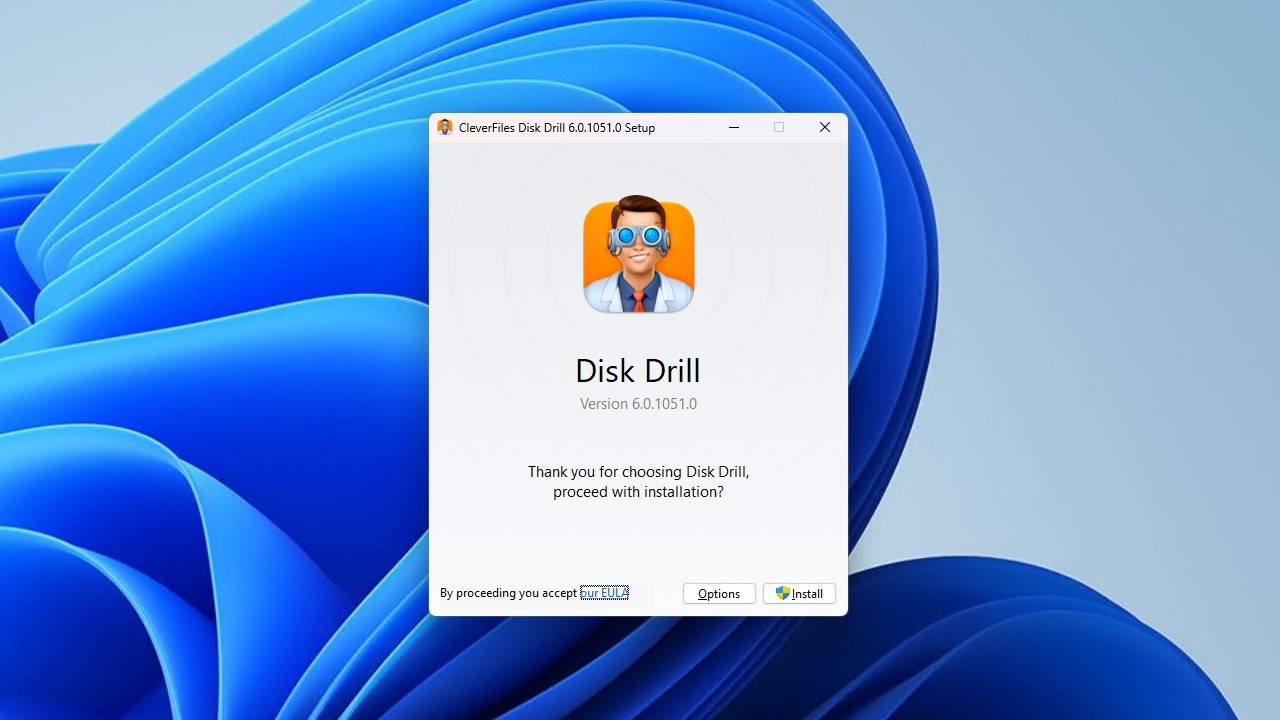
- Descargar, instalar y lanzar Disk Drill.
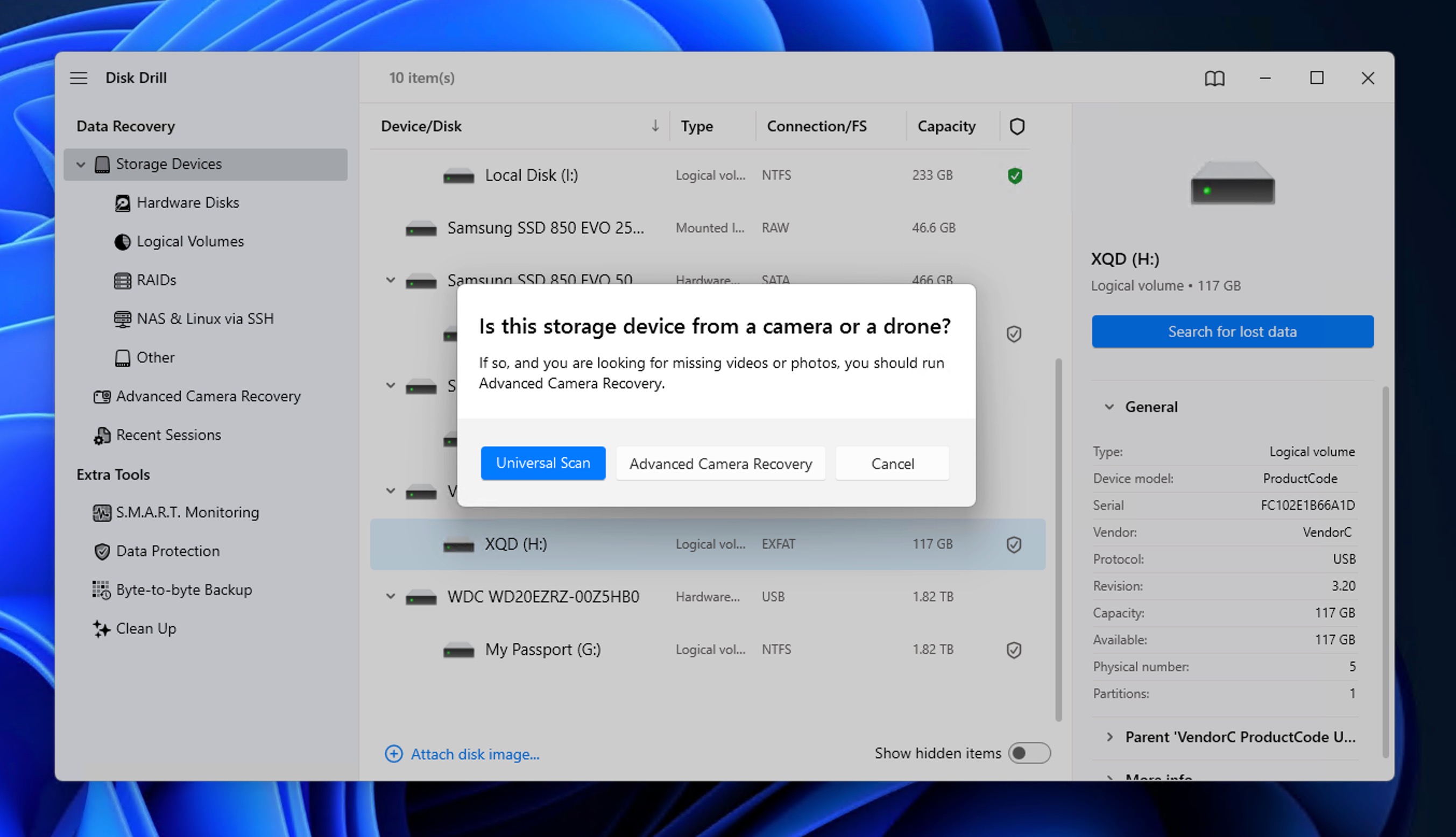
- Seleccione su tarjeta XQD de la lista de unidades.
- Hacer clic Buscar datos perdidos para iniciar el escaneo. Para obtener los mejores resultados con imágenes de la cámara, selecciona Recuperación avanzada de cámara (ACR) de las opciones de escaneo. Este algoritmo está diseñado específicamente para reconstruir archivos de video fragmentados que los escaneos estándar pueden pasar por alto.
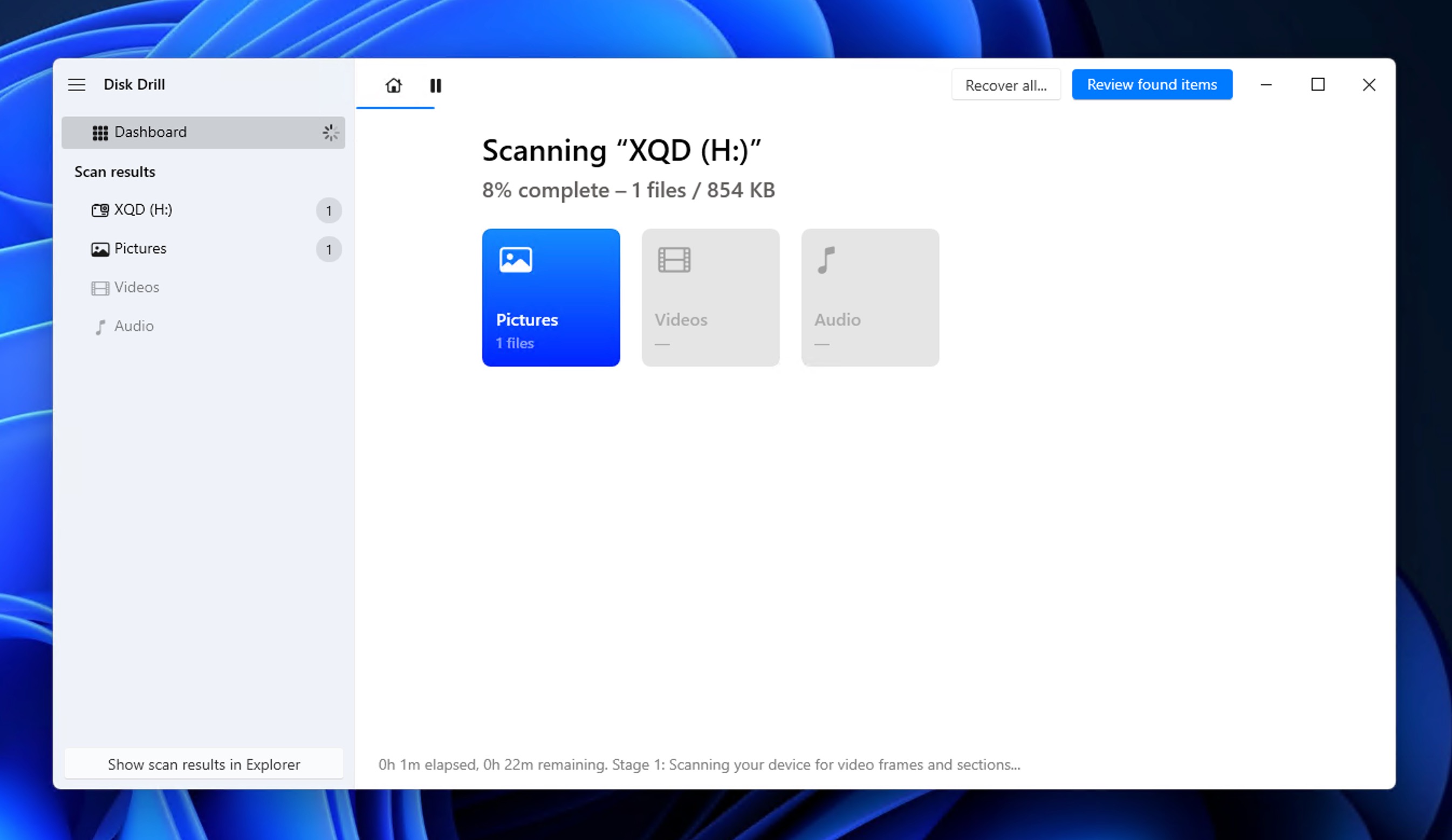
- Espere a que se complete el escaneo o haga clic Revisar objetos encontrados para navegar por los resultados al instante (el escaneo continuará en segundo plano).
- Previsualiza tus archivos antes de recuperarlos. Si una foto o un video se previsualizan correctamente, se pueden recuperar. Puedes usar los filtros de resultados de escaneo y la barra de búsqueda para encontrar lo que buscas más fácilmente.
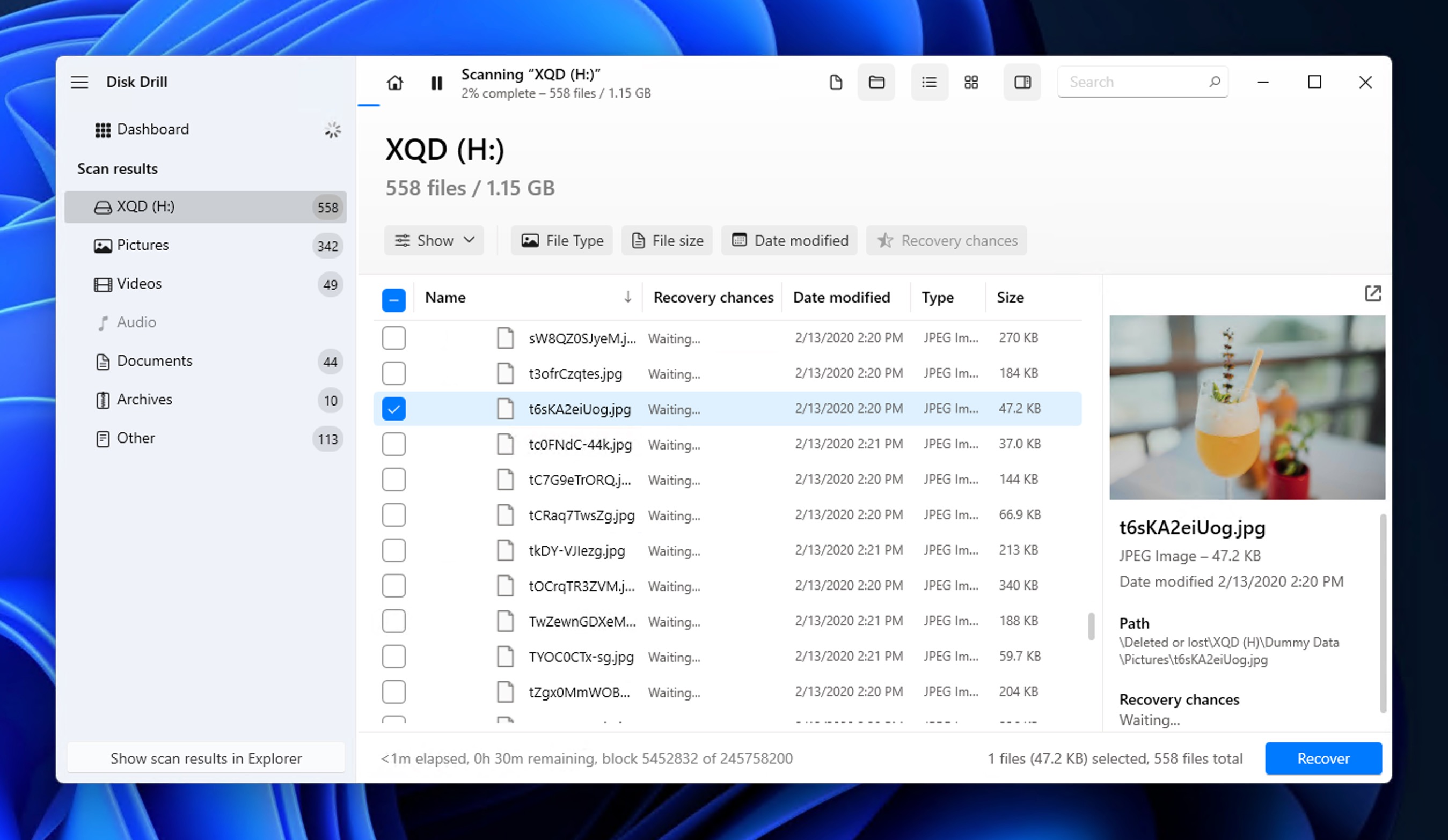
- Selecciona los archivos que deseas recuperar y haz clic Recuperar.
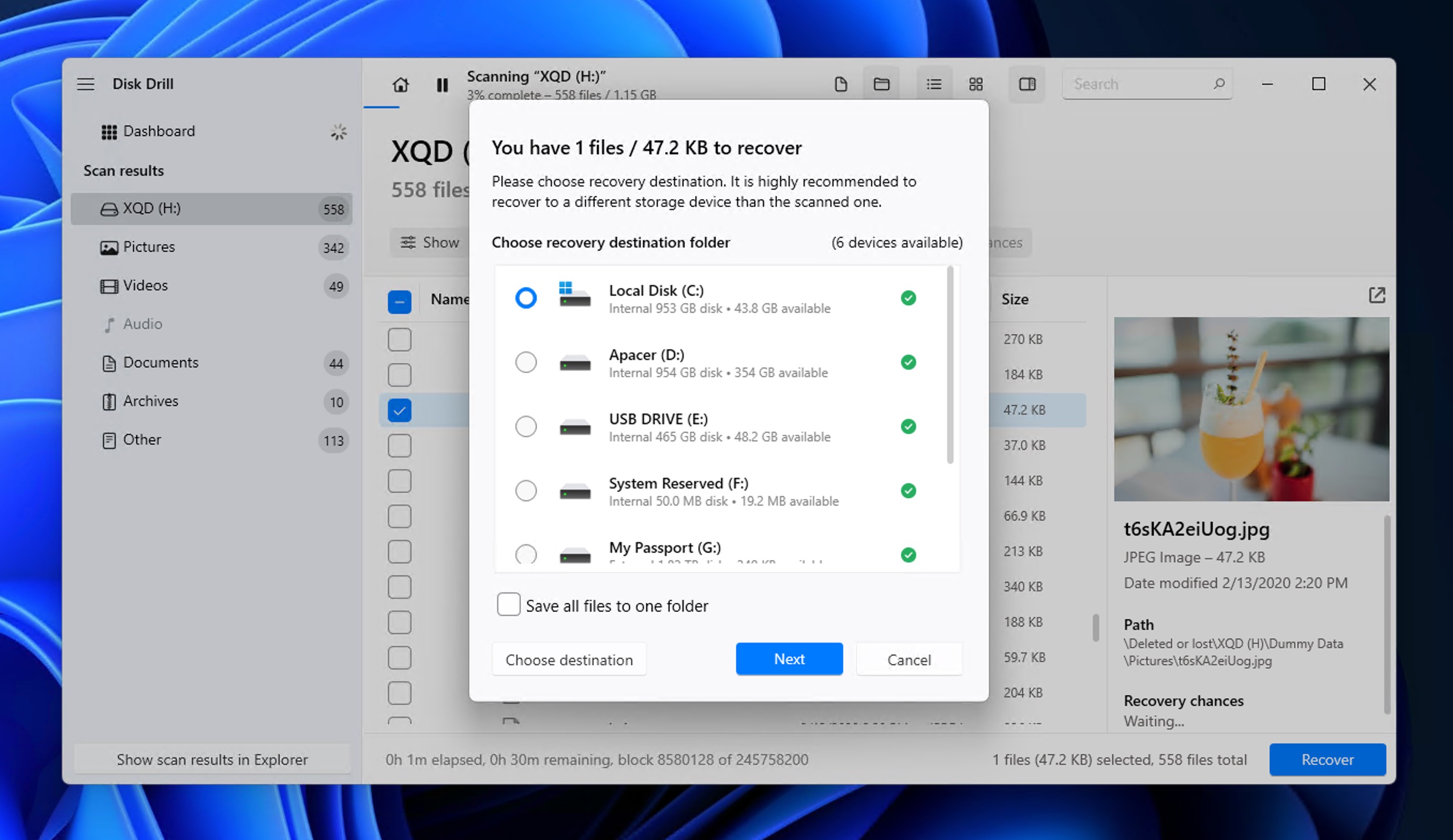
- Elija una carpeta de destino en una unidad diferente (no la tarjeta XQD) y confirme.
Puedes escanear tu tarjeta y previsualizar los archivos recuperables de forma completamente gratuita en Windows y Mac. Los usuarios de Windows también pueden recuperar hasta 100 MB sin costo, lo cual es suficiente para recuperar algunas fotos o probar el software antes de adquirir una licencia. Los usuarios de Mac pueden previsualizar todo de forma gratuita, pero la recuperación real requiere una licencia de pago.
Método 2: Restaurar datos desde la Papelera de reciclaje o la Papelera
Desafortunadamente, la Papelera de reciclaje y la Papelera no son tan útiles para recuperar el contenido de una tarjeta XQD como lo son para archivos eliminados del disco interno de tu computadora, por lo que no recomendamos este método como el primero que intentes.
Cuando eliminas fotos o videos de una tarjeta de memoria directamente en tu cámara, desaparecen de inmediato. Las cámaras no tienen una papelera de reciclaje. Y Windows normalmente omite la Papelera de reciclaje para unidades flash externas, así que los archivos eliminados mientras tu tarjeta XQD está conectada a una PC no aparecerán cuando la revises siguiendo estos pasos:
- Haga doble clic en el Papelera de reciclaje icono en tu escritorio.
- Busca o explora tus fotos y videos eliminados.
- Si los encuentras, selecciona los archivos y haz clic derecho.
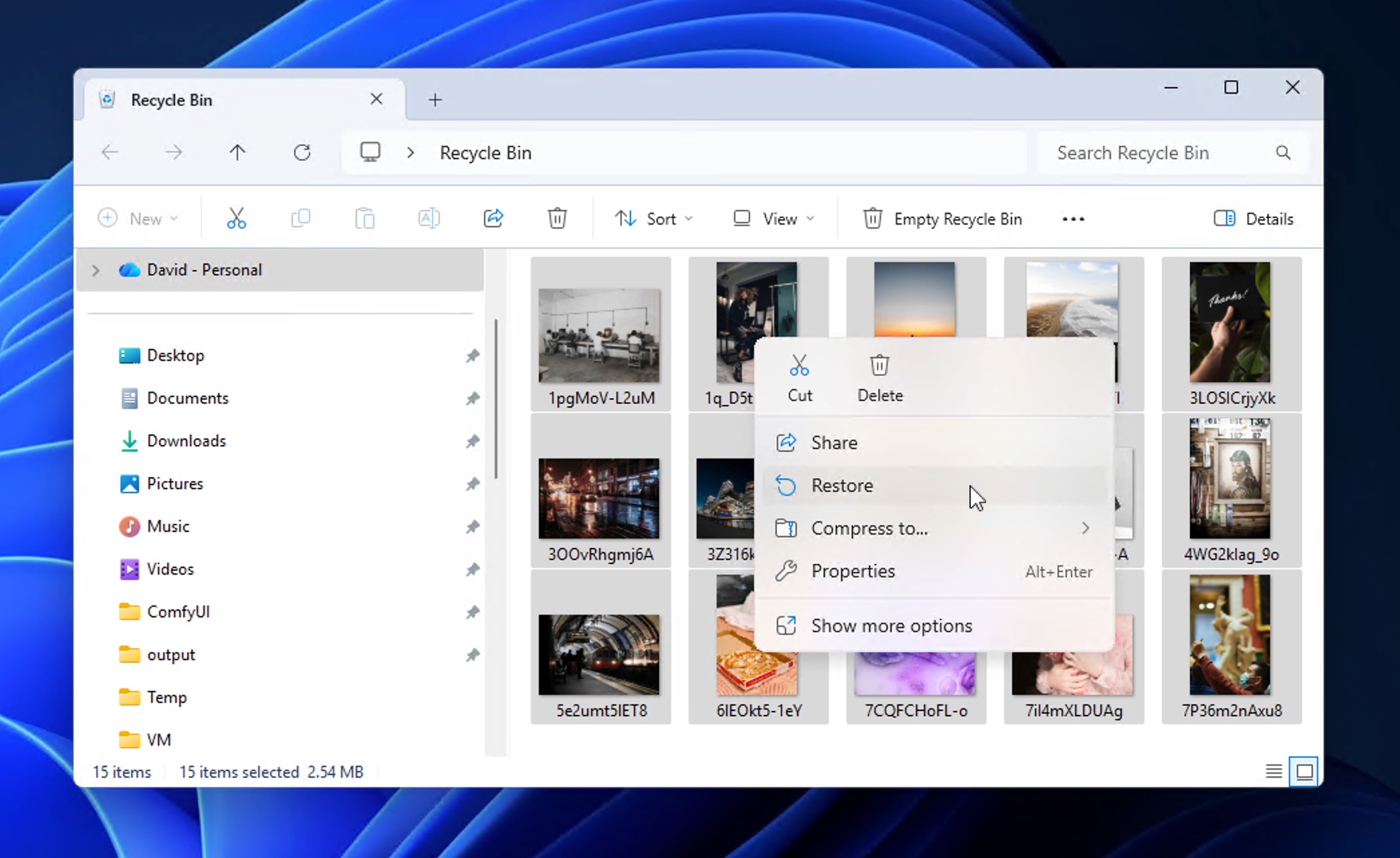
- Elegir Restaurar para enviarlos de regreso a su ubicación original.
La única excepción es macOS. Cuando eliminas archivos de una unidad externa en un Mac, se mueven a una carpeta oculta .Trashes en la tarjeta misma. Mientras la tarjeta siga conectada, puedes restaurarlos desde la Papelera.
Para verificar si tus archivos aún están allí:
- Conecta tu tarjeta XQD a tu Mac.
- Abrir Basura desde el Dock.
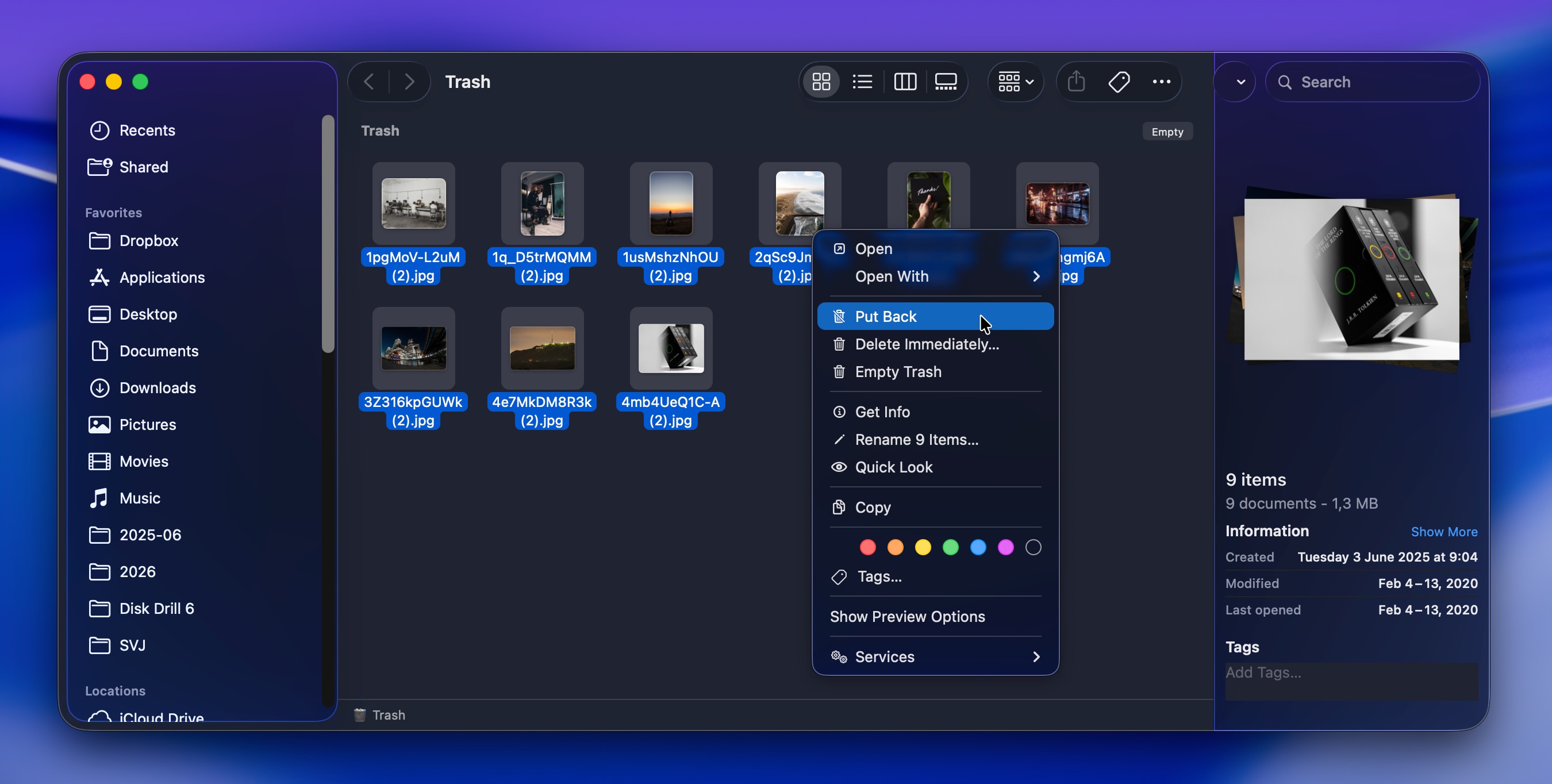
- Busca tus archivos eliminados y selecciónalos.
- Haz clic derecho y elige Volver a colocar para restaurarlos a su ubicación original.
Si tus archivos no están en la Papelera de reciclaje y ya has intentado software de recuperación, entonces hay una opción más que podría valer la pena explorar, pero solo en ciertas situaciones.
Método 3: Consulte un Servicio de Recuperación de Datos

Un servicio profesional de recuperación de datos vale la pena considerarlo solo en situaciones específicas en las que los métodos de bricolaje y el software de recuperación no pueden ayudar, como:
- Su tarjeta de memoria XQD está físicamente dañada (los pines doblados o la carcasa agrietada son los dos principales ejemplos)
- La tarjeta de memoria no es detectada en absoluto por tu computadora, por lo que no puedes escanearla usando software de recuperación de datos.
- Experimenta fallos de conexión intermitentes cuando intenta leer la tarjeta de memoria XQD y no puede finalizar la recuperación de datos como resultado.
En tales casos, servicios de recuperación de datos de renombre a menudo puede salvar el día extrayendo los datos faltantes directamente del chip de memoria.
En situaciones menos graves, normalmente puedes lograr los mismos resultados en casa porque los laboratorios profesionales suelen depender de los mismos algoritmos de recuperación y herramientas disponibles en el software para consumidores.
Cómo reparar una tarjeta XQD dañada
Las siguientes soluciones están pensadas para casos en los que tus datos ya han sido recuperados o no son importantes, y simplemente deseas volver a hacer utilizable la tarjeta XQD. al abordar problemas como:
- Errores de la cámara o pantalla en blanco
- Mensajes de error relacionados con la conexión
- Carpetas vacías cuando se ven en una computadora
- La tarjeta no aparece en tu explorador de archivos
- Velocidades de acceso o transferencia muy lentas
Método 1: Descartar problemas de hardware y conexión
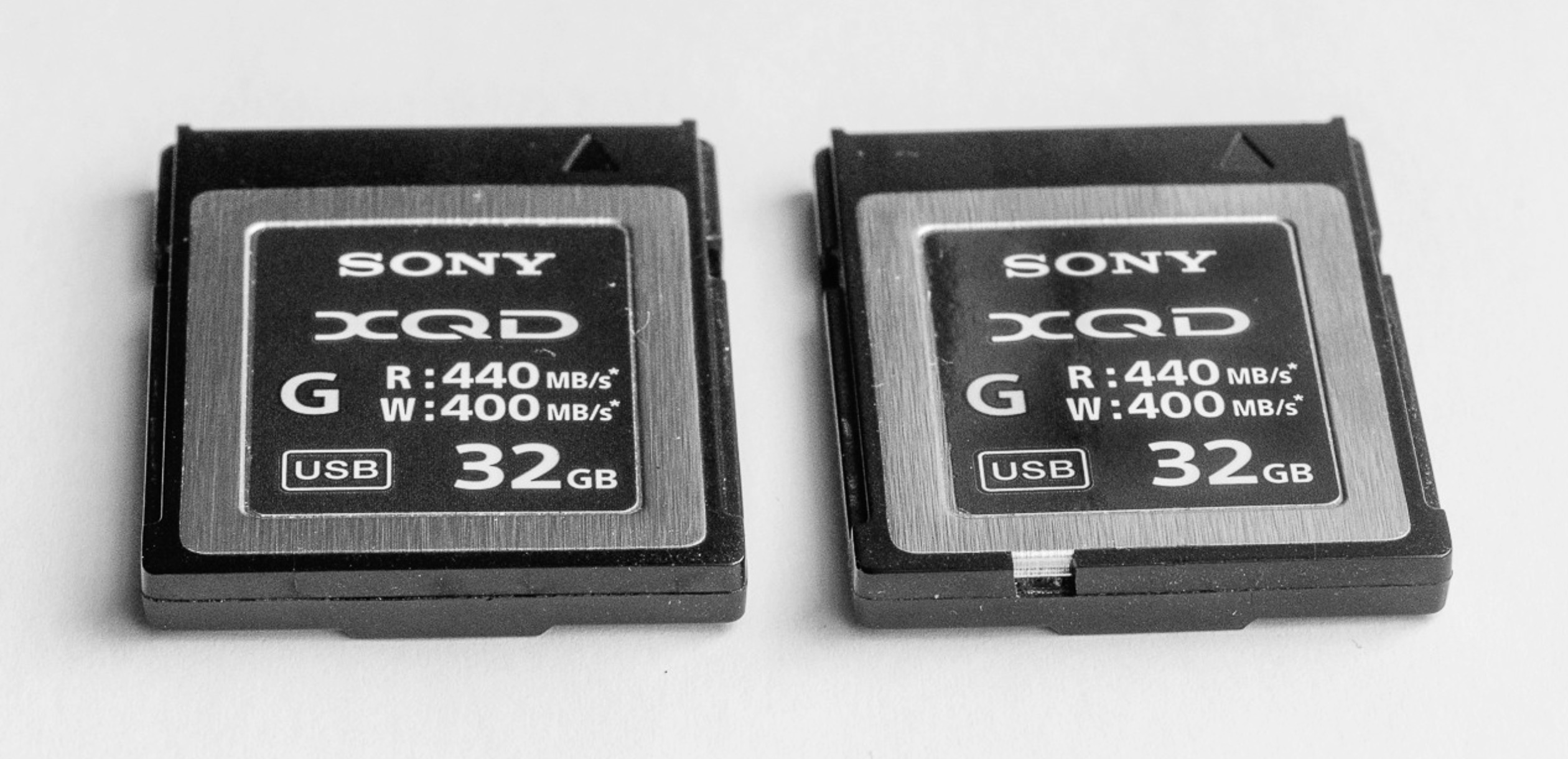
Fuente: https://www.nikoncafe.com/threads/defective-sony-xqd-card.327434/
Antes de asumir lo peor, vale la pena comprobar si el problema realmente está en tu tarjeta XQD o en otra cosa de la cadena. Un lector de tarjetas defectuoso, un cable dañado o un puerto en mal estado pueden hacer que una tarjeta perfectamente funcional parezca estar corrupta o ilegible.
Comience con una inspección visual. Observe los contactos dorados de su tarjeta XQD en busca de señales de suciedad, corrosión o daño físico. Revise también los pines de su lector de tarjetas. Los pines doblados o rotos suelen ser una causa común cuando una la tarjeta de memoria no aparece en tu computadora.
A continuación, intenta cambiar el hardware:
- Utiliza un lector de tarjetas XQD diferente si tienes uno disponible.
- Prueba con un cable USB diferente si tu lector utiliza uno.
- Conecta a un puerto USB diferente, preferiblemente directamente en tu computadora en lugar de a través de un concentrador.
- Prueba la tarjeta en otro ordenador completamente distinto.
Si la tarjeta funciona bien con otro hardware, has encontrado el problema. Si aún no se puede leer, probablemente el problema esté en la tarjeta misma, y puedes pasar a las soluciones basadas en software que se indican a continuación.
Método 2: Ejecutar el comando CHKDSK usando CMD
CMD en Windows tiene una utilidad llamada CHKDSK que ayuda a reparar tarjetas de memoria dañadas y errores de tarjetas XQD. Esto es lo que tienes que hacer:
- Buscar CMD y haz clic en Ejecutar como administrador. Escriba el siguiente comando y presione Enter:
chkdsk X: /f
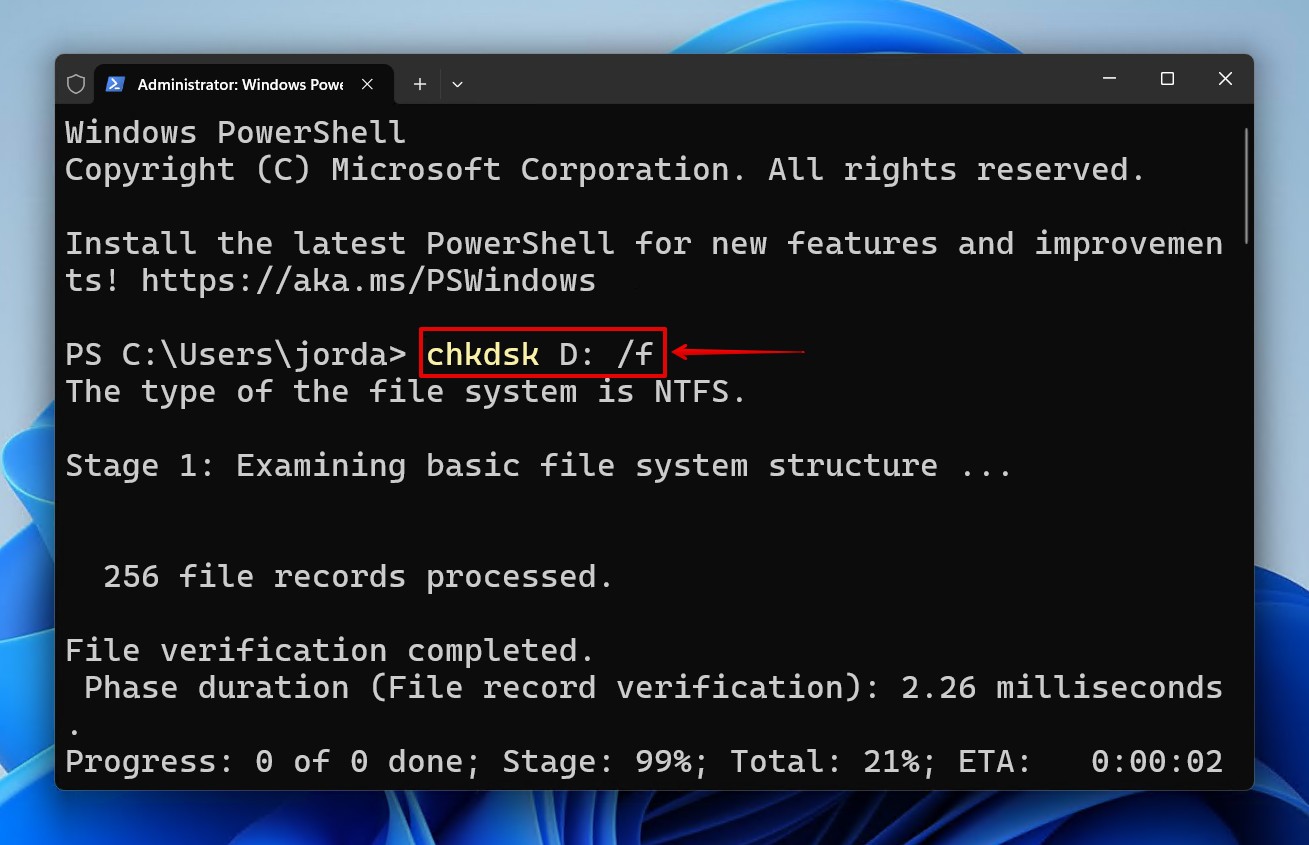
- Espera a que el proceso termine. Esto podría tomar varias horas, dependiendo del tamaño de tu tarjeta XQD.
Método 3: Asignar una nueva letra de unidad
A veces, tu tarjeta XQD no aparece en el Explorador de archivos aunque esté siendo reconocida por tu sistema. Puedes confirmarlo revisando la Administración de discos o ejecutando un escaneo con software de recuperación de datos.
Si la tarjeta aparece ahí pero no en el Explorador de archivos, normalmente el problema es una letra de unidad que falta o está en conflicto. Asignar una nueva toma unos 30 segundos y a menudo soluciona el problema.
Aquí tienes una guía rápida para asignar una nueva letra de unidad:
- Buscar Crear y formatear particiones de disco duro y golpeó Enter.
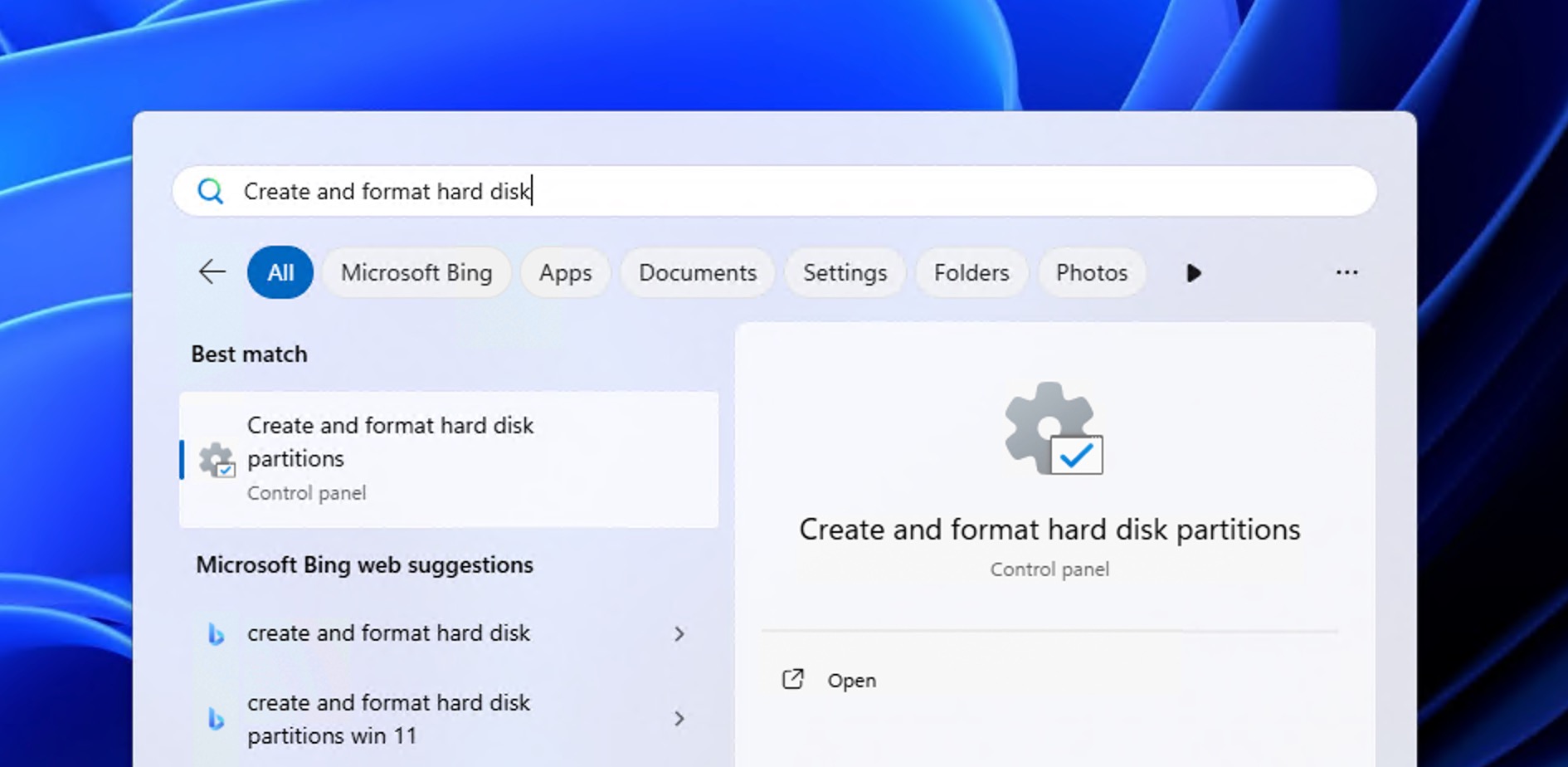
- Haz clic derecho en tu tarjeta XQD y selecciona Cambiar letra y rutas de unidad…
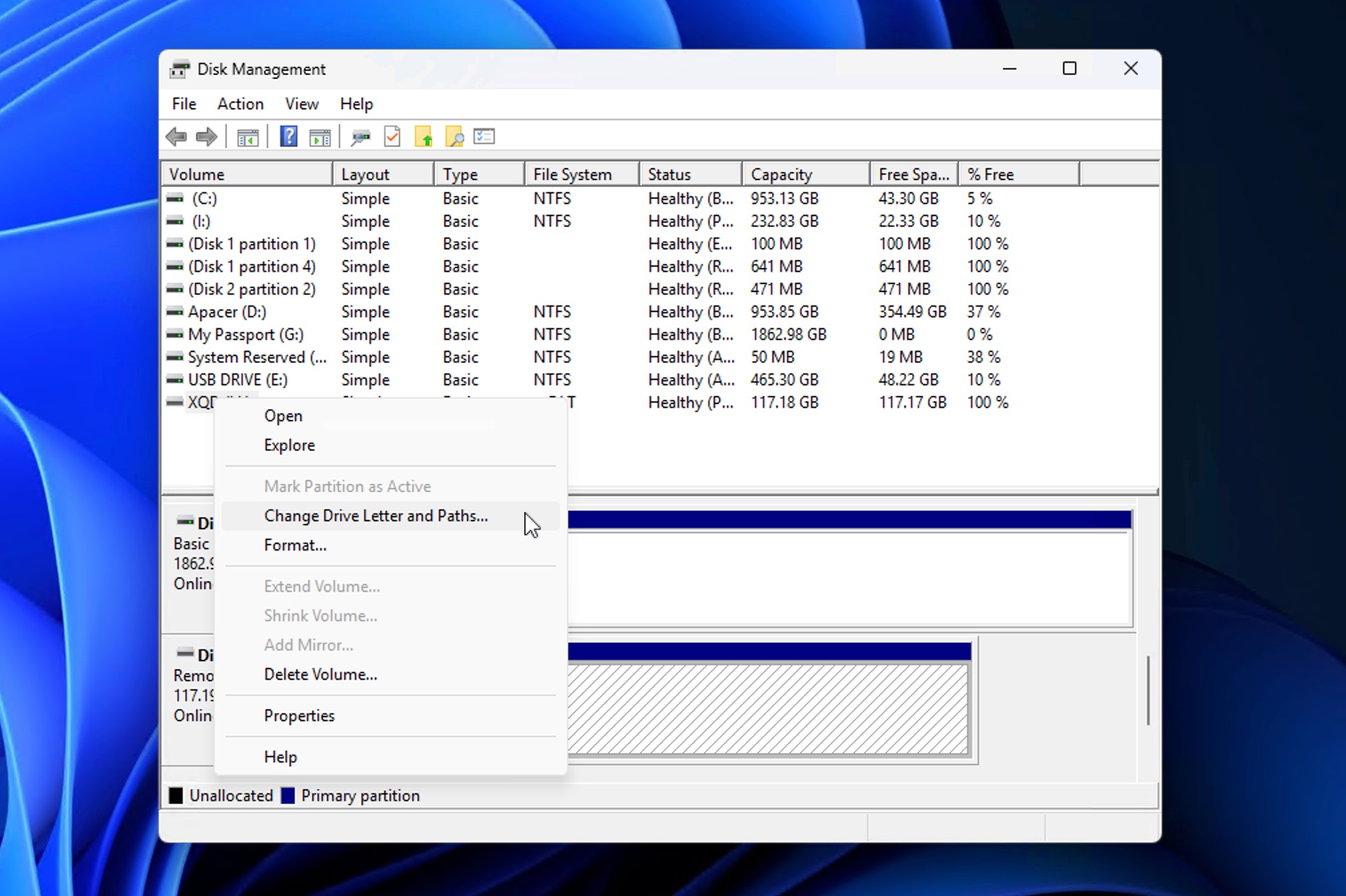
- Seleccionar Cambiar…
- Haz clic en el menú desplegable, elige una nueva letra de unidad y haz clic OK.
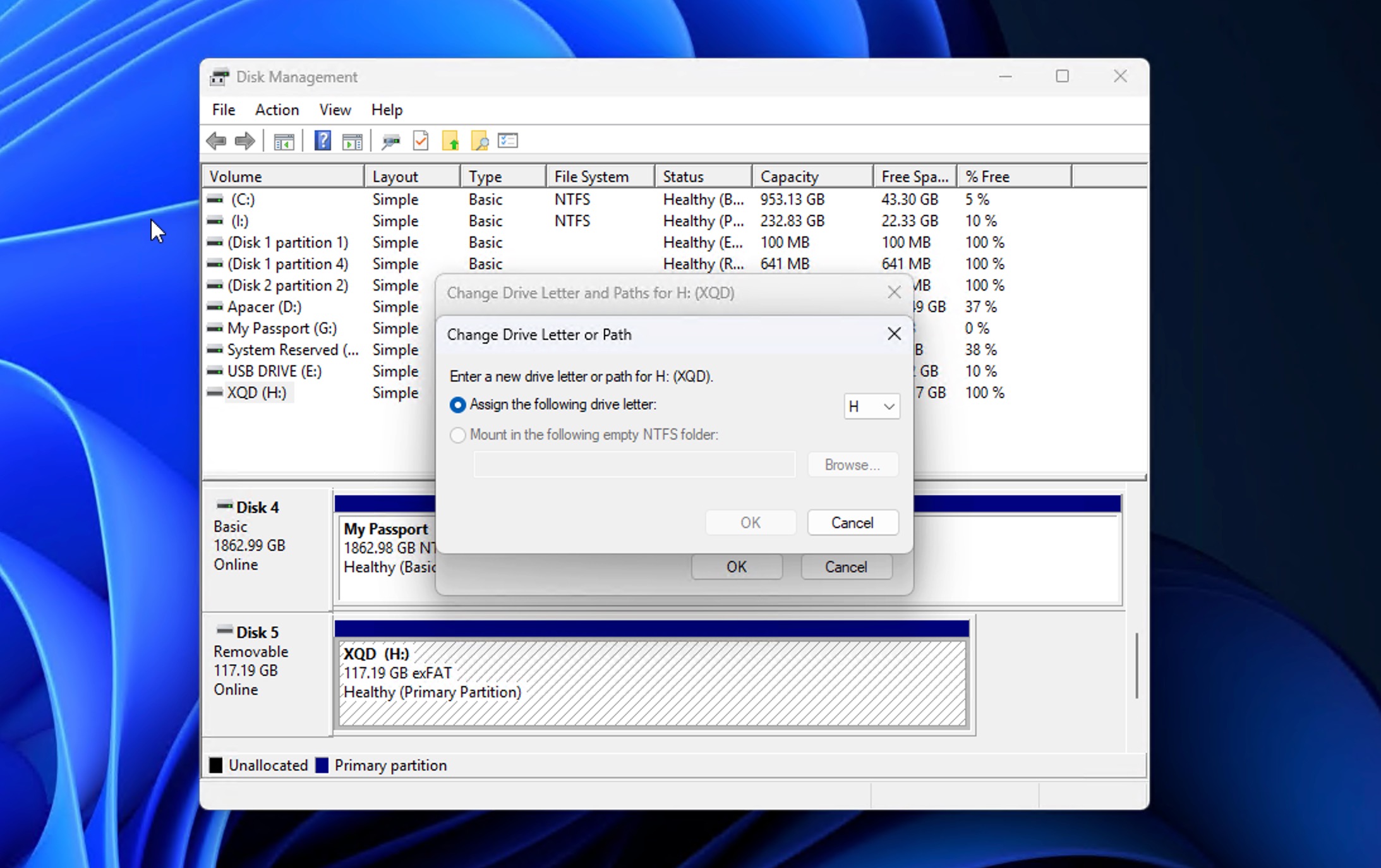
- Golpe OK de nuevo.
Método 4: Usando la herramienta de reparación nativa de Windows
Windows tiene una herramienta integrada de comprobación de errores que puede escanear tu tarjeta XQD en busca de errores del sistema de archivos e intentar corregirlos. Utiliza los mismos algoritmos de reparación que la Comando CHKDSK (cubierto anteriormente), pero envuelto en una interfaz sencilla.
Si quieres una solución rápida sin escribir comandos, esta es la opción más fácil. CHKDSK te da más control sobre el proceso de reparación, pero para la mayoría tarjeta de memoria dañada situaciones, la herramienta GUI funciona igual de bien, y solo se necesitan unos pocos pasos para usarlo:
- Abrir Explorador de archivos.
- Navega hasta tu tarjeta XQD y haz clic derecho sobre ella.
- Seleccionar Propiedades > Herramientas > Verificar.
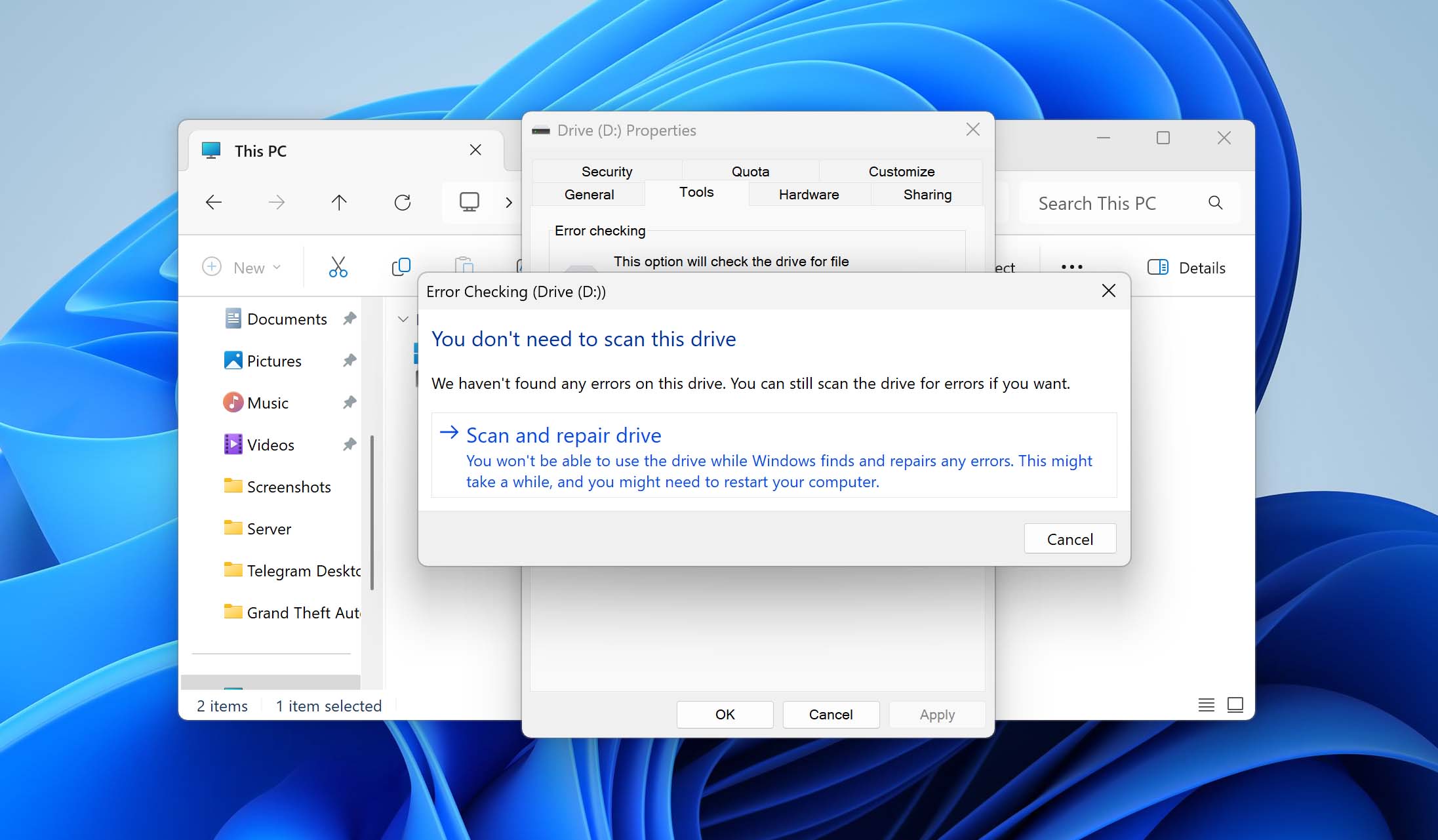
- Haz clic en el Escanear y reparar la unidad opción
Método 5: Arreglar tarjeta XQD formateándola
El formateo puede solucionar una amplia gama de problemas de tarjetas XQD, desde la corrupción del sistema de archivos y Tarjeta de memoria RAW errores a problemas persistentes de lectura/escritura, ya que esencialmente borra la tarjeta por completo y reconstruye el sistema de archivos desde cero.
Sin embargo, formatear borra todos los datos de la tarjeta, así que si aún no has recuperado tus archivos, hazlo primero y luego podrás formatear una tarjeta de memoria sin perder datos. Una vez que hayas confirmado que tus archivos están seguros (o que has aceptado que se han perdido), puedes aplicar la manera más simple de formatear tu tarjeta XQD en Windows:
- Conecte la tarjeta XQD a su PC.
- Abrir Explorador de archivos y haz clic derecho en la tarjeta XQD.
- Seleccionar Formato.
- Elegir exFAT como el sistema de archivos. Este es el estándar para tarjetas de memoria de alta capacidad y funciona con la mayoría de las cámaras.
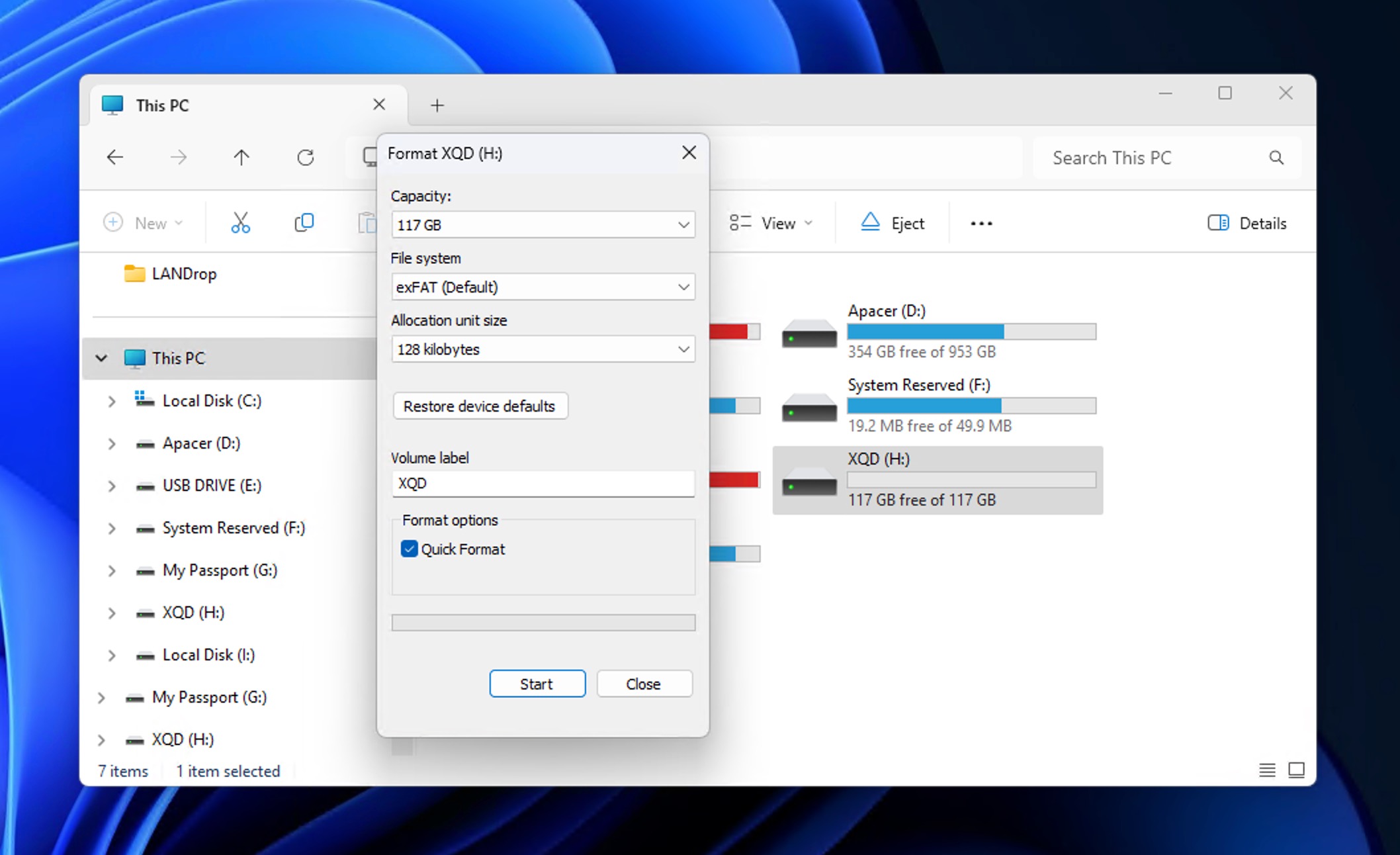
- Hacer clic Comenzar y espera a que el proceso se complete.
Si el Explorador de archivos no muestra tu tarjeta, puedes formatearla a través de la Administración de discos en su lugar. Busca “Crear y formatear particiones del disco duro”, haz clic derecho en tu tarjeta XQD y selecciona Formato.
Método 6: Reinstale sus controladores
Tu tarjeta XQD es otro dispositivo de almacenamiento con controladores asociados para un funcionamiento fluido. Si estos controladores están desactualizados, es probable que tu PC no pueda realizar operaciones en la tarjeta de memoria.
Aquí tienes una guía sencilla para reinstalar tu controlador:
- Inserte su tarjeta XQD en una PC.
- Buscar Administrador de dispositivos.
- Navega hasta tu tarjeta XQD y haz clic derecho sobre ella.
- Seleccione el Desinstalar dispositivo opción
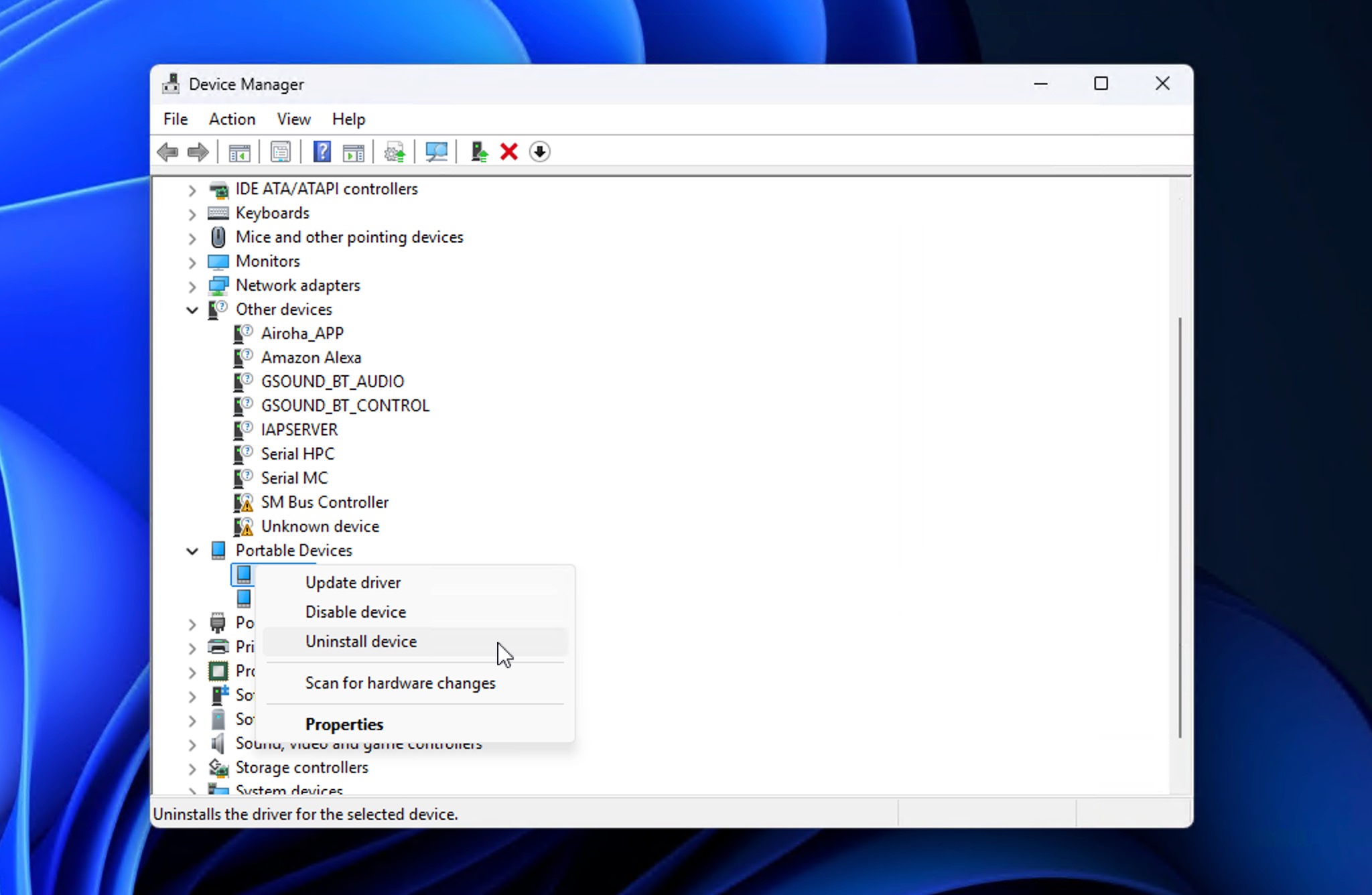
- Vuelve a conectar la tarjeta XQD para solicitar una nueva instalación del controlador.
Cómo proteger y preparar para el futuro tus tarjetas XQD
Las tarjetas XQD están construidas para ser resistentes, pero no son invencibles. Unos pocos hábitos sencillos pueden prevenir la mayoría de las situaciones de pérdida de datos y mantener tus tarjetas funcionando de manera confiable durante años:
- 📷 Formatea en la cámara, no en tu computadora. Nikon recomienda formatear en la cámara para evitar problemas de compatibilidad que pueden hacer que las tarjetas sean ilegibles más adelante. Es una buena idea formatear tu tarjeta XQD de manera proactiva de vez en cuando, como antes de una sesión importante, para que tu sistema de archivos esté siempre en óptimas condiciones.
- 💾 Haz copias de seguridad correctamente y verifica tus copias. Sigue el regla 3-2-1: tres copias de tus archivos, en dos tipos diferentes de medios, con una almacenada fuera del sitio. No borres archivos de la tarjeta hasta que hayas confirmado que la copia de seguridad está completa.
- 🔌 Utiliza un lector de tarjetas XQD dedicado. Evita borrar archivos directamente en tu cámara y deja libre el 10 – 15% de la capacidad de la tarjeta. Un lector de calidad también reduce la posibilidad de errores de transferencia que pueden corromper tu tarjeta de memoria.
- 🔄 Mantén tu firmware actualizado. Verifique periódicamente si hay actualizaciones para la cámara y el lector de tarjetas. Algunas cámaras, como la Nikon Z6 y Z7, obtuvo soporte para CFexpress a través de actualizaciones de firmware. Si el tuyo lo hizo, las tarjetas CFexpress ofrecen transferencias más rápidas y puede valer la pena actualizarlas.
- ⚠️ Retira las cartas que funcionen mal. Si una tarjeta se desconecta de manera intermitente, se vuelve notablemente más lenta o muestra errores de sistema de archivos, deja de usarla para trabajos críticos. Incluso después de cambiar a CFexpress, conserva algunas tarjetas XQD confiables como respaldo.
Seguir los pasos proactivos mencionados anteriormente puede ayudar a proteger tus datos y prolongar la vida útil de tu tarjeta XQD.
Conclusión
La mayoría de las situaciones de pérdida de datos en tarjetas XQD son recuperables si actúas rápidamente y evitas escribir datos nuevos en la tarjeta. Para eliminaciones accidentales y formateos, software de recuperación de datos es su mejor opción, y recomendamos Disk Drill como la mejor software de recuperación de tarjetas XQD específicamente debido a su Recuperación avanzada de cámara módulo.
Para daños por corrupción y errores de lectura, es posible que deba combinar la recuperación con el métodos de reparación hemos cubierto. Si el software de recuperación no puede detectar tu tarjeta en absoluto, eso generalmente indica daño físico. Revisa los contactos de la tarjeta y prueba con un lector diferente primero, pero si aún sigue siendo invisible para tu sistema, una servicio profesional de recuperación de datos probablemente sea tu única opción. Lo mismo aplica si notas pines doblados, grietas u otros daños visibles.

Preguntas frecuentes
Utilizar una herramienta de recuperación de datos es su mejor opción para la recuperación de datos:
- Conecta tu tarjeta XQD
- Descargar, instalar y ejecutar Disk Drill
- Seleccione su tarjeta XQD y haga clic en Buscar datos perdidos
- Selecciona tus archivos
- Hacer clic Recuperar
- Especifique el destino y haga clic OK
¡Absolutamente! Puedes recuperar los datos de una tarjeta XQD de las siguientes maneras:
- Usar una herramienta de recuperación de datos de terceros como Disk Drill
- Restaurar datos desde la Papelera de reciclaje
- Consultar un centro de servicio de recuperación de datos para asistencia profesional
Puedes usar TestDisk, una herramienta gratuita y de código abierto diseñada para recuperar particiones perdidas y reparar sistemas de archivos:
- Conecte la tarjeta XQD a su PC.
- Descargar y ejecutar TestDisk.
- Seleccionar Crear para iniciar un nuevo archivo de registro.
- Elija su tarjeta XQD de la lista de unidades.
- Seleccione el tipo de tabla de particiones (normalmente Intel para tarjetas de memoria).
- Elegir Analizar para buscar problemas de partición.
- Si TestDisk encuentra problemas, siga las indicaciones para reparar la estructura de la partición.
Si TestDisk no puede reparar la corrupción, tu mejor opción es recuperar tus archivos usando un software de recuperación de datos como Disk Drill antes de formatear la tarjeta.
En muchos casos, sí. Un formateo en la cámara generalmente elimina la estructura del sistema de archivos pero no borra de inmediato los datos subyacentes. La clave es dejar de usar la tarjeta de inmediato y escanearla utilizando un software de recuperación XQD antes de que cualquier dato nuevo sobrescriba los archivos originales.
Los archivos de video dañados a menudo aún pueden repararse, especialmente si los datos del archivo están intactos pero el encabezado o el índice del video se dañaron durante la transferencia. En tales casos, el software de recuperación de datos puede extraer los archivos, y herramientas especializadas de reparación de video como Clever Online Video Repair puede ayudar a reconstruir metraje dañado para que vuelva a ser reproducible.
Si tu cámara aún puede leer la tarjeta XQD pero tu computadora no, esto generalmente indica un problema de sistema de archivos o de compatibilidad, en lugar de un daño físico. Una solución comprobada es extraer los datos de la tarjeta usando un software de recuperación de XQD como Disk Drill y luego dá formato a esto para recrear el sistema de archivos.
