


Por mais úteis que sejam os discos rígidos externos para armazenar nossas fotos, vídeos, documentos e músicas favoritas, a perda de dados é uma ameaça constante que pode surgir do nada. Mesmo que você tenha o máximo cuidado com seu disco rígido externo, não há como prever quando um problema pode surgir e fazer com que parte dos seus dados desapareça.
Felizmente, a perda de dados não é novidade. Conhecemos várias maneiras de recuperar dados de um HD externo que já se mostraram inestimáveis para muitos de nossos leitores no passado. Neste artigo, vamos explicar alguns motivos comuns para a perda de dados em HDs externos e como você pode recuperar seus arquivos.
Motivos para perda de dados de um disco rígido externo
A perda de dados pode acontecer com qualquer disco rígido externo, inclusive aqueles das marcas Seagate, Toshiba, WD e Samsung. A perda de dados ocorre quando parte ou todos os seus dados são perdidos, ficam inacessíveis ou são apagados. Esses problemas são divididos em duas categorias: lógica e física. Vamos focar nos problemas lógicos, pois você pode resolvê-los sozinho, enquanto os físicos exigem a intervenção de serviços de recuperação. Aqui estão alguns motivos comuns pelos quais a perda de dados pode ocorrer:
- 📝 Exclusão acidental de arquivos ou formatação – Erros acontecem, como mostra este usuário do Reddit que apagou todos os seus dados de uma só vez. Pode ser que você tenha pressionado a tecla Del com todos os arquivos selecionados ou, talvez, estivesse tentando formatar um disco e acabou selecionando o errado.
- 🚩 Erro de sistema ou hardware – Como um dispositivo mecânico com partes móveis, os HDs externos estão sujeitos ao desgaste com o tempo. Ruídos de bip, como este usuário relatou, são sinais de falha do disco, o que pode indicar problemas como um head crash ou falha no motor.
- 🤖 Ataque de vírus ou malware – Malwares indesejados podem até infectar seu HD externo se conseguirem acessá-lo. Isso pode ocorrer na forma de ransomware, onde seus arquivos ficam criptografados e inutilizáveis, ou de vírus, que atacam o disco diretamente.
- 🔋 Perda ou pico repentino de energia – Problemas relacionados à energia são uma causa comum de perda de dados. Desligamentos inadequados podem levar à corrupção do sistema de arquivos, tornando seus dados inacessíveis. Por outro lado, um pico repentino de energia após uma queda pode queimar componentes de hardware se o seu sistema não estiver protegido por um filtro de surto.
- 🌊 Danos físicos ou ambientais – Devido ao seu formato portátil, os discos rígidos externos frequentemente sofrem perda de dados por quedas. Eles também podem ser significativamente afetados pelo contato com água e, em casos raros, se usados em temperaturas extremamente altas ou baixas que estejam fora de sua faixa segura de operação.
Estes são apenas alguns motivos pelos quais é importante saber como recuperar dados de discos rígidos externos. Usando a tabela abaixo, você pode ir direto para a solução de recuperação que melhor descreve a sua situação.
| Cenários de Perda de Dados | Possíveis soluções de recuperação |
| Excluiu suas fotos, vídeos, etc., por acidente. |
|
| Unidade formatada ou partições danificadas. | |
| Arquivos desapareceram do meu disco | |
| Corrupção do sistema de arquivos | |
| Arquivos não salvos devido a quedas de energia, falhas do sistema, etc. | |
| Danos físicos ao HDD externo. |
É possível recuperar arquivos da Lixeira do disco rígido externo?
Sim, você pode recuperar arquivos da Lixeira da unidade externa. E, sinceramente, esse deve ser um dos primeiros lugares que você verifica. Existe a chance de que seus arquivos tenham sido enviados para lá, mas isso realmente depende do cenário. Por exemplo, arquivos excluídos com Shift + Delete ignoram completamente a Lixeira. Ainda assim, vale a pena conferir para ver o que você pode restaurar.
Cada disco rígido possui sua própria pasta da Lixeira, que fica oculta. Quando você clica no ícone da Lixeira localizado na sua Área de Trabalho, o que o Windows exibe é, na verdade, uma visão combinada de todas as pastas da Lixeira presentes em seu computador, permitindo que você acesse as pastas da Lixeira localizadas em discos rígidos externos.
Você pode ver uma lista de todos os locais da Lixeira clicando com o botão direito na Lixeira na sua Área de Trabalho e selecionando Propriedades.
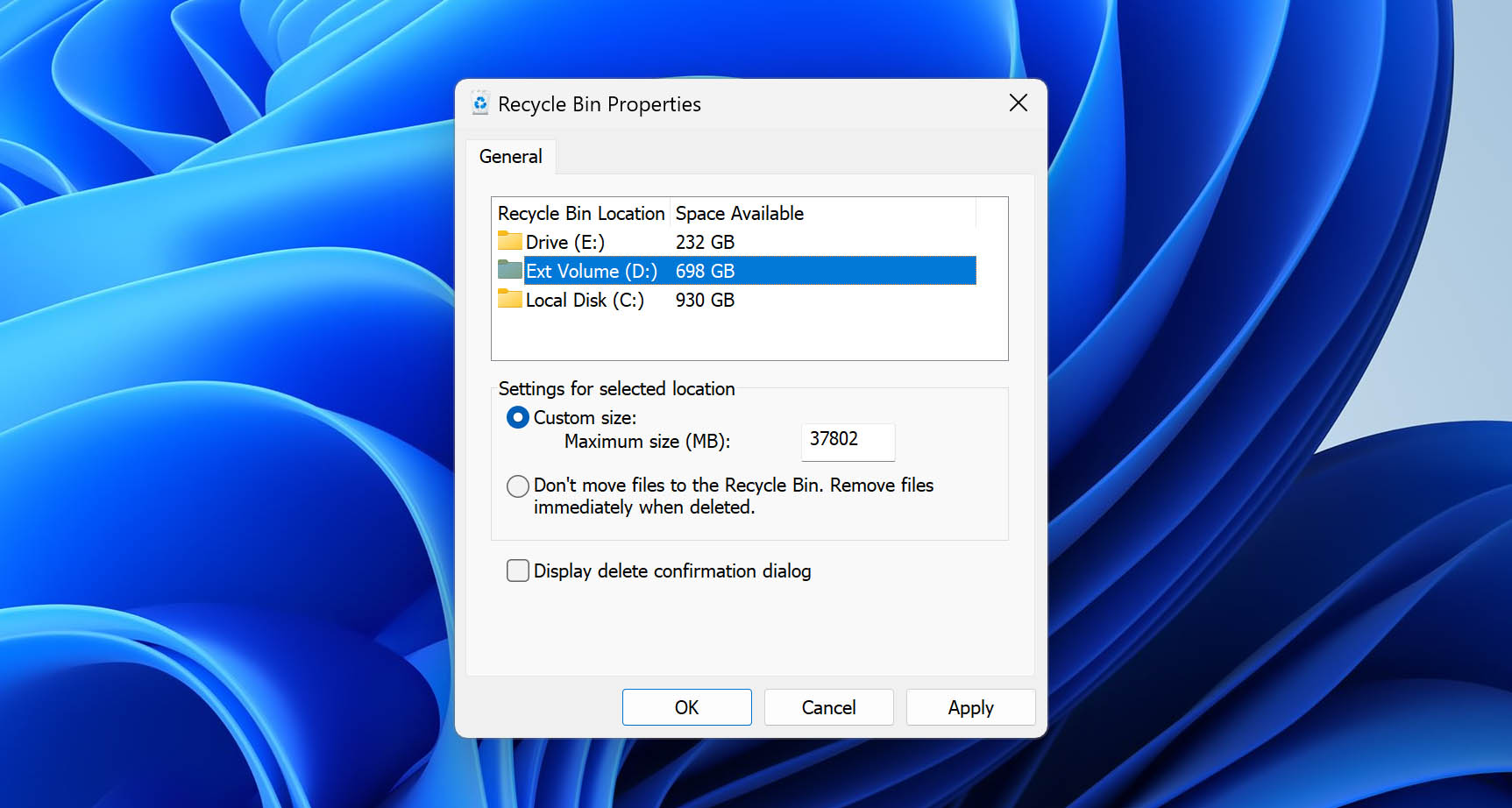
O problema é que, quando a maioria das pessoas percebe que precisa recuperar dados de um HD externo, os arquivos que elas procuram já não estão mais presentes na Lixeira.
Arquivos que não passam pela Lixeira ou que são removidos quando ela é esvaziada não são necessariamente apagados fisicamente do disco de imediato. No entanto, eles ficarão inacessíveis e, em pouco tempo, serão sobrescritos permanentemente. Portanto, sua última chance de recuperá-los é com uma solução de recuperação de dados de disco rígido. Disk Drill é uma dessas opções que pode localizar e recuperar dados usando os registros deixados pela maioria dos sistemas de arquivos comuns (incluindo NTFS, exFAT, FAT32 e APFS), restaurando até mesmo os nomes originais dos arquivos e a estrutura de pastas. Nos casos em que isso não for possível, ela é capaz de recuperar mais de 380 formatos de arquivos por meio de suas assinaturas exclusivas.
7 métodos eficazes para recuperar dados de um disco rígido externo
Embora existam inúmeras soluções possíveis para ajudar você a recuperar dados de discos rígidos externos, uma pode ser mais favorável do que outra, dependendo das suas circunstâncias específicas. Por isso, incluímos uma variedade de soluções de recuperação. Antes de analisá-las, aqui estão algumas dicas úteis para maximizar sua probabilidade de recuperação bem-sucedida de dados:
- ❌ Pare de usar seu disco rígido externo assim que perceber que está faltando algum dado. Quanto mais tempo você continuar usando o disco rígido externo após a perda ou exclusão acidental de dados, maior será a chance de algum aplicativo ou até mesmo o próprio sistema operacional sobrescrever esses dados, tornando impossível realizar a recuperação do disco rígido externo.
- 💿 Não formate o disco rígido externo. Muitos problemas no disco rígido podem ser resolvidos formatando e começando do zero, mas a perda de dados não é um deles. Ao formatar um disco rígido, as estruturas do sistema de arquivos são recriadas, o que pode dificultar muito a tarefa de recuperar arquivos apagados. Portanto, mesmo que o Windows continue pedindo para formatar a unidade devido a danos na partição, ignore o aviso.
- 🔧 Evite tentativas de recuperação faça-você-mesmo se houver danos físicos. Lidar com um disco fisicamente danificado é ainda mais arriscado, então você não deve usá-lo, muito menos tentar consertos caseiros que encontrar por aí. O melhor é deixá-lo de lado até que possa consultar um serviço profissional de recuperação.
Método 1: Recuperar dados de um disco rígido externo usando software de recuperação de dados
O software de recuperação de dados é necessário se você não tiver um backup ou se os arquivos foram excluídos sem passar pela Lixeira/Lixo, pois ele foi desenvolvido para ser utilizado até mesmo em cenários extremos de perda de dados. Nesse caso, Disk Drill é uma ótima escolha porque, além de recuperar arquivos após a exclusão (incluindo aqueles que foram perdidos devido à formatação) no Windows e macOS, também pode escanear e recuperar dados de discos rígidos externos que ficaram RAW, não inicializados ou corrompidos de outras formas.
Para recuperar arquivos excluídos de um disco rígido externo:
- Baixe e instale o Disk Drill para Windows ou macOS.
 Recuperação de dados gratuita
Seu Companheiro para a Recuperação de Arquivos Excluídos - Conecte seu disco rígido externo.
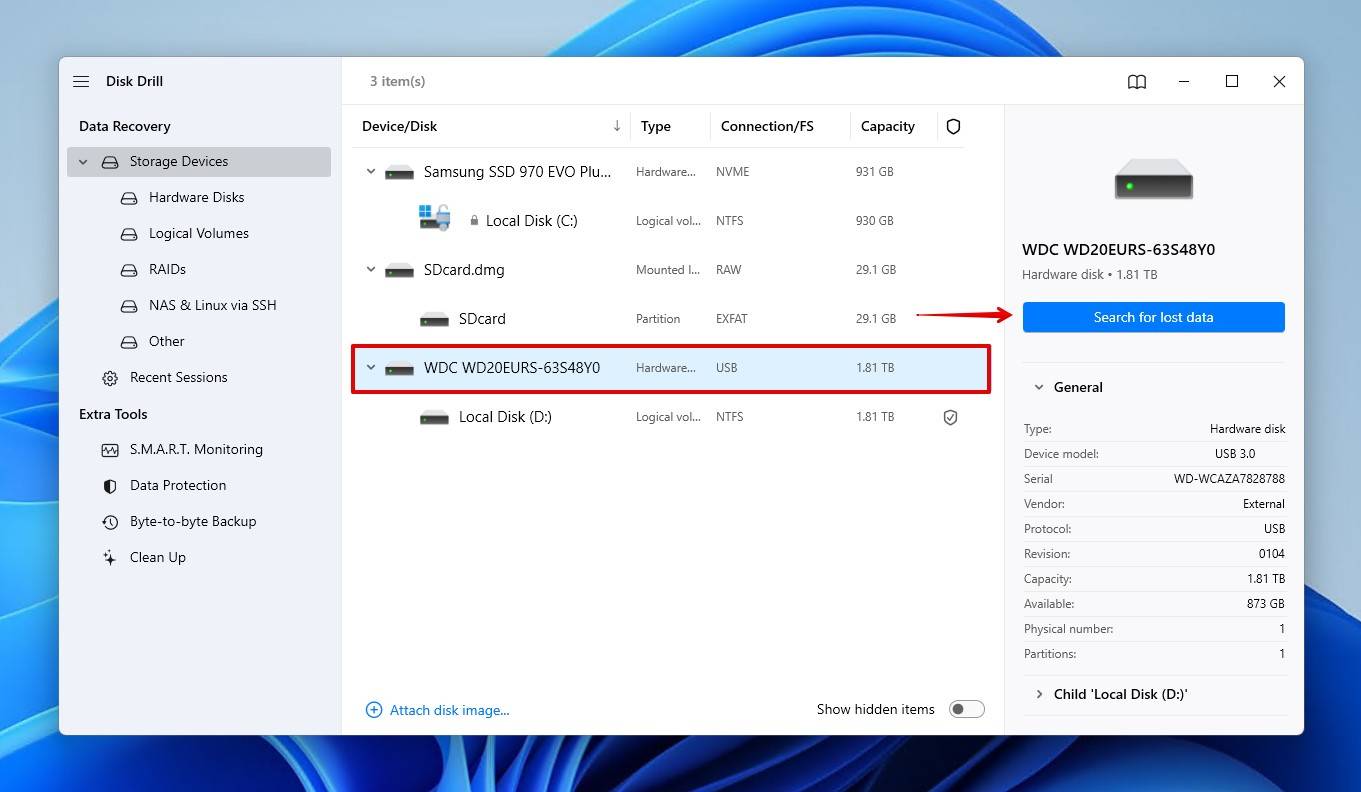
- Inicie o Disk Drill e clique no botão Buscar dados perdidos ao lado do seu disco rígido externo. Ao escanear discos externos e imagens de disco, você precisará escolher entre dois tipos de varredura: Varredura Universal ou Recuperação Avançada de Câmera. Neste caso, a Varredura Universal é a mais indicada.
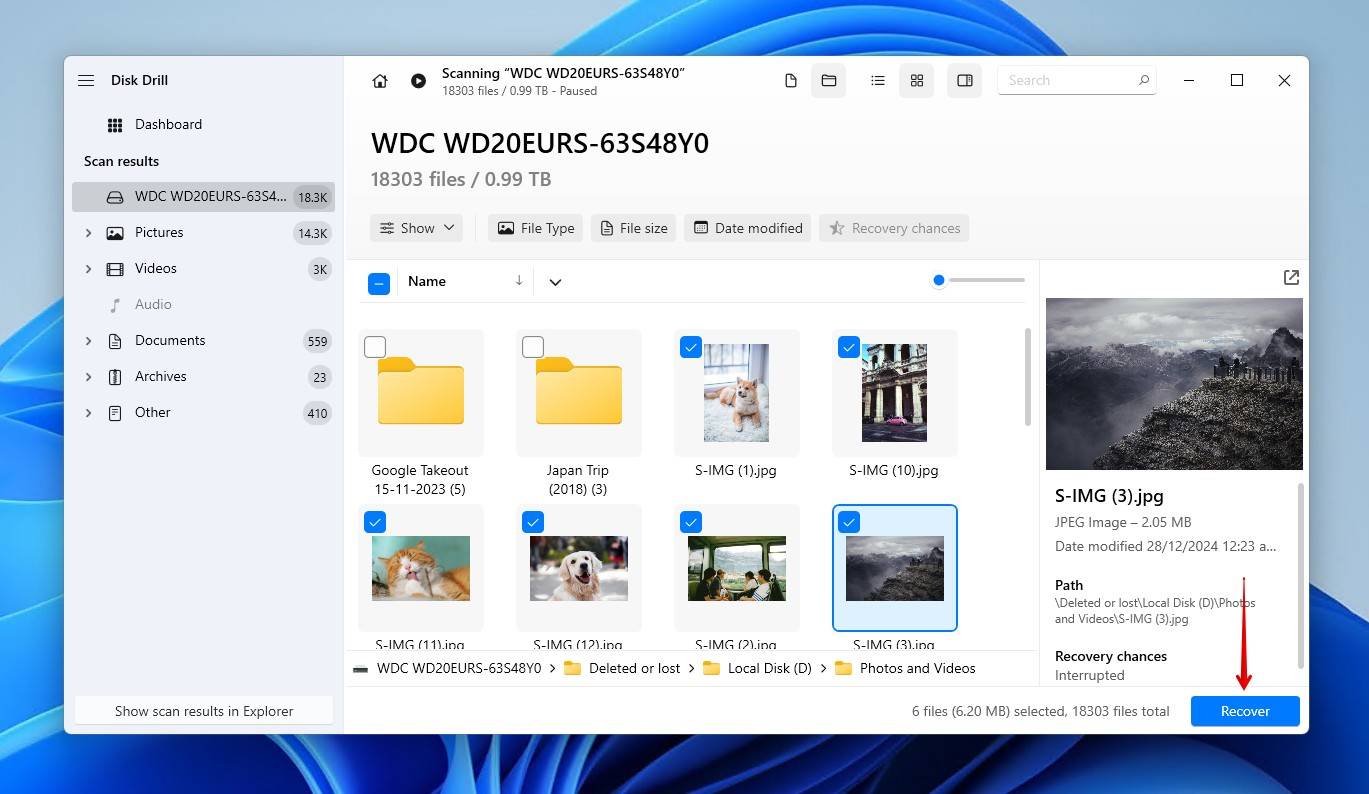
- Selecione quais arquivos você deseja recuperar.
- Inicie o processo de recuperação clicando no botão Recuperar.
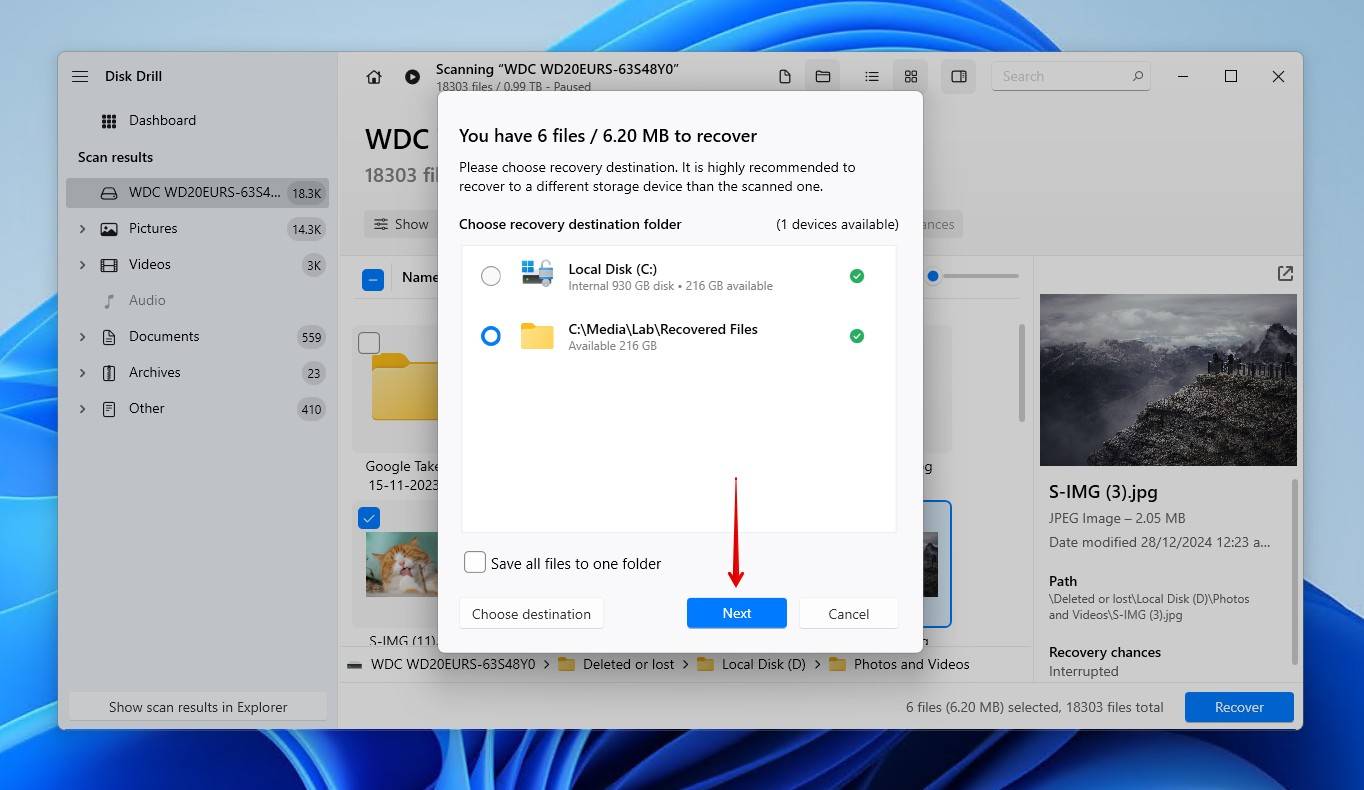
- Agora, tudo o que resta é selecionar o destino para a recuperação dos seus arquivos. Certifique-se de escolher um local de recuperação em um disco físico separado para evitar corromper os arquivos.
Você pode reparar o HD externo corrompido depois que os dados forem recuperados. Se preferir fazer um backup do disco antes de qualquer ação, você pode usar o recurso de backup no Disk Drill para criar uma imagem byte a byte primeiro.
Método 2: Mostrar arquivos ocultos usando o Prompt de Comando
Também conhecido como CMD, o Prompt de Comando oferece um controle muito mais detalhado sobre o seu sistema operacional, permitindo que você envie comandos em texto para o seu computador. Isso é útil ao lidar com perda de dados causada por malware, especialmente aqueles que ocultam os arquivos armazenados no seu HD externo ao atribuir a eles o atributo de oculto.
Em vez de corrigir cuidadosamente os atributos de cada arquivo no seu computador, você pode simplesmente usar um único comando para corrigir todos de uma vez.
Para recuperar arquivos excluídos de um disco rígido externo usando o CMD:
- Conecte seu disco rígido externo ao seu computador.
- Pressione as teclas Win + R para abrir o programa Executar.
- Digite cmd e clique em OK.
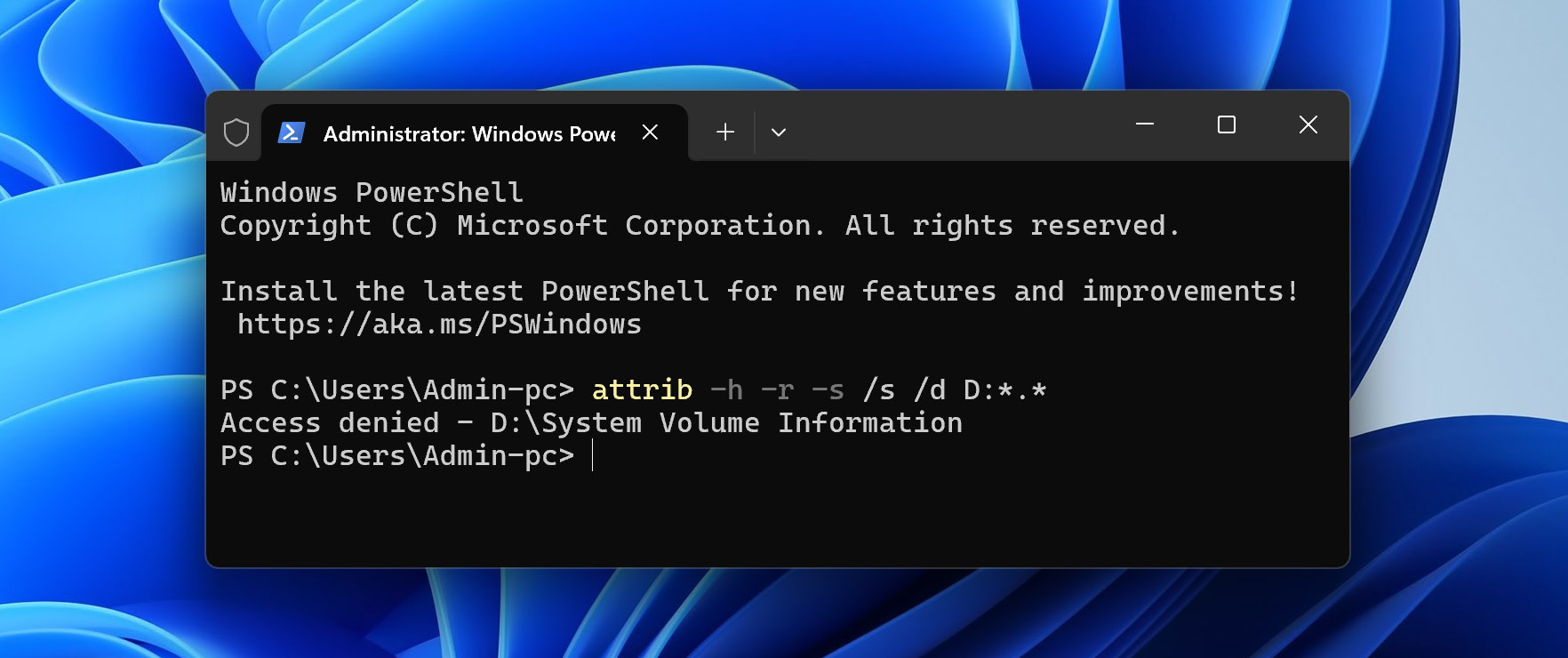
- Digite o seguinte comando na janela do CMD, substituindo
Xpela letra da sua unidade, e pressione Enter:ATTRIB -H -R -S /S /D X:*.*
Método 3: Restaurar uma versão anterior
O Histórico de Arquivos é um recurso útil do Windows. Ele permite que você volte no tempo e restaure versões anteriores de arquivos, mesmo que os arquivos originais já tenham sido excluídos. Para que o Histórico de Arquivos funcione, é necessário ativá-lo manualmente.
Você pode fazer isso digitando “Histórico de Arquivos” na barra de pesquisa do Windows e clicando em ‘Restaurar arquivos usando o Histórico de Arquivos’. Isso vai levá-lo ao Painel de Controle, onde você pode ativar o Histórico de Arquivos. No caso improvável de você já ter configurado o Histórico de Arquivos para manter uma cópia dos arquivos armazenados no seu disco rígido externo, é possível restaurar uma cópia deles.
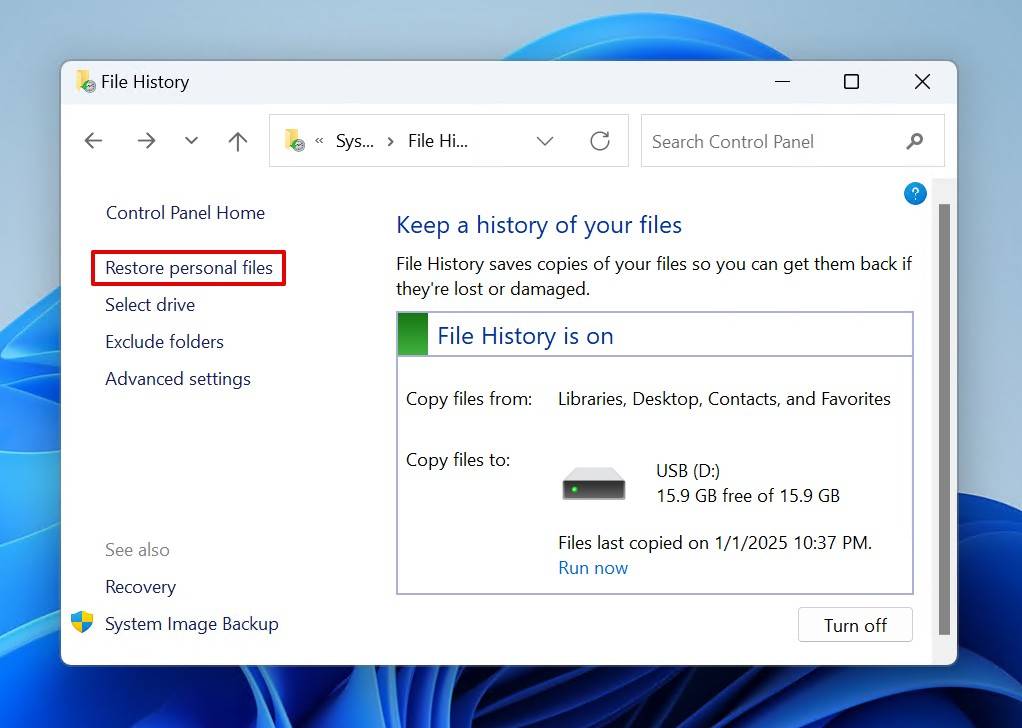
Para restaurar uma versão anterior de um arquivo usando o histórico de arquivos do Windows:
- Navegue até a pasta onde seus arquivos estavam armazenados antes da exclusão.
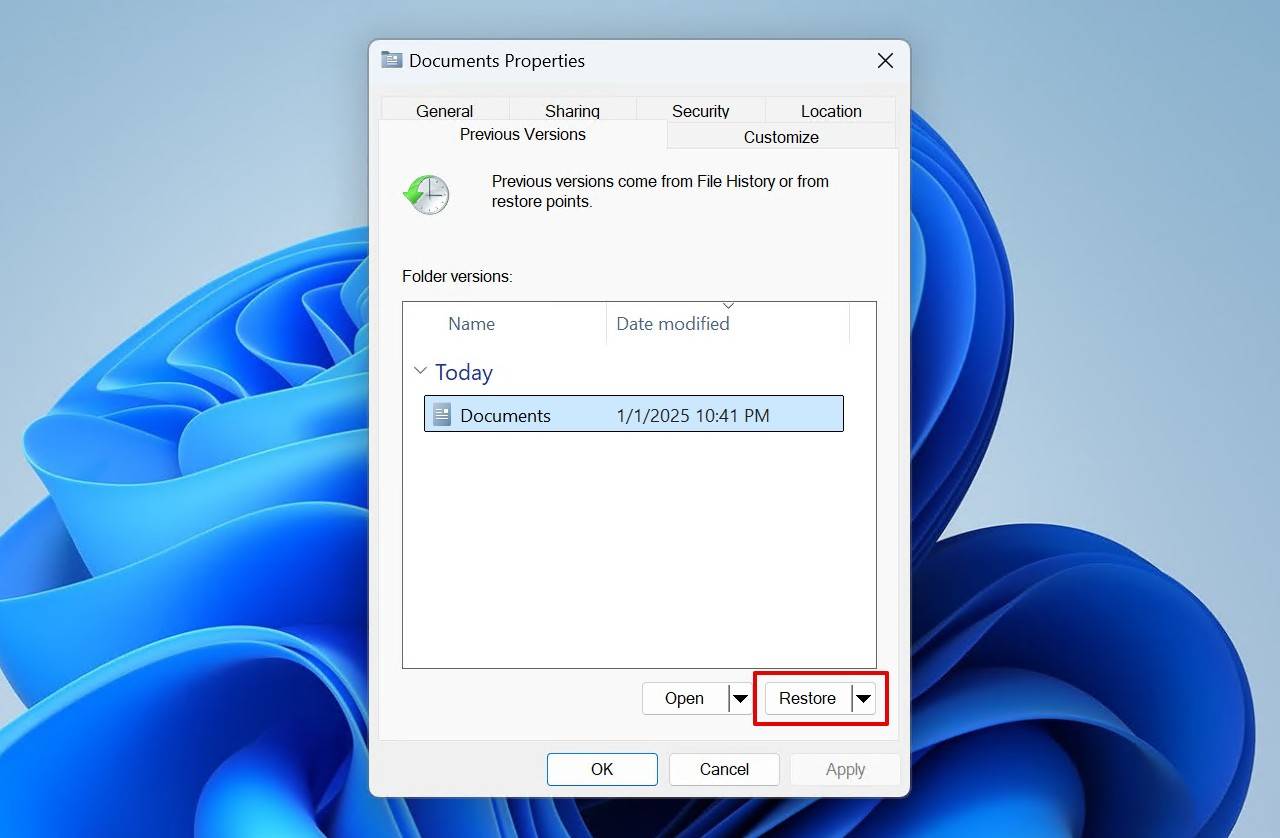
- Clique com o botão direito dentro da pasta e selecione Propriedades.
- Abra a guia Versões Anteriores.
- Selecione qual versão anterior você deseja recuperar.
- Clique no botão Restaurar.
O equivalente no macOS ao recurso Versões Anteriores é o backup do Time Machine, que utiliza um recurso de versionamento semelhante, mas esses backups podem não estar sempre disponíveis, pois dispositivos externos não são salvos automaticamente por padrão.
Método 4: Use o comando CHKDSK
CHKDSK não substitui softwares de recuperação ou outras soluções, mas sim serve para corrigir problemas no sistema de arquivos que podem estar tornando os dados inacessíveis. No entanto, devido à forma como ele interage com os dados no disco, existe um risco para seus dados. Por isso, você só deve usar o CHKDSK se os dados não forem importantes ou se já tiverem sido recuperados ou incluídos em um backup.
Siga estas etapas para executar o CHKDSK no volume da unidade:
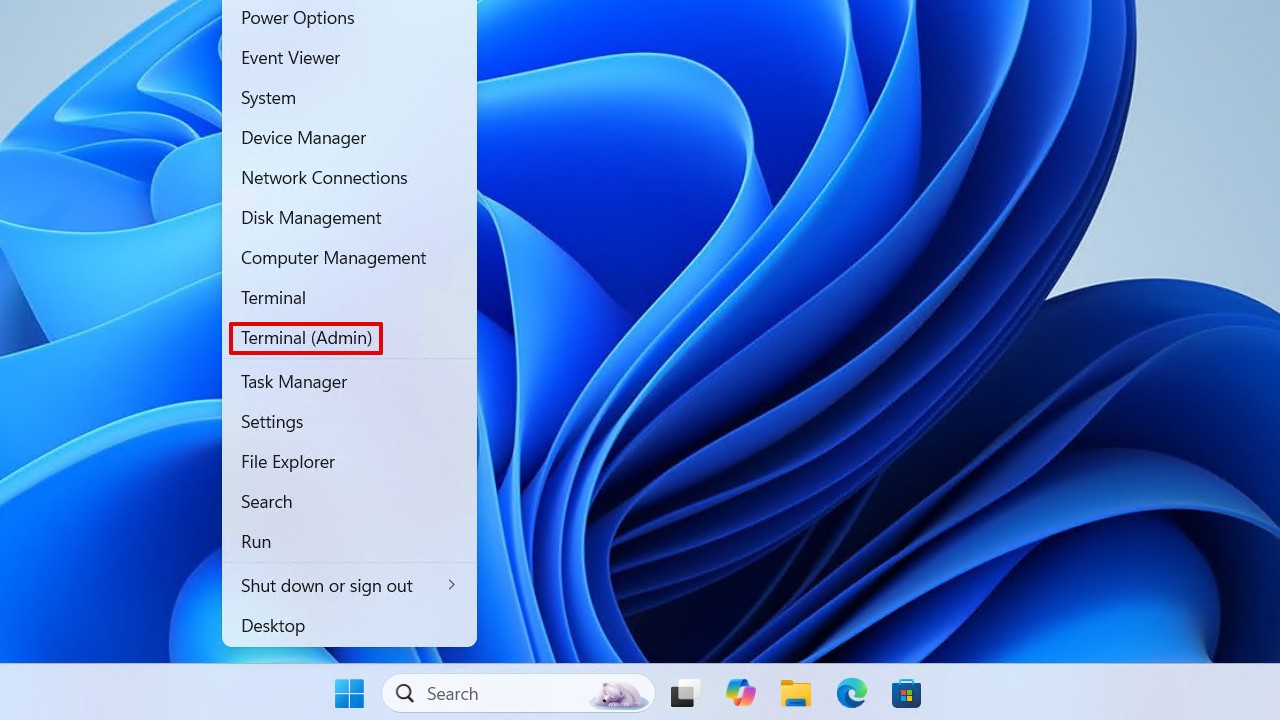
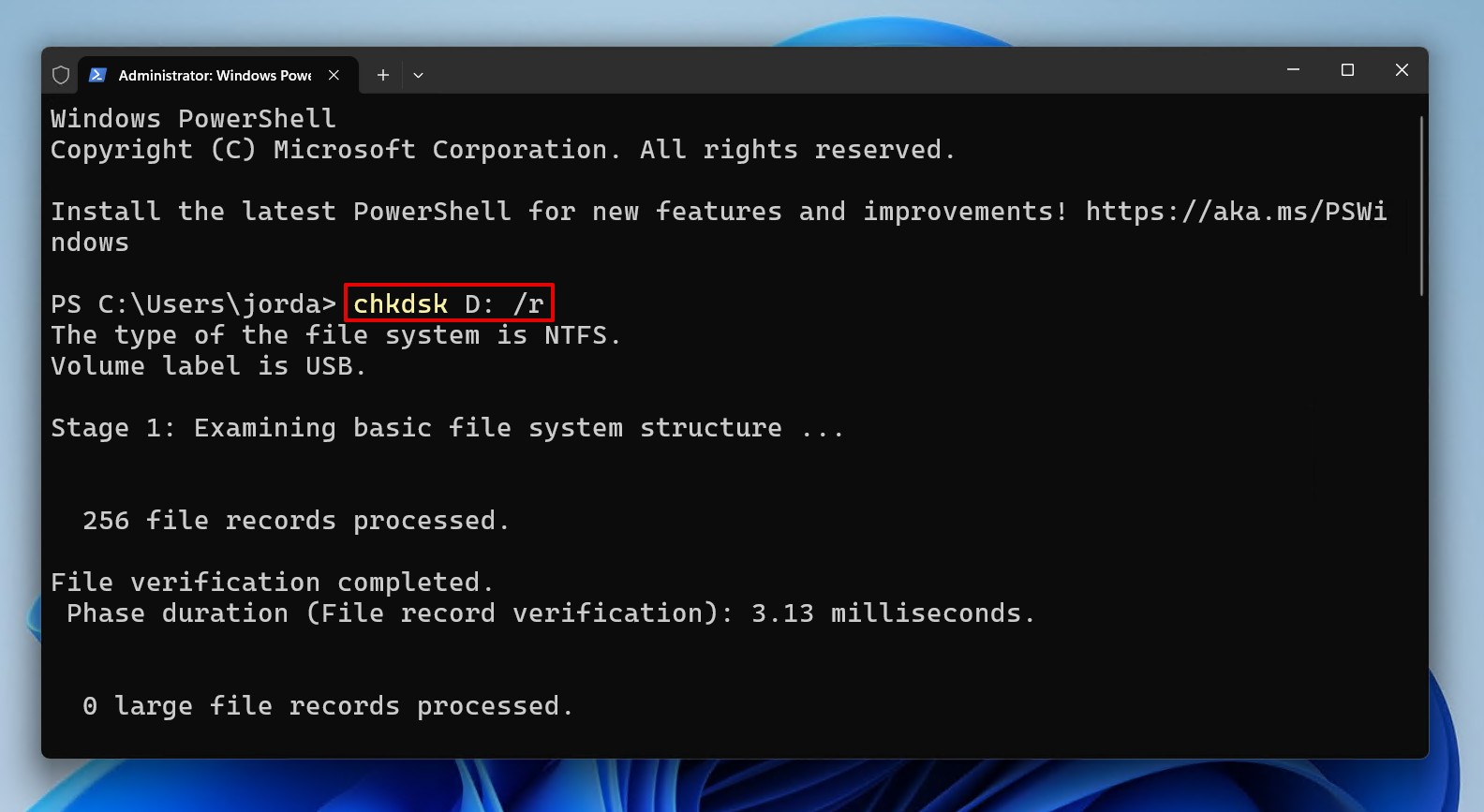
- Clique com o botão direito em Iniciar e selecione Terminal (Admin).
- Digite chkdsk *: /r. Substitua * pela letra da sua unidade e pressione Enter.
Método 5: Usar um backup anterior
Sempre que possível, o ideal é restaurar a partir de um backup dos seus arquivos. Claro, essa informação não ajuda muito depois do problema, mas vale a pena dar uma olhada para ver se há algum backup antigo que você tenha feito e esquecido. Procure por backups anteriores em discos rígidos externos, pendrives USB, dispositivos NAS ou qualquer outro armazenamento conectado à rede (por exemplo, unidades USB conectadas ao seu roteador).
Se você usa armazenamento em nuvem como OneDrive, Google Drive ou Dropbox, há uma chance de que uma cópia dos seus dados tenha sido enviada para a nuvem – especialmente se você instalou o aplicativo correspondente no seu PC. Essas plataformas também possuem suas próprias lixeiras onde você pode verificar se há arquivos excluídos antes que sejam apagados permanentemente.
Método 6: Restaurar dados excluídos usando o TestDisk
TestDisk é uma ferramenta de recuperação de partições de código aberto capaz de recuperar partições excluídas e restaurar o acesso aos arquivos que estavam nelas. Também é amplamente utilizada para partições que ficaram RAW e tabelas de partição corrompidas, pois se concentra em resolver o problema de base, em vez de recuperar arquivos individualmente.
Pode ser um pouco complicado de usar, pois funciona através de uma interface de linha de comando (CLI), mas estas etapas devem ser suficientes para guiá-lo no uso do TestDisk:
- Baixe e extraia o conteúdo do TestDisk. Abra testdisk_win.
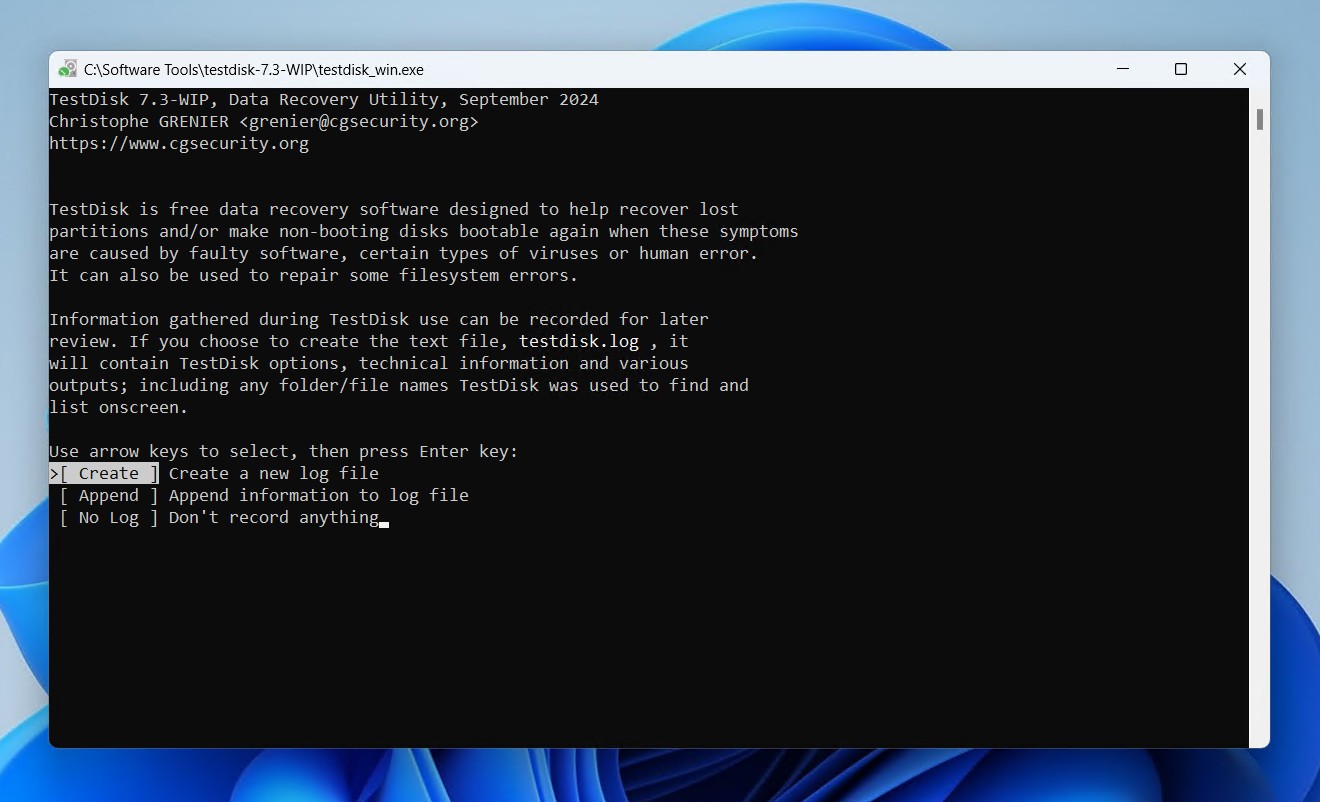
- Pressione Enter para criar um arquivo de log.
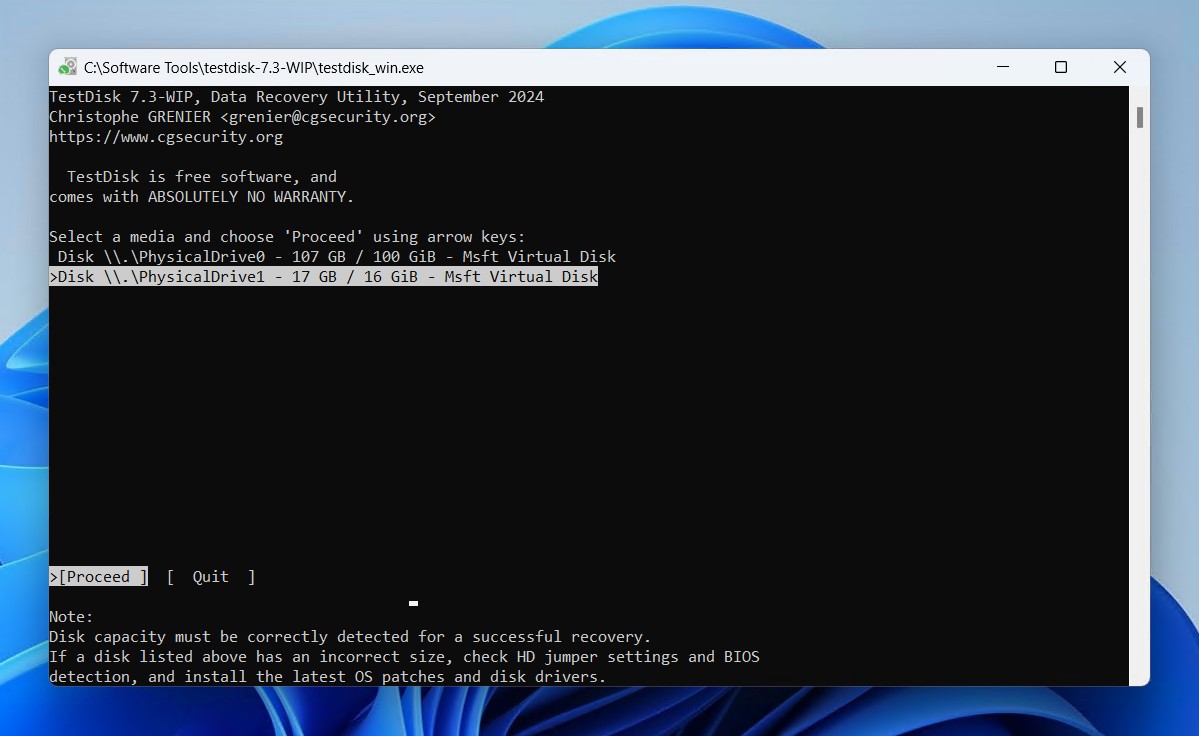
- Realce seu disco rígido externo e pressione Enter.
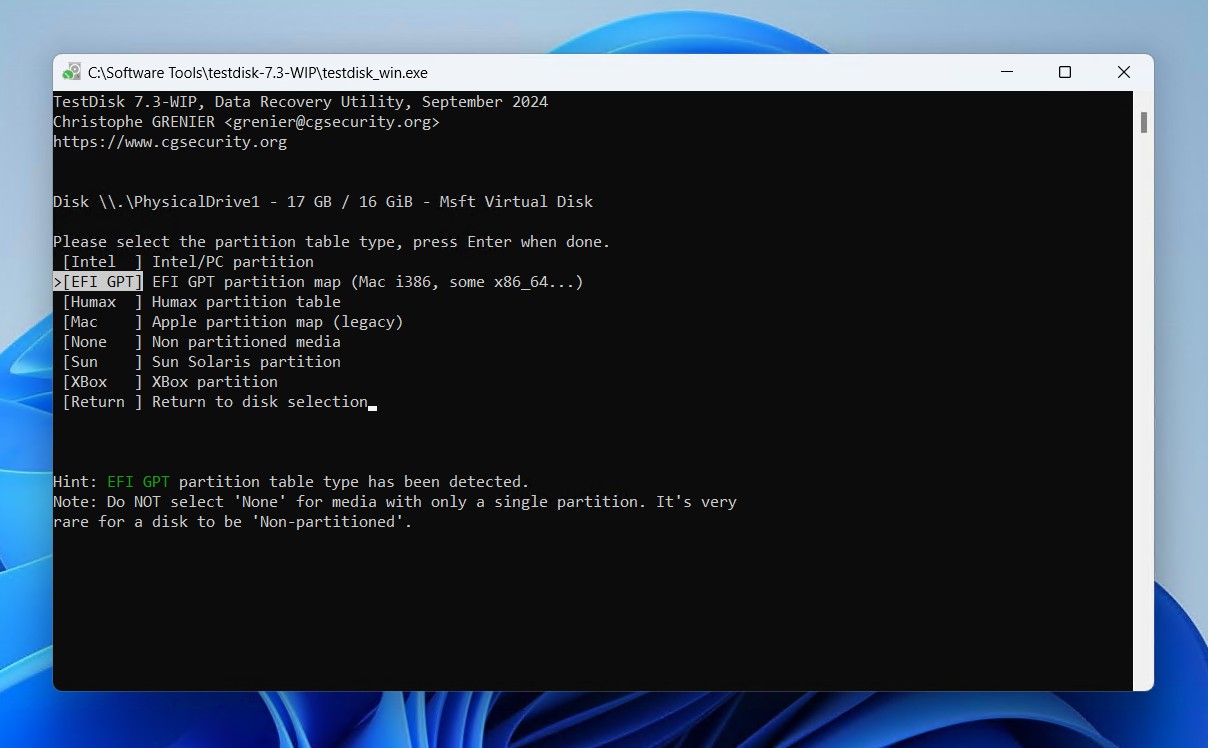
- Escolha o tipo de tabela de partição e pressione Enter.
- Pressione Enter, escolhendo a opção para analisar.
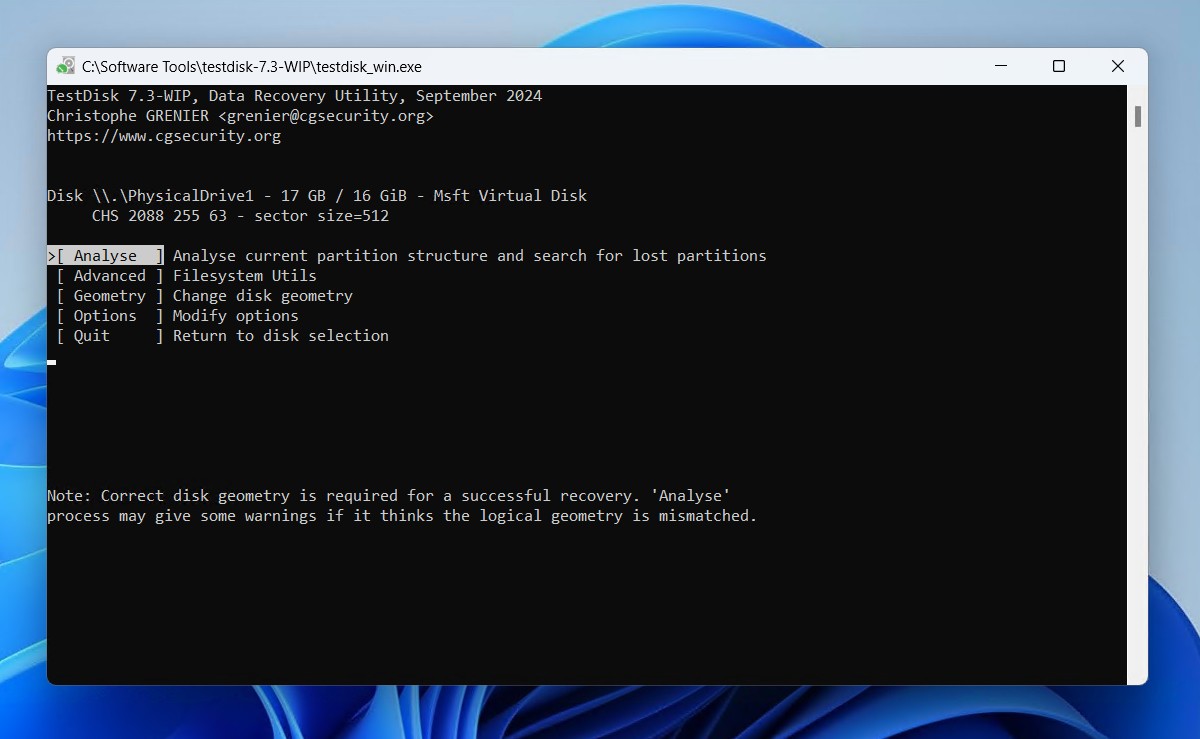
- Pressione Enter para iniciar a busca rápida por partições perdidas.
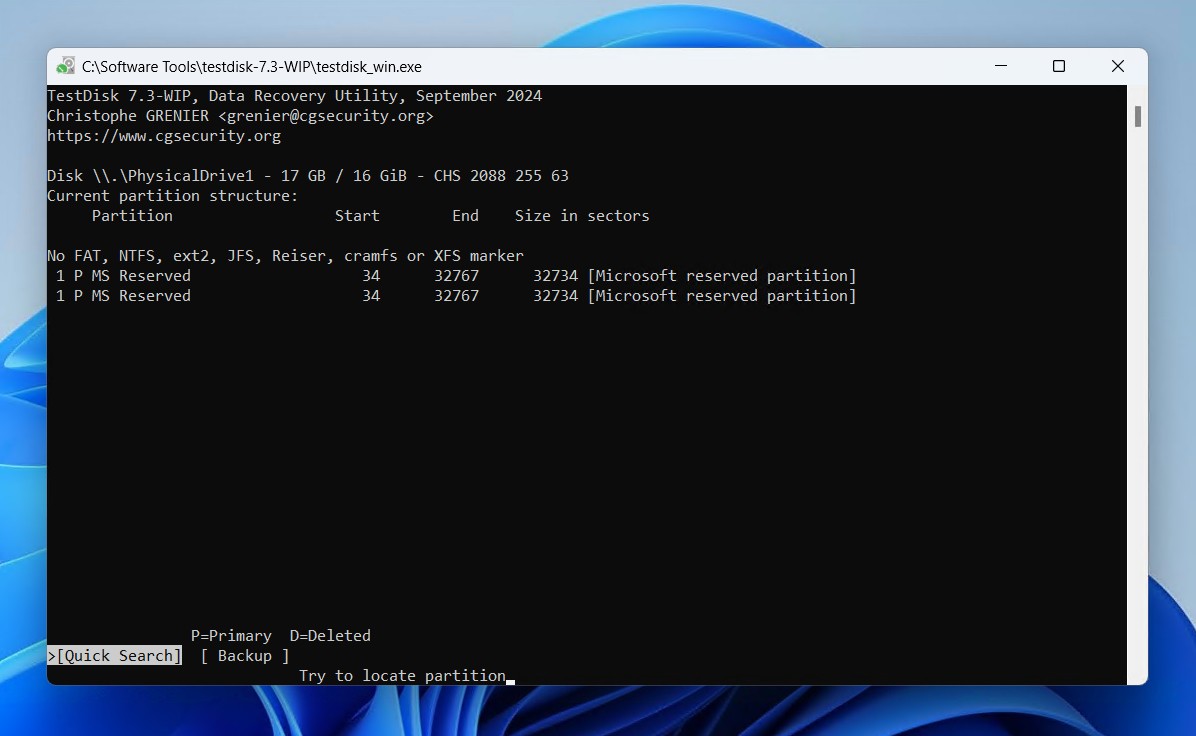
- Pressione Enter. Se nada for encontrado, você pode tentar fazer uma busca mais profunda.
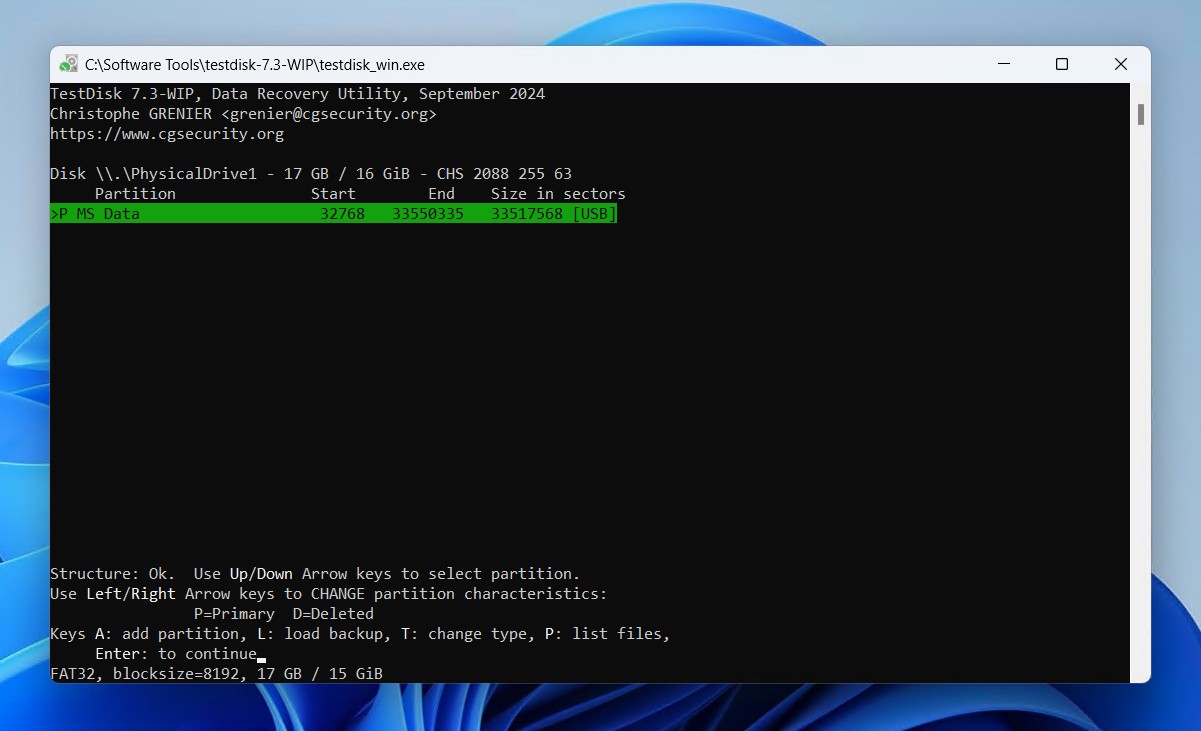
- Depois de confirmar que a estrutura de partições encontrada está correta, selecione a opção Write e pressione Enter.
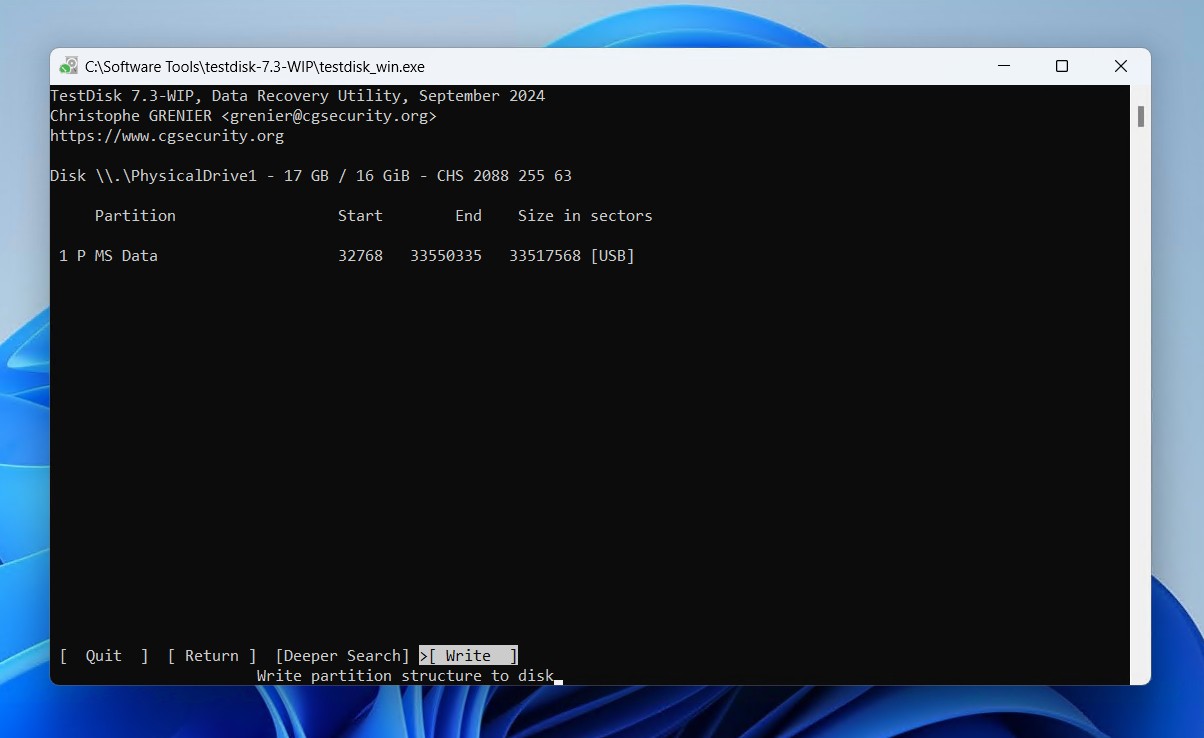
- Pressione Y para confirmar.
Depois de gravar a nova partição na tabela, você precisará desconectar seu disco rígido externo com segurança e, em seguida, reconectá-lo. Para discos internos, você precisará reiniciar o computador.
Método 7: Use um Serviço de Recuperação de Dados
Se nenhum dos métodos acima funcionar para você ou se ainda estiver enfrentando problemas durante a recuperação de dados de um HDD externo, a melhor opção é procurar um serviço profissional de recuperação de dados. No caso de discos com danos físicos, esse serviço deve ser sua primeira opção.
Aqui está uma visão bem rápida do que esse processo envolve:
- Inicie o processo de recuperação.
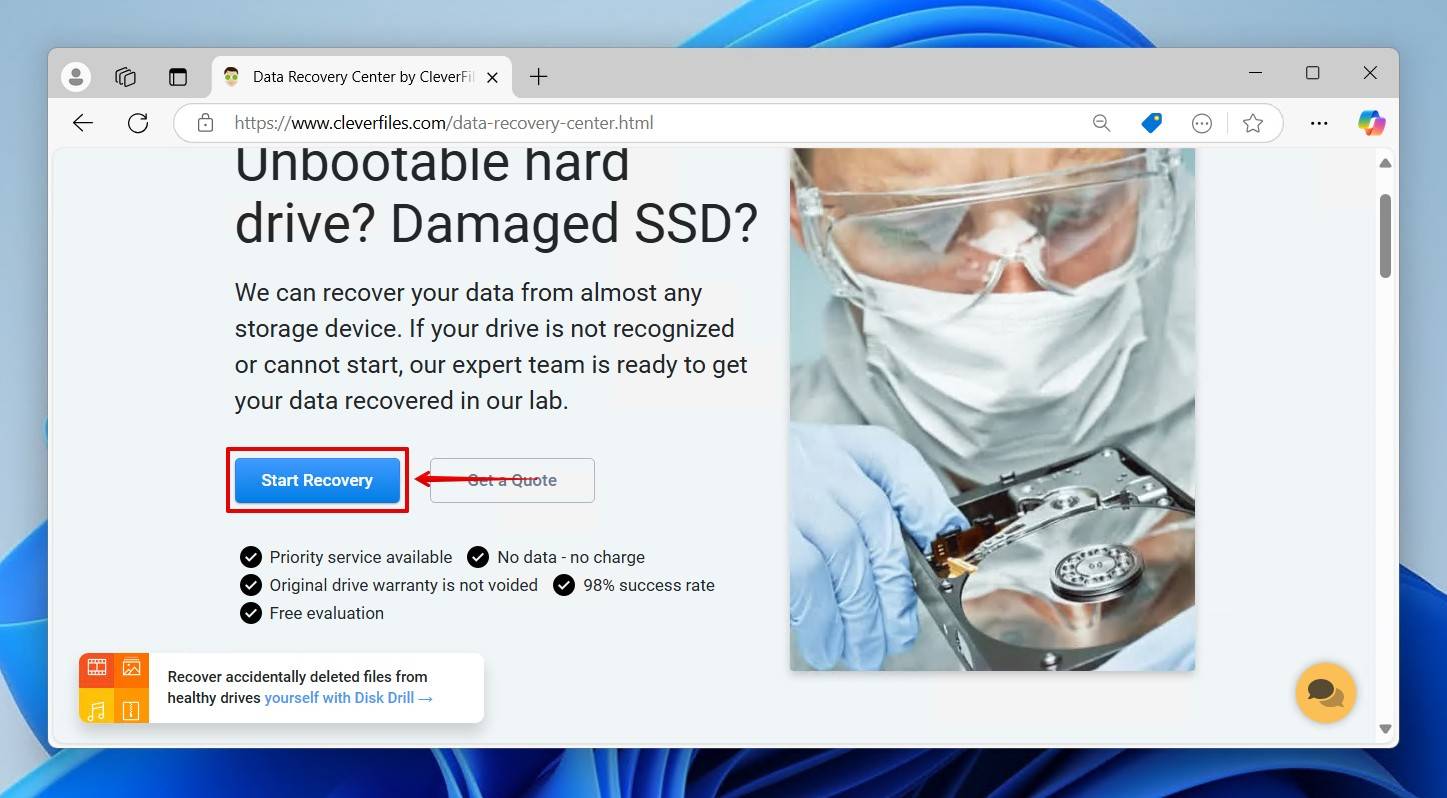
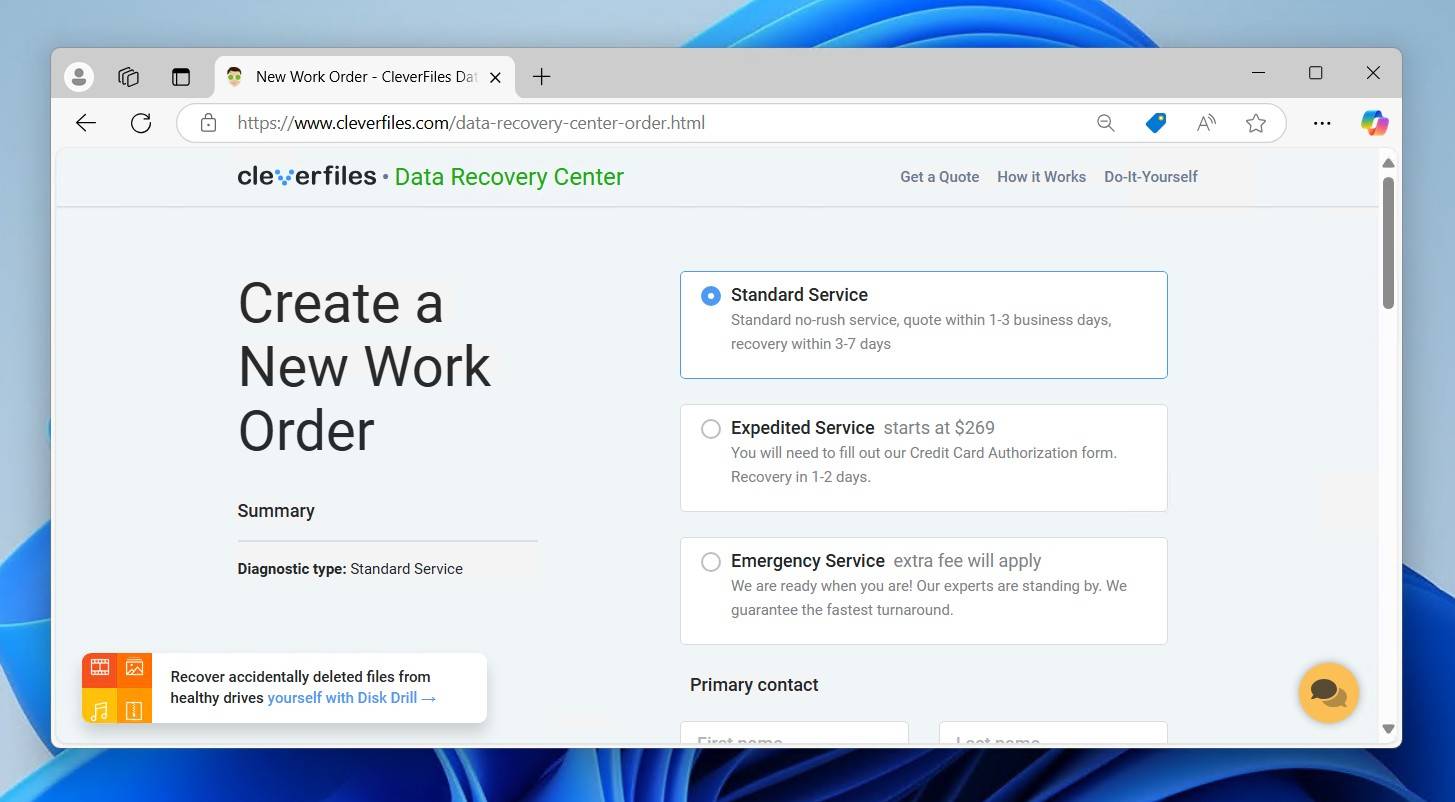
- Preencha o formulário de solicitação. Neste momento, você escolhe o nível de serviço desejado e fornece informações como seus dados de contato, dispositivo de armazenamento e problema de perda de dados.
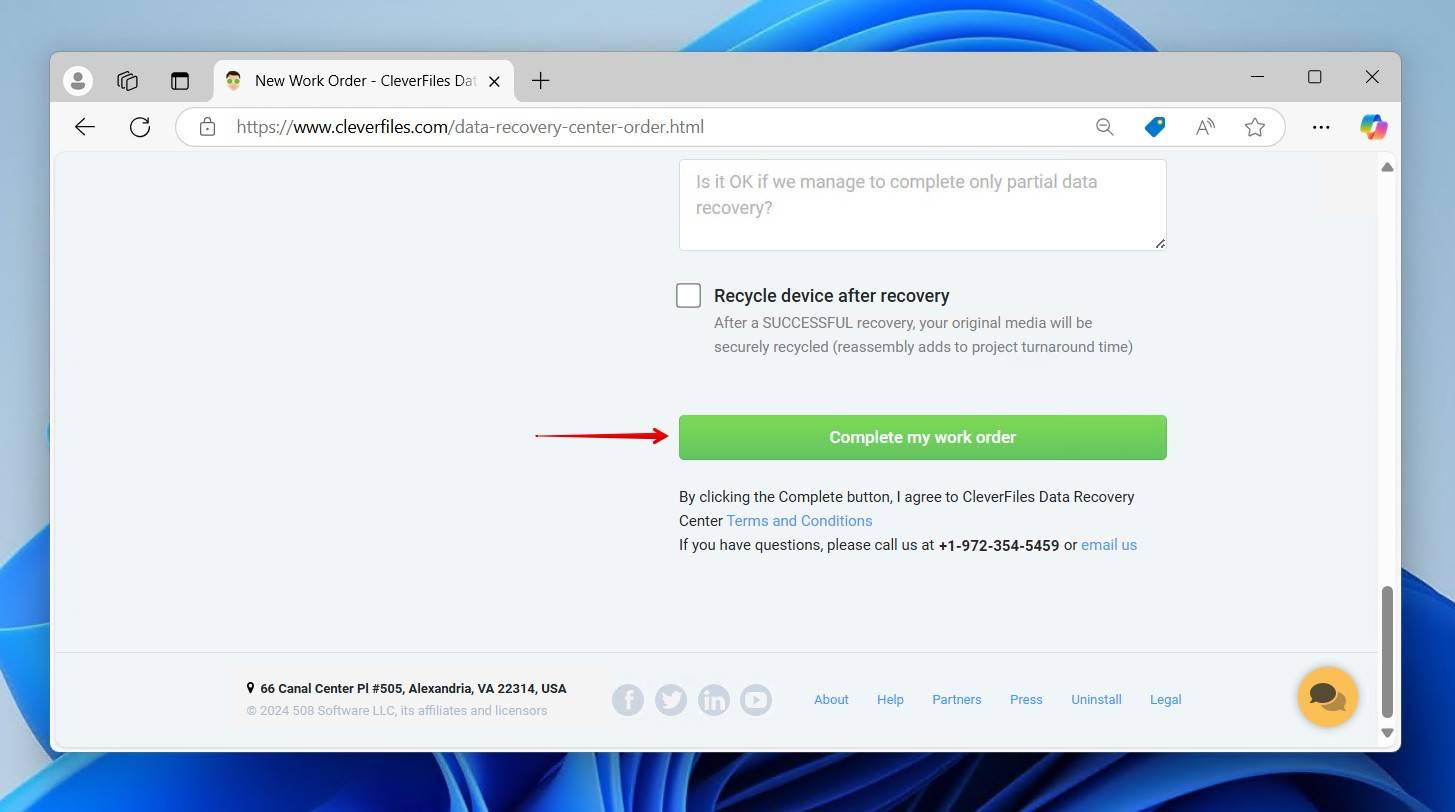
- Envie a ordem de serviço e despache seu disco rígido externo.
Embora esta solução em particular seja mais cara do que as demais, ela aumentará significativamente as chances de recuperação dos dados. O dispositivo será enviado para um laboratório de recuperação, onde especialistas focados em recuperação de disco rígido morto poderão recuperar com segurança o que restou no disco.
Aqui estão alguns cenários típicos de perda de dados em que é essencial procurar um serviço profissional de recuperação de dados:
- 🔨 Conectores danificados – Quando o seu drive possui pinos tortos ou ausentes, isso impede uma conexão consistente. Para recuperar os dados, um profissional deve realizar um bypass da interface, no qual o drive é desmontado e conectado diretamente a um sistema por meio de uma conexão SATA ou IDE.
- 🔊 Ruídos incomuns – Discos rígidos externos são suscetíveis a problemas mecânicos, como cabeças de leitura/gravação com defeito, pratos danificados e rolamentos desgastados. Esses problemas podem resultar em ruídos como rangidos, chiados, bipes ou zumbidos. Todos esses são sinais graves de falha e só podem ser resolvidos por um profissional.
- 💥 Sinais de dano físico – Sinais de dano físico são fáceis de identificar. Circuitos expostos, carcaça amassada e rachaduras são indicações imediatas de dano físico. Discos assim devem permanecer desligados até que possam ser inspecionados.
Conclusão
Em qualquer situação em que os dados perdidos sejam importantes, sua primeira prioridade deve ser recuperá-los com um software de recuperação de dados ou preservá-los em um backup byte a byte para recuperação posterior. Se você estiver lidando com um disco problemático, o backup é ainda mais importante. Em pouco tempo, os dados serão sobrescritos, e o software de recuperação de dados será a última opção segura e confiável caso os dados tenham sido, por exemplo, apagados durante uma formatação ou tornados inacessíveis devido à corrupção de dados.
Com dados que são menos importantes, você pode tentar corrigir o problema principal primeiro com o CHKDSK ou TestDisk. No entanto, lembre-se de que esses programas não são usados para recuperação de dados propriamente dita, mas sim para resolver problemas na unidade que fazem com que os dados fiquem inacessíveis ou desapareçam. Devido ao risco para seus dados, você ainda deve, pelo menos, fazer um backup antes de usá-los.
Quando seu drive não está aparecendo em nenhum lugar, incluindo softwares de recuperação, você deve entrar em contato com um serviço profissional de recuperação de dados, pois o problema provavelmente é físico e não pode ser resolvido por conta própria.


Perguntas Frequentes
Sim, desde que você tenha a chave de descriptografia ou senha necessária para acessar a unidade. Em estado criptografado, os dados serão ininteligíveis, mesmo após a recuperação.
O ideal é ter outra unidade de armazenamento com capacidade igual ou maior, que funcione como uma cópia de segurança. Depois, configure um cronograma de backup para clonar ou criar uma imagem do seu disco rígido externo principal para o secundário.
A maneira mais fácil de recuperar arquivos excluídos de um disco rígido externo sem nenhum software é restaurando os arquivos da Lixeira. Se os arquivos excluídos não estiverem na Lixeira, será necessário restaurá-los a partir de um backup do Histórico de Arquivos (diretamente ou usando o recurso Versões Anteriores) ou, se disponível, de um backup antigo do Backup e Restauração.
Se estiverem abaixo do limite de tamanho, os arquivos excluídos irão para a Lixeira de suas respectivas unidades e só aparecerão na Lixeira principal quando conectados a um PC. Caso contrário, se forem excluídos permanentemente, o local físico onde esses dados estão armazenados será marcado como disponível. Com o tempo, novos dados substituirão os antigos, tornando-os irrecuperáveis.
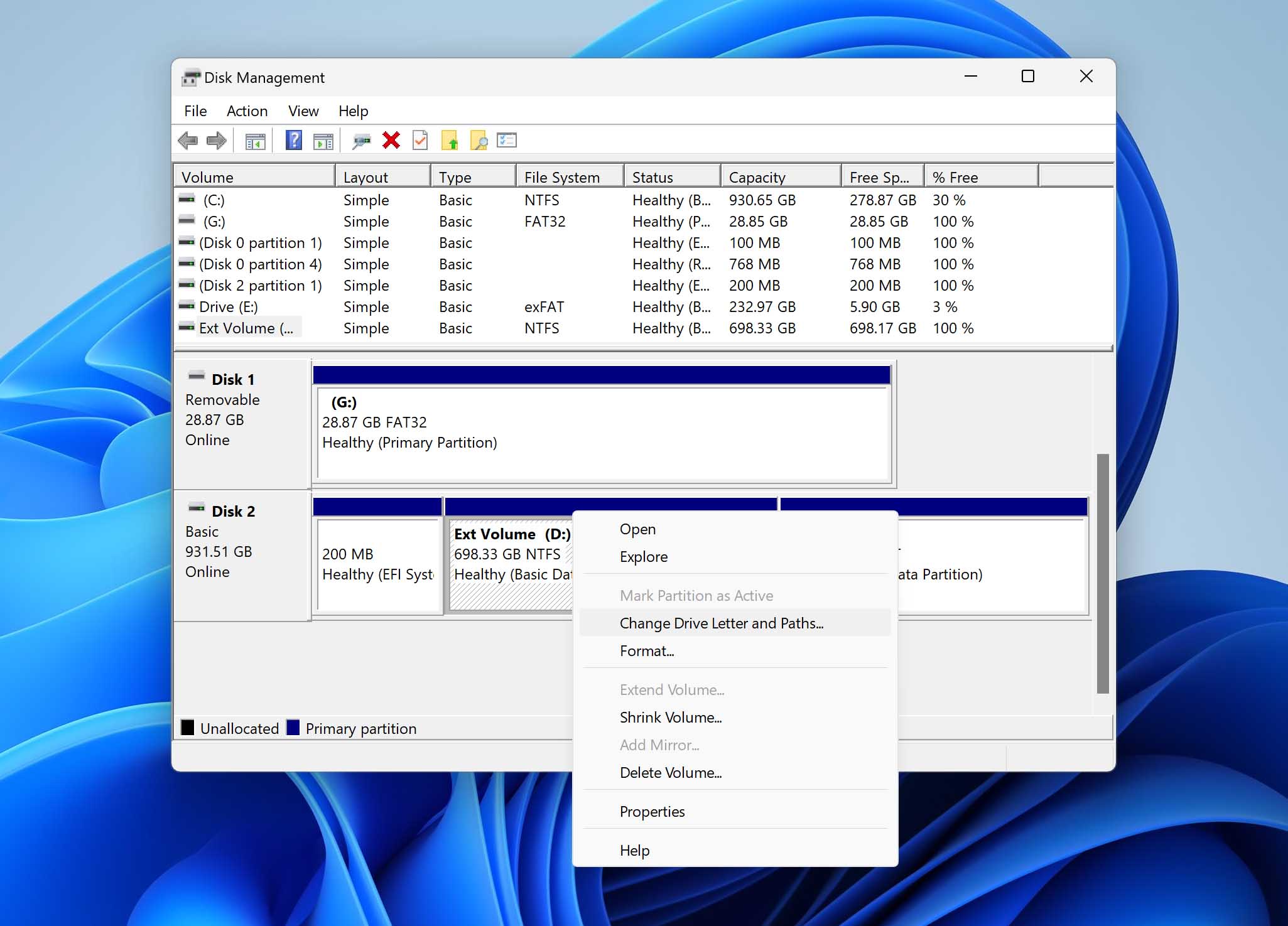
Sim, você pode recuperar dados de um disco rígido externo que não é detectado em aplicativos como o Explorador de Arquivos. O disco precisa pelo menos estar visível no Gerenciamento de Disco e mostrar a capacidade correta. Em muitos casos, o disco não aparece porque não foi atribuída uma letra de unidade. Você pode corrigir isso com os passos abaixo ou simplesmente escanear o disco com um software de recuperação de dados se nada mais ajudar.
- Clique com o botão direito em Iniciar e clique em Gerenciamento de Disco.
- Lá, clique com o botão direito no seu disco rígido externo.
- Selecione Alterar Letra e Caminhos da Unidade.
- Clique em Adicionar ou Alterar, conforme a opção disponível, selecione uma letra de unidade e confirme em OK.
Com o Disk Drill, a recuperação de HD externo é gratuita se tudo o que você precisar for recuperar 100 MB de dados ou menos. Para muitos usuários, esse limite equivale a uma recuperação completa, não apenas a um teste. Em comparação, alguns serviços profissionais de recuperação de dados cobram centenas de dólares para recuperar apenas alguns arquivos.
Sim, a versão gratuita do Disk Drill permite recuperar até 100 MB de dados gratuitamente. É um limite gratuito razoável que geralmente cobre imprevistos do dia a dia. Se você quiser explorar opções totalmente gratuitas e com recuperação ilimitada, pode experimentar softwares como Recuva, PhotoRec e TestDisk.
Restaurar dados de um disco rígido externo danificado é um processo muito complicado que geralmente requer a desmontagem do disco em um ambiente livre de poeira. Se você está enfrentando perda de dados devido a falha de hardware, o ideal é entrar em contato com profissionais de recuperação de dados e pedir ajuda.
