


Cuando escuchamos que un disco duro está “muerto”, a menudo imaginamos datos irremediablemente perdidos. Sin embargo, este diagnóstico no siempre es tan definitivo como parece. Si bien algunos escenarios pueden significar el fin para tu dispositivo, en muchas situaciones es posible recuperar tus archivos de un disco duro muerto; solo necesitas utilizar el método de recuperación adecuado. Este artículo explica cuándo se puede o no recuperar un disco duro muerto y proporciona una guía detallada, paso a paso, para que la sigas.
Cómo un disco duro se vuelve inservible
A diferencia de las unidades de estado sólido que utilizan celdas de memoria, los discos duros utilizan platos magnéticos giratorios para almacenar tus datos. Un cabezal se mueve a través de los platos para localizar dónde se almacenan los datos, de modo que tu sistema pueda leerlos. Esto les da a los HDD una vulnerabilidad inherente. Según enterprisestorageforum.com, se espera que el HDD promedio dure entre 4 y 7 años, pero este valor depende en gran medida de factores como la calidad del hardware, las condiciones ambientales y las horas de funcionamiento. No es una cuestión de si la unidad fallará, es cuando.
Aquí hay algunas razones por las cuales un disco duro puede quedar inservible o dañarse:
- Daño físico – Los golpes, caídas y otras formas de impacto físico pueden hacer que los platos se desalineen.
- Subida de tensión – Una afluencia repentina de energía después de un corte de luz puede causar un cortocircuito en los componentes eléctricos de la unidad.
- Sobrecalentamiento – Las condiciones extremadamente calurosas afectan el rendimiento de tu unidad y hacen que se degrade más rápido de lo normal.
- Corrupción del sistema de archivos – Si un sistema de archivos se corrompe, tu disco duro no sabrá cómo acceder a los datos.
- Ataque de malware – El malware viene en muchas formas y puede causar varios tipos de daños lógicos, siendo un ejemplo el Virus de ransomware Annabelle.
Vigilar el estado S.M.A.R.T. de tu unidad es una excelente manera de mantenerte al tanto de su salud. A continuación, veremos la viabilidad de la recuperación en algunos escenarios comunes de pérdida de datos.
¿Es posible recuperar datos de un disco duro muerto?
Por mucho que sería bueno tener una respuesta fácil, la verdad es que tus posibilidades de recuperar datos de un disco duro muerto realmente dependen de qué provocó que se volviera “muerto” en primer lugar. Los problemas físicos pueden ser complicados y generalmente requieren recuperación manual por parte de un profesional. De lo contrario, los problemas lógicos tienen muy buenas probabilidades de ser solucionados con software.
Recuperación de Daños Lógicos
Sí, es posible recuperar datos de discos duros que han sufrido daños lógicos. Normalmente, el daño lógico se debe a un problema con el sistema de archivos, como que esté ausente o dañado. Sin un sistema de archivos, los datos son inaccesibles por medios tradicionales, pero todavía están allí. Para acceder a ellos, necesitarás usar software de recuperación de datos, que puede omitir el sistema de archivos para escanear la unidad y recuperar los datos.
Recuperación de Daños Físicos
Para discos duros dañados físicamente, donde componentes como los platos magnéticos están desalineados o rayados, la recuperación en casa es casi imposible. Este tipo de daños requiere un ambiente de sala limpia para evitar daños adicionales durante el proceso de recuperación, por lo que es mejor consultar servicios profesionales de recuperación de datos, que cuentan con las herramientas y el entorno necesarios para intentar una recuperación segura.
Las únicas unidades de disco duro físicamente dañadas que pueden recuperarse con éxito en casa son aquellas con daños superficiales que no afectan los componentes internos críticos para el almacenamiento y la recuperación de datos. Ejemplos de daños superficiales incluyen problemas con la carcasa externa del disco duro. Siempre que dichas unidades puedan comunicarse con una computadora, se puede intentar la recuperación de datos.
Cómo recuperar archivos eliminados de un disco duro dañado
Antes de analizar formas de recuperar datos de tu disco duro dañado o muerto, es fundamental realizar un par de pasos básicos para sentar las bases de un proceso de recuperación exitoso.
Paso 1. Evalúa los daños
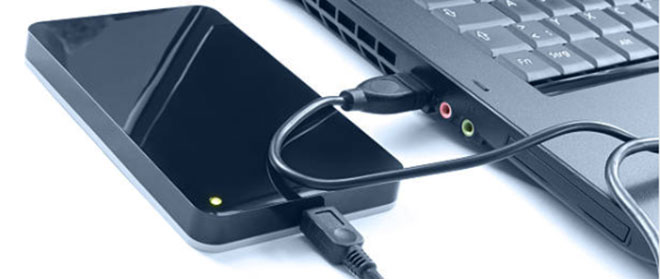
Antes de intentar cualquier forma de recuperación, necesitas determinar si la unidad ha sufrido daños físicos o lógicos. Esto es lo que debes hacer:
- Retire e inspeccione la unidad. Verifique si hay signos visibles de oxidación, daños o contactos quemados.
- Vuelva a conectar el disco duro. Mientras lo hace, revise los cables de datos y de alimentación en busca de daños o conexiones sueltas.
- Escucha la unidad. Cuando esté encendido, girará. Presta atención a cualquier sonido extraño, como chirridos o chasquidos.
- Revisa la administración de discos. Esto indicará si la unidad está siendo reconocida y leída como una unidad en buen estado.
¿La unidad aparece en Administración de discos con el tamaño correcto? Entonces proceda al siguiente paso. Si no aparece o muestra una capacidad incorrecta, debe consultar a un profesional de recuperación de datos.
Paso 2. Crear una copia de seguridad byte a byte
Mientras que un disco duro muerto que ha sufrido daños físicos leves o cualquier forma de daño lógico no está realmente muerto en el sentido más estricto, aún debes proceder con cuidado porque no quieres empeorar la situación de pérdida de datos.
Una copia de seguridad byte a byte que incluye todo el contenido de su disco le permite:
- Reduzca la necesidad de acceder repetidamente al disco dañado, preservando así su estado actual y evitando daños adicionales.
- Evite el estrés adicional de escanear la unidad directamente, lo cual es mucho más exigente que la creación de una copia de seguridad.
- Emplea varias técnicas de recuperación en un entorno controlado.
- Verifique y valide los datos antes de la recuperación.
Para crear una copia de seguridad byte a byte de su disco duro dañado, le recomendamos que use software de recuperación de datos de disco duro llamado Disk Drill, cuya función de copia de seguridad de imagen es completamente gratuita y fácil de usar:
- Descargar e instala Disk Drill en un dispositivo de almacenamiento funcional. Asegúrate de que la computadora en la que instales Disk Drill tenga suficiente espacio de almacenamiento libre para alojar la copia de seguridad de tu disco duro averiado.
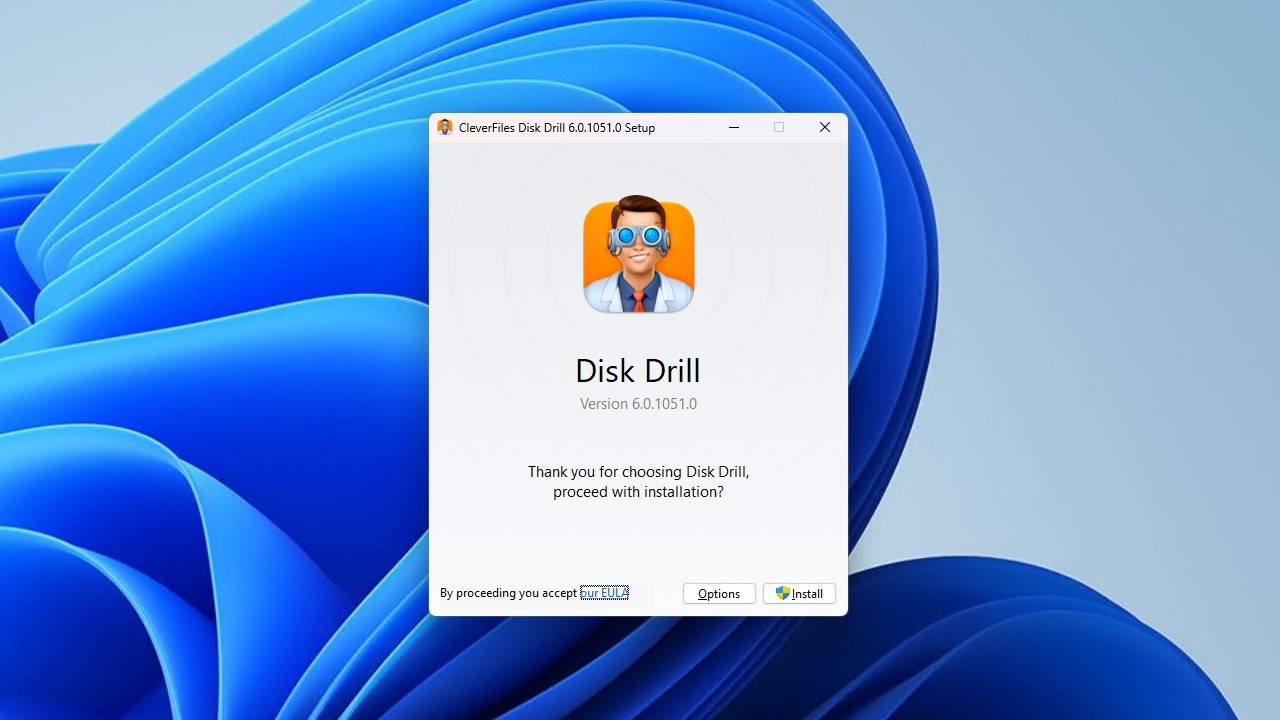
- Inicie Disk Drill y haga clic en Copia de seguridad byte a byte en el panel izquierdo.
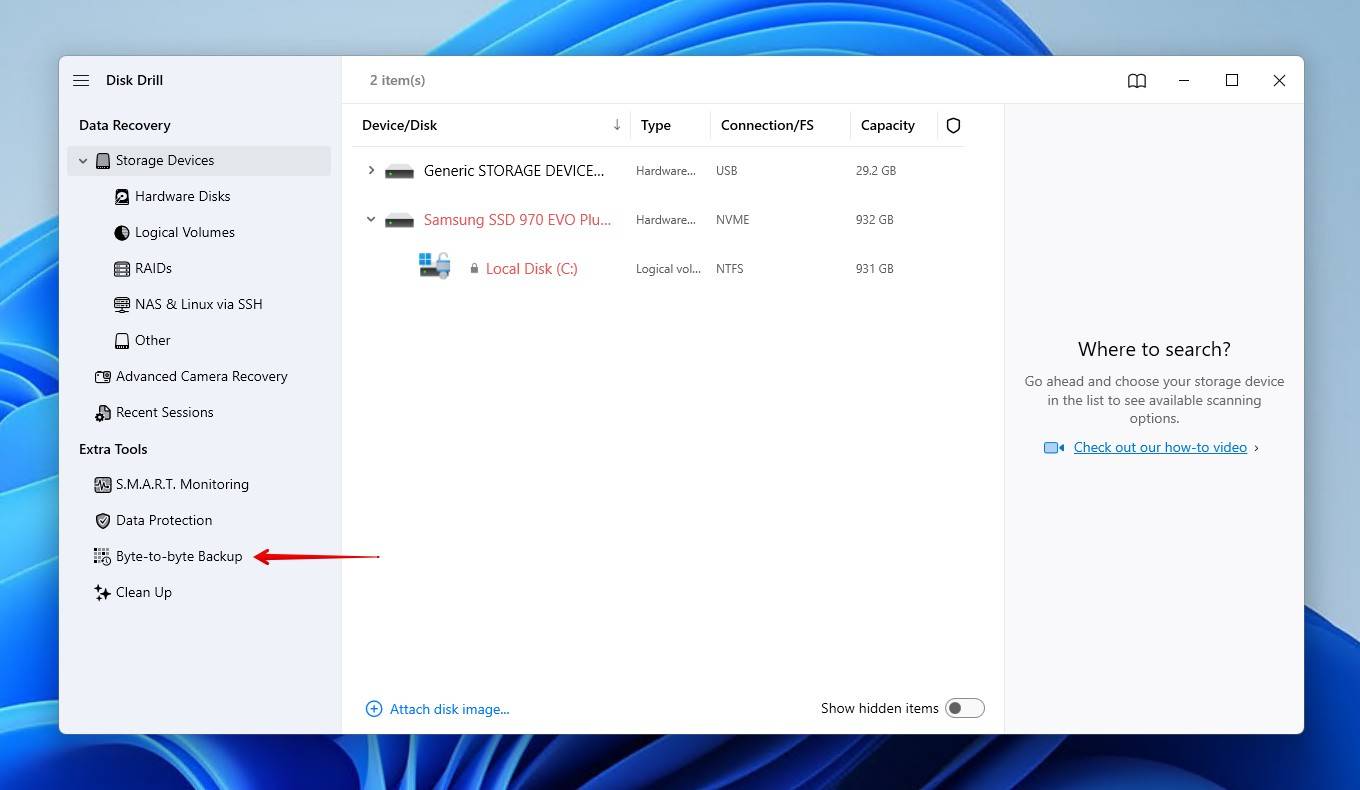
- Elija el disco duro dañado que desea respaldar de la lista de discos disponibles.
- Clic Crear copia de seguridad y selecciona un destino para el archivo de respaldo. Idealmente, el destino debe tener aproximadamente un 5-10% más de espacio libre que el tamaño total del disco duro dañado.
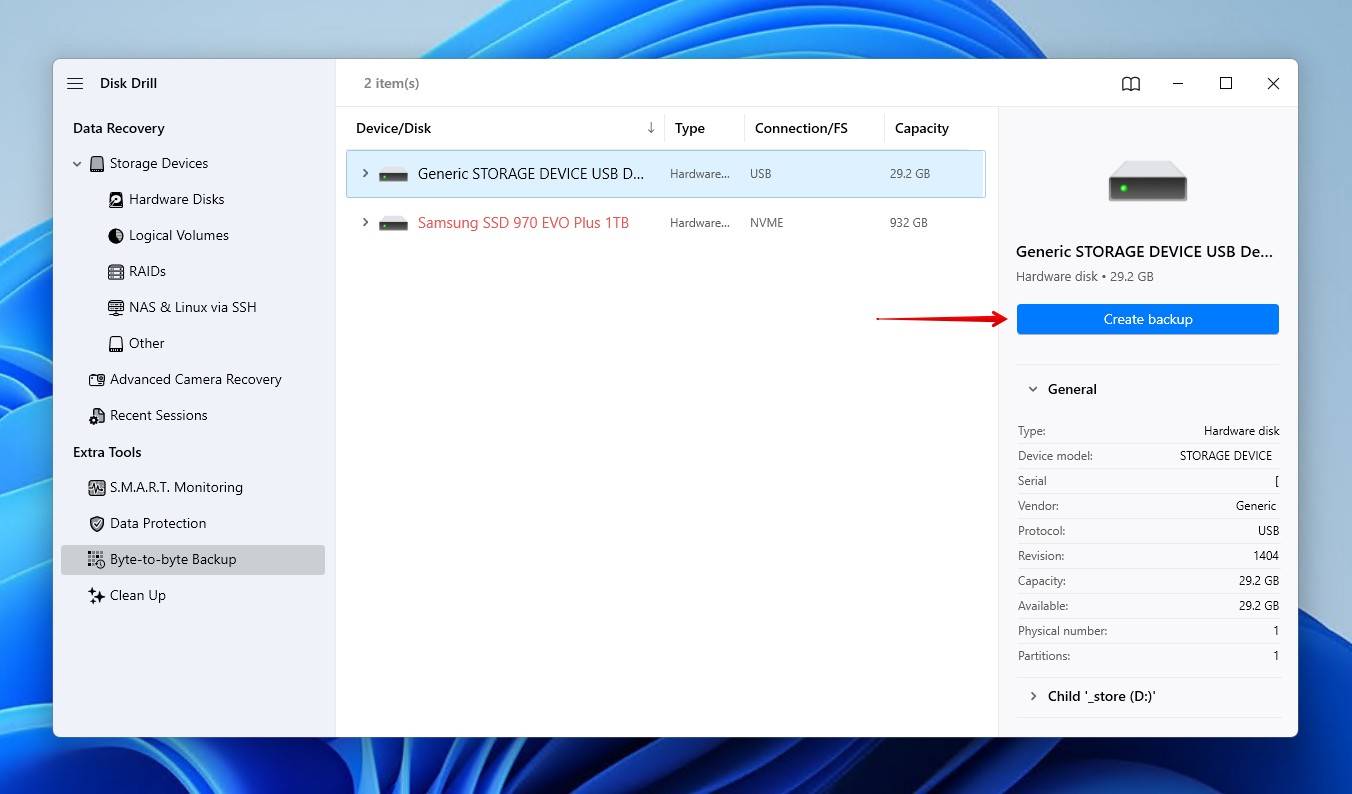
- Inicia el proceso de copia de seguridad. Disk Drill mostrará el progreso y puedes pausar y reanudar la copia de seguridad según sea necesario.
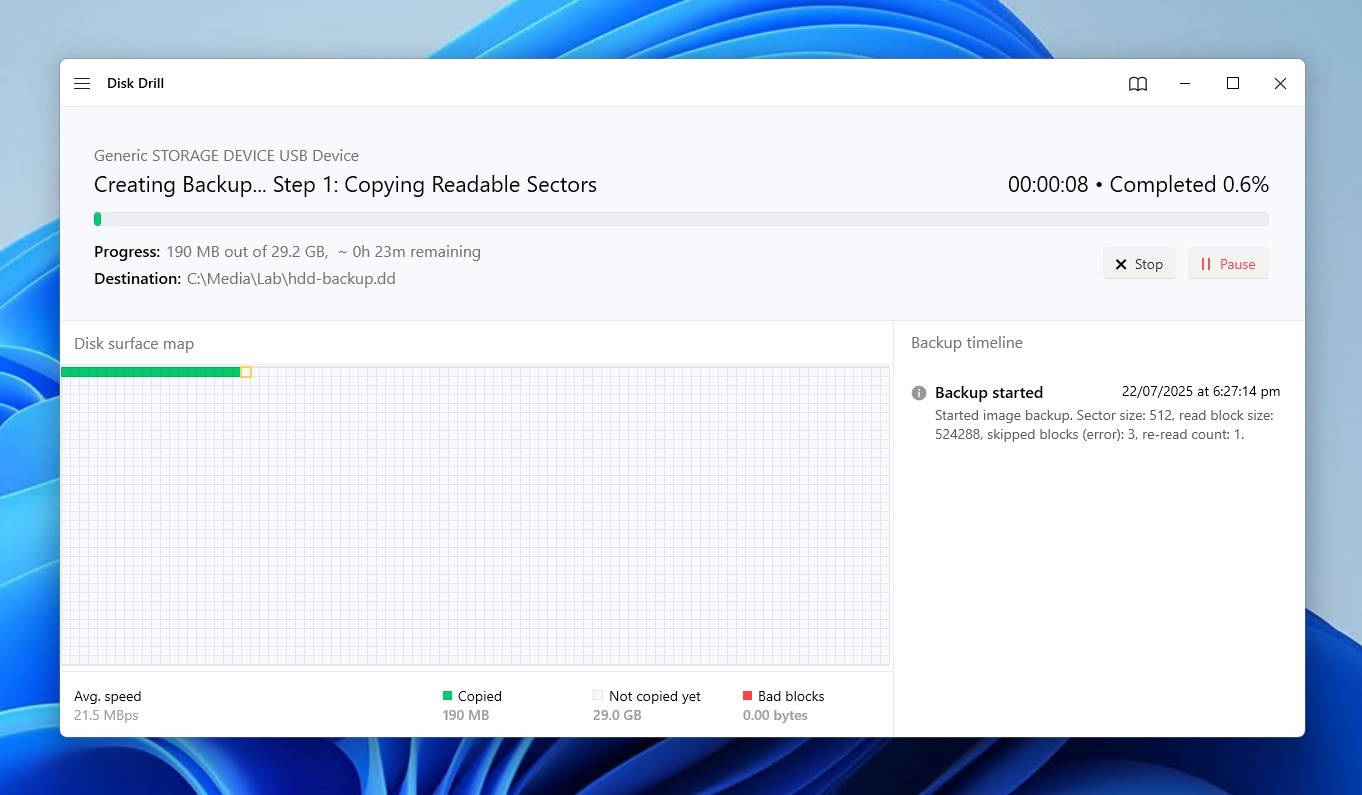
Paso 3. Recupera archivos de un disco duro dañado utilizando un software de recuperación
Una vez que haya creado una copia de seguridad byte a byte de su disco duro dañado o muerto, puede proceder con el proceso de recuperación sin poner más en riesgo la integridad del disco original. ¿Cómo? Con el mismo software que permitió la copia de seguridad: Disk Drill.

Su compañero para la recuperación de archivos borrados
Para recuperar datos eliminados de un disco duro dañado:
- Desconecta o expulsa el disco duro original de tu sistema para evitar escrituras accidentales o daños adicionales.
- Navegar a la Recuperación de datos sección en Disk Drill, selecciona el Dispositivos de almacenamiento categoría y haz clic Adjuntar imagen de disco para cargar su archivo de copia de seguridad byte a byte.
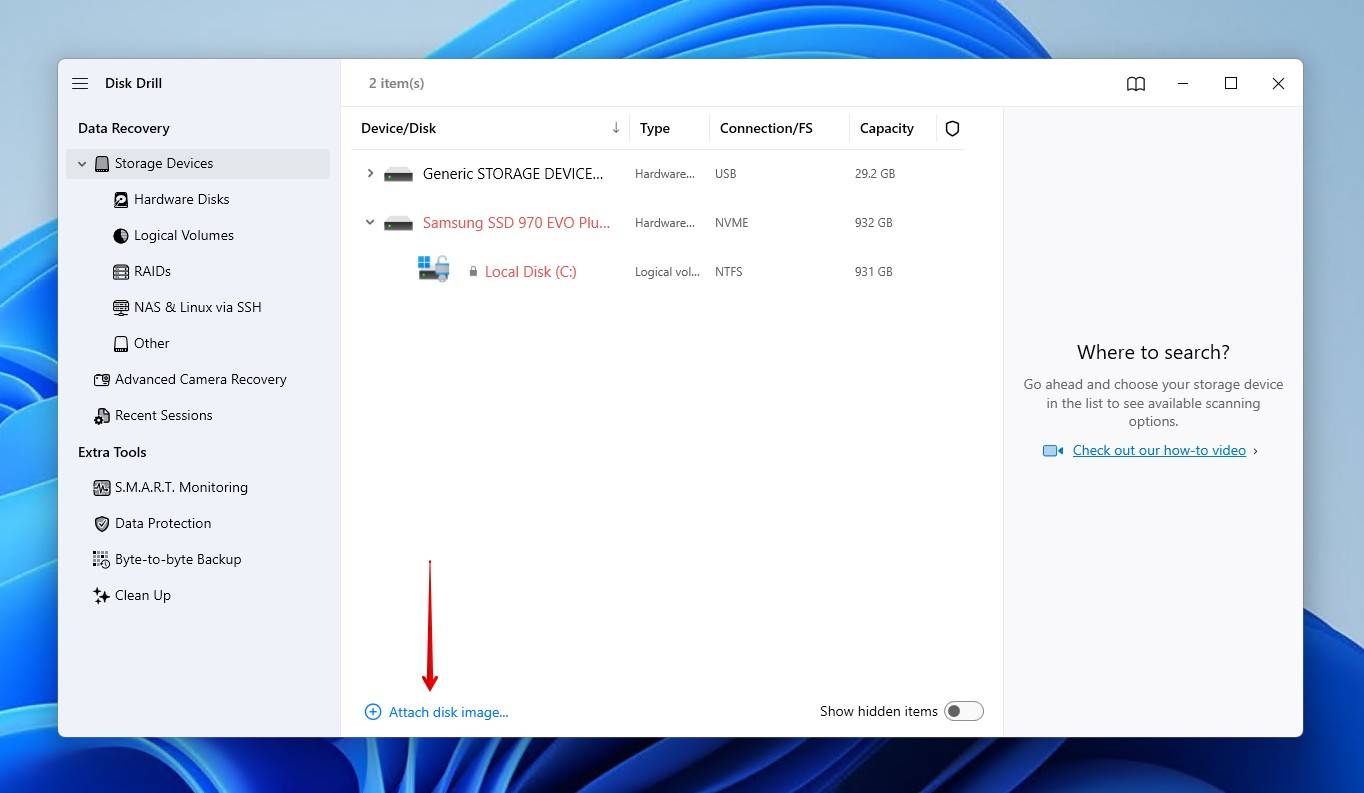
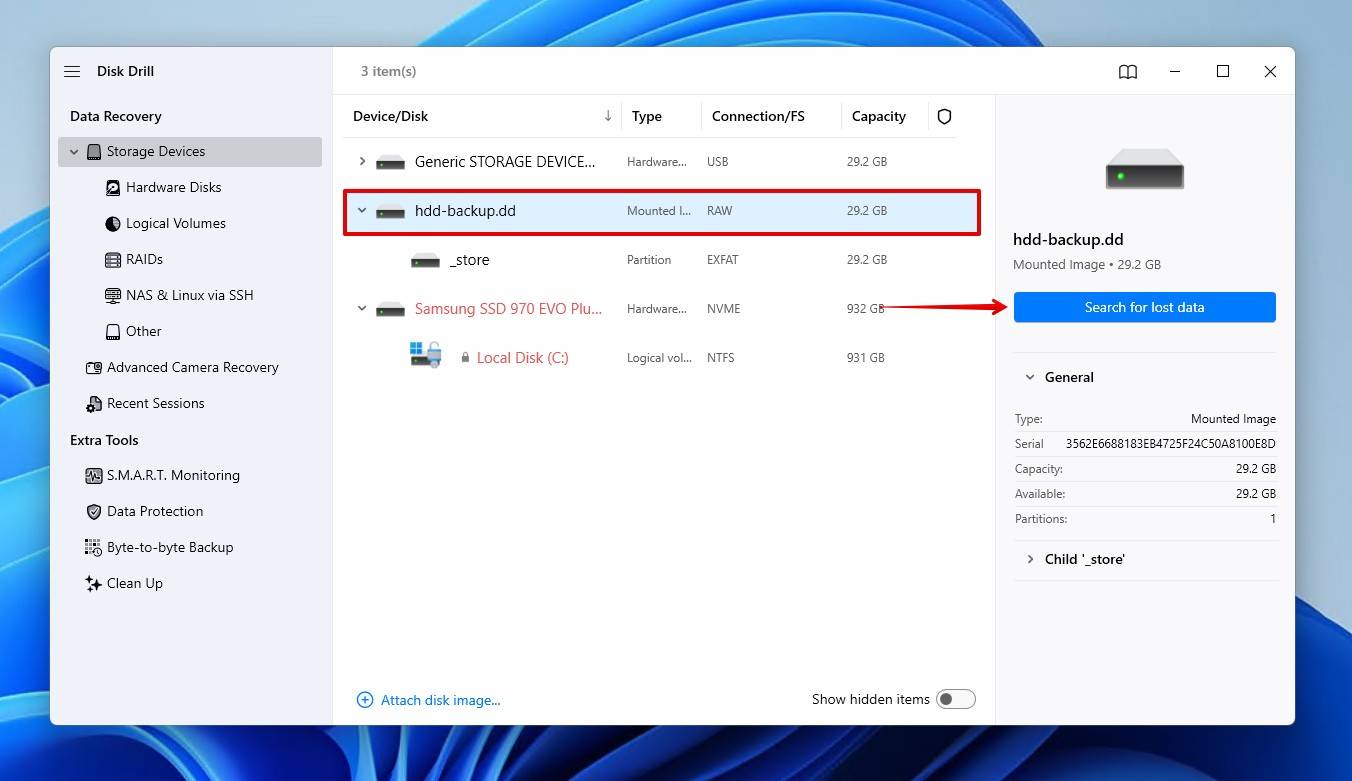
- Elige tu archivo de copia de seguridad de la lista y haz clic Buscar datos perdidos, luego haz clic Escaneo Universal para iniciar la búsqueda.
- Selecciona los archivos que deseas recuperar. Disk Drill te permite previsualizar los archivos antes de la recuperación para verificar su integridad. También puedes filtrar los archivos recuperables utilizando los filtros de búsqueda en el panel izquierdo.
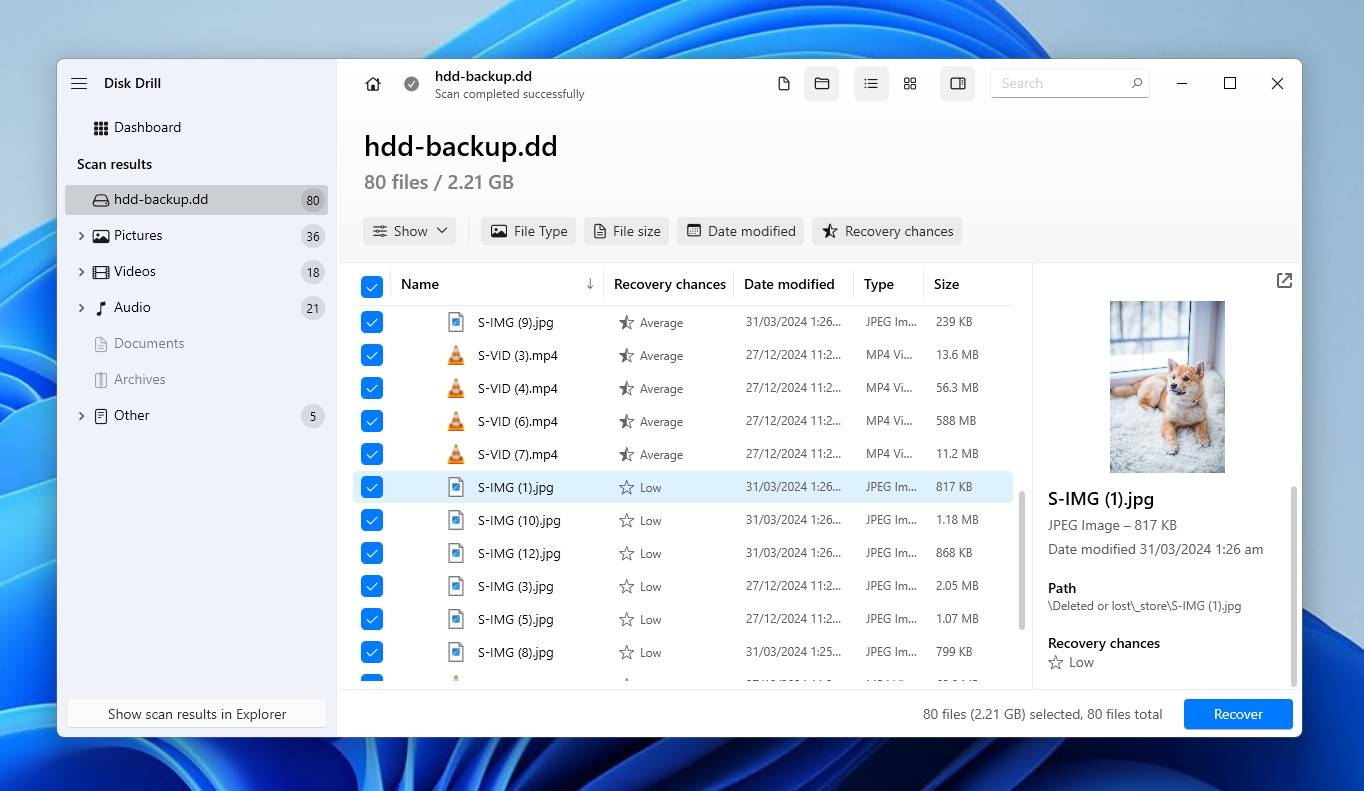
- Haz clic en el Recuperar botón para completar el proceso de recuperación. Se le pedirá que elija un destino para sus archivos (seleccione uno diferente de la unidad de origen para evitar sobrescribir los datos).
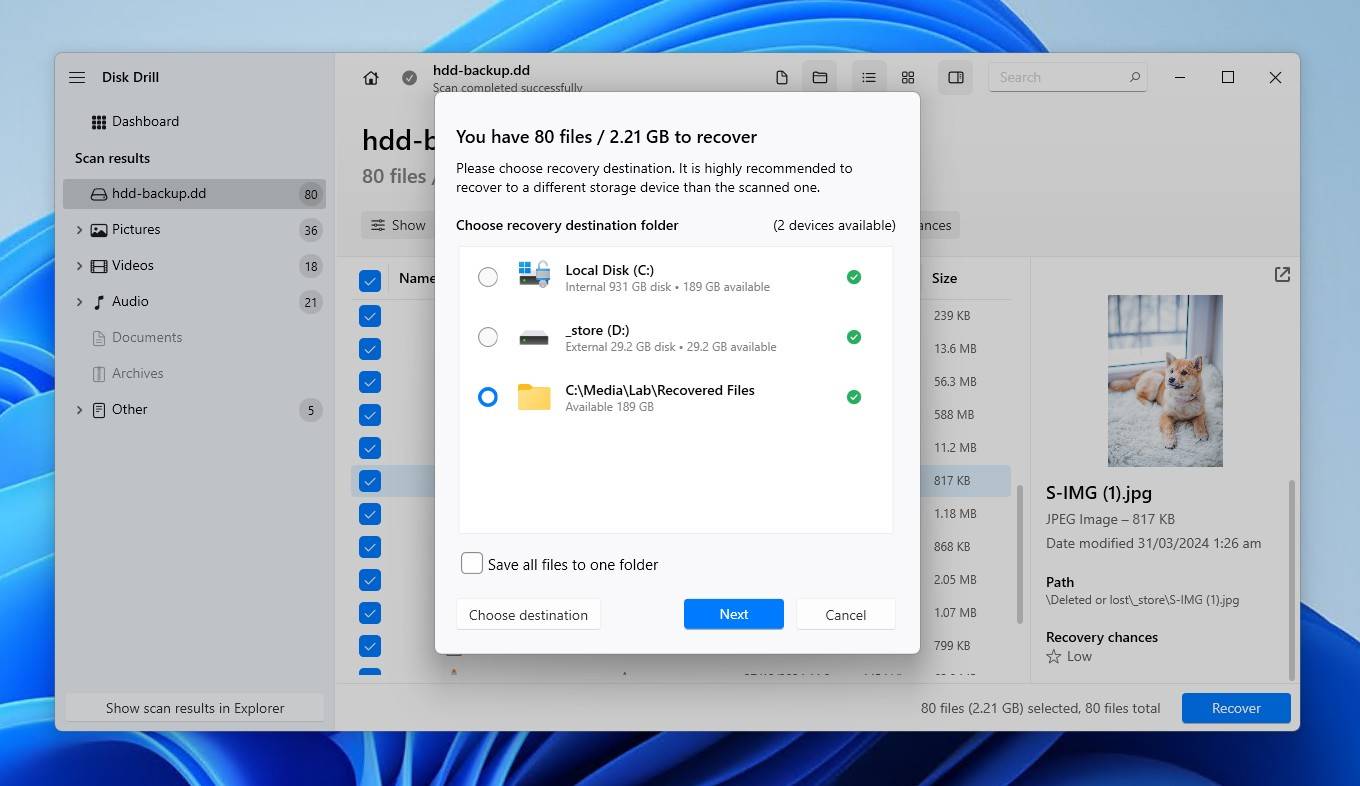
Seguir estos pasos con Disk Drill maximiza tus posibilidades de recuperar datos valiosos de un disco duro dañado.
Otros métodos para recuperar archivos borrados de un disco duro dañado
Si bien el software de recuperación de datos es el método más eficaz y fiable para recuperar archivos eliminados de un disco duro dañado que ha sufrido daños físicos superficiales o cualquier tipo de daño lógico, existen métodos alternativos. Estos métodos pueden complementar las soluciones de software o servir como opciones viables cuando el software por sí solo no es suficiente.
Método 1. Restaurar desde una copia de seguridad del Historial de archivos
Restaurar desde una copia de seguridad es la forma más fácil de recuperar tus datos. Por supuesto, esto solo es posible si tienes una copia de seguridad de la cual recuperar los datos. Windows incluye el Historial de archivos, que, cuando está activado, realiza copias de seguridad de las Bibliotecas (Imágenes, Videos, Música), Escritorio, Contactos y Favoritos. Luego, puedes restaurar una versión funcional de los archivos en estas ubicaciones cuando más te convenga.
Si tienes el Historial de archivos activado, sigue estos pasos para restaurar una copia de tus archivos.
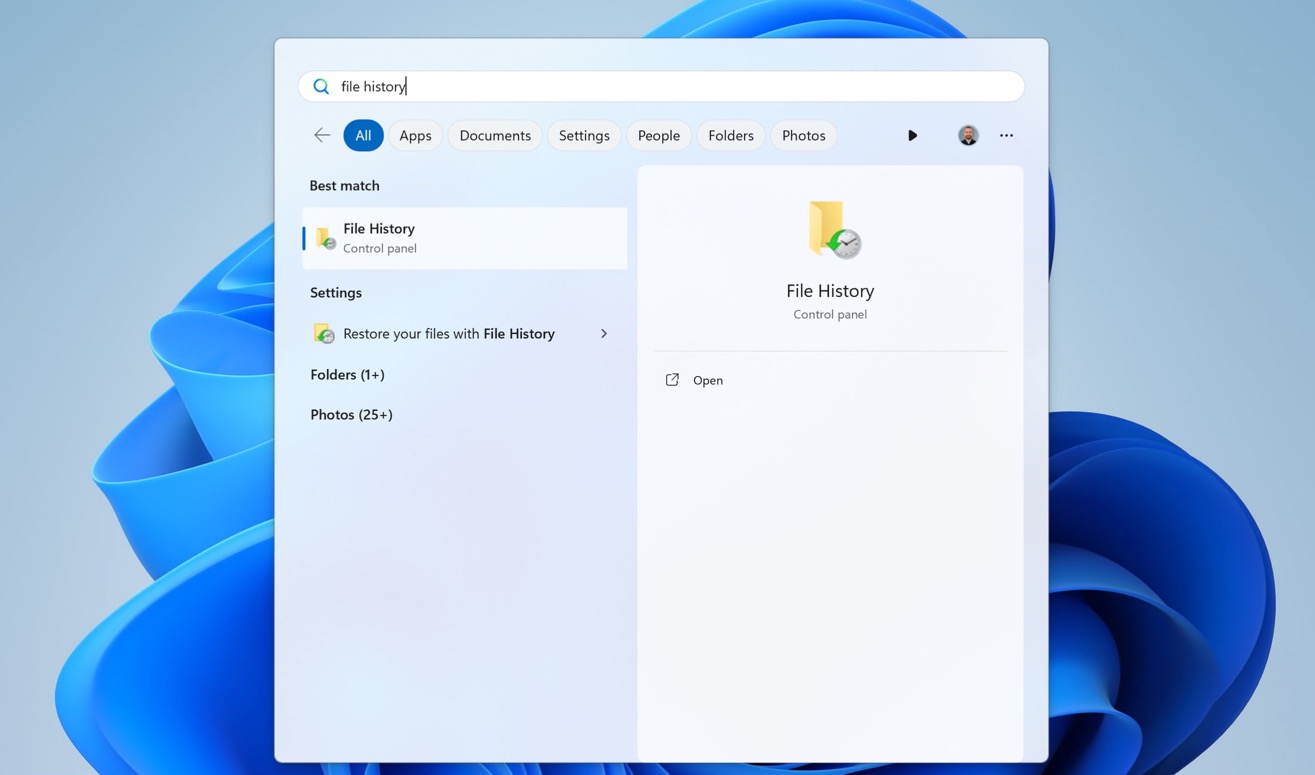
- Lanzar el Menú de inicio y escribe “historial de archivos”. Selecciona el Historial de archivos (Panel de control)resultado de búsqueda.
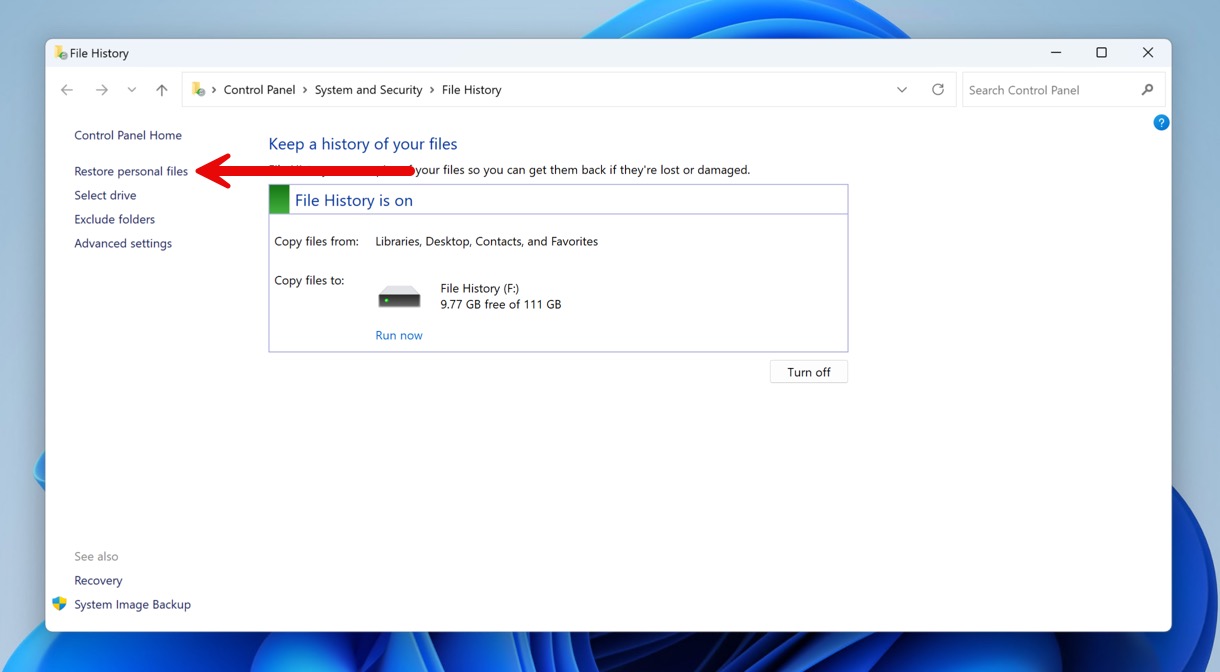
- Haz clic en el Restaurar archivos personales opción en la ventana del Panel de control de Historial de archivos.
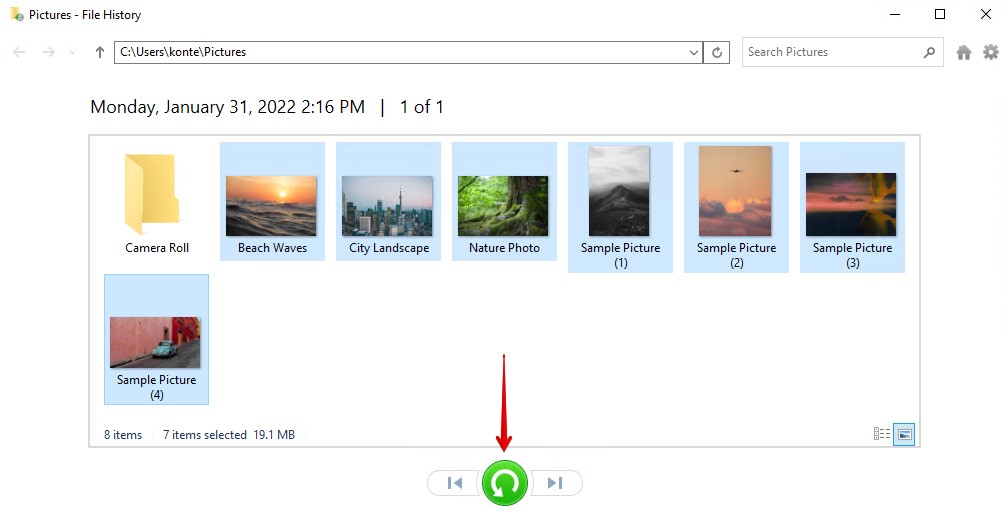
- Navega a la ubicación donde se guardaron tus archivos y usa las flechas de navegación para ir a un punto en el tiempo en que los archivos estaban en la carpeta. Selecciona los archivos que deseas restaurar, luego haz clic en el botón verde de restaurar. Una vez restaurados, encontrarás los archivos de nuevo en la carpeta.
Método 2. Restaurar desde OneDrive
Si iniciaste sesión en una cuenta de Microsoft cuando instalaste Windows, o simplemente configuraste OneDrive antes de que ocurriera la pérdida de datos, es posible que todavía tenga una copia de tus datos. OneDrive es el servicio de almacenamiento en la nube de Microsoft, que sincroniza archivos entre sus propios servidores y tu computadora.
Así es como restauras un archivo desde OneDrive:
- Ir a onedrive.live.com y accede a tu cuenta de Microsoft.
- Localiza tus archivos explorando Mis archivos en el panel izquierdo.
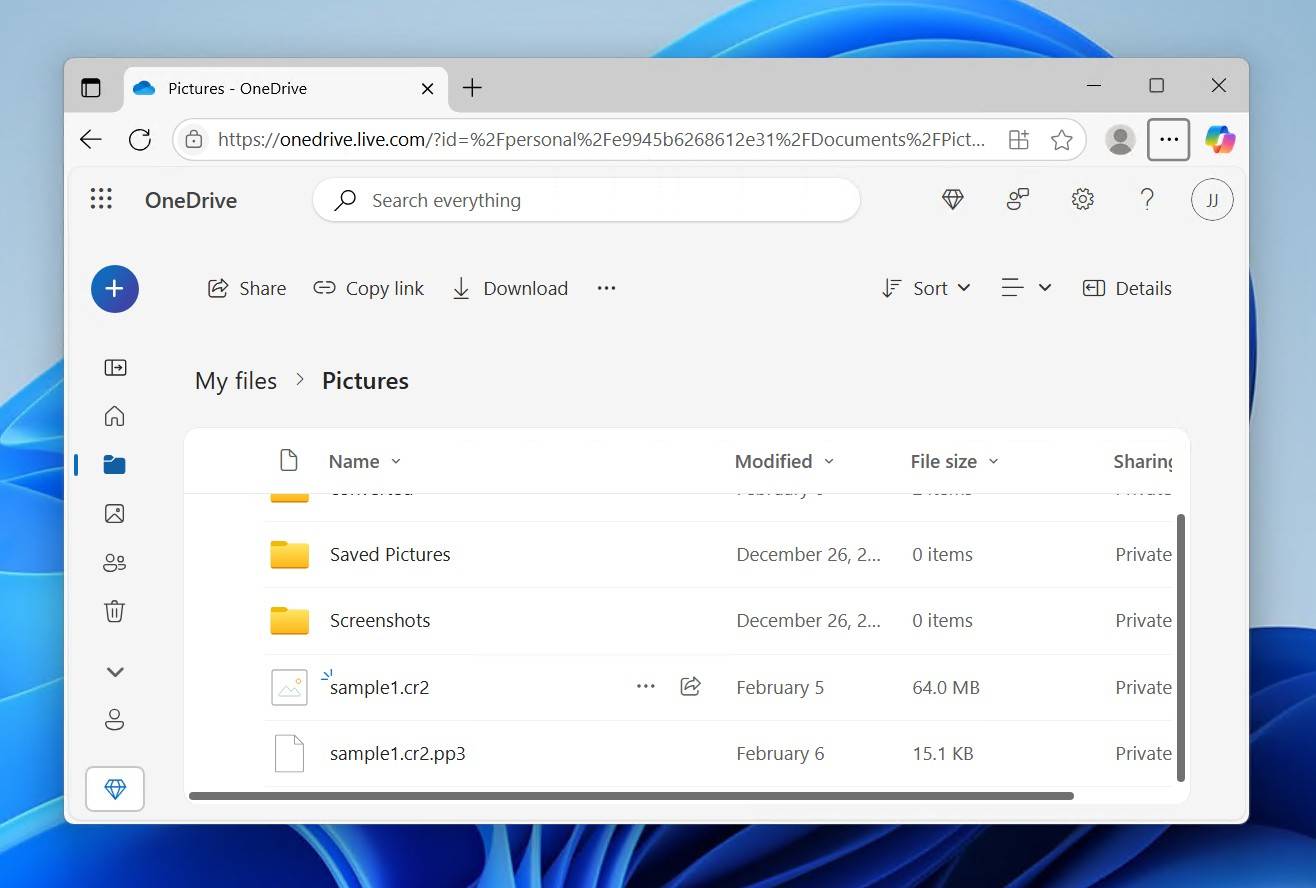
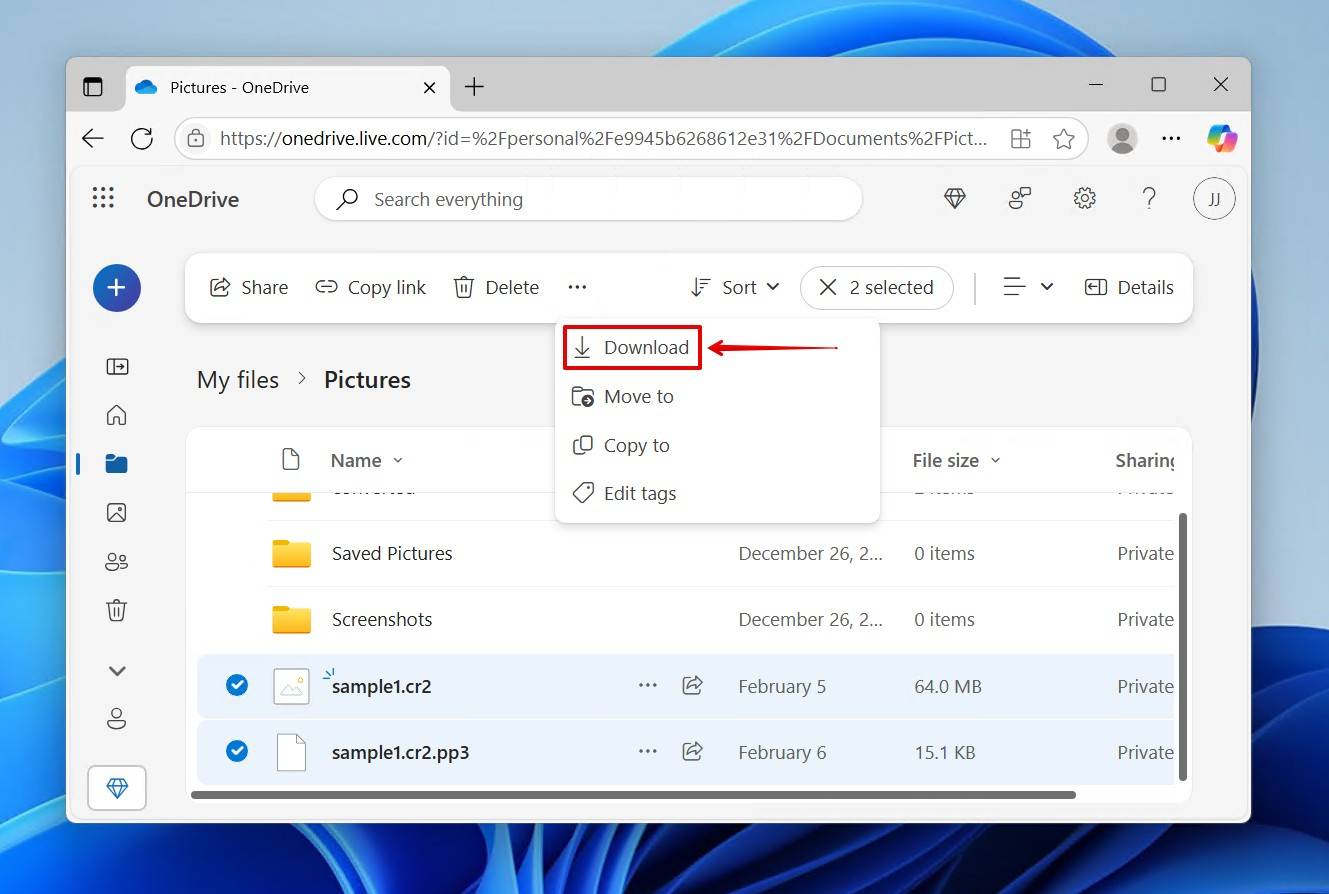
- Seleccione sus archivos y luego haga clic Descargar.
- Extrae el contenido del archivo zip.
Cómo reparar un disco duro dañado o muerto
Si bien algunas formas de daño pueden dejar tu disco duro en un estado irreparable, hay muchas otras que son relativamente menores. Una vez que hayas recuperado tus datos del disco, prueba algunas de las siguientes soluciones para repara tu disco duro dañado.
Método 1. Reparar usando CheckDisk (CHKDSK)
CheckDisk es una utilidad de reparación del sistema de archivos que puede usarse para reparar errores lógicos en tu unidad. Usando parámetros, puedes indicar a CheckDisk que escanee tu unidad en busca de errores y los repare automáticamente. Esto incluye la capacidad de localizar sectores defectuosos y marcarlos como espacio no disponible, para que no se guarde accidentalmente ningún dato allí.
Siga estos pasos para reparar el sistema de archivos de una unidad utilizando CheckDisk.
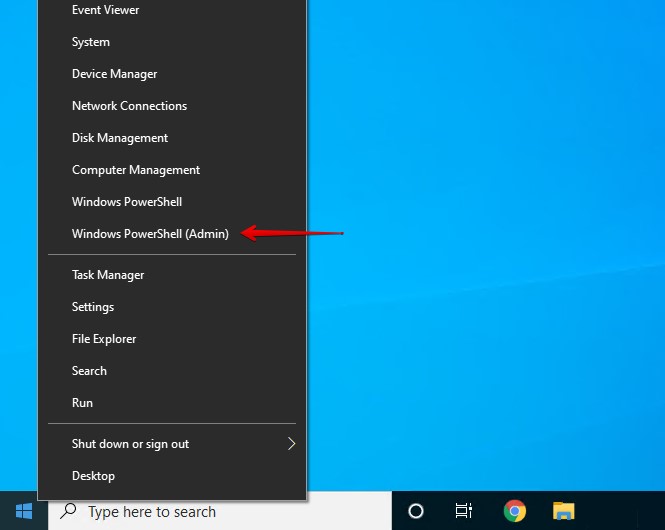
- Clic derecho Comenzar y selecciona Windows PowerShell (Administrador) en Windows 10 o Terminal (Administrador) en Windows 11. Haz clic Sí si se lo solicita el Control de cuentas de usuario (UAC).
- Tipo chkdsk /f /r D:. Replace D: con la letra de tu propia unidad. Presione Introducir.
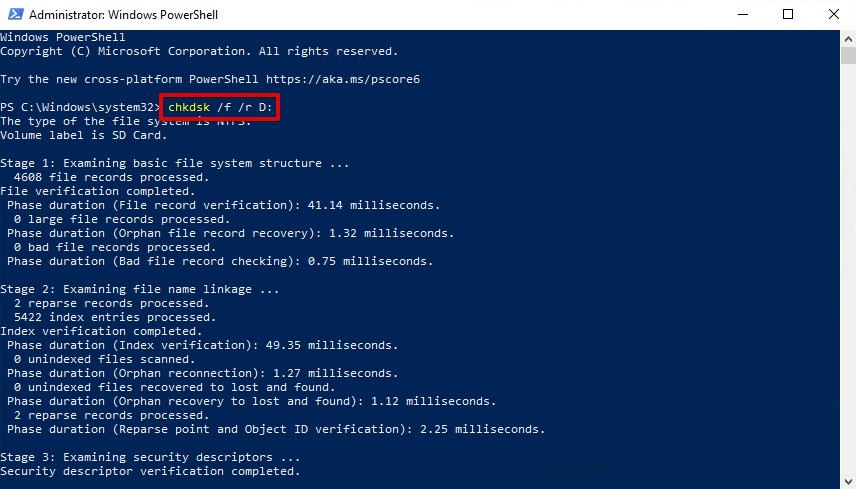
Después de ejecutar el comando, no tardará mucho en completarse (las unidades más grandes pueden experimentar tiempos de espera más largos). Verifica si el daño ha sido reparado una vez que el proceso haya terminado.
Método 2. Reparar archivos dañados de Windows
Si alguno de tus archivos de Windows se ha dañado o falta, esto podría impedir que tu sistema funcione correctamente. En estos casos, puedes usar la utilidad Comprobador de archivos de sistema (SFC). Al igual que CheckDisk, la utilidad SFC es otra herramienta incluida en Windows. Pero, en lugar de solucionar problemas relacionados con el sistema de archivos, puede escanear archivos de sistema de Windows que falten o estén dañados y restaurarlos.
Utiliza estas instrucciones para restaurar archivos dañados o faltantes de Windows usando SFC:
- Clic derecho Comenzar y selecciona Windows PowerShell (Administrador) en Windows 10 o Terminal (Administrador) en Windows 11.
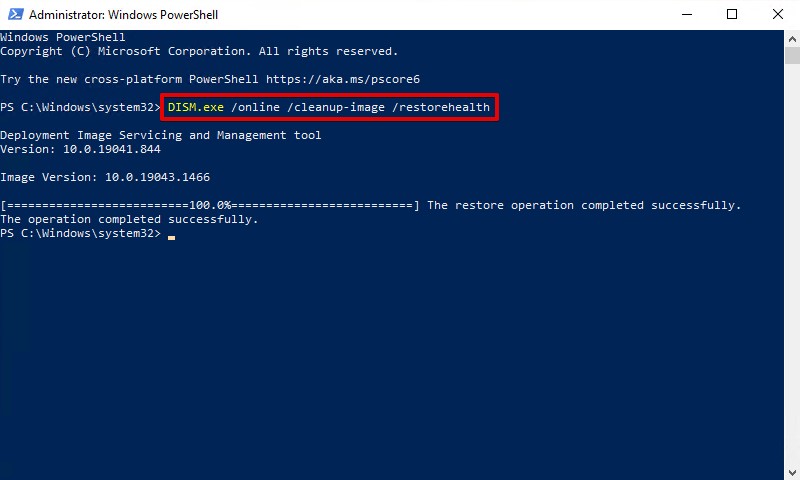
- Tipo DISM.exe /online /cleanup-image /restorehealth y presiona Introducir. Tomará unos minutos. Este comando utiliza Windows Update para obtener los archivos que se usan para reparar la corrupción.
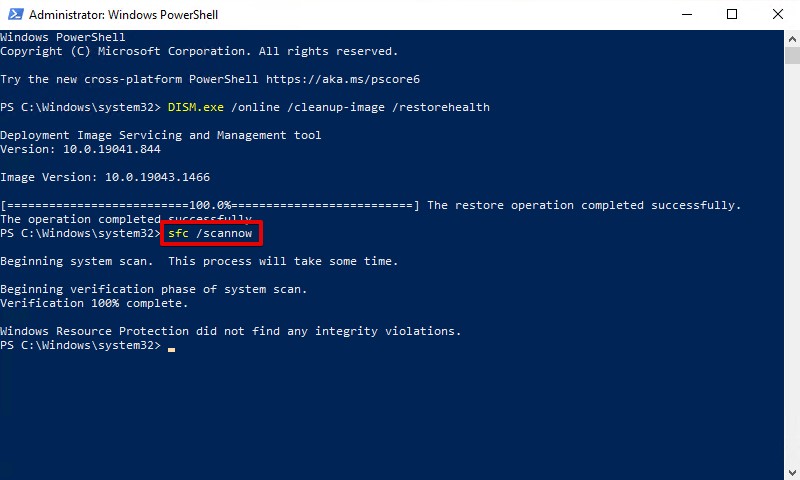
- Tipo sfc /scannow y presiona Introducir. Este comando escaneará todos los archivos del sistema y reemplazará cualquier archivo dañado por versiones funcionales.
Método 3. Buscar virus
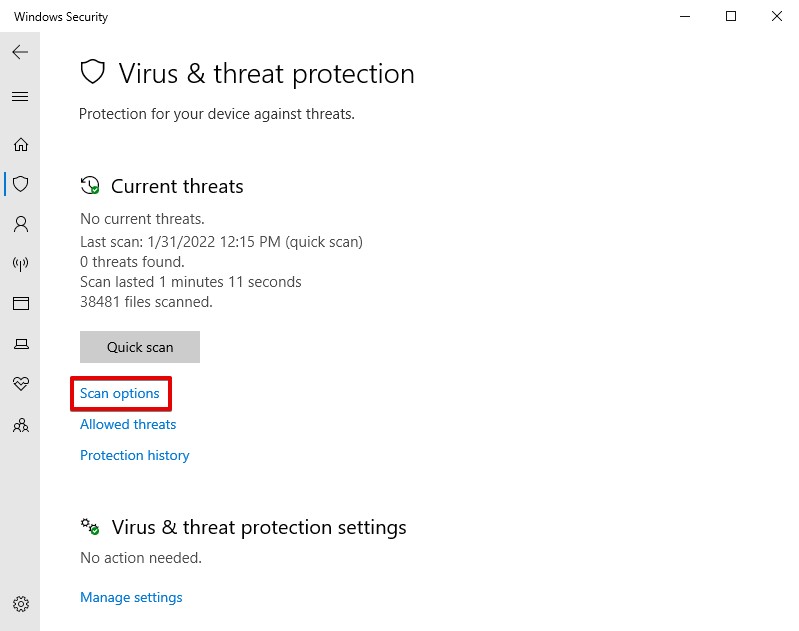
Como mencionamos anteriormente, los virus pueden ser los responsables del daño que ha sufrido su unidad. Escanear su unidad en busca de virus puede ser la solución para restaurarla a su funcionamiento normal. Si no tiene un programa antivirus instalado, puede utilizar la Seguridad de Windows.
Sigue estas instrucciones para analizar tu unidad en busca de virus utilizando Windows Security.
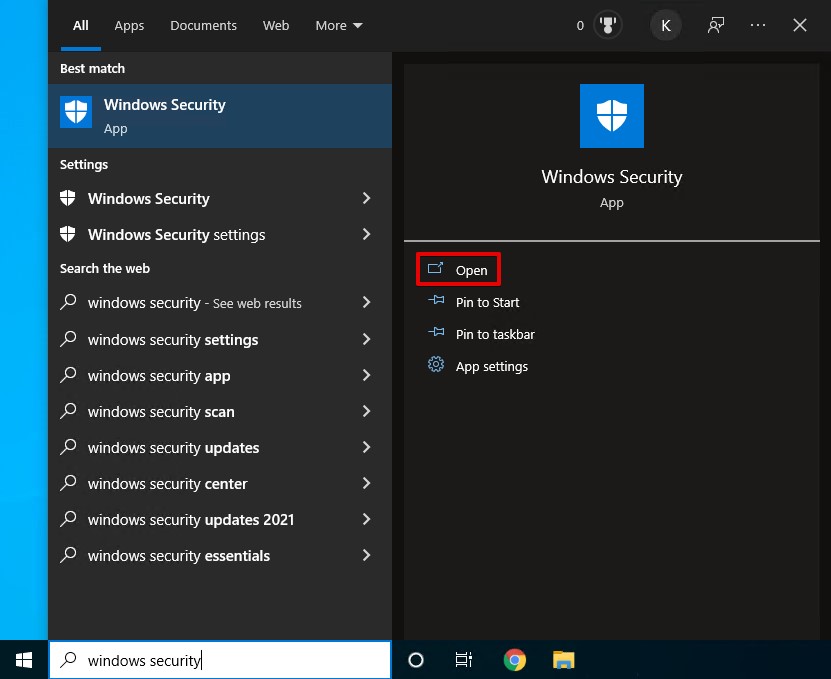
- Presione Tecla de Windows + S y buscar Seguridad de Windows. Ábrelo.
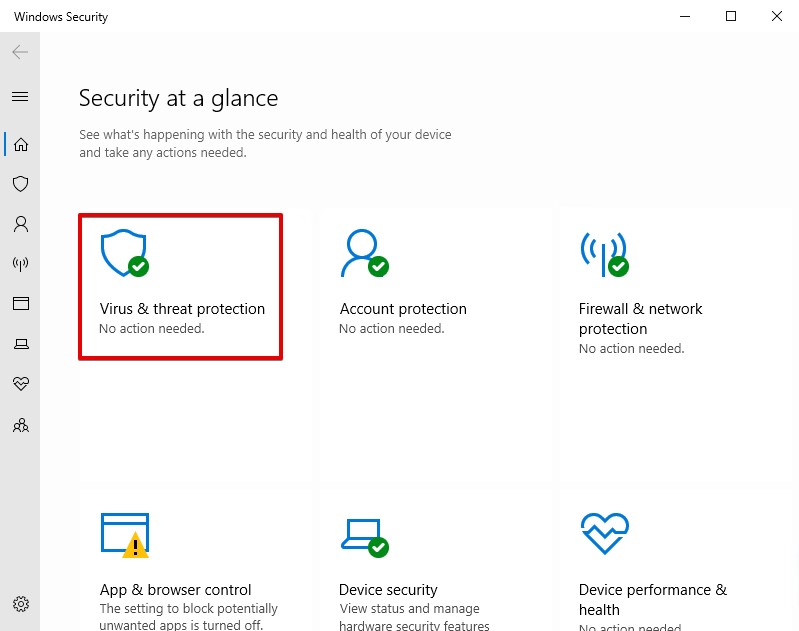
- Clic Protección contra virus y amenazas.
- Clic Opciones de escaneo.
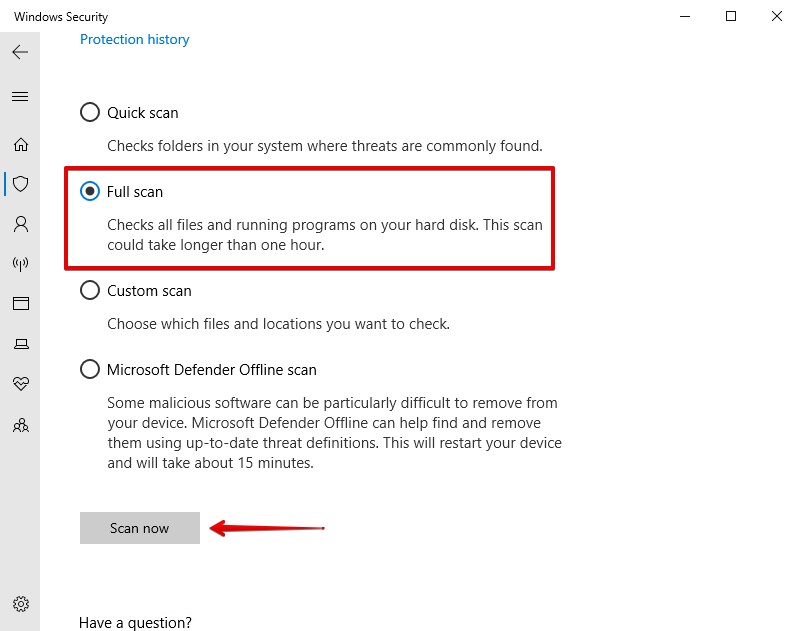
- Elige tu tipo de escaneo. A Escaneo completo es el más efectivo. Cuando estés listo, haz clic Escanear ahora.
Conclusión
Si tu disco duro parece estar muerto, no pierdas la esperanza. El término “muerto” a menudo puede ser engañoso, ya que muchas situaciones que parecen graves todavía pueden resolverse con las técnicas de recuperación adecuadas. Los problemas lógicos, por ejemplo, a menudo pueden solucionarse con el software adecuado y un poco de conocimiento, y lo mismo aplica para los daños físicos cosméticos.
Pero si su unidad ha sufrido daños físicos y todos los métodos de este artículo han fallado, siempre puede considerar ponerse en contacto con un centro de recuperación de datos consultar a un profesional para ver qué otras opciones están disponibles.




Preguntas frecuentes
Primero, necesitas determinar si el disco duro es reconocido en absoluto. Si puedes verlo en la BIOS, generalmente significa que el disco duro es reconocido, y puedes usar una utilidad como TestDisk para escanearlo y reconstruir el registro de arranque maestro (MBR) o solucionar cualquier otro problema que impida arrancar desde la unidad.
Eso depende de lo que entiendas por “muerto”. Si te refieres a un disco duro que ha sufrido daños físicos, entonces tenemos malas noticias para ti: lo más probable es que no puedas recuperar ningún dato en casa. Pero si te refieres a un disco duro dañado o formateado, entonces puedes usar un software de recuperación de datos para recuperar tu información.
Si tu sistema operativo no puede ver tu disco duro en el Explorador de archivos, pero es visible en la Administración de discos y muestra el tamaño correcto, el software de recuperación de datos aún podrá escanearlo y recuperar los datos. Sin embargo, si la unidad no aparece ni siquiera en la Administración de discos, la recuperación debe ser realizada por profesionales en recuperación de datos.
¡Absolutamente! En muchos casos, mover un disco duro antiguo a una computadora nueva es simplemente cuestión de desconectarlo de una máquina y conectarlo a la nueva. En caso de que tu disco duro antiguo sufra corrupción o algún otro problema lógico, sigue los pasos de nuestra guía sobre obtener datos de un disco duro antiguo.
Los signos comunes de fallo del HDD incluyen ruidos extraños como clics o zumbidos, sobrecalentamiento, errores de transferencia de datos, problemas de rendimiento, problemas de arranque, bloqueos aleatorios y archivos o carpetas que faltan. Muchos de estos problemas solo ocurren cuando la situación es realmente grave, por lo que es importante estar atento a los parámetros S.M.A.R.T. de tu HDD con una herramienta como Disk Drill, que incluye una función de monitoreo S.M.A.R.T. de forma gratuita.
Antes de la recuperación, asegúrate de que el disco duro esté realmente muerto revisando y reemplazando los cables defectuosos, inspeccionando los puntos de conexión y buscando señales visibles de daño. Después de eso, sigue estos pasos para recuperar tus archivos de un disco duro muerto:
- Conecta el disco duro no funcional a una computadora que funcione.
- Asegúrate de que el sistema reconozca la unidad.
- Instala Disk Drill en el ordenador.
- Crea una imagen de respaldo byte a byte del disco duro dañado.
- Analiza la imagen de respaldo usando Disk Drill.
- Revisa los archivos encontrados para su recuperación.
- Seleccione los archivos deseados y recupérelos en una ubicación segura.
Absolutamente. Disk Drill es compatible con todos los sistemas de archivos de Windows (FAT16/FAT32/exFAT, NTFS, NTFS5, ReFS) y macOS (HFS, HFS+, APFS) en cada sistema operativo. Así que, incluso si Windows no puede reconocer el disco duro dañado formateado para macOS, Disk Drill podrá hacerlo.
Un disco duro que no es reconocido en la BIOS o en la Administración de discos sufre de un problema físico que no puede ser reparado en casa. En su lugar, se recomienda mantenerlo desconectado. Los datos en la unidad necesitan ser reparados por un servicio de recuperación de datos, después de lo cual puede copiarse a una nueva unidad sana.
