200+ Milyon
TOPLAM İNDİRME
Site search
NAS cihazınız hata göstermeye başladığında, paylaşılan klasörler kaybolduğunda veya cihazınız hiç başlamadığında, ilk varsayımınız dosyaların tamamen kaybolduğudur. Neyse ki, pahalı servisler veya derin teknik bilgiye ihtiyaç duymadan, kendi başınıza NAS kurtarma yazılımı kullanarak dosyalarınızı gerçekten kurtarabilirsiniz. Disk Drill, NAS sürücülerine doğrudan bağlanabilir ve tarama yapabilir; hata mesajlarını atlayarak verilerinize ulaşabilir. Disk Drill, yüzlerce kullanıcının NAS sistemlerinden veri kurtarmasına zaten yardımcı oldu ve siz de ücretsiz olarak deneyebilirsiniz.
NAS cihazınız çalışmayı durdurduğunda veya bazı dosyalar kaybolduğunda, Disk Drill, onları geri getirmenizi sağlayan hızlı ve güvenilir bir NAS kurtarma aracıdır. Tüm önemli NAS dosya sistemlerini destekler, ağ üzerinden kurtarma yapabilir ve gerekirse bireysel disklerden veri kurtarmanıza olanak tanır.
 Biçimlendirilmiş veya bozuk NAS ve RAID sürücülerinden silinen verileri kurtarırSSH üzerinden uzaktan bağlantı ile NAS birimlerini taramayı desteklerÜye sürücüler NAS tarafından tanınmadığında bile çalışırEXT3, EXT4 ve Btrfs dosya sistemlerini desteklerBayt bayt sürücü imajları oluşturur ve tarar
NAS veri kurtarma daha kolay olamazdı ve silinen veya biçimlendirilen verileri kurtarmaya çalışıyorsanız sadece birkaç adım gerektirir. NAS'ınız arızalanıyorsa, kurtarma sırasında birinin arızalanması ihtimaline karşı tüm NAS disklerinin byte-to-byte kopyasını oluşturmanızı şiddetle tavsiye ederiz.
NAS cihazınızın bağlantıya hazır olduğundan emin olalım. Hız ve güvenilirlik açısından kablolu bir bağlantı idealdir, ancak NAS sürücüsünden veri kurtarma işlemi ağ üzerinden kablosuz olarak da yapılabilir. Bunu yapmak için, Disk Drill’ın depolama sistemine erişmesine izin vermek amacıyla Güvenli Kabuk Protokolü’nü (SSH) etkinleştirmeniz gerekecek. Bundan sonra, güvenlik duvarınızın veya antivirüs yazılımınızın bağlantıyı engellemeyeceğinden emin olmak iyi olacaktır.
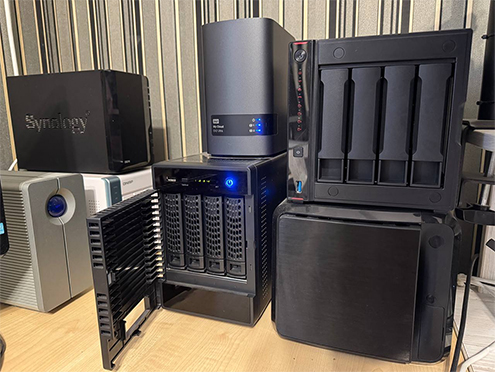
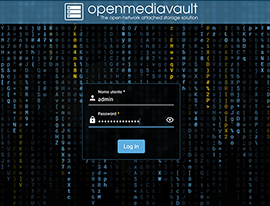
Tarayıcınızı açın ve NAS’ınıza IP adresi üzerinden erişin. Yönetici bilgilerinizle giriş yapın.
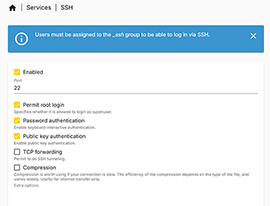
Denetim Panelinize gidin ve “Terminal ve SNMP” bölümünü bulun. Orada SSH'yi bulun ve etkinleştirin. Değişiklikleri kaydedin.
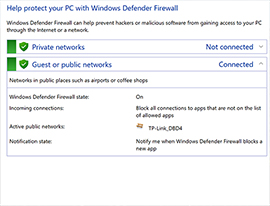
Güvenlik duvarınızın ve antivirüs programınızın SSH veya ağ iletişimini engelleyecek şekilde yapılandırılmadığından emin olun.
İpucu: Bu işlem her NAS satıcısı için benzersizdir. Tam talimatlar için buraya tıklayın.
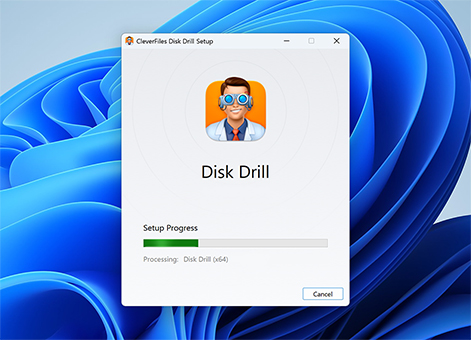
İndir ve kurtarma işlemini yapacak bilgisayara Disk Drill'in en son sürümünü yükleyin. Bu işlem bir Windows veya Mac sisteminde yapılabilir ve yalnızca birkaç dakika sürmelidir. Kurulum tamamlandığında Disk Drill'i başlatın. Kurulduktan sonra Disk Drill'i başlatın. NAS cihazınızı otomatik olarak algılamalıdır. Eğer görünmezse, kaybolan verileri tarayabilmeniz için NAS cihazınızı cihaz listesine manuel olarak eklemeniz gerekir, bu sonraki adım sadece bir anınızı alacaktır.
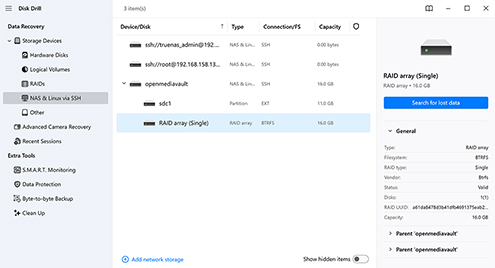
NAS otomatik olarak algılanmadıysa, Disk Drill'de NAS & Linux via SSH bölümüne gidin. NAS’inizi listeden seçin, ardından taramayı başlatmak için Kaybolan verileri ara seçeneğine tıklayın. NAS’iniz listede yoksa, “Ağ depolama alanı ekle” seçeneğine tıklayın ve ardından NAS cihazınızın IP adresini, port numarasını, giriş kullanıcı adını ve şifresini girin. Bu bilgileri bir dahaki sefere saklamak isterseniz, Windows Kimlik Bilgilerine Kaydet seçeneğinin işaretli olduğundan emin olun. Hazır olduğunuzda Şimdi bağlan seçeneğine tıklayın.
NAS sürücülerinizden biri hasarlı veya dengesizse, disklerinizin bit-bit (byte-to-byte) görüntülerini oluşturabilir, bu görüntüleri Disk Drill'e bağlayabilir ve doğrudan diskler yerine bu görüntüleri tarayabilirsiniz. Bu yöntem, diskin çökme riskini önleyerek kurtarma işlemini çok daha zorlaştırmasını engeller.
NAS cihazınız algılandığında, cihaz listesinden seçin ve tarama işlemini başlatın. Tarama biraz zaman alacaktır ve bu süre; bağlantıya, disklerin türüne, durumuna ve NAS'ınızdaki donanım kalitesine bağlı olacaktır. Çoğu NAS cihazı iki veya daha fazla disk kullandığı için, tek bir diski taramaya göre daha uzun bir bekleme süresi olmasını bekleyin. Disk Drill dosyaları buldukça, Bulunan öğeleri gözden geçir düğmesini kullanarak bunları gerçek zamanlı olarak önizleyebilirsiniz. Eğer ihtiyaç duyduğunuz tüm dosyalar zaten bulunmuşsa, tarama devam ederken bir sonraki adıma geçebilirsiniz.
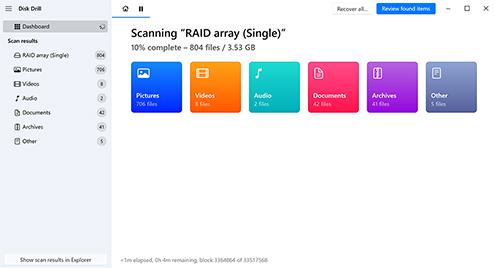
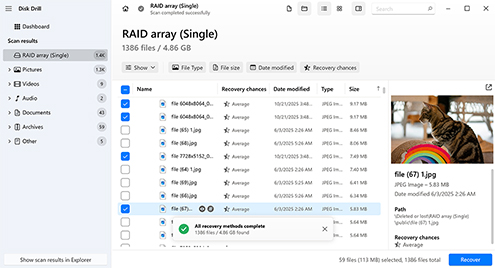
NAS sürücüsünden tüm verileri kurtarmak istiyorsanız, Hepsini kurtar butonuna tıklayın. Aksi takdirde, Disk Drill gerekenden fazla veri bulmuş olabilir, bu nedenle sonuç ekranında gezinmek zor geliyorsa, sonuçları dosya türüne, boyutuna veya değiştirilme tarihine göre daraltmak için filtreleri kullanın. Yüklü uygulamalarınız önizleme işleyicilerini destekliyorsa, kurtarılabilir verilerin uygulama içinde bir önizlemesini göreceksiniz. Kurtarmak istediğiniz her dosyayı seçin ve ardından Kurtar’a tıklayın. Verileri kaydetmek için NAS’ın bir parçası olmayan ayrı, fiziksel bir sürücü seçin.

Asustor, Buffalo, D-Link, Fujitsu
Iomega, Lenovo, Netgear, QNAP
Synology, Thecus, Western Digital, Zyxel
Bir NAS'ın karşılaşabileceği sorunların listesi neredeyse sonsuzdur. Bu nedenle, elinizin altında güvenilir bir NAS veri kurtarma yazılımı olması çok önemlidir. Disk Drill, neredeyse her durumda bir NAS'tan dosya kurtarabilir.

Kabul edelim: tüm sabit diskler aşağı yukarı aynı görünüyor ve Windows'un onlara verdiği açıklayıcı olmayan isimler, yanlışlıkla silinmelerini önlemeye yardımcı olmuyor.

Hızlı format veya fabrika ayarlarına döndükten sonra dosyalarınızı geri alın. Disk Drill, dosya sistemi kayıt analizini ve imza tabanlı yeniden oluşturmayı kullanarak, veriler üzerine yazılmadan önce artık verileri tespit eder ve kurtarır.

Disk Drill, güç kaybı, yanlış kapatma veya paylaşılan dosyalara normal erişimi engelleyen kötü güncellemeler gibi nedenlerle çalışmayan dosya sistemi olan bozuk NAS birimlerinden bile verileri bulabilir.

Bir NAS üyesi sürücüsü arızalandığında veya diziden çıktığında, fiziksel olarak NAS'tan ayrılabilir ve sisteminize dahili veya harici bir sürücü olarak bağlanabilir. Buradan, NAS dosya kurtarma yazılımı hacmi doğrudan tarayabilir.

Eğer NAS muhafazanız artık başlamıyorsa veya tamamen önyükleme yapmayı sürekli olarak başaramıyorsa, diskleri çıkarabilir, doğrudan bilgisayarınıza bağlayabilir ve verileri kurtarmak için Disk Drill ile tarayabilirsiniz.

NAS depolama alanınızı yeni disklerle genişletirken bu işlemi yarıda kesmek, birimlerin kaybolmasına ve verilerin eksilmesine neden olabilir. Disk Drill, başarısız genişletme veya geçiş sırasında kaybolan verileri tarayabilir ve kurtarabilir.
Veri kaybı sonrasında NAS/RAID veri kurtarma şansınızı artırmak için atabileceğiniz adımlar vardır. İşte mümkün olduğunca fazla veriyi kurtarmanızı sağlayacak bazı basit, uygulanabilir ipuçları.
Veri kaybının ilk belirtisinde veya şüphesinde, NAS'ta okuma/yazma işlemlerini derhal durdurun. Devam eden yazma işlemleri, kurtarmaya çalıştığınız dosyaların üzerine yazılmasına neden olabilir ve bu dosyalar tamamen kaybolur. Bir kez üzerine yazıldığında, veri geri getirilemez.
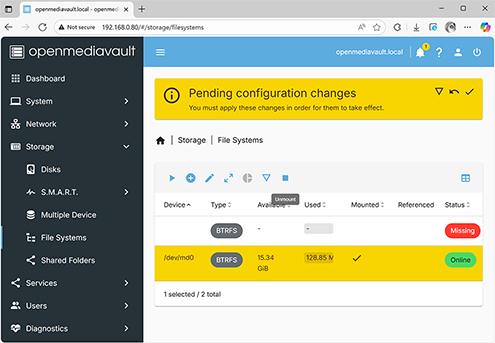
Başlatma, yeniden oluşturma veya otomatik bir onarım işlemi başlatma, verileri değiştirebilir veya üzerine yazabilir; bu da NAS/RAID kurtarması için seçeneklerinizi kısıtlayabilir. Veriler kurtarılana kadar sürücüler üzerinde, onarımlar da dahil olmak üzere, hiçbir işlem yapmaktan kaçının.
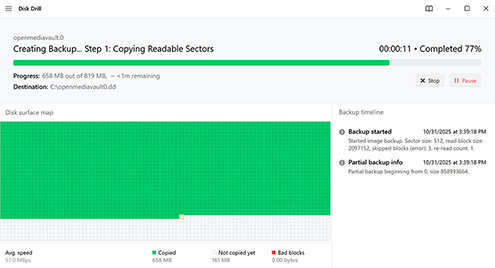
Kararsız diskler, kurtarma sırasında çökme riski taşır ve bu da ek veri kaybına yol açabilir. Zaten arızalı olan diskleri daha fazla zorlamamak için tüm sürücülerin bayttan bayta bir imajını oluşturun ve bunun yerine bu imajları tarayın.
Kurtarılan dosyaların farklı bir fiziksel sürücüye kaydedilmesi gerekir. Bu, kurtarma sırasında verinin üzerine yazılarak bozulmasını önler. Bu sürücünün, özellikle bir NAS’tan veri kurtarılırken akılda tutulması gereken bir konu olan, kurtarılan dosyaları depolayacak kadar kapasiteye sahip olması gerekir.

Disk Drill, veri kurtarmanın gerektiği çoğu durumda etkili olsa da, ciddi vakalar için yeterli olmayabilir. Bazen NAS kurtarma, fiziksel donanım arızası nedeniyle karmaşıklaşabilir ve bu durum herhangi bir yazılımın kapsamı dışındadır. Eğer diskiniz mekanik problemler gösteriyorsa, şok hasarı belirtileri varsa veya hiç açılmıyorsa, bir NAS kutusundan veri kurtarmak için bir uzmana başvurmak daha güvenlidir. Bir veri kurtarma hizmeti, üst düzey kurtarma işlemlerini gerçekleştirmek için gerekli ekipmana sahip eğitimli profesyoneller çalıştırır.
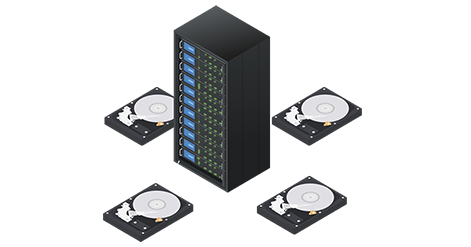
Nasıl çalışır: Bir iş emrini online olarak doldurun, NAS sürücülerinizi paketleyin ve gönderin veya bırakın. Veriler kurtarılır, güvenli bir depolama cihazına aktarılır ve size geri gönderilir. Eğer hiçbir değerli veri kurtarılamazsa ücret alınmaz.
Disk Drill Ekibi tarafından
Bir NAS kurtarma hizmeti kullanmak, en azından güvenilir bir hizmet ise, temel olarak her zaman veri kurtarma yazılımından daha pahalı olacaktır. Basit ve mantıksal bir kurtarma birkaç yüz dolardan başlarken, daha karmaşık fiziksel veya çok diskli NAS sorunları bunun oldukça üzerinde olabilir. Karar vermeden önce ücretsiz bir değerlendirme yaptırmayı ve “Veri yoksa, ücret yok” politikasını aramayı düşünün.
Disklerinizi NAS'tan çıkarabilir ve bunları dahili veya harici olarak bir PC'ye bağlayabilirsiniz. Eğer RAID kullanılıyorsa, Disk Drill (destekleniyorsa) RAID dizisini otomatik olarak yeniden oluşturur, böylece tarama yapabilir ve verileri kurtarabilirsiniz.
Evet, fabrika ayarlarına sıfırlama veya hızlı formatlamadan hemen sonra veriler hâlâ kurtarılabilir. Bunun nedeni, yalnızca dosya sistemi göstergelerinin silinmesidir. O veriler üzerine yeni veri yazılana kadar, Disk Drill gibi veri kurtarma yazılımları altta yatan verileri tarayabilir ve bunları ayrı bir fiziksel sürücüye geri yükleyebilir.
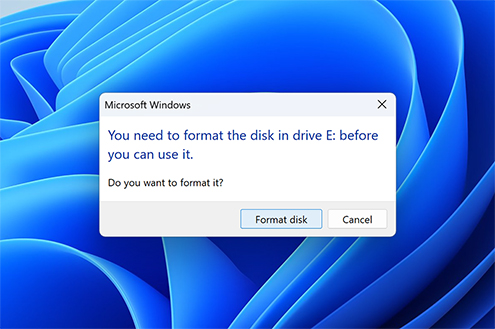
Hiçbir şey. Doğrudan PC'nize bağlanırsa, Windows, NAS disklerinin bozuk veya uyumsuz bir dosya sistemine sahip olması nedeniyle sizi diski başlatmanız veya biçimlendirmeniz için uyarır. Başlatma veya biçimlendirme, veri kurtarma şansınızı sadece engeller, önemli metaverileri üzerine yazar. Bunun yerine, NAS'ı taramak veya sürücünün birebir yedeğini alıp onu taramak için veri kurtarma yazılımı kullanın.
Evet. RAID1 her diskte verilerin tam bir kopyasını tuttuğundan, sadece bir diski bir PC'ye bağlayıp veri kurtarma yazılımı ile dosyaları tarayabilir ve kurtarabilirsiniz. Bu, tüm aynalanmış RAID yapılandırmaları için geçerlidir, ancak şeritli (striped) veriler için mümkün değildir.
Verilerin üzerine yazılmasını önlemek için NAS'ı kullanmayı derhal bırakın. Verileri kurtarma yazılımı ile kurtarmaya hazır olana kadar cihazların fişini çekili veya kapalı şekilde tutun. Arızalı diskler için önce disklerin birebir (byte-to-byte) bir görüntüsünü oluşturun, ardından aynı yazılımı kullanarak bu görüntüyü tarayın; böylece diske fazladan yük bindirmekten kaçınmış olursunuz.

GEREKSİNİMLER
Windows 10-11 (64-bit)/11 (ARM), 51.3 MB
Windows XP ve Vista için Disk Drill 2.x kullanın
ORTALAMA KULLANICI DEĞERLENDİRMESİ
SON SÜRÜM




 İsimsiz
 Sadece muhteşem bir değerlendirme yapmak istedim!!! Yanlışlıkla kocamın tıp fakültesindeki tüm dosyalarını harici diskinden sildim ve neyse ki Disk Drill hepsini geri getirdi! ÇOOOOK MEMNUNUM!
 AboutTech
 «Disk Drill, muhteşem bir ücretsiz dosya kurtarma programı, hem çok fazla özelliğe sahip hem de olağanüstü kolay bir kullanıcı ara yüzüne sahip.» Tim Fisher
TOPLAM İNDİRME

PRO MÜŞTERİLER

150+ ülkedeki















