
200+ Miliona
SUMA POBRAŃ
Wyszukaj w witrynie
Kiedy Twój NAS zaczyna wyświetlać błędy, współdzielone foldery znikają lub po prostu odmawia uruchomienia, pierwszym założeniem jest to, że pliki przepadły na zawsze. Na szczęście możesz je odzyskać samodzielnie, bez kosztownych usług czy głębokiej wiedzy technicznej, korzystając z oprogramowania do odzyskiwania danych z NAS. Disk Drill potrafi połączyć się z dyskami NAS i przeskanować je bezpośrednio, omijając wszelkie komunikaty o błędach, by dotrzeć do Twoich danych. Pomógł już setkom użytkowników odzyskać dane z ich systemów NAS, a Ty możesz wypróbować go za darmo.
Kiedy Twój NAS przestaje działać lub brakuje niektórych plików, Disk Drill to narzędzie do odzyskiwania danych z NAS, które oferuje szybki i niezawodny sposób na ich odzyskanie. Obsługuje wszystkie główne systemy plików NAS, umożliwia odzyskiwanie danych przez sieć oraz pozwala na odzysk danych z pojedynczych dysków w razie potrzeby.
 Odzyskuje usunięte dane z sformatowanych lub uszkodzonych urządzeń NAS i dysków RAIDObsługuje zdalne połączenie przez SSH do skanowania woluminów NASDziała nawet wtedy, gdy dyski członkowskie nie są rozpoznawane przez NASObsługuje systemy plików EXT3, EXT4 oraz BtrfsTworzy i skanuje obrazy dysków bajt po bajcie
Odzyskiwanie danych z NAS nie mogłoby być prostsze i wymaga tylko kilku kroków, jeśli próbujesz odzyskać usunięte lub sformatowane dane. Jeśli Twój NAS ulega awarii, zdecydowanie zalecamy najpierw utworzenie kopia bajt-po-bajcie wszystkich dysków NAS, na wypadek gdyby któryś z nich uległ awarii podczas odzyskiwania.
Upewnijmy się, że Twój NAS jest gotowy do połączenia. Połączenie przewodowe jest idealne pod względem prędkości i niezawodności, ale odzyskiwanie danych z dysku NAS można również przeprowadzić bezprzewodowo przez sieć. Aby to zrobić, musisz włączyć protokół Secure Shell (SSH), aby umożliwić Disk Drill dostęp do systemu pamięci masowej. Następnie warto sprawdzić, czy Twoja zapora sieciowa lub oprogramowanie antywirusowe nie będą blokować połączenia.
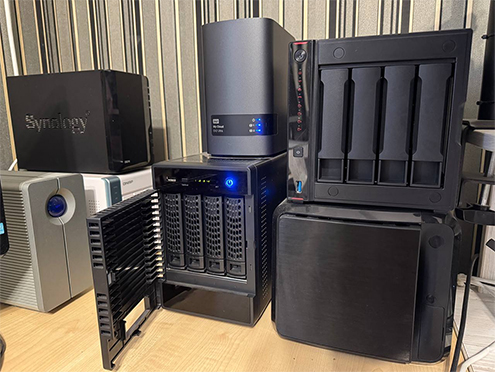
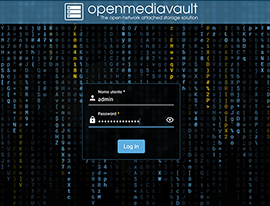
Otwórz przeglądarkę i uzyskaj dostęp do swojego NAS, wpisując jego adres IP. Zaloguj się przy użyciu danych administratora.
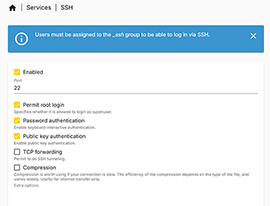
Przejdź do Panelu Sterowania i znajdź “Terminal i SNMP”. Tam zlokalizuj i włącz SSH. Zapisz zmiany.
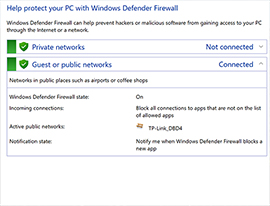
Upewnij się, że Twój firewall i program antywirusowy nie są skonfigurowane w sposób zakłócający SSH lub komunikację sieciową.
Wskazówka: Ten proces jest unikalny dla każdego producenta NAS. Kliknij tutaj, aby uzyskać dokładne instrukcje.
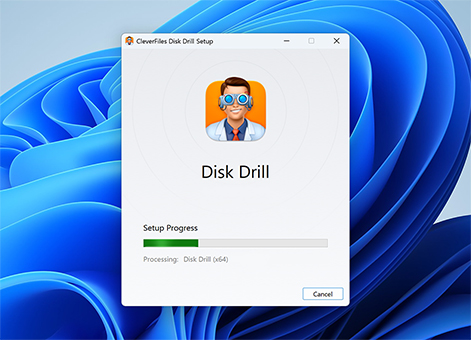
Pobierz i zainstaluj najnowszą wersję Disk Drill na komputerze, który będzie przeprowadzał odzyskiwanie. Może to być system Windows lub Mac i powinno to zająć tylko kilka minut. Po zakończeniu instalacji uruchom Disk Drill. Po zainstalowaniu uruchom Disk Drill. Program powinien automatycznie wykryć Twój NAS. Jeśli się nie pojawi, będziesz musiał ręcznie dodać NAS do listy urządzeń, zanim będziesz mógł go zeskanować w poszukiwaniu utraconych danych, co jest kolejnym krokiem, który trwa tylko chwilę.
Jeśli NAS nie został wykryty automatycznie, w Disk Drill przejdź do NAS & Linux przez SSH. Wybierz swój NAS z listy, a następnie kliknij Szukaj utraconych danych, aby rozpocząć skanowanie. Jeśli Twojego NAS-a nie ma na liście, kliknij “Dodaj magazyn sieciowy”, a następnie wprowadź adres IP urządzenia NAS, numer portu, nazwę użytkownika i hasło. Jeśli chcesz zapisać te informacje na przyszłość, pozostaw zaznaczoną opcję Zapisz w poświadczeniach Windows. Gdy będziesz gotowy, kliknij Połącz teraz.
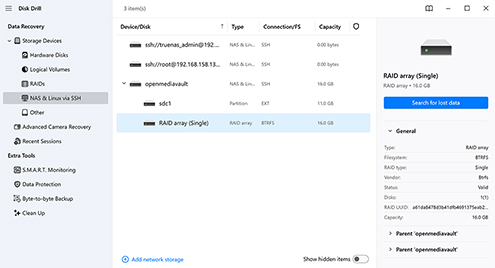
Jeśli jeden z dysków NAS jest uszkodzony lub niestabilny, możesz utworzyć obrazy dysków bit-po-bicie, zamontować je w Disk Drill i przeskanować obrazy zamiast oryginalnych dysków. Pozwoli to uniknąć ryzyka awarii dysku, co znacznie utrudniłoby odzyskiwanie danych.
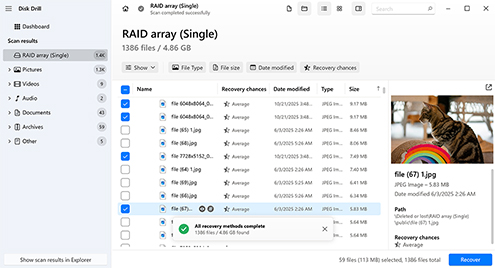
Kiedy Twój NAS zostanie wykryty, wybierz go z listy urządzeń i rozpocznij procedurę skanowania. Skanowanie zajmuje trochę czasu i będzie zależeć od połączenia, rodzaju dysków, ich stanu oraz jakości sprzętu w Twoim NAS-ie. Ponieważ większość urządzeń NAS korzysta z dwóch lub więcej dysków, należy spodziewać się dłuższego czasu oczekiwania niż przy skanowaniu pojedynczego dysku. W miarę jak Disk Drill znajduje pliki, możesz je podglądać w czasie rzeczywistym za pomocą przycisku Przeglądaj znalezione elementy. Jeśli wszystkie potrzebne pliki zostały już znalezione, możesz przejść do następnego kroku, podczas gdy skanowanie będzie kontynuowane.
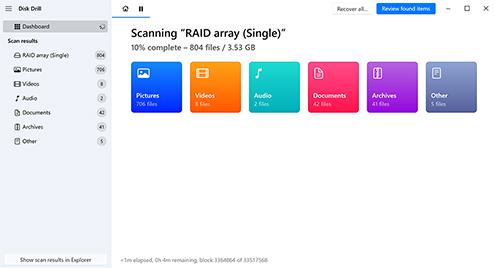
Jeśli chcesz odzyskać wszystkie dane z dysku NAS, kliknij przycisk Odzyskaj wszystko. W przeciwnym razie, Disk Drill mógł znaleźć więcej danych, niż jest potrzebne, więc jeśli ekran wyników jest trudny do przeszukiwania, użyj filtrów, aby zawęzić wyniki według typu pliku, rozmiaru lub daty modyfikacji. Jeśli zainstalowane aplikacje obsługują podgląd plików, zobaczysz podgląd możliwych do odzyskania danych w aplikacji. Wybierz każdy plik, który chcesz odzyskać, a następnie kliknij Odzyskaj. Wybierz osobny, fizyczny dysk, który nie jest częścią NAS, aby zapisać dane.

Asustor, Buffalo, D-Link, Fujitsu
Iomega, Lenovo, Netgear, QNAP
Synology, Thecus, Western Digital, Zyxel
Lista problemów, które mogą wystąpić na NAS, jest niemal nieograniczona. To kolejny powód, aby mieć pod ręką niezawodne oprogramowanie do odzyskiwania danych z NAS. Disk Drill jest w stanie odzyskać pliki z NAS w praktycznie każdej sytuacji.

Szczerze mówiąc: wszystkie dyski twarde wyglądają mniej więcej tak samo, a nieopisowe nazwy, jakie nadaje im Windows, nie pomagają zapobiec przypadkowemu usunięciu.

Odzyskaj pliki po szybkim formacie lub przywróceniu ustawień fabrycznych. Disk Drill wykrywa i odzyskuje pozostałości danych zanim zostaną nadpisane, wykorzystując analizę rekordów systemu plików oraz odbudowę na podstawie sygnatur.

Disk Drill może odnaleźć dane nawet z uszkodzonych woluminów NAS bez działającego systemu plików, spowodowanych utratą zasilania, nieprawidłowym zamknięciem lub nieudanymi aktualizacjami, które uniemożliwiają normalny dostęp do udostępnionych plików.

Kiedy dysk członkowski NAS ulegnie awarii lub wypadnie z macierzy, można go fizycznie odłączyć od NAS i podłączyć do swojego systemu jako dysk wewnętrzny lub zewnętrzny. Następnie, oprogramowanie do odzyskiwania plików z NAS może bezpośrednio przeskanować wolumin.

Jeśli Twoja obudowa NAS nie uruchamia się już lub ciągle nie może się całkowicie załadować, możesz wyjąć dyski, podłączyć je bezpośrednio do komputera i przeskanować je za pomocą Disk Drill, aby odzyskać dane.

Podczas rozszerzania pamięci NAS o nowe dyski, przerwanie tego procesu może spowodować zniknięcie woluminów, co skutkuje utratą danych. Disk Drill może przeskanować i odzyskać dane utracone podczas nieudanej rozbudowy lub migracji.
Możesz podjąć pewne kroki, aby zwiększyć szanse na odzyskanie danych z NAS/RAID po ich utracie. Oto kilka prostych i praktycznych wskazówek, które pomogą Ci odzyskać jak najwięcej danych.
Przy pierwszych oznakach lub podejrzeniu utraty danych natychmiast przerwij wszelką aktywność odczytu/zapisu na NAS. Kontynuowanie operacji zapisu może, i prawdopodobnie nadpisze pliki, które próbujesz odzyskać. Po nadpisaniu dane są bezpowrotnie utracone.
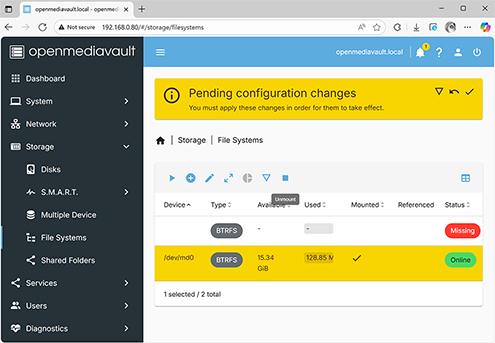
Inicjowanie, przebudowa lub uruchamianie automatycznego procesu naprawy mogą zmienić lub nadpisać metadane, ograniczając Twoje możliwości odzyskiwania danych z NAS/RAID. Unikaj podejmowania jakichkolwiek działań na dyskach, nawet napraw, dopóki dane nie zostaną odzyskane.
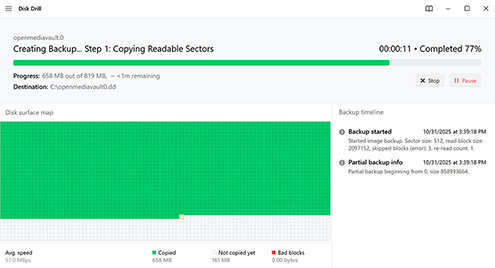
Nieustabilizowane dyski stanowią ryzyko awarii podczas odzyskiwania danych, co może prowadzić do dalszej utraty danych. Utwórz obraz dysku bajt-po-bajcie dla wszystkich napędów i skanuj właśnie te obrazy, aby nie obciążać już uszkodzonych dysków.
Odzyskane pliki muszą zostać zapisane na innym fizycznym dysku. Zapobiega to nadpisywaniu się danych podczas odzyskiwania, co mogłoby je uszkodzić. Ten dysk musi mieć wystarczającą pojemność, aby pomieścić odzyskane pliki, co jest szczególnie ważne podczas odzyskiwania danych z NAS.

Chociaż Disk Drill jest skuteczny w większości przypadków, gdy wymagane jest odzyskiwanie danych, może nie wystarczyć w poważnych sytuacjach. Czasami odzyskiwanie danych z NAS może być skomplikowane przez fizyczną awarię sprzętu, co wykracza poza możliwości jakiegokolwiek oprogramowania. Jeśli Twój dysk wykazuje problemy mechaniczne, oznaki uszkodzenia wskutek wstrząsu lub po prostu w ogóle się nie włącza, bezpieczniej jest skontaktować się z profesjonalistą w celu odzyskania danych z NAS. Usługa odzyskiwania danych zatrudnia wykwalifikowanych specjalistów z odpowiednim sprzętem do przeprowadzania zaawansowanego odzyskiwania danych.
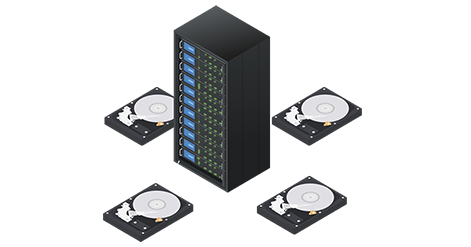
Jak to działa: Wypełnij zlecenie online, spakuj swoje dyski NAS i wyślij je lub dostarcz osobiście. Dane zostaną odzyskane, zapisane na bezpiecznym nośniku i zwrócone Tobie. Jeśli nic wartościowego nie zostanie odzyskane, nie ponosisz żadnych kosztów.
przez zespół Disk Drill
Korzystanie z usługi odzyskiwania danych z NAS-a będzie zasadniczo zawsze droższe niż korzystanie z oprogramowania do odzyskiwania danych, przynajmniej takiego, które jest niezawodne. Proste, logiczne odzyskiwanie danych zaczyna się od kilkuset dolarów, natomiast bardziej złożone problemy fizyczne lub związane z wieloma dyskami NAS mogą być znacznie droższe. Zanim się zdecydujesz, rozważ bezpłatną wycenę i poszukaj zasady “Brak danych – brak opłat”.
Możesz bez problemu wyjąć dyski z NAS i podłączyć je do komputera PC, zarówno wewnętrznie, jak i zewnętrznie. Jeśli był używany RAID, Disk Drill automatycznie odtworzy macierz RAID (jeśli jest obsługiwana), abyś mógł zeskanować i odzyskać dane.
Tak, dane są nadal możliwe do odzyskania bezpośrednio po przywróceniu ustawień fabrycznych lub szybkim formatowaniu. Wynika to z faktu, że usuwane są jedynie wskaźniki systemu plików prowadzące do tych danych. Dopóki te dane nie zostaną nadpisane, oprogramowanie do odzyskiwania danych, takie jak Disk Drill, może przeskanować dysk w poszukiwaniu istniejących danych i przywrócić je na inny fizyczny nośnik.
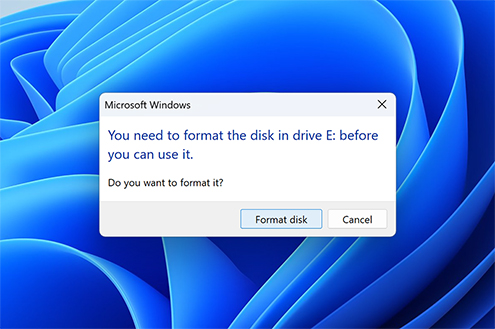
Nic. Jeśli NAS jest podłączony bezpośrednio do Twojego komputera, Windows poprosi Cię o zainicjowanie lub sformatowanie dysków NAS, ponieważ mają uszkodzony lub niekompatybilny system plików. Inicjowanie lub formatowanie tylko zmniejszy Twoje szanse na odzyskanie danych, nadpisując ważne metadane. Zamiast tego użyj oprogramowania do odzyskiwania danych, aby przeskanować NAS albo wykonaj kopię zapasową dysku sektor po sektorze i zeskanuj tę kopię.
Tak. Ponieważ RAID1 przechowuje pełną kopię danych na każdym z dysków, możesz podłączyć tylko jeden z nich do komputera i użyć oprogramowania do odzyskiwania danych, aby przeskanować i odzyskać pliki. Tak samo jest w przypadku każdej skonfigurowanej macierzy RAID z lustrzanym odbiciem, ale nie jest to możliwe dla danych paskowanych.
Natychmiast przestań korzystać z NAS, aby uniknąć nadpisania danych. Trzymaj je odłączone lub wyłączone do czasu, aż będziesz gotowy do odzyskania danych za pomocą oprogramowania do odzyskiwania danych. W przypadku uszkodzonych dysków najpierw utwórz ich obraz bajt-do-bajtu, a następnie zeskanuj je tym samym oprogramowaniem, aby nie obciążać dodatkowo samego dysku.

WYMAGANIA
Windows 10-11 (64-bit)/11 (ARM), 51.3 MB
Użyj Disk Drill 2.x dla Windows XP i Vista
ŚREDNIA OCENA UŻYTKOWNIKÓW
NAJNOWSZE WERSJE




 djsumpter
 Dzięki za ten cudowny produkt "Disk Drill." Zainstalowałem go na Windows XP i używałem go do odzyskania danych z przypadkowo sformatowanego zewnętrznego dysku NTFS
Szukasz programu, który pomoże Ci odzyskać dane lub pliki? Disk Drill dla Windows przeanalizuje Twój PC, aby uratować wszystkie pliki, które zlikwidowałeś, lub po prostu utraciłeś. Ten wszechstronny program potrafi odzyskać aż około 200 rodzai plików Daniel Cáceres
SUMA POBRAŃ

KLIENCI PRO

w 150+ krajach















