
أكثر من 200 مليون
التحميلات الإجمالية
Site search
عندما يبدأ جهاز NAS الخاص بك في عرض أخطاء، أو تختفي المجلدات المشتركة، أو يرفض ببساطة أن يبدأ التشغيل، يكون افتراضك الأول أن الملفات قد فقدت للأبد. لحسن الحظ، يمكنك في الواقع استعادتها بنفسك، دون الحاجة إلى خدمات مكلفة أو خبرة تقنية عميقة، باستخدام برنامج استعادة بيانات NAS. يمكن لـ Disk Drill الاتصال بمحركات NAS ومسحها مباشرة، متجاوزًا أي رسائل خطأ للوصول إلى بياناتك. لقد ساعد بالفعل مئات المستخدمين على استعادة البيانات من أنظمة NAS الخاصة بهم، ويمكنك تجربته مجانًا.
عندما يتوقف جهاز التخزين الشبكي (NAS) عن العمل أو تختفي بعض الملفات، يعد Disk Drill أداة لاستعادة بيانات NAS توفر طريقة سريعة وموثوقة لاستعادتها. يدعم جميع أنظمة ملفات NAS الرئيسية، ويدعم الاستعادة عبر الشبكة، ويسمح لك باستعادة البيانات من الأقراص الفردية إذا لزم الأمر.
 استعادة البيانات المحذوفة من أجهزة NAS المهيأة أو التالفة ومحركات أقراص RAIDيدعم الاتصال عن بُعد عبر SSH لفحص وحدات تخزين NASيعمل حتى عندما لا يتعرف جهاز التخزين الشبكي على محركات الأعضاءيدعم أنظمة الملفات EXT3 و EXT4 و Btrfsينشئ ويفحص صور الأقراص بايت إلى بايت
استعادة بيانات NAS لم تكن أسهل من ذلك، ولا تستغرق سوى بضع خطوات إذا كنت تحاول استرجاع بيانات محذوفة أو مهيأة. إذا كان جهاز NAS لديك يعاني من مشاكل أو على وشك التلف، نوصي بشدة بإنشاء نسخة بايت لبايت من جميع أقراص الـ NAS أولاً، تحسبًا لفشل أحدها أثناء الاستعادة.
لنتأكد من أن جهاز التخزين الشبكي (NAS) الخاص بك جاهز للاتصال. الاتصال السلكي هو الأمثل من حيث السرعة والموثوقية، ولكن يمكن أيضًا استعادة بيانات محرك NAS لاسلكيًا عبر الشبكة. للقيام بذلك، ستحتاج إلى تفعيل بروتوكول Secure Shell (SSH) للسماح لـ Disk Drill بالوصول إلى نظام التخزين. بعد ذلك، من الجيد التحقق من أن جدار الحماية أو برنامج مكافحة الفيروسات الخاص بك لن يمنع الاتصال.
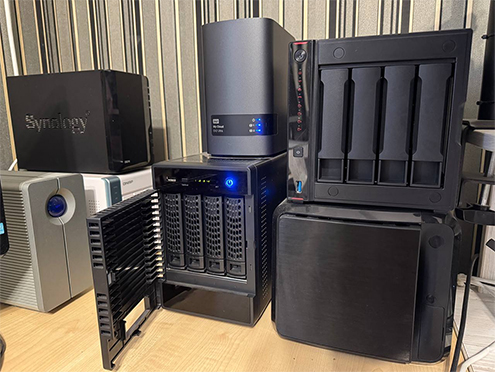
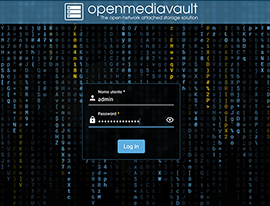
افتح متصفحك وادخل إلى جهاز التخزين الشبكي (NAS) عبر عنوان الـ IP الخاص به. سجل الدخول باستخدام بيانات اعتماد المسؤول الخاصة بك.
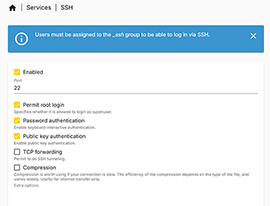
انتقل إلى لوحة التحكم وابحث عن “ الطرفية و SNMP ”. هناك، حدد موقع SSH وقم بتمكينه. احفظ التغييرات.
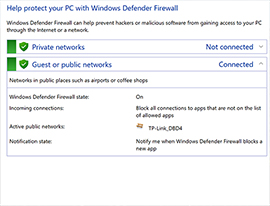
تأكد من أن جدار الحماية وبرنامج مكافحة الفيروسات لديك غير مضبوطين بطريقة تتعارض مع SSH أو الاتصال بالشبكة.
نصيحة: هذه العملية فريدة لكل شركة مصنعة لجهاز التخزين الشبكي (NAS). انقر هنا للحصول على التعليمات الدقيقة.
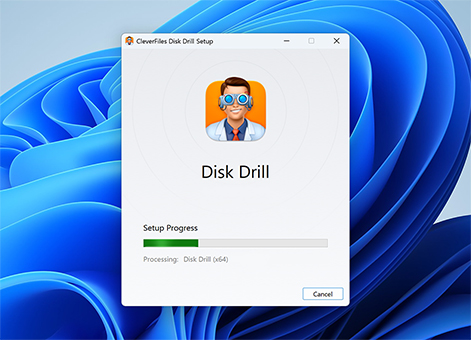
قم بتنزيل وتثبيت أحدث إصدار من Disk Drill على الكمبيوتر الذي سيقوم بعملية الاستعادة. يمكن القيام بذلك على نظام Windows أو Mac، ويجب أن يستغرق ذلك بضع دقائق فقط. بمجرد اكتمال التثبيت، قم بتشغيل Disk Drill. بعد التثبيت، قم بتشغيل Disk Drill. يجب أن يكتشف جهاز NAS الخاص بك تلقائياً. إذا لم يظهر، ستحتاج إلى إضافة جهاز NAS يدوياً إلى قائمة الأجهزة قبل أن تتمكن من فحصه للعثور على البيانات المفقودة، وهي الخطوة التالية التي تستغرق لحظة فقط.
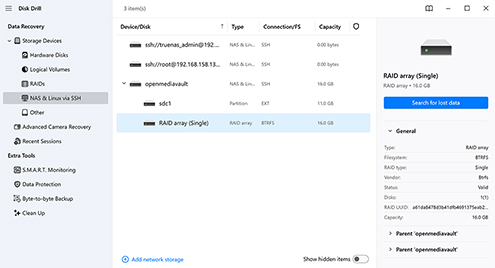
إذا لم يتم اكتشاف NAS تلقائيًا، في Disk Drill، انتقل إلى NAS & Linux عبر SSH. حدد جهاز NAS الخاص بك من القائمة، ثم انقر على البحث عن البيانات المفقودة لبدء الفحص. إذا لم يكن جهاز NAS الخاص بك موجودًا هناك، انقر على “إضافة وحدة تخزين شبكية” ثم أدخل عنوان IP لجهاز NAS، ورقم المنفذ، واسم المستخدم، وكلمة المرور. إذا كنت ترغب في حفظ هذه المعلومات للمرة القادمة، احتفظ بخيار الحفظ في Windows Credentials محددًا. عند الانتهاء، انقر على الاتصال الآن.
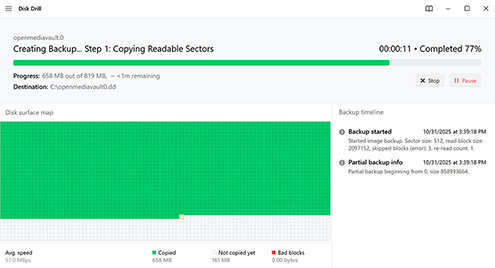
إذا كان أحد محركات NAS لديك تالفًا أو غير مستقر، يمكنك إنشاء صور بايت إلى بايت لأقراصك، وتركيبها في Disk Drill، ثم فحص الصور بدلاً من الأقراص الأصلية. هذا يتجنب خطر تعطل القرص، مما يجعل عملية الاستعادة أكثر صعوبة.
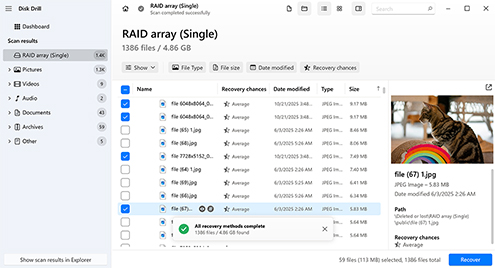
عندما يتم اكتشاف جهاز التخزين الشبكي (NAS) الخاص بك، اختره من قائمة الأجهزة وابدأ إجراء الفحص. سيستغرق الفحص بعض الوقت، وسيعتمد ذلك على الاتصال، ونوع الأقراص، وحالتها، وجودة العتاد في جهاز NAS الخاص بك. نظرًا لأن معظم أجهزة NAS تستخدم قرصين أو أكثر، توقع وقت انتظار أطول مقارنةً بفحص قرص واحد فقط. أثناء عثور Disk Drill على الملفات، يمكنك معاينتها في الوقت الفعلي باستخدام زر مراجعة العناصر التي تم العثور عليها. إذا تم العثور فعلاً على جميع الملفات التي تحتاجها، يمكنك الانتقال إلى الخطوة التالية بينما يستمر الفحص.
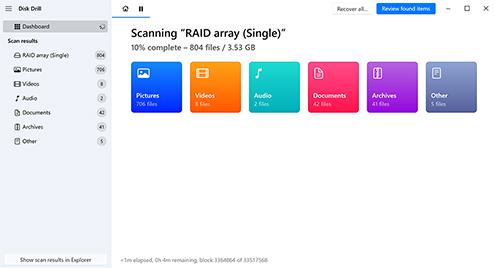
إذا كنت تريد استعادة جميع البيانات من محرك NAS، انقر على زر استعادة الكل. وإلا، قد يكون Disk Drill قد عثر على بيانات أكثر مما هو مطلوب، لذا إذا كانت شاشة النتائج صعب تصفحها، استخدم عوامل التصفية لتضييق النتائج حسب نوع الملف أو حجمه أو تاريخ التعديل. إذا كان تطبيقك المثبت يدعم أدوات معاينة، ستظهر لك معاينة للبيانات القابلة للاستعادة داخل التطبيق. حدد كل ملف ترغب في استعادته، ثم انقر على استعادة. اختر قرصًا ماديًا منفصلًا ليس جزءًا من NAS لحفظ البيانات.

أسوستور، بوفالو، دي-لينك، فوجيتسو
أيوميغا، لينوفو، نتغير، كيوناب
سينولوجي، ثيكوس، ويسترن ديجيتال، زايكسل
قائمة المشكلات التي يمكن أن يواجهها جهاز NAS تكاد تكون لا نهائية. ولهذا السبب من المهم وجود برنامج موثوق لاستعادة بيانات NAS في متناول اليد. Disk Drill قادر على استعادة الملفات من NAS في أي حالة تقريبًا.

لنكن صريحين: جميع الأقراص الصلبة تبدو متشابهة إلى حد ما، والأسماء غير الوصفية التي يخصصها Windows لها لا تساعد في منع الحذف العرضي.

استرجع الملفات بعد تهيئة سريعة أو إعادة ضبط المصنع. يكتشف Disk Drill بقايا البيانات ويستعيدها قبل أن يتم الكتابة فوقها، مستخدمًا مزيجًا من تحليل سجلات نظام الملفات وإعادة البناء المعتمدة على التوقيع.

يمكن لـ Disk Drill العثور على البيانات حتى من وحدات تخزين NAS التالفة التي لا تحتوي على نظام ملفات يعمل، بسبب انقطاع التيار الكهربائي أو عمليات الإغلاق غير السليمة أو التحديثات السيئة التي تمنع الوصول العادي إلى الملفات المشتركة.

عندما يفشل قرص عضو في جهاز NAS أو يخرج من الصفيف، يمكن فصله فعليًا عن جهاز NAS وتوصيله بجهازك كقرص داخلي أو خارجي. من هناك، يمكن لبرنامج استعادة ملفات NAS أن يقوم بفحص وحدة التخزين مباشرة.

إذا كان غلاف وحدة التخزين الشبكية (NAS) لا يبدأ التشغيل أو يفشل باستمرار في الإقلاع الكامل، يمكنك إزالة الأقراص وتوصيلها مباشرة بجهاز الكمبيوتر الخاص بك وفحصها باستخدام Disk Drill لاستعادة البيانات.

عند توسيع سعة التخزين في جهاز NAS الخاص بك بإضافة أقراص جديدة، قد يؤدي قطع هذه العملية إلى اختفاء وحدات التخزين، مما ينتج عنه فقدان البيانات. يمكن لـ Disk Drill فحص واستعادة البيانات التي فُقدت أثناء فشل التوسيع أو الترحيل.
هناك خطوات يمكنك اتخاذها لزيادة فرصك في استعادة بيانات NAS/RAID بعد فقدان البيانات. إليك بعض النصائح البسيطة والعملية التي ستساعدك على استعادة أكبر قدر ممكن من البيانات.
عند أول إشارة أو شك بفقدان البيانات، توقف عن أي نشاط قراءة/كتابة على الـ NAS فوراً. الاستمرار في الكتابة يمكن، وسيؤدي، إلى الكتابة فوق الملفات التي تحاول استعادتها. بمجرد أن يتم الكتابة فوقها، تصبح البيانات مفقودة.
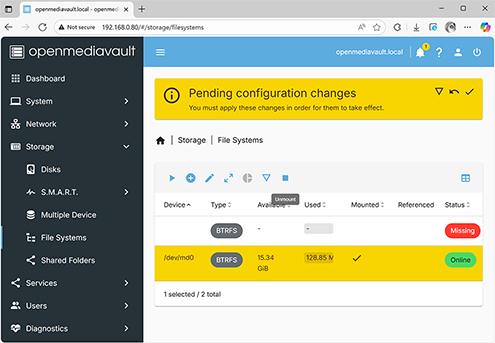
قد يؤدي بدء التهيئة، أو إعادة البناء، أو بدء عملية الإصلاح التلقائي إلى تغيير أو الكتابة فوق بيانات التعريف، مما يحد من خياراتك لاستعادة بيانات NAS/RAID. تجنب القيام بأي إجراء على الأقراص، حتى الإصلاحات، حتى يتم استرداد البيانات.
الأقراص غير المستقرة تعرض البيانات لخطر الفقدان أثناء عملية الاستعادة، مما قد يؤدي إلى خسارة المزيد من البيانات. قم بإنشاء صورة بايت-إلى-بايت لجميع الأقراص وقم بفحصها بدلاً من فحص الأقراص الضعيفة لتجنب إجهادها أكثر.
يجب حفظ الملفات المستردة على محرك أقراص مادي مختلف. هذا لتجنب الكتابة فوق البيانات لنفسها أثناء الاسترداد، مما يؤدي إلى تلفها. يجب أن يحتوي هذا المحرك على سعة كافية لتخزين الملفات المستردة، وهو أمر مهم بشكل خاص عند استرداد البيانات من جهاز NAS.

بينما يعد Disk Drill فعالًا في معظم الحالات التي تتطلب استعادة البيانات، إلا أنه قد لا يكون كافيًا في الحالات الشديدة. أحيانًا تكون استعادة بيانات NAS معقدة بسبب تلف فعلي في الأجهزة، وهو أمر يتجاوز نطاق أي برنامج. إذا كان القرص الصلب لديك يُظهر مشاكل ميكانيكية، أو علامات على تلف نتيجة صدمة، أو لم يعد يعمل على الإطلاق، فإنه من الأكثر أمانًا التواصل مع متخصص لاستعادة البيانات من جهاز NAS. إن خدمة استعادة البيانات توظف محترفين مدربين مزودين بالمعدات اللازمة لإجراء استعادة بيانات عالية المستوى.
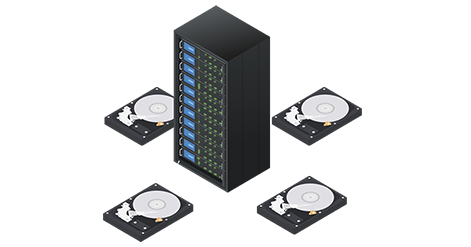
كيف يعمل: املأ طلب عمل عبر الإنترنت، وقم بتعبئة أقراص NAS الخاصة بك، ثم اشحنها أو قم بتسليمها شخصياً. سيتم استعادة البيانات ووضعها على جهاز تخزين آمن ثم إعادتها إليك. إذا لم يتم استرجاع أي بيانات ذات قيمة، فلن يتم تحميلك أي رسوم.
بواسطة فريق Disk Drill
استخدام خدمة استعادة بيانات NAS سيكون في الغالب دائمًا أغلى من برامج استعادة البيانات، على الأقل إذا كنت تبحث عن خدمة موثوقة. تبدأ عمليات الاستعادة البسيطة والمنطقية من بضع مئات من الدولارات، بينما يمكن أن تكون المشكلات المادية الأكثر تعقيدًا أو مشاكل NAS متعددة الأقراص أكثر تكلفة بكثير. قبل الالتزام، فكر في إجراء تقييم مجاني وابحث عن سياسة “لا بيانات، لا رسوم”.
يمكنك بالتأكيد إزالة الأقراص من جهاز التخزين الشبكي (NAS) ثم توصيلها بجهاز كمبيوتر، إما داخليًا أو خارجيًا. إذا كنت تستخدم RAID، سيقوم Disk Drill بإعادة بناء مصفوفة RAID تلقائيًا (طالما كانت مدعومة) حتى تتمكن من فحصها واستعادة البيانات.
نعم، لا تزال البيانات قابلة للاسترداد مباشرة بعد إعادة ضبط المصنع أو إجراء تهيئة سريعة. ويرجع ذلك إلى أنه يتم فقط حذف مؤشرات نظام الملفات إلى البيانات. وحتى يتم الكتابة فوق تلك البيانات، يمكن لبرامج استعادة البيانات مثل Disk Drill البحث عن البيانات الأساسية واستعادتها إلى محرك أقراص مادي منفصل.
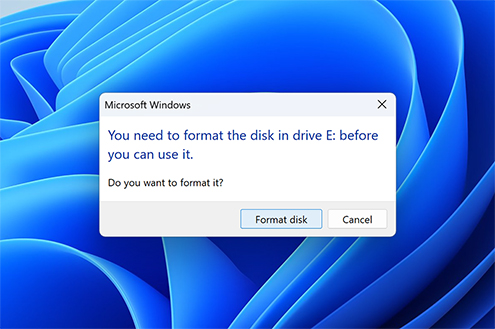
لا شيء. إذا تم توصيله مباشرة بجهاز الكمبيوتر الخاص بك، سيطلب منك Windows تهيئة أو تنسيق أقراص NAS لأنها تحتوي على نظام ملفات تالف أو غير متوافق. التهيئة أو التنسيق سيعيقان فرصك في استعادة البيانات فقط، حيث سيؤديان إلى الكتابة فوق بيانات التعريف الهامة. بدلاً من ذلك، استخدم برنامج استعادة البيانات لفحص الـ NAS أو أنشئ نسخة احتياطية من القرص بايت إلى بايت ثم قم بفحص تلك النسخة.
نعم. بما أن RAID1 يحتفظ بنسخة كاملة من البيانات على كل قرص، يمكنك توصيل أحد الأقراص فقط بجهاز الكمبيوتر واستخدام برنامج استعادة البيانات لفحص واسترجاع الملفات. ينطبق هذا الأمر على أي تكوين RAID معكوس، لكنه غير ممكن في حالة البيانات الموزعة على أقراص (المخططة).
توقف عن استخدام جهاز التخزين الشبكي (NAS) فورًا لتجنب الكتابة فوق البيانات. اتركه غير موصول أو غير مشغل حتى تصبح جاهزًا لاستعادة البيانات باستخدام برنامج استعادة البيانات. بالنسبة للأقراص الصلبة التي تظهر عليها علامات الفشل، أنشئ أولاً صورة بت إلى بت لها، ثم قم بفحصها باستخدام نفس البرنامج لتجنب الضغط على القرص نفسه.

المتطلبات
Windows 10-11 (64-bit)/11 (ARM), 51.3 MB
استخدم Disk Drill 2.x لنظامي التشغيل Windows XP و Vista
متوسط ترتيب الأعضاء
الإصدارات الأحدث




 مجهول
مجهول فقط أردت ان أترك تقييمًا ممتازًا! لكني قد قمت بالخطأ بمسح ملفات زوجي الخاصة بكلية الطب من الـhard drive الخارجي الخاص به، و لحسن الحظ استطاع تطبيق Disk Drill أن يستعيد البيانات كلها! أنا راضية جدًا!
«هل تبحث عن برنامج لمساعدتك على استعادة البيانات أو الملفات؟ Disk Drill الخاص بنظام تشغيل ويندوز يحلل جهاز الكمبيوتر الخاص بك من أجل إنقاذ كل تلك الملفات التي قمت أنت بالقضاء عليها، أو التي قمت بفقدها للتو. هذا البرنامج المتعدد الاستخدامات قادر على استعادة ما يصل الى 200 نوع من أنواع من الملفات. »دانيال كاسيريس
التحميلات الإجمالية

العملاء المحترفين

في أكثر من 150دولة















