

200+ Miljoen
TOTAAL AANTAL DOWNLOADS
Zoeken op de website
Wanneer je NAS fouten begint weer te geven, gedeelde mappen verdwijnen of het simpelweg weigert op te starten, ga je er in eerste instantie van uit dat de bestanden voorgoed verdwenen zijn. Gelukkig kun je ze zelf daadwerkelijk terughalen, zonder dure diensten of diepgaande technische kennis, met NAS-herstelsoftware. Disk Drill kan rechtstreeks verbinding maken met NAS-schijven en ze scannen, waarbij eventuele foutmeldingen worden omzeild om je gegevens te bereiken. Het heeft al honderden gebruikers geholpen gegevens van hun NAS-systemen te herstellen, en je kunt het gratis proberen.
Wanneer je NAS niet meer werkt of sommige bestanden ontbreken, is Disk Drill een NAS-hersteltool die een snelle en betrouwbare manier biedt om ze terug te krijgen. Het ondersteunt alle belangrijke NAS-bestandssystemen, ondersteunt herstel via het netwerk en stelt je in staat om indien nodig gegevens van afzonderlijke schijven te herstellen.
 Herstelt verwijderde gegevens van geformatteerde of beschadigde NAS- en RAID-schijvenOndersteunt externe SSH-verbindingen om NAS-volumes te scannenWerkt zelfs wanneer aangesloten schijven niet door de NAS worden herkendOndersteunt EXT3-, EXT4- en Btrfs-bestandssystemenMaakt en scant byte-voor-byte schijfimages
Gegevensherstel van een NAS kan niet eenvoudiger, en het kost slechts een paar stappen als u probeert verwijderde of geformatteerde gegevens te herstellen. Als uw NAS het begeeft, raden we ten zeerste aan om eerst een byte-voor-byte-kopie van alle NAS-schijven te maken, voor het geval er tijdens het herstel een uitvalt.
Laten we ervoor zorgen dat je NAS klaar is voor verbinding. Een bekabelde verbinding is ideaal voor snelheid en betrouwbaarheid, maar gegevensherstel van NAS-schijven kan ook draadloos via het netwerk worden gedaan. Hiervoor moet je Secure Shell Protocol (SSH) inschakelen zodat Disk Drill toegang kan krijgen tot het opslagsysteem. Daarna is het goed om te controleren of je firewall- of antivirussoftware de verbinding niet gaat blokkeren.
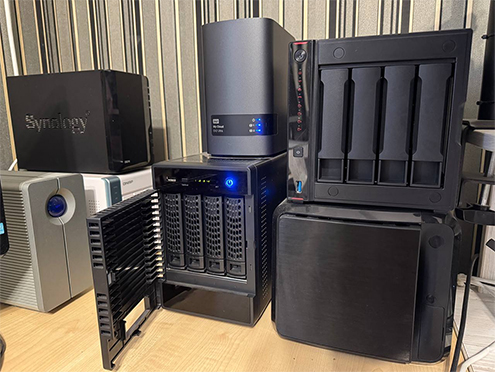
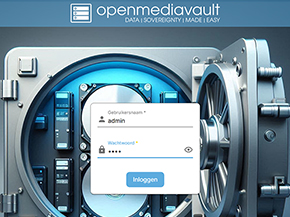
Open je browser en ga naar je NAS via het IP-adres. Log in met je beheerdersgegevens.
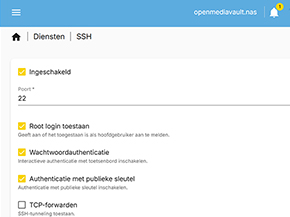
Ga naar je Configuratiescherm en zoek “Terminal en SNMP”. Zoek daar SSH en schakel het in. Sla de wijzigingen op.
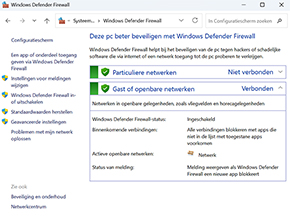
Controleer of je firewall en antivirusprogramma niet zo zijn geconfigureerd dat ze SSH of netwerkcommunicatie verstoren.
Tip: Dit proces is uniek voor elke NAS-leverancier. Klik hier voor exacte instructies.
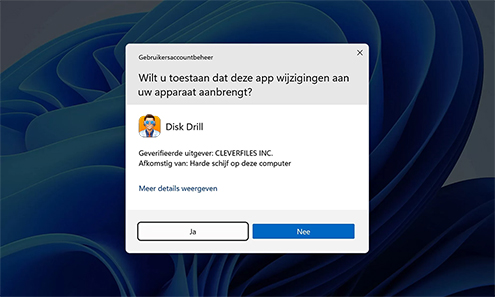
Download en installeer de nieuwste versie van Disk Drill op de computer die het herstel gaat uitvoeren. Dit kan op een Windows- of Mac-systeem, en duurt meestal slechts een paar minuten. Zodra de installatie is voltooid, start Disk Drill. Zodra het is geïnstalleerd, start Disk Drill. Het zou je NAS automatisch moeten detecteren. Als deze niet verschijnt, moet je je NAS handmatig toevoegen aan de apparatenlijst voordat je deze kunt scannen op verloren gegevens, wat de volgende stap is die slechts een moment duurt.
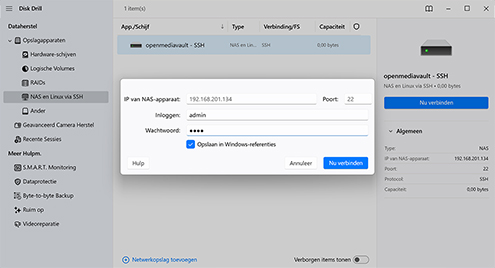
Als de NAS niet automatisch is gedetecteerd, ga je in Disk Drill naar NAS & Linux via SSH. Selecteer je NAS in de lijst en klik vervolgens op Zoek naar data om de scan te starten. Als je NAS er niet tussen staat, klik dan op “Netwerkopslag toevoegen” en voer vervolgens het IP-adres, poortnummer, gebruikersnaam en wachtwoord van je NAS-apparaat in. Als je deze informatie voor de volgende keer wilt opslaan, laat dan Opslaan in Windows-referenties aangevinkt. Klik wanneer je klaar bent op Nu verbinden.
Als een van je NAS-schijven beschadigd of instabiel is, kun je byte-voor-byte images van je schijven maken, ze in Disk Drill koppelen en in plaats daarvan de images scannen. Dit voorkomt het risico dat de schijf crasht, waardoor herstel veel moeilijker wordt.
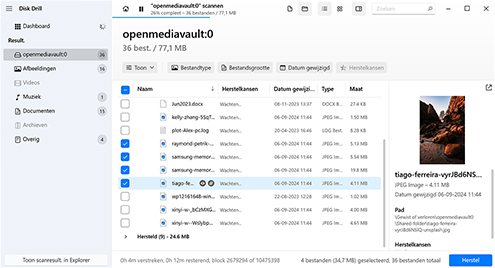
Zodra uw NAS is gedetecteerd, kiest u deze in de apparatenlijst en start u de scanprocedure. De scan neemt enige tijd in beslag en is afhankelijk van de verbinding, het type schijven, hun toestand en de kwaliteit van de hardware in uw NAS. Aangezien de meeste NAS-apparaten twee of meer schijven gebruiken, kunt u een langere wachttijd verwachten dan wanneer u één schijf zou scannen. Wanneer Disk Drill bestanden vindt, kunt u ze in realtime bekijken met de knop Items nakijken. Als alle bestanden die u nodig hebt al zijn gevonden, kunt u doorgaan naar de volgende stap terwijl de scan doorgaat.
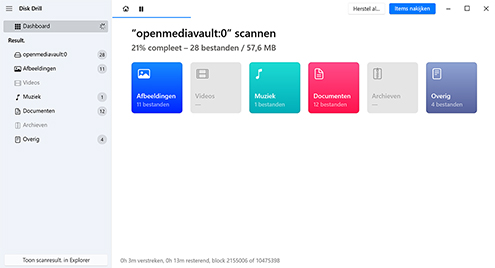
Als u alle gegevens van de NAS-schijf wilt herstellen, klikt u op de knop Herstel al. Anders kan Disk Drill meer gegevens hebben gevonden dan nodig, dus als het resultatenvenster moeilijk te doorzoeken is, gebruik dan filters om de resultaten te beperken op bestandstype, grootte of wijzigingsdatum. Als uw apps voorbeeldweergave ondersteunen, ziet u binnen de app een voorbeeld van herstelbare gegevens. Selecteer elk bestand dat u wilt herstellen en klik vervolgens op Herstel. Kies een aparte, fysieke schijf die geen deel uitmaakt van de NAS om de gegevens op te slaan.

Asustor, Buffalo, D-Link, Fujitsu
Iomega, Lenovo, Netgear, QNAP
Synology, Thecus, Western Digital, Zyxel
De lijst met problemen waarmee een NAS te maken kan krijgen, is bijna eindeloos. Des te meer reden om betrouwbare NAS-dataherstelsoftware bij de hand te hebben. Disk Drill is in staat om in vrijwel elk geval bestanden van een NAS te herstellen.

Laten we eerlijk zijn: alle harde schijven zien er min of meer hetzelfde uit, en de niet-beschrijvende namen die Windows eraan toewijst helpen niet om onbedoeld verwijderen te voorkomen.

Haal bestanden terug na een snelle formattering of fabrieksreset. Disk Drill detecteert en herstelt gegevensresten voordat ze worden overschreven, met behulp van een combinatie van analyse van bestandssysteemrecords en op handtekeningen gebaseerde reconstructie.

Disk Drill kan gegevens vinden, zelfs op beschadigde NAS-volumes zonder werkend bestandssysteem, veroorzaakt door stroomuitval, onjuiste afsluitingen of mislukte updates die normale toegang tot gedeelde bestanden verhinderen.

Wanneer een NAS-schijf uitvalt of uit de array wegvalt, kan deze fysiek van de NAS worden losgekoppeld en als interne of externe schijf op uw systeem worden aangesloten. Van daaruit kan NAS-bestandsherstelsoftware het volume rechtstreeks scannen.

Als je NAS-behuizing niet meer opstart of voortdurend niet volledig kan opstarten, kun je de schijven verwijderen, ze rechtstreeks op je computer aansluiten en ze met Disk Drill scannen om de gegevens te herstellen.

Wanneer u de opslag van uw NAS uitbreidt met nieuwe schijven, kan het onderbreken van dit proces ertoe leiden dat volumes verdwijnen, waardoor gegevens verloren gaan. Disk Drill kan gegevens scannen en herstellen die verloren zijn gegaan tijdens een mislukte uitbreiding of migratie.
Er zijn stappen die u kunt nemen om uw kansen op NAS-/RAID-gegevensherstel na gegevensverlies te vergroten. Hier zijn enkele eenvoudige, praktische tips die ervoor zorgen dat u zoveel mogelijk gegevens herstelt.
Bij het eerste teken of vermoeden van gegevensverlies: stop onmiddellijk elke lees-/schrijfactiviteit naar de NAS. Aanhoudende schrijfbewerkingen kunnen juist de bestanden overschrijven die je probeert te herstellen. Zodra ze zijn overschreven, zijn de gegevens weg.
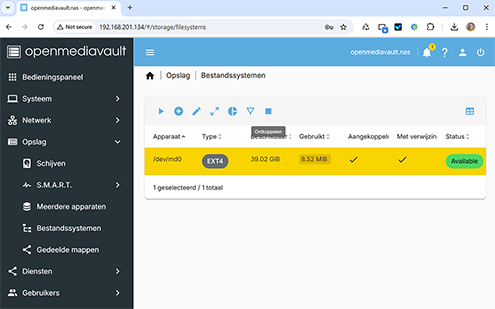
Het initialiseren, opnieuw opbouwen of starten van een automatisch reparatieproces kan metadata wijzigen of overschrijven, waardoor uw mogelijkheden voor NAS/RAID-herstel worden beperkt. Vermijd elke actie op de schijven, zelfs reparaties, totdat de gegevens kunnen worden hersteld.
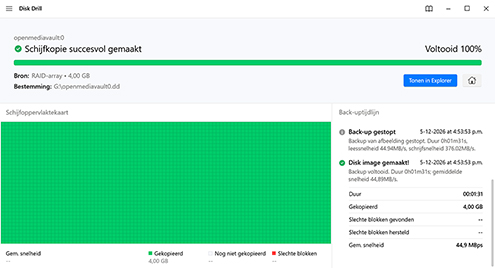
Instabiele schijven vormen een risico om tijdens het herstel vast te lopen, wat tot verder gegevensverlies kan leiden. Maak in plaats daarvan een byte-voor-byte-image van alle schijven en scan die om de al falende schijven niet extra te belasten.
Herstelde bestanden moeten worden opgeslagen op een andere fysieke schijf. Dit voorkomt dat de data zichzelf overschrijft tijdens het herstel, waardoor deze beschadigd raakt. Deze schijf moet voldoende capaciteit hebben om de herstelde bestanden op te slaan, iets wat vooral belangrijk is om in gedachten te houden bij het herstellen van data van een NAS.

Hoewel Disk Drill in de meeste gevallen waarin gegevensherstel nodig is effectief is, is het mogelijk niet voldoende voor ernstige gevallen. Soms kan NAS-herstel worden bemoeilijkt door fysieke hardwarestoringen, wat buiten het bereik van welke software dan ook valt. Als uw schijf mechanische problemen vertoont, tekenen van schokschade heeft, of simpelweg helemaal niet meer aangaat, is het veiliger om contact op te nemen met een professional voor gegevensherstel uit een NAS-box. Een gegevensherstelservice heeft getrainde professionals in dienst met de benodigde apparatuur om herstel op hoog niveau uit te voeren.
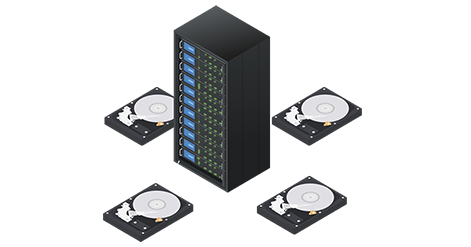
Zo werkt het: Vul online een werkorder in, verpak je NAS-schijven en verzend ze of lever ze af. De gegevens worden hersteld, op een veilig opslagapparaat gezet en vervolgens aan je teruggestuurd. Als er niets van waarde wordt hersteld, worden er geen kosten in rekening gebracht.
door het Disk Drill-team
Een NAS-herstelservice is vrijwel altijd duurder dan dataherstelsoftware, althans dan software die betrouwbaar is. Een eenvoudig, logisch herstel begint bij een paar honderd dollar, terwijl complexere fysieke of NAS-problemen met meerdere schijven aanzienlijk meer kunnen kosten. Voordat je een beslissing neemt, overweeg een gratis evaluatie te laten uitvoeren en zoek naar een beleid van “Geen data, geen kosten”.
Je kunt de schijven absoluut uit je NAS verwijderen en ze vervolgens op een pc aansluiten, zowel intern als extern. Als je RAID gebruikte, zal Disk Drill de RAID-array automatisch voor je reconstrueren (zolang deze wordt ondersteund), zodat je de gegevens kunt scannen en herstellen.
Ja, gegevens zijn direct na een fabrieksreset of snelle formatteeractie nog steeds herstelbaar. Dit komt doordat alleen de bestandssysteempointers naar de gegevens worden verwijderd. Totdat die gegevens worden overschreven, kan gegevensherstelsoftware zoals Disk Drill naar de onderliggende gegevens scannen en deze herstellen naar een afzonderlijke fysieke schijf.
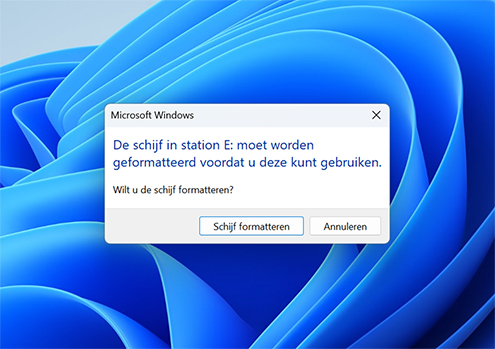
Niets. Als u de NAS-schijven rechtstreeks op uw pc aansluit, zal Windows u vragen om de NAS-schijven te initialiseren of te formatteren omdat ze een beschadigd of incompatibel bestandssysteem hebben. Initialiseren of formatteren zal uw kansen op gegevensherstel alleen maar belemmeren, doordat belangrijke metadata wordt overschreven. Gebruik in plaats daarvan gegevensherstelsoftware om de NAS te scannen, of maak een byte-voor-byte back-up van de schijf en scan die in plaats daarvan.
Ja. Aangezien RAID1 een volledige kopie van de gegevens op elke schijf bewaart, kun je slechts één van de schijven op een pc aansluiten en gegevensherstelsoftware gebruiken om de bestanden te scannen en te herstellen. Dit geldt hetzelfde voor elke gespiegeld RAID-configuratie, maar het is niet mogelijk bij gestripeerde gegevens.
Stop onmiddellijk met het gebruik van de NAS om te voorkomen dat de gegevens worden overschreven. Laat ze losgekoppeld of uitgeschakeld totdat u klaar bent om de gegevens te herstellen met dataherstelsoftware. Maak bij defecte schijven eerst een byte-voor-byte-image ervan en scan ze daarna met dezelfde software om te voorkomen dat de schijf zelf extra wordt belast.

VEREISTEN
Windows 10-11 (64-bit)/11 (ARM), 51.3 MB
Gebruik Disk Drill 2.x voor Windows XP & Vista
GEMIDDELDE GEBRUIKER RANK
NIEUWSTE RELEASE







Met Disk Drill kon ik de gegevens herstellen. Het werkt! Ik had een interne schijf van 2 TB vol gegevens die ik moest herstellen van een kapotte LG-NAS-schijf die met een wachtwoord was vergrendeld. Windows kon deze niet openen. De gratis versie van Disk Drill liet me zien dat de bestanden er nog stonden, dus heb ik de licentie gekocht. Met Disk Drill kon ik de gegevens herstellen met behoud van de bestandsnamen. Het duurde een paar dagen, maar het werkte goed. Geweldige ondersteuning door David van Cleverfiles.com. Ik ben nu bestanden aan het herstellen van een externe Mac-schijf naar mijn Windows-pc. Disk Drill werkt hier nu WEL mee, terwijl Windows de schijf niet eens ziet. Onder de indruk en blij dat ik Disk Drill heb gekocht.
Disk Drill is een onmisbaar product. Heeft mijn gegevens al meerdere keren gered na mislukte NAS-overdrachten. Ook uitstekende ondersteuning en zeer royale upgradevoorwaarden. Bedankt, team van Cleverfiles!
TOTAAL AANTAL DOWNLOADS

PRO KLANTEN

in 150+ landen















