

200+ Million
DOWNLOADS TOTALI
Cerca nel sito
Quando il tuo NAS inizia a mostrare errori, le cartelle condivise scompaiono o semplicemente si rifiuta di avviarsi, la prima cosa che pensi è che i file siano persi per sempre. Fortunatamente, puoi recuperarli autonomamente, senza servizi costosi o competenze tecniche approfondite, utilizzando un software di recupero NAS. Disk Drill può connettersi direttamente alle unità NAS ed eseguirne la scansione, bypassando eventuali messaggi di errore per accedere ai tuoi dati. Ha già aiutato centinaia di utenti a ripristinare i dati dai loro sistemi NAS, e puoi provarlo gratuitamente.
Quando il tuo NAS smette di funzionare o alcuni file scompaiono, Disk Drill è uno strumento di recupero NAS che offre un modo rapido e affidabile per recuperarli. Supporta tutti i principali file system NAS, consente il recupero tramite rete e consente di recuperare i dati dai singoli dischi, se necessario.
 Recupera i dati eliminati da NAS formattati o danneggiati e da unità RAIDSupporta la connessione remota tramite SSH per eseguire la scansione dei volumi NASFunziona anche quando le unità membro non vengono riconosciute dal NASSupporta i file system EXT3, EXT4 e BtrfsCrea e scansiona immagini di unità byte per byte
Il recupero dati NAS non potrebbe essere più semplice e richiede solo pochi passaggi se stai cercando di recuperare dati eliminati o formattati. Se il tuo NAS sta cedendo, ti consigliamo vivamente di creare prima una copia byte per byte di tutte le unità del NAS, nel caso in cui una si guasti durante il recupero.
Assicuriamoci che il tuo NAS sia pronto per la connessione. Una connessione cablata è l’ideale per velocità e affidabilità, ma il recupero dei dati da unità NAS può essere effettuato anche in modalità wireless tramite la rete. Per farlo, dovrai abilitare il protocollo Secure Shell (SSH) per consentire a Disk Drill di accedere al sistema di archiviazione. Dopodiché, è buona norma verificare che il firewall o il software antivirus non blocchino la connessione.
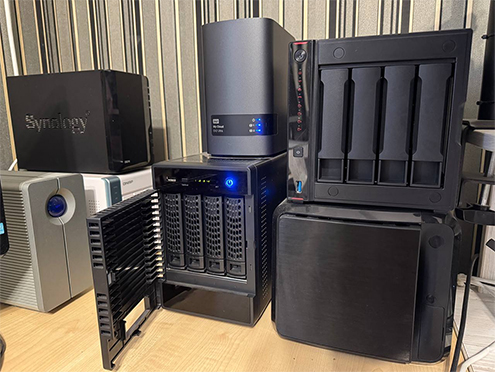
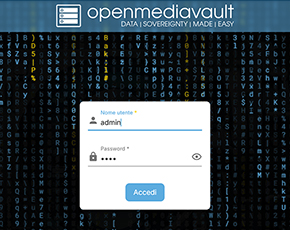
Apri il browser e accedi al tuo NAS tramite il suo indirizzo IP. Accedi con le tue credenziali di amministratore.
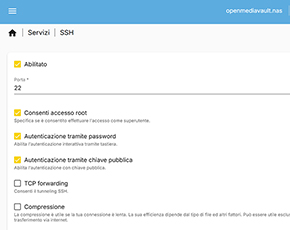
Vai al tuo Pannello di controllo e trova “Terminale e SNMP”. Trova e abilita SSH. Salva le modifiche.
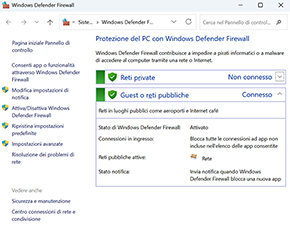
Verifica che firewall e antivirus non blocchino la connessione SSH o la comunicazione di rete.
Suggerimento: Questo processo è unico per ogni fornitore NAS. Fai clic qui per istruzioni precise.
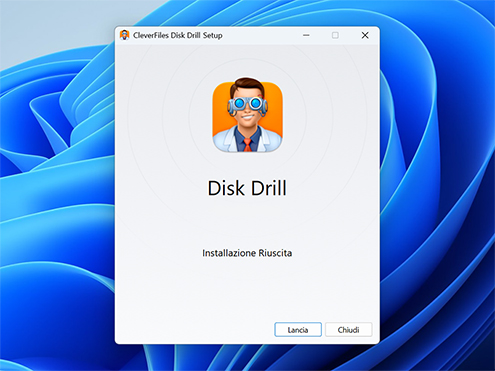
Scarica e installa l’ultima versione di Disk Drill sul computer che eseguirà il recupero. Questo può essere fatto su un sistema Windows o Mac e dovrebbe richiedere solo pochi minuti. Una volta completata l’installazione, avvia Disk Drill. Una volta installato, avvia Disk Drill. Dovrebbe rilevare automaticamente il tuo NAS. Se non compare, dovrai aggiungere manualmente il tuo NAS all’elenco dei dispositivi prima di poterlo scansionare alla ricerca di dati persi, che è il passaggio successivo e richiede solo un momento.
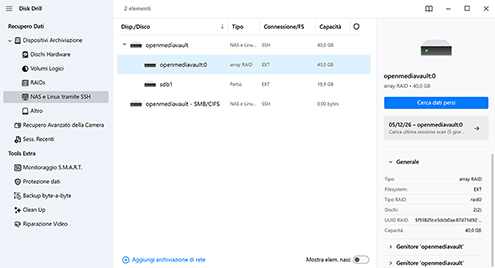
Se una delle unità NAS è danneggiata o instabile, puoi creare immagini byte-to-byte dei tuoi dischi, montarle in Disk Drill e analizzare invece le immagini. Questo evita il rischio che il disco si guasti, rendendo il recupero molto più difficile.
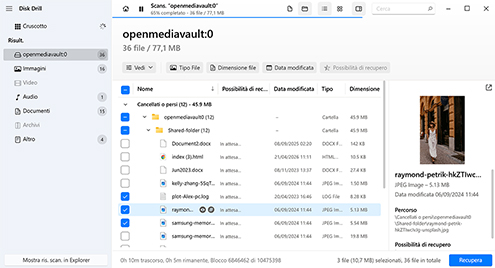
Quando il tuo NAS viene rilevato, selezionalo dall’elenco dei dispositivi ed esegui la procedura di scansione. La scansione richiede un po’ di tempo e dipenderà dalla connessione, dal tipo di unità, dal loro stato e dalla qualità dell’hardware del tuo NAS. Poiché la maggior parte dei dispositivi NAS utilizza due o più unità, aspettati un tempo di attesa più lungo rispetto alla scansione di una singola unità. Man mano che Disk Drill trova i file, puoi visualizzarne l’anteprima in tempo reale utilizzando il pulsante Contr. elem. trov. Se tutti i file di cui hai bisogno sono già stati trovati, puoi procedere al passaggio successivo mentre la scansione continua.
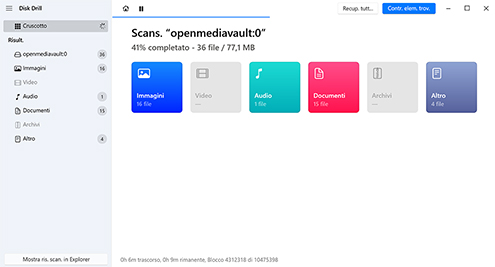
Se vuoi recuperare tutti i dati dall’unità NAS, fai clic sul pulsante Recup. tutt. In caso contrario, Disk Drill potrebbe aver trovato più dati del necessario, quindi se la schermata dei risultati è difficile da scorrere, usa i filtri per restringere i risultati per tipo di file, dimensione o data di modifica. Se le app installate supportano i gestori di anteprima, vedrai un’anteprima dei dati recuperabili all’interno dell’app. Seleziona ogni file che vuoi recuperare, quindi fai clic su Recupera. Scegli un’unità fisica separata che non faccia parte del NAS per salvare i dati.

Asustor, Buffalo, D-Link, Fujitsu
Iomega, Lenovo, Netgear, QNAP
Synology, Thecus, Western Digital, Zyxel
L’elenco dei problemi che un NAS può incontrare è quasi infinito. Un motivo in più per avere a portata di mano un software affidabile per il recupero dati da NAS. Disk Drill è in grado di recuperare file da un NAS in quasi ogni situazione.

Ammettiamolo: tutti i dischi rigidi sembrano più o meno uguali e i nomi poco descrittivi che Windows assegna loro non aiutano a prevenire eliminazioni accidentali.

Recupera i file dopo una formattazione rapida o un ripristino alle impostazioni di fabbrica. Disk Drill rileva e recupera i residui di dati prima che vengano sovrascritti, utilizzando una combinazione di analisi dei record del file system e ricostruzione basata sulle firme.

Disk Drill può trovare dati anche da volumi NAS danneggiati senza un file system funzionante, causati da interruzioni di corrente, arresti impropri o aggiornamenti difettosi che impediscono il normale accesso ai file condivisi.

Quando un’unità membro del NAS si guasta o viene rimossa dall’array, può essere fisicamente scollegata dal NAS e collegata al sistema come unità interna o esterna. Da lì, un software di recupero file per NAS può eseguire la scansione del volume direttamente.

Se il NAS non si avvia più o continua a non completare l’avvio, puoi rimuovere i dischi, collegarli direttamente al computer e scansionarli con Disk Drill per recuperare i dati.

Quando si espande lo spazio di archiviazione del NAS con nuovi dischi, interrompere questo processo può causare la scomparsa dei volumi, causando la perdita dei dati. Disk Drill può eseguire la scansione e recuperare i dati persi durante un'espansione o una migrazione non riuscita.
Ci sono passaggi che puoi intraprendere per aumentare le tue probabilità di recupero dati NAS/RAID dopo una perdita di dati. Ecco alcuni semplici consigli pratici che ti aiuteranno a recuperare quanti più dati possibile.
Al primo segnale o sospetto di perdita di dati, interrompi subito qualsiasi attività di lettura/scrittura sul NAS. Le scritture continue possono, e lo faranno, sovrascrivere proprio i file che stai cercando di recuperare. Una volta sovrascritti, i dati sono persi.
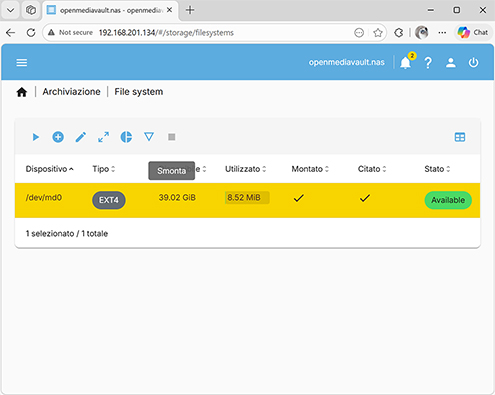
L'inizializzazione, la ricostruzione o l'avvio di un processo di riparazione automatica possono modificare o sovrascrivere i metadati, limitando le opzioni per il recupero NAS/RAID. Evita di eseguire qualsiasi azione sui dischi, persino riparazioni, finché i dati non possono essere recuperati.
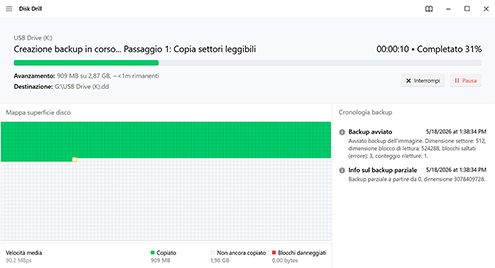
I dischi instabili comportano il rischio di bloccarsi durante il recupero, causando un’ulteriore perdita di dati. Crea un’immagine byte per byte di tutte le unità e scansiona invece quelle per evitare di stressare i dischi già in fase di guasto.
I file recuperati devono essere salvati su un’unità fisica diversa. Questo evita che i dati si sovrascrivano durante il recupero, rendendoli corrotti. Questa unità deve avere capacità sufficiente per archiviare i file recuperati, un aspetto particolarmente importante da tenere a mente quando si recuperano dati da un NAS.

Sebbene Disk Drill sia efficace nella maggior parte dei casi in cui è necessario il recupero dati, potrebbe non essere sufficiente per i casi più gravi. A volte il recupero NAS può essere complicato da un guasto fisico dell’hardware, che va oltre la portata di qualsiasi software. Se la tua unità presenta problemi meccanici, segni di danni da urto o semplicemente non si accende affatto, è più sicuro contattare un professionista per il recupero dati da un dispositivo NAS. Un servizio di recupero dati si avvale di professionisti qualificati con l’attrezzatura necessaria per eseguire un recupero di alto livello.
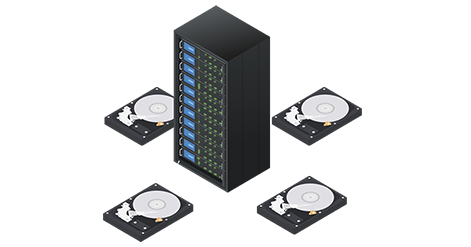
Come funziona: Compila il modulo online, imballa le tue unità NAS e spediscile oppure consegnale di persona. I dati verranno recuperati, trasferiti su un dispositivo di archiviazione sicuro e poi restituiti a te. Se non viene recuperato nulla di valore, non ti verrà addebitato alcun costo.
dal team di Disk Drill
Un servizio professionale di recupero NAS costa quasi sempre più di un software di recupero dati, almeno se affidabile. Un recupero semplice e logico partirà da alcune centinaia di dollari, mentre problemi NAS fisici o su più dischi più complessi possono costare significativamente di più. Prima di impegnarti, valuta la possibilità di effettuare una valutazione gratuita e cerca una politica “Nessun dato, nessun costo”.
Puoi assolutamente rimuovere i dischi dal tuo NAS e poi collegarli a un PC, sia internamente che esternamente. Se stavi utilizzando RAID, Disk Drill ricostruirà automaticamente l’array RAID (purché sia supportato) per consentirti di eseguire la scansione e recuperare i dati.
Sì, i dati sono ancora recuperabili immediatamente dopo un ripristino alle impostazioni di fabbrica o una formattazione rapida. Questo perché vengono eliminati solo i puntatori del file system ai dati. Finché quei dati non vengono sovrascritti, un software di recupero dati come Disk Drill può eseguire una scansione dei dati sottostanti e ripristinarli su un’unità fisica separata.
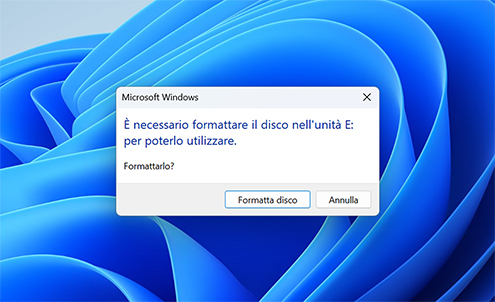
Niente. Se collegati direttamente al PC, Windows ti chiederà di inizializzare o formattare i dischi NAS perché hanno un file system corrotto o incompatibile. L’inizializzazione o la formattazione ostacoleranno soltanto le tue possibilità di recupero dei dati, sovrascrivendo metadati importanti. Invece, usa un software di recupero dati per eseguire la scansione del NAS oppure crea un backup byte-to-byte dell’unità e scansiona quello.
Sì. Poiché RAID1 mantiene una copia completa dei dati su ciascuna unità, puoi collegare anche solo una delle unità a un PC e utilizzare un software di recupero dati per eseguire la scansione e recuperare i file. Questo vale per qualsiasi configurazione RAID con mirroring, ma non è possibile per i dati in striping.
Interrompi immediatamente l’uso del NAS per evitare di sovrascrivere i dati. Tienilo scollegato o spento finché non sei pronto a recuperare i dati con un software di recupero dati. Per le unità guaste, crea prima un’immagine byte-per-byte, quindi esegui la scansione utilizzando lo stesso software per evitare di sottoporre a stress l’unità stessa.

REQUISITI
Windows 10-11 (64-bit)/11 (ARM), 51.3 MB
Utilizzare Disk Drill 2.x per Windows XP e Vista
VOTAZIONE MEDIA DEGLI UTENTI
ULTIME RELEASE



Disk Drill mi ha permesso di recuperare i dati. Funziona davvero! Avevo un disco interno da 2 TB pieno di dati da recuperare da un’unità LG-NAS guasta e protetta da password. Windows non riusciva ad aprirla. La versione gratuita di Disk Drill mi ha mostrato che i file erano ancora lì, quindi ho acquistato la licenza. Disk Drill mi ha permesso di recuperare i dati mantenendo intatti i nomi dei file. Ci sono voluti un paio di giorni, ma ha funzionato bene. Ottimo supporto da parte di David di CleverFiles.com. Ora sto recuperando file da un’unità esterna Mac sul mio PC Windows. Disk Drill sta riuscendo a farlo anche in questo caso, mentre Windows non riesce nemmeno a vedere il disco. Sono impressionato e contento di aver acquistato Disk Drill.
Disk Drill è un prodotto davvero prezioso. Mi ha salvato i dati numerose volte dopo trasferimenti NAS non riusciti. Anche il supporto è di altissimo livello, e le politiche di aggiornamento sono molto generose. Grazie, team di CleverFiles!
DOWNLOADS TOTALI

CLIENTI PROFESSIONISTI

in più di 150 paesi















