

200+ miljoner
NERLADDNINGAR
Site search
När din NAS börjar visa fel, delade mappar försvinner eller den helt enkelt vägrar att starta, är din första tanke att filerna är borta för alltid. Lyckligtvis kan du faktiskt återställa dem på egen hand, utan dyra tjänster eller djup teknisk expertis, med hjälp av NAS-återställningsprogramvara. Disk Drill kan ansluta till och skanna NAS-enheter direkt och kringgå eventuella felmeddelanden för att nå dina data. Det har redan hjälpt hundratals användare att återställa data från sina NAS-system, och du kan prova det gratis.
När din NAS slutar fungera, eller när vissa filer försvinner, är Disk Drill ett NAS-återställningsverktyg som erbjuder ett snabbt och tillförlitligt sätt att få tillbaka dem. Det stöder alla större NAS-filsystem, stöder återställning över nätverket och låter dig återställa data från enskilda diskar vid behov.
 Återställer raderade data från formaterade eller skadade NAS- och RAID-enheterStöder fjärranslutning via SSH för att skanna NAS-volymerFungerar även när medlemsenheter inte känns igen av NAS-enStöder filsystemen EXT3, EXT4 och BtrfsSkapar och skannar byte-för-byte-enhetsavbilder
NAS-dataåterställning kunde inte vara enklare, och det krävs bara några få steg om du försöker återställa raderade eller formaterade data. Om din NAS håller på att gå sönder rekommenderar vi starkt att du först skapar en byte-för-byte-kopia av alla NAS-enheterna, ifall någon skulle fallera under återställningen.
Låt oss se till att din NAS är redo för anslutning. En trådbunden anslutning är idealisk för hastighet och tillförlitlighet, men NAS-enhetsdataåterställning kan också göras trådlöst över nätverket. För att göra detta behöver du aktivera Secure Shell Protocol (SSH) för att låta Disk Drill få åtkomst till lagringssystemet. Därefter är det bra att kontrollera att din brandvägg eller ditt antivirusprogram inte kommer att blockera anslutningen.
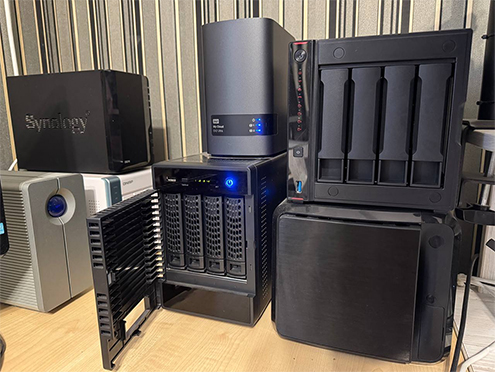
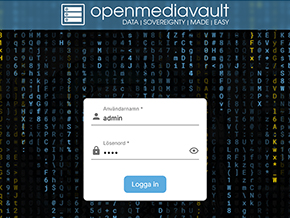
Öppna din webbläsare och få åtkomst till din NAS via dess IP-adress. Logga in med dina administratörsuppgifter.
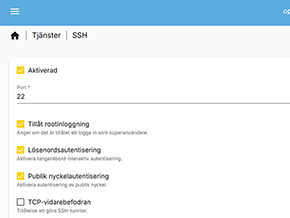
Gå till Kontrollpanelen och leta upp “Terminal och SNMP”. Där letar du reda på och aktiverar SSH. Spara ändringarna.
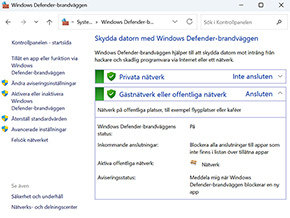
Kontrollera att din brandvägg och ditt antivirusprogram inte är konfigurerade så att de stör SSH eller nätverkskommunikationen.
Tips: Den här processen är unik för varje NAS-leverantör. Klicka här för exakta instruktioner.
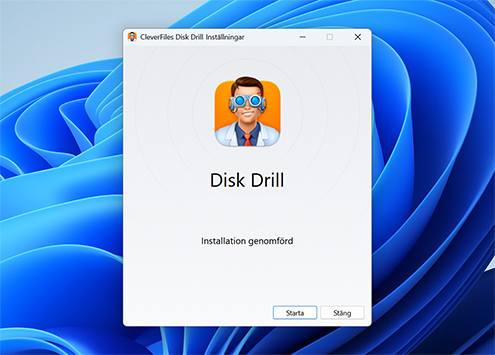
Ladda ner och installera den senaste versionen av Disk Drill på datorn som ska utföra återställningen. Detta kan göras på ett Windows- eller Mac-system och bör bara ta några minuter. När installationen är klar, starta Disk Drill. När det är installerat, starta Disk Drill. Det bör automatiskt upptäcka din NAS. Om den inte visas måste du manuellt lägga till din NAS i enhetslistan innan du kan skanna den efter förlorad data, vilket är nästa steg som bara tar en stund.
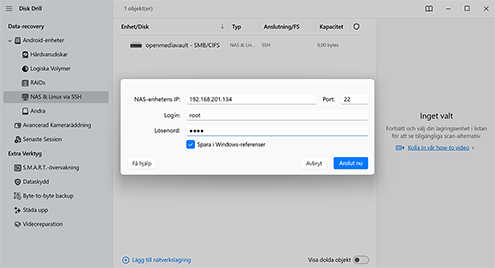
Om en av dina NAS-enheter är skadad eller instabil kan du skapa byte-för-byte-avbilder av dina diskar, montera dem i Disk Drill och i stället skanna avbilderna. Detta undviker risken att disken kraschar, vilket gör återställningen mycket svårare.
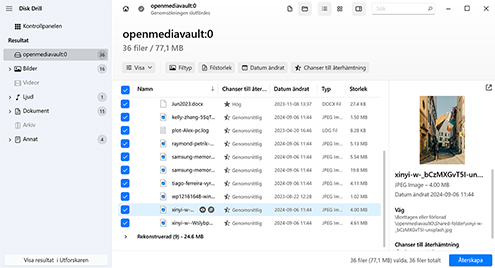
När din NAS har identifierats väljer du den i enhetslistan och kör skanningsproceduren. Skanningen tar en stund och beror på anslutningen, typen av enheter, deras skick och maskinvarans kvalitet i din NAS. Eftersom de flesta NAS-enheter använder två eller fler enheter kan du räkna med en längre väntetid än om du skulle skanna en enda enhet. När Disk Drill hittar filer kan du förhandsgranska dem i realtid med knappen Visa hittade obj. Om alla filer du behöver redan har hittats kan du gå vidare till nästa steg medan skanningen fortsätter.
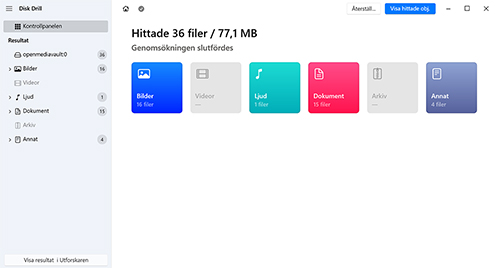
Om du vill återställa all data från NAS-enheten klickar du på knappen Återställ. Annars kan Disk Drill ha hittat mer data än vad som behövs, så om resultatskärmen är svår att gå igenom resultaten kan du använda filter för att begränsa resultaten efter filtyp, storlek eller ändringsdatum. Om dina installerade appar har stöd för förhandsgranskningshanterare kommer du att se en förhandsgranskning av återställningsbar data i appen. Välj varje fil som du vill återställa och klicka sedan på Återskapa. Välj en separat, fysisk enhet som inte ingår i NAS:en för att spara data.

Asustor, Buffalo, D-Link, Fujitsu
Iomega, Lenovo, Netgear, QNAP
Synology, Thecus, Western Digital, Zyxel
Listan över problem som en NAS kan råka ut för är nästan oändlig. Ännu större anledning att ha tillförlitlig programvara för NAS-dataåterställning till hands. Disk Drill kan återställa filer från en NAS i nästan alla situationer.

Låt oss vara ärliga: alla hårddiskar ser mer eller mindre likadana ut, och de icke-beskrivande namn som Windows tilldelar dem hjälper inte till att förhindra oavsiktlig radering.

Återställ filer efter en snabbformatering eller fabriksåterställning. Disk Drill upptäcker och återställer datarester innan de skrivs över, med hjälp av en kombination av analys av filsystemposter och signaturbaserad återställning.

Disk Drill kan hitta data även från skadade NAS-volymer utan något fungerande filsystem, orsakat av strömavbrott, felaktiga avstängningar eller dåliga uppdateringar som förhindrar normal åtkomst till delade filer.

När en av diskarna i NAS-en går sönder eller faller bort ur arrayen kan den kopplas bort fysiskt från NAS:en och anslutas till ditt system som en intern eller extern enhet. Därifrån kan programvara för NAS-filåterställning skanna volymen direkt.

Om ditt NAS-kabinett inte längre startar eller ständigt misslyckas med att starta helt, kan du ta ut diskarna, ansluta dem direkt till din dator och skanna dem med Disk Drill för att återställa data.

När du utökar lagringen på din NAS med nya diskar kan ett avbrott i processen göra att volymer försvinner, vilket resulterar i att data saknas. Disk Drill kan skanna och återställa data som gick förlorad under en misslyckad utökning eller migrering.
Det finns åtgärder du kan vidta för att öka dina chanser till NAS/RAID-dataåterställning efter dataförlust. Här är några enkla, praktiska tips som säkerställer att du återställer så mycket data som möjligt.
Vid första tecken på eller misstanke om dataförlust, stoppa omedelbart all läs-/skrivaktivitet till NAS-en. Fortsatta skrivningar kan, och kommer, att skriva över just de filer du försöker återställa. När de väl har skrivits över är datan borta.
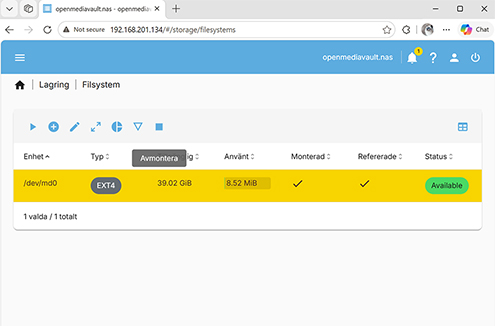
Att initiera, återskapa eller starta en automatisk reparationsprocess kan ändra eller skriva över metadata, vilket begränsar dina möjligheter för NAS/RAID-återställning. Undvik att vidta några åtgärder på enheterna, även reparationer, tills data kan återställas.
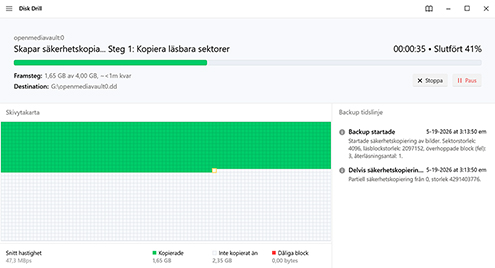
Instabila diskar riskerar att krascha under återställningen, vilket kan leda till ytterligare dataförlust. Skapa en byte-för-byte-avbildning av alla enheter och skanna dem istället för att undvika att belasta de redan felande diskarna.
Återställda filer måste sparas på en annan fysisk enhet. Detta förhindrar att data skriver över sig själv under återställningen, vilket gör att det blir korrupt. Den här enheten måste ha tillräcklig kapacitet för att lagra de återställda filerna, något som är särskilt viktigt att ha i åtanke när man återställer data från en NAS.

Även om Disk Drill är effektivt i de flesta fall där dataåterställning krävs, kanske det inte räcker vid allvarliga fall. Ibland kan NAS-återställning kompliceras av fysiskt hårdvarufel, vilket ligger utanför räckvidden för all programvara. Om din enhet uppvisar mekaniska problem, tecken på stötskador eller helt enkelt inte startar alls, är det säkrare att kontakta en professionell för dataåterställning från en NAS-enhet. En dataåterställningstjänst använder utbildade experter med nödvändig utrustning för att utföra avancerad dataåterställning.
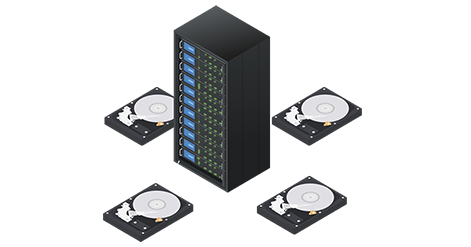
Så fungerar det: Fyll i en arbetsorder online, packa dina NAS-enheter och skicka dem eller lämna in dem. Datan kommer att återställas, läggas på en säker lagringsenhet och sedan skickas tillbaka till dig. Om inget av värde kan återställas debiteras du inte.
av Disk Drill-teamet
Att använda en NAS-återställningstjänst kommer i princip alltid att kosta mer än programvara för dataåterställning, åtminstone sådan som är tillförlitlig. En enkel, logisk återställning börjar på några hundra dollar, medan mer komplexa fysiska eller flerdisk-NAS-problem kan kosta betydligt mer. Innan du bestämmer dig, överväg att göra en kostnadsfri utvärdering och leta efter en policy med “Ingen data, ingen kostnad”.
Du kan absolut ta ut diskarna från din NAS och sedan ansluta dem till en PC, antingen internt eller externt. Om du använde RAID kommer Disk Drill automatiskt att återskapa RAID-arrayen (så länge den stöds) så att du kan skanna och återställa data.
Ja, data kan fortfarande återställas omedelbart efter en fabriksåterställning eller snabbformatering. Detta beror på att endast filsystemets pekare till datan tas bort. Tills den datan skrivs över kan dataåterställningsprogram som Disk Drill skanna efter den underliggande datan och återställa den till en separat fysisk enhet.
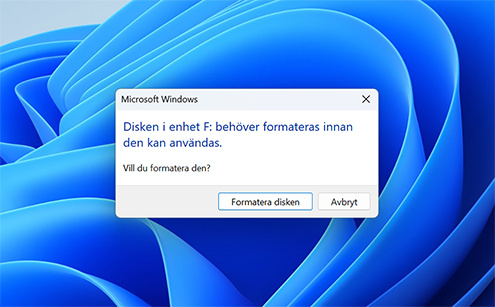
Ingenting. Om den är ansluten direkt till din PC kommer Windows att be dig att initialisera eller formatera NAS-diskarna eftersom de har ett skadat eller inkompatibelt filsystem. Initialisering eller formatering kommer bara att försämra dina chanser till dataåterställning genom att skriva över viktig metadata. Använd i stället dataåterställningsprogram för att skanna NAS:en eller skapa en byte-för-byte-säkerhetskopia av enheten och skanna den i stället.
Ja. Eftersom RAID1 behåller en komplett kopia av data på varje enhet kan du ansluta endast en av enheterna till en PC och använda programvara för dataåterställning för att skanna och återställa filerna. Detta gäller för alla speglade RAID-konfigurationer, men det är inte möjligt för randiga data.
Sluta omedelbart använda NAS:en för att undvika att data skrivs över. Låt dem vara urkopplade eller strömlösa tills du är redo att återställa data med programvara för dataåterställning. För diskar som håller på att gå sönder, skapa först en byte-för-byte-avbildning av dem och skanna dem sedan med samma programvara för att undvika att belasta själva disken.

KRAV
Windows 10-11 (64-bit)/11 (ARM), 51.3 MB
Använd Disk Drill 2.x för Windows XP & Vista
GENOMSNITTLIGT ANVÄNDARBETYG
SENASTE SLÄPPEN



Disk Drill gjorde det möjligt för mig att återställa datan. Det fungerar verkligen! Jag hade en intern hårddisk på 2 TB full med data som behövde återställas från en trasig och lösenordsskyddad LG-NAS-enhet. Windows kunde inte öppna den. Gratisversionen av Disk Drill visade att filerna fortfarande fanns där, så jag köpte licensen. Disk Drill gjorde det möjligt för mig att återställa datan med filnamnen intakta. Det tog ett par dagar, men det fungerade väldigt bra. Fantastisk support från David på CleverFiles. Nu återställer jag filer från en extern Mac-enhet till min Windows-PC. Disk Drill fungerar även med detta just nu, medan Windows inte ens kan se enheten. Jag är imponerad och glad att jag köpte Disk Drill.
Disk Drill är en ovärderlig produkt. Den har räddat mina data flera gånger efter misslyckade NAS-överföringar. Supporten är också förstklassig och uppgraderingspolicyn är mycket generös. Tack till teamet på CleverFiles!
NERLADDNINGAR

PRO KUNDER

i 150+ länder















